
Как сделать резюме бесплатно без использования Microsoft Office
НЕКЕШЕРОВАННЫЙ КОНТЕНТВам не нужен Microsoft Office, чтобы составить профессионально выглядящее резюме. Google Docs полностью бесплатен и предлагает множество шаблонов резюме, поэтому вы можете сосредоточиться на подчеркивании своих навыков, а не возиться с форматированием.
Хотя у Microsoft есть собственное решение Office Online (ранее Office Web Apps), оно предлагает очень ограниченные шаблоны и не предлагает шаблонов резюме. Вам придется делать форматирование самостоятельно. Документы Google – это самый простой и быстрый вариант.
Выберите шаблон резюме
СВЯЗАННЫЕ С: Больше никаких сборов за обновление: используйте Документы Google или Office Web Apps вместо Microsoft Office
Google Docs – конкурент Microsoft Office от Google.
Нам нравится Google Docs из-за шаблонов, которые он предлагает. Конечно, вы можете попробовать открыть программу WordPad, поставляемую с Windows, и составить красиво отформатированное резюме, но вы сойдете с ума, пытаясь выполнить все форматирование вручную. Шаблоны резюме в Документах Google делают это намного быстрее.
Перейдите к Галерея шаблонов Документов Google страницу для просмотра шаблонов. Если вы не вошли в систему с учетной записью Google, вам нужно будет сначала войти в систему – если у вас ее нет, они бесплатны.
Мы составляем резюме, поэтому выполните поиск по запросу «резюме» на странице галереи шаблонов. Семь лучших результатов – это официальные шаблоны резюме, созданные Google.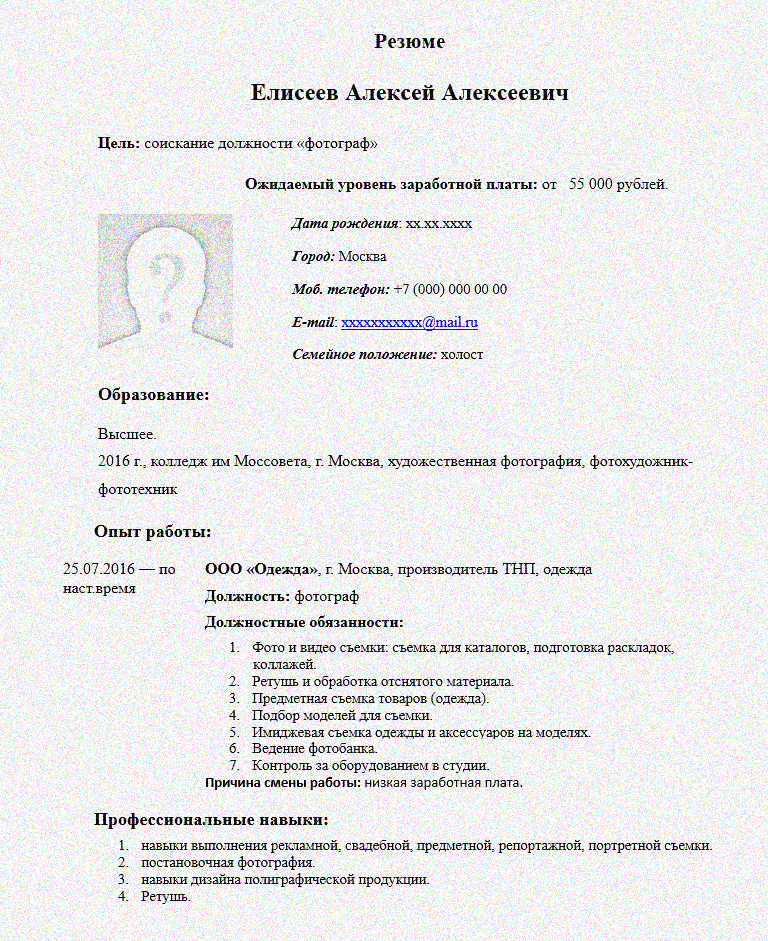
Нажмите кнопку «Предварительный просмотр», чтобы вблизи рассмотреть дизайн резюме. Выберите свой любимый и нажмите Использовать этот шаблон.
Составьте свое резюме
Google Docs автоматически создаст новый документ, используя шаблон, и откроет его для вас. Отредактируйте шаблон, чтобы указать свою личную информацию и опыт работы. Вам не нужно беспокоиться о сохранении – Google Документы автоматически сохранят документ по мере ввода. Вы найдете документ на своем Google Диске по адресу хттп://дриве.гоогле.ком/ .
Имейте в виду, что вы, вероятно, тоже захотите приложить сопроводительное письмо. На сайте галереи шаблонов вы найдете шаблоны сопроводительных писем, в том числе некоторые из них, которые прекрасно сочетаются с некоторыми шаблонами резюме.
Мы не веб-сайт с карьерными советами, поэтому составить резюме и написать сопроводительное письмо решать вам!
Загрузите или распечатайте свое резюме
Когда вы закончите, вам нужно будет получить резюме из Google Документов. Если вы хотите распечатать его, щелкните меню «Файл» в Документах Google и выберите «Печать». Не используйте функцию печати в браузере, иначе вы распечатаете всю веб-страницу, а не только документ.
Если вам нужно отправить резюме по электронной почте или загрузить его в виде файла, вы можете загрузить его в формате Microsoft Word или PDF. Некоторым компаниям требуется определенный формат, поэтому обязательно проверьте тот формат, который им нужен, и используйте его. Если они принимают документ Word или документ PDF, вы, вероятно, захотите выбрать PDF. В Документах Google могут возникнуть проблемы при преобразовании более сложного форматирования в документ Word, хотя, надеюсь, это не проблема с этими простыми шаблонами. Документы PDF выглядят одинаково на всех компьютерах, поэтому вам не придется беспокоиться о несоответствиях форматирования.
Чтобы загрузить документ в выбранном формате, нажмите «Файл», наведите указатель на «Загрузить как» и выберите тип файла.
Если вы хотите использовать для этого Microsoft Office, Microsoft предлагает бесплатную месячную пробную версию, которой вы можете воспользоваться. В Пробная версия Office 365 Home Premium позволяет загрузить Microsoft Office для компьютера с Windows 7, Windows 8 или Mac и использовать его в течение месяца. После этого вам придется платить 10 долларов в месяц или 100 долларов в год, чтобы продолжать его использовать.
11 лучших шаблонов резюме Microsoft Word
Microsoft недавно Ребрендинг Office 365 Чтобы стать Microsoft 365. Помимо смены названия, у этого бренда гораздо больше возможностей по сравнению с текущими. Microsoft 365 добавил долгожданные дополнения, такие как Microsoft Editor (конкурент Microsoft по грамматике) Деньги в Excel, приложение Microsoft Family, дизайнерские идеи в PowerPoint и сотни популярных шаблонов в приложениях Office. Однако в Microsoft Word полно полезных шаблонов для создания брошюр иПубликации Резюме, отчеты и многое другое.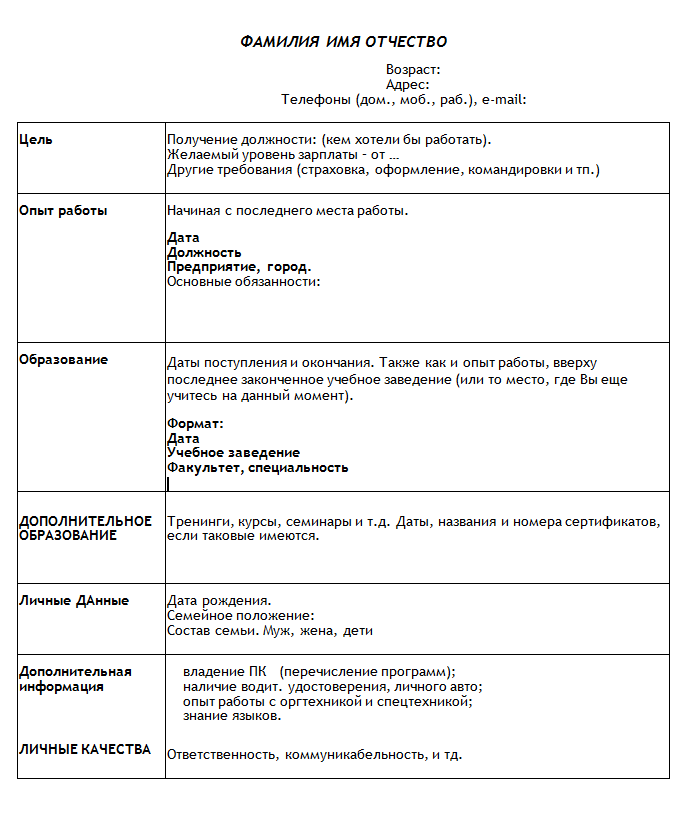
Вы можете создать документ с нуля или использовать встроенный шаблон, чтобы ускорить процесс. Эти шаблоны разработаны творческими профессионалами, и они обязательно улучшат внешний вид вашего документа.
Многие сторонние шаблоны для Microsoft Word, PowerPoint и Excel доступны в Интернете. Биография – одна из самых важных фигур для каждого профессионала. Чтобы расширить свое резюме, вы получаете Word, а также множество онлайн-опций.
В этом посте мы поговорим о 11 лучших шаблонах Microsoft Word для создания резюме. Мы будем включать как встроенные, так и некоторые шаблоны из Интернета. Давайте начнем.
Примечание. Если вы хотите загрузить какой-либо из шаблонов из списка ниже, нажмите кнопку загрузки. Шаблон откроется в Microsoft Word. Это будет только шаблон представления, поэтому перейдите в меню «Файл»> «Сохранить копию» и сохраните шаблон на свой компьютер или в OneDrive. Откройте файл из того же места, и теперь он готов к редактированию.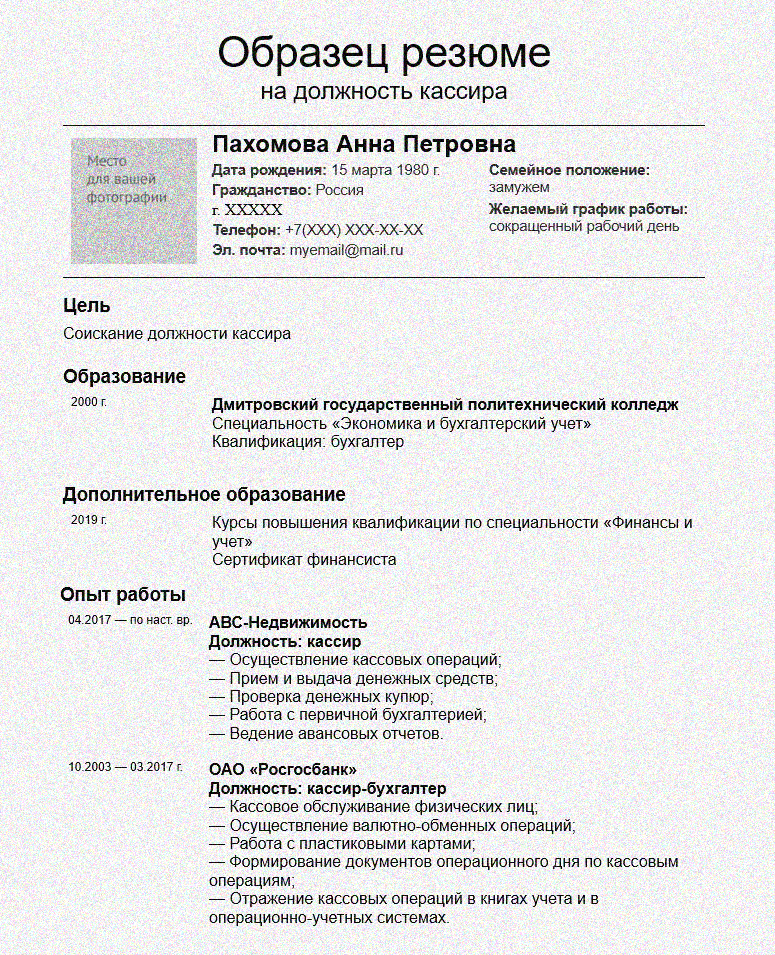
1. Четкое и чистое резюме.
Без шуток, это название этого шаблона. Это встроенный шаблон резюме, который является одним из самых понятных и позволяет упаковать самую разнообразную информацию. Вы можете добавить навыки, цели, опыт, образование, опыт или волонтерское лидерство и многое другое. Мне нравится, как можно добавить электронную почту, телефон, LinkedIn и Twitter для обработки профилей со значками социальных сетей. Я также ценю желтые элементы, добавленные по всему узору. Добавляет приятный штрих.
Скачать четкое и чистое резюме
2. Сине-серый резюме
Если вышеприведенный шаблон слишком прост и прост, ознакомьтесь с нашим Blue Grey CV. Эта форма позволит вам добавить изображение профиля, информацию профиля, контактные данные, хобби, сведения об образовании, опыт работы и отобразить ваши навыки в процентах. Мне нравится, как форма разделяет информацию с видимым серым оттенком.
Скачать сине-серый шаблон
3.
 Чистый и элегантный шаблон.
У более чистого резюме больше шансов быть прочитанным кем-то, чем у загроможденного или тяжелого резюме. Этот чистый шаблон резюме – прекрасный пример того, что простота важнее сложности. Он имеет великолепный фон со всеми необходимыми деталями, такими как имя, адрес, опыт, сведения об образовании и многое другое.
Скачать чистый элегантный шаблон
4. Инженерное резюме
Как следует из названия, инженерное резюме предлагает красивые геометрические формы в углах, которые выделяют ваше резюме среди остальных. Вы можете закончить резюме, добавив соответствующую информацию, такую как резюме, опыт работы, имя, адрес и другие детали.
Скачать геометрическое резюме
5. Макетное резюме
Если вы UI/UX-дизайнер или только собираетесь им стать, то вам стоит проверить этот шаблон. Вы можете добавить свою фотографию, контактную информацию и информацию об образовании по одному. Обратная сторона состоит из вашей цели, опыта, должности, навыков и многого другого.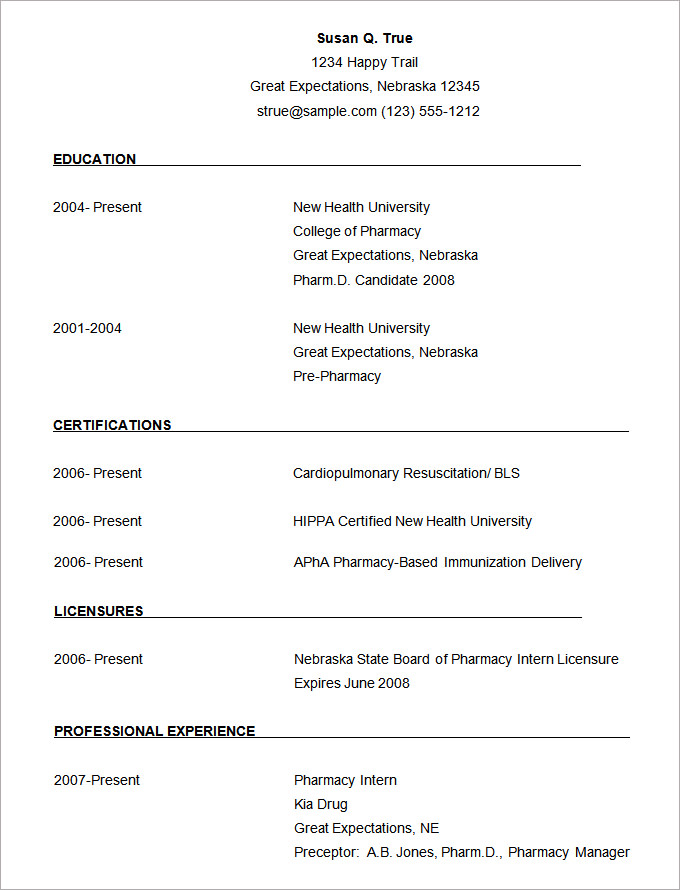 Мне нравится визуальная привлекательность этого резюме.
Скачать фото резюме
Пока что мы рассмотрели встроенные шаблоны резюме Word. Теперь давайте посмотрим на некоторые из лучших сторонних шаблонов, доступных в Интернете.
6. Резюме разработчика
Это мой образец резюме, когда меня просят составить для них резюме. Он хорошо выглядит, позволяет добавлять всю информацию и не вписывается в загроможденный макет.
Вы можете получить более подробную информацию, например добавить свою фотографию, контактную информацию, интересы, хобби, технические знания, опыт, навыки и т. Д. Я предпочитаю визуальную графику для демонстрации навыков и увлечений обычному тексту.
Скачать резюме разработчика
7. Профессиональное резюме
Профессиональное резюме – идеальный способ показать все подробности о себе, не добавляя много текста. С помощью этого шаблона Microsoft Word вы можете эффективно создать прекрасное время для всех лет учебы и работы.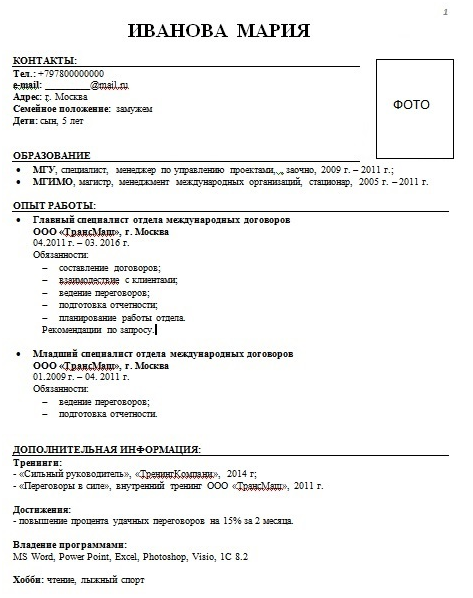
Скачать профессиональное резюме
8. Биография дизайнера.
Этот разработанный шаблон резюме предлагает простоту и элегантный вид. Вы можете добавить свое присутствие в социальных сетях вверху, обычные данные внизу и указать цифры, отражающие ваши точные технические навыки. Не преувеличивайте цифры.
Скачать резюме дизайнера
9. Резюме руководителя проекта.
Как я уже упоминал выше, я предпочитаю формы резюме, которые позволяют добавить график вашего обучения и работы. Резюме менеджера проекта – один из таких шаблонов с такими деталями. Вы можете добавить фотографии, добавить биографию и все личные данные вверху. Вы можете заполнить оставшуюся часть формы, указав свой график работы, образование, награды, достижения и многое другое.
Скачать резюме менеджера проекта
10. Красочное резюме
Если вы тот, кто любит играть с несколькими цветами и хочет придать окончательный вид резюме, то выберите этот цветной шаблон резюме.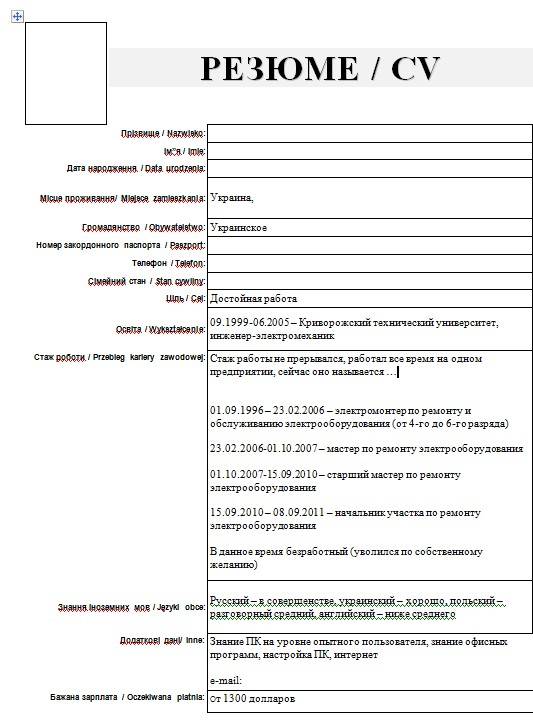 Я не фанат этого дизайна, но если вы предпочитаете, воспользуйтесь нашим красочным шаблоном резюме. Как всегда, он позволяет добавить все необходимые детали.
Скачать красочное резюме
11. Резюме креативного менеджмента
Хотите проявить немного творчества в своем резюме? Это позволяет добавлять все детали цифрами. Если вы хотите избавиться от текста и поиграть с числами, это должно быть в вашем списке загрузки.
Скачать резюме креативного директора
Создайте идеальное резюме
Конечно, легче сказать идеальное резюме, чем кто это сделал. Вам необходимо спланировать и составить ряд различных резюме, соответствующих должности / вакансиям, на которые вы планируете подавать заявку. Благодаря шаблонам у вас будет много разных вариантов, готовых создать новый для себя или кого-то еще. Просмотрите список выше, попробуйте. Если вы нашли еще один бесплатный ресурс для создания резюме, поделитесь им с нашими читателями в разделе комментариев ниже.
Мастер создания документа Word. Резюме и описание теста
Создавая документ Word с помощью мастера, вы имеете дело как бы с интеллектуальным шаблоном, который может менять свою конфигурацию в соответствии с конкретными запросами пользователя. Мастера часто вставляют в документ специальные макросы – небольшие программы, автоматизирующие ввод текста. На предыдущих занятиях вы уже не раз пользовались мастерами. Давайте детально познакомимся с возможностями этих помощников на примере одного из них – мастера профессионально оформленного резюме.
1. Выберите команду Файл > Создать . В окне диалога Создание документа области задач в разделе Создание с помощью шаблона щелкните на значке Общие шаблоны . В появившемся окне диалога Шаблоны раскройте вкладку Другие документы и дважды щелкните на значке Мастер резюме . Откроется первое окно мастера, описывающее назначение запущенного модуля.
Примечание Обратите внимание, что значки мастеров отличаются от значков обычных шаблонов наличием изображения волшебной палочки.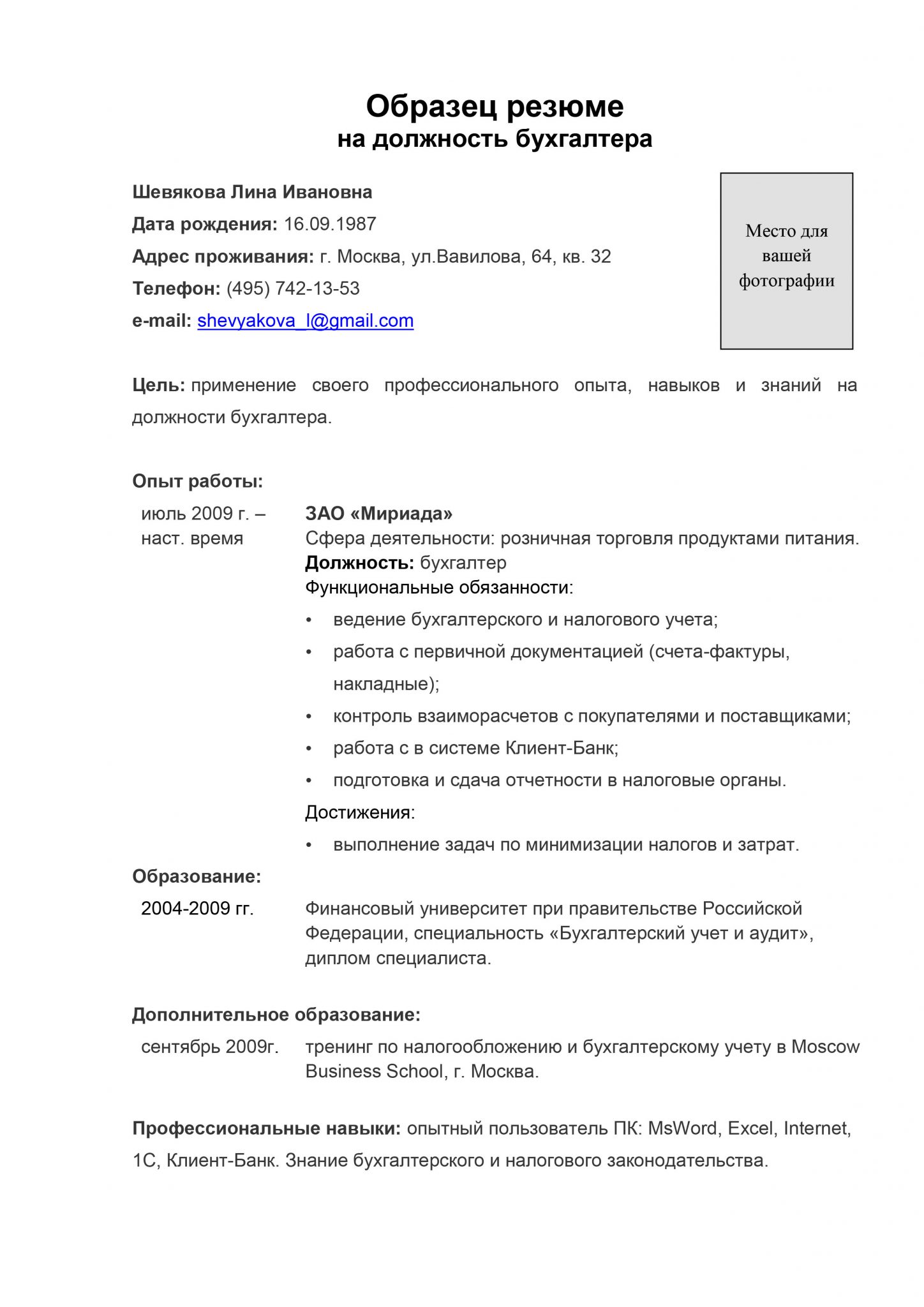
3. Во втором окне мастера, показанном на рис. 5.5, установив переключатель в правое положение, выберите для своего резюме изысканный стиль. Затем щелкните на кнопке Далее .
Рис. 5.5. Второе окно мастера резюме
4. В следующем окне выберите положение переключателя Профессиональное и снова щелкните на кнопке Далее .
Примечание В нижней части окна любого мастера Office XP есть пять кнопок. Две из них – Далее и Назад позволяют перемещаться по окнам мастера. Если вы ошиблись или решили поменять данные, введенные ранее, щелкая на кнопке Назад , вернитесь к одному из предыдущих окон и скорректируйте параметры мастера. При этом нет нужды заново повторять всю процедуру. Кнопка Отмена позволяет в любой момент прервать работу мастера. Кнопка Готово инициирует генерацию результата на базе уже введенных данных. Наконец, кнопка с вопросительным знаком позволяет получить справку.
5.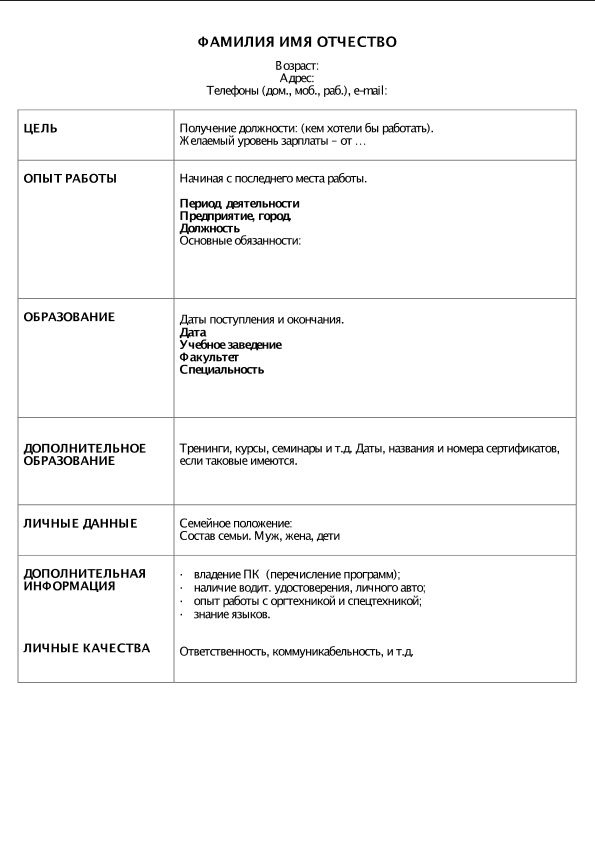 В двух следующих окнах введите свое имя, адрес, телефоны и укажите, какую информацию о вас следует включать в резюме.
6. В шестом окне мастера, показанном на рис. 5.6, установите флажки, соответствующие тем разделам, которые должны быть включены в резюме.
Рис. 5.6. Шестое окно мастера резюме
8. В следующем окне укажите, какие дополнительные разделы следует включать в документ, а с помощью последнего из информативных окон добавьте при необходимости разделы, не предусмотренные разработчиками мастера. Щелкните на кнопке Далее .
9. В последнем окне мастера, информирующем о том, что все готово для создания документа, щелкните на кнопке Готово . Мастер сгенерирует документ, показанный на рис. 5.7. В нем появятся введенные вами данные и дополнительные поля, которые можно заполнить позже.
10. Сохраните это резюме в папке Мои документы под именем Резюме. Теперь вы умеете строить документы на базе шаблонов и наполнять их информацией с помощью мастеров.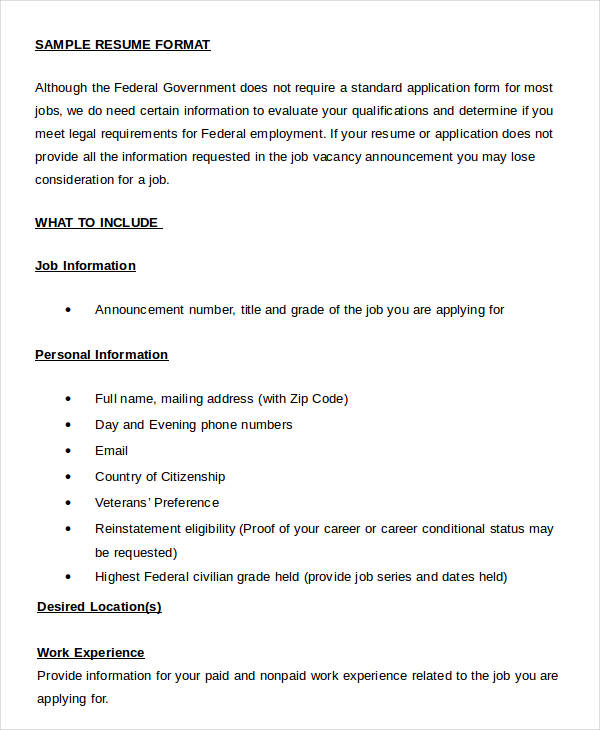 Однако иногда случается так, что текстовое содержание уже имеется в обычном текстовом файле ASCII, например, полученном по электронной почте. Такой текст легко импортируется в Word, где его можно оформить с помощью мощных возможностей этого текстового редактора. Чтобы открыть ASCII-текст формата DOS, выполните следующие шаги.
11. Выберите команду Файл > Открыть .
12. В раскрывающемся списке Тип файлов окна диалога Открытие документа выберите пункт Текстовые файлы или Все файлы .
Рис. 5.7. Документ Word, сгенерированный мастером
13. Найдите текстовый файл и дважды щелкните на его значке. Откроется окно диалога Преобразование файла , показанное на рис. 5.8.
Рис. 5.8. Выбор варианта преобразования
14. Выберите пункт Текст MS-DOS .
Примечание Если окно преобразования не появится, вы не сможете правильно настроить отображение русских букв. В этом случае выберите команду Сервис > Параметры и на вкладке Общие установите флажок Подтверждать преобразование при открытии .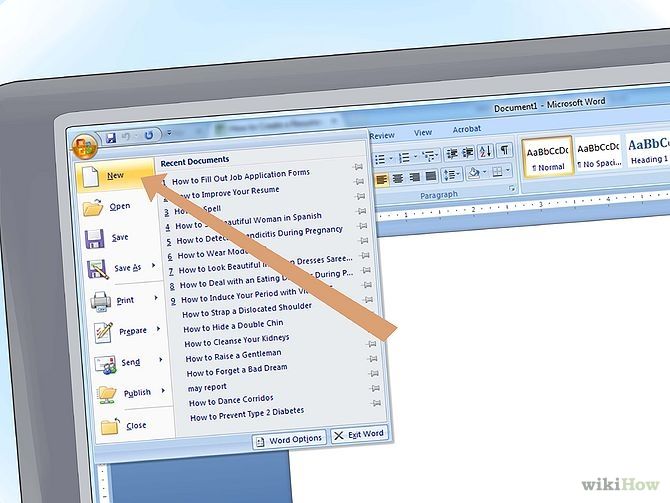 Затем повторите импорт текстового файла.
15. Щелкните на кнопке ОК . Текст DOS будет преобразован в формат Windows. При импорте файлов другого формата выбирайте в окне диалога Преобразование файла нужный вариант преобразования.
Microsoft Office является одним из наиболее популярных и полезных пакетов, который предоставляет широкие возможности для создания и управления документами. Это очень мощный инструмент, улучшающийся с каждой новой версией. И хотя существует целый ряд бесплатных альтернатив, не все из них могут предложить функции, которые имеются в Office 2013. На этом блоге мы уже говорили о нескольких возможностях в офисных приложений от Microsoft, и сегодня рассмотрим еще одну полезную функцию.
Резюме – очень важный аспект в нашей профессиональной жизни, с помощью которого мы рассказываем о нашем уровне образования и навыках. Неважно, кто вы – студен, ищущий свою первую работу или опытный профессионал – резюме является одной из тех вещей, о которых нужно позаботиться перед подачей заявления на новую работу. В этой статье речь пойдет о том, как создать профессиональное резюме, используя Word 2013.
Откройте Word 2013 и на главном экране нажмите на ссылку «Резюме», которая находится под строкой для поиска шаблонов.
Word отобразит список всех шаблонов для создания резюме, которые доступны в Сети и в различных категориях. Для каждого шаблона имеется свое описание, которое можно прочитать, нажав на превью шаблона.
Когда шаблон будет выбран, нажмите на кнопку «Создать», чтобы загрузить его. Разумеется, для загрузки шаблона потребуется подключение к Интернету. Все шаблоны бесплатные, так что платить за них не нужно.
После завершения загрузки, скачанный шаблон будет вставлен в новый документ. Теперь вы можете приступать к заполнению своего резюме.
Word 2013 предлагает сотни бесплатных шаблонов, и каждый из них вы можете настроить под свои нужды. Желаю вам успехов в трудоустройстве!
Отличного Вам дня!
Резюме представляет собой описание накопленного опыта, полученного образования, а также имеющегося багажа навыков и достижений у претендента на конкретную должность. При поиске работы очень важно иметь хорошо составленное резюме, которое должно быть кратким, понятным и легкочитаемым. При этом резюме следует опрятно оформлять в электронном виде. Microsoft Word позволит вам как создать резюме с использованием готового шаблона, так и оформить его с нуля, воспользовавшись имеющимися в программе средствами форматирования документов.
Шаги
Создание резюме из шаблона (в Word 2003, 2007, 2010, 2013)
Используйте предустановленный в Word шаблон. Начните с создания нового документа в Word, нажав команду «Создать» в меню «Файл». При открытии меню создания нового документа у вас будет возможность выбора большого числа предустановленных в Word шаблонов документов. Нажмите на надпись «Шаблоны», а затем выберите шаблон из списка, который отобразится на открывшейся странице.
Скачайте шаблон резюме для Word. В Word имеется целый ряд предустановленных шаблонов для вашего удобства, но также существует возможность доступа к более разнообразному их выбору через Office Online.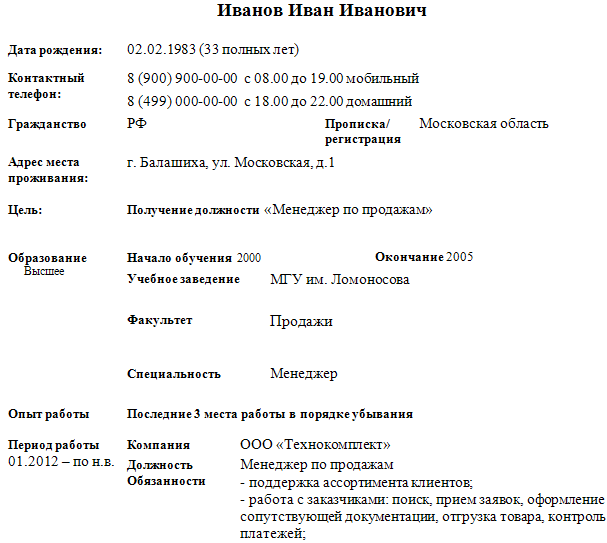 В этой базе данных достаточно просто осуществить поиск шаблонов резюме и скачать себе тот вариант, который вам больше всего понравится. Откройте новый документ и осуществите поиск по слову «резюме» в хранилище Microsoft Office Online.
- В Word 2013 после нажатия «Создать» вы увидите список имеющихся шаблонов, а также поисковую строку с заголовком «Поиск шаблонов в сети».
- После осуществления поискового запроса вы увидите целый ряд шаблонов, которыми сможете воспользоваться.
Скачайте шаблон напрямую из Office Online. Вы можете просматривать и скачивать шаблоны напрямую из Office Online без открытия программы Word. Просто зайдите на официальный сайт https://templates.office.com/ и выберите категорию «Резюме и сопроводительные». Вы найдете ее вверху слева
Осуществите итоговое форматирование документа. Указав в резюме всю необходимую информацию, приступайте к работе над его форматом. Выберите единообразный и хорошо читаемый шрифт либо категории «serif» (Times New Roman, Book Antiqua), либо «sans serif» (Arial, Calibri, Century Gothic).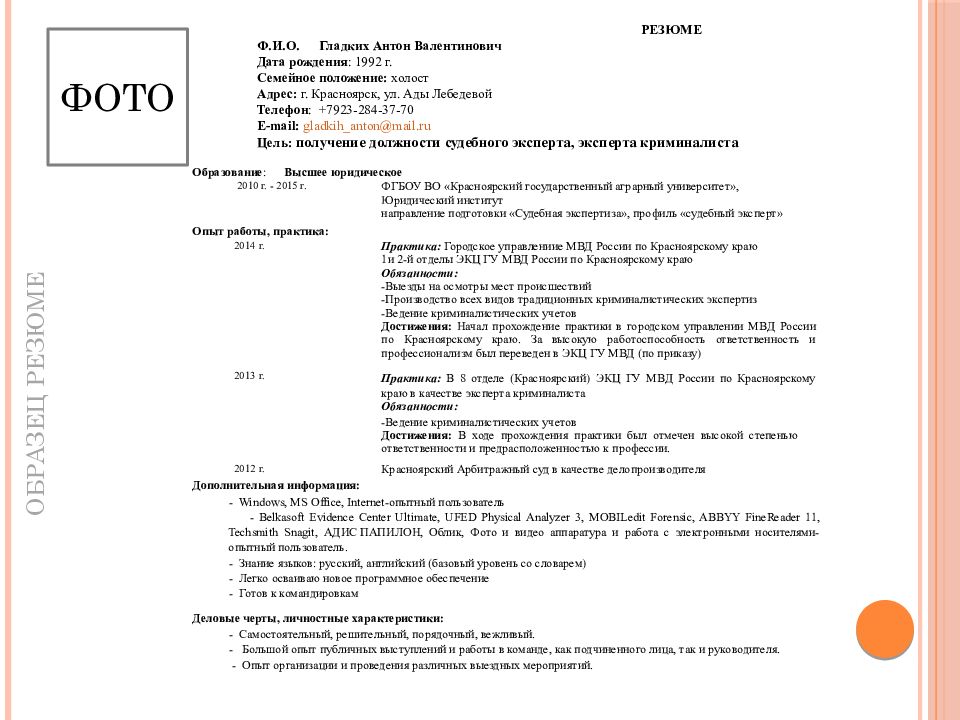 Основной текст резюме должен быть написан 10–12-тым шрифтом, а заголовок с вашим именем на первой странице – 14–18-тым. Выделите жирным шрифтом заголовки разделов резюме, а также название занимаемых должностей в описании опыта работы.
- По краям страницы оставьте поля разумных размеров. Обычно в Word можно использовать уже имеющиеся по умолчанию поля.
- Заголовки разделов выровняйте по левому краю. Между заголовком раздела и его содержимым можно оставить одну пустую строку, а перед последующим заголовком – две строки.
- Если возможно, постарайтесь подогнать резюме под одну страницу. Для этого можно откорректировать междустрочные интервалы, открыв диалоговое окно «Абзац». Однако помните о том, что при попытке втиснуть резюме в одну страницу не должна пострадать общая аккуратность его оформления.
- Повторно обдумайте использованные вами в тексте формулировки и попробуйте выразиться еще более кратко.
1. Откройте страницу Word на своем компьютере
2. С левой стороны страницы есть знак с изображением 4 коробочек внутри круга, известный как кнопка «Office». (либо кнопка «Файл»)
3. Нажмите на эту кнопку и выберите в открывшемся меню вкладку «Новый документ». (Либо «Файл» → «Создать»)
4. Справа перечислены шаблоны различных документов, среди которых вы найдете и резюме, если прокрутите вниз.
5. Эти шаблоны расположены в Интернете. Если у вас лицензионная версия Microsoft «Office» вы можете выбрать нужный шаблон из представленных вариантов.
Какой шаблон выбрать зависит от вашей цели: хотите ли вы найти работу в конкретной должности или нужен универсальный шаблон. Общий шаблон может служить многим целям и, как правило, отражает навыки и квалификацию человека в общих чертах.
Все шаблоны располагаются в определенном порядке, начиная с самых актуальных в области занятости и образования. Вы можете выбрать один шаблон, руководствуясь своими предпочтениями и оценками других пользователей, которые также здесь обозначены.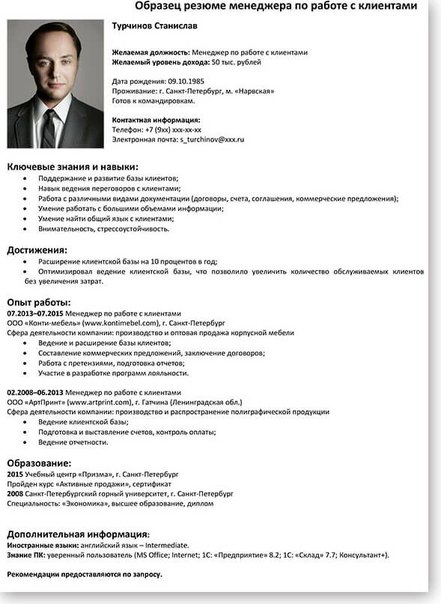 Шаблонов множество, и вы должны выбрать тот, который подходит вам больше всего.
6. Как только вы определите наиболее подходящий шаблон и нажмете на него, справа появится предварительный просмотр этого шаблона. Если выбранный шаблон — то что вам нужно, жмите кнопку «Загрузить» и можете приступать к редактированию данных в Word-е.
Это может показаться довольно непростым делом. Если вы чувствуете, что это слишком сложно или предполагаете, что Microsoft Office нелицензионный, можете воспользоваться другими способами. Лучший вариант для вас — использовать бесплатный онлайн конструктор резюме, который позволяет загрузить свое резюме в формате MS Word.
Знаете ли вы, что шаблоны форм резюме можно найти среди типовых шаблонов текстового редактора Word? Если вы хотите узнать, где найти шаблоны резюме в Word , то информация, приведенная ниже, скорее всего, будет для вас полезна.
Шаблоны Word – это файлы, которые находятся в папке Шаблоны (это может быть, например, C:\Program Files\Microsoft Office\Templates\ ). Шаблоны, если они есть, отображаются в диалоговом окне “шаблоны”, для открытия которого в меню “Файл” следует выбрать команду “Создать”, а затем в области задач “Создание документов” выбрать команду “На моем компьютере”. Любой документ, в том числе файл Word с расширением DOC, сохраненный в описанной выше папке шаблонов, будет являться шаблоном.
Где найти шаблоны резюме в Word 2007
Иллюстрация, где найти шаблоны резюме в Word 2007 , приведена на рисунке ниже.
Где найти шаблоны резюме в Word 2003
Иллюстрация, где найти шаблоны резюме в Word 2003 , приведена на рисунке ниже.
Совет, как работать с шаблонами в Word . Чтобы создать собственные вкладки с шаблонами, в диалоговом окне Шаблоны создайте новую подпапку в папке Шаблоны, а затем сохраните новые шаблоны в данную подпапку. Размещение папки должно соответствовать пути, указанному для собственных шаблонов на вкладке “Расположение” (команда “Параметры” в меню “Сервис”).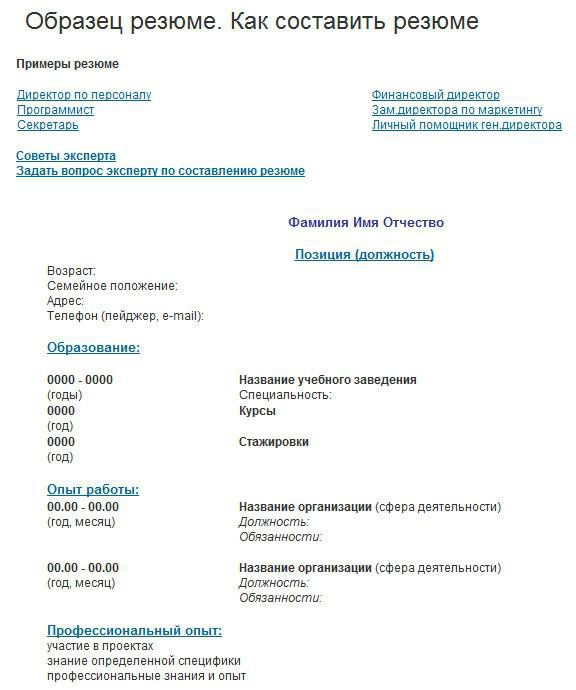 Имя этой подпапки будет присвоено новой вкладке. При сохранении шаблона в другой папке он не будет отображаться в диалоговом окне шаблонов.
Резюме на hh.ru теперь можно загрузить из файла
| ПоделитьсяКомпания HeadHunter выпустила на сайте hh.ru новый построитель резюме. Он имеет более дружественный к пользователю интерфейс, простую структуру и позволяет загрузить уже существующее резюме из файла в формате pdf, html, doc или rtf.
В уже созданном резюме все разделы находятся на одной веб-странице. Каждый блок можно отредактировать в любой момент, не затрагивая другие блоки (ранее приходилось переходить последовательно от одного раздела к другому, и каждый находился на отдельной странице). Справа на странице находится индикатор заполненности резюме в процентах, а также отображаются замечания модераторов (если оно уже проходило проверку) и параметры его видимости.
Загрузка резюме из файла пока находится в стадии бета-тестирования, но уже доступна для всех пользователей и работает в полнофункциональном режиме. Технология распознавания резюме была приобретена HeadHunter у компании Daxtra Technologies.
«Соискатели пользуются новым построителем резюме очень активно. Он стал более технологичным и понятным по структуре, – комментирует Сергей Никулин, технический директор HeadHunter. – Функция распознавания резюме из файла работает вполне корректно. В большинстве случаев пользователям достаточно внести несколько мелких правок — и резюме, удовлетворяющее нашим строгим правилам, готово. Все недочеты в распознавании мы ежедневно отслеживаем и совместно с подрядчиками устраняем».
Для того чтобы создать резюме на hh.ru, пользователю нужно зарегистрироваться .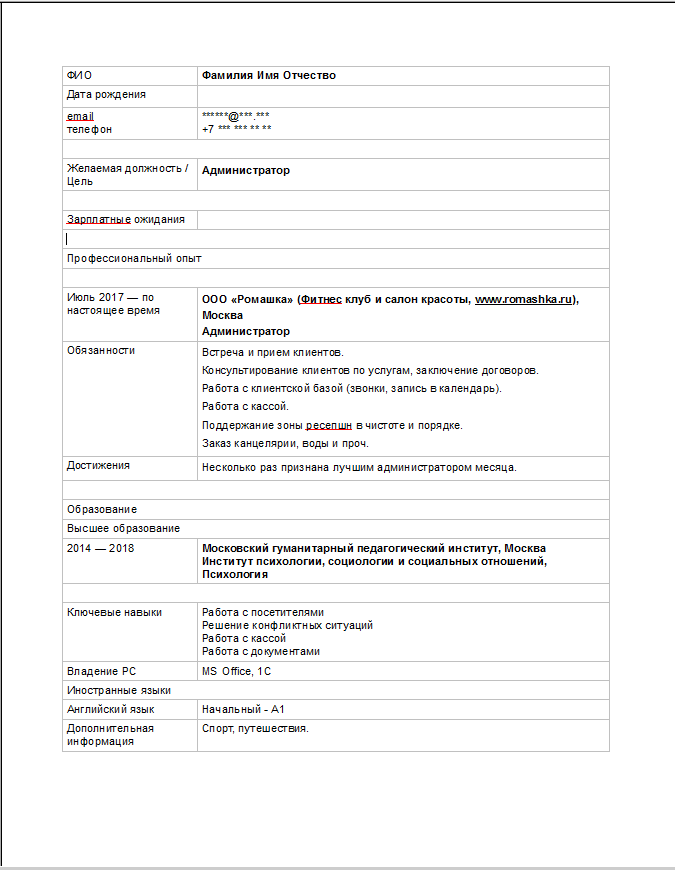
О выявленных недочетах в работе системы распознавания резюме из файла пользователи могут сообщать в форме обратной связи .
Наталья Рудычева
Word: как создать резюме с помощью шаблонов
Когда придет время создать резюме или обновить уже имеющееся, вам не нужно платить за него. В Microsoft Word есть различные шаблоны, которые вы можете использовать бесплатно. С помощью нескольких кликов здесь и там вы можете выбрать из большого разнообразия красивых шаблонов.
Каждое резюме имеет свое имя под ним. Некоторые шаблоны красочные и содержат изображения, в то время как другие делают их простыми. Среди большого разнообразия моделей у вас не возникнет проблем с поиском модели, которая подойдет именно вам.Удачной охоты за работой!
Word для Office 365
В последней версии Microsoft Word наверняка есть шаблон резюме, который вы ищете.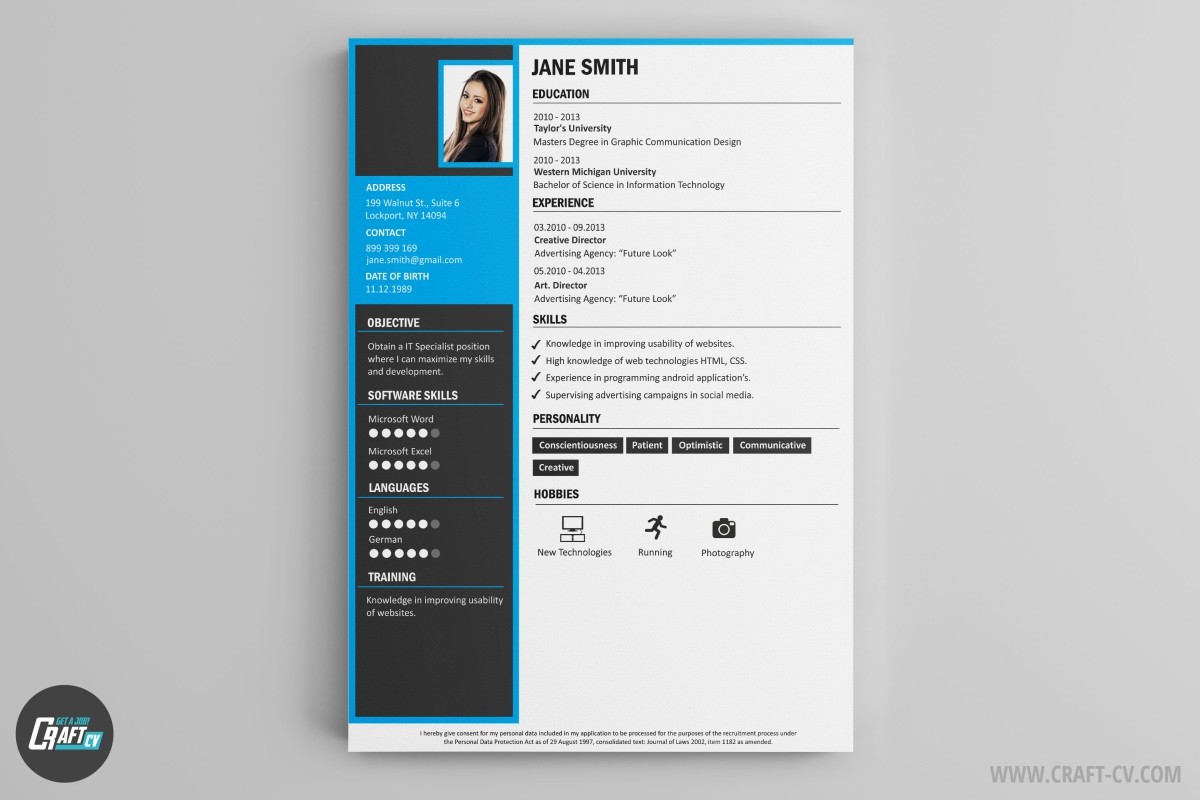 Стили шаблона не видны, когда вы открываете Word, поэтому вам нужно щелкнуть Новый параметр слева, а затем ввести резюме в строке поиска.
Прокрутите множество шаблонов резюме и выберите тот, который вам нравится. Если вы видите больше, чем хотите сохранить, когда думаете, что пришло время изменить стиль, вы можете щелкнуть значок булавки в правом нижнем углу, и в следующий раз, когда вы откроете Word, он будет вверху для легкого поиска.После нажатия на понравившуюся модель она не откроется сразу; скорее, он покажет вам его еще раз в режиме предварительного просмотра. Нажмите на кнопку «Создать», и начнется загрузка шаблона.
Как вы можете видеть на изображении выше, я выбрал модель резюме «Синие сферы». Прямо под названием шаблона Word показывает краткое описание того, что может предложить шаблон.
Следующим шагом будет заполнение областей, предлагаемых в резюме. Если в выбранном вами шаблоне резюме нет нужных вам названий разделов, вы можете легко изменить его, щелкнув текст и набрав что-то новое.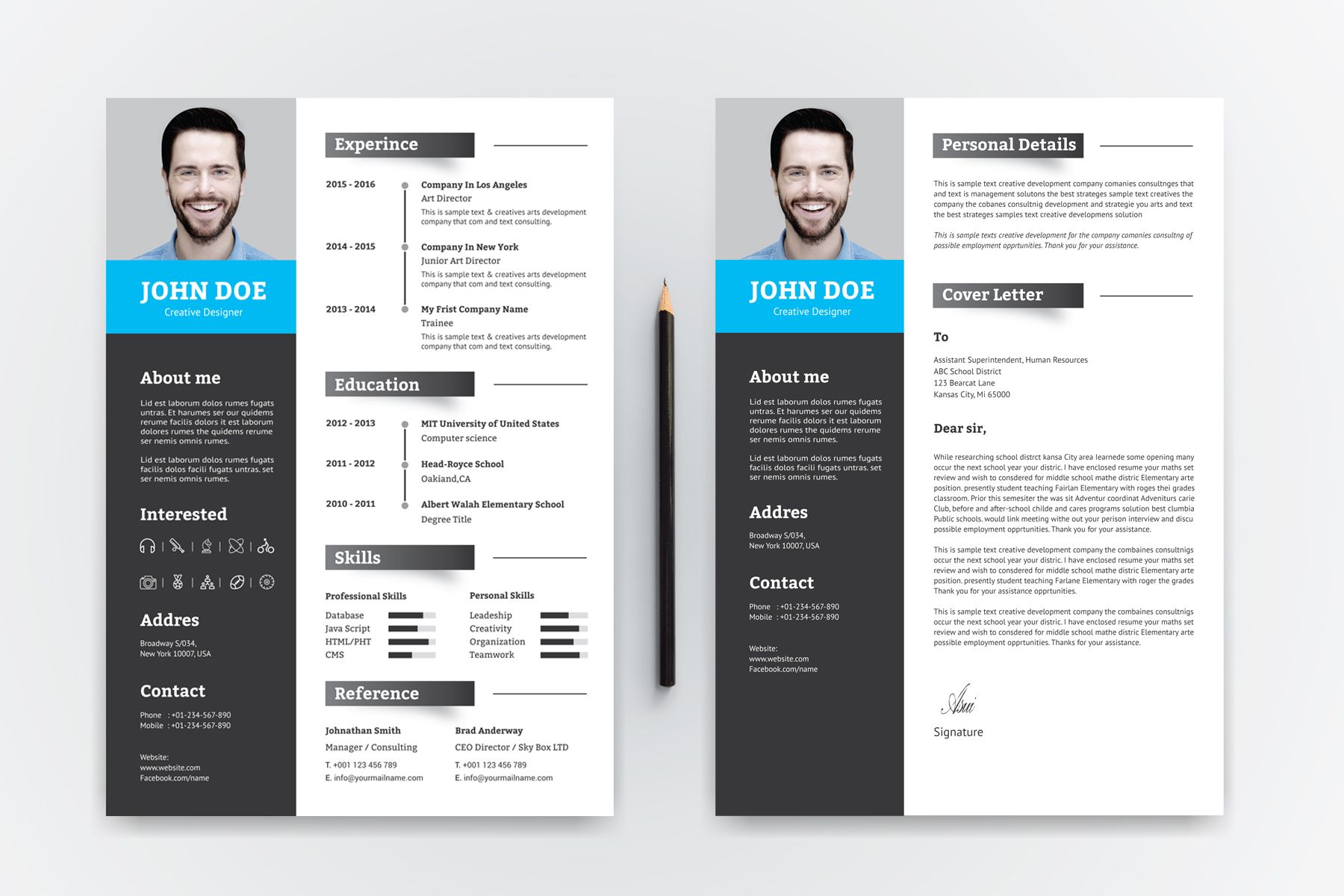 Не бойтесь случайно выбрать другой шрифт или цвет. То, что вы вводите, будет иметь тот же цвет и шрифт, что и в шаблоне.
Справа от шаблона вы также увидите помощника по составлению резюме. Нажмите кнопку «Начать». Помощник попросит вас указать, какая должность и отрасль вас интересуют, а затем покажет вам несколько примеров опыта работы.
Продолжайте прокручивать вниз, и вы также увидите основные навыки, необходимые для желаемой должности.Например, если вы ищете работу секретаря, основные навыки, которые вам понадобятся для этой должности, — это знание того, как использовать Microsoft Word, QuickBooks, Microsoft PowerPoint и т. д.
Продолжайте прокручивать, и вам даже будут показаны статьи, которые помогут вам составить резюме, поскольку есть вещи, которые не следует включать. Вашему будущему работодателю может быть все равно, что вы можете съесть фунт мармеладных мишек за 10 минут. Если после проверки всего этого вы хотите, чтобы рекрутеры знали, что вы открыты для бизнеса, вы также увидите ссылку для перехода на LinkedIn.
Вы также можете использовать все, что может предложить Microsoft Word, чтобы добавить в свое резюме, если вы считаете необходимым добавить что-то еще.
Ворд 2016
- В меню « New » (« File » > « New ») введите « Resume » или « CV » в поле поиска, затем нажмите « Enter » для поиска .
- Выберите шаблон, который подходит вам (или вашему потенциальному работодателю).
- Выберите « Создать », чтобы загрузить шаблон.
- Ваше резюме будет создано. Отсюда просто заполните пункты в скобках своей информацией.
- Некоторые разделы могут иметь знак плюса ( + ), где вы можете добавить дополнительные разделы.
Вы готовы приступить к редактированию и созданию нового резюме.
Как написать резюме в Microsoft Word для начинающих
Усовершенствованное Этот простой макет отличается традиционным шрифтом и продуманным использованием границ разделов, чтобы выделить каждый раздел вашего резюме.
Этот отличительный шаблон резюме с двумя столбцами указывает ваше имя и профессиональный опыт в ярком цвете и четкой презентации.
ОригиналУмный дизайн, который разбивает каждое из ваших профессиональных достижений на отдельные разделы, следуя формату, который пройдет через системы отслеживания кандидатов.
AcclaimedЭлегантные инициалы, простой заголовок и стратегическое использование маркеров в этом шаблоне помогают систематизировать ваши профессиональные достижения.
AccentuateСмелое использование заголовка с цветными блоками в сочетании с элегантным макетом резюме помогает выделить ваше имя и контактную информацию.
ПроницательныйЭтот структурированный дизайн сочетает в себе двухколоночный подход с маркерами, чтобы подчеркнуть ваши основные достижения и профессиональный опыт.
Пустое пространство В традиционном шаблоне используется четкое сочетание темного текста и тонких рамок, чтобы подчеркнуть профессионализм. Ваше имя стоит на видном месте над вашей профессиональной историей.
В дизайне этого шаблона много пробелов, аккуратно разделенных серыми полосами, чтобы работодатели могли легко прочитать информацию в вашем резюме.
RemarkableЭто резюме из двух колонок содержит очень четкую разбивку на разделы, что позволяет менеджеру по найму быстро просмотреть ваше резюме.
ЖирныйТонкие цветовые акценты в этом шаблоне придают стильный визуальный эффект, отличный вариант для большинства традиционных отраслей.
ПодчеркнутыйСовременный дизайн этого резюме и смелое использование цвета делают его популярным. Его уникальность хорошо подходит для тех, кто ищет работу в творческих отраслях.
По центруВсе в этом шаблоне напористо: от квадратного макета до текста заголовка, написанного заглавными буквами, который создает впечатление, что вы заняты делом.
Pacific Заниженная контактная информация вверху обращает внимание на ваше профессиональное резюме, навыки, опыт работы и разделы об образовании.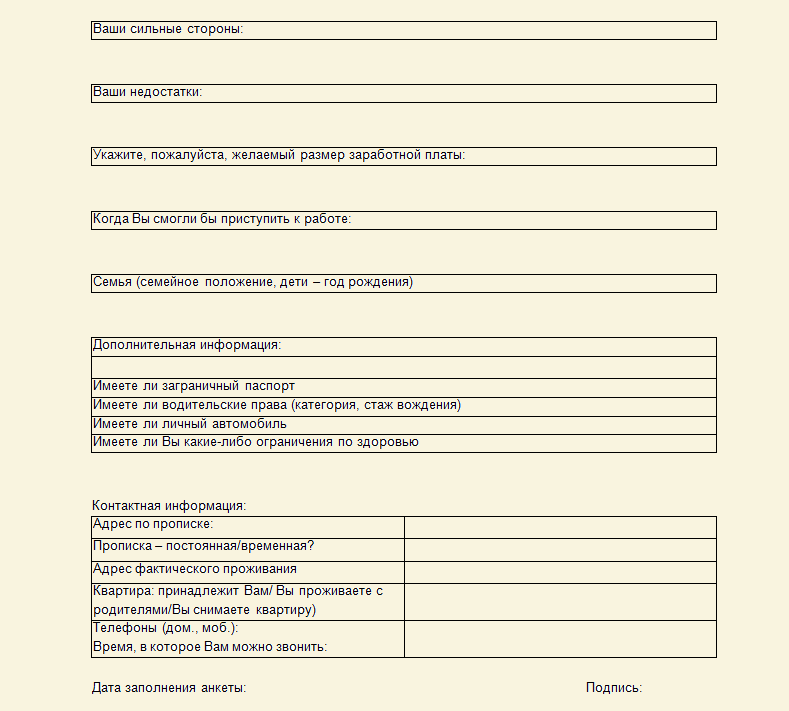
Утонченное сочетание красного и черного придает этому шаблону эффектный вид, в то же время в нем много пустого пространства, чтобы его было легко читать.
🧨 Попытка получить идентификатор свойства не-объекта
ErrorException: Попытка получить идентификатор свойства не-объекта в файле /var/www/listo/app/Http/Controllers/SearchController.php в строке 87 #0 /var/www/listo/app/Http/Controllers/SearchController.php(87): Illuminate\Foundation\Bootstrap\HandleExceptions->handleError() #1 /var/www/listo/vendor/laravel/framework/src/Illuminate/Routing/Controller.php(54): App\Http\Controllers\SearchController->search() #2 /var/www/listo/vendor/laravel/framework/src/Illuminate/Routing/ControllerDispatcher.php(45): Illuminate\Routing\Controller->callAction() #3 /var/www/listo/vendor/laravel/framework/src/Illuminate/Routing/Route.php(239): Illuminate\Routing\ControllerDispatcher->dispatch() #4 /var/www/listo/vendor/laravel/framework/src/Illuminate/Routing/Route.php(196): Illuminate\Routing\Route->runController() #5 /var/www/listo/vendor/laravel/framework/src/Illuminate/Routing/Router.php(685): Подсветка\Маршрутизация\Маршрут->выполнить() #6 /var/www/listo/vendor/laravel/framework/src/Illuminate/Pipeline/Pipeline.php(128): Illuminate\Routing\Router->Illuminate\Routing\{close}() #7 /var/www/listo/vendor/laravel/framework/src/Illuminate/Http/Middleware/SetCacheHeaders.php(22): Illuminate\Pipeline\Pipeline->Illuminate\Pipeline\{close}() #8 /var/www/listo/vendor/laravel/framework/src/Illuminate/Pipeline/Pipeline.php(167): Illuminate\Http\Middleware\SetCacheHeaders->handle() #9 /var/www/listo/vendor/spatie/laravel-responsecache/src/Middlewares/CacheResponse.php(42): Подсветка\Конвейер\Конвейер->Подсветка\Конвейер\{закрытие}() #10 /var/www/listo/vendor/laravel/framework/src/Illuminate/Pipeline/Pipeline.php(167): Spatie\ResponseCache\Middlewares\CacheResponse->handle() #11 /var/www/listo/vendor/laravel/framework/src/Illuminate/Pipeline/Pipeline.php(103): Illuminate\Pipeline\Pipeline->Illuminate\Pipeline\{close}() #12 /var/www/listo/vendor/laravel/framework/src/Illuminate/Routing/Router.
php(687): Illuminate\Pipeline\Pipeline->then() #13 /var/www/listo/vendor/laravel/framework/src/Illuminate/Routing/Router.php(662): Illuminate\Routing\Router->runRouteWithinStack() #14 /var/www/listo/vendor/laravel/framework/src/Illuminate/Routing/Router.php(628): Illuminate\Routing\Router->runRoute() #15 /var/www/listo/vendor/laravel/framework/src/Illuminate/Routing/Router.php(617): Illuminate\Routing\Router->dispatchToRoute() #16 /var/www/listo/vendor/laravel/framework/src/Illuminate/Foundation/Http/Kernel.php(165): Illuminate\Routing\Router->dispatch() #17 /var/www/listo/vendor/laravel/framework/src/Illuminate/Pipeline/Pipeline.php(128): Illuminate\Foundation\Http\Kernel->Illuminate\Foundation\Http\{close}() #18 /var/www/listo/app/Http/Middleware/HttpsRedirect.php(22): Illuminate\Pipeline\Pipeline->Illuminate\Pipeline\{close}() #19 /var/www/listo/vendor/laravel/framework/src/Illuminate/Pipeline/Pipeline.php(167): App\Http\Middleware\HttpsRedirect->handle() #20 /var/www/listo/vendor/fideloper/proxy/src/TrustProxies.
php(57): Illuminate\Pipeline\Pipeline->Illuminate\Pipeline\{close}() #21 /var/www/listo/vendor/laravel/framework/src/Illuminate/Pipeline/Pipeline.php(167): Fideloper\Proxy\TrustProxies->дескриптор() #22 /var/www/listo/vendor/laravel/framework/src/Illuminate/Foundation/Http/Middleware/TransformsRequest.php(21): Illuminate\Pipeline\Pipeline->Illuminate\Pipeline\{close}() #23 /var/www/listo/vendor/laravel/framework/src/Illuminate/Pipeline/Pipeline.php(167): Illuminate\Foundation\Http\Middleware\TransformsRequest->handle() #24 /var/www/listo/vendor/laravel/framework/src/Illuminate/Foundation/Http/Middleware/TransformsRequest.php(21): Illuminate\Pipeline\Pipeline->Illuminate\Pipeline\{close}() #25 /var/www/listo/vendor/laravel/framework/src/Illuminate/Pipeline/Pipeline.php(167): Illuminate\Foundation\Http\Middleware\TransformsRequest->handle() #26 /var/www/listo/vendor/laravel/framework/src/Illuminate/Foundation/Http/Middleware/ValidatePostSize.php(27): Illuminate\Pipeline\Pipeline->Illuminate\Pipeline\{close}() #27 /var/www/listo/vendor/laravel/framework/src/Illuminate/Pipeline/Pipeline.
php(167): Illuminate\Foundation\Http\Middleware\ValidatePostSize->handle() #28 /var/www/listo/vendor/laravel/framework/src/Illuminate/Foundation/Http/Middleware/CheckForMaintenanceMode.php(63): Подсветка\Конвейер\Конвейер->Подсветка\Конвейер\{закрытие}() #29 /var/www/listo/vendor/laravel/framework/src/Illuminate/Pipeline/Pipeline.php(167): Illuminate\Foundation\Http\Middleware\CheckForMaintenanceMode->handle() #30 /var/www/listo/vendor/laravel/framework/src/Illuminate/Pipeline/Pipeline.php(103): Illuminate\Pipeline\Pipeline->Illuminate\Pipeline\{close}() #31 /var/www/listo/vendor/laravel/framework/src/Illuminate/Foundation/Http/Kernel.php(140): Illuminate\Pipeline\Pipeline->then() #32 /var/www/listo/vendor/laravel/framework/src/Illuminate/Foundation/Http/Kernel.php(109): Illuminate\Foundation\Http\Kernel->sendRequestThroughRouter() #33 /var/www/listo/public/index.php(55): Illuminate\Foundation\Http\Kernel->handle() # 34 {основной}
Как создать резюме в Word с помощью таблиц
Использование таблиц в документе
Таблицы — это удобный способ отображения данных в столбчатом формате, а также их можно использовать для различных проектов, включая создание листовок, резюме и бланков компаний.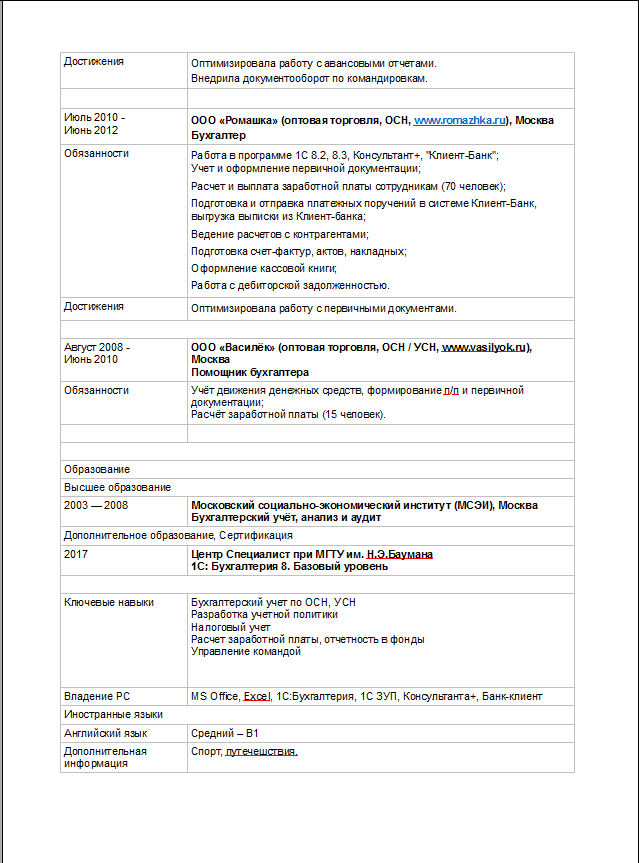 Таблицы в Word состоят из ячеек и отображаются в виде сетки горизонтальных строк и вертикальных столбцов.
можно легко создать в Word с помощью вкладки «Вставка» , группы «Таблицы » на ленте. Помимо создания таблицы с нуля на ленте, вы также можете преобразовать существующий текст в таблицу или даже нарисовать таблицу. После создания вы можете выбрать ячейки, строки и столбцы, а затем редактировать их так же, как и любой другой текст в документе.
- После того, как вы вставите таблицу в Word, она появится в вашем документе как набор ячеек, которые содержат маркер конца ячейки.
- Таблица также содержит маркер конца строки
- Вы также можете изменить размер таблицы, указав на края, и появится маркер перемещения
Создать таблицу для резюме
- Нажмите ENTER четыре раза, чтобы таблица расположилась вертикально на странице.
- Нажмите на вкладку «Вставка» > Table Group p и нажмите команду Table .
(Вы увидите раскрывающееся меню, содержащее сетку квадратов.Наведите указатель мыши на сетку и нарисуйте таблицу 2×7, а затем щелкните мышью. (Вы увидите, что таблица рисуется на странице при наведении курсора. Щелкните мышью, когда это будет так, как вы хотите. Таблица будет вставлена в ваш документ. Ваша таблица должна выглядеть следующим образом):
Ввод текста в таблицу
После создания таблицы вы готовы начать работу с ней. Вы можете:
- Введите текст в ячейки.Нажатие Tab будет перемещать вас из ячейки в ячейку.
- Вы можете объединить ячейки вместе, чтобы создать заголовки столбцов
- Выберите всю таблицу, одну или несколько строк и столбцов или одну или несколько ячеек
- Вставка или удаление строк в любое время с помощью Таблица > Контекстная вкладка Макет
- Вы можете отформатировать таблицу с помощью контекстной вкладки Таблица > Дизайн
Настройка таблицы для резюме — объединение ячеек
- Выберите первую строку в таблице, переместив указатель мыши в пустое место, а затем укажите и щелкните первую строку.
.JPG) (Появится контекстная вкладка «Работа с таблицами»)
(Появится контекстная вкладка «Работа с таблицами») - Щелкните вкладку Layout , а затем щелкните команду Merge Cell s. (Две ячейки объединятся в одну, как показано ниже:)
Ввод текста в таблицу
- Щелкните Инструменты для работы с таблицами > Макет > Группа выравнивания и щелкните Выровнять по центру .
- Щелкните точку вставки в объединенной ячейке и Freya Bunter и коснитесь ENTER .Введите остальную контактную информацию, как показано ниже, нажимая ENTER в конце каждой строки.
- Коснитесь клавиши Tab на клавиатуре, чтобы перейти к первой ячейке в первой строке, и введите Цель : Примечание. При вводе текста вы также можете использовать клавиши со стрелками для перехода от ячейки к ячейке, используйте клавишу табуляции на клавиатуре или просто щелкните ячейку.
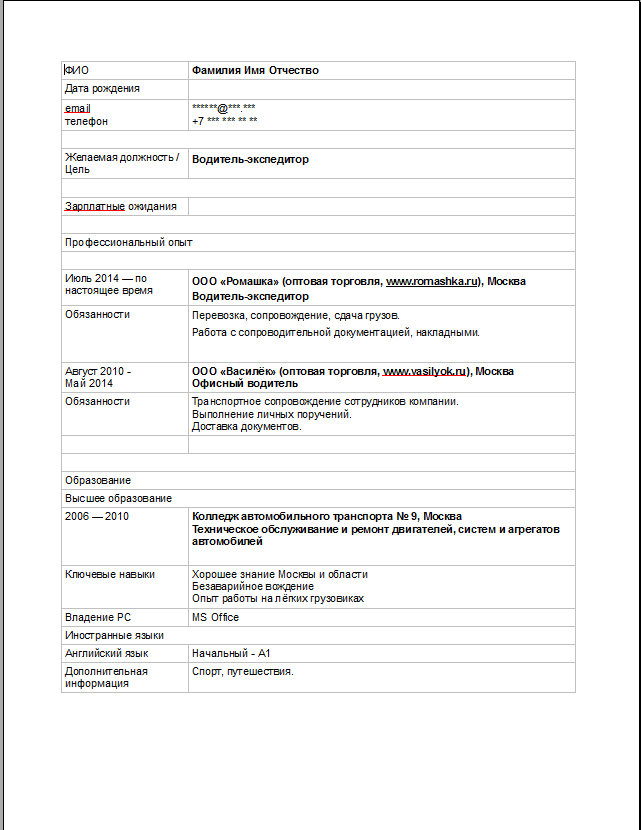
- Коснитесь клавиши Tab на клавиатуре, чтобы перейти к следующей ячейке, и введите следующее: Ищу должность администратора, где я могу использовать свои навыки работы с клавиатурой, телефонным этикетом и Microsoft Word s.
- Щелкните мышью в третьей строке и введите Квалификация . Нажмите, чтобы перейти к следующей ячейке.
- Щелкните вкладку «Главная» > Группа абзацев > Маркеры , чтобы вставить маркер в ячейку, и введите следующие три маркера.
а. Введите Отличные навыки общения и решения проблем, затем нажмите ENTER, чтобы перейти к следующему пункту
b. Введите Профессиональное, позитивное и дружелюбное поведение по телефону, по электронной почте и лично, затем нажмите ENTER, чтобы перейти к следующему пункту.
в. Тип Отличные навыки обслуживания клиентов и телефонного этикета. Ваша электронная таблица должна выглядеть следующим образом:
 - Коснитесь клавиши табуляции на клавиатуре три раза и введите Education , затем введите остальную часть резюме, как показано ниже, используя методы, описанные выше, для перехода между ячейками и нажатия ENTER для создания нового маркера по желанию. Ваше окончательное резюме должно выглядеть следующим образом:
Выбор таблицы
- При щелчке в таблице появляется контекстная вкладка Table Tools с двумя вкладками: Design и Layout .Нажмите на вкладку Layout > Select Grou p.
- Щелкните команду Select , а затем щелкните файл Select Tab .
Удаление границ таблицы
- Выберите таблицу и щелкните контекстную вкладку Работа с таблицами > вкладка Дизайн > Границы > Границы кнопка меню
- Выберите в меню Без границы .
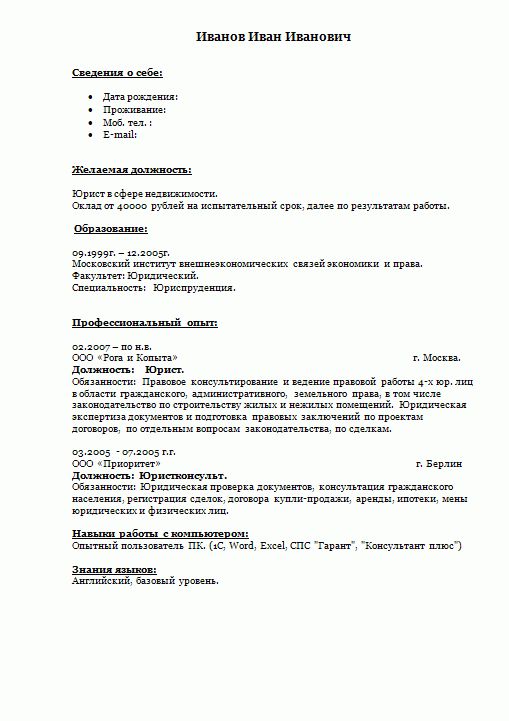 Ваше заполненное резюме будет выглядеть следующим образом:
Как создать резюме в Word • startschoolmk.com
Резюме – это краткая самопрезентация соискателя при приеме на работу. В нем должны содержаться сведения о полученном образовании, опыте работы, профессиональных достижениях, а также о навыках, которые соискатель планирует реализовать на желаемой должности. С появлением цифровых технологий работодатели все чаще требуют от кандидатов электронные резюме. Вот почему важно знать, как написать хорошо оформленное резюме в Microsoft Word.
Как создать резюме в Word по шаблону
Шаблоны резюме будут полезны тем людям, которые недостаточно владеют инструментами форматирования текста Microsoft Word.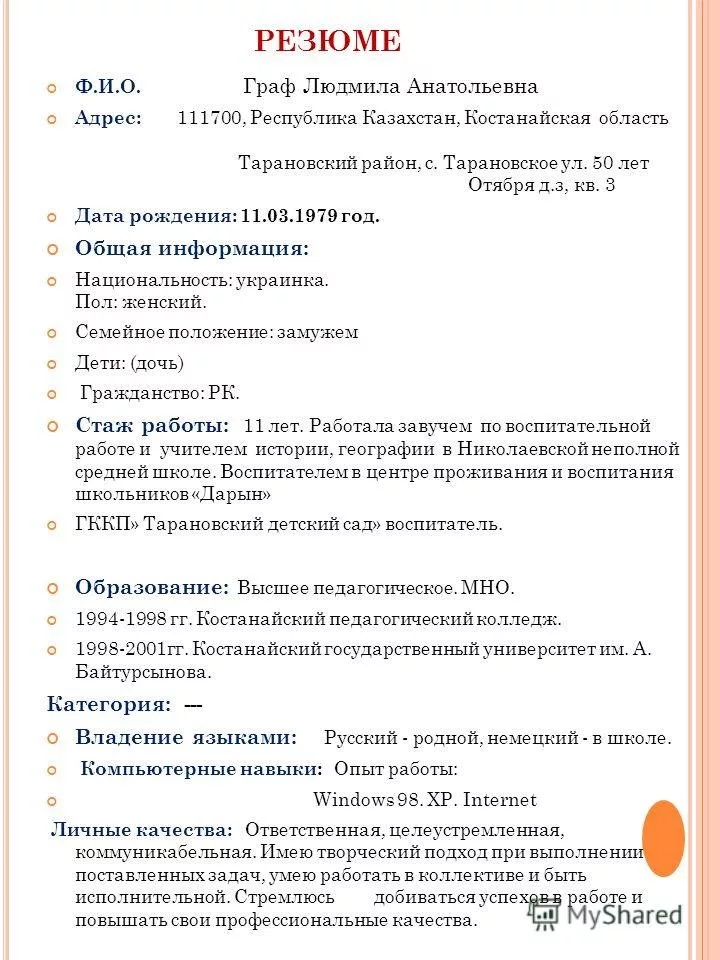 Имея готовый бланк резюме, справиться с его составлением намного проще.
Вы можете использовать как готовые шаблоны резюме в Microsoft Word, так и загруженные из Интернета. Но обязательно обратите внимание, содержит ли загруженный документ все необходимые разделы, правильно ли в нем соблюдена структура резюме.Эту информацию вы можете найти в нашей статье о правильном написании резюме.
- Чтобы использовать предустановленные шаблоны резюме Word, откройте меню «Новый документ» ( Файл > Новый ). Здесь вы найдете шаблоны документов, среди которых вам нужно выбрать шаблон резюме.
- Если по какой-то причине вас не устраивает предопределенный шаблон, вы можете найти лучший вариант через Office Online. Для этого в том же меню создания нового документа найдите «Поиск шаблонов в сети».
- Вы также можете найти шаблоны резюме для Word на различных специализированных сайтах.
Когда вы найдете шаблон резюме, который подходит для вашей работы, откройте его, удалите текст по умолчанию и замените его своей информацией. По завершении внимательно перечитайте документ и сохраните его ( Файл > Сохранить как ).
Вы также можете создать собственный шаблон документа, чтобы упростить создание резюме в Word в дальнейшем. Чтобы сохранить файл в качестве шаблона, при сохранении измените тип файла с Документ Word на Шаблон Word ( Файл > Сохранить как > Компьютер > Тип файла ).
Как сделать резюме в Ворде без шаблона
Ваше резюме должно быть четко структурировано, поэтому начните с планирования разделов документа и их порядка. Ваше резюме должно включать следующие разделы:
- Полное имя В заголовке документа укажите свое полное имя. Не используйте слово «резюме» в заголовке.
- Фото Вставьте в свое резюме цветную фотографию хорошего качества.
 Для этого выберите Изображение в меню Вставить , выберите фотографию на ПК и нажмите Вставить .Курсором можно редактировать размер фото (оно должно быть маленьким).
 - Проживание Укажите страну/город/регион проживания и, при необходимости, куда Вы готовы переехать.
- Контакт Пожалуйста, введите номер телефона и адрес электронной почты с нейтральным названием.
- Должность Четко укажите вакансию, на которую вы претендуете.
- Желаемый уровень дохода Пункт необязательный.Если вы хотите указать в резюме желаемый уровень дохода, постарайтесь не завышать и не занижать эту цифру — трезво оценивайте себя как специалиста.
- Ключевые навыки Выберите те навыки, которые будут полезны для вашей будущей должности. Не переусердствуйте — 5-7 навыков будет достаточно.

- Опыт работы Для каждой организации, в которой Вы работали, укажите период работы с точностью до месяца, должность, основные обязанности и город/страну, если Вы переехали или планируете переехать.
- Достижения Укажите основные результаты Вашей профессиональной деятельности.
- Образование Для каждого учебного заведения, в котором вы учились, укажите год окончания, факультет, специальность и квалификацию. Вы также можете указать курсы и семинары, которые вы прошли, если они имеют отношение к желаемой вакансии.
- Дополнительная информация Укажите свой язык и владение ПК.
- Рекомендации Здесь можно либо написать «Рекомендации предоставляются по запросу», либо указать имена и должности лиц, с которыми рекрутер может связаться, если потребуются рекомендации.
Когда вы закончите заполнять разделы своего резюме, начните его форматировать. Выделите текст и выберите один из стандартных шрифтов (Times New Roman, Book Antiqua, Arial, Calibri), размер шрифта (от 10 до 14) и черный цвет.
Используйте заголовки и списки, чтобы ваше резюме было легко читаемым. Выделите заголовки и основные моменты жирным шрифтом. Списки можно использовать для регистрации ключевых навыков, достижений, опыта работы, образования.
Например:
Ключевые навыки
- Управление проектами
- Опыт публичных выступлений
- Способность к многозадачности
Когда вы закончите и проверите свое резюме на наличие ошибок, сохраните его на жесткий диск ( Файл > Сохранить как > Компьютер ).
Название файла с резюме должно быть понятным и информативным. Он должен содержать ваше полное имя и должность, на которую вы претендуете. Чтобы работодателю было легко открыть ваше резюме, сохраните файл в формате doc или PDF.
Постарайтесь правильно оформить свое резюме, чтобы продемонстрировать свою серьезность и компетентность. Удобный вид и формат резюме значительно облегчат его читаемость для рекрутера.
Сделать резюме в Word 2010
Сделать резюме в Word
В Word 2010 есть все инструменты, позволяющие создать красивое резюме с нуля.Тем не менее, вы сэкономите кучу времени, если воспользуетесь огромным выбором шаблонов Word, на которых будет основано ваше новое резюме. По последним подсчетам было около 100 шаблонов резюме, которые вы могли использовать.
Чтобы начать создание резюме в Word, щелкните вкладку «Файл» > «Создать». Отображается целый ряд категорий шаблонов:
Нажмите, чтобы увеличить
Внизу находится категория Резюме и резюме – нажмите на нее, чтобы выбрать ее и просмотреть все шаблоны резюме внутри.В категории резюме мы находим еще три категории:
- Основные резюме
- Резюме по конкретным вакансиям
- Резюме по ситуации
Мы не будем здесь усложнять и просто выберем подкатегорию Basic резюме .
При просмотре шаблонов на дисплее следует обратить внимание на маленький символ, похожий на фигуру, показанный в правом нижнем углу некоторых шаблонов.
Этот символ указывает на то, что шаблон был создан представителем общественности и щедро загружен для нашего использования.Шаблоны, не отображающие этот символ, были созданы и предоставлены корпорацией Майкрософт.
Когда вы выбираете шаблон резюме, справа от рабочей области появляется небольшой предварительный просмотр вместе с некоторыми основными сведениями о нем, такими как кто предоставил шаблон, размер загружаемого файла и его средний рейтинг. Оценка полезна, так как позволяет отфильтровать плохой дизайн (вы понимаете, что шаблон с 200 голосами и средней оценкой 1 из 5 вряд ли подойдет).
Вы можете получить представление о том, как будет выглядеть резюме из предварительного просмотра; если вы считаете, что он соответствует вашим требованиям, нажмите кнопку Загрузить .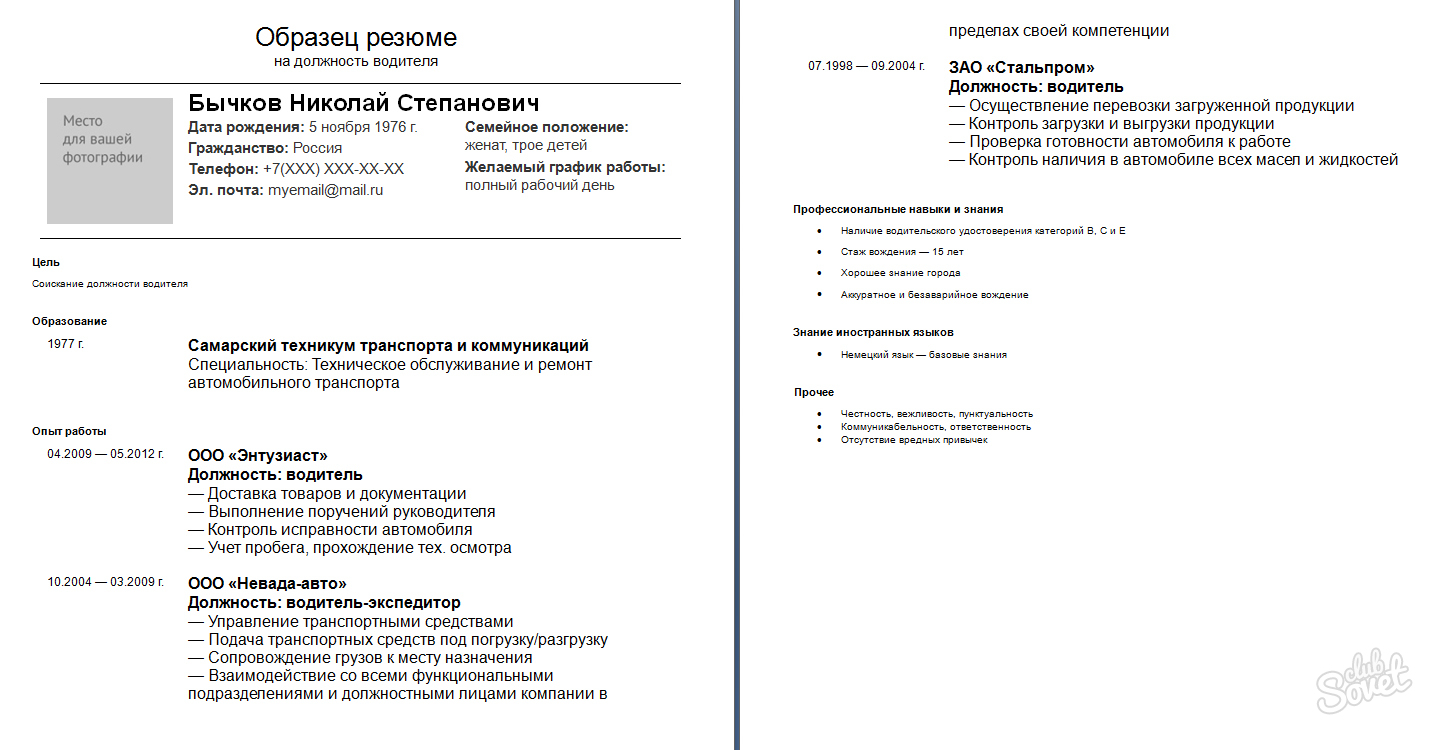 Word создаст новый документ на основе выбранного вами шаблона. Затем вы можете изменить его любым удобным для вас способом. Ваше новое резюме содержит текст-заполнитель, такой как [Введите ваше имя], [Введите адрес электронной почты] и т. д. Просто замените этот текст тем, что должно там появиться. Эти шаблоны упрощают процесс замены текста-заполнителя реальным содержанием для создания нового резюме.
Поскольку это новый документ, вам следует сохранить его под осмысленным именем перед печатью или отправкой по электронной почте, чтобы вы всегда могли обратиться к нему позже и, возможно, внести изменения.
Сервис автоматического форматирования резюме с использованием Microsoft Word 2013
Форматирование резюме в Microsoft Word 2013 в 2021 году кажется делом непростым, тем более, что эта версия Microsoft Office уже устарела.
Однако мы прекрасно понимаем, что многие рекрутеры знакомы с ним больше всего, и удобно придерживаться чего-то знакомого.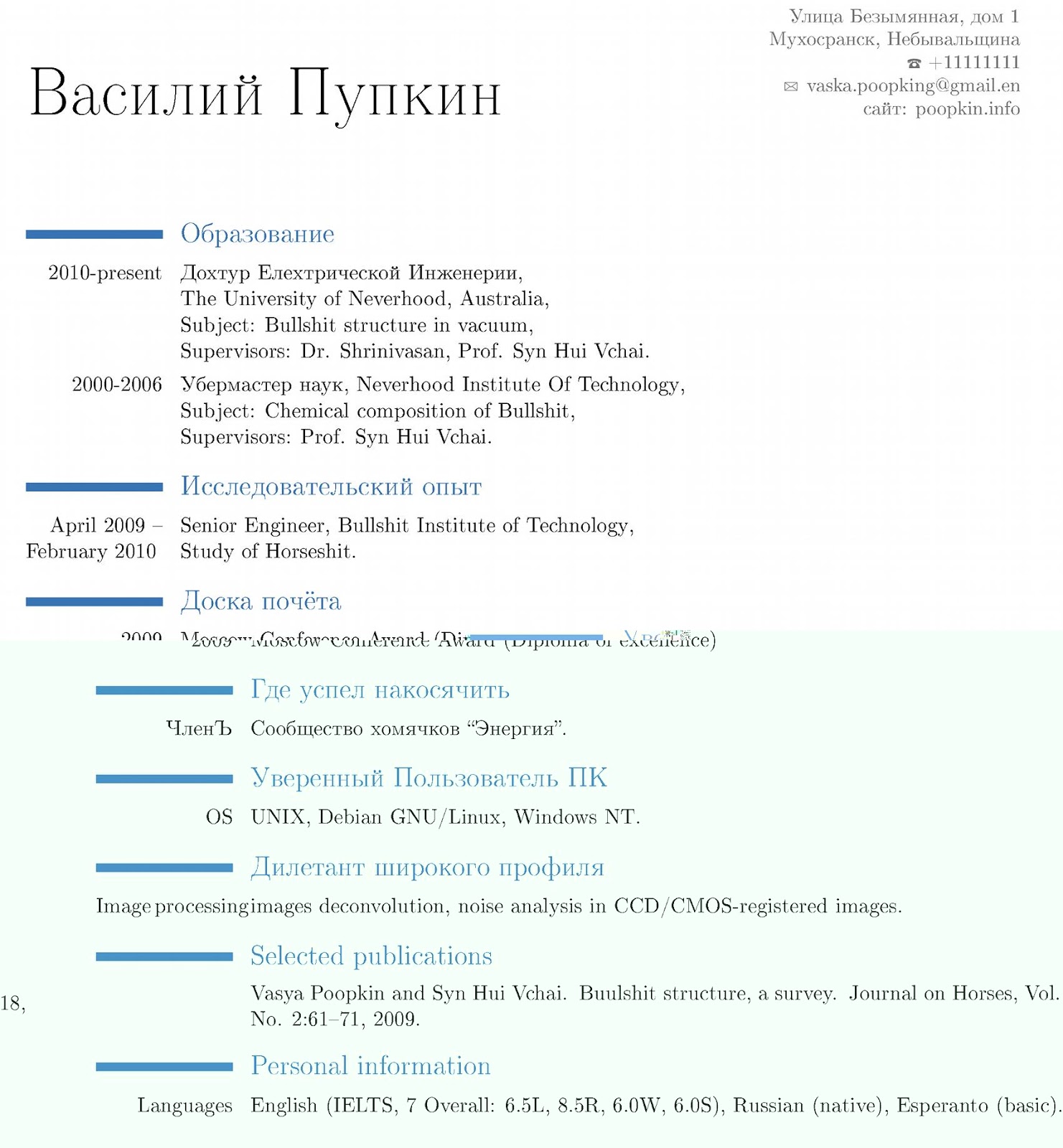
Здесь мы рассмотрим две темы, которые помогут вам форматировать резюме в Microsoft Word 2013:
- Как вручную отформатировать резюме в Microsoft Word 2013 — это сложный и трудоемкий способ
- Как сделать автоматическое форматирование резюме с помощью Microsoft Word 2013 — более простой и эффективный способ
Как вручную отформатировать резюме в Microsoft Word 2013
Используйте пули
Пули и цифры делают все более организованным и удобным для сканирования.
Вы можете продемонстрировать навыки кандидата, хобби и аналогичную информацию в виде маркеров и нумерации.
Установить поля
Поля играют значительную роль. У вас должно быть достаточно свободного места на бумаге, чтобы выровнять абзацы, чтобы было легче читать и потреблять информацию.
Убедитесь, что поля не отсутствуют и не слишком велики. Придерживайтесь обычного и обычного макета страницы.
Формат абзацев
Резюме будут выглядеть несравненно лучше и профессиональнее, если вы установите межстрочный интервал в 1,5 и сделаете абзацы по ширине.
Разместите свой логотип в верхнем/нижнем колонтитуле
Шапка — идеальный раздел, где вы должны разместить свой логотип и всю необходимую информацию о компании.
Вы также можете разместить контактную информацию в нижнем колонтитуле.
Шрифты
Интуитивно понятно, что все резюме должны быть написаны одним шрифтом. Вы можете вручную, выбрав CTRL+A, применить ко всему тексту правильный шрифт.
Как выполнить автоматическое форматирование резюме с помощью Microsoft Word 2013 или более поздней версии с помощью iReformat
Мы рады сообщить, что наше программное обеспечение для форматирования резюме одобрено и доступно в Office App Store.Вот ссылка на приложение.
В этом посте подробно рассказывается, как добавить приложение в Microsoft Word и использовать все функции, доступные в нашем программном обеспечении для форматирования резюме.
ПРИМЕЧАНИЕ. Приложение в магазине приложений Office работает с версиями Office 2013 и выше, включая Office 365.
Прежде всего, чтобы добавить приложение, перейдите на вкладку «Вставка» на ленте и нажмите «Получить надстройки», как показано ниже:
Как добавить приложение iReformat из App Store в Microsoft Word 2013
После открытия диалогового окна магазина приложений выполните поиск приложения «iReformat» в магазине, как только найдете его.Нажмите «Добавить», чтобы установить приложение, как показано на рисунке ниже:
После добавления приложения в следующий раз, если вы захотите его использовать, оно будет доступно с помощью кнопки ленты «Мои приложения». Кнопка «Мои приложения» находится прямо под кнопкой «Получить надстройки».
После того, как приложение добавлено и открыто, оно открывается в правой панели задач, как показано ниже:
Если у вас нет учетной записи iReformat на сайте www.recruiteze.com, вы можете нажать «Создать учетную запись», после чего вы попадете на страницу по рекрутингу.ком для регистрации.
После регистрации в службе iReformat. Вы можете войти, используя адрес электронной почты и пароль на экране входа выше.
ПРИМЕЧАНИЕ. Если вам нужен индивидуальный шаблон резюме, обратитесь в службу поддержки по адресу Recruleze dot com. Один настраиваемый шаблон резюме создается бесплатно для каждой учетной записи при регистрации в службе.
После входа в систему вы увидите экран переформатирования, как показано ниже.
Если вы использовали наше веб-программное обеспечение для форматирования резюме, вы увидите, что оно выглядит точно так же, как экран в веб-приложении.Здесь, в разделе «Параметры переформатирования», у вас есть возможность выбрать шаблон резюме.
После открытия резюме и входа в офисное приложение ireformat. Единственный выбор, который вам нужно сделать, это выбрать шаблон резюме. Если вы всегда используете только один шаблон, вам просто нужно нажать на кнопку «Переформатировать».
Другими дополнительными функциями являются возможность выделения (жирным шрифтом) навыков/ключевых слов в отформатированном резюме.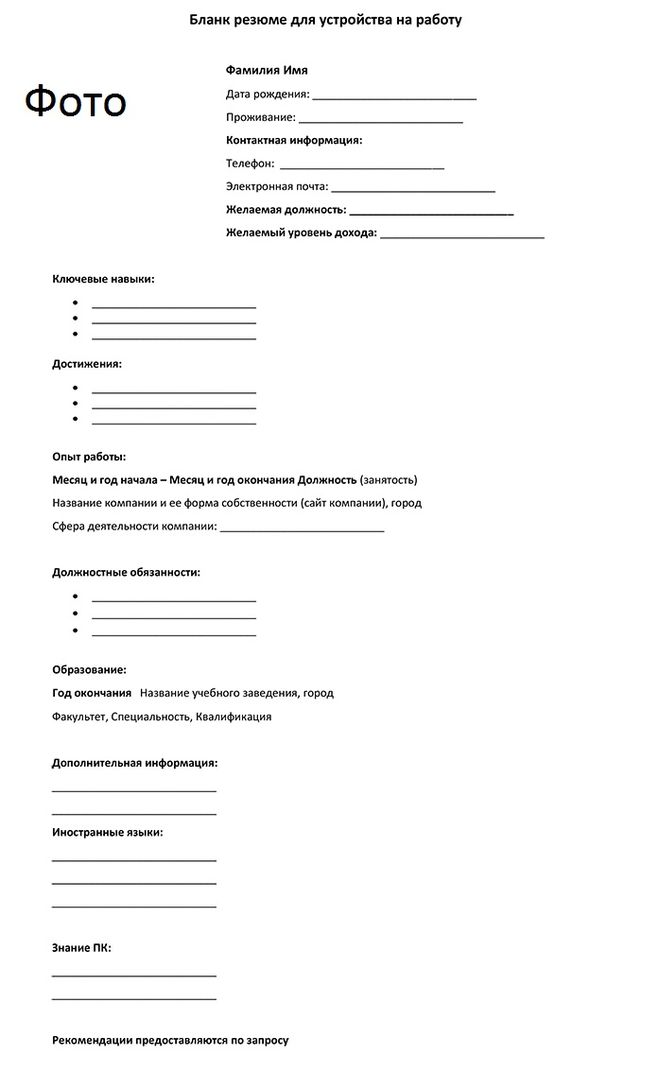
Выбрав шаблон резюме, вы можете добавить нужные навыки, которые будут выделены (выделены жирным шрифтом) в отформатированном резюме.Вам нужно ввести навыки через запятую.
Следующая опция — выбрать параметры подсветки; у вас есть 5 вариантов выделения:
- Удалить все выделения — этот параметр удаляет все жирное начертание в резюме.
- Сохранить все выделение — этот параметр сохраняет все выделение полужирным шрифтом и не вносит никаких изменений.
- Highlight Skills/Keywords — этот параметр выделяет навыки и ключевые слова, введенные в поле навыков.
- Выделить предложения с навыками/ключевыми словами — этот параметр выделяет все предложение, в котором есть навык/ключевое слово.
- Удалить все выделения и выделения указанных навыков/ключевых слов — этот параметр удаляет все жирное начертание в резюме и выделяет только указанные навыки в поле навыков.
Recruiter — еще один необязательный раздел; здесь рекрутер, вошедший в систему, выбран по умолчанию.
После выбора необходимых параметров нажатие на «Переформатировать» отформатирует резюме, которое доступно для загрузки. В надстройке Word откроется всплывающее окно «Загрузить отформатированное резюме».Вам нужно будет нажать на кнопку «Загрузить отформатированное резюме», чтобы загрузить отформатированный файл.
Загрузить отформатированное резюме из надстройки Word
После сохранения отформатированного резюме нажатие кнопки «Открыть» откроет отформатированное резюме. Открыв отформатированное резюме, вы можете отредактировать его, если вам нужно, или отправить его по электронной почте, используя предварительно определенные шаблоны электронной почты. На следующем рисунке показана вкладка электронной почты в приложении iReformat Office, лучшем в мире программном обеспечении для форматирования резюме.
Отправка отформатированного резюме по электронной почте с использованием предварительно определенных шаблонов электронной почты с использованием нашего программного обеспечения для форматирования резюме
На вкладке Электронная почта вы можете выбрать один из шаблонов электронной почты и отправить электронное письмо.