Fotoclick
Редактор (версия 1.0.31)
В версии 1.0.31 есть подсказки в строке панели кнопок. Они помогут вам эффективно пользоваться некоторыми возможностями редактора.
Любой макет, созданный в редакторе (версия 1.0.31) можно открыть в редакторе (версия 2.23).
Обновления редактора
1. Выберите, что хотите создать: фотокнигу о любимом сынишке, сувениры друзьям к выпускному с вашими весёлыми студенческими фотографиями или оригинально оформить фотографии с кубка по теннису.
2. Выберите вид продукции и её формат. Мы выбрали для оформления фотокнигу Принтбук Премиум.
3. Если вы загружали стили продукции, на этом шаге можете выбрать подходящий. Или создать полностью свой!
Как устроен редактор
Офлайн-редактор умеет располагать на своих страницах бесконечное число фотографий, преображать фотоснимки и создавать на их основе необыкновенные фотосувениры и фотокниги.
Перед вами программа редактирования фотокниг версии 1.0.31.
В центре рабочая область с вашим макетом фотокниги, вверху панель инструментов, а внизу панель «Коллекция». Если вы выбрали готовый стиль книги, то страницы вашего макета скорее всего цветные и уже с регионами для текстов и фото – как в нашем примере.
Теперь познакомим вас с основными функциями и возможностями редактора. Можете сразу открыть редактор и создавать свою первую фотокнигу.
Базовые функции. Панель инструментов.
В верхней панели инструментов редактора расположены базовые функции и подсказки по эффективному использованию инструментов редактора.
- Создать новый макет – не сохранённые изменения в текущем макете будут потеряны.
- Сохранить. Периодически сохраняйте изменения в макете, чтобы ничего не потерять. Автоматически макет сохраняется каждые 5 минут.

- Отменить и Вернуть – операция с последним действием.
- Настройки изделия
- Подготовить макет – проверяет макет на незаполненные регионы и предлагает исправить либо игнорировать. Отправляет на оформление заказа в Центр управления.
- Операции – содержит набор функций. В зависимости от того, включили ли вы экспериментальные функции или нет, набор выглядит так:

С включенными экспериментальными функциями в «Опциях» появляются некоторые дополнительные функции и в контекстном меню.
Коллекция других стилей – замена украшений, рамок и шаблонов на элементы других стилей в Коллекции. Уже размещённые на страницах элементы сохранятся.
Автозаполнение макета – заполняет фотографиями из Коллекции все существующие регионы для фото. Просто добавьте в Коллекцию все фото, которые хотите видеть в книге.
Настроить шаг сетки (используется с нажатой Shift) – шаг сетки для привязки элемента и шаг масштабирования.
Включить экспериментальные функции – открывает некоторые дополнительные возможности редактирования, например, возможность добавить свои рамки в Коллекцию, очистить все страницы сразу и некоторые функции контекстного меню.
Конвертировать макет – изменить формат продукции или формат и стиль. При этом все фотографии, тексты и вновь добавленные элементы сохраняются.
Эта функция позволяет одним кликом скопировать оформление с любого сувенира или фотокниги и создать в нём любой другой фотосувенир или книгу желаемого формата. Если вы долго и тщательно подбирали стили оформления, то функция «Конвертировать макет» окажется для вас незаменимой, ведь отредактировать скопированный макет намного проще, чем создавать сувенир с нуля.
Панель «Коллекция» – элементы, функции, возможности
Здесь хранится ваш «рабочий материал» – то, из чего будет создана ваша фотокнига.
- Фото – сюда вы можете перетащить фотографии, которые будете использовать в будущей книге. Или добавить их с помощью кнопки «Добавить фото в коллекцию».
- Рамки – выбирайте нужную и перетаскивайте на страницу. Удалить рамку можно через правый клик мыши – «Убрать рамку».
- Украшения – эта вкладка предлагает выбрать понравившиеся вам дополнительные картинки и перетащить их на страницы вашей фотокниги.
- Фон – в коллекции фонов выберите подходящий, перетащив его в регион. При желании легко сделать фоном свою фотографию. Для этого необходимо лишь перетащить фото на закладку с номером страницы, на которой вы хотите его разместить.
- Шаблоны страниц – варианты страниц из данного стиля, и Типовые шаблоны – стандартные варианты разметки регионов. Добавляется перетаскиванием на страницу (пустую или оформленную), все существующие элементы при этом удаляются со страницы.
- Страницы – предпросмотр всех страниц книги и быстрое переключение между страницами макета.
Для Фотографий в Коллекции доступно контекстное меню по клику правой кнопкой мыши. Вы можете настраивать :
- Убрать из коллекции – удалить этот элемент.
- Убрать всё – удаляются все элементы, вернуть нельзя.
- Сделать фоном – использовать фото в качестве фона разворота.
Как добавить элементы в макет
Фотографии
Творчество в редакторе начинается с фотографий: растяните, поверните, отразите, увеличьте – делайте со своими снимками всё, что пожелаете. Почти всё то же можно делать с украшениями.
- Добавление фотографий в редактор. Нужные фотографии перетащите мышкой в редактор, так они автоматически попадут в Коллекцию. Или нажмите на кнопку «
- Добавление фотографии на страницу. Перетащите фото на рамку, регион для фото или фон вашей книги.
Изменение параметров фотографии
|

Украшения
Включайте фантазию с первого шага, добавляйте к вашим фотоисториям стильные украшения, подписывайте кадры, помещайте их в рамки всевозможных цветов и фактур.
Преобразите каждую страницу своей фотокниги, добавив в нее необычные детали.
Что можно сделать с фото и украшениями
Для фотографий, рамок и украшений, размещённых на страницах макета, доступно контекстное меню по клику правой кнопкой мыши
Недоступные для элемента опции выделены серым.
Добавить подпись – добавляет место для текста с прилипанием к фотографии или внутри региона с фото.
Прозрачность и RGB – позволяет выровнять цветовую температуру и увеличить прозрачность. Хорошо использовать для настройки фотографии в качестве фона, например, сделать её бледнее, чтобы не отвлекала внимание от ваших фотографий.
Числовые параметры – изменить размеры региона для фото и угол поворота, опустить или поднять регион, установив их значения. Можно сохранить пропорции и установить величину отступа фото от края региона.
| Прозрачность и RGB | Числовые параметры |
Взять пропорции фото – размер региона для изображения сделать пропорциональным исходной фотографии.
На весь лист – сделать фото фоном, установив регионом для фото весь разворот. Если вы потом решите удалить это изображение, помните, что регион останется, и все фото, перенесённые на страницу будут становиться фоном – просто удалите и регион тоже.
Из такого. .. .. |
… можно сделать так. |
Убрать изображение – удаляет фото, но оставляет регион и рамку.
Убрать рамку – удаляет рамку, оставляет регион для фото и фото.
| Убрав рамку и изображение с такой страницы… | … получим так. |
Положение – расположение перекрывающихся элементов (для фото переставляются связанные вместе элементы: фото+регион+рамка) относительно друг друга (на передний / на задний план). Если у вас несколько фотографий или украшений накладываются друг на друга, вы можете выбрать, какие из них будут выше других.
Например, можно разместить голубя поверх сердечка. |
|
Правка – операции со связанными элементами (регион + фото + рамка). Включает в себя операции:
|
Копировать – такой же объект можно вставить на любую страницу Вырезать – убрать тут и вставить на любой странице Вставить – что-то скопированное ранее вставить на этом развороте Дублировать – копирование и вставка тут же Удалить – полностью удалить элемент |
Отразить зеркально – отражает по вертикальной оси фото или украшение.
Открыть оригинал – открыть фото в одной из программ для редактирования и автоматически обновить макет после изменений.
Скрыть меню – скрыть контекстное меню.
Групповые операции
Некоторые приёмы можно выполнять с несколькими элементами сразу, например выравнивать их расположение или сделать «что-то» таким же как у другого элемента.
Выделив несколько элементов мышью+CTRL , можно изменять их относительно друг друга и других элементов. Действие выполняется относительно активного элемента.
|
Поменять изображения местами – для 2-х выделенных фотографий меняет местами изображения, оставляя их регионы без изменений. Выровнять интервалы – по горизонтали и по вертикали – (надо выделить минимум 3 элемента) – сделать одинаковыми промежутки между элементами. Выровнять по элементу – по центрам или по краям элемента. Удобно для создания прямых линий или осей из прямоугольных элементов (фотографий, например). Применить с элемента – ширину, высоту, угол поворота, положение центра. Ширина/ высота/угол поворота становятся одинаковыми у всех элементов, а для «положения центра» – центры элементов совмещаются. Убрать отметки – отменить выделение. |
Как добавить текст
Используйте правую клавишу мыши, чтобы добавить место для текста и редактировать его.
|
Редактировать – изменяйте текст на своё усмотрение:
Прозрачность и RGB, Числовые параметры, Положение, Правка – те же функции, что и для фото. |
 5
5
Что можно сделать на странице и со страницей
Вкладка Коллекции «Страницы».
- Здесь вы можете просмотреть все странички фотокниги и открыть нужную страницу.
- Вы можете настроить расположение страниц перетаскиванием.
- Функции контекстного меню в во вкладке Страницы в Коллекции позволят разместить текущую страницу перед или после предыдущей.
|
Обычный вид меню |
Добавить на страницу: место для текста и место для фото Правка: копировать всё, вставить или очистить Переименовать – изменение имени страницы для вашего удобства Поменять местами: с предыдущей / со следующей – перемещение разворота на 1 разворот раньше или после Убрать рамку – оставляет только фото и регион под ним Убрать фон – очищает фон страницы Отразить фон – зеркально отражает фоновое изображение. Размножить на все последующие (экспериментальная функция) – все последующие страницы макета станут копией этой страницы.
|
С экспериментальными функциями |

Подсказки
Подсказки по использованию инструментов редактора v 1.30 находятся на верхней панели инструментов. Чтобы увидеть следующую подсказку, кликните в любом месте макета правой клавишей мыши.
- Отмена действий. Можно воспользоваться комбинацией клавиш CTRL+Z. Для текста также применимо сочетание клавиш CTRL+C, CTRL+V. Также действия можно отменить или вернуть обратно при помощи соответствующих кнопок – «Отменить» или «Вернуть».
- Чтобы копировать все объекты, нажмите Сtrl+Shift+C.
- Чтобы сохранить фокус перекрытого региона, удерживайте Alt.
- Чтобы изменять размер региона сразу во все стoроны (вверх-вниз или влево-вправо), удерживайте Ctrl (актуально для версии редактора 2.23)
- Чтобы установить фон страницы, перетащите изображение на закладку страницы.
- Чтобы отметить регион для групповых операций, удерживайте Ctrl при клике на регионы.
- Чтобы выровнять и распределить регионы, выбирайте нужные, удерживая Ctrl.
- Можно перемещать фото внутри региона, удерживая кружок в центре региона.
- Чтобы привязывать регион к сетке, удерживайте Shift во время движения
- Внимательно проверьте содержимое всех страниц и особенно текстовые области.
- Не помещайте на красные границы важные элементы.

Когда ваш макет будет полностью готов, можно начать оформление заказа – нажмите «Подготовить макет» – текущая версия макета будет отправлена в Корзину Центра управления.
Теперь вы готовы создать свою фотоисторию – дерзайте, творите, всё в ваших руках!
Воспользуйтесь одним из готовых Стилей фотокниг или Шаблонами – для своего полностью нового стиля оформления.
Оформляем пост / Для авторов / Хабр
Самое важное, что есть на сайте — это публикации. Практика показывает, что можно разместить почти любой формат: небольшой анонс и лонгрид-обзор, интервью, фотоотчёт, трансляцию события, урок и многое-многое другое. Довольно часто успех публикации зависит и от её оформления. Приятно оформленный материал читать одно удовольствие. Ознакомьтесь, пожалуйста, с полезными советами по оформлению материала.
Инструменты
Несмотря на то, что у нас на сайте есть функция автосохранения (работает через localStorage), писать материалы лучше где-то в другом месте, а после всех правок переносить на сайт. Один из самых удобных, в том числе для коллективной работы — это всем известный GoogleDocs. Хотя, в целом подойдёт любой текстовый редактор.
Эти варианты предпочтительнее как минимум по трём причинам.
Они не зависят от LocalStorage и текст случайно никуда не пропадёт, также он доступен с любого устройства.
Над текстом можно работать длительное время, доводя его до совершенства.
Наличие опций по оформлению текста позволяют видеть статью такой, какая она будет.
Для последующего переноса материала можно использовать конвертеры, например, этот.
Текст
На сайте существуют одинаковые формы написания публикации — обычный редактор с предпросмотром. Для написания используется обычный текст, который можно снабдить HTML-тегами. Часто (особенно в Песочнице) доводится видеть текст, в который авторы всеми правдами и неправдами пытаются использовать CSS-стили, пишут абзацы с тегом параграфа, прописывают таргеты для ссылок и так далее — всё это лишнее, не следует «загрязнять» код публикации тем, что не интерпретируется сайтом. Просто попробуйте пару раз поиграться с формой создания публикации, не забывая пользоваться при этом кнопкой предпросмотра, чтобы оценить результаты. Ну а пока несколько советов.
Абзацы
Не стоит вставлять тексты одной сплошной простынёй. Случайный скролл колесом (или неаккуратное касание до планшета) и всё, вы уже потеряли место, где читали. Разбивайте текст на небольшие абзацы, по несколько предложений в каждом.
Абзацы текста можно разделять картинками. Это особенно хорошо, если они при этом ещё и уместны.
Заголовки
На сайте как и в HTML-разметке доступно 3 уровня заголовков: самый крупный (h2), поменьше (h3) и средний (h4). Используйте их для структурирования текста: самым крупным выделяйте основные разделы, заголовками поменьше — подразделы и т. д. По заголовкам должно быть понятно, что предстоит прочесть — раздел статьи или часть раздела. Не делайте заголовки ради заголовков.
Кстати, заголовки (равно как и обычный текст) также можно красить тегом font color (тегом, а не css-стилем!). Этот подход к оформлению особенно полюбили корпоративные клиенты, раскрашивая заголовки в фирменный цвет.
Такой вариант хорош тем, что ещё больше выделяет заголовок на фоне чёрно-белой простыни текста.Ссылки
Не вставляйте длинные ссылки прямо в текст публикации. Привязывайте их к какому-нибудь слову.
Вставляйте ссылки на используемые в статье материалы (публикации на Хабре, статьи в Википедии и т.д.)
Спецтеги
Изучите теги, доступные на сайте. Среди них есть много полезных. Например, если вы используете в статье какие-нибудь редкие аббревиатуры, то почему бы не расшифровать их значение с помощью тега abbr?
Обращайте внимание на разницу между тегами source и code. Source вставляет блочный элемент с подсветкой синтаксиса, в то время как code вставляет строчный элемент (по сути просто моноширинным шрифтом). Соответственно, нет смысла вставлять несколько строк кода в тег code — он будет некрасиво смотреться, сливаясь с основным текстом. А вот source — наоборот.
Не все знают, что есть поддержка таблиц, в том числе с возможностью объединения рядов и колонок.
У таблиц нельзя задавать толщину рамки или цвет фона, но зато внутри них можно использовать изображения и текст со всё тем же форматированием. Если подойти ответственно, то получится красиво. Можно вставить таблицу и картинкой, но так она не проиндексируется и так в ней будет сложнее что-то поменять.Есть много других тегов: для упоминания других пользователей (чтобы они это заметили у себя в трекере), для вставки интерактивных twitter-карточек и т.д. Тег «Спойлер» используется для того, чтобы скрыть в публикации некую информацию, но при этом чтобы она была доступна после клика.
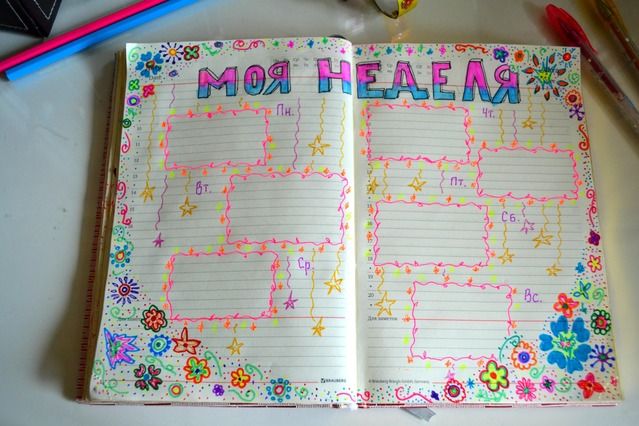 Такой вариант хорош тем, что ещё больше выделяет заголовок на фоне чёрно-белой простыни текста.
 У таблиц нельзя задавать толщину рамки или цвет фона, но зато внутри них можно использовать изображения и текст со всё тем же форматированием. Если подойти ответственно, то получится красиво. Можно вставить таблицу и картинкой, но так она не проиндексируется и так в ней будет сложнее что-то поменять.
Почему это круто
Чаще всего это нужно для того, чтобы уместить в одной публикации больше информации, но чтобы сама публикация при этом не казалась раздутой. В спойлерах можно скрывать полезную информацию. Например, технические характеристики в обзоре устройства или принцип работы какого-то алгоритма. Таким образом те, кому информация нужна, смогут посмотреть её, а всем остальным она не будет мозолить глаза. Также этот подход позволяет избежать перекидывания пользователя на внешние сайты (на ту же Википедию), что особенно удобно при чтении публикации с мобильного устройства.
Изображения
Все изображения с Хабра хранятся на сервисе Habrastorage — специальном ресурсе для хранения картинок. Даже если вы вставляете картинки с внешнего сайта, они всё равно перезальются на Habrastorage, чтобы быть доступными даже спустя годы. Заливайте картинки сразу на сервис — он очень удобен.
Все большие изображения автоматически масштабируются средствами CSS, чтобы не разъезжалась вёрстка сайта. То есть вы можете вставить FullHD-скриншот, но на нём, скорее всего, ничего не будет видно — не поленитесь сделать картинку кликабельной, прописав ей ссылку на полную версию изображения.
Подбор правильного изображения
От выбора КДПВ (картинки для привлечения внимания) часто зависит дальнейшая судьба публикации, настрой в её комментариях. Нет ничего скучнее логотипа бренда; используйте что-то более яркое и сочное, что будет привлекать внимание.
Юмор и мемы приветствуются, но всё должно быть в меру. Если от какого-то мема все устали и вы сами понимаете, что он не очень-то уместен, тогда лучше ищите другую картинку.При создании цикла публикаций есть смысл использовать одну и ту же картинку до ката. Тогда те, кому понравилась предыдущая публикация из цикла с большой вероятностью зайдут и в новую часть.
Скриншоты
У Mac-пользователей всё просто. Сам Стив Джобс велел использовать сочетание «CMD + Shift + 4 + Space» для того, чтобы сделать красивый скриншот окна с тенью. Для Windows- и Linux-пользователей существует огромное количество всевозможных утилит и способов на любой вкус.
Скриншот из OS X после нажатия комбинации CMD + Shift + 4 + SpaceНюансов же несколько:
Если скриншот получается очень большим, то, скорее всего, он не влезет целиком в публикацию. В таком случае его проще сделать кликабельным, чтобы по клику на миниатюру картинки открывался полноценный скриншот.
Не забудьте подписать в тексте или в подписи, что картинка кликабельна.Если вставляете скриншот части окна, то с большой долей вероятности на скриншоте будет текст, возможно, даже чёрный по белому, как в статье. В таком случае скриншот может сливаться с текстом, поэтому не поленитесь сделать изображению рамку, которая будет чётко отделять картинку от текста. В фотошопе это пара кликов: настройки слоя → stroke.
Не вставляйте JPEG-скриншоты и PNG-фотографии, без внимания в комментариях это не оставят. Равно как и картинки ужасного качества использовать не следует.
Обтекание изображения текстом
Если вы используете в статье небольшую картинку (менее 300-400 пикселей по ширине), то по бокам изображения будут пустые области. Чтобы избавиться от них, можно прописать картинке атрибут align со значением left, center или right. Чтобы не делать потом несколько переносов строк, используйте атрибут clear. А ещё изображениям можно задавать атрибуты width и height.
 Юмор и мемы приветствуются, но всё должно быть в меру. Если от какого-то мема все устали и вы сами понимаете, что он не очень-то уместен, тогда лучше ищите другую картинку.
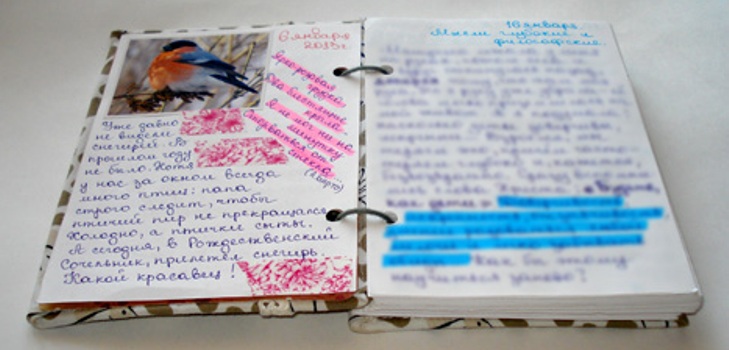 Не забудьте подписать в тексте или в подписи, что картинка кликабельна.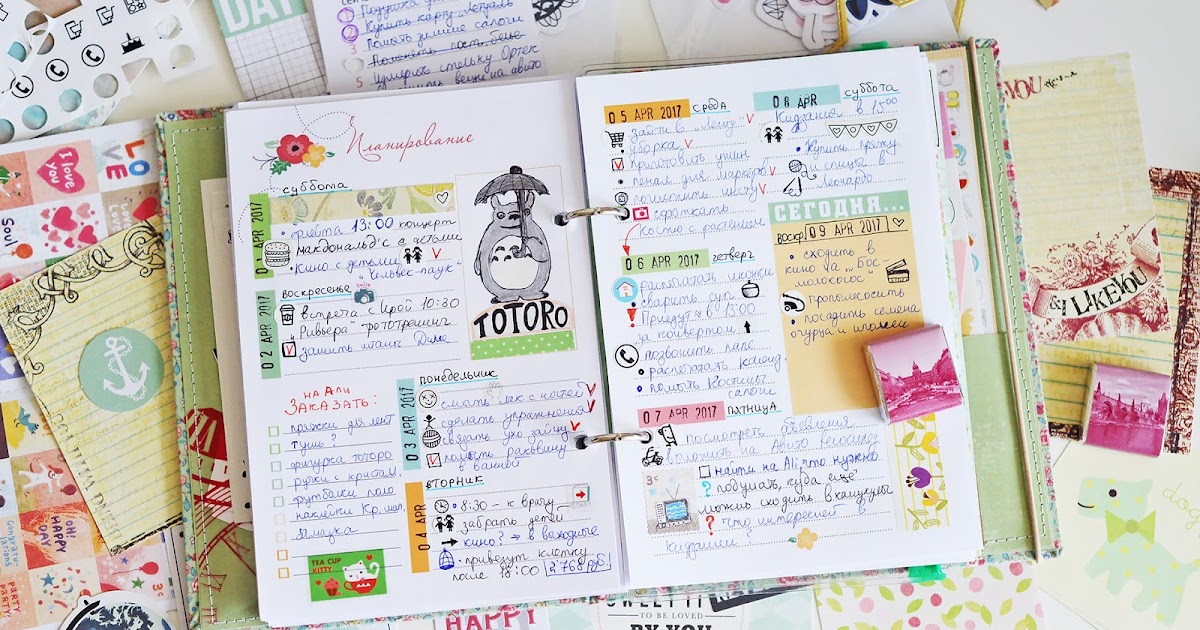
Прочие советы
Изучите теги, доступные на сайте. Одну и ту же статью можно оформить по-разному. Если статьи на Хабре для вас как часть портфолио, то не поленитесь потратить немного времени на красивый результат.
Обращайте внимание на то, как оформляют публикации другие пользователи. Почти каждый день для этого публикуется множество примеров.
Обращайте внимание на отступы. У разных объектов они разные: у заголовков один отступ, у картинки или тега с кодом другой. Некрасиво, когда в публикации есть лишние переносы строк, а картинки «прилипают» к тексту.
Пользуйтесь орфографом/типографом. Дефисы, кавычки, многоточия и т.д. — это на ваше усмотрение. Но вот ошибки мало кому понравятся. Исправляйте хотя бы то, что подчёркивает браузер.
И самое главное — пользуйтесь предпросмотром. Неоднократно на сайте размещали недописанные публикации, с системными пометками или без картинок.
Habrahabr Flavored Markdown
При написании публикаций и комментариев на сайте можно использовать HTML или Markdown на выбор. Важно заметить, что мы поддерживаем «Habrahabr Flavored Markdown» (сокращенно HFM) — он расширяет традиционный Markdown несколькими существенными отличиями.
Да, если вы не знакомы с Markdown, стоит взглянуть на основы Markdown-разметки.
Альтернативный текст для изображений искусства и дизайна | Внутри Сэма Фокса
- Начните с указания средства искусства при написании описания и любых других уникальных используемых материалов.
- Опишите самое примечательное в произведении, затем, если позволяет место, переходите к менее значимым деталям.
- Если на изображении присутствует определенный персонаж из популярной культуры, просто напишите имя этого персонажа и не добавляйте любое другое описание того, как он выглядит, если только его внешний вид не изменился кардинально.
Описание пола
- При описании изображений реальных людей не делайте предположений о поле субъектов, если субъекты не подтвердили свою личность. Вместо того, чтобы предполагать пол, когда это имеет отношение к произведению, опишите внешность субъекта, используя соответствующие характеристики, такие как прическа, выбор одежды, телосложение и т. д.
- В художественном произведении, изображающем человеческие формы (не изображения реальных людей), вы можете предположить, что художник намеренно показывает (или не показывает) культурные признаки гендерного самовыражения посредством стилистического выбора, такого как одежда. Если гендерное выражение человека в художественном произведении кажется четким и преднамеренным, то уместно использовать местоимения для соответствия (он, она или они). Если субъект явно не выражает определенный пол, просто используйте единственное число «они».
 Вместо того, чтобы предполагать пол, когда это имеет отношение к произведению, опишите внешность субъекта, используя соответствующие характеристики, такие как прическа, выбор одежды, телосложение и т. д.
 При описании произведения искусства с изображением обнаженной натуры воздержитесь от приписывания определенного пола обнаженной форме, если это не имеет отношения к произведению. Вместо этого просто опишите то, что вы видите, не полагаясь на местоимения. Поскольку одежда является основным культурным признаком гендерного выражения во многих культурах, обнаженные предметы в произведениях искусства вряд ли будут выражать определенный пол и не должны определяться гендером только на основе анатомии.
Описание расы
- Купер Хьюитт предлагает рекомендации по описанию расы при описании изображений. В то время как цель альтернативного текста состоит в том, чтобы предложить базовую схему изображения (а не подробное описание изображения), могут быть случаи, когда описание тона кожи субъектов в части имеет отношение к полю альтернативного текста. Чтобы описать оттенок кожи, Купер Хьюитт предлагает использовать термины эмодзи для обозначения тона кожи: светлый тон кожи, средне-светлый тон кожи, средний тон кожи, средне-темный тон кожи, и темный тон кожи . Тон кожи не обязательно указывает на расовую или этническую принадлежность субъекта. Эти тонкие аспекты художественного произведения должны быть рассмотрены в заголовке, подписи или более подробном описании изображения, и их не обязательно указывать в поле альтернативного текста.

При определении оттенка кожи в произведении убедитесь, что вы описываете оттенок кожи ВСЕХ объектов в произведении.
Примеры
Описание изображения: Рельефный оттиск деревенских зданий и деревьев, наложенный неправильной формой горчичного цвета. За фигурой изгибаются розовые линии, а над головой вырывается зеленое облако птиц. Эмблема зеленого лавра появляется ниже.
Альтернативный текст: Рисунок небольшой деревни с желтыми, розовыми и зелеными фигурами, пересекающимися сверху и вокруг нее.
Описание изображения: Триптих из вертикальных панелей с черно-белыми образцами узкого плавно изогнутого каллиграфического шрифта, состоящего из нескольких штрихов. На двух левых панелях напечатаны цитаты из книги Харуки Мураками «Хроника заводной птицы». Крайняя правая панель представляет собой радиальную композицию букв, исходящих из центра вверху. Нижняя часть каждой панели помечена как «отображение прядей».
Альтернативный текст: Триптих из вертикальных панелей, на которых показаны черно-белые образцы узкого плавно изогнутого каллиграфического шрифта, состоящего из нескольких штрихов. Нижняя часть каждой панели помечена как «отображение прядей».
Описание изображения: Реалистичная картина, состоящая из трех сегментов, изображающая различные части светлокожего тела, плавающие в воде. Слева направо туловище, ноги и левая рука возле бедра окрашены в нежно-бежевый, персиковый и розовый цвета. Они носят светло-розовый бюстгальтер и синее нижнее белье. Мелководье создает поверхностные отражения на их коже.
Альтернативный текст: Изображение трех видов туловища, ног и рук светлокожего тела в лифчике и нижнем белье.
Описание изображения: Глиняные миниатюры грустных, уставших Элвина и бурундуков в гостиной после вечеринки. Саймон и Теодор сидят в шезлонгах, Элвин стоит. Вокруг валяются пакеты с чипсами, пивные банки, бутылка шампанского, пицца, гитара и книги.
Альтернативный текст: Глиняные миниатюры депрессивного Элвина и бурундуков в захламленной гостиной.
Искусство слова: как удачное расположение текста может изменить ваш дизайн
Логотипы, веб-сайты и многое другое…
Логотипы, веб-сайты, обложки книг и многое другое…
Получить дизайн
Отличный UX-дизайн — это нечто большее, чем выбор красивых картинок. Пришло время перестать пренебрегать макетом текста. Искусство слова заключается в том, как слова выглядят на странице или на экране.
С момента зарождения письменности способ представления и расположения букв всегда имел значение. Сегодня ничем не отличается. В этом посте мы рассмотрим, почему макет текста важен, как развивались методы макетирования и как вы можете создать шедевр.
Давайте приступим!
Почему расположение текста имеет значение
—
Слова — это работа копирайтера, верно?
Больше нет.
Графические дизайнеры должны быть более гибкими, чем когда-либо, нося несколько шляп для каждого конкретного проекта. Не волнуйтесь, копирование и дизайн идут рука об руку, и мы начинаем видеть рост числа гибридных должностей, таких как «UX-писатель». несколько причин, чтобы мотивировать вас.
1. Ваши читатели заботятся… много
Было доказано, что неуклюжие макеты и огромные блоки текста приводят к более высокому показателю отказов (люди отказываются от вашего сайта). Люди обычно бегло просматривают веб-страницы в поисках информации, поэтому плохая типографика, неправильный размер шрифта и неправильный интервал могут сильно утомить чтение. Это плохой второй раз: вы потеряли пользователя, а ваш читатель пропустил ваш потрясающий контент.
В мире GIF-файлов, 7-секундных видео и мемов вы конкурируете с большим количеством медиа, и если ваша копия не увлечет пользователя, вы его потеряете. Читатель всегда прав. Предоставьте пользователям макет текста, который они хотят.
2. Ваша копия — лодка, а ваш дизайн — океан
Они созданы друг для друга, но должны работать вместе.
Отличный дизайн может сделать веб-сайт привлекательным, но если пользователи не читают ваш контент, вы, возможно, обречены на провал в маркетинге. То же самое и с вашим письменным контентом. Без визуальных эффектов и хорошего дизайна ваша копия останется незавершенной.
Предупреждение: добавьте слишком много визуальных элементов, и вы рискуете заглушить свой контент. Поверь мне, я из Белфаста. Мы построили Титаник. Использование слишком большого количества цветов, фотографий, анимации и текстовых функций заставит ваших читателей прыгнуть с корабля.
Все дело в том, чтобы найти золотую середину. Держите его в чистоте, держите его в чистоте, держите его читабельным .
3. Легко сделать. Большие результаты.
Небольшое форматирование не займет много времени, но может помочь вашим читателям. Дополнительные 10 минут могут стать разницей между постом, который провалился, и постом, который стал вирусным.
Вам не нужно быть протеже, чтобы овладеть искусством слова. Принципы цвета, макета и типографики просты и легки в использовании, особенно с помощью некоторых современных полезных (и бесплатных) инструментов. Кстати, давайте посмотрим, как вы можете создавать потрясающие макеты.
Как освоить макет текста
—
Не беспокойтесь: вам не нужно быть демоном сетки или тратить месяцы на стилизацию письменного контента. Следуйте по стопам тех, кто открыл для себя эти проверенные временем методы верстки текста.
1. Выберите подходящие цвета
Используйте разные цвета, чтобы текст выделялся, но убедитесь, что вы все сделали правильно. Текст, который невозможно прочитать, противоречит цели того, что мы делаем. Используйте такие инструменты, как Adobe Color, чтобы установить цветовую палитру для своего проекта с цветами, которые дополняют друг друга.
Помните, что видимость и удобочитаемость здесь важнее, чем красивый внешний вид. Вы должны использовать прагматичный и функциональный подход к написанному или напечатанному слову.
2. Соедините шрифты
Единственное, что может быть хуже несовпадения цветов, — это несовпадение шрифтов.
В редких случаях для обеспечения резкого контраста между заголовком/шапкой и основным текстом могут использоваться совершенно разные шрифты. Но часто это просто выглядит некрасиво.
через TypewolfИспользуйте шрифты из одного семейства, чтобы искусство слов было единообразным во всем дизайне.
Хорошая новость: вам не нужно быть волшебником типографики, чтобы понять это. С помощью бесплатных инструментов, таких как Typewolf, вы можете автоматически находить потрясающие примеры подходящей типографики, чтобы вы могли найти идеальные стили шрифтов, которые хорошо сочетаются друг с другом и подходят вашему бренду.
3. Правильно используйте заголовки
Теги заголовков являются общей функцией большинства письменных платформ. Они используются, чтобы ваш пост выглядел хорошо, позволяя пользователям быстро сканировать ваш контент. Они также важны для поисковой оптимизации (SEO) и обеспечения того, чтобы ваш контент появлялся в Google.
Когда Google просматривает ваш сайт, их система ищет теги заголовков, которые обычно указывают на то, что контент хорошо организован. Боты Google предполагают, что этот тип контента более удобочитаем, и поднимают его в результатах поиска.
Те же основные принципы применяются, даже если вы пишете копию для плаката, брошюры, открытки или чего-либо еще. Используйте более крупные заголовки для самых важных вещей (то, что вы хотите, чтобы читатель увидел первым) и продвигайтесь вниз оттуда.
Для цифрового контента теги заголовков обычно идут от самого большого (h2) к самому маленькому (иногда вы увидите до H6). Стремитесь к обратной пирамиде, основанной на важности и структуре абзаца. Используйте h2 для основных заголовков, h3 для тем, h4 для подтем и h5 для мелких деталей.
Вот пример:
Видите, как я представляю главную мысль в заголовке?
Шаги, которые необходимо предпринять (h3)
Это тема, открывающая новый угол для обсуждения и исследования.
Используйте модель обратной пирамиды (h4)
Это подтема, потому что я исследую вопрос в этой теме.
Тайные заговоры в копирайтинге (h5)
Это касательная к подтеме. Идеально, если вы хотите завести читателя дальше в кроличью нору.
4. Каратэ рубит ваши абзацы
Многословные предложения — верный способ заставить ваших читателей быстро потерять внимание, и когда они продолжаются и продолжаются, они, как правило, отключаются, и вы быстро их теряете, в это время они могут щелкнуть полностью отойти от своего сайта и перейти к чему-то более интересному, например, к просмотру видео на YouTube о скрытых сообщениях в логотипах крупных корпораций.
У людей теперь меньше внимания, чем у золотых рыбок, так что вы должны держать его коротким и приятным. Загляните в любое крупное интернет-издание, и вы заметите одну вещь: в них редко есть абзацы длиннее трех предложений.
Более короткие предложения и абзацы удерживают внимание читателя и делают ваш контент более удобочитаемым. Не каждый может поднять ноги и потратить 10 минут на чтение статьи. Большинство из нас приходят на страницу, чтобы найти какую-то информацию, а затем уходят оттуда.
5. Используйте маркеры и цифры
Это так просто. И вот почему:
- Маркеры разбивают макет текста.
- Они обеспечивают короткие пакеты информации.
- Списки идеально подходят для фактов или деталей.
Кроме того, старайтесь, чтобы ваши маркеры выглядели хорошо.
- Общее эмпирическое правило заключается в том, что если маркер длиннее одной строки, он слишком длинный для маркера. (Ой!)
6. Смешайте свой контент
Есть причина, по которой такие сайты, как Medium, Buzzfeed и Upworthy, становятся все более популярными: они снова сделали письменный контент привлекательным.
В общем, вы должны стараться давать читателям возможность отдохнуть от блоков текста через каждые 250 слов. Конечно, вы можете сделать больше, но постарайтесь найти баланс. Все GIF-файлы и отсутствие копии делают Джека неосведомленным читателем.
Цитаты
Я большой поклонник блочных цитат! Они действительно помогают разбить блоки текста, дать глазам читателей отдохнуть и выделить важные предложения. Кроме того, они просто отлично выглядят.
Визуальные материалы
Будь то ответ Quora, публикация на Medium или веб-страница, визуальный контент значительно увеличивает силу вашего контента.
Фотографии, графика, GIF-файлы, инфографика и все остальное — отличные инструменты для поддержания интереса читателя. Рост Buzzfeed говорит сам за себя.
Жирный шрифт , курсив , выделение и подчеркиваниеЖирный шрифт отлично подходит для того, чтобы выделить определенное слово или фразу у читателя. Используйте его, чтобы ваш читатель перестал пролистывать.
Курсив можно использовать, чтобы подчеркнуть мысль, намекнуть на тон или даже передать диалог.
Выделение поможет избежать чрезмерного использования других функций, таких как полужирный шрифт или кавычки.
Подчеркнутые символы сложны в работе с цифровым содержимым. Их можно спутать со ссылками, но вы все равно можете использовать их для выделения или заголовков.
Это мощное оружие от до развертывание в искусство слова но злоупотребление им может привести к содержание вид непрофессионально и беспорядок .
Если все выделяется, то, в конечном счете, ничего не выделяется, поэтому зарезервируйте их для вещей, к которым вы действительно хотите привлечь внимание читателя.
Приступайте к созданию красивого письменного контента
—
Все больше и больше платформ измеряют успешность контента по количеству прочтений, а не просто количеству людей, просмотревших статью. Искусство слова — ваше секретное оружие, позволяющее читателям читать и вести их по содержанию до самого конца.