Приложения для перевода по фото
Перевести текст по фотографии Это вопрос, который вы задавали себе много раз, особенно когда вы путешествуете, вам присылают изображение или снимок экрана на языке, которого вы не знаете…
Хотя может показаться несколько сложным, по крайней мере априори, перевести текст по фото это очень простой процесс, пока мы используем правильные инструменты. Если вы хотите их узнать, то я покажу вам лучшие приложения для перевода текста по фото.
Индекс
- 1 Traductor де Google
- 1.1 Совет
- 2 Объектив Google
- 3 Переводчик Microsoft
- 4 Яндекс
Traductor де Google
Если вы обычно пользуетесь Google-переводчиком, то должны знать, что с помощью этого приложения вы также можете переводить тексты с фотографий.
Будучи одним из наиболее часто используемых и надежных переводчиков (хотя и не самым лучшим), с помощью Google Translate вы можете легко перевести любой текст, который встретите.
Подпишитесь на наш Youtube-канал
С помощью Google переводчика мы можем:
- Переводите текст с камеры нашего устройства без необходимости делать снимок
- Переводите текст с изображений, которые мы сохранили на нашем устройстве.
Если мы хотим использовать Google Translate для перевода информационных знаков, буквенных меню, длинных текстов… мы должны открыть приложение и щелкнуть значок камеры, указывающий на текст, который мы хотим перевести.
Приложение автоматически распознает текст и наложит его поверх текста на изображении (фотографировать не нужно). Таким образом, мы можем быстро перевести любое сообщение или текст, который мы не понимаем.
Но, если мы нажмем на кнопку, расположенную внизу в центре приложения (сделать снимок), это позволит нам выбрать переведенный текст, чтобы скопировать его, прослушать его…
Если мы хотим перевести текст изображения, которое мы сохранили на нашем устройстве, мы должны открыть доступ к камере устройства через приложение и щелкнуть значок, расположенный слева от кнопки, чтобы сделать снимки и выбрать изображение который мы хотим извлечь и перевести текст.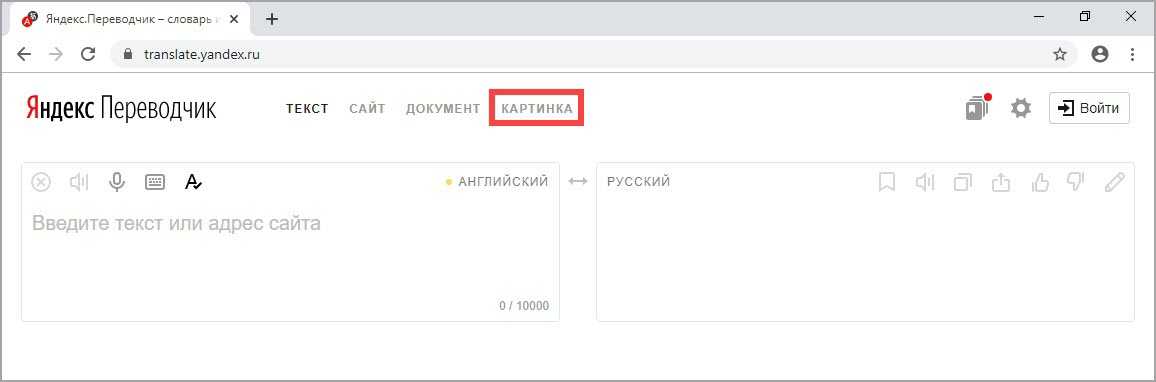
Совет
Если вы не хотите тратить мобильные данные при поездке за границу, рекомендуется загрузить язык страны, которую мы собираемся посетить. Таким образом, приложение будет анализировать текст и использовать загруженный словарь, чтобы показать нам перевод без необходимости подключения к Интернету.
Гугл переводчик
Разработчик: Google LLC
Цена: Это Бесплатно
Объектив Google
Google Lens — еще одно приложение, которое Google предоставляет нам для перевода текста с изображений. Фактически, технология этого приложения была включена в Google Translate.
Приложение Google Lens — это приложение/сервис, которое анализирует наше окружение в режиме реального времени через камеру, чтобы показать дополнительную информацию (как если бы это были очки дополненной реальности).
Он не только позволяет нам переводить тексты, но также способен анализировать объекты и показывать нам информацию о них. Для осуществления этого процесса приложение использует так называемое машинное обучение.
В отличие от Google Translate, для работы этого приложения требуется постоянное подключение к Интернету. Если бы мы загружали всю информацию, к которой у нас есть доступ через это приложение, нам потребовалось бы много ГБ места на нашем устройстве.
С Google Lens мы можем:
- Знать породы животных и кошек
- Распознавать и переводить тексты в режиме реального времени, тексты, которые мы можем копировать в другие приложения
- Получить информацию о книге, фильме, музыкальном компакт-диске…
- Распознавайте продукты и знайте, где их можно скопировать
Объектив Google
Разработчик: Google LLC
Цена: Это Бесплатно
Переводчик Microsoft
Хотя он не так популярен, как тот, который предлагает Google, Microsoft также предлагает нам языковой переводчик, который также позволяет нам переводить текст с фотографий и скриншотов.
Если текст, который необходимо перевести, написан идеально, переводы разговорных текстов с помощью Microsoft Translator оставляют желать лучшего (хотя с Google Translate они ненамного лучше).
В отличие от Google Translate и Google Lens, Microsoft Translator не переводит текст, отображая его сверху, а вместо этого мы должны сделать снимок экрана с изображением из приложения и подождать несколько секунд, пока перевод отобразится.
Как только текст будет переведен, мы можем скопировать его в любое приложение или использовать Microsoft Translator для прослушивания переведенного текста и/или исходной версии.
Переводчик Microst также позволяет нам переводить текст с изображений, которые мы сохранили на нашем устройстве, — та же функция, что и в Google Translate.
В параметрах конфигурации этого приложения мы можем загрузить все словари языков стран, которые мы собираемся посетить, чтобы не прибегать к мобильным данным.
Как и переводчик Google, тот, что предлагает Microsoft, способен через изображение распознавать большое количество языков, наиболее часто используемых и известных.
На менее используемых языках, таких как армянский, бенгальский, боснийский, валлийский (и это лишь некоторые из них), мы не сможем использовать функцию распознавания текста и последующего перевода.
Уберсетцер Microsoft
Разработчик: Корпорация Microsoft
Цена: Это Бесплатно
Яндекс
Если нам нужно перевести текст изображения, которое есть на нашем компьютере, использование мобильного телефона не является удобным вариантом. Решение, которое у нас есть, когда дело доходит до перевода текста фотографии, — это использование платформы перевода Яндекса.
Если вы слышали о Яндексе раньше, то это потому, что это русский Google. Яндекс — самая популярная поисковая система на территории России. Яндекс, помимо поисковика, это еще и социальная сеть, и почтовый сервис, и облачное хранилище…
Если мы хотим перевести текст изображения через Яндекс совершенно бесплатно, мы должны сделать это через следующее ссылка. Далее нам просто нужно загрузить изображение, хранящееся на нашем компьютере, и подождать несколько секунд, пока оно не выполнит свою работу.
В зависимости от длины текста процесс может занять больше или меньше времени. Во-первых, он анализирует текст с помощью распознавания символов (OCR). Далее он переводит его на язык, который мы выбрали ранее.
Язык, с которого мы будем переводить, выбирать не обязательно, платформа определит его автоматически. Переводчик Яндекса работает так же хорошо, как и любой другой переводчик, например Google или Microsoft.
Как перевести текст по фото
Перевести текст по фото Это вопрос, который вы когда-нибудь зададите себе, не зная ответа. Ответ положительный. Кроме того, это настолько быстрый и простой процесс, что вам нужно только знать, какие приложения использовать.
И я говорю, что это единственное, что вам нужно знать, потому что все приложения, которые мы показываем вам в этой статье для перевода текста по фотографии, совершенно бесплатны и, кроме того, они не содержат рекламы.
Как в Play Store, так и в App Store мы можем найти различные приложения, которые позволяют нам переводить текст по фотографии, платные или бесплатные приложения с рекламой.
Все приложения, которые я покажу вам в этой статье, бесплатны, поскольку за ними стоят такие гиганты программного обеспечения, как Google, Apple и Microsoft.
Одна вещь, которую мы должны иметь в виду, это то, что все эти приложения отлично работают, когда речь идет о идеально написанных текстах и без орфографических или грамматических ошибок.
Если мы попытаемся перевести разговорные тексты, то, скорее всего, перевод не будет иметь никакого смысла, и мы останемся такими же или даже хуже, чем в начале.
Если вы хотите узнать, какие приложения лучше всего подходят для перевода текста с фотографий, приглашаю вас продолжить чтение.
содержание
- 1 Traductor де Google
- 2 Переводчик Microsoft
- 3 Переводить
- 4 Яндекс
Traductor де Google
Мы не могли начать эту подборку приложений для перевода с другим приложением, которое не является переводчиком Google, одним из наиболее часто используемых в мире.
С помощью Google Translate мы можем не только переводить разговоры в режиме реального времени, но также позволяет нам переводить тексты с изображений, которые мы сохранили на нашем устройстве, или через камеру в режиме реального времени без необходимости делать снимок экрана.
Чтобы получить доступ к функции распознавания текста и последующего перевода с помощью Google Translate, мы должны щелкнуть значок камеры, расположенный чуть ниже текстового поля, в которое мы вводим текст для перевода.
Затем мы должны указать открытое приложение на текст, который мы хотим перевести. Благодаря машинному обучению приложение автоматически распознает текст и язык, на котором он написан, чтобы перевести его на наш язык.
Если мы хотим сохранить перевод или скопировать текст в приложении, мы нажимаем на кнопку камеры. Затем мы выбираем текст, который хотим скопировать, и вставляем его в нужное место.
С помощью Google Translate мы также можем переводить текст фотографий, которые мы сохранили на нашем устройстве.
В параметрах конфигурации приложения Google Translate позволяет нам загружать язык страны, которую мы собираемся посетить. Таким образом, приложению не нужно будет использовать Интернет, и оно позволит нам сохранять мобильные данные.
Вы можете скачать Google Translate по следующим ссылкам:
Гугл переводчик
Разработчик: Google LLC
Google Übersetzer
Разработчик: Google LLC
Цена: Это Бесплатно
Переводчик Microsoft
Так же, как у Google есть свой переводчик, у Microsoft есть свой, гораздо менее известный, чем у Google, но столь же функциональный.
Благодаря приложению Microsoft Translator, доступному в App Store и Play Store, мы можем переводить текст фотографий, которые мы сохранили на нашем устройстве.
Это также позволяет нам переводить через камеру устройства, но, в отличие от приложения Google, перевод не выполняется в режиме реального времени, а мы должны сделать снимок экрана, чтобы отобразился переведенный текст изображения.
Переведенный текст позволяет нам скопировать его в любое другое приложение, прослушать его через приложение в его переводе или языке оригинала.
Как и приложение Google, Microsoft Translator позволяет нам загружать язык, который мы собираемся использовать в наших переводах, поэтому нам не нужны мобильные данные в наших поездках.
Вы можете скачать Microsoft Translator по следующим ссылкам:
Уберсетцер Microsoft
Разработчик: Корпорация Microsoft
Цена: Это Бесплатно
Переводчик Microsoft
Разработчик: Корпорация Microsoft
Цена: Это Бесплатно
Переводить
Translate — печальная ставка Apple в мире приложений для перевода текстов. Это приложение, изначально доступное на всех устройствах iOS начиная с iOS 14, позволяет нам переводить тексты, но не изображения.
Однако мы можем использовать его в сочетании с камерой нашего устройства, камерой, которая распознает текст фотографий, текст, который мы можем скопировать в буфер обмена, а затем в приложение Apple Translate.
Хорошо, этот процесс, к сожалению, абсурден, и не имеет никакого смысла, что компания из Купертино не объединяет обе функции в одном приложении, чтобы предлагать функции, аналогичные тем, которые предлагают Google и Microsoft.
Предположительно, со временем Apple улучшит изначально доступное приложение Translate и включит возможность автоматического распознавания текста и его перевода без использования камеры.
Функция, которая позволяет вам узнавать тексты изображений через приложение камеры и в приложении «Фотографии», доступна с iPhone 11 и более поздних версий. Если у вас более старый iPhone, использование приложения Apple для перевода не принесет вам никакой пользы.
Яндекс
У нас не всегда есть необходимость переводить текст фотографии с нашего мобильного телефона, хотя большинство пользователей используют его чаще всего.
Если вам нужно перевести текст с фотографии, когда вы находитесь перед компьютером, прибегните к помощи своего непроизводительного мобильного телефона или планшета. Решение — воспользоваться сервисом перевода Яндекс.
Яндекс — это Google России. Можно сказать, что Яндекс для России — это то же, что Google для всего мира (кроме Китая). Для перевода текста фото через яндекс в первую очередь нам необходимо посетить следующие ссылка.
Затем мы должны загрузить изображение и дождаться, пока текст будет распознан платформой, чтобы позже перевести его на язык, который мы установили ранее.
Язык ввода вводить не обязательно, так как приложение автоматически его распознает.
Как только текст переведен, мы можем скопировать и вставить его в любое другое приложение. Результаты и качество перевода очень похожи на те, которые предлагает Google.
Этот сервис перевода изображений работает с теми же языками, что и решения, предлагаемые Google, Microsoft и Apple.
Извлечение текста из изображения и перевод его на любой язык с помощью Python | by Behic Guven
Извлечение текста из изображения и его перевод с помощью Google Translate API
Фото fabio на Unsplash В этом посте я покажу вам, как написать программу на Python, которая будет извлекать текст из изображения, а затем преобразовывать его. на любой язык, который вы хотите, а затем сохраните его как текстовый документ.
Готовы? Давайте начнем!
# добавляет возможности обработки изображений
из PIL import Image# преобразует изображение в текстовую строку
import pytesseract# переводит на нужный язык ?» и поверьте мне, вы найдете нужную строку кода для установки этой библиотеки. Установка Pip работает для большинства библиотек, но в некоторых случаях вам могут понадобиться другие менеджеры пакетов, такие как Brew.
Я сфотографировал короткое стихотворение Фицджеральда, вот изображение. Давайте добавим в нашу программу немного литературы.
# присвоение изображения из исходного пути
img = Image.open('image_text/images/fitzgerald-test.jpg')# преобразует изображение в результат и сохраняет его в переменной результата
result = pytesseract.image_to_string(img )Кстати, наша программа использует Google Translate API.
p = Translator()
# переводит текст на французский язык
k = p.translate(result, dest='french')
#преобразует результат в строковый формат
translation = str(k.text)Когда процесс завершится, вы увидите «готово!» в окне вашего терминала.
с open('test.txt', режим ='w') в виде файла:
file.write(result)
file.write("\n")
file.write(переведено)
print("готово! ")Вот файл текстового документа после завершения экспорта.
результатПоздравляем, вы создали свой собственный OCR (оптическое распознавание символов)!
Лично я использую тот, который я создал, чтобы преобразовать страницы моей книги в текстовый документ, это делает заметки намного проще и быстрее. Вместо того, чтобы каждый раз записывать свои любимые строки, теперь я просто фотографирую эту страницу и конвертирую ее с помощью созданной мной системы распознавания текста. Разве это не крутая часть кодирования? Создайте что-то, что решит проблему в вашей жизни.
Дайте мне знать в комментариях, как вы планируете использовать систему OCR, которую вы только что создали?
Также, если у вас возникнут проблемы при реализации программы, пишите в комментариях.
Спасибо, что прочитали мой пост, надеюсь, он вам понравился и вы узнали сегодня что-то новое. Я планирую написать больше классных программ на Python для начинающих. Следуйте за мной на Medium, чтобы оставаться на связи.
Заметка от Plain EnglishЗнаете ли вы, что у нас есть четыре издания? Проявите любовь, подписавшись на них: JavaScript на простом английском , AI на простом английском , UX на простом английском , Python на простом английском — спасибо и продолжайте учиться!
Кроме того, мы всегда заинтересованы в продвижении хорошего контента. Если у вас есть статья, которую вы хотели бы отправить в какое-либо из наших изданий, отправьте электронное письмо по адресу [email protected] , указав свое имя пользователя на Medium и то, о чем вы хотите написать, и мы свяжемся с вами!
Перевод текста с изображения - Блог
Возможен ли вообще перевод изображения? Безусловно! Это возможно благодаря технологии OCR (Optical Character Recognition), которая предполагает оптическое распознавание символов.
Это решение анализирует предоставленный графический файл, то есть скан документа или его фотографию, и распознает текст на нем. Затем он извлекает текст и преобразует его в обычный текстовый документ, который можно легко редактировать. Контент, подготовленный таким образом, готов к переводу.
Безупречный перевод для ваших многоязычных целей
Получить бесплатную цитируйте
. в том числе в сфере переводов. Эта работа основана на переводе всех видов файлов, включая сканы и изображения. Очень часто они сохраняются в форматах, не допускающих редактирования или копирования.
Переписывание этого типа контента вручную может быть очень трудным и трудоемким. Именно по этой причине бюро переводов решают использовать программное обеспечение OCR. В lingy.uk мы также используем такие инструменты, что позволяет нашим переводчикам еще быстрее выполнять свои заказы на перевод.
Если вы заинтересованы в онлайн-работе и переводе с использованием новейших инструментов, присоединяйтесь к нам.
Перевод с фотографии – приложения для смартфонов
Технология OCR позволяет получать текст из всех видов графических файлов. Существует множество инструментов и приложений, использующих эту технологию. Интересно, что некоторые из них позволяют переводить текст прямо с фотографии.
Конечно, это не инструменты, используемые профессиональными переводчиками. Тем не менее, знать их стоит. Они могут быть очень полезными. Когда? Например, при поездке за границу. Представьте, что вы посещаете страну, языка которой не знаете, но хотели бы во время поездки понимать текст, написанный на различных досках и информационных табличках. Благодаря соответствующему приложению вы сможете сделать фото и перевод будет сгенерирован за считанные секунды.
Объектив Google (Android/iOS) – используйте камеру для перевода
Хорошим примером такого решения является Google Translate, доступный как для Android, так и для iOS.
Это приложение позволяет генерировать мгновенный перевод с помощью камеры вашего смартфона. Его использование очень простое и интуитивно понятное. Все, что вам нужно сделать, это нажать на значок камеры, расположенный чуть ниже поля перевода. При первом запуске программного обеспечения необходимо разрешить приложению доступ к камере. Тогда у вас есть 2 варианта на выбор:
- Быстрый перевод — вам просто нужно навести объектив на текст, который вы хотите перевести.
- Перевод текста с существующей фотографии, нажав «Импорт». Здесь можно либо отсканировать весь текст, либо отметить пальцем выделенную часть текста для перевода.
Вот и все. Готовый перевод должен появиться мгновенно. Это приложение простое и работает очень быстро. Кроме того, он позволяет загружать языковые пакеты, что позволяет использовать его функциональные возможности в автономном режиме. Однако следует иметь в виду, что переводы, которые он предлагает, не всегда полностью точны. Этот инструмент будет работать только с менее требовательными текстами.
Microsoft Translator (Android / iOS) — Распознавание и перевод текста с фотографии
Microsoft Translator — еще одно приложение этого типа. Он доступен как для iOS, так и для Android-устройств. Позволяет распознавать и переводить текст с фотографии. Этот инструмент работает аналогично тому, что предлагает Google. После открытия приложения вам нужно будет предоставить разрешение на доступ к камере и памяти. Следующим шагом является выбор правильного исходного и целевого языков.
Что делать дальше? Щелкните значок камеры, чтобы сделать снимок. Через некоторое время приложение должно распознать текст на нем и предложить перевод. Также есть возможность загрузить ранее сделанное фото. Для этого выберите значок, представляющий изображение. Интересно отметить, что это еще одно приложение, которое позволяет переводить в автономном режиме. Чтобы использовать эту функцию, необходимо сначала загрузить соответствующие языковые пакеты.
Camera Translator: Translate + (iOS) — перевод текста с изображения
Camera Translator: Translate + — еще одно приложение, позволяющее переводить текст с изображения.
Во-первых, следует отметить, что он доступен только для устройств на базе iOS. К сожалению, пользователи Android не смогут загрузить этот инструмент. Он предлагает переводы более чем на 100 языков, и его использование действительно простое и интуитивно понятное. Все, что вам нужно сделать, это отправить ранее сделанное фото в приложение. Это решение также предлагает ряд интересных дополнительных функций, таких как возможность редактировать отсканированные фотографии или делиться переводом с другими приложениями.
Переводить с фотографии проще, чем вы думаете
Перевод текста с фотографии не должен быть сложной и трудоемкой задачей. Существует множество приложений, которые могут сканировать содержимое изображения и автоматически переводить его на любой язык. И все это можно сделать с помощью смартфона, который можно взять с собой куда угодно. Весь процесс занимает несколько секунд. Это, безусловно, решение, о котором стоит знать.
Тем не менее, имейте в виду, что подавляющее большинство бесплатных приложений, позволяющих сканировать текст с помощью камеры смартфона, не предлагают качественный перевод.