
Сделать размытые фото чётче онлайн бесплатно
Перетащите изображение куда угодно(1 файл за раз)
Преобразование размытых фотографий в чёткие как по волшебству, на 100% бесплатно
Загрузить изображение
Или скинь картинку
Скачать для ПК
Скачать приложение
Пакет 100 изображений
После
До/div>
Как повысить чёткость фото с помощью фоторедактора PicWish Photo Editor?
Загрузить
Загрузите свою размытую фотографию из галереи
Убрать размытость
Автоматически получите более чёткое фото всего за 3 секунды одним нажатием
Скачать
Скачайте исправленное изображение и поделитесь им в соцсетях
Сделайте фото чётче с помощью продвинутой ИИ-технологии обработки портретных изображений
Красота во всей своей чёткости. Ретуширование и редактирование размытого лица с помощью продвинутой ИИ-технологии обработки портретных изображений приложения PicWish. Самое время сделать размытые фото более чёткими.
Восстановление старых фотографий, хранящих ваши лучшие воспоминания
Хотите улучшить чёткость своих старых портретных фото? Фоторедактор PicWish поможет вернуть старым фотографиям резкость и привлекательность. Позвольте нашему приложению вдохнуть жизнь в ваши старые фото прямо сейчас.
Повысьте чёткость портретных снимков, чтобы была видна каждая деталь
Улучшение чёткости, больше чем восстановление старых фотографий. С помощью функции удаления размытости вы сможете улучшить качество фотографий, лишённых фокусировки, с мозаичным изображением или любыми другими недостатками.
Готовы сделать ваши фото чётче с помощью PicWish?
Начать сейчас
Статьи | Улучшение чёткости фотографий и не только
Отличный бесплатный увеличитель фотографий, о котором вам следует знать (2021)
Хотите верьте, хотите нет, но многие люди думали, что увеличить размер изображения без потери качества невозможно.
 Это верно для большинства существующих онлайн-приложений, в которых используются недорогие разработки, а не продвинутые методы решения.
Бесплатный инструмент для повышения качества изображений, необходимый каждому в 2021 году
Расстраиваетесь каждый раз, видя свои снимки низкого разрешения? Это естественно. И тогда вам хочется их улучшить. Проблема в том, что не все онлайн-инструменты могут справиться с этой задачей.
Полное руководство по увеличению изображений онлайн без каких-либо сложностей
Повышение качества изображения может повлиять на его представление в целом. Изменение яркости или даже размера может привести к более низкому разрешению.
 Это верно для большинства существующих онлайн-приложений, в которых используются недорогие разработки, а не продвинутые методы решения.
Посмотреть больше сообщений
Click below to install
Chat with us, powered by LiveChat
Семантический анализ текста онлайн, seo анализ текста, подсчет символов
Семантический анализ текста Адвего для SEO онлайн — профессиональный инструмент для оценки качества текстов, seo оптимизации статей и поиска ключевых слов в тексте. Проверьте количество символов, тошноту и водность, плотность ключевых слов и фраз онлайн, семантическое ядро текста бесплатно!
Язык: по умолчанию — русский
Выберите языкAfrikaansAmharic — አማርኛAnother language – другой языкArabic – العربيةArmenian — ՀայերենAzerbaijani — AzərbaycancaBelarusian — БеларускіBengali — বাংলাBrazilian Portuguese — Português do BrasilBretonBulgarian — БългарскиCatalan — CatalàChichewaChinese – 中国CroatianCzech — ČeštinaDanish — DanskDutch – HollandskEnglishEsperantoEstonianFaroese — FøroysktFinnish – suomalainenFrench – FrançaisFrisian — FryskGalician — Galego (minimos)Germany – DeutschGreekGujarati — ગુજરાતીHebrew — עבריתHiligaynonHindi – हिन्दीHungarianIcelandicIndonesian — Bahasa IndonesiaInterlinguaIrish — GaeilgeItalian – ItalianoJapanese – 日本のKashubian — KaszëbscziKinyarwandaKorean – 한국의Kurdi — KurdîLatinLatvianLithuanian — lietuviųLow Saxon — PlattdüütschMacedonianMalagasyMalayMalayalam — മലയാളംMalteseManx GaelicMaoriMarathi — मराठीMongolian — МонголNorwegian BokmalNorwegian NynorskOriya — ଓଡ଼ିଆPersian – فارسیPolish – PolskiPortuguese – PortuguêsPunjabi — ਪੰਜਾਬੀQuechua — Runasimi (qheshwa)Romanian — RomânăRussian – РусскийSardinianScottish Gaelic — GàidhligSerbian — СрпскиSetswanaSlovak — SlovenskýSlovenianSpanish – EspañolSwahili — KiswahiliSwedishTagalog — TagalogTamil — தமிழ்Telugu — తెలుగుTetumTurkish – TürkTurkmenUkrainian – УкраїнськаUpper Sorbian — hornjoserbsceUrdu – اردوUzbek — ЎзбекчаVietnamese – tiếng ViệtWalloon — walonWelshYiddish — ייִדישZulu
| Текст: обязательно | длина текста, символов: 0 |
Напишите текст для анализа и нажмите кнопку «Проверить»
Максимальная длина текста — 100 000 символов.
Поисковые системы оценивают качество и релевантность статьи по содержащимся в ней словам и словосочетаниям (коллокациям). Чем больше в тексте тематичных ключевых фраз, тем больше шансов, что он получит высокую оценку.
Соответственно, если в тексте будет мало ключевых слов, но много «воды» — стоп-слов, вставных слов, шаблонных фраз, качество статьи будет низким.
Но и слишком большое количество ключевиков — тоже плохо, такой документ получит отметку «переспам» и вряд ли будет показан в поисковой выдаче.
Оценить эти показатели поможет сервис семантического анализа, который покажет процент ключевых слов и количество стоп-слов в тексте.
SEO анализ текста Адвего определяет:
- плотность ключевых слов, процент ключевых фраз;
- частотность слов;
- количество стоп-слов;
- объем текста: количество символов с пробелами и без пробелов;
- количество слов: уникальных, значимых, всего;
- водность, процент воды;
- тошноту текста, классическую и академическую;
- количество грамматических ошибок.

Наш онлайн сервис показывает семантическое ядро текста страницы — все значимые и ключевые слова, что позволит оценить, по каким запросам она будет показываться выше после того, как проведет поиск ключевых слов в тексте.
Также семантический анализ показывает все стоп-слова и грамматические ошибки.
Пример отчета проверки семантического SEO анализа текста онлайн
Как рассчитывается тошнота текста
Классическая тошнота определяется по самому частотному слову — как квадратный корень из количества его вхождений. Например, слово «текст» встречается на этой странице 16 раз, классическая тошнота будет равна 4.
Важно! Максимально допустимое значение классической тошноты зависит от объема текста — для 20 000 знаков тошнота, равная 5, будет нормальной, а для 1000 знаков — слишком высокой.
Академическая тошнота определяется как отношение самых частотных и значимых слов по специальной формуле. Нормальное значение — в пределах 5-15%.
По тошноте текста можно судить о натуральности текста и его SEO-оптимизации под поисковые запросы. Высокий показатель тошноты онлайн для поисковиков является плохим знаком.
Как рассчитывается водность текста
Процент воды в Адвего определяется как отношение незначимых слов к общему количеству слов. То есть чем больше в статье значимых слов, тем меньше в итоге «воды».
Конечно, невозможно написать сео текст совсем без воды, нормальный показатель — 55%-75%.
Чтобы уменьшить процент водности, необходимо почистить текст от широко распространенных фраз и терминов, вставных слов: «в современном мире», «так сказать», «всем известно» и т. п. Также повышает качество текста употребление специализированных терминов и профессиональной лексики.
страниц справки
EnglishNederlandsSpanishDeutschFrenchPolishPortugueseItalian
| 1. | Convert Image Format |
Конвертируйте изображения gif, bmp, png, jpg/jpeg в другой формат, чтобы сделать их более быстрыми и редактируемыми. | |
| 2. | Помощь Изменение размера изображения |
| Для изменения размера изображения или размера анимированного gif нажмите кнопку «Изменить размер». | |
| 3. | Обрезать/Вырезать изображение |
| Чтобы обрезать изображения или обрезать/обрезать анимированный gif, нажмите кнопку «Обрезать» на панели инструментов. | |
| 4. | Оптимизация анимированного GIF |
| Уменьшите размер анимированного GIF, уменьшив цвета. Разделите анимацию на отдельные кадры или ускорьте ее выполнение. | |
| 5. | Добавить текст к изображению или анимированному GIF |
| Чтобы открыть панель инструментов «Текст», нажмите кнопку «Текст». Перспективные тени, цветные тени и очерченные тени. | |
| 7. | Поворот/отражение изображения |
Чтобы повернуть/отразить зеркально анимированный gif или повернуть/отразить обычное изображение, нажмите кнопку «Повернуть зеркально».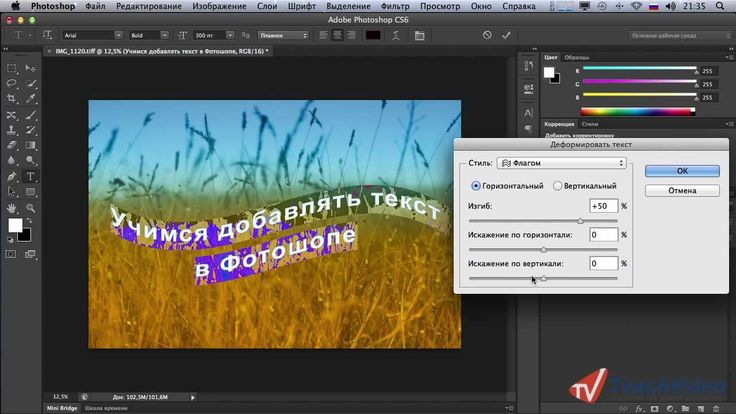 | |
| 8. | Изменение цвета изображения |
| Сделайте изображение черно-белым, сепия, нормализуйте или увеличьте резкость фотографии. С помощью нескольких простых щелчков вы можете улучшить свое изображение в кратчайшие сроки… | |
| 9. | Создать рамку вокруг изображения |
| Чтобы открыть инструменты границы, нажмите кнопку «Добавить рамку»: | |
| 10. | Добавить Паспарту/Виньетирование |
| Панель инструментов Паспарту можно запустить с помощью кнопки панели инструментов: | |
| 11. | Добавить рамки с изображениями и фоторазовые границы |
| , чтобы открыть инструмент кадров с изображением, нажмите на следующую кнопку на панели инструментов: | |
| 12. | Создайте углы и круглые края | 12. | . |
| Чтобы создать скругленные углы или закруглить края изображения, нажмите кнопку «Скругленные углы»: | |
13. | Создать подпись мигания |
| Нажмите следующую кнопку на панели инструментов, чтобы открыть набор инструментов для анимированных мигалок: | |
| 14. | Анимированные поплавки |
| Оживите свои изображения с помощью анимированных поплавков. Покройте свое изображение плавающими сердцами, падающим снегом или даже воздушными шарами. Добавьте предопределенные поплавки к вашему изображению. | |
| 15. | Помогите добавить блестки |
| Здесь можно создать свой собственный GIF с блестящей анимацией | |
| 16. | gltxt.header |
| gltxt.line0.1 | |
| 17. | Помогите создать анимированные мерцающие звезды |
| Бесплатный онлайн-редактор изображений имеет еще одну уникальную функцию, которой нет нигде в Интернете! | |
| 18. | Наложение или объединение изображений |
Поместите анимированный gif поверх обычного изображения или просто соедините два изображения вместе. Даже с прозрачностью и непрозрачностью. Даже с прозрачностью и непрозрачностью. | |
| 19. | Помогите добавить/удалить прозрачность |
| 20. | Создание анимированных GIF-файлов в Интернете |
| Загрузка отдельных изображений В сети. Вы можете установить задержку кадра и переходы. С помощью нескольких простых кликов вы создаете анимацию так, как хотите! | |
| 21. | Создание холста изображения |
| Создайте чистый холст для добавления текста или анимации. Доступны полноцветные, градиентные и плазменные эффекты. | |
| 22. | Добавить флаги |
| Добавьте к изображению флаг прокрутки. Прокрутка слева/справа, сверху/снизу или наоборот. Все это возможно в онлайн-редакторе изображений. | |
| 23. | Добавить анимированный дождь |
Добавьте красивый анимированный эффект дождя на свои фотографии. Реалистично выглядящий проливной дождь или просто легкий летний дождь с несколькими каплями дождя! Реалистично выглядящий проливной дождь или просто легкий летний дождь с несколькими каплями дождя! | |
| 24. | Сохранение изображений в Интернете |
| С помощью онлайн-редактора изображений вы можете сохранять изображения в Интернете или загружать их на локальный компьютер. | |
| 25. | Страница примеров |
| Ниже приведены несколько хороших примеров, созданных с помощью бесплатного онлайн-редактора изображений. | |
| 26. | Часто задаваемые вопросы (FAQ) |
| Найдите здесь часто задаваемые вопросы | |
| 27. | Онлайн-редактор изображений Советы и подсказки |
| В текущей версии МЭБ (онлайн-редактор изображений) можно вырезать, кадрировать и комментировать изображения. | |
| 28. | Страница ссылок |
| Страница для ссылок на другие сайты. |
Вернуться к редактору изображений
Вернуться к справочному указателю
Бесплатный текстовый редактор фотографий — Добавить текст к фотографиям онлайн
Как добавить текст к фотографиям?
Добавлять текст к фотографиям очень просто с помощью нашего бесплатного онлайн-редактора фотографий.
Загрузите изображение в Colorcinch. Затем перейдите в меню Текст — Добавить текст. Используйте параметры форматирования текста, чтобы стилизовать шрифт, цвет и другие атрибуты. Это самый простой способ добавить текст к фотографиям или изменить изображения в Интернете.
Его можно использовать совершенно бесплатно, и вы можете загружать изображения в различных форматах, таких как png или jpg.
Если вы хотите отредактировать свою фотографию, изменить размер файла или добавить дополнительные эффекты, вы можете перейти к другим нашим инструментам для редактирования изображений и сделать свой текст или фотографию эффектной.
Просто загрузите файл, чтобы изменить прозрачность, слова, шрифты или цвета. Это простой инструмент перетаскивания, который может использовать каждый!
Могу ли я изменить порядок текстового слоя?
Нажмите на изображение, порядок которого вы хотите изменить, и выберите Свойства слоя , чтобы начать редактирование. Затем вы можете выбрать перемещение изображения вперед или назад.
Либо перейдите в меню Layers в правом нижнем углу редактора и измените порядок слоев изображения. Наш простой текстовый инструмент идеально подходит для защиты ваших авторских прав на изображение при публикации изображений в социальных сетях.
Всегда предварительно просматривайте файл и сохраняйте изменения, если вас устраивает внешний вид и качество. Вы всегда можете вернуться и отредактировать его позже.
Можно ли изменить прозрачность текста?
Вы можете легко изменить непрозрачность, выделив текст и перейдя к Свойствам слоя. Затем можно использовать ползунок Непрозрачность для регулировки интенсивности.
Мой текст плохо читается на оживленном фоне. Как я могу это исправить?
Тексты могут быть трудночитаемыми, если они размещены на занятом фоне. Чтобы решить эту проблему, добавьте цвет фона к тексту, чтобы улучшить его видимость.
Выберите текстовый слой и включите параметр Фон . Вы можете дополнительно настроить внешний вид фона текста (например, цвет и отступы), щелкнув значок Настройки рядом с переключателем Фон.
Могу ли я добавить контур к моему тексту?
Добавление контура — отличный способ стилизовать текст и сделать его более разборчивым.
Выберите текст и включите параметр Outline в меню Text . Нажмите Настройки значок для изменения цвета и толщины обводки.
Как добавить тень к моему тексту?
Добавление теней — хороший способ отделить текст от фона.
Выберите текст и включите параметр Shadow в меню Text . Щелкните значок Settings , чтобы настроить такие свойства, как цвет, размытие и положение.
Могу ли я создать специальное место для подписи под своим изображением?
Да. Просто перейдите к Frames — Custom Border и используйте ползунок Caption Space , чтобы добавить пустое пространство под изображением.
Перейдите в меню Text , чтобы добавить текст в только что созданное пространство. Есть также другие инструменты редактирования, которые вы можете использовать.
Могу ли я использовать любой шрифт или формат изображения?
Да, у нас есть множество шрифтов на выбор. Просто загрузите свое изображение, создайте текст и выберите один из доступных шрифтов. Выберите шрифт, который соответствует вашему бренду или стилю, и вы сможете создать что-то действительно уникальное.
Вы также можете использовать различные форматы изображений, поэтому, хотите ли вы добавить текст в jpg или png, мы вам поможем.
Что еще я могу сделать с Colorcinch?
Редактор изображений Colorcinch имеет ряд функций и возможностей, которые сделают ваши фотографии яркими.
Вы можете добавить текст или водяной знак, изменить размер или обрезать изображение для социальных сетей, добавить фильтры или логотип. Вы можете использовать Colorcinch онлайн с любого устройства или загрузить настольную версию программного обеспечения для доступа или редактирования изображений в автономном режиме.