
Как скопировать текст с картинки, фото или видео на iOS 16. Это удобнее, чем перепечатывать
iOS 16 Live Text
Как скопировать текст с картинки, фото или видео на iOS 16. Это удобнее, чем перепечатывать
Олег Воронин —
Функция Live Text впервые появилась в 2021 году вместе с iOS/iPadOS 15. Она распознавала текст на фотографиях и картинках и позволяла выделить его для дальнейшей работы — это гораздо удобнее, чем запоминать или перепечатывать.
В iOS 16 «Живой текст» прокачали очень серьезно. Режим получил несколько новых возможностей и поддержку новых языков. Все подробности мы собрали в этом тексте при помощи MacRumors.
1. Текст в видео
Это самое серьезное нововведение в Live Text — теперь функция умеет распознавать текст не только на картинках, но и в видеороликах прямо во время воспроизведения.
Текст распознается автоматически, и смартфон предложит варианты работы с ним: скопировать, перевести на другой язык и так далее. Зону выделения текста можно регулировать синими маркерами вручную.
2. Переводчик
Переводить текст iOS могла с 2021 года, но теперь функциональность расширилась. Начиная с iOS 16, вы сможете переводить распознанный текст прямо в видоискателе камеры — даже не придется делать фото. Просто нажмите на кнопку Live Text и устройство всё сделает за вас.
3. Новые языки
В iOS 16 «Живой текст» стал работать с японским, корейским и украинским языком. Ранее уже распознавались английский, китайский, французский, немецкий, испанский, итальянский и португальский.
При этом перевод распознанного текста может осуществляться на любые другие, включая русский.
4. Spotlight
Теперь сквозной поиск Spotlight умеет искать текст на картинках. Это работает при помощи нейронных ядер. Если искомое слово встречается на ваших фотографиях — оно будет обнаружено.
Требования для Live Text
Напомним, что для полноценной работа «Живого текста» вам необходим iPhone/iPad с чипом Apple A12 и новее (iPhone Xs/ Xs Max/ XR, iPad Air 3, iPad mini 5 и новее), а также любой Mac и MacBook, официально совместимый с macOS Ventura.
iGuides в Яндекс.Дзен — zen.yandex.ru/iguides.ru
iGuides в Telegram — t.me/igmedia
Источник:
MacRumors
Рекомендации
- AliExpress нагло завысил все цены. Не спешите с покупками
- Как отключить подорожавшие СМС-уведомления в «Сбербанке» и ВТБ
 Забирайте, пока в наличии!”>
 - AliExpress определился с курсом, по которому высчитываются цены
Рекомендации
AliExpress нагло завысил все цены. Не спешите с покупками
Как отключить подорожавшие СМС-уведомления в «Сбербанке» и ВТБ
В России обвалилась цена на MacBook Air с чипом M1. Забирайте, пока в наличии!
AliExpress определился с курсом, по которому высчитываются цены
Читайте также
Игры Гаджеты
Представлена программируемая клавиатура с дисплеями в клавишах
клавиатура
Acer выпустила 16-дюймовый ноутбук, который весит всего 1,2 кг
Acer Ноутбуки
Как из фотографии выделить текст в ворде
Распознавание текста (OCR). Онлайн и бесплатно
Преобразование отсканированных документов и изображений в редактируемые форматы Word, Pdf, Excel и Txt (простой текст)
Доступно страниц: 10 (Вы уже использовали 0 страниц)
Если вам нужно распознать больше страниц, пожалуйста, зарегистрируйтесь
Поддерживаемые форматы файлов:
pdf, jpg, bmp, gif, jp2, jpeg, pbm, pcx, pgm, png, ppm, tga, tiff, wbmp
- Китайский OCR
- Немецкий OCR
- Нидерландский OCR
- Английский OCR
- Французский OCR
- Итальянский OCR
Выберите все языки, используемые в документе
Формат и настройки выбора
Как распознать текст с изображения?
Загрузите изображения или PDF-файлы
Выберите файлы с компьютера, Google Диска, Dropbox, по ссылке или перетащив их на страницу
Язык и формат
Выберите все языки, используемые в документе. Кроме того, выберите .doc или любой другой формат, который вам нужен в результате (поддерживается больше 10 текстовых форматов)
Конвертируйте и скачивайте
Нажмите «Распознать», и вы можете сразу загрузить распознанный текстовый файл
Преобразование изображения JPEG в текст в MS Word
Все мы уже привыкли фотографировать расписание, документы, страницы книг и многое другое, но по ряду причин «извлечь» текст со снимка или картинки, сделав его пригодным для редактирования, все же требуется.
Особенно часто с необходимостью преобразовать фото в текст сталкиваются школьники и студенты. Это естественно, ведь никто не будет переписывать или набирать текст, зная, что есть более простые методы. Было бы прям идеально, если бы преобразовать картинку в текст можно было в Microsoft Word, вот только данная программа не умеет ни распознавать текст, ни конвертировать графические файлы в текстовые документы.
Единственная возможность «поместить» текст с JPEG-файла (джипег) в Ворд — это распознать его в сторонней программе, а затем уже оттуда скопировать его и вставить или же просто экспортировать в текстовый документ.
Распознавание текста
ABBYY FineReader по праву является самой популярной программой для распознавания текста. Именно главную функцию этого продукта мы и будем использовать для наших целей — преобразования фото в текст. Из статьи на нашем сайте вы можете более подробно узнать о возможностях Эбби Файн Ридер, а также о том, где скачать эту программу, если она еще не установлена на у вас на ПК.
Скачав программу, установите ее на компьютер и запустите. Добавьте в окно изображение, текст на котором необходимо распознать. Сделать это можно простым перетаскиванием, а можно нажать кнопку «Открыть», расположенную на панели инструментов, а затем выбрать необходимый графический файл.
Теперь нажмите на кнопку «Распознать» и дождитесь, пока Эбби Файн Ридер просканирует изображение и извлечет из него весь текст.
Вставка текста в документ и экспорт
Когда FineReader распознает текст, его можно будет выделить и скопировать. Для выделения текста используйте мышку, для его копирования нажмите «CTRL+С».
Теперь откройте документ Microsoft Word и вставьте в него текст, который сейчас содержится в буфере обмена. Для этого нажмите клавиши «CTRL+V» на клавиатуре.
Помимо просто копирования/вставки текста из одной программы в другую, Эбби Файн Ридер позволяет экспортировать распознанный им текст в файл формата DOCX, который для MS Word является основным. Что для этого требуется сделать? Все предельно просто:
- выберите необходимый формат (программу) в меню кнопки «Сохранить», расположенной на панели быстрого доступа;
кликните по этому пункту и укажите место для сохранения;
После того, как текст будет вставлен или экспортирован в Ворд, вы сможете его отредактировать, изменить стиль, шрифт и форматирование. Наш материал на данную тему вам в этом поможет.
Примечание: В экспортированном документе будет содержаться весь распознанный программой текст, даже тот, который вам, возможно, и не нужен, или тот, который распознан не совсем корректно.

Видео-урок по переводу текста с фотографии в Word файл
Преобразование текста на фото в документ Ворд онлайн
Если вы не хотите скачивать и устанавливать на свой компьютер какие-либо сторонние программы, преобразовать изображение с текстом в текстовый документ можно онлайн. Для этого существует множество веб-сервисов, но лучший из них, как нам кажется, это FineReader Online, который использует в своей работе возможности того же программного сканера ABBY.
Перейдите по вышеуказанной ссылке и выполните следующие действия:
1. Авторизуйтесь на сайте, используя профиль Facebook, Google или Microsoft и подтвердите свои данные.
Примечание: Если ни один из вариантов вас не устраивает, придется пройти полную процедуру регистрации. В любом случае, сделать это не сложнее, чем на любом другом сайте.
2. Выберите пункт «Распознать» на главной странице и загрузите на сайт изображение с текстом, который нужно извлечь.
3. Выберите язык документа.
4. Выберите формат, в котором требуется сохранить распознанный текст. В нашем случае это DOCX, программы Microsoft Word.
5. Нажмите кнопку «Распознать» и дождитесь, пока сервис просканирует файл и преобразует его в текстовый документ.
6. Сохраните, точнее, скачайте файл с текстом на компьютер.
Примечание: Онлайн-сервис ABBY FineReader позволяет не только сохранить текстовый документ на компьютер, но и экспортировать его в облачные хранилища и другие сервисы. В числе таковые BOX, Dropbox, Microsoft OneDrive, Google Drive и Evernote.
После того, как файл будет сохранен на компьютер, вы сможете его открыть и изменить, отредактировать.
На этом все, из данной статьи вы узнали, как перевести текст в Ворд. Несмотря на то, что данная программа не способна самостоятельно справиться с такой, казалось бы, простой задачей, сделать это можно с помощью стороннего софта — программы Эбби Файн Ридер, или же специализированных онлайн-сервисов.
Мы рады, что смогли помочь Вам в решении проблемы.
Помимо этой статьи, на сайте еще 11902 инструкций.
Добавьте сайт Lumpics.ru в закладки (CTRL+D) и мы точно еще пригодимся вам.
Отблагодарите автора, поделитесь статьей в социальных сетях.
Опишите, что у вас не получилось. Наши специалисты постараются ответить максимально быстро.
Бесплатный сервис по распознаванию
текста из изображений
который поможет получить напечатанный текст из PDF документов и фотографий
- Загрузка файла
- По ссылке
Принцип работы ресурса
Отсканируйте или сфотографируйте текст для распознавания
Загрузите файл
Выберите язык содержимого текста в файле
После обработки файла, получите результат * длительность обработки файла может составлять до 60 секунд
- Форматы файлов
- Изображения: jpg, jpeg, png
- Мульти-страничные документы: pdf
- Сохранение результатов
- Чистый текст (txt)
- Adobe Acrobat (pdf)
- Microsoft Word (docx)
- OpenOffice (odf)
Наши преимущества
- Легкий и удобный интерфейс
- Мультиязычность
Сайт переведен на 9 языков - Быстрое распознавание текста
- Неограниченное количество запросов
- Отсутствие регистрации
- Защита данных.
 Данные между серверами передаются по SSL + автоматически будут удалены
 - Поддержка 35+ языков распознавания текста
- Использование движка Tesseract OCR
- Распознавание области изображения (в разработке)
- Обработано более чем 19.6M+ запросов
Основные возможности
Распознавание отсканированных файлов и фотографий, которые содержат текст
Форматирование бумажных и PDF-документов в редактируемые форматы
Приветствуем студентов, офисных работников или большой библиотеки!
У Вас есть учебник или любой журнал, текст из которого необходимо получить, но нет времени чтобы напечатать текст?
Наш сервис поможет сделать перевод текста с фото. После получения результата, Вы сможете загрузить текст для перевода в Google Translate, конвертировать в PDF-файл или сохранить его в Word формате.
OCR или Оптическое Распознавание Текста никогда еще не было таким простым. Все, что Вам необходимо, это отсканировать или сфотографировать текст, далее выбрать файл и загрузить его на наш сервис по распознаванию текста.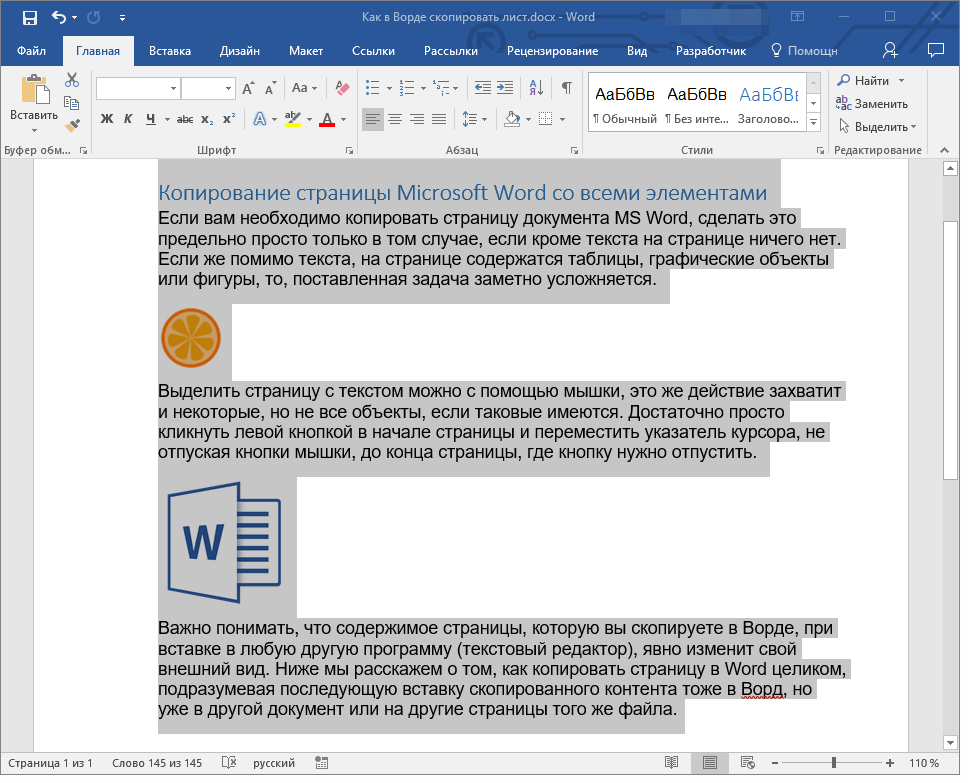 Если изображение с текстом было достаточно точным, то Вы получите распознанный и читабельный текст.
Сервис не поддерживает тексты написаны от руки.
Поддерживаемые языки:
Русский, Українська, English, Arabic, Azerbaijani, Azerbaijani — Cyrillic, Belarusian, Bengali, Tibetan, Bosnian, Bulgarian, Catalan; Valencian, Cebuano, Czech, Chinese — Simplified, Chinese — Traditional, Cherokee, Welsh, Danish, Deutsch, Greek, Esperanto, Estonian, Basque, Persian, Finnish, French, German Fraktur, Irish, Gujarati, Haitian; Haitian Creole, Hebrew, Croatian, Hungarian, Indonesian, Icelandic, Italiano, Javanese, Japanese, Georgian, Georgian — Old, Kazakh, Kirghiz; Kyrgyz, Korean, Latin, Latvian, Lithuanian, Dutch; Flemish, Norwegian, Polish Język polski, Portuguese, Romanian; Moldavian, Slovakian, Slovenian, Spanish; Castilian, Spanish; Castilian — Old, Serbian, Swedish, Syriac, Tajik, Thai, Turkish, Uzbek, Uzbek — Cyrillic, Vietnamese
© 2014-2021 img2txt Сервис распознавания изображений / v. 0.6.6.0
Как скопировать текст на компьютере – пошаговая инструкция – Советы
Большинство начинающих пользователей, которые первый раз работают за компьютером, сталкиваются с многими трудностями при работе на клавиатуре, в том числе могут возникнуть проблемы и с тем как скопировать текст на компьютере. Но поверьте здесь нет ничего сложного и данный материал подскажет вам какая комбинация клавиш поможет вставить часть текста в нужное место.
Какими клавишами на компьютере копировать и вставлять текст
Стандартная клавиатура насчитывает более ста клавиш. Кроме букв, цифр, специальных символов и т.д. есть еще так называемые функциональные клавиши: F1 – F12, Shift, Ctrl, Caps Lock, Insert, Prt Scr, NumLock и другие. У каждой из них свое назначение и варианты использования. Но наша с вами задача не углубляться в изучение всей раскладки клавиатуры, а понять и научиться как копировать и вставить текст.
И так, чтобы скопировать текст на компьютере:
- 1.
 Откройте свой любимый текстовый редактор (это может быть Ворд, Блокнот или любая другая программа) в данном случае нет никакой разницы что использовать, сочетание нужных “горячих клавиш” везде одинаково.
 - 2. Поставьте курсор в начало текста, который необходимо будет скопировать. Это можно сделать с помощью клавиш управления (это так называемые “стрелочки”, которые обычно находятся в правой нижней части клавиатуры) или воспользуйтесь мышкой – подведите ей в нужное место в документе и кликнете один раз левой кнопкой.
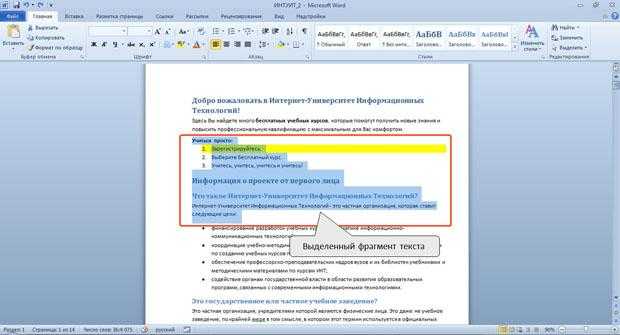
- 3. Зажмите и удерживайте кнопку Shift на клавиатуре (обычно их две и расположены в правой и левой нижних частях клавиатуры и могут быть обозначены соответствующей надписью или жирной стрелкой направленной вверх) и перемещайте курсор с помощью стрелок на клаве. Обычно выделенный текст начинает выделяться другим цветом.
- 4.
 Теперь приступим непосредственно к тому как копировать клавишами. Зажмите и удерживайте кнопку “Ctrl” (на большинстве клавиатур их 2 и находятся в левом нижнем углу и правой части рядом со “стрелками”) и нажмите клавишу “С” (в основном она присутствует над пробелом, второй ряд снизу ближе к левому краю).
Поздравляем! Текст скопирован в оперативную память компа, теперь его необходимо переместить в нужное место документа.
Как вставить текст на компьютере с помощью клавиатуры
И так, текст скопирован в буфер обмена, осталось вставить его куда вам необходимо. Отвечает за такую “процедуру” комбинация клавиш “Ctrl” + “V”. Обратите внимание – это разные кнопки на клавиатуре, а не одна.
Поставьте курсор в то место куда необходимо поместить скопированный текст, зажмите и держите “Ctrl” и нажмите “V”. Если предыдущие пункты были выполнены правильно, то информация будет вставлена в ту часть документа, где стоял курсор.
Как копировать текст на компьютере с помощью “мышки”
Выполните пп.1 и 2 из предыдущего раздела (запустите Word или другую программу и поставьте курсор в начало текста, который нужно “копирнуть”). После этого:
- 1. Нажмите левую кнопку мыши и удерживайте ее.
- 2. Ведите мышкой по тексту, который необходимо скопировать.
- 3. Когда необходимая часть текста выделится другим цветом – отпустите кнопку “мышки”.
- 4. Повторите пункт 4 из предшествующего раздела.
- 5. Чтобы вставить текст – используйте комбинацию клавиш “Ctrl” и “V”.
Какими клавишами выделить весь текст сразу в документе
Часто бывает необходимо выделить не только какую-то часть документа, но и весь текст сразу.
Чтобы выделить все используйте сочетание клавиш “Ctrl” и “А”.
Обратите внимание! Буква “А” в данном случае латинская, она расположена в третьем ряду снизу с левой стороны, при этом переключать раскладку клавиатуры на английскую не нужно.
Закрепим знания:
- Ctrl + A – выделить все (будут отмечены выделением текст, картинки, таблицы и все что есть в документе)
- Ctrl + C – копировать выделенный фрагмент
- Ctrl + V – вставить
- Ctrl + Z – отменить последнее действие (это на тот случай, если что-то сделали не так)
При этом плюс нажимать не нужно.
Если у вас остались вопросы как скопировать текст на компьютере оставляйте их в комментариях.
Возможно вам будет интересно узнать:
Ремонт компьютеров на дому с помощью сервиса Allmaster
Почему гудит и сильно шумит компьютер? Посторонние звуки в компьютере
Как узнать IP адрес компьютера windows 10 – подробное руководство
Как узнать динамический или статический ip – пошаговая инструкция
Какую конфигурацию выбрать для игрового ПК? Характеристики игрового компьютера и стоимость
Какую конфигурацию компьютера выбрать для учебы
Что делать, если ноутбук не включается. Возможные причины почему ноут может не включаться
Работа мастер по ремонту компьютеров – свежие вакансии, быстрый поиск
(БЕСПЛАТНО) Выделите текст онлайн | Текстовый редактор MockoFun
УЧЕБНЫЕ ПОСОБИЯ
Хотите сделать выделение текста онлайн ? Используйте текстовый редактор MockoFun , это бесплатно !
Графические дизайнеры выбирают выделенный текст для заголовков и заголовков, чтобы сделать сильное графическое заявление. Выделенный текст легче читается и оказывает большее влияние на читателя.
Вот некоторые вещи, которые вы можете сделать с выделенным текстом : создавать заголовки журналов, комментировать статьи, заменять текст на изображении и т. д.
С MockoFun вы можете выделять типы шрифтов и добавлять текст с фоном цвет очень просто!
Подсветка текста онлайн
Текст с фоновым цветом
Итак, как выделить текст всего за несколько шагов? Сначала откройте текстовый редактор MockoFun и создайте новый документ. Вы можете выбрать один из предустановленных документов или выбрать нестандартный размер.
В меню слева нажмите на вкладку Текст , чтобы открыть текстовый редактор и добавить простую текстовую строку. Выберите шрифт, который вам нравится, установите размер и цвет текста.
Чтобы добавить цвет фона для текста, нажмите кнопку Color в верхнем меню.
По умолчанию Highlight Color установлен на прозрачный. Чтобы создать выделенный текст, просто выберите цвет.
Легко сделать шрифт с фоновым цветом. Выделенный шрифт будет выглядеть, как на изображении ниже. Вы можете скачать текстовое изображение и текст PNG или текст JPG . Перейдите на Скачать и выберите формат файла, который вам нужен. Если вы хотите, чтобы текст png был прозрачным, перейдите к Background и установите прозрачный цвет.
С MockoFun вы можете преобразовать длинный текст в изображение. Скопируйте текст в MockoFun. Добавьте стили текста, такие как выделение текста, контур текста, тень текста и т. д. Затем загрузите текст в изображение.
Вы можете выделить текст разными цветами . Дважды щелкните текст и выберите группу букв, которую вы хотите выделить другим цветом.
Затем перейдите к опции Highlight Color и выберите другой цвет. Нажмите кнопку OK , чтобы добавить цвет выделения к выделенному тексту.
Выделение текста [Креативные идеи]
Если вы хотите проявить творческий подход, вот несколько идей, которые вы можете использовать для выделения текста.
Используйте опцию Shadow в верхнем меню. Установите Непрозрачность от до 100% и выберите цвет.
Если вы установите Offset X на 0 и Offset Y на 9 , вы получите подчеркнутую границу. Если вы установите для смещения Y значение – 9, вы получите верхнюю границу.
Если задать для параметра «Смещение X» значение -9 , а для параметра «Смещение Y» значение 0 , вы получите строку в начале каждой текстовой строки.
Вы можете создавать все виды творческих эффектов выделения текста. MockoFun — отличный текст с генератором фона.
Выделенные слова
У вас так много возможностей для создания выделенных букв с помощью текстового редактора MockoFun . Таким образом, стиль Highlight — не единственный эффект, который вы можете использовать.
Например, вы можете перейти к Elements > Shapes > Geometric и добавить прямоугольник за текстом. Затем добавьте текстовый стиль Stroke . Если вы введете 1,1 в Stroke settings вы получите пунктирный контур.
Сделайте выделенные шрифты быстрыми и легкими, используя любой понравившийся вам шрифт из списка 800 бесплатных онлайн-шрифтов .
Для выделения наброска используйте форму круга прозрачного цвета и обводку 2px красного цвета. Дублируйте контур круга и немного исказите его, чтобы создать эффект выделения из предварительного просмотра.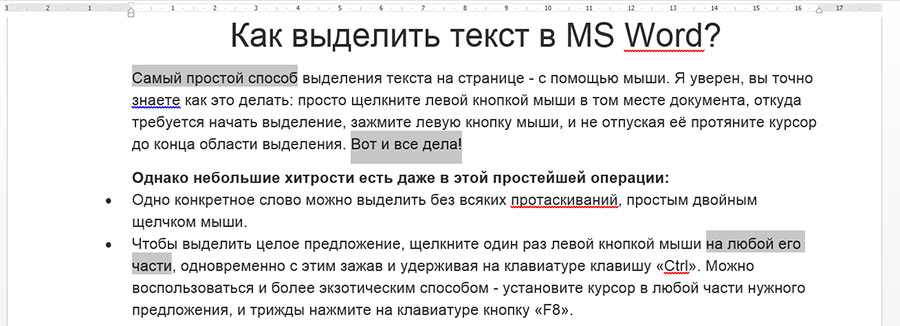
Выделяйте и комментируйте текст онлайн с помощью MockoFun Doodler
Вы можете использовать режим MockoFun Doodler для создания аннотаций. Аннотируйте текст онлайн, просто переключившись в режим Doodler, затем выберите цвет кисти, размер и сглаживание и начните рисовать свои аннотации.
Подчеркните текст, наведите курсор, чтобы выделить текст (точно так же, как при использовании цифрового маркера). Вы даже можете добавить свой почерк поверх изображения.
Выделенные буквы
Генератор выделенного текста позволяет выделять буквы. Вы можете пометить текст многими творческими способами. Все эти идеи полезны, если вы хотите отметить шрифт.
Шрифты с подсветкой более заметны и легко читаются. Итак, используйте один из этих методов, чтобы выделить текст. Помимо опции Highlight , вы можете использовать Shadow , Stroke или геометрические элементы, такие как линии, круги, прямоугольники, для выделения текста.
С MockoFun вы также можете использовать параметр обводки текста , чтобы выделять определенные слова и выделять их.
Редактирование текста в изображении онлайн
Проблема в том, что текст внутри изображения нельзя редактировать. Чтобы изменить текст на изображении, я обычно добавляю текст выделения. Это быстрое и простое решение!
Итак, добавьте выделенный текст , чтобы скрыть текст и заменить его новым. Например, он отлично работает для изображений мемов. MockoFun — классный онлайн-подсветчик изображений.
Выделение текста на изображении онлайн
😎 Начните сейчас [БЕСПЛАТНО]
Как комментировать статью
Текстовая аннотация очень важна для хорошего процесса обучения. Это поможет вам лучше понять определенную работу.
Аннотирование изображения выполняется аналогичным образом путем добавления примечаний, выделения текста, добавления комментариев и сносок и т. д. .
д. .
Итак, вы можете выделить текст онлайн с помощью MockoFun . Для этого скопируйте и вставьте свой текст в текстовый редактор и используйте Выделить опцию .
Изогнутый текст с цветом фона
С помощью текстового редактора MockoFun вы также можете добавить изогнутый текст.
Изогнутый текст также может быть выделен. Но цвет фона будет добавлен к отдельным буквам/символам. Таким образом, вы можете получить действительно классные текстовые эффекты.
В первом примере я использовал следующие настройки:
- огромный Изгиб около 30000 для создания горизонтального текста
- СПАСИЖДЕНИЕ САМЕТ 13
- Shadow ( OPACEY 1, Смещение x 12 и Смещение Y 0)
Для второго примера I.
шрифт выделения
с онлайн-редактором MockoF0006 вы можете превратить любой шрифт в шрифт выделения. Вы можете играть со всеми этими крутыми эффектами выделения текста, чтобы создать действительно потрясающую типографику, текстовые логотипы и так далее.
MockoFun также имеет настоящий шрифт для выделения под названием Zilla Slab Highlight , который вы можете использовать как есть или добавить контур штриха, тень текста и т. д. действительно крутые текстовые эффекты. Вы можете сделать логотип подсветки точно так же с фильтрами .
Чтобы создать этот яркий логотип, добавьте текст. Шрифт, который я использовал, называется Sail font , но вы можете использовать любой понравившийся вам шрифт. Затем добавьте черный прямоугольник сзади. Выделите текст и прямоугольник и сгруппируйте их.
Затем нажмите Shift+Control+E , чтобы объединить два слоя. Теперь у вас есть растрированный текст. Перейдите в верхнее меню и нажмите Фильтры . Из списка я использовал Anaglyph 3D и Color Fringe для создания этого эффекта.
Прозрачный текст [Эффект вырезанного текста]
Вы можете сделать прозрачный текст , подобный этому, довольно легко.
- Добавьте текст с нужным шрифтом и размером.
- Перейдите в Элементы > Фигуры и найдите прямоугольник. Нарисуйте прямоугольник белого цвета.
- Нажмите кнопку Добавить маску в верхнем меню и выберите текст в качестве маски для прямоугольника.
- Перейдите к Layers и нажмите кнопку Invert Mask .
- Установите Непрозрачность слоя с прямоугольником на 70%, чтобы сделать текст прозрачным. Этот эффект также называется эффектом вырезания текста.
Бумажный шрифт
С MockoFun вы можете создавать потрясающие текстовые эффекты. Например, если вы объедините изогнутый текст и выделенный текст, вы получите этот бумажный шрифт . Выберите любой тип шрифта, который вам нравится, и комбинируйте его с текстовыми символами.
Этот текстовый эффект вырезания из бумаги можно легко сделать только с MockoFun . В Photoshop практически невозможно создать бумажный шрифт или перекрывающийся шрифт.
Выделение текста — классная функция, которой нет, например, в Photoshop . Итак, если вы не используете MockoFun , вы можете попробовать этот бесплатный экшен Photoshop для выделения текста в Photoshop .
Если вы хотите выделить слова на веб-страницах, лучше всего использовать следующие расширения Google Chrome:
- Выделение слов (Поиск и выделение нескольких слов на веб-страницах)
- Выделить это (Автоматически находит и выделяет слова и фразы на веб-странице в соответствии с вашим списком)
Выделенный текст можно использовать для создания классного текста последствия. Внутри текстового редактора MockoFun у вас есть много классных текстовых шрифтов. Просмотрите нашу галерею стилей текста и выберите тот, который вам нравится.
Чтобы использовать стили шрифта, просто перейдите к Текст > Стили текста .
Самое замечательное в наших стилях текста онлайн то, что вы можете выбирать из 800 бесплатных онлайн-шрифтов . Кроме того, у вас есть возможность вставлять текстовые символы ❤️️😎 💯 в текст.
Создавайте уникальный дизайн текста с помощью наших онлайн-текстовых эффектов и стилей текста. MockoFun — один из немногих инструментов графического дизайна, который предлагает так много возможностей для создания текстовых эффектов.
Скачать текстовые эффекты в различных форматах файлов. Текст в формате PNG является наиболее популярным и может использоваться для любых проектов.
В заключение
MockoFun — отличный генератор текста для выделения онлайн.
Теперь вы знаете, как выделить текст с помощью этих крутых приемов. С MockoFun вы можете делать все эти эффектов выделения текста онлайн. И самое главное, это бесплатно и просто в использовании!
ТЫ ЗНАЕШЬ ВЕСЕЛЬЕ. ЭТО МОКОФАН.
Дайте волю своему творчеству и создавайте потрясающие дизайны. Вам не нужно быть графическим дизайнером, чтобы создать что-то потрясающее!
Создать выделенный текст
Изучите MockoFun с помощью этих кратких руководств для начинающих. Это очень просто!
Создать обводку онлайн
Создать обводку онлайн легко с помощью MockoFun . Создайте свои собственные контурные шрифты и всего за несколько секунд.
Текстовые онлайн-эффекты
Создайте текстовых онлайн-эффектов с помощью текстового редактора MockoFun . У нас есть много изображений букв на выбор.
УЧИТЕСЬ
Как создать изогнутый текст
Создайте изогнутый текст и обведите текст с помощью текстового редактора MockoFun . Этот изогнутый текстовый эффект доступен онлайн.
как выделить текст на фото
TikTokЗагрузить
Для вас
Читать
anoutofpostkate
Кейт
Обновите iOS! LiveText — моя любимая функция 📲 #ios15 #Apple #Fyp #4u #Foryou #Foryoupage
3K лайков, 50 комментариев. Видео TikTok от Кейт (@anoutofpostkate): «Обновите свою iOS! LiveText — моя любимая функция 📲 #ios15 #Apple #Fyp #4u #Foryou #Foryoupage». Сначала сделайте фото! | ЛУЧШАЯ ОСОБЕННОСТЬ
В ИОС 15! | Выделите текст на картинке | …. Вибе со мной.
Видео TikTok от Кейт (@anoutofpostkate): «Обновите свою iOS! LiveText — моя любимая функция 📲 #ios15 #Apple #Fyp #4u #Foryou #Foryoupage». Сначала сделайте фото! | ЛУЧШАЯ ОСОБЕННОСТЬ
В ИОС 15! | Выделите текст на картинке | …. Вибе со мной.
75,1 тыс. просмотров|
Vibe With Me – Matthaios
techkitchen
TechKitchen
Босс движется !🤓 #iphonehacks #techtok #лайфхаки #learnontiktok
Видео TikTok от TechKitchen (@techkitchen): “Босс движется!🤓 #iphonehacks #techtok #лайфхаки #learnontiktok”. Копируйте текст с фотографий и скриншотов с iOS 15 | Нажмите, чтобы выделить текст | Скопировать текст | …. Слава Богу.
13,4 тыс. просмотров|
Слава Богу – Канье Уэст
_themarketingclub
The Marketing Club
Instagram Story Hack ⚠️ #instagramstoryedit #instagramstoryhackinstagramhack #instagramstoryideas
16,5 тыс. лайков, 64 комментария. Видео TikTok от The Marketing Club (@_themarketingclub): «Взлом Instagram Story ⚠️ #instagramstoryedit #instagramstoryhackinstagramhack #instagramstoryideas». Инстаграм
Взлом истории | Загрузить фото в свою историю | Введите текст и выделите его. Коснитесь цветового круга, нажмите на цвета и текст и переместите пальцы, чтобы создать эффект омбре | …. оригинальный звук.
лайков, 64 комментария. Видео TikTok от The Marketing Club (@_themarketingclub): «Взлом Instagram Story ⚠️ #instagramstoryedit #instagramstoryhackinstagramhack #instagramstoryideas». Инстаграм
Взлом истории | Загрузить фото в свою историю | Введите текст и выделите его. Коснитесь цветового круга, нажмите на цвета и текст и переместите пальцы, чтобы создать эффект омбре | …. оригинальный звук.
230,5 тыс. просмотров|
original sound – The Marketing Club
eibecharlotte
Eibe
#fyp #foryou #viral #instagram #instagramhack #tik_tok hacks for ig 🤍
948 Likes, 9 Комментарии. Видео TikTok от Eibe (@eibecharlotte): “#fyp #foryou #viral #instagram #instagramhack #tik_tok хаки для ig 🤍”. 1. введите свой текст
2. дважды коснитесь текста, чтобы выделить его | 3. коснитесь цветовой палитры и удерживайте цвет
4. удерживая цвет одной рукой и двигаясь
приходится заново выделять текст другой рукой (буква за буквой). Фантазия.
коснитесь цветовой палитры и удерживайте цвет
4. удерживая цвет одной рукой и двигаясь
приходится заново выделять текст другой рукой (буква за буквой). Фантазия.
15,2 тыс. просмотров|
Fantasy – Bazzi
venomisedvexis
😮💨VeVe😮💨
Ответить на @controllerboyyt Вот так! #fyp #foryou #video #capcut #splice #quote #overlay
TikTok video from 😮💨VeVe😮💨 (@venomisedvexis): “Reply to @controllerboyyt Ну вот! #fyp #foryou #video #capcut #splice #quote #overlay”. оригинальный звук.
1876 просмотров|
original sound – 😮💨VeVe😮💨
ambre_skye
Ambre
Instagram hack for rainbow text 🌈 #iphone #iphonetricks #iphonehack #iphonetips #fyp #foryou #вирусный #трендовый #FreeFreeDance
8,9 тыс. лайков, 67 комментариев. Видео TikTok от Ambre (@ambre_skye): «Взлом Instagram для радужного текста 🌈 #iphone #iphonetricks #iphonehack #iphonetips #fyp #foryou #viral #trending #FreeFreeDance». Взлом Инстаграма | Секретный текст Радуга | Используйте текстовый инструмент, чтобы выделить весь текст | …. Жизнь.
193,1 тыс. просмотров|
Life – Ben Lam
rayyanw09
Технический здравый смысл
Хотите выделить значки, любой текст или изображение? Следуйте этим #IOS15 #Screenshot #MAGNIFIER #IPHONETRICKS #IPHONETIPS #FYP #IPHONETIPS #FYP #GONETIPS #FYP #GONETIPS #FYP #IPHLTIPS или изображение? Знаете ли вы, что можете увеличить любой значок или текст? | Сделайте снимок экрана, нажмите знак + и коснитесь лупы | Теперь выберите значок, который хотите увеличить | . … оригинальный звук.
1311 просмотров|
original sound – Tech Savvy
ebayscam
James 🦦
this is gonna be ABUSED- #fyp #newupdate #newfeature #ios15 #ios14 #xyzbca #viral #wwdc #apple #захватывающий #appleevent #сюрприз #шокирующий #airtags
90.122 Видео TikTok от Джеймса 🦦 (@ebayscam): «это будет НАРУШЕНО — #fyp #newupdate #newfeature #ios15 #ios14 #xyzbca #viral #wwdc #apple #exciting #appleevent #surprise #shocking #airtags». в ios 15 можно выделить текст буквально с любой фотографии или скриншота. Сделал это онем.1,3 млн просмотров|
Сделал это Онем – Ники Минаж
Креативный лагерь99
Креативный лагерь99
Давай! #Photoshop #FYP #xyzbca #Text #Foryou #Learnontiktok #CREATIV текст #foryou #learnnontiktok #creative”.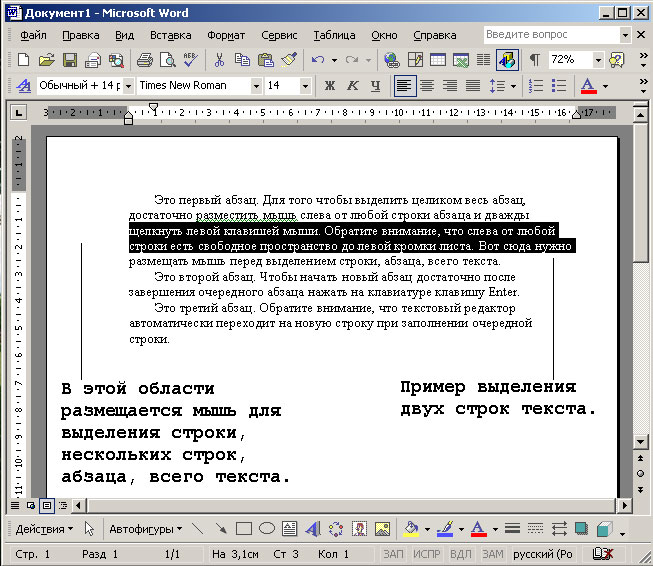 оригинальный звук – creativecamp99.
3657 просмотров|
оригинальный звук — creativecamp99
Как использовать Live Text на iPhone с iOS 15
- Live Text — это новая функция на iPhone в iOS 15, которая позволяет копировать и импортировать текст с фотографий на ваше устройство.
- Если вы сделаете или сохраните изображение, содержащее текст, вы можете использовать Live Text, чтобы скопировать и вставить этот текст в любое приложение на вашем iPhone.
- Если у вас iPhone XS или новее, вы можете захватывать текст, просто наведя на него камеру.
Это невероятно раздражает, когда вы хотите скопировать текст со снимка экрана, но вам приходится набирать его вручную.
Вот тут-то и появляется Live Text — эта новая функция iOS 15 позволяет извлекать любой текст из фотографий, которые вы делаете или сохраняете на своем телефоне. И как только вы вытащите текст, вы можете вставить его в любое текстовое поле. Это отлично подходит для быстрого обмена адресами, номерами телефонов и всем остальным, что вы не хотите вводить вручную.
Live Text работает с печатным и рукописным текстом и понимает английский, китайский (традиционный и упрощенный), португальский, французский, итальянский, немецкий и испанский языки. Он доступен на любом iPhone (или iPad), выпущенном в 2018 году или позже.
Вот три способа его использования.
Как использовать Live Text в приложении «Фотографии»Во-первых, вы можете использовать Live Text на любой фотографии, которую вы сохранили в приложении Photos. Это включает в себя скриншоты, сохраненные фотографии и фотографии, которые вы сделали сами.
1. Откройте приложение «Фотографии» и найдите изображение с текстом на нем.
2. Когда вы откроете изображение, в правом нижнем углу появится маленький квадратный значок.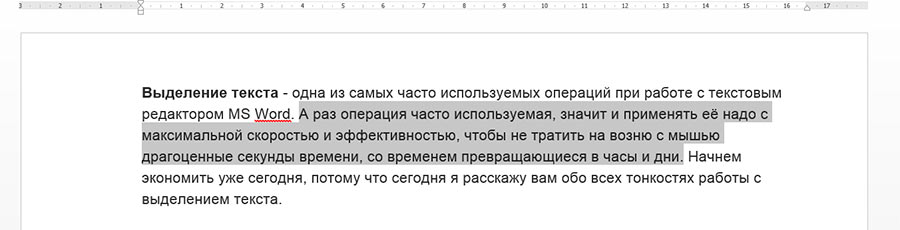 Коснитесь его.
Совет: Если значок не появляется, закройте фотографию и снова откройте ее. Если его все еще нет, попробуйте провести пальцем по тексту на фотографии. Если ничего не происходит, Live Text, скорее всего, не распознает слова на картинке.
Коснитесь значка «Живой текст», когда он появится. Уильям Антонелли/Инсайдер
3. Изображение станет темнее, за исключением пространства вокруг текста изображения. Теперь вы можете взаимодействовать с текстом, удерживая на нем палец, чтобы выделить его. После выделения вы можете копировать, делиться, переводить и многое другое.
Если вы скопируете текст, вы можете вставить его в любое текстовое поле на вашем устройстве.
Вы также можете сделать это изначально с изображениями, которые появляются на веб-сайтах в Safari. Просто нажмите и удерживайте палец на фотографии с текстом, чтобы выбрать этот текст.
Как использовать Live Text для ввода в любом приложенииЕсли вы хотите быстро просмотреть текст, который вы нашли в реальной жизни, вы можете использовать Live Text для ввода непосредственно в любое текстовое поле.
1. Откройте любое приложение, которое вы можете ввести, и коснитесь текстового поля.
2. В появившемся черном всплывающем окне коснитесь параметра Scan Text . Он также может отображаться в виде маленького квадратного значка.
Вы можете сканировать текст прямо в пустое текстовое поле. Уильям Антонелли/Инсайдер3. Камера вашего iPhone включится. Наведите его на любой текст, который хотите использовать, а затем нажмите Вставить , когда он будет выделен.
Наведите указатель мыши на текст, который хотите импортировать, и он появится в текстовом поле. Уильям Антонелли/Инсайдер
В зависимости от того, как отформатирован текст, который вы пытаетесь отсканировать, вам может потребоваться повторить это несколько раз.
Как использовать Live Text во время фотосъемкиЭта функция позволяет захватывать текст, просто наведя на него камеру. Он может быть недоступен на некоторых старых моделях iPhone.
1. Откройте приложение «Камера» и наведите камеру на текст.
2. Когда в углу появится квадратный значок Live Text, коснитесь его.
3. Ваше устройство выделит текст. Затем вы можете удерживать на нем палец, чтобы скопировать его, поделиться им или найти его.
Вы можете выбрать текст прямо из приложения «Камера».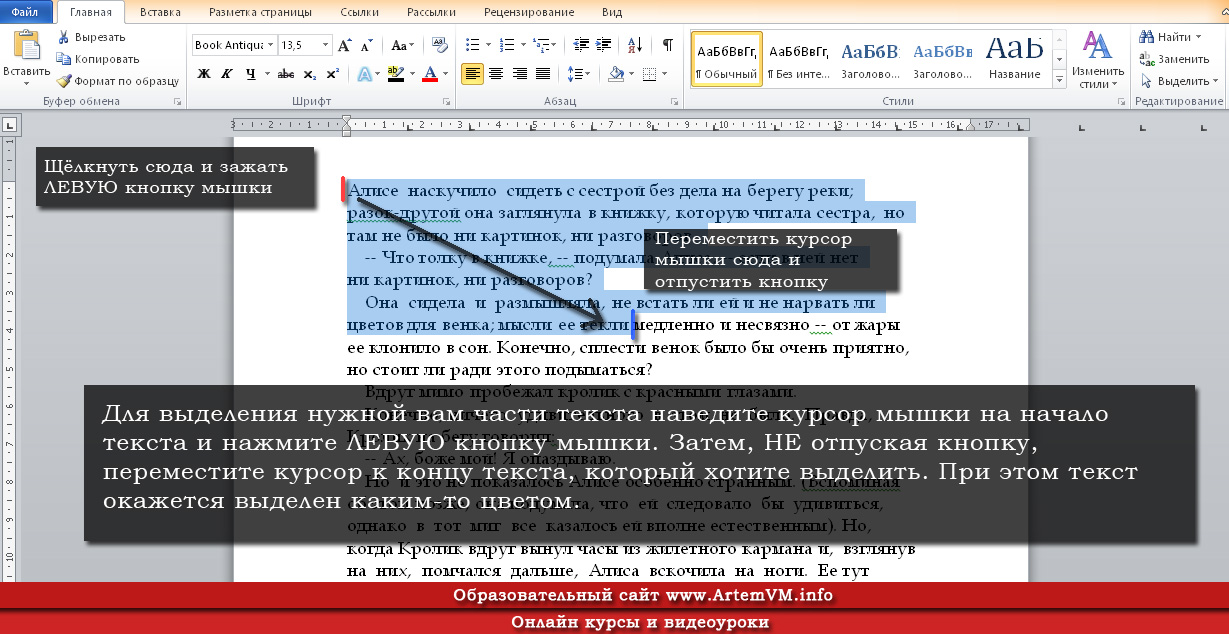 Яблоко
Уильям Антонелли
Технический репортер для Insider Reviews
Уильям Антонелли (он/она/они) — писатель, редактор и организатор из Нью-Йорка. Как один из основателей команды Reference, он помог вырастить Tech Reference (теперь часть Insider Reviews) из скромных начинаний в гигантскую силу, которая привлекает более 20 миллионов посещений в месяц.
Помимо Insider, его тексты публиковались в таких изданиях, как Polygon, The Outline, Kotaku и других. Он также является источником технического анализа на таких каналах, как Newsy, Cheddar и NewsNation.