
Программы для презентаций | Приложения для создания презентации
5.0 Оценок: 2 (Ваша: )
Презентация – это способ сжато и интересно подать информацию, который используется в продажах, бизнесе, образовании. Хорошо сделанные слайды вкупе с грамотно составленной речью приковывают внимание зрителя, и информация усваивается на порядок лучше. Правильно выбранная программа для презентаций поможет сделать проект эффектным и запоминающимся в короткие сроки. Мы выбрали 15 лучших программ для Windows 10, которые облегчат подготовку слайдов к важному выступлению.
Скачать бесплатно
Главным недостатком большинства решений для создания презентаций является отсутствие аудиоряда. Дикторам приходится изощряться, чтобы придать выступлению соответствующую атмосферу, включая музыку через сторонний софт или даже отдельные устройства. Особенностью редактора ФотоШОУ PRO можно назвать функцию наложения музыкального сопровождения.
Если не знаете, в какой программе делать запоминающуюся презентацию, ФотоШОУ PRO определенно заслуживает внимание: она позволяет накладывать более 250 переходов между слайдами и добавлять эффекты. Презентации, созданные в данной программе, получится дополнить музыкой – «из коробки» предоставляется коллекция из двух сотен композиций. Они бесплатны, а потому подходят для свободного применения в коммерческих целях.
В известном софте для подготовки презентаций можно использовать видео, но работать с ними крайне неудобно. С помощью ФотоШОУ PRO получится встроить ролики без каких-либо проблем. Функция обрезки видео встроена – пользоваться дополнительными утилитами не придется.
Скачать бесплатно
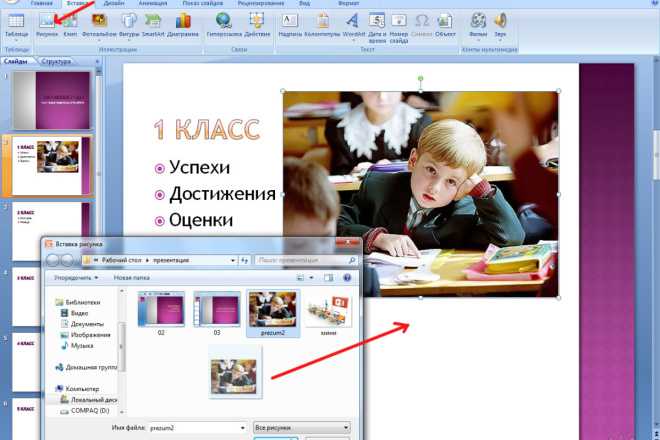
Самая популярная программа для создания слайд-шоу, которой пользуются во всем мире. Формат PPT доступен на всех операционных системах (включая мобильные), что делает решение от Microsoft универсальным. PowerPoint осваивается за считанные часы, при этом предоставляя достаточную творческую свободу. Пользователь может свободно располагать изображения, выбирать размер и шрифт текста, настраивать анимации и переходы. Софт уважает ваше время, предлагая шаблоны оформления. На них можно положиться, если у вас нет времени, чтобы поработать над внешним видом презентации.
Разработчики каждый год обновляют функционал приложения: к примеру, появилась возможность интегрировать в слайд трехмерные объекты с анимацией. С софтом удобно работать на девайсах с сенсорным дисплеем, потому как он поддерживает рукописный ввод текста и начертание геометрических фигур.Особенностью приложения является готовность к удаленной работе. Над проектом презентации может работать несколько коллег, при этом отслеживать внесенные изменения будет проще простого.
Скачать бесплатно
Приложение является тем, в чем делают презентации с максимальной динамикой. В софте от Photodex можно использовать любой тип медиа: фотографии и инфографику, видеоролики, музыкальное сопровождение, текст.
Утилита предоставляет инструментарий, благодаря которому получится поднять качество контента на новый уровень. Есть возможность вручную настраивать картинку, изменяя уровни яркости, контрастности. С помощью приложения получится откорректировать дорожку со звуком. Это позволит микшировать несколько треков в рамках одного проекта и использовать результат как подложку для озвучки с микрофона.
Для создания сложных проектов существует поддержка слоев и масок. Используя их, вы сможете изменить видимость эффектов или отдельных элементов презентации. Также это пригодится, чтобы самим создавать анимацию.
За счет десятков готовых шаблонов для вывода видео у вас не будет проблем с воспроизведением презентации на любом устройстве. «Из коробки» представлены пресеты для дисковых носителей, видеохостингов и социальных сетей.
Свободный офисный пакет, доступный на всех мобильных и десктопных операционных системах. Решение является компиляцией нескольких утилит, с помощью которых получится работать с большим объемом текста, рисовать диаграммы, выполнять расчеты, а также создавать презентации. По сути, приложение можно назвать бесплатным аналогом дорогостоящего Microsoft Office, при этом совместимость с форматами «офиса» присутствует. На адаптацию к интерфейсу потребуется время, однако взамен вы получите постоянно обновляемый и функциональный набор программ.
Особенностью модуля для презентаций является разделение рабочего пространства на несколько экранов: для стандартных манипуляций, перемещения текстовых блоков, редактирования заметок. Присутствует отдельный режим, с помощью которого удастся быстро организовывать слайды, изменяя их порядок.
У Impress есть коллекция шаблонов с готовыми решениями по оформлению. При желании дизайн можно настроить собственноручно. Как и многие бесплатные программы для презентаций, данное решение имеет открытый исходный код. Скачать его для изучения или модификации сможет любой энтузиаст прямо с официального сайта.
Скачать бесплатно
Если ваша работа тесно связана с созданием инфографики, схем, чертежей и прочих макетов, данный сервис значительно облегчит жизнь. Создавать графические и текстовые объекты в нем значительно проще, чем в любом графическом редакторе: от пользователя требуется перетянуть нужный элемент из библиотеки шаблонов, выбрать расположение и размер. В приложении есть заготовки для более 70 типов диаграмм, что оптимизирует время выполнения типовых задач.
Существуют элементы для работы с САПР, что будет полезно инженерам, архитекторам, дизайнерам. В макет можно в любой момент вносить правки, чтобы добиться безупречного результата.
Приложение поддерживает импорт и экспорт из Visio – аналогичного редактора блок-схем от Microsoft. Это облегчит совместимость, если не все ваши коллеги и партнеры используют SmartDraw. Софт подходит для удаленной работы – проектами можно делиться с сотрудниками через облачные хранилища, такие как Google Drive и Dropbox.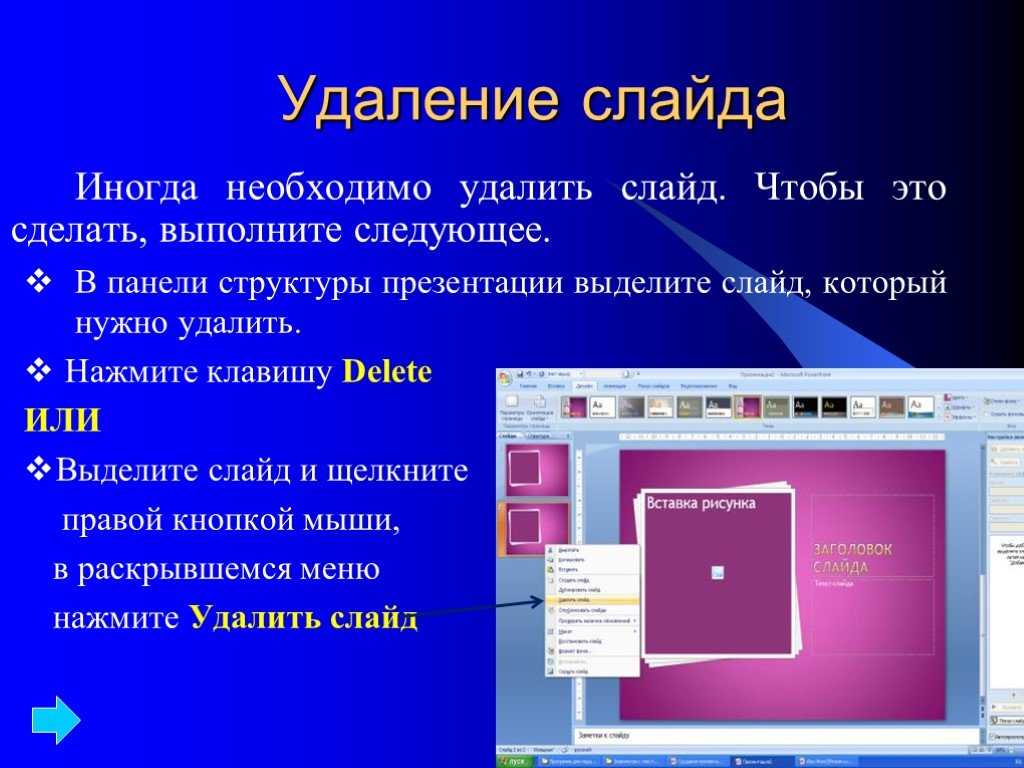
Скачать бесплатно
Альтернативный редактор и просмотрщик презентаций может заинтересовать пользователей, которых по тем или иным причинам не устраивают PowerPoint и его свободные аналоги. Приложение от Kingsoft поддерживает форматы PPT / PPTX, что позволяет без проблем воспроизводить на нем проекты, созданные в редакторе от Microsoft.
Помимо стандартных элементов, таких как текстовые блоки и изображения, Kingsoft Presentation разнообразит презентацию с помощью прочих элементов. Среди них – графики и таблицы, а также flash-клипы. Присутствует и работа с переходами – можно выбирать тип и скорость анимации. Есть готовые варианты оформления, но вы также способны создать индивидуальный дизайн.
Программу можно использовать, если презентацию потребуется открыть на компьютере, где нет подходящих решений. Это обеспечивается сохранением проекта в PDF, который при необходимости можно открыть даже в браузере.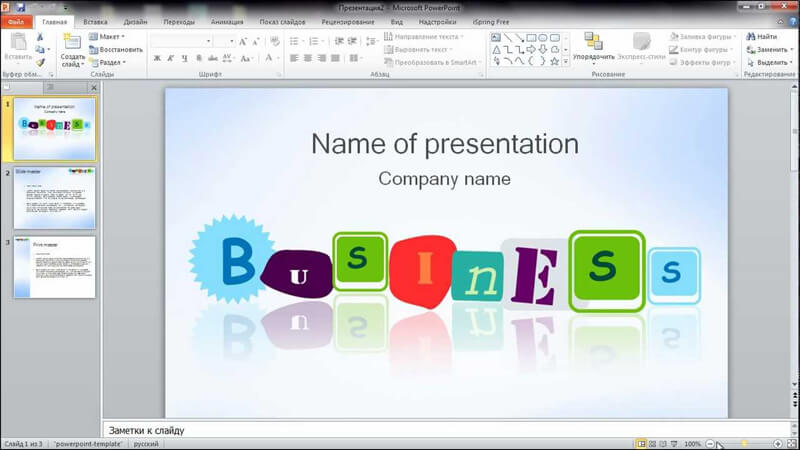 Утилита удобна, если у вас возникает потребность работать с несколькими презентациями сразу – каждый проект будет доступен в отдельной вкладке.
Скачать бесплатно
Сервис предлагает замену стандартным презентациям, разработанным в PowerPoint и Impress, которые характерны статичностью. Используя VideoScribe, можно с легкостью создавать анимированные видео. Такой способ приковывает внимание зрителя и подходит для передачи как маркетинговой, так и образовательной информации.
Как и все лучшие программы для презентаций, сервис прост в освоении и эксплуатации. Начиная работу над проектом, вы можете выбрать один из представленных шаблонов или создать нечто новое, универсальное. Поверх видеоряда получится наложить фоновую озвучку, которая поможет подкрепить информацию на экране. Голос дополняется музыкой – создателями подготовлена коллекция из более, чем 190 бесплатных треков.
Разработчики предлагают коллекцию заготовок, которые получится использовать для рекламы бизнеса, продвижения в социальных сетях, образования, обучающих роликов. Также есть функционал для создания анимированных сладов презентации, инфографики, поздравлений с Днем Рождения и другими праздниками. Удобно, что получится менять соотношение сторон: доступны 16:9, 19:6, 1:1.
Скачать бесплатно
Офисный пакет с открытым исходным кодом заслуживает внимание за счет полной бесплатности, причем это распространяется как на домашнее, так и коммерческое использование. В нем доступны решения для работы с текстом, таблицами, графикой, базами данных и презентациями. Благодаря низким системным требованиям гарантируется стабильное функционирование приложения на любом компьютере. Офисный пакет активно поддерживается сообщество, из-за чего переведен на множество языков – в том числе, и на русский. Помимо аналогов софта Microsoft, в OpenOffice присутствуют Draw и Math: первый применяется для создания векторной графики, второй – для редактирования формул.
Если у вас нет возможности приобрести Office, и вы не знаете, где делать презентацию, OpenOffice станет достойной альтернативой.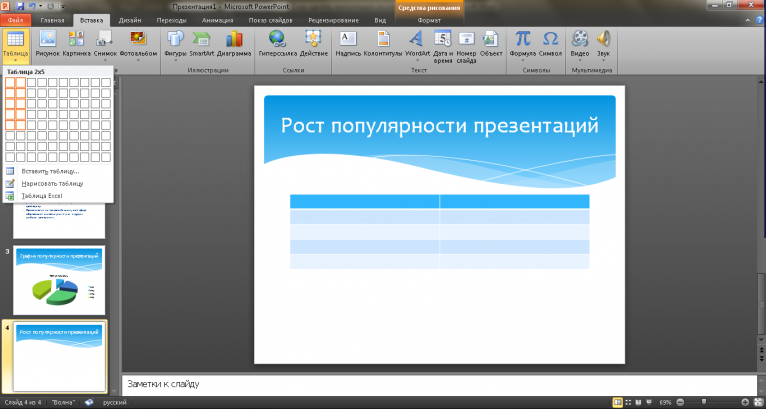 Программа совместима с большинством форматов Microsoft и имеет интерфейс, во многом схожий с «оригинальными» приложениями. За счет бесплатности OpenOffice применяется в государственных и некоммерческих организациях, образовательных учреждениях, офисах, IT-сфере, а также частными лицами, фрилансерами.
Скачать бесплатно
Программа будет полезна, чтобы делать презентации максимально насыщенными и разнообразными. Она не предоставляет функционал для создания слайдов, добавления текста и прочего; приложение является инструментом, объединяющем в себе все форматы медиа. Благодаря SlideDog вы можете объединять в одной презентации файлы формата PPTX, видео, аудиоклипы. У вас получится выбирать, какой из установленного софта использовать для открытия тех или иных типов контента.
Утилита выделяется тем, что облегчит управление презентацией без специальных пультов. Существует мобильное приложение на Android и iOS, с помощью которого можно переключаться между файлами, просматривать заметки. Благодаря PIN-коду удаленный доступ защищен от несанкционированного подключения.
SlideDog предоставляет возможность наладить коммуникацию с аудиторией. Вы можете поделиться ссылкой со слушателями, чтобы они могли удобно просматривать слайды со своих смартфонов и планшетов. Более того, у вас есть возможность включить чат, благодаря которому получится задавать вопросы спикеру.
Скачать бесплатно
Мультиплатформенный условно-бесплатный офисный пакет, доступный на всех операционных системах – причем как десктопных, так и мобильных. Предоставляет набор приложений для образовательной и коммерческой деятельности: можно редактировать документы, составлять таблицы, создавать и просматривать презентации и PDF-файлы. Особенностью приложения для презентаций является поддержка большого числа форматов, среди которых нашлось место расширениям Microsoft Office.
Модуль для создания презентаций совместим с форматом PowerPoint. Высокое качество компрессии поможет быстро переслать файл при низком интернет-соединении.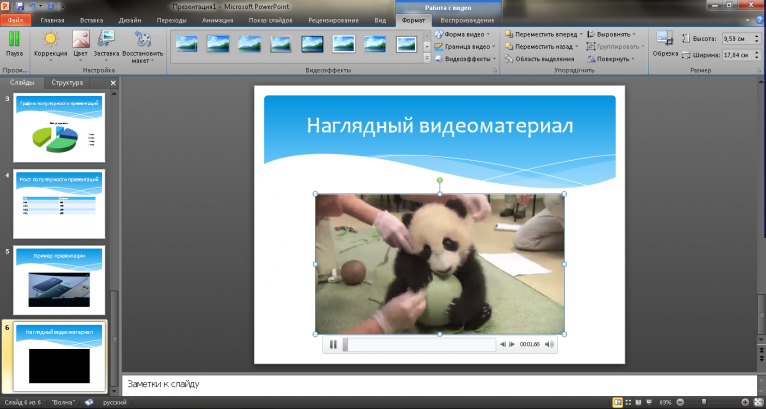 Благодаря множеству шаблонов вы закончите с проектом, не привлекая дизайнеров. Приложение пригодится, чтобы конвертировать PPT в PDF и обратно.
Офисный пакет работает на ПК на более, чем 13 языках. Мобильное приложение поддерживает 46 вариантов перевода. Существуют бесплатная и платная подписки. Первая ограничена функционалом (возможность конвертировать файлы, редактировать PDF-документы), и в ней присутствует реклама. Во второй есть облачное хранилище на 20 Гб.
Скачать бесплатно
Главной особенностью сервиса является то, что вы можете получить законченный проект с качественным оформлением менее, чем за час. Как и прочие редакторы презентаций, Prezi поможет сделать дизайн полностью с нуля, но также создатели предлагают широкий перечень готовых решений. Вы вправе менять текст и графические элементы, но сделанная за вас основа сократит ваше время на выполнение презентации.
В сервисе есть шаблоны, которые впишутся под разные сферы деятельности: образовательные цели, продажи, бизнес и маркетинг.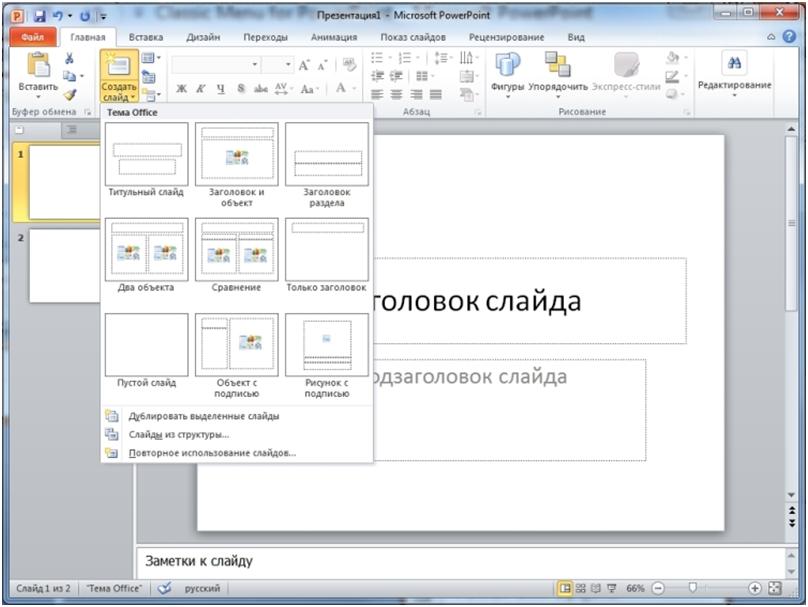 Не стоит переживать, что бренд «потеряется» за универсальной заготовкой – даже энтузиаст в дизайне адаптирует презентацию под корпоративный стиль. Выможете быстро заменить цвета на фирменные и интегрировать логотип в нужные слайды.
В Prezi над проектами крайне удобно работать в команде, ведь сервис поддерживает совместное редактирование. Пользователи способны вносить изменения и оставлять комментарии даже при одновременном оформлении одного слайда.
Скачать бесплатно
Стандартное приложение для создания презентаций для компьютеров и ноутбуков на базе macOS, которое не предлагает ничего экстраординарного: с его помощью получится оформлять слайды, а также добавлять текстовые блоки, графики и диаграммы. Чтобы повысить вовлеченность в просмотр, можно настраивать переходы между кадрами.
Приложение подходит для кооперативной работы: возможно групповое редактирование таблиц с ПК и мобильных устройств. Есть функция настройки доступа, а потому получится разрешить просматривать проект как всем желающим, так и конкретным пользователям.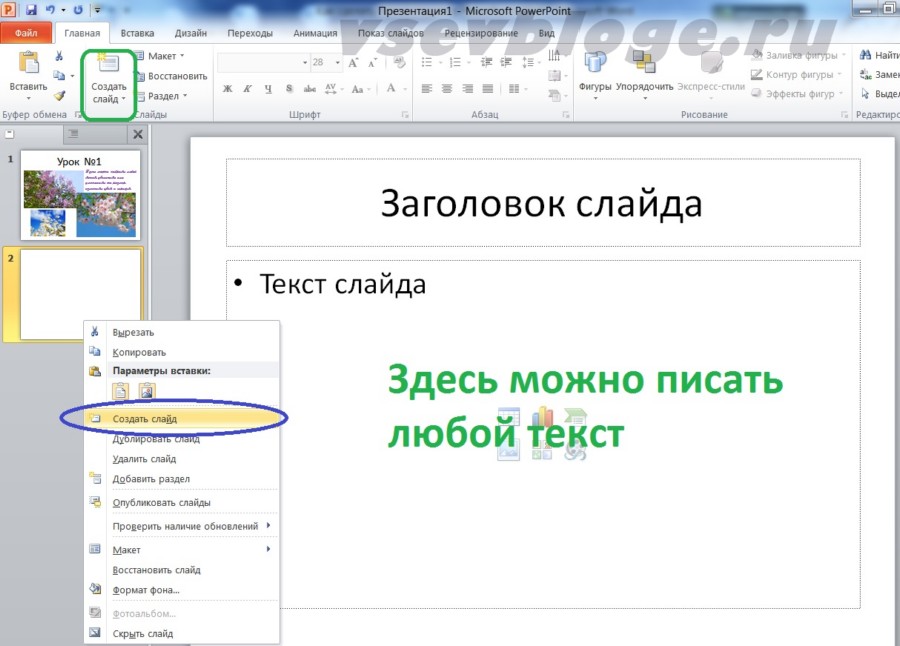 Также можно отслеживать корректировки, внесенные коллегами.
В Keynote есть инструменты для выступления: на экран диктора, помимо самого слайда, получится вывести заметки (например, с текстом выступления) и таймер, отсчитывающий время доклада. Удобна возможность удаленного переключения кадровс мобильных устройств и смарт-часов на iOS.
Скачать бесплатно
Если вы не можете решить, в каком приложении делать презентации, и вас останавливают дорогостоящие тарифы и необходимость устанавливать на компьютер какой-либо софт, обратите внимание на облачный сервис от Google. Используя его, вы сможете работать над проектом из окна браузера – для обеспечения стабильности требуется постоянное интернет-соединение. Это же обеспечивает кроссплатформенность: Google Slides доступен на всех мобильных и десктопных ОС.
Google Slides можно использовать не только для работы над проектами с нуля, ведь в облачный сервис получится загружать файлы в форматах PPTX, ODP.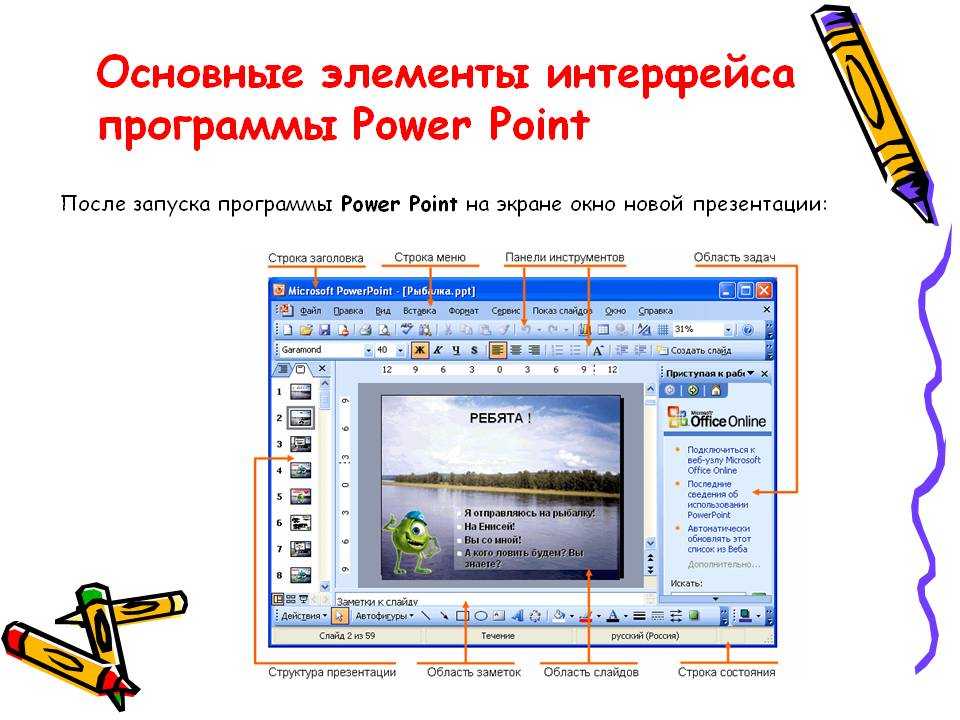 Помимо этих расширений, доступен экспорт в PDF и TXT.Над проектами получится работать совместно, а просматривать готовые презентации можно непосредственно в браузере. Возможен как открытый, так и ограниченный доступ.
Скачать бесплатно
Когда большинство приложений из списка представляли собой просто хорошие инструменты для создания презентаций, Canva позиционируется как вдохновляющий сервис. При частой работе с творческими проектами велика вероятность, что креатив иссякнет. Сайт собирает решения от десятков профессиональных дизайнеров, что поможет почерпнуть идеи для новых кейсов.
Если вы не уверены, в какой программе делать презентацию, то опробовать Canva получится бесплатно. Это поможет оценить количество вариантов оформления, возможность их редактировать, анимированные переходы и т.д. Помимо фотографий, на слайд получится наложить стикеры (в том числе анимированные), векторные фигуры, видеоролики и аудиозаписи. Всё это сделает проект более визуально привлекательным, чем если бы он был создан в PowerPoint.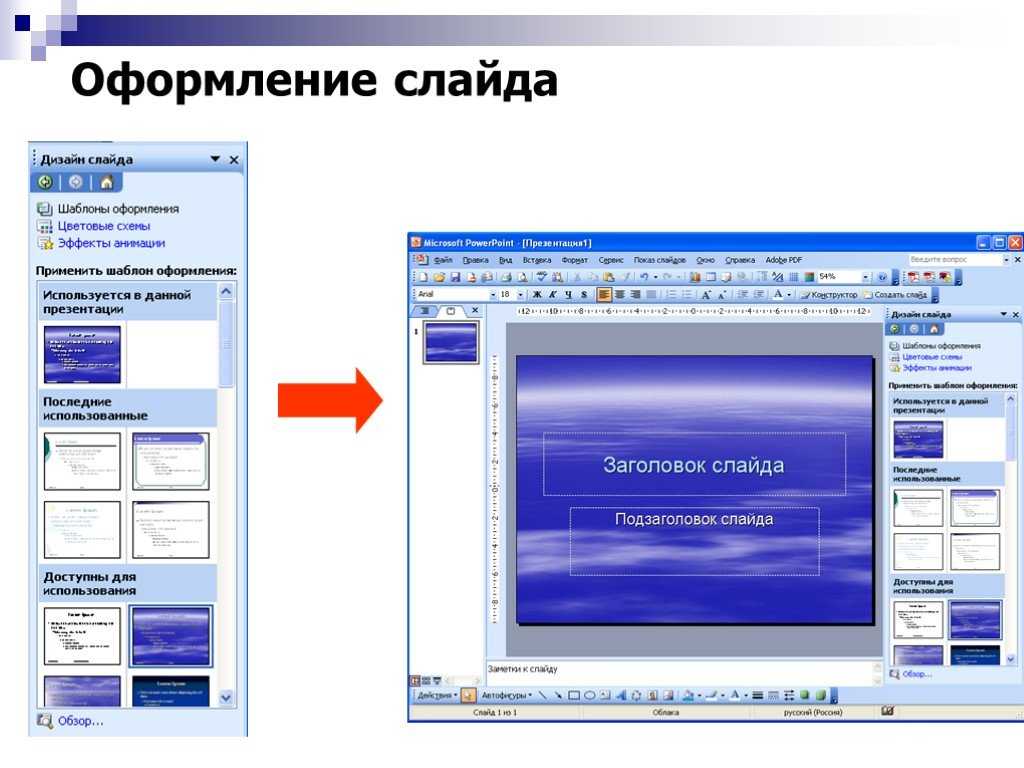
Скачать бесплатно
Ресурс для создания презентаций, инфографики выделяется простотой использования. Сервис имеет интуитивно понятный интерфейс и не вызовет трудностей с освоением, если вы владеете английским языком. Есть библиотека пресетов, которые настраиваются под индивидуальные нужды.Сервис получится легко интегрировать в текущий рабочий процесс: готовые проекты скачиваются в форматах PNG, PDF, PPT, а информацию для таблиц можно синхронизировать с Google Sheets.
Особенностью программы для создания презентаций можно назвать работу с видео: его получится не только обрезать, чтобы оптимизировать для выступления, но и добавить субтитры поверх картинки. Редактор крайне прост в освоении, особенно по сравнению с профессиональными аналогами.
Часто задаваемые вопросы
Какое решение максимально подойдет новичкам?
Пользователи, задающиеся вопросом, в какой программе можно сделать презентацию, ранее не имели опыта в создании медиаконтента.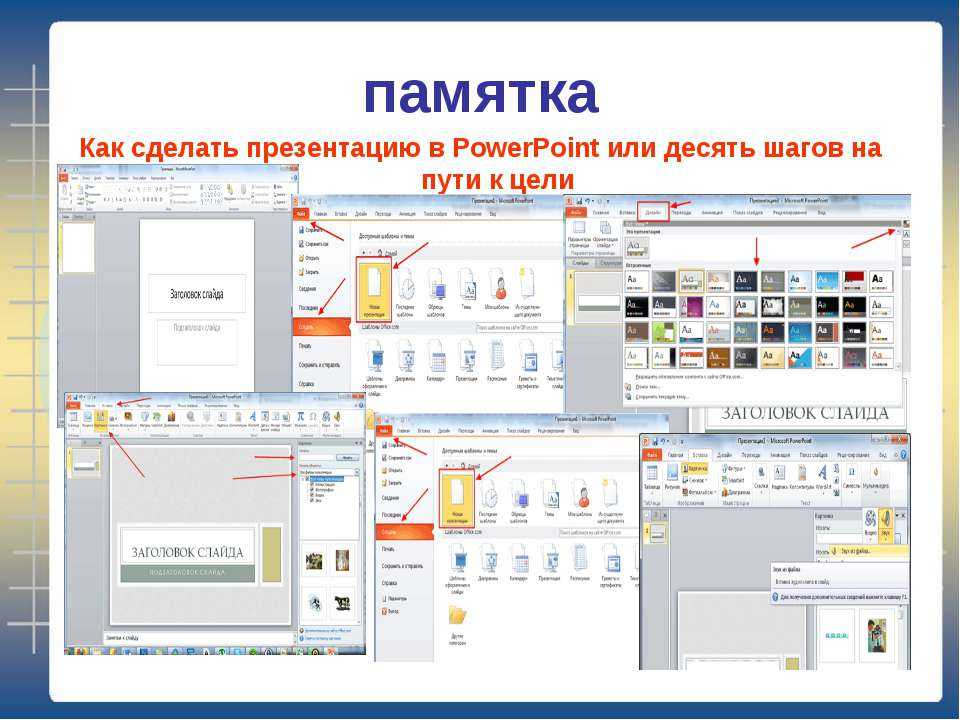 Облегчат освоение интуитивно понятный интерфейс и русский язык. Этими особенностями обладают приложения ФотоШОУ PRO, Microsoft PowerPoint, Apple Keynote.
В каком приложении получится создавать презентации с музыкой?
Музыкальное сопровождение – это то, что может задать настроение вашему выступлению. К сожалению, в большинстве популярных программ его встраивать не получится, поэтому организаторы используют сторонние решения. Вставить музыку в видео можно, используя приложения ФотоШОУ PRO, ProShow Producer, VideoScribe.
В какой программе можно делать обработку фотографий для презентации на Windows 10?
Не всегда изображения для презентации доводят до идеала – зачастую требуется базовая цветокоррекция, аналожение фильтров и эффектов станет полезной возможностью для раскрытия творческого потенциала. Обрабатывать фотографии можно в приложении ФотоШОУ PRO и сервисе Canva.
В какой программе делать презентацию? ТОП-10 программ для создания презентаций на замену PowerPoint 💻
Хотите создать красивую презентацию для школы или работы? Оформить проекты можно не только в PowerPoint — существует множество хороших аналогов.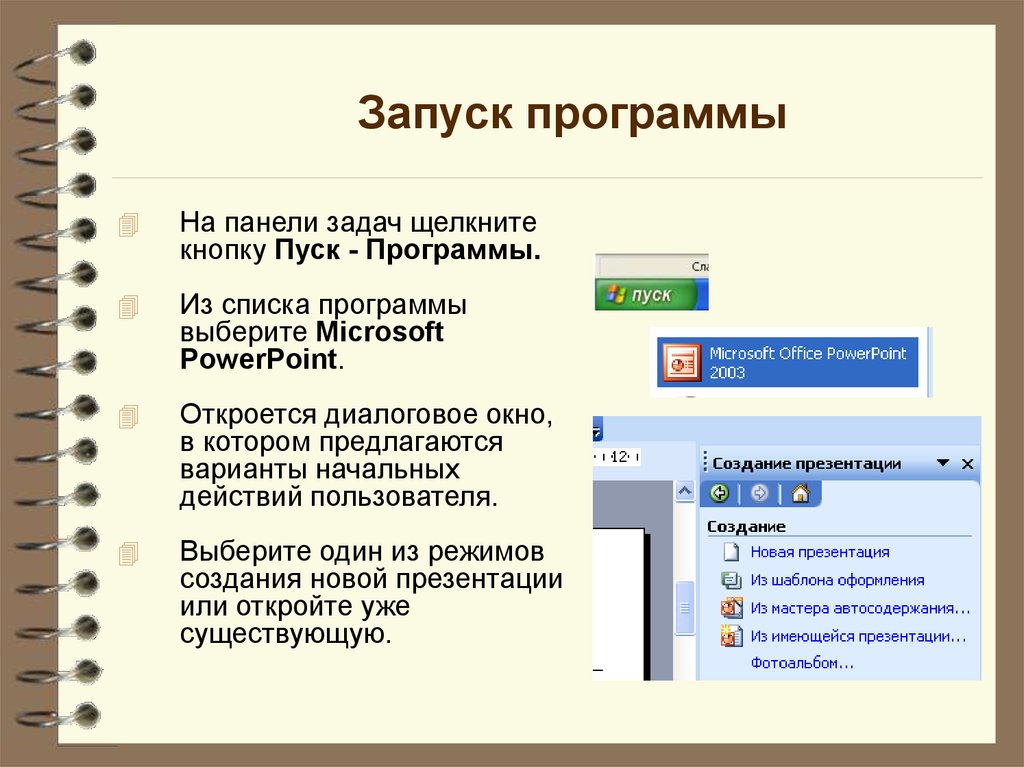 В этой статье мы рассмотрим 10 программ для презентаций. Полный рейтинг из 50 редакторов можно посмотреть по ссылке: https://great-presentation.ru
Содержание
ФотоШОУ PRO
Подходит для создания впечатляющих презентаций с эффектами перемещения, приближения, панорамирования и т.д. Позволяет работать со слоями и составлять слайды из фотографий, надписей, фигур, стикеров, видео и т.д. Между клипами можно устанавливать плавную анимацию исчезновения и сложные 3D-переходы.
Ознакомиться с подробным обзором программы можно на сайте. Там вы найдете описание софта, скриншоты, плюсы и минусы, а также технические характеристики и лучшие аналоги.
Скачать ФотоШОУ PRO можно бесплатно для Windows на пробный период.
Особенности:
- каталог клипартов, вступительных и финальных заставок;
- коллекция готовых решений и конструктор слайд-шоу;
- наложение озвучки, музыки из каталога и аудиофайла с ПК;
- работа с ключевыми кадрами для создания пользовательской анимации;
- экспорт в качестве видеофайла.

LibreOffice
Предназначена для создания простых презентаций с текстом, картинками, фигурами, диаграммами и т.д. Позволяет составлять примечания докладчика, быстро менять оформление всех слайдов и корректировать их последовательность.
Загрузить приложение можно бесплатно на неограниченный период времени. Оно распространяется с открытым исходным кодом, в который можно внести изменения и расширить тем самым стандартный функционал ПО.
Особенности:
- каталог готовых шаблонов;
- инструменты для рисования на слайде;
- скачивание ПО возможно только в наборе с другими офисными программами;
- совместимость с Windows, MacOS, Linux.
VideoScribe
Предназначена для оформления рисованных анимированных презентаций. Можно составлять слайды из встроенных клипартов, картинок с ПК, графиков и рисунков. К элементам можно применять анимацию, дополнять визуал музыкой и голосовыми комментариями.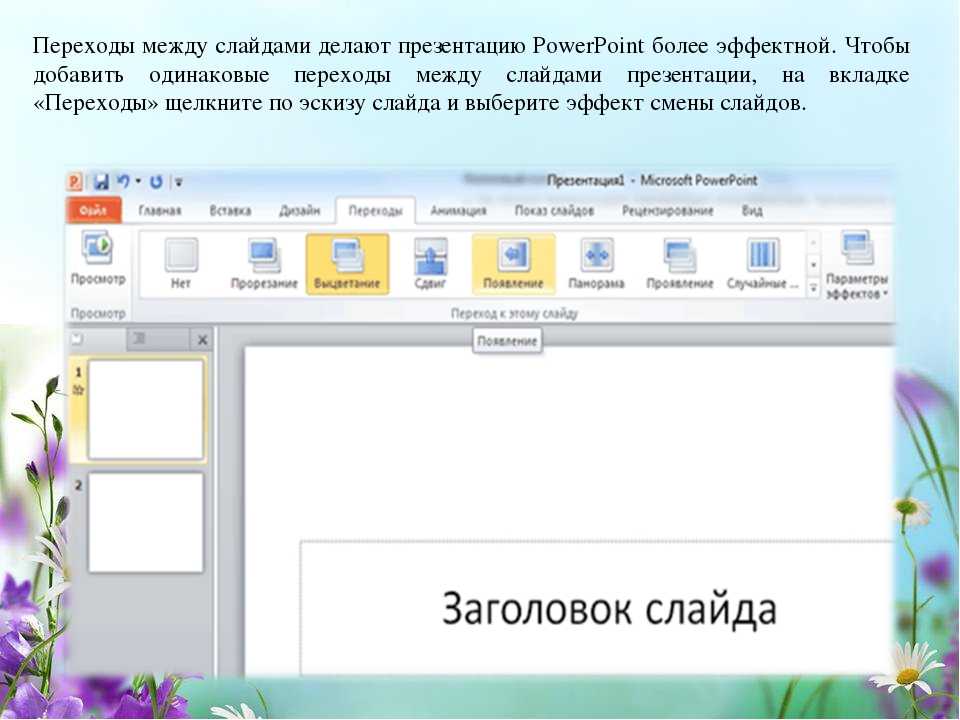
Получить VideoScribe вы сможете на пробный 7-дневный период после прохождения регистрации. В демоверсии накладывается водяной знак и недоступна часть функций.
Особенности:
- готовые шаблоны рисованных роликов;
- библиотека музыкальных композиций;
- коллекция встроенных стикеров, фото, GIF;
- интерфейс на английском языке.
Google Slides
Позволит сделать презентацию онлайн без установки ПО на компьютер. Можно составлять страницы из текстовых слоев, изображений, диаграмм, таблиц, фигур и других элементов. Между слайдами есть возможность установить переходы.
Веб-платформа доступна бесплатно без функциональных ограничений. Однако для использования инструментов сайта потребуется создать аккаунт Google.
Особенности:
- доступно 22 шаблона для образования, бизнеса и других целей;
- открытие совместного доступа для других пользователей;
- составление заметок докладчика;
- скачивание в PPTX, PDF и ODP.
Prezi
Онлайн-платформа и программа для Windows и MacOS. Позволяет создать интерактивные презентации, в которых переход от одного слайда к другому происходит за счет эффектов приближения и отдаления.
Площадка доступна бесплатно после регистрации. Однако часть опций открывается только после оплаты подписки, например скачивание проекта на ПК, офлайн-режим и возможность работать с любым количеством презентаций.
Особенности:
- библиотека интерактивных шаблонов;
- сохранение изменений в облаке;
- быстрая смена фона и цветовой палитры у всех слайдов;
- добавление стикеров, графиков, видео, PDF.
Keynote
Программа для создания презентаций на устройствах компании Apple. Предоставляет коллекцию готовых решений, которые можно использовать в учебных или рабочих целях. Позволяет применить к слайдам и любым объектам анимацию из каталога или самостоятельно нарисовать путь движения элемента.
Keynote можно скачать бесплатно на устройства с macOS 11.0 или новее.
Особенности:
- трансляция файла в сеть и наложение потока с веб-камеры;
- управление показом с разных устройств;
- импорт видео с YouTube или Vimeo;
- совместный доступ к проекту.
SmartDraw
Компьютерная программа и онлайн-сервис для разработки презентаций, флаеров, инфографик. Позволяет делать многостраничные материалы, размещать на листах надписи, фигуры, фотографии, таблицы и другие элементы.
Однако в ПО нет возможности работать с видео и аудио, отсутствует опция для добавления анимации. SmartDraw доступен на пробный период, а после потребуется оплачивать ежегодную подписку.
Особенности:
- добавление гиперссылок к объектам и тексту;
- включение сетки для точного размещения элементов;
- инструменты для совместного редактирования;
- англоязычные меню и техподдержка.

Focusky
Приложение подходит для оформления интерактивных презентаций и рисованных скрайб-проектов. Оно содержит каталог шаблонов, фигур, аудиозаписей и анимаций. Также можно добавлять свои изображения и видеоролики.
Разработчик предлагает бесплатную версию с ограниченным функционалом, например нельзя делать HD-видео и редактировать параметры анимации. Также добавляется водяной знак.
Особенности:
- библиотека 3D-переходов;
- сохранение проектов в облачное хранилище;
- просмотр и показ результата в онлайн-режиме.
Zoho Show
Сайт для презентаций предоставляет готовые решения для студентов, учителей, владельцев бизнеса, маркетологов и т.д. В проекте можно менять цветовую палитру, корректировать текст, перемещать каждый элемент, добавлять мультимедиа с ПК. Вы сможете воспроизводить итог в браузере или поделиться ссылкой на него.
Сервисом можно пользоваться бесплатно, но требуется регистрация.
Особенности:
- добавление гиперссылок для перехода на сайт или слайд;
- применение анимации к любому объекту в проекте;
- приглашение соавторов для совместного редактирования.
Piktochart
Веб-площадка предназначена для работ с графиками, таблицами и т.д. Позволяет оформлять презентации с нуля или с помощью макетов. Содержит коллекцию фигур, иллюстраций, фото, дизайны списков, таймлайнов и многое другое.
Базовый тариф доступен после регистрации, но имеет ограничения. Например, нельзя использовать часть встроенных элементов, а также можно скачать только 2 работы.
Особенности:
- быстрое изменение цветовой палитры;
- открытие доступа к работе по ссылке;
- хранение файлов в облаке разработчика.
Заключение
Теперь вы знаете, какие приложения для презентаций можно использовать в качестве аналога PowerPoint.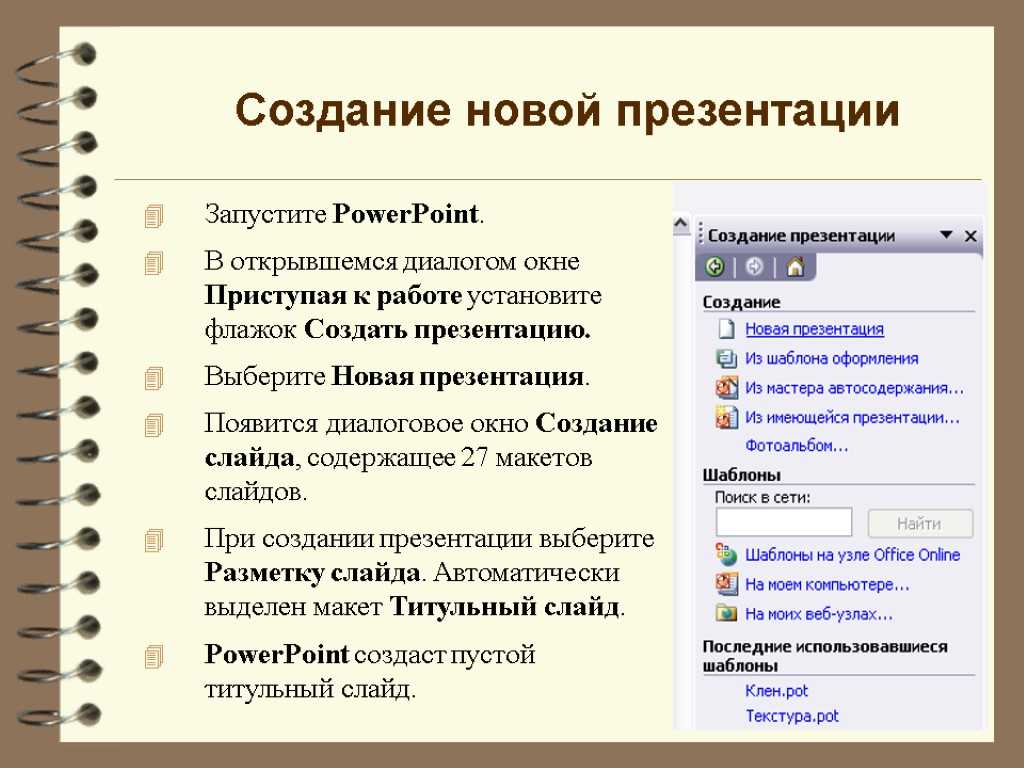 Они все позволят сделать красивые проекты с текстом, изображениями и переходами. Выбор зависит от желаемых особенностей редактора:
- Для оформления мультимедийных работ с анимацией больше всего подходят программы ФотоШОУ PRO, Keynote, Prezi.
- Если вы хотите сделать рисованные анимированные презентации, воспользуйтесь софтом Focusky и VideoScribe.
- Для разработки стандартных проектов как в PowerPoint предназначены LibreOffice, Google Slides и SmartDraw.
- Чтобы работать над одним файлом вместе с другими пользователями, лучше использовать онлайн-программы Prezi, Zoho Show, Piktochart.
Топ 10 Альтернатив PowerPoint для Mac в 2021 году
Без сомнений, Microsoft PowerPoint является наиболее мощным и надежным программным обеспечением для презентаций на Mac. Однако, если приобретать эту программу, она может обойтись в кругленькую сумму, особенно если брать весь Office. Но если Вы ищете альтернативу PowerPoint для Mac, Вы на правильном пути. Вот 10 лучших альтернатив PowerPoint для Mac.
- Часть 1: Топ 10 Альтернатив PowerPoint для Mac
- Часть 2: Лучшие Программы для PDF
Часть 1: Топ 10 Альтернатив PowerPoint для Mac
1. Prezi
Prezi является одной из лучших программ среди альтернатив PowerPoint на Mac. Это гибкое и удобное для пользователя программное обеспечение, делает Ваши презентации потрясающими, при этом предоставляя полный контроль над редактированием. Если Вам нужно сделать бизнес презентацию или даже школьное задание, Prezi поможет Вам во всех случаях.
Существуют сотни шаблонов, которые затрагивают почти все основные темы презентаций. Это означает, что Вам не нужно будет делать много тяжелой работы, искать фоновые изображения и подбирать формы для украшения слайдов.
Плюсы:
- Сохранение в реальном времени
- Легко использовать
- Инновационный дизайн
Минусы:
- Дорого по сравнению с другим аналогичным программным обеспечением
- Слайды Prezi не могут быть отредактированы в других системах, где не установлена программа
2.
 Sozi
SoziSozi – это немного другой инструмент, и документы в нем больше похожи на плакат, на котором легко может быть отредактировано содержимое. Это онлайн программа с открытым исходным кодом, которую можно использовать прямо в браузере. Поскольку она отличается от традиционных программ для создания презентаций, сначала Вам может быть очень непривычно использовать ее, однако при творческом подходе, Вы сможете достичь отличных результатов.
Плюсы:
- Бесплатно
- Презентация может быть воспроизведена в браузере
Минусы:
- Мало вариантов
3. LibreOffice – Impress
Impress – лучшая альтернатива PowerPoint для Mac, поскольку программа позволяет делать презентации под Вашим полным контролем, с использованием множества текстовых элементов, графики и анимации. Как и Microsoft Office, LibreOffice также предлагает различное программное обеспечение, такое как Impress, Draw, Writer, Calc, Base, и Math. Impress оснащен множеством разных функций, которые делают эту программу идеальной альтернативой PowerPoint для Mac.
Плюсы:
- Бесплатно, открытый исходный код
- В полной версии есть много программ и инструментов
- Совместим с PPTX
Минусы:
- Говорят, что это лучшая альтернатива PowerPoint, а минусы еще не найдены.
4. Marp
Marp – это простая, но эффективная программа для создания презентаций, которая позволяет создавать современные презентации и экспортировать их в PowerPoint, PDF и HTML. Marp – это инструмент с открытым исходным кодом, обладающий различными расширенными функциями, такими как Live Preview в 3 различных режимах, поддержка тем, а также создание слайдов. Кроме того, он поставляется со встроенными темами и CSS.
Плюсы:
- Бесплатно, открытый исходный код
- Поддерживаются плагины
Минусы:
- Не для новичков
- Не очень удобно для пользователей
5.
 Reveal.js
Reveal.js – это очень продвинутый инструмент с открытым исходным кодом, который используется для создания презентаций. Он основан на HTML5, JavaScript и CSS3 и поставляется с множеством полезных функций, включая редактор WYSIWYG, 3D эффекты и экспорт PDF. Вам может потребоваться некоторое время, чтобы изучить Reveal.js, но это того стоит. Reveal.js работает в разных браузерах и обеспечивает прекрасную и организованную платформу для создания презентаций.
Плюсы:
- Открытый исходный код, бесплатно
- Может использоваться в автономном режиме и онлайн
Минусы:
- Понадобится время на изучение
6. Keynote
Keynote – это удобный для пользователя инструмент для создания презентаций, который позволяет делать высококачественные анимации. Поскольку Keynote разработан и поддерживается Apple, он позволяет выбирать среди 30 красивых тем, разработанных Apple. Он поставляется с множеством разных функций, включая превью, таблицы, изображения, формы, удобный для пользователя навигатор, защиту паролем и возможность редактирования презентаций с других устройств Apple, таких как Apple Watch, iPad, iPhone, и даже iPod Touch.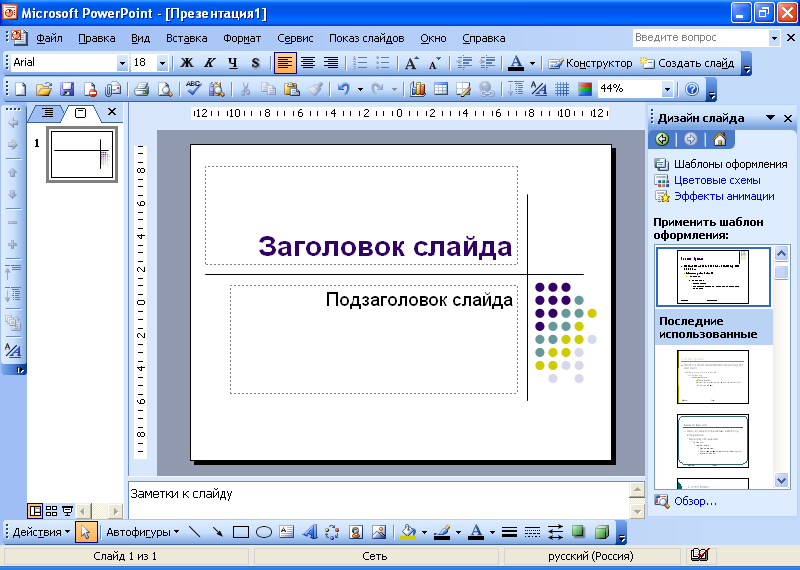 В настоящее время Keynote является официальной и лучшей альтернативой PowerPoint на Mac, и он отлично справляется с этой работой.
Плюсы:
- Бесплатно
- Удобный, многофункциональный и универсальный
- Кроссплатформенная поддержка для устройств Apple
Минусы:
- Функция преобразования файлов не автоматическая
- Ограниченное количество шаблонов
7. Google Slides
Как понятно из названия, Google Slides – это продукт Google, и он по меньшей времени должен быть сравним с шедевром, как и другие продукты Google. Это онлайн приложение для создания презентации, оно доступно через Google Диск, так как является его частью. С Google Slides Вы можете создавать, редактировать, делиться и преобразовывать неограниченное количество слайдов. Кроме того, как только Вы сделаете презентацию с помощью Google Slides, Вы сможете скачать ее в нескольких форматах, включая самый популярный формат PPT, PDF или TXT.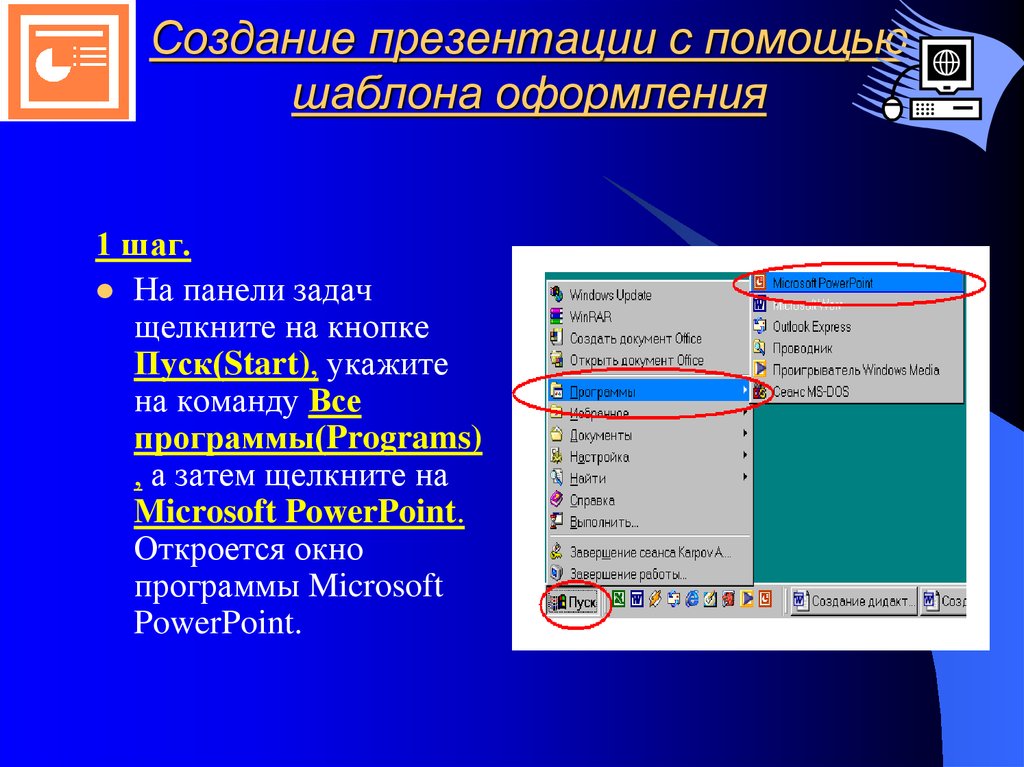 Приложение также позволяет импортировать презентации от PowerPoint и преобразовывать их в формат Google Slides.
Плюсы:
- Бесплатно
- Доступ из любого места
- Встраивание в сайты
Минусы:
- Не будет работать без интернета
8. Slides
Slides – это еще одна программа для создания презентаций, которая может стать лучшей альтернативой PowerPoint для Apple. Это позволит Вам создавать презентации прямо в Вашем браузере, они будут сохранены в облаке и могут быть доступны из любого места. Программа оснащена множеством разных тем и шаблонов. Работая над своими презентациями, Вы сможете скрывать их от несанкционированного доступа. Если Вам нужно поделиться ими, Вы сможете просто опубликовать их, чтобы сделать презентацию видимой для других людей. Кроме того, сохранится Ваша история редактирования, поэтому, если Вам нужно внести какие-либо изменения в свои презентации, Вы сможете легко это сделать.
Плюсы:
- Презентации защищенные паролем
- Можно делиться или встраивать слайды
- Настраиваемое редактирование
Минусы:
- Минимальная стоимость – 5 долларов, не доступно для частных лиц
- Без Интернета невозможно получить доступ к слайдам
9. Emaze
Emaze – это программное обеспечение для онлайн презентаций, в котором Вы сможете создавать не только презентации, но и E-cards, сайты, блоги и фотоальбомы. Emaze оснащен множеством прекрасных шаблонов, включая 3D шаблоны, видео и многое другое. Это отличный инструмент для компаний, а также студентов и преподавателей.
С отличной поддержкой, расширенной аналитикой, простотой использования и комплексным редактором HTML5, Emaze – лучшая альтернатива PowerPoint на Mac. Кроме того, программа предлагает Вам удаленные функции, брендинг, управление, пользовательский URL и многое другое.
Плюсы:
- Доступен бесплатный план
- Множество шаблонов
- Различные планы ценообразования, доступны планы для образовательных целей и целых команд
Минусы:
- Слишком высокая ежемесячная плата
- Нужен интернет
10.
 Focusky
Focusky – еще один аналог PowerPoint на Mac, который можно использовать для создания современных бизнес презентаций и анимированных видео. Он загружен большим количеством полезных ресурсов, включая встроенные шаблоны и библиотеку персонажей, эффекты, бесконечный холст, удобный интерфейс и множество других расширенных функций. Если прочитать мнение пользователей Focusky, то можно узнать, что эта программа даже лучше, чем PowerPoint. Кроме того, предварительно разработанные шаблоны – это не просто формальные конструкции, они являются полноценными, с прекрасными эффектами, которые позволяют создавать презентации в течение нескольких минут. Проще говоря, это интерактивный, эффективный и идеальный инструмент. В настоящее время можно сказать, что Focusky – лучшая альтернатива PowerPoint для Mac.
Плюсы:
- Есть бесплатный пробный период
- Простота использования, лучше, чем другие аналоги
- 600+ премиум шаблонов
Минусы:
- Минимальная подписка – 10 долларов, но она не доступна для студентов
- Не поддерживает видео
- Зависит от других программ
Итак, это были 10 лучших альтернатив PowerPoint для Mac в 2019 и 2021 годах, используя их, Вам больше не понадобится PowerPoint.
Лучшие Программы для PDF
Wondershare PDFelement – Редактор PDF-файлов для Mac – самое мощное и надежное программное обеспечение для работы с PDF, которое позволяет создавать и редактировать документы PDF. Более того, оно позволяет выполнять много разных задач, которых нет в других аналогичных программах. Программа оснащена множеством прекрасных функций, которые повышают эффективность работы, как в личном плане, так и в профессиональном. Вот некоторые из наиболее впечатляющих функций PDFelement:
Скачать Бесплатно Скачать Бесплатно КУПИТЬ СЕЙЧАС КУПИТЬ СЕЙЧАС
- Создание PDF – Используя PDFelement, Вы сможете создавать неограниченное количество документов PDF и с легкостью их редактировать, при этом имея полный контроль над контентом. Вы можете создать новый файл с нуля или объединив другие файлы из разных форматов, и PDFelement Вам в этом поможет.
- Редактирование PDF – Редактирование PDF больше не является чем-то сложным, это действие легко можно выполнить в PDFelement.
 Вы буквально можете отредактировать свои документы PDF так же просто, как и файлы Word! Помимо того, что Вы можете удалить любую информацию из Вашего документа, Вы также можете добавить что угодно в любое место Вашего документа.
 - Цифровые подписи – Вам не нужно использовать отдельное программное обеспечение для вставки цифровой подписи в Ваши документы, PDFelement позволяет добавлять цифровые подписи, а также нарисованные от руки подписи.
- Аннотации – Вы можете легко добавлять комментарии и аннотировать Ваши документы PDF.
Давайте же теперь быстро разберем некоторые функции PDFelement.
Аннотирование PDF
Нажмите «Комментарий»>«Вставить стикер». Теперь нажмите в любом месте в документе, чтобы добавить текст.
Редактирование PDF
Откройте PDFelement и загрузите файл PDF. Затем нажмите «Изменить»>«Редактировать текст или изображение». Теперь добавьте/удалите/отредактируйте текст или изображения.
Скачать Бесплатно Скачать Бесплатно КУПИТЬ СЕЙЧАС КУПИТЬ СЕЙЧАС
Конвертирование PDF
Нажмите «Конвертировать» и выберите нужный формат для преобразования файлов.
Итак, вот что умеет делать PDFelement, отличный редактор PDF, который поможет Вам в бизнесе. PDFelement – это больше, чем обычный инструмент, эта программа открывает новые горизонты в сфере образования и бизнеса.
6 потрясающих программ для создания видеопрезентаций и полезные советы!
В век цифровых технологий визуальный контент становится неотъемлемой частью нашей жизни.
Если вам нужно сделать школьный проект или бизнес-презентацию, такую как статистика производительности или годовые результаты вашего отдела, вы, вероятно, добавите графику, чтобы проиллюстрировать свой отчет.
Преобразование этих графических изображений (фотографий, иллюстраций, диаграмм) в плавное слайд-шоу или видео имеет жизненно важное значение, поскольку большинство людей легче воспринимают визуальную информацию.
Таким образом, эта информация должна быть простой для понимания и привлекательной, чтобы привлечь и удержать внимание ваших зрителей.
В этой статье мы собрали лучшие советы по созданию видеопрезентаций и несколько советов по программному обеспечению для видеопрезентаций, которые могут быть вам полезны.
Почему видеопрезентации?
Как мы уже упоминали, видеоролики становятся неотъемлемым компонентом презентаций, докладов, анонсов и т. д.
Практически все они требуют иллюстраций по разным причинам: чтобы информация была легче воспринимаемой, чтобы представить информацию в нескольких изображениях, а не объяснять ее сотнями слов, а также для привлечения и удержания внимания аудитории.
В настоящее время у нас есть выбор: продолжать использовать PowerPoint для создания простых презентаций или начать пользоваться преимуществами видеопрезентаций с использованием современного программного обеспечения.
Первая причина выбора видеоформата презентаций заключается в том, что видеоролики намного зрелищнее презентаций PowerPoint. Также создать видео в современном редакторе сможет даже новичок; необязательно быть профессионалом или тратить на это много часов.
Такие редакторы позволяют добавлять различные эффекты в ваш проект, делая ваше видео более привлекательным, чем простая презентация.
Вторым аргументом в пользу видеопрезентаций является растущая популярность видеомаркетинга. Статистика говорит, что люди предпочитают видео статическим изображениям, а сами пользователи признаются, что скорее посмотрят видео, чтобы узнать больше о продукте, чем прочитают статью.
Та же ситуация и с обучающими видео. 84% пользователей говорят, что видео убеждают их совершить покупку.
Типы видео -презентацийМы можем классифицировать видео -презентации на основе цели этих презентаций:
- Информативный
- Демонстративный
- .
Эти презентации могут кое-что познакомить с вашей аудиторией. Вы можете говорить о своем продукте или услуге, если ваша аудитория — «клиенты», о своей компании, если ваша аудитория — ваш «партнер», об инновациях в бизнес-процессах, если ваша аудитория — ваши коллеги и подчиненные.
В таком виде презентации информация будет центральной частью видео, а изображения будут главным образом компонентом для удержания внимания зрителей.
Например, в этом видео ИКЕА представляет шкаф. Без какой-либо технической информации они просто дают зрителям понять, что они делают.
Когда вам нужно не только рассказать о том, что представляет собой ваш продукт и почему он так важен, вы можете выбрать демонстративную презентацию, чтобы показать продукт и его функциональные возможности.
Центральной частью такой презентации является визуальный контент: видеофрагменты, демонстрирующие ваш продукт и его аспекты, показывающие все детали его внешнего вида и детальное отображение всех его функций.
2. Демонстрационные презентацииДемонстрационные презентации могут хорошо работать для аудитории, которая заинтересовалась после представления вашего продукта. Они также могут быть реакцией на некоторые мировые тенденции, такие как эта реклама мыла.
3. Обучающие презентацииОбучающие презентации содержат инструкции в видеоформате.
 Это видеоролики с практическими рекомендациями, в которых подробно показано, как что-то делать. Центральной частью такой презентации являются изображения, изображающие действия, детали и результат.
Иллюстрации помогают объяснить многие вещи более доступным и понятным способом, чем простой текст, чтобы зрители могли просматривать презентацию и не скучать.
Отличным примером обучающей презентации является кулинарное видео. Это одновременно эффектно и практично; вы можете наслаждаться презентацией и следовать инструкциям.
Подробнее: 15 лучших блогов и сайтов с презентациями, за которыми стоит следить!
4. Убедительные презентацииУбедительные презентации могут работать, когда вы хотите подтолкнуть аудиторию к определенному действию или сформировать определенное мнение по какому-либо вопросу. Эти презентации могут содержать как информационный, так и визуальный контент, и они могут быть одинаково важны; это полностью зависит от предмета.

Дело в том, что информацию лучше подавать четко и лаконично, а можно использовать инфографику, чтобы произвести впечатление. Однако инфографика на самом деле не нужна. В этом убедительном видео нет схем, зато есть простые примеры и понятная для понимания история.
5. Вдохновляющие презентацииЕсли вы хотите мотивировать людей, не убеждая их сделать что-то конкретное, вы можете использовать вдохновляющие презентации. Они могут включать мудрые изречения, басни или притчи.
Вы также можете использовать некоторые истории успеха, проиллюстрированные слайд-шоу из реальных фотографий. В такой презентации одинаково важны визуальный и звуковой контент, а также текст.
Эта реклама ко Дню матери — отличный пример вдохновляющего видео. Он поддерживает людей и может поднять их дух.
Список лучших программ для видеопрезентацийВидеопрезентация должна быть хорошо отредактирована, чтобы она выглядела более профессионально, плавно и производила нужное впечатление.
1. Fastreel Это означает, что вам нужно будет использовать программное обеспечение для видеопрезентаций, и здесь мы составили список именно этого:
Это программное обеспечение для онлайн-видеопрезентаций предлагает два отдельных режима создания видео и широкий спектр варианты редактирования.
Прежде всего, вы можете выбрать режим: шаблоны или инструменты.
Режим шаблонов позволяет создать видеопрезентацию за несколько минут. Вам нужно выбрать один из 35 шаблонов (все они разной тематики, имеют разные стили, фоны и эффекты), загрузить свои файлы — фото или видео — и выбрать музыку. Затем вы можете добавить свой текст и экспортировать видео.
Режим инструментов предлагает различные инструменты, которые могут помочь вам создать слайд-шоу из видео или отредактировать отснятый материал: вырезать и обрезать видео, удалить звуковые дорожки из видео или добавить к ним музыку, изменить скорость видео, создать замедление. движущееся видео и т.
 д.
д.Вам нужно только выбрать инструмент, который вы хотели бы использовать, и загрузить свои файлы, затем применить выбранный инструмент и экспортировать результат.
Программа очень интуитивно понятна. Его простой интерфейс делает его простым в использовании для всех людей.
2. CamtasiaЭто программа для записи экрана рабочего стола и редактирования видео, которая предлагает широкий набор функций редактирования.
Для создания видеопрезентации необходимо загрузить в программу свои медиафайлы, а затем разместить их в правильном порядке на временной шкале. После этого вы можете добавить интро и аутро, переходы, анимацию и текст.
Программа также позволяет записывать с помощью микрофона, если вы хотите добавить голос за кадром или добавить музыку из встроенной библиотеки.
Вы можете установить продолжительность каждого слайда и добавить различные переходы. Также есть возможность добавить на аудиодорожку аудиоточки, чтобы сделать звук тише и громче на различных отрезках.

Если вы редактируете отснятый материал, вы также можете обрезать свои видеоролики, отрезать лишние фрагменты, отключить звук видео и отредактировать их звуковые дорожки отдельно.
Подробнее: Инструменты для презентаций, улучшающие совместную работу!
3. AnimotoЭто программное обеспечение для создания видеопрезентаций поможет вам создать видеопрезентацию на основе шаблона.
В программе много шаблонов, которые уже включают в себя стоковые фото и видео. Вы можете продолжить этот контент или заменить его своими медиафайлами — изображениями или видео.
Вы также можете добавить музыку из фонотеки программы и изменить текст на слайдах. Вы можете изменить стиль выбранного вами шаблона, не теряя своего прогресса.
Для создания видеопрезентации вам нужно только выбрать шаблон (существует огромная коллекция шаблонов разной тематики), загрузить свои файлы, добавить их на слайды и изменить текст.
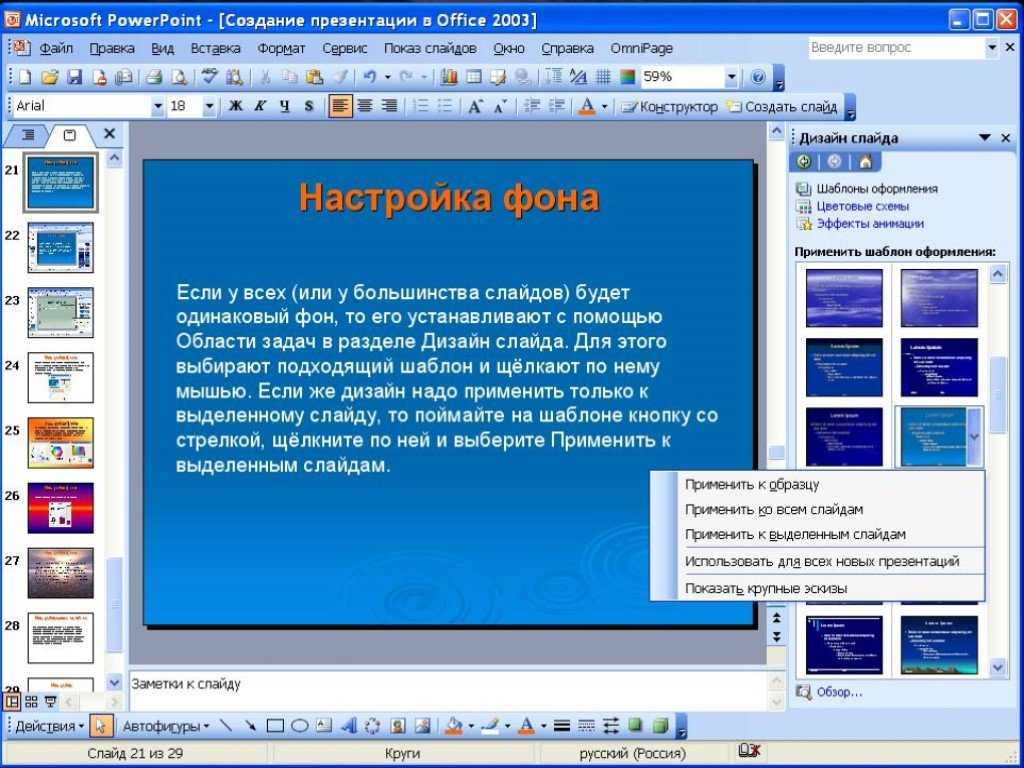
Затем вы можете добавить звуковую дорожку и изменить стиль, если вам нужно, и экспортировать свое видео.
4. PowtoonЭто онлайн-сервис, который включает в себя функцию записи экрана (для ее использования необходимо установить специальное расширение для браузера) и конструктор презентаций.
Сервис предлагает множество шаблонов в разных стилях для разных целей, доступ к стоковым фото и видео, возможность использовать музыку без лицензионных отчислений, а также различные анимированные стикеры на разную тематику.
Вы также можете загружать и использовать свои собственные изображения, видео, музыку и озвучку. Если вы используете готовые сцены для своей презентации, вы можете редактировать каждый из элементов этих сцен.
Чтобы сделать презентацию, вам нужно выбрать стиль; затем вы можете выбирать готовые слайды, редактировать текст, наклейки и другие элементы. Или вы можете добавлять свои медиафайлы и создавать слайды самостоятельно.
 Затем вы можете установить продолжительность каждого слайда, добавить музыку или голос за кадром и экспортировать презентацию.
5. EzvidЭто настольная программа для создания видеопрезентаций, позволяющая создавать слайд-шоу из изображений и записывать экран.
Программа идеально подходит для создания видеопрезентаций с записью экрана. Вы можете записывать свой экран и добавлять рисунки и наклейки во время записи. Программа также позволяет записывать с помощью микрофона и добавлять голос за кадром.
Если вы хотите сделать презентацию из рисунков или фотографий, вам необходимо добавить их в программу и разместить на временной шкале в правильном порядке; затем вы можете установить продолжительность для каждого слайда, выбрать музыку из встроенной библиотеки и экспортировать видео.
К сожалению, эта программа не позволяет редактировать слайды – вы не можете накладывать текст на свои картинки, но можете создать отдельный слайд только с текстом.

6. MagistoЭто программное обеспечение для видеопрезентаций поможет вам за несколько минут создать онлайн-презентацию, используя ваши изображения и видео.
Программа предлагает вам несколько стилей оформления презентации, музыкальную библиотеку и возможность добавлять текст к картинкам. Стили включают в себя различные рамки, переходы и фильтры, которые помогут вам произвести впечатление на вашу аудиторию.
Вы можете создать презентацию в три шага: во-первых, вам нужно добавить свои файлы и расположить их в правильном порядке; на этом шаге вы также можете добавить текст к изображениям.
Во-вторых, вы должны выбрать стиль будущей презентации. И в-третьих, вы можете выбрать музыку из библиотеки или загрузить свою музыку. После этого вы можете просмотреть превью и экспортировать видео.
Создание презентации: советы и идеиИтак, вы выбрали программу, и пора приступать к созданию презентации.
1. Рассказывание историй Но как сделать его незабываемым? Вот несколько советов, которые могут вам помочь.
После того, как вы определились с идеей и основной мыслью своей презентации, подумайте об истории, которую вы будете использовать для выражения своих взглядов. Рассказ должен иметь четкое начало и конец; он должен быть полным и достаточно динамичным, чтобы ваша аудитория не скучала.
Было бы лучше, если бы все зрители после просмотра вашей презентации могли ответить на два вопроса: «Почему я это посмотрел?» и «о чем это было?».
Подробнее: Как встроить презентации SlideShare в ваши документы?
2. Интригующее начало, мощный финалВ начале необходимо привлечь внимание зрителей и заинтересовать их презентацией. Для этого вы можете использовать основную мысль вашего выступления в одном утверждении. Формулировка может быть обтекаемой и даже немного провокационной, чтобы люди внимательно слушали.
В конце концов, вам нужно закрепить успех, произведя неизгладимое впечатление на вашу аудиторию. Для этого нужно закончить на значимой ноте. Это может быть сильный призыв к действию, краткое и впечатляющее изложение вашей презентации или вопрос, который может дать пищу для размышлений на основе информации из вашей презентации.
3. Хороший монтажПосле того, как вы привлекли внимание аудитории, вам нужно удержать его. Вот почему необходимо использовать программное обеспечение для редактирования. Хорошо отредактированная презентация с инфографикой, текстом, наклейками заставит людей смотреть на экран.
Добавьте красивые иллюстрации, которые позволяют зрителю на мгновение расслабиться, и разнообразные переходы между слайдами — и вам удастся удержать внимание людей.
4. Поддержка аудиоУбедитесь, что звуковая часть помогает вам достичь цели. Если вы используете музыку, она должна соответствовать визуальному аспекту вашей презентации, а громкость не должна мешать вашему голосу, если вы планируете говорить во время видеопрезентации.
 Если вы используете закадровый голос, голос должен быть сильным, а текст убедительным.
Выберите лучшие слова, чтобы произвести впечатление, которое вы хотите произвести. Если вам нужно тронуть аудиторию, текст должен быть проникновенным, а если центральная часть вашего выступления — информационная, то в аудиосопровождение следует включить достоверные факты.
Заключительные мыслиПоскольку видео играет жизненно важную роль в наши дни, видеопрезентации также становятся все более и более важными для бизнеса и блоггеров.
Возможно, сейчас создание презентаций требует больше времени и усилий, но результаты могут быть впечатляющими.
Воспользовавшись советами из нашей статьи, найдите свой стиль и хороший софт, с помощью которого можно воплотить свои идеи в жизнь.
Тогда вас будут ограничивать только рамки вашего воображения.
Биография автора: Виктория работает контент-менеджером в Movavi , компании, создающей универсальное мультимедийное программное обеспечение.
 Она специализируется на написании удобного для пользователя контента и исследовании сложных тем, чтобы сделать их понятными в своих статьях.
Читайте также:
11 Лучшее программное обеспечение для видеоконференций для команд!
Бизнес-презентация: как создать компанию, которая будет привлекать клиентов!
12 приложений для редактирования видео, которые вы должны попробовать!
9 лучших идей и советов для презентаций, которые вы должны изучить!
9 лучших программ для редактирования видео, которыми может пользоваться каждый!
13 лучших видеохостингов, которые стоит посетить!
10 самых передовых программ и инструментов для записи экрана!
10 альтернатив и конкурентов Killer Zoom, на которые стоит обратить внимание!
11 лучших технических ютуберов, на которых вы должны подписаться!
5 лучших приложений для проведения презентаций на работе
Есть несколько приложений, которые пригодятся для проведения презентаций на работе.
 С правильными инструментами вы и ваша команда значительно повысите свои шансы произвести правильное впечатление, закрыть сделку или заставить руководство смотреть на вещи по-своему.
При таком большом количестве приложений выбрать лучшее приложение для презентаций может быть непросто. Мы разобрали его для вас!
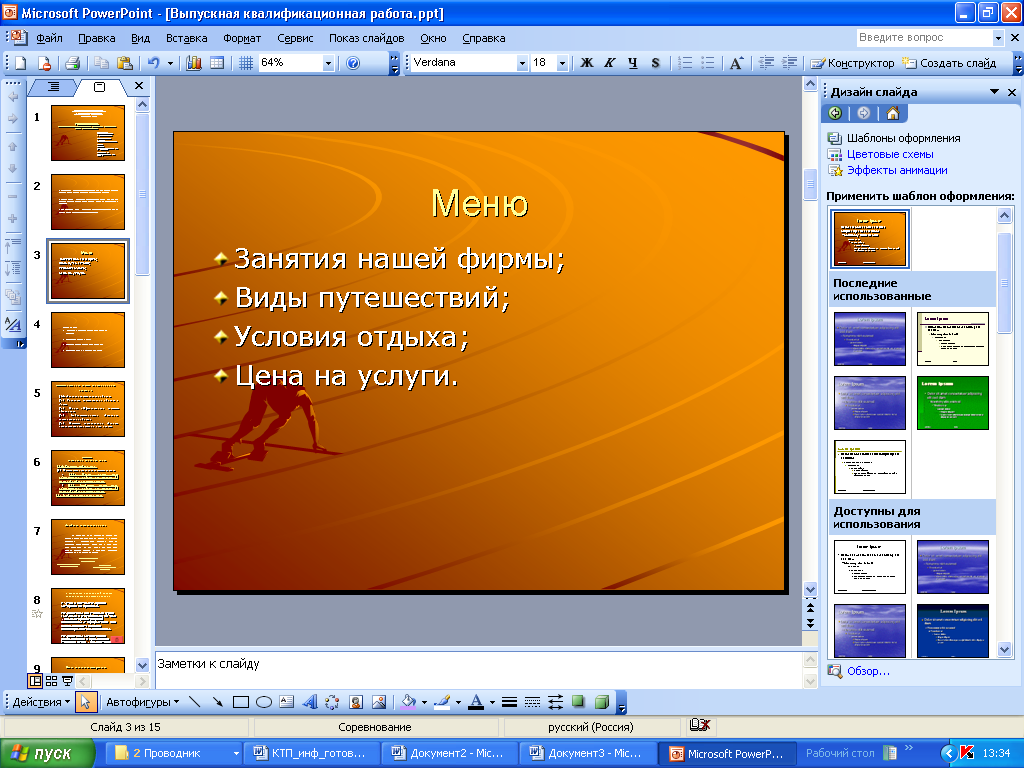
Microsoft PowerPoint — старейшее и, возможно, самое популярное средство для создания презентаций в этом списке. Этот инструмент входит в состав пакета Microsoft 360 по умолчанию, и большинство людей уже имеют некоторое представление о том, как его использовать.
По сравнению с более новыми инструментами для презентаций PowerPoint может показаться немного устаревшим, но он по-прежнему полезен. В тех случаях, когда вам может понадобиться создать быструю презентацию или вам придется работать в автономном режиме, хорошим началом будет бесплатный шаблон PowerPoint. Вооружившись правильными советами по PowerPoint, приложение может быть весьма удобным.
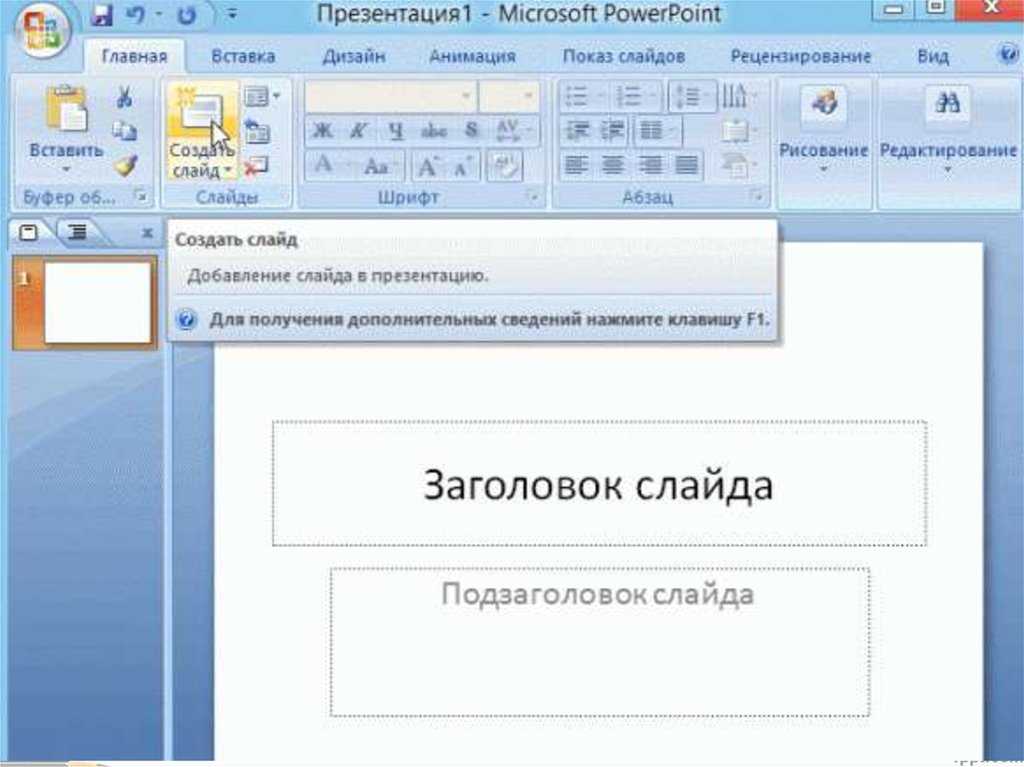
Даже если вы решите использовать другое приложение для презентаций, большинство из них предлагают какой-либо способ загрузки своих слайдов в виде документов PowerPoint, что помогает PowerPoint сохранить свою полезность. Microsoft PowerPoint предоставляется бесплатно при наличии бесплатной учетной записи Microsoft Office.
Google Slides — флагманский инструмент для создания презентаций Google. Этот инструмент позволяет создавать слайды с нуля или использовать шаблон. Вы также можете сохранять свою работу в облаке и проводить живые презентации.
Стоит отметить, что Google Docs и Google Sheets также предлагают возможность делать живые презентации, поэтому есть варианты, если все, что вы хотите сделать, это поделиться текстом, изображениями или таблицами.
Однако, если вы хотите создать презентацию в виде слайд-шоу, Google Slides — лучшее решение из набора продуктов Google Workspace. Одним из преимуществ использования Google Slides является то, насколько знакомы интерфейс и процесс, если у вас есть опыт работы с PowerPoint.
 Кроме того, поскольку Google Slides основан на облаке, вы можете использовать его как на устройствах Windows, так и на iOS, а также для удаленного сотрудничества.
Учитывая, что оба инструмента очень похожи, споры между Microsoft PowerPoint и Google Slides являются общими. Однако проекты Google Slide совместимы с PowerPoint, поэтому вы можете легко использовать оба инструмента. Чтобы использовать Google Slides, вам просто нужно зарегистрировать бесплатную учетную запись Google.
Prezi — это мощное программное обеспечение для презентаций с множеством современных функций, таких как анализ данных. Однако самые продвинутые функции доступны только в тарифных планах премиум-класса, поэтому, если вы ищете функциональность с ограниченным бюджетом, вам, вероятно, лучше придерживаться Google Slides или Microsoft PowerPoint.
Однако, если вы не возражаете потратиться на некоторые передовые функции презентации, читайте дальше! Одним из выдающихся преимуществ использования Prezi является тот факт, что он в основном предназначен для создания видеопрезентаций.
С помощью приложения вы можете проводить живые видеопрезентации или предварительно записывать видео для совместного использования. Приложение также хорошо интегрируется с приложениями для видеоконференций и совместной работы, такими как Zoom, Microsoft Teams, Google Meet, Slack и т. д.
Prezi предлагает бесплатный план начального уровня, предназначенный для отдельных пользователей, и бизнес-план высокого уровня с индивидуальной ценой. Между ними существует ряд ценовых категорий, которые начинаются с 3 долларов за план Edu Plus и достигают максимума в премиальном плане 16 долларов в месяц.
Canva начинался как полезный инструмент для дизайнеров, не являющихся дизайнерами. В наши дни он предлагает значительно расширенный набор продуктов, включая полезный Canva Presentation Maker. Доступно несколько шаблонов, а также широкий спектр вариантов дизайна, включая сотни шрифтов, и даже учебные пособия, которые помогут вам создать идеальную профессиональную презентацию с помощью Canva.
Canva — это веб-приложение, которое означает, что все ваши презентации сохраняются в облаке и доступны с любого устройства. Вы также можете эффективно сотрудничать с коллегами. Вам будет приятно узнать, что вы можете начать работу с Canva бесплатно, хотя некоторые функции зарезервированы для премиум-плана Canva for the Work, который стоит 12,9 долларов США.5 в месяц.
Visme в целом очень похож на Canva. Он основан на облаке и предлагает полезные функции для совместной работы, а также множество полезных шаблонов, которые помогут начать ваш дизайн. От создания плакатов и инфографики до современных презентаций — приложение поможет вам. Он также предлагает более простой пользовательский интерфейс, чем Canva.
Вы можете начать работу с Visme на бесплатном базовом плане или попробовать планы Personal и Business, которые стоят 12,25 и 24,75 долларов США соответственно. Существует также план Enterprise высшего уровня с индивидуальной ценой.
Поднимите свои презентации на новый уровень
Мы обсудили пять мощных средств создания презентаций, которые помогут вам создавать профессиональные презентации.
 Попробуйте их и сделайте свой выбор! Как мы уже упоминали, PowerPoint, несмотря на то, что он является одним из старейших вариантов в этом списке, по-прежнему весьма полезен, если вы знаете, как его эффективно использовать.
Что такое программное обеспечение для презентаций? (с картинками)
`;
Люсинда Уотрус Программное обеспечение для презентаций— это инструмент, используемый для создания визуальных презентаций. Эти презентации обычно предоставляются в формате слайд-шоу и могут быть созданы с помощью различных программ.
Программное обеспечение для презентаций может быть загружено на цифровой проектор. Программное обеспечение для презентаций слайд-шоу Программы позволяют комбинировать текстовые и графические элементы для одновременной передачи важной информации группе людей. Обычное использование этого типа программного обеспечения включает обучение группе студентов новой или сложной концепции, объявление сотрудникам кампании о запуске нового продукта или услуги, обучение сотрудников ключевым концепциям или новым политикам или представление предложения группе.
доступно как для платформ ПК, так и для Mac. Варианты включают Microsoft Office PowerPoint®, Apple KeyNote® и презентацию Google Docs™. Популярным вариантом с открытым исходным кодом для тех, кому нужна возможность создавать слайд-шоу без высокой стоимости коммерческого программного обеспечения для презентаций, является Open Office Impress.
Когда программное обеспечение для презентаций используется для создания презентации для веб-семинара или веб-семинара, пользователи могут подписаться на услугу, которая позволяет им участвовать в конференциях с другими. Презентация Google Docs™ также бесплатна, поскольку является частью линейки сервисов Google Docs™.
Каждое программное обеспечение для презентаций позволяет пользователям создавать презентацию в виде слайд-шоу; однако способы просмотра презентации могут варьироваться от программы к программе. Как программное обеспечение PowerPoint®, так и программы Impress позволяют просматривать презентацию в полноэкранном режиме на мониторе компьютера, где докладчик может либо синхронизировать смену слайдов, либо щелкать их.
 Презентацию можно перенести на больший экран, подключив монитор к другому экрану.
Некоторые программы позволяют экспортировать презентацию в Adobe® Flash® или переносимый формат документа (PDF) для распространения и индивидуального просмотра. Презентация Google Docs ™ позволяет сохранять презентации в формате PowerPoint®, поэтому программа не требуется для создания презентации, но это вариант для тех, кто хочет ее просмотреть. Презентации на основе Adobe® Flash® лучше всего подходят для презентаций слайд-шоу, которые будут просматриваться в Интернете, поскольку у большинства людей на компьютерах установлен проигрыватель Adobe® Flash®.
Когда программное обеспечение для создания презентаций используется для создания презентации для веб-семинара или веб-семинара, пользователи могут подписаться на услугу, которая позволяет им участвовать в конференциях с другими и совместно использовать экран.
