
Улучшение фотографий документов, снятых камерой мобильного устройства, Adobe Acrobat
Руководство пользователя Отмена
Поиск
Последнее обновление Sep 28, 2022 03:13:14 PM GMT | Также применяется к Adobe Acrobat 2017, Adobe Acrobat 2020
- Руководство пользователя Acrobat
- Введение в Acrobat
- Доступ к Acrobat с настольных компьютеров, мобильных устройств и интернета
- Новые возможности Acrobat
- Комбинации клавиш
- Системные требования
- Рабочее пространство
- Основные сведения о рабочем пространстве
- Открытие и просмотр файлов PDF
- Открытие документов PDF
- Навигация по страницам документа PDF
- Просмотр установок PDF
- Настройка режимов просмотра PDF
- Включение предварительного просмотра эскизов файлов PDF
- Отображать PDF в браузере
- Работа с учетными записями облачного хранилища в Интернете
- Доступ к файлам из Box
- Доступ к файлам из Dropbox
- Доступ к файлам из OneDrive
- Доступ к файлам из SharePoint
- Доступ к файлам из Google Диска
- Acrobat и macOS
- Уведомления Acrobat
- Сетки, направляющие и измерения в PDF
- Использование азиатского текста, кириллицы и текста слева направо в документах PDF
- Основные сведения о рабочем пространстве
- Создание документов PDF
- Обзор процедуры создания документов PDF
- Создание файлов PDF в Acrobat
- Создание документов PDF с помощью PDFMaker
- Использование принтера Adobe PDF
- Преобразование веб-страниц в PDF
- Создание файлов PDF с помощью Acrobat Distiller
- Настройки преобразования Adobe PDF
- Шрифты PDF
- Редактирование документов PDF
- Редактирование текста в документах PDF
- Редактирование изображений и объектов в документе PDF
- Поворот, перемещение, удаление и изменение нумерации страниц PDF
- Редактирование отсканированных документов PDF
- Улучшение фотографий документов, снятых на камеру мобильного устройства
- Оптимизация документов PDF
- Свойства документов PDF и метаданные
- Ссылки и вложенные файлы в PDF
- Слои документов PDF
- Миниатюры страниц и закладки в документах PDF
- Мастер операций (Acrobat Pro)
- Файлы PDF, преобразованные в веб-страницы
- Статьи PDF
- Геопространственные файлы PDF
- Применение операций и сценариев к файлам PDF
- Изменение шрифта по умолчанию для добавления текста
- Удаление страниц из документов PDF
- Сканирование и распознавание текста
- Сканирование документов в формат PDF
- Улучшение фотографий документов
- Устранение неполадок сканера при использовании Acrobat для сканирования
- Формы
- Основные положения для работы с формами PDF
- Создание форм с нуля в Acrobat
- Создание и рассылка форм PDF
- Заполнение форм PDF
- Заполнение и подписание форм PDF
- Настройка кнопок для выполнения действий в формах PDF
- Публикация интерактивных веб-форм PDF
- Основные положения для работы с полями форм PDF
- Поля форм PDF для штрих-кода
- Сбор данных формы PDF и управление ими
- Инспектор форм
- Помощь с формами PDF
- Отправка форм PDF получателям с использованием эл.
 почты или внутреннего сервера
- Объединение файлов
- Объединение или слияние файлов в один файл PDF
- Поворот, перемещение, удаление и перенумерация страниц PDF
- Добавление верхних и нижних колонтитулов, а также нумерации Бейтса в документы PDF
- Обрезка страниц PDF
- Добавление водяных знаков в документы PDF
- Добавление фона в документы PDF
- Работа с файлами, входящими в портфолио PDF
- Публикация портфолио PDF и предоставление совместного доступа
- Обзор портфолио PDF
- Создание и настройка портфолио PDF
- Общий доступ, редактирование и комментирование
- Предоставление общего доступа к документам PDF и их отслеживание онлайн
- Пометка текста при редактировании
- Подготовка к редактированию документа PDF
- Запуск процесса редактирования файлов PDF
- Размещение совместных рецензий на сайтах SharePoint или Office 365
- Участие в редактировании документа PDF
- Добавление комментариев в документы PDF
- Добавление штампа в файл PDF
- Процессы утверждения
- Управление комментариями | просмотр, добавление ответа, печать
- Импорт и экспорт комментариев
- Отслеживание редактирования PDF и управление им
- Сохранение и экспорт документов PDF
- Сохранение PDF
- Преобразование файлов PDF в формат Word
- Преобразование документа PDF в файл JPG
- Преобразование и экспорт документов PDF в файлы других форматов
- Параметры форматирования файлов для экспорта в PDF
- Повторное использование содержимого PDF
- Защита
- Повышенный уровень защиты документов PDF
- Защита документов PDF с помощью паролей
- Управление цифровыми удостоверениями
- Защита документов PDF с помощью сертификатов
- Открытие защищенных документов PDF
- Удаление конфиденциальных данных из документов PDF
- Установка политик безопасности файлов PDF
- Выбор метода защиты для документов PDF
- Предупреждения безопасности при открытии документов PDF
- Защита файлов PDF с Adobe Experience Manager
- Функция защищенного просмотра PDF-документов
- Обзор функций защиты в программе Acrobat и файлах PDF
- Язык JavaScript в файлах PDF, представляющий угрозу безопасности
- Вложения как угроза безопасности
- Разрешить или заблокировать ссылки в PDF-файлах
- Электронные подписи
- Подписание документов PDF
- Съемка подписи на мобильное устройство и использование ее в любых приложениях
- Отправка документов на электронные подписи
- О подписях сертификатов
- Подписи на основе сертификата
- Подтверждение цифровых подписей
- Доверенный список, утвержденный Adobe
- Управление доверенными лицами
- Печать
- Основные задачи печати файлов PDF
- Печать брошюр и портфолио в формате PDF
- Дополнительные настройки печати PDF
- Печать в PDF
- Печать цветных документов PDF (Acrobat Pro)
- Печать файлов PDF с помощью заказных размеров
- Расширенный доступ, теги и перекомпоновка
- Создание и проверка средств расширенного доступа к документам PDF
- Возможности расширенного доступа в файлах PDF
- Инструмент «Порядок чтения» в PDF
- Чтение документов PDF при помощи возможностей расширенного доступа и перекомпоновки
- Редактирование структуры документа на панелях «Содержимое» и «Теги»
- Создание документов PDF с расширенным доступом
- Поиск и индексация
- Индексирование файлов PDF
- Поиск в документах PDF
- 3D-модели и мультимедиа
- Добавление аудио, видео и интерактивных объектов в файлы PDF
- Добавление 3D-моделей в файлы PDF (Acrobat Pro)
- Отображение 3D-моделей в файлах PDF
- Взаимодействие с 3D-моделями
- Измерение 3D-объектов в файлах PDF
- Настройка 3D-видов в файлах PDF
- Включение 3D-содержимого в документе PDF
- Добавление мультимедийного контента в документы PDF
- Добавление комментариев для 3D-макетов в файлах PDF
- Воспроизведение видео-, аудио- и мультимедийных форматов в файлах PDF
- Добавление комментариев в видеоролики
- Инструменты для допечатной подготовки (Acrobat Pro)
- Обзор инструментов для допечатной подготовки
- Типографские метки и тонкие линии
- Просмотр цветоделения
- Обработка прозрачности
- Преобразование цветов и управление красками
- Цветовой треппинг
- Предпечатная проверка (Acrobat Pro)
- Файлы, совместимые с PDF/X-, PDF/A- и PDF/E
- Профили предпечатной проверки
- Расширенная предпечатная проверка
- Отчеты предпечатной проверки
- Просмотр результатов предпечатной проверки, объектов и ресурсов
- Методы вывода в PDF
- Исправление проблемных областей с помощью инструмента «Предпечатная проверка»
- Автоматизация процедуры анализа документов с помощью дроплетов или операций предпечатной проверки
- Анализ документов с помощью инструмента «Предпечатная проверка»
- Дополнительная проверка с помощью инструмента «Предпечатная проверка»
- Библиотеки предпечатной проверки
- Предпечатные переменные
- Управление цветом
- Обеспечение согласованности цветов
- Настройки цветов
- Управление цветом документов
- Работа с цветовыми профилями
- Основы управления цветом
 почты или внутреннего сервера
Выполняйте очистку фотографий документов, чтобы удалить фон и скорректировать перспективу.
С помощью функции «Улучшить изображения с камеры», можно очистить изображения, снятые камерами смартфонов. Используя эту функцию, можно выбрать фотографии документа, полученные с мобильных устройств, а затем создать привлекательный и четкий документ PDF небольшого размера. Это устраняет необходимость специального сканирования без использования стандартного сканера.
Как правило, изображения, отснятые с помощью мобильных устройств, имеют следующие проблемы:
- Неправильная перспектива
- Область за пределами границ
- Тени
- Недостаточное освещение
Данная функция в некоторой степени позволяет устранить все эти проблемы и создать привлекательный документ в формате PDF.
Для улучшения изображения с камеры
Откройте фотографию или изображение документа в Acrobat.
Выберите Инструменты > Сканирование и распознавание.
На панели инструментов нажмите Повышение качества, затем выберите Изображение с камеры.

На дополнительной панели инструментов появятся дополнительные параметры и инструкции. При необходимости скорректируйте границы страницы, используя синие кружки в углах фотографии. Нажмите Улучшить страницу.
Производится улучшение изображения и отображается документ PDF с этим изображением. С помощью ползунка на дополнительной панели инструментов можно дополнительно скорректировать уровень улучшения, используемый по умолчанию.
Сохраните файл PDF.
Попробуйте эти онлайн-инструменты PDF: Конвертировать PDF в JPG
- Сканирование документов в формат PDF
- Редактирование отсканированных документов
- Редактирование текста в документах PDF
- Редактирование изображений и объектов в документе PDF
Вход в учетную запись
Войти
Управление учетной записью
Чатботы для работы с текстом на картинках, GIF и видео
β
Добавить в BotoStore
128,2k всего ботов · проверено · 15,6k онлайн
Лучшие онлайн боты для распознавания текста с изображений и фото, нанесения водяных знаков и логотипов на картинки, перевод (транскрибация) голосовых сообщений в текст и сканирование QR-кодов — это поможет вам организовать работу с медиа-файлами на работе.

Фото и видео боты
- Watermark bot (Telegram Messenger)
Мультиязычная поддержка, Поддержка команд, Встраиваемый бот - SmartReader (Telegram Messenger)
Мультиязычная поддержка, Поддержка команд - OCRService (Telegram Messenger)
Мультиязычная поддержка, Поддержка команд - PhotosetterBot (Telegram Messenger)
Мультиязычная поддержка, Поддержка команд - Transcriber Bot (Telegram Messenger)
поможет перевести голосовое в текст и распознать текст на фото
Watermark bot
Set up watermark to your photos, GIFs and video
@supersega
Watermark bot
Set up watermark to your photos, GIFs and video
@supersega
Онлайн
Open
Информация
Имя: @wmarkbot
✔ Мультиязычная поддержка
✔ Поддержка команд
✔ Встраиваемый бот
SmartReader
SmartReader can read the text from a picture, scan QRs and Barcodes.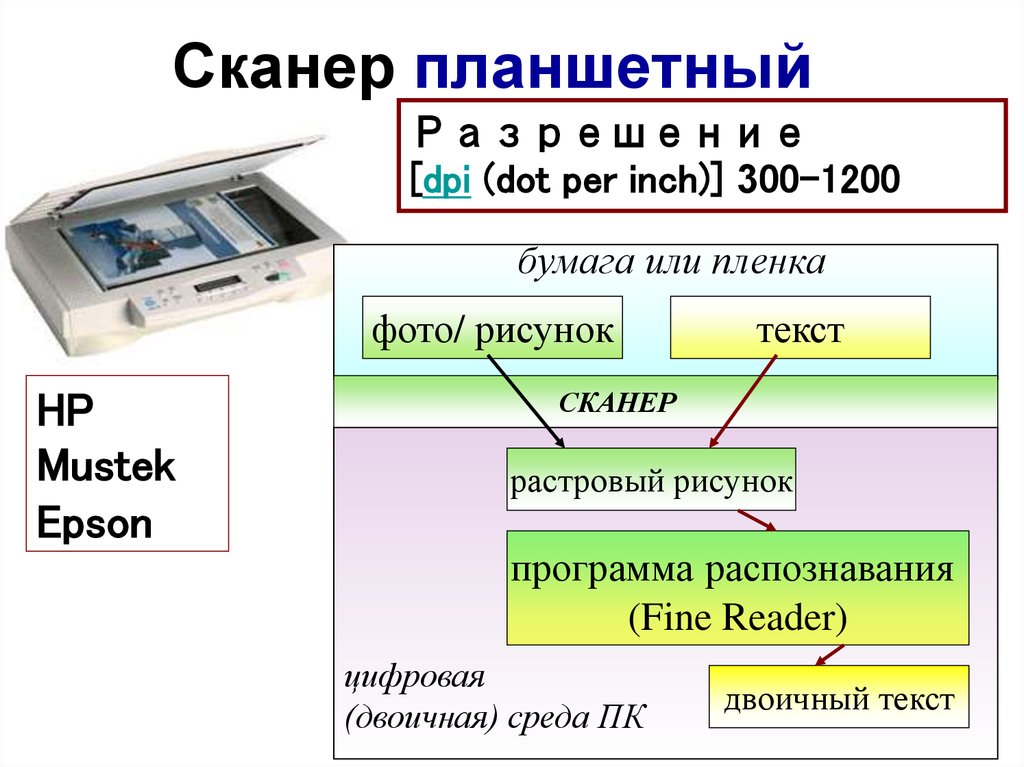 It is also able to generate your own QR code from a text.
SmartReader
SmartReader can read the text from a picture, scan QRs and Barcodes. It is also able to generate your own QR from a text
Онлайн
Open
Информация
Имя: @smartreaderbot
✔ Мультиязычная поддержка
✔ Поддержка команд
OCRService
Привет! Хочешь распознать текст с фотографии? Отправь мне её 😉
OCRService
OCRSercive – преобразует текст с ваших фотографий в текст.
created by @rust_resisting
Онлайн
Open
Информация
Имя: @ocrservice_bot
✔ Мультиязычная поддержка
✔ Поддержка команд
PhotosetterBot
@PhotosetterBot can extract text from photos.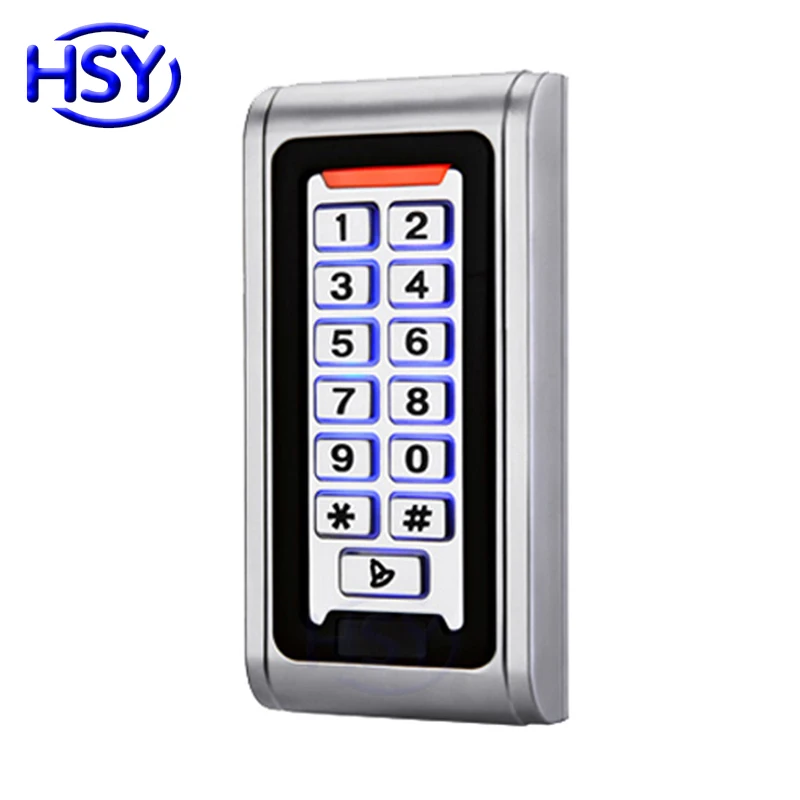 To start using it, just send photos containing text. Use the command /language to change the recognition language.
PhotosetterBot
@PhotosetterBot can extract text from photos.
To start using it, just send photos containing text.
Онлайн
Open
Информация
Имя: @photosetterbot
✔ Мультиязычная поддержка
✔ Поддержка команд
Transcriber Bot
Сервис Transcriber Bot используется для распознавания текста на изображениях и перевода голосовых сообщений в текст в группе или лично с ботом. Найдите “@transcriber_bot” в Телеграме, запустите чат и попробуйте!
Transcriber Bot
This bot transcribes voice messages and pictures into text.
@Transcriber_botNewsChannel & @transcribersupport_bot
Онлайн
Open
Информация
Имя: @transcriber_bot
✔ Мультиязычная поддержка
✔ Поддержка команд
Telegram15.7k Фото и видео4.4k Инструменты3.1k
What is a chatbot?
Chatbots is a simly chats in your messenger where you can get the assistance or access to information quickly and efficiently.
How to use bots?
Update to the latest version of your messenger or open web-version.
- Click on the chatbot’s button Open on this page
- Allow browser to open Telegram
- Start conversation and follow the chatbot’s tips
Or you can simply copy chatbot’s username and search its name in your messenger app.
Месенджер Телеграм
Кроссплатформенный мессенджер, позволяющий обмениваться сообщениями и медиафайлами многих форматов.
Поделиться коллекцией
Смотрите также
Telegram15.7kФото и видео4.4kИнструменты3.1k
Секретарь Гейб
Доставлю ваши сообщения админчикам @steamf
Онлайн
Open
Quizarium
Quizarium is a fast paced addictive trivia-like game to play with your friends!
Онлайн
Open
Translate Chats Bot
Инструмент для перевода текста на нужный язык в чатах
Реклама/Ads/Reklama: @aka332
Admin: @alex1987g
Онлайн
Open
🤖 Модератор
Ошибка? Пиши – @PyTim
Онлайн
Open
Мы используем cookie-файлы, чтобы улучшить работу сайта
Переводчик азбуки Морзе онлайн
- Главная
- Инструменты
- Работа с текстом
- Переводчик азбуки Морзе онлайн
Азбука Морзе — код Морзе, «Морзянка» — способ кодирования букв алфавита, цифр, знаков препинания и других символов при помощи длинных и коротких сигналов, так называемых «тире» и «точек» (а также пауз, разделяющих буквы).
За единицу времени принимается длительность одной точки. Длительность тире равна трём точкам. Пауза между знаками в букве — одна точка, между буквами в слове — 3 точки, между словами — 7 точек.
На этой странице Вы можете бесплатно воспользоваться сервисом для конвертерования текста в Азбуку Морзе или наоборот.
| Русский символ | Латинский символ | Код Морзе |
|---|---|---|
| А | A | •− |
| Б | B | −••• |
| В | W | •−− |
| Г | G | −−• |
| Д | D | −•• |
| Е и Ё | E | • |
| Ж | V | •••− |
| З | Z | −−•• |
| И | I | •• |
| Й | J | •−−− |
| К | K | −•− |
| Л | L | •−•• |
| М | M | −− |
| Н | N | −• |
| О | O | −−− |
| П | P | •−−• |
| Р | R | •−• |
| С | S | ••• |
| Т | T | − |
| У | U | ••− |
| Ф | F | ••−• |
| Х | H | •••• |
| Ц | C | −•−• |
| Ч | Ö | −−−• |
| Ш | CH | −−−− |
| Щ | Q | −−•− |
| Ъ | Ñ | −−•−− |
| Ы | Y | −•−− |
| Ь | X | −••− |
| Э | É | ••−•• |
| Ю | Ü | ••−− |
| Я | Ä | •−•− |
| Русский символ | Латинский символ | Код Морзе |
|---|---|---|
| 1 | •−−−− | |
| 2 | ••−−− | |
| 3 | •••−− | |
| 4 | ••••− | |
| 5 | ••••• | |
| 6 | −•••• | |
| 7 | −−••• | |
| 8 | −−−•• | |
| 9 | −−−−• | |
| 0 | −−−−− | |
. | •••••• | |
| , | . | •−•−•− |
| ! | , | −−••−− |
| ! | −•−•−− | |
| ? | ••−−•• | |
| ‘ | •−−−−• | |
| “ | •−••−• | |
| ; | −•−•−• | |
| : | −−−••• | |
| — | −••••− | |
| + | •−•−• | |
| = | −•••− | |
| _ (подчёркивание) | ••−−•− | |
| / | −••−• | |
| ( | −•−−• | |
| ( или ) | ) | −•−−•− |
| & | •−••• | |
| $ | •••−••− | |
| @ | •−−•−• | |
| Ошибка | Error | •••••••• |
| Конец связи | End contact | ••−•− |
P. S. Следует отметить, что хотя русская азбука Морзе частично совпадает с латинской, но всё же есть некоторые отличия (сравнивал на русской и английской страницах Википедии – там же можно посмотреть таблицы кодов). Например:
- символ “точка” в русском варианте: · · · · · · , а в латинском: · – · – · –
- запятая в русском: · − · − · − , а в латинском: – – · · – –
- восклицательный знак в русском: − − · · − − , а в латинском: – · – · – –
- открывающая скобка в латинском: – · – – · , а закрывающая – · – – · – , а в русском обе скобки одинаковые: – · – – · –
- некоторые символы вроде & + _ $ есть только в латинском варианте
Поэтому при спорных моментах, например, конвертировать код − − · · − − в восклицательный знак (по-русской версии) или в запятую (по латинской), предпочтение отдаётся русской версии, поскольку раз Вы читаете это сообщение на русском, то предполагается, что для Вас важнее именно русский вариант.
Чтобы произвести расчеты, необходимо разрешить элементы ActiveX!
Работа с текстом Инструмент Текст 5278331
Существует множество вариантов расшифровок сигнала бедствия SOS — «Save Our Souls», «Save Our Ship», «Swim Or Sink», «Stop Other Signals», «Спасите От Смерти». Но все они являются лишь мнемониками, придуманными для лучшего запоминания, тогда как во время принятия этого сигнала в качестве стандартного на Международной радиотелеграфной конференции 1906 года никакого смысла в аббревиатуру не закладывалось. Даже сами буквы SOS к последовательности азбуки Морзе (. . . — — — . . .) можно отнести весьма условно, ведь в ней нет межбуквенных интервалов. А приняли эту комбинацию точек и тире из-за того, что она оказалась удобнее других для распознавания и выделения в общем потоке сигналов благодаря достаточной длине и симметричности.
Сэмюэл Морзе до 34 лет был художником и не интересовался техникой.
 В 1825 году посыльный доставил ему письмо от отца, в котором говорилось, что его жена умирает. Морзе немедленно покинул Вашингтон и отправился в Нью-Хейвен, где жило его семейство, но к его прибытию супругу уже похоронили. Этот случай заставил Морзе оставить живопись и углубиться в изучение способов быстрой доставки сообщений на длинные расстояния, что привело к разработке азбуки Морзе и электрического телеграфа в 1838 году.
Азбуку Морзе в привычном нам виде изобрёл не Морзе, а немецкий инженер Герке. Оригинальная азбука Морзе была неудобной, хотя и использовалась на некоторых американских железных дорогах вплоть до 1960-х годов.
6 февраля 1900 года расположенная в финском городе Котка радиостанция передала на ледокол «Ермак» беспроводную телеграмму с приказом спасти находящихся на оторвавшейся льдине 50 рыбаков. Это была первая в истории передача радиосигнала о бедствии на море. Спасательная операция завершилась успешно.

Современные субмарины оснащены более эффективными средствами коммуникации с «наземным миром». Связь ведется на сверхдлинных волнах, которые способны проникать на океанскую глубину до 300 метров. Это очень дорогостоящая «мобильная связь», которая требует содержания мощных наземных антенных полей, потребляющих мощность до 30 МВт, и постоянно барражирующих в небе связных самолетов.
Сигнал SOS передается на частоте 600 метров лишь в случае крайней необходимости, когда экипажу судна и пассажирам угрожает реальная опасность для жизни. В случае нарушения этого правила на виновников необоснованной паники может быть наложено взыскание. Либо моральное, что в морском сообществе не пустой звук. Либо материальное — когда пришедшие на помощь суда понесут значительные материальные потери. Однако существует исключение из этого непреложного правила. Капитан судна в некоторых случаях может передавать на «сосовой частоте» в три фиксированных «минуты молчания» информацию о возникновении серьезной угрозы для находящихся в регионе кораблей.
 Это могут быть сообщения о неисправности маяков, о вулканической деятельности, об активности пиратов, о затонувших судах…
Для ускорения радиообмена в широкое использование были введены аббревиатуры, трёхбуквенные «Q-коды» и многочисленные жаргонные выражения. От того передается Q код в виде вопроса или утверждения, меняется его значение. В голосовой связи сигнал SOS не применяется, сигналом бедствия служит Mayday. Запрещено подавать сигнал SOS, если на то нет реальной угрозы для жизни людей или судна на море.
Если материал понравился Вам и оказался для Вас полезным, поделитесь им со своими друзьями!
Сумма прописью. Перевод числа в пропись
Перевод числа в пропись.
Работа с текстом Инструмент Текст
Конвертер текста в цифровой код
Онлайн калькулятор преобразует символы в их цифровые коды.
Работа с текстом Калькулятор Расчёт Конвертер Преобразовать Текст
Подсчет количества символов
Подсчет количества символов.

Работа с текстом Калькулятор Расчёт Конвертер Преобразовать Текст
Подсчет количества символов в тексте
Сколько символов, строк и количество слов находятся в строке.
Работа с текстом Калькулятор Расчёт Конвертер Преобразовать Текст
Конвертер текста в юникод
Конвертер для перевода любого текста (не только кириллицы) в Юникод.
Работа с текстом Калькулятор Расчёт Конвертер Преобразовать Текст
Конвертер букв в HTML-коды
Конвертер для перевода любого текста в HTML-коды.
Работа с текстом Калькулятор Расчёт Конвертер Преобразовать Текст
Конвертер регистра букв
Сервис по изменению написания букв с заглавных на строчные или строчных на заглавные.
Работа с текстом Калькулятор Расчёт Конвертер Преобразовать Текст
Конвертер HTML кодов в текст
Конвертер для перевода ASCII кодов в текст
Работа с текстом Калькулятор Расчёт Конвертер Преобразовать Текст
Закон Авогадро
В равных объемах газов (V) при одинаковых условиях (температуре Т и давлении Р) содержится одинаковое число молекул.

Законы термодинамики Формулы Физика Теория 10 класс Закон Термодинамика Динамика
Сколько весит ребенок?
Согласно нормам Всемирной Организацией Здравоохранения (ВОЗ)
Масса и вес Масса Теория Единицы измерения
Латинский алфавит
В «современном» латинском алфавите 26 букв.
Литература 1 класс Литература Алфавит Азбука
Таблица: Как написать дату рождения (Год, Месяц, День) римскими цифрами?
Таблицы Таблицы
Чему равен 1 литр в кг? Сколько весит литр воды в килограммах: цифры и факты
Вес одного литра воды примерно 998,5 грамм.
Масса и вес
Закон Гука
Сила упругости, возникающая в теле при его деформации, прямо пропорциональна величине этой деформации.
Законы Формулы Физика Теория Закон
Закон сохранения электрических зарядов
Алгебраическая сумма электрических зарядов в замкнутой системе остается постоянной.
Законы сохранения Формулы Физика Теория 8 класс Закон Динамика Механика
Возведение экспоненты в степень
Алгебра Калькулятор Расчёт
Unblur Images: Бесплатный онлайн-инструмент для удаления размытия изображений
Unblur Images: Бесплатный онлайн-инструмент для устранения размытия изображений | FotorСделайте размытое изображение четким с помощью AI
Чтобы размыть изображения в Photoshop, требуется много времени и усилий. Теперь вы можете исправить размытые изображения одним щелчком мыши с помощью инструмента устранения размытия изображений Fotor! Fotor, работающий на основе искусственного интеллекта, автоматически и точно проанализирует и удалит размытие с ваших фотографий. Все, что вам нужно сделать, это загрузить свое размытое изображение, а Fotor позаботится обо всем остальном. Это 100% автоматически. Попробуйте Fotor, чтобы размыть изображения и создать кристально чистые изображения за считанные секунды!
Размытие изображения сейчас
Размытие изображения в режиме реального времени
Существует множество причин, по которым фотография может выглядеть размытой. Это может быть вызвано дрожанием камеры, движением объекта, расфокусировкой, условиями освещения и т. д. Неважно, что вызвало размытие на вашей фотографии, средство для удаления размытия фотографий от Fotor поможет вам удалить размытие изображения без каких-либо хлопот! Устраните размытость изображения и сделайте его четким прямо сейчас.
Размытие изображения сейчас
Повышение резкости размытых изображений с легкостью
Повышение резкости изображений сделает их более четкими и детализированными. Fotor делает повышение резкости изображений простым и быстрым. Нажмите на инструмент резкости фотографии и перетащите ползунок, чтобы настроить уровень резкости изображения в соответствии с вашими предпочтениями. Это так просто. Вы можете быстро превратить размытое изображение в четкое изображение!
Убрать размытие изображения
Улучшить качество изображения и цвета
Изображение выглядит размытым и серым? Не проблема. Инструмент устранения размытия изображения с искусственным интеллектом от Fotor автоматически корректирует цвет, яркость, насыщенность и контраст изображения, делая его более ярким и четким. Легко восстановить первоначальную красоту и четкость вашей фотографии.
Unblur Image Now
Улучшение и масштабирование изображений для повышения качества
Сделайте размытые фотографии с низким разрешением на смартфоне более четкими и большими. С Fotor вы можете легко масштабировать изображения и улучшать качество фотографий . Всего одним щелчком мыши вы можете увеличить изображение, удалить размытость и шум, а также восстановить детали фотографии. В мгновение ока вы получите четкое, детализированное изображение, которое выглядит так, как будто оно было снято высококачественной цифровой зеркальной камерой.
Размытие изображения сейчас
Загрузите приложение Fotor, чтобы размыть фотографии на ходу
Fotor — это не только онлайн-инструмент, у него также есть мобильное приложение, которое вы можете использовать для размывания фотографий на вашем iPhone или устройстве Android.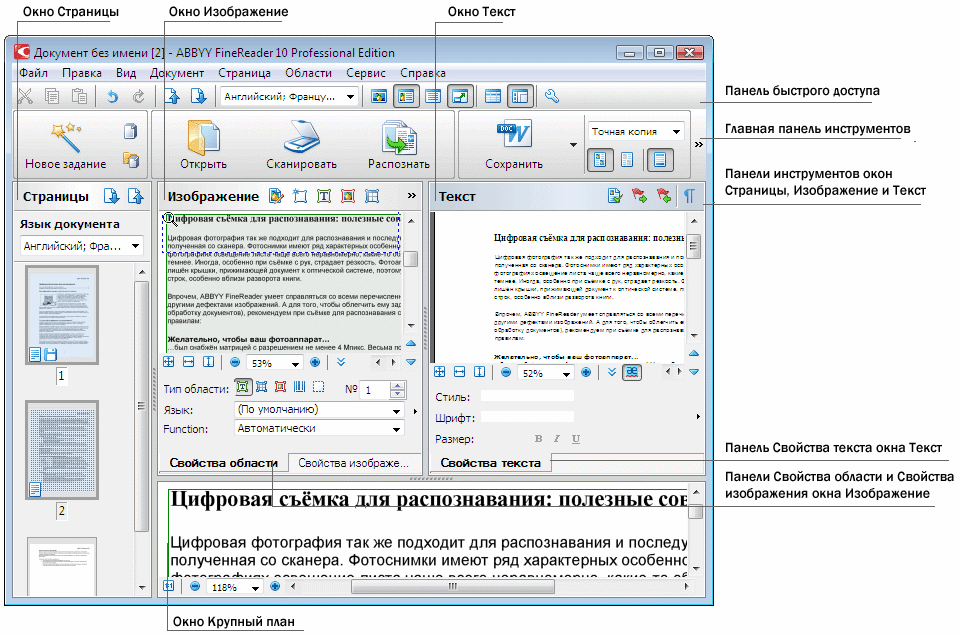 Нажав одну кнопку, вы можете исправить размытые изображения и сразу же сделать их более четкими. Это также позволяет вам настроить параметры, чтобы получить наилучший вид. Превратите свой быстрый снимок в потрясающее изображение, как профессионал.
Unblur Image Now
Powerful Image Enhancement Toolkit
Помимо функции устранения размытия изображений, Fotor также предлагает множество инструментов для редактирования фотографий, которые помогут вам улучшить ваши фотографии. Вы можете добавлять фотофильтры и эффекты , выпрямлять или поворачивать изображения для их исправления, размывать фон изображения , и даже превращать изображение в картину . Наслаждайтесь безграничными возможностями размывания изображений и мгновенного повышения их четкости.
Размыть изображение сейчас
Как размыть изображение?
- Размыть изображение просто и быстро с помощью инструмента для размывания изображения на основе искусственного интеллекта Fotor.
 Во-первых, нажмите кнопку ниже «Отменить размытие изображения сейчас».
 - Загрузите размытое изображение в Fotor, Fotor автоматически начнет размывать изображение с помощью инструмента «Увеличитель AI». Через несколько секунд вы получите кристально чистое изображение высокого качества, которое можно загрузить и поделиться им.
- При необходимости можно дополнительно настроить изображение. Настройте такие параметры, как резкость, цвет, насыщенность, яркость, контрастность и другие, чтобы получить желаемый вид.
- Когда вы будете удовлетворены результатом, нажмите «Скачать», чтобы загрузить изображение в полном разрешении в качестве HD.
Размыть изображение сейчас
Часто задаваемые вопросы о размывании изображения
Как размыть изображение на iPhone?
Ищете быстрый и простой способ размыть изображения на телефоне? Приложение Fotor для улучшения фотографий может помочь вам исправить размытые изображения и легко сделать их четкими.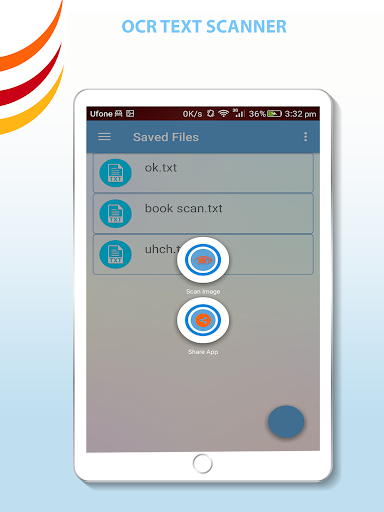 Просто откройте свое изображение в приложении Fotor, выберите инструмент «Улучшение фотографий одной вкладкой» и запустите его. Он автоматически настроит и размоет изображение для вас в одно мгновение.
Как размыть текст на изображении?
Вы можете легко исправить размытый текст на изображении с помощью онлайн-программы устранения размытия изображений Fotor. Используя искусственный интеллект (ИИ), он автоматически обнаруживает и исправляет размытые текстовые изображения и неровные края на ваших фотографиях. Вы также можете использовать его инструмент повышения резкости изображения, чтобы повысить резкость текста на изображении, чтобы сделать его более читаемым.
Как убрать пиксели с изображения?
Средство устранения размытия изображений от Fotor позволяет удалять пиксели с изображений всего одним щелчком мыши. Все, что вам нужно сделать, это перетащить изображение, которое вы хотите депикселизировать, в Fotor, и Fotor сразу же начнет исправлять ваше пикселизированное изображение. Используя технологию искусственного интеллекта, он сглаживает пикселизацию и увеличивает изображение до высочайшего качества.
Удалите размытие изображений и сделайте их более четкими
С помощью инструмента Fotor для удаления заусенцев вы можете быстро и легко удалить размытие с фотографий. Просто загрузите размытую фотографию, чтобы начать. Всего за несколько секунд вы можете с легкостью сделать фотографию более четкой и четкой!
Unblur Image Now
Откройте для себя дополнительные возможности Fotor
Mac
Загрузите фоторедактор Fotor для Mac, чтобы легко редактировать фотографии. Обрезка, настройка, эффекты, ретушь, коллаж, всплеск цвета, художественные эффекты, графический дизайн — все функции сделают ваши фотографии блестящими.
редактор фотографий
Используйте бесплатный онлайн-редактор фотографий Fotor, чтобы редактировать фотографии, обрезая изображения, изменяя их размер, добавляя текст, фильтры, эффекты, рамки и многое другое прямо в браузере.
Рекомендуемые статьи блога
Лучшее программное обеспечение для преобразования текста в речь 2022 года
(Изображение предоставлено: Unsplash)Лучшие приложения для преобразования текста в речь обеспечивают простое решение для чтения документов вслух на компьютере, планшете или телефоне.
Хотя традиционно это было в сфере профессиональных услуг диктовки и транскрипции (открывается в новой вкладке), в наши дни преобразование текста в речь стало гораздо более распространенным и обычным явлением в повседневной жизни.
Использование аудио для команд стало особенно популярным для использования с такими помощниками, как Alexa и Siri, которые также позволяют использовать преобразование речи в текст (открывается в новой вкладке) среди других инструментов. Звук также становится все более распространенным для преобразования текста в речь по ряду причин.
Традиционный предназначен для помощи людям с дополнительными потребностями. Однако, как и в случае со звуковыми помощниками, пользователи обычно обнаруживают, что со звуком намного проще работать. Это тот случай, когда требуется многозадачность, а звук позволяет пользователю также направить свое внимание на какую-то другую физическую задачу.
Это особенно подчеркивается распространением аудиокниг, которые позволяют пользователю водить машину, ходить или иным образом заниматься физической деятельностью, которая исключает использование текстовой версии как непрактичной.
Поэтому неудивительно, что программы для преобразования текста в речь и другие голосовые программы становятся все более распространенными, позволяя пользователю одновременно заниматься другими делами, будь то прогулка, работа в саду, работа по дому и тому подобное.
Программное обеспечение для преобразования текста в речь также популярно в бизнес-среде, и люди используют его для повышения производительности (открывается в новой вкладке), особенно когда речь идет о программном обеспечении для преобразования речи в текст.
Здесь мы представляем лучшее программное обеспечение для преобразования речи в текст, а также ряд бесплатных приложений, которые вы также можете использовать.
Или перейдите к: Лучшие бесплатные приложения для преобразования текста в речь.
Мы также представили лучшие Bluetooth-гарнитуры .
(Изображение предоставлено Amazon)
1. Amazon Polly
Лучший синтезатор речи для разработчиков
Лучшие предложения сегодняшнего дня
Причины купить
+
Доступный
+
Простой в использовании
+
Поддерживает несколько типов файлов
+
Несколько языковых вариантов также предлагает интеллектуальную систему преобразования текста в речь под названием Amazon Polly. Используя передовые методы глубокого обучения, программное обеспечение превращает текст в реалистичную речь. Разработчики могут использовать программное обеспечение для создания продуктов и приложений с поддержкой речи.
Он поддерживает API, который позволяет легко интегрировать возможности синтеза речи в электронные книги, статьи и другие материалы. Что здорово, так это то, что Polly очень проста в использовании. Чтобы преобразовать текст в речь, вам просто нужно отправить его через API, и он отправит аудиопоток прямо обратно в ваше приложение.
Вы также можете сохранять аудиопотоки в форматах файлов MP3, Vorbis и PCM, а также поддерживается ряд международных языков и диалектов. К ним относятся британский английский, американский английский, австралийский английский, французский, немецкий, итальянский, испанский, голландский, датский и русский.
Polly доступен как отдельный API, а также как функция Консоли управления AWS и интерфейса командной строки. Что касается цены, вы платите в зависимости от количества текстовых символов, которые вы конвертируете в речь.
(изображение Кредит: MURF)2. MURF
Лучшие для суперреалистичных голосов
Лучшие сегодняшние предложения
Причины купить
+
Простые и легкие для NAVEGAT 120 реалистичных голосов ИИ на 20 языках
Причины, по которым следует избегать
–
Редактирование видео может быть более полным
Специализируясь на технологии синтеза голоса, Мёрф использует искусственный интеллект для создания реалистичного озвучивания для различных целей, от электронного обучения до корпоративных презентаций.
Murf поставляется с комплексным набором инструментов искусственного интеллекта, которые просты в использовании, их легко найти и получить к ним доступ. Есть даже функция изменения голоса, которая позволяет вам записывать что-то до того, как оно будет преобразовано в голос, сгенерированный искусственным интеллектом, — идеально, если вы не думаете, что у вас есть правильный тон или акцент для фрагмента аудиоконтента, но не хотите обращаться за помощью. актера озвучивания. Другие функции включают голосовое редактирование, синхронизацию времени и помощник по грамматике.
Решение поставляется с тремя тарифными планами на выбор: Basic, Pro и Enterprise. Последний из этих вариантов может быть дорогим, но некоторые из них имеют дополнительные функции совместной работы и управления учетными записями, к которым может потребоваться доступ более крупным компаниям.
(Изображение Кредит: Play.ht)3. Play.ht
Лучший голосовой генератор AI для Podcaster
Лучшие сегодняшние предложения
Причины купить
+
Большая библиотека голосовой библиотеки
+
+
. 0005
0005
Экспорт аудио в различных форматах
Причины, по которым следует избегать
–
Голоса, отличные от английского, имеют непостоянное качество
С точки зрения библиотеки вариантов голосов, Play.ht трудно превзойти. Имея почти 600 сгенерированных искусственным интеллектом голосов, доступных на более чем 60 языках, вполне вероятно, что вы сможете найти голос, соответствующий вашим потребностям.
Хотя платформа не самая простая в использовании, есть подробный видеоурок, который поможет пользователям, если они столкнутся с трудностями. Доступны все обычные функции, включая генерацию голоса и аудиоаналитику.
Что касается цен, Play.ht предлагает четыре плана: Личный, Профессиональный, Рост и Бизнес. Они сильно различаются по цене, но это зависит от того, нужны ли вам такие вещи, как коммерческие права, и влияет на количество слов, которые вы можете генерировать каждый месяц.
(Изображение предоставлено NaturalReader)4.
 NaturalReader
Лучшее облачное преобразование текста в речь
Лучшие предложения сегодняшнего дня0005
+
Широкая поддержка файлов
+
Многоязычность
Если вы ищете облачное приложение для синтеза речи, вам обязательно стоит попробовать NaturalReader. Решение, ориентированное больше на личное использование, позволяет преобразовывать письменный текст, такой как документы Word и PDF, электронные книги и веб-страницы, в человеческую речь.
Поскольку программное обеспечение основано на облачных технологиях, вы можете получить к нему доступ, где бы вы ни находились, с помощью смартфона, планшета или компьютера. Как и в случае с Capti Voice, вы можете загружать документы из облачных хранилищ, таких как Google Диск, Dropbox и OneDrive.
В настоящее время вы можете получить доступ к 56 естественно звучащим голосам на девяти разных языках, включая американский английский, британский английский, французский, испанский, немецкий, шведский, итальянский, португальский и голландский. Программное обеспечение поддерживает файлы PDF, TXT, DOC(X), ODT, PNG, JPG, а также файлы EPUB без DRM и многое другое, а также аудиопотоки MP3.
Существует три различных продукта: онлайн, программное обеспечение и коммерческий продукт. Как онлайн, так и программные продукты имеют уровень бесплатного пользования.
Читайте наш полный обзор NaturalReader (открывается в новой вкладке) .
(изображение Кредит: Voice Dream)5. Voice Dream Reader
Лучший мобильный оптимизированный вариант
Лучшие сегодняшние предложения
Причины купить
+
36 Встроенные Voices
+
55 +36 Встроенные VOICE
Многоязычный
+
Интеграция с облачными платформами
Существует также множество отличных приложений для преобразования текста в речь для мобильных устройств, и Voice Dream Reader является отличным примером. Он может преобразовывать документы, веб-статьи и электронные книги в естественно звучащую речь.
Приложение имеет 186 встроенных голосов на 30 языках, включая английский, арабский, болгарский, каталонский, хорватский, чешский, датский, голландский, финский, французский, немецкий, греческий, иврит, венгерский, итальянский, японский и корейский.
Вы можете заставить программу читать список статей, пока вы ведете машину, работаете или тренируетесь, а также есть режимы автоматической прокрутки, полноэкранный режим и режим без отвлекающих факторов, которые помогут вам сосредоточиться. Voice Dream Reader можно использовать с облачными решениями, такими как Dropbox, Google Drive, iCloud Drive, Pocket, Instapaper и Evernote.
Бесплатное программное обеспечение для преобразования текста в речь может быть чрезвычайно полезным для людей с нарушениями зрения или дислексией, которые затрудняют чтение с экрана. Это также может помочь преодолеть языковой барьер людям, которые читают язык, но не говорят на нем или находятся в процессе его изучения.
Программное обеспечение для преобразования текста в речь также идеально подходит, если вы хотите слушать документ, занимаясь чем-то другим, если вам легче запоминать услышанную информацию или если вы хотите проверить смысл написанного. .
Вот наш выбор лучших бесплатных программ для преобразования текста в речь для чтения вслух отдельных абзацев или целых документов.
Для копирования аудио из видео ознакомьтесь с нашим руководством по лучшему программному обеспечению для преобразования YouTube в MP3.
(Изображение предоставлено Balabolka)1. Balabolka
Бесплатный преобразование текста в речь с настраиваемыми голосами
Лучшие предложения сегодняшнего дня
Причины купить
6
+ 90 Поддержка формата файла0005+
Множество голосов на выбор
+
Можно создавать аудиофайлы
+
Инструменты закладок
Существует несколько способов использования бесплатного программного обеспечения для преобразования текста в речь Balabolka: вы можете копировать и вставлять текст в программу, или вы можете открыть ряд поддерживаемых форматов файлов (включая DOC, PDF и HTML) непосредственно в программе. Что касается вывода, вы можете использовать SAPI 4 с восемью различными голосами на выбор, SAPI 5 с двумя или Microsoft Speech Platform. Какой бы маршрут вы ни выбрали, вы можете настроить речь, высоту тона и громкость воспроизведения, чтобы создать собственный голос.
Помимо чтения слов вслух, это бесплатное программное обеспечение для преобразования текста в речь также может сохранять комментарии в виде аудиофайлов в различных форматах, включая MP3 и WAV. Для длинных документов вы можете создавать закладки, чтобы упростить переход к определенному месту, и есть отличные инструменты, которые помогут вам настроить произношение слов по своему вкусу.
Благодаря всем этим функциям, облегчающим жизнь, когда чтение текста на экране невозможно, Balabolka является лучшим бесплатным программным обеспечением для преобразования текста в речь.
(Изображение предоставлено NaturalReader)2. Natural Reader Online Reader
Бесплатное программное обеспечение для преобразования текста в речь с веб-браузером
Лучшие предложения сегодняшнего дня
+
Выбор интерфейсов
+
Встроенный браузер
+
Шрифт, удобный для людей с дислексией
NaturalReader Online Reader — это бесплатный инструмент для преобразования текста в речь, который можно использовать несколькими способами. Первый вариант — загружать документы в свою библиотеку и читать их оттуда вслух. Это удобный способ управления несколькими файлами, а количество поддерживаемых типов файлов впечатляет, включая форматы электронных книг. Существует также OCR, который позволяет вам загрузить фотографию или отсканированный текст и прочитать его вам.
Второй вариант представляет собой плавающую панель инструментов. В этом режиме вы можете выделять текст в любом приложении и использовать элементы управления панели инструментов для запуска и настройки преобразования текста в речь. Это означает, что вы можете очень легко использовать эту функцию в своем веб-браузере, текстовом процессоре и ряде других программ. Также имеется встроенный браузер для более простого преобразования веб-контента в речь.
(Изображение предоставлено Panopreter)3. Panopreter Basic
Простое преобразование текста в речь с выходом WAV и MP3
Лучшие сегодняшние предложения
Причины купить
+
Быстрое и простые в использовании
+
Экспорт в форматах WAV и MP3 9005
+
Хороший диапазон входных форматов
Причины.
 Избегайте
–
55514 –5 –5 –5 – –5 – – – – – –.
Только для Windows
Как следует из названия, Panopreter Basic обеспечивает бесплатное преобразование текста в речь без излишеств. Он принимает простые и форматированные текстовые файлы, веб-страницы и документы Microsoft Word в качестве входных данных и экспортирует полученный звук в форматах WAV и MP3 (два файла сохраняются в одном месте с одним и тем же именем).
Настройки по умолчанию хорошо подходят для быстрых задач, но потратьте немного времени на изучение меню настроек Panopreter Basic, и вы найдете опции для изменения языка, места назначения сохраненных аудиофайлов и установки пользовательских цветов интерфейса. Программное обеспечение может даже воспроизвести музыкальное произведение после того, как оно будет прочитано — приятное прикосновение, которого вы не найдете в других бесплатных программах для преобразования текста в речь.
Если вам нужно что-то более продвинутое, вы можете приобрести премиум-версию Panopreter, которая предлагает несколько дополнительных функций, включая панели инструментов для Microsoft Word и Internet Explorer, возможность выделения читаемой в данный момент части текста и дополнительные голоса.
(Изображение предоставлено WordTalk)4. WordTalk
Расширение для преобразования текста в речь
Лучшие предложения сегодняшнего дня
+
Настраиваемые голоса
+
Разговорный словарь
Причины, по которым следует избегать
–
Немного непривлекательный
– речь в Microsoft Word. Он работает со всеми выпусками Word и доступен через панель инструментов или ленту, в зависимости от используемой версии. Сама по себе панель инструментов определенно не самая привлекательная, которую вы когда-либо видели, кажется, что она была разработана ребенком. Не все функции кнопок очень понятны, но, к счастью, под рукой есть файл справки.
Нельзя отрицать тот факт, что WordTalk довольно прост, но поддерживает голоса SAPI 4 и SAPI 5, и их можно настроить по своему вкусу. Особенно приятно читать вслух отдельные слова, предложения или абзацы. У вас также есть возможность сохранять комментарии, и есть ряд сочетаний клавиш, которые обеспечивают быстрый и легкий доступ к часто используемым параметрам.
(Изображение предоставлено Zabaware)5. Средство чтения текста в речь Zabaware
Отличный выбор для преобразования текста с веб-сайтов в речь из буфера обмена
+
Хорошая поддержка форматов файлов
Причины, по которым следует избегать
–
Голоса довольно дорогие
–
Только для Windows
предложение, чем вы могли бы сначала подумать. Вы можете открывать файлы различных форматов прямо в программе или просто копировать и вставлять текст.
В качестве альтернативы, пока у вас запущена программа и включена соответствующая опция, Zabaware Text-to-Speech Reader может читать вслух любой текст, который вы копируете в буфер обмена — отлично, если вы хотите преобразовать слова с веб-сайтов в речь — а также в виде всплывающих диалоговых окон. Zabaware Text-to-Speech Reader также может конвертировать текстовые файлы в формат WAV.
К сожалению, выбор голосов ограничен, и единственные параметры, которые вы можете настроить, — это громкость и скорость, если только вы не копаетесь в настройках, чтобы поиграть с произношением. Дополнительные голоса доступны за плату, которая может показаться немного завышенной по сравнению с другими в этом списке.
Мы представили лучшие медицинские услуги транскрипции. (откроется в новой вкладке)
Брайан имеет более чем 30-летний опыт работы в качестве писателя и редактора в различных компьютерных, технологических и маркетинговых изданиях. Он несколько раз давал интервью для BBC и выступал на международных конференциях. Его специализация на techradar — приложения «Программное обеспечение как услуга» (SaaS), охватывающие все, от офисных пакетов до инструментов ИТ-услуг. Он также является автором научной фантастики и фэнтези, публикуется под псевдонимом Brian G Turner.
WebAIM: альтернативный текст
Введение
Альтернативный текст представляет собой текстовую замену нетекстового содержимого на веб-страницах. Эта статья посвящена изображениям, но ее принципы также применимы к мультимедиа и другому нетекстовому контенту.
Альтернативный текст выполняет несколько функций:
- Программа чтения с экрана объявляет альтернативный текст вместо изображений, помогая пользователям с нарушением зрения или определенными когнитивными нарушениями воспринимать содержание и функции изображений.
- Если изображение не загружается или пользователь заблокировал изображения, браузер визуально представит альтернативный текст вместо изображения.
- Поисковые системы используют альтернативный текст и учитывают его при оценке цели и содержания страницы.

Хотя технологии лучше распознают, что изображение изображает , алгоритмы сами по себе не могут понять, что изображение означает в контексте страницы в целом. Кленовый лист может представлять Канаду или просто иллюстрировать лист дерева. Авторы веб-страниц должны предоставить альтернативный текст, представляющий содержание и функция своих изображений.
Альтернативный текст может быть представлен двумя способами:
- в атрибуте
altэлемента - в видимом основном тексте рядом с изображением, или когда текстовый эквивалент не может быть представлен кратко, альтернативный текст может быть представлен на отдельной странице, связанной либо с изображением, либо текстовой ссылкой рядом с изображением
Таким образом, альтернативный текст — это нечто большее, чем просто атрибут .
Каждое изображение должно иметь атрибут alt="" , даже если это alt="" (иногда называемый “нулевым” альтернативным текстом).
Контекст решает все
Рассмотрим это изображение Эллен Очоа:
Для этого изображения может потребоваться совершенно другой альтернативный текст в зависимости от того, как оно используется.
Примечание
Чтобы лучше представить эти принципы альтернативного текста, большинство изображений в этой статье были даны alt="пример изображения" . Однако содержание изображений обычно представлено в контексте страницы.
Пример 1
Будучи первой латиноамериканкой, побывавшей в космосе, а затем и первым латиноамериканским директором Космического центра имени Джонсона, Эллен Очоа считается образцом для подражания.
Что бы вы выбрали в качестве текста alt для изображения в Примере 1?
- “Астронавт Эллен Очоа”
- «Изображение Эллен Очоа, астронавта»
- «Эллен Очоа, первая латиноамериканка, отправившаяся в космос»
- Пустой атрибут
alt(alt="")
Сначала рассмотрим его содержимое и функцию . Изображение имеет функцию, только если оно связано (или имеет
 <область> внутри <карта> ) или если оно находится в <кнопке> . В этом случае изображение не имеет функции.
Оценка и обобщение содержания изображения могут быть более сложными. Если содержимое изображения представлено в окружающем тексте, то alt="" может быть все, что нужно.
В приведенном выше примере содержимое изображения информирует пользователя о том, что это Эллен Очоа. Ее манера одеваться также говорит о том, что она космонавт, что имеет смысл, учитывая ее достижения.
Исходя из этого, мы рекомендуем alt="Астронавт Эллен Очоа" .
«Изображение Эллен Очоа, астронавта» многократно описывает изображение как изображение.
«Эллен Очоа, первая латиноамериканка, отправившаяся в космос» включает информацию, которая не является частью изображения, а также дублирует основной текст.
Пустой атрибут alt также не подходит. Несмотря на то, что в основном тексте используется имя Эллен Очоа, визуальные пользователи могут определить это непосредственно по содержанию изображения, и поэтому, поскольку изображение передает содержание, ему требуется нечто большее, чем пустой атрибут
 alt .
Важно
Атрибут alt должен типично :
- быть точным и эквивалентным в представлении содержания и функции.
- быть кратким. Содержание (если есть) и функции (если есть) должны быть представлены максимально кратко, без ущерба для точности. Как правило, необходимо всего несколько слов, хотя редко может быть уместным короткое предложение или два.
- не быть избыточным или предоставлять ту же информацию, что и текст рядом с изображением.
- не включать такие фразы, как “изображение …” или “графика …” и т. д. Это было бы излишним, поскольку программы чтения с экрана уже объявляют слово “графика” вместе с
альтернативный текст. Если тот факт, что изображение является фотографией или иллюстрацией и т. д., имеет важное значение, может быть полезно включить это в альтернативный текст.
Пример 2
Эллен Очоа, астронавт
Будучи первой латиноамериканкой, отправившейся в космос, а затем и первым латиноамериканским директором Космического центра Джонсона, Эллен Очоа считается образцом для подражания.
Какой текст alt вы бы выбрали для изображения в Примере 2?
- “Изображение”
- “Эллен Очоа”
- пустой атрибут
alt(alt="")
В этом случае содержимое изображения представлено смежным текстом, поэтому alt="" — лучший выбор.
“Эллен Очоа” будет излишним. «Изображение» не предоставляет никакой полезной информации.
Функциональные изображения
Изображения часто используются не только для предоставления содержимого, но и для обеспечения важных функций, таких как навигация.
Пример 3
Эллен Очоа, астронавт
Обратите внимание, что это изображение связано (и является единственным содержанием этой ссылки). Какой текст alt вы бы выбрали здесь?
- “Подробнее”
- “Астронавт Эллен Очоа”
- “Запись в Википедии для Эллен Очоа, астронавта”
- пустой атрибут
alt(alt="")
Изображение также является ссылкой, поэтому у него есть функция. Поскольку нет соседнего текста внутри ссылки описывает функцию ссылки, она должна быть передана в атрибуте image alt .
Итак, alt="Астронавт Эллен Очоа" — лучший выбор. Программа чтения с экрана обычно читается как «Ссылка, изображение, астронавт Эллен Очоа. Эллен Очоа, астронавт». Избыточность необходима для адекватного описания функции связанного изображения, особенно если доступ к нему будет осуществляться отдельно от соседнего текста, например, если пользователь программы чтения с экрана перемещается по ссылкам.
«Запись в Википедии об Эллен Очоа, астронавт» содержит контент, отличный от того, что передается на изображении — факт, что ссылка ведет на Википедию.
“Подробнее” не предоставляет достаточно информации, особенно вне контекста.
Пустой текст alt здесь неуместен. Когда изображение является единственным содержимым внутри ссылки или кнопки, текст alt — это все, что должен делать скринридер. Если он пуст или отсутствует, средства чтения с экрана могут прочитать имя файла изображения или URL-адрес связанной страницы в надежде, что это может быть полезно для пользователя, но это не всегда так.
Этот пример был бы более доступным для всех пользователей, если бы и изображение, и текстовая подпись содержались в одной ссылке:
Эллен Очоа, астронавт
Теперь и содержимое, и функция связанного изображения представлены как текст внутри ссылки, поэтому изображение будет иметь alt="" , чтобы избежать избыточности. Программа чтения с экрана обычно читала: «Линк, Эллен Очоа, астронавт» — гораздо эффективнее, чем указано выше.
По возможности избегайте использования “ссылки на…”, “щелкните здесь, чтобы…” и т. д. в атрибут . Программы чтения с экрана уже объявляют ссылки ссылками.
Пример 4
Какой текст alt вы бы выбрали для изображения значка в примере 4? Обратите внимание, что значок находится внутри ссылки.
- “Заявление о приеме на работу”
- “PDF”
- “Значок PDF”
- Содержимое изображения представлено в контексте, поэтому
alt=""подходит.
«PDF» — лучший выбор. Это передает содержание иконы — ни больше, ни меньше.
“Заявление о приеме на работу” будет излишним. Функция («Скачать заявление о приеме на работу») представлена в тексте ссылки, поэтому ее не нужно снова включать в атрибут alt .
«Значок PDF» описывает, как выглядит изображение, но не совсем подходит для данного контекста — «значок» здесь излишен. (Если этот значок использовался в другом контексте, может быть важно, чтобы пользователь знал, что это значок.)
Пусто 9Текст 0524 alt будет опускать важную информацию, которую представляет изображение, — ссылку на PDF-документ.
Если бы только значок был связан без соседнего текста, тогда текст alt должен был бы полностью передать содержание и функцию комбинации ссылка/изображение: alt="Загрузить заявление о приеме на работу в формате PDF" . Одного «формата PDF» недостаточно для связанного значка, особенно если страница содержит много ссылок и значков PDF — пользователь программы чтения с экрана, перемещаясь по связанным значкам, услышит: «Формат PDF, формат PDF, формат PDF…»
Декоративные изображения
“Декоративное” изображение – это изображение, которое…
- не представляет важного содержания,
- используется для макета или в неинформативных целях, а
- не имеет функции (например, не является ссылкой).
Декоративные изображения должны иметь alt="" .
Пример 5
Какой текст alt вы бы выбрали для изображения горизонтального разделителя в примере 5?
- “Декоративная линия”
- “Начало нижнего колонтитула”
- “Сепаратор”
-
альт=""
Хотя это изображение передает разделение между разделами документа, это просто визуальное усиление структуры, которая уже представлена в тексте.
Поскольку изображение не передает дополнительного контента, alt="" является наиболее подходящим выбором.
Примечание
Если изображение используется только в декоративных целях, лучше удалить его из содержимого страницы и вместо этого определить его как фоновое изображение CSS. Это полностью устранит необходимость в альтернативном тексте и удалит изображение из семантического и структурного потока страницы.
Пример 6
Наш бизнес обещает лучший сервис, который вы найдете на планете. Наша команда профессионально подготовлена, чтобы предложить отличное обслуживание клиентов на протяжении всего процесса переговоров по контракту.
Удовлетворение потребностей клиентов является нашим главным приоритетом и гарантируется, или ваши деньги будут возвращены.
Какой атрибут alt подходит для изображения в примере 6?
- “Рукопожатие”
- «Предприниматели обмениваются рукопожатием для заключения контракта»
-
альт="" - “Мы гарантируем наши профессиональные услуги”
Поскольку изображение не передает релевантного или важного содержания, здесь лучше всего использовать пустой текст alt . Подумайте: если изображение будет удалено, будет ли потеряно важное содержимое? В данном случае, наверное, нет. Многие изображения, подобные этому, вызывают бессмысленный, избыточный, многословный текст alt для пользователей программ чтения с экрана, даже если они визуально не предоставляют полезного контента.
“Рукопожатие” и “бизнесмены обмениваются рукопожатием для заключения контракта” описывают изображение, но это лишняя информация.
“Мы гарантируем наши профессиональные услуги” не соответствует действительности. Это еще одна ошибка, слишком часто встречающаяся в Интернете — использование вместо для ввода посторонней информации (или информации, предназначенной для поисковых систем), которая больше нигде не «подходит». Логика кодера может заключаться в том, чтобы ошибиться в сторону многословия, но зачем вообще ошибаться?
Примечание
Во многих случаях вы можете спросить: “Если бы я не мог использовать это изображение, что бы я поставил на его место?” Если ответ «ничего», то alt="" , вероятно, будет достаточно.
Дополнительные изображения
В некоторых случаях определение alt текста является более субъективным. Пользовательское тестирование — с программой чтения с экрана и без нее — может помочь вам сгенерировать некоторые идеи.
Кнопки изображения формы
Кнопки изображения формы, которые представляют собой просто растровый текст, должны быть заменены настоящим текстом, стилизованным с помощью CSS по желанию. Если изображения нельзя избежать, изображение нуждается в alt Атрибут, описывающий функцию кнопки. Текст alt должен описывать, что будет делать кнопка при активации, например, «Поиск», «Отправить», «Зарегистрироваться», «Разместить заказ» и т. д. Например, может подойти для кнопки изображения в форме поиска по сайту.
Карты изображений
При использовании клиентского изображения атрибут alt основного изображения должен передавать содержимое, представленное в изображении, но не представленное в горячих точках карты изображения. Например, карта штата Нью-Йорк с <область> для каждого округа может иметь alt="Counties of New York" . Если основное изображение не передает содержание, а в первую очередь является контейнером для хотспотов, то подойдет
 alt="" .
Каждый <область> должен иметь эквивалентный атрибут alt , поскольку каждый <область> обеспечивает функцию. Для карты изображений округов Нью-Йорка каждый будет содержать название округа.
Напротив, карты изображений на стороне сервера (которые передают координаты щелчка мыши обратно на сервер для интерпретации) не воспринимаются программами чтения с экрана и не работают пользователями, использующими клавиатуру и программы чтения с экрана. Карты изображений на стороне сервера должны быть заменены картами изображений на стороне клиента.
Изображения CSS
Изображения CSS следует использовать для декоративных изображений, не требующих альтернативного текста. Изображения, которые передают контент, обычно не должны определяться в CSS. Они должны быть внутри содержимого страницы. Невозможно добавить альтернативный текст непосредственно в CSS или другие фоновые изображения, поэтому, когда фоновые изображения представляют контент, этот контент должен быть доступен в разметке страницы. Если изображение значка PDF в примере 4 выше вместо этого было представлено в виде фонового изображения CSS, вы могли бы использовать метод замены текста для представления содержимого в ссылке:
Загрузить заявление о приеме на работу (PDF)
Затем вы должны использовать CSS для размещения текста “(PDF)” (диапазон элемент ) за пределами экрана. Зрячие пользователи увидят фоновое изображение PDF, а пользователи программ чтения с экрана услышат закадровый текст «(PDF)».
Логотипы
Многие веб-сайты связывают основной логотип бренда с главной страницей. Предоставление альтернативного текста для изображения, например, названия вашей компании ( alt="Acme Company" ), обычно достаточно. Слово «логотип» (
 alt="Acme Company Logo" ) обычно не является важной частью содержания или функции изображения. Точно так же обычно нет необходимости указывать, что изображение ссылается на домашнюю страницу ( alt="Домашняя страница компании Acme" ), потому что это общепринятое соглашение — слышать «Link, Graphic, Acme Company» в верхней части веб-страницы достаточно, чтобы пользователь программы чтения с экрана знал, что это логотип, связанный с домашней страницей.
Сложные изображения
Если эквивалентная альтернатива для сложного изображения (диаграмма, график, карта и т. д.) не помещается в краткий атрибут alt (возможно, длиной в пару предложений), тогда альтернатива должна быть предоставлена в другом месте . Это может быть соседняя таблица данных на той же странице или отдельная веб-страница, связанная со страницей с изображением. Ссылка может быть рядом с изображением, или само изображение может быть связано со страницей описания. Альтернативный текст для изображения должен по-прежнему описывать общее содержание изображения.

Примечание к longdesc
Атрибут longdesc устарел и не должен использоваться. Это был атрибут HTML4, который создавал ссылку на страницу с длинным описанием, но никогда не поддерживался в программах чтения с экрана.
Пример 7
В этой картине художник Эмануэль Лойце использовал свет, цвет, форму, перспективу, пропорции и движение для создания композиции.
Какой текст alt вы бы выбрали для изображения в Примере 7?
- “Джордж Вашингтон”
- «Картина Джорджа Вашингтона»
- «Картина, изображающая Джорджа Вашингтона, пересекающего реку Делавэр»
- «Классическая картина, демонстрирующая использование света и цвета для создания композиции».
- “Картина, изображающая Джорджа Вашингтона, пересекающего реку Делавэр. Завихряющиеся волны окружают лодку, где величественный Джордж Вашингтон смотрит вперед из бури и смотрит в лучи света через реку, когда он ведет свои осторожные войска в бой.”
Изображение не связано, поэтому функции нет. Затем мы должны определить, представлено ли содержание изображения в окружающем тексте. В данном случае это не так (по крайней мере, не совсем). Но этот образ сложнее.
“Джордж Вашингтон”, наверное, не подходит.
«Картина Джорджа Вашингтона» лучше, но в этом случае уместно описать изображение как картину, а не фотографию или другой тип изображения, но оно не содержит достаточного содержания, чтобы считаться эквивалентным.
«Картина, изображающая Джорджа Вашингтона, пересекающего реку Делавэр» содержит дополнительную информацию, которая может помочь пользователю идентифицировать сам контент. Помните, что альтернативный текст предназначен не только для слепых пользователей. Многие зрячие пользователи смогли бы идентифицировать конкретную картину, о которой идет речь, по этому описанию, тогда как одно только «Джордж Вашингтон» было бы недостаточно описательным.
Последний (подробный) вариант может быть уместным, если художественная техника важнее предмета. Это также может быть уместно, если требуется подробное изучение картины, но этот уровень детализации, вероятно, будет лучше в основном тексте.
Здесь нет одного правильного ответа. Лучший альтернативный текст будет зависеть от контекста и предполагаемого содержания изображения.
Figure и figcaption
Элемент и
<рисунок> можно отделить от основного потока документа, не затрагивая смысла документа.
