
Как создать видео из фотографий с музыкой (слайдшоу)
Какие виды слайд-шоу бывают
Событийные видео на память
После любого мероприятия или празднования можно сделать памятное видео, даже если не было видеооператора. Достаточно чтобы были фотографии, а будут они от профессионального фотографа или со смартфонов друзей – неважно.
Собрав слайд-шоу из фотографий, вы можете добавить в него текст, вступительный слайд с названием и датой события, анимированную обложку и много всего остального. Так вместо обычной папки с фотографиями вы получаете интересный ролик с мероприятия – с описанием и анимированными элементами.
Поздравительные открытки
Здесь ролик может состоять просто из красивых изображений, на которые сверху будет наложен текст с пожеланиями. В нашей библиотеке вы сможете найти качественные изображения со свободной лицензией. Это означает, что вам не придется беспокоиться об авторских правах, даже если вы опубликуете такое видео на публичную площадку.
Также можно сделать слайд шоу из фотографий с музыкой. Такой подход будет уместен для поздравления семьи или коллег по работе. Наложите поверх слайд шоу музыку из своей фонотеки или выберите мелодии, которые предлагает библиотека YouTube. В таком виде поздравление будет еще приятнее.
Инфографика
Статистику и прочие данные удобно подавать в формате слайд шоу. Покажите графики и диаграммы, на слайдах выделяйте ключевые тезисы и не прячьте их в большом абзаце текста — человек легче воспринимает информацию такого рода визуально. Также инфографику можно сделать более живой, используя в ней анимацию.
Портфолио
Этот подход больше всего подойдет тем специалистам, чью работу можно показать визуально. Например, дизайнеры, флористы, архитекторы или строители. Наглядный пример всегда лучше множества ссылок на разные порталы и сервисы. Да и структура создания такого портфолио проста – слайд с краткой информацией о проекте и целях, и два-три слайда с уже реализованной работой.
Резюме
Видеорезюме – один из лучших форматов подачи себя. Работодателю легче в нем разобраться и выделить главное, а соискатель может за короткий временной отрезок больше о себе рассказать.
Презентация
С помощью слайд шоу можно презентовать и продукт, и саму компанию, и новый проект или отдельную его функцию. Чаще всего именно для этих целей такой формат и используется. Он удобен в использовании и восприятии, а также служит хорошей помощью выступающему спикеру. Подробнее о создании качественной презентации мы писали в этом материале.
Чем слайд шоу полезно для бизнеса
Слайд шоу – это формат подачи контента. Как и любой другой формат (статья, видео, подкаст и прочее) их можно использовать для разных целей:
- Продавать, используя слайд шоу в качестве рекламного ролика или рекламного баннера на сайте.
- Вовлекать через интересную инфографику или видео с фактами / лайфхаками, информацию которых пользователи захотят обсудить.
.jpg)
- Презентовать товар, проект, компанию или даже идею, рассказав про все преимущества своего предложения.
- Обучить пользоваться продуктом компании или вариантами его обслуживания.
- Развлечь аудиторию, собрав подборку смешных изображений по тематике своего бизнеса.
- Привлекать аудиторию, создавая слайд-шоу на актуальную для людей тему, которое распространится по сети.
- Проинформировать клиентов об изменении в режиме работы, переезде магазина, поступлении товара и о любой другой важной информации.
И это не все задачи, для которых можно создать слайд-шоу. Такой ролик подойдет и для публикации на сайте, и для поста в соцсетях, и для оффлайн-рекламы на экранах города.
Исследования Uscreen показали, что сумма заказа в интернет-магазине увеличивается на 50%, если на странице товара размещено видео. Слайд шоу для этих целей также подходит. Раскройте в нем свой продукт и расскажите, с чем его можно использовать дополнительно.
Как сделать слайд шоу в видеоконструкторе SUPA:
- Зарегистрируйтесь или войдите в уже существующий аккаунт в редакторе SUPA.
- Выберите понравившийся шаблон из нашей библиотеки. В ней есть разные форматы, которые подойдут под требования любой площадки.
- Измените шаблон под свои задачи: выберите другую анимацию перехода слайдов, наложите музыку или анимируйте объект.
- Скачайте получившееся видео и используйте для своих целей.
Как создать слайд шоу хорошего качества
Подберите качественные изображения
В большинстве гаджетов, даже мобильных, встроены экраны высокого разрешения. Поэтому чтобы слайд шоу из фотографий смотрелось привлекательно, используйте для этого фото хорошего качества. Если же они начинают расплываться или разбиваться на пиксели, то размещайте на одном слайде их по несколько штук. Такие коллажи тоже будут достойно смотреться.
То же касается и обычных изображений или иллюстраций. Как бы вы их не использовали – для фона или визуализации, выбирайте картинки высокого разрешения. Если вы не можете найти нужный вам вариант в хорошем качестве, воспользуйтесь нашей библиотекой. Там вы найдете изображения на разные темы нужного разрешения и со свободной лицензией.
Узнайте аудиторию, для которой создается слайд шоу
Чем больше вы будете знать о будущем зрителе, тем более подходящий вариант слайд шоу вам удастся сделать. Узнайте целевую аудиторию на будущем выступлении или предпринимателя, которому вы отправите партнерское предложение в подобном формате. Так вы поймете, в какой стилистике можно оформить ролик, какие использовать изображения и нужна ли в вашем случае фоновая музыка. Из всех таких мелочей как раз создается слайд шоу должного качества.
Выберите ненавязчивую фоновую музыку
Чаще всего музыка используется в поздравительных открытках или презентационных роликах на сайте. В первом случае мелодия на фоне помогает передать праздничное настроение и в каком-то роде добавляет поздравлению ценности. Во втором варианте вам важно не отвлечь зрителя от сути информации и просто сопроводить ее приятным звуковым фоном.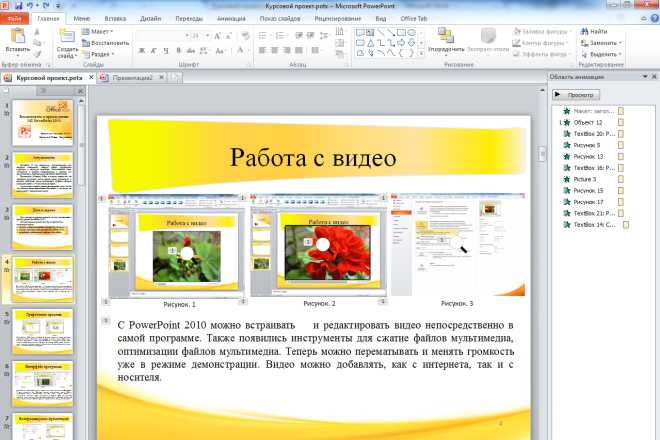 Бывают случаи, когда под некоторые коммерческие ролики мелодия совсем не ложится. Тогда лучше вообще отказаться от фоновой музыки и не раздражать тех людей, которые будут это смотреть.
Определите цель
Не забывайте перед созданием слайд шоу определиться для чего вы его делаете. Это влияет как и на подход к созданию, так и на вложенный смысл. Если работа делается для личного использования в качестве фотоальбома, то тут не так важны анимации и правильно подобранный шрифт. Ценность этого ролика в другом. Но в случае когда проект делается для большой аудитории, клиентов или партнеров, то тогда нужно отнестись с должной серьезностью. Не терять логику повествования, выделять ключевые тезисы, использовать продуманный визуальный язык и прочее.
Будьте последовательны
У каждого слайд шоу своя специфика, поэтому говорить о последовательности слайдов в общем сложно. Но есть ряд аспектов, которые стоит соблюдать для комфортного просмотра:
- выбирайте хронологический или тематический порядок повествования, если в ролике минимум текста
- вносите разнообразие планов или цветов, чтобы не было ощущения, что каждый новый слайд повторяет предыдущий
- избегайте резких перепадов цветов или обработки фотографий, чтобы слайд шоу смотрелось единым и не давило на глаза
- если у вас есть фоновая музыка, старайтесь чтобы переход слайдов о нее не «спотыкался»
Дальнейшая нить повествования уже зависит от того, какой посыл вы хотите передать своей работой. Не прыгайте с темы на тему, а последовательно рассказывайте свою историю.
Используйте переходы и анимацию
В нашем редакторе множество вариантов переходов между слайдами, анимации текста или объектов и прочих интерактивных элементов. Используйте такие возможности, чтобы акцентировать внимание пользователя там, где вам нужно, а также чтобы слайд шоу смотрелось более живым. Статичные слайды будут уместны только во время выступления спикера.
Работайте с текстом
Не забывайте про верстку, сочетание шрифтов и их расположение. Текст не должен закрывать важные элементы визуальной части, которая помогает в повествовании истории. Но также он не должен быть слишком мелким, чтобы его было комфортно читать не только на больших экранах, но и, например, на телефонах. Сам шрифт должен быть читаемый и лучше не использовать на одном слайде более двух шрифтовых вариантов.
Не обрывайте повествование
Ролик не должен заканчиваться на очередном переходе слайда. Плавно подведите логику повествования к тому, что слайд шоу скоро закончится или же сделайте финальный слайд, который покажет конец ролика. Так человек не будет удивлен от того, что видео внезапно оборвалось и он не испытает даже минимального дискомфорта.
Часто задаваемые вопросы
- Как пользоваться видеоконструктором SUPA?
У нас есть наглядная база знаний, в которой собраны все советы по функциям нашего редактора в видеоформате.
- Можно ли в слайд шоу добавлять видео?
Да, это возможно. Видео можно расположить на фоне, а поверх добавить надпись или заголовок. Как добавить видео к себе в работу, мы показываем тут.
- Могу ли я сделать у вас видео в HD качестве?
Да. Такая возможность доступна в платной версии. На тарифе «Премиум» вы сможете сделать ролик качеством 720px, а на тарифе «Премиум плюс» – качества 1080рх. Такого разрешения будет достаточно как для большого экрана, так и для смартфона.
- Есть ли возможность выбирать длительность показа каждого элемента слайд шоу?
Наш редактор позволяет выбрать длительность показа не только готового слайда, но и каждого его фрагмента.
 Например, вы можете в начале слайда показать просто изображения, потом проявится заголовок и через пару секунд его сменить абзац текста. Посмотреть как это работает вы можете здесь.
Материалы блога на тему
Как на айфоне сделать фильм из фото и видео
Думаю, что многие еще давно обратили внимание на Воспоминания в приложении Фото. Купертиновцы очень активно продвигают идею создания слайд-шоу из нескольких фото на айфоне и предлагают отказаться от сторонних приложений, так как все это без проблем можно сделать с помощью встроенных инструментов. Воспоминания видели все, а вот про возможность создать свое видео знает далеко не каждый пользователь яблочной продукции. Сегодня предлагаю обсудить несколько способ создания фильмов и слайд-шоу и обсудить все нюансы использования данной фичи.
Воспоминания — не баловство, а настоящая фишка яблочных устройств.
Приложение Фото на айфоне умеет гораздо больше, чем может показаться на первый взгляд.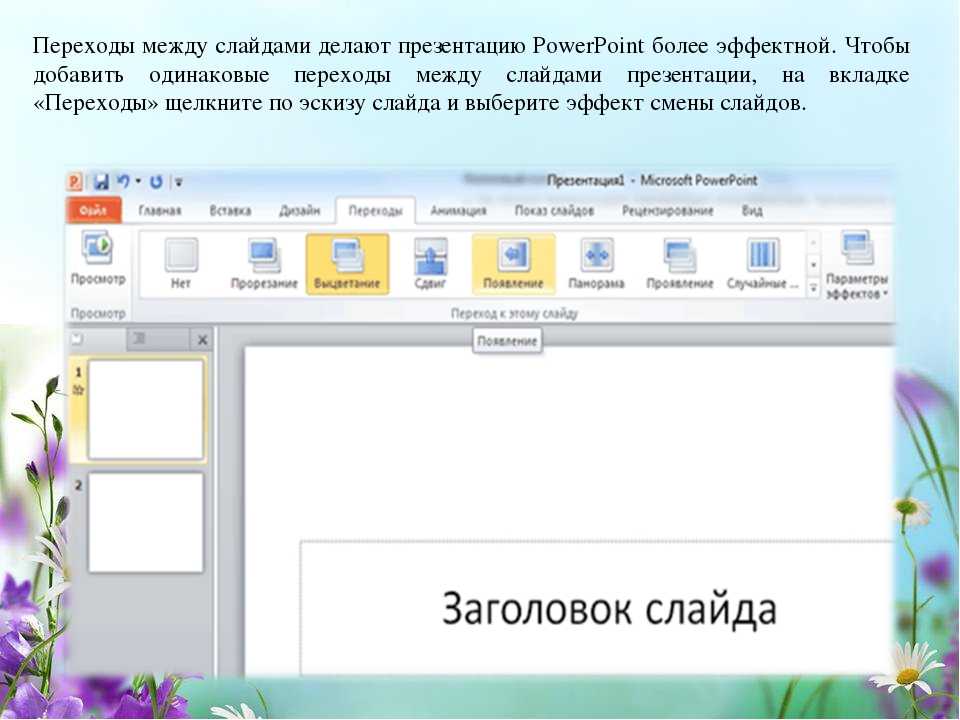 Великолепный поиск, который умеет искать медиафайлы по дате, событию, геолокации и людям, отличная сортировка по времени и месту и многое другое. Воспоминания — лишь малая часть этого огромного мультимедийного комбайна. Стоит лишь немного покопаться в настройках и подогнать все под себя.
6 функций Айфона, которыми пользуются по ошибке.
Как сделать слайд шоу на айфоне
Сделать слайд-шоу из нескольких медиафайлов — одна из самых банальных функций приложения Фото. Создать свою подборку фотографий под музыку проще, чем может показаться.
Алгоритм предельно простой:
После этого ваше устройство само объединит все нужные картинки между собой и предложит вам готовый вариант с красивой анимацией и музыкальным сопровождением. Плюс, если вы перейдете в Параметры, то сможете изменить некоторые настройки: тему, музыку, Повтор медиафайлов и скорость воспроизведения.
Параметры Слайд-шоу на айфоне.
Если вы хотите показать слайд-шоу здесь и сейчас и не собираетесь отправлять его другим, есть вариант еще проще:
- Заходим в приложение Фото.

- Далее в раздел Недавние.
- Нажимаем Выбрать в верхнем правом углу.
- Отмечаем интересующие вас медиафайлы.
- Далее нажимаем значок Поделиться.
- Тапаем на кнопку Слайд-шоу.
С помощью этого способа слайд-шоу можно создать еще быстрее.
Сценарий использования этой фишки мне абсолютно понятен: вместо того, чтобы листать тысячу фото с Нового года и рассказывать всем близким о том, где вы были и что делали, можно просто сделать слайд-шоу. Во всяком случае я пользуюсь фичей именно так.
Как сделать фильм на айфоне
Слайд-шоу немного отличается от того, что Apple предлагает нам в Воспоминаниях. Искусственный интеллект там задействован по минимуму. А вот в фильмах все чуть-чуть покруче: и саундтреки можно наложить и анимация будет поинтереснее.
Чтобы создать фильм-воспоминание на айфоне, вам понадобится:
- Зайти в приложение Фото на айфоне.
- Кликнуть на Плюс в левом верхнем углу.
- Нажать на Новый альбом, указать название.

- Выбрать интересующие вас фото, затем тапнуть Готово.
- Далее перейти в Альбом, нажать три точки в правом верхнем углу.
- Кликнуть на Создать фильм-воспоминание.
Фильм-воспоминание на айфоне.
После этого можно еще раз тапнуть по фильму, чтобы ознакомиться с основными настройками. Внизу располагается три кнопки: значок с музыкой, Восапроизвести/Стоп, Посмотреть все фото из фильма. Если тапнуть по кнопке с музыкой, смартфон предложит вам наложить музыку на фильм (из Apple Music, если есть подписка) и добавить фильтры к фильму.
Накладываем музыку на фильм-воспоминание.
Чтобы поделиться фильмом, вам необходимо:
- В меню готового фильма нажать на копку Поделиться (находится рядом с тремя точками).
- Нажать на Выберите саундтрек, которым можно делиться.
- Выбрать композицию, которая вам больше нравится.
- Нажать готово.
- Выбрать куда вы будете отправлять фильм.
Поделиться фильмом несложно, но есть нюансы с музыкой.
Большим расстройством для меня стало ограничение на наложение музыки. Вы можете добавить любую песню из медиатеки, однако если хотите поделиться фильмом с другими пользователями, Apple запретит вам добавлять музыку из Apple Music. Доступно будет только ограниченное количество треков. Справедливости ради, отмечу, что среди них есть и достойные.
Ну, а если вы хотите делиться воспоминаниями прямо с айфона, подключив его к телевизору или компьютеру, здесь ограничений никаких. Смело включайте AirPlay, транслируйте экран смартфона на внешнее устройство и наслаждайтесь своими фотографиями с музыкой.
5 причин, почему я выбрал iOS, а не Android.
Часто бывает, что функциональности родного Фото не хватает, и пользователи хотят создать полноценный фильм с крутыми треками на фоне и кучей разных эффектов. В таком случае смело отсылаю вас к нашей подборке лучших видеоредакторов на айфон. Переходите, скачивайте, пользуйтесь.
Камера iPhoneСоветы по работе с AppleТехнологии Apple
Онлайн программа для создания слайд-шоу из фотографий с музыкой
- Главная
- Сделать
- slideshow maker
Надоели унылые презентации с кучей бесполезных слайдов? Хотите оригинально сохранить воспоминания? Мечтаете продвинуть бизнес в соцсетях? Чтобы зацепить свою аудиторию и донести важные идеи, попробуйте новый способ — создайте слайдшоу с музыкой онлайн. Бесплатно и просто — с помощью InVideo Slideshow Maker.
Счастливые Пользователи
98%
Смонтированные видео
1,200,000+
Создавайте такие же броские фотофильмы онлайн — с музыкой, спецэффектами и огромным потенциалом!
InVideo поможет осуществить любые идеи: от трогательного свадебного видео до эффективной презентации нового меню ресторана. Это мощная программа для создания слайд шоу из фотографий с музыкой, полностью настраиваемая под любые задачи и условия. Посмотрите слайдшоу, созданные в InVideo:
Try Now
Try Now
Try Now
Try Now
Try Now
Try Now
Try Now
Try Now
Try Now
Try Now
Try Now
Try Now
Try Now
Создайте первое видео за считанные минуты
Как стать гуру слайдшоу?
Лайфхаки и секреты
1
Начните с какого-нибудь крутого шаблона — такого, который больше всего подходит под тему вашего видео.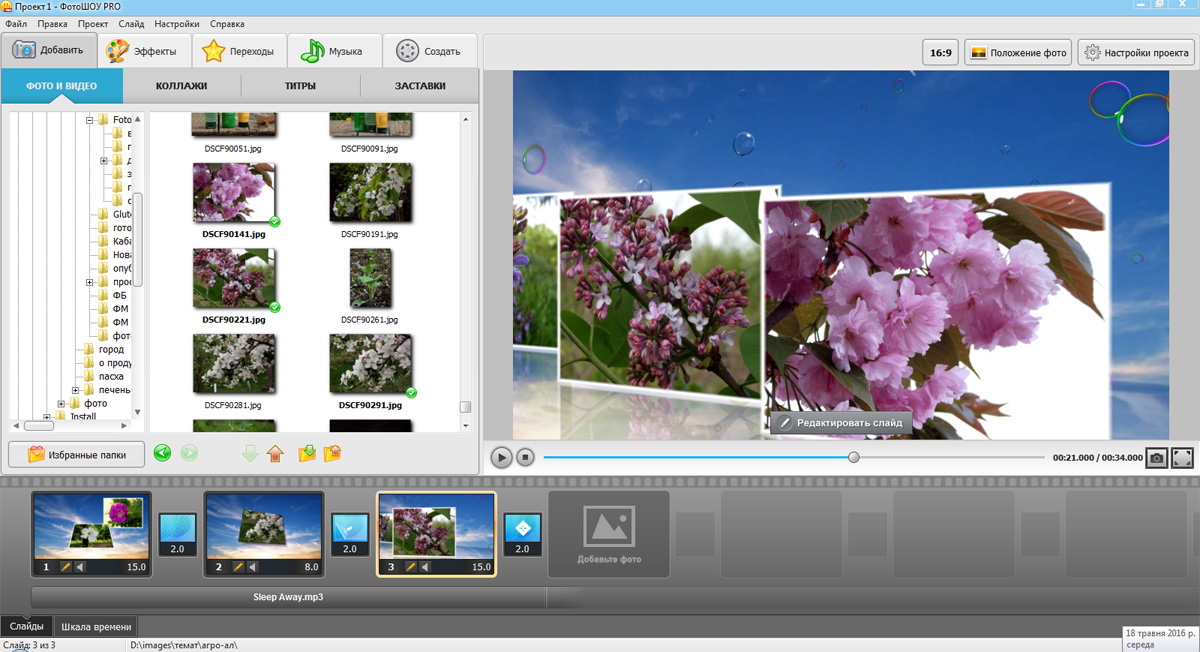
2
Сделайте текст кратким и понятным. Это поможет заинтересовать аудиторию.
3
Не бойтесь смешивать разные виды контента. Используйте больше видео в своих слайдшоу — их живость притягивает.
4
Добавьте переходы и анимации, чтобы соединить вместе фотографии, видео, музыку и тексты.
5
Изучите возможности InVideo — уделите время подбору инструментов, наиболее подходящих ваших целям.
Видеоредактор онлайн: бесплатная платформа для создания видео.
БИБЛИОТЕКА ВИДЕО
ВПЕЧАТЛЯЮЩИЕ ПЕРХОДЫ
СОЗДАНИЕ СЛОЕВ
АВТОМАТИЧЕСКАЯ ОЗВУЧКА
УМНЫЙ ФРЕЙМИНГ
МНОГОЯЗЫЧНЫЕ ВИДЕО
Готовы узнать, как сделать потрясающее слайдшоу с музыкой?
Приступим!
1
Войдите или зарегистрируйтесь в InVideo.
2
Просмотрите нашу коллекцию шаблонов. Выберите тот, который вам нравится и подходит теме.
3
Перейдите в продвинутый редактор InVideo Slideshow Maker, чтобы быстро создать слайдшоу.
4
Загрузите ваши фотографии и добавьте готовые видео InVideo. Парой кликов добавьте анимацию, наложение и многое другое, чтобы создать эффектные переходы между кадрами.
5
Добавьте вишенку на торт — выберите подходящий трек из обширной и бесплатной музыкальной библиотеки.
Вступайте в сообщество: 10,000+ видеомаркетологов, предпринимателей,таких же авторов, как и вы.
Присоединиться к нашей группе на Facebook
Топ самых завораживающих шаблонов InVideo
В бесплатной программе для создания слайдшоу InVideo есть множество шаблонов. Мы отобрали лучшие из них:
Роскошь
С этим элегантным в дизайне и простым в использовании шаблоне вы сможете создать слайдшоу для любого случая. Бизнес-презентация, семейные воспоминания или видео на день рождения — этот шаблон поможет красиво и достойно рассказать вашу историю. Легко, просто и бесплатно — в InVideo.
Ретро
Стильный шаблон для тех, кто ценит дух прошлой эпохи. Отличный способ подчеркнуть ваше чувство вкуса. Используйте раздел «Сторителлинг» в InVideo Slideshow Maker, чтобы получить доступ к этому достойному внимания шаблону.
Дымка
Шаблон специально разработан для создания эффектных историй в Инстаграме. Ищите в разделе «Быстрые видео» InVideo.
Минимализм
Продемонстрируйте своё чувство стиля с этим шаблоном. Кстати, он лучше всего подходит для постов в Facebook. Смотрите в разделе «Быстрые видео» InVideo.
Хотите узнать о InVideo больше?Наши эксперты проведут демонстрацию возможностей и ответят на вопросы.
Как онлайн программа для слайд шоу может мне помочь?
Мир сегодня — это мир видео. Согласно исследованиям, в ближайшие пару лет 80% мирового мобильного трафика будет создавать именно видео. Это рынок с огромным потенциалом, место в котором надо занимать уже сейчас.
С помощью онлайн программы для слайд шоу InVideo вы можете создавать видео из ваших фотографий сразу для всех социальных сетей и с лёгкостью обгонять конкурентов в просмотрах и охватах.
Пожалуй, нет более удобной формы контента, чем видео. Отложите в сторону идеи постов с фотографиями и начните создавать слайдшоу — живые, броские и захватывающие.
Ведь InVideo знает толк в том, как заполучить всё внимание аудитории.
Станьте профессионалом в создании видео с редактором InVideo.
Попробовать сейчас
Capterra
Отличный сервис! Нравится, что ВСЕ ОНЛАЙН! ЛУЧШИЙ ВИДЕОРЕДАКТОР! Сразу отказалась от программы для ПК в пользу InVideo. 💘
Кристина C
Самый простой инструмент для редактирования видео, который я видел. Интуитивно понятный интерфейс, простые в использовании шаблоны (легко настраиваются), полезных функций. 10/10.
Сергей K
G2
Невероятная программа для создания видеороликов. Я могу легко рекомендовать InVideo всем, кто ищет программу для создания видео в отличном качестве и онлайн.
Иван Б
Есть вопросы? Выберите время для обсуждения с нашими экспертами.
Простые и прозрачные тарифы
В МЕСЯЦВ ГОД (СКИДКА 50%)
БЕСПЛАТНО
Для тех, кто проверяет InVideo
как профессиональный инструмент для создания видео.
$0
/в месяц
БИЗНЕС
Премиальные функции,
сохранение без водяного знака.
$
$ /в месяц
БЕЗ ОГРАНИЧЕНИЙ
Полный доступ ко всем
возможностям редактора.
$
$ /в месяц
Нужен индивидуальный тариф? Свяжитесь с нами
Поддержка 24/7
Мы оказываем круглосуточную техническую поддержку. В независимости от того, какой тарифный план вы выбрали.
Всего
Обращений
800,000+
Рейтинг
От Пользователей
98%
Время
Ответа
< 1 min
Свяжитесь с нами
Привет. Мне нужна помощь.
Привет, Патрик. Чем я могу тебе помочь?
У меня есть несколько кусочков видео, мне нужно сделать из них одно и запостить в соц сети. Каким образом мне это сделать?
Вы можете соеденить видео, сохранить его и поделиться нашей ссылкой в <a href=’http://help. invideo.io’>соц сетях. </a>
Хорошо, что есть такая функция. Могу ли я поменять стиль сцены, которую уже добавил?
Да, конечно. В правой части редактора нажмите «Больше сцен». Выберите тот вариант, который больше всего нравится.
Супер. Скажите, а как отменить действие?
Нажмите Ctrl+Z, если у вас Windows. И Cmd+Z, если — macOS.
Спасибо за быстрые ответы и подсказки.
Спасибо за быстрые ответы и подсказки. Мы всегда рады помочь 🙂
Часто Задаваемые Вопросы
Нужна Помощь? Загляните в Центр Поддержки
- Стать нашим автором
- Стать Creator
© InVideo 2022
Как сделать слайд шоу в Яндексе?
шпаргалки блогерши
Содержание
- 1 шпаргалки блогерши
- 2 Как создать слайд-шоу на Яндекс фотках
- 3 Создание слайд-шоу из фотографий онлайн
- 4 Создаем слайд-шоу онлайн
- 4.
 1 Способ 1: Slide-Life
- 4.
- 5 Заключение
- 6 Создание слайд-шоу из фотографий с музыкой: инструкции для 3 программ
- 7 Создание слайд-шоу в ФотоШОУ PRO
- 8 Как создать слайд шоу в PowerPoint
- 9 Создание слайд-шоу с музыкой на смартфоне
Как создать слайд-шоу на Яндекс фотках
Всем привет. Рада видеть вас на своём блоге. Воспользуемся Яндекс фотками для создания своего слайд — шоу из фотографий и установим его в блоге.
Немного информации для тех, кто не в теме. Сам фотохостинг Яндекса абсолютно бесплатный и даёт возможность загружать неограниченное количествофотографий в формате jpg, png и gif.
Единственное, чтобы размер был не более 20 Мб. Просто масса настроек для работы с фотографиями.Так что с лёгкостью можете перенести туда все свои файлы с изображениями и освободить место на компьютере. Потом делайте с ними, что душа пожелает. Есть возможность редактировать, удалять, делиться на них ссылками.
С помощью продуктов Гугл, а именно Google Docs мы делали презентацию.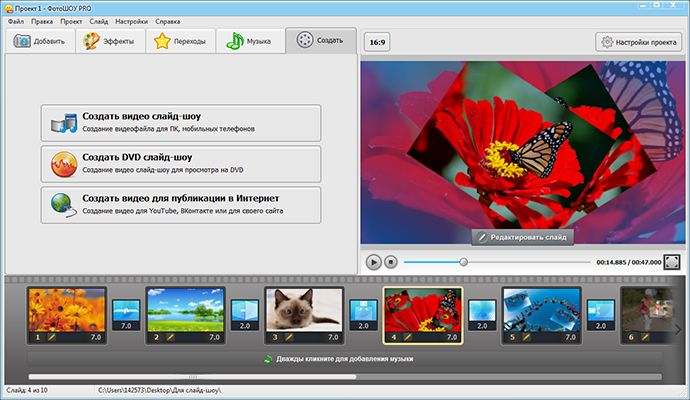 В принципе, это своего рода слайд шоу. Кто пропустил этот пост можно прочитать здесь. Так что и всеми любимый Яндекс не оставил нас без внимания.
Наверняка у каждого пользователя есть свой аккаунт в Яндексе. Для того чтобы перейти на фотки нужно на главной странице Яндекса воспользоваться вот этой функцией.
Если у вас до сих пор нет ни одной фотографии, сразу есть возможность загрузить их и создать отдельный альбом.
Но это ещё не всё. Если наведёте курсор на картинку внизу появляется панелька с настройками.
Здесь можно выбрать эффекты для смены фотографий. Предложено 5 вариантов. Просмотрите и выбирайте понравившийся. Определите время смены кадров. После этого появляется вот это окно. И здесь мы получим код для вставки нашего совместного с Яндексом творчества в блог. В нашем случае нужен первый. Копируем его. Если предполагаете отправить по электронной почте своим друзьям, то для этого нужен 3 вариант.
Чтобы расположить слайд — шоу строго по центру, заключите полученный код в теги код .
www.shpargalochki.ru
Создание слайд-шоу из фотографий онлайн
Слайд-шоу из фото или видео — это отличная возможность запечатлеть памятные моменты или сделать приятный подарок близкому человеку. Обычно для их создания используются специализированные программы или видеоредакторы, но при желании можно обратиться за помощью и к онлайн-сервисам.
Создаем слайд-шоу онлайн
В интернете имеется довольно много веб-сервисов, предоставляющих возможность создания оригинальных и качественных слайд-шоу. Правда, проблема в том, что большинство из них являются весьма ограниченными версиями приложений или предлагают свои услуги на платной основе. И все же, мы нашли парочку практичных веб-сервисов, хорошо подходящих для решения нашей задачи, о них и расскажем ниже.
Способ 1: Slide-Life
- Перейдя по вышеуказанной ссылке, нажмите «Попробовать бесплатно» на главной странице сайта.
Далее выберите один из доступных шаблонов.
По нажатию на понравившийся вариант можно увидеть то, как будет выглядеть созданное на его основе слайд-шоу.
Определившись с выбором и кликнув по шаблону, нажмите на кнопку «Далее» для перехода к следующему этапу.
Теперь нужно загрузить на сайт фотографии, из которых вы хотите создать слайд-шоу. Для этого кликните по кнопке с соответствующей надписью,
а затем в появившемся окне нажмите по кнопке «Выбрать фотографии». Откроется окно системного «Проводника», перейдите в нем в папку с нужными снимками, выделите их с помощью мышки и нажмите «Открыть».
Сейчас самое время вспомнить об ограничениях, накладываемых бесплатной версией Slide-Life: экспортировать можно «урезанный» видеоролик, то есть с меньшим количеством слайдов, чем вы добавляли.
Читайте также:
Программы для обрезки видео
Как обрезать видео онлайн
В окне с добавленными фотографиями можно изменить их порядок. Рекомендуем сделать это сейчас, так как в дальнейшем такой возможности не будет. Определившись с порядком слайдов в будущем слайд-шоу, нажмите
Теперь можно добавить музыку, которая будет звучать в создаваемом видеоролике. Рассматриваемый веб-сервис предлагает два варианта – выбор композиции из встроенной библиотеки или загрузку файла с компьютера. Рассмотрим второй.
Кликните по кнопке «Загрузить мелодию», в открывшемся окне «Проводника» перейдите в папку с нужным аудиофайлом, выделите его нажатием левой кнопки мышки и кликните «Открыть».
Спустя несколько секунд композиция будет загружена на сайт Slide-Life, где при желании ее можно прослушать. Нажмите
Автоматически начнется рендеринг проекта, продолжительность этого процесса будет зависеть от количества выбранных файлов и длительности музыкальной композиции.
На этой же странице можно ознакомиться с ограничениями, накладываемыми бесплатным использованием, в том числе временем ожидания готового слайд-шоу. Справа можно увидеть то, как оно будет выглядеть в выбранном шаблоне. Ссылка на скачивание проекта придет на электронную почту, которую и требуется ввести в специально отведенном поле. Указав электронный адрес, нажмите по кнопке «Сделать видео!»
На этом все – онлайн-сервис Slide-Life поприветствует вас с успешным выполнением процедуры,
после чего останется лишь дождаться письма со ссылкой на скачивание готового слайд-шоу.
Как видите, нет ничего сложного в том, чтобы создать слайд-шоу из собственных фотоснимков и даже со своим музыкальным сопровождением на сайте Sl >Способ 2: Kizoa
Этот онлайн-сервис предоставляет куда более широкие возможности для создания слайд-шоу в сравнении с предыдущим. Его неоспоримым плюсом является отсутствие значимых ограничений в использовании и бесплатный доступ к большинству функций. Рассмотрим, как с его помощью решить поставленную перед нами задачу.
- Переход по вышеприведенной ссылке направит вас на главную страницу веб-сервиса, где нужно нажать кнопку «Попробовать».
На следующей странице потребуется предоставить разрешение на использование Flash Player. Кликните для этого по выделенной на изображении ниже области, а затем во всплывающем окне нажмите кнопку «Разрешить».
Следующий этап – определение режима работы с онлайн-сервисом Kizoa. Выберите «Модели Kizoa», если планируете использовать для создания своего слайд-шоу один из имеющихся на сайте шаблонов, или «Создать самостоятельно», если хотите разработать свой проект с нуля и контролировать каждый этап. В нашем примере будет выбран второй вариант.
Теперь необходимо определиться с форматом будущего слайд-шоу. Выберите тип ориентации («Портрет» или «Пейзаж») и соотношение сторон, а затем нажмите «Утвердить».
На следующей странице кликните по кнопке «Добавить», чтобы загрузить фотографии и/или видео для своего слайд-шоу,
а затем выберите вариант добавления файлов – «Мой компьютер» (помимо этого, фотографии можно загрузить и с Facebook).
В открывшемся окне «Проводника» перейдите в папку со снимками и/или роликами, из которых хотите создать слайд-шоу. Выделите их и нажмите «Открыть».
Отметим, что Kizoa позволяет загружать в том числе и файлы в формате GIF. При их использовании веб-сервис предложит выбрать, как с ними поступить – создать видеоклип или оставить в качестве анимации. Для каждого из вариантов предусмотрена своя кнопка, дополнительно требуется установить галочку напротив пункта «Примените этот выбор для моей GIF скачивания» (да, разработчики сайта не блещут грамотностью).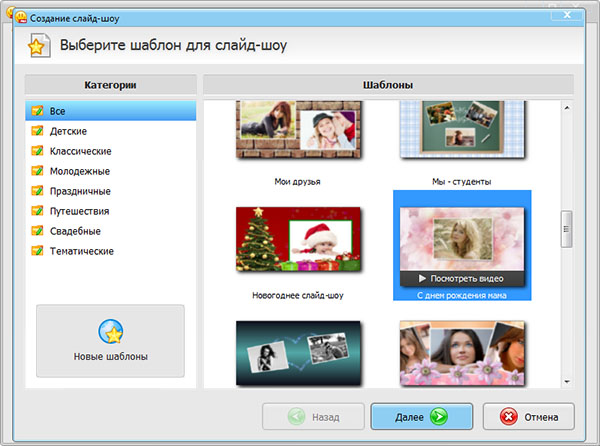
Фотографии будут добавлены в редактор Kizoa, откуда их по одной следует перемещать в специальную область в том порядке, который вы сочтете нужным.
При добавлении первого снимка в будущее слайд-шоу нажмите «Да» во всплывающем окне.
При желании, сразу после подтверждения можно определиться с типом переходов между слайдами. Однако лучше пропустить этот момент, так как следующий шаг предоставляет возможность более детальной обработки.
Для этого перейдите во вкладку «Переходы».
Выберите подходящий эффект перехода из большого списка доступных и поместите его между слайдами – в область, обозначенную буквой «Т».
Для обработки элементов слайд-шоу эффектами перейдите в одноименную вкладку.
Выберите подходящий эффект и перетяните его на слайд.
В появившемся всплывающем окне можно увидеть, как отразится выбранный вами эффект на конкретном изображении. Для его применения нажмите по небольшой кнопке «Утвердить»,
а затем по еще одной такой же.
При желании на слайды можно добавить надписи – для этого следует перейти во вкладку «Текст».
Выберите подходящий шаблон и поместите его на изображение.
Во всплывающем окне введите желаемую надпись, выберите подходящий шрифт, цвет и размер.
Для добавления надписи на изображение дважды нажмите «Утвердить».
Если вы делаете поздравительное слайд-шоу или, например, создаете его для ребенка, на изображение можно добавить стикеры. Правда, здесь они называются «Мультфильмы». Как и со всеми остальными средствами обработки, выберите понравившийся элемент и перетяните его на нужный слайд. При необходимости, повторите это действие для каждого слайда.
Как и рассмотренный в первом способе веб-сервис Slide-Life, Kizoa тоже предоставляет возможность добавления музыки к слайд-шоу.
На выбор доступно два варианта – мелодия из внутренней библиотеки, которую нужно выбрать и поместить на отдельную дорожку, или загруженная с компьютера. Для добавления собственной композиции нажмите расположенную слева кнопку «Добавить мою музыку», перейдите в нужную папку в открывшемся окне «Проводника», выберите песню, выделите ее и нажмите «Открыть».
Подтвердите свои намерения, нажав «Выбрать для создания слайд-шоу» во всплывающем окне.
Затем, как и с мелодиями из собственной базы онлайн-сервиса, выделите добавленную аудиозапись и переместите ее на слайд-шоу.
Приступить к окончательной обработке и экспорту созданного вами проекта можно во вкладке «Монтаж». Для начала задайте имя слайд-шоу, определите длительность воспроизведения каждого слайда и продолжительность переходов между ними. Дополнительно можно выбрать подходящий цвет фона и другие параметры. Для предварительного просмотра нажмите по кнопке «Тест Слайд-шоу».
В открывшемся окне плеера можно просмотреть готовый проект и выбрать вариант его экспорта. Для сохранения слайд-шоу на компьютер в качестве видеоролика нажмите по кнопке «Скачать».
Если ваш проект весит меньше 1 Гб (а скорее всего так и есть), его можно скачать бесплатно, выбрав соответствующий вариант.
В следующем окне определите параметры экспорта и выберите подходящее качество, затем нажмите «Подтвердить».
Закройте следующее всплывающее окно или кликните по кнопке «Выйти» для перехода к скачиванию файла.
Нажмите «Скачать ваш фильм»,
после чего в «Проводнике» укажите папку для сохранения готового слайд-шоу и нажмите «Сохранить».
Онлайн-сервис Kizoa во многом превосходит Slide-Life, так как позволяет самостоятельно обрабатывать и изменять каждый элемент создаваемого слайд-шоу. К тому же, ограничения его бесплатной версии никоим образом не отразятся на обычном, небольшом проекте.
Заключение
В этой статье мы рассмотрели то, как сделать слайд-шоу на двух специализированных веб-ресурсах. Первый предоставляет возможность создания собственного проекта в автоматическом режиме, второй же позволяет тщательно обработать каждый кадр и применить к нему любой из множества доступных эффектов. Какой из представленных в статье онлайн-сервисов выбрать, решать только вам. Мы же надеемся, что помогли достичь желаемого результата.
Отблагодарите автора, поделитесь статьей в социальных сетях.
lumpics.ru
Создание слайд-шоу из фотографий с музыкой: инструкции для 3 программ
При помощи слайд-шоу любимые снимки предстанут в еще более выгодном и интересном свете. Анимированные переходы, необычные эффекты и музыкальное сопровождение превратят классическую презентацию в увлекательный видеоролик. В статье ниже расскажем, как сделать слайд шоу из фотографий с музыкой, используя различные программы на компьютере или мобильном устройстве.
Создание слайд-шоу в ФотоШОУ PRO
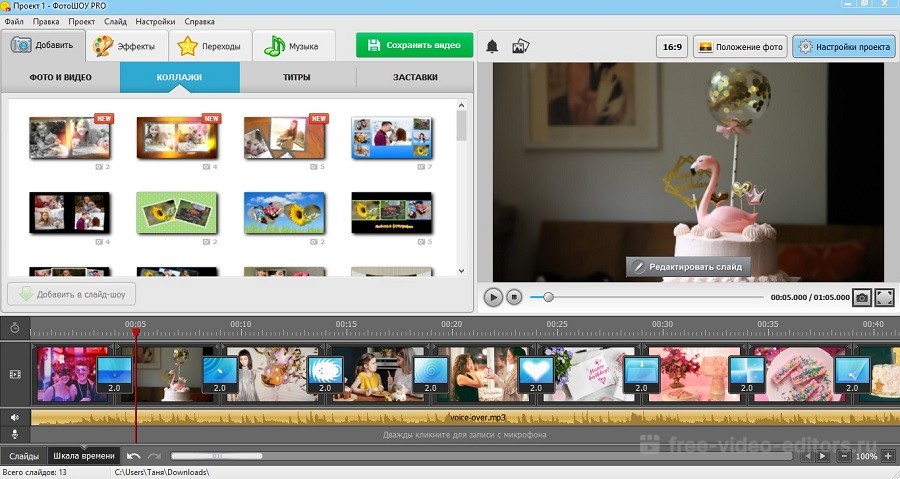
Программа распространяется на платной основе, однако на сайте разработчиков можно скачать ознакомительную версию. Интерфейс полностью на русском языке, поэтому проблем с использованием не возникнет. Разберем процесс создания слайд-шоу с добавлением музыки пошагово:
- После запуска ФотоШОУ PRO, находясь в разделе «Добавить», воспользоваться расположенным слева деревом папок.
 В нем найти фотографии, которые планируется использовать в проекте и перетащить их на рабочую область справа.
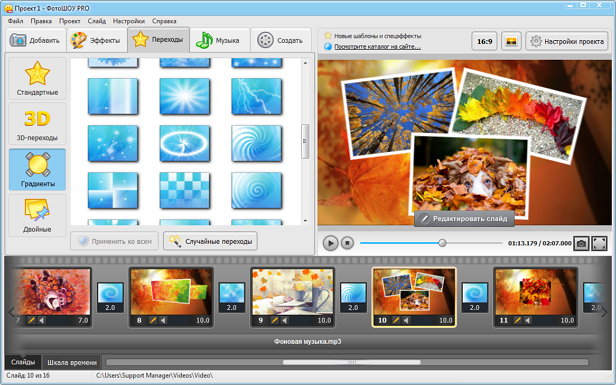
В разделе «Эффекты» получится указать, каким образом фотографии должны появляться на экране: взлет и утроение, темное или светлое виньетирование, вихрь и т.д.
 Последовательность треков изменяется стрелочками.
Процедура создания слайд-шоу достаточно проста. Потребуются лишь базовые навыки работы за компьютером. Добиться желаемого результата также можно при помощи пакета программ MS Office – это позволит исключить траты на приобретение отдельного софта.
Как создать слайд шоу в PowerPoint
Программа прежде всего создавалась для построения деловых презентаций, однако, проявив некоторое упорство и фантазию, получится сделать весьма привлекательный показ фотографий в музыкальном сопровождении. Инструкция (на примере PowerPoint 2019):
- Запустить программу. На стартовой странице выбрать начальный макет (также допускается использование полностью пустой презентации).
Перейти на вкладку «Вставка». Кликнуть «Рисунки», указать расположенное на диске фото. Выполнить его масштабирование (если требуется).
Вписать на слайд заголовок.
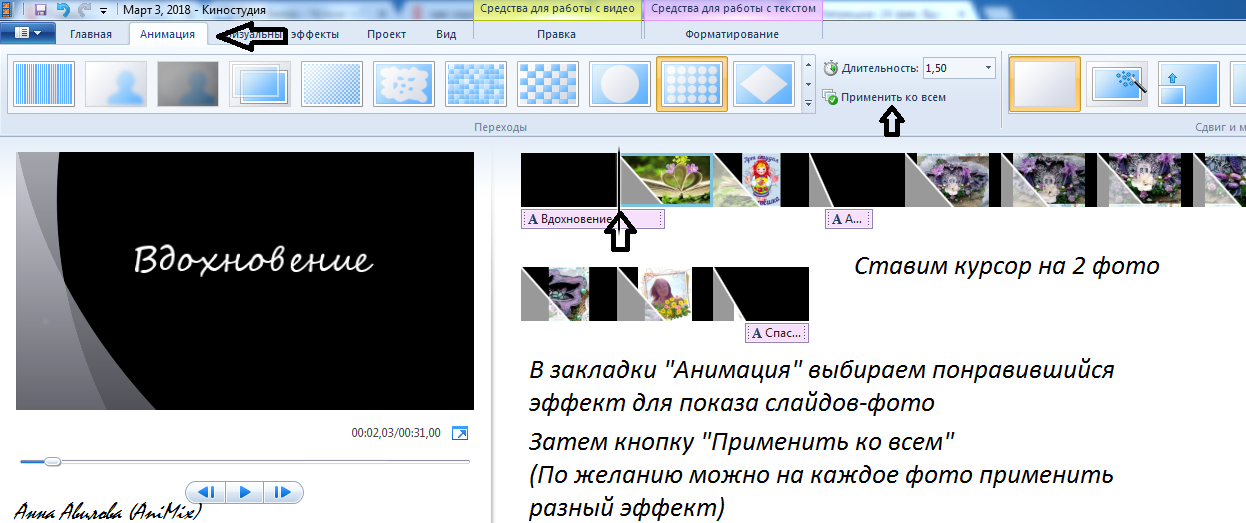
Во вкладке «Переходы» выбрать вариант появления слайда: сдвиг, вырезание, трансформация и т.п.
На этом основная часть завершена, осталось сохранить проект. Не многие пользователи знают, как создать видео из фотографий с музыкой в PowerPoint, ошибочно считая, что программа позволяет только сохранять проекты в формате презентаций. Для этого потребуется:
- Нажать на меню «Файл», выбрать «Сохранить как».

Создание слайд-шоу с музыкой на смартфоне
Наиболее простым вариантом создания музыкального фильма с фотографиями является использование приложения «Google Фото». Оно установлено по умолчанию во всех Android смартфонах и позволяет создать ролик буквально в несколько кликов. К тому же весь функционал «Google Фото» предоставляется на бесплатной основе, а сохранение файла происходит на облачном сервисе для экономии дискового пространства.
Рассмотрим, как сделать видео из фото на телефоне, пошагово:
- На рабочем столе мобильного устройства найти и запустить приложение «Google Фото».
- В нижней части экрана нажать «Ассистент».
Выбрать вариант работы: «Фильм».
 Необходимо отметить нужные и нажать «Создать».
- 1. Первый слева значок отвечает за выбор фильтров.
- 2. Второй – за наложение своей музыки. Добавлять трек можно из памяти или с сервера Google.
Ролик появится в списке альбомов приложения, а также будет автоматически загружен в память мобильного устройства. При запуске просмотра можно поделиться работой в соцсетях или отправить друзьям через мессенджеры.
mobila.guru
Поделиться:
- Предыдущая записьКак сделать в Яндексе русскую клавиатуру?
- Следующая записьКак сделать опрос в Яндексе?
×
Рекомендуем посмотреть
Adblock
detector
Как вставить музыку в презентацию PowerPoint
Звуковое сопровождение важно для любой презентации. Нюансов тысячи, и говорить об этом можно часами на отдельных лекциях. В рамках же статьи будут рассмотрены различные способы добавления и настройки аудиофайлов в презентацию PowerPoint и пути для того, чтобы добиться от этого максимальной эффективности.
Вставка аудио
Добавить аудиофайл на слайд можно следующим образом.
- Для начала требуется войти во вкладку «Вставка».
- В шапке, в самом ее конце находится кнопка «Звук». Вот она и нужна для добавления аудиофайлов.
- В PowerPoint 2021 присутствует два варианта для добавления. Первый – это как раз вставка медиа с компьютера. Второй – запись звука. Нам потребуется первый вариант.
- Откроется стандартный обозреватель, где нужно найти требуемый файл на компьютере.
- После этого произойдет добавление аудио. Обычно, при наличии области для содержимого, музыка занимает данный слот. Если же места нет, то вставка происходит просто по центру слайда. Добавленный медиафайл выглядит, как динамик со изображением идущего из него звука.
 При выборе этого файла открывается минипроигрыватель для прослушивания музыки.
На этом добавление аудио закончено. Однако просто вставить музыку – это полдела. Для нее ведь должно быть назначение, как раз этим и следует заняться.
Настройка звука для общего фона
Для начала стоит рассмотреть работу звука в качестве аудио сопровождения презентации.
При выборе добавленной музыки сверху в шапке появляются две новые вкладки, объединенные в группу «Работа со звуком». Первая нам особо не нужна, она позволяет изменять визуальный стиль изображения аудио – этого самого динамика. В профессиональных презентациях картинка не отображается на слайдах, потому и настраивать ее тут не особо есть смысл. Хотя, если это нужно, можно здесь покопаться.
Нас же интересует вкладка «Воспроизведение». Здесь можно выделить несколько областей.
Все изменения здесь применяются и сохраняются автоматически.
Рекомендуемые настройки
Зависит от области применения конкретного вставленного аудио. Если это просто фоновая мелодия, то достаточно нажать на кнопку «Воспроизводить в фоне». Вручную же это настраивается так:
- Галочки на параметрах «Для всех слайдов» (музыка не будет останавливаться при переходе к следующему слайду), «Непрерывно» (файл будет проигрываться заново при окончании), «Скрыть при показе» в области «Параметры звука».
- Там же, в графе «Начало», выбрать «Автоматически», чтобы старт музыки не требовал никакого специального разрешения от пользователя, а начинался сразу же после начала просмотра.
Важно обратить внимание, что аудио с такими настройками будет воспроизводиться лишь тогда, когда просмотр дойдет до слайда, на котором оно размещено. Так что, если требуется задать музыку для всей презентации, то ставить такой звук надо на самый первый слайд.
Если же это используется для других целей, то можно оставить начало «По щелчку». Особенно это полезно, когда требуется синхронизировать какие-либо действия (например, анимацию) на слайде со звуковым сопровождением.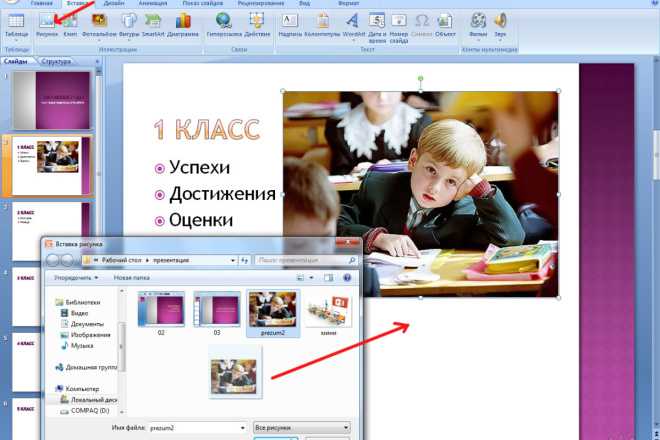
Что касается остальных аспектов, то важно отметить два главных момента:
- Во-первых, всегда рекомендуется ставить галочку возле «Скрыть при показе». Это спрячет иконку аудио во время показа слайдов.
- Во-вторых, если используется музыкальное сопровождение с резким громким началом, то стоит как минимум настроить появление, чтобы звук начинался плавно. Если при просмотре все зрители вздрогнут от внезапной музыки, то из всего показа они скорее всего запомнят только этот неприятный момент.
Как вставить музыку в презентацию
Инструмент по созданию мультимедийных докладов PowerPoint предлагает широкий выбор дополнительных функций. Одна из них – фоновая музыка для презентации, которая во многих случаях будет уместной во время демонстрации слайдов. Существуют определенные правила, как ее вставить и воспроизводить.
Как сделать музыкальное сопровождение для презентации
Перед тем как сделать презентацию с музыкой, необходимо выбрать подходящую мелодию. Важно определить ту грань, на которой фон будет помогать воспринимать информацию докладчика и не отвлекать от нее внимание. Хороший вариант, когда используется музыка для презентации без слов, потому что песня будет заглушать или мешать выступающему. Для того чтобы добавить звуковое сопровождение, не понадобится никаких дополнительных расширений, все действия выполняются через панель настроек PowerPoint.
Формат звукового файла
Звуковое сопровождение к презентации, как правило, используется двух форматов – wav и mp3. Первая может быть встроена непосредственно в доклад, если не превышает объем 100 КБ, в противном случае фоновая дорожка связывается с презентацией, но находится в другой папке.
При необходимости можно увеличить допустимый размер медиафайла до 50 000 КБ, но это приведет к росту объема готового доклада. Все остальные звуковые форматы всегда хранятся отдельно.
После добавления на страницу дорожки должен появиться значок с динамиком, что указывает на наличие звука.
При создании связанного файла в программе появляется ссылка на его расположение на компьютере, если после этого фон будет перемещен, то приложение не сможет его найти и начать воспроизведение.
Перед тем как вставить музыку в презентацию, рекомендуется перенести композицию в ту же папку, где находится сам доклад – тогда даже при смене местоположения PowerPoint сможет воспользоваться звуковой дорожкой.
Еще один вариант использовать связанную мелодию при наличии файла в той же папке, что и доклад – применить опцию «Подготовить для компакт-диска». Этот параметр позволяет копировать все используемые дополнения в одну папку или на CD, обновляет ссылки на них автоматически. Для переноса с одного компьютера доклада с фоном на другой необходимо копировать его со всеми связанными файлами.
К одному слайду
Рекомендуется перед тем как вставить музыку в презентацию, скопировать все файлы в папку с докладом. Для добавления:
В верхнем меню найдите вкладку «Структура» и пункт «Слайды», кликните по нему.
Выделите на какую страницу следует вставить звук.
Щелкните вкладку «Вставка», перейдите на подпункт «Клипы мультимедиа» и кликните стрелку под кнопкой «Звук».
Далее необходимо выполнить одно из действий:
- нажмите команду «Звук из коллекции картинок», в области задач «Коллекция картинок» перейдите к нужному файлу и щелкните на него, чтобы вставить в доклад;
- кликните «Звук из файла», перейдите в папку хранения, дважды щелкните по звуковой дорожке.
После того как вы вставили музыку в презентацию у вас появится окно с предложением указать, как будет происходить запуск звучания дорожки. Вы можете выбрать вариант по нажатию мыши или автоматически.
Во втором случае звук будет включаться сразу же при переходе на слайд с ним при условии, что других эффектов (анимация и пр.) нет. При их наличии фон заиграет в конце, после всех остальных мультимедийных эффектов.
В первом случае на странице будет изображение звука (триггер), по нажатию на которое запустится дорожка.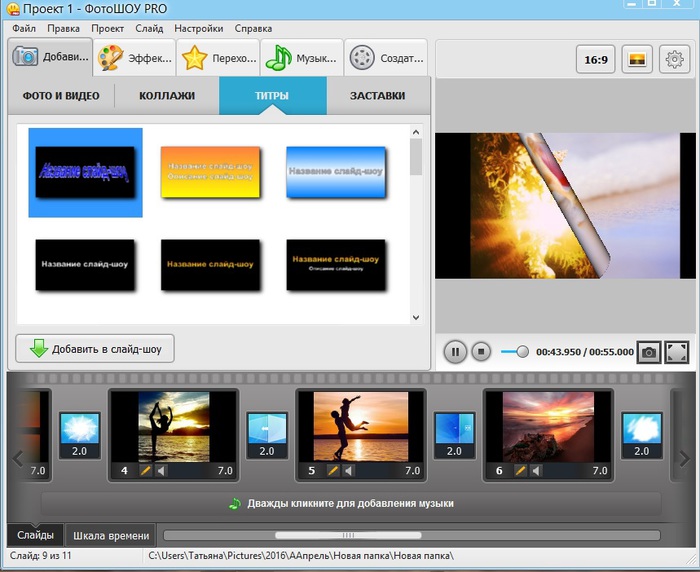
Как растянуть музыку на несколько слайдов
В некоторых случаях необходимо вставить медиафайл сразу на несколько слайдов, при просмотре которых он должна звучать. Для этого сделайте следующее:
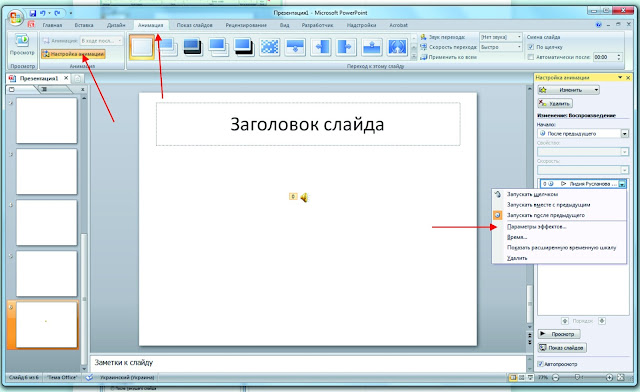
- Найдите вкладку «Анимация» и в списке выберите «Настройка анимации».
- Нажмите стрелку справа от необходимого звукового файла и нажмите «Параметры эффектов».
- Во вкладке «Эффект» найдите пункт «Остановить воспроизведение» и щелкните по варианту «После».
- Укажите количество страниц, при демонстрации которых должен играть фон.
Важно, что закончить звучание фон должен вместе с окончанием показа слайдов. Для просмотра длительности воспроизведения необходимо открыть вкладку «Параметры звука» в меню «Сведения».
При необходимости можно вставить несколько фоновых дорожек, которые будут воспроизводиться друг за другом в порядке очереди добавления.
Если вы хотите, чтобы они играли по нажатию, перетащите значки динамика в разные части страницы.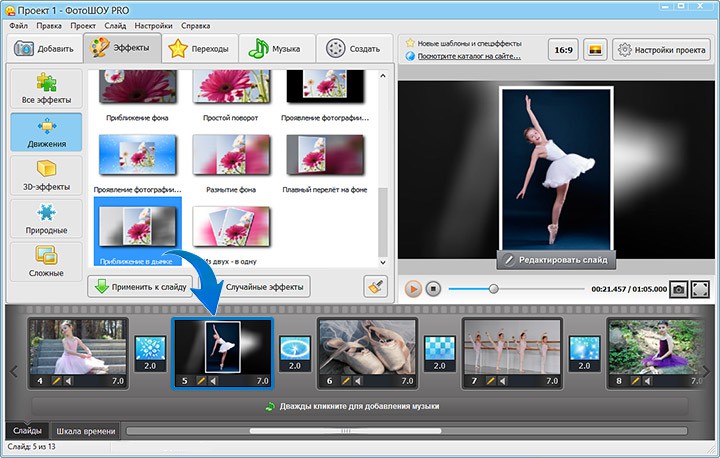
Видео: как сделать музыку в презентации
Источник: https://sovets.net/6094-kak-vstavit-muzyku-v-prezentatsiyu.html
Настройка звука для элементов управления
Звук для управляющих кнопок настраивается совершенно иначе.
- Для этого потребуется нажать правой кнопкой мыши на нужную кнопку или изображение и во всплывающем меню выбрать раздел «Гиперссылка» или «Изменить гиперссылку».
- Откроется окно настройки управления. В самом низу расположена графа, позволяющая настраивать звук на использование. Для включения функции требуется поставить соответствующую галочку напротив надписи «Звук».
- Теперь можно открыть сам арсенал доступных звуков. Самым последним вариантом всегда является «Другой звук…». Выбор данного пункта откроет обозреватель, в котором пользователь сможет самостоятельно добавить нужный звук. После добавления его можно назначить на срабатывание при нажатии на кнопки.
Важно отметить, что данная функция работает только со звуком в формате . WAV. Хоть там и можно выбрать отображение всех файлов, другие форматы аудио работать не будут, система просто выдаст ошибку. Так что нужно заранее подготовить файлы.
В конце хотелось бы добавить, что вставка аудиофайлов также значительно увеличивает размер (занимаемый документом объем) презентации. Важно учитывать это, если присутствуют какие-либо ограничивающие факторы.
Мы рады, что смогли помочь Вам в решении проблемы. Помимо этой статьи, на сайте еще 12001 инструкций. Добавьте сайт Lumpics.ru в закладки (CTRL+D) и мы точно еще пригодимся вам. Отблагодарите автора, поделитесь статьей в социальных сетях.
Опишите, что у вас не получилось. Наши специалисты постараются ответить максимально быстро.
Как сделать презентацию с музыкой и фотографиями, пошаговая инструкция
В данной статье будет представлена подробная, пошаговая инструкция по созданию презентаций с использованием фотографий и музыки. Такая презентация называется фото презентация или слайд шоу. На блоге уже есть несколько статей по этой теме, они прекрасно дополняют друг друга, поэтому у вас не должно возникнуть затруднений.
Предлагаю вашему вниманию статьи, на тему как сделать презентацию с музыкой и фотографиями:
- Как вставить музыку в презентацию powerpoint 2010 на все слайды;
- Как сделать презентацию на компьютере Windows 7 без PowerPoint;
- Презентация. Как правильно делать презентацию;
- Алексей Радонец раскрывает секреты видеомонтажа;
- Photoshop-master ru проект профессионалов фотошопа.
Просмотр подобного рода презентаций даст вам огромный заряд положительных эмоций, ведь грамотно подобранные фотографии, плюс музыкальное сопровождение в виде фоновой музыки.
Как сделать презентацию с музыкой и фотографиями пошаговая инструкция
Оставит неизгладимое впечатление от просмотра презентаций в таком оригинальном исполнении. Подобные презентации или слайд шоу, вы встречали на Ютубе.
Такие презентации можно изготовить на своём видеоканале и выложить для общего обозрения используя Ютуб, но – это совсем не то, видео редактор Ютуба ограничен по своим возможностям.
Подбор фотографий
Для создания таких слайд шоу, сначала нужно определиться с тематикой фотографий – это могут быть фотографии, привезённые из отпуска, или может быть, вы посещали какое-то памятное мероприятие.
Вообще, подбор фотографий, как говорится, на ваш вкус и цвет, лишь бы фотографии были связаны между собой по смыслу и имели общую тематику.
После того как вы определились с тематикой будущего слайд шоу, следует подобрать красивую музыку. Музыка тоже должна отражать атмосферу создаваемого вами шедевра, музыку лучше всего брать на специальных сайтах, на таких ресурсах обычно музыкальные произведения выкладываются для свободного использования.
Если брать музыку наобум, то постарайтесь выбирать такую музыку, использование которой не повлечет за собой никаких претензий со стороны автора, сочинившего произведение. Другими словами, нужно брать для презентаций музыку без авторства. Пренебрежение этим правилом, может повлечь за собой серьёзные проблемы для вас, помните об этом.
Начинаем изготавливать слайд шоу
Для изготовления слайд шоу, вам нужно скачать необходимую программу и установить на свой компьютер. Для выбора нужной программы. Напишите в поисковой строке. Скачать программу для создания слайд шоу и нажмите кнопку поиска.
Поисковик выдаст вам огромное количество ответов. Просто выбирайте ту программу, которая больше всего вам понравится. Если не хотите заморачиваться с поиском и установкой программ, воспользуйтесь всем знакомой программой поверпоинт.
Она устанавливается вместе с офисом ворд и присутствует на каждом компьютере.
Краткое руководство
Изготовление слайд шоу, одинаково по шагам во всех программах, предназначенных для этих целей. После того как вы определитесь с выбором программы для создания слайд шоу с использованием фотографий. Запустите программу, и откройте в программе заранее созданную папку с отобранными для этих целей фотографиями.
Как сделать слайд-шоу в PowerPoint
Автор Глеб Захаров На чтение 6 мин. Просмотров 2.8k. Опубликовано
Содержание
- Независимо от того, работаете вы или работаете, вы можете использовать слайд-шоу, чтобы донести свое сообщение
- Прежде чем вы начнете
- Как сделать слайд-шоу в PowerPoint
- Как играть музыку во время слайд-шоу
- Как настроить слайд-шоу
- Как добавить время для каждого слайда в слайд-шоу
- Как редактировать время на слайде
- Как создать слайд-шоу видео PowerPoint
- Как сохранить слайд-шоу на компакт-диск или другой съемный носитель
Независимо от того, работаете вы или работаете, вы можете использовать слайд-шоу, чтобы донести свое сообщение
Когда вы будете готовы представить свои слайды PowerPoint другим пользователям, не обращайте внимания на функцию слайд-шоу PowerPoint. Вы можете положиться на это для всех видов слайдов, но те, которые содержат фотографии, лучше всего подходят для большинства зрителей.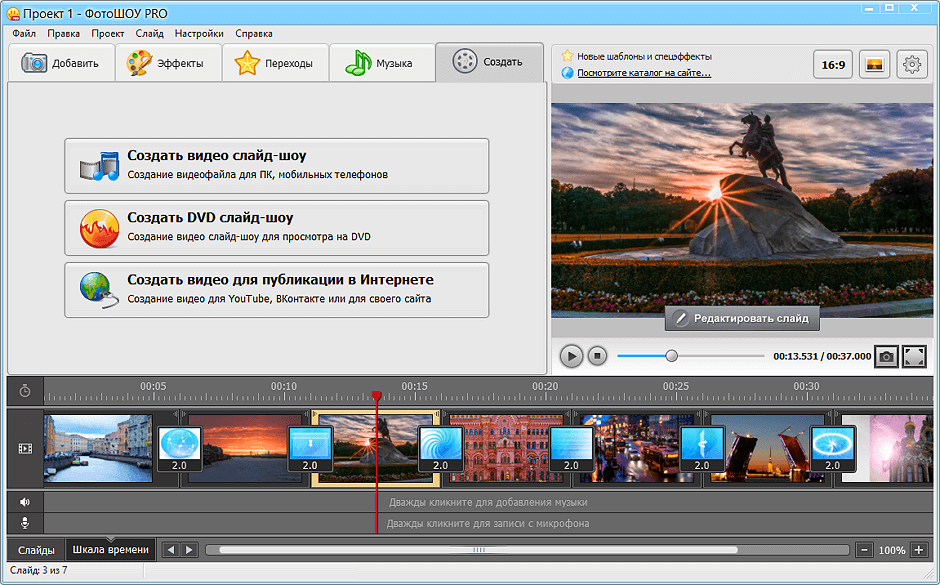 Эти инструкции работают для всех слайдов, но фокусируются на тех с фотографиями.
Инструкции в этой статье применимы к PowerPoint для Office 365, PowerPoint 2019, PowerPoint 2016, PowerPoint 2013, PowerPoint 2010 и PowerPoint для Mac.
Прежде чем вы начнете
Прежде чем создавать слайды для презентации слайдов, решите, как долго делать слайд-шоу, как оно должно отображаться и какие изображения вы будете использовать.
- Длина . Слайд-шоу может быть настолько длинным или коротким, насколько вам нужно. Имейте в виду, что продолжительность слайд-шоу должна соответствовать теме и степени внимания вашей аудитории.
- Структура . Всегда полезно начинать с структуры; это поможет вам визуализировать слайд-шоу. План может быть таким же простым, как список тем, которые вы хотите охватить.
- Картинки . Выбирайте четкие фотографии и рассказывайте истории.
Как сделать слайд-шоу в PowerPoint
В Фотоальбоме PowerPoint вы выбираете изображения, а PowerPoint создает базовое слайд-шоу. Заполните свои слайды информативным текстом и гармонизирующим фоновым музыкальным сопровождением, затем превратите свою коллекцию слайдов в самостоятельное слайд-шоу фотографий с музыкой, которая может воспроизводиться как видео или храниться на CD.
Когда вы готовы сделать слайд-шоу фотографий с музыкой, PowerPoint поможет вам быстро приступить к работе. Чтобы начать, выберите Вставить > Фотоальбом > Новый фотоальбом .
Вот как добавить и отформатировать изображения для слайд-шоу с помощью Фотоальбома:
Добавить фотографии . Выберите Файл/диск и выберите нужные изображения в слайд-шоу.
Улучшение фотографий . Установите флажок рядом с изображением, которое хотите улучшить, и измените ориентацию, контрастность и яркость. Вы увидите изменения в окне Предварительный просмотр .
Добавить текстовые поля .
 Если вы хотите добавить слайд для текста, выберите изображение в списке альбомов, за которым должен следовать текст, и выберите Новое текстовое поле .
Изменить порядок слайдов . Установите флажок рядом с изображением, которое хотите переместить, и выберите стрелки Переместить вверх или Переместить вниз .
Выберите макет изображения . Выберите стрелку вниз Макет изображения и выберите способ отображения изображений в слайд-шоу.
Обрамление картинок . Выберите стрелку вниз Форма рамы и выберите стиль рамки. Вы увидите предварительный просмотр в области Макет альбома . Этот параметр нельзя будет выбрать, если включен макет изображения По размеру слайда .
Выберите Создать , когда закончите.
Слайд-шоу фотографий будет создано в новом файле. Добавьте текст к слайдам и при необходимости измените внешний вид каждого слайда. Сохраните файл с описательным именем, чтобы не потерять свою работу.
Как играть музыку во время слайд-шоу
Вы можете воспроизводить музыку в фоновом режиме во время слайд-шоу. Фоновая музыка начинается автоматически со слайд-шоу и воспроизводится во время всех слайдов.
Чтобы добавить фоновую музыку в презентацию, выберите Вставить > Аудио > Аудио на моем ПК , выберите музыкальный файл и нажмите ОК. .
Значок аудио появляется в середине текущего слайда. Чтобы переместить его, перетащите его в другое место на слайде. Когда выбран значок аудио, появляется вкладка Воспроизведение . Выберите Воспроизвести в фоновом режиме и внесите изменения в аудиофайл. Вот некоторые предложения.
- Предварительный просмотр музыки . Выберите Воспроизвести , чтобы услышать, как будет звучать музыка во время показа слайдов.
- Сократить длительность . Выберите Обрезать звук , чтобы удалить части начала и конца музыкального файла.
- Отрегулируйте громкость . Выберите Громкость , чтобы сделать фоновую музыку громче или мягче.
Как настроить слайд-шоу
Как только ваши слайды закончены, пришло время настроить слайд-шоу. Начните с принятия решения, показывать ли слайд-шоу в окне или во весь экран.
Чтобы настроить слайд-шоу, выберите Слайд-шоу > Настроить слайд-шоу и выберите один из следующих вариантов:
- Просмотр по отдельным лицам (из окна) . Запускайте слайд-шоу автоматически и внутри окна. Эта опция лучше всего работает при сохранении слайд-шоу на CD.
- Просмотр в киоске (в полноэкранном режиме) . Запуск слайд-шоу автоматически и в полноэкранном режиме. Этот параметр лучше всего работает при преобразовании слайд-шоу в видео.
После завершения нажмите ОК .
Как добавить время для каждого слайда в слайд-шоу
Теперь пришло время решить, как долго каждый слайд будет отображаться в слайд-шоу. Чтобы начать, выберите Слайд-шоу > Репетиция времени . Слайд-шоу отображается в полноэкранном режиме с панелью инструментов записи и таймером.
При планировании презентации используйте панель инструментов «Запись» для навигации по презентации.
Выберите Далее (стрелка, указывающая вправо), чтобы перейти к следующему слайду, когда будет достигнуто желаемое время.
Выберите Пауза , чтобы начать и остановить время.
Выберите Повтор , чтобы возобновить запись времени для выбранного слайда.
Когда вы закончите и установите время для последнего слайда, закройте панель инструментов Запись.
Выберите Да , чтобы сохранить время записи слайдов.

Как редактировать время на слайде
Если вам нужно увеличить или уменьшить время показа слайдов, измените продолжительность показа слайдов во время показа слайдов.
Чтобы изменить время для слайда:
Выберите Просмотр > Сортировщик слайдов .
Выберите Переходы .
Выберите слайд.
В текстовом поле Расширенный слайд после введите продолжительность показа слайда в слайд-шоу, прежде чем переходить к следующему слайду, затем нажмите Ввод .
Новое время применяется к слайду.
Как создать слайд-шоу видео PowerPoint
Самый простой способ распространять и воспроизводить слайд-шоу в формате видео. Таким образом, любой человек может просматривать ваши слайд-шоу, независимо от того, какой компьютер или устройство они используют.
Чтобы преобразовать слайд-шоу в видео:
Сохраните файл.

Выберите Файл > Экспорт .
Выберите Создать видео .
Если вы хотите меньший размер файла, выберите раскрывающийся список Full HD и выберите более низкое качество.
Выберите Создать видео .
Перейдите в папку, в которую вы хотите сохранить видео, и дайте видеофайл с описательным именем файла.
Выберите Сохранить . Обработка файла и создание видео может занять несколько минут.
Как сохранить слайд-шоу на компакт-диск или другой съемный носитель
Вы также можете сохранить слайд-шоу на компакт-диске или скопировать его в папку. При этом все файлы, связанные со слайд-шоу, упаковываются вместе.
Чтобы создать презентацию, которую можно просматривать на любом компьютере и которая может быть сохранена на компакт-диске или другом съемном носителе:
Выберите Файл > Экспорт .
Выберите Пакетная презентация для CD > Пакет для CD .
Введите имя для компакт-диска.
Выберите Копировать в папку или Копировать на CD и следуйте инструкциям на экране.
Когда вы закончите, выберите Закрыть .
Как сделать слайд-шоу с музыкой
Вы когда-нибудь хотели сделать цифровое слайд-шоу из ваших любимых изображений и видео?
Для этого можно использовать некоторые встроенные в телефон приложения, но они не предлагают достаточных возможностей настройки. С другой стороны, использование традиционных программ для редактирования может занять несколько часов, и это займет слишком много времени.
В этом посте мы расскажем, как сделать слайд-шоу с музыкой всего за несколько минут, даже если вы никогда раньше не редактировали видео, используя онлайн-редактор видео InVideo.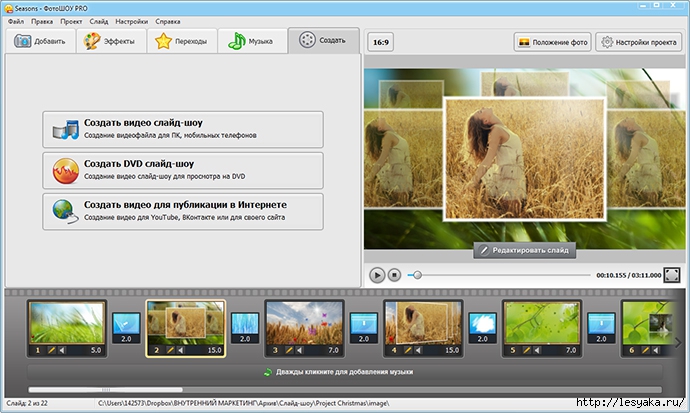
Хотите профессиональные слайд-шоу для вашего бизнеса?
Используйте более 5000 шаблонов InVideo
Создайте сейчас
Вот что мы рассмотрим:
1. Как сделать слайд-шоу онлайн
2. Как сделать слайд-шоу на iPhone 9018 90 сделать слайд-шоу на Android
Давайте начнем!
(1) Как сделать слайд-шоу с музыкой онлайн
Один из лучших способов создать слайд-шоу — использовать онлайн-конструктор слайд-шоу, такой как InVideo, так как он прост в использовании и имеет массу готовых шаблонов. на выбор и предлагает гораздо больше вариантов настройки. Следуйте этим простым шагам, чтобы получить слайд-шоу за считанные минуты:
Шаг 1: Зарегистрируйтесь или войдите в InVideo (есть бесплатная версия, которую вы можете использовать!)
Шаг 2: Прокрутите шаблоны на нашей главной странице, используйте панель поиска, чтобы найти то, что вы ищете.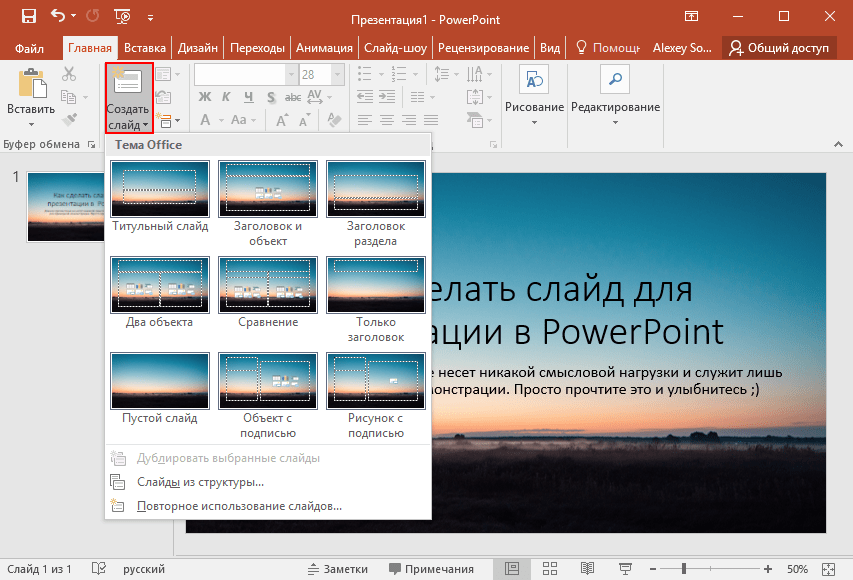 для или нажмите здесь, чтобы просмотреть множество отличных шаблонов слайд-шоу.
Шаг 3: Как только вы найдете шаблон слайд-шоу, который вам нравится, выберите соотношение сторон, которое вы хотите использовать для своего видео, и нажмите «Использовать этот шаблон».
Шаг 4: Прежде всего, загрузите все фотографии, которые вы хотите использовать в слайд-шоу, нажав на вкладку Загрузка .
Чтобы добавить изображения, либо щелкните и перетащите их из папки на панель загрузки, либо используйте кнопку Upload Media .
Шаг 5: После загрузки изображений выберите сцену на временной шкале, перетащите изображение на основной холст и нажмите кнопку «Заменить», чтобы заменить медиа-заполнитель своим собственным.
Выполните тот же процесс, чтобы добавить остальные изображения и клипы к вашему видео.
Шаг 6. Добавьте текст в слайд-шоу
Добавьте текст в слайд-шоу, чтобы включить в него подробности о ваших изображениях или рассказать историю. Помните, что вы создаете слайд-шоу, поэтому сделайте это минимальным и включите только несколько ключевых деталей. Если ваше предложение длиннее одной строки, рассмотрите возможность его редактирования, так как основное внимание должно быть сосредоточено на ваших изображениях.
Чтобы добавить текст в слайд-шоу, нажмите кнопку Вкладка Text на левой панели. Это откроет массу настраиваемых параметров текста. Вы можете выбрать один из различных шрифтов или стилей анимированного текста.
Настройте текстовые поля в своей сцене, щелкая и редактируя их непосредственно на панели предварительного просмотра. Используйте панель шрифтов над окном предварительного просмотра, чтобы изменить размер, шрифт и цвет текста.
Шаг 7. Добавьте музыку к вашему слайд-шоу
Даже если вы создаете простые слайд-шоу, вы все равно можете добавить фоновую музыку, чтобы задать тон и ощущение вашему видео. Вот как быстро добавить музыку в слайд-шоу:
Нажмите на вкладку Музыка на левой панели. Это откроет массу жанров и треков, из которых вы можете выбирать.
Выберите жанр и щелкните любой из треков, чтобы просмотреть их. Если вы довольны треком, нажмите на три точки рядом и выберите Заменить музыку , чтобы добавить его в слайд-шоу. К большинству наших шаблонов автоматически добавляется музыка, поэтому вам нужно будет удалить старый трек, чтобы добавить свой собственный.
Нажмите на опцию редактирования на временной шкале, чтобы отредактировать трек. Вы можете обрезать его, отрегулировать громкость и зациклить трек, если это необходимо.
Вот и все! Теперь, когда вы добавили музыку в свое слайд-шоу, пришло время загрузить ее или поделиться ею.
Шаг 8. Загрузите и поделитесь своим видео
Как только вы поймете, как сделать слайд-шоу с музыкой, и будете удовлетворены конечным результатом, нажмите кнопку «Загрузить и поделиться» в правом верхнем углу вашего экране и нажмите Экспорт.
Примечание: Если вы используете бесплатную версию InVideo, вы не сможете экспортировать слайд-шоу в формате Full HD.
После обработки видео вы можете загрузить его на свой компьютер или напрямую на платформу социальных сетей.
Готово!
Если вы предпочитаете создавать и редактировать слайд-шоу прямо со своего телефона, мы предоставим вам и эту возможность. В следующих разделах мы покажем вам, как сделать слайд-шоу на iPhone и Android!
(2) Как сделать слайд-шоу с музыкой на iPhone?
IВ этом разделе мы покажем вам, как сделать слайд-шоу с музыкой на iPhone двумя разными способами:
A. Как сделать слайд-шоу с фото. Теперь перейдем ко второй части обучающего шоу с помощью встроенного приложения «Фотографии»
B. Как сделать слайд-шоу на iPhone с помощью приложения Filmr
A. Как сделать слайд-шоу слайд-шоу фотографий с помощью встроенного приложения «Фотографии»
Приложение «Фотографии» на iPhone поставляется со встроенным средством создания слайд-шоу, так что вы можете с легкостью создавать простые слайд-шоу.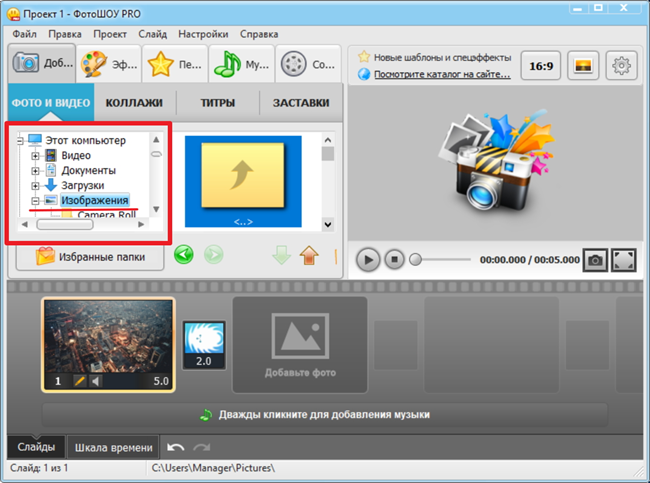 Единственным недостатком этого метода является то, что вы не можете использовать множество настроек. Но если вам интересно, как быстро сделать слайд-шоу с музыкой на iPhone, этот метод будет вашим лучшим выбором.
Откройте приложение «Фотографии» на своем iPhone, нажмите Библиотека на панели ниже и выберите Дни (или Все фотографии) в появившемся меню.
Нажмите на Выберите в правом верхнем углу, а затем выберите фотографии, которые вы хотите использовать в слайд-шоу, нажав на них. Когда вы закончите выбирать фотографии, нажмите на значок Share .
Прокрутите вниз и выберите Воспроизвести слайд-шоу , чтобы воспроизвести слайд-шоу. Чтобы воспроизвести или приостановить слайд-шоу, просто коснитесь экрана и нажмите кнопку 9.0017 Кнопки воспроизведения/паузы .
Если вы хотите настроить тему и музыку слайд-шоу, нажмите на слайд-шоу и выберите Параметры.
Откроется окно, в котором можно настроить некоторые параметры, например тему, музыку и скорость слайд-шоу. Вы также можете воспроизводить слайд-шоу в цикле, включив кнопку Repeat .
Воспроизведение слайд-шоу из воспоминаний
Приложение «Фотографии» также автоматически создает слайд-шоу из ваших фотографий, которые хранятся в 9Раздел 0017 Воспоминания на вкладке Для вас .
Выберите слайд-шоу воспоминаний, которые вы хотите просмотреть, и нажмите кнопку Play в правом углу изображения обложки, чтобы воспроизвести слайд-шоу.
Чтобы отредактировать фотографии или музыку в слайд-шоу воспоминаний, коснитесь экрана во время воспроизведения слайд-шоу — вы сможете изменить настроение музыки и продолжительность воспоминаний.
Выбрать Редактировать в правом углу, чтобы открыть параметры редактирования слайд-шоу.
Теперь вы сможете изменить название, продолжительность, а также добавить или удалить фотографии.
И это самый простой способ сделать слайд-шоу!
B. Как создавать слайд-шоу PRO на iPhone с помощью приложения FilmrЕсли вам нужны дополнительные настройки, загрузите средство для создания слайд-шоу на свой телефон. В этом разделе мы покажем вам, как бесплатно создать слайд-шоу с изображениями и музыкой с помощью приложения Filmr.
Шаг 1: Загрузите приложение Filmr из App Store
Шаг 2: Теперь войдите в систему, используя свою учетную запись электронной почты или социальные сети. Если вы являетесь пользователем InVideo, вы можете использовать ту же информацию учетной записи для входа в систему.
Шаг 3: После входа в систему начните с импорта медиафайлов в приложение. Когда вы закончите, коснитесь фотографий, которые вы хотите добавить в свое цифровое слайд-шоу, и нажмите кнопку Действие .
Шаг 4: Вам будет предложено установить продолжительность для каждой фотографии перед ее добавлением.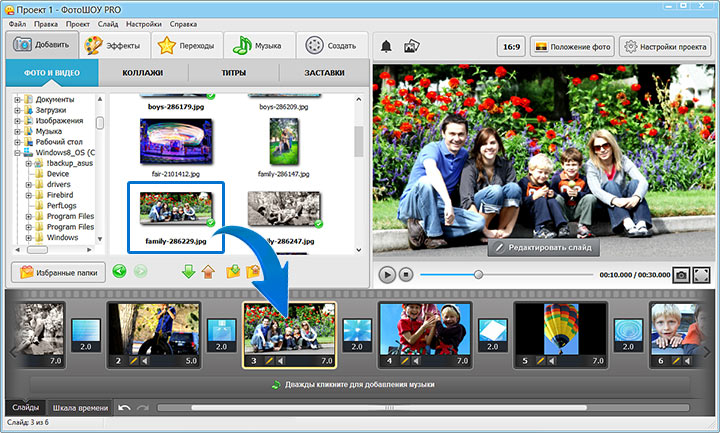 Для этого проведите пальцем по временной шкале и коснитесь Готово.
Шаг 5: Ваши фотографии автоматически загрузятся в виде слайд-шоу. Вы можете обрезать длину фотографий, перетаскивая стрелки на любом конце видео. Чтобы добавить больше фотографий, нажмите на хлопушку в середине экрана.
Шаг 6: Отредактируйте переходы между изображениями, нажав кнопку Добавить переход над изображением и выбрав нужный переход.
Примечание: Вам необходимо зарегистрироваться в Pro-версии Filmr, чтобы использовать некоторые из расширенных эффектов перехода.
Шаг 7 : Добавьте текст в слайд-шоу, выбрав Текст на панели вверху и нажав значок « T » в середине. Вы можете изменить цвета, шрифт и размер текста.
Шаг 8: Теперь ко второй части обучения тому, как сделать слайд-шоу с музыкой на iPhone, то есть к добавлению музыки. Выберите вкладку «Музыка» и коснитесь значка музыкальной ноты.
Если у вас нет музыкального файла, который вы хотите добавить, нажмите «Музыка», чтобы просмотреть несколько вариантов. Вы можете выбирать музыку из iTunes, а также из пользовательской библиотеки Flimr. Ищите песни по настроению, прокручивая полосу вверху.
Когда песня вам понравится, коснитесь ее, чтобы импортировать в слайд-шоу.
Шаг 9: Выберите формат для вашего видео — в зависимости от того, где вы хотите поделиться своим слайд-шоу, вы можете настроить размеры для Facebook, Snapchat и Twitter, а также выбрать один из основных форматов видео, например 16:9 (горизонтальный ) или 9:16 (по вертикали).
Шаг 10: Предварительный просмотр видео, нажав кнопку Play на экране. Внесите некоторые окончательные изменения, если это необходимо, а затем коснитесь значка «Загрузить », чтобы поделиться своим видео.
Вы можете поделиться им непосредственно на социальных платформах, таких как Instagram, Whatsapp и YouTube, или вы также можете сохранить его на своем телефоне, выбрав значок сохранения.
Вот и все. Теперь вы знаете, как сделать слайд-шоу с картинками и музыкой бесплатно! Начните экспериментировать, пытаясь снять на видео фотографии со свадьбы, путешествий или других особых случаев.
(3) Как сделать слайд-шоу с музыкой на Android?
Сделать слайд-шоу онлайн очень просто на телефонах Android. Мы покажем вам, как сделать слайд-шоу с фотографиями Google, а также с помощью средства для создания слайд-шоу, такого как Filmr.
Давайте приступим.
A. Как создать слайд-шоу с фотографиями Google
Лучший способ быстро создать слайд-шоу — использовать фотографии Google на телефоне Android. Google Фото, по сути, создает видео из изображений, которые можно использовать в качестве слайд-шоу.
Начните с открытия приложения Google Фото и выбора изображений, из которых вы хотите сделать слайд-шоу.
Щелкните значок + и выберите Фильм , чтобы создать слайд-шоу.
Теперь ваши изображения будут появляться одно за другим в формате слайд-шоу. Отредактируйте продолжительность каждого изображения на шкале времени, перетащив ползунок рядом с каждым изображением.
Чтобы добавить музыку, коснитесь значка Note . Вы можете выбрать трек из собственной музыки или просмотреть музыку, доступную в Google.
Когда вы закончите добавлять музыку, выберите Сохранить , чтобы сохранить слайд-шоу.
Ваши слайд-шоу сохраняются в приложении Google Фото, поэтому вы можете легко поделиться ими с кем угодно.
B. Как создать слайд-шоу на Android с помощью приложения Flimr
Шаг 1: Загрузите приложение Filmr из Play Store.
Шаг 2: Теперь войдите в систему, используя свою учетную запись электронной почты или социальных сетей.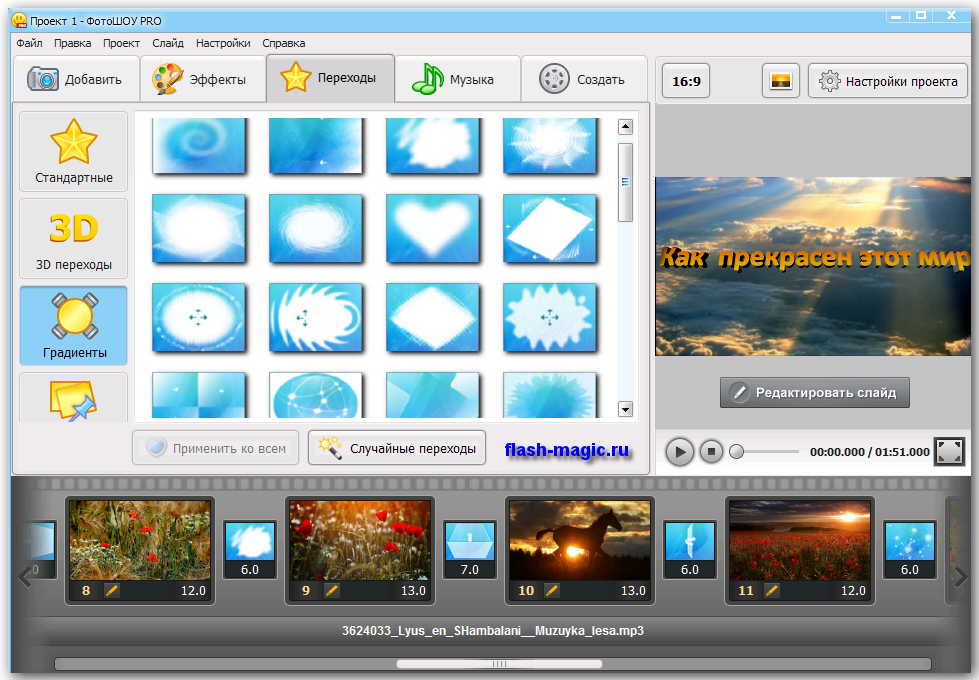 Если вы являетесь пользователем InVideo, вы можете использовать ту же информацию учетной записи для входа в систему.
Шаг 3: Выберите фотографии, которые вы хотите добавить в свое цифровое слайд-шоу, и нажмите кнопку . Отметьте , чтобы импортировать их в Filmr.
Шаг 4: Ваши фотографии автоматически загрузятся в виде слайд-шоу. Вы можете обрезать длину фотографий, перетаскивая стрелки на любом конце видео. Чтобы добавить больше фотографий, нажмите на значок с хлопушкой в центре экрана.
Шаг 5: Отредактируйте переходы между изображениями, нажав кнопку «Добавить переход» над изображением и выбрав нужный переход.
Примечание: Чтобы использовать некоторые из этих вариантов перехода, вам необходимо зарегистрироваться в Pro-версии Filmr.
Шаг 6 : Добавьте текст в слайд-шоу, выбрав Текст .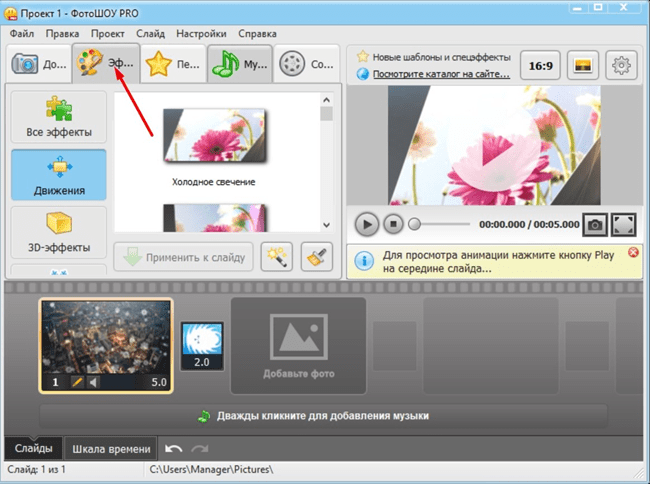 Вы можете изменить цвета, шрифт и размер текста.
Примечание: Для доступа к некоторым шрифтам вам потребуется профессиональная версия Flimr.
Шаг 7: Теперь перейдем ко второй части обучения созданию слайд-шоу с музыкой — добавьте музыку, выбрав вкладку «Музыка» и нажав значок музыкальных нот. Это подтянет массу популярных песен. Вы можете выполнить поиск определенной песни или нажать на вкладку «Моя музыка», чтобы добавить трек из своей музыки. Предварительный просмотр песен, нажав кнопку воспроизведения рядом с ними.
Чтобы выбрать песню, нажмите на нее. Вы будете перенаправлены на видео. Теперь вы можете использовать ползунки, чтобы обрезать дорожку, чтобы она соответствовала вашему видео.
Шаг 8: Выберите формат для вашего видео — в зависимости от того, где вы хотите поделиться своим слайд-шоу, вы можете настроить размеры на 16:9 (по горизонтали) или 9:16 (по вертикали).
Шаг 9: Просмотрите видео, нажав кнопку воспроизведения на экране. Внесите изменения, а затем коснитесь кнопки «Загрузить 9».0018 в верхнем меню, чтобы поделиться своим видео.
Вы можете поделиться им непосредственно на социальных платформах, таких как Instagram, Whatsapp и YouTube, или вы также можете сохранить его на своем телефоне, выбрав значок сохранения.
Теперь, когда вы знаете, как сделать слайд-шоу с музыкой на своем телефоне или компьютере, вы можете проверить этот блог о том, как добавить текст в свои видео на iPhone или Android, чтобы вывести свои цифровые слайд-шоу на новый уровень. .
Если вы предпочитаете учиться с помощью видео, вам обязательно стоит заглянуть на наш канал YouTube, где мы делимся ежедневными советами и рекомендациями по созданию видео, последними тенденциями в области видео и идеями, которые помогут вам зарабатывать больше денег как создателю видео.
Чтобы получить дополнительные советы и рекомендации по редактированию и созданию видео, подпишитесь на канал InVideo на YouTube. Наконец, если вы хотите создавать захватывающие видеоролики за считанные минуты (даже если вы не PRO), зарегистрируйте бесплатную учетную запись на InVideo.io сегодня.
Как сделать слайд-шоу из фотографий с музыкой
Слайд-шоу из фотографий с музыкой — лучший способ собрать все свои воспоминания в уникальную коллекцию, продемонстрировать свое портфолио или даже показать кому-то, насколько вы ему небезразличны. Ничто так не говорит «Я люблю тебя», как визуальное представление всех ваших величайших моментов в сочетании с восхитительной мелодией. Это также может быть забавным занятием, если вам скучно и у вас есть несколько фотографий. Независимо от причины, обучение тому, как создавать слайд-шоу из фотографий с музыкой, может помочь вам создать прекрасное искусство, которым вы захотите поделиться.
К сожалению, может быть трудно начать свой проект с нуля, если вы не знаете, с чего начать, и именно здесь мы приходим на помощь. Мы укажем вам правильное направление к лучшим платформам для создания слайд-шоу и предоставим вам несколько советов о том, как создать максимально возможное слайд-шоу.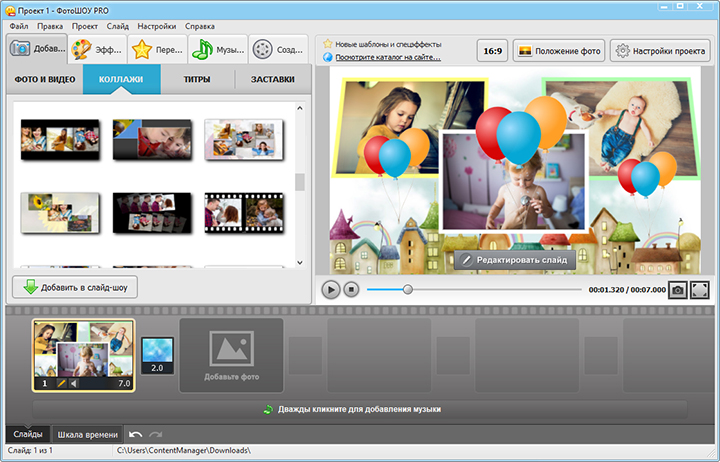
Прежде чем мы начнем, важно найти правильный музыкальный трек для вашего слайд-шоу. Если вы ищете какие-то мелодии, просмотрите нашу библиотеку бесплатной музыки и найдите песню, которая вам подходит.
Платформы для использования
Animoto
Animoto — одна из тех онлайн-платформ, которыми все восхищаются. Он создает потрясающие слайд-шоу, автоматически включая фотографии, которые вы загрузили в заданный шаблон. Вы также можете загрузить свою музыку или использовать предварительно загруженную музыку Animoto. Единственным недостатком является наличие ограничений, если вы используете бесплатную учетную запись — ваши слайд-шоу будут отмечены водяными знаками, а максимальная продолжительность вашего слайд-шоу составляет тридцать секунд. Но качество слайд-шоу говорит само за себя, а пошаговые руководства делают этот процесс легким и плавным.
Adobe Spark
Компания Adobe всегда была известна производством высококачественных продуктов, позволяющих создавать высококачественные проекты.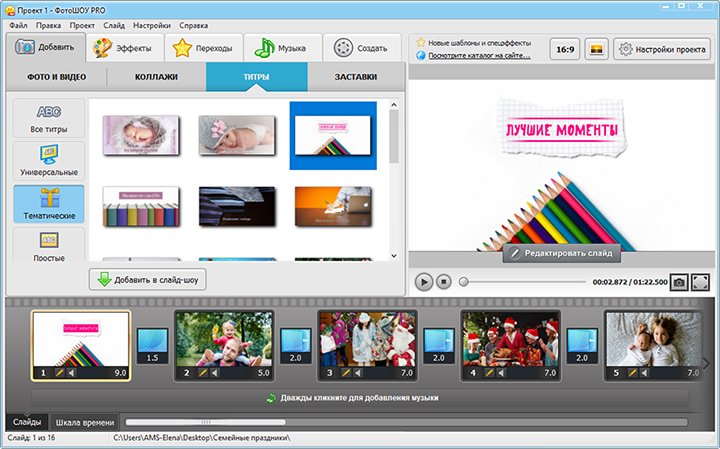 То же самое верно и для Adobe Spark, но для освоения этого не требуются годы практики. На самом деле все, что для этого нужно, — это короткое обучающее видео на домашней странице Adobe Spark. Даже без обучающего видео платформа для создания слайд-шоу очень интуитивно понятна. Вы можете выбрать один из множества шаблонов, загрузить собственные фотографии и выбрать песню, которая будет сопровождать ваш шедевр.
Любое программное обеспечение для редактирования видео
Если вам нужны дополнительные возможности настройки, попробуйте любое программное обеспечение для редактирования видео. От Adobe Premiere Pro до Windows Movie Maker — вы можете создавать слайд-шоу из фотографий с музыкой практически в любом редакторе. Конечно, это требует немного больше усилий и некоторых навыков редактирования, но у вас есть полный контроль над слайд-шоу. Вы можете добавлять уникальные эффекты и переходы, анимировать свои фотографии, а также обрезать их любым удобным для вас способом. Чтобы указать вам правильное направление, вот несколько платформ редактирования, которые сделают свое дело.
- Adobe Premiere Pro
- Apple iMovie
- Windows Movie Maker
- DaVinci Resolve
- Устройство для создания видео FlexClip
- Создатель сториблоков
Присоединяйтесь к нашему творческому сообществу.
Как сделать слайд-шоу из фотографий с музыкой
Теперь самое интересное — научиться создавать слайд-шоу. В этом уроке мы будем использовать Adobe Premiere, но вы можете использовать те же концепции и в других редакторах. Все, что нужно, это несколько простых шагов, и у вас будет шедевр в кратчайшие сроки.
Шаг 1: Импортируйте фотографии и расположите их на временной шкале
Шаг 2: Анимируйте
Масштаб и Расположите фотографий, чтобы добавить движение ВидеоШаг 5: Включите различные переходы
вкладка «Эффекты»Шаг 4. Импортируйте музыку и добавьте ее на временную шкалу
Использование шаблонов After Effects
Иногда просто невозможно сделать слайд-шоу из фотографий достаточно интересным.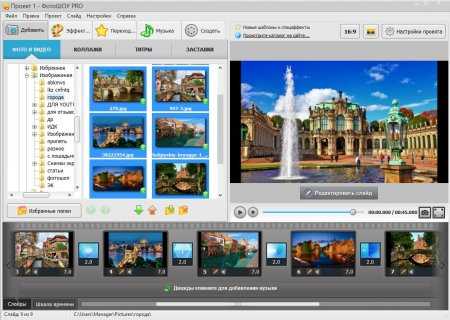 Что бы вы ни делали, все равно чего-то не хватает. Многие веб-сайты могут иметь ограничения, а с программным обеспечением для редактирования может быть сложно работать. К счастью, есть решение — шаблоны After Effects. Эти шаблоны придают слайд-шоу фотографий совершенно новый смысл. Они берут ваши уникальные фотографии и помещают их в высококачественные анимированные последовательности. Взгляните на эти примеры.
Загрузите этот вдохновляющий шаблон AE для фотографий.
Загрузите этот шаблон AE с динамическими фотографиями.
Загрузите шаблон AE с летней фотографией.
С другой стороны, навигация по After Effects может показаться бесконечным лабиринтом. Это сложное программное обеспечение для начинающих, и эти шаблоны могут быть очень пугающими. Если вы попадаете в категорию новичков, ознакомьтесь с нашей предыдущей публикацией в блоге, в которой рассказывается, как редактировать шаблоны After Effects.
Теперь, когда вы овладели искусством создания слайд-шоу из фотографий с музыкой, пришло время проверить свои навыки.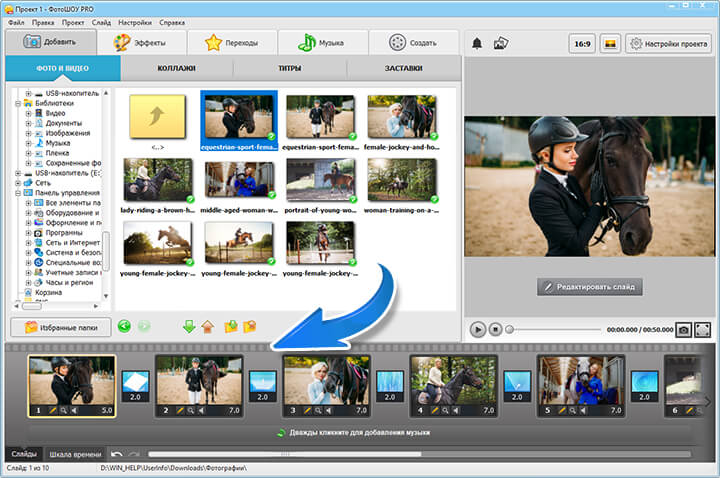 Загрузите несколько шаблонов After Effects из нашей библиотеки и создайте то, чем вы будете дорожить всегда.
Кристофер Петоу
Внештатный писатель
Крис — внештатный писатель и режиссер из Флориды. Будучи студентом телекоммуникационной программы Университета Флориды, он пишет о кинопроизводстве, лайфхаках After Effects и лучшем оборудовании для кинематографистов в этой области.
25 лучших бесплатных создателей слайд-шоу 2022 года (программное обеспечение и приложения)
25 лучших бесплатных создателей слайд-шоу 2022 года (настольные компьютеры, онлайн и приложения)
К счастью, вы найдете множество лучших бесплатных программ для создания слайд-шоу с музыкой, доступных сегодня, работающих на Mac, Windows, мобильных устройствах и в Интернете. В этом сообщении блога мы представим все, что вам нужно для создания лучшего программного обеспечения для слайд-шоу фотографий, которое вы можете найти на рынке в наши дни.
Готовы? Давайте погрузимся!
Программное обеспечение для ПК — Windows и Mac:
Movavi Slideshow Maker, ThunderSoft Free Slideshow Maker, Free Bolide Slideshow Creator, Apple iMovie, NCH PhotoStage, Focusky Presentation Maker, Freemake Video Converter, DaVinci Resolve, Microsoft PowerPoint, Icecream Slideshow Maker
онлайн -инструменты:
Fastreel, RenderForest, Pixteller Slideshow Maker, Adobe Spark, Invideo, Kizoa Slideshow Maker, Kapwing, Promo, Smilebox
Android Apps:
Movavi Clips, Pixgram. Приложения [iPhone и iPad]:
SlideLab, Slide Maker, Videoshop
Лучшее бесплатное программное обеспечение для создания слайд-шоу фотографий для настольных компьютеров — Windows и Mac
Лучшее бесплатное программное обеспечение для создания слайд-шоу фотографий, несомненно, является жизненно важным инструментом для большинства людей. Независимо от того, собираете ли вы коллекцию фотографий для семьи, деловую презентацию или простое слайд-шоу с музыкой. Что бы вам ни понадобилось, вы захотите использовать лучший инструмент для создания слайд-шоу, предлагающий высококачественные и профессиональные результаты.
Давайте рассмотрим лучший выбор рабочего стола для Windows и Mac.
Скачать бесплатно бесплатно
Скачать бесплатно
Скачать бесплатно
Скачать бесплатно
OS : Windows, MacOS
Лицензирование : бесплатно 7-дневная пробная версия, оплачиваемая подписка или срок службы
. : 58,2 МБ
Наш рейтинг : 10/10
Первым в нашем списке является Movavi Slideshow Maker. Если вы хотите сделать потрясающее слайд-шоу из фотографий или видео и добавить немного музыки, это программное обеспечение является самым простым решением. Его интуитивно понятный интерфейс позволяет использовать большое количество функций редактирования и более 150 эффектов и фильтров. С помощью этой программы вы сможете создавать потрясающие фильмы, даже если вы новичок.
Программное обеспечение Movavi для создания слайд-шоу позволяет сохранять слайд-шоу из фотографий или видео во всех популярных видеоформатах и позволяет загружать их прямо на YouTube, Vimeo или Google Drive. У этой программы есть пробная версия, которую вы можете скачать бесплатно.
Основные характеристики :
Экономьте время благодаря автоматическому созданию слайд-шоу
Объединяйте слайды с помощью динамических переходов, улучшайте качество изображения0003
Отрегулируйте изображения в ритм Music
Pros
Sleek Design и Intuitive
Automatic Slidshow CREAT
2.
 ThunderSoft Free Slideshow Maker
ОС : Windows
Лицензирование : бесплатная версия, платная расширенная версия
Размер : 31,4 МБ
Наш рейтинг : 7/10
ThunderSoft Free Slideshow Maker — это исключительно простая в использовании программа, позволяющая создавать слайд-шоу из видео и изображений. Вы можете включать эффекты перехода, воспроизводить музыку, добавлять подписи, использовать картинки и многое другое.
Основные характеристики :
Плюсы
Экспорт в виде готового HTML-кода
Многоязычная поддержка
Wide range of ready-made templates
Cons
3. Free Bolide Slideshow Creator
OS : Windows
Licensing : free
Size : 8.6 MB
Наш рейтинг : 6/10
Этот один из лучших создателей слайд-шоу с музыкой предоставляет различные функции настройки, включая эффекты, мелодии и переходы.
 Преимущество этого программного обеспечения в том, что вы можете легко перетаскивать изображения на временную шкалу внизу страницы. Вы также можете настроить предпочтительный способ, щелкнув вкладку «эффекты», «переходы» и «аудиофайлы» вверху.
Key Features :
Media library
Audio tools
Brand overlay
Pros
Cons
4. iMovie
OS : macOS
Лицензия : бесплатно
Размер : 466 МБ
Наш рейтинг : 10/10
на его одной философии: простота использования в элегантном и чистом интерфейсе. Это идеальное место для начала, если вы предпочитаете учиться редактировать видео. Это потому, что основной рабочий процесс программного обеспечения такой же, как и у более сложного программного обеспечения.
Key Features :
Plenty of built-in effects
Free-to-use soundtracks
Green screen effects
Pros
Cons
5 NCH PhotoStage
OS : Windows, macOS
Лицензирование : бесплатная версия, платная домашняя и профессиональная версии
Размер : 5,5 МБ
Наш рейтинг78 : 6/10Оптимальным программным обеспечением для создания слайд-шоу является NCH PhotoStage из-за его простоты в использовании и широких функциональных возможностей.
 Он имеет очень удобный интерфейс, который позволяет вам понять приемы использования за несколько взглядов, даже если вы не разбираетесь в компьютерах. Более того, вы можете легко персонализировать свое слайд-шоу, включив фоновую музыку, переходы, а также временной интервал между каждым изображением.
Основные характеристики :
Широкий набор функций экспорта
Embedded photo editing tools
Computer library of built-in effects
Pros
Cons
6. Focusky Presentation Maker
OS : Windows, macOS
Лицензирование : бесплатная версия, платная подписка или пожизненная версия
Размер : 273,54 МБ
Наш рейтинг : 8/10
чтобы помочь вам создавать привлекательные автономные и онлайн-документы для работы или учебы. Этими файлами можно поделиться через Windows, Mac или через Интернет.
 Поэтому программное обеспечение позволяет делать динамические презентации, которые можно распространять среди огромного количества пользователей. Это верно независимо от используемой операционной системы.
Key Features :
Screen sharing
Offline editing
Multiplatform
Pros
Customizable templates
Built-in media library
Отличная среда для работы в Интернете
Минусы
7. Freemake Video Converter
ОС : Windows
Лицензирование : бесплатная версия, платная профессиональная версия
Размер : 50 МБ
Наш рейтинг : 7/10
Freemake Video Converter — еще одна программа, которая позволяет компаниям и частным лицам создавать видео вещательного качества. профессиональные логотипы.
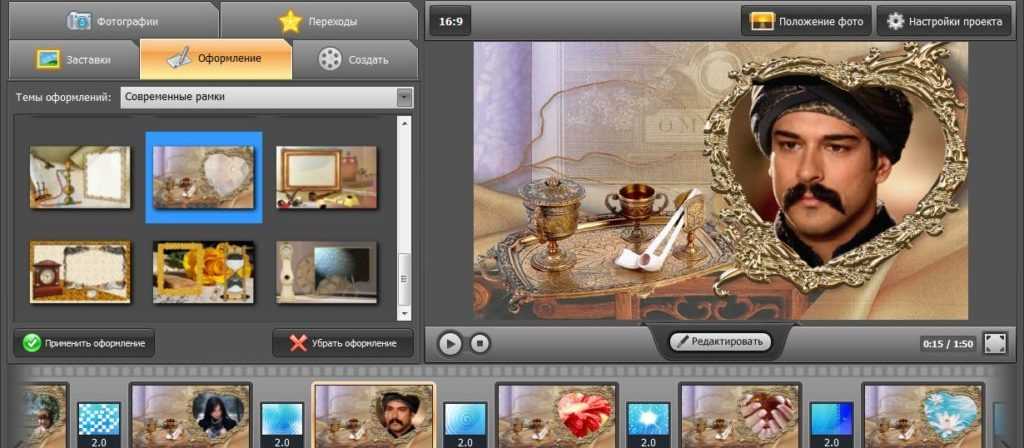 Видите ли, это довольно простой редактор видео, который поможет вам быстро и без усилий создавать красивые и мощные видео.
Основные характеристики :
Плюсы
CONS
8. Davinci Resolve
OS : MacOS, Windows, Linux
Licensing : бесплатная версия, выплаченная версия
Размер : 1,6 GB
7777787878 8787878787878787878: 1.6787878. 9/10Вы можете за несколько минут создавать видеоролики для различных целей, начиная от рекламы, инфографики, слайд-шоу и многого другого. С этой платформой ваше воображение — это только предел. DaVinci Resolve также имеет обширный каталог шаблонов видео, где вы можете выбрать нужный пресет и начать работу с него.
Key Features :
Color correction tools
Sound editing station
Blackmagic RAW and MP4 format support
Pros
Cons
9.
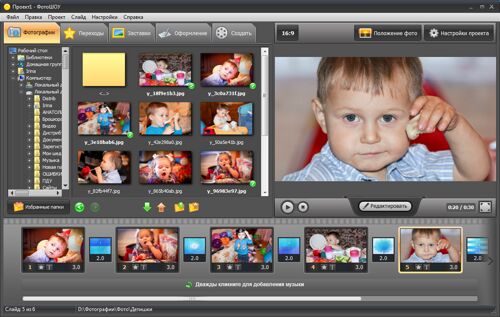 Microsoft PowerPoint
ОС : Windows, macOS
Лицензирование : бесплатная пробная версия, платные домашние и бизнес-лицензии
Размер : 700 МБ
Наш рейтинг : 10/10
Если вы еще не знали, PowerPoint функционирует, автоматизируя процесс создания презентаций, просто автоматизируя процедуру создания слайд-шоу. Если вы являетесь пользователем, все, что вам нужно сделать, это загрузить изображения и выбрать шаблон по вашему выбору, а программа сделает все остальное.
Основные характеристики :
Плюсы
Минусы
10. Icecream Slideshow Maker
ОС 0578 : WindowsЛицензирование : бесплатная версия, платная профессиональная версия
Размер : 20,8 МБ
Наш рейтинг : 8/10
Мороженое любой выбор музыки. Это гибкая платформа, которая позволяет создавать, сотрудничать, делиться и представлять презентации и документы.
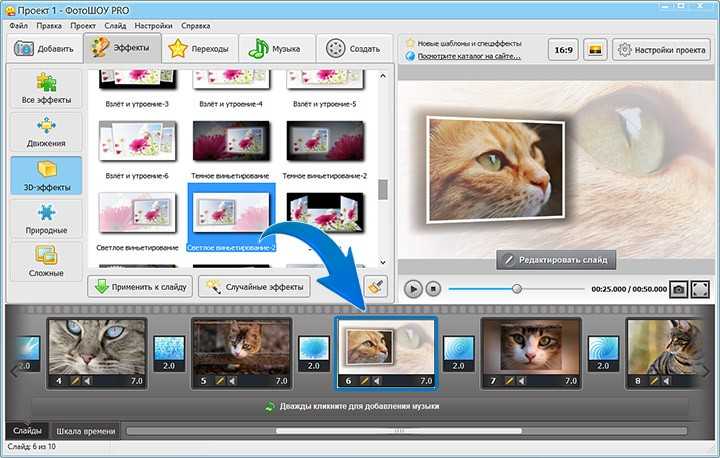 Наряду с функциями редактирования и перетаскивания, этот создатель слайд-шоу фотографий, несомненно, является отзывчивым и гибким средством для создания видео.
Ключевые функции :
Pros
CONS
NO MULTIPLATFORM
SLIDELENMILE 9000SLER
SLER. друг от друга и многих настольных приложений. Тем не менее, мы укажем некоторые общие сведения и их особенности.
11. Фастрил
Лицензирование : бесплатная версия, подписка на премиум версию
Наш рейтинг : 6/10
Fastreel — простой онлайн-редактор от Movavi. С его помощью вы можете редактировать и нарезать видео и слайд-шоу прямо в браузере. Регистрация не требуется. На сайте есть два варианта: онлайн-инструменты редактирования и готовые шаблоны.
Основные характеристики :
Плюсы
Бесплатное использование с неограниченной функциональностью
No previous experience needed
Wide range of video editing options
Cons
12.
 Renderforest
Licensing : free version, subscription plans
Our rating : 8 /10
Renderforest предлагает довольно хорошие онлайн-инструменты для создания высококачественных видеороликов, логотипов, макетов и веб-сайтов с минимальными затратами времени и усилий. Используйте легко настраиваемые сцены для создания привлекательных видеороликов всего за несколько минут.
Key Features :
24/7 live support
Voice-over
Different templates
Pros
Cons
13. PixTeller Slideshow Maker
Лицензирование : бесплатная версия, премиальные планы подписки
Наш рейтинг : 9/10
PixTeller невероятно прост и понятен в использовании. Нет рекламы; запускается быстро и работает без зависаний. Ограничений на загрузку фотографий нет.
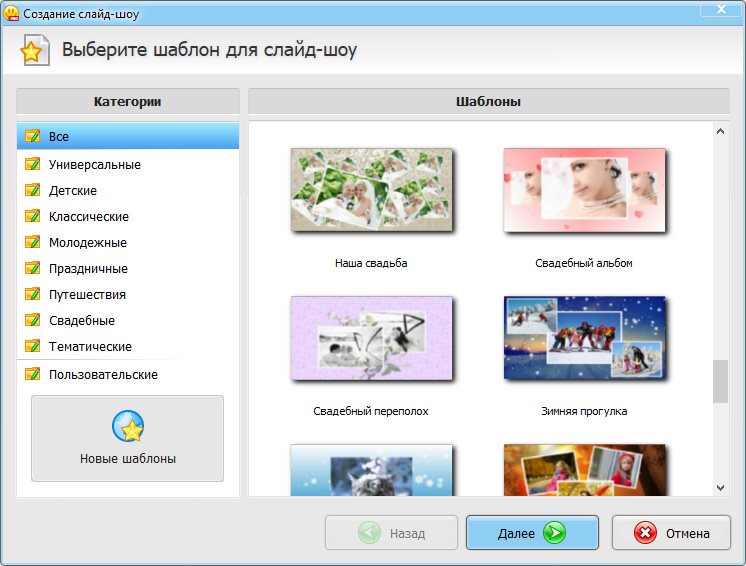 Вы можете добавить красивые переходы между фотографиями, а также музыку.
Ключевые функции :
Pros
CONS
14. Adobe® Spark®
Licensing : бесплатная версия, платная подписка
777 Наш. ® Spark ® — это интегрированный набор приложений для создания мультимедийного контента для мобильных и веб-приложений, разработанный Adobe ® . Он состоит из трех отдельных дизайнерских приложений: Spark Page, Spark Post и Spark Video.
Ключевые функции :
Pros
CONS
15. Invideo
Licensing : бесплатная версия
Наш rate бизнеса и любых других людей, которые делают презентации в профессиональных целях. Он предлагает все основные функции, необходимые для создания потрясающего видео, от небольших заставок до полноценного рекламного ролика.
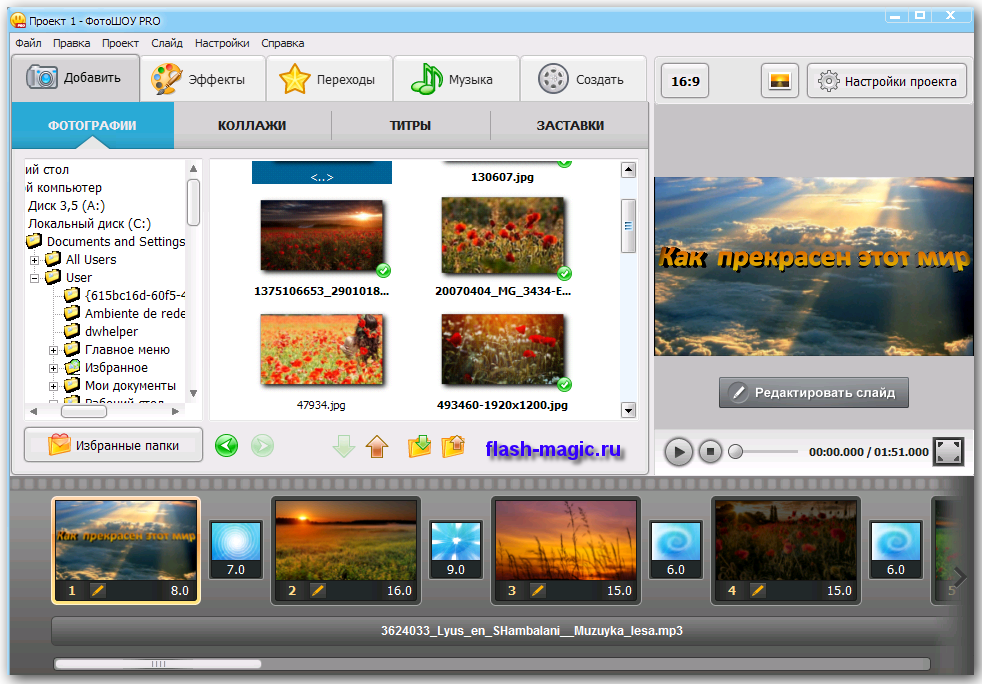
Ключевые функции :
Поддерживающий персонал 24/7
Обновления и улучшения на основе отзывов пользователей
Контроль над всем Наложение текста
Захват видео
Минусы
16. Kizoa Slideshow Maker
0003
Наш рейтинг : 8/10
Это онлайн-программное обеспечение предлагает решение самых сложных задач для экспертов в области фотографии, связанных с хранением файлов RAW и управлением ими. Бизнес-версия дает вам неограниченное пространство для хранения файлов RAW, независимо от типа файла.
Ключевые функции :
Pros
Cons
17. Kapwing
Лицензирование : бесплатная версия, платная подписка
0577 Наш рейтинг : 8/10
Kapwing предлагает множество инструментов для онлайн-редактирования видео — и они выдающиеся.
 Одной из лучших функций является Subtitler, которая позволяет автоматически создавать субтитры для видео практически на любом языке. И это действительно полезно!
Ключевые функции :
Многоязычная поддержка
AI Автогенерированные субтитры
Добавить стильные названия
.0018
CONS
NO музыкальной библиотеки
NO Social Sharing
18. PROMO
Licensing : Free Version Pramepricing
77778: Free Versection7778: Free Versection
9000 2Promo — это веб-платформа для создания визуального контента. Этот мощный создатель веб-слайд-шоу — идеальный выбор, если у вас мало свободного времени. Более того, у него есть пробная версия, но вы также можете приобрести премиум-версию.
Key Features :
Pros
Cons
19.
 Smilebox
Licensing : free version, paid subscription
Our rating : 7/10
Smilebox offers an easy способ создания анимированных слайд-шоу и предлагает множество шаблонов для этого. Хотя у Smilebox есть бесплатная версия, многие функции требуют подписки. Помимо веб-версии, Smilebox предлагает отдельные установщики для Windows и Mac.
Ключевые функции :
Категории для шаблонов
Включите шаблоны для поздравительных карт, фотоальбомов и Scrapbooks
Herese Space для созданных SLIDSHOWS 9000
Heres
Лучшие бесплатные программы для создания слайд-шоу – для Android
20. Movavi Clips
Лицензирование : бесплатная и платная версии
Размер : 74 МБ
Наш рейтинг : 7/10
Movavi Clips — это простая в использовании программа для создания слайд-шоу из фотографий, доступная как для Android, так и для iOS. С помощью этого приложения вы можете быстро превратить свои фотографии в слайд-шоу: загрузите свои фотографии в приложение, добавьте фильтры и эффекты, добавьте переходы и музыку. Вы также можете поделиться результатами с друзьями в Instagram, Facebook и YouTube.
Основные характеристики :
Создайте слайд-шоу с музыкой за 3 простых шага
Join slides with dynamic transitions
Add stylish animated titles
Adjust color, enhance picture quality
Pros
Cons
21. Pixgram
Licensing : бесплатная версия и платные версии
Размер : 10 МБ
Наш рейтинг : 5/10
С Pixgram вы можете создать слайд-шоу в три простых шага. Он имеет все те же функции, что и любой онлайн-конструктор слайд-шоу: смешивание изображений и видео в коллаж, добавление музыкальных и видеофильтров и многое другое. Разработчики уверяют, что можно экспортировать полученное видео в HD качестве.
Ключевые функции :
Pros
CONS
22. Moshow
Лицензирование : бесплатно и платные версии
. 10
Разработанная Picadelic, эта онлайн-альтернатива лучшим бесплатным приложениям для создания слайд-шоу — хороший выбор, если вы планируете размещать слайд-шоу в Instagram, Facebook или Twitter. Приложение имеет множество различных кинематографических эффектов для вашего слайд-шоу. Обратите внимание, что если вы используете бесплатную версию этого приложения, вы можете сохранять видео продолжительностью до 30 секунд.
Ключевые функции :
PROS
Slick Design
Good Performance
Достоверность работы
9008 9008 9008 4008 4008 4008 4008 4008 9008 4008 9008 9008 9008 9008 9008 9008 9008 9008 9008 9008 9008 9008 9008 9008 9008 9008 9008 9008 9008 9000 2 9008 9008 9000 2 9001.Pretty good design
Easy-to-use
Fast performance
Enables video-editing options
Screen capture capability
Music and sounds processing
High-tech design
Инструменты для редактирования видео
Высокая производительность
Movavi Slideshow Maker
ThunderSoft Free Slideshow Maker
Free Bolide Slideshow Creator
Icecream Slideshow Maker
PixTeller Slideshow Maker
Pixgram
SlideLab
Videoshop
Movavi Slideshow Maker
NCH PhotoStage
Free Bolide Slideshow Creator
Focusky Presentation Maker
Freemake Video Converter
DaVinci Resolve
Microsoft PowerPoint
Icecream Slideshow Maker
Заранее подумайте о цели вашего слайд-шоу и подберите фотографии и музыку соответственно
Используйте только качественные фотографии и музыку
Сделайте слайд-шоу коротким, чтобы заинтересовать аудиторию
Добавьте текст, анимацию, видеоклипы и переходы, чтобы оживить слайд-шоу
Выберите удобную программу для создания слайд-шоу Как выбрать
9 964 программа для создания слайдшоу?Есть несколько функций, которые вы должны искать в программе для создания слайд-шоу:
Удобство использования — программа не должна быть слишком сложной в использовании.
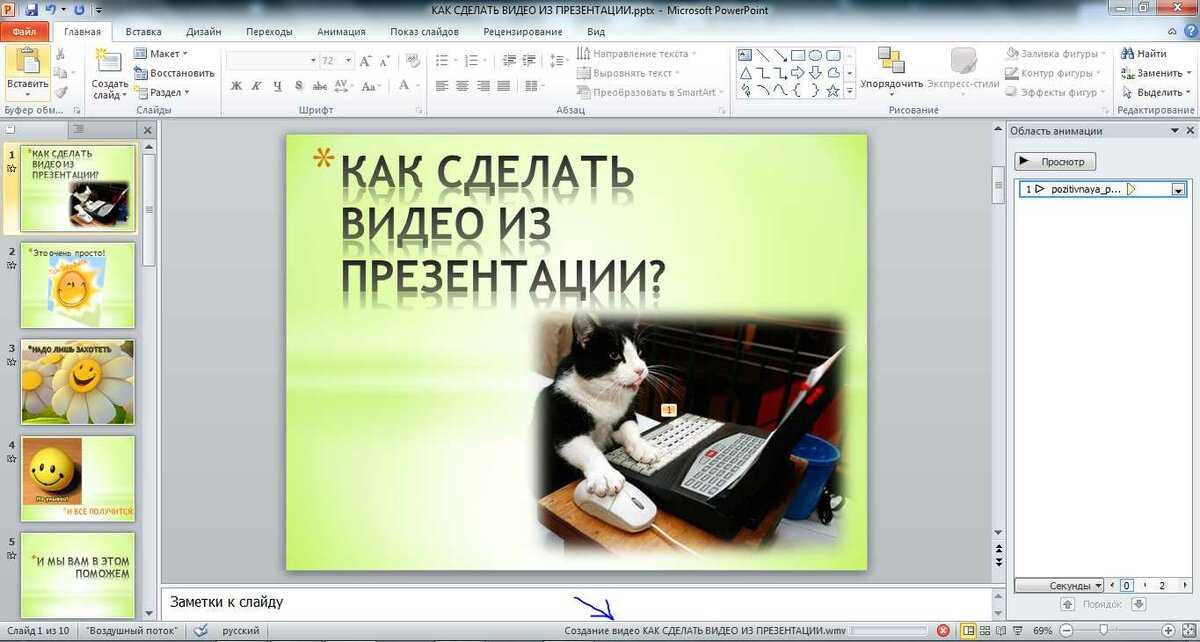
Доступные инструменты — выбирайте программное обеспечение с достаточным количеством инструментов редактирования и спецэффектов.
Лицензирование — если вы не создаете слайд-шоу в коммерческих целях, то нет необходимости покупать дорогую программу, можно пользоваться бесплатными инструментами. И наоборот, вы можете использовать дорогое сложное программное обеспечение для создания рекламы или промо-роликов.
Поддержка — узнайте, какая поддержка доступна — например, в чате, онлайн или по электронной почте.
Как проще всего сделать слайд-шоу из фотографий?
Чтобы узнать, как проще всего сделать слайд-шоу, посмотрите видео ниже.
Есть вопросы?
Если вы не можете найти ответ на свой вопрос, пожалуйста, свяжитесь с нашей службой поддержки.
Подпишитесь на новости и специальные предложения
Регистрируясь, вы соглашаетесь получать наши маркетинговые электронные письма и соглашаетесь с тем, что Movavi будет использовать ваши личные данные в соответствии с нашей Политикой конфиденциальности.
 Вы также подтверждаете, что соответствуете минимальным возрастным требованиям.
Как сделать слайд-шоу с музыкой в WeVideo
Устали от не вдохновляющих презентаций, которые лишь напоминают всем, как они хотят спать? Хорошие новости: сделав несколько небольших корректировок — например, затухание музыки в нужный момент — вы можете превратить обычное старое слайд-шоу в гораздо более увлекательное и захватывающее зрелище.
И так же, как существует миллион возможностей использовать видео слайд-шоу в любой организации (презентации занятий, демонстрации продуктов, обзоры на конец года, корпоративные вечеринки, презентации и т. д.), существует лота различных способов изготовления одного.
Это краткое руководство научит вас делать слайд-шоу с музыкой любым удобным для вас способом:
- Быстрый способ : идеально подходит, если вы просто хотите добавить музыку на фон видео слайд-шоу
- Причудливый способ : лучше, если вы хотите добавить музыку ПЛЮС более продвинутые функции редактирования видео, такие как масштабирование, движущиеся титры или переходы
- Свободный путь : Отлично подходит для тех, кто хочет сэкономить
Для каждого метода сначала нужно создать слайды и подготовить их к работе.
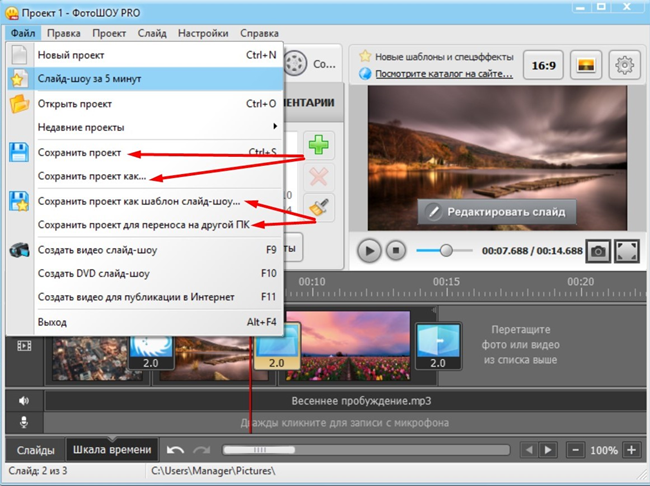 Вы можете создать слайд-шоу в WeVideo, PowerPoint, Google Slides или любой другой программе. Как только это будет сделано, выберите свое собственное видео-и музыкальное приключение ниже!
Как сделать слайд-шоу с музыкой, быстрый способ
В этом методе вы будете использовать средство записи экрана WeVideo, чтобы записывать видео вашего слайд-шоу с исходной платформы. Как только запись будет сохранена в WeVideo, вы добавите звуковые дорожки и внесите любые необходимые изменения.
Вот как сделать слайд-шоу с музыкой следующим образом:
- Откройте слайд-шоу в той программе, в которой вы его делали.
- В новой вкладке или окне браузера откройте новый проект в WeVideo.
- Нажмите Мои медиа в меню слева, а затем нажмите Запись . Выберите, хотите ли вы записывать только свой экран или экран и веб-камеру.
- Щелкните Запишите , а затем просмотрите презентацию в виде слайд-шоу от начала до конца.
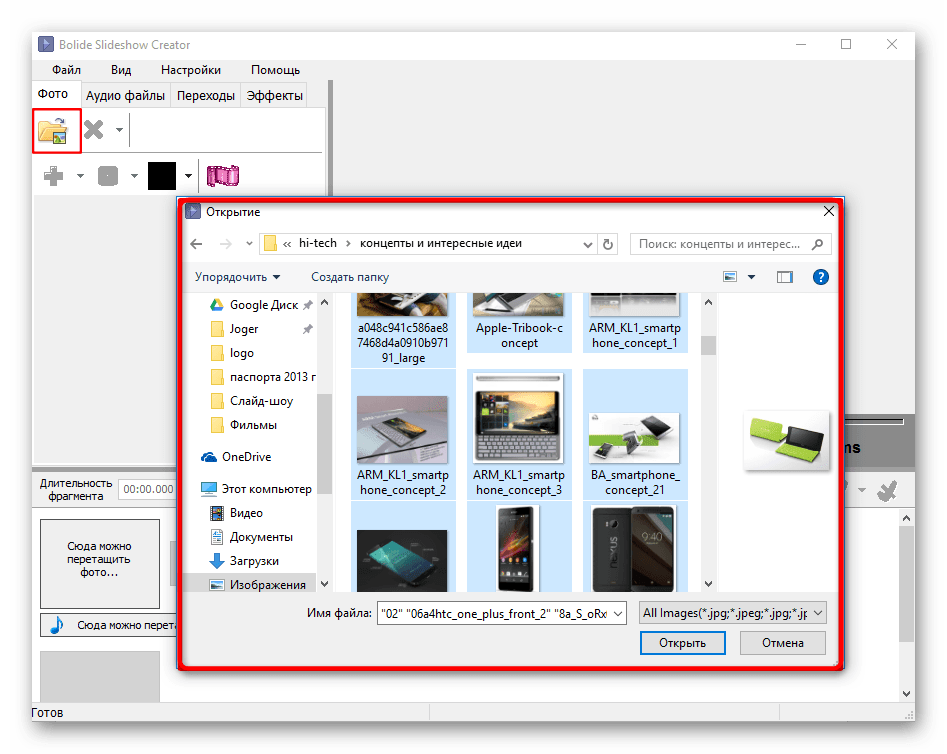 (Представляете ли вы свои слайды в устной форме? Тогда вы можете либо рассказывать сейчас, пока записываете, либо добавить повествование и синхронизировать его позже.)
 - Нажмите Прекратить совместное использование , чтобы завершить запись экрана, и ваше видео автоматически появится на временной шкале WeVideo.
- Когда видео появится на временной шкале, вы можете отредактировать его по мере необходимости. Вы можете использовать инструмент разделения, чтобы добавить больше времени в определенном месте записи, или, возможно, видеотриммер, чтобы обрезать любую неловкость в начале или конце. Вы также можете отредактировать любые звуковые ошибки, если вы записали свой голос.
- Чтобы добавить музыку к видео, нажмите Аудио из левого меню. Слушайте аудиоклипы — и звуковые эффекты! — пока не найдете идеальный, а затем перетащите его на временную шкалу. (Если у вас уже есть собственное аудио, вместо этого вы можете загрузить свой файл.
 )
) - Теперь вы можете редактировать звуковую дорожку, включая ее громкость, время начала, время окончания и положение. Вы также можете автоматически зациклить дорожку, если она короче вашего видео.
- Если вы хотите воспроизводить различные музыкальные мелодии или звуковые эффекты во время презентации, перетащите дополнительные аудиоклипы на временную шкалу. Затем отрегулируйте уровни звука и позиции соответственно.
- Нажмите Готово в правом верхнем углу, чтобы экспортировать видеофайл в формате HD, Full HD или 4K Ultra HD. Загрузите его на свое устройство или напрямую на YouTube, Vimeo, Dropbox Replay и другие ресурсы.
Как сделать видео слайд-шоу с музыкой, причудливый способ
Если первый вариант был быстрым и простым, второй вариант требует немного больше времени, но и гораздо более мощный.
В этом методе вы будете импортировать отдельные слайды в WeVideo и объединять их в последовательное слайд-шоу.
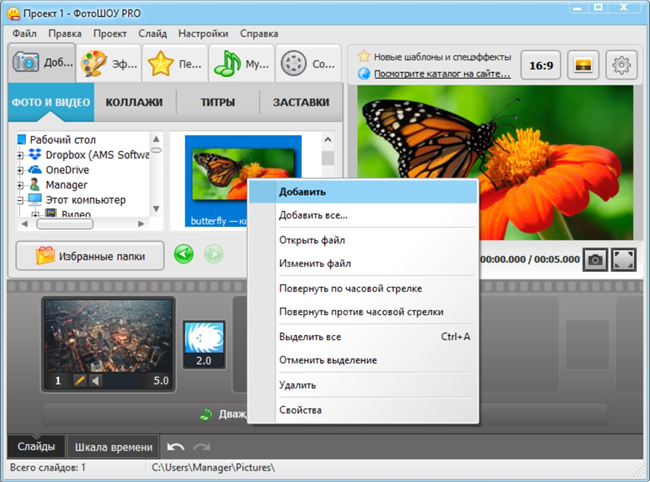 Но не волнуйтесь! Хотя этот маршрут дает вам больше творческой свободы, вам все равно не понадобится редактирование видео или анимационная графика.
Вот как можно сделать слайд-шоу с музыкой следующим образом:
- Откройте слайд-шоу в той программе, в которой вы его создавали.
- В программе слайд-шоу экспортируйте/загружайте каждый слайд как отдельное изображение. (И PNG, и JPEG будут работать нормально.)
- Откройте новый проект в WeVideo.
- Нажмите Мои медиа в меню слева, а затем нажмите Импорт .
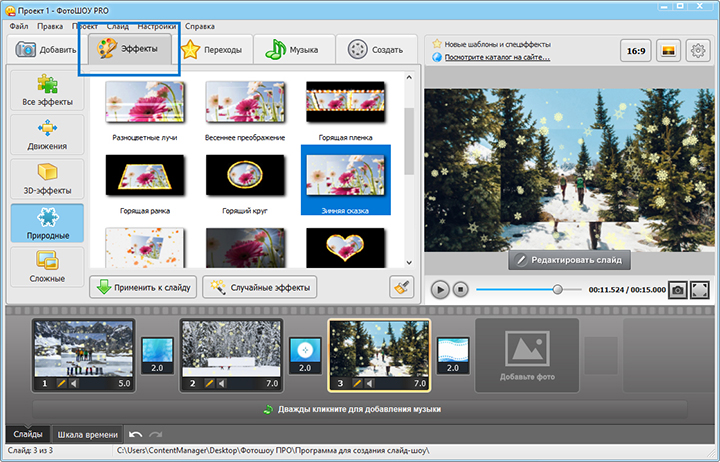 Обратите внимание, что вы можете загружать изображения массово или даже выбрать zip-файл.
 - Теперь нажмите и перетащите загруженные изображения вниз на временную шкалу.
- Далее вам будет предложено установить продолжительность каждого слайда в секундах или кадрах. Вы также можете выбрать, следует ли применять панорамирование и масштабирование (он же эффект Кена Бернса).
- Со слайдами на временной шкале вы можете вносить все необходимые изменения в видео! К популярным эффектам для слайд-шоу относятся движущиеся заголовки, переходы между слайдами и визуальные выноски или стрелки.
- Чтобы озвучить слайды, нажмите Мои медиа в меню слева, а затем нажмите Рассказать . (Вы можете записывать и перезаписывать столько раз, сколько необходимо, чтобы добиться идеального результата.)
- Чтобы добавить музыку к слайд-шоу видео, нажмите Аудио в меню слева.
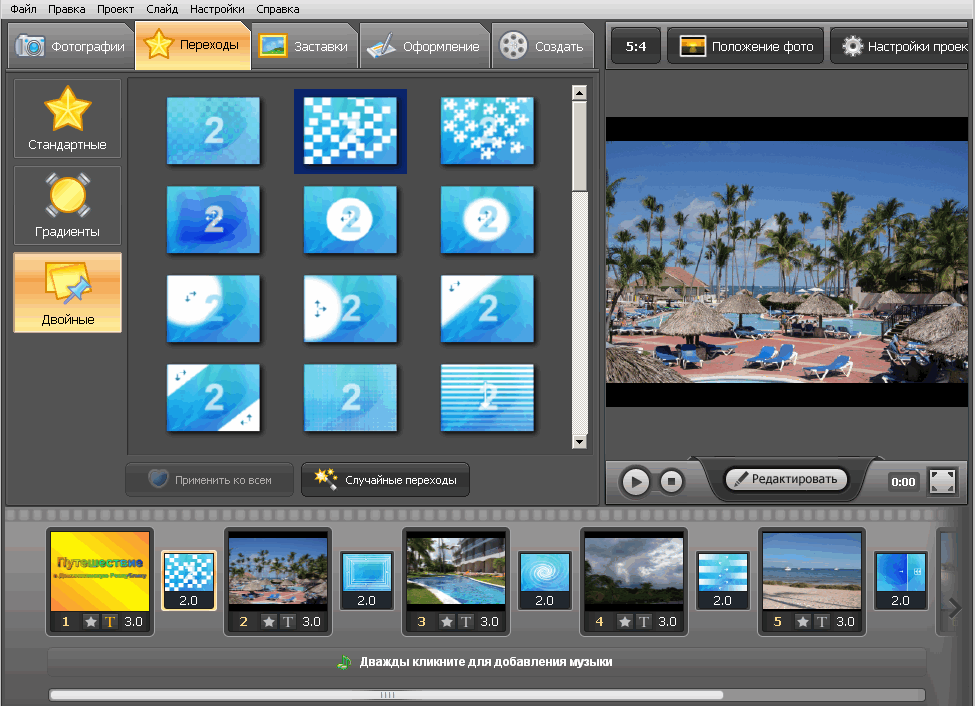 Просмотрите нашу огромную библиотеку аудиоклипов и звуковых эффектов, а затем перетащите один или несколько на временную шкалу. (Если у вас есть собственный аудиоклип, загрузите его сейчас.)
 - Когда клипы находятся на временной шкале, вы можете редактировать звуковые дорожки всеми способами: громкость, время начала, время окончания и положение.
- Нажмите Готово , чтобы экспортировать видеофайл в формате HD, Full HD или 4K Ultra HD. Вы можете загрузить видеофайл на свое устройство или поделиться им непосредственно на таких сайтах, как YouTube, Vimeo и Dropbox Replay.
Как сделать слайд-шоу с музыкой, бесплатный способ
Как сделать слайд-шоу с музыкой бесплатно, вам может быть интересно? Это легко: выполните те же основные шаги, что и выше!
Бесплатное средство для создания слайд-шоу с музыкой от WeVideo по-прежнему предлагает многие из тех же основных функций, только в более ограниченных возможностях.

Чтобы получить полную функциональность нашего редактора бесплатно, мы рекомендуем вместо этого воспользоваться бесплатной пробной версией. Таким образом, вы можете бесплатно создавать слайд-шоу, получая при этом все лучшие функции, упомянутые выше:
- Одновременная запись с веб-камеры и экрана
- Неограниченное количество стоковых активов, включая аудиоклипы и звуковые эффекты
- Прямая публикация в социальных сетях и на видеоплатформах
- Разрешение 4K Ultra HD
5 советов по эффективному использованию музыки в слайд-шоу
Правильная музыка увлечет вашу аудиторию. Изображение Эдмона Дантеса.
Музыка движет людьми, в этом нет никаких сомнений, но выбор неправильного музыкального произведения также может направить людей в неправильном направлении.
Чтобы убедиться, что ваша музыка усиливает основную идею вашего слайд-шоу, следуйте этим простым советам.

1. Начните с ажиотажа
Музыка — отличный способ начать презентацию, предоставив аудитории четкий звуковой сигнал о том, что что-то происходит.
И если нужно сказать: пожалуйста, не начинайте буквально с грохота! Вместо этого выберите клип, который мягко привлекает внимание, но никого не пугает.
2. Подбирайте мелодии по настроению
В чем смысл вашей презентации? К чему вы надеетесь побудить людей? В зависимости от этой основной цели выберите музыку, которая вызывает те же эмоции.
Если речь идет о вдохновляющей программной речи, выберите что-нибудь воодушевляющее или оптимистичное; если это поминальная церемония, придерживайтесь чего-то более мрачного и сдержанного. (WeVideo классифицирует аудиоклипы по эмоциям, чтобы вам было проще.
3. Молчите
Если вы планируете воспроизводить звук на протяжении всего слайд-шоу, убедитесь, что громкость достаточно низкая, чтобы музыка не мешала повествованию. Регулировка уровней звука может оставить фоновую музыку на заднем плане.
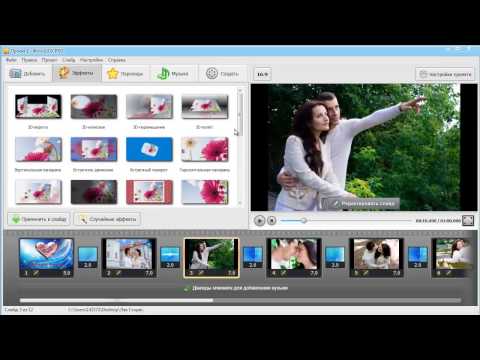
4. Стремитесь к заниженности
Планируете ли вы использовать звуковые эффекты, а также музыкальные клипы? Лучше всего думать о звуковых эффектах как о дорогой приправе. Вам нужно ровно столько, чтобы раскрыть удивительный вкус других ингредиентов… но не настолько, чтобы привлечь излишнее внимание. Меньше – больше.
5. Избегайте известных песен
Если вы не очень хорошо знаете свою аудиторию, лучше вообще избегать узнаваемых песен. Почему? Потому что знаменитые песни почти всегда вызывают у каждого человека определенные ассоциации — может быть, хорошие, может быть, плохие, но уж точно вне вашего контроля.
Выбор неидентифицируемой бесплатной фоновой музыки поможет вам лучше контролировать повествование и, в качестве бонуса, также предотвратит любые проблемы с лицензированием.
Чтобы изучить множество встроенных звуковых дорожек и звуковых эффектов, доступных в WeVideo, попробуйте бесплатно! Независимо от того, делаете ли вы быструю запись экрана или более полнофункциональное слайд-шоу со всеми прибамбасами, вы можете быстро подготовить свое слайд-шоу с музыкальной презентацией.

Привлекательные слайд-шоу — это только начало работы с WeVideo!
Начать бесплатную пробную версию
Лучшие способы создания слайд-шоу в Google Фото
Слайд-шоу отлично подходят для демонстрации изображений и проведения презентаций. Если вы хотите создать слайд-шоу из своих фотографий, вы можете использовать Google Photos или Google Slides. Вы можете легко создать простое слайд-шоу с ними за несколько минут. Мы объясним все этапы создания слайд-шоу с помощью этих инструментов Google.
Мы также поделимся лучшей альтернативой инструментам Google, которые помогут вам создать потрясающее слайд-шоу на профессиональном уровне. Он называется iMyFone Filme, что очень легко для начинающих. Вы можете скачать его ниже и попробовать сделать с его помощью слайд-шоу! Всего несколько секунд!
Попробовать бесплатноПопробовать бесплатно
Часть 1. Как сделать слайд-шоу в Google Фото (с музыкой)
Часть 2.
 Как создать слайд-шоу с помощью Google Slides
Часть 3. Как зациклить Алидешоу в Google Slides
Часть 4. Лучшее средство для создания слайд-шоу — iMyFone Filme
Часть 1. Как сделать слайд-шоу Google Photo (с музыкой)
Вы можете создавать слайд-шоу Google photos двумя способами. Если вы хотите, чтобы окончательный видеофайл и музыка были в видео, вам нужно использовать приложение Google Photos на вашем устройстве Android или iOS. Другой метод — использование Google Фото в браузере, но вы не можете создать файл и добавить музыку с помощью этого метода.
Метод 1: Использование мобильного приложения
Мобильное приложение — самый простой и лучший способ создать слайд-шоу. Выполните указанные шаги и создайте слайд-шоу за несколько секунд.
Шаг 1: Откройте приложение Google Фото на своем мобильном телефоне.
Шаг 2: После открытия приложения вы увидите изображения на переднем плане.
 Выберите изображения, которые вы хотите добавить в слайд-шоу.
Шаг 3: Нажмите кнопку « + » вверху. У вас будут различные варианты, но вам нужно нажать на Фильм .
Шаг 4: В течение нескольких секунд будет создано слайд-шоу фотографий Google. Вы увидите все изображения на временной шкале. Если вы хотите изменить продолжительность, переместите ручку в конце видео. Вы также можете добавить больше изображений, если хотите, нажав Добавить фото и видео .
Шаг 5: Google Фото автоматически выбирает звуковую дорожку. Если вы хотите изменить его, нажмите на значок музыки в правом углу холста. У вас будет три варианта: «Моя музыка», «Музыкальная тема» и «Нет музыки». Если вы хотите отключить звук, нажмите «Нет музыки». Если вы хотите выбрать музыку со своего устройства, нажмите «Моя музыка». Если вы хотите добавить музыку из библиотеки Google, нажмите «Музыка темы».
 Вам будут доступны различные жанры. Выберите любую музыку, которая вам нравится, и нажмите на синюю галочку в правом верхнем углу.
Шаг 6: Посмотреть превью видео. Когда вы закончите, нажмите Сохранить в правом верхнем углу. Это сохранит слайд-шоу на вашем устройстве.
Статьи по теме: Топ-5 бесплатных приложений для создания слайд-шоу для iPhone >>
Способ 2. Использование браузера
Шаг 1: Откройте Google Фото в любом браузере. Войдите в свою учетную запись.
Шаг 2: В правом меню навигации нажмите Альбомы .
Шаг 3: Нажмите Создать альбом . Введите название альбома и нажмите Добавить фото . В правом верхнем углу нажмите Select from Computer . Выберите все изображения, которые вы хотите добавить в слайд-шоу.
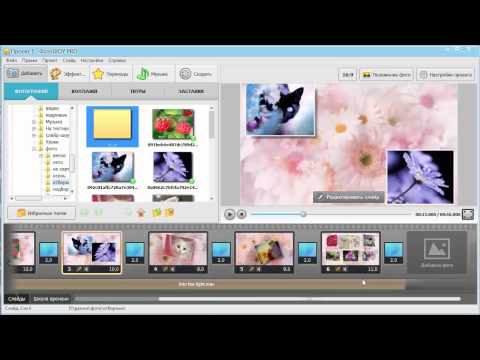
Шаг 4: После добавления изображений щелкните значок с тремя точками в правом верхнем углу. Щелкните Слайд-шоу . Вы увидите слайд-шоу всего альбома.
Часть 2. Как создать слайд-шоу с помощью Google Slides
Google Slides — отличный способ создать слайд-шоу. Вы можете использовать его для различных целей, включая фотоальбомы, бизнес-презентации или фотографии из путешествий.
Шаг 1: Откройте Google Slides в любом браузере.
Шаг 2: Вы можете либо создать слайд-шоу, используя пустой файл, либо выбрать любой понравившийся шаблон. В Google Slides есть готовый шаблон фотоальбома.
Шаг 3: Нажмите Пусто или любой понравившийся шаблон. Теперь вам нужно настроить заголовки и изображения. Добавьте изображения на слайды. Вы увидите параметр изображения на панели инструментов. Вы можете добавить столько слайдов, сколько захотите.
 На одном слайде может быть более одного изображения.
Шаг 4: Справа вы увидите различные темы для слайдов. Вы можете выбрать кого угодно. Вы также можете выбрать шаблон слайда. Кроме того, вы также можете добавить фон ко всем слайдам.
Шаг 5: Если вы хотите добавить текст, щелкните значок «Текст» на панели инструментов. Создайте текстовое поле в любом месте и добавьте в него текст.
Шаг 6: Когда вы закончите, нажмите «Присутствовать». Вы увидите слайд-шоу. Вы можете изменить слайд с помощью клавиш со стрелками.
Часть 3. Как создать цикл слайд-шоу в Google Slides
Google Slides может помочь вам создать цикл слайд-шоу. Это будет похоже на файл GIF. Вы можете создать слайд-шоу с помощью метода, который мы объяснили. После создания слайд-шоу вы можете выполнить шаги, указанные ниже, чтобы зациклить слайд-шоу.
Шаг 1: Перейдите в меню Файл .
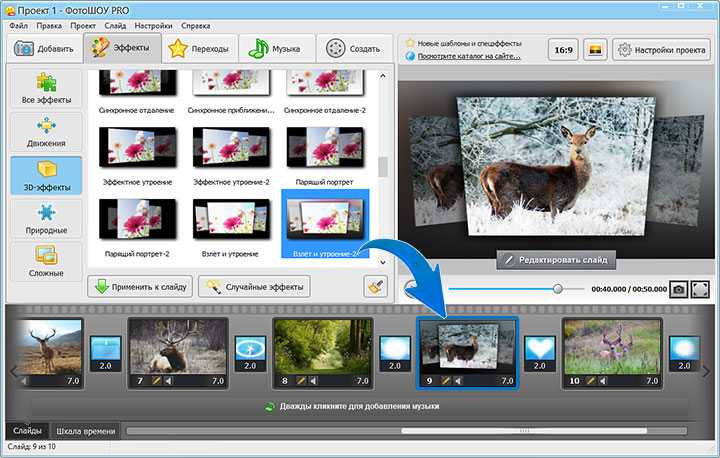 Нажмите Опубликовать в Интернете .
Шаг 2: Вы увидите новое окно. Там будет две вкладки: Link и Embed. Если вы хотите поделиться слайд-шоу в социальных сетях или по электронной почте, нажмите «Ссылка». Если вы хотите вставить слайд-шоу на веб-сайт, нажмите «Встроить».
Шаг 3 (ссылка): Если вы нажали ссылку, выберите желаемое время для слайд-шоу. Также нужно выбрать два варианта. Один из вариантов — запустить слайд-шоу, а другой — перезапустить слайд-шоу после его завершения (зацикливание). Нажмите на Опубликовать . Вы получите ссылку, которой сможете поделиться.
Шаг 3 (встроить): Если вы нажали «Встроить», выберите время и размер слайда. Также нужно выбрать два варианта. Один из вариантов — запустить слайд-шоу, а другой — перезапустить слайд-шоу после его завершения (зацикливание). Нажмите Опубликовать . Вы получите код для встраивания слайд-шоу на свой сайт.
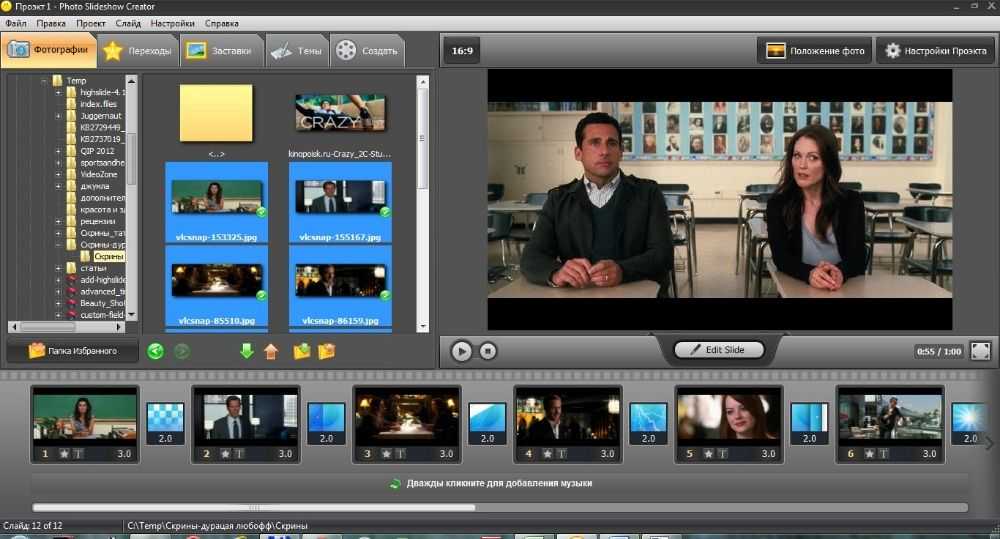
Часть 4. Лучшее средство для создания слайд-шоу для вас – iMyFone Filme
iMyFone Filme — это видеоредактор для настольных ПК с исключительными инструментами для создания потрясающих видеороликов и слайд-шоу. Это видеоредактор, поэтому вы можете редактировать свои слайд-шоу по своему усмотрению. Это сделает ваши слайд-шоу более привлекательными и привлекательными. Вы можете использовать Filme для создания слайд-шоу для особых дней.
Filme имеет режим быстрого видео, позволяющий создавать слайд-шоу одним щелчком мыши. Вам нужно только выбрать нужные изображения для создания слайд-шоу. Кроме того, существует множество шаблонов для разных целей.
Вы можете добавлять эффекты, тексты, переходы, анимацию, наклейки, изображения и все, что вам нравится. Это поможет вам редактировать видео без каких-либо ограничений.
Особенности:
Пользовательский интерфейс Filme рассчитан на новичков.
 Он довольно прост и удобен в использовании. Новички могут начать использовать видеоредактор без какого-либо предварительного опыта.
Вы можете смешивать слои изображений, видео и аудио. Вы можете иметь изображение поверх другого изображения или видео. Вы также можете микшировать разные звуковые дорожки.
Попробовать бесплатноПопробовать бесплатно
Причина использовать Filme вместо Google Tools
Filme — это видеоредактор, поэтому в нем есть инструменты для профессионального редактирования видео.
Он имеет сотни шаблонов для быстрого создания слайд-шоу.
В Filme есть расширенные инструменты, такие как эффекты, переходы и текстовые редакторы. Они могут создать отличное видео.
Вы также можете редактировать изображения и видео и размещать их в кадре по своему усмотрению.
Существуют расширенные параметры экспорта, позволяющие экспортировать файл в любом удобном для вас формате.

Как создать потрясающее слайд-шоу с помощью iMyFone Filme
Способ 1. Создание слайд-шоу с помощью Fast-Video
Шаг 1: Откройте Filme на своем компьютере и перейдите в меню File . Перейдите в «Новый проект» и выберите соотношение сторон по вашему выбору.
Шаг 2: Вверху вы увидите Fast Video 9Вариант 0018. Нажмите здесь.
Шаг 3: У вас будут различные шаблоны. Вам нужно выбрать один в соответствии с вашими требованиями. После выбора шаблона нажмите Add Your Media .
Шаг 4: Импортируйте изображения, которые вы хотите использовать в слайд-шоу. Расположите их в том порядке, который вам нравится. Вы можете посмотреть видео, нажав на Preview .
Шаг 5: Вы можете добавить звук к видео. После этого вы готовы экспортировать файл.
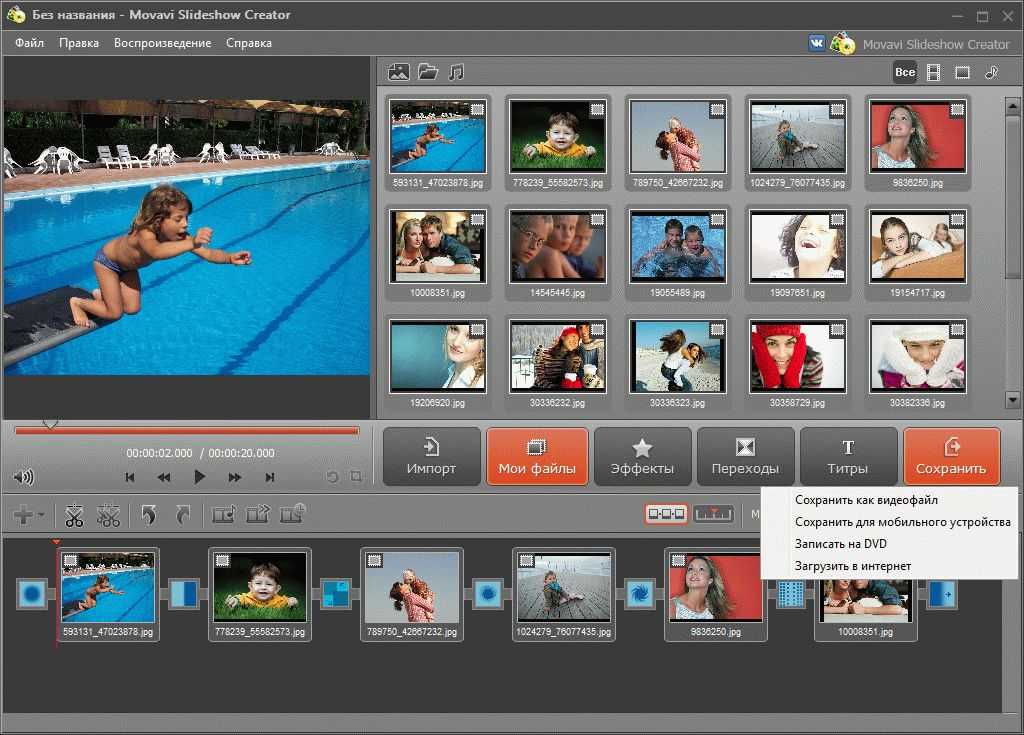 Нажмите на Экспорт и экспорт файла с нужными настройками.
Способ 2: Создание слайд-шоу без шаблона
Шаг 1: Откройте Filme и создайте новый проект.
Попробуйте бесплатноПопробуйте бесплатно
Шаг 2: Импортируйте изображения и видео, которые вы хотите использовать в слайд-шоу. Выбрав их, перетащите их на временную шкалу.
Шаг 3: Установите продолжительность изображений и видео, перетаскивая концы на временной шкале.
Шаг 4: Теперь вы можете добавлять в слайд-шоу переходы, эффекты, текст или что угодно. Вы можете создать свое видео, как вам нравится.
Шаг 5: Нажмите кнопку Экспорт и экспортируйте видео в нужный формат.
Читайте также:
Как сделать слайд-шоу на мобильном телефоне [Android и iPhone] >>
Final Words
Google Slides и Google Photos позволяют быстро создавать простые слайд-шоу.
 Вы можете использовать любой из них. Однако возможности создания слайд-шоу с помощью инструментов Google ограничены. Эти слайд-шоу не являются привлекательными и привлекательными. Мы рекомендуем iMyFone Filme , потому что это видеоредактор. Таким образом, у вас будет больше инструментов и возможностей для создания потрясающего слайд-шоу. Он также имеет режим Fast Video, в котором есть множество шаблонов для создания слайд-шоу в один клик.
Попробуйте бесплатноПопробуйте бесплатно
Как сделать слайд-шоу с музыкой в Windows 10 и 11
Используйте встроенные инструменты с пользой или, что еще лучше, выберите профессиональную программу!
by Цезарь Каденас
Цезарь Каденас
Цезарь писал о технологиях в течение 6 лет, когда он впервые начал писать технические статьи для своей университетской газеты.
 С тех пор его страсть… читать далее
Обновлено
Рассмотрено Влад Туричану
Влад Туричану
Главный редактор
Увлеченный технологиями, Windows и всем, что имеет кнопку питания, он тратил большую часть своего времени на развитие новых навыков и изучение мира технологий. Скоро… читать дальше
Раскрытие информации о аффилированных лицах
- Создание слайд-шоу с вашими любимыми фотографиями и фоновой музыкой не должно быть слишком сложным.
- Чтобы помочь вам добиться этого без особых хлопот, есть несколько отличных приложений, которые вы можете использовать.
- Вы можете перестраховаться со встроенным приложением, попробовать мощное и универсальное программное обеспечение или использовать онлайн-инструмент.
Слайд-шоу — отличный способ упорядочить изображения на компьютере с Windows 11 или 10.
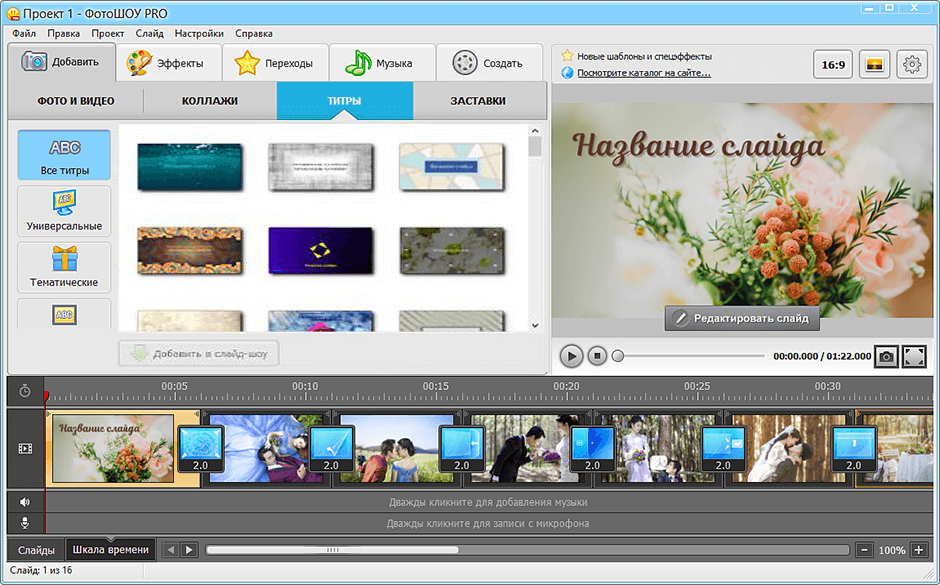
Иногда пользователи Windows могут столкнуться с какими-либо аппаратными ограничениями или обновлениями системы, и им нужен способ хранения своих файлов, чтобы они не были случайно удалены или потеряны.
Кроме того, это значительно упрощает каталогизацию фотографий и их демонстрацию, чем необходимость вручную показывать людей, прокручивая их одного за другим.
Слайд-шоу — это также отличный способ объединить фотографии из разных источников (камера, телефон, USB-накопитель) в один удобный формат.
К счастью, есть полезные сторонние приложения, которые можно использовать для создания слайд-шоу без необходимости использовать что-то вроде PowerPoint. Эти сторонние приложения более продвинуты:
- Canva — множество готовых шаблонов и готовых к использованию изображений и эффектов
- IceCream Slideshow Maker — интуитивно понятный интерфейс с инструментами редактирования и наборами звуков
- Magix Photostory Deluxe — Расширенное создание слайд-шоу с помощью нескольких инструментов редактирования
Приложение отлично подходит для бизнес-презентаций, но в PowerPoint отсутствуют многие полезные функции, которые используются в других приложениях.
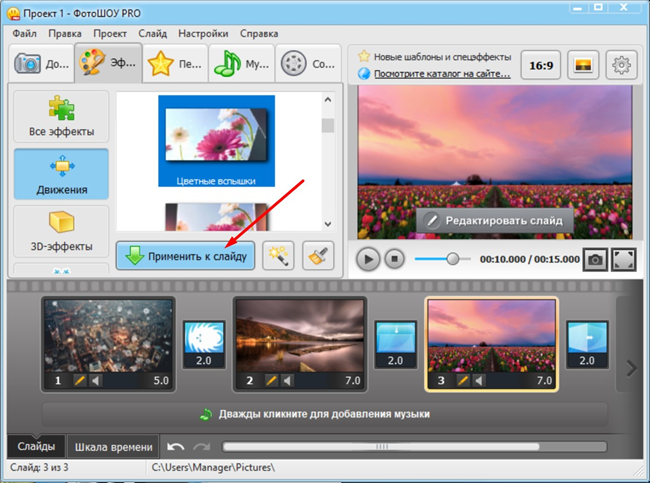 В Windows 11 встроено полезное приложение.
Как сделать слайд-шоу в Windows 11 и 10?
Помимо сторонних приложений, приложение «Фото» для Windows 11 было существенно обновлено. По сравнению с итерацией Windows 10, приложение «Фото» сильно отличается инновационными функциями, которые придают ему огромное преимущество.
В новых приложениях «Фото» детали изображения можно легко просмотреть с помощью значка «Информация», который появляется в верхней части изображения.
Откроется правая панель с подробной информацией о том, когда был сделан снимок, его размере и разрешении. Кроме того, он имеет отличные возможности редактирования и организации благодаря технологии распознавания лиц.
Как уже говорилось ранее, другие сторонние приложения привносят свой уникальный стиль.

В этом руководстве подробно описано, как создать слайд-шоу в Windows 11 с помощью приложения «Фотографии», а также других популярных сторонних приложений, таких как Ice Cream Slideshow Maker.
Важно отметить, что создание слайд-шоу с музыкой больше похоже на создание видео. Это не так просто, как просто нажать кнопку меню и выбрать слайд-шоу.
При этом давайте рассмотрим методы создания слайд-шоу с музыкой в Windows 10 и 11.
1. Как создать слайд-шоу с музыкой с помощью приложения «Фотографии»
- Нажмите на значок увеличительного стекла, чтобы открыть панель поиска.
- Введите Photo и щелкните первую запись, чтобы открыть приложение «Фотографии».
- В приложении «Фотографии» щелкните вкладку Видеоредактор вверху.
- В этой новой вкладке нажмите кнопку Новый видеопроект посередине.
- В этом новом окне укажите название слайд-шоу. Затем нажмите ОК .

- Нажмите кнопку Добавить в библиотеке проектов.
- Появится раскрывающееся меню с вопросом, какой источник вы хотите использовать. Это руководство выберет с этого ПК .
- Выберите изображения, которые хотите использовать.
- Выделите изображения в библиотеке проектов .
- Перетащите их в раздел Раскадровка .
- Вы можете изменить время, в течение которого каждая фотография остается на экране, щелкнув число и изменив время.
- Чтобы добавить музыку, нажмите Custom audio вверху.
- В этом новом окне нажмите кнопку Добавить аудиофайл вверху.
- Выберите песню или аудиофайл, который хотите добавить.
- Вы можете изменить продолжительность аудиофайла в слайд-шоу, сдвинув вкладку внизу.
- После того, как вы решили, как долго должен длиться звук, нажмите Готово .
- Вы можете протестировать слайд-шоу, нажав кнопку Кнопка воспроизведения в тестовом видео в углу.

- После завершения нажмите Завершить видео в правом верхнем углу.
- Появится небольшое окно. Щелкните раскрывающееся меню под Качество видео , чтобы выбрать разрешение слайд-шоу.
- Нажмите кнопку Экспорт .
- Назовите созданное вами слайд-шоу и нажмите Экспорт .
- Сразу же открывается слайд-шоу, чтобы вы могли увидеть и услышать все в действии.
2. Как сделать слайд-шоу с музыкой на Canva
Отличный инструмент для создания слайд-шоу с музыкой — Canva. Он доступен как в веб-версии, так и в виде приложения для ПК. Canva — это бесплатное и простое в использовании приложение, с помощью которого вы можете создавать идеальные презентации.
1. Перейдите в категорию «Презентации» Canva и нажмите Browse templates .
2. Если у вас нет учетной записи Canva, сейчас самое время создать ее бесплатно. Если он у вас уже есть, войдите в него.

3. Затем выберите стиль и тему презентации слева и выберите шаблон из сотен бесплатных шаблонов на правой панели. Есть также гораздо больше доступных, если вы решите заплатить за план Pro.
4. Выбрав шаблон, нажмите кнопку Настроить этот шаблон . По умолчанию презентация будет иметь разрешение 1920 x 1080, но если вы запустите пробную версию Canva Pro, вы сможете установить любые размеры в течение 30 дней.
5. Вы перейдете в режим редактирования и сможете изменить все на странице, включая изображения и текст.
Совет эксперта: Некоторые проблемы с ПК трудно решить, особенно когда речь идет о поврежденных репозиториях или отсутствующих файлах Windows. Если у вас возникли проблемы с исправлением ошибки, возможно, ваша система частично сломана. Мы рекомендуем установить Restoro, инструмент, который просканирует вашу машину и определит, в чем проблема.
Нажмите здесь, чтобы скачать и начать ремонт.
6. Чтобы добавить свои собственные фотографии, нажмите кнопку Uploads , затем нажмите кнопку Uploads .
7. Теперь нажмите значок Plus , чтобы добавить новую страницу, выберите новую пустую страницу и выберите фотографию, которую хотите добавить, из Загрузок .
8. Теперь фотография добавлена, и вы можете перемещать ее или растягивать с помощью мыши, добавлять больше фотографий на той же странице и т. д.
9. Предполагая, что вы добавили все свои фотографии в презентацию, нажмите «Музыка» на левой панели, чтобы добавить красивый мелодичный фон для ваших фотографий. В списке есть много бесплатных опций.
10. Звуковая дорожка будет добавлена автоматически с самого начала и будет воспроизводиться на протяжении всей презентации. Вы можете изменить его громкость и даже добавить звуковые эффекты постепенного увеличения и уменьшения громкости.

11. После того, как вы закончите или в любое время во время работы, вы можете нажать кнопку Подарить , выберите тип презентации и нажмите кнопку Подарить , чтобы увидеть, как выглядит ваше слайд-шоу.
12. Последним шагом после того, как вы убедитесь, что все в порядке, нажмите кнопку Поделиться в правом верхнем углу и нажмите кнопку Загрузить , чтобы сохранить презентацию на диске.
Как вы обнаружите, у вас есть множество вариантов обмена прямо из веб-приложения. Вы можете опубликовать его в своих социальных сетях, получить ссылку и отправить ее через любую коммуникационную платформу и многое другое.
3. Как сделать слайд-шоу с музыкой с помощью Promo
- Promo — это веб-сервис, поэтому заходите на сайт через веб-браузер.
- Нажмите «Попробовать бесплатно»! Кнопка.
- Зарегистрируйтесь, создав свои учетные данные.
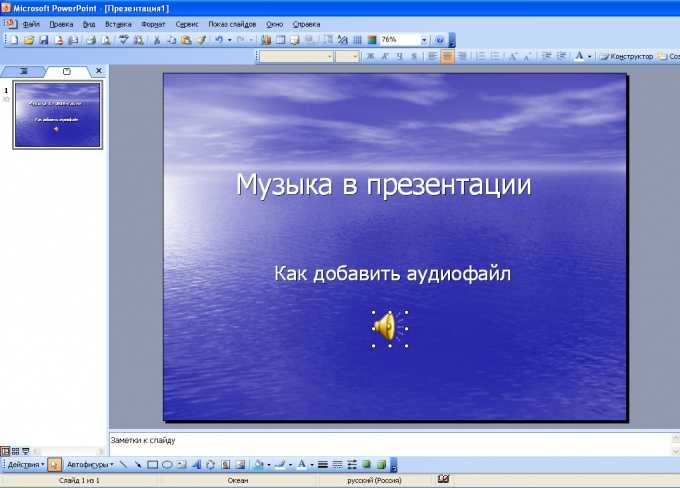
- После входа в систему нажмите кнопку «Загрузить» справа.
- Нажмите на фотографии.
- Добавьте изображения, которые хотите включить в слайд-шоу.
- Нажмите на картинку, чтобы включить ее в проект. Они будут выделены синим цветом.
- Затем нажмите кнопку ДОБАВИТЬ В ПРОЕКТ.
- Далее вы попадете на страницу проекта слайд-шоу, где сможете настроить слайд-шоу.
- Чтобы добавить музыку, щелкните вкладку Музыка слева.
- Нажмите Uploads вверху.
- Вы можете либо перетащить файлы на страницу, либо нажать на нее, чтобы загрузить музыкальные треки.
- При нажатии на нее откроется проводник. Выберите музыкальный файл, который хотите добавить.
- Загрузка займет несколько секунд. Если указано Выбрано в файле, он уже добавлен в слайд-шоу.
- Вы можете изменить длину песни, нажав на значок карандаша в файле. Вы можете изменить громкость, обрезать ее или добавить затухание.

- Завершив обрезку песни, нажмите «Обрезать музыку».
- Вернувшись в редактор, вы можете добавить текст и изменить его шрифт.
- Вы можете добавить текст, дважды щелкнув синюю полосу над временной шкалой, а затем введите то, что хотите.
- Щелкните Готово , когда закончите.
- Когда закончите, нажмите кнопку Сохранить и просмотреть слева.
- Через некоторое время видео будет готово для предварительного просмотра.
- Посмотрите видео, чтобы узнать, нужно ли внести какие-либо изменения.
- После завершения нажмите кнопку Опубликовать в конце.
Есть ли разница при создании слайд-шоу с музыкой в Windows 10?
Хотя Windows 11 явно более продвинута, чем старая Windows 10, ее ядро осталось прежним, и большинство приложений будут работать в обеих ОС.
Вот почему все представленные выше решения и программное обеспечение будут без проблем работать и в Windows 10.

Приложение «Фотографии» по-прежнему идентично, и все меню, представленные в этом руководстве, одинаковы как в Windows 11, так и в более старой системе.
Icecream Slideshow Maker — отличный инструмент, который также будет работать в Windows 10. Что касается онлайн-создателей слайд-шоу, их использование в браузере делает их совместимыми с любой системой или устройством.
Другие способы улучшить работу с Windows
Как кратко упоминалось в руководстве, в Windows 11 есть множество сторонних приложений, которые значительно упрощают управление фотографиями благодаря различным функциям.
Например, ACDSEE Photo Studio Ultimate 2022 имеет множество замечательных функций, таких как режим мультимедиа, который дает вам доступ к гигантской базе данных фотографий, и режим людей, который позволяет вам классифицировать изображения по тем, кто в них находится.
Выходя за рамки фотографии, рекомендуется приобрести инструмент миграции. Это приложение, которое переносит важные файлы, настройки компьютера и даже другие приложения на другой компьютер.

 iPhone & iPad]
23. SlideLab
Лицензирование : бесплатно с покупками в приложении
Размер : 205,2 МБ
7 Наш рейтинг0578 : 6/10
SlideLab предлагает множество полезных функций — вы можете ретушировать изображения с помощью фильтров, добавлять переходы и фоновую звуковую дорожку и многое другое. Сохраните слайд-шоу на свой телефон или легко поделитесь им в социальных сетях.
Key Features :
Pros
Cons
24. Slide Maker
Лицензия : бесплатно при покупках в приложении
Размер : 54,9 МБ
Наш рейтинг : 5/10
С помощью Slide Maker вы можете добавлять бесплатные фильтры и улучшать свои фотографии с помощью встроенных фильтров.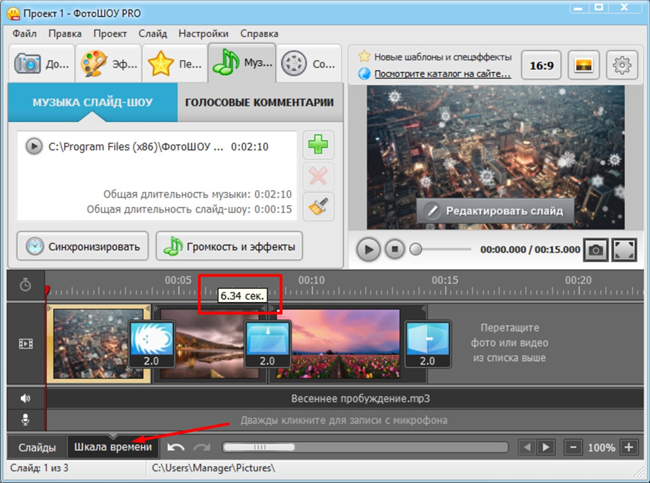 ваши собственные звуковые дорожки для слайд-шоу, обрезка и поворот изображений. Это бесплатное приложение для создания слайд-шоу также регулирует продолжительность вашего слайд-шоу для Instagram.
Основные характеристики :
Плюсы
Минусы
25. Videoshop
Лицензирование : бесплатно с покупками в приложении
Размер : 147,6 МБ
Наш рейтинг : 9/109
Видео. средство для создания слайдшоу изображений. Он имеет широкий набор функций: добавляйте музыку и звуковые эффекты, обрезайте и поворачивайте, применяйте фильтры и стикеры. Кроме того, приложение предоставляет дополнительные параметры, такие как сдвиг наклона, эффект искажения и захват экрана.
Key Features :
Pros
Минусы
Существует множество так называемых лучших программ для создания слайд-шоу для разных устройств с разными возможностями. Но если вы ищете не очень надежное решение для своего ПК вместо мобильных или онлайн-создателей слайд-шоу — мы рекомендуем вам выбрать средство для создания видео-слайд-шоу от Movavi. Это лучшее соотношение цены и качества в сочетании с элегантным дизайном, высокой производительностью и широким набором функций. Проверьте все преимущества, которые вы можете получить от этого приложения прямо сейчас!
Сравнение лучших программ для создания слайд-шоу
Простая в использовании, но эффективная программа для создания слайд-шоу
Часто задаваемые вопросы
Какая самая простая программа для создания слайд-шоу?
Вот некоторые из самых простых программ для создания слайд-шоу:
Как бесплатно сделать слайд-шоу с музыкой?
Вы можете использовать любую программу для создания слайд-шоу, которая поддерживает добавление музыки к слайд-шоу. Проверьте список ниже для возможных вариантов:
Какое средство для создания слайд-шоу лучше всего подходит для Windows 10?
Это зависит от инструментов и функций, которые вы ищете. Вы можете сами выбрать, какая программа из списка ниже является лучшей программой для создания слайдшоу:
Какие распространенные типы файлов используются для создания слайд-шоу?
Создатели слайд-шоу обычно поддерживают популярные форматы видео, аудио и изображений.
Видео : MP4, MKV, AVI, MPEG, MOV, WebM и др.
Аудио : MP3, AAC, AIFF, FLAC, WAV и др. BMP и другие
Как сделать потрясающее слайд-шоу?
Чтобы создать качественное слайд-шоу, следуйте приведенным ниже советам: