Как сделать презентацию для вебинара
Как сделать презентацию для вебинара – Инструкция
Презентация — важная часть вебинара, которая позволяет лучше понять материал онлайн-курса. Её нужно подготовить заранее. Далее расскажем, как и в какой программе сделать красивую и понятную презентацию для вебинара, из каких слайдов она должна состоять и как встроить её в трансляцию.
Подготовка презентации для вебинара
Подготовку презентации для вебинара онлайн-школы нужно начать с определения следующих вопросов:
- Отберите информацию. Невозможно поместить в презентацию весь текст онлайн-курса. Выберете ключевые моменты, которые важно проиллюстрировать. Помещайте в презентацию то, что нужно запомнить, в чём сложно разобраться. Большинство людей лучше воспринимают информацию визуально, чем на слух.
- Определите структуру. Уберите лишнее, определите порядок представления информации. Структурируйте данные в блоки, подготовьте графики и схемы.

- Определитесь с оформлением слайдов.
- Выберите программу или сервис, в котором будете создавать презентацию.

При сборе информации уделите основное внимание цифрам, фактам, примерам. На слайдах не должно быть перебора сухой теории.
Структура презентации
Структура презентации в целом должна соответствовать структуре самого вебинара. Каждую из её частей можно разбить на подразделы. Типовая схема построения:
- Заголовок и/или обозначение цели/проблемы.
- План презентации/вебинара. В одном из начальных слайдов нужно наметить план или схему вопросов, которые будут рассмотрены далее. По прошествии каждого из этапов повествования можно снова возвращаться к плану, чтобы наглядно показать прогресс обучения.
- Непосредственно повествование. Если вебинар обучающий, то в этой части преподносится учебный материал с разбивкой на слайды. Если вебинар продающий, то есть в нём вы презентуете один из курсов онлайн-школы, то необходимо дать информацию о компании и предлагаемом продукте. Кратко приведите несколько фактов и цифр об онлайн-школе, её преподавателях, а затем о преимуществах и особенностях онлайн-курса.
- Продажа или выводы. Если вебинар обучающий, то подводятся итоги изученного. Факты, термины и другие данные сводятся вместе в таблицы либо схемы. Цель части — привести в порядок все новые знания, разложить их «по полочкам». Если вебинар продающий, то в этой части происходит активная продажа. Слушателям иллюстрируется, что они получат в результате обучения, зачем им это нужно и почему стоит учиться именно в вашей онлайн-школе. Предпочтительно визуальное представление информации: таблицы, схемы, текст на иллюстрациях.
- Вопросы. В завершении презентации можно предложить слушателям блок вопросов. Это нужно для активного вовлечения их в осмысление темы. Блоки вопросов уместны и в обучающих, и в продающих вебинарах.
 Кратко приведите несколько фактов и цифр об онлайн-школе, её преподавателях, а затем о преимуществах и особенностях онлайн-курса.
Определение количества слайдов
Количество слайдов зависит, прежде всего, от объёма и содержания самого вебинара.
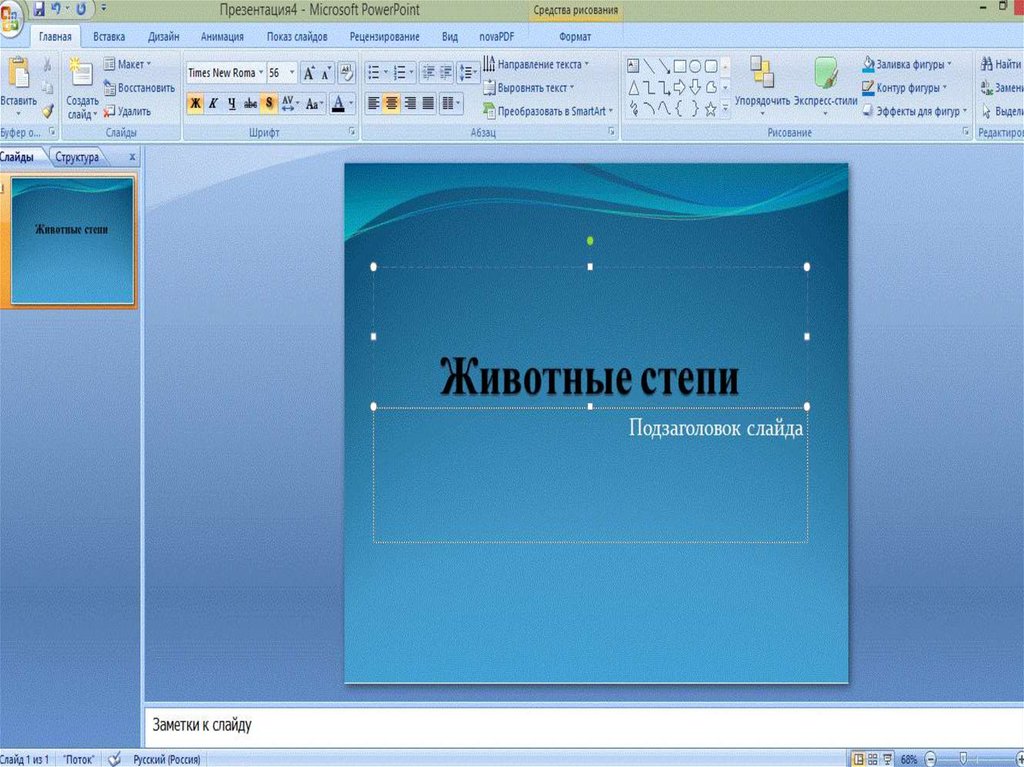
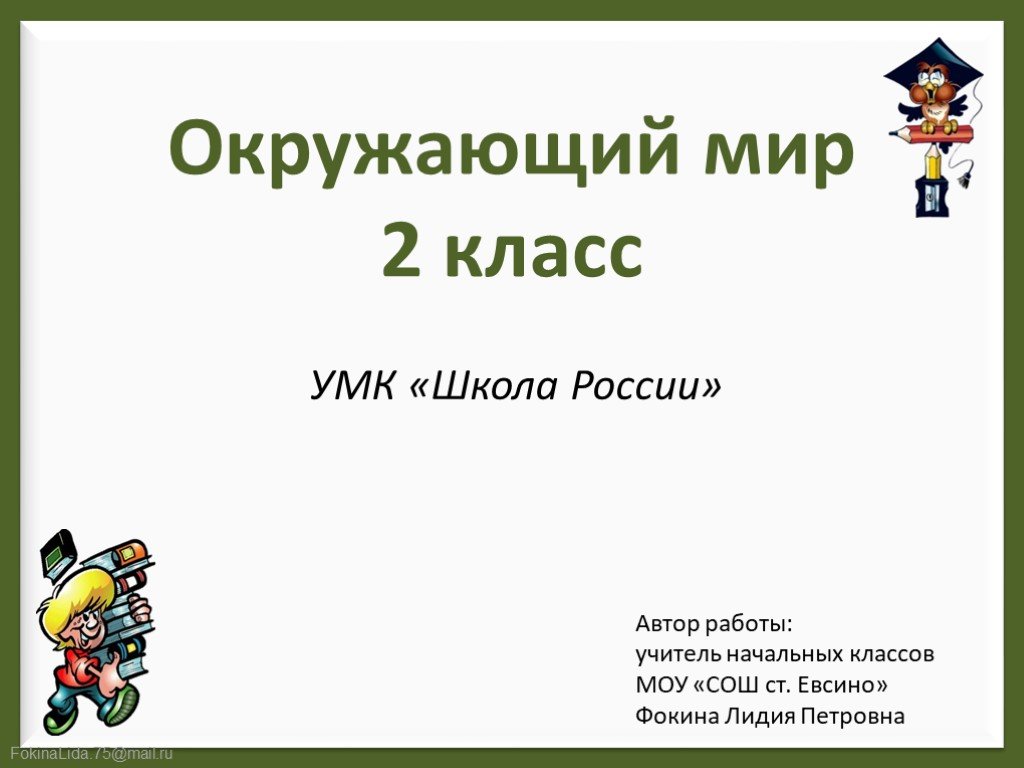
- Титульный слайд. Это обложка, по которой будут встречать вебинар и вас. Потрудитесь над его дизайном и цветовым оформлением. Этот же слайд можно будет поставить в качестве обложки или заставки для вебинара. На нём должен быть заголовок, имя спикера, краткая суть вебинара, соответствующая ей иллюстрация. Многие используют в качестве картинки имя ведущего. Но можно подобрать что-то более интересное и завлекающее.
- Слайды-знакомство. Применимы, если вы запускаете презентацию с самого начала вебинара. Редко бывает, что все слушатели приходят на трансляцию вовремя. Плюс у новичков могут быть технические неполадки, потребуется настройка звука, изображения. Для этого после титульного ставится слайд с предложением познакомиться. Причём ошибкой будет делать сразу слайд о себе. Психологически это будет воспринято как возвышение над аудиторией. Поэтому сначала попросите присутствующих рассказать о себе, а уже на следующем слайде представьтесь сами.
- Финальный слайд. Здесь нельзя просто писать «Спасибо за внимание!». Ведь целью вебинара почти всегда является конкретное действие либо освоение нового навыка. Поэтому для продающего вебинара на финальном слайде размещаются ссылки и информация для совершения нужного действия: запись на следующий урок, подписка на новости, переход на сайт или блог и т. д. В обучающем вебинаре на финальном слайде подводятся итоги изученного, ссылки на практические занятия. Можно разместить контрольные вопросы.

Контактную информацию при необходимости можно расположить на отдельном слайде либо на финальном.
Основная информационная часть вебинара должна быть разбита на слайды. Их количество может варьироваться от 5-7 до 30-40 и даже 90-100, чётких границ здесь быть не может. Но нужно учитывать несколько правил:
- Один вопрос — один слайд. Каждому вопросу или теме должен быть выделен один слайд.
- Визуальное подтверждение. На каждом слайде обязательно должен быть рисунок, иллюстрирующий текстовый материал.
- Магическое число «7». Согласно исследованиям, мозг человека не способен воспринять одновременно более 7, плюс/минус 2, элементов на изображении. Поэтому рекомендуется на слайдах размещать не более 5 элементов, включая текстовые блоки.
- Скрытые слайды. Подготовьте несколько слайдов, которые не включены в основную презентацию. На них разместите ответы на возможные возражения. Запускать их можно при поступлении такого вопроса от слушателя либо в конце смысловых отрезков повествования, чтобы предупредить возможные возражения.
Типичной ошибкой при составлении презентации для вебинара онлайн-школы является попытка уместить всю информацию в 10 слайдов. Некоторые учебные пособия советуют именно это число в качестве оптимального объёма. Но такая норма применима только к коммерческой презентации конкретного продукта, которая происходит по стандартной схеме. В объёмном вебинаре же это приведёт к обратному эффекту.
Оформление
Дизайн презентации должен быть продуман и соответствовать тематике вебинара.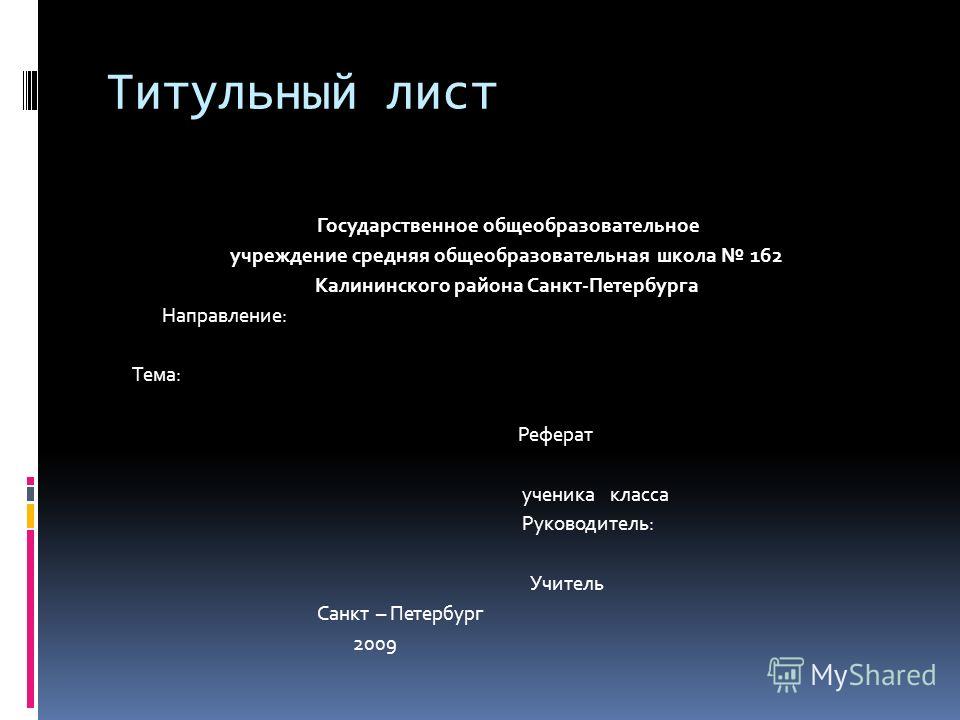
Основные правила:
- единый стиль оформления всей презентации;
- для каждого вебинара свой стиль — не берите шаблоны прошлых презентаций;
- разнообразие вёрстки: не используйте один шаблон для всех слайдов;
- соблюдайте основные принципы сочетания текста и изображений, цветов, шрифтов, размеров;
- не перегружайте текстом;
- не перегружайте изображениями;
- вёрстка должна быть аккуратной, без торчащих и съехавших элементов;
- не пишите текст исключительно заглавными буквами.
В программах для создания презентаций обычно есть набор готовых шаблонов в разных стилях. Можно скачать в интернете профессиональные макеты платно либо условно-бесплатно. В качестве примера приведём сервис Canva. Множество дизайнерских макетов здесь доступны бесплатно. По дополнительной подписке открывается возможность скачивать профессиональные шаблоны и вносить в них изменения.
После выбора бесплатного шаблона можно приступить к созданию презентации онлайн. Впоследствии результат можно просмотреть и сохранить. Минус сервиса — текст внутри шаблонов на английском языке.
Для выбора цветовых сочетаний можно использовать сервисы Shutterstock и Pantone. Компания Pantone на своём сайте постоянно публикует модные цветовые тренды и сочетания, ежегодно выбирается цвет года и подходящие к нему оттенки.
Shutterstock также публикует цветовые схемы и новые актуальные сочетания. Причём там же можно подобрать картинки нужных оттенков.
Всё это можно использовать в презентации, чтобы улучшить её восприятие, особенно если вы работаете с молодёжной аудиторией.
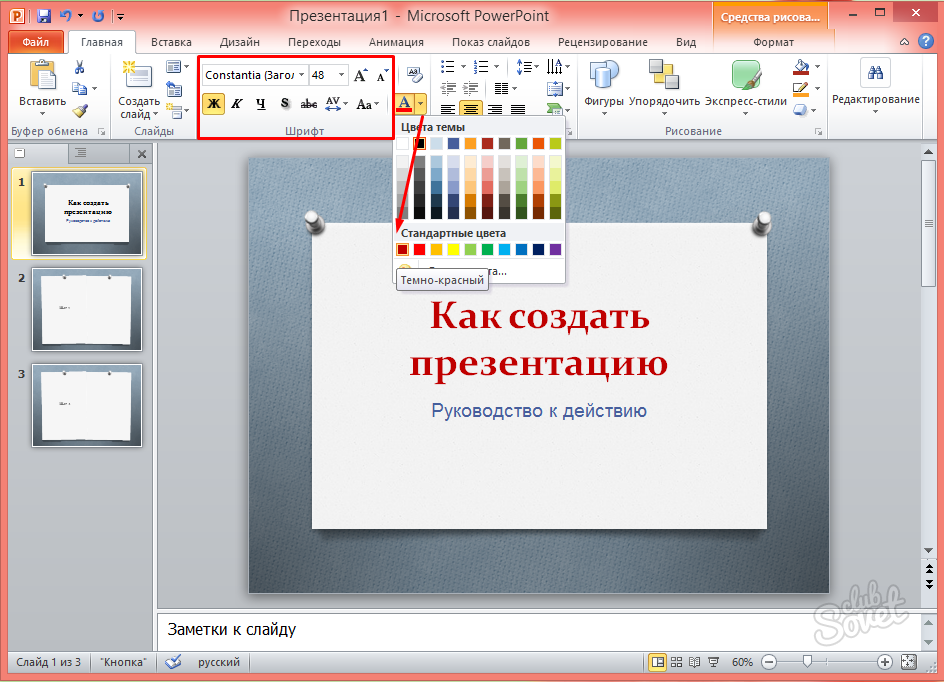
Создание презентации в PowerPoint и Google
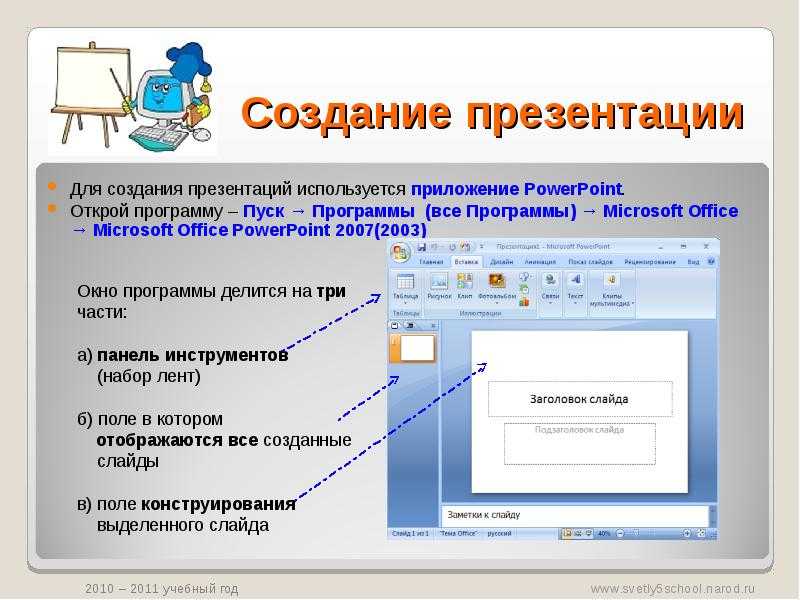
Типовой формат презентаций — ppt, используется в программе Microsoft Power Point. ПО платное, поставляется отдельно или в пакете Microsoft Office. У программы удобный интерфейс, множество полезных и понятных функций.
Создать презентацию можно с нуля на пустых листах либо выбрать из тысяч бесплатных шаблонов. Макеты разбиты по категориям, для поиска нужно подключение к интернету.
Если вы выберете готовый шаблон, то получите макет из группы слайдов, которые можно редактировать. Дизайн и вёрстка уже подобраны, остаётся только добавить своё содержимое.
Практически во всех шаблонах имеются несколько титульных слайдов, разделители разделов, даже есть диаграммы, которые строятся автоматически при вводе данных в таблицы.
Также предусмотрены несколько финальных слайдов. Все элементы можно копировать, редактировать и удалять. После создания презентация сохраняется в различных форматах, включая видео и pdf.
Для совместной работы через интернет удобно использовать сервис «Гугл Презентации». Здесь тоже есть галерея шаблонов, но можно создать и пустой файл.
Дальнейшие действия аналогичны работе в программе PowerPoint. Полученную из шаблона группу слайдов можно редактировать и наполнять собственным содержанием. Настройте совместный доступ, чтобы работать над презентацией вместе с коллегами.
После окончания работы презентацию можно скачать на компьютер либо опубликовать в интернете. Чаще всего для вебинаров используют форматы ppt, pptx и pdf.
Как добавить презентацию в вебинар
Последний важный вопрос, с которым нужно определиться, — это способ подключения презентации к вебинару. Для онлайн-курсов доступны 2 варианта:
- Добавление файла презентации в вебинарную комнату.
- Трансляция экрана.
В первом случае обычно нужно сохранить презентацию в формате pdf. Дальнейшие действия зависят от функционала сервиса, через который вы проводите вебинар. Например, популярный «Bizon 365» предлагает возможность загрузить презентацию объёмом до 250 страниц и впоследствии настроить её отображение в вебинаре.
Во втором случае вы просто включаете во время вебинара режим трансляции экрана и вручную запускаете файл презентации прямо из программы PowerPoint либо заранее подготовленный видеофайл.
Более продвинутым вариантом является использование видеокодера, например, OBS Studio. Суть его работы заключается в следующем:
- На компьютер устанавливается программа OBS и настраивается её подключение к сервису вебинаров.
- Слайды из презентации сохраняются в формате jpg, каждый отдельным файлом.
- Созданные картинки загружаются в программу OBS в режиме слайд-шоу.
- Далее нужно произвести настройку экрана. Можно отредактировать области, на которые будут выводиться разные источники видео. Например, вы сможете транслировать себя через веб-камеру в углу экрана, а на остальном пространстве будет показываться презентация.
Удобство программы в том, что она позволяет комбинировать различные виды информации из разных источников на одном экране. Множество функций позволят тонко настроить трансляцию вебинара поминутно. Все параметры вы сможете менять в процессе трансляции, например, возвращаться к предыдущему слайду, приближать изображение и т. д.
д.
Полезные советы
Презентации для вебинаров в рамках онлайн-курсов имеют свои нюансы. Что нужно учитывать:
- не все платформы поддерживают анимацию, лучше её избегать;
- дополнительные мультимедиа материалы лучше подгрузить в вебинарную комнату отдельно;
- везде, где можно заменить текст картинками и схемами, сделайте это;
- избегайте мелких элементов, их может быть не видно на экране смартфона;
- настройте презентацию так, чтобы слайды сменялись достаточно часто, это поможет удержать внимание слушателей;
- адаптируйте дизайн для мобильных устройств;
- презентация смотрится лучше, если одновременно на экране виден спикер;
- подготовьте, загрузите и протестируйте презентацию внутри вебинара заранее.
Самая типичная ошибка при подготовке презентации к вебинару — слишком мелкий текст и слишком большое его количество. Это главное, что портит восприятие представляемой информации.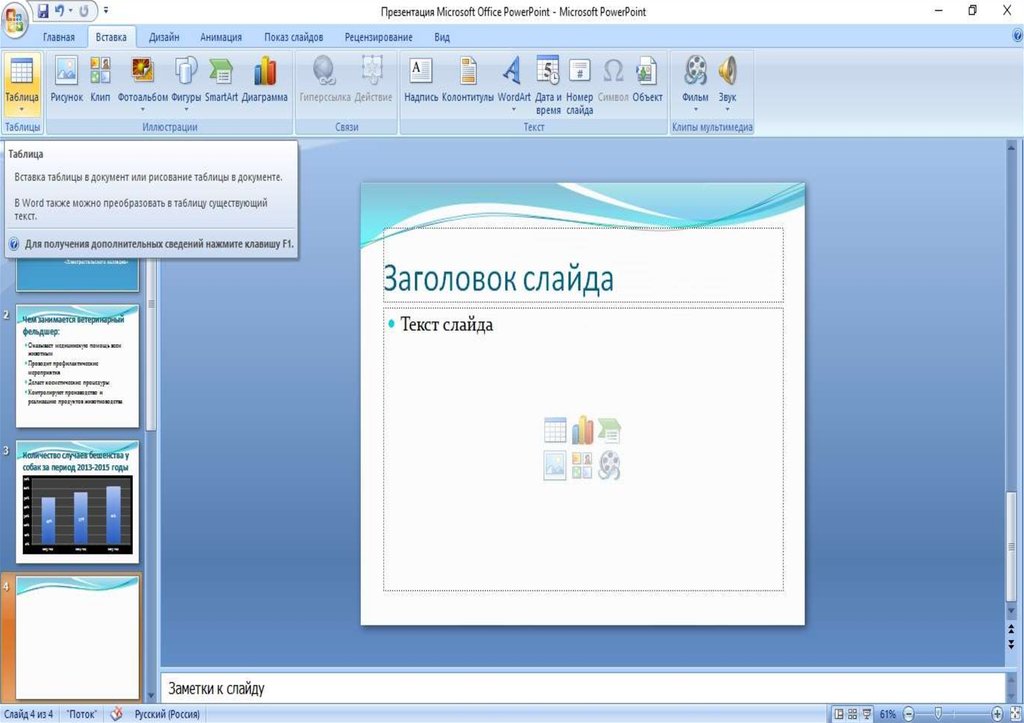
Практически все успешные онлайн-школы используют в вебинарах презентации. Это позволяет заранее подготовиться к встрече с аудиторией, привести информацию в нужном виде и порядке, избежать ошибок и различных казусов. Запуск презентации гораздо более предпочтителен, чем просто вывод на экран отдельных изображений в процессе проведения вебинара.
- Назад
- Вперед
Добавить комментарий
Категории статей
- Продюсерам (16)
- Экспертам (13)
- Администраторам (10)
- Реклама и маркетинг (7)
- Продажи (14)
- Дизайн (5)
- Разработка сайтов / SEO (8)
- SMM (10)
- Тексты / Копирайтинг (4)
- Другое (0)
Свежие новости
Закон о дистанционном обучении хотят принять в ближайшее время 09 марта 2021
Mail. ru Group и «Ростелеком» запустят аналог Zoom для школьников в 2021 году 16 февраля 2021
Крупные компании увеличили найм сотрудников с онлайн-образованием в 2020 году 16 февраля 2021
«Нетология» попрощается с сооснователем. Как уход Максима Спиридонова повлияет на развитие компании 02 февраля 2021
Кравцов опроверг сообщения о полном переходе на дистанционное обучение 18 января 2021
Новое на форуме
- Нет сообщений для показа
Новые комментарии
© 2020 CourseMaster.ru. Все права защищены. Дизайн и разработка JE
Что важно учесть при создании презентации для онлайн-обучения — Образование на vc.ru
Иллюстрация VisualMethod Автор статьи Анна Алешина
4912 просмотров
Вы разрабатываете электронный курс, и сотрудникам предстоит пройти его дистанционно либо освоить в течение очного интенсива? Кто-то лучше учится, слушая. Кому-то легче обучаться через действие, а кто-то — чистый визуал. VisualMethod рассказывает, как можно объединить все 3 способа обучения в одной презентации.
В процессе очного обучения презентация отвечает за эмоции и помогает закрепить ассоциации, в дистанционном образовательном процессе хорошая презентация служит навигационным полем и является мультимедийным продуктом. Поэтому важно проверить именно эти параметры перед запуском обучения.
Обучающая презентация отличается от той, с которой вы выступаете на форуме или сессии перед сотрудниками. После того, как вы сделаете презентацию по всем описанным ниже пунктам, останется этап теста. Понаблюдайте за учеником в процессе обучения. Каких кнопок навигации ему не хватило? Где нужно добавить справочную информацию и ссылку на документ? В презентации для онлайн-обучения важна интерактивность.
Виктория Рындина, MBA по коммуникациям, сооснователь студии дизайна информации VisualMethod
Шаг 1.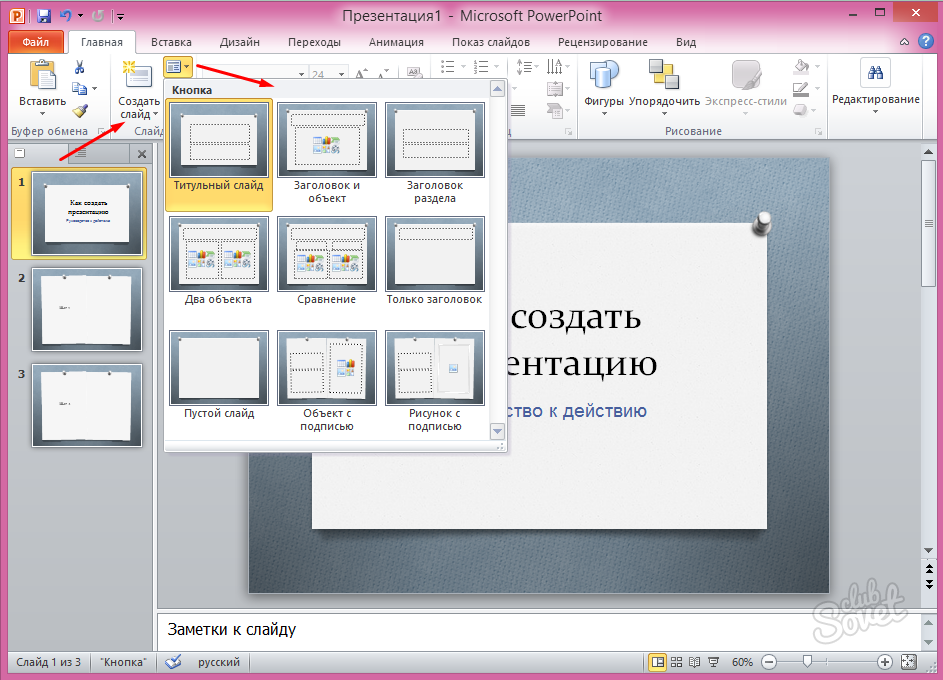 Что должен понять или сделать человек после того, как пройдет обучение?
Зачем вы учите? Какая цель? Постановка единой цели обучения гарантирует, что все наполнение слайдов поддержит центральную идею и обеспечит четкую направленность презентации. Звучит «громко», но по факту — это ответ на единственный вопрос: «Что должен понять или сделать человек после того, как пройдет обучение»?
Совет: запишите цель обучения прежде, чем приступите к работе над электронным курсом. Вот примерные формулировки:
- Выпускник курса сможет сам оценить эффективность работы персонала с помощью новейших методов
- После курса сотрудники напишут первую строку кода Javascript
- Продавцы-консультанты усвоят, как грамотно реагировать на возражения покупателей и успешно пройдут тест.
Типы презентаций различны. Они могут быть убеждающими, тренинговыми, вводными, информационными.
Александр Зубрицкий, Вице-президент Московского отделения PMI по региональному развитию, разработчик и преподаватель курсов по управлению проектами
 Цели у каждого типа также различны и зависят от желаемого результата. Что должна знать или уметь ваша аудитория после окончания обучения? Ответ на этот вопрос и будет проходить «красной» линией через все слайды
Шаг 2. Структура – это не только лекция, но и задания
Цель образовательной презентации — то, к чему вы стремитесь, конечный пункт назначения. Сценарий — маршрутная карта, которая поможет достичь этой цели.
В первую очередь, рекомендую определиться со структурой презентации: какие разделы в ней будут, сколько времени займет изучение каждого раздела, сколько практических или проверочных заданий, и в каком месте они будут располагаться. Далее приступайте к содержанию каждого слайда. В основе должна быть ситуация или бизнес-кейс, которые имитируют реальный мир, понятны и близки вашей аудитории
Ирина Мельникова, Менеджер по дистанционному обучению одной из лидирующих международных страховых компаний, в прошлом руководитель проектов по онлайн-обучению в компании «Рольф», крупнейшем автомобильном дилере, и имеющая опыт работы в отделе обучения компании «Авилон»
Что делать, если материала слишком много? Сократить или разбить презентацию на отдельные модули или уроки. Сегодня даже 15 минут — это непозволительно долго. Вы сражаетесь за внимание учащихся, и важно удержать его всеми способами от начала и до конца, в том числе дробя большие курсы на микромодули. Почему это важно? Так у обучающегося будет возможность «выдохнуть» перед изучением следующего модуля и отвлечься на другой вид деятельности. В результате он вернется к занятиям с высокой продуктивностью.
Также Ирина Мельникова рекомендует после каждого модуля добавлять проверочные задания, диалоговые тренажеры или тестовые вопросы. Задания в самом начале презентации помогут оценить уровень уже имеющихся знаний и выявить проблемы, а задания в конце проверят усвоение материала курса.
Создавать практические блоки можно как в PowerPoint, так и с помощью конструкторов CourseLab, iSpring, Articulate Storyline и т.п. Еще можно создавать вопросы, диалоги или викторины на таких ресурсах, как Quiz Maker, DialogSimulator.Ru, и встраивать их в свою презентацию
Совет: если необходима консультация предметного эксперта, который поможет с материалом для курса, ее лучше провести как раз на этапе создания сценария.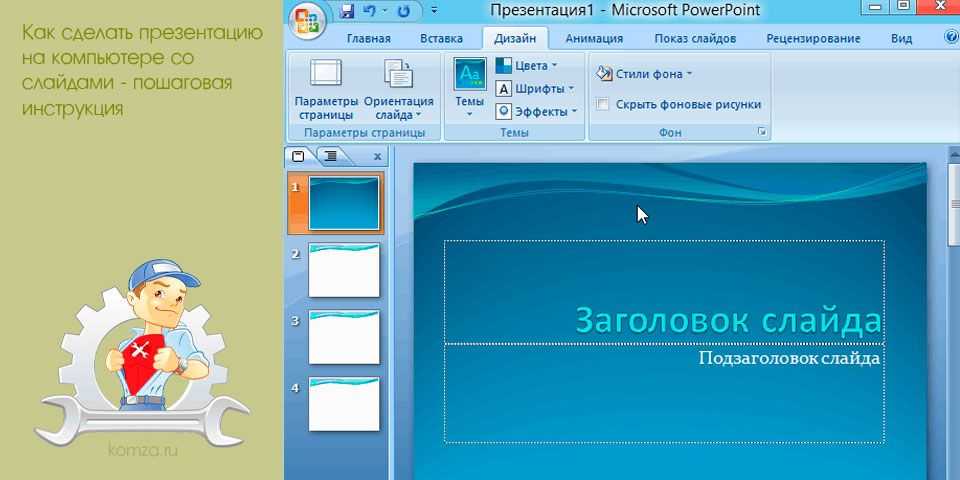 Взаимодействие с консультантом обеспечит грамотный выбор контента для презентации. Главное — следить, чтобы материал не был перегружен теорией, которую сложно применить на практике.
В iSpring можно создавать блоки тестовых вопросов и проверочные задания
Шаг 3. Ваш курс будет интереснее с историей
Исследования Inc. показывают, что сообщения с историей на 35% эффективнее, чем без нее. Тот же источник говорит, что наиболее успешные презентации ежегодных конференций TED Talks повествовательны более, чем на половину. Обучение с помощью сторителлинга дублирует цикл Колба – результативную образовательную модель для взрослых, где учитывается уже имеющийся опыт обучающихся. Ирина Мельникова советует: «Презентация с историей вызывает эмоции, придает динамику и лучше запоминается. Придумайте историю для своего курса, где главным героем станет наставник/эксперт, коллега или ученик, а сюжет будет максимально приближен к реальности обучающихся.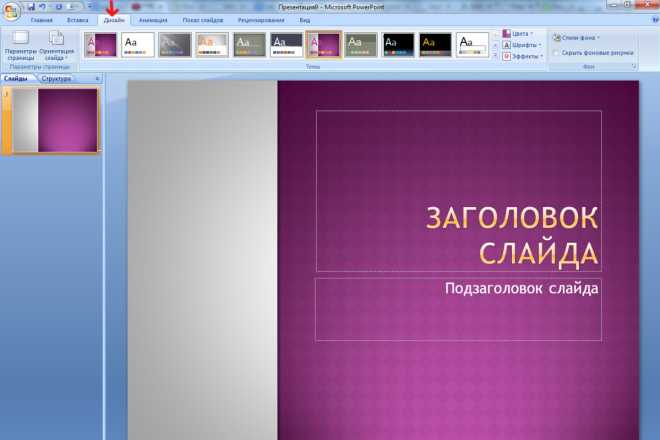 Можно также выбрать персонаж, напрямую не связанный со сферой деятельности обучающихся. Тренд последнего времени, к примеру, использовать тематику «Космос». Но не переусердствуйте и не допускайте ситуацию, когда единственное, что запомнилось — «милый, прикольный персонаж».
Совет: создавая историю, придерживайтесь стандартной структуры любого рассказа, где есть предисловие, погружение в конфликт, развязка и послесловие. В качестве предисловия выступает цель курса. Сформулируйте ее с учетом пользы для обучающихся: «вы научитесь отвечать на возражения клиентов», «вы освоите работу в программе AutoCAD». Конфликт — трудная рабочая ситуация, проблема, которую нужно решить. По мере освоения материала сотрудник справляется с трудностями и в итоге разрешает конфликт. Послесловием должно стать резюме пройденного материала. Эффективно комбинировать его с призывом к действию. «Пользуясь описанными в курсе методами, вы увеличите свои продажи».
Два варианта развития истории
Шаг 4. Текста будет много, упростите его
Доступность текста – это важная часть при создании обучающей презентации, ведь более 70% слайда приходится на текст, а шрифт и знаки препинания действуют на человека так же, как жесты и тон. Задача здесь — изложить материал максимально доступно и грамотно. Избегайте сложных формулировок. «KPI — это количественно измеримый индикатор фактически достигнутых результатов» — нелегкая фраза для осознания, тогда как «KPI – показатель достижения успеха или цели» звучит куда понятнее. Разбивайте на части длинные предложения.
Александр Зубрицкий говорит: «Краткость особенно актуальна в наше время. Темп подачи информации максимально ускорен. На слайдах — только суть и главные мысли. Исключите канцеляризмы, «отожмите воду». Все, что можете убрать из текста, не потеряв главного, смело убирайте. Если текстовой информации много, ее можно представить в ином формате. К примеру, записать аудио от эксперта в области предмета курса. Или видео, что эффективнее, ведь пропускная способность зрения в сто крат мощнее, чем слуха. В работе с текстами всегда заботьтесь об ответе на вопрос: «Действительно ли моей аудитории нужно или интересно знать это?». Перегрузите презентацию лишней информацией — потеряете интерес обучающихся. Добавляйте примеры и цитаты. Информация, подкрепленная фактами, запомнится лучше».
Совет: подготовив тексты для слайдов, проверьте их на простоту восприятия. Даже если ваша аудитория состоит из людей с ученой степенью, предложения из текстов на слайдах должны быть понятны ученику старших классов. Читабельность анализируют чаще всего по формулам Ганнинга и Флеша.
Это можно сделать, воспользовавшись, к примеру, сервисом Сopywritely. Посетив сайты Главред и Тургенев, вы сможете получить оценку текстов еще и по наличию лишних или стоп-слов и отредактировать при необходимости.
Шаг 5. Сделайте визуализацию + навигацию
Вы оформили материал курса в грамотный, удобный для восприятия текст, добавили аудиофайлы и знаете, кто представит информацию устно, если предстоит очное обучение. Вы также добавили кейсы, ориентируясь на тех, кто лучше учится на практике. Теперь нужно позаботиться о визуальном представлении. Исследования подтверждают, что через три дня аудитория вспомнит на 55% больше информации после презентации в сравнении с 10% после устного доклада. Качественные изображения, инфографика и общая композиция слайдов – ваши помощники на пути к успеху.
Особое внимание уделите указателям и навигации в презентации, как если бы рисовали карту. Обучающимся нужно понимать, на какую кнопку нажать, чтобы прослушать аудио или посмотреть видео, когда взять блокнот и записать важное, как выбирать варианты ответов в тесте и как вернуться в главное меню, и сколько слайдов еще осталось для просмотра. Это может быть шкала прогресса или счетчик слайдов, если в начале презентации ученики знали, сколько их всего.
Когда мы делаем дизайн для обучающих презентаций, то обязательно учитываем, какую платформу будут использовать в компании.
Сооснователь студии информационного дизайна VisualMethod
 Часто бывает, что обучение проводится онлайн. В этом случае оформляем слайды таким образом, чтобы окно с выступающим не перекрывало важную информацию, а органически вписывалось в общее обучающее окно. То есть важно работать не только с самой обучающей презентацией, но и с платформой или аудиторией, которые предназначены для ее демонстрации
Во время вебинаров окно с выступающим не должно перекрывать важную информацию
Выравнивайте текст по левому краю, так человеку привычнее читать. Чтобы избежать неаккуратных пробелов, не ровняйте текст по ширине. Используйте не больше трех стилей оформления текста, включая шрифты и цвета на слайде. В идеале – всего один акцент на слайде. Если информацию возможно представить в виде графика, диаграммы или схемы — представляйте.
Выражение «Одна картинка стоит тысячи слов» актуальна как никогда ранее. В вашем арсенале должны быть фотографии и изображения.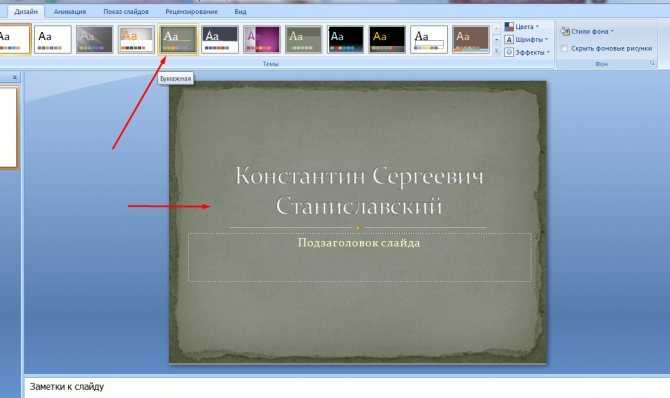 В тесты добавляйте одобряющие иконки, баллы и медали».
Совет: Чтобы подробнее узнать о композиции слайдов, ознакомьтесь с рекомендациями из книги Нэнси Дуарте «Slide:ology».С выбором цветовой гаммы помогут сервисы Adobe Color и Сolor.romanuke.com.
5 советов по PowerPoint, которые сделают вашу школьную презентацию выдающейся
При создании презентации Microsoft PowerPoint для школьного проекта важно, чтобы вы выделялись из толпы. Вы можете разнообразить свою презентацию творчески; он не должен быть скучным, сухим и ограниченным.
На творческий стиль вашей презентации также сильно влияет тема, которую вы будете обсуждать. Если вы создаете презентацию для школьного задания, всегда лучше пойти по творческому пути.
Ваша презентация должна понравиться вашей аудитории. Ниже приведены несколько советов о том, как это сделать в Microsoft PowerPoint.
1. Сузьте круг тем для обсуждения
Прежде чем создавать презентацию, первое, что вам нужно сделать, это выяснить, о чем вы будете говорить.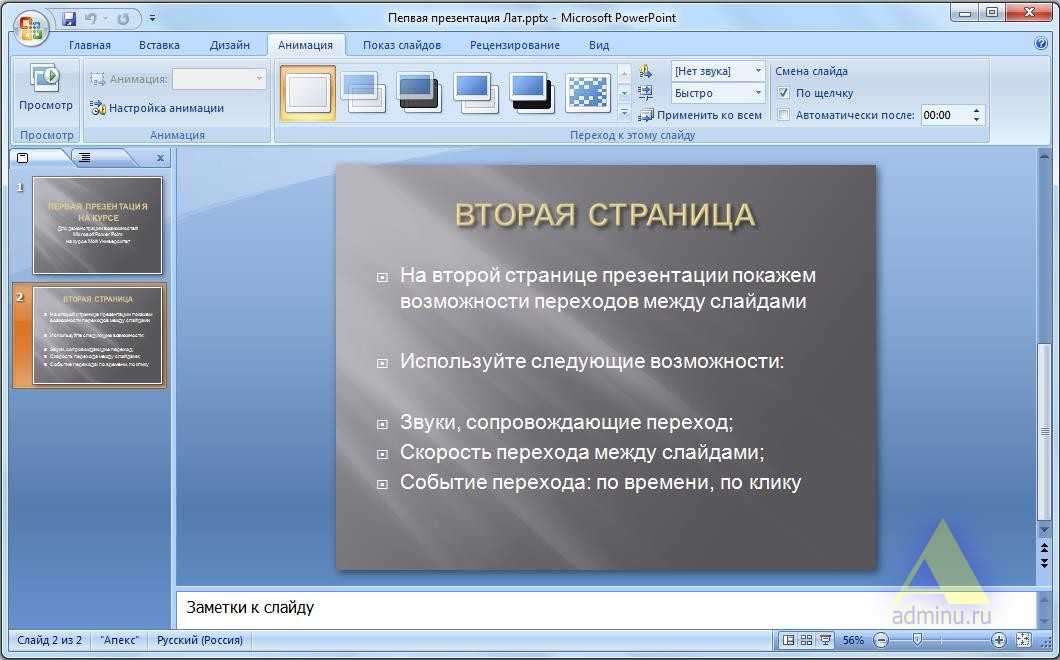 Обрисуйте свою речь и обратите особое внимание на ее структуру. Основная идея, которую вы пытаетесь донести, должна быть очевидна от заголовка до первого слайда.
Начните с того, что изложите все свои идеи на бумаге. Вы можете изменить это, когда начнете создавать презентацию PowerPoint, но всегда полезно создать план и черновик всего этого.
2. Поиск подходящего шаблона
После того, как вы определили свою тему и знаете, что хотите создать, пришло время найти подходящий шаблон. Существует множество отличных шаблонов PowerPoint, которые вы можете выбрать, но не все из них будут работать с вашей темой.
Было бы лучше, если бы вы учитывали свою тему при выборе шаблона. Например, если ваша тема касается чего-то серьезного, лучше выбрать простой и формальный шаблон, чем красочный и веселый.
Связанный: Лучшие шаблоны PowerPoint для образовательных презентаций
Используйте элементы дизайна вместо фотографий
Одна из самых больших ошибок, которую склонны совершать студенты, заключается в том, что они размещают слишком много фотографий друг над другом. Лучше оставить свою презентацию простой и вместо этого использовать творческие шаблоны в своих интересах.
Наличие фотоколлажа или фонового изображения, как правило, подходит всем при создании презентации PowerPoint. Однако наличие однотонного фона с фигурами, значками и цветным текстом сделает его более профессиональным.
Конечно, это не значит, что у вас вообще не должно быть фотографий. Добавление фотографии, чтобы подчеркнуть вашу точку зрения, важно, но сведите количество фотографий к минимуму.
Это также возвращает нас к теме вашей презентации. В некоторых случаях необходимо добавить в презентацию много фотографий.
Тем не менее, даже в таких ситуациях вы должны стараться не перегружать один слайд кучей изображений. Вместо этого разделите изображения на разные слайды и просматривайте их, одновременно говоря о них.
Связанный: Способы кадрирования изображения с помощью Microsoft PowerPoint
Будьте верны своему дизайну!
Другим важным аспектом является сохранение единообразия дизайна.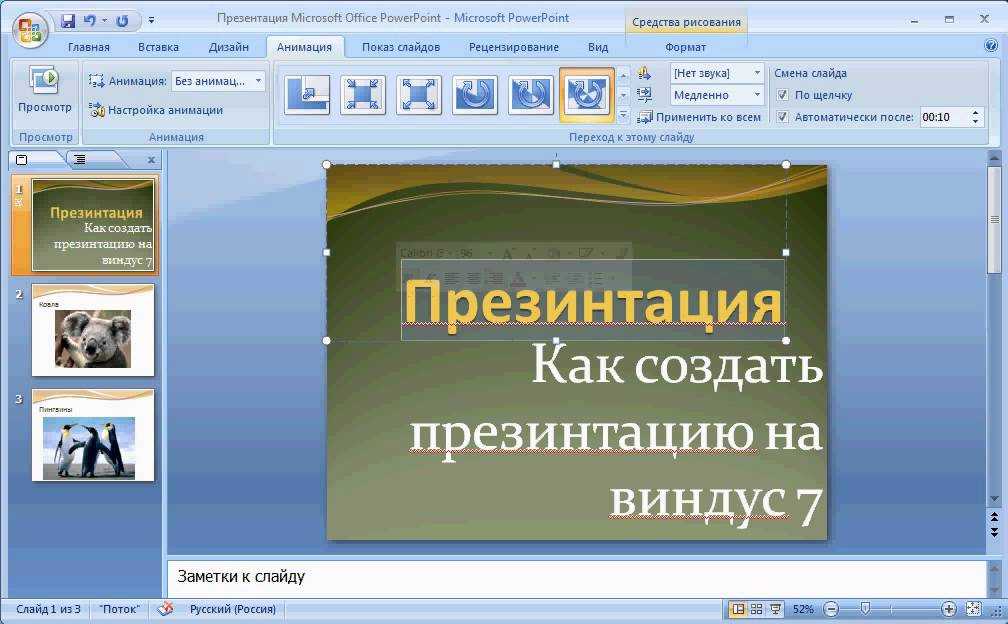 Многие шаблоны, которые можно бесплатно использовать в Microsoft PowerPoint, предоставят вам согласованный дизайн с некоторыми изменениями здесь и там.
Вы также можете создать свой собственный шаблон, но имейте в виду, что ключевым фактором является согласованность. Есть много способов, которыми вы можете сделать свои слайды разными, сохраняя при этом единую тему/дизайн.
3. Создайте интерактивную презентацию
Знаете ли вы, что презентация PowerPoint может быть интерактивной? Microsoft PowerPoint — это программа, которая дает вам большую свободу при создании презентации, и это обязательно заинтересует вашу аудиторию.
Отличный способ выделить слайды — добавить анимированные элементы. Вы можете включить анимацию входа/выхода не только для слайдов, но и для различных объектов.
Кроме того, создание плавных переходов — еще один способ сделать вашу презентацию более привлекательной. Переходы невероятно легко включить, если вы используете Microsoft PowerPoint, и в то же время они делают вашу презентацию профессиональной.
Microsoft PowerPoint — это программа для создания презентаций, которая предлагает множество различных способов создания презентации. В нем есть множество встроенных переходов и вариантов слайдов, которые вы можете проверить, или вы можете выбрать оригинальность и вместо этого создать свои собственные.
4. Используйте текст творчески
Имея на выбор сотни шрифтов, определить, какие из них сделают вашу презентацию выдающейся, может быть непросто. Важно понимать, что использование разных шрифтов для каждого слайда может сбивать с толку и выглядеть беспорядочно.
Вместо этого используйте не более трех разных шрифтов во всей презентации, причем каждый шрифт играет определенную роль. Вы можете увидеть хорошие примеры ниже.
После того, как вы выбрали шрифт/шрифты, которые вам нравятся, пришло время решить, как вы будете их творчески использовать. Следует иметь в виду, что в презентации не должно быть слишком много слов на экране.
Таким образом, текста, который вы выберете для отображения на экране, должно быть достаточно, чтобы привлечь внимание вашей аудитории. Вы можете добиться этого, выбрав правильный шрифт и зная, как творчески использовать текст.
Окружение текста фигурами — один из самых простых способов сделать это. Вы также можете разместить свой текст на пустых участках фотографии, использовать цветные наложения или добавить полупрозрачное цветное наложение поверх фона изображения.
5. Говорите со своей аудиторией!
Еще один важный шаг — это то, как вы продемонстрируете свою презентацию. Не читайте слайды вслух. Вместо этого говорите напрямую со своей аудиторией.
Если вы беспокоитесь, что можете пропустить какую-то важную информацию во время презентации, вы можете создать заметки докладчика. Эти заметки помогут вам не сбиться с пути!
Улучшите свои презентации PowerPoint
Создать презентацию Microsoft PowerPoint несложно. Но создать тот, который выделит вас из толпы, может быть сложной задачей. Microsoft PowerPoint — широко используемая программа для создания презентаций как в бизнесе, так и в школе.
Имеет множество встроенных опций, которые упростят процесс создания презентации. Вы можете использовать некоторые из тем программы по умолчанию или создать свои собственные. Microsoft PowerPoint дает вам большую свободу для творчества, и вы должны воспользоваться этим!
75 уникальных идей и тем для школьных презентаций Плюс шаблоны
Вы устали от обычных и часто используемых идей и тем для школьных презентаций?
Солнечная система, ваш любимый питомец, список бывших президентов вашей страны, национальные флаги разных стран и так далее.
ИсточникЕсли вы ответили «да», вы попали по адресу.
Эта обширная коллекция уникальных идей и шаблонов для школьных презентаций предназначена для вас, если:
- Вы учитель, который хочет сделать свой класс более увлекательным и увлекательным с помощью студенческих презентаций
- Вы учащийся, который хочет произвести впечатление на своего учителя и весь класс интересной темой, заставляющей задуматься чтобы заставить колеса двигаться в вашей голове для вашей следующей школьной презентации.
Самое замечательное в этих идеях и темах то, что вы можете представить их либо на очных занятиях, либо на виртуальных учебных занятиях.
Каждая идея школьной презентации или тема ниже также поставляется с шаблоном, который вы можете использовать. Создайте бесплатную учетную запись Piktochart, чтобы вы могли легко отслеживать и получать доступ к высококачественной версии шаблонов. Вы также можете ознакомиться с нашим планом Piktochart for Education.
Хотите посмотреть этот пост в блоге в видеоформате? Видео ниже для вас!
Шаблоны подразделяются на следующие категории. Нажмите на ссылки ниже, чтобы перейти к определенному разделу.
- Уникальные темы научных презентаций для развития любопытства в классе
- Привлекательные идеи презентаций по культуре и истории, чтобы черпать вдохновение из
- Темы презентаций на уроках здоровья, чтобы помочь учащимся принять решения о здоровом образе жизни
- Идеи визуализации данных, чтобы помочь учащимся представить огромное количество данные и информацию в четких, привлекательных визуальных материалах
- Идеи для первого дня школьных занятий для укрепления духа товарищества в классе
- Темы для общения и СМИ, чтобы научить учащихся важности эффективного общения
- Темы, которые помогут учащимся подготовиться к жизни после школы
Мы надеемся, что этот список вдохновит вас и поможет подготовить следующую школьную презентацию.
Уникальные темы научных презентаций для развития любопытства в классе
Наука — это широкая область, и легко почувствовать себя перегруженным слишком большим количеством тем для следующей презентации.
Развивайте любопытство в классе с помощью следующих уникальных идей и тем для научных презентаций:
1. Может ли жизнь выжить в космосе?
Получить этот шаблон
2. Кричат ли растения, когда им больно?
Получить этот шаблон
3. Каковы черты успешных изобретателей?
Получить этот шаблон
4. Как работают вакцины
Получить этот шаблон
5. Массовое уничтожение мест обитания коал в Австралии
3
3
30022 6. Левое полушарие мозга по сравнению с правым полушарием
Получить этот шаблон
7. Каковы отличные источники кальция?
Получить этот шаблон
Получите доступ к высококачественным уникальным шаблонам школьных презентаций от Piktochart for Education.
Создавайте и сотрудничайте в классе, используя настраиваемые и распечатываемые шаблоны Piktochart для ваших школьных отчетов, презентаций и инфографики.
Попробуйте Piktochart бесплатно
8. Факты о переработке, которые вам нужно знать
Получить этот шаблон
9. Есть ли у вас все необходимое, чтобы стать астронавтом НАСА?
Получить этот шаблон
10. Возникновение роботов и ИИ: стоит ли их бояться?
Получить этот шаблон
11. Как далеко уходит море?
Получить этот шаблон
12. Стадии сна
Получить этот шаблон
13. Будет ли Марс нашим домом в 2028 году?
Получить этот шаблон
14. Краткий обзор правил безопасности в лаборатории
Получить этот шаблон
15. Первый человек в истории, преодолевший звуковой барьер
Получить этот шаблон 9 00302 9002 культура и идеи презентации истории, чтобы черпать вдохновение из
История наполнена вдохновляющими и ужасающими историями, и есть уроки, которые учащиеся могут извлечь из событий прошлого.
Между тем, презентации о культуре помогают учащимся принять разнообразие.16. Женщины в истории: разговор во времени
Получить этот шаблон
17. Сладкая история шоколада
Получить этот шаблон
2 90 90 18. Урок истории с a2 Twist этот шаблон
19. История баскетбола
Получить этот шаблон
20. Происхождение празднования Хэллоуина
Получить этот шаблон
21. История ИИ
Get this template
22. What you need to know about New Zealand
Get this template
23. 1883 volcanic eruption of Krakatoa
Get this template
24. Roman structures: 2000 годы силы
Получить этот шаблон
25. Самые известные ограбления произведений искусства в истории
Получить этот шаблон
26. Элмо: История детской иконы
Получить этот шаблон
27.
10 вещей, которые вы должны знать перед поездкой в Южную КореюПолучить этот шаблон
28. 8 фактов, которые вы не знали об этих 8 странах
3
90Темы презентаций на уроках здоровья, которые помогут учащимся принимать решения о здоровом образе жизни
По данным CDC, школьное санитарное просвещение способствует развитию у учащихся знаний о функциональном здоровье. Это также помогает им адаптироваться и поддерживать поведение, способствующее укреплению здоровья, на протяжении всей жизни.
Следующие идеи и темы для презентаций о здоровье и благополучии являются хорошим началом.
29. Как заботиться о своем психическом здоровье?
Получите этот шаблон
30. Эрадикация полиомиелита
Получить этот шаблон
31. Как иметь здоровый образ жизни
Get That Stemplate
32. 100023
32. этот шаблон
33.
Мифы и факты о депрессииПолучите этот шаблон
34. Хакеры для того, чтобы сделать свежую пищу дольше
Получить этот шаблон
35. Способность избежать распространения коронавируса
Получите этот шаблон
36. простые шаги
Получить этот шаблон
37. Все, что вам нужно знать о гриппе
Посмотреть остальную часть шаблона презентации
38. Все о стрессе: профилактика, советы и способы борьбы
Просмотреть остальную часть шаблона презентации
39. Важность сна
Просмотреть остальную часть шаблона презентации
40. Вреден ли чай с молоком?
Получите этот шаблон
41. Как повысить счастье за 10 минут
Получить этот шаблон
42. Как грязные дебетовые и кредитные карты
Получите этот шаблон
43. Почему ты ты будешь нужна защита от солнца
Получить этот шаблон
Идеи визуализации данных, которые помогут учащимся представить огромный объем данных и информации в четких, привлекательных визуальных материалах
Визуализация данных заключается в использовании визуальных средств для понимания данных.
Вдохновите свой класс стать мастерами-рассказчиками данных с помощью следующих идей визуализации данных:44. Мы медленно теряем тропические леса Борнео?
Получить этот шаблон
45. Дизайн деки скейтборда на протяжении многих летПолучить этот шаблон
46. Пищевые отходы во время СуперкубкаПолучить этот шаблон
33 Вес самого высокого здания в мире
Получить этот шаблон
48. Инфографика о данных и статистикеПолучить этот шаблон
49. Статистика о киберзапугиванииПолучить этот шаблон
50. Как киты борются с изменением климата. идеи школьных презентаций и шаблоны для мероприятий первого дня в школе.51. Познакомьтесь с учителем
Получить этот шаблон
52. Все обо мнеПолучите этот шаблон
53. СамостояниеПолучить этот шаблон
54. Советы о том, как сосредоточиться на школеПолучить этот шаблон
55. 55. 55. 55. 155. 55. 155. 55.15. 55.Получить этот шаблон
56. Перевод табель успеваемости учащегося (для родителей)Получить этот шаблон
57. Знакомство с правилами поведения в классеПолучите этот шаблон
58. Расписание назначенийПолучить этот шаблон
59. Daily PlannerGet This Matplate
60. Cumplabus Presenta
61. Как создать презентацию классаПросмотреть остальную часть шаблона
Темы для общения и СМИ, чтобы научить учащихся важности эффективного общения
Визуальные средства помогают учащимся усвоить больше понятий изучаемых в классе. Следующие темы для СМИ и шаблоны инфографики помогут вам за короткое время продемонстрировать сложные концепции.
Кроме того, презентации с использованием этих шаблонов также способствуют развитию целостного процесса обучения в классе, поскольку они помогают сосредоточиться на трех областях обучения: когнитивной, аффективной и психомоторной.
62. Что можно и чего нельзя делать в презентации
Получить этот шаблон
63. Как создать инфографику ?
Получить этот шаблон
66. Какие программные инструменты вы предпочитаете использовать в классе?
Получить этот шаблон
Темы и идеи для презентаций, которые помогут учащимся подготовиться к жизни после школы
Одна из вещей, которая делает преподавательскую карьеру полезной, это то, что ваши ученики становятся успешными и продуктивными взрослыми.
Следующие темы являются хорошими отправными точками для подготовки учащихся к трудностям после выпуска (т. е. взрослению 101): от подачи бизнес-идеи до запуска подкаста:
67. Как составить резюме
Получить этот шаблон
68. Как начать стартапПолучить этот шаблон
69. Кредитная карта против дебетовой картыПолучите этот шаблон
70.


 Между тем, презентации о культуре помогают учащимся принять разнообразие.
 10 вещей, которые вы должны знать перед поездкой в Южную Корею
 Мифы и факты о депрессии
 Вдохновите свой класс стать мастерами-рассказчиками данных с помощью следующих идей визуализации данных:
 Советы о том, как сосредоточиться на школе