
Как самому сделать детскую обучающую презентацию? Часть 1
Если до сих пор Вы занимались поиском и подбором детских презентаций, то это руководство позволит Вам стать их автором.
Начнем с нуля. И Вы увидите, что делать презентации интересно и совсем не сложно. Сделайте презентации о Вашей семье, о том, как растет Ваш ребенок, его любимых игрушках. Замечательно, если он станет помощником и консультантом.
Одной из программ, позволяющих изготавливать презентации, является программа “MS PowerPoint”, входящая в состав пакета “Microsoft Office”.
Основу презентационного ролика составляют так называемые слайды. На слайдах размещается текст, иллюстрации, видеофрагменты, звук. Слайды можно просматривать в автоматическом режиме или задавать их последовательность.
Итак, начнем.
Попробуем создать небольшой интерактивный (то есть реагирующий на действия пользователя) обучающий ролик для дошкольника.
Пусть это будет презентация по развитию речи.
Для начала определим тему, возраст детей, на которых ориентирована работа.
Если презентация обучающая, то должна предусматривать обучающие задачи.
Их можно посмотреть в «Программе воспитания и обучения детей в детском саду». (В программе школы).
Основные задачи для детского сада можно скачать тут Программа детского сада.doc (1691 Kb) в формате doc.
Не продумав задач, можно столкнуться с тем, что Ваша презентация покажется ребенку слишком трудной или наоборот, легкой, а, значит, неинтересной.
Для примера возьмем обучающую презентацию по развитию речи для детей средней группы (4 – 5 лет) по лексической теме «Мебель».
Внимание! При поиске иллюстраций в Интернет, не забывайте, что у каждой картинки есть авторы! Если Вы планируете использовать Вашу презентацию не только для домашнего просмотра, важно получить согласие автора на публикацию.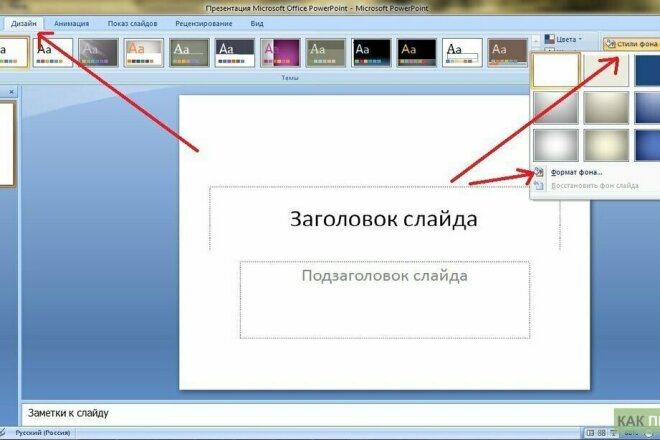
Подготовительный этап пройден. Открываем программу PowerPoint. При запуске программы создается новая презентация. На рабочем поле мы видим бланк слайда: слева – меню слайдов, участвующих в презентации, справа – список.
Справа в списке находим иконку – «Новая презентация» и щелкнем по ней мышкой.
Теперь сохраним файл презентации. Пусть в нем еще ничего нет, но так будет спокойнее. Для этого входим в меню “Файл” и выбираем пункт “Сохранить как…”.
Выбираем место для сохранения, придумываем название и нажимаем кнопку “Сохранить”.
Приступаем к самой презентации.
На правом меню «Макеты содержимого» щелкнем мышкой по чистому белому листу и на первом слайде напишем заголовок презентации. Для этого воспользуемся коллекцией WordArt. По Вашему желанию можно сделать (изменить) цвет шрифта, размеры, направление текста и пр.
Для того чтобы поставить на странице текст, входим в верхнее меню “Вставка” и выбираем пункт “Надпись”. Или находим значок на нижней панели инструментов.
Щелкаем мышкой на странице в том месте, где хотим увидеть подпись, и печатаем необходимый текст. Все текстовые блоки размещаются в рамках. Захват за зеленую точку позволяет вращать выделенный объект. Угловые метки помогают изменить размеры. Если же в качестве объекта выступает текстовый блок, то его размер можно изменить щелчком по кнопкам “Увеличить размер шрифта” или “Уменьшить размер шрифта” на панели инструментов.
Пусть в нашей презентации слайды при демонстрации как – то открываются.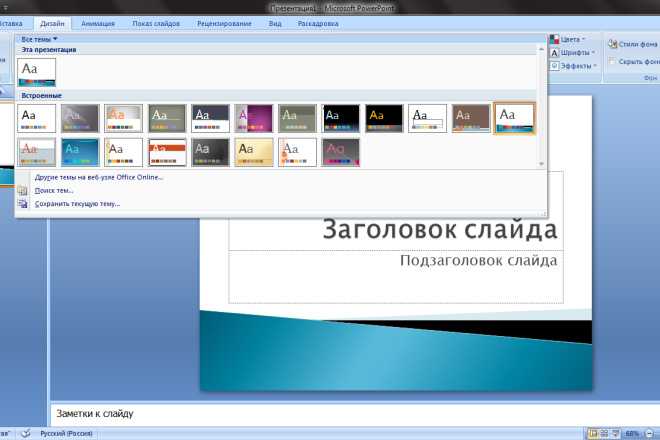
Справа появляется меню настроек. Теперь находим эффект «Уголки влево – вниз»”. Как выглядит этот эффект можно просмотреть, нажав на кнопки справа внизу: «просмотр» или «Показ слайдов».
Щелкаем по кнопке “Применить ко всем слайдам”.
Теперь можно нажать клавишу “F5” на клавиатуре для проверки работы страницы.
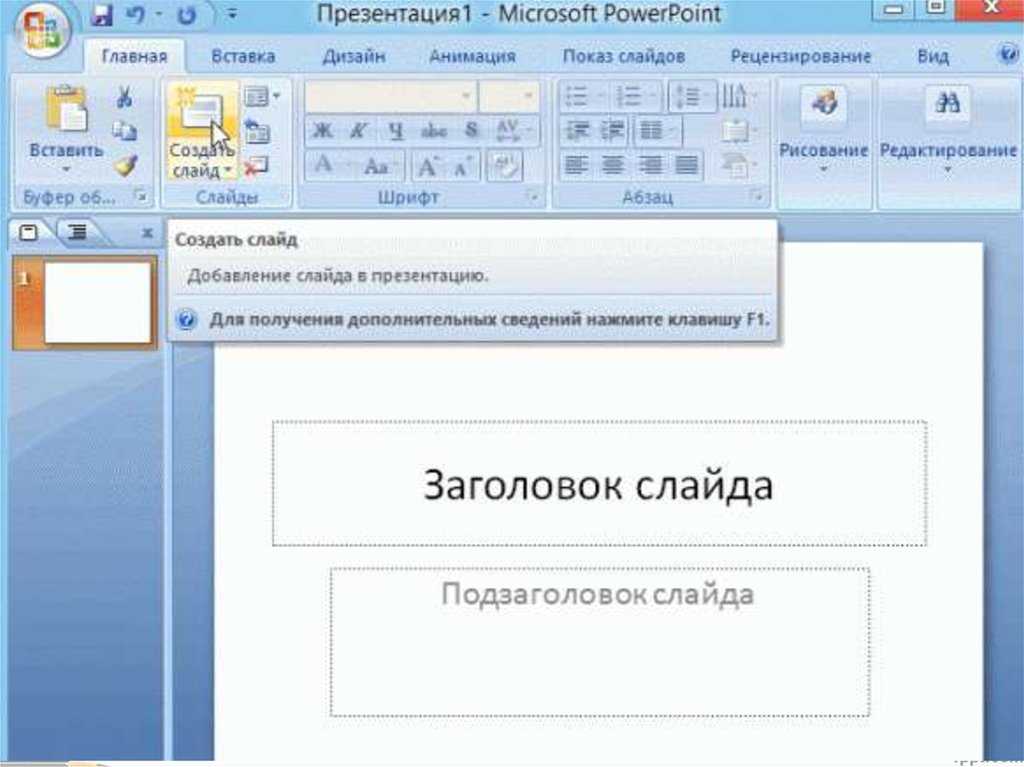
Если проверка прошла успешно, то приступаем к созданию страниц. Вставляем следующий слайд. Для этого щелкаем правой кнопкой мыши под изображением второго слайда в списке слева и нажимаем клавишу «Enter».
Начинаем располагать картинки на страницах презентации.
На верхней панели «Вставка» выбираем «Рисунок» – «Из файла».
Находим каталог с нашими подготовленными изображениями и выбираем нужный файл щелчком мыши. После этого щелкаем по кнопке “Вставить”.
Картинка появилась на странице. Довольно мелкая, не правда ли? Нужно ее увеличить. Это сделать несложно, захватив за любую угловую метку и растянув рисунок до необходимых размеров.
Из коллекции WordArt подберем нужный шрифт и напишем текст, отрегулируем размер. Пусть ребенок видит объект и слово, которым он обозначается.
Заполняем все слайды картинками и надписями.
В нашем примере это изображения мебели. Сначала ребенок использует существительные в именительном падеже в единственном и множественном числе.
(Чтобы ребенок сосредоточился на учебной задаче, я использовала одинаковые картинки. Один диван – много таких же диванов. Через копирование и уменьшение размера, можно быстро решить задачу).
По нашей задумке, ребенок должен объединить видовые понятия в родовое – «мебель».
Далее, идут грамматические упражнения на использование родительного падежа, образование уменьшительно – ласкательных суффиксов существительных.
Последний слайд презентации – поощрение. Это результат нашей работы над темой. Я подобрала оригинальные детские диванчики и посредине написала слово «молодец!»
Теперь, чтобы все двигалось, менялось и переключалось, надо сделать анимацию.
В верхней панели откроем «Показ слайдов» – «настройка анимации»
Если мы хотим, привлечь внимание ребенка к тексту, можно сделать эффекты мигания, увеличения размера, качания и др.
Выделим вопрос «Что это?» правой кнопкой мыши и нажмем на функцию «Добавить эффект». Появятся 3 вида действий. Выбираем «Выделение» – «кратковременное расширение».
Начало эффекта – «после предыдущего». Скорость – «Средняя».
Что получилось?
Открывается картинка с изображением стола и мигает надпись «что это?».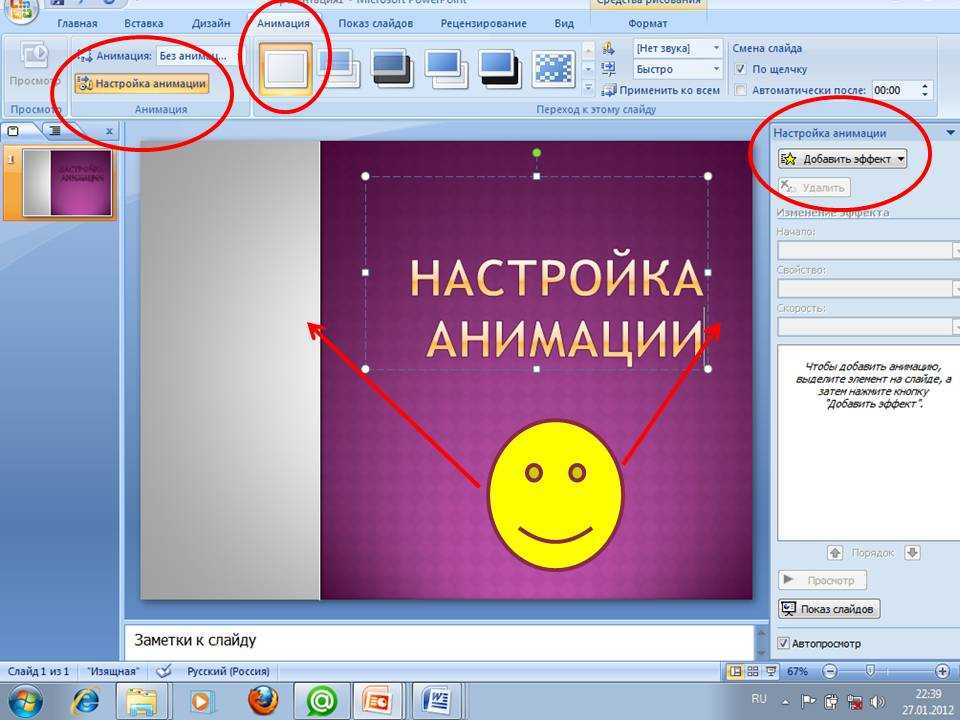
Теперь под изображением стола должна появиться надпись «стол».
Открываем вкладку справа «Добавить эффект», выбираем «Вход» – «выцветание».
По умолчанию обозначено, что данный эффект будет начинаться по щелчку мыши. Нам этого не надо. Сделаем – «После предыдущего», установим среднюю скорость действия.
На той же панели «Настройка анимации» внизу справа есть функции «Просмотр» и «Показ слайдов». Можно посмотреть результат нашей работы.
Следующее задание будет более сложным по техническому исполнению.
Работаем с грамматическими формами: «Один стол, а много – столов».
Сначала на слайде ребенок видит слово «один» и появляется картинка стола, затем под ней надпись «стол», далее посредине – союз «а», сверху – слово «много», под ним – картинка «столы» и внизу надпись «столов».
Настраиваем эффекты «входа» в нужной нам последовательности.
Делаем игру «Угадай, чего не стало?» для отработки изменения существительного в родительном падеже.
Ребенок запоминает все предметы мебели. (4-5 объектов), на нижнем слайде один предмет исчезает, затем появляется надпись и только после нее – сам предмет.
Чтобы данное действие было не очень быстрым, и ребенок успел подумать, отсрочим появление отгадки.
Для этого выделим слово «диванчика», затем справа на вкладке «настройка анимации» найдем этот объект и щелкнем по нему правой кнопкой. Выберем «время».
В открывшемся окне установим время задержки – 2 секунды.
Теперь нам нужно, чтобы это слово исчезло, а на его месте появилась картинка – отгадка.
Справа в Настройках анимации добавим эффект «выход» – «исчезновение» – «после предыдущего».
Аналогичным образом поступим с другими объектами в следующем подобном игровом упражнении.
Последний слайд – поощрение. Я выбрала вращение слова «молодец». Если эффект не понравится, что нажав на него в списке эффектов, появится возможность его изменения.
Итак, мы проделали довольно кропотливую работу: настроили анимацию в каждом слайде нашей презентации.
Теперь подумаем, как будут слады сменять друг друга. (По умолчанию слайды сменяются по щелчку мыши).
Нам бы хотелось, чтобы ребенок сидел и смотрел презентацию, а слайды сменялись бы автоматически.
На верхней панели откроем вкладку «Показ слайдов» – «Смена слайдов».
Уберем флажок с варианта «По щелчку» и поставим «автоматически после» 3 –х секунд.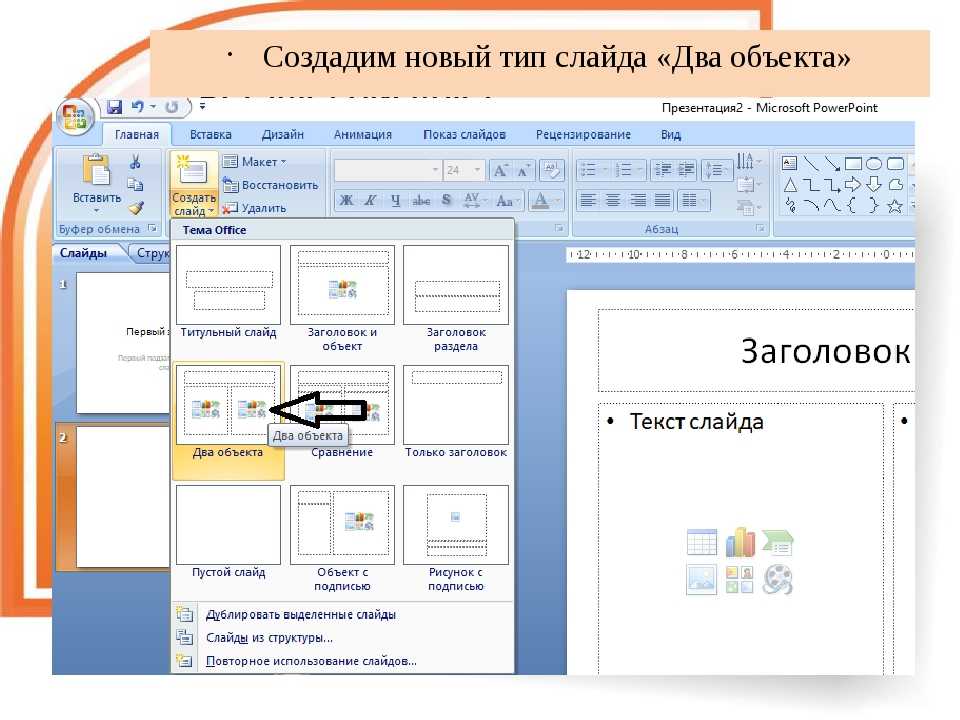
И нажмем на кнопку «Применить ко всем» слайдам презентации.
Проверим, как это работает, сможет ли ребенок успевать выполнять все задания. Еще раз нажмем на правую нижнюю кнопку «Показ слайдов».
Если нужно поставить разное время смены слайдов, то надо будет делать это для каждого слайда в отдельности.
Работа подошла к концу.
Ребенок видит слово поощрение и слышит аплодисменты.
Где их взять?
Там же справа в настройках смены слайдов. Открываем вкладку «Звук» и выбираем «Аплодисменты».
Если в Вашей фонотеке есть что-то более оригинальное, то выбираем «другой звук» и из Вашей папки ставим его в презентацию.
Внимание! Звук должен быть формата WAV! При пересылке Вашей презентации, этот звуковой файл надо вложить в папку с презентацией.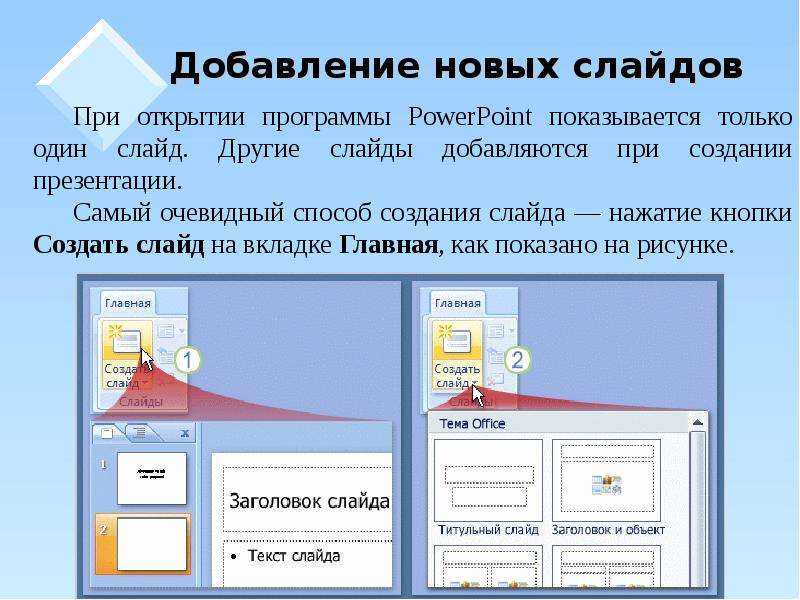
Сохраним результаты нашей работы.
Мы можем в любой момент просмотреть то, что у нас получилось. Для этого нажимаем клавишу “F5” на клавиатуре. Она запускает проигрывание презентационного ролика. Для того чтобы выйти из проигрывания, щелкните два раза левой кнопкой мыши по свободному полю.
Посмотреть готовую презентацию еще раз можно тут: http://u-mama.ru/files/mebel.ppt
Думаю что, начав самостоятельно делать презентации, уже трудно будет остановиться.
Конечно, возможности программы MS PowerPoint по созданию презентаций обширны. Можно изучать программу методом “научного тыка”, поскольку ничего сверхсложного программа собой не представляет. А можно приобрести специализированную литературу и стать асом в изготовлении презентаций.
Творческих успехов, интересных задумок! Удачи!
Скоро:
Как сделать интерактивные игры – презентации.
Также на ю-маме: Как сделать озвученную презентацию, Мультимедийные презентации в обучении дошкольников
Автор статьи и скриншотов: Осьмакова Марина Васильевна – преподаватель высшей категории Тюменского педагогического колледжа №1
Movavi СлайдШОУ для Mac | Программа для создания презентаций на Mac
Как работать в программе для создания слайд-шоу на Mac
Выберите Мастер создания слайд-шоу в стартовом окне
Или возьмите полный контроль над созданием слайд-шоу для Mac, выбрав Ручной режим.
Добавьте файлы в любом формате
Загружайте папки с фото, видео и музыкой. В программе нет ограничений на количество файлов.
Выберите один из готовых шаблонов
Или настройте каждую деталь по своему желанию. Сами выберите переходы, эффекты, музыку и заголовки.
Украсьте свое слайд-шоу на Mac визуальными эффектами
Попробуйте более 165 визуальных эффектов и фильтров, 105+ переходов, 100+ стилей заголовков и стикеров. Работайте с готовыми шаблонами или создайте свой собственный.
Фильтры
Добавьте немного волшебства с помощью красочных фильтров.
Переходы
Наполните движением свой фото-фильм.
Шаблоны
Доверьте свое время нашим профессиональным дизайнерам.
Музыка
Создайте особую атмосферу с помощью встроенной музыкальной коллекции.
Титры
Добавьте запоминающиеся подписи и расскажите свою историю.
КупитьВерсия для Windows
СкачатьВерсия для Windows
Зачем мне Movavi Slideshow Maker
Сохранить счастливые воспоминания
Как быстро сделать слайд-шоу из памятных фотографий? Вам поможет Movavi Slideshow Maker для Mac. Это удобная программа на русском языке, в которой вы легко сделаете увлекательный клип из фото с красивыми переходами и музыкой на ваш выбор.
Поздравлять и вдохновлять
Поздравьте людей с важными событиями в их жизни и покажите, как вы ими гордитесь. Отметьте День рождения или свадьбу друга или отпразднуйте выпускной своих детей. Добавьте подписи и закадровую озвучку и поделитесь своей уникальной историей.
Продвигать свой бренд
Создайте личный бренд в социальных сетях и захватывайте новую аудиторию. Расскажите о своем бизнесе и продуктах и получите больше лояльных клиентов. Загружайте ролики на YouTube, Vimeo или Google Диск прямо из приложения.
Что пользователи думают о Movavi Slideshow Maker для Mac
Разобрался за 5 минут!
Movavi Slideshow Maker – это действительно простой способ создать видео из фото на Mac. Нужно лишь загрузить фото, добавить музыку и переходы. Остается поделиться готовым фотофильмом в соцсетях и порадовать вашу семью и друзей.
Сергей Бондаренко
Все можно настроить самому!
Очень удобно, что можно добавьте любимую песню или выбрать одну из встроенных мелодий, чтобы создать музыкальное слайд-шоу.
Игорь Михайлов
Отличные готовые шаблоны!
С программой для создания слайд-шоу для Mac от Movavi вы сможете быстро превратить снимки на компьютере в яркую презентацию с музыкой и плавными переходами.
Татьяна Буянова
Часто задаваемые вопросы
Хотите сделать подарок любимому человеку? Создайте памятное слайд-шоу! С Movavi Slideshow Maker для Mac можно быстро создать красивое видео-поздравление на любой праздник.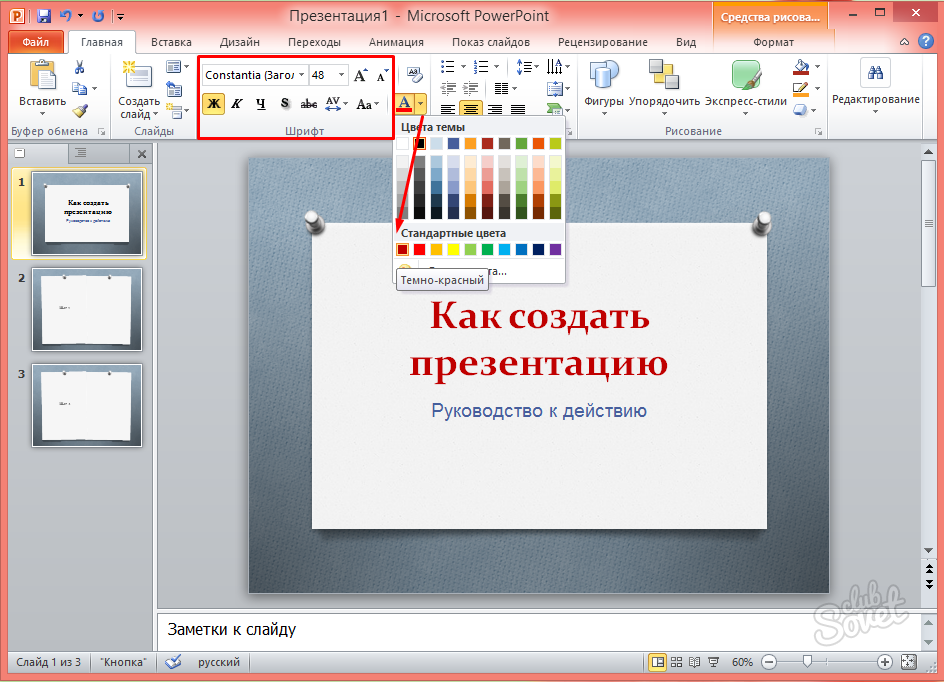 Скачайте программу на свой компьютер и создайте собственную презентацию на Mac уже сегодня!
Да, вы можете воспользоваться бесплатной версией Movavi Slideshow Maker для Mac, которая имеет следующие ограничения: 7-дневный пробный период, водяной знак на сохраненных видео, возможность сохранить только половину длины аудио.
Скачайте пробную версию программы для создания слайд-шоу на Mac и создайте собственный фотофильм уже сейчас.
Movavi Slideshow Maker для Mac — один из самых простых способов создать слайд-шоу из ваших фотографий. В программе нет никаких ограничений — вы можете загружать столько фотографий, видео и музыкальных треков, сколько захотите.
Movavi Slideshow Maker для Mac
Версия
Размер
124.6 MB
37,95 €
Процессор
64-разрядный процессор Intel®
Дисплей
Разрешение экрана 1280 × 800, 32-битный цвет
Оперативная память
2 ГБ
Место на жестком диске
400 МБ свободного места на диске для установки, 600 МБ – для работы программы
Права администратора
Права администратора для установки программы
* Бесплатная версия Movavi Slideshow Maker имеет следующие ограничения: 7-дневный пробный период, водяной знак на сохраненных видео и, если вы сохраняете проект как аудиофайл, возможность сохранить только ½ длины аудио. Подробнее
Бесплатный онлайн-конструктор презентаций | Renderforest
Бесплатный онлайн конструктор презентаций | RenderforestОтправляйте свою аудиторию в захватывающее путешествие с помощью эффективной презентации. Используйте настраиваемые слайды конструктора презентаций Renderforest, чтобы воплотить свое творческое видение в жизнь.
Создайте презентацию
Нам доверяют более 20 миллионов пользователей и более 100 тысяч ведущих компаний
Шаблоны презентаций для любых целей
Изучите слайды и элементы дизайна наших презентаций, чтобы найти идеальное решение для вашего следующего проекта.
Слайды онлайн-маркетинга
СозданиеАрхитектурная студия презентация
СозданиеБизнес-презентация сорт сорт
СозданиеСлайды Медицинского центра
План урока. Дека
СоздатьМаркетинговые слайды
СоздатьДека слайдов кулинарного мастер-класса
СоздатьСлайды презентации недвижимости
СоздатьКорпоративная презентация Pitch Deck
СоздатьСлайды уроков естествознания
СоздатьОбразовательные слайды Солнечной системы
СоздатьПросмотреть больше шаблонов
3 9000?
Выберите шаблон презентации
Просмотрите каталог шаблонов презентаций или выполните поиск по ключевым словам, чтобы найти шаблон, отвечающий вашим творческим потребностям. Шаблоны доступны в формате 16:9.соотношение сторон.
Выберите и добавьте слайды
Во всех шаблонах есть список готовых слайдов, которые вы можете включить в свою презентацию. Каждая презентация может содержать до 50 слайдов. Добавляйте или удаляйте слайды по мере необходимости, чтобы получить дизайн, соответствующий вашим потребностям.
Редактирование и персонализация слайдов
Вам не нужно быть дизайнером, чтобы сделать исключительную презентацию. Используйте мощные инструменты редактирования нашего конструктора презентаций, чтобы персонализировать слайды за несколько кликов. Добавляйте или редактируйте изображения, экспериментируйте с элементами дизайна и типографикой и т. д.
Загружайте, делитесь и представляйте
После того, как ваша презентация будет завершена, пришло время поделиться ею со вкусом. Загрузите свое творение в виде файла JPG или PDF или представьте его прямо в браузере, используя режим презентации
Начните создаватьПочему Renderforest создатель презентаций
Потрясающие шаблоны презентаций
Независимо от того, представляете ли вы бизнес-обзор или представляете новый модный бренд, у нас есть правильный шаблон для вас.
Простые инструменты редактирования
Наши гибкие инструменты редактирования, созданные для тех, кто не занимается дизайном, позволяют даже новичкам быстро создавать привлекательные слайды.
Тысячи стоковых фотографий
Используйте нашу неограниченную библиотеку высококачественных стоковых изображений, чтобы дополнить вашу презентацию.
Начать создавать
Создавайте привлекательные презентации для любого проекта с сотнями красивых макетов, которые делают процесс редактирования невероятно простым!
Создать презентациюСвязанные шаблоны с Renderforest
Баннер YouTubeОбложка FacebookСообщение в Instagram
Мы используем файлы cookie, чтобы улучшить ваш опыт. Нажимая «Согласен», вы разрешаете нам такое использование.
Создайте свои собственные слайды презентации бесплатно
Как создать свою собственную презентацию за 3 простых шага?
- Выберите шаблон
В Appy Pie Design доступно множество шаблонов презентаций.
 Вы можете выбрать идеальный шаблон для своей идеи или создать новый с нуля.
 - Создайте собственную презентацию за считанные минуты
Выберите понравившийся дизайн обложки: либо загрузите новый дизайн, либо выберите один из наших бесплатных шаблонов. Выберите цвет темы и фоновое изображение. Добавьте свой собственный текст, изображения, видео и т. д.
- Сохранить презентацию
Внесите необходимые изменения и просмотрите презентацию. Когда вы закончите, нажмите кнопку запуска, чтобы опубликовать его!
 Вы можете выбрать идеальный шаблон для своей идеи или создать новый с нуля.
Создайте свой собственный слайд презентации
Создайте свою собственную презентацию с помощью нашего онлайн-конструктора презентаций
Презентация — это слово, которое относится к тому, как что-то представлено или как это показано другим. Презентация также может относиться к выставке произведений искусства или распространению продукта (маркетингу). Пример: Ваше предложение было превосходным, но не хватило презентации.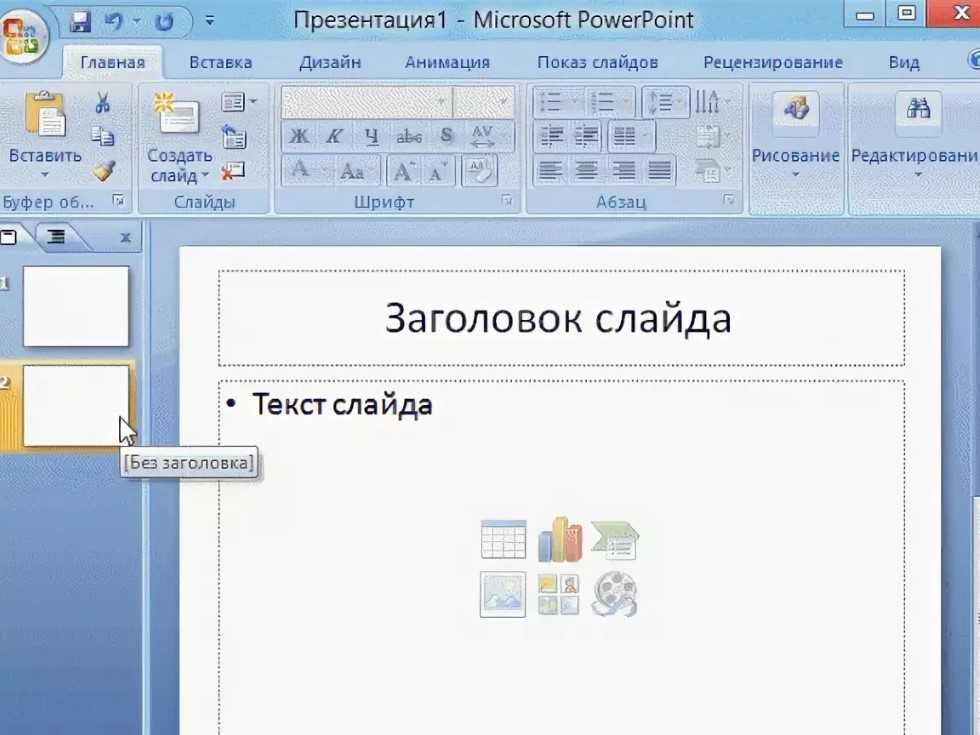
Очень важно удерживать внимание аудитории. Презентации — это также способ заставить вашу аудиторию почувствовать себя частью вашей компании, и поэтому они должны быть презентабельными.
Чтобы ваша аудитория была сфокусирована, нужно убедиться, что вы обращаетесь к нужным людям. Убедитесь, что нет разрыва между тем, что вы говорите, и тем, что вы им показываете. Вы хотите, чтобы они чувствовали, что понимают, о чем вы говорите, и что это так или иначе приносит им пользу.
Итак, вы готовы создать презентацию, которая точно заинтересует вашу аудиторию.
Presentation Maker от Appy Pie позволяет создавать презентации быстро и без усилий. Выберите правильный дизайн и настройте его с помощью наших стильных шаблонов. Опубликуйте свою презентацию и поделитесь ею со своей аудиторией. Вы можете создать свою собственную презентацию, используя нашу большую коллекцию готовых шаблонов презентаций.
Почему стоит выбрать Appy Pie Design для создания собственной презентации с помощью бесплатных шаблонов презентаций?
Вот некоторые функции, которые отличают шаблоны презентаций Appy Pie Design от других:
- Бесплатно:
Вы можете получить эти замечательные шаблоны презентаций совершенно бесплатно.
Просто зайдите на сайт и загрузите шаблон, соответствующий вашим требованиям. Вам не нужно ничего за это платить. Это одно из самых больших преимуществ шаблонов презентаций Appy pie. - Простота использования:
Если вы никогда раньше не создавали профессиональные презентации PowerPoint, вам следует начать с любого из этих шаблонов PowerPoint. Это поможет вам создавать потрясающие презентации всего за несколько минут. Эти шаблоны профессионально разработаны и очень просты в использовании. Вам не нужно обладать какими-либо знаниями в области кодирования, чтобы редактировать их.
- Возможности простого редактирования:
Все эти шаблоны презентаций имеют простые параметры редактирования, которые помогут вам настроить их в соответствии с вашими потребностями без каких-либо хлопот. Вы можете легко изменить цвет фона или цвет текста, изображений, фигур и многого другого. Вы также можете вставлять текстовые поля, используя эти возможности редактирования.
 Просто зайдите на сайт и загрузите шаблон, соответствующий вашим требованиям. Вам не нужно ничего за это платить. Это одно из самых больших преимуществ шаблонов презентаций Appy pie.