
Шаблоны документов по ГОСТ 19 [technicaldocs.ru]
Настоящий раздел содержит шаблоны основных документы, выполняемых при документировании программных продуктов в соответствии с требованиями ГОСТ 19.
Шаблоны представлены в формате Microsoft Word (*docx) и содержат в себе следующий набор стилей:
Заголовки
td_nontoc_unordered_caption – ненумерованный заголовок не отображаемый в оглавлении
td_toc_unordered_caption – ненумерованный заголовок отображаемый в оглавлении
td_toc_caption_level_1 – заголовок первого уровня отображаемый в оглавлении
td_toc_caption_level_2 – заголовок второго уровня отображаемый в оглавлении
td_toc_caption_level_3 – заголовок третьего уровня отображаемый в оглавлении
td_toc_caption_level_4 – заголовок четвертого уровня отображаемый в оглавлении
td_toc_caption_level_5
td_toc_caption_level_6 – заголовок шестого уровня отображаемый в оглавлении
Основной текст
td_text – основной текст
td_ordered_list_level_1 – нумерованный список первого уровня
td_ordered_list_level_2 – нумерованный список второго уровня
td_ordered_list_level_3 – нумерованный список третьего уровня
td_unordered_list_level_1 – маркированный список первого уровня
td_unordered_list_level_2 – маркированный список второго уровня
td_unordered_list_level_3 – маркированный список третьего уровня
Иллюстрации
td_illustration – иллюстрация
td_illustration_name – подпись к иллюстрации
Таблицы
td_table_name – подпись к таблице
td_table_caption – заголовок таблицы
td_table_text – текст таблицы
td_table_ordered_list_level_1 – нумерованный список первого уровня таблицы
td_table_ordered_list_level_2 – нумерованный список второго уровня таблицы
td_table_ordered_list_level_3 – нумерованный список третьего уровня таблицы
td_table_unordered_list_level_1 – маркированный список первого уровня таблицы
td_table_unordered_list_level_2 – маркированный список второго уровня таблицы
td_table_unordered_list_level_3 – маркированный список третьего уровня таблицы
Страницы в этом разделе:
Шаблон ведомости держателей подлинников по ГОСТ 19
Шаблон ведомости эксплуатационных документов по ГОСТ 19
Шаблон описания применения по ГОСТ 19
Шаблон описания программы по ГОСТ 19
Шаблон описания языка по ГОСТ 19
Шаблон пояснительной записки по ГОСТ 19
Шаблон программы и методики испытаний по ГОСТ 19
Шаблон руководства оператора по ГОСТ 19
Шаблон руководства по техническому обслуживанию по ГОСТ 19
Шаблон руководства программиста по ГОСТ 19
Шаблон руководства системного программиста по ГОСТ 19
Шаблон спецификации по ГОСТ 19
Шаблон текста программы по ГОСТ 19
Шаблон технического задания по ГОСТ 19
Шаблон формуляра по ГОСТ 19
- technicaldocs.
 ru – Документирование автоматизированных систем, 2016-2020
 ru – Документирование автоматизированных систем, 2016-2020
Шаблоны текстовых документов в Word по ГОСТу
Очень часто возникает необходимость оформлять документы, как то требуют нормативные документы. В Интернете достаточно шаблонов и макросов для MS Word, которые содержат различные рамки (штампы) для выпуска конструкторских и проектных документов. Тем не менее, при работе с готовыми решениями возникают проблемы: что-то сползает, что-то невозможно отредактировать. А бывает, необходимо создать именно свой набор листов. Рассмотрим пример создания собственного шаблона документов для текстовой части проектной документации по ГОСТ Р 21.1101-2013.
Проектная документация комплектуется в тома, как правило, по разделам. В состав тома обязательно входят:
- обложка;
- титульный лист;
- содержание тома;
- ведомость «Состава проектной документации»;
- текстовая часть;
- графическая часть (чертежи и схемы).
Все пункты, кроме последнего — текстовые документы по ГОСТ 2.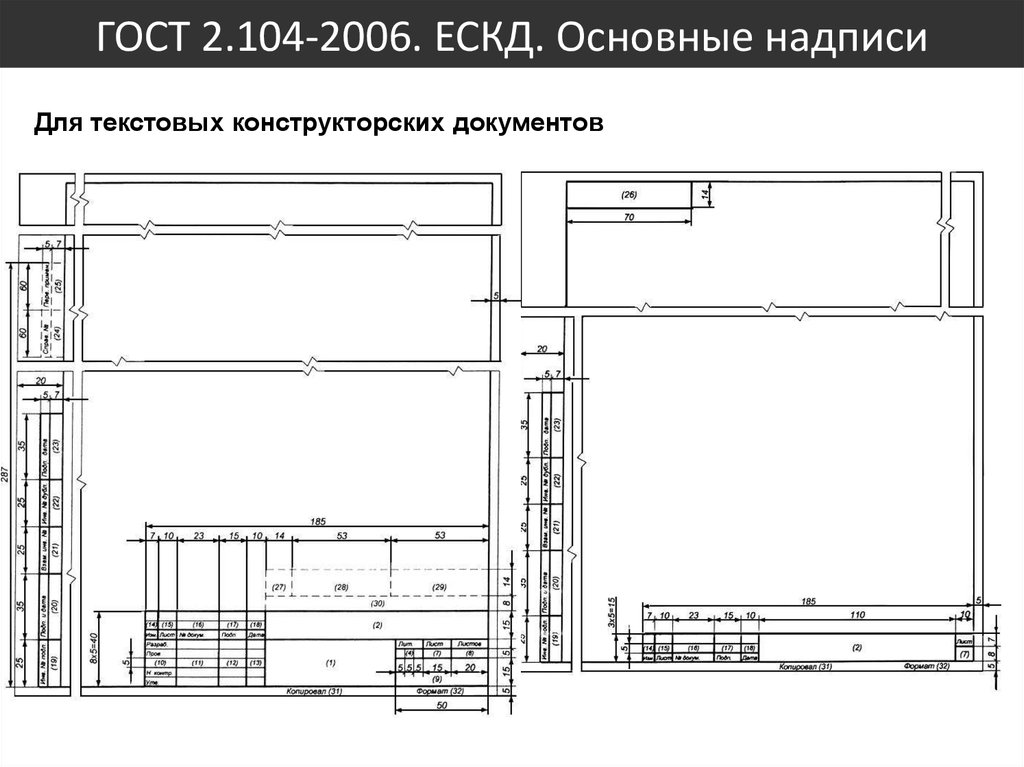 105-95 и ГОСТ Р 21.1101-2013. Как правило, готовый шаблон состоит из первого и последующих листов. Этого достаточно для оформления одного текстового документа, например содержания тома. Можно найти (или модифицировать предыдущий шаблон удалением лишнего) обложку и титульный лист. Таким образом создать весь набор из отдельных документов. Многие так и делают. НО, в этом случае общую нумерацию придется вводить вручную, что при редактировании всего массива данных весьма трудоемко.
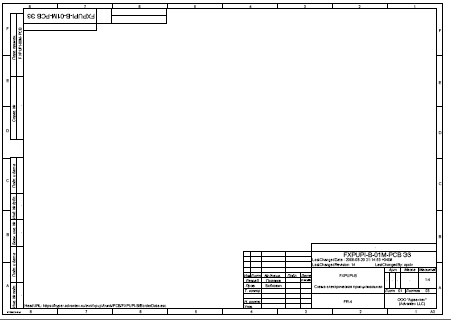
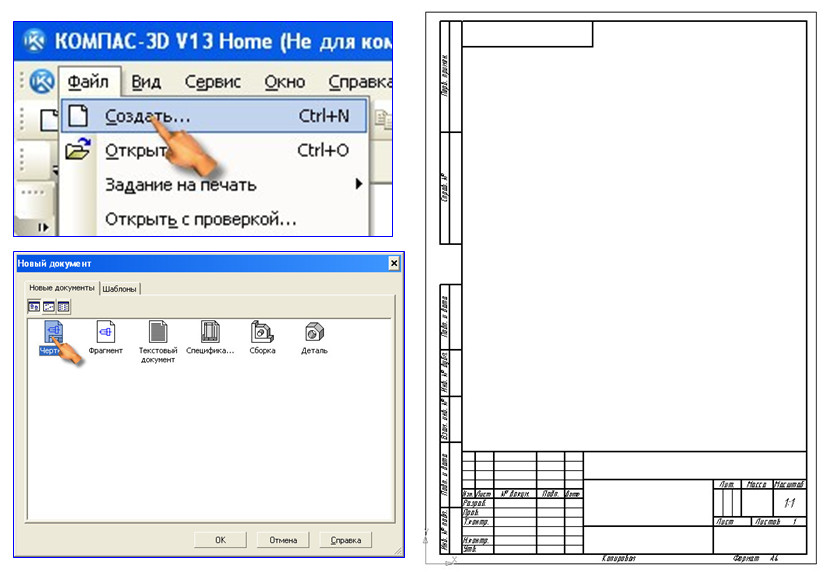
Итак, приступим. Найдем в Интернете какой-нибудь готовый шаблон текстового документа, чтобы не рисовать с нуля рамку и штампы. У меня такой документ, естественно, уже в наличии. Вы же можете воспользоваться уже готовым шаблоном в конце настоящей статьи.
Откроем MS Word, включим режим отображения служебных символов.
Как известно, обложка документа не нумеруется. Чтобы не копаться в настройках, мы обойдем внутренний счетчик, путем вставки титульной страницы (она в Word не нумеруется автоматически): ВСТАВКА – ТИТУЛЬНАЯ СТРАНИЦА.
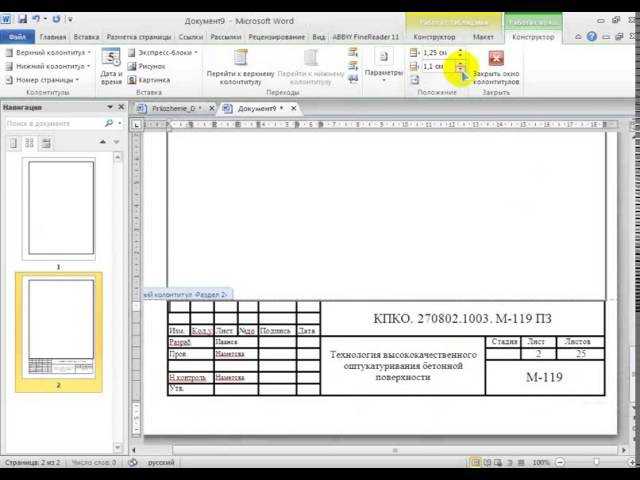
Создавать страницы с разными рамками нам помогут колонтитулы и механизм разделов. Колонтитулы служат для отображения повторяющейся информации в верхней, нижней части документа (а у нас это еще будут боковые штампы и линии рамки), а разделы, в нашем случае, для смены разных типов оформления.
Для входа в режим редактирования верхнего колонтитула необходимо дважды кликнуть в верхней части страницы. Вы получите доступ к конструктору колонтитулов.
Скопируем часть рамки из шаблона. Для этого откроем шаблон, также перейдем в верхний колонтитул нужной страницы, кликнем дважды в верхней правой части для выделения содержимого колонтитула и скопируем выделение в буфер, например, путем нажатия комбинации клавиш Ctrl+С.
Вставим скопированный фрагмент в колонтитул нового файла, например с помощью комбинации клавиш Ctrl+V.
Отредактировать положение отдельного элемента можно после его выбора, вызвав контекстное меню и выбрав пункт ДОПОЛНИТЕЛЬНЫЕ ПАРАМЕТРЫ РАЗМЕТКИ.
С помощью появившейся формы, достаточно легко привести в соответствие положение элементов согласно ГОСТ. Я оставлю, как есть.
Аналогично следует поступить с нижним колонтитулом. Как я писал выше, в случае титульного листа, лишнее (то есть штамп) можно удалить. Далее можно оформлять титульный лист согласно требованиям ГОСТ.
Создадим следующую страницу с помощью нового раздела. Для этого установите курсор в конце заполненного текста и выберете РАЗМЕТКА СТРАНИЦЫ – РАЗРЫВЫ – СЛЕДУЮЩАЯ СТРАНИЦА.
Создастся новая страница, но пока повторяющая по колонтитулам предыдущую. Эта опция выбрана по умолчанию и ее надо отключить. Сделаем это следующим образом: войдем в редактор, например, верхнего колонтитула, снимем выбор с пункта КАК В ПРЕДЫДУЩЕМ РАЗДЕЛЕ.
Аналогичный алгоритм выполним для нижнего колонтитула. Теперь при редактировании колонтитула этой страницы в первой ничего не изменится. Можно оформить штамп первого текстового документа и удалить лишнее из верхней части страницы. И так далее.
Далее создадим обложку. Для этого выберете ВСТАВКА – ТИТУЛЬНАЯ СТРАНИЦА.
Уберите лишнее, добавьте в колонтитулы элементы рамки. В общую нумерацию лист не попадет.
Шаблон получившегося документа тут.
UPD 2022: Больше информации размещено на канале в Дзене по ссылке.
БЕСПЛАТНЫЙ шаблон списка гостей для печати
Создайте свой собственный шаблон списка гостей для печати с помощью нашего бесплатного приложения или загрузите готовый шаблон, который вы можете редактировать с помощью MS Word, Excel, PDF или Google Docs/Sheets.
1 Список гостей недоступен для редактирования | Выберите любую границу
1.1 Как составить список гостей на вечеринку
2 Список гостей доступен для редактирования | Без границ
3 Какой формат списка гостей лучше для вас?
Мы предлагаем огромный выбор шаблонов, которые вы можете редактировать.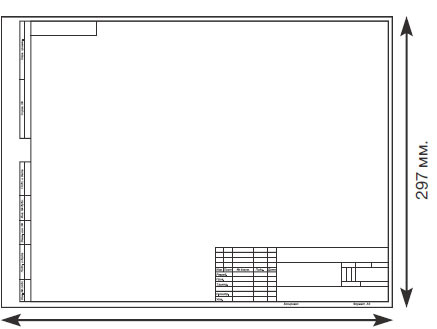
Вы можете редактировать списки гостей с помощью Microsoft Word, Excel или использовать редактируемую версию в формате PDF.
Список гостей не редактируется | Select Any Border
Эта версия идеальна, если вы хотите добавить свой список гостей вручную. Если вы хотите ввести свой список гостей, см. лучшие варианты ниже.
Настройка и печать
Вот несколько примеров списков гостей, которые вы можете создать с помощью нашего приложения. Обратите внимание, что вы можете редактировать текст, чтобы настроить его в соответствии с вашими потребностями. Вы также можете изменить фон.
Это шаблон списка гостей на свадьбе, в котором отслеживаются имена, контактные данные, ответы на приглашения и количество людей. Существует контрольный список, который нужно отслеживать, когда вы отправляете «Сохранить дату», приглашение, ответ на приглашение и открытку с благодарностью.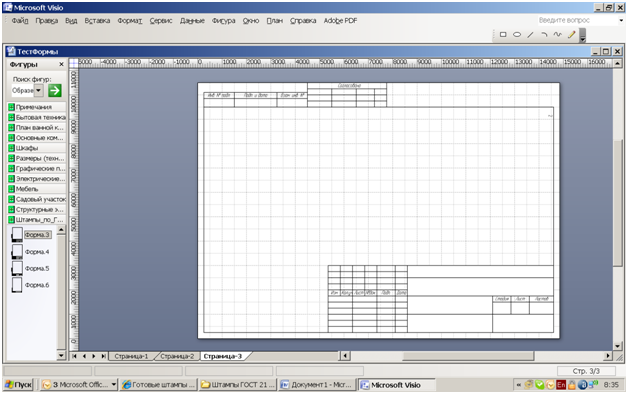 Вы можете распечатать много копий. Вы можете изменить фон или удалить его, если хотите пустой список.
Настройка и печать
Это список гостей вечеринки из 6 строк. Это было бы очень полезно для ужина в честь Дня Благодарения или Рождества или любого званого обеда. Если вы используете его на День Благодарения или Рождество и вам нужен праздничный фон, перейдите в «фоны» и выберите подходящий фон.
Шаблон списка гостей вечеринки отслеживает имя каждого гостя, контактные данные, ответ на приглашение, количество людей и любые диетические требования, которые у них могут быть. Если какой-либо из столбцов не актуален, просто измените текст, чтобы список работал на вас.
Это список гостей на свадьбу, который можно распечатать без фона. Вы можете удалить фон из любого макета. Либо просто удалите фон, либо выберите пустой белый фон.
Это список гостей на свадьбу, который можно распечатать без фона. Вы можете удалить фон из любого макета. Либо просто удалите фон, либо выберите пустой белый фон. Если вы предпочитаете редактируемую версию (Word, Excel или редактируемый PDF), см. выбор ниже.
Настройка и печать
Этот шаблон гостевого контрольного списка содержит два набора контрольных списков (названия можно редактировать, если вы хотите отслеживать что-либо еще). Если используется как есть, тогда if будет отслеживать, ответили ли ваши гости и отправили ли вы им благодарственное письмо (если они принесли подарок). Например, вы можете использовать его для шаблона списка гостей на помолвке. Если вы используете его для другой цели, такой как корпоративный даже шаблон списка гостей, вы, вероятно, захотите отслеживать другие детали, такие как должность, отдел, речь и т. д. Не стесняйтесь редактировать текст в соответствии с вашими потребностями.
Этот список приглашенных состоит из 5 столбцов с контрольным списком, чтобы отметить, ответил ли каждый гость на приглашение или нет.
Этот шаблон свадебного списка состоит из 5 столбцов и 14 строк. Распечатайте столько копий, сколько вам нужно. Не забудьте отредактировать заголовок, указав имя жениха и невесты или любой другой титул, который вы хотите использовать.
Вместо рамки вы можете добавить к заголовку всплеск цвета. Этот шаблон списка RSVP довольно прост и отслеживает имена, адрес или телефон, количество людей, диетические требования и RSVP (да или нет).
Настройка и печать
Как создать список гостей для вечеринки
- Откройте приложение, нажав кнопку выше.
- Просмотрите доступные шаблоны и найдите тот, который лучше всего соответствует вашим потребностям. Учтите, что вы можете редактировать текст и менять фон. Поэтому выберите шаблон с количеством столбцов, которые вы хотите включить. Если вы не найдете его, вы можете предпочесть редактируемые версии ниже, которые являются более гибкими.
- Выберите фон, чтобы изменить дизайн списка гостей.
- При необходимости отредактируйте текст.

- Загрузите на свой компьютер и распечатайте.
- Органайзер для списка гостей готов!
Список гостей доступен для редактирования | No Border
Эта версия идеальна для тех, кто хочет ввести имена и данные своих гостей.
Список гостей свадьбы
Word | Таблица Excel | редактируемый PDF | Изображение
(Поля: Имя, Адрес, Номер телефона, Приглашение отправлено?, Ответить?)
Этот список приглашений отслеживает, были ли отправлены приглашения, а затем сколько людей ответили.
Word | Таблица Excel | редактируемый PDF | Изображение
(Поля: Имя, Адрес, Номер участника, Приглашение отправлено?, Ответить?, Благодарственное письмо отправлено?, Подарок получен)
Word | Таблица Excel | редактируемый PDF | Изображение
(Поля: Имя, Адрес, Номер приглашенного, Количество участников, Приглашение на помолвку отправлено?, Приглашение на свадьбу отправлено?, Церемония и/или прием, Ответ на приглашение?, Благодарственное письмо отправлено?, Выбор еды, Получен подарок)
Слово | Таблица Excel | редактируемый PDF | Изображение
(Поля: Имя, Адрес, Количество человек, Приглашение отправлено?, Ответ на приглашение?, Выбор еды, Получен подарок, Благодарственное письмо отправлено?)
Список гостей и схема рассадки
Если вам нужно создать схему рассадки то эта таблица будет чрезвычайно полезна. Используйте его для отслеживания людей, которых вы хотите пригласить, разосланных приглашений, подтвержденных людей, полученных подарков, отправленных благодарственных открыток и предпочтений в еде для гостей, которым требуется особое питание. Доступны следующие варианты: без специального питания, вегетарианское, веганское, кошерное, халяльное, без глютена, без молочных продуктов или другое. Вы также можете добавлять примечания и отмечать, является ли гость со стороны невесты или со стороны жениха. Существует раздел бюджета, в котором будет рассчитана общая стоимость для всех гостей, которые подтвердили и тех, кто еще не подтвердил.
Это шаблон диаграммы рассадки в Excel, который возьмет ваш список гостей и поможет вам создать схему рассадки. Электронная таблица имеет пять вкладок. Первый объясняет, что вам нужно сделать шаг за шагом, чтобы создать схему рассадки.
Baby Shower
Дополнительные ресурсы о том, как спланировать Baby Shower, см. в разделе Планирование Baby Shower.
Word | Таблица Excel | редактируемый PDF | Изображение
(Поля: Имя, Адрес, Номер телефона, Приглашение отправлено?, Ответить?, Подарок получен, Благодарственное письмо отправлено?)
Подходит для детского праздника или другого мероприятия.
Word | Таблица Excel | редактируемый PDF | Изображение
(Поля: Имя, Адрес, Номер участника, Приглашение отправлено?, Ответ на приглашение?, Благодарственное письмо отправлено?, Подарок получен)
Это подходит для детского праздника или другого мероприятия.
Какой формат списка гостей лучше всего подходит для вас?
Распечатки наших списков гостей доступны в 4 различных форматах.
Цветные списки гостей для печати
Эти шаблоны создаются с помощью нашего бесплатного приложения-планировщика. Вы можете изменить границу и текст в таблице, но вы не можете добавить в таблицу дополнительные строки или столбцы. Однако вы можете выбрать другой шаблон списка гостей одним щелчком мыши.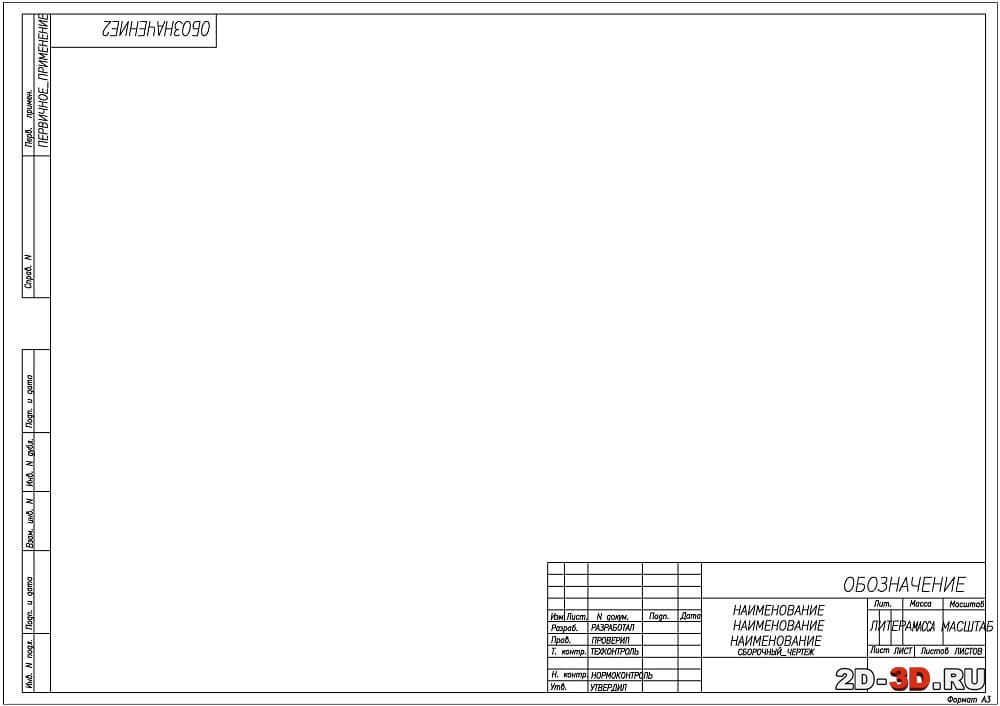 Эти печатные формы идеально подходят для тех, кто планирует заполнять списки вручную, а не печатать имена и данные своих гостей.
Документ Word
Эта версия позволяет вам вводить имена и сведения о ваших гостях. Вы можете добавлять или удалять столбцы или строки. Вы можете изменить макет таблицы или названия полей. Однако вы не можете добавить фон или границу. Если вы хотите создать список гостей на свадьбе с помощью таблиц Google, то эта версия для вас. Это очень полезно, когда вы делитесь своим списком с другими. Для этого откройте Google Sheets и выберите файл. Нажмите «Поделиться». Если вы хотите, чтобы они могли редактировать ваш документ, нажмите «Просмотрщик, комментатор или редактор» и внесите изменения. Вы также можете уведомить людей о том, что вы поделились с ними списком гостей.
Электронная таблица Excel
Создание шаблона списка гостей на свадьбе с помощью Excel позволит вам подсчитать количество гостей, не считая их на самом деле. Это очень удобно, когда у вас много гостей и вы хотите в любой момент узнать общее количество участников. Электронная таблица Excel будет отслеживать, и когда вы измените количество гостей, общее количество гостей изменится соответствующим образом. Таблица со списком гостей на свадьбе также позволит вам подсчитать количество специальных блюд, если у некоторых из ваших гостей есть диетические ограничения.
Редактируемый PDF
В этой версии вы можете добавлять имена и данные гостей. Однако вы не можете изменить имена полей и не можете добавить границу.
Совет. Если вы выберете редактируемую версию, вы сможете использовать наши шаблоны и для других целей, например, для регистрации на вечеринку в честь Хэллоуина или для регистрации на любое мероприятие.
Нажмите, чтобы оценить этот пост!
[Всего: 3 Среднее: 5]
Об авторе
Меня зовут Николь, и я создал этот веб-сайт, чтобы поделиться инструментами, которые помогают мне быть организованным и продуктивным, а также помогают мне достигать моих целей.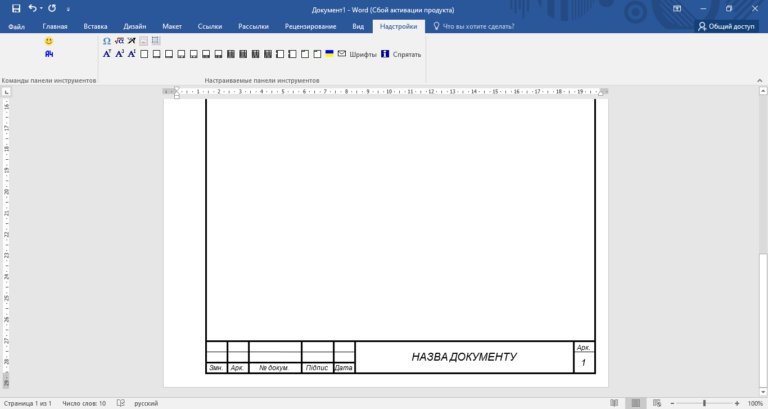 Я надеюсь, что вы тоже найдете их полезными.
Как сделать страницу гостевой книги в Microsoft Word | Малый бизнес
By Filonia LeChat
С учетом приглашений на мероприятия, благодарностей и даже прямых видеотрансляций особых событий, таких как свадьбы и выпускные, которые происходят через Интернет, может показаться старомодным иметь настоящие бумаги, служащие способом записи, кто присутствовал . Если вы заинтересованы в нецифровом способе насладиться своими воспоминаниями, Microsoft Word предлагает быстрый способ оформления страниц для гостевой книги. Как правило, гостевые книги служат для записи «кто есть кто» и «кто посетил», но ваша может содержать столько информации, сколько вы предпочитаете. Не требуется специального принтера или дизайнера — вы можете придать изюминку страницам своей гостевой книги прямо в Word.
Откройте Microsoft Word. Щелкните вкладку «Файл». Нажмите «Новый». Введите «гостевая книга» в текстовое поле «Поиск шаблонов на Office.
 com» в средней части экрана. Нажмите на маленькую кнопку со стрелкой.
Пролистайте варианты. Хотя в Word не так много шаблонов гостевой книги, вскоре вы сможете настроить страницу по своему вкусу. Дважды щелкните страницу гостевой книги, чтобы открыть шаблон.
Выделите текст-заполнитель на странице, например «Имя». Введите поверх текста предпочитаемый текст, например «Ваше имя здесь». Повторите для всех предустановленных строк на странице.
Добавьте дополнительные строки для гостевой книги, выделив существующие строки, затем нажав кнопку «Копировать» на вкладке «Главная». Переместите курсор туда, куда должны идти строки, например, в пустое место на странице, и нажмите кнопку «Вставить».
Добавьте текст вверху страницы гостевой книги, нажав над первыми строками на странице. Введите данные, например «Пожалуйста, войдите в систему» или «С годовщиной, мама и папа».
Выделите текст, который хотите отформатировать.
 Перейдите на вкладку «Главная», если она еще не включена. Используйте элементы управления в разделе «Шрифт» на ленте, чтобы изменить шрифт, цвет и размер в соответствии с темой вашего мероприятия или вашими предпочтениями.
Перейдите на вкладку «Разметка страницы», затем нажмите кнопку «Цвет страницы» в центре ленты. Щелкните одно из маленьких цветных полей, чтобы задать цвет фона страницы. Обратите внимание, что на большинстве небольших домашних принтеров у вас по-прежнему будет белая рамка вокруг страницы, поскольку Word не может печатать «вырезки», когда цвет доходит до края страницы.
Нажмите кнопку «Границы страницы» и выберите в меню параметров, чтобы добавить дизайн к краям страницы.
Перейдите на вкладку «Вставка», затем нажмите кнопку «Клип Арт». Введите фразу или слово, соответствующее теме мероприятия, например «свадебные колокольчики» или «воздушные шары», в поле «Искать».
Нажмите кнопку «Перейти», пролистайте дизайны и дважды щелкните изображения, чтобы добавить их на страницу гостевой книги.
Добавьте пользовательское изображение в гостевую книгу, например, фотографию почетного гостя, нажав кнопку «Изображение» на вкладке «Вставить». Перейдите к изображению и дважды щелкните его. Повторите, чтобы добавить больше изображений.
Перейдите на вкладку «Файл» и выберите «Сохранить как». Выберите место для сохранения файла, введите его имя в текстовом поле «Имя файла» и нажмите «Сохранить», чтобы сохранить файл страницы гостевой книги.
Ресурсы
- Microsoft Office: Начало работы с Word 2010
- Государственный колледж Гудвина: Учебное пособие по Microsoft Word 2010
Советы
- При запуске шаблона Word вы экономите время на настройке гостевой книги не требуется. Аналогичным образом вы можете создавать страницы с нуля. После открытия Word просто начните вводить текст для страницы гостевой книги. Используйте кнопку «Фигуры» на вкладке «Вставка», чтобы нарисовать линии, чтобы люди могли разместить свои подписи и адресную информацию.

Советы