Гост 2.104-2006 единая система конструкторской документации (ескд). основные надписи (с поправками), гост от 22 июня 2006 года №2.104-2006
Содержание:
- Правильно составленное наименование
- Как автоматически заполнять основной штамп в Автокаде?
- Что такое littera?
- Типы линий в чертеже
- Присваиваем индекс
- Шрифты, используемые в чертежах
- Как в Автокаде вставить рамку со штампом?
- Данные о конструкторском документе
- Какие требования выдвигает государственный стандарт?
- Составляющие графического элемента
- Данные о разработчиках
Правильно составленное наименование
Итак, очевидно то, что наименование является одним из основных элементов описываемого поля проектов
В связи с его особенной важностью вышеупомянутый государственный стандарт выдвигает определенные требования. В первую очередь – название изделия
К его составлению необходимо подойти со всей ответственностью. Важно не только лаконично сформулировать название, которое отобразит суть изделия, но и использовать при этом специализированную терминологию технического направления. Между тем, в данном поле не стоит указывать ни непосредственное функциональное назначение объекта, ни его местоположение.
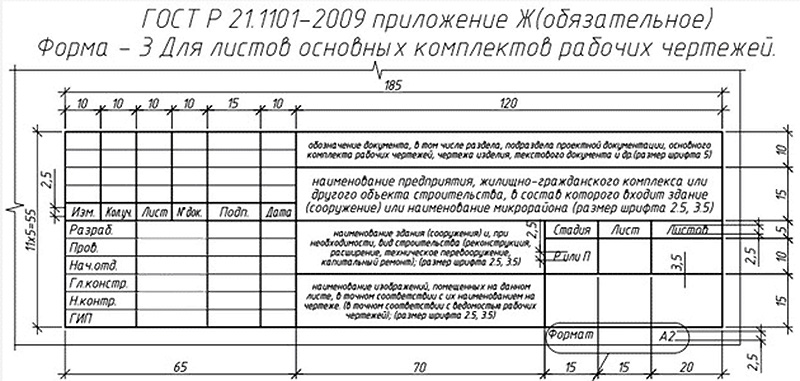
Основная надпись заглавного листа чертежа
Как автоматически заполнять основной штамп в Автокаде?
Гост 2.103-2013 единая система конструкторской документации (ескд). стадии разработки (с поправками)
Когда речь идет об Автокаде, всегда хочется максимально автоматизировать работу над проектом. Технология использования полей в Автокаде позволяет существенно упростить работу над любым чертежом. Чтобы заполнение штампа Автокад выполнялось автоматически, вместо того, чтобы использовать обычный однострочный/многострочный текст в Автокаде, следует работать с полями. Подробный видеоурок на тему «Автоматизация оформления чертежей в AutoCAD».
Заполнение штампа AutoCAD – это лишь небольшая возможность применения полей
Для профессиональной и уверенной работы в этой программе рекомендуем обратить внимание на видеокурс «Блоки и поля в AutoCAD», который ориентирован на умное создание гибких чертежей и таблиц
Ну а если перед вами стоит задача быстро заполнить штамп и подготовить чертеж к нужному виду, то ознакомьтесь с мастер-классом «Новый алгоритм оформления чертежей в AutoCAD (текст, размеры, выноски, таблицы)».
Скачать
Что такое littera?
Гост 2.501-2013 единая система конструкторской документации (ескд). правила учета и хранения
Если переводить слово «littera» непосредственно с латинского языка, то становится ясно, что термин означает букву, которая подразумевает нахождение изделия на определенной стадии разработки. Существуют такие варианты букв, расположенных в поле для «литеры»:
- П. Это краткое обозначение технического предложения.
- Э. Данная буква является указателем того, что в проекте описан эскизный проект.
- Т. В данном случае речь идет о категории технического проекта.
- О. Такой буквой определяют производство партии категории «опытная».
- А. Установка этой буквы в поле означает, что в конструкторский документ были внесены некоторое коррективы в связи с характеристиками и показателями опытной партии.
- Б. Такая литера традиционно обозначает, что схема составлена в соответствии с результатами производства товара, описанного в документе с буквой А.
Важно понимать, что литера, как и индекс, о правилах написания которого написано выше, является достаточно важным и едва ли не определяющим составляющим элементом основной надписи. Благодаря столь лаконичным и всегда понятным обозначениям специалисту с достаточным уровнем квалификации достаточно лишь один раз взглянуть на чертеж, и работник сразу определит его актуальность и применимость в производственном процессе конкретного предприятия.
Типы линий в чертеже
Гост 2.704-2011 единая система конструкторской документации (ескд). правила выполнения гидравлических и пневматических схем
Пример использования различных типов чертежных линий
Они различаются в зависимости от части изображаемой конструкции. Условные (закрытые от глаза) детали визуально на чертеже отличаются от видимых, соответственно, не совпадает и способ их отображения.
Пример использования различных типов чертежных линий
Разновидности линий следующие:
сплошная толстая.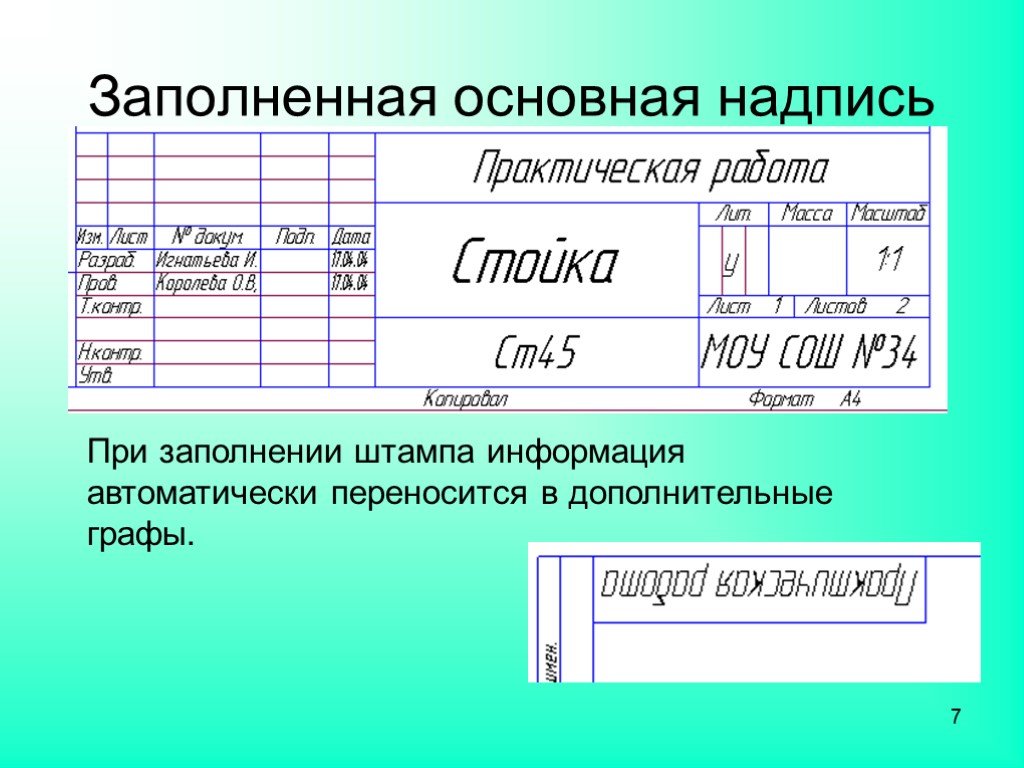 Она является основной и показывает видимые очертания изделия. Согласно ГОСТ толщина (s) данной линии колеблется от 0,5 мм до 1,4 мм;
сплошная тонкая. Данная разновидность применяется, чтобы отображать штриховку сечения либо задавать границы размерной стрелки. Ее толщина варьируется в значениях от s/3 до s/2;
штриховая. Такая линия необходима для изображения скрытой от глаза части детали. Она состоит из мелких штрихов, длина которых может быть от 2 мм до 8 мм
При изготовлении чертежа важно отрисовывать все черточки одинаковой длины. Расстояние между ними – 1-2 мм
Толщина штриховой линии должна быть меньше основной толстой в 2-3 раза.
штрихпунктирная тонкая. Представляет собой линию из черточек и точек между ними. Применяется для обозначения осевого центра. Расстояние между штрихами необходимо выдерживать 3-5 мм, а длина каждого из них – от 0,5 см до 3 см. Толщина данной линии та же, что и у штриховой;
штрихпунктирная тонкая с двумя точками. Параметры у нее те же, что и у предыдущей разновидности.
Присваиваем индекс
Помимо названия очень важно безошибочно присвоить индекс изданию. В противном случае конструкторский документ не сможет полноценно участвовать в документообороте и, соответственно, не будет использоваться во время осуществления производственных процессов
Индекс, который в перспективе будет присвоен проекту, как правило, содержит знаки буквенного и цифрового форматов. Важно также придерживаться определенной последовательности элементов. Вместо пробела между буквами и цифрами ставится точка. На примере записи формата «202.10.06.01» можно рассмотреть составляющие индекса:
Шрифты, используемые в чертежах
Согласно ГОСТ 2.304-81 необходимо прописывать буквы установленной ширины и высоты, а между ними соблюдать четко указанное расстояние. Согласно государственным стандартам для чертежей допускается применять 10 разновидностей размеров шрифтов: 1.8, 2.5, 3.5, 5, 7, 10, 14, 20, 28, 40.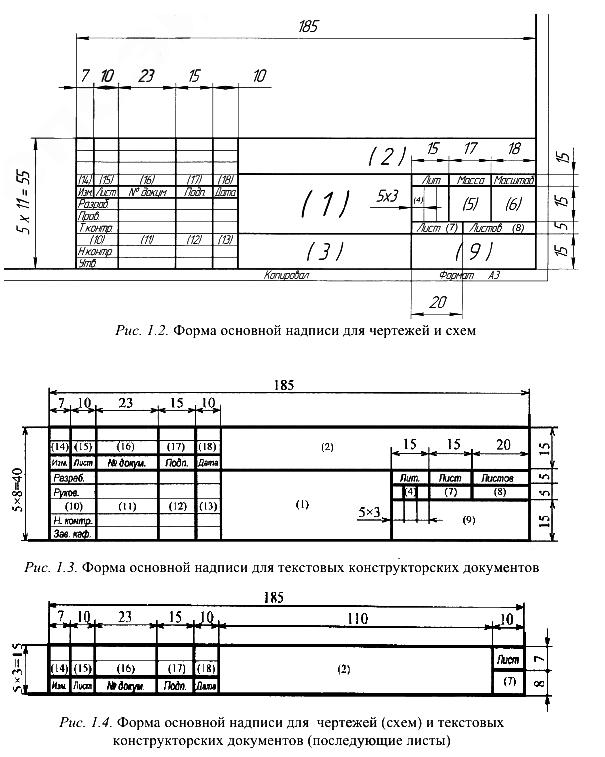 Заглавные буквы можно прописывать ровно или с уклоном в 75 градусов.
Образец написания чертежных шрифтов
У линии шрифта фиксированная толщина (d), равна она 0,1*h, у прописных букв – 0,6*h.
Такое требование относится ко всем символам данного типа за исключением некоторых:
| Прописные буквы | Размер толщины |
| А, Д, М, Ц, Х,Ы, Ю | 0,7*d |
| Ж, Ф, Ш, Ъ, Щ | 0,8*d |
| С, Г, З | 0,5*d |
Высота строчных букв равна 0,7*h, а их ширина – 5d. Как и в случае с прописными символами, здесь также есть исключения:
| Строчные буквы | Размер ширины |
| а, ц, м, ъ | 6*d |
| т, ф, ж, ш, щ, ы, ю | 7*d |
| с, з | 4*d |
При использовании шрифтов в чертежах необходимо следовать определенным правилам:
- надписи выполнять строго вручную и максимально аккуратно;
- высота всех используемых символов не должна составлять менее 3,5 мм;
- выполнять написание букв лучше частично.
 Соблюдать направление движения сверху вниз либо слева направо, а в закругленных символах – через низ влево или направо;
 - необходимо обязательно придерживаться стандартов высоты, ширины и наклона букв, а также выдерживать требуемое расстояние между ними;
- одинаковые буквенные символы должны быть исполнены в одной и той же манере без видимых отличий.
Как в Автокаде вставить рамку со штампом?
Многие не знают, как вставить штамп в Автокаде, поэтому я рекомендую ознакомиться с подробным видеоуроком «12 способов копирования и вставки объектов в AutoCAD». Когда вы поймете принцип манипуляциями с переносом объектов из одного файла *.dwg в другой, то сможете без проблем ответить на вопрос: «Как вставить рамку в Автокаде на лист?». Вам будет полезен материал по работе с пространством Листа в AutoCAD.
Как вставить чертеж в рамку в Автокаде, выполнить дальнейшее оформление и вывод его на печать, вы узнаете из видеоуроков бесплатного курса «Создание проекта AutoCAD от идеи до печати» (урок № 12 «Трюки с листами, создание ИПЛ, настройки под печать в масштабе» и урок №13 «Текст, размеры, отметки, авто. маркеры и штампы»).
Данные о конструкторском документе
При разработке основной надписи чертежа специалисты указывают масштаб, в котором при помощи графических средств был изображен объект. Величина масштаба напрямую зависит от первоначальных габаритов объекта, будь то устройство, аппарат или что-то другое. Помимо масштаба указывается также порядковый номер каждого листа. Если же идет речь о чертеже в единичном экземпляре, то его нумерация не нужна. В специальном поле отводится место и под общее количество листов. Нельзя оставлять пустовать поле, предназначенное для написания наименования предприятия, на базе которого был опубликован чертеж.
Процесс формирования чертежа
Какие требования выдвигает государственный стандарт?
В рамках государственного промышленного комплекса функционирует огромное количество стандартов, что содержат комплексы самых разнообразных требований, которые касаются не только производственного процесса непосредственно, но и всех предшествующих ему этапов. К примеру, в целях унификации системы конструкторской документации и содействия сотрудничеству различных промышленных объектов был разработан ГОСТ 2.104-2006. Благодаря данному государственному стандарту сотрудник любого предприятия может ознакомиться и, что самое главное, понять информацию, которая заключена в проекте. Для этого ему должно быть достаточно лишь определенного уровня квалификации.
Составляющие графического элемента
Итак, в рамках графического элемента необходимо указать данные следующего характера:
- обозначение типа черчения;
- его наименование;
- информацию о промышленном объекте, в рамках которого был создан и, возможно, на текущий момент функционирует данный конструкторский документ;
- регламентированную массу конструкции;
- масштабы, используемые при изображении изделия и отдельных его деталей;
- стадию, на которой на текущий момент находится данная разработка;
- порядковый номер листа;
- дату, в которую данное конструкторское издание было выпущено;
- данные о тех лицах, которые наделены ответственностью за рассматриваемый документ.
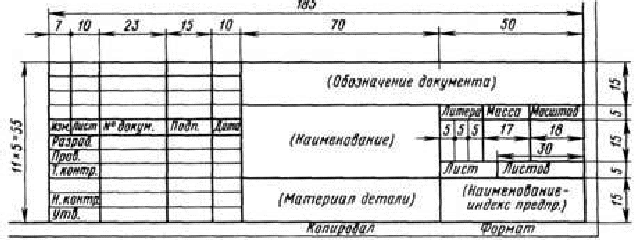
Необходимо понимать, что заполнение этого поля игнорировать нельзя ни в коем случае. Иначе не избежать последующего возникновения проблем с внедрением бумаги в жизнь, так как конструкторская документация обязана содержать данное поле. Собственно, схему, которая либо совсем не имеет, либо имеет, но не грамотно составленный графический элемент такого типа, просто нельзя использовать в производственном процессе. Это регламентировано государственным стандартом и обязательно для каждого объекта отечественного агропромышленного комплекса.
Основная надпись чертежа
При необходимости нанесения видимого контура стоит воспользоваться специально предусмотренными для этого графическими элементами.
Основная надпись на последующих листах чертежа
Данные о разработчиках
Около трети всех граф основной надписи предназначены для описания коллектива, работающего над созданием конкретного конструкторского документа. К примеру, есть специальная зона для написания данных о том, под чьим началом работал разработчик. Это может быть начальник какого-то бюро или целого департамента. Так как чертеж обязательно подписывают по меньшей мере его непосредственный разработчик и нормоконтролер, для их подписей предусмотрено место в рамках основной надписи. Указывается также и дата, в которую документ был подписан.
В целом основная надпись чертежа содержит 34 графы, заполнение которых является обязательным. С конкретными требованиями государственного уровня и особенностями заполнения отдельных полей можно ознакомиться в тексте ГОСТ 2.104-2006. За его безотлагательное принятие проголосовал целый ряд государств.
| Краткое наименование страны по МК (ИСО 3166) 004-97 | Код страны по МК (ИСО 3166) 004-97 | Сокращенное наименование национального органа по стандартизации |
| Азербайджан | AZ | Азстандарт |
| Армения | AM | Минторгэкономразвития |
| Беларусь | BY | Госстандарт Республики Беларусь |
| Казахстан | KZ | Госстандарт Республики Казахстан |
| Кыргызстан | KG | Кыргызстандарт |
| Молдова | MD | Молдова-Стандарт |
| Российская Федерация | RU | Федеральное агентство по техническому регулированию и метрологии |
| Таджикистан | TJ | Таджикстандарт |
| Туркменистан | TM | Главгосслужба «Туркменстандартлары» |
| Узбекистан | UZ | Узстандарт |
| Украина | UA | Госпотребстандарт Украины |
AutoCAD таблицы.
 Создание штампа по ГОСТ с помощью таблицы
Чтобы закрепить материал по созданию таблиц и их редактированию в AutoCAD, попробуйте создать штамп (основную надпись), который должен присутствовать на каждом чертеже. Вы можете скачать рамки для Автокада нужного формата или воспользоваться модулем СПДС.
Если у вас есть мало времени, то советую сделать штамп в Автокаде под основную надпись и сохранить его в блок.
Как сделать штамп в Автокаде в соответствии с ГОСТ 2.104-68
Прежде чем начинать создавать штамп в Автокаде, нужно иметь перед глазами его внешний вид и знать размеры.
В Autocad работа с таблицами несложная. Ознакомьтесь со следующими шагами, чтобы выполнить вставку таблицы в Автокад:
- Выбираем команду «Таблица» на вкладке «Аннотации».
- В появившемся диалоговом окне «Вставка таблицы» задаем нужное количество строк и столбцов.
В нашем случае будет 9 строк и 12 столбцов. В Автокаде по умолчанию, помимо задаваемых строк, автоматически создается еще две: для названия и заголовка. Т.к. нет необходимости ни в заголовке, ни в названии таблицы, то следует поменять стиль для этих ячеек на «Данные» (см. рис.). Что касается столбцов, то именно такое количество позволит путем объединения добиться нужного результата в дальнейшем.
Ширину столбца установим 10 мм. Что касается высоты строки, то тут необходимо выполнить определенную последовательность действий. Высота строки в таблице рассчитывается автоматически, а это значение напрямую зависит от высоты текста и отступов от границ. Поэтому нужно настроить стиль таблицы (см. рис.).
Во вкладке «Текст» нужно указать высоту текста = 2 мм. В нашем случае – это оптимальное значение.
Значение полей немного уменьшим. Установим значение =1.
После этого нажмем «Ок». Все настроено, можно вставлять таблицу в чертеж. Чтобы сделать вставку таблицы в Автокад, еще раз нажимаем «Ок». Точку вставки таблицы указываем графически.
Далее следует выделить все ячейки в таблице и вызвать свойства этого объекта (Ctrl+1).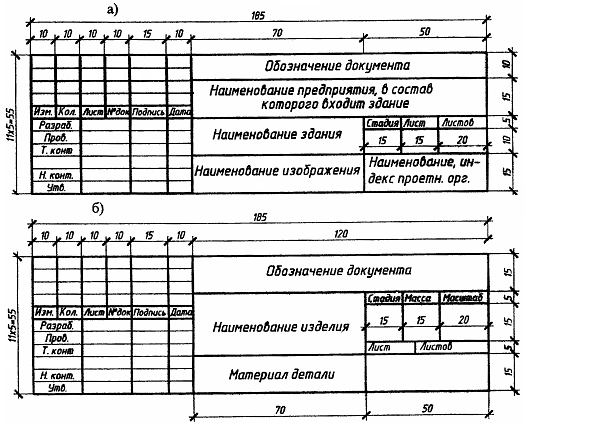
В первую очередь зададим высоту ячеек = 5 (см. рис.)
Для столбцов таблицы в Автокаде дальнейшие действия аналогичны. Только теперь выделяем столбец, и в соответствии с размерами по ГОСТ задаем значение ширины ячеек (см. рис.).
Следующий шаг работы с таблицами в Автокаде – объединение ячеек. Здесь следует ориентироваться на пример.
После того как таблица готова (высота и ширина ячеек, а также внешнее представление таблицы соответствует нужному результату), следует установить определенную толщину границ для этого объекта.
В диалоговом окне «Свойства таблиц ячеек» выберите сначала вес линии (т.е. ее толщину). Потом укажите, к каким линиям это стоит применять.
Получим следующий результат.
Вышеописанное действие нужно повторить, но уже для другого диапазона ячеек.
В результате у вас получится нужный объект чертежа, полностью соответствующий установленному стандарту. После отработки этого материала на практике, в программе AutoCAD добавить столбец в таблицу или удалить ненужную строку будет легко.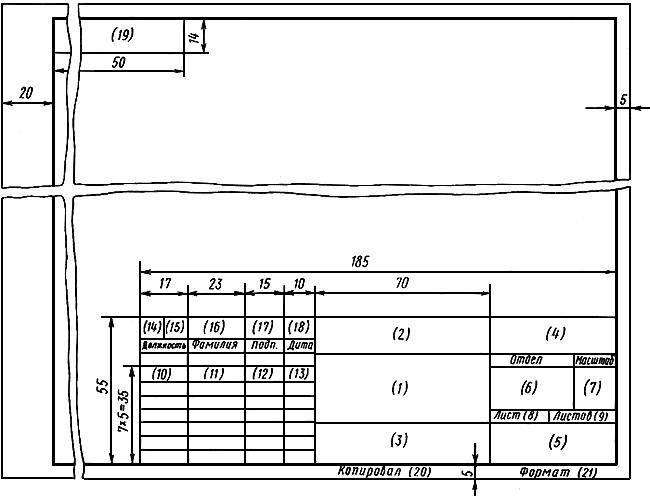 Работа с таблицами Аutocad для вас больше не будет проблемой.
Где еще используются таблицы в AutoCAD?
ПОДВЕДЕМ ИТОГ:
Работа с таблицами в Автокаде – неотъемлемый этап оформления любого проекта. Можно не только систематизировать материал, но и выполнять простейшие расчеты в таблице. В Автокаде данный объект можно создать с помощью одной команды. Помимо этого, путем установления связи с внешними файлами, можно импортировать уже готовые таблицы из Excel (читать «как вставить таблицу в Автокад из Excel»).
Также в Автокад таблица свойств блока содержит информацию об атрибутах (читать подробнее про извлечение информации из атрибутов блоков). Однако это не имеет ничего общего с вышеописанным материалом.
Таблица стилей печати AutoCAD не относится к команде «Таблица». Она является необязательным элементом слоя и предназначена для определения совокупности данных о цвете, толщине, контрастности и т.д. Таблица стилей печати в Автокаде хранит параметры для конкретного стиля, которые влияют на выводимый чертеж.
Теперь Вы имеете полное представление о таблицах в графическом редакторе AutoCAD. Пользуйтесь этим на практике!
Ghost Rubber Stamp – Etsy.de
Etsy больше не поддерживает старые версии вашего веб-браузера, чтобы обеспечить безопасность пользовательских данных. Пожалуйста, обновите до последней версии.
Воспользуйтесь всеми преимуществами нашего сайта, включив JavaScript.
Найдите что-нибудь памятное, присоединяйтесь к сообществу, делающему добро.
(
169 релевантных результатов,
с рекламой
Продавцы, желающие расширить свой бизнес и привлечь больше заинтересованных покупателей, могут использовать рекламную платформу Etsy для продвижения своих товаров. Вы увидите результаты объявлений, основанные на таких факторах, как релевантность и сумма, которую продавцы платят за клик. Узнать больше.
)
Узнать больше.
)
Основные надписи
Плагин вставки основных надписей в чертеж (в виде таблиц AutoCAD) согласно нормативной документации, с поддержкой полей
Что такое файл с расширением . mpif?
mpif?
О файлах с расширением .mpif
Файл с расширением .mpif является специальным установочным файлом ModPlus (ModPlus Install File).
Эти файлы позволяют вам устанавливать и обновлять все компоненты ModPlus с помощью модуля автоматического обновления, если у вас нет доступа к Интернету или modplus.org
Варианты вызова
- Меню ModPlus
- Палитра ModPlus
- Лента AutoCAD
- Командная строка: _mpStamps; _mpStampFields
Значок
Описание
Использование плагина «Поле» позволяет добавлять в документ дополнительные значения, которые можно вставлять в основную надпись в виде полей. Это позволяет изменять значения в основной надписи сразу во всех основных надписях по всему документу
Связанные новости и статьи
- Дизайн и компоновка чертежей с ModPlus
- Приветствую вас, Украина и Беларусь
- Обновление функции штампов
- Автокад.
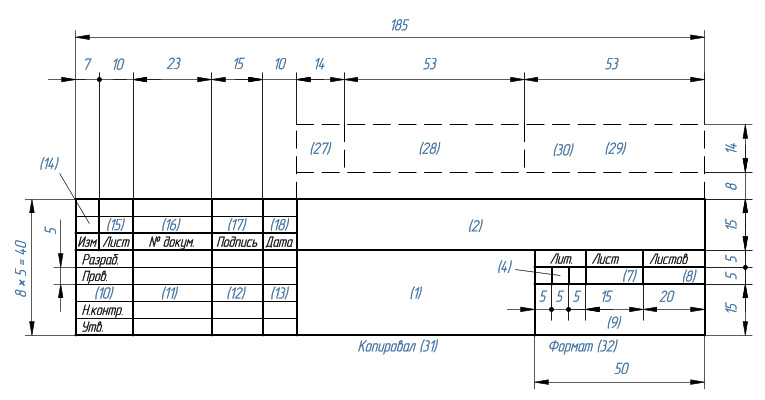 Блоки заголовка. Коэффициент ширины поля
 - Автокад. Блоки заголовка. Подписи
Использование
Нормативные документы для – выпадающий список для выбора страны, по нормам которой будут заполняться списки основных надписей и нормативных документов.
Поле нормативного документа – выпадающий список для выбора нормативного документа, который будет заполняться согласно списку выбора основной надписи.
Нормативный документ – поле, отображающее наименование нормативного документа, содержащего выбранную основную надпись.
Описание – содержит описание расположения основной надписи в нормативном документе.
Ниже находится поле для предварительного просмотра выбранной основной надписи. По углам поля расположены радиокнопки, определяющие точку присоединения основной надписи при ее вставке в чертеж.
Групповая настройка основной надписи содержит следующие настройки:
Масштаб основной надписи — выпадающий список масштабов аннотаций, содержащихся в чертеже.
Стиль текста — выпадающий список, содержащий все стили рисования текста. Стиль текста применяется ко всей основной надписи.
Высота основного текста – высота текста, которая устанавливается для всех ячеек основной надписи после ее вставки. По умолчанию 2.5, что соответствует ЕСКД ГОСТ 2.304-81 “Шрифты чертежные”
Дополнительная высота текста – высота текста, которая задается в некоторых ячейках основной надписи (“Лист”, “Этап” и т.д.) после ее вставки . По умолчанию 3.5, что соответствует ЕСКД ГОСТ 2.304-81 «Шрифты чертежные»
Логотип из блока — добавление в основную надпись логотипа из указанного блока, определенного в текущем чертеже
Логотип из файла — добавление в текущий чертеж указанного dwg-файла в виде блока с последующим добавлением в основная надпись как логотип. Имя файла используется в качестве имени блока. Если текущий чертеж уже содержит блок с таким именем, то блок из чертежа будет вставлен в основную надпись
Сообщения – Список доступных сообщений.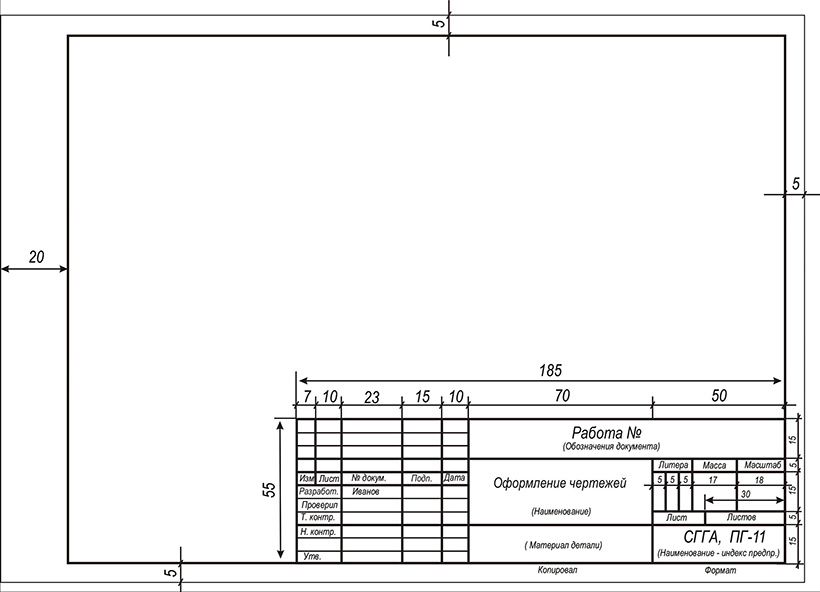
| – Открывает диалог редактирования сообщений пользователя (см. ниже) |
Сообщения в основной надписи – сообщения, добавленные в выбранную основную надпись
| – Перемещает выбранную позицию из списка доступных в добавленную в основную надпись. | |
| – Перемещает выбранную позицию из списка добавленных сообщений в список доступных сообщений. | |
| – Переместить выбранную позицию в списке позиций, добавленных в основную надпись, на одну позицию вверх. | |
| – Переместить выбранную позицию в списке позиций, добавленных в основную надпись, на одну позицию вниз. |
Использование полей – Добавление в основную надпись (если основная надпись поддерживает) значений в виде полей. Для установки полей используйте функцию Поля (см. ниже).
Вставить подписи – Вставка блоков подписей в основную надпись.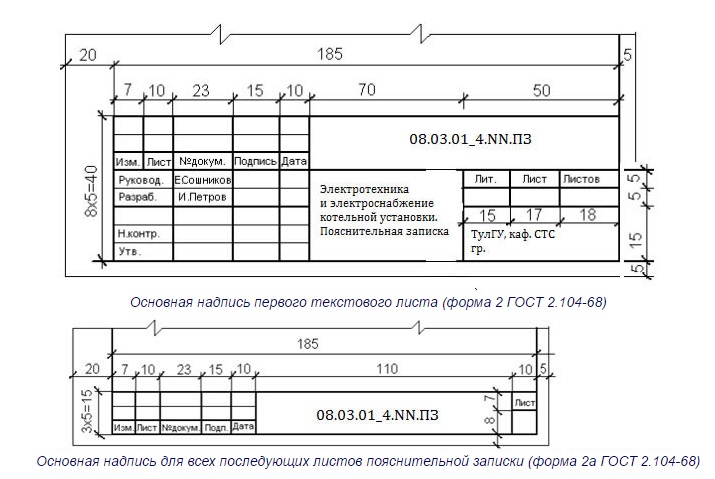 Используйте функцию «Подписи» для настройки подписей (см. ниже)
| – Запуск функции Поля | |
| – Запуск функции подписи |
Вставка — перейдите в AutoCAD, чтобы выбрать точку вставки основной надписи:
Точка вставки:
Укажите точку вставки.
Внимание! Функция Fields является функцией AutoCAD и может быть вызвана из командной строки, как и любые другие функции: _mpStampFields
В правом верхнем углу окна есть выпадающий список для выбора страны, по нормам которой должны быть заполнены поля.
Внимание! Вне зависимости от страны поля на чертеже создаются с использованием одних и тех же ключей. Те. В текущем чертеже можно добавлять поля по нормативам только одной страны.
Основное функциональное окно содержит несколько вкладок – вкладку для заполнения наименований и вкладку для заполнения основной надписи в соответствии с ГОСТ/ДСТУ/СТБ.
Вкладка Фамилии содержит две вкладки:
Стандартная – содержит текстовые поля, в которые следует вводить имена согласно должности (должности по ГОСТ/ДСТУ/СТБ):
Пользовательская – содержит текстовые поля, в которые следует вводить имена вводиться по должности (пользовательский список должностей):
– Открывает диалог редактирования сообщений пользователя (см. ниже) ниже) |
Вкладки ГОСТ/ДСТУ/СТБ … (значение зависит от страны) – содержат графы основной надписи по ГОСТ/ДСТУ/СТБ. Может содержать внутренние вкладки, указывающие на расположение графы в ГОСТ/ДСТУ/СТБ. При наведении курсора на любой из графиков появится подсказка, содержащая описание столбца по ГОСТ/ДСТУ/СТБ.
Добавить в чертеж — добавление заполненных текстовых полей в активный документ AutoCAD в качестве дополнительных свойств чертежа.
Добавить поля в основную надпись – Перейти в AutoCAD для выбора основной надписи
Выбрать основную надпись:
Выбрать основную надпись
Сохранить – Сохранение введенных значений в файл настроек для возможности последующей загрузки этих значений в другой рисунок.
Загрузить — загрузить ранее сохраненные значения.
Импорт – Импорт значений заполненных полей в файл xml.
Экспорт – Заполнение значений полей из указанного xml-файла.
Установить значения по умолчанию — загрузить значения по умолчанию.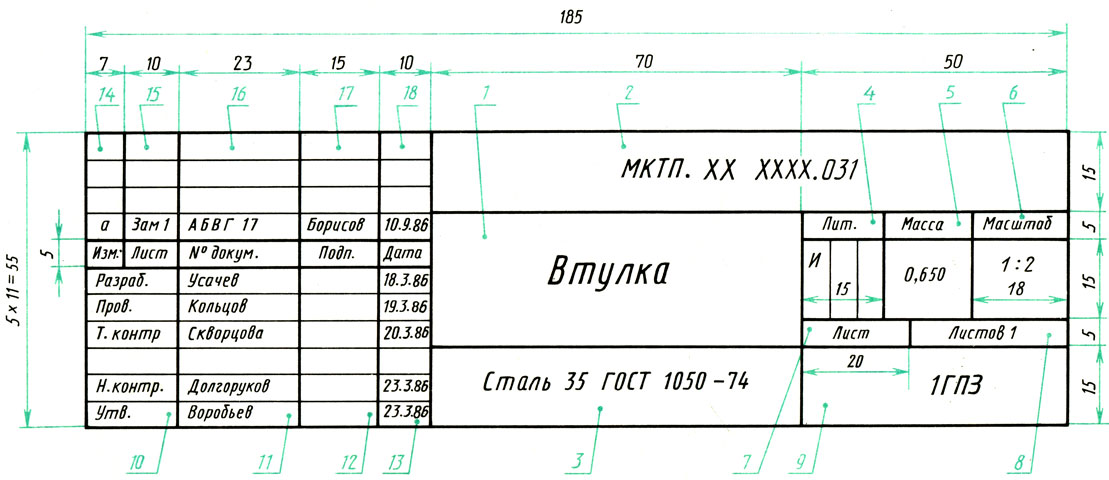
| – Добавление новой строки в список | |
| – Удалить выбранную строку из списка |
Внимание! Функция Signatures является функцией AutoCAD и может вызываться из командной строки, как и любые другие функции: _mpSignatures. Функция поддерживает предварительный выбор: если перед запуском функции выбрать таблицу (основную надпись), то подписи будут вставлены в эту таблицу.
Функция вставляет блок с подписью в нижнюю левую точку ячейки, которая находится справа от ячейки с фамилией. Функция работает на основе содержимого таблицы и не привязана только к таблицам ModPlus (основным заголовкам). Масштаб стола не учитывается!
Блок подписи вставляется над таблицей (основная надпись) с координатами ячейки и не имеет связи с таблицей!
Окно функции состоит из списка позиций, определяющих связь между фамилией и вставленным блоком подписи. Позиции можно отключить, не удаляя их из списка.