
Как установить программу Autocad на компьютер
Autodesk AutoCAD в наши дни остается самой распространенной в мире CAD-системой. Миллионы пользователей выбирают это надежное и проверенное программное обеспечение для решения своих профессиональных задач в таких областях, как архитектурно-строительное проектирование, разработка машин и механизмов, дизайн и многих других.
AutoCAD – профессиональное программное обеспечение САПР, предъявляющее особые требования к оборудованию, процессу установки и настройки, организации работ. Для обеспечения бесперебойной ежедневной работы системы необходимо знать, как правильно установить Автокад на компьютер пользователя.
Рассмотрим последовательность действий, которые необходимо совершить для того, чтобы установить AutoCAD на компьютер. Данная инструкция справедлива для установки локальной версии AutoCAD на отдельный компьютер, если вам необходимо установить сетевую версию, то данная инструкция не подойдет.
Проверьте системные требования программы
Перед тем, как установить Autodesk AutoCAD, убедитесь, что ваш компьютер соответствует рекомендуемым системным требованиям. Список системных требований для всех версий AutoCAD можно найти на сайте Autodesk Knowledge Network по этому адресу.
При анализе системных требований учитывайте разрядность вашей операционной системы и разрядность AutoCAD (32 или 64 разряда), т.к. для них требования разнятся.
Обратите внимание, что ваш компьютер должен удовлетворять требованиям по всем пунктам. Это значит, что если ваша система, например, имеет запас оперативной памяти, но не проходит по минимальному объему свободного пространства на диске, то установить программу Автокад, скорее всего, не получится, либо она будет работать некорректно.
Проверьте оборудование на совместимость с AutoCAD
Рекомендуется установить AutoCAD на компьютер, который сертифицирован самими разработчиками программы. Дело в том, что использование сертифицированного оборудования и драйверов позволяет избежать множества проблем в работе программы. Для того, чтобы проверить, является ли ваш компьютер и видеокарта сертифицированными для работы с Автокад, воспользуйтесь специальным сервисом “Поиск рекомендуемого оборудования” (Find Recommended Hardware) по этой ссылке.
С помощью этого сервиса можно проверить ваш компьютер и видеокарту, а также найти и скачать рекомендуемые сертифицированные драйвера.
Подготовьте дистрибутив, ключ продукта и серийный номер
Если у вас нет дистрибутива программы AutoCAD, то его необходимо скачать. Сделать это можно либо по ссылке в личном кабинете по адресу >https://manage.autodesk.com/
либо через Autodesk Virtual Agent по ссылке
На одном из завершающих этапов установки Autodesk AutoCAD вам нужно будет ввести ключ продукта и серийный номер продукта. Получить эти данные можно в личном кабинете по адресу >https://manage.autodesk.com/
Получите права администратора
Для успешной установки AutoCAD вам необходимо либо войти в систему под учетной записью администратора, либо получить права администратора.
Установку прав администратора на персональной машине можно сделать через Панель управления > Учетные записи пользователей > Изменение типа учетной записи.
Если ваш компьютер находится под управлением домена, то для получения соответствующих прав обратитесь к системному администратору.
Также рекомендуется временно отключить контроль учетных записей (UAC), для чего перейдите в Панель управления > Учетные записи пользователей > Изменить параметры контроля учетных записей и переместите регулятор в самое нижнее положение.
После завершения установки не забудьте обратно включить контроль учетных записей!
Обновите операционную систему
Убедитесь, что у вас установлены все доступные обновления для вашей операционной системы. Если какие-то из них не установлены, особенно с пометкой “Критические”, то незамедлительно установите их. После обновления обязательно перезагрузите компьютер.
Удалите временные файлы
Очистите папку TEMP от всех временных файлов. Для перехода в эту папку запустите “Проводник Windows” и введите в адресной строке %TEMP%.
Выберите все файлы и удалите.
Отключите антивирус и закройте все приложения
Для успешной установки временно отключите работу антивируса и завершите все приложения, которые запущены в системе.
Установите AutoCAD
Чтобы установить AutoCAD на компьютер запустите установочный файл Setup.exe
Затем следуйте инструкциям на экране. Во время установки укажите компоненты, которые нужно инсталлировать, и укажите путь установки программы, если предложенный по-умолчанию не подходит по каким-то причинам.
Убедитесь, что установка прошла без ошибок.
Активируйте программу
После первого запуска AutoCAD его необходимо активировать. Для успешной активации следуйте инструкциям на экране.
После этого установка Autodesk AutoCAD считается завершенной.
Заключение
Надеемся, что приведенная инструкция полностью отвечает на вопрос “как установить Автокад?”. Однако, при возникновении каких-либо непредвиденных проблем в процессе установки рекомендуем обращаться в службу технической поддержки и воспользоваться советами на профильных форумах.
Как выбрать ноутбук для видеомонтажа: 5 главных критериев
Многие считают, что ноутбуки, когда дело касается видеомонтажа, проигрывают в сравнении со стационарными сборками. С одной стороны так и есть: системный блок дает больше возможностей для апгрейда, да и собирать его выходит дешевле. Но хотя классные лэптопы для монтажа видео и выше по цене, они выигрывают в мобильности.
Кроме того, есть варианты, в которые можно доставлять комплектующие, да и подключить дополнительный монитор с большой диагональю можно чуть ли не ко всем из них. Автономность — еще одна удобная фишка: отсутствие возможности подключиться к источнику питания не помешает внести правки в проект, если это нужно сделать срочно.
Чтобы купить хороший ноутбук для видеомонтажа, важно обращать внимание не только на экран, но и на другие его характеристики, в частности — железо.
Процессор
Производитель процессора — важен только в плане предпочтений, а вот параметры — главная штука. Слабый офисный вариант для серьезных монтажных работ не подойдет. 4 ядра + 4 потока — это необходимый минимум, а лучше, чтобы был запас. Но не только в ядрах дело.
Например, выбирая ноутбук для монтажа видео с Intel, не стоит ориентироваться исключительно на цифры — i5 или i7. Поколение тоже значимо. Старички i7 могут по мощности и скорости работы проигрывать свежим i5.
Совет: поклонникам AMD подойдет Ryzen 7. Эти процессоры дешевле интеловских, а в производительности почти не уступают.
Так, если говорить именно о 8 поколении, то можно рассматривать и i3. Теперь это — полноценный четырехъядерник: по характеристикам i3 Coffee Lake аналогичен i5 предыдущего поколения. Та же ситуация и с новым «кофейным» i5, который по мощности сравним с i7 Kaby Lake. У него 6 ядер и столько же потоков, при этом он все еще дешевле старшего Core i7.
Если цена — дело вторичное, то хороший вариант для видеомонтажа — новенький Core i7 восьмого поколения. У него аж 6 ядер и 12 потоков. Он потянет любую программу — хоть Sony Vegas, хоть Adobe Premier, хоть Final Cut.
Читайте также: Какие бывают ноутбуки?
Видеокарта
Как ни странно, но мощность процессора при видеомонтаже важнее, чем параметры видеокарты. У современных ЦПУ вполне приличная интегрированная графика. Ее можно рассматривать как временное решение, но рендеринг видео и подобные операции будут выполняться медленно, что не очень удобно.
Видеокарты Nvidia уровня 1050 и 1050 TI могут вполне подойти. Но если есть финансовый запас, то стоит присмотреться к 1060. Тут уже можно работать с комфортом. Но самый хороший вариант в десятой линейке — 1080 TI. Эта видеокарта оснащена солидным ускорителем и мощным охлаждением. А потому живет долго, не перегружась.
Совет: профи подойдет Zbook Studio G4 (X5E44AV). У него приличный запас оперативы, классный экран и видеокарта.
На цену самой видеокарточки, а также на комфорт в работе с набором функций ресурсоемких программ для монтажа видео влияет и объем комплектной видеопамяти. Тут уж все зависит от задач, возложенных на дизайнера. В большинстве случаев вполне хватает GTX 1060 на 6 ГБ, но если есть возможность купить ноутбук с запасом — стоит это сделать.
Интересно — 10 лучших ноутбуков Леново
Оперативная память
Тут, как и со всеми комплектующими, работает правило: чем выше параметры, тем лучше. Ниже — минимальные характеристики оперативки, которая должна быть в хорошем ноутбуке для видеомонтажа.
- Объем ОЗУ — 8 Гб при FHD разрешении и 16 Гб при 4К.
- Прирост в производительности может дать и двухканальный режим. Проще говоря, в материнских платах с четырьмя слотами две планки ОЗУ вставляются через один. Лучше взять 2 планки по 4 гига, чем одну на восемь.
- Скорость и версия DDR тоже имеют значение. DDR4 с частотой 2666 Мгц — то, что надо.
Полезно знать: Не заряжается ноутбук: 5 основных причин и более 10 способов решения
Память
Внушительный исходный вес файлов вынуждает запасаться объемным информационным хранилищем. Экономить на HDD не стоит, и лучше поставить их несколько, если в ноутбуке есть место. Как вариант, можно купить внешний накопитель.
Стоит знать и еще парочку вещей:
- Жесткие диски вполне подойдут для хранения обработанного материала.
- Для ОС и установки софта крайне желательно подыскать ноутбук с твердотельным накопителем (SSD) не менее 240 Гб, а хорошо бы больше — чтобы не заполнять на 100%. Так и накопитель прослужит дольше. Вдобавок, показатели производительности взлетят, запускаться система будет вмиг (например, Windows, судя по отзывам, запустится за несколько секунд). Да и собственно ПО будет работать без тормозов.
Смотрите также: Ноутбуки Lenovo IdeaPad — полный разбор модельного ряда: особенности 6 серий
Монитор
Купить самый лучший ноутбук для видеомонтажа — означает приобрести не только нафаршированный топовыми комплектующими лэптоп, но и модель с классным экраном: большим, с высокой четкостью, реалистично отображающем всю сочность оттенков.
Рекомендация: многие дизайнеры рекомендуют пользоваться экраном ноутбука во время поездок, командировок. А для постоянной работы советуют обзавестись дополнительным монитором с большой диагональю.
Совет: не все дисплеи, даже если они сделаны на базе подходящей панели, одинаково хороши. Так что, выбирая ноутбук, стоит уточнить, какой процент цветового поля Adobe RGB может отобразить экран конкретной модели. Естественно, чем выше показатель, тем удовлетворительнее результат. Например, у XPS 15 9560 — 100%. Функции вроде снижения мерцания и синего свечения тоже пригодятся — глаза будут меньше уставать даже при долгой работе.
Любопытно: Обзор Lenovo ThinkPad X1 Yoga
Советы по сборке
Неразборной девайс подойдет как времянка. Лучше, чтобы ноут позволял докупить и доставить комплектующие: возможность апгрейдить устройство поможет дольше оставаться в теме и не менять лэптоп целиком, как только изменятся требования к качеству монтажа или версии программы.
Рекомендация: Mac — хороший вариант, особенно для «передвижного» веб-дизайнера. Apple делают легкие, но супермощные Macbook(и), так что таскать их с собой можно, куда угодно.
Какую сборку ноутбука лучше купить для видеомонтажа, зависит от задач графического дизайнера. Так, нет смысла брать дорогущую модель с 4К экраном, если пользователь только учится монтировать. То же касается и характеристик железа.
А вот профессионалам уже следует присмотреться к моделям подороже: они помогут добиться более высокого качества работы. Например, DREAM MACHINES Clevo X1080-17 с GTX 1080 на борту вполне способен заменить стационарный компьютер и превзойти множество из них по производительности. И хотя он позиционируется как игровой, для монтажа видеоролика в FHD очень даже подходит. ThinkPad P71 — один из лучших вариантов для профи. Полноценная графическая станция обладает небольшим весом, великолепной матрицей и сенсорным дисплеем с разрешением 4К. А еще в этой сборке стоит профессиональная видеокарта, которая пригодится и для 3D моделирования.
Почитайте на досуге: ASUS ZenBook или VivoBook — сравнение 2-х популярных серий ноутбуков
Разные производители делают ноутбуки под всякие задачи, учитывая требования пользователей. Так, модель для видеомонтажа — это обязательно классный лэптоп с хорошим железом, отличным экраном и видеокартой. Памяти, как оперативной, так и внутренней, у такого лэптопа должно быть много, иначе программы могут тормозить, а ролики негде будет хранить. Рекомендации по сборке девайсов для графического дизайна и монтажа видео почти не отличаются. Разве что новичкам можно посоветовать не гнаться за топовыми профессиональными сборками, а сначала поучиться на чем-то попроще.
Какие ноутбуки лучше всего подходят для AutoCAD?
AutoCAD для архитекторов
Какой ноутбук выбрать?
AutoCAD используется в самых разных отраслях: архитекторами, руководителями проектов, инженерами, графическими дизайнерами, градостроительами и многими другими современными профессионалами. Он использует автоматизированное проектирование (САПР) и программное обеспечение для черчения, которое можно запускать как на настольных компьютерах, так и на ноутбуках. Из-за необходимости работать вне офиса современным профессионалам необходимо использовать AutoCAD на ноутбуках. Но какие ноутбуки лучше всего использовать с AutoCAD?
Вот наш лучший выбор для 8 лучших ноутбуков AutoCAD 2018 года
Мы выбрали 8 лучших ноутбуков для AutoCAD. Помимо мощного процессора, большой оперативной памяти и экрана FHD, важным компонентом, который имеет наибольшее значение, является графический процессор
(графический процессор).
Каждое программное обеспечение САПР определяет минимальные требования к оборудованию, которые необходимо учитывать. Все ноутбуки, выбранные в этом списке, совместимы с любым 2D- и 3D-моделированием и обеспечивают необходимую точность и скорость, необходимые для рендеринга этих графически насыщенных задач.
1. Ноутбук MSI WE72 Workstation
Вы не сможете устоять перед этой рабочей станцией, прочитав ее характеристики. Этот CAD-ноутбук, созданный для архитекторов и профессиональных дизайнеров, оснащен большим 17,3-дюймовым IPS-экраном с антибликовым покрытием для лучшего обзора. За графику отвечает NVIDIA Quadro с колоссальными 4 ГБ видеопамяти для оптимальной точности рисунков. Высокая производительность обеспечивается процессором Intel i7 7700HQ и 32Gb RAM.
Характеристики:
- Операционная система: Windows 10 PRO
- Дисплей: 17,3-дюймовый FHD, антибликовое покрытие eDP IPS-уровня | Разрешение: 1920×1080
- Процессор: Core i7-7700HQ (2,8–3,8 ГГц) | Видеокарта: NVIDIA Quadro M2200 4 ГБ DDR5
- ОЗУ: 32 ГБ (16 ГБ x 2) DDR4 2400 МГц | Жесткий диск: 512 ГБ M.2 SATA
- Особенности: 3 года гарантии | Сертифицированный независимый поставщик программного обеспечения | Технология истинного цвета | Клавиатура с RGB-подсветкой
2. Lenovo P50
Lenovo P50 — лучший ноутбук с САПР, на котором предустановлена Windows 7 Pro с бесплатными обновлениями для Windows 10 Professional. Работайте с различными программами САПР благодаря мощному процессору Intel i7-6700HQ (6 МБ кэш-памяти), 32 ГБ ОЗУ и твердотельному накопителю емкостью 1 ТБ.
Технические характеристики:
- Процессор: Intel Hexa-Core i7-8750H (6 ядер) (2,20–4,10 ГГц, кэш-память 9 МБ)
- Операционная система: Microsoft Windows 10 Professional, 64-разрядная версия
- Дисплей: 15,6-дюймовый дисплей FHD IPS с разрешением 1920×1080; Видеокарта: NVIDIA Quadro P1000 (память 4 ГБ)
- Особенности: 32 ГБ ОЗУ, твердотельный накопитель на 500 ГБ; клавиатура с подсветкой, сканер отпечатков пальцев
- Обновление оперативной памяти и жесткого диска
3. Ноутбук рабочей станции MSI WS63
Это снова лучший ноутбук для рабочих станций, который оптимально подходит для архитектурных приложений. Он имеет большой накопитель из жесткого диска SATA емкостью 2 ТБ и твердотельного накопителя емкостью 256 ГБ. За вычислительную мощность отвечает процессор Intel Core i7, а объем оперативной памяти составляет 16 ГБ. Ноутбук с операционной системой Windows 10 Pro сертифицирован независимыми поставщиками программного обеспечения в области 3D-моделирования и других областях проектирования. Другие ключевые функции включают сканер отпечатков пальцев и трехлетнюю гарантию.
Технические характеристики:
- Операционная система: Windows 10 PRO
- Дисплей: 15,6-дюймовый Full HD eDP IPS-уровня | Разрешение: 1920×1080
- Процессор: Core i7-7700HQ (2,8–3,8 ГГц) | Видеокарта: NVIDIA Quadro P3000 6 ГБ DDR5
- ОЗУ: 16 ГБ (8 ГБ x 2) DDR4 2400 МГц | Жесткий диск: 256 ГБ SSD (PCIE Gen3 x4) + 2 ТБ (SATA), 5400 об/мин,
- Особенности: Ультратонкий и легкий | Сертифицированный независимый поставщик программного обеспечения | 3 года гарантии | считыватель отпечатков пальцев | Громовержец 3 | Технология True Color
4. DELL PRECISION M5510
Никакой другой ноутбук не может превзойти этого высокопроизводительного монстра, идеально подходящего для AutoCAD. Он оснащен мощным процессором Intel Xeon E3 серверного уровня, большой оперативной памятью 32 ГБ и твердотельным накопителем емкостью 512 ГБ. Ноутбук, необходимый для программ САПР, оснащен выделенным графическим чипом NVIDIA Quadro 2 ГБ GDDR5. Он имеет красивый безрамочный 15,6-дюймовый экран с разрешением HD 19.20×1080 пикселей.
Технические характеристики:
- Intel Xeon E3 1505M v5 2,8 ГГц
- 32 ГБ 2133 МГц DDR4
- Твердотельный накопитель NVMe 512 ГБ
- NVIDIA Quadro M1000M 2 ГБ GDDR5
- 15,6-дюймовый дисплей FHD IPS, 1920×1080, широкоугольный, светодиодный
5. Рабочая станция HP Zbook 15u G4
HP Zbook специально разработан для САПР и других архитектурных чертежей. Ноутбук состоит из процессора Intel Core 7 th поколения i7 с тактовой частотой 2,7 ГГц и процессора AMD FirePro W419.0M GPU (2 ГБ). Кроме того, он оснащен 16 ГБ оперативной памяти DDR4 и 512 ГБ SSD. Ноутбук с предустановленной Windows 10 Pro (64-разрядная версия) имеет экран Full HD с диагональю 15,6 дюйма.
Технические характеристики:
Верхняя часть бланка
Нижняя часть бланка
- Готов к работе и недорогой
- Работай столько, сколько хочешь
- ЦП: Intel Core i7 (7-го поколения) 7500U / 2,7 ГГц
- 5–15,99 дюйма
6. Microsoft Surface Book
Это последняя модель из серии Surface Book от Microsoft, оснащенная процессором i7 8-го поколения -го поколения , 16 ГБ ОЗУ и объемом памяти 512 ГБ. Для бесперебойной работы требовательных к графике программ он оснащен графическим процессором NVIDIA GeForce с 6 ГБ видеопамяти. Сенсорный экран доступен как в 13-дюймовом, так и в 15-дюймовом исполнении.
Технические характеристики:
- Microsoft Surface Book 2 Оснащен процессором Intel Quad Core i7 8-го поколения, 512 ГБ памяти, 16 ГБ ОЗУ и до 17 часов воспроизведения видео
- Улучшенная графическая производительность благодаря дискретному графическому процессору NVIDIA GeForce GTX 1060 с графической памятью GDDR5 6 ГБ
- Самый быстрый Surface Book с в 4 раза большей мощностью
- Яркий дисплей PixelSense: теперь доступен с новым 15-дюймовым сенсорным экраном.
 Вес: от 4,2 фунта, включая клавиатуру
 - Четыре универсальных режима использования и новый порт USB-C
7. Dell Inspiron 7000
Компания Dell известна производством современных ноутбуков для AutoCAD и других программ САПР. Ноутбук поставляется с гибридным хранилищем, состоящим из жесткого диска SATA емкостью 1 ТБ и твердотельного накопителя емкостью 128 ГБ для более быстрой загрузки. Графический процессор состоит из дискретной видеокарты NVIDIA GTX 9.Чип 60M с 4 ГБ видеопамяти GDDR5. Этот ноутбук с процессором Intel Core i7 и 16 ГБ ОЗУ настоятельно рекомендуется как новичкам, так и профессиональным пользователям программного обеспечения САПР.
Технические характеристики:
- 16 ГБ DDR3, 128 ГБ SSD + 1 ТБ HDD; 15,6-дюймовый дисплей Truelife со светодиодной подсветкой и разрешением Full HD 1920 x 1080
- NVIDIA GeForce GTX 960M 4 ГБ GDDR5; Четырехъядерный процессор Intel Core i7-6700HQ с частотой от 2,6 ГГц до 3,5 ГГц
- Устройство чтения карт памяти, клавиатура с подсветкой, 802.
 11ac, Bluetooth 4.0, веб-камера
 - 1 комбинированный разъем для наушников/микрофона, 2 порта USB 3.0, 1 разъем HDMI, 10/100/1000 Мбит/с LAN
- Цвет: черный, Windows 10 Домашняя (64-разрядная), 1″ тонкий, вес 5,9 фунта, аккумулятор: 6-элементный литий-ионный
8. Мобильная рабочая станция HP Spectre x360
HP Spectre — трансформируемый ультрабук 2-в-1, обладающий всеми необходимыми функциями для работы с САПР, моделированием и анимацией. Этот элегантный и легкий мобильный гаджет оснащен процессором Kaby Lake i7, 16 ГБ памяти и молниеносным твердотельным накопителем емкостью 512 ГБ. Он имеет экран размером 15,6 дюйма с разрешением 3840×2160 пикселей. Четкая и точная графика поддерживается NVIDIA GeForce 9.40MX с выделенной графической памятью объемом два ГБ.
Технические характеристики:
- Intel Core i7-7500U (2,7 ГГц, до 3,5 ГГц) / 16 ГБ DDR4-2133 SDRAM / 512 ГБ PCIe NVMe M.2 Solid State Drive
- 15,6-дюймовый сенсорный экран UHD UWVA с белой светодиодной подсветкой и узкой рамкой (3840 x 2160 / дисплей Micro Edge / дисплей Micro Edge
- Аудиосистема Bang & Olufsen со встроенными динамиками / клавиатура с подсветкой / ИК-камера HP TrueVision Full HD
- Thunderbolt 3 / USB 3.
 1 Type-C™ Gen 1 / USB Type-A 3.1 Gen 1 / HDMI
 - Windows 10 Домашняя / **Стилус и чехол HP НЕ входят в комплект***
Нужна помощь в выборе подходящего ноутбука?
Все перечисленные здесь ноутбуки являются высокопроизводительными рабочими станциями, которые идеально подходят для выполнения любых задач по архитектуре и 3D-моделированию. Если вы хотите обновить свой старый ноутбук для рабочих станций или планируете купить новый, мы можем помочь вам выбрать тот, который лучше всего соответствует вашим потребностям в этом году.
Источники: it4nextgen.com
bestlaptopsworld.com 11 сентября 2018 г.
Нужна помощь в поиске подходящего ноутбука для AutoCAD? Свяжитесь с eSOZO для помощи с этим или любым другим архитектурным программным обеспечением.
Требования к оборудованию и программному обеспечению SketchUp
SketchUp
SketchUp Pro — Системные требования
Как и многие компьютерные программы, для установки и запуска SketchUp требуются определенные характеристики аппаратного и программного обеспечения.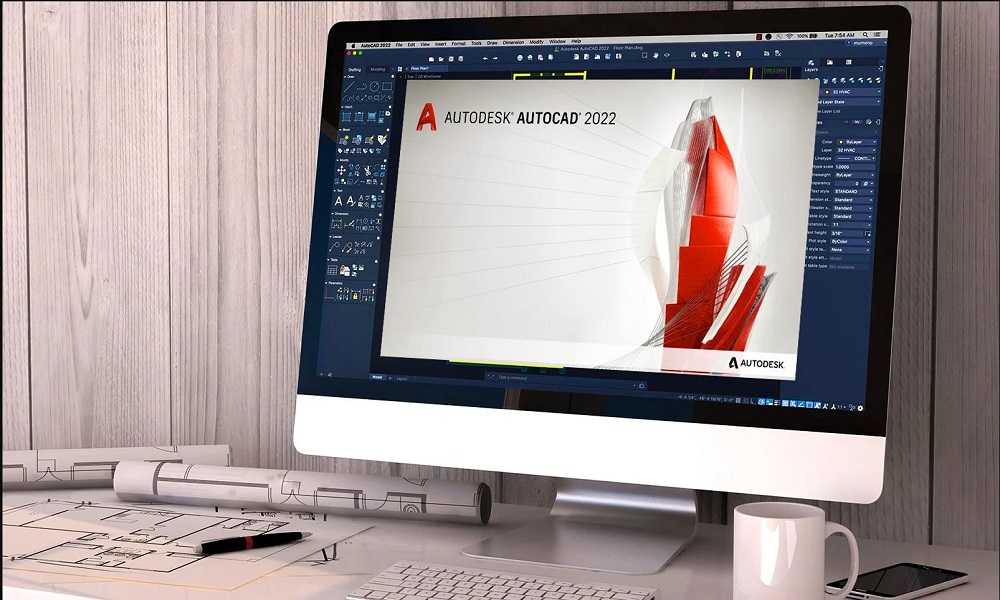 Однако это основные требования, поэтому вы можете воспользоваться нашими рекомендациями для повышения производительности.
Примечание. Для авторизации подписки SketchUp у вас должен быть доступ в Интернет.
Windows 11, Windows 10
Mac OS 13+ (Вентура), 12+ (Монтерей) и 11+ (Биг-Сур).
- Программное обеспечение
- Для авторизации SketchUp и использования некоторых функций требуется подключение к Интернету.
- QuickTime 5.0 и веб-браузер для мультимедийных учебных пособий.
- Сафари
- Рекомендуемое оборудование
- Процессор 2,1+ ГГц или процессор Apple M1 текущего поколения
- 8 ГБ ОЗУ
- 2 ГБ свободного места на жестком диске
- Видеокарта класса 3D с объемом памяти 1 ГБ или выше и поддержкой аппаратного ускорения. Убедитесь, что драйвер видеокарты поддерживает OpenGL версии 3.
 1 или выше и обновлен.
 - 3-кнопочная мышь с колесиком прокрутки
- Минимальное оборудование
- Процессор Intel™ 2,1+ ГГц
- 4 ГБ ОЗУ
- 1 ГБ свободного места на жестком диске. Видеокарта
- класса 3D с объемом памяти 512 МБ или выше и поддержкой аппаратного ускорения. Убедитесь, что драйвер видеокарты поддерживает OpenGL версии 3.1 или выше и обновлен.
- Трехкнопочная мышь с колесиком прокрутки.
SketchUp для Интернета — Системные требования
Независимо от того, используете ли вы SketchUp для Интернета на компьютере или Chromebook, вашему устройству требуется ввод с помощью мыши и клавиатуры.
Браузеры, подключенные к Интернету
SketchUp for Web можно использовать на большинстве компьютеров, подключенных к Интернету. Мы рекомендуем использовать Chrome, Edge или Firefox, обновленные до одного из двух последних основных выпусков.
Чтобы использовать SketchUp для Интернета на Chromebook, ваш Chromebook должен соответствовать минимальным требованиям. Однако минимальные требования не обеспечивают оптимального использования SketchUp для Интернета на Chromebook. В идеале ваш Chromebook должен соответствовать следующим рекомендуемым характеристикам.
| Минимальные характеристики | Рекомендуемые характеристики |
|---|---|
| Процессор Intel с тактовой частотой 2,1 ГГц и выше | Процессор Intel 2,8+ ГГц |
| 4 ГБ ОЗУ | 8 ГБ+ ОЗУ |
| 700 МБ свободного места на жестком диске | Не менее 1 ГБ свободного места на жестком диске |
| Встроенная видеокарта Intel HD с видеопамятью не менее 512 МБ | Дискретная видеокарта, например AMD Radeon R9 M37X 2048 МБ |
Мы рекомендуем выбирать самый большой доступный объем оперативной памяти для любого Chromebook из списка. 4 Гб явно предпочтительнее 2 Гб.
SketchUp для Интернета поддерживает дисплеи Retina (с высоким разрешением).
Дополнительные вопросы совместимости
Изменения совместимости
SketchUp 2023 — С выпуском SketchUp 2023 мы удалили поддержку MacOS 10.15 (Catalina). Мы добавили поддержку MacOS 13.0 (Ventura).
SketchUp 2022 — с выпуском SketchUp 2022 мы убрали поддержку MacOS 10.14 (Mojave). Мы добавили поддержку MacOS 12.0 (Monterey). Кроме того, SketchUp 2022 был скомпилирован для полной совместимости с процессорами Apple M1.
SketchUp 2021 . В выпуске SketchUp 2021 мы убрали поддержку MacOS 10.13 (High Sierra), а также Windows 7 и 8. Мы добавили поддержку MacOS 11.0 (Big Sur).
SketchUp 2020 — С выпуском SketchUp 2020 мы убрали поддержку Mac OS X 10.12 (Sierra). При входе в такие веб-функции, как Склады, вы будете перенаправлены во внешний браузер для завершения процесса входа.
SketchUp 2019 — с выпуском SketchUp 2019 мы убрали поддержку Mac OS X 10.11 (El Capitan). Вам необходимо войти в систему с помощью Trimble ID, чтобы получить доступ к подписке SketchUp Pro 2019 или принять участие в бесплатной пробной версии. Лицензии SketchUp Desktop 2019 Classic не требуют входа в систему.
SketchUp 2018 — с выпуском SketchUp 2018 мы убрали поддержку Mac OS X 10.10 (Yosemite). SketchUp Make больше не доступен для загрузки, наша бесплатная версия SketchUp называется SketchUp Free и доступна во всех современных веб-браузерах.
SketchUp 2017 . В выпуске SketchUp 2017 мы убрали поддержку 32-разрядных операционных систем, OpenGL 2.0 и программную визуализацию моделей (в отличие от аппаратного ускорения). Мы также убрали поддержку OS X 10.9.(Mavericks.)
Неподдерживаемые среды
Процессоры ARM — хотя SketchUp 2022 будет работать на новых компьютерах Apple M1 под управлением MacOS (Big Sur), SketchUp для Windows не тестировался и не разрабатывался для процессоров на базе ARM и не поддерживается .
32-разрядные операционные системы — SketchUp теперь оптимизирован исключительно для 64-разрядных систем и больше не доступен для Windows или MacOS в любой 32-разрядной версии.
MacOS 10.13 (High Sierra) — SketchUp 2021 больше не поддерживает MacOS 10.13 (High Sierra).
Windows 7, Windows 8 . Мы больше не тестируем функции или ошибки в этих старых версиях Windows. Хотя программное обеспечение может по-прежнему работать правильно, могут возникнуть некоторые проблемы с функциями, которые не были протестированы.
Mac OS X 10.12 (Sierra) — SketchUp 2018 имеет известную проблему, которая приводит к однократному сбою SketchUp 2018 в MacOS Sierra в первые 10–15 минут (или около того).
Windows Vista и более ранние версии — эти версии Windows больше не поддерживаются.
Mac OS X 10.12 (Sierra) и старше — эти версии OS X больше не поддерживаются.
Linux — версия SketchUp для Linux в настоящее время недоступна. Однако вам может быть интересно узнать, как другие успешно запускали SketchUp в Linux с помощью Wine.
Parallels/VMWare — ни VMWare, ни Parallels не поддерживаются средами.
Подключения к удаленному рабочему столу — из-за аппаратных ограничений в общих средах мы не можем достоверно предсказать, как будет работать SketchUp. В настоящее время SketchUp не поддерживается через подключение к удаленному рабочему столу (RDC) ни на одной платформе.
Виртуальные среды
Для подписчиков, активирующих версии SketchUp 2022 и более поздних версий, использование SketchUp в виртуальных средах разрешено в качестве исключения для конкретного продукта из Общих условий использования продуктов Trimble. Узнайте больше об использовании SketchUp в виртуальных средах.
Многоядерные процессоры — SketchUp будет работать на многопроцессорных компьютерах; однако SketchUp будет использовать только один процессор.