
Сканировать или фотографировать? Как выбрать технологию
SCAN: Технологии
Обе технологии имеют право на существование, но ориентированы на решение разных задач. Там где сканирование эффективно, фотографирование может быть невыгодно. И наоборот. Так какую технологию применить для создания цифровой копии документов?
Сканирование и фотографирование – две технологии, имеющие одни корни. В основе обеих лежит получение цифровых изображений путем восприятия светового потока от первичного изображения. Более того, сканирование «выросло» из фотографирования, и основой многих планетарных сканеров и сегодня являются фотоаппараты. Но профессиональная сканирующая техника сделала шаг вперед, и разработчики уделили внимание не только качеству получаемых изображений, а также производительности и надежности.
Выбор способа оцифровки определяется самими документами и объектами. Фактически есть три технологии.
По словам экспертов корпорации ЭЛАР, можно четко провести черту между задачами, в которых преимущества имеет одна или другая технология.
Фотографирование
Ниша фотосъемки – работы, которые не могут быть выполнены другими способами. Процесс это долгий и более затратный по сравнению со сканированием, так как требует постоянных ручных настроек оборудования.
Требуются: фотоаппарат, осветительная аппаратура, опытный фотограф.
Фотографирование позволяет получать качественные цифровые изображения любых объектов: документов, предметов, интерьеров. Но имеет ключевой недостаток – низкую производительность.
Зачастую чтобы сделать один снимок, фотограф тратит 1–2 часа на поиск необходимого ракурса и выставление правильного освещения. Логично, что с такими временными издержками для массовых задач фотосъемка не применяется. Сегодня ее ниша – те работы, для которых сканеры принципиально не предназначены:
• оцифровка объемных предметов (например, музейных экспонатов),
• оцифровка сверхбольших плоских объектов, в том числе в интерьере (например, картины и декорации),
• оцифровка в случаях, когда перемещение объектов невозможно или нежелательно (например, интерьеров).
Пример профессионально выполненной макросъемки монеты
Также фотографирование применяется для макросъемки небольших объемных объектов. Наиболее показателен пример нумизматики: особенности мелкодетализированного рельефа можно передать, только правильно настроив освещение, с чем не справится практически ни один сканер.У фотосъемки есть и значимая организационная особенность: она практически всегда осуществляется на территории заказчика. С одной стороны, это плюс, так как нет потребности в вывозе объектов съемки. С другой стороны, часто требуется сложное согласование и контроль доступа фотографа в помещения.
Использовать фотографирование для оцифровки документов невыгодно:
Невнимание к деталям привело к тому, что начатое в 2011 г. масштабное сканирование архивов БТИ во многих регионах было подменено некачественным фотографированием. Как результат – абсолютное несоответствие ресурса заявленным целям: без индексирования поиск информации оказался почти невозможен, фотографии обладали геометрическими дефектами и не передавали мелких элементов чертежей и кадастровых документов.
На больших объемах документов сканирование можно заменить фотографированием только со значительным снижением качества. В российской практике были прецеденты, когда по признаку наименьшей цены работы выигрывались и реализовывались группами студентов с мобильными телефонами. О качестве здесь речи не шло.
Чтобы обезопасить себя от такой ситуации при оцифровке документов, необходимо включить пункт о невозможности фотографирования в техническое задание.
Сканирование
Во всех случаях оцифровки сшитых и расшитых документов быстрее и дешевле использовать сканирование. Наиболее просто дела обстоят с расшитыми документами: в распоряжении огромный выбор документных сканеров различной производительности – от 20 до 340 страниц в минуту. Сканирующим элементом является CCD-сенсор – линейный светочувствительный элемент, способный считывать информацию с документа на огромной скорости и в достаточном для большинства задач разрешении 300–600 dpi.
Ввиду доступности оборудования, услуги сканирования расшитых документов оказываются многими компаниями.
Сканирование часто проводится на территории заказчика. Высокопроизводительное оборудование позволяет выполнить эти работы значительно быстрее, благодаря чему сокращаются затраты, а документы изымаются из деятельности компании на минимальный срок
Однако массовое сканирование накладывает повышенные требования к надежности техники. Ресурс обычного офисного сканера составляет 100–200 тыс. документов, после этого требуется смена изношенных элементов. Затраты на обслуживание растут, что приводит к увеличению стоимости самих услуг.
Специализирующиеся на массовой оцифровке компании используют профессиональные сканеры с ресурсом в миллионы листов. Поэтому при сканировании больших объемов могут предлагать более низкую цену.
При выборе подрядчика нужно обращать внимание на следующие моменты: какие гарантии безопасности документов (изношенность оборудования ведет к повышенной вероятности повреждения документов) он дает; сможет ли он выполнять индексирование документов параллельно со сканированием, чтобы не затягивать сроки и не увеличивать стоимость работ.
Для сканирования сшитых документов применяются планетарные (книжные) сканеры.
В типовом варианте планетарный сканер – фотоаппарат, закрепленный на жестком корпусе, настроенный на определенное расстояние, дополненный подсветкой, лазерной фокусировкой и программным обеспечениемВ основе планетарного сканера – фотоаппарат или профессиональная матрица с повышенной светочувствительностью. Все остальные элементы направлены на обеспечение производительности и удобства
обработки изображений. Такая комплектация позволяет сканировать сшитые документы с разрешением от 300 до 600 dpi. На российском рынке есть несколько моделей подобного оборудования, в том числе российского производства, нужно лишь выбрать подходящее. При выборе сканера рекомендуется обратить внимание на:• разрешение. Для документов с мелкими или нечеткими графическими элементами разрешения 300 dpi может быть не достаточно;
• предоставляемую техническую поддержку в регионе.
 Этот пункт важен, так как фотоаппараты имеют ограниченный ресурс срабатываний затвора.
Опять же, специализированные компании для большей производительности и снижения стоимости в большей степени используют сканеры на базе светочувствительных CCD-матриц.
В составе крупнейшего оператора оцифровки (ЭЛАР) – более 300 единиц планетарных сканеров для выполнения масштабных проектов.
Оцифровка сшитых документов – гораздо более медленный и дорогостоящий процесс по сравнению со сканированием расшитых. Поэтому для ускорения и удешевления работ, а также для сокращения сроков изъятия документов из текущей деятельности надо: либо выбирать компанию, которая может выделить на проект достаточный парк сканеров и персонал; либо расшивать документы. Известны примеры, когда компании приказом вводили возможность расшивки дел на период сканирования и значительно экономили средства (стоимость расшивки, сканирования на документном сканере и обратной сшивки часто ниже стоимости полистного сканирования на планетарном сканере).
Технологии сканирования и фотографирования сегодня гармонично сосуществуют. В оцифровке документов государственных учреждений и коммерческих компаний используется преимущественно сканирование. В отрасли культуры часто без фотосъемки не обойтись, но при этом учетные документы сканируются на планетарных сканерах, а картотеки – на документных.
Задачу определения оптимальных технологий можно переложить на аутсорсинговую компанию, заказав экспертизу. Главное – не забывать, что сканирование потребует подготовки.
Короткая ссылка на материал: //cnews.ru/link/a4484
- Лучший софт для обеспечения ИТ-безопасности компании ― на ИТ-маркетплейсе Market.CNews. С ценами.
в чем разница для налоговиков
Давайте разбираться, есть ли разница для инспекторов между электронным документом и электронным образом документа.
Как ни странно, но иногда происходит путаница в таких понятиях как «электронный документ» и «электронный образ» документа. Поэтому давайте более подробно остановиться на данном вопросе, возможно эта статья поможет кому-то избежать проблем при проверке.
Рассмотрим несколько ситуаций, с которыми столкнулись организации.
Ситуация 1. Между контрагентами заключено Соглашение об электронном документообороте
При этом одна из сторон (Поставщик) передает по каналам связи Покупателю документ, подписанный электронной цифровой подписью, в тексте которого стоит подпись должностного лица, сделанная от руки. У Покупателя возникают сомнения, а насколько такой документ соответствует понятию электронного документа? Могут ли у него при проверке возникнуть проблемы с подтверждением расходов, заявленных при определении налоговой базы по налогу на прибыль?
Откровенно говоря, сами налоговики пока не все понимают в ЭДО. Бухгалтеры тоже путаются. Давайте разбираться вместе. Мы подготовили тренинг «Электронная первичка: доверять, проверять, использовать». Это не просто семинар, это тренинг с глубоким погружением, взрывом сознания и счастливым концом.
Интересный формат. Тренинг пройдет 20 февраля в Москве.
Сначала давайте разберемся, что же такое электронный документ, а для этого обратимся к нормам Федерального закона от 27.07.2006 № 149-ФЗ «Об информации, информационных технологиях и о защите информации» (далее Закон № 149-ФЗ).
Электронный документ — это документированная информация, представленная в электронной форме, то есть в виде, пригодном для восприятия человеком с использованием электронных вычислительных машин, а также для передачи по информационно-телекоммуникационным сетям или обработки в информационных системах (п. 11.1 ст. 2 Закона № 149-ФЗ).
При этом по мнению налоговиков, электронный документооборот — это последовательность транзакций по обмену документами между его участниками, обеспечивающую некоторый регламентированный процесс по обмену документами.
Статья 6 Федерального закона № 63-ФЗ «Об электронной подписи» (далее Закон № 63-ФЗ) определяет условия, при выполнении которых электронные документы, подписанные электронной подписью, признаются равнозначными документам на бумажном носителе, подписанным собственноручной подписью. В частности согласно п. 1 ст. 6 Закона № 63-ФЗ электронным документом, равнозначным документу на бумажном носителе, подписанному собственноручной подписью, признается документ, подписанный квалифицированной электронной подписью. Другими словами, электронный документ, подписанный должным образом — это оригинал документа, т.е. он всегда является первым экземпляром, это если проводить аналогию с бумажными документами.
Согласно Постановлению Пленума ВАС РФ от 25.12.2013 № 100 «Об утверждении Инструкции по делопроизводству в арбитражных судах Российской Федерации (первой, апелляционной и кассационной инстанций)», сканирование документа — это получение его электронного образа. Тогда как при электронном документообороте в электронном виде создаются не электронные копии бумажных документов (электронные образы), а именно оригиналы электронных документов.
Исходя из условий рассматриваемого вопроса между контрагентами заключено Соглашение об электронном документообороте. При этом одна из сторон (Поставщик) передает по каналам связи документ, подписанный электронной цифровой подписью, в тексте которого проставлена подпись должностного лица. Другими словами у Покупателя в наличии остается «скан» документа, его копия или электронный образ, заверенный цифровой подписью.
А достаточно ли будет этого для подтверждения расходов при исчислении налога на прибыль? Давайте разберемся.
Согласно п. 1 ст. 252 НК РФ в целях исчисления налога на прибыль налогоплательщик уменьшает полученные доходы на сумму произведенных расходов (за исключением расходов, указанных в ст. 270 НК РФ). Расходами признаются обоснованные и документально подтвержденные затраты, осуществленные налогоплательщиком. Под документально подтвержденными расходами понимаются затраты, подтвержденные документами, оформленными в соответствии с законодательством Российской Федерации.
При этом, как указывают налоговики, копии документов (электронные образы) не являются оправдательными документами для целей налогового учета расходов. Так в Письме УФНС по г. Москве от 25.01.2008 № 20-12/05968 контролеры отмечают в частности, что сканированные либо сделанные иным способом копии первичных документов не являются оправдательными документами, достаточными для признания расходов в целях налогообложения прибыли. Для целей налогового учета расходов организации необходимо иметь только оригиналы документов.
Учитывая вышеизложенное сканирование документа — это получение его электронного образа.
Тогда как при электронном документообороте в электронном виде создаются не электронные копии бумажных документов (электронные образы), а именно оригиналы электронных документов. Поэтому документ, подписанный электронной цифровой подписью, в тексте которого проставлена подпись должностного лица, не соответствует понятию электронного документа. При проверке у получающей стороны могут возникнуть проблемы с подтверждением расходов, поскольку сканированные копии первичных документов не являются оправдательными документами, достаточными для признания таковых в целях налогообложения прибыли. Для целей налогового учета расходов организации необходимо иметь только оригиналы документов.
Тренинг ведет Лапина О.Г. — к.э.н., советник государственной гражданской службы РФ II класса, автор книги-бестселлера «Годовой отчет: сдаем в срок и без ошибок с учетом практики налоговых проверок».
Она обещает три ступени обучения на мероприятии:
1) понимание того, что такое электронная первичка;
2) знание нюансов передачи электронных документов в налоговую;
3) приобретение навыков чтения форматов и практическое ознакомление с возможностями использования скрытых (неявных) полезностей форматов, утвержденных ФНС России.
Записывайтесь.
Ситуация 2: Оптовый поставщик, отпустив товар и подписав оригиналы отгрузочных документов, потом получает их назад от покупателя с его подписями
Поскольку подписанные покупателем оригиналы предоставляются по почте, то это происходит с некоторой задержкой. Иногда документы не возвращаются, при этом покупатель всегда в адрес поставщика направляет подписанные первичные документы в виде скан-образов. Может ли электронный скан-образ документа заменить его оригинал, подтверждающий отгрузку и оформленный на бумаге?
Как всегда обратимся к нормам законодательства. Прежде всего следует напомнить, что каждый факт хозяйственной жизни подлежит оформлению первичным учетным документом.
Кроме того первичный учетный документ должен быть составлен при совершении факта хозяйственной жизни, а если это не представляется возможным — непосредственно после его окончания.
Действия юридических лиц, направленные на установление, изменение или прекращение гражданских прав и обязанностей должны совершаться в простой письменной форме (ст. 153 и ст. 161 ГК РФ).
При этом подлинником документа является первый или единичный его экземпляр, что следует из пункта 3.1 Национального стандарта Российской Федерации «Делопроизводство и архивное дело. Термины и определения» (ГОСТ Р 7.0.8-2013, утвержден приказом Росстандарта от 17.10.2013 N 1185-ст).
Поэтому, в случае оформления документа на бумажном носителе с собственноручными подписями лиц, ответственных за оформление операции, такой экземпляр и является подлинником.
Замена подлинника документа его электронным скан-образом действующим законодательством не предусмотрена (Письмо ФНС России от 17.05.2016 N АС-4-15/8657@).
Поэтому электронный скан-образ документа не может заменить его оригинал, оформленный на бумаге. Однако, справедливости ради следует отметить, что для Поставщика отсутствие оригинала документа на поставку скорее всего не повлечет серьезных негативных последствий, если сделка по отгрузке товаров будет своевременно и в полном объеме отражена в учете.
Автор статьи — Елена Пшеничная, эксперт по вопросам бухгалтерского учета и налогообложения ООО «ИК Ю-Софт»
Достаточно ли скана документа для защиты прав? — вопросы от читателей
Здравствуйте, уважаемая редакция Т—Ж!
Я покупаю путевки в Турцию через безымянного турагента из Подмосковья — так дешевле, агент проверенный. Контактное лицо (он же директор) не особо беспокоится о качестве оформляемых документов и присылает мне сканы договора и платежки. Я как-то просил передать оригиналы, но турагент заверил, что и сканов достаточно.
В последнее время многие компании, которые оказывают самые разные услуги, присылают только скан документов в подтверждение оказанных услуг. Такой «электронный документооборот» вызывает у меня большие вопросы: это вообще законно?
Скажите, достаточно ли в случае чего сканов для защиты своих прав или все-таки надо оригинал на руки получить?
Антон С.
Да, сканов почти всегда достаточно и для признания сделки действительной, и для защиты прав.
Анна Чеботарева
юрист
Профиль автора
Что такое скан документа
Сканированная копия документа — это электронный документ, который передается по различным каналам связи: по электронной почте, в «Вотсапе», в «Телеграме», в любых социальных сетях или даже по смс.
Электронный документ — это еще один способ подтверждения ваших договоренностей с другой стороной.
Гражданский кодекс не возражает против такого подтверждения. Главное, что вы должны сделать, получив скан, — проверить, понятно ли, кто его отправил.
п. 2 ст. 434 ГК
Так, если у вас договор с турагентством «Солнечный лучик», а скан вам отправил во Вконтакте человек с ником Черный рыцарь, обязательно перезвоните в агентство и попросите направить скан с официального адреса. Это поможет предотвратить проблемы, если вдруг вы пойдете в суд позже.
Как правильно обмениваться сканами
Сканируйте документы в высоком разрешении, в цвете, если есть такая возможность. Следите за тем, чтобы подписи было хорошо видно.
Не отправляйте «голый» файл в письме или сообщении. Напишите хотя бы пару строк в качестве пояснения.
Арбитражный суд Северо-Кавказского округа в постановлении по делу А32-19429/2014 признал,
что переписки с файлами и пояснениями достаточно,
чтобы понять, что стороны договорились о чем-либо
Предложите контрагенту вставить в договор пункт о действительности сканов и определите адреса электронной почты, с которых вы будете отправлять документы.
Пункт может выглядеть примерно так:
1.1. Стороны договорились, что настоящий договор может быть заключен путем обмена документами с помощью электронной почты (email) или других электронных средств связи.
Электронные письма отправляются со следующих адресов:
1.2. Передаваемые документы должны быть подписаны сторонами (их уполномоченными представителями) и скреплены печатью, а используемый способ связи должен позволять достоверно установить, что документ исходит от стороны по договору.
1.3. При соблюдении указанных условий отсканированные копии настоящего договора имеют юридическую силу оригинала.
Если другая сторона не спорит, что договор существует и заключен на определенных условиях, проблем в будущем возникнуть не должно.
/freelance-contract/
Договор для фрилансера
Если другая сторона возражает, что договор был
Ваш контрагент может неожиданно возразить, что никакого скана он не подписывал. Но тогда ему придется доказать что-то из нижеперечисленного:
- что подпись на скане подделана;
- что кто-то завладел его электронной почтой/телефоном и отправил договор;
- что у подписанта не было требуемых полномочий.
Суды в большинстве случаев отклоняют подобные заявления, но бывали и другие решения. Например, арбитражный суд Московского округа в постановлении по делу № А40-118301/2015 не смог установить, были у человека, который вел переписку и согласовывал договор, такие полномочия или нет. Договор признали незаключенным.
Поэтому если подписываете с компаниями договор об оказании услуг по электронной почте, просите прислать вам скан доверенности или другого документа, который дает человеку, подписавшему договор, такое право.
Если ваш контрагент уже начал исполнять договор — например, прислал вам ваучеры для заселения в отель или билеты на самолет в Анталью, — а потом решил оспорить существование договора, он тоже не совсем прав. Суды утверждают, что даже частичное исполнение договора говорит о том, что другая сторона его признает. Например, так решил центральный районный суд города Барнаула в решении по делу № 2-17610/2015.
Что делать? 02.10.17
Я на Бали, а заказчики в России. Как подписать договор?
Как суды относятся к сканам
Суды общей юрисдикции (те, где граждане судятся между собой) были бы вам очень благодарны за оригиналы документов, но в большинстве случаев и копий достаточно.
Исключение — если стороны представляют разные копии одного и того же документа и у суда нет других доказательств, которые помогли бы ему понять, как выглядел оригинал. В таком случае суд просто игнорирует этот документ и то обстоятельство, которое он подтверждает.
ч. 6,7 ст. 67 ГПК
Когда сканов недостаточно
Если вы ведете предпринимательскую деятельность и, следовательно, отчитываетесь перед налоговыми органами, обязательно требуйте оригиналы первичных документов — актов приемки, накладных.
Если у вас есть вопрос о личных финансах, правах и законах, здоровье или образовании, пишите. На самые интересные вопросы ответят эксперты журнала.
Задать вопрос
Сканирование вне офиса : Документные сканеры
Способы получения изображения документов в условиях, когда нет возможности воспользоваться стационарным оборудованием
Ни для кого не секрет, что повседневная работа с документами зачастую предусматривает их копирование, дублирование как на бумажном носителе, так и в электронном виде для последующей передачи, либо хранения.
В условиях современного офиса задача снятия копии или сканирование документа не вызывает затруднений, т.к. офис, как правило, оборудован копировальной техникой и уж наверняка у вас или у кого-либо из коллег на столе пылится старенький планшетный сканер, а то и модерновый поточный сканер. Даже наличие в офисе сетевого документного сканера сегодня не является редкостью или неоправданной роскошью. Руководители, идущие в ногу со временем, постепенно стали осознавать, что удобство выполнения рутинных операций в офисе, с применением современных технических средств и технологий, пусть и весьма затратных, значительно повышает эффективность рабочего процесса, экономит нервы сотрудников, что в целом положительно влияет на атмосферу в офисе и в конечном итоге становится и экономически оправданным.
Но представьте себе ситуацию, когда сотрудник находится вне офиса, например на деловой встрече, на переговорах с потенциальным клиентом, в командировке либо на партнерской конференции.
В данном случае задача получения качественной «читабельной» копии или электронного изображения документа выглядит уже не так тривиально. В данной статье мы рассмотрим варианты ее решения.
1. Фотоаппарат или фотокамера телефона
Часто приходится отправлять копии этих документов по электронной почте, для чего необходимо их отсканировать. Также нередко в работе возникают ситуации, когда копия документа нужна для последующей работы с ним, но под рукой нет ксерокса. В этом случае поможет фотоаппарат, но качество снимка документа зачастую оставляет желать лучшего. Кроме того, в условиях автономности не всегда есть возможность перенести файлы с фотокамеры на какое-либо устройство с доступом к сети интернет.
Ну и самая, пожалуй, часто встречающаяся ситуация, когда требуется сделать копии документов — это ознакомление с материалами гражданских, арбитражных и уголовных дел. Судебные помещения для ознакомления с делами полны юристов с фотоаппаратами, которые сначала пытаются перефотографировать все дела, а затем что-нибудь разобрать на полученных изображениях. Особенно печальная картина наблюдается, когда фотографии сделаны на камеру телефона. Для получения хотя бы удовлетворительного результата в таком случае от вас потребуется исключительная ловкость рук, умение фиксировать камеру в определенном положении и удерживать ее строго параллельно документу. Ситуацию так же осложняет фактор внешнего освещения, которое не всегда и не везде приемлемо. Использование вспышки, даже при ее наличии, при фотографировании документов не допустимо, так как вспышка неминуемо оставит блик, который засветит часть документа.
2. Специализированное ПО для фотографирования документов
Помогают существенно улучшить ситуацию специально разработанные программы для мобильных устройств, которые повышают качество фотоснимка документа, посредством обработки получаемого с камеры телефона или планшета снимка. Фотографирование текста с помощью подобных приложений гордо именуется сканированием, хотя по существу таковым не является.
С помощью специальных алгоритмов данное ПО устанавливает оптимальные параметры яркости и контрастности, позволяющие сделать текст более четким. Наиболее продвинутые приложения умеют автоматически определять границы документа, а так же исправлять геометрические искажения текста на документе. Отсутствие линейных искажений текстовой строки весьма критично в случае необходимости последующего распознавания текста в документе.
Рассмотрим несколько примеров таких программ, как платных, так и бесплатных для самых популярных на сегодня мобильных операционных систем: iOS и Android.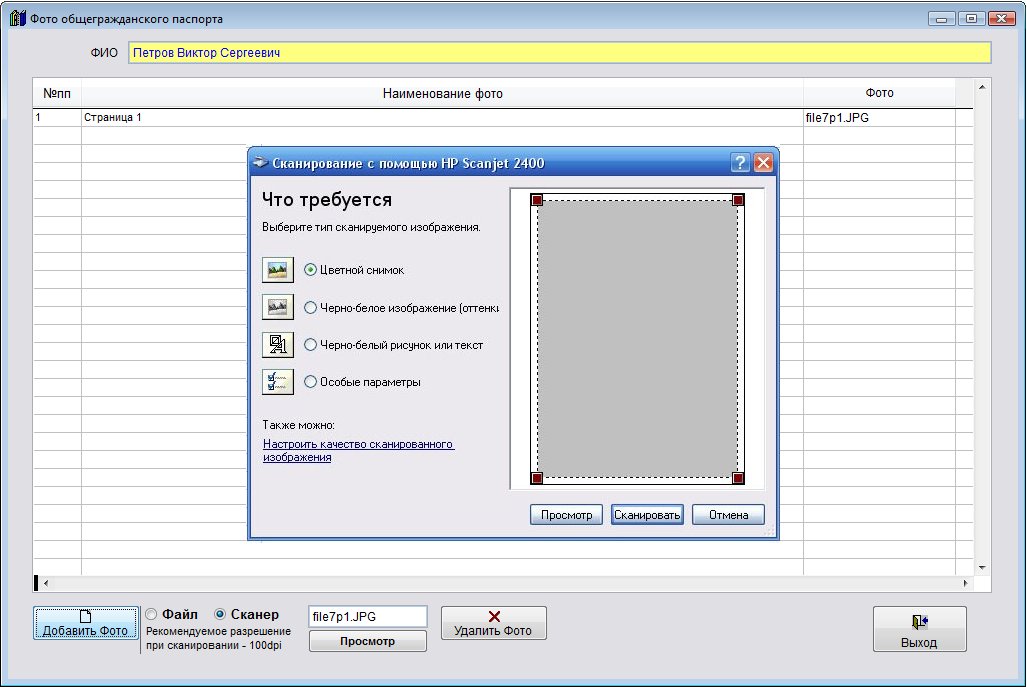
Genius Scan – Умный сканер документов для Android
Программа для Android, которая позволит пользователям мобильных телефонов осуществлять сканирование всевозможных документов прямо на своём коммуникаторе. Удобное дополнение для функций вашего смартфона, которое пригодится как для студентов, школьников так и для деловых людей. Сколько бывало в жизни таких неприятных разочарований, когда вам позарез необходим был сканер, но в данную минуту он отсутствовал. Теперь вы избежите таких проблем, так как он всегда будет у вас в кармане. При помощи своего девайса и Genius Scan вы сможете отсканировать любые документы, книги, конспекты и сохранить их в одном из двух предложенных форматов. Утилита прекрасно работает с такими расширениями файлов как JPEG и PDF.
Программа во время сканирования проводит полную пост обработку изображения и способствует получению максимального качества картинки. Сканирование телефоном или планшетом с использованием данного приложения по качеству немного уступает обычному сканеру, при этом хотя сканирование (фотографирование) происходит мгновенно, но дальнейшая обработка изображения занимает существенное время (примерно 10 секунд на 1 снимок документа формата А4). При этом размер файла в формате PDF в режиме черно-белый на выходе получается примерно 1 мб на лист А4, что довольно много и может затруднить отправку многостраничных документов по почте.
Удобно использовать для сканирования одного листа либо небольшого документа (2-5 листов).
Особенности программы:
– Обнаруживает страницы в кадре и проводит полную корректировку;
– Улучшает изображение с цветной или черно-белой пост-обработкой;
– Сохранение в JPG или PDF;
– Экспорт документов в любые приложения, которые поддерживают JPG или PDF;
– Обработка документов происходит по телефону, без сторонних серверов;
– Возможность передать файлы другим пользователям на телефон, по e-mail, или выложить в Twitter.
Программы сканирования документов для iPhone
Протестированные программы
- FineScanner (бесплатная)
- CamScanner+ (условно бесплатная)
- Scanner Pro (платная)
- SmartScan (платная)
- Docscanner Pro (бесплатно)
- PDFScanner (платная)
Результаты, получаемые с помощью этих программ, могут приятно удивить. Для работы использовался iPhone 5s — в общем-то, флагманский аппарат с хорошей камерой. Аналогичные программы для Android-девайсов покажут схожие результаты, если, конечно, камера аппарата не подкачает.
Сразу отметим, что программы Docscanner и SmartScan не позволяют сканировать более одной страницы за раз. По этому если вам нужно работать именно многостраничными документами, эти программы вам не подойдут.
Остается четыре программы, с которыми более-менее можно работать. Давайте определим, где более, а где менее, и расставим программы по местам.
Четвертое место — программа PDFScanner. Ее главная проблема — определение границ документа. Автоматическое распознавание встроено, но фактически не работает. А выставление границ вручную сделано крайне неудобно. Из-за этого пользоваться программой практически невозможно.
Третье место — FineScanner, продукт российской компании ABBYY. Эта программа имеет очень качественный интерфейс, удобные инструменты обработки полученных изображений (например, для перевода всех полученных сканов в черно-белые достаточно нажать одну кнопку). Одна проблема у программы — плохое автоматическое определение границ. При этом инструмент ручного выставления границ документа очень удобен, но перспектива обработать руками все полученные снимки мало кого обрадует. Хотя для сканирования небольших по объему документов эта программа весьма хороша. И еще одно замечание: сканы, полученные с ее использованием, самые большие по размеру из всех четырех программ, поэтому не всегда подойдут для пересылки по почте. Но надо отметить, что программа часто обновляется, и если разработчики улучшат инструмент автоматического определения границ, то у нее будут все шансы занять место повыше.
Программы CamScanner и Scanner Pro обладают несомненными достоинствами и небольшими недостатками, но углубленное тестирование выявило недостатки Scanner Pro и подчеркнуло достоинства CamScanner.
Из всех рассмотренных программ Scanner Pro — лучшая по автоматическому определению границ документов. Но есть одно большое «НО»: автоматическое определение должным образом работает только при идеальном положении телефона — когда вы держите его строго параллельно документу, лежащему на столе. Снимать, сидя за столом, не получится, т.к. результат будет неудобоваримым.
Еще два минуса программы касаются интерфейса. Первый: для сканирования многостраничного документа каждый раз необходимо нажимать специальную кнопку. Она расположена в правом верхнем углу, на вполне удобном месте, но голова отказывается запоминать, что ткнуть туда — обязательно. По умолчанию программа настроена на сканирование одной страницы. Второй: когда вы переходите на следующую страницу многостраничного документа, для сканирования необходимо нажать две кнопки — сначала «Далее», а затем — «Фото». Все конкуренты довольствуются одной кнопкой фотографирования.
Что касается качества сканирования: получаемые с помощью рассмотренных программ сканы примерно одинаковы по качеству и в целом весьма неплохи.
3. Сканирование с помощью ручного сканера
Как вы уже наверное поняли, процесс «сканирования» документов с помощью мобильного телефона или планшета – задача что называется «на любителя» и потребует от вас определенных знаний и навыков в использовании специализированного ПО, а так же наличия собственно гаджета с приличной камерой и установленным в нем оговоренного выше ПО. Согласитесь – это все таки некое компромиссное, и в месте с тем недешевое решение, которое можно использовать от случая к случаю, а не каждодневно.
Решать на сколько такое решение удобно, конечно только вам. Как резервный вариант про запас оно имеет место быть, раз уж вы раскошелились на IPhone 5S, нужно использовать устройство по полной.
Теперь рассмотрим разновидность устройств, разработанных специально для мобильного автономного сканирования документов (здесь уже термин «сканирование» используется на полных правах).
Ручной (или мобильный) сканер –универсальный помощник юриста, аудитора, делопроизводителя, страхового агента, – в общем любого человека, чья работа связана с документами. Идеальный инструмент для таких пользователей, кому необходима мобильность при получении изображений различных документов с качеством, достаточным для последующего распознавания текста или выводом документа на печать.
Познакомившись с данным устройством вы убедитесь, что делать скан-копии документов таким сканером намного удобнее, чем фотографировать их.
Устройство специально разработано для ежедневного персонального использования. Имеет сравнительно небольшие габариты и вес, а так же снабжено автономным источником питания, сменным носителем информации (как правило micro-SD карта), а так же проводным USB-интерфейсом. Некоторые модели оснащены беспроводным Wi-Fi интерфейсом, что позволяет передавать отсканированные изображения на другие устройства «по воздуху».
На сегодняшний день на рынке документных сканеров представлено несколько производителей устройств подобного типа. Рассмотрим продукцию наиболее популярных брендов, отличающихся достойным качеством и надежностью.
Сканер IRIScan Book (Производитель IRIS) – это компактный и лёгкий ручной сканер, обеспечивающий идеальное сканирование книг, документов и журналов в формате A4 в любое время и в любом месте. Вы проводите им по бумаге и получаете отсканированное изображение, которое в дальнейшем легко обрабатываете на компьютере. Электропитание сканера происходит от пальчиковых батареек (ААА), таким образом, процесс сканирования не зависит от наличия компьютера или электросети, что является существенным преимуществом в мобильности. Приложение Readiris, поставляемое в комплекте сканера имеет русскоязычный интерфейс, работает с операционными системами Windows и MAC. В настоящее время выпускается в двух модификациях: IRIScan Book 3 и IRIScan Book 3 Executive.
Сканер Avision MiWand 2L, работающий от Li-ion аккумулятора, позволит получать изображение документов без компьютера и программного обеспечения. Просто проведите сканером по поверхности страницы и получите файл отсканированного изображения. Образы сохраняются на Микро SD-карте емкостью до 32G. В настоящее время выпускается в двух модификациях: MiWand 2L и MiWand 2L PRO. Модель с индексом PRO комплектуется док-станцией.
В целом ручные сканеры от производителей IRIS и Avision представляют собой качественные надежные устройства для повседневного использования, обладающие схожим функционалом, что делает их прямыми конкурентами на рынке. Тем не менее, у каждого из взятых устройств есть отличительные особенности. В таблице приведено сравнение технических параметров актуальных моделей.
|
Технические характеристики |
Avision |
IRIScan Book 3 |
IRIScan Book 3 Executive |
|
Тип устройства |
Цветной односторонний ручной сканер формата А4 |
Цветной односторонний ручной сканер формата А4 |
Цветной односторонний ручной сканер формата А4 |
|
Датчик изображения |
датчик A4 Color Contact (CIS) |
датчик A4 Color Contact (CIS) |
датчик A4 Color Contact (CIS) |
|
Скорость сканирования страницы формата А4 |
для листа формата A4: 0,6 сек. |
Высокое разрешение: 13 сек.Черное-белое в высоком разрешении: 10 сек.Низкое разрешение (цв.): 3 сек.Черное-белое в низком разрешении: 2 сек. |
Высокое разрешение: 12 сек.Черное-белое в высоком разрешении: 8 сек.Низкое разрешение (цв.): 4 сек.Черное-белое в низком разрешении: 2 сек. |
|
Максимальный размер документа |
216 x 355 мм |
217 х 320 мм |
217 х 320 мм |
|
Направляющий ролик |
два |
один |
один |
|
Расстояние от торца устройства до сканирующего элемента |
2,3мм |
6мм |
6мм |
|
Разрешение |
300, 600 dpi |
300, 600, 900 dpi |
300, 600, 900 dpi |
|
Формат изображений |
JPEG, PDF |
JPEG, PDF |
JPEG, PDF |
|
Сохранение изображений |
MicroSD до 32Gb, 4Gb в комплекте, встроено 16мб |
MicroSD до 32Gb, 2Gb в комплекте |
MicroSD до 32Gb, 2Gb в комплекте |
|
Электропитание |
Li-ion аккумулятор собственного формата, сменный (3. |
3 щелочных элемента ААА (в комплекте) |
4 щелочных элемента ААА (в комплекте) |
|
Срок службы батареи (сканирование на карту SD) |
Время работы от батареи до перезаряда: 400 листов (цветной, А4, непрерывное сканирование) |
550 страниц (A4, 300 точек/дюйм, цветное) |
1600 страниц (A4, 300 точек/дюйм, цветное) |
|
Приложения в комплекте |
нет |
ReadIRIS Pro 12, IRIScan Direct |
ReadIRIS Pro 14, IRIScan Direct |
|
ЖК-экран |
1,8 дюйма, предпросмотр, опции, статус сканирования |
1,3 дюйма, предпросмотр, опции, статус сканирования |
1,2 дюйма, |
|
Режимы сканирования |
ч/б, в оттенках серого, в цвете |
ч/б, в оттенках серого, в цвете |
ч/б, в оттенках серого, в цвете |
|
Соединение с ПК |
Мини-USB порт, USB-кабель в комплекте |
Мини-USB порт, USB-кабель в комплекте |
Мини-USB порт, USB-кабель в комплекте |
|
Беспроводное соединение |
нет |
нет |
Wi-Fi |
|
Операционная система |
Windows, MAC |
Windows, MAC |
Windows, MAC |
|
Размер |
4,1 x 25,8 x 3,6 см |
2,2 x 25,7 x 3,5 см |
2,6 x 25,7 x 3,1 см |
|
Вес |
250 г |
190 г |
205 г |
 -B&W (Черно-белый), 300 dpi)
 7V, 700mAh)
* Модель Avision MiWand 2L с индексом PRO отличается только наличием докстанции в комплекте.
Работать сканерами Avision MiWand и IRIScan Book вполне комфортно, базовые функциональные возможности так же примерно на одном уровне, различия кроятся в деталях.
Отдать предпочтение в пользу одной или другой модели при выборе вам помогут сделать такие факторы как:
– габариты: MiWand побольше и потяжелее, поухватистее, – что может показаться удобным людям с крупными руками.
– элементы питания: IRIScan Book питается от стандартных пальчиковых батареек, что может быть удобно без возможности подзарядки аккумулятора от розетки.
– направляющие ролики: MiWand имеет два направляющих ролика, что позволяет проводить сканер над документом более плавно и не допускать смещения при прохождении сгибов или других неровностей. В случае IRIScan Book (один ролик) проводка сканера менее стабильна, возможно смещение сканера, что отразится на результате сканирования.
– близость расположения сканирующего элемента относительно края/торца устройства: сканирующий сенсор MiWand 2 расположен вплотную к торцу корпуса (отступ 2мм), что позволяет увереннее работать со сшитыми документами с толстым корешком и с небольшими полями отступа текста. В случае с IRIScan (зазор 6мм) возможно непопадание части текста близкого к торцу книги в область сканирования.
– возможность предварительного просмотра изображения после сканирования: функция, позволяющая просматривать отсканированные изображения на дисплее сканера (поддерживается всеми моделями MiWand и сканером IRIScan Book 3). Данная возможность представляется в целом мало эффективной, т.к. дисплей сканера слишком мал, а увеличение картинки при просмотре не предусмотрено, но как дополнительное средство визуального контроля, например, количества отсканированных страниц, может быть полезно. Внимание! Функция предпросмотра доступна только при сохранении файлов в формате JPEG.
– беспроводной интерфейс: IRIScan Book 3 Executive имеет Wi-Fi модуль. Avision так же разработал модель сканера MiWand с встроенным Wi-Fi модулем, но данная модель, к сожалению, в Россию пока не поставляется.
– докстанция с функцией автоподатчика: MiWand 2L с индексом PRO комплектуется докстанцией, которая используется для подзарядки сканера, а так же как автоподатчик листа формата А4 (одностороннее сканирование). Автоподатчик работает только если док-станция подключена к сети питания, адаптер питания поставляется в комплекте. Запуск протяжки листа в сканер осуществляется автоматически, как только лист вставлен в щель приемника. Скорость протяжки невелика, примерно 3 секунды на стандартный лист А4. При использовании автоподатчика каждая отсканированная страница сохраняется в отдельном файле.
Поставка ручных сканеров
Компания ПИРИТ является официальным дистрибутором ручных сканеров Avision и IRIS на территории России и стран СНГ.
Департамент документных сканеров компании ПИРИТ готов оказать любую помощь в поставке ручных сканеров.
————————–
08.09.2014. Смирнов А.В., ПИРИТ
Имеет ли скан договора юридическую силу, чем отличается от документа, подписанного ЭЦП
Опубликовано: 18.10.2021
Время на чтение: 3 мин
289
Когда возникает необходимость столкнуться с работой с документами, причем в большом количестве, у неподготовленного человека может начаться путаница. Особенно учитывая, как в последнее время активно развивается электронный документооборот.
Раньше мы знали только один вариант – оригинал документа, подписанный собственноручно. Сейчас документы стали подписывать с помощью ЭЦП (электронно-цифровой подписи). А еще часто встречаются бумаги, собственноручно подписанные, но отсканированные. В чем же разница между этими вариантами и имеют ли они вообще юридическую силу? Или любые бумаги действительны только с личной подписью и в оригинале?
СодержаниеПоказать
- 💁♀️ Изучаем разницу
- Документ, подписанный ЭЦП
- Подписанный собственноручно и отсканированный документ
- То же самое, но короче
- ⚖ Юридическая сила
- ✨ Резюме
- ❓ Часто задаваемые вопросы
💁♀️ Изучаем разницу
Документ, подписанный ЭЦП
Документ, подписанный ЭЦП – это документ, который составлен и подписан должным образом, а электронная подпись в данном случае является аналогом собственноручной подписи на привычном бумажном бланке. ЭЦП представляет собой набор символов. С помощью специальных программ можно проверить ее принадлежность конкретному владельцу (то есть она уникальна), и в нашей стране ЭЦП имеет ровно ту же юридическую силу, как подпись от руки.
Сегодня документы с ЭЦП используются практически повсюду – при сделках, обращениях в суд, составлении различных договоров, подаче документов на госрегистрацию, в налоговом и бухгалтерском учете и т. д. Важно понимать, что документ, подписанный ЭЦП, никогда не существовал на бумаге, а только полностью в электронном виде, подается и пересылается он только через интернет.
Если документ с ЭЦП распечатать, то в бумажном виде электронной подписи или вовсе не будет, или же она будет выглядеть, как штамп с датой и инициалами владельца ЭЦП. Ни тот, ни другой вариант юридической силы не имеют. Равнозначным электронному документу будет признаваться стандартный подлинник документа на бумаге.
А вы знаете разницу между электронным документом и отсканированным?
Да, конечно, знаюКажется, разбираюсь, но боюсь запутатьсяПредпочитаю работать по старинке, только с бумажными оригиналами
Подписанный собственноручно и отсканированный документ
Документ, подписанный собственноручно и отсканированный – это электронный образ бумажного документа. Его нужно отличать от документа, который изначально был создан в электронной форме и на бумаге никогда не существовал. Соответственно, скан-копия не может полноценно заменить собой бумажный оригинал.
То же самое, но короче
Если резюмировать все вышеизложенное, то разница между этими двумя типами документов в том, что:
- документ с ЭЦП – это полноценный аналог документа на бумажном носителе, но существующий в электронной форме;
- подписанный и отсканированный документ – это копия оригинала, существующего на бумаге, и равнозначным оригиналу она не является.
Как оформить договор дистанционно – так, чтобы сделка состоялась и была признана действительной
Читать
Как подать в суд через интернет. Пошаговая инструкция
Подробнее
Как защититься от преступлений с электронными подписями
Смотреть
⚖ Юридическая сила
Документ, подписанный ЭЦП, имеет юридическую силу до тех пор, пока находится в электронном формате – содержится на электронном носителе и имеет собственно электронную подпись.
Если возникает необходимость распечатать документ с ЭЦП так, чтобы он был юридически значимым, его придется дополнительно заверить. Физлица могут сделать это у нотариуса, а юрлица – самостоятельно, подписав вручную (это делает руководитель организации или уполномоченное лицо), поставив штамп «Копия верна» и печать компании.
Что касается скан-копии, то по общему правилу она так же требует заверения. Или же нужно пользоваться оригиналами документов.
Но если речь идет об отношениях между юрлицами или ИП, у которых возникла необходимость работать по сканам документов (договоров, актов, отчетов), то можно сделать так, чтобы они имели ту же силу, что и оригиналы, но только при соблюдении ряда условий:
- в договоре между сторонами прописать пункт, что сканы имеют ту же силу, что и бумажные договоры. Как вариант – что сначала компании обменяются сканами, а после почтой перешлют друг другу подписанные оригиналы;
- в договоре между сторонами также указать адрес электронной почты, с которой ведется переписка, и всю документацию отправлять только с нее;
- хранить электронные копии документов на сервере или на жестком диске на случай форс-мажоров или судебных разбирательств;
- несмотря на любые договоренности сторон, по сканам нельзя подписывать договоры, которые должны быть удостоверены у нотариуса или пройти государственную регистрацию.
✨ Резюме
Подвожу итог:
- Документы, подписанные ЭЦП, имеют ту же юридическую силу, что и привычные нам бумажные, подписанные от руки. Это такие же оригиналы документов, просто в электронном формате.
- Документы с ЭЦП будут юридически значимыми до тех пор, пока находятся в электронном виде. Если нужно перевести их в бумажный вид, они требуют дополнительного заверения.
- Документы, подписанные вручную и отсканированные, – это просто копии оригиналов и юридически значимыми сами по себе не являются, для этого их тоже нужно заверять.
- Если речь идет о компаниях, у которых возникла необходимость работать по сканам документов (договоров, отчетов и т. п.), то это можно сделать, если прописать в договоре между сторонами соответствующий пункт.
❓ Часто задаваемые вопросы
Какие документы можно подписывать простой ЭЦП?
Любые – договоры, счета, акты.
Обязательно ли вручную подписывать документы, подписанные ЭЦП?
Нет, поскольку ЭЦП – это эквивалент обычной подписи.
Надо ли обычному физлицу оформлять электронную подпись? Если да, то где она может понадобиться?
Можно оформить при желании. С ее помощью можно подавать судебные иски и ходатайства, подписывать документы – например, договоры купли-продажи, заявления, декларации.
🔥 Подпишись в Телеграм
Документы , Работнику , Работодателю
Автор:
ЗаконГуру
0 0
Похожие записи
Инструкция по подаче заявления, бакалавриат, общий конкурс
- Регистрация в сервисе
- Вход в систему
- Создание заявления
- Редактирование заявления
- Общая информация
- Контактная информация
- Документ, удостоверяющий личность
- Адрес постоянного проживания (по паспорту)
- Адрес фактического места жительства
- Дополнительные сведения
- Сведения о предыдущем образовании
- Условия поступления
- Результаты вступительных испытаний
- Участие в олимпиадах
- Согласие об обработке персональных данных
- Сведения о контактных лицах
- Нормативная информация
- Отправка заявления на факультет
- Доработка заявления
- Подача согласия на зачисление
При заполнении анкеты, пожалуйста, используйте компьютер или ноутбук. Сайт не оптимизирован под мобильные устройства.
По всем вопросам обращайтесь в приёмную комиссию факультета (почта — [email protected], телеграм — t.me/CMCAdmission).
Регистрация в сервисе
- Зайдите на сайт https://webanketa.msu.ru/ и перейдите во вкладку “Регистрация”.
- Заполните необходимые данные:
- Номер телефона, на который придёт смс с паролем. Если смс не приходит в течение долгого времени (например, из-за того, что номер иностранный), необходимо обратиться в приёмную комиссию факультета.
- Фамилия, имя и отчество (при наличии) как в паспорте. Важно обратить внимание на буквы Е/Ё, И/Й, пробелы и дефисы.
- Дата рождения в формате ДД.ММ.ГГГГ.
- CAPTCHA для подтверждения того, что вы не робот.
- Через несколько минут на номер, указанный ранее, придёт смс с паролем от личного кабинета, сохраните его.
Если вы забыли свой пароль, то восстановить его можно на той же странице во вкладке “Восстановление пароля”. Для этого вам понадобится ввести номер телефона, на который был зарегистрирован аккаунт, а также CAPTCHA для подтверждения того, что вы не робот.
Вход в систему
Вход в личный кабинет осуществляется с сайта https://webanketa.msu.ru/ во вкладке “Вход в систему” по номеру телефона, указанному при регистрации, и полученному паролю.
После первого входа в систему нужно выполнить следующие действия:
- Ввести гражданство, прочитать правила использования и согласиться с ними. Если вы не выполните эти действия, работать в системе не получится.
- Система направит вас на страницу “Общие сведения”, где вы сможете увидеть свои основные данные, а также попросит ввести адрес вашей электронной почты. Требуется указывать электронный адрес, к которому вы будете иметь постоянный доступ, так как на него будут приходить оповещения о всех важных событиях в системе.
- После того, как вы ввели электронный адрес и нажали кнопку “Сохранить”, через несколько минут вам придёт письмо со ссылкой для подтверждения.
 Подтвердить почту необходимо в течение одного дня после её указания, только после этого вы сможете подать документы.
Создание заявления
- В личном кабинете системы откройте страницу “Заявления”. Здесь будут храниться ваши заявления, а также отображаться факультеты и направления, на которые вы отправили заявления.
- Для создания нового заявления нужно нажать кнопку “Добавить заявление” и в открытом окне указать:
- Название заявления (обозначение, по которому вы поймете что это за заявление, например, название направления или факультета).
- Вид подготовки, в данном случае — “бакалавр” или “специалист”.
- Откроется окно редактирования созданного заявления. Вы можете заполнять не всё заявление сразу, а по частям, для этого нужно нажать на кнопку “Сохранить” в верхней или нижней части страницы и продолжить заполнение заявления позднее.
Редактирование заявления
Чтобы заполнить заявление, вам понадобятся данные из следующих документов:
- Документ, удостоверяющий личность (паспорт).

- СНИЛС (при наличии).
- Документ о предыдущем образовании (аттестат / диплом).
- Дипломы олимпиад (при наличии). Убедитесь в том, что вы можете скачать электронную версию вашего диплома с портала https://diploma.rsr-olymp.ru/.
- Фотография абитуриента 3×4 в электронном формате.
- Скан удостоверения или выписки из приказа о ГТО (при наличии).
- Документ, предоставляющий преимущественное право поступления (при наличии).
- Дополнительные документы.
В заявлении необходимо заполнить следующие данные:
Общая информация
- Фамилия (как в паспорте, поле не редактируется после заполнения), здесь и далее важно обратить внимание на буквы Е/Ё, И/Й, пробелы и дефисы.
- Имя (как в паспорте, поле не редактируется).
- Отчество (как в паспорте, поле не редактируется).
- Дата рождения (как в паспорте, поле не редактируется).
- Пол (выбрать из списка).
- Гражданство (поле не редактируется).

- Фотография:
- Формат JPEG или PNG (разрешение 300 точек на дюйм).
- Файл должен содержать одну фотографию размера 3×4 см (чёрно-белый или цветной снимок без головного убора, сделанный в 2021 году на белом фоне).
Если вы заметили, что в ФИО, дате рождения или гражданстве есть ошибка, то эти поля можно исправить следующим образом:
- Удалите все существующие заявления, которые вы создали и которые отправили на факультеты.
- Зайдите на страницу “Общие сведения” и измените данные.
Также потребуется заполнить поле СНИЛС. Если у вас нет СНИЛС, заполните поле нулями. СНИЛС – 11-значный номер, указанный на “зелёной карточке” в виде “123-456-789 01” или “123-456-789-01”. В форме он автоматически приведётся к виду “123-456-789-01”.
Контактная информация
- Основной телефон (поле не редактируется).
- Дополнительный телефон.
- Электронный адрес (поле не редактируется).
Документ, удостоверяющий личность
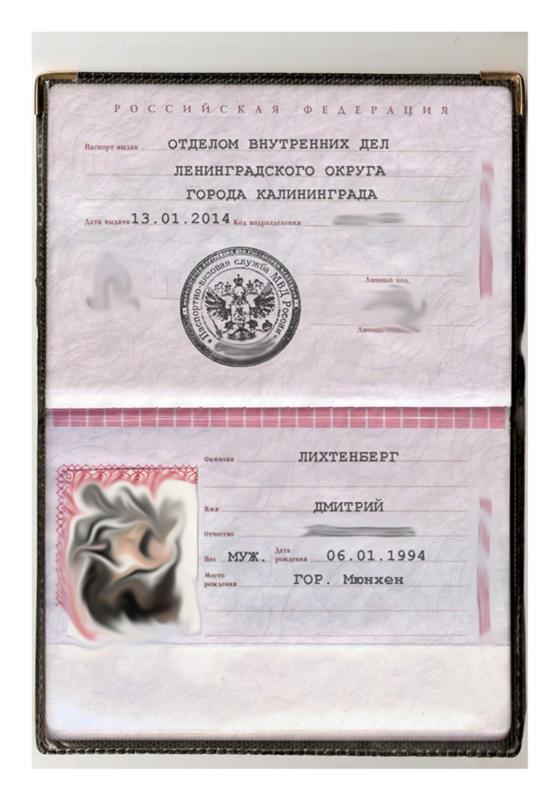
- Вид документа (для граждан РФ это российский паспорт).
- Серия, номер и дата документа:
- Серия (4 цифры).
- Номер (6 цифр).
- Дата документа – дата выдачи в формате ДД.ММ.ГГГГ.
- Кем выдан: точное наименование органа, выдавшего документ. Важно обратить внимание на точки и пробелы (например, написания “Г.МОСКВА” и “Г. МОСКВА” являются разными). Регистр также должен совпадать с документом (если в документе всё заполнено большими буквами, то и в заявке также должно быть большими буквами).
- Код подразделения, выдавшего паспорт в формате “123-456”.
- Страницы документа — файлы со сканами следующих страниц паспорта:
- Разворот с ФИО и фотографией (страницы 2-3).
- Разворот с действующей постоянной регистрацией – пропиской (обычно расположена на развороте со страницами 4-5).
- Разворот с информацией о предыдущих паспортах (страницы 18-19).
- Сканы страниц должны быть:
- в формате PDF,
- читаемыми,
- видны полностью.
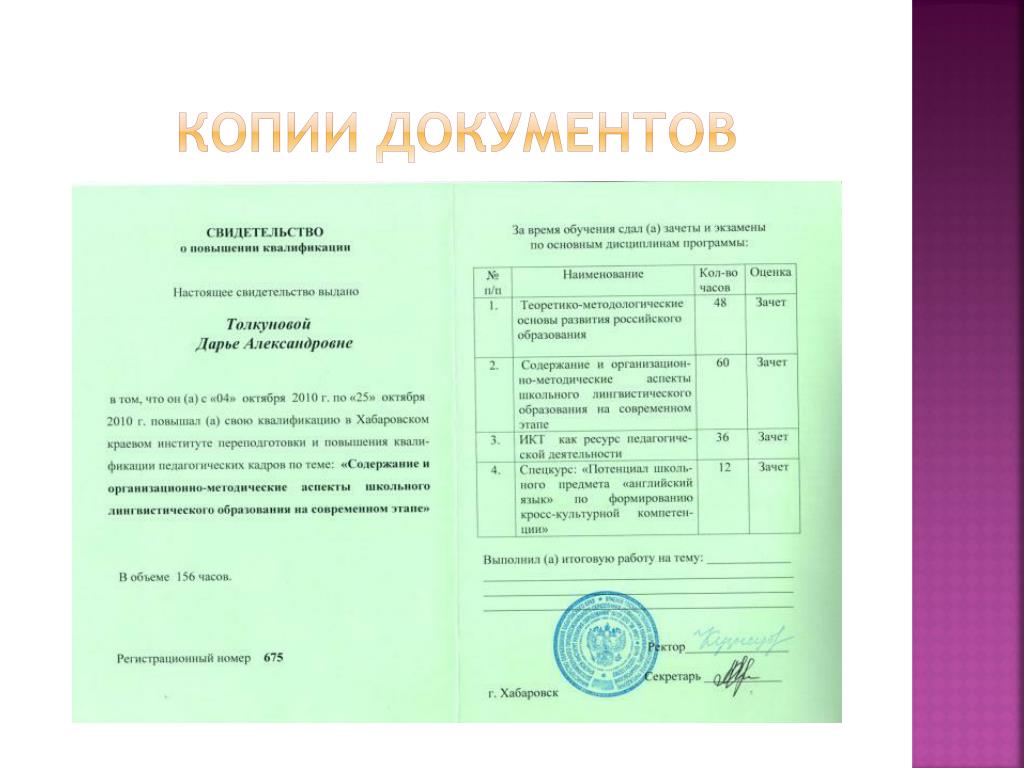
Адрес постоянного проживания (по паспорту)
- Страна – выбрать из списка.
- Регион – выбрать из списка.
- Для заполнения адреса и индекса используйте кнопку “Использовать КЛАДР”:
- Откроется окно, в котором нужно указать:
- Район (при наличии) – выбрать из списка.
- Город (при наличии) – выбрать из списка.
- Населённый пункт (при наличии) – выбрать из списка.
- Улица – выбрать из списка.
- Дом – выбрать из списка.
- Затем нужно нажать кнопку “Сохранить” и заполненный адрес автоматически введётся в нужные поля.
- Если нужного адреса в КЛАДРе нет, то используйте ручной ввод.
- Откроется окно, в котором нужно указать:
- Проживаю по другому адресу. Если адрес фактического проживания отличается от адреса постоянного проживания выберите “да”, если вы проживаете там же, укажите “нет”.
Адрес фактического места жительства
Этот пункт доступен, если в предыдущем поле вы указали, что проживаете по адресу, отличному от указанного в паспорте. Порядок заполнения адреса такой же, как и в адресе постоянного проживания.
Дополнительные сведения
- Место рождения заполняется так же, как в паспорте:
- Страна – выберите страну из списка (может быть не указана в паспорте).
- Область – указать так, как в паспорте (область / край / автономный округ / республика / город).
- Район – указать так, как он написан в паспорте (необязательное поле).
- Населённый пункт – указать так, как он написан в паспорте (необязательное поле). В регионах Москва, Санкт-Петербург и Севастополь населённый пункт может отсутствовать, так как сам город является регионом.
- Нуждаюсь в общежитии – имеете ли вы право на общежитие согласно п.9 правил приёма МГУ.
- Если вы прописаны не в Москве и не в Московской области, вы имеете право на общежитие.
- Если вы прописаны в Москве или Московской области и ближайшая к этому адресу железнодорожная станция находится дальше пятой зоны, вы имеете право на общежитие.

- В противном случае вы не имеете права на общежитие.
- Дополнительные документы: загрузите сюда скан своего СНИЛС, если вы указали его номер ранее.
- Сканы дополнительных документов должны быть:
- в формате PDF,
- читаемыми,
- видны полностью.
- Сканы дополнительных документов должны быть:
Сведения о предыдущем образовании
- Вид документа – выбрать из списка.
Обратите внимание, что в случае отсутствия копии документа об образовании, вы можете предоставить копию справки, подтверждающей объективную причину задержки выдачи документа об образовании, а также скан рукописного заявления с обязательством предоставить копию документа не позднее даты публикации конкурсных списков – в этом случае вам нужно выбрать “справка из школы”
- Образец заявления
- Код, серия и номер документа – если в аттестате номер состоит из 14 цифр:
- Номер – 14 цифр.

- Код – пустое поле.
- Серия – пустое поле.
- Номер – 14 цифр.
- Регистрационный номер документа – в аттестате о среднем образовании нет регистрационного номера, оставьте поле пустым.
- Дата выдачи документа заполняется на основании данных в аттестате (дата вручения аттестата в школе может не совпадать с датой выдачи документа).
- Год окончания заполняется на основании данных в аттестате.
- Страна – страна местонахождения образовательного учреждения.
- Место окончания – тип населённого пункта, в котором расположено образовательное учреждение. Доступные варианты:
- Москва,
- город Московской области,
- сельская местность Московской области,
- другой город РФ – город, расположенный за пределами Московской области,
- другая сельская местность РФ – сельская местность за пределами Московской области,
- за рубежом.

- Тип организации – выбрать тип организации из списка, скорее всего, это дневная средняя школа (гимназия, лицей, предуниверситарий – всё это “дневная средняя школа”).
- Название организации – точное наименование образовательной организации. Допускаются стандартные сокращения вне кавычек: ГБОУ, СОШ, МАОУ, ГОУ и т.д. Название в кавычках сокращать нельзя! Не допускаются сокращения РТ (Республика Татарстан), РБ (Республика Башкортостан), ФМЛ (физико-математический лицей) и т.д.
- Страницы документа.
- Если это аттестат о среднем (полном) образовании, то необходимо загрузить:
- Разворот аттестата с номером, ФИО и сведениями об образовательной организации.
- Приложение к аттестату полностью (две стороны).
- Если это справка об окончании школы, то необходимо загрузить сканы всех страниц справки.
- Сканы документов должны быть:
- в формате PDF,
- читаемыми,
- видны полностью.
- Если это аттестат о среднем (полном) образовании, то необходимо загрузить:
Условия поступления
- Сдаваемый иностранный язык (при наличии вступительного испытания). Если вы поступаете на факультет, где предусмотрено испытание по иностранному языку, то укажите его. На ВМК такого вступительного испытания нет, поэтому можете выбрать любой язык.
- Право на поступление по особой квоте. Если у вас есть право на поступление по особой квоте, укажите основание и загрузите сканы необходимых документов. Более подробную инструкцию для поступающих по особой квоте можно найти по ссылке. Если такого права у вас нет, выберите вариант “отсутствует”.
- Преимущественное право поступления. Если у вас есть преимущественное право зачисления (их список можно найти в п.9 ст. 71.1 Федерального закона N 273-ФЗ), укажите его.
- Требуются специальные условия при сдаче экзаменов. Если вам по состоянию здоровья требуются специальные условия при сдаче экзаменов, то вам нужно об этом указать (например: у вас астма, и вам нужно использовать ингалятор во время написания экзамена).

- Поступление по квоте целевого приёма. Если вы поступаете по квоте целевого приёма, то отметьте этот пункт и заполните информацию об организации. Более подробную инструкцию для поступающих по квоте целевого приёма можно найти по ссылке.
Результаты вступительных испытаний
- Если у вас есть основание для сдачи экзаменов вместо ЕГЭ в соответствии с п. 17 Порядка приема в вузы № 1076, то укажите подпункт, по которому вы имеете право сдавать экзамены в такой форме.
- Далее нужно заполнить результаты. Для этого нужно нажать кнопку “Показать все предметы”, чтобы открылся список.
- Для каждого сдаваемого предмета в списке нужно заполнить:
- Тип
- Если вы сдали ЕГЭ и получили результаты этого ЕГЭ, то укажите тип “ЕГЭ”.
- Если вы сдали ЕГЭ, но результата экзамена ещё нет, либо вы сдаёте экзамен в текущем году, но заполняете заявление раньше даты экзамена, то укажите тип “сдаю в текущем году”.
- Если вы имеете право на сдачу экзамена вместо ЕГЭ и будете сдавать экзамен по этому предмету в таком формате, то укажите тип “сдаю в МГУ”.
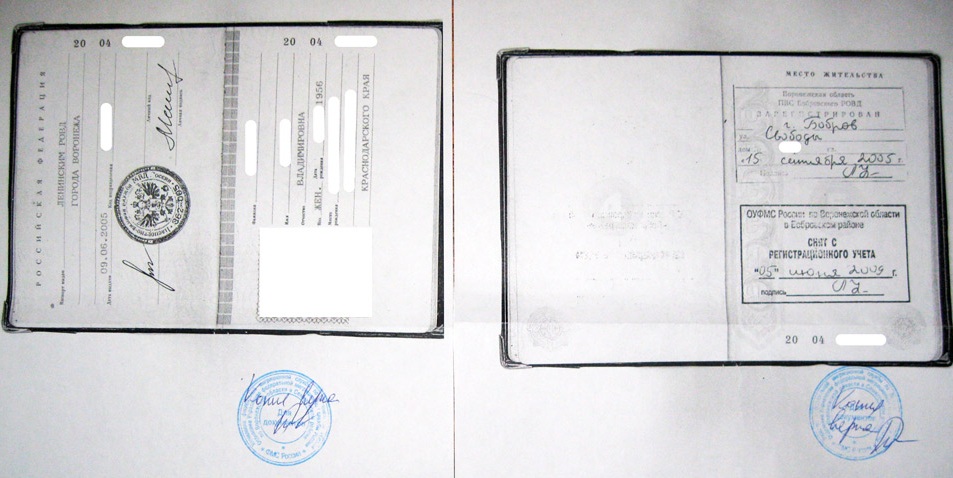
- Если у вас есть результаты ЦТ (Беларусь), то выберите страну и “ЕГЭ”
- Балл. Если вы получили результаты ЕГЭ по этому предмету, то укажите его в данном поле.
- Год сдачи. Если вы получили результаты ЕГЭ по этому предмету, то укажите год, в который был получен балл.
- Тип
Индивидуальные достижения
- Наличие золотого значка ГТО. Если вы обладатель золотого значка ГТО, отметьте этот пункт. Появятся дополнительные поля для заполнения.
- В поле “подтверждающий документ” укажите документ, в котором указано, что вы обладатель золотого значка ГТО. Подходящие документы:
- удостоверение о награждении знаком отличия всероссийского физкультурно-спортивного комплекса “Готов к труду и обороне”,
- выписка из приказа о награждении знаком отличия всероссийского физкультурно-спортивного комплекса “Готов к труду и обороне”.
- Страницы документа – загрузите скан всех страниц документа, указанного выше.
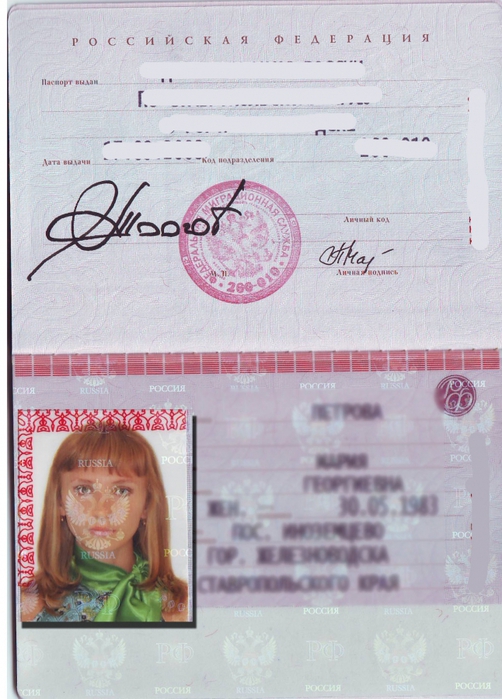
- Сканы документов должны быть:
- в формате PDF,
- читаемыми,
- видны полностью.
- В поле “подтверждающий документ” укажите документ, в котором указано, что вы обладатель золотого значка ГТО. Подходящие документы:
- Аттестат с отличием. Если вы обладатель аттестата о среднем общем образовании с отличием или аттестата, содержащего сведения о награждении золотой или серебряной медалью, или диплома о среднем профессиональном образовании с отличием, то вы можете отметить этот пункт.
- Наличие итогового сочинения. Если вы писали итоговое сочинение (обычно проходит зимой в 11 классе), то вы можете отметить этот пункт. Важно: положительная оценка по всем критериям сочинения не гарантирует, что вы получите по этому индивидуальному достижению максимальный балл (2 балла). Итоговые сочинения проверяются дополнительно преподавателями МГУ, после чего они выставляют собственную оценку.
Участие в олимпиадах
Если вы являетесь победителем или призёром Всероссийской олимпиады школьников или олимпиад из перечня РСОШ (http://rsr-olymp. ru/), то для того, чтобы льготы по этим олимпиадам были учтены при поступлении, вам нужно предоставить о них информацию.
Для добавления олимпиады нужно нажать кнопку “Добавить сведения об олимпиаде…”, после чего откроется окно для заполнения данных.
- Год олимпиады – год проведения заключительного этапа олимпиады (если в сведениях об олимпиаде не введены какие-либо данные или не загружен скан диплома, то он будет подсвечиваться красным цветом).
- Название олимпиады – из выпадающего списка выберите олимпиаду, диплом которой у вас имеется. В списке указана как Всероссийская олимпиада, так и олимпиады из перечня РСОШ.
- Профиль олимпиады – выберите профиль олимпиады, указанный в дипломе в поле “профильные предметы”.
- Предмет олимпиады – выберите предмет олимпиады, указанный в дипломе в поле “по предмету (комплексу предметов)”.
- Класс – укажите класс, в котором был получен диплом олимпиады.
- Место проведения олимпиады – укажите город проведения заключительного этапа олимпиады.
- Дата проведения олимпиады – укажите дату проведения заключительного этапа олимпиады.
- Дата выдачи диплома – укажите год выдачи диплома.
- Степень диплома – укажите степень диплома. Если вы победитель Всероссийской олимпиады школьников, то укажите 1 степень, если призёр Всероссийской олимпиады школьников – 2 степень.
- Серия диплома. Если у вас диплом олимпиады из перечня РСОШ, то серия диплома – первые 7 цифр кода подтверждения.
- Номер диплома. Если у вас диплом олимпиады из перечня РСОШ, то номер диплома – последние 5 цифр кода подтверждения.
После ввода данных нажмите кнопку “Сохранить”. Окно для заполнения данных закроется, и в списке появится олимпиада. В графе скан-копия будет стоять прочерк. Это означает, что необходимо загрузить в систему скан диплома олимпиады.
Чтобы загрузить скан диплома, нужно открыть окно редактирования данных. Для этого нужно нажать на кнопку редактирования данных напротив соответствующей олимпиады. Снова откроется окно заполнения данных, однако теперь появится поле для загрузки сканов документов. Необходимо загрузить скан всех страниц диплома олимпиады. В качестве скана диплома олимпиады РСОШ подойдет файл чёрно-белой версии диплома с сайта https://diploma.rsr-olymp.ru/. Сканы должны быть:
- в формате PDF,
- читаемыми,
- видны полностью.
После того, как вы нажмёте “Сохранить”, олимпиада будет выглядеть следующим образом:
Согласие об обработке персональных данных
Необходимо скачать согласие на обработку персональных данных, распечатать, ознакомиться с ним, подписать и отсканировать подписанный документ, а затем загрузить его на сайт. Требования к скану:
- Файлы со сканами должны быть в формате PDF.
- Текст на документах должен быть читаемым.
- Документ должен быть виден полностью, не должен быть обрезан.
- Документ должен быть распечатан и подписан. Документы с подписями, наложенными с помощью программ (например, Paint или Adobe Photoshop), приниматься не будут.
Важно: согласие на обработку персональных данных нужно распечатать после заполнения разделов “Общая информация”, “Документ, удостоверяющий личность” и “Адрес постоянного проживания (по паспорту)”. Если после подписания заявления вы что-то исправили в одном из этих разделов, нужно повторно распечатать заявление, подписать его и отправить, так как предыдущее заявление будет недействительным.
Сведения о контактных лицах
В данном разделе укажите контактные данные лиц, с которыми мы можем связаться в случае необходимости. Пожалуйста, укажите хотя бы один дополнительный номер телефона и дополнительную электронную почту.
Нормативная информация
В данном пункте необходимо ознакомиться с приложенными документами и прочитать информацию, указанную в данном разделе. Если вы согласны с документами и информацией, выберите в выпадающем меню “да”.
После заполнения данных заявления нажмите кнопку “Сохранить” в верхней или нижней части страницы, система перенаправит вас к списку заявлений.
- Если всё заполнено корректно, то напротив заявления будет стоять галочка и надпись “Можно отправить заявление на проверку на факультет”.
- Если в заявлении содержится ошибка, то оно в списке будет помечено красным цветом и напротив заявления будет надпись “Требуется исправление ошибок”. В таком случае нажмите кнопку “Действия” и выберите пункт “Редактировать”.
Важно: на данном этапе происходит только проверка заполнения необходимых полей. Если некоторые поля будут заполнены неправильно или некоторые документы не будут загружены в нужном виде, заявление может быть отправлено на доработку.
Отправка заявления на факультет
Если заявление заполнено корректно, его можно отправить на факультет, нажав на кнопку “Действие” и выбрав пункт “Отправить на факультет”.
Откроется окно, в котором нужно выбрать факультет, направление и программу подготовки, на которые вы хотите отправить своё заявление.
За один раз можно отправить заявление только на один факультет. Если вы хотите отправить одно и то же заявление на несколько факультетов, отправьте его на факультеты по одному.
Важно: всего можно отправить заявление не более, чем на пять направлений в МГУ. На ВМК есть два направления: “Прикладная математика и информатика” и “Фундаментальная информатика и информационные технологии”. Таким образом, если вы подадите заявление на оба этих направления, вы сможете подать заявление в МГУ не более, чем ещё на три направления. Более подробно про контрольные цифры приёма на направления ВМК МГУ можно прочитать по ссылке.
После того, как вы выбрали все программы подготовки, в конкурсе на которые хотите участвовать, повторно проверьте, какие программы вы выбрали и нажмите кнопку “Отправить”. Если нет никаких ошибок, то вы увидите в списке отправленных заявлений своё заявление со статусом “Проверка согласия”. Если же в заявлении есть какая-то ошибка, то система предложит её исправить.
Доработка заявления
Если при проверке вашего заявления факультетом были обнаружены ошибки, у вашего заявления будет статус “Необходимо исправить некоторые поля”. Чтобы исправить ошибочное заявление нужно нажать рядом с ним кнопку “Действия” и выбрать “Редактировать”. У вас откроется страница редактирования заявления. Каждый раздел, в котором есть ошибка, будет отмечен красным цветом и будет описана ошибка. После того, как вы исправите ошибку, нажмите в разделе на кнопку “Ошибки исправлены”. Далее система перенаправит вас к списку заявлений, и вы сможете увидеть новый статус заявления.
Согласие на зачисление
После подачи заявления на факультет вам будет доступна возможность подать согласие на зачисление на одно из выбранных вами направлений. При проведении приёма в 2021 году подача согласия на зачисление является аналогом подачи оригинала аттестата. Без данного документа вы не будете зачислены на факультет, даже если пройдете по конкурсу.
Рекомендуем подробно ознакомиться с текстом согласия перед подачей. Обращаем ваше внимание, что согласие на зачисление можно подать в МГУ только четыре раза. Также, подавая согласие, вы должны быть уверены, что у вас нет действующих согласий в других вузах или на других направлениях в МГУ.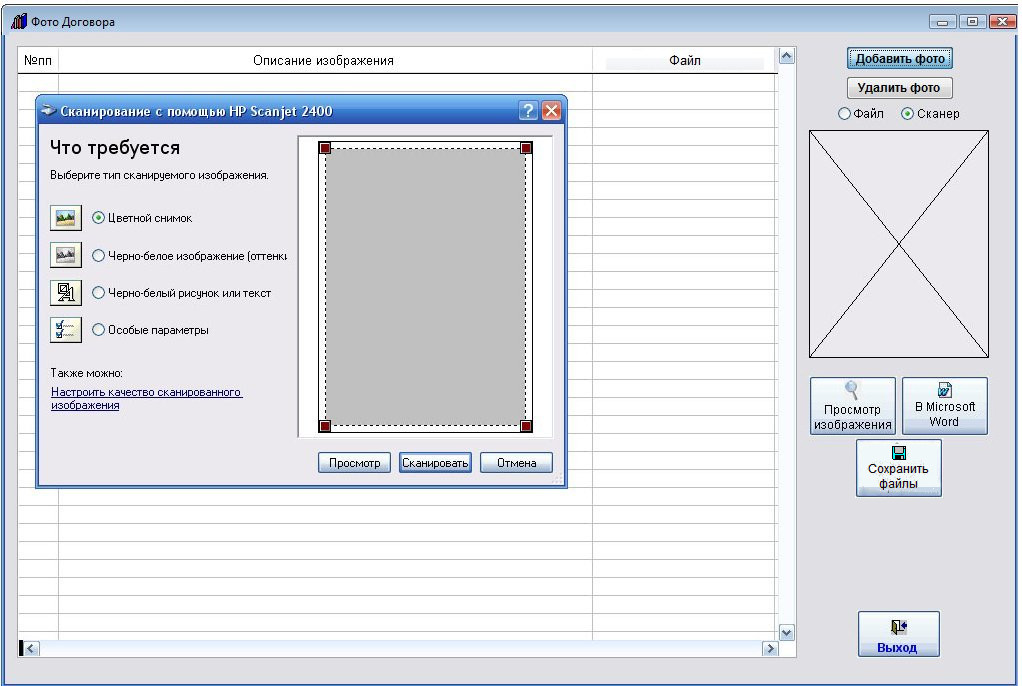
В чем разница между сканированием и копированием?
В наши дни существует так много различных способов копирования и сканирования документов и изображений, что выбор одного из них может ошеломить. Не существует окончательного «лучшего» варианта для всех. К счастью, владельцы малого бизнеса могут выбрать функции, которые лучше всего подходят для их приложений, внимательно изучив различия между сканерами и копировальными аппаратами.
Так много людей в разговорах смешивают копирование и сканирование, возможно, это отчасти связано с тем, что сегодня так много офисов имеют многофункциональные устройства, что сводит на нет необходимость указывать разницу, когда вы просите кого-то подбежать и «отсканировать мне копию». или что-то. «Да какая разница? Я имею в виду, ‘copy vs scan ‘ – важная вещь, не так ли?” Ну, они могут показаться похожими, но довольно быстро вы обнаружите, что понимание разницы между устройствами и функциями является необходимостью, когда приходит время покупать новое.
Это особенно верно, если учесть, что почти каждая справочная статья начинается с чего-то вроде «поймите, что вам нужно» в качестве первого шага к покупке нового МФУ. Нужно ли вашему офису делать физические копии? нужно ли им сканировать бумаги, чтобы добавить их в систему управления документами или в систему электронного хранения документов вашего офиса?0003
Фотокопировальные аппараты являются довольно стандартными элементами офисного оборудования , были основой большинства офисов с конца 1970-х и начала 1980-х годов. Но по мере того, как цифровая технология совершенствуется и становится все более доступной, безбумажная часть технологии, такая как сканер, может удовлетворить все ваши потребности в воспроизведении документов и заменить ваш традиционный копировальный аппарат. Копировальные аппараты и сканеры работают схожим образом, но то, как они выводят информацию, сильно различается.
История копировальной машины
История или эволюция копировального аппарата очень похожа на историю цифровой камеры. Это началось в 1970-х годах с оптического сканера, использующего яркий свет, вспыхнувший на исходный документ, а затем отразивший светочувствительный барабан. Барабан имел электрический заряд, создающий точное негативное изображение оригинала. Затем лист бумаги с другим электронным зарядом пропустили через барабан, чтобы приклеить тонер и произвести копировальный аппарат. Вот почему это первоначально называлось «фотокопией».
Со временем спрос и конкуренция заставили производителей копировальных аппаратов внедрять инновации и встраивать новые функции в копировальные аппараты, чтобы они могли делать больше в офисе. Вскоре такие функции, как сетевая печать, сканирование и отправка факсов, стали обязательными операциями устройства.
До 2000 года копировальные аппараты представляли собой аналоговых устройств с оптическими механизмами. Когда они превратились в цифровое устройство с возможностью хранения нескольких документов на жестком диске, это открыло миру возможность делать несколько копий многостраничного документа, разделение, сортировку и многие другие новые функции. Затем появились сети, и это значительно упростило печать на устройстве, а также совместное использование или распространение цифровых копий/документов.
В то же время компьютерный принтер развивался по тому же пути. Производители принтеров искали способы сделать цифровой лазерный струйный принтер более полезным в офисе.
Итак, если вы посмотрите на разницу между копировальным аппаратом и многофункциональным принтером, то увидите, что это была скорее конвергенция двух разных офисных технологий, которые превратились в продукты, которые мы имеем сегодня.
Чем он похож на цифровой фотоаппарат? Как и в случае с эволюцией копировальной техники, потребитель подтолкнул производителей к повышению конкурентоспособности и внедрению инноваций. Вчера или не так давно мы снимали изображения на цифровую камеру. Он был у всех, но затем произошла трансформация сотового телефона. Производители сотовых телефонов стремились сделать свои устройства более полезными и полезными. Аппаратное обеспечение для цифровой оптики миниатюризировалось, и то же самое происходило с хранилищем, а также с общими затратами, поэтому для этих технологий имело смысл объединиться. Одной из первых крупных технологий, добавленных в сотовый телефон, была цифровая камера. Сейчас сложно купить смартфон или сотовый телефон без встроенной в него цифровой камеры.
Что такое копировальный аппарат?
Основной функцией автономного копировального аппарата является копирование документов на бумагу и в объеме. Он имеет плоское стекло или подает листы бумаги по отдельности через устройства подачи, записывает изображение документа и печатает дубликаты документа. Копировальные аппараты печатают бумагу разного размера в зависимости от марки и модели. Точно так же некоторые создают цветные отпечатки, а другие имеют дело только с черно-белыми.
Что такое сканер?
Сканеры работают так же, как копировальные аппараты , делая изображения документов, которые вы кладете на кусок стекла или вставляете в пространство для чтения. Сканеры создают цифровые версии изображений и сохраняют их на вашем компьютере. Вы управляете настройками ввода и выбираете разрешение для сканирования и можете использовать цифровые файлы для самых разных целей, от просмотра на своем компьютере до отправки по электронной почте коллегам.
Что такое многофункциональный принтер?
МФУ — это многофункциональный принтер/периферийное устройство/изделие , многофункциональное устройство или многофункциональное устройство (MFD), которое объединяет несколько функций в одном офисном устройстве. Это устройство уменьшило общее пространство, которое оно занимало на полу, и при необходимости к нему может получить доступ весь офис.
Современные МФУ могут копировать, сканировать, печатать, отправлять по факсу и электронной почте документы. Дополнительное дополнительное программное обеспечение может позволить им сделать еще больше для управления документооборотом и защиты документов, чтобы организация могла повысить эффективность, контролировать доступ или соответствовать отраслевым стандартам.
Различные результаты сканирования и копирования
Начальные этапы сканирования и копирования идентичны: вы помещаете документ или изображение в аппарат, нажимаете кнопку, и аппарат получает цифровую копию изображения. Однако результаты совсем другие. Если машина копировальная, она просто печатает цифровое изображение на одном или нескольких чистых листах бумаги. Если аппарат является сканером, он сохраняет цифровую копию изображения на карте памяти или устройстве USB или передает изображение на компьютер.
Различное аппаратное обеспечение
Три наиболее популярных типа копировальных аппаратов — это специальный копировальный аппарат, универсальный (также называемый многофункциональным) принтер и факсимильный аппарат, способный копировать изображения. Сканирование, с другой стороны, обычно требует компьютера или запоминающего устройства в дополнение к сканеру. Сканер наиболее эффективен в сочетании с компьютером, что позволяет редактировать изображения, отправлять их по электронной почте, распечатывать и сохранять на диск. Компьютер не требуется, если сканер сохраняет на карту памяти или USB-устройство. Некоторые сканеры также сканируют по электронной почте или передают отсканированные изображения по беспроводной сети на портативные устройства. Принтеры «все в одном» позволяют сканировать документы и отправлять их по факсу.
Требуются различные навыки пользователя
Копирование документов обычно является более простым процессом, чем сканирование. Большинство копировальных аппаратов требуют, чтобы пользователи нажимали одну кнопку, чтобы инициировать черно-белое копирование, и вторую кнопку для цветных копий. Дополнительные кнопки, диктующие такие параметры, как качество печати и количество копий, освоить обычно несложно. Пользователям также необходимо знать, как загружать бумагу и, возможно, устранять застревание бумаги. В дополнение к этим навыкам пользователям сканеров также потребуются базовые знания компьютеров, чтобы управлять сканированием, редактированием, печатью, хранением и передачей отсканированных изображений.
Выберите лучший аппарат для ваших задач
Владельцы бизнеса, которые думают о покупке сканера или копировального аппарата, должны начать с конечной цели. Если вы предпочитаете бумагу для передачи документов и ведения записей, копировального аппарата, скорее всего, будет достаточно. Если вы цените безбумажные системы, используйте сканер. Сканеры, как правило, предоставляют вам больше возможностей, поскольку, как только цифровое изображение оказывается на вашем компьютере, вы всегда можете отредактировать его, отправить по электронной почте или распечатать. Вы также можете легко хранить резервные цифровые копии отсканированных документов в удаленных местах. Если вы не уверены, какое устройство подойдет вам лучше всего, или если вы хотите иметь возможность копировать и сканировать, рассмотрите возможность приобретения многофункционального принтера, поскольку он предоставит вам все возможности копирования, сканирования, печати и отправки факсов. (Обратите внимание, что не все многофункциональные устройства поддерживают факс.)
Так в чем разница?
Вы подходите к офисному МФУ и загружаете документ в машину, нажимаете кнопку, и машина создает цифровую копию этого изображения/бумаги. Что происходит дальше, так это то, почему они разные. Если вы сканируете, вы можете получить подсказку на дисплее устройства, чтобы сообщить ему, что делать дальше; отправить на почту или в папку в сети. Возможно, вы используете автоподатчик документов вашего МФУ для сканирования большого количества страниц, чтобы отправить их в ваше передовое программное обеспечение для обработки и сортировки, прежде чем оно перейдет к архивированию. Есть много вариантов и направлений, к которым может двигаться цифровое изображение, но я думаю, что вы поняли суть. Однако, если вы делали копию, эта цифровая копия этого изображения/бумаги, которую только что сделал ваш копировальный аппарат, хранится достаточно долго, чтобы создать дубликат оригинала.
Хотя сканеры и копировальные аппараты работают примерно одинаково, их выходные данные различаются. Копир переносит документы прямо на бумагу. Он может копировать большие объемы сразу без использования компьютера, в то время как сканер создает цифровые версии документов, которые хранятся на вашем компьютере. Вместо печатного вывода сканеры только преобразуют документ в цифровой формат; у них нет выходных лотков, систем подачи чернил или возможностей печати. Некоторые многофункциональные принтеры имеют встроенные сканеры, и в этом случае сканер служит копировальным аппаратом в составе многоцелевого устройства.
Преимущества и недостатки
Некоторые преимущества и недостатки могут сильно повлиять на вашу прибыль, поэтому понимание разницы может сэкономить вам деньги, когда вы будете покупать новое устройство для своего офиса. Внешне они могут выглядеть одинаково. Тем не менее, копировальные аппараты, как правило, представляют собой гораздо более простое устройство для ваших сотрудников, в котором нет необходимости во всех тех дополнительных кнопках и функциях, которые вы найдете на многофункциональных устройствах. Они предназначены для создания копий, поэтому они делают это с большой эффективностью, но ограниченная функциональность может быть не лучшей отдачей, когда вы думаете о потребностях вашего бизнеса и доступной недвижимости в вашем офисе для устройств. такой как это. Сканеры, с другой стороны, невероятно полезны для создания цифровых изображений с высоким разрешением из текста или фотографий, которые вы можете отправить в любое место. Если вам нужен только сканер, а не МФУ или принтер, они могут быть немного меньше, чем офисный копировальный аппарат (в зависимости от устройства). Хотя нередко можно увидеть отличный сканер в сочетании с функциями печати, поэтому, если вы хотите скопировать страницу или две, вы можете выполнить с этой парой ту же задачу, что и с простым копиром. Кроме того, вы получаете все преимущества дополнительных возможностей сканера, упомянутых ранее. Сегодняшние производители имеют довольно большое разнообразие машин для просмотра, но не стесняйтесь обращаться к нам, если вам нужна помощь.
Сканеры полезны для создания цифровых изображений высокого разрешения из текста или фотографий. Затем вы можете отправить цифровые копии по электронной почте или поделиться ими по сети с другими людьми. Сканеры обычно работают постранично, что делает их медленнее, чем копировальные аппараты, которые обрабатывают несколько страниц в быстрой последовательности. Кроме того, копировальные аппараты создают несколько копий отсканированных документов, поэтому копирование больших документов выполняется быстро и достаточно просто. Высококачественные копировальные аппараты также могут сопоставлять и сшивать комплекты документов, что невозможно при использовании сканеров.
При копировании создается бумажный дубликат. Сканирование создаст цифровую копию. Вы вводите адрес электронной почты, и аппарат отправит копию вашего сканирования в формате PDF на этот адрес электронной почты.
Копир в сравнении с многофункциональным принтером
Важно понимать, что сетевой копир, выполняющий несколько функций, отличается от автономного копира. Автономный копировальный аппарат — это машина, к которой вы должны подойти, чтобы использовать ее; Другими словами, вы не можете отправить документ на печать с компьютера. Автономные копировальные аппараты — хороший вариант для организаций, которые ежедневно делают большое количество копий и часто используются в юридических или бухгалтерских фирмах.
Функция сравнения Функция автономного копировального аппарата не требует пояснений: он копирует документы. Копировальные устройства, подключенные к сети и выполняющие несколько функций, часто печатают, сканируют, копируют и отправляют по факсу.
Многофункциональный принтер, с другой стороны, разработан с учетом многозадачности. МФУ обычно печатают, сканируют, копируют и отправляют по факсу, а также копируют в файл (например, создают PDF-файл из отсканированного документа).
Сравнение функцийЗдесь копировальные аппараты и многофункциональные принтеры становятся более разными. Копировальные аппараты и МФУ имеют разные функции, которые можно использовать по-разному. Копировальные аппараты хорошо подходят для интенсивного использования и производства документов. Машины на основе копировальных аппаратов часто предназначены для выполнения тяжелых работ с функциями послепечатной обработки, такими как брошюровка и сортировка.
Многофункциональные принтеры хорошо подходят для повседневного использования в офисе. Они могут справиться с обычным сканированием, копированием, отправкой факсов и печатью и, как правило, являются хорошей универсальной машиной для совместного использования в офисе.
Фотокопировальные устройства являются стандартными элементами офисного оборудования с 1970-х годов. По мере развития технологий большинство копировальных аппаратов в офисах сегодня являются «многофункциональными» устройствами. Может быть трудно отличить фотокопировальный аппарат от сканера, поскольку они работают схожим образом, но методы вывода сильно различаются.
Начальные процессы фотокопирования и сканирования идентичны. Вы помещаете документ на планшет — плоскую стеклянную поверхность в верхней части устройства или в устройство подачи документов (что позволяет копировать или сканировать несколько листов одновременно). Затем вы нажимаете кнопку, и машина получает цифровое изображение документа.
Однако следующие этапы процесса совсем другие. Если машина является копировальным аппаратом, она просто печатает цифровое изображение на одном или нескольких чистых листах бумаги. Если машина является сканером, она сохраняет цифровую копию изображения и передает ее на компьютер (по электронной почте или сети) или сохраняет ее на USB-накопителе или карте памяти.
Копирование документов — более простой процесс, чем сканирование. Большинство копировальных аппаратов требуют, чтобы пользователи нажали кнопку, чтобы начать процесс фотокопирования. Доступны дополнительные кнопки для изменения качества печати или увеличения количества копий. Напротив, сканирование требует от пользователей базовых знаний о компьютерах для управления передачей, хранением и редактированием сканированных изображений. Когда вы нажимаете кнопку для сканирования, вы можете столкнуться с всплывающим сообщением, спрашивающим, что делать дальше — сканировать в папку или по электронной почте.
Сканеры — это инструмент для владельцев бизнеса, которые хотят отказаться от бумаги, но если вы предпочитаете бумагу для передачи и записи документов, то копировального аппарата будет достаточно. Однако сегодня любые устройства совмещают в себе эти две функции. Многофункциональные устройства объединяют принтер, копировальный аппарат и сканер в одно устройство, предоставляя вам все возможности, а также возможность факса.
Ксерокопирование и сканирование: в чем разница
С 1970-х годов фотокопировальные машины были важным компонентом офисного оборудования. Между тем в 1957 барабанный сканер был первым сканером изображений, разработанным для компьютера.
Возможно, трудно отличить фотокопировальный аппарат от сканера, так как они работают одинаково, но техника вывода абсолютно разная.
Содержание
Что такое сканирование?
Сканирование документа или визуализация документа — это процесс преобразования бумажного документа в цифровое изображение (или микрофильм).
Сканирование создает цифровую копию документа. Затем цифровую копию можно сохранить и отправить в цифровом виде.
Это отличный способ сократить физическое хранение бумаги, особенно если вы хотите отказаться от бумаги.
Что такое фотокопирование?
Вместо создания цифровой копии документа при фотокопировании создается бумажная или печатная копия.
Это отличный способ создать копии документа для распространения.
Сходства между фотокопией и сканированием
Основное сходство между фотокопией и сканированием заключается в том, что они оба создают цифровые копии документа.
Первые этапы фотокопирования и сканирования одинаковы для создания цифровой копии документа.
Помещение документа на планшет, который представляет собой плоскую стеклянную поверхность в верхней части устройства. Вы также можете поместить его в устройство подачи документов, что позволяет одновременно копировать или сканировать несколько документов.
После этого первого шага следующие этапы отделяют фотокопирование от сканирования.
Разница между фотокопией и сканированием
Люди часто используют фотокопию и сканирование взаимозаменяемо, не зная в действительности различий.
Хотя было указано, что первый шаг аналогичен, другие этапы процедуры, с другой стороны, совершенно разные.
Существенные различия представлены ниже по категориям.
Назначение
При сканировании создается цифровая копия, которую нужно где-то хранить, в то время как фотокопирование не только создает цифровую копию, но и распечатывает ее.
Сканеры — это инструменты для предприятий, школ, предпринимателей или владельцев компаний, которые хотят стать «безбумажными».
После создания цифровой копии отправляет документы на компьютер (по электронной почте или по сети) для хранения или сохраняет их на USB-накопителе или карте памяти.
В сканерах отсутствуют выходные лотки, системы подачи чернил и возможности печати; они только создают цифровые копии.
Копировальные машины не только создают цифровые копии, но и распечатывают документ.
Фотокопировальные устройства оснащены собственной системой подачи чернил, выходными лотками и возможностями печати для создания копий документа.
Таким образом, если вы хотите просто создать цифровую копию, используйте сканер. Однако, если вы хотите создать физическую копию, используйте ксерокс.
Пользовательский интерфейс
Копирование документов — менее трудоемкий и менее сложный метод, чем сканирование. Большинству копировальных аппаратов требуется, чтобы пользователи просто нажали кнопку, чтобы начать процесс фотокопирования.
Однократное сканирование и печать документа за один раз. Дополнительные параметры позволяют изменять качество печати или количество распечатываемых копий.
С другой стороны, сканирование требует фундаментальных знаний о компьютерах для передачи, хранения и редактирования сканов.
Сканеры создают цифровую копию, которую нужно где-то хранить и извлекать позже для использования.
Копировальные аппараты и сканеры: как они работают?
Приведенная ниже информация поможет вам понять, как работает каждая машина, исходя из качества, скорости и усовершенствований.
Качество
Сканеры удобны для преобразования текста или фотографий в цифровые изображения высокого разрешения. Затем цифровые копии могут быть отправлены по электронной почте или переданы другим пользователям в вашей сети.
Скорость
Сканеры работают постранично, что делает их медленнее, чем копировальные аппараты, которые могут обрабатывать несколько страниц одновременно.
Сканирование и последующее получение печатной копии документа выполняется в два этапа; фотокопирование включает в себя всего один шаг.
Кроме того, копировальные аппараты делают множество копий ваших отсканированных документов, что делает массовое копирование документов быстрым и простым.
Улучшения
Высококачественные копировальные аппараты также могут сортировать и скреплять группы бумаг; то, что сканеры не могут сделать.
Печать и фотокопирование
Несмотря на то, что они очень похожи, печать не следует путать с фотокопированием.
Существует два варианта создания документа с использованием бумаги
- Печать документа с цифровой копии
- Фотокопирование документа с обычной бумаги
Для каждого из этих вариантов требуется два разных типа оборудования. Принтер для печати и копировальный аппарат для ксерокопирования.
Однако с развитием технологий многие люди не уверены в различиях между этими двумя машинами, поскольку многие многоцелевые принтеры теперь имеют возможности копирования.
Нетрудно заметить разницу, так как основная задача копировального аппарата — создание дубликатов, а основная задача принтера — печать.
При печати вам необходимо иметь цифровую копию документа, прежде чем получить его на бумаге. Вот где сканер вступает в игру. Это означает, что вам может потребоваться отсканировать документ, прежде чем его можно будет распечатать.
Фотокопирование не требует сканированной цифровой копии. Если у вас есть печатная копия документа, вы можете распечатать его копии.
Ключевые выводы
Учитывая все детали, представленные выше, хорошо известно, что копировальные аппараты и сканеры работают одинаково, но их результаты различны.
Гаджеты нового поколения, однако, сочетают в себе эти две функции. Например, многофункциональные устройства объединяют принтер, копировальный аппарат и сканер в одно устройство, обеспечивая вас всеми необходимыми функциями, включая отправку факсов.
Подробнее : Многофункциональный принтер: преимущества и недостатки
Большинство современных копировальных аппаратов также предлагают возможности сканирования и факсимильной связи, что делает их идеальным устройством «все в одном» для печати, копирования, сканирования и даже отправки факсов.
Читайте также: Важные функции копировального аппарата, на которые следует обратить внимание
Если вы ищете копировальный аппарат для копирования и сканирования, The Copier Guy предлагает конкурентоспособные пакеты аренды копировальных аппаратов для предприятий в KL и Селангоре.
Свяжитесь с нами сейчас, чтобы узнать больше о наших пакетах и улучшить процесс копирования документов.
В чем разница между сканированием и копированием?
Фотокопировальные устройства являются стандартными элементами офисного оборудования и используются с 1970-х годов. По мере развития технологий большинство копировальных аппаратов в офисах сегодня являются «многофункциональными» устройствами. Может быть трудно отличить фотокопировальный аппарат от сканера, поскольку они работают схожим образом, но методы вывода сильно различаются.
При копировании создается бумажный дубликат. Это бесплатно для преподавателей, сотрудников и студентов округа Колумбия. Покровители сообщества будут платить 10 центов за страницу. Вы должны обратиться в службу распространения за помощью в копировании, так как для начала требуется код аутентификации.
Копирование документов — более простой процесс, чем сканирование. Большинство копировальных аппаратов требуют, чтобы пользователи нажали кнопку, чтобы начать процесс фотокопирования. Доступны дополнительные кнопки для изменения качества печати или увеличения количества копий.
Если машина копировальная, она просто печатает цифровое изображение на одном или нескольких чистых листах бумаги. Копирование документов, как правило, является более простым процессом, чем сканирование. Большинство копировальных аппаратов требуют, чтобы пользователи нажимали одну кнопку, чтобы инициировать черно-белое копирование, и вторую кнопку для цветных копий. Дополнительные кнопки, диктующие такие параметры, как качество печати и количество копий, освоить обычно несложно. Пользователям также необходимо знать, как загружать бумагу и, возможно, устранять застревание бумаги.
Основной функцией автономного копировального аппарата является копирование документов на бумагу и в объеме. Он имеет плоское стекло или подает листы бумаги по отдельности через устройства подачи, записывает изображение документа и печатает дубликаты документа. Копировальные аппараты печатают бумагу разного размера в зависимости от марки и модели. Точно так же некоторые создают цветные отпечатки, а другие имеют дело только с черно-белыми.
Бумажные копии необходимы для подлинности. Хотя переход на безбумажное хранение может иметь экологические и организационные преимущества, иногда это просто невозможно. Например, людям часто требуется доступ и предоставление печатных копий определенных документов для обеспечения их подлинности или идентификации. В таких случаях цифровые копии могут не служить достаточным доказательством, и единственным вариантом являются физические копии. Лица, имеющие документы на дом, свидетельства о рождении, подписанные контракты, должны будут гарантировать, что такие документы находятся в безопасности и легкодоступны. Воспроизведение их в цифровом виде, безусловно, рекомендуется, но физические копии обычно необходимы, если они должны считаться действительным документом.
Компании с большим количеством документов, требующих такого уровня подлинности, всегда должны хранить физические документы, потому что вы никогда не знаете, когда вам могут понадобиться неопровержимые доказательства определенных условий или транзакций. Действительно, в некоторых законах и правилах указывается, что компании должны хранить физические документы в течение определенного периода времени. В этих случаях мы рекомендуем компаниям взять на себя обязательство обеспечить безопасное хранение данных в бумажном виде. Другого способа гарантировать полную подлинность и соблюдение соответствующих законодательных требований просто нет.
Чтобы соответствовать требованиям, некоторые предприятия или отрасли обязаны хранить подлинные файлы. Некоторые отраслевые требования регулируют, что можно хранить в цифровом виде, а что должно сохранять подлинность — будь то сам документ или, в некоторых случаях, документы должны быть написаны от руки. подписи по сравнению с цифровыми подписями. Подобные правила могут варьироваться в зависимости от типа бизнеса. Тем не менее, более строго регулируемые отрасли, такие как финансы, юриспруденция и медицина, могут иметь законы штата и федеральные законы, регулирующие порядок ведения документации.
Бумажная копия побеждает там, где важна подлинность. Если рассматриваемый документ является завещанием или относится к собственности на землю, по закону от вас может потребоваться хранить документы в печатном формате.
Несмотря на попытки сделать наоборот, электронные документы более уязвимы для мошенничества, чем их бумажные эквиваленты. Стоит только взглянуть на проблемы, с которыми столкнулся «Биткойн» при доказательстве этого пункта.
Любой документ, требующий физической подписи, обязательно должен быть сохранен в формате печатной копии, даже если вы решите создать цифровую копию. Договоры купли-продажи или найма являются типичными примерами подписанных документов, требующих печатных форматов.
При сканировании бумажного документа, содержащего подпись, доказательная ценность этого документа уменьшается. Совет: сохраняйте бумажные копии на случай, если в дальнейшем вам придется ссылаться на них в суде. Документы подписываются по очень веской причине, и создание цифровых эквивалентов значительно снижает их ценность.
Если ваши потребности требуют хранения записей в течение более чем нескольких десятилетий, хранение бумажных копий может иметь преимущество перед цифровыми файлами. Подумайте о том, какие виды хранения в вашей жизни уже устарели — дискеты, кассеты, микрофильмы и т. д. Хотя можно переносить данные с одного вида электронного хранилища на другой, существует также риск потери качества при процесс передачи. При правильном хранении бумажные документы имеют срок годности около 200 лет.
Во многих случаях компании или частные лица обязаны хранить определенные документы в течение многих лет или даже десятилетий, прежде чем уничтожить или использовать их.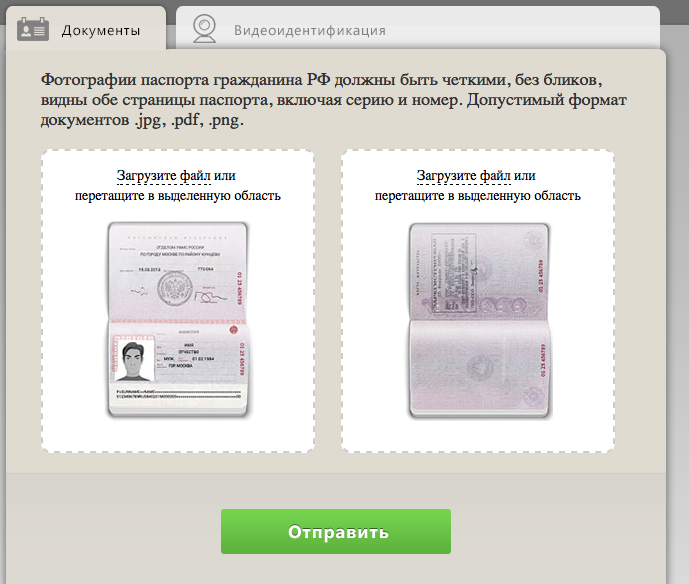 Независимо от того, хранятся ли документы в юридических целях или по личным причинам, хранение документов в физическом месте часто является единственным выходом вперед. Технологии постоянно развиваются, и нет гарантии, что цифровые формы хранения документов будут существовать столько времени, сколько потребуется вашим документам — просто посмотрите на компьютеры десять лет назад!
Доступ к документам с помощью устаревших средств может быть в лучшем случае неудобным, а в худшем – небезопасным. Однако благодаря хранению данных в бумажном виде ваши документы просто хранятся в безопасном месте, чтобы к ним можно было получить доступ, когда вы сочтете нужным — нет необходимости в технологиях или сложных базах данных.
Надежность и надежность хранения печатных данных. Когда вы сравниваете безопасность хранения данных на бумажных носителях с безопасностью хранения данных в цифровых копиях, физические документы всегда выигрывают. Хотя ни к одному из них нельзя получить доступ незаконными средствами, электронные документы более уязвимы из-за их существования в компьютерных системах.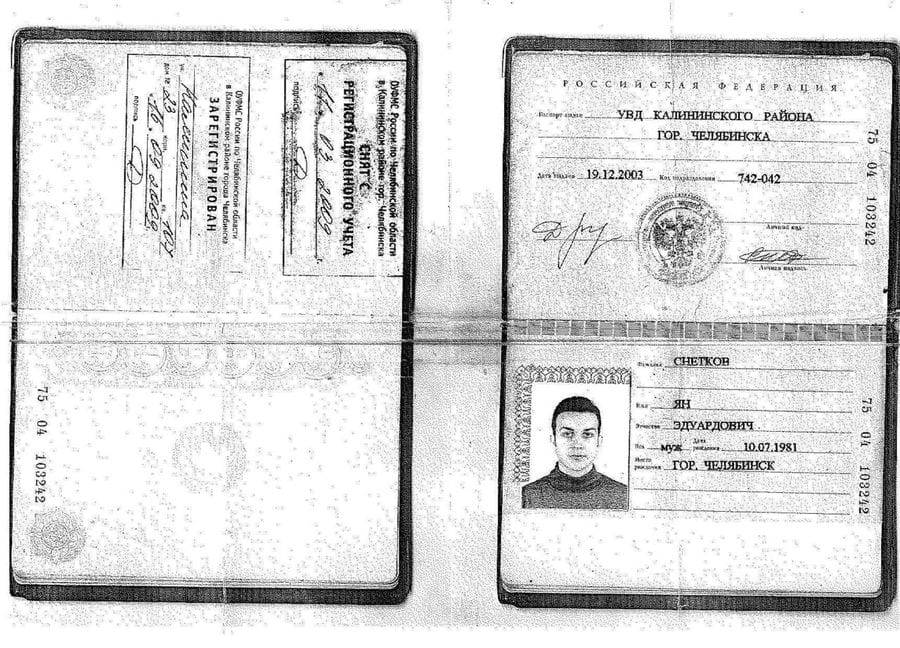 Злонамеренные нарушения данных и взломы, к сожалению, более распространены, чем вы думаете, особенно в крупных компаниях, которые хранят более конфиденциальную информацию. В такой обстановке полное устранение риска электронных нарушений может быть вашим лучшим выбором.
Полная защита конфиденциальной информации и конфиденциальных документов никогда не может быть гарантирована, но хранение печатных документов вместо использования цифрового хранилища, безусловно, приближается к этому. Любой, кто пытается украсть, изменить, удалить или скомпрометировать ваши данные каким-либо образом, должен находиться в том же месте, что и сами документы, даже для того, чтобы иметь шанс.
Как следствие, хранение ваших документов в максимально безопасном месте значительно снизит вероятность кражи. Хранение ваших документов в хранилище документов было бы одним из способов обеспечения этой безопасности, хотя многие предпочитают сейфы или простое офисное хранилище. Что бы вы ни выбрали, доступ к физическим документам в безопасном месте объективно гораздо сложнее, чем к электронным копиям, хранящимся в облачном хранилище или на вашем жестком диске.
Хотя хранение документов в цифровом виде более удобно, никогда нет 100% гарантии того, что сети не будут взломаны или не возникнут проблемы с резервным копированием данных. Сети могут выходить из строя, и вирусы распространяются. Из-за легкости доступа через сеть электронные файлы просто более уязвимы для кражи. При надлежащем хранении в безопасном месте вероятность несанкционированного использования бумажной копии исключена.
Сканирование документов, также известное как визуализация документов, просто определяется как процесс захвата цифрового изображения бумажного документа (или микрофильма).
«Это то, как ваши бумажные документы преобразуются в электронные изображения с возможностью поиска, что может значительно помочь вашему бизнес-процессу», — сказал Нил МакКивер, специалист по визуализации документов из британской службы управления документами и сканирования Kefron, в электронном письме Small Business Trends. отклик.
При сканировании будет создана цифровая копия. Это бесплатно для всех пользователей библиотеки. Вы вводите адрес электронной почты, и аппарат отправит копию вашего сканирования в формате PDF на этот адрес электронной почты. Вы можете сохранить или распечатать вложение электронной почты. Мы настоятельно рекомендуем вам войти в свою электронную почту, прежде чем покинуть здание, чтобы убедиться, что сканирование прошло правильно, потому что машина может не отправить очень большой файл.
Сканеры — это инструмент для владельцев бизнеса, которые хотят отказаться от бумаги, но если вы предпочитаете бумагу для передачи и записи документов, то копировального аппарата будет достаточно. Однако сегодня многие устройства сочетают в себе эти две функции. Многофункциональные устройства объединяют принтер, копировальный аппарат и сканер в одно устройство, предоставляя вам все возможности, а также возможность факса.
Сканирование требует от пользователей базовых знаний о компьютерах для управления передачей, хранением и редактированием сканов. Когда вы нажимаете кнопку для сканирования, вы можете столкнуться с всплывающим сообщением, спрашивающим, что делать дальше — сканировать в папку или по электронной почте.
Если аппарат является сканером, он сохраняет цифровую копию изображения на карте памяти или устройстве USB или передает изображение на компьютер.
В дополнение к этим навыкам пользователям сканеров также потребуются базовые знания компьютеров, чтобы управлять сканированием, редактированием, печатью, хранением и передачей отсканированных изображений.
Сканеры работают так же, как копировальные аппараты, делая изображения документов, которые вы кладете на кусок стекла или вставляете в место для чтения. Сканеры создают цифровые версии изображений и сохраняют их на вашем компьютере. Вы управляете настройками ввода и выбираете разрешение для сканирования и можете использовать цифровые файлы для самых разных целей, от просмотра на своем компьютере до отправки по электронной почте коллегам.
Сканеры полезны для создания цифровых изображений высокого разрешения из текста или фотографий. Затем вы можете отправить цифровые копии по электронной почте или поделиться ими по сети с другими людьми. Сканеры обычно работают постранично, что делает их медленнее, чем копировальные аппараты, которые обрабатывают несколько страниц в быстрой последовательности.
Использование первоклассной офисной недвижимости для хранения деловой документации обходится дорого. Сканирование документов освобождает офисное пространство, которое можно использовать для увеличения дохода вашей компании. Тысячи файлов могут храниться на одном сервере, а не занимать место в громоздких картотеках.
Если у вас есть важные исторические документы, вы хотите сохранить их на долгие годы. К сожалению, процесс старения ускоряется каждый раз, когда с ними обращаются. Сканирование документов — это решение «последнего прикосновения», которое позволяет защитить важную информацию от физического износа, а также улучшить читаемость старых бумажных документов.
Цифровое сканирование может привести к потере данных — при сканировании документов для цифрового хранения в игру вступает человеческая ошибка. Разделы документов могут быть упущены или искажены, а параллельное сравнение с бумажными копиями занимает много времени и слишком часто пропускается. Естественно, знание того, как правильно сканировать документы, может помочь избежать этих проблем. Если вам нужно оцифровать документы, подумайте о том, чтобы нанять профессиональную фирму по управлению документами, чтобы устранить эти риски.
Если вы больше не хотите, чтобы электронный документ существовал, окончательное его удаление не годится. Даже удаленные документы в той или иной форме остаются на жестких дисках, и даже самые элементарные хакеры обладают знаниями и навыками, необходимыми для их извлечения. Вы не можете гарантировать полное уничтожение. С другой стороны, когда вы уничтожаете документ с помощью шредера с микроразрезом, нет абсолютно никаких шансов, что его останки будут найдены и реконструированы (хотя, как упоминалось ранее, некоторые типы измельчения бумаги недостаточно безопасны для защиты от этого риска). вообще).
Сохраняя физические копии своих документов, вы не только обеспечиваете их лучшую защиту от компрометации во время хранения, но и после их возможного уничтожения. Свяжитесь с нашей командой сегодня, чтобы узнать больше о наших различных услугах по хранению печатных документов.
Цифровое сканирование может привести к дефектам. Всегда будет место для ошибки при сканировании бумажных документов для цифрового хранения, особенно если это делается дома, а не через профессиональную службу сканирования документов. Важные сегменты бумаги могут быть пропущены или искажены в процессе сканирования, если вы не сделаете это должным образом. Это делает перспективу преобразования всех ваших физических копий в цифровые несколько более рискованной.
Конечно, знание того, как безопасно сканировать документы, поможет, но хранение физических копий в надежном месте — это гораздо более простой вариант для тех, у кого уже есть большое количество бумаг. Если вы решите оцифровать свои бумажные документы, будьте осторожны в процессе или наймите профессионала, который сделает это за вас.
Когда приходит время уничтожить документы, ответственность за эффективное уничтожение записей ложится непосредственно на бизнес. Когда документы хранятся в цифровом виде, их можно найти в разных местах — в сетях, в электронной почте, на телефонах и т. д. Часто можно восстановить даже «удаленные» документы. Когда бумажные документы надежно уничтожены, уничтожение является окончательным и гарантированным.
Несмотря на удобство электронного хранения, цифровое и/или облачное хранилище конфиденциальных или важных документов может быть не таким безопасным и долговечным, как печатные копии. Облачные сервисы могут быть недоступны 24/7 и подвержены сбоям в работе сети и отказам жесткого диска, как и любой компьютер. Цифровое хранилище также может не обеспечивать требуемой конфиденциальности или безопасности — например, к медицинским записям легче получить доступ в Интернете, чем если бы единственная копия хранилась на месте. Даже если вы решите использовать «почтовые» службы, такие как ленточные накопители, они подвержены возможному износу и поломке, что может помешать вам сделать вторую резервную копию до того, как данные станут невосстановимыми.
Цифровые и магнитные формы хранения могут устареть и/или стать избыточными. Бумажные документы имеют срок годности около 200 лет при правильном хранении. Цифровые и магнитные средства хранения полагаются на внешние устройства для извлечения их содержимого. Мы уже видели смерть гибких дисков, микрофильмов и кассет. Еще через сорок лет кто знает, что может случиться! Если вы планируете хранить документы в течение более чем тридцати пяти лет, вы рискуете никогда не получить данные из-за отсутствия доступного оборудования для визуализации.
Вы можете преобразовать одну электронную или магнитную форму данных в другую (например, с кассеты в цифровую), но учтите, что вы рискуете потерять качество этих данных в процессе.
Для предприятий, которым требуется частый доступ к файлам, идеальным решением будет хранение бумажных копий. Вы также можете настроить процедуру доступа, установив метод, обеспечивающий максимальную безопасность, составив краткий список лиц, имеющих право доступа. В качестве альтернативы, поскольку документы тщательно классифицируются и архивируются, файлы также можно извлекать и отправлять клиенту.
Если вы совпадете с печатным документом, то почти гарантировано, что этот документ больше не будет вас преследовать!
Не так с электронным документом. Жесткие диски сбрасывались с самолетов, летящих в небе на высоте 20 000 футов, и данные были успешно извлечены из разбитых частей. Нажатие «удалить» не равнозначно уничтожению. Это связано с тем, что призрак данных остается на жестком диске. Эксперт по поиску документов использует специальное оборудование для восстановления «удаленных» документов.
Защита печатной информации в лучшем случае трудна. Отсканированные документы могут быть зашифрованы, защищены паролем и надежно сохранены в облаке. Вы можете назначать уровни доступа конкретным пользователям и отслеживать все действия с файлами.
Сканирование документов упрощает обмен документами и совместную работу над проектами без необходимости воспроизведения информации на бумаге. Сотрудники в нескольких местах могут одновременно получать доступ к электронным документам и просматривать их. Еще одним большим преимуществом цифровых файлов перед бумажными является обмен документами. Несколько коллег могут получить доступ к одному и тому же документу, когда это необходимо, что еще раз сокращает потери времени, когда бумажные файлы должны передаваться из одного отдела в другой. Благодаря легкому доступу ко всем вашим файлам и документам одним нажатием кнопки вам или вашим сотрудникам не придется тратить время на просмотр ящиков и файлов в попытке найти нужный документ. Вы не будете платить персоналу за задачу, которая может занять несколько часов, когда она должна быть выполнена за считанные секунды.
Вместо того, чтобы копаться в огромном количестве документов в поисках чего-то определенного, вы сможете легко искать, архивировать и извлекать документы на компьютере и даже на телефоне. Сканирование документов позволяет пользователям хранить всю информацию в одном месте.
Соблюдение требований является реальностью для большинства предприятий. Сканирование документов облегчает вашей компании выполнение своих юридических и нормативных обязательств. Цифровые файлы можно систематизировать, индексировать и быстро создавать, чтобы удовлетворить требования даже самого строгого аудитора.
Если у вас есть клиенты более чем в одном регионе, сложно обеспечить постоянное обслуживание клиентов. Вместо того, чтобы распечатывать и отправлять по почте счета, отчеты по счетам и другие элементы, сканирование документов позволяет вам гораздо быстрее доставлять важную информацию своим клиентам.
Беспорядок убивает производительность. Бумажный беспорядок не должен быть нормой в вашем офисе. Сканирование документов в первую очередь предотвращает накопление лишней бумаги, поэтому ваши сотрудники могут работать максимально продуктивно.
Бумажные документы особенно уязвимы к пожарам, наводнениям и стихийным бедствиям. К счастью, сканирование документов предлагает расширенные возможности аварийного восстановления для вашего бизнеса. Цифровые изображения могут быть скопированы на ленту или жесткий диск или защищены в электронном виде с помощью решения для электронного хранилища. Поскольку вам не понадобятся эти бумажные файлы на месте, вы можете хранить их в специальных хранилищах, которые имеют выдающиеся протоколы безопасности. Вам также не придется беспокоиться о безопасности в своем офисе, поскольку все цифровые файлы и резервные копии могут храниться удаленно на высокозащищенных серверах.
Исследование AIIM показало, что на поиск одного бумажного файла может уйти в среднем 37 минут. Сканирование документов упрощает доступ к файлам в вашей организации. Файлы можно быстро и легко извлекать, не покидая рабочего места.
Сканирование документов полезно не только для вашего бизнеса; это также приносит пользу окружающей среде. Согласно Paperless Project, средний офисный работник использует 10 000 листов бумаги каждый год. Это много деревьев! И даже если небольшая часть этой бумаги попадает в поток отходов, она наносит вред окружающей среде. Сканирование документов значительно снижает потребление бумаги в вашем бизнесе для более экологичной планеты. Меньше производства бумаги означает меньше бумажных отходов, которые попадают на упакованные свалки. Будет использоваться меньше деревьев, которые могут помочь обеспечить наш город, штат и планету более чистым воздухом.
С помощью визуализации документов вы можете оцифровать каждую часть файла и проиндексировать ее с помощью ряда метаданных. Это означает, что если вам нужна определенная информация, например номер счета, вы можете найти ее мгновенно. Это особенно полезно, если вы хотите максимально быстро удовлетворить потребности своих клиентов.
Сканирование документов сокращает объем памяти. Преобразовав все свои физические документы в цифровые файлы, вам больше не нужно будет хранить их там, где они будут под рукой. Их можно упаковать и отправить в безопасные специализированные места, освободив место в вашем офисе для более важных дел и сократив расходы, связанные с хранением бумажных файлов.
Знаете ли вы, что около 90% информации все еще находится в бумажной форме? Каждый год и каждый день создается или копируется все больше документов, что превращает управление документооборотом в серьезную задачу. Подумайте, сколько места вы бы освободили, если бы все эти картотеки, полные документов, больше не были нужны. С помощью службы сканирования вы можете делать резервные копии в электронном виде, устраняя необходимость в бумажном хранении.
Наконец, вы можете обнаружить, что процедуры соответствия в вашей отрасли требуют, чтобы вы хранили некоторые документы как в цифровом, так и в физическом виде. Внедрение безопасного и эффективного решения для обработки изображений документов сейчас может сэкономить ваше время и усилия в будущем.
При создании цифровой версии бумажного документа будьте осторожны при сканировании. Небрежность или «человеческая ошибка» — главный недостаток, когда дело доходит до оцифровки печатных версий. В противном случае разделы бумажного документа могут быть обрезаны при преобразовании в цифровой формат. Потеря данных представляет собой риск при переходе с любого типа носителя на другой. Просто будьте очень осторожны при сканировании бумажных документов.
Сканирование документов и цифровое изображение: в чем разница?
Сканирование документов и цифровое изображение — термины, часто используемые взаимозаменяемо и обозначающие совершенно разные функции.
Вот несколько способов отличить эти услуги:
Разница между сканированием документов и цифровым изображением
Действительно ли сканирование документов и цифровое изображение так сильно отличаются? Хотите верьте, хотите нет, но на самом деле это совершенно разные процессы преобразования физического документа в цифровой файл. Наиболее заметное различие между сканированием документа и цифровым изображением заключается в том, что сканирование документа создает цифровую копию существующего файла как есть. Принимая во внимание, что цифровое изображение дает возможность изменить информацию о файле после сканирования в цифровой формат.
Что такое сканирование документов?
Сканирование документов — это именно то, на что это похоже. Профессиональная версия — это оптимизированная, обновленная версия того, что вы, возможно, делали дома! Когда документ сканируется, он копируется в цифровой формат. Затем он сохраняется в папке компьютера или базе данных. Это очень похоже на фотографирование с помощью камеры или смартфона.
Что такое цифровое изображение?
Цифровое изображение использует отсканированное изображение в качестве рабочего документа. Это означает, что вы можете редактировать или иным образом модифицировать его за пределы исходного статического состояния.
Преимущества сканирования документов и обработки цифровых изображений для вашей компании
- Усовершенствованные бизнес-процессы . Более быстрый доступ к документам и информации и их поиск означают более быстрое выполнение задач.
- Более обоснованные решения — Быстрый доступ к нужной информации приводит к упорядоченным встречам и информированным консультациям.

- Улучшение предоставления услуг . Имея под рукой актуальную информацию с настольного компьютера или мобильного устройства, ваши клиенты получают наилучшее обслуживание.
- Повышение эффективности – Меньше времени сотрудников, затрачиваемых на поиск данных, с меньшим количеством информационных хранилищ и большей возможностью поиска.
- Снижение риска для бизнеса и репутации – Повышение непрерывности бизнеса создает стабильную, единую и оптимизированную компанию с эффективной внутренней и внешней коммуникацией.
- Экономия затрат – Меньше создания, хранения, поиска и обработки бумажных документов означает снижение затрат и повышение эффективности работы.
Центр управления записями поможет вам преобразовать бумажные документы в цифровые
Теперь, когда вы знаете о бизнес-преимуществах преобразования бумажных документов в цифровые файлы, давайте сделаем еще один шаг! Включив услуги сканирования документов и цифровых изображений в ежедневный рабочий процесс вашей организации, вы улучшите почти все аспекты своей деятельности и обслуживания клиентов.
Несколько услуг по сканированию документов и созданию цифровых изображений, которые мы можем предоставить вашей организации:
- Ежедневное сканирование или сканирование на следующий день — курьеры Центра управления записями регулярно забирают вновь созданные документы и файлы, а наш отдел сканирования быстро преобразует документы в цифровой формат, чтобы помочь в управлении цифровым рабочим процессом.
- Сканирование архивов — Крупные проекты преобразования любых размеров от 10 000 листов бумаги до более 10 миллионов документов. Преобразованные данные могут храниться на внутренних защищенных серверах Records Management Center, в облаке или локально в сети клиента.
- Сканирование по запросу — Для клиентов, которые хранят печатные копии файлов в центре защищенных записей Центра управления записями или во время большого проекта сканирования. Если вы запрашиваете печатный файл, мы немедленно извлекаем и сканируем файл. Затем мы отправляем цифровую копию в электронном виде через службу безопасного обмена файлами.
- Настраиваемая структура имен файлов — RMC может уникально индексировать и структурировать отсканированные цифровые файлы, чтобы они соответствовали клиентской базе данных или системам ECM, включая создание файлов пакетного импорта.
- Обработка оптического распознавания символов (OCR) — Постобработка отсканированных документов, позволяющая осуществлять поиск слов и символов в цифровом файле. Улучшает возможности поиска и доступности цифровых файлов.
- Обеспечение контроля качества — Центр управления записями просматривает и проверяет отсканированные документы на протяжении всего процесса сканирования, начиная с этапа подготовки документа, в процессе сканирования и индексации, и, наконец, с привлечением специальных специалистов по контролю качества.
- Сканирование широкоформатных документов и карт — Records Management Center может сканировать документы шириной до 42 дюймов и непрерывной длины, такие как карты, чертежи или инженерные планы.
- Преобразование микрофильмов и микрофиш – Специальное оборудование быстро сканирует рулоны микрофильмов и слайды микрофиш в цифровой формат для облегчения доступа, поиска и просмотра с компьютера или мобильного устройства.
- Электронная передача файлов – Центр управления записями может доставлять данные в электронном виде через безопасный FTP, VPN или зашифрованную передачу электронной почты, с помощью зашифрованного жесткого диска или чередования электронных устройств хранения.
- Secure Online Web Portal (ClientWeb) — собственный безопасный онлайн-портал Records Management Center для управления запасами и доступа к цифровым копиям файлов. У вас есть безопасный доступ, настраиваемые права пользователя, заказ и отслеживание запасов, мгновенный доступ и доступность 24/7.
- Безопасное хранение бумажных копий — После завершения сканирования и доставки данных Центр управления записями сохраняет физические файлы, чтобы у клиентов было время ознакомиться с нашей работой. После проверки RMC может перевести жесткие файлы на постоянное хранение в наш безопасный центр документации, доставить бумажные копии обратно клиенту или обеспечить уничтожение документов, сертифицированных в соответствии с национальными стандартами.
- Резервное копирование электронных файлов — Центр управления записями хранит автономную копию всех отсканированных файлов данных в нашем безопасном хранилище данных на случай, если непредвиденная катастрофа повредит или уничтожит данные.
Используйте экспертов по сканированию, процессы и инфраструктуру Центра управления записями для преобразования физических документов, занимающих ценное пространство, в цифровой формат с помощью нашего центра сканирования документов и обработки изображений.
Поможет ли сканирование документов или цифровое изображение вашему бизнесу?Нажмите здесь, чтобы узнать цену, или позвоните в наш офис по телефону 207-990-4636!
Главная > Сканирование специальных проектов Вы можете использовать свой сканер вместе с принтером, подключенным к вашему компьютеру, точно так же, как вы используете копировальный аппарат.
Документы или фотографии: Размещение документов или фотографий Пленка или слайды: Размещение пленки или слайдов
Нажмите кнопку “Копировать” на сканере. Windows: Выберите или Пуск > Все программы или Программы > Epson Software > Copy Utility . Mac OS X: Откройте папки Applications > Epson Software > Copy Utility и дважды щелкните значок Copy Utility . Вы видите окно утилиты копирования.
Примечание:
Примечание:
Примечание:
|
DSDP по сравнению с RADF для копировальных аппаратов и многофункциональных принтеров
Поскольку организации продолжают стремиться к сокращению количества бумаги, используемой в офисе, мы начали все больше и больше сканировать общие диски, облачные хранилища и электронные письма. Достижения в технологии сканирования обеспечили предприятиям высокую степень защиты документов, экологичность и сокращение бюджетов офисов.
Это означает, что простые в использовании процессы обработки документов имеют решающее значение для любого рабочего места. Правильная настройка копировального аппарата, многофункционального принтера или сканера необходима для создания успешного рабочего процесса для сотрудников при сканировании документов.
Существует два основных типа податчиков документов (также называемых сканирующими частями копировального аппарата): реверсивные автоматические податчики документов (RADF) и податчики документов с двойным сканированием (DSDF). Мы поговорим о различиях между этими двумя типами сканеров и раз и навсегда определим, какой из них лучше всего подходит для вашего офиса.
Автоматические податчики документов
Большинство копировальных аппаратов, сканеров и факсимильных аппаратов имеют приспособление, называемое автоматическим податчиком документов (АПД). Эта технология позволяет устройству брать несколько страниц данного документа и подавать их одну за другой для сканирования машиной.
До того, как ADF стал популярным, у людей было два варианта; им нужно будет вручную вставлять каждый лист документа в сканер копировальной машины один за другим, или им придется класть каждую страницу отдельно на стекло экспонирования для сканирования. Развитие технологий в конечном итоге привело к разработке автоматических податчиков документов. Эта автоматизация позволяет людям сканировать документы с несколькими страницами без необходимости размещать каждую страницу вручную. Это было огромным достижением в отрасли и сэкономило драгоценное время и энергию для офисного персонала во всем мире.
Что означает RADF?
RADF означает реверсивное устройство автоматической подачи документов. Этот тип процессора имеет один сканер, встроенный в устройство. Этот сканер встроен в копировальный аппарат с одной стороны стекла, двусторонние оригиналы документов будут проходить автоматическое переворачивание. Автоматический реверс сканирует одну сторону страницы, затем автоматически переворачивает ее и сканирует другую сторону. Пользователи заметят, что каждая страница проходит своего рода перетасовку, поскольку она вытягивается вперед и назад, прежде чем полностью пройти, этот процесс позволяет каждой стороне документа иметь возможность быть обращенной к сканеру. Хотя вам не нужно поворачивать его вручную, это все же может занять некоторое время, потому что страницу нужно перевернуть.
Реверсивный автоматический податчик документов подчеркивает важность расстояния, которое бумага должна пройти внутри копировального аппарата или принтера во время процессов сканирования и печати, это известно как путь прохождения бумаги . Копир RADF будет иметь более длинный тракт бумаги, что позволяет бумаге проходить через устройство подачи документов в общей сложности три раза при обработке двустороннего документа.
Плюсы и минусы сканирования RADF
Копиры RADF обладают рядом преимуществ и недостатков. Обратите внимание на следующее:
Pros
- Копировальные аппараты RADF обычно требуют меньших первоначальных затрат на оборудование, чем другие типы технологии ADF.
- Они больше похожи на копировальные аппараты с ручным управлением, чем на альтернативы, поэтому переход от ручных к автоматическим устройствам подачи документов будет проще для вашего рабочего места и сотрудников.
Минусы
- Эти машины, как правило, работают медленнее, чем альтернативные, потому что исходный документ проходит через устройство подачи документов три раза, чтобы сканировать обе стороны.
- Обработчики документов RADF застревают чаще, потому что путь бумаги устройства подачи документов примерно в три раза длиннее, чем у однопроходного устройства подачи документов.
- Страницы вряд ли будут обработаны, если в документах есть какие-либо дефекты, такие как повреждение или смятие.
- Из-за увеличенного тракта бумаги и проблем с подачей бумаги машины RADF выходят из строя быстрее, чем альтернативы, и с ними связаны более высокие затраты на обслуживание.
Альтернативой сканеру RADF является устройство подачи документов с двойным сканированием, часто называемое DSDF или однопроходным сканером. Сканеры DSDF становятся все более популярными и все чаще используются крупными производителями, такими как Canon, Konica Minolta, Kyocera, Lexmark, Samsung и Sharp.
Машины, использующие устройства подачи документов с двойным сканированием, имеют два встроенных сканера. Это означает, что в отличие от копировальных аппаратов RADF, машины DSDF могут быстро сканировать или копировать обе стороны двусторонней страницы одновременно без необходимости переворачивать страницу.
Первый сканер встроен в само устройство подачи документов. Он сканирует ваши страницы сразу же, как только они загружаются в копировальный аппарат. Второй сканер расположен с другой стороны стекла и делает копию каждой страницы в то же время, что и первый сканер. Нет необходимости переворачивать страницу; вместо этого каждую страницу документа можно пролистывать без перерыва. Сокращение пути прохождения бумаги и сокращение времени обработки.
Плюсы и минусы сканирования DSDF
Использование копира DSDF дает много преимуществ.
Pros
- Документы можно быстро сканировать и копировать, поскольку нет необходимости ждать, пока страницы перевернутся.
- Существует множество надежных производителей, таких как Kyocera, Lexmark и Sharp, которые включили опции DSDF в свои продуктовые линейки.
- Документы следуют по пути бумаги, который примерно на 70% короче, чем у реверсивного автоматического податчика документов, что значительно снижает износ устройства.
- Поскольку оригиналы не нужно переворачивать, вероятность неправильной подачи при сканировании RADF значительно ниже.
- Поврежденная или смятая бумага будет подаваться без ошибок из-за укороченного пути прохождения бумаги в DSDF.
Минусы
- Технология DSDF может иметь несколько более высокую начальную стоимость оборудования. В среднем на 150-200 долларов США больше, чем устройства, которые настроены без устройства подачи документов с двойным сканированием.
Как вы, вероятно, догадались, сравнив плюсы и минусы каждого типа устройства подачи документов, отраслевые аналитики считают DSDF наиболее эффективным выбором. Он намного быстрее и эффективнее, чем RADF, а также требует меньше обслуживания и имеет более длительный срок службы.
Есть несколько причин, по которым офис все еще может быть заинтересован в сканере RADF.
- Бюджетные ограничения могут привести к тому, что офис сочтет сканеры RADF приемлемым вариантом для своих нужд
- Некоторые модели копировальных аппаратов или многофункциональных принтеров могут еще не иметь конфигураций, включающих опции для технологии двойного сканирования.
- Сканирование небольшого объема в некоторых офисах может сделать DSDF ненужным. При сканировании малых и средних объемов может не быть реальной необходимости в дополнительной эффективности двойного сканирования.
Хотя варианты копира и многофункционального принтера RADF и DSDF имеют свои преимущества, использование DSDF в конечном итоге является более продуктивным выбором.