
|
Распознавание в FineReader Online и мобильном приложении |
5 страниц / месяц +10 после регистрации |
2 000 страниц / год |
5 000 страниц / год |
10 000 страниц / год |
|||||||||||||||||||||||||||||||||||||||||||||||||||||||||||||||||||||||||||||||||||||||||||||||
|
Мобильное приложение для сканирования и распознавания iOS, Android |
|||||||||||||||||||||||||||||||||||||||||||||||||||||||||||||||||||||||||||||||||||||||||||||||||||
|
Приложение ABBYY FineReader 14 для работы с PDF-документами и сканами на компьютере | |||||||||||||||||||||||||||||||||||||||||||||||||||||||||||||||||||||||||||||||||||||||||||||||||||
|
Распознавание и конвертация с проверкой результатов Windows |
|||||||||||||||||||||||||||||||||||||||||||||||||||||||||||||||||||||||||||||||||||||||||||||||||||
|
Работа с PDF-документами: просмотр, редактирование и защита Windows |
|||||||||||||||||||||||||||||||||||||||||||||||||||||||||||||||||||||||||||||||||||||||||||||||||||
|
Сравнение документов Windows |
|||||||||||||||||||||||||||||||||||||||||||||||||||||||||||||||||||||||||||||||||||||||||||||||||||
|
Автоматическая конвертация Windows (5 000 стр/мес, макс. |
|||||||||||||||||||||||||||||||||||||||||||||||||||||||||||||||||||||||||||||||||||||||||||||||||||
|
Расширенная автоматическая конвертация Windows (10 000 стр/мес, макс. 4 ядра) |
|||||||||||||||||||||||||||||||||||||||||||||||||||||||||||||||||||||||||||||||||||||||||||||||||||
 2 ядра)
Сканирование и изменение документа – Word
Сканирование документа в виде PDF-файла и его редактирование в Word
Совет: Преобразование лучше всего подходит для документов, которые в основном являются текстом.
-
Отсканируйте документ в соответствии с инструкциями для сканера и сохраните его на компьютере в виде PDF-файла.

-
В Word откройте меню файл > Открыть.
-
Перейдите к папке PDF-файла на компьютере и нажмите кнопку Открыть.
-
Появится сообщение о том, что Word преобразует PDF-файл в редактируемый документ Word. Нажмите кнопку

Полного постраничного совпадения преобразованного документа с исходным может и не быть. Например, разрывы строк и страниц могут находиться в других местах. Дополнительные сведения можно найти в разделе Открытие PDF-файлов в Word.
Дополнительные сведения
Редактирование содержимого PDF-документа в Word
Сохранение в формате PDF
Поддержка Office 2010 прекращена 13 октября 2020 г.
Перейдите на Microsoft 365, чтобы работать удаленно с любого устройства и продолжать получать поддержку.
Обновить сейчас
Параметр “от сканера или камеры” для сканирования документов и изображений недоступен в Word 2010. Вместо этого вы можете отсканировать документ с помощью сканера и сохранить файл на своем компьютере.
Шаг 1: Установка Microsoft Office Document Imaging
Программа Microsoft Office Document Imaging была удалена из Office 2010, однако вы можете установить ее на своем компьютере, используя один из вариантов, описанных в статье Установка приложения MODI для использования совместно с Microsoft Office 2010.
Шаг 2: создание документа, который можно изменить.
Отсканируйте документ, следуя инструкциям для сканера.
Прежде чем продолжить Преобразуйте файл, созданный сканером, в формат TIFF. Вы можете преобразовать файл с помощью Paint или другой программы.
-
Откройте Microsoft Office Document Imaging, выполнив поиск по Microsoft Office Document Imaging в меню “Пуск” Windows.
-
В меню Файл выберите команду Открыть.
-
Найдите отсканированный документ и нажмите кнопку Открыть.
-
После запуска Microsoft Office Document Imaging нажмите клавиши CTRL+A, чтобы выделить весь документ, а затем нажмите клавиши CTRL+C.
-
Запустите Microsoft Word.
-
На вкладке Файл нажмите кнопку Создать.
-
Дважды щелкните элемент Новый документ.
-
Нажмите клавиши CTRL+V, чтобы вставить содержимое отсканированного документа в новый файл.

Теперь у вас есть документ, который можно редактировать. Не забудьте сохранить новый файл, чтобы не потерять изменения.
Параметр “от сканера или камеры” для сканирования документов и изображений недоступен в Microsoft Office Word 2007. Вместо этого вы можете отсканировать документ с помощью сканера и сохранить файл на своем компьютере.
Шаг 1: Установка Microsoft Office Document Imaging
-
Завершите работу всех программ.
Совет: Перед завершением работы всех программ советуем распечатать этот раздел.
-
Откройте панель управления: щелкните правой кнопкой мыши кнопку Пуск в Windows и выберите пункт Панель управленияили введите в поле поиска Windows элемент Панель управления .
-
На панели управления щелкните Программы, а затем — Программы и компоненты.
-
Щелкните правой кнопкой мыши имя установленной версии Microsoft Office или щелкните правой кнопкой мыши
-
Выберите Добавить или удалить компоненты, а затем нажмите кнопку Продолжить.
-
В разделе Параметры установки щелкните знак “плюс” (+) рядом с компонентом Средства Office.
-
Щелкните стрелку рядом с компонентом Microsoft Office Document Imaging
Шаг 2: создание документа, который можно изменить.
Отсканируйте документ, следуя инструкциям для сканера.
Прежде чем продолжить Преобразуйте файл, созданный сканером, в формат TIFF. Вы можете преобразовать файл с помощью Paint или другой программы.
-
Откройте Microsoft Office Document Imaging, выполнив поиск по Microsoft Office Document Imaging в меню “Пуск” Windows.
-
В меню Файл выберите команду Открыть.
-
Найдите отсканированный документ и нажмите кнопку Открыть.
-
После запуска Microsoft Office Document Imaging нажмите клавиши CTRL+A, чтобы выделить весь документ, а затем нажмите клавиши CTRL+C.
-
Запустите Microsoft Office Word.
-
Нажмите кнопку Microsoft Office и выберите команду Создать.
-
Выберите пункт Новый документ, а затем — Создать.
-
Нажмите клавиши CTRL+V, чтобы вставить содержимое отсканированного документа в новый файл.

Теперь у вас есть документ, который можно редактировать. Не забудьте сохранить новый файл, чтобы не потерять изменения.
Как сканировать документы напрямую из Word 2016, 2013, 2010
Microsoft по какой-то причине убрала возможность сканировать напрямую из Word еще в версии Office 2010 (убрали вместе с полезной утилитой MODI — Microsoft Office Document). В более новых версиях Word 2013 и Word 2016 также нет кнопки сканирования напрямую из документа Word. Чтобы вставить изображение со сканера в Word приходится отсканированное изображение в графический файл на диск с помощью диалога утилиты сканирования от производителя сканера, а потом вставлять в документ Word сохраненный файл рисунка. Все это очень неудобно, особенно, когда приходится сканировать и вставлять в документы Word десятки изображений в день.
В этой статье мы рассмотрим способ добавления собственной кнопки запуска мастера сканирования в Word и код небольшого VBA макроса, позволяющий автоматически сканировать и вставлять изображения со сканера напрямую в Word. Данная инструкция применима к Word 2016, 2013 и 2010 (учитывайте различия в интерфейсе).
Итак, добавим новый макрос сканирования в наш Word 2016.
- Перейдите на вкладку Вид и выберите Макросы -> Макросы.
- В выпадающем списке Макросы из выберите Normal. dotm (общего шаблона). Укажите имя макроса WIA_Scan и нажмите кнопку Создать.
- В появившемся окне редактора Visual Basic выберите меню Tools -> References.
- В списке подключается библиотек выберите Microsoft Windows Image Acquisition Library v2.0. Данная библиотека Windows полволяет получать доступ к сканерам из кода VBA. Поддерживаются только драйвера сканеров с поддержкой WIA (Windows Imaging Architecture). Тем самым мы сможем использовать классы библиотеки сканирования WIA (wiaaut.dll) в VBA коде.
- Вставьте в редактор Visual Basic следующий VBA код:
Sub WIA_Scan()
'
' WIA_Scan макрос для MS Office 2016/2013
'
'
On Error Resume Next
Dim objWIADialog As WIA.CommonDialog
Dim objScanImage As WIA.ImageFile
Dim strDate
' инициализация объектов WIA
Set objWIADialog = New WIA.CommonDialog
Set objScanImage = objWIADialog. ShowAcquireImage
' путь к временному файлу
strDate = Environ("temp") & "\Scan.jpg"
If Not objScanImage Is Nothing Then
'удаляем старый файл
Kill strDate
' сохраняем скан во временный файл
objScanImage.SaveFile strDate
' вставляем файл Scan.jpg в документ Word
Selection.InlineShapes.AddPicture strDate
Set objScanImage = Nothing
End If
Set objWIADialog = Nothing
End SubСовет. В Word 2010 достаточно указать следующий код (однако в Word 2016 и 2013 он не работает, т.к. функция WordBasic.InsertImagerScan в Office 2010 была удалена).
Sub WIA_Scan ()
On Error Resume Next
WordBasic.InsertImagerScan
End Sub - Теперь осталось добавить в ленту Word новый раздел и добавить в него наш макрос (я добавил кнопку сканирования на вкладку Вставка). Перейдите в настройки ленты, добавьте новую группу, в которую поместите макрос (вы можете изменить иконку кнопки).
 dotm (общего шаблона). Укажите имя макроса WIA_Scan и нажмите кнопку Создать.
 ShowAcquireImage
Попробуйте теперь нажать на новую кнопку сканирования.
VBA макрос позволяет вызвать стандартное диалоговое окно интерфейса WIA. Если в системе имеется несколько источников WIA, вам будет предложено выбрать устройство, с которого нужно получить изображение.
После того, как вы выбрали устройство WIA, появится стандартное диалоговое окно сканера с настройками сканирования и окном предпросмотра.
После того, как вы выбрали настройки сканирования, нажмите кнопку Scan и дождитесь окончания сканирования.
Макрос автоматически сохранит отсканированное изображение во временный jpg файл и вставит его в открытый документ Word. В документе Word вы можете изменить размер и положение вставленной сканированной картинки.
Как вы видите, теперь вставлять изображение со сканера в документ Word стало гораздо удобнее.
Как скан перевести в Word – Можно ли сканировать документ в ворд
Статьи По Теме
Купить квартиру. Как лучше купить квартиру?
16.02.2018
Как правильно организовать переезд?
25. 12.2017
Как установить пластиковые окна своими руками
06.09.2017
Электронную версию бумажного документа можно получить путем его сканирования. Формат сканированных документов может быть различным, но наиболее распространенным считается pdf. Файлы, записанные в этом формате, легко открыть с помощью любого редактора для просмотра изображений, однако изменить полученный документ невозможно. Сканировать документ в pdf можно с помощью любого офисного или профессионального устройства, предназначенного для перевода бумажных копий в электронный вид. Как правило, настройки сканера, выставленные по умолчанию, предполагают сохранения копии именно в этом формате. Полученный файл имеет небольшой объем, его легко можно передать по электронной почте, записать на флешку или CD диск.
Формат сканированных документов pdf: история развития
Впервые формат появился в 1993 году и на начальном этапе не имел широкого распространения. Программы, с помощью которых можно было работать с документами pdf, были платными, вследствие чего тормозилось дальнейшее развитие формата. С течением времени появились платформы для бесплатной работы с файлами pdf и постепенно формату удалось получить заслуженное признание и распространение. Сегодня pdf формат сканированных документов является самым распространенным в мире.
Сканировать документы в ворд: что делать, когда pdf не подходит
Однако не всегда сканировать документ в pdf удобно. Если требуется не только получить электронную копию документа для просмотра, но также отредактировать ее или внести изменения и правки, данный формат не подходит. В этом случае гораздо удобнее сканировать документ в ворд — текстовый редактор, с помощью которого можно легко выполнить все необходимые действия с исходником.
Получить электронную версию бумажного документа, доступную для редактирования, можно в два этапа:
- сканировать документ в pdf,
- с помощью специальных программ перевести полученный файл в ворд.

Такой способ является оптимальным и простым, именно им чаще всего пользуются в копировальных центрах, когда требуется сканировать документ в ворд .
Как перевести документ из pdf в ворд
В настоящее время существует ряд онлайн сервисов для конвертации документа из pdf в word, однако работа с ними не всегда удобна, есть ограничения по количеству бесплатных операций, при распознавании текста велик процент ошибок.
Лучшим вариантом программы для перевода файлов из pdf в word является стационарная бесплатная программа FineReader. С ее помощью можно легко перевести любой отсканированный файл в текстовый формат. Однако, несмотря на то, что данный программный продукт хорошо распознает текст, полученный документ нужно обязательно проверить на предмет возможных ошибок.
Сканирование широкоформатных документов в копировальном центре
Документы формата А4 могут быть переведены в электронный вид с последующей конвертацией в формат doc с помощью обычного офисного сканера и компьютера. Чертежи и проектные документы отсканировать можно только на специальном оборудовании в копировальном центре. Здесь же можно выполнить оцифровку чертежей, в результате которой технические документы переводятся в доступный для редактирования формат и в них также можно вносить изменения. Обращаться в копировальный центр имеет смысл и при больших объемах сканирования документов стандартного формата А4. Специалисты сделают все быстро и без ошибок.
Перед тем, как передать документы для сканирования в копицентр, их необходимо подготовить: удалить все скрепки, пружины и другие посторонние предметы, которые могут помешать сканированию. Если делать это самостоятельно времени нет, можно заказать соответствующую услугу в копировальном центре.
Сканировать можно не только черно-белые документы, но и цветные. При этом качество профессионального скана всегда будет выше, чем сделанного с помощью обычного офисного оборудования.
В копицентре заказчику доступен полный комплекс услуг печати и обработки документов любых форматов.
Как открыть скан в ворде. как отсканированный документ перевести в «Ворд». Как конвертировать отсканированный документ в формат Microsoft Word
Инструкция
Если сканирование осуществлялось в режиме распознавания текста, то содержимое полученного документа можно изменить еще до его сохранения – большинство программ, предназначенных для сканирования и распознавания, имеют встроенные редакторы текста. Например, в популярной среди русскоязычных пользователей сканеров FineReader каждая страница отсканированного и переведенного в текстовый формат документа открывается в отдельном окне, имеющем меню редактирования, функциональные возможности которого схожи с функциями обычного текстового редактора. Если же отсканированный и распознанный текст был сохранен в файл, то изменить его можно стандартным текстовым редактором. Воспользуйтесь для этого, например, Microsoft Word – этот текстовый процессор способен прочесть большинство форматов, используемых для сохранения текстов OCR-программами.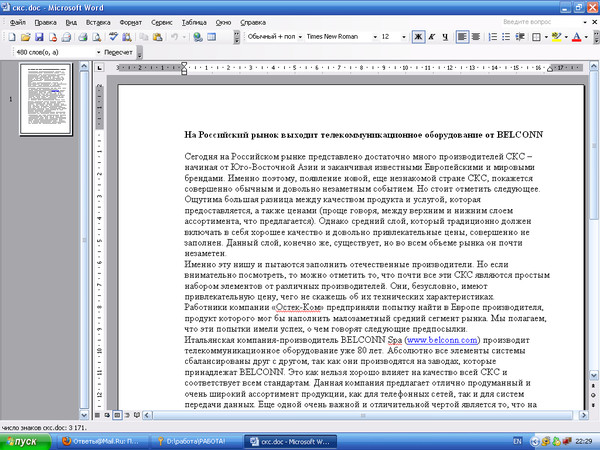
Если отсканированный документ был сохранен в формате изображения, то для его правки следует использовать какой-либо графический редактор. В некоторых случаях будет достаточно стандартного приложения Paint, устанавливаемого по умолчанию вместе с операционной системой Windows. Откройте в нем файл, содержащий изображение , выделите участок картинки, который следует заменить, и залейте его цветом, совпадающим с фоном документа. Затем подберите размер, цвет и шрифт, соответствующий тексту, и напечатайте новый фрагмент поверх залитого участка. Однако в большинстве случаев для замены текста требуется более тщательная работа с изображением – копирование фоновых участков и помещение копий поверх текста в несколько слоев, деформация набранного текста в соответствии с состоянием исходного документа, копирование и вставка отдельных букв и слов текста и т.д. Поэтому намного больше подходит для этой работы более продвинутый графический редактор – например, Adobe Photoshop.
Есть и еще один способ замены фрагмента исходного текста в сохраненном как изображение отсканированном документе. Его можно использовать, если есть возможность сканирования нового фрагмента с отредактированным текстом. Нужный текст можно напечатать на такой же (или той же самой) бумаге, что и исходный документ, поэтому внешний вид исходного и исправленного фрагментов будет совпадать в большей мере, чем этого можно добиться в графическом редакторе. Отсканированную часть текста затем надо наложить на редактируемый документ с помощью любого графического редактора – такая операция предусмотрена практически во всех приложениях этого рода.
Источники:
- какой программой можно редактировать документ
Сканирование текста производится для того, чтобы перевести его из “аналогового” формата в цифровой. В процессе данной конвертации в текст зачастую закрадываются ошибки. Поэтому текст иногда приходится редактировать. Сделать это можно несколькими способами.
Инструкция
Обратите внимание
Используйте онлайновые сервисы для распознавания текста в случае, если вам необходимо распознать небольшое количество страниц. Если вы постоянно занимаетесь сканированием и распознаванием текста – приобретите мощную платную программу.
Очень часто случается так, что требуется отредактировать текст, содержащийся только в бумажном варианте. Для распознавания и на данный момент имеется немало программ, которые различаются не только качеством результатов, но и расширенным функционалом. Fine Reader является одним из лучших существующих приложений для выполнения этих целей.
Вам понадобится
- – текстовый редактор;
- – программа Fine Reader.
Инструкция
Скачайте и установите программу распознавания , например, Fine Reader. Ознакомьтесь с функционалом программы – многие современные версии поддерживают интеграцию отсканированного текста прямо в Word, если такая функция имеется в вашей копии программы, выполните операцию, пропустив следующие пункты.
Если у вас старые версии программы, отсканируйте нужный для редактирования документ при помощи стандартной программы вашего копировального оборудования, которым вы обычно пользуетесь, и сохраните его в формате. jpg на вашем е.
Щелкните один раз правой кнопкой мыши по сохраненному изображению, выберите пункт «Открыть с помощью…» и в появившемся списке программ выберите недавно установленный вами Fine Reader. Если нужно, отметьте флажком пункт «Использовать для всех данных для файлов этого типа. Также вы можете просто отсканировать изображение при помощи уже открытой программы, выбрав пункт “Scan and Read”, при этом изображение с устройства импортируется прямиком в рабочую область. Для этого предварительно в настройках укажите параметры работы сканера в режиме программы Fine Reader.
В открывшемся окне программы выберите пункт «Распознать текст». Подождите, пока программа выполнит чтение документа. Если результаты операции не будут соответствовать вашим требованиям, измените настройки сканирования и распознавания и повторите процедуру заново.
Сохраните получившийся документ в любом формате, который поддерживается программой Microsoft Office Word. Закройте Fine Reader, перейдите в папку, в которую был сохранен ваш документ.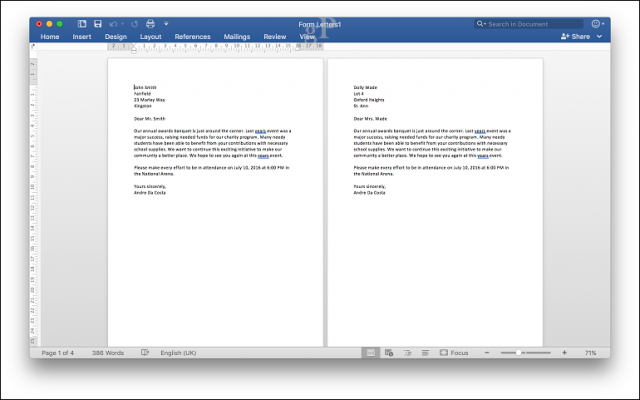
Откройте файл при помощи MS Office Word или любого другого текстового редактора, в котором вам удобно работать. Произведите нужные изменения в файле, сохраните результаты.
Обратите внимание
Обратите особое внимание на настройки сканирования, лучше всего заранее выставить нужные параметры.
Полезный совет
Скачивайте программу только с официального сайта Abbyy.
Графический редактор Adobe Photoshop позволяет наносить новые слои на фон, в числе которых могут быть и текстовые слои. После заполнения текстового слоя на изображении появляется надпись, редактирование которой становится возможным после совершения определенных действий.
Вам понадобится
- Программное обеспечение Adobe Photoshop.
Инструкция
Добавьте на изображение текстовый слой. Для этого перейдите к панели инструментов, которая находится в левой части открытого окна, и щелкните левой кнопкой мыши на значке с изображением буквы «Т». Затем щелкните мышью на любом участке вашего изображения, на панели слоев появится новый текстовый слой.
Новый слой получает название от первых букв вводимых слов или фраз. Начните вводить любой текст. Для перемещения этого слоя используйте специальный маркер, находящийся в середине текущего выделения – захватите его левой кнопкой мыши и перетащите форму ввода в другое место.
Чтобы изменить форму блока текстового слоя, нажмите верхнее меню «Редактирование» и выберите пункт «Свободное трансформирование». Зацепите любой край изображения (квадратный маркер) и потяните в сторону. С помощью этого инструмента вы можете выполнить любое искажение текстового блока, а, соответственно, и самого текста.
Текстовый редактор Word от Microsoft Office установлен на большинстве компьютеров пользователей. Это удобная и практичная программа для набора и редактирования любой информации. Досаду вызывает только то, что открыть при помощи такого ПО файлы, отличающиеся форматом от doc, практически невозможно. Когда это необходимо, возникает вопрос: как перевести в «Ворд»? С этой задачей довольно просто справляется ряд программ. Самой популярной из них является Fine Reader. Она за считанные секунды распознает по изображению тексты на различных языках и без труда переведет их в формат doc.
Программа для отсканированных документов № 1
Пользователю нет необходимости иметь под рукой сканер. FineReader – инструмент, при помощи которого каждый легко решит задачу, как отсканированный документ перевести в «Ворд» с флэш-носителя, цифровой камеры или с мобильного телефона. Пользователю достаточно подключить гаджет к компьютеру и запустить программу.
Интерфейс и доступные задачи
После запуска программы монитор компьютера отобразит меню, логично разложенное по командам. FineReader к основным задачам относит:
- сохранение документа в «Ворд»;
- конвертацию изображения из формата PDF в doc;
- просто сканирование и сохранение снимка;
- создание документа PDF с функцией поиска;
- перемещение фото в Word.
На этом этапе пользователь может настроить цветовой режим: цветной или монохромный, и языки распознания. Доступны для обработки такие из них, как английский, русский, испанский, итальянский, немецкий. Также пользователь может воспользоваться выбором искусственно созданных языков: эсперанто, интерлингва, ИДО.
Если перед пользователем стоит такая задача, как отсканировать документ, несущий в себе, к примеру, текст медицинского характера, то программа распознает латинский шрифт, после того как будет поставлена галочка в необходимом чекбоксе. Также FineReader видит и формальные языки. Он успешно справляется с распознанием простых химических формул. Пользователь, который часто работает с документами на различных языках, может сэкономить свое время, воспользовавшись функцией их автоматической настройки.
Пример того, как отсканированный документ перевести в «Ворд»
Рассмотрим простейшую задачу. В наличии документ на русском языке, отсканированный и сохраненный на флэш-носителе. Чтобы его перевести в «Ворд»-документ, необходимо:
- Запустить программу Abby FineReader.
- Вставить накопитель в USB-разъем компьютера.
- Выбрать пункт меню «Файл в Word».
- В открывшемся окне проводника указать путь к изображению, которое необходимо преобразовать.
- Дважды кликнуть правой кнопкой мыши по выбранному файлу.
После всех перечисленных действий программа начинает самостоятельную работу. Окно FineReader при этом разделится на три столбца. В первом из них отобразятся все страницы документа. В расположенном посередине столбце пользователь может видеть, с какой именно на данный момент работает программа. Крайний левый столбец на время процесса распознания остается пустым.
По окончании работы преобразованный документ автоматически открывается в «Ворде». Пользователю остается отредактировать текст в тех местах, где FineReader не смог распознать текст, и сохранить его на своем компьютере или флэш-носителе.
Ошибки
Понятно, что на вопрос, как отсканированный документ перевести в «Ворд», ответ оказался довольно простым. Но все ли так всегда безоблачно? Часто изображения имеют низкое разрешение. И тогда FineReader вместо готового файла в формате doc выдает ошибку. Но нет повода расстраиваться. Многие причины, которые мешают распознанию текста, можно устранить при помощи все того же FineReader. Для этого в программе есть меню команд «Редактировать». Выбрав его, пользователь имеет возможность:
- изменить разрешение;
- исправить перекос сканированного изображения;
- отрегулировать яркость и контрастность;
- обрезать, разбить на части и повернуть документ и многое другое.
Сканер, документ, FineReader
Говоря о функциональности программы для распознания текста, отдельно хотелось бы сказать о возможности работы с различной оргтехникой и гаджетами. Так, установка FineReader на жесткий диск девайса снимает перед пользователем вопрос – как отсканировать документ на компьютер?
Дело в том, что не всегда хватает одного драйвера устройства для работы какой-либо оргтехники. Сканер не исключение. Как правило, в комплекте с ним прилагается диск с программой, которая и обеспечивает работу с устройством. Но функциональность такого ПО часто ограничена.
FineReader совместим со всеми сканерами известных производителей. Установив его на свой компьютер, пользователь может использовать эту программу в качестве ПО для работы с изображениями. Документы можно просто сканировать и сохранять; задать команду оставлять отснятое изображение сразу в «Ворд»; создавать PDF-файлы. Из них же переводить тексты в текстовой редактор Microsoft Office. В итоге одна небольшая программа с легкостью справляется с такой задачей, как отсканировать документ на компьютер, и может заменить громоздкие графические инструменты, при этом обеспечив бесперебойную работу целого офиса.
Если Вы выбрали быстрый путь написания теоретической главы, о котором мы говорили в параграфе 2.1., вероятней всего Вам не обойтись без сканирования документов. В ином случае, этот пункт можете пропустить и начинать конспектировать материалы найденные в библиотеке .
Перед началом сканирования нужно определиться, что именно Вы хотите использовать при написании работы. А для этого нужно сначала просмотреть имеющуюся литературу и выделить карандашом нужные моменты.
Когда я впервые сканировал статью из журнала для своей первой курсовой, для меня это занятие было невообразимо сложным. В результате нескольких часов работы со сканером и FineReader’ом у меня на выходе вышла бредятина, не поддающаяся редактированию. В итоге пришлось все набирать руками. Чтобы у Вас не случилось подобного, рассмотрим подробнее все технические моменты сканирования.
Для сканирования нам, конечно же, потребуется сканер. Его не обязательно покупать. Можно, например, на время взять на время у товарища. Я пользуюсь сканером CanoScan Lide 60. Это хоть и не самая новая модель, но мне очень нравится этот компактный, быстрый и удобный в работе “девайс”. Если Вы взяли на время сканер, для того чтобы он работал нужно сначала установить программу-драйвер. Драйвера и руководство по установке всегда можно найти на установочном диске, который прилагается к устройству или скачать на сайте у производителя. После установки драйвера, подключите сканнер к компьютеру с помощью соединительного шнура. Теперь можно уже непосредственно приступить к сканированию.
Но сначала немного теории. Вы должны знать, что процесс сканирования состоит из двух этапов:
1. Непосредственно сканирование документа. На этом этапе сканнер как бы фотографирует поверхность сканируемого документа и сохраняет полученное изображение на компьютер в виде обычного файла.jpg .gif или в другом формате;
2. Распознавание документа. Это процесс преобразования текста из изображения сделанного сканером в обычный тест, который потом можно сохранить в Word и редактировать. Распознавание осуществляется без участия сканера, с помощью специальной программы (самая популярная Adobe FineReader). Таким образом, Вы можете сначала отсканировать несколько листов текста и сохранить их в виде изображения и только потом преобразовывать в текст.
Итак, начнем этап первый – сканирование :
– запускаем драйвер сканера: Пуск – Все программы – Canon – ScanGear (название драйвера я указываю для своего сканера). Появится окно драйвера:
– открываем крышку сканера и кладем книгу, журнал или их копию текстом вниз, как можно ровнее по отношению к краям рабочей поверхности сканера:
Здесь очень важно сделать так, чтобы крышка сканера как можно плотнее прижимала сканируемый документ, не допуская попадания внешнего освещения не рабочую поверхность сканера, которая соприкасается с документом;
– выполним необходимые установки в драйвере сканнера. Первым делом нужно установить разрешение, в котором будет отсканирован документ. Разрешение – это показатель, который определяет уровень детализации объекта при сканировании и определяется в точках на дюйм (dpi, или т/д). Чем больше разрешение, тем качественнее получается изображение. Но, при сканировании текстовых документов нет смысла устанавливать максимальное разрешение, поскольку толку от этого будет ноль. Кроме того, сканирование с большим разрешением занимает больше времени. Я рекомендую устанавливать разрешение в пределах 400-500 т/д (dpi). При такой настройке изображения получаются достаточно качественными для хорошего их распознания, а сам процесс сканирования не занимает много времени. Предлагаю посмотреть на скриншот установок моего принтера:
Для начала нужно перейти в “Расширенный режим”. Источником всегда будет “Планшет” (планшетный сканер). Цветной режим лучше установить “Черно-белый” , ведь для сканирования текста нам цвета не нужны, а это уменьшит размер изображений на выходе. Разрешение, как я уже сказал, следует установить 400 т/д . Выходной размер изображения – обязательно “А4” . Теперь можно смело жать на кнопку “Сканировать” . Мой сканер устроен таким образом, что сначала запоминает отсканированные изображения во внутренней памяти, и только при закрытии окна драйвера предлагает сохранить их на компьютер. Мне остается только указать место, куда будут сохранены результаты работы.
У вас должны получаться файлы такого типа:
При увеличении такого изображения должен быть отчетливо виден текст.
Второй этап – распознание полученных изображений и их преобразование в текст. Как я уже говорил, для этого понадобится специальная программа – FineReader . Скачайте программу по этой ссылке (32Мб) . Пароль к архиву – сайт . Предложенная мной версия не требует установки (portable). В папке с программой будет множество разных файлов, но Вам нужен только один – FineReader.exe . Двойной клик на этом файле запустит программу на Вашем компьютере.
Эта версия программы достаточно старая. Все скриншоты ниже я делал используя именно её. Если эта версия FineReader у вас не запускается – выберите более новую .
Окно FineReader имеет следующий вид:
После установки языка, на котором напечатаны отсканированные Вами ранее документы, можно начинать распознание. Если в тексте присутствует сразу два языка (например, русский и английский) установку сделайте соответственно.
Чтобы начать распознание нажмите на стрелку справа от первой кнопки Сканировать – а затем – Открыть изображение:
Откроется окно выбора изображений. Откройте папку в которую Вы сохранили отсканированные изображения, нажмите CTRL + A (английское) на клавиатуре и нажмите на кнопку Открыть .
После этого слева в окне FineReader’а появятся эскизы добавленных файлов, по центру – на данный момент выделенный эскиз в увеличенном виде, снизу – еще большее увеличение, а справа результат распознания:
Для примера я взял всего два изображения. На скриншоте выше выделено первое из них, его сейчас и распознаем. Как видите, изображение отсканировано вертикально, чтобы распознать текст снимок нужно сначала развернуть на 90 градусов. Для этого воспользуемся кнопками и . Следующим шагом нужно указать программе, какую именно часть изображения нужно распознать, а также задать тип данных, которые должны получиться на выходе текст, таблица или изображение. Для этого существуют кнопки, соответственно: . Например, если нужно отметить текстовый блок, нажимаем левой кнопкой на , после этого нажимаем левой кнопкой мышки в левом верхнем углу текстового блока и, удерживая левую кнопку, перетягиваем в правый нижний угол. Для примера я полностью подготовил к распознанию одно изображение:
Как видите, все текстовые блоки в примере выше выделены зеленым, а рисунки – красным. Таблицы подготавливаются к распознанию аналогично. Для этого предназначена кнопка . Для того, чтобы перейти к следующему снимку, кликните левой кнопкой мыши на его эскизе слева. Таким образом подготавливаются к распознанию все полученные в результате сканирования изображения. После того, как подготовка изображений завершена, следует выделить их все. Для этого кликните левой кнопкой в пустом месте на панели эскизов (она называется Пакет ) и нажмите Ctrl+A (английское) на клавиатуре. Далее кликните на кнопку и подождите пока FineReader преобразует изображения в текст. После этого можно сохранять полученный текст в Word с помощью кнопки , после нажатия на которую откроется окно . В нем необходимо выбрать формат для сохранения – Microsoft Word, а также поставить отметку чтобы сохранились все страницы:
После нажатия кнопки ОК программа создаст документ Word и вставит в него текст из распознанных страниц в том порядке, в котором они находятся на панели эскизов (Пакет). Полученный документ сразу же сохраните в папку в файловой структуре дипломной работы и можете приступать к редактированию. Как это делается, описано в моем бесплатном курсе .
И последний момент. Эсли Вы сканировали газету или журнал, текст там часто дается в виде колонок (как в рассматриваемом примере выше). Эти колонки в Ворде нужно преобразовать в одну. Выделите текст в виде колонок и выполните команду: Формат – Колонки – Одна – ОК . Только после этого можно ставить Книжную ориентацию в Параметрах страницы, отступы полей, шрифт и т.д.
Как отсканировать документ и распознать его в MS Word
Необходимость получить цифровую копию своих фотографий или текста может возникнуть в любой момент, поэтому полезно будет знать, как сканировать документы с принтера на компьютер. Стоит понимать, что подразумевается МФУ – многофункциональное устройство, которое имеет встроенный сканер.
Как сканировать с принтера на компьютер тексты
Существует два основных варианта, как сканировать документ на компьютер – в качестве изображения или текста. По умолчанию сканер создает фотографию, если вы клали в копир текст, то редактировать в дальнейшем его невозможно. Чтобы такая функция появилась, необходимо использовать распознаватель (специальное ПО), который превратит картинку в редактируемый формат.
Как отсканировать документ с помощью Мастера работы со сканером
Поле того, как вы подключили универсальный принтер к компьютеру, установили драйвера, провели первичную настройку для сканирования можно использовать встроенный функционал Windows. Для этого подходит «Мастер работы со сканером», алгоритм выполнения следующий:
- Включите сканер, поднимите крышку. Проверьте, чтобы стекло было чистое, при наличии пыли протрите поверхность.
- Положите текст или фото поверхностью, которую нужно отсканировать, вниз на стекло.
- Закройте крышку.
- Перейдите в «Панель управления», кликните на «Оборудование и звук».
- Найдите пункт «Устройства и принтеры», зайдите в него.
- Кликните правой кнопкой по иконке с вашим МФУ, выберите пункт «Начать сканирование».
- Задайте нужные параметры для скана и щелкните «Предварительный просмотр».
- Появится окно с картинкой как будет выглядеть ваш отсканированной текст, если он получился слишком тусклый, или наоборот, вы можете поменять настройки и вновь нажать «Предварительный просмотр». Если вас все устраивает, жмите «Сканировать».
- Полученный результат сохраните на компьютере или отправьте файл на печать.
Сканирование документов на компьютер с помощью специального ПО
Вместе с любым МФУ должен идти диск с драйверами и родным софтом для данной . Как правило, использование таких программ предоставляет возможность добиться максимально эффективного взаимодействия с устройством, получить лучшее качество. К примеру, как сканировать на принтере canon с помощью такого ПО:
- После установки устройства и софта откройте список программ.
- Найдите приложение для вашей модели принтера, запустите его.
- Кликните «Сканировать».
- Программа предложит вам выбрать тип, формат, цветной или черно-белый скан и разрешение. Если выставить все параметры правильно, то результат будет более качественным.
- Через проводник укажите путь для сохранения конечного файла. Задайте сразу же имя документу, чтобы его проще было потом найти. При желании местом хранения может быть съемный носитель.
- Выполните предпросмотр документа, чтобы скорректировать возникшие недочеты или сразу же нажмите кнопку «Сканировать». Далее МФУ будет распознавать данные, после чего нужно щелкнуть «Сохранить».
Как сканировать на принтере личные документы
Официальные документы должны быть обязательно высокого качества, чтобы все элементы были хорошо видны, читабельны. Это касается важной информации: свидетельства о рождении, паспорта, удостоверений и подобной документации. Чаще для этих целей используют ABBY FineReader, но может подойти и любой другой софт со схожим функционалом. Инструкция, как отсканировать документ на компьютер с принтера на примере паспорта:
- Обязательно снимите обложку, она будет мешать во время процедуры.
- В настройках задайте следующие параметры: «оттенки серого», разрешение – 300 dpi (или т/д).
- Разверните паспорт на первой странице, положите к стеклу разворотом. Лучше класть ближе к краю, оставляя небольшой зазор.
- Плотно закройте крышку устройства, для более детального копирования можно немножко прижать рукой.
- Кликните «Предварительный просмотр», убедитесь, что цвет, детализация букв передана верно.
- Внизу нажмите «Сканировать», дождитесь, когда аппарат закончить распознавать файл. После этого проверьте картинку и нажмите «Сохранить».
- С помощью рамки выделите область с изображением (сам паспорт), пустые поля должны быть за ее переделами.
- Для хранения официальных данных следует выбрать формат tif или bmp.
Как сканировать фото на принтере
Сейчас чаще люди распечатывают с компьютера цифровые фотографии, но иногда складывается ситуация, когда нужно их отсканировать. Важно правильно задать настройки, чтобы изображение получилось качественным. Процедура, как отсканировать документ на компьютер с принтера следующая:
- Подключите МФУ к компьютеру, включите его. Для оцифровки фотографий нужно проверить, чтобы на них не было пятен, пуха и прочей грязи.
- Фото нужно положить лицевой частью на стекло сканера.
- Отсканировать фото лучше, пользуясь . Такой вариант предоставит возможность внести корректировки при предварительном просмотре.
- В приложении укажите тип сканирования (черно-белое, цветное) и задайте формат «Фотография».
- Выставите максимальное значение разрешения. Так удастся отсканировать фото в лучшем качестве.
- Если вы хотите хорошо отсканировать файл, то не стоит вносить изменения в настройки во время процесса или приподнимать крышку.
- После процедуры сохраните файл в любом удобном для вас месте на компьютере.
- Используйте для корректировки изображения графический редактор. Он даст больше возможностей, чем программа сканера.
Как сохранять отсканированные документы
Некоторые «родные» приложения для МФУ отсканированные файлы не сохраняют, а просто открывают в приложении для просмотра изображений. При таком варианте вы просто нажмите сочетание клавиш «Ctrl+S» и выберите папку, куда должен быть помещен документ. Лучше устанавливать софт, который проверен другими пользователями и может сохранять сканы автоматически. Среди людей популярны Adobe Reader или DjvuReaser. Просто задайте формат для изображения и место хранения.
Устройство может отсканировать ваш файл с черными полями и перед сохранением на компьютер их следует обязательно обрезать в редакторе. Стандартным разрешением считается 150 точек на дюйм, для официальных справок – 300. На размер конечного файла влияет формат, в котором вы сохранили скан, к примеру, jpg имеет наименьшее значение, а tif и bmp гораздо больше.
Видео: как отсканировать документ в Word
При работе с текстовыми документами очень часто возникает необходимость набирать текст с уже распечатанного документа. Подобная работа не очень приятная и отнимает много времени.
К счастью, сейчас существуют программы, которые позволяют значительно упростить и ускорить решения подобных задач. С помощью этих программ можно быстро перевести отсканированный документ в формат текстового редактора Word и избежать рутинной работы по набору текста.
В данной статье мы продемонстрируем, как это делается на примере программы ABBY Finereader 12 Professional. Если у вас нет именно такой программы, то вы можете заменить ее другой версией ABBY Finereader либо совершенно другой программой от другого разработчика. Например, вы можете использовать программы CuneiForm, Free OCR, Readiris Pro или SimpleOCR.
Шаг № 1. Запускаем ABBY Finereader и открываем отсканированный документ.
Первым делом нужно запустить программу ABBY Finereader. После запуска программы нужно нажать на кнопку «Открыть» на панели инструментов.
После этого появится окно для открытия отсканированного документа. Выберите изображение или несколько изображений и нажмите на кнопку «Открыть».
Кроме этого, вместо использования кнопки «Открыть» вы можете просто перетащить отсканированные изображения в программу ABBY Finereader.
Шаг № 2. Ждем пока ABBY Finereader проанализирует выбранные изображение.
Дальше нужно подождать, пока программа ABBY Finereader проанализирует выбранные вами изображение и распознает на них текст. Время необходимое на анализ зависит от количества выбранных изображений и производительности вашего компьютера.
Когда анализ изображений будет завершен, появится сообщение с кнопкой «Закрыть».
Нажмите на кнопку «Закрыть» и переходите к следующему шагу.
Шаг № 3. Переведите отсканированный документ в формат Word.
После завершения анализа, отсканированный документ можно перевести в формат Word. Для этого в программе ABBY Finereader есть кнопка «Сохранить».
После нажатия на кнопку «Сохранить» появится окно для сохранения отсканированного документа в текстовом формате. При этом вы можете выбрать один из множества текстовых форматов (DOC, DOCX, RTF, ODT, PDF, HTM, TXT, XLS, XLSX, PPTX, CSV, FB2, EPUB, DJVU). Для того чтобы без проблем отредактировать документ в редакторе Word выберите формат «Документ Microsoft Word 97-2003 (*.doc)» либо формат «Документ Microsoft Word (*.docx)».
После сохранения документа в формате Word откроется текстовый редактор, и вы сможете начать редактировать отсканированный документ.
Что делать если нет возможности установить программу?
Если у вас нет возможности установить описанные выше программы, то вы можете воспользоваться онлайн аналогами. Наиболее продвинутым онлайн сервисом такого рода является . Данный сервис позволяет перевести отсканированный документ в формат Word, а также в другие популярные текстовые форматы.
К недостаткам ABBY Finereader Online можно отнести то, что данный онлайн сервис требует регистрации и бесплатно обрабатывает только 10 страниц отсканированного текста. Для обработки большего количества страниц нужно покупать подписку, которая стоит от 5 долларов в месяц.
Перевести сканы в ворд за 600 рублей
Создать этикетку
Создать дизайн новой этикетки под размер(вырубку) старой. Надо заменить синий фон на черный, заменить изображение краба, заменить логотип и текст в верхней части этикетки. Заменить только логотип в нижней…
Александр К.
Подогнать макет по размеру для печати в типографии
Планируется печать тетради НА КОЛЬЦАХ формата А5. Макеты страниц готовы, необходимо ПОПРАВИТЬ отступ для печати в типографии. Макеты в формате pdf
Алёна К.
Нарисовать баннер
Задача: оповестить пользователя о наличии куличей и мотивировать его к покупке с помощью баннера на сайте. Дано: – шаблон в фигме; – набор фотографий. Бюджет до 1000р. Оплата переводом на карту после…
Dmitry
Нужен дизайнер инфограф
Необходимо сделать инфографику на фото
Юлия Л. Ханты-Мансийск, Россия
Стикеры
Нарисовать стикеры, именно Нарисовать, человека.
Лен В.
Как сканировать документы непосредственно из Word 2016
В Microsoft Office 2010 по какой-то причине разработчики решили убрать функцию прямого сканирования из Word, чем существенно усложнили задачу по вставке отсканированных изображений в тело документа. Чтобы вставить изображение со сканера, пользователю приходится передавать преобразованную в совместимый графический файл картинку на жесткий диск и только потом вставлять ее в Word-документ.
Отсутствие функции прямого сканирования может доставить массу неудобств, особенно если операцию приходится выполнять по нескольку раз в день.
В последующих версиях Microsoft Office 2013 и 2016 в отношении сканирования ничего не изменилось, сканы по-прежнему приходится вставлять опосредовано, но есть один способ, который может облегчить эту задачу.
Воспользовавшись небольшим макросом на языке VBA, вы можете создать собственную кнопку отправки изображений со сканера непосредственно в текстовый редактор. Способ этот работает в Word 2010, 2013 и 2016.
Первым делом скачайте файл с кодом скрипта по ссылке yadi.sk/i/N7uhShY6ZSVkUQ. Откройте Word, переключитесь на вкладку «Вид» и нажмите на панели инструментов Макросы -> Макросы.
В открывшемся окошке выберите в выпадающем меню «Макросы из» опцию «Normal.dotm (общего шаблона)», дайте макросу название WIA_Scan (если хотите дать другое имя, нужно будет изменить его в коде) и нажмите кнопку «Создать».
Откроется окно VB-редактора. Выберите в меню Tools -> References и отметьте птичкой в списке подключаемых компонентов библиотеку «Microsoft Windows Image Acquisition Library v2.0», именно она позволит Word получать доступ к внешним сканерам.
Сохраните настройку нажатием «OK», затем вставьте в поле редактора скопированный из скачанного ранее текстового файла код скрипта.
Закройте окно редактора.
Осталось только добавить кнопку на панель инструментов.
Откройте настройки ленты.
В выпадающем списке «Выбрать команды» укажите «Макросы», создайте новую группу с подходящим названием и поместите в нее созданный макрос.
Нажав «OK».
Вы увидите, что на ленте инструментов в выбранной вами категории появилась новая кнопка.
Если ее нажать, должно появиться стандартное окно Windows Image Acquisition, где вы сможете задать необходимые настройки и запустить процедуру сканирования, по завершении которой изображения автоматически будет вставлено в Word-документ.
Сканировать и редактировать документ
Отсканируйте документ как файл PDF и отредактируйте его в Word
Совет: Преобразование лучше всего работает с документами, состоящими в основном из текста.
Отсканируйте документ в соответствии с инструкциями для сканера и сохраните его на свой компьютер в виде файла .pdf.
В Word щелкните Файл > Открыть .
Перейдите к расположению файла PDF на вашем компьютере и щелкните Открыть .
Появится сообщение о том, что Word преобразует файл PDF в редактируемый документ Word. Щелкните ОК .
Преобразованный документ может не иметь идеального соответствия между страницами с оригиналом.Например, строки и страницы могут разрываться в разных местах. Дополнительные сведения см. В разделе «Открытие PDF-файлов в Word».
См. Также
Редактировать содержимое PDF в Word
Сохранить как PDF
Поддержка Office 2010 закончилась 13 октября 2020 г.
Обновитесь до Microsoft 365, чтобы работать в любом месте с любого устройства и продолжать получать поддержку.
Параметр «Со сканера» или «Камера» для сканирования документов и изображений недоступен в Word 2010. Вместо этого вы можете использовать сканер для сканирования документа, а затем сохранить файл на своем компьютере.
Шаг 1. Установите Microsoft Office Document Imaging
Microsoft Office Document Imaging удален из Office 2010; однако вы можете использовать один из вариантов, описанных в разделе «Установка MODI» для использования с Microsoft Office 2010, чтобы установить его на свой компьютер.
Шаг 2. Создайте документ, который вы можете редактировать
Отсканируйте документ в соответствии с инструкциями для вашего сканера.
Прежде чем продолжить Преобразуйте файл, созданный сканером, в формат TIFF. Вы можете использовать Paint или другую программу для преобразования файла.
Откройте Microsoft Office Document Imaging, выполнив поиск Microsoft Office Document Imaging в меню «Пуск» Windows.
В меню Файл щелкните Открыть .
Найдите отсканированный документ и нажмите Открыть .
После запуска Microsoft Office Document Imaging нажмите CTRL + A, чтобы выделить весь документ, а затем нажмите CTRL + C.
Запустите Microsoft Word.
На вкладке Файл щелкните Новый .
Дважды щелкните Пустой документ .
Нажмите CTRL + V, чтобы вставить содержимое отсканированного документа в новый файл.
Теперь у вас есть документ, который вы можете редактировать. Обязательно сохраните новый файл, чтобы не потерять свои изменения.
Параметр «Со сканера» или «Камера» для сканирования документов и изображений недоступен в Microsoft Office Word 2007. Вместо этого вы можете использовать сканер для сканирования документа, а затем сохранить файл на своем компьютере.
Шаг 1. Установите Microsoft Office Document Imaging
Закройте все программы.
Совет: Вы можете распечатать этот раздел перед выходом из всех программ.
Откройте панель управления: щелкните правой кнопкой мыши кнопку «Пуск» в Windows и выберите « Control Panel » или введите Control Panel в поле поиска Windows.
В Панели управления щелкните Программы , а затем щелкните Программы и компоненты .
Щелкните правой кнопкой мыши имя версии Microsoft Office, которую вы установили, или щелкните правой кнопкой мыши Microsoft Office Word 2007 (в зависимости от того, установлен ли Word как часть Office или как отдельная программа), а затем щелкните Изменить .
Щелкните Добавить или удалить компоненты , а затем щелкните Продолжить .
В разделе Параметры установки щелкните значок «плюс» (+) рядом с Инструменты Office .
Щелкните стрелку рядом с Microsoft Office Document Imaging , щелкните Запустить все с моего компьютера , а затем щелкните Продолжить .
Шаг 2. Создайте документ, который вы можете редактировать
Отсканируйте документ в соответствии с инструкциями для вашего сканера.
Прежде чем продолжить Преобразуйте файл, созданный сканером, в формат TIFF. Вы можете использовать Paint или другую программу для преобразования файла.
Откройте Microsoft Office Document Imaging, выполнив поиск Microsoft Office Document Imaging в меню «Пуск» Windows.
В меню Файл щелкните Открыть .
Найдите отсканированный документ и нажмите Открыть .
После запуска Microsoft Office Document Imaging нажмите CTRL + A, чтобы выделить весь документ, а затем нажмите CTRL + C.
Запустите Microsoft Office Word.
Нажмите кнопку Microsoft Office , а затем щелкните New .
Щелкните Пустой документ , а затем щелкните Создать .
Нажмите CTRL + V, чтобы вставить содержимое отсканированного документа в новый файл.
Теперь у вас есть документ, который вы можете редактировать. Обязательно сохраните новый файл, чтобы не потерять свои изменения.
Image To Text в App Store
Сканируйте, распознавайте текст (OCR), печатайте и управляйте документами с помощью устройства iOS!
Word Scanner превращает ваше мобильное устройство в мощный универсальный мобильный сканер для быстрого сканирования документов и книг, создания электронных копий в форматах PDF, PDF с возможностью поиска, JPEG и TXT. Создавайте бесплатные высококачественные отсканированные изображения одним касанием.
Молниеносное автоматическое обнаружение и сканирование кромок. Используйте свой iPhone / iPad со сканером Word для сканирования бумажных документов, книг, договоров, квитанций, журналов, статей, заметок, рецептов, изображений, диаграмм, слайдов таблиц, досок и получения идеальных цифровых копий.
КЛЮЧЕВЫЕ ХАРАКТЕРИСТИКИ:
* Сканирование с помощью камеры или выбор фотографий из Camera Roll
* Преобразование отсканированных изображений в редактируемый текст с помощью технологии OCR
* Печать отсканированных документов
* Редактирование перспективы и границ сканов, исправление или изменение ориентации
* Сохранение всех ваших сканирование в приложении
* Совместное использование сканированных изображений по отдельности или отправка нескольких файлов в одном PDF-файле. Почта, iMessage или сохранение в фотопленке.
* Электронная почта и печать одним нажатием. чтобы получить доступ ко всем функциям Premium!
* Выберите один из вариантов подписки:
– годовая подписка с 3-дневным бесплатным пробным периодом.
* Ваша бесплатная пробная подписка будет автоматически заменена на платную, если автоматическое продление не будет отключено по крайней мере за 24 часа до окончания бесплатного пробного периода. Вы можете отменить подписку в настройках iTunes как минимум за 24 часа до окончания бесплатного пробного периода. Плата за подписку будет снята с вашей учетной записи iTunes при подтверждении вашей покупки и в начале каждого срока продления.
* Обратите внимание: любая неиспользованная часть бесплатного пробного периода (если предлагается) будет аннулирована при покупке премиальной подписки в течение бесплатного пробного периода.
* Вы можете отменить бесплатную пробную версию или подписку в любое время, отключив автоматическое продление в настройках своей учетной записи iTunes. Это необходимо сделать за 24 часа до окончания бесплатного пробного периода или периода подписки, чтобы избежать списания средств. Отмена вступит в силу на следующий день после последнего дня текущего периода подписки, и вы будете переведены на бесплатную услугу.
Политика конфиденциальности: https://wordscanner.app/privacypolicy.html
EULA: https://wordscanner.app/eula.html
Есть вопросы или предложения? Не стесняйтесь, напишите нам по адресу support @ wordscanner.приложение
Как сканировать в Word? – Бесплатное распознавание текста в Word
Скачать бесплатно OCR в Word
Введение
Бесплатное распознавание текста в Word упрощает сканирование изображения и преобразование сканированного изображения в слово, чтобы вы могли соответствующим образом изменять свои данные. Например, у вас есть скан-книга и вы хотите отредактировать некоторые части книги; вы не можете выполнить задание в файле изображения. Чтобы решить эту проблему, вы можете попробовать Free OCR to Word, которая основана на технологии оптического распознавания символов и предназначена для чтения содержимого отсканированных изображений и преобразования их в Word.Этот пост будет посвящен Как сканировать в Word с помощью нашего бесплатного программного обеспечения для сканирования в Word.
Шаг 1. Отсканируйте изображение
Запустите Free OCR to Word и нажмите «Сканировать…» , чтобы выбрать сканер, подключенный к вашему компьютеру, и активировать программу сканера вашей системы.
Вы можете нажать «Предварительный просмотр» , чтобы увидеть файл для сканирования. Затем нажмите «Сканировать» , чтобы выполнить сканирование.
Через несколько секунд изображение сканируется в окно изображения.Нажмите «По размеру изображения», «По ширине», «Увеличить», и «Уменьшить», , чтобы настроить изображение до нужного размера. При необходимости нажмите «Повернуть по ACW», или «Повернуть по часовой стрелке», , чтобы исправить положение в правом верхнем углу. Перетащите указатель мыши на и выберите часть изображения , содержащую текст, который вы хотите извлечь. Если вы хотите извлечь весь текст, просто увеличьте до как можно больше.
Шаг 2. Извлеките текст
Нажмите «OCR» , чтобы извлечь текст из выделения.Извлеченный текст отобразится в текстовом окне через несколько секунд. Щелкните текстовое окно , и вы можете найти некоторые инструменты для работы с документами вверху. «Очистить текстовое окно» предназначен для удаления всего текста, а есть кнопка «Удалить разрывы строк» для упрощения редактирования. Вы также можете нажать «Копировать все тексты в буфер обмена» , чтобы скопировать текст и поместить его в приложение по вашему выбору.
Шаг 3. Вывод в Word
Нажмите «Экспорт текста в Microsoft Word» , чтобы вывести извлеченный текст в Word, затем вы можете сохранить его как документ Word.(Чтобы сохранить извлеченный текст как * .txt, нажмите «Сохранить текст» .)
Следите за нами и ставьте лайки:
Опубликовано в Учебник Теги: Как сканировать в Word, сканировать в WordСканировать в Word
… помогает облегчить жизнь пользователям Microsoft Word.
Похоже, вы используете программу для блокировки рекламы. Хотя я уважаю ваше право на это, имейте в виду что минимальная реклама на этом сайте помогает покрыть расходы на предоставление этого объекта, и поэтому я прошу вас отключить блокировщик при просмотре этого сайта.
Вернуться к началуМногие люди получают доступ к материалам с этого веб-сайта ежедневно. Большинство просто берите то, что они хотят, и бегите. Это нормально, если они не продажа по материалам как свои собственные; однако если ваша продуктивность прибыль от использованных вами материалов, пожертвование от денег, которые вы сэкономили бы помогли обеспечить продолжение доступность этого ресурса. Нажмите соответствующую кнопку выше, чтобы доступ к PayPal.
Сканирование в Microsoft Word начиная с версии 2007
Word 2007/2010
Было множество жалоб от пользователей Word 2003, которые обновлен до Word 2007/2010, что инструмент который позволяет сканировать документы как изображения прямо в Word, кажется, отсутствует в более новых версиях.На самом деле это не пропало, но очень хорошо спрятано, тем не мение, соратник MVP Херб Тайсон заметил, что древняя команда WordBasic называть старую диалог был сохранен в приложении, и поэтому с небольшим жонглированием и с помощью макроса можно добавить команду в QAT (панель быстрого доступа) таким образом восстанавливая возможность сканирования в эти версии.
Код макроса – это сама простота
Подложка InsertFromScanner ()
При ошибке возобновить следующий
WordBasic.InsertImagerScan
Конец подписки
При нажатии кнопки (или запуске макроса) открывается следующий знакомый диалог:
Word 2013 и более поздние версии (также работает для 2007 и 2010 годов)
Просто, хотя приведенное выше относится к Word 2007 и 2010, это не так. работать с Word 2013 и более поздними версиями, поскольку все важные WordBasic команда была удалена из набора команд VBA тех версии. К счастью, еще не все потеряно.Более комплексный подход выполнит свою работу, и, как следует из заголовка, эта версия также работает для Word 2007 и 2010.
Следующие макросы включают альтернативу образцы кода для сообщений электронной почты Excel и Outlook.
Метод использует интерфейс WIA, который требует ссылки на библиотека объектов Microsoft Windows Image Acquisition, которая должна быть установлена в vba – инструменты> ссылки.
Макрос отображает диалоговое окно WIA
Дополнительное сканирование ()‘Требуется ссылка на Microsoft Windows Image Acquisition Библиотека объектов
Dim objCommonDialog как WIA.CommonDialog
Dim objImage как WIA.ImageFile
Dim strPath As String
On Error Продолжить следующий
Установите objCommonDialog = New WIA.CommonDialog
Установите objImage = objCommonDialog.ShowAcquireImage
strPath = Environ (“TEMP”) & “\ TempScan.jpg” ‘установить временный файл
Если не objImage, то ничего не значит
objImage.SaveFile strPath ‘сохранить во временный файл
‘Вставить в документ Word
Выбор.InlineShapes.AddPicture strPath
‘++++++++++++++++++++++++++++++++++++
‘Альтернативы вставки
‘ Вставить в лист Excel
‘ActiveSheet.Pictures.Insert (strPath) .Select
‘ Вставить в сообщение Outlook
‘Если TypeName (ActiveWindow) = “Inspector”, то
‘Если ActiveInspector.IsWordMail и ActiveInspector.EditorType =
olEditorWord Тогда
‘
ActiveInspector.WordEditor.Application.Selection.InlineShapes.AddPicture
strPath
‘Конец, если
‘Конец, если
‘+++++++++++++++++++++++++++++++++++++
Установить objImage = Nothing
Конец, если
Если не Dir (strPath) = vbNullString Then Kill strPath ‘Удалите
временный файл
Установите objCommonDialog = Nothing
Концевой переводник
Если вы не знаете, как использовать коды, используемые на этой странице, или добавьте командную кнопку в QAT (панель быстрого доступа), см. – https: // www.gmayor.com/installing_macro.htm
Сканировать в Word
При сканировании в Word импортированный текст имеет форму неотредактируемая графика. Если вам нужен редактируемый текст, вы должны использовать OCR программное обеспечение.
Например,Office 2010 включает элементарную функцию распознавания текста как часть One Обратите внимание, что можно использовать, но для лучших результатов вам понадобится третий партийный продукт.Мой личный фаворит – ABBYY Finereader.
Как сканировать в Microsoft Word, Excel, PowerPoint Sharp
Новые Sharp MX-3070N, MX-3570N, MX-4070N (называемые Phoenix) могут сканировать напрямую в несколько различных типов файлов. Они имеют встроенное оптическое распознавание символов (OCR), которое позволяет эту возможность. Возможно, наиболее полезной является возможность отсканировать текстовый документ и открыть его с помощью Microsoft Word , Microsoft Excel или Microsoft PowerPoint , чтобы его можно было редактировать.
Есть несколько способов добиться этого.
- Создайте профиль сканирования с типом файла по умолчанию, установленным на DOCX, XLSX или PPTX.
- Измените формат файла “на лету” с сенсорного экрана перед сканированием документа
Я расскажу об обеих процедурах ниже с инструкциями для каждой и видео, показывающим процесс изменения на лету с сенсорного экрана.
Настройка профиля сканирования по умолчанию на DOCX, XLSX или PPTX
- Откройте веб-страницу машины, введя IP-адрес в веб-браузере.Если вы не знаете IP-адрес, вы можете распечатать список состояния машины с адресом .
- Щелкните вкладку Адресная книга вверху страницы
- Нажмите кнопку “Добавить”
- Введите свой адрес. Если у вас есть отдельная запись для обычного сканирования PDF-файлов, вы можете указать, какая из них есть, например, добавив суффикс «Word» или «DOCX». Прокрутите вниз, введите свой адрес электронной почты (или путь к сетевой папке с именем пользователя и паролем), измените тип файла на DOCX для Word, XLSX для Excel или PPTX для PowerPoint в нижней части списка и нажмите «Отправить» внизу страницы. .
На этом мы завершаем эту часть пошагового руководства. Теперь, когда вы подойдете к устройству и войдете в режим сканирования, вы увидите только что созданный адрес, и по умолчанию он будет сканироваться в документ Word, электронную таблицу Excel или презентацию PowerPoint. Вот список всех доступных типов файлов:
Изменение формата файла на лету перед сканированием
Видеоинструкции:
Пошаговая инструкция с изображениями:
- Подойдите к сенсорному экрану, коснитесь режима сканирования
- Выберите свое имя, нажмите ОК
- Коснитесь Формат файла в левом меню
- Выберите тип файла для желаемого вывода – вы заметите, что на этом этапе OCR автоматически отключено.
- Коснитесь ОК, затем Пуск, чтобы начать сканирование
Создание редактируемых документов было тем, с чем приходилось обрабатывать программное обеспечение в прошлом.Добро пожаловать в будущее. Будущее – сегодня! Свяжитесь со Skelton Business Equipment сегодня, чтобы узнать стоимость машины, способной сканировать редактируемые документы с возможностью поиска уже сегодня! Если вы находитесь в Хьюстоне, вы получите бесплатную доставку, включая настройку печати / сканирования.
Включить вставку изображения со сканера в Word
В Office 2007 и Office 2010 отсутствует возможность вставки изображения со сканера в Word. Корпорация Майкрософт удалила параметр, который был доступен в Office 2003. Однако функциональность все еще сохраняется.Вы можете использовать сочетание клавиш или настроить макрос и кнопку панели быстрого доступа для доступа к этой функции.Сочетание клавиш
Самый простой способ отобразить диалоговое окно «Вставить изображение со сканера или камеры» – это сочетание клавиш:Удерживая нажатой ALT , введите I , P , S
Панель инструментов для настройки макросов и быстрого доступа Кнопка
Другой вариант – создать макрос и настроить кнопку панели быстрого доступа.Создать макрос
Чтобы создать макрос:1.Щелкните вкладку View
2. Нажмите кнопку Macro
3. Выберите Normal.dotm (глобальный шаблон) в раскрывающемся списке Macros
4. Введите Scan для Имя макроса
5. Нажмите кнопку Создать
6. Откроется редактор макросов Microsoft Visual Basic
7. Задайте для макроса следующее:
Дополнительное сканирование ()
‘
‘ Макрос сканирования
‘
При ошибке Продолжить Далее
WordBasic.InsertImagerScan
End Sub
8. Закройте редактор макросов Microsoft Visual Basic
Кнопка панели быстрого доступа
1. Откройте Word Options , щелкнув стрелку вниз на панели быстрого доступа и выбрав More Commands …2. Нажмите Настроить на левой панели
3. Выберите Макросы в Выберите команды из раскрывающегося списка
4. Выберите Normal.NewMacros.Сканировать
5. Нажмите кнопку Добавить >>
6. Выберите Normal.NewMacros.Scan на правой панели
7. Нажмите Изменить … кнопку
8. Изменить Отображаемое имя на Scanner и выберите значок для символа кнопки
9. Нажмите Ok
10. Щелкните Ok , чтобы закрыть диалоговое окно Word Options
Должна появиться новая кнопка панели быстрого доступа .
Чтобы открыть диалоговое окно «Вставка со сканера или камеры », щелкните значок.
, как сканировать документ в Word – Сообщество поддержки HP
@golfgm
Функция сканирования в слово не включена в программное обеспечение принтера.
Как сканировать (Windows)
Вы должны либо приобрести программное обеспечение для преобразования содержимого, либо найти бесплатную версию для преобразования содержимого (PDF) в редактируемый документ.
Программа оптического распознавания текста позволяет создавать / редактировать документ PDF – хотя это не то же самое, что сканирование документа в Word, этого может быть достаточно (в зависимости от ваших потребностей). Программное обеспечение OCR доступно либо как часть программного обеспечения вашего принтера, либо в Интернете можно найти бесплатные версии.
Например:
Некоторые принтеры включают программное обеспечение для оптического распознавания текста – откройте веб-сайт принтера, поддерживающий категорию Программное обеспечение и драйвер , чтобы проверить наличие прилагаемого программного обеспечения для оптического распознавания текста, входящего в комплект поставки вашего принтера.
Если программное обеспечение вашего принтера не включает пакет OCR, доступны бесплатные альтернативы.
- NAPS2 предоставляет окно «сканирование и кадрирование» приличного размера!
__________________________________________________________
Бесплатное распознавание текста Бесплатное распознавание текста (из Paperfile)
Как использовать Начало работы с FreeOCR
OCR в Word http: // www.ocrtoword.com/
Соответствующее сообщение: Почему я не могу сканировать прямо в документ WORD?
__________________________________________________________
Из Microsoft Store: (a9t9) Бесплатное программное обеспечение для оптического распознавания текста
В сети МНОГО ссылок – выберите ту, которая соответствует вашим потребностям и вашему бюджету.
Например, некоторые версии Microsoft Office позволяют сканировать документ как файл PDF, открывать файл PDF в Word…
Справочные материалы и ресурсы – Где можно найти помощь и узнать о своем принтере
Домашняя страница принтера – «Что является вашим принтером»
Драйверы / Программное обеспечение / Обновления микропрограмм, Видео, Бюллетени / Уведомления, Как- в, Устранение неполадок, Руководства пользователя, Информация о продукте, подробнее
Принтер HP Photosmart 5510 e-All-in-One – B111a
Благодарим вас за участие в форуме сообщества HP.