
App Store: Сканер текста – pdf converter
Описание
Сканер текста – это программа распознавания текста OCR, которая преобразует текст изображения в редактируемый цифровой текстовый контент, любой печатный текст, текст изображения, таблицы Excel, файлы PDF и т.д. могут быть отсканированы и распознаны, поддерживает пакетное сканирование, распознанный текст поддерживает перевод, редактирование, обмен и может быть экспортирован в epub / pdf / docx / xlsx и многие другие форматы. Это портативный текстовый экстрактор и инструмент управления, который может значительно повысить эффективность вашего офиса!
【 Изображение в текст 】
– Интеллектуальное распознавание OCR нескольких типов файлов: документов, изображений, рукописного текста, книг и т.д. для извлечения нужного текста
– Поддержка пакетной обработки
– Поддержка быстрого перевода результатов распознавания на другие языки
【 Распознавание таблиц Excel 】
– Поддерживает преобразование Excel в картинках в файлы Excel, интеллектуальный разбор текста таблицы, а также быстрое распознавание и генерацию таблиц Excel
【 Многоязыковое распознавание 】
– Поддержка распознавания нескольких языков: китайский, английский, японский, корейский, французский, немецкий и 26 других языков
【 Мультиформатный экспорт 】
– Экспорт в epub / pdf / docx / xlsx и другие форматы
【 Сканирование документов 】
– Сканирование удостоверений личности, банковских карт и т. д. для создания электронных сканов высокой четкости
– Быстрое преобразование бумажных документов в сканы высокой четкости
— Совет по использованию —
Для обеспечения правильного результата распознавания сканов, при фотографировании, пожалуйста.
* Используйте как можно более четкое изображение
Политика конфиденциальности: http://apptermsuse.lofter.com/post/2017d158_12d72ee4f
Условия использования: http://apptermsuse.lofter.com/post/2017d158_12d72de9d
Версия 4.7.7
1. Fix a display issue where the keyboard may be obscured
Оценки и отзывы
Оценок: 83
Отзыв
В целом не плохо, но следует проверять, порой символы пропускаются
Хороший переводчик скан
Все отлично.
До этого пользовалась другим, этот лучше. Единственное не распознаёт заглавные буквы.
Программа
Удобная программа
Подписки
Text extraction for 1 month
Accurately extract text from images
Пробная подписка
Разработчик jing chen указал, что в соответствии с политикой конфиденциальности приложения данные могут обрабатываться так, как описано ниже. Подробные сведения доступны в политике конфиденциальности разработчика.
Данные, используемые для отслеживания информации
Следующие данные могут использоваться для отслеживания информации о пользователе в приложениях и на сайтах, принадлежащих другим компаниям:
Не связанные с пользователем данные
Может вестись сбор следующих данных, которые не связаны с личностью пользователя:
- Данные об использовании
- Диагностика
Конфиденциальные данные могут использоваться по-разному в зависимости от вашего возраста, задействованных функций или других факторов.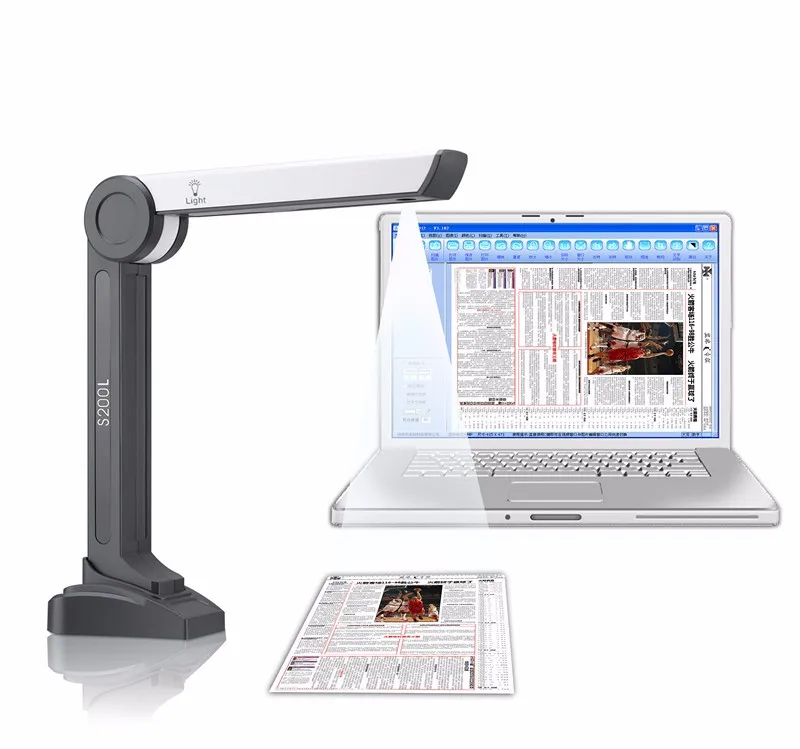
Информация
- Провайдер
- jing chen
- Размер
- 26,1 МБ
- Категория
- Справочники
- Возраст
- 4+
- Copyright
- © jing Chen
- Цена
- Бесплатно
- Поддержка приложения
- Политика конфиденциальности
Другие приложения этого разработчика
Вам может понравиться
Сканер, его основные характеристики, принцип действия. Программы распознавания текста
Похожие презентации:
Сканеры. Принцип действия
Сканеры. Схема действия сканера. Принцип работы сканера
Виды и характеристики сканеров
Сканеры: типы, характеристики, принцип работы
Ризографы. Принцип действия
Сканер. Принцип действия
Сканеры. Устройства ввода информации в компьютер
Устройства ввода и вывода информации
Технические средства информационных технологий
1. Сканер, его основные характеристики, принцип действия. Программы распознавания текста
Государственное бюджетное профессиональное образовательное учреждениеСоликамский политехнический техникум
Вяткина Дарья
Осипова Ксения
Гр.№32ТД
Соликамск
2016
2. Содержание
СканерХарактеристики сканера
Типы сканеров
3. Сканер
Сканер — это устройствоввода в ЭВМ информации
непосредственно с бумажного
носителя. Сканер подобно
копировальному аппарату
создает копию изображения
бумажного документа, но не
на бумаге, а в электронном
виде — создается
электронная копия документа.
4. Характеристики сканера
оптическоеразрешение сканера
разрядность
сканера
время сканирования
и максимальный
размер
5. Типы сканеров
Ручной сканерШтрих-сканер
Настольные сканер
Листовые сканер
Проекционные сканер
Барабанный сканер
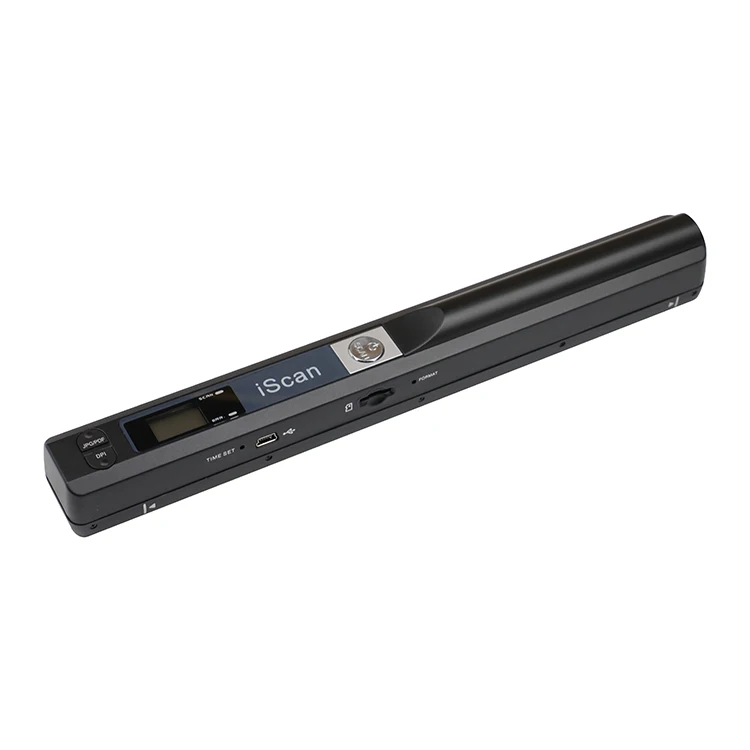
6. Ручной сканер
Ручные сканеры — устройства, сканированиекоторыми производится путем проведения по
обрабатываемому тексту или изображению . На
данный момент ручными сканерами называют
широкий спектр схожих по организации устройств.
7. Штрих- сканер
Предназначены для считывания штрих-кодов смаркировки товаров в магазинах. Штрих-сканеры
позволяют автоматизировать процесс подсчета
стоимости покупок. Они особенно удобны в
торговых помещениях, оборудованных
электронной связью и производящих расчеты с
покупателями с помощью электронных платежных
средств.
8. Настольный сканер
Настольный сканеры располагается на столе иустанавливается в неподвижное положение.

9. Листовой сканер
Листовые сканеры позволяют за одну операциюсканировать лист бумаги стандартного формата.
Блок сканирования у таких сканеров неподвижен, а
бумага протягивается мимо него при помощи
специальных валиков (как в принтере).
10. Проекционный сканер
Проекционные сканеры, как правило, работают соригиналами формата A3. Эти сканеры, благодаря
возможности изменять фокусное расстояние,
позволяют выбрать оптимальное разрешение; они
особенно полезны при сканировании трехмерных
объектов.
11. Барабанный сканер
Барабанный сканер — сканер, в котором оригиналустанавливается на внешней поверхности
вращающегося цилиндра. Основное преимущество
этих сканеров перед плоскостными
(планшетными) высокая скорость сканирования и
универсальность.
12. Сканер форм
Сканеры форм это специальные сканер для вводаинформации с заполненных бланков.
13. Порядок распознавания текстовых документов (программа Fine Reader)
Порядок распознавания текстовых документов (программа FineReader)
Этапы:
Сканирование
Сегментация текста
Непосредственно распознавание
English Русский Правила
Что такое оптическое распознавание символов (OCR)?
Технология оптического распознавания символов (OCR) — это эффективный бизнес-процесс, который экономит время, деньги и другие ресурсы за счет использования возможностей автоматического извлечения и хранения данных.

Оптическое распознавание символов (OCR) иногда называют распознаванием текста. Программа OCR извлекает и повторно использует данные из отсканированных документов, изображений с камер и PDF-файлов, содержащих только изображения. Программное обеспечение OCR выделяет буквы на изображении, объединяет их в слова, а затем объединяет слова в предложения, тем самым обеспечивая доступ к исходному контенту и его редактирование. Это также устраняет необходимость ручного ввода данных.
Системы OCR используют комбинацию аппаратного и программного обеспечения для преобразования физических печатных документов в машиночитаемый текст. Аппаратное обеспечение, такое как оптический сканер или специализированная печатная плата, копирует или читает текст; затем программное обеспечение обычно выполняет расширенную обработку.
Программное обеспечение OCR может использовать преимущества искусственного интеллекта (ИИ) для реализации более совершенных методов интеллектуального распознавания символов (ICR), таких как определение языков или стилей почерка.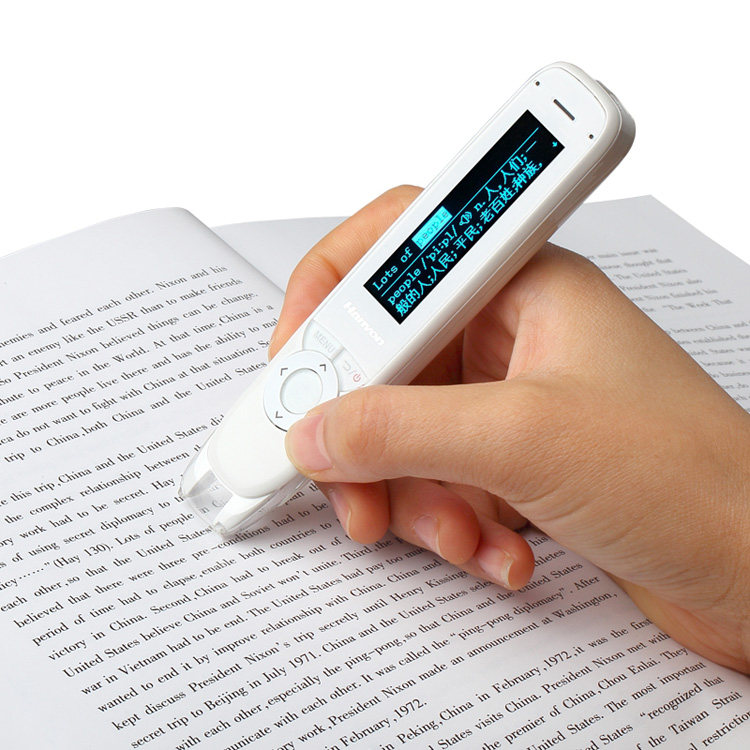
История оптического распознавания символов
В 1974 году Рэй Курцвейл основал компанию Kurzweil Computer Products, Inc., чей продукт для многошрифтового оптического распознавания символов (OCR) мог распознавать текст, напечатанный практически любым шрифтом. Он решил, что лучшим применением этой технологии будет устройство машинного обучения для слепых, поэтому он создал читающую машину, которая может читать текст вслух в формате преобразования текста в речь. В 1980 году Курцвейл продал свою компанию Xerox, которая была заинтересована в дальнейшей коммерциализации преобразования текста с бумаги в компьютер.
Технология OCR стала популярной в начале 1990-х годов при оцифровке исторических газет. С тех пор технология претерпела ряд усовершенствований.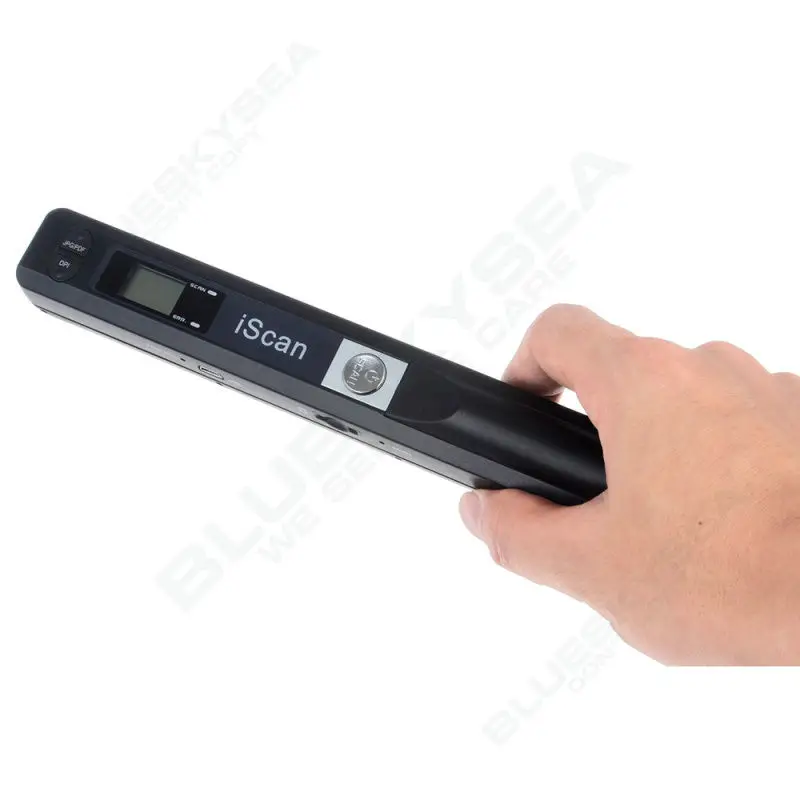 Современные решения способны обеспечить почти идеальную точность оптического распознавания символов. Передовые методы используются для автоматизации сложных рабочих процессов обработки документов. До появления технологии OCR единственным способом цифрового форматирования документов был повторный ввод текста вручную. Это не только отнимало много времени, но и приводило к неизбежным неточностям и опечаткам. Сегодня услуги OCR широко доступны для общественности. Например, Google Cloud Vision OCR используется для сканирования и хранения документов на вашем смартфоне.
Как работает оптическое распознавание символов?
Оптическое распознавание символов (OCR) использует сканер для обработки физической формы документа. После копирования всех страниц программа OCR преобразует документ в двухцветную или черно-белую версию. Отсканированное изображение или растровое изображение анализируется на наличие светлых и темных областей, и темные области идентифицируются как символы, которые необходимо распознать, а светлые области идентифицируются как фон.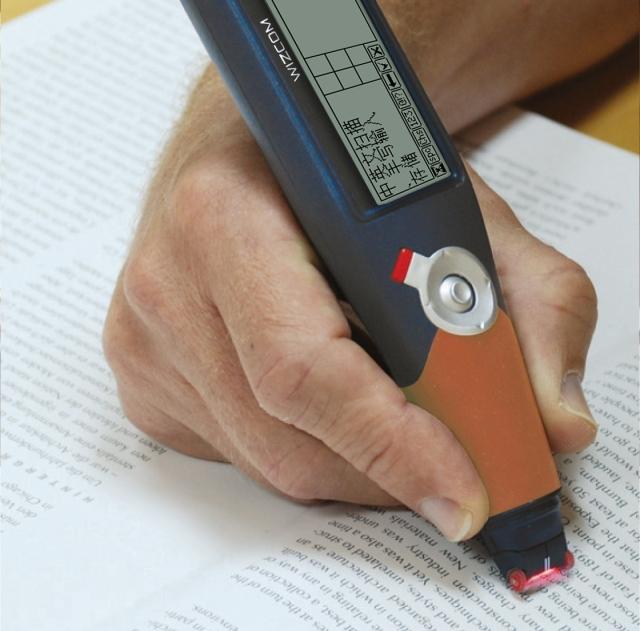 Затем темные области обрабатываются для поиска букв алфавита или цифровых цифр. Этот этап обычно включает в себя выбор одного символа, слова или блока текста за раз. Затем символы идентифицируются с использованием одного из двух алгоритмов — распознавания образов или распознавания признаков.
Распознавание образов используется, когда программе OCR подаются примеры текста в различных шрифтах и форматах для сравнения и распознавания символов в отсканированном документе или файле изображения.
Обнаружение признаков происходит, когда OCR применяет правила, касающиеся особенностей определенной буквы или цифры, для распознавания символов в отсканированном документе. Особенности включают количество угловых линий, пересекающихся линий или кривых в символе. Например, заглавная буква «А» хранится в виде двух диагональных линий, пересекающихся с горизонтальной линией посередине. Когда символ идентифицируется, он преобразуется в код ASCII (американский стандартный код для обмена информацией), который компьютерные системы используют для дальнейших манипуляций.
Программа OCR также анализирует структуру изображения документа. Он делит страницу на элементы, такие как блоки текста, таблицы или изображения. Строки делятся на слова, а затем на символы. После того, как символы выделены, программа сравнивает их с набором изображений шаблонов. После обработки всех возможных совпадений программа представляет вам распознанный текст.
Преимущества оптического распознавания символов
Основное преимущество технологии оптического распознавания символов (OCR) заключается в том, что она упрощает процесс ввода данных, обеспечивая легкий текстовый поиск, редактирование и хранение. OCR позволяет компаниям и частным лицам хранить файлы на своих компьютерах, ноутбуках и других устройствах, обеспечивая постоянный доступ ко всей документации.
Преимущества использования технологии OCR включают следующее:
- Снижение затрат
- Ускорение рабочих процессов
- Автоматизация маршрутизации документов и обработки контента
- Централизация и защита данных (без пожаров, взломов или потери документов в подсобных помещениях)
- Улучшить обслуживание, обеспечив сотрудников самой актуальной и точной информацией
Варианты использования оптического распознавания символов
Самый известный вариант использования оптического распознавания символов (OCR) — преобразование печатных бумажных документов в машиночитаемые текстовые документы. После того, как отсканированный бумажный документ проходит обработку OCR, текст документа можно редактировать с помощью текстового процессора, такого как Microsoft Word или Google Docs.
OCR часто используется как скрытая технология, поддерживающая многие известные системы и службы в нашей повседневной жизни. Важные, но менее известные варианты использования технологии OCR включают автоматизацию ввода данных, помощь слепым и слабовидящим людям и индексирование документов для поисковых систем, таких как паспорта, номерные знаки, счета-фактуры, банковские выписки, визитные карточки и автоматическое распознавание номерных знаков. .
OCR позволяет оптимизировать моделирование больших данных путем преобразования бумажных документов и отсканированных изображений в машиночитаемые файлы PDF с возможностью поиска. Обработка и извлечение ценной информации не могут быть автоматизированы без предварительного применения оптического распознавания символов в документах, где еще нет текстовых слоев.
Благодаря распознаванию текста OCR отсканированные документы могут быть интегрированы в систему больших данных, которая теперь способна считывать данные клиентов из банковских выписок, контрактов и других важных печатных документов. Вместо того, чтобы заставлять сотрудников проверять бесчисленные документы с изображениями и вручную вводить входные данные в автоматизированный рабочий процесс обработки больших данных, организации могут использовать OCR для автоматизации на этапе ввода интеллектуального анализа данных. Программное обеспечение OCR может идентифицировать текст на изображении, извлекать текст из изображений, сохранять текстовый файл и поддерживать jpg, jpeg, png, bmp, tiff, pdf и другие форматы.
Оптическое распознавание символов и IBM
Являясь мировым лидером в области технологий, IBM постоянно выпускает новые и улучшенные программные приложения как для бизнеса, так и для личного использования. За прошедшие десятилетия IBM улучшила свои возможности оптического распознавания символов, объединив их с искусственным интеллектом (ИИ).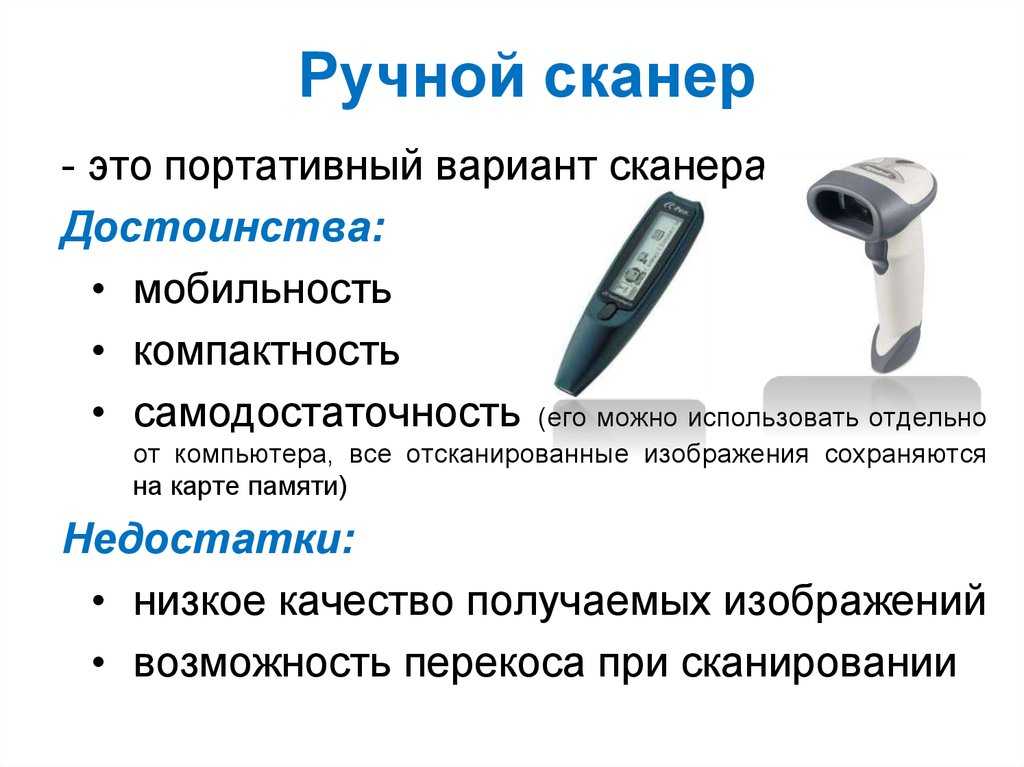
Простого создания шаблонов документов уже недостаточно, поскольку предприятиям также нужны аналитические данные. Объединение AI и OCR вместе оказывается выигрышной стратегией для сбора данных, в то время как программное обеспечение для распознавания одновременно собирает информацию и понимает контент. На практике это означает, что инструменты ИИ могут проверять наличие ошибок независимо от пользователя, обеспечивая упрощенное управление ошибками и экономя время.
IBM Cloud Pak® for Business Automation, ведущее предложение IBM для обработки документов, также помогает сделать вашу автоматизацию еще на шаг вперед за счет внедрения искусственного интеллекта (ИИ). Его функции предназначены для улучшения как ваших внутренних процессов, так и опыта ваших клиентов.
Чтобы получить больше информации об обработке документов, оптическом распознавании символов, автоматизации и последних достижениях в области искусственного интеллекта, подпишитесь на программу предварительной оценки IBM Business Automation. Узнайте, как работают новейшие продукты, внедрите передовой опыт и максимизируйте свои инвестиции в технологии.
Меню сканирования — RVI 9 Руководство пользователя IBMi
(Alt + S)
Меню сканирования поддерживает настройки сканера и обработки изображений. В меню «Сканирование» вы можете изменить настройки сканера перед сканированием документов, включить или выключить считывание штрих-кодов, а также установить свойства штрих-кодов, очистку изображения и управление текстовыми аннотациями/подтверждением сканера.
Для операторов сканеров доступны три типа модулей сканирования:
1. Наиболее распространенные сканеры, управляемые Kofax, имеют универсальные диалоговые окна для типичных настроек сканера, таких как разрешение, размер бумаги и цвет изображения.
2. Сканеры на основе TWAIN имеют собственный пользовательский интерфейс для взаимодействия со сканером и обычно сохраняют свои настройки вне вызывающего их приложения ПК.
3.
Две опции, предоставленные Kofax, поддерживают широкий спектр опций обработки изображений, включая считывание штрих-кода, устранение перекоса изображения и другие опции очистки изображения. Эти параметры недоступны при использовании механизма сканирования TWAIN. Для поддержки обработки изображений с помощью опции Kofax требуется отдельная лицензия, которую можно приобрести у Kofax или у авторизованного реселлера Kofax.
Примечание. Параметры меню сканирования зависят от типа используемого сканера и функций, доступных для данной конкретной модели.
(Alt + S + B)
Открывает окно настройки штрих-кода. Настройте захват определенных типов штрих-кода.
Распознавание:
- Включить: Установите этот флажок, чтобы активировать функцию штрих-кода для обработки отсканированных изображений на основе предоставленной пользователем информации о настройке.

- Обучение: Установите этот флажок, чтобы активировать функцию обучения и определить требуемые значения свойств, связанных с любым штрих-кодом, найденным на текущей странице. Режим обучения штрих-кода использует текущие указанные типы и направления штрих-кода для обнаружения штрих-кодов на текущей странице и обновляет следующие свойства: Функция обучения штрих-кода не работает с перекошенными изображениями.
Размер штриха:
- Высота: Введите значение высоты штрих-кода в сотых долях дюйма. Можно указать любое значение от 0,15 дюйма до 1,25 дюйма. По умолчанию 0,
- Ширина: Введите ширину самой узкой черной линии в тысячных долях дюйма. Можно указать любое значение от 0,010 дюйма до 0,050 дюйма. Значение 0 указывает на то, что ширина неизвестна или что одновременно выполняется поиск нескольких типов полос.
- Любая ширина: Установите этот флажок, чтобы игнорировать параметр ширины и попытаться прочитать любую обнаруженную ширину.

- Отношение 2 к 1: Установите этот флажок, чтобы указать соотношение широкой полосы к узкой в штрих-коде.
Направление поиска: Выберите один вариант для чтения направления штрих-кода:
- 0 : Горизонтальное. По умолчанию 0.
- 90 : Повернуто на 90 градусов по часовой стрелке, указывает вертикальную черту, которую следует читать сверху вниз.
- 180 : Повернуто на 180 градусов по часовой стрелке, определяет горизонтальную полосу, которую следует читать справа налево.
- 270 : Поворот на 270 градусов по часовой стрелке, указывает вертикальную черту, которую следует читать снизу вверх.
Типы: Нажмите, чтобы выделить тип штрих-кода в окне Доступно , нажмите кнопку Добавить, чтобы перенести его в окно Используемые. Для декодирования поддерживаются следующие штрих-коды:
Codabar, Code 128, Code 39 (3 из 9), Code 93, EAN 8 и 13, Interleaved 2 из 5, Postnet, UPC-A и UPC-E.
Интерпретировать штрих-код как код исправления: Выберите свойство, указывающее, должен ли найденный штрих-код дополнительно обозначать уровень кода исправления. Если это так, это свойство также указывает, какой тип уровня кода исправления должен быть возвращен. По умолчанию установлено значение «Нет кода исправления».
Ограничения:
- Минимальное количество символов в штрих-коде : введите минимальное количество символов для штрих-кода.
- Максимальное количество штрих-кодов на странице : Введите максимальное количество отдельных штрих-кодов на странице.
- Максимальное количество штрих-кодов в строке : Введите максимальное количество штрих-кодов в строке.
Качество: Выберите свойство качества штрих-кода, которое указывает, насколько четко очерчен штрих-код. После обнаружения потенциального штрих-кода изменение параметра качества штрих-кода с хорошего на плохое увеличивает количество проходов через штрих-код на определенной высоте штрих-кода для завершения считывания.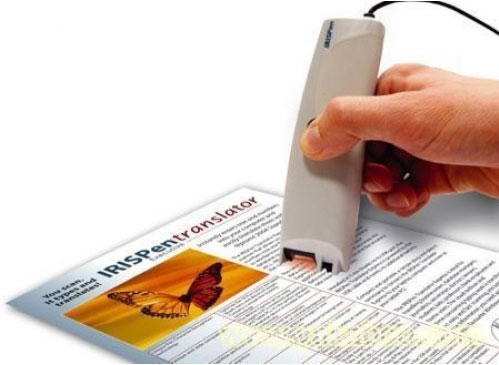 По умолчанию хорошо.
Контрольная сумма: Установите этот флажок, если штрих-код содержит контрольную сумму, сканер штрих-кода автоматически проверит контрольную сумму. Если контрольная сумма не проходит, штрих-код не возвращается.
Теперь настройка штрих-кода завершена, и пользователь готов начать сканирование из приложения хост-системы IBM i. Убедитесь, что профиль штрих-кода установлен в таблице перекрестных ссылок штрих-кода. Это достигается с помощью хост-системы IBM i и меню сканирования RVI.
(Alt + S + I)
Очистка отсканированных изображений облегчает их чтение, уменьшает размер сжатого файла и повышает точность оптического распознавания символов и распознавания штрих-кодов. Устранение перекоса, удаление спеклов, удаление теней, фильтры улучшения изображения и удаление черных рамок — это функции сканирования, которые могут выполнить это.
При использовании функций улучшения изображения и очистки пользователь должен обработать тестовые изображения, чтобы определить наилучшие настройки для операции. Настройки по умолчанию, которые были откалиброваны для типичных изображений реального мира, должны работать в большинстве случаев. Если необходимы корректировки, их следует вносить осторожно, чтобы достичь желаемых результатов.
Чтобы изменить настройки по умолчанию, нажмите кнопку «Изменить», чтобы перейти к экрану настройки.
Меню сканирования / Свойства обработки изображения / Удаление черной рамки
Включить : Установите этот флажок, чтобы удалить черную рамку вокруг отсканированного изображения, которая может возникнуть при использовании некоторых сканеров.
Обрезать : Установите этот флажок, чтобы обрезать изображение и уменьшить его размер, чтобы он соответствовал сканируемому оригиналу. Обрезка доступна только для изображений с черной рамкой. При использовании VRS или
SVRS, не устанавливайте здесь Удаление черной границы или Обрезку. Вместо этого эти настройки управляются в настройках VRS, управляемых Kofax.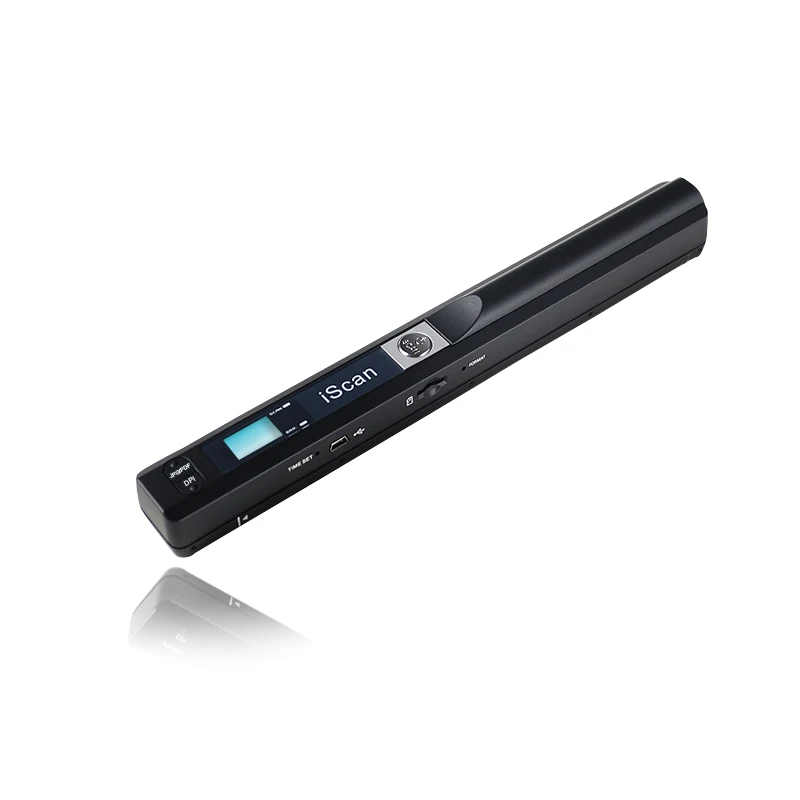
Зазор белого шума : Введите число пикселей зазора белого шума, чтобы помочь в обнаружении и удалении черной границы.
Меню сканирования / Свойства обработки изображения / Удаление полос
Включить : установите флажок, чтобы включить удаление полос, которое может возникнуть из-за пыли в узле сканера или неисправной камеры сканера
.
Ширина полосы : Введите количество пикселей, чтобы помочь в обнаружении и удалении полос.
Меню сканирования / Свойства обработки изображения / Улучшение изображения
Включить : Установите флажок, чтобы улучшить внешний вид отсканированного изображения. Этот процесс улучшает края линий, сглаживает символы и удаляет фоновый шум на изображении. Нажмите на свойство фильтра, чтобы включить его, если вы хотите использовать его в процессе сканирования.
Меню сканирования / Свойства обработки изображения / Устранение перекоса
Обнаружение / Включение : Установите этот флажок, чтобы дать пользователю возможность выпрямлять с помощью электроники отсканированное изображение, которое не было отсканировано неровно.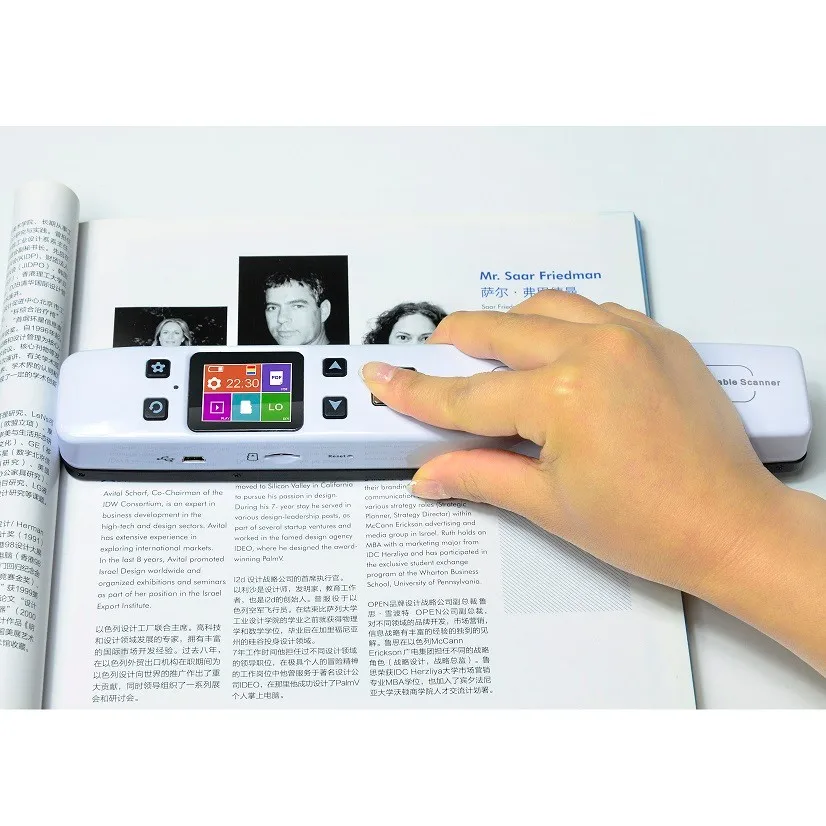 Устранение перекоса всегда измеряется в градусах, и максимальные градусы должны быть больше, чем минимальные градусы.
Коррекция / Включить : Установите этот флажок, чтобы включить обнаружение перекоса.
Минимальный угол (градусы) : Выберите это число, чтобы указать минимальный угол, при котором можно исправить перекос.
Максимальный угол (градусы) : Выберите это число, чтобы указать максимальный угол, при котором можно исправить перекос.
Меню сканирования / Свойства обработки изображения / Удаление тени
Обнаружение / Включение : Установите этот флажок, чтобы включить обнаружение затененных областей изображения.
Удаление / Включение : Установите этот флажок, чтобы разрешить удаление затененных областей изображения при сохранении текста внутри затененной области. Введите критерии (пиксели) для удаления.
Меню сканирования / Свойства обработки изображения / Удаление пятен
Включить : Установите этот флажок, чтобы удалить нежелательные пятна, черные пиксели, окруженные белыми пикселями, которые выглядят как черные точки.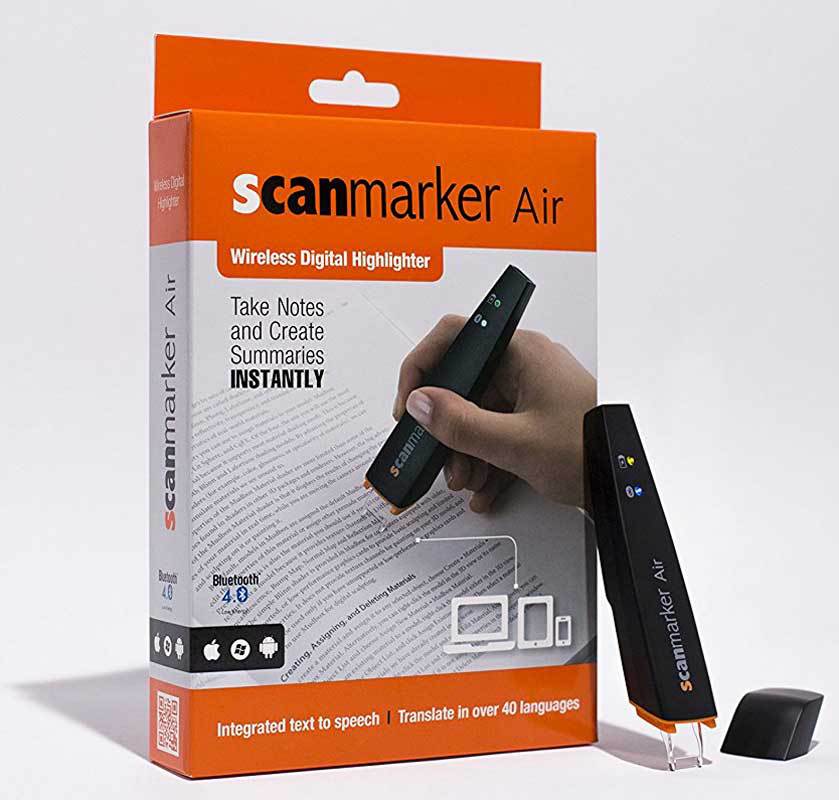 Если параметры по умолчанию изменены на более высокие значения, убедитесь, что эти свойства не удаляют необходимые части изображения, такие как запятые, точки и кавычки.
Введите минимальную высоту и ширину пятнышек, которые вы хотите удалить.
Меню сканирования / Свойства обработки изображения / Удаление горизонтальных линий – Удаление вертикальных линий
Включить : Щелкните все поля, чтобы удалить ненужные горизонтальные и/или вертикальные линии. Пользователь может дополнительно включить реконструкцию символов для восстановления текста, который пересекает удаленные строки.
(Alt + S + T или Ctrl + T)
Добавить описательный текст к отсканированному изображению. Возможность одобрения зависит от используемого сканера.
Enable Scanner Endorser : Установите этот флажок, чтобы включить параметр Enable Scanner Endorser.
Некоторые индоссанты сканера не контролируются приложением и требуют ввода данных пользователем через приложение индоссанта, предоставленное производителем сканера. Прежде чем настраивать эти свойства, обязательно ознакомьтесь с документацией сканера по управлению индоссантом, чтобы убедиться, что настройки допустимы.|
Enable Scanner Endorser : Установите этот флажок, чтобы включить параметр Enable Scanner Endorser.
Некоторые индоссанты сканера не контролируются приложением и требуют ввода данных пользователем через приложение индоссанта, предоставленное производителем сканера. Прежде чем настраивать эти свойства, обязательно ознакомьтесь с документацией сканера по элементу управления эндорсером
, чтобы убедиться, что настройки допустимы.
При настройке этих элементов управления могут возникнуть следующие вопросы:
- Какова максимальная длина сопроводительного текста? Если вы выберете метки даты и времени, а также данные текстовых аннотаций, не превысите ли вы максимальную длину, которую поддерживает индоссант?
- Подвижен ли индоссант? Можете ли вы указать верхнее левое смещение с помощью опций местоположения ниже?
- Является ли индоссант до или после сканирования? Если это предварительное сканирование, вам не нужно включать аннотацию изображения.
 Если это постскан, хотите ли вы, чтобы изображение отражало одобренную ценность? Если это так, вам также необходимо включить аннотацию изображения.
Включить аннотацию к изображению : Установите этот флажок, чтобы включить аннотацию к изображению, которая позволяет пользователю размещать текст на изображении без поддержки. Если индоссант может повлиять как на бумагу, так и на изображение, аннотация изображения влияет только на изображение.
Прозрачная аннотация : Установите этот флажок, чтобы аннотация к изображению не закрывала информацию под штампом. Используется только при выполнении аннотации изображения.
Выбор токена : Для сканирования аннотаций разрешены только токены даты и времени.
- Штамп даты: установите этот флажок, чтобы поставить штамп даты на отсканированном документе.
- Отметка времени: установите этот флажок, чтобы поставить отметку времени на отсканированном документе.
- Счетчик страниц печати: опция, предлагаемая во время печати. См. Меню печати.
- Информация об указателе печати: опция, предлагаемая во время печати. См. Меню печати.
Запись текстовой аннотации : Добавить описательный текст к отсканированному документу.
Пример: Скан 1 для станции сканирования 1.
Местоположение : Вариант, предлагаемый во время печати. См. меню «Печать».
(Alt + S + S)
При выборе появится окно настройки сканера. Недоступно для сканеров TWAIN.
Примечание : Отображаемое окно настройки сканера зависит от типа сканера, настроенного на станции сканирования системы обработки изображений. Конкретную информацию о рабочих процедурах и рекомендуемых настройках сканера см. в техническом руководстве производителя. Приведенное ниже окно настройки сканера представлено только в качестве примера для демонстрации некоторых доступных опций и настроек.
Настройки сканера Kofax
Стандартные значения по умолчанию обычно включают:
Источник : Выберите между автоматической подачей документов, АПД или планшетом.
Разрешение (DPI) : Введите число, обычно 200.
Размер страницы : Выберите буквы или юридические.
Ориентация : Выберите книжную или альбомную ориентацию.
Тайм-аут : Установите в секундах время от запроса на сканирование до получения страницы в податчике документов, после чего запрос на сканирование прекращается.
Цветовой режим : Выбор зависит от используемого сканера и доступных параметров.
Другое :
- Автоматическое определение длины: Установите этот флажок, чтобы автоматически определять длину отсканированной страницы.
- Непрерывная подача: Установите этот флажок, чтобы сканировать более длинные документы, чем обычные.

- Запуск вручную: установите этот флажок, чтобы запустить сканер вручную.
Стороны : В зависимости от сканера можно выбрать одинарный или двусторонний.
При необходимости пользователю доступны дополнительные параметры настройки и дополнительные параметры. Эти функции связаны с конкретным сканером, настраиваемым для использования, и предоставляемыми ими параметрами.
(Alt + S + A)
Эти параметры зависят от настраиваемого сканера. Если используемый сканер имеет действующую лицензию VRS, Virtual Rescan, активируется экран VRS.
RVI рекомендует сканеры, поддерживающие VRS для сканирования документов. VRS идеально подходит для сканирования штрих-кодов или оптического распознавания символов, затененных или цветных документов, неоригинальных копий или любых документов в менее чем идеальном состоянии. VRS — это дополнительная функция, которая улучшит общее качество отсканированных изображений и сократит время, необходимое для многократного повторного сканирования документа для улучшения качества отсканированного изображения.
Недоступно для TWAIN или параметров импорта с диска.
(Alt + S + M)
Этот параметр активен только в том случае, если сканер по умолчанию, указанный в разделе Изображение/Настройки/Поддержка сканера/Сканер по умолчанию , имеет значение Импорт файла Kofax или Импорт программного обеспечения Kofax .
Передний прямоугольник выбора включен : Установите этот флажок, чтобы настроить прямоугольник выбора, который можно использовать для обрезки изображения в определенном месте на сканируемой или импортируемой странице. Укажите координаты, необходимые для извлечения только необходимой информации во время сканирования или импорта.
Поворот спереди : Выберите угол поворота для правильной ориентации полученного изображения после его подачи через сканер в ландшафтном режиме.
Порог удаления пустой страницы на лицевой стороне : Иногда при сканировании может потребоваться удаление пустых страниц. Это можно сделать автоматически, установив порог обнаружения пустых страниц. Это мера степени сжатия результирующего изображения после сканирования. Если размер сжатых данных падает ниже порогового значения, результирующее изображение автоматически удаляется. Будьте осторожны, установка слишком высокого порога приведет к потере изображений!
Опции
Кэш предварительного сканирования : Кэш предварительного сканирования используется для ускорения сканера во время обработки во время сканирования. Иногда некоторые изображения могут обрабатываться дольше, чем другие. Настройка кэша предварительного сканирования позволяет драйверам Kofax буферизовать изображения и не отставать от сканера. Полная возможность буферизации устанавливает кэш предварительного сканирования равным 6.
Тайм-аут страницы (сек) : Параметр тайм-аута страницы позволяет Kofax узнать, как долго ждать, прежде чем возникнет ошибка при попытке записать файл изображения на целевой диск.