App Store: Распознавание текста на фото
Описание
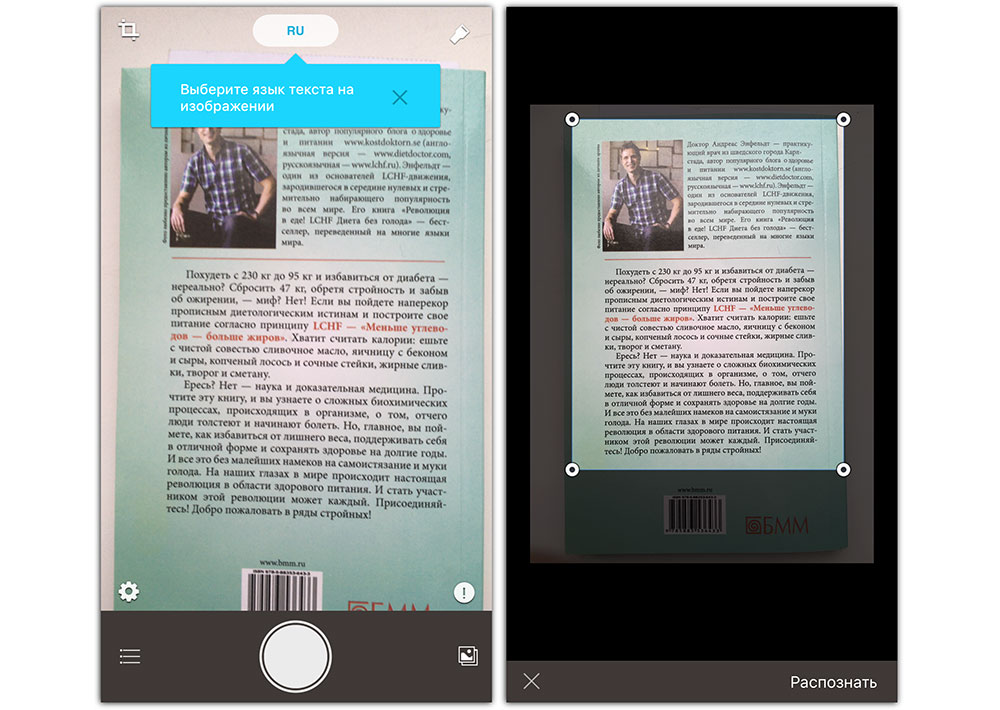
* Приложения извлекает любой текст из печатных ресурсов: визиток, документов, журналов и книг.
** Простой и быстрый способ получить текст в электронном виде, не перепечатывая его.
*** Вы также сможете получить текст непосредственно с экрана вашего компьютера.
Функция МОБИЛЬНЫЙ СКАНЕР – сохраняйте текст с любых распечаток: визиток, книг, рекламных плакатов, расписаний и много другого.
РЕДАКТИРОВАНИЕ ТЕКСТА – отредактируйте текст и сохраните его или поделитесь.
Расширенные функции камеры – используйте вспышку, чтобы получить четкий снимок.
10 ЯЗЫКОВ доступно для сканирования – английский, русский, французский, китайский, японский, корейский, португальский, немецкий, итальянский и испанский
ОСНОВНЫЕ ВОЗМОЖНОСТИ:
– Быстрое сканирование на выбранном языке
– Редактирование текста
– Сохранение или возможность поделиться готовых текстом с друзьями или коллегами
Privacy Policy: https://everydaytools.
Terms of use: https://everydaytools.mobi/tos
Версия 4.1.5
Спасибо за то, что пользуетесь нашим приложением! Мы подготовили апдейт, в котором исправили некоторые ошибки для большего удобства при использовании.
Оценки и отзывы
Оценок: 4
Вообще дно, а не программа
Программа не даёт бесплатный период, всм только сразу через подписку. Шлак
Здравствуйте! Вы можете закрыть оффер и воспользоваться бесплатной версией приложения, нажав на кнопку “Продолжить с ограниченной версией”.
Однако функционал бесплатной версии строго ограничен. С уважением, Everyday Tools
Не устанавливайте
Разработчик пытался создать не приложение, которое могло бы помочь людям, а просто очень хочется бабла, но при этом руки кривые и даже подобие какого-либо функционала отсутствует. Ставлю 1 из миллиарда баллов. Даже -100 из триллиона баллов.
Добрый день! Пожалуйста, попробуйте обновиться до последней версии. Мы исправили ошибки, которые могли мешать работе приложения.
Так себе
Плохо распознаёт, даже при нормальном разрешении. Не сохраняет формат текста как в оригинале. Слишком много рекламы для не суперского приложения.
Подписки
Скан и распознавание текста
Неограниченное сканирование с большой скидкой
Пробная подписка
Разработчик Everyday Tools, LLC указал, что в соответствии с политикой конфиденциальности приложения данные могут обрабатываться так, как описано ниже. Подробные сведения доступны в политике конфиденциальности разработчика.
Не связанные с пользователем данные
Может вестись сбор следующих данных, которые не связаны с личностью пользователя:
- Геопозиция
- Идентификаторы
- Данные об использовании
- Диагностика
Конфиденциальные данные могут использоваться по-разному в зависимости от вашего возраста, задействованных функций или других факторов. Подробнее
Информация
- Провайдер
- Everyday Tools OOO
- Размер
- 119,7 МБ
- Категория
- Утилиты
- Возраст
- 4+
- Copyright
- © Everyday Tools
- Цена
- Бесплатно
- Поддержка приложения
- Политика конфиденциальности
Другие приложения этого разработчика
Вам может понравиться
Сканирование и набор текста г. Саратов
Сканирование и набор текста г. Саратов | Фотоцентр “ФОТОМИКС”ФотомиксПолиграфические услуги в СаратовеФотоуслуги в Саратове
- Главная
- Продукция и цены
- Сканирование и набор текста
 org/BreadcrumbList”>
Сканирование
- Фотографий
- Документов
- Фотоплёнок
- Слайдов
|
Сканирование фото |
1 шт |
от 10 шт |
от 25 шт |
от 50 шт |
|
формат А6 |
20р. |
18р. |
16р. |
12р. |
|
формат А5 |
25р. |
22,5р. |
20р. |
15р. |
|
формат А4 |
30р. |
27р. |
24р. |
18р. |
|
формат А3 |
40р. |
36р. |
32р. |
24р. |
|
формат А2 |
150р. |
135р. |
120р. |
90р. |
|
формат А1 |
200р. |
180р. |
160р. |
120р. |

|
Сканирование плёнок |
1 шт |
от 10 шт |
от 25 шт |
от 50 шт |
|
негативы (не резанные) |
15р. |
14р. |
13р. |
10р. |
|
слайды (резанные) |
20р. |
18р. |
16р. |
15р. |
|
негативы до 15х21 |
300р. |
250р. |
240р. |
210р. |

|
Сканирование документов |
1 стр |
от 10 стр |
от 25 стр |
от 50 стр |
|
формат А4 |
20р. |
18р. |
16р. |
12р. |
|
формат А3 |
30р. |
27р. |
24р. |
18р. |
|
формат А2 |
100р. |
70р. |
60р. |
50р. |
|
формат А1 |
120р. |
110р. |
100р. |
90р. |
|
формат А0 |
180р. |
140р. |
130р. |
120р. |

|
Кол-во страниц |
до 10 |
11 – 20 |
21 – 50 |
от 51 |
|
Стоимость |
100р. |
150р. |
200р. |
4р. за стр. |
|
Набор текста (лист А4) |
1шт. |
от 10 шт. |
от 25шт. |
от 50шт. |
|
Стоимость |
150р. |
100р. |
80р. |
50р. |

|
Прочие работы с текстом |
Цена |
|
Надпись или дата на фото или на документе (не более 5 слов) |
20р. |
|
Создание макета объявления с отрывными номерами |
300р. |
|
Изменение номера на макете в электронном виде |
100р. |

Параметры расчёта: Формат листа А4, отступы стандарт, шрифт Times, размер шрифт 14, интервал 1,5
Наша команда опытных верстальщиков текста уже более десяти лет оказывает услуги по набору текста на высоком качественном уровне в кратчайшие сроки! Наши специалисты имеют большой практический опыт по набору текстов с различных источников, таких как: рукописный текст, аудиозаписи, видеозаписи, скан-копии научной литературы, курсовых, рефератов, конспектов, содержащих громоздкие математические формулы, графики, таблицы, схемы, чертежи и др. Мы беремся даже за самые нестандартные и сложные заказы по переносу информации в электронный печатный вид. Не тратьте свое драгоценное время на рутинную работу, стремясь оперативно набрать текст, не портьте зрение, всматриваясь в материал, доверьте это нам – мы качественно и оперативно выполним эту работу за Вас! Параметры набора текста: Набор текстов производится нами в таких редакторах как: Word, Excel, MathType, Xara и пр.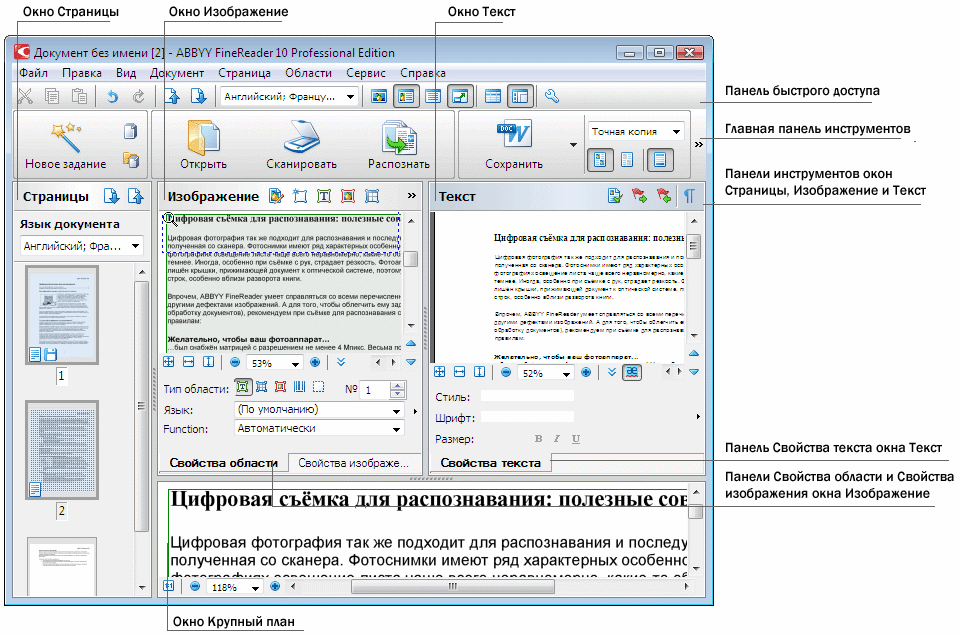 По договоренности, набранный текст может быть: распечатан на принтере, прислан на электронную почту, записан на лазерный диск или на USB-накопитель.
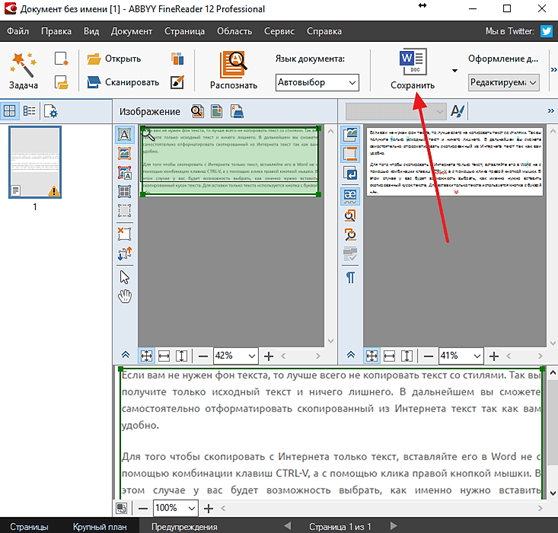
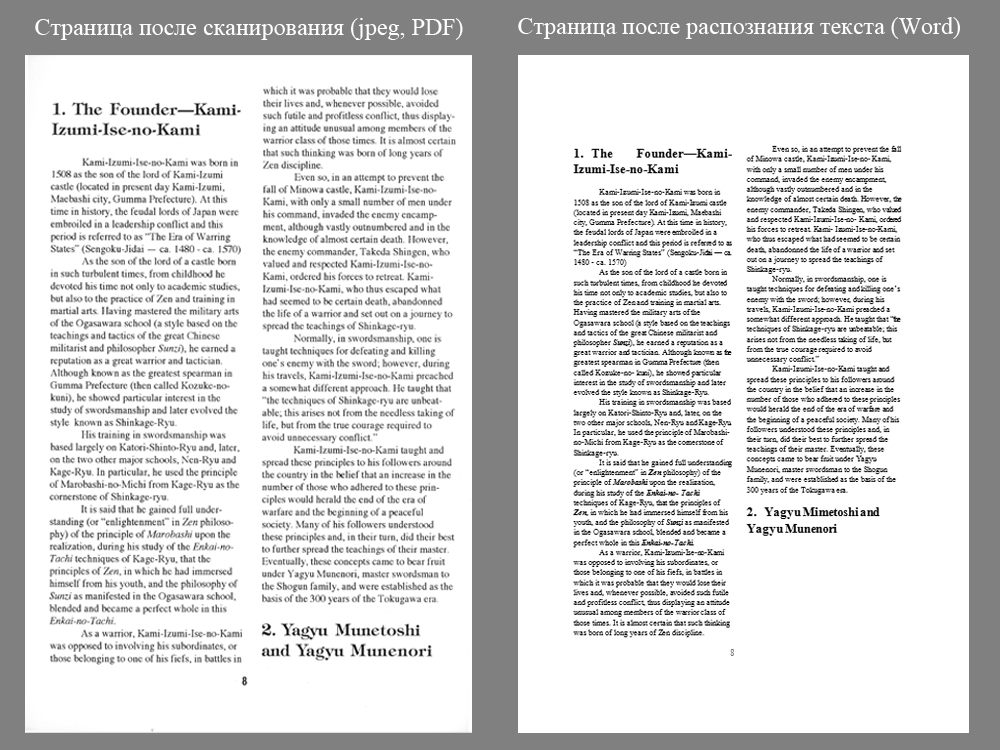
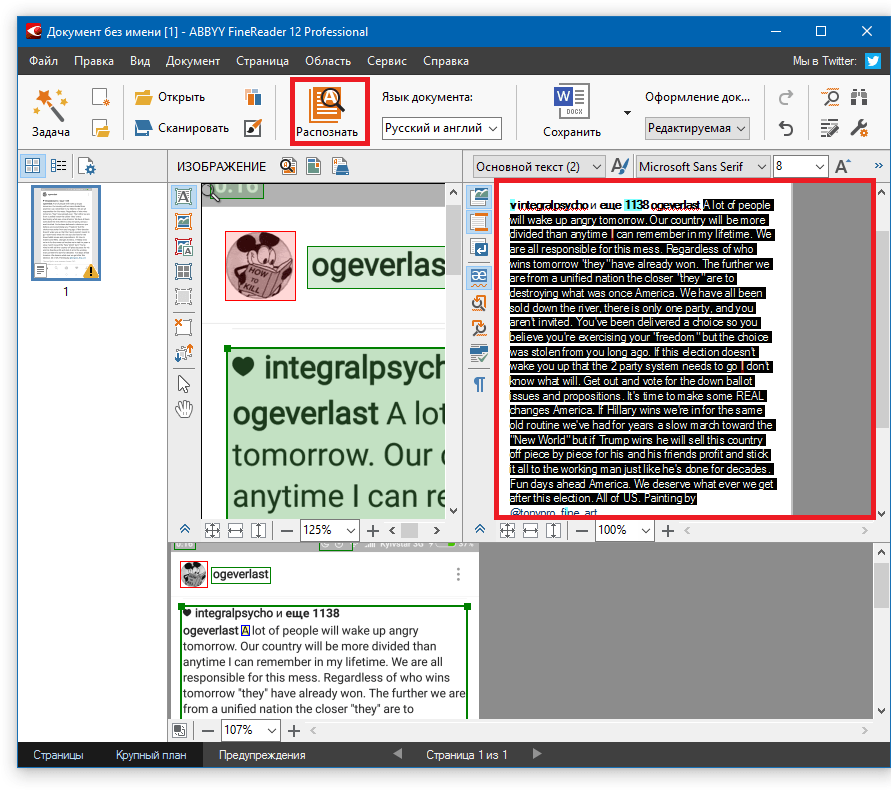
Программное распознавание сканированного текста с изображений позволяет очень быстро преобразовать графические файлы в текстовые. Зачастую необходимо внести изменения в документы, полученные со сканера, или в тексты, сохраненные как графический файл с расширениями jpg, tif, png, pdf и другими, делающими редактирование невозможным. Вот тут-то и приходит на помощь установленное на компьютерах всех копировальных центров нашей сети специальное программное обеспечение, осуществляющее для последующей работы с файлами.
Мы производим распознавание текста с картинок, изображений, фотографий, а также при необходимости можем провести дальнейшую обработку. При этом документы, нуждающиеся в расшифровке, могут иметь электронный вид или быть напечатанными бумажных носителях. Полученные текстовые файлы оператор копицентра запишет на любой электронный носитель или оправит на ваш электронный адрес.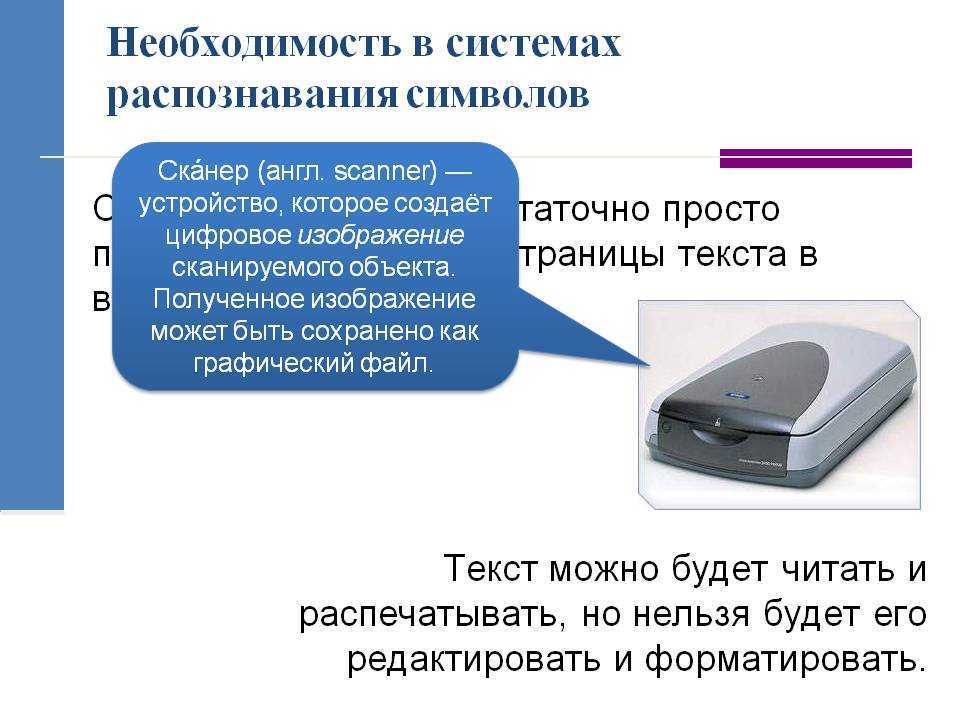
Распознавание русского текста со сканера
Для приведения в электронный вид книг, журналов, различных пособий и иных машинописных записей распознавание русского текста со сканера является способом, требующим намного меньше времени, чем перенабор текста вручную. Отсканированные страницы могут быть предварительно сохранены как графические файлы или переданы сразу для распознавания.
Распознавание русского и английского текстов, копировально-множительные работы происходят намного быстрее, если есть возможность расшить бумажный носитель и пропустить листы через автоподатчик сканера, тогда как сшитые тексты сканируются вручную, что несколько дороже и занимает больше времени.
Распознавание отсканированного текста и текста с фото изображений
Текстовый файл можно получить путем распознавания с отсканированного и сохраненного в любом расширении изображения. При этом полученный файл будет иметь расширение doc, docx, rtf, txt, xls, то есть то, которое необходимо заказчику и оговорено при заказе.
Развитие технологий привело к тому, что почти у каждого человека под рукой есть фотоаппарат или камера в мобильнике, с помощью которой удобно и быстро запечатлевается нужная информация, находящаяся, к примеру, на стендах. И эту информацию порой необходимо иметь в виде текста, а не фотоизображения. Мы производим распознавание отсканированного текста с фотографий, картинок, сделанных цифровыми фотоаппаратами и камерами мобильных телефонов.
При распознавании отсканированных страниц или изображений с фотокамеры возможно удаление лишних элементов, а также последующее редактирование полученного текста.
Ваши старые фотопленки и слайды пылятся дома, и у вас нет времени или возможности разобраться с ними? Только представьте, сколько памятных и красивых воспоминаний хранят эти снимки, которые не распечатывались никогда или распечатывались, но хранятся где-то в старых альбомах на полках… И в них – удивительные воспоминания вашей жизни. Это победы и достижения, детство, ваши родители, школьные друзья, двор, в котором вы выросли, путешествия, в которых вы побывали всей семьей или с друзьями, ваши маленькие дети. Снимки этих моментов – это необыкновенная возможность погружаться в прошедшие секунды, минуты, дни… и еще, и еще раз проживать красоту этих моментов…
Или помните те смешные и фотографии из детского альбома? А стопку фотографий, черно-белых и цветных, которые лежат вперемешку в коробке на антресоли. Со временем эти фотографии теряют цвет, яркость, и качество снимков заметно ухудшается. Отсканировав фотографии, вы сможете откорректировать их на компьютере, при желании даже распечатать заново, создать фотокнигу или полностью обновить семейный альбом, сделав подарок себе и своим близким. А можно просто разложить по папкам и сохранить их на жестком диске, откуда в любой момент можно достать нужную фотографию.
Воспользуйтесь возможностью сканирования ваших изображений, сохраните их для будущих поколений. Качество нашей продукции будет радовать вас долгие годы. Сейчас в современном мире выгоднее держать фотографии на цифровом носителе. Наша компания предлагает услугу сохранения Ваших золотых воспоминаний из фотоальбома на диск. Любая обработка фотографий, ретушь и реставрация фотографий. При необходимости с изображением можно произвести любые манипуляции: фотомонтаж, удаление объектов и т. д.
Остались вопросы?
Ваше имя
Номер телефона
Ваш вопрос
Даю cогласие на обработку персональных данных
Используется reCAPTCHA
Privacy –
Terms
{{{message}}}
Как извлечь текст из изображения на iPhone, iPad и Mac
Есть ряд причин, по которым вы можете захотеть извлечь текст из изображения. Возможно, у вас есть визитная карточка, и вы хотите ввести данные в свои контакты, может быть, вам просто не нравится печатать абзацы текста, которые находятся на странице перед вами, в качестве альтернативы вам могли бы отправить форму для заполнения что вы бы предпочли делать на своем компьютере
Apple четко осознает, что это то, что люди хотят делать. Позже в этом году компания добавит новую функцию Live Text, которая сможет распознавать текст на изображениях и позволять вырезать и вставлять его или, в случае адреса электронной почты или номера телефона, щелкнуть по нему, чтобы позвонить или послать электронное письмо. Скорее всего, это будет удобная функция, но вам не нужно ждать выхода Monterey, iOS 15 и iPadOS 15 в конце этого года — вы можете сделать это сейчас, и на самом деле некоторые из приложений, предлагающих функции OCR, предлагают еще больше. функциональность, чем новая функция Apple.
В этой статье мы рассмотрим некоторые из имеющихся у вас опций OCR (оптического распознавания символов) и то, как функция Apple Live Text будет работать после ее запуска.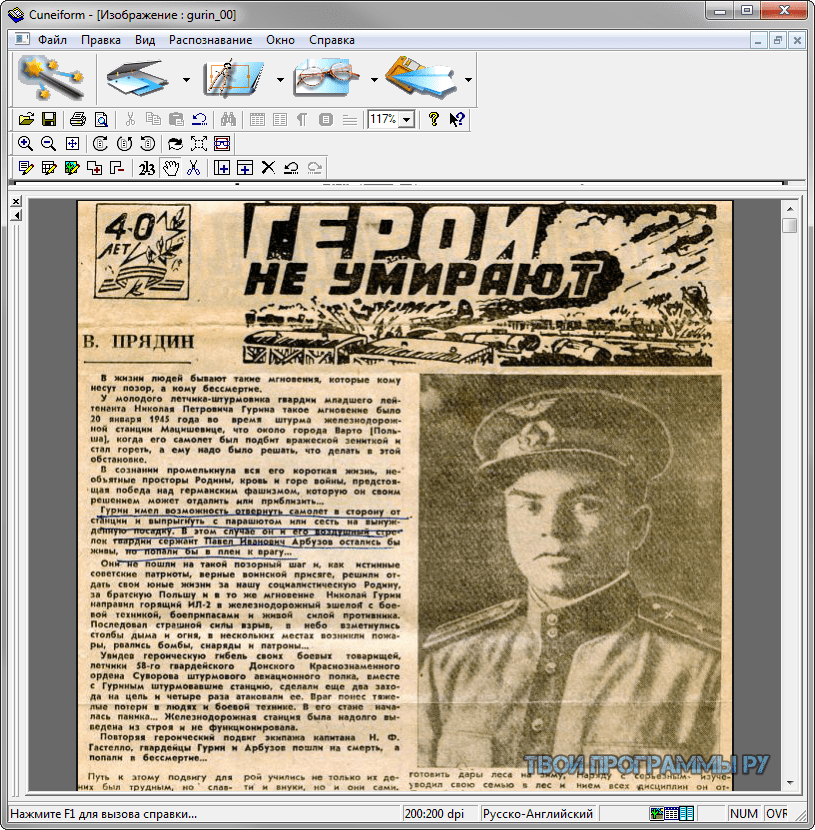
Программы для Windows, мобильные приложения, игры – ВСЁ БЕСПЛАТНО, в нашем закрытом телеграмм канале – Подписывайтесь:)
Лучшие приложения для оптического распознавания текста
Во-первых, вот некоторые из лучших приложений для распознавания текста, которые вы можете использовать сейчас.
Adobe Scan — превращает снимки экрана, сохраненные изображения, фотографии, визитки и даже заметки на белой доске в цифровой файл и разблокирует текст с помощью OCR. Приложение предназначено для iPad и iPhone. Вы можете скачать его бесплатно здесь.
LiveScan — это приложение также может извлекать текст из изображений. Он доступен для Mac, iPhone и iPad. Есть бесплатная версия, которая ограничена 50 символами на одно обнаружение, но вы можете использовать ее столько, сколько захотите. В противном случае это 99 пенсов в месяц или единовременный платеж в размере 8,99 фунтов стерлингов. Он даже имеет параметры определения языка, поэтому вы можете использовать английский, французский, немецкий или китайский языки. Поскольку бесплатная версия ограничена 50 символами, вы, вероятно, сочтете ее лучшим вариантом для копирования адресов электронной почты и номеров телефонов. Вы можете скачать его в App Store здесь.
TextSniper — это приложение для Mac может извлекать текст из изображений, отсканированных бумажных документов, PDF-файлов и даже видео. Это стоит 8,99 фунтов стерлингов / 9,99 долларов США в Mac App Store здесь.
SnipCopy — это приложение для iPad и iPhone извлекает текст из изображений, PDF-файлов и всего на экране. Приложение разработано для iPad, но также будет работать на компьютерах Mac M1. Получите его в App Store здесь.
Scanner Pro, Readdle — это еще одно приложение-сканер, разработанное для iPad и iPhone, оно также работает в iMessage. Он отсканирует бумажный документ и позволит вам сохранить цифровую версию. Существует бесплатная семидневная пробная версия, за которой следует подписка за 3,49 фунтов стерлингов в месяц, но, к сожалению, вам необходимо подписаться на подписку, прежде чем вы сможете использовать какие-либо функции. Конечно, вы можете отменить подписку в любое время. Получите его в App Store здесь.
Как извлечь текст из изображения с помощью Adobe Scan
Мы попробовали Adobe Scan. Здесь вы можете сканировать доску, форму, документ или визитную карточку. Вы также можете выбрать фотографию в приложении «Фото».
Если вы решите «сканировать» документ перед собой, у вас будет возможность выбрать текст, а затем скопировать текст. Затем текст будет скопирован в буфер обмена. Если текст включает номер телефона, вы увидите возможность позвонить, а при наличии адреса электронной почты вы увидите возможность позвонить по нему.
Что такое Live Text?
На WWDC 2021 Apple представила ряд новых функций, которые появятся в iOS 15, iPadOS 15 и macOS Monterey. Одним из самых впечатляющих был Live Text, который записывает изображения и преобразует их в текст, который затем можно вставлять в документы, электронные письма или что угодно. Это также позволяет вам видеть номер телефона на фотографии, а затем набирать его напрямую, не набирая ничего.
Вот как использовать Live Text на iPhone, iPad и Mac.
Как использовать Live Text на iPhone и iPadЧтобы использовать функцию Live Text, ваш iPhone должен работать под управлением iOS 15 или iPadOS 15. Это означает, что вы можете либо дождаться его выхода в конце этого года (примерно в сентябре, когда ожидается прибытие iPhone 13), либо зарегистрироваться в Apple. Программа Beta Software. Последний является самым быстрым, поскольку вы можете использовать его сегодня, но имейте в виду, что бета-версия программного обеспечения может содержать ошибки и вызывать проблемы. Так что, если вы действительно не можете продержаться до осени, мы рекомендуем дождаться выхода полной версии iOS 15 или iPadOS 15. В противном случае прочтите наше руководство по установке бета-версии iOS 15 на iPhone.
Живой текст в приложении «Камера»После того, как у вас установлена и запущена iOS 15 или iPadOS 15, получить доступ к функции Live Text будет просто, поскольку она встроена непосредственно в приложение камеры. Итак, вот что делать:
- Откройте приложение «Камера».
- Получите изображение, которое хотите запечатлеть в кадре
- Нажмите кнопку Live Text, которая появляется в правом нижнем углу изображения.
- Коснитесь текста на изображении и выберите его, как в любом документе.
- В появившемся меню выберите Копировать.
- Откройте целевой документ, затем нажмите «Вставить», чтобы увидеть преобразованный текст.
Живой текст с фотографиями в вашей библиотеке
Также возможно преобразовать текст в существующих фотографиях. Вот как:
- Откройте приложение «Фото».
- Откройте фотографию, которую хотите использовать.
- Проведите пальцем по текстовой области изображения.
- Выберите Копировать.
- Наконец, вставьте его в целевой документ.
Если на изображении, о котором идет речь, есть номер телефона, например, на стороне здания, вы можете использовать его прямо с изображения с помощью Live Text.
- Открыть изображение
- Увеличьте число
- Нажмите кнопку Live Text в правом нижнем углу рамки.
- Теперь номер должен стать ссылкой, поэтому коснитесь его, чтобы открыть контекстное меню.
- Выберите, какой вариант вы хотите использовать — «Позвонить», «Отправить сообщение», «Копировать» и т. Д.
Как использовать Live Text на Mac
После того, как вы обновите свой Mac до macOS Monterey (или подписались на программу бета-тестирования, упомянутую выше), вы сможете воспользоваться новой функцией Live Text. Первоначально казалось, что Live Text будет доступен только для Mac M1, но с тех пор Apple открыла эту функцию и для Intel Mac, хотя она, вероятно, будет ограничена более поздними моделями. Читайте: Apple, в конце концов, принесет OCR-подобный Live Text на Intel Mac.
Вы не можете использовать камеру Mac так же, как на iPhone или iPad, но вы все равно можете взаимодействовать с текстом на изображениях, которые вы найдете в приложении «Фото».
Это довольно просто: вы просто открываете изображение, нажимаете на текст или число, а затем взаимодействуете с ним через появившееся меню.
В macOS Monterey есть множество других замечательных функций, в том числе массовые обновления Safari, введение быстрых заметок и ярлыков, а также многие другие. Чтобы узнать, что вас ждет, ознакомьтесь с нашим руководством по macOS Monterey.
Лучшие приложения для iPhone для сканирования и чтения текста
Использование iPhone для чтения бумажных документов
Удобная для чтения версия этой веб-страницы
Одна из самых популярных и полезных задач, которые слабовидящие люди выполняют с помощью смартфона, такого как iPhone , помимо телефонных звонков, конечно же, читает бумажные документы. Процесс включает в себя фотографирование документа, его анализ на наличие текста и помещение текста в редактируемый документ. Этот процесс известен как оптическое распознавание символов (OCR). Это можно сделать с помощью компьютера и сканера или цифровой камеры, но это дорого и громоздко по сравнению со смартфоном.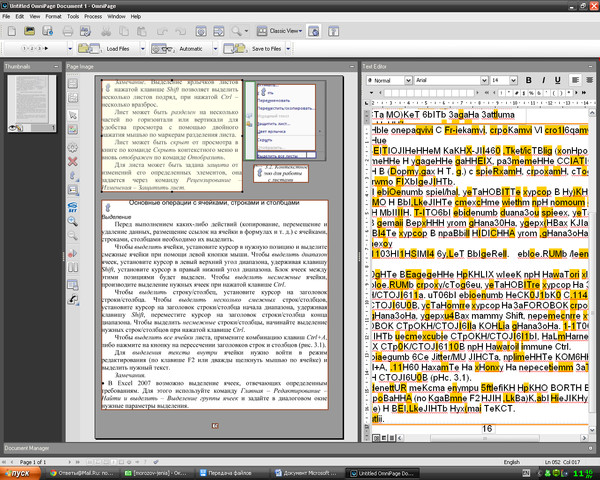
До недавнего времени приложения, обеспечивающие приличную точность оптического распознавания текста на смартфонах, были довольно дорогими: одно известное и популярное приложение стоило 100 фунтов стерлингов. Однако в последнее время базовая технология, лежащая в основе этих приложений OCR, стала дешевле для разработчиков приложений, и теперь есть приложения, доступные как на платформах Apple iOS, так и на платформах Google Android менее чем за 10 фунтов стерлингов, которые будут обсуждены ниже.
Хотите узнать, какие специальные функции встроены в ваш смартфон? Загляните на эту страницу!
Голосовой сканер снов
Голосовой сканер снов работает на платформах Apple и Android. Это позволяет сканировать печатные бумажные документы. Он может определять, когда видны все края сканируемого документа, и использует тон, который различается по громкости, чтобы указать, когда телефон указывает на текст и находится в фокусе. Приложение можно настроить так, чтобы оно автоматически делало снимок, когда ваш телефон находится в правильном положении, примерно на 12 дюймов выше текста.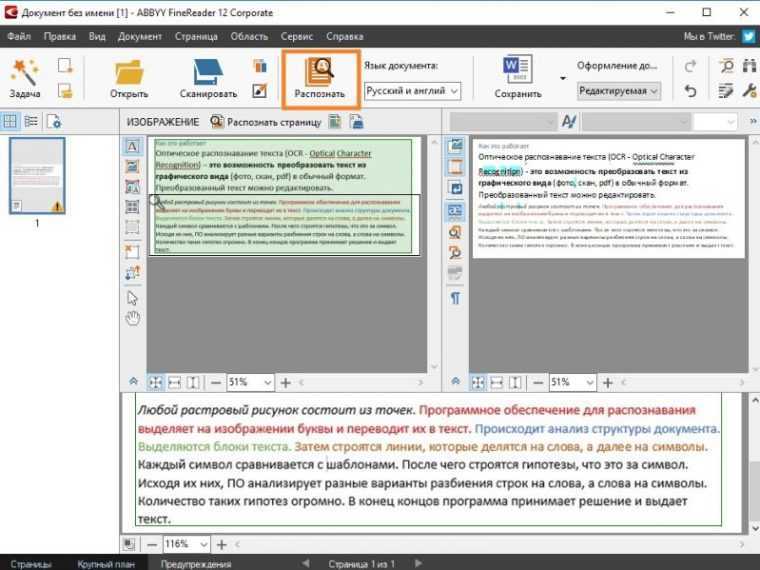 Сканирование выполняется на телефоне, поэтому ни одно из ваших сканов не загружается в Интернет. Это означает, что ваши документы хранятся в тайне, а процесс сканирования документа и выполнения оптического распознавания текста обычно выполняется менее чем за 3 секунды.
Однако это автономное приложение сканирует только бумажные документы и фотографии, хранящиеся на вашем устройстве. Если вы хотите импортировать PDF-файлы, вам следует установить приложение Voice Dream Reader, созданное тем же разработчиком. Это отличное приложение для чтения практически любого аудио или текстового файла, и теперь оно включает в себя функции OCR Voice Dream Scanner, и я настоятельно рекомендую это приложение.
Voice Dream Scanner стоит 6,99 фунтов стерлингов, а приложение Voice Dream Reader — 19,99 фунтов стерлингов.
Голосовое распознавание символов
Voice OCR — это приложение OCR, которое также позволяет импортировать файлы PDF и распознавать рукописный текст. Он прост в использовании, а также дает отчет о том, сколько краев документа видно, чтобы помочь с выравниванием телефона.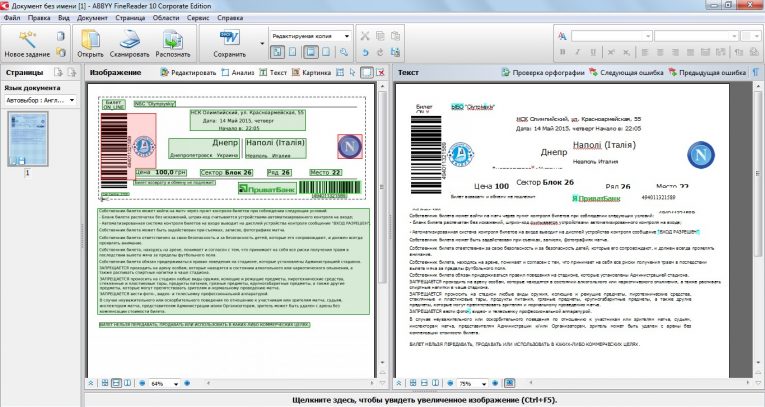 Еще одна удобная функция приложения Voice OCR заключается в том, что оно позволяет вам произносить команды, чтобы приложение делало снимок, а затем распознавало текст. Голосовая команда «Захват» сделает снимок, а голосовая команда «Чтение» распознает текст и начнет читать любой найденный текст вслух. Я обнаружил, что Voice OCR очень хорошо распознает рукописный текст, на самом деле вам не нужно сообщать приложению, читаете ли вы рукописный текст или стандартный текст — оно способно распознавать оба типа текста.
Основным недостатком Voice OCR является то, что все распознавание выполняется в режиме онлайн, поэтому отсканированное изображение документа отправляется на сервер, а результирующий текст отправляется обратно на телефон. Это помогает с задачей обработки рукописного ввода, но требуется подключение к Интернету, и у некоторых могут возникнуть проблемы с конфиденциальностью.
Технология распознавания текста на мобильных телефонах постоянно совершенствуется, и трудно предсказать, какие приложения станут лучшими для сканирования документов через 6 месяцев. Некоторые приложения, такие как семейство продуктов Voice Dream, были доступны и часто обновлялись. Приложение Voice OCR не обновлялось несколько лет, пока совсем недавно не была выпущена последняя версия. Однако, когда приложения такого качества доступны менее чем за 10 фунтов стерлингов в качестве разового платежа, их все равно стоит установить и попробовать.
OCR плюс распознавание объектов
Существует еще одна категория приложений, которая включает OCR, а также распознавание объектов, распознавание лиц и другие функции. В эту категорию входят приложения Seeing AI от Microsoft, которые работают только на устройствах iOS, и Lookout от Google, которые работают только на телефонах Android. Обе эти программы являются отличными вариантами, которые позволяют пользователю получить доступ к функции Free OCR независимо от используемой платформы. Оба этих приложения включают возможность сканирования текста в режиме реального времени. Это означает, что вам не нужно делать снимок и ждать, пока результат будет распознан. Просто необходимо держать телефон на расстоянии около 12 дюймов или 30 сантиметров от текста, который нужно прочитать. Это делает эти приложения особенно удобными для таких задач, как проверка почты, когда вы хотите быстро выяснить, нужно ли читать письма подробно или это просто нежелательная почта, о которой вам не нужно беспокоиться.
Приложения по подписке
Существуют другие приложения, которые включают в себя возможность распознавания текста, а также распознавания объектов и многое другое, которые предлагают модель подписки, при которой вы платите за использование приложения еженедельно или ежемесячно. Наиболее известным из них, вероятно, является Envision. Это работает на телефонах Apple и Android, и одной из его самых сильных сторон является мгновенное чтение текста в режиме реального времени, которое очень отзывчиво и довольно точно.
Грэм Пейдж, советник по технологиям доступа; обновлено май 2022 г.
Хотите получить еще больше от своего iPhone? Майкл Фейр только что обновил Personal Power — полное руководство по использованию iPhone для слепых пользователей.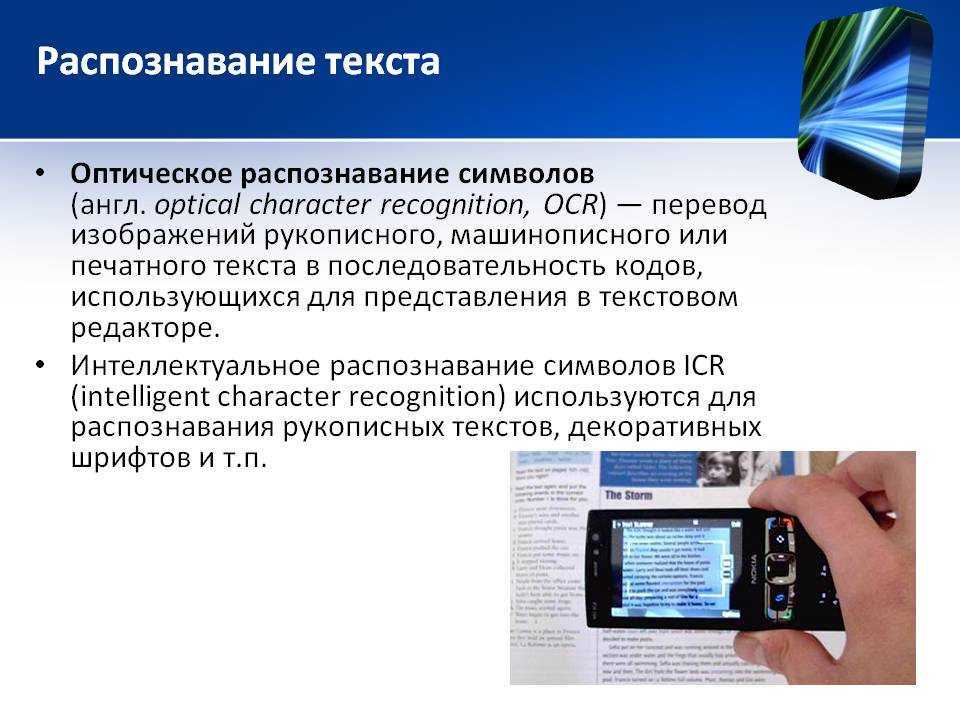
Хотите прочитать больше обзоров вспомогательных технологий? Посетите нашу технологическую страницу.
Посмотреть другие обзоры технологий
- вспомогательные технологии
Vision Buddy — новая технология от Sight and Sound Technology
Что такое Vision Buddy? Это носимое устройство для людей со слабым зрением. Вы можете узнать немного больше, посмотрев обзор Blind Life…
- технология
Фиолетовый вторник и приложение WelcoMe
«Пурпурный вторник» и приложение WelcoMe Сегодня «Пурпурный вторник» — день осведомленности о доступных покупках в Великобритании.
 Со дня открытия в 2018 году цель…
 - шрифт Брайля
Брайль и я
шрифт Брайля: пожалуй, самая известная вещь, связанная со слепыми людьми. Любопытно, что подавляющее большинство слепых им не пользуется…
- доступность
Какие встроенные специальные возможности лучше: iPhone или Android?
Сегодня десятый Всемирный день осведомленности о доступности (GAAD)! Цель GAAD — заставить всех говорить, думать и узнавать о цифровом доступе и инклюзивности….
- braille
Брайль узурпирован в быстро меняющемся технологическом мире?
В рамках Недели Брайля Масума Али написала блог о том, как она использует шрифт Брайля в своей повседневной жизни и на работе, и как это работает…
- вспомогательные технологии
Технические сессии с London Vision
С конца 2019 года London Vision регулярно проводит технические сессии для клиентов программы трудоустройства Works for Me.
 Занятия призваны помочь…
 - совет
Кабели Anker Lightning для iPhone
Кабели Anker Lightning для iPhone Если вы когда-либо получали новый iPhone или iPad, вы знаете, что, как и сам телефон, вы…
- вспомогательные технологии
Мчитесь в будущее со скоростью 10 миль в час на автономном автомобиле слепых ветеранов
Идея беспилотных автомобилей существует почти столько же, сколько и обычные автомобили, но насколько мы близки к тому, чтобы на самом деле иметь беспилотные автомобили и…
- доступность
The Sunu Band, так близко гидролокатор
Sunu Band — это интеллектуальное средство передвижения, предназначенное для улучшения навигации для слепых и слабовидящих людей.
 Имеет датчик эхолокации с вибрирующим…
 - сети
VI Student Network соответствует стандарту Sight and Sound Technology
В августе 2019 года Молли Хоббс, координатор сети London Vision, встретилась с Кэролайн Смит из компании Sight and Sound Technology в Нортгемптоне, чтобы поговорить о пособии для студентов-инвалидов. Вы…
Можно ли сканировать текст с изображения?
Можно ли сканировать текст с изображения?
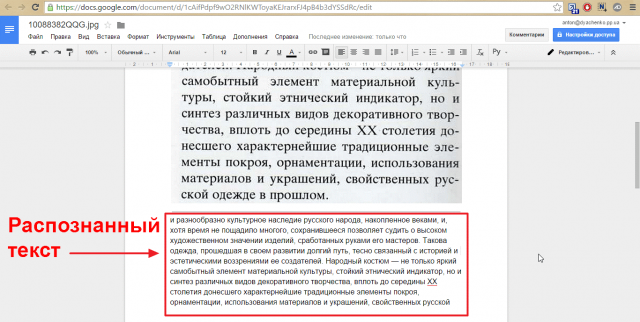
Вы можете захватить текст из отсканированного изображения, загрузить файл изображения со своего компьютера или сделать снимок экрана на рабочем столе. Затем просто щелкните правой кнопкой мыши изображение и выберите Grab Text . Затем текст из отсканированного PDF-файла можно скопировать и вставить в другие программы и приложения.
Может ли Word распознавать текст на картинке?
Word поддерживает оптическое распознавание символов (OCR) . С помощью этой функции вы можете извлекать текст из изображения или распечатки файла в документ Word. 5 июля 2017 г.
Может ли Microsoft Word выполнять распознавание текста?
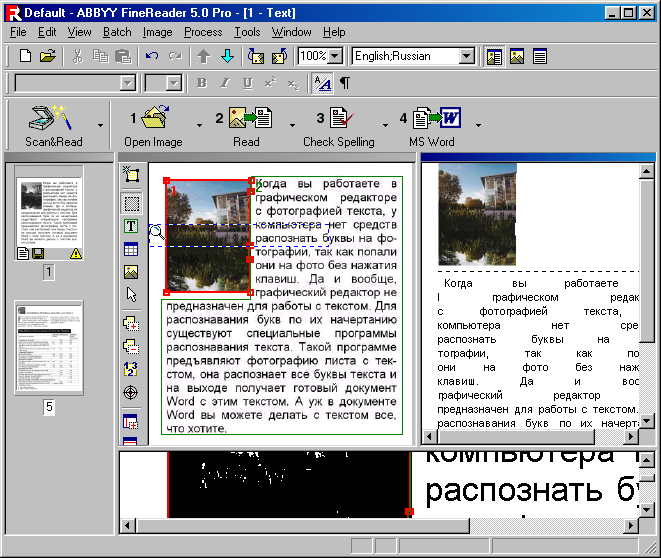
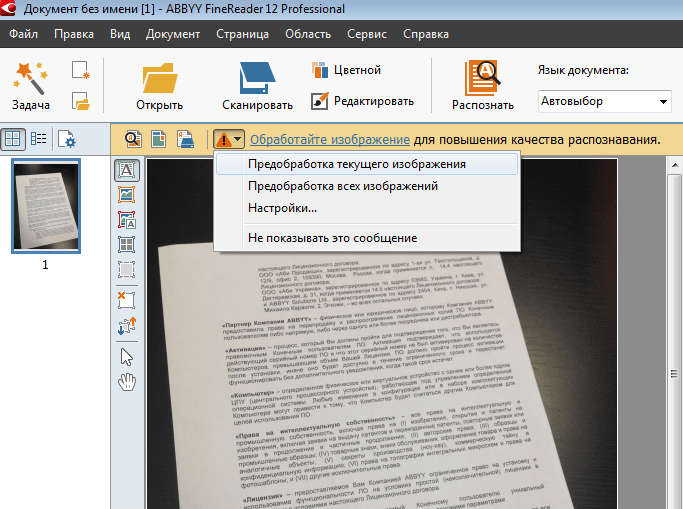
Сначала загрузите Office OCR из App Store и установите его на свое устройство iDevice.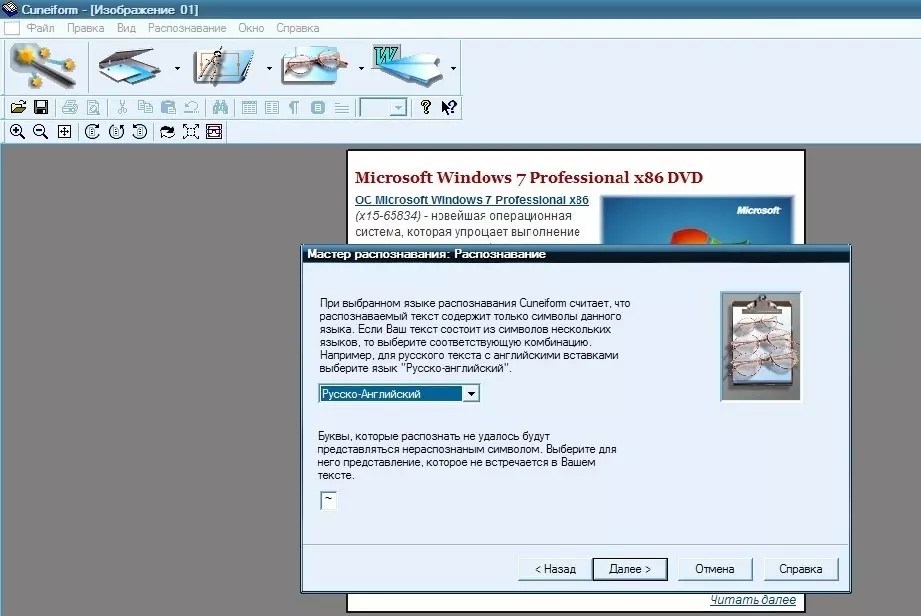 … Выберите «Word», и Microsoft Lens OCR начнет обработку отсканированного документа и преобразование его в файл DOCX для слова. Шаг 4: После завершения обработки Word запустит и загрузит файл, а затем обработает его.
Что такое OCR-код?
Основной процесс OCR включает в себя проверку текста документа и перевод символов в код , который можно использовать для обработки данных. … Системы OCR состоят из комбинации аппаратного и программного обеспечения, которое используется для преобразования физических документов в машиночитаемый текст.
Связанные
Как работает OCR?
Как это работает? OCR анализирует узоры света и тени, из которых состоят буквы и цифры, чтобы преобразовать отсканированное изображение в текст . Системы OCR должны распознавать символы различных шрифтов, поэтому применяются правила, помогающие системе сопоставлять то, что она видит на картинке, с правильными буквами или цифрами.
Связанные
Есть ли на одном диске OCR?
Кроме того, OneDrive имеет примечательную функцию Optical Character Recognition (OCR), которая позволяет копировать текст с изображений.
Связанные
Есть ли в Office Lens функция OCR?
Преобразование PDF с помощью Office Lens включает OCR ( оптическое распознавание символов ), поэтому вы можете извлекать текстовую информацию из изображений. Вы можете искать содержимое в файле с текстом, а также выделять или копировать часть страницы (в зависимости от возможностей вашего приложения для чтения PDF-файлов). 5 февраля 2015 г.
Родственный
Безопасно ли бесплатное распознавание текста в Word?
Хотя FreeOCR остается одним из лучших бесплатных инструментов для преобразования отсканированных документов в редактируемый текст, пользователей предупреждают, что он поставляется с установщиком, который пытается установить потенциально нежелательное программное обеспечение на их ПК. Это дополнительное программное обеспечение автоматически блокируется (как ПНП. 28 апреля 2014 г.
Связанное
Какое средство распознавания символов лучше всего подходит для преобразования изображения в текст?
Freeocr (Windows 10)
Simplecr (Windows 10)
Easy Screen OCR (Windows, Mac, iOS и Android)
Capture2xt (Windows 10)
950(Windows 10)
50- A
(Windows 10)
50(Windows 10)
50(Windows 10) 9000 9004
. )
Adobe Scan (Android и iOS)
Office Lens (Android и iOS)
OCR на английском языке (iOS)
Чтение между строк
Связанное
Как добавить изображение в текстовое сообщение?
Нажмите значок +, затем выберите получателя или откройте существующую ветку сообщений .
 Выберите значок +, чтобы добавить вложение. Коснитесь значка «Камера», чтобы сделать снимок, или коснитесь значка «Галерея», чтобы выбрать фотографию для прикрепления. Добавить текст , если хотите, затем нажмите кнопку MMS, чтобы отправить изображение с вашим текстом сообщением .
Связанные
Как добавить текст к изображению?
Шаги Выберите файл изображения . Откройте изображение с помощью Photoshop. Выберите инструмент «Текст». Нажмите на изображение , где вы хотите добавить текст . Напишите текст с помощью клавиатуры. Выберите «Инструмент перемещения» в окне инструментов. Откройте окно «Персонаж» из выпадающего списка в меню «Окно».
Связанные
Как прикрепить фотографию к текстовому сообщению?
Нажмите значок Photos на главном экране, а затем найдите фотографию , которую хотите отправить.
 Коснитесь значка действия в левом нижнем углу экрана, а затем коснитесь кнопки Электронная Фото Кнопка. На экране появляется сообщение электронной почты с фотографией , уже прикрепленной .
общий Информация СМИ Нажмите галерея иллюстрация
Поделиться этой записью:
iOS 15 Live Text не работает? Как исправить и отсканировать текст с изображений
В iOS 15 появилось множество новых функций, и одна из них, похоже, всех взволновала — «Живой текст». Он использует глубокое обучение и встроенный искусственный интеллект, чтобы отличать текст от фотографий. Вы можете использовать это для получения информации, идентификаторов электронной почты, контактных номеров и многого другого с любых фотографий.

Но пользователи, похоже, сталкиваются с проблемами при использовании Live Text. Некоторые не могут заставить его работать, в то время как другим кажется, что эта функция вообще отсутствует. Если вы находитесь в той же лодке, то вот несколько вещей, которые вы можете попробовать исправить Live Text на своем устройстве.
Ваш iPhone поддерживает Live Text?
Live Text — ресурсоемкая функция, для правильной работы которой требуется значительная вычислительная мощность. Если вы используете старое устройство, есть вероятность, что оно не совместимо с новой функцией Live Text.
На данный момент поддерживаются только устройства с процессорами Apple A12 Bionic или выше. Это означает, что только перечисленные ниже устройства поддерживают новую функцию «Живой текст» в iOS 15.
- iPhone XS
- iPhone XS Max
- iPhone XR
- Айфон 11
- Айфон 11 Про
- iPhone 11 Макс
- iPhone SE (2-го поколения)
- Айфон 12
- iPhone 12 мини
- Айфон 12 Про
- iPhone 12 Макс
Правильно ли вы используете «Живой текст»?
Live Text может быть довольно привередливым, чтобы привыкнуть, и некоторые пользователи могут столкнуться с кривой обучения при попытке использовать его в первые несколько раз.
 Следуйте приведенному ниже руководству, чтобы убедиться, что вы правильно используете Live Text на своем устройстве.
Скопировать текст с изображения
Откройте приложение «Фото» и перейдите к фотографии с текстом.
Теперь нажмите и удерживайте текст на фотографии. Продолжайте удерживать, пока не появится живой текст, и вы получите возможность выбрать текст. Отсюда вы получите возможность копировать, выбирать, искать, переводить и делиться текстом, который вы видите на экране.
Если это не сработает, попробуйте увеличить текст (двойным нажатием или сведением пальцев наружу на изображении), а затем удерживайте текст, который нужно скопировать.
Скопировать текст с камеры
Вы также можете использовать приложение «Камера», чтобы указать и снять объект с текстовым содержимым и скопировать его в буфер обмена. Чтобы использовать функцию «Живой текст», откройте приложение «Камера» на iOS и наведите камеру телефона на объект с текстом.

Когда вы будете готовы скопировать текст из видоискателя, нажмите кнопку «Живой текст» в правом нижнем углу (со значком видоискателя и тремя параллельными линиями внутри него). Если вы держите iPhone в ландшафтном режиме, эта кнопка «Живой текст» будет в левом нижнем углу.
Кнопка «Живой текст» теперь будет светиться желтым цветом, а приложение «Камера» начнет искать тексты в вашем представлении. Когда камера захватывает текстовые элементы из вашего представления, вам теперь будут предлагаться варианты копирования, выбора, поиска, перевода и публикации текстового контента.
Если кнопка «Живой текст» или ее версия, выделенная желтым цветом, не появляется, попробуйте переместить камеру ближе к тексту, который хотите скопировать. Live Text иногда может не распознавать текст на фотографиях из-за различных факторов, таких как разрешение, размер, видимость, размытость и многое другое.
10 способов исправить неработающую проблему Live Text
Если вы пытались использовать функцию Live Text так, как мы объясняли выше, но по-прежнему не можете воспользоваться ею, вы можете попробовать следующие исправления, чтобы заставить ее работать на вашем iPhone.

Исправление № 1. Включите «Живой текст» в настройках
Если вы не видите параметр «Живой текст» при просмотре изображений в приложении «Фотографии», скорее всего, эта функция еще не активирована на вашем iPhone. Чтобы активировать Live Text, откройте Настройки приложение и перейдите к Общие .
В меню Общие выберите Язык и регион .
На следующем экране включите переключатель Live Text , пока он не станет зеленым.
Вы можете зайти в приложение «Фотографии» и проверить, работает ли Live Text.
Исправление № 2. Включите параметр «Показать обнаруженный текст» для вашей камеры
Если вы хотите использовать «Живой текст» в приложении «Камера», вам нужно разрешить камере вашего iPhone показывать вам сканируемые тексты. Для этого откройте Настройки приложение и перейдите к Камера .
Внутренняя камера, включите переключатель Показать обнаруженный текст .
Теперь вы сможете использовать опцию Live Text из видоискателя вашей камеры.
Исправление № 3. Убедитесь, что текст для сканирования четкий
Если параметр «Живой текст» не отображается или вам трудно обнаружить текст в видоискателе или на изображении, вы можете увеличить текстовую область. чтобы убедиться, что он хорошо виден для чтения iOS. Это особенно важно, когда вы хотите сканировать тексты очень маленького размера.
В таких случаях вам следует переместить камеру iPhone еще ближе к объекту, в который встроен текст, или увеличить изображение с текстом в приложении «Фотографии».
Если ваш объект состоит из нескольких текстовых частей, например, на плакате, книге или доске, вам придется переместить фокус на часть, которую вы хотите отсканировать, нажав на нее.
Когда вы сосредоточитесь на предпочитаемой части текста, вы увидите желтые угловые скобки вокруг выделенного текста. Если это появится, вы можете нажать на кнопку «Живой текст», которая должна появиться в правом нижнем углу видоискателя.

Исправление № 4. Измените язык вашего iPhone на английский или другие поддерживаемые варианты
На момент написания функция «Живой текст» распознавала только 7 языков: английский, французский, итальянский, немецкий, испанский, португальский и китайский (упрощенный и традиционный). Если вы установили язык по умолчанию на своем iPhone, отличный от упомянутых выше, вам, возможно, придется изменить его на любой из других поддерживаемых языков.
Для достижения наилучших результатов вы можете изменить язык на английский, если считаете, что Live Text важен для вас.
Чтобы изменить язык iOS, откройте приложение Настройки и перейдите к Общие .
В меню Общие выберите Язык и регион .
На следующем экране нажмите Язык iPhone .
Из появившегося списка выберите язык, поддерживаемый Live Text.
Вам будет предложено подтвердить это, нажав на опцию Изменить на <язык> в появившейся внизу подсказке.
После этого проверьте, работает ли Live Text в приложении «Фото» или «Камера».
Исправление № 5. Переключите свой регион на США
Live Text — это новая функция iOS, которая работает вместе с Visual Look Up, еще одной функцией, использующей машинное обучение и ИИ для сканирования объектов, отличных от текста.
В ходе нашего тестирования мы обнаружили, что Visual Look Up работал для жителей, не проживающих в США, если они изменили регион своего iPhone по умолчанию на Соединенные Штаты. Поскольку Live Text работает рука об руку с Visual Look Up, вы также можете попробовать переключить регионы, чтобы увидеть, работает ли он на вашем iPhone.
Для этого откройте приложение Настройки на своем устройстве и перейдите к Общие .
В меню Общие выберите Язык и регион .
На следующем экране нажмите Регион .
В появившемся списке регионов выберите США .

Теперь вы можете открыть приложение «Фотографии» или «Камера», чтобы проверить, доступна ли опция «Живой текст».
Исправление № 6. Повторное открытие приложений
Если приведенные выше решения не сработали, попробуйте принудительно закрыть и снова открыть любые приложения, которые не могут заставить работать Live Text. Используйте экран «Последние приложения», чтобы закрыть приложение, а затем снова запустите его из своей библиотеки приложений.
Если на этот раз кажется, что Live Text работает, значит, вы просто столкнулись с незначительной ошибкой или конфликтом.
Исправление № 7. Перезапустите устройство
Перезапуск мобильного устройства помогает сбросить оперативную память, очистить кэш, перезапустить фоновые службы и восстановить подключение к Интернету. Этот процесс помогает сгладить любые временные ошибки и конфликты в фоновом режиме, которые могут вызывать проблемы с вашим устройством.
Нажмите и удерживайте боковую кнопку на устройстве, пока не появится ползунок выключения.
 Как только это произойдет, сдвиньте вправо, чтобы выключить устройства. Подождите минуту, а затем снова нажмите и удерживайте кнопку питания. Это снова включит ваше устройство, и на этот раз вы сможете попробовать использовать Live Text.
Если кажется, что функция работает, то все готово, если нет, вы можете перейти к другим исправлениям, упомянутым ниже.
Исправление № 8: использование Spotlight для копирования текста с изображений
Если вы не хотите копировать текстовое содержимое с изображений, а вместо этого хотите искать изображения с определенным текстом, то вы должны знать, что вы можете сделать именно это с помощью Spotlight на iOS 15.
Live Text от Apple Функция интегрируется с улучшениями Spotlights, чтобы обеспечить поиск текста на фотографиях из вашей фотопленки и вашей библиотеки. Вы можете искать изображения с определенным текстом, открыв Spotlight и выполнив поиск текста, изображения которого вы хотите просмотреть. Чтобы узнать больше о том, как работает эта функция поиска, вы можете прочитать наше специальное руководство по новейшим функциям Spotlight для iOS 15 по ссылке ниже.

▶ Как использовать новый поиск Spotlight на iPhone с iOS 15
Исправление № 9. Аппаратный перезапуск устройства
Аппаратный перезапуск на устройствах iOS помогает очистить песочницу и другие кеши приложений, которые могут храниться на вашем устройстве. Этот тип перезапуска также сбрасывает некоторые фоновые службы, чтобы они запускались заново. Жесткий перезапуск иногда может исправить конфликты iOS и даже заставить функции снова работать. Используйте приведенное ниже руководство, чтобы принудительно перезагрузить устройство в зависимости от даты его изготовления и модели.
На iPhone SE, 8, 7, 6 и старше
Одновременно нажмите и удерживайте кнопку питания и кнопку «Домой», пока не появится логотип Apple. Как только появится логотип, немедленно отпустите кнопки и дайте устройству перезагрузиться. После перезапуска попробуйте снова использовать Live Text, и он должен снова начать работать, если вашей проблемой были фоновые конфликты.
На iPhone X, XS, 11, 12 и 13
Если на вашем устройстве нет кнопки «Домой», то одновременно удерживайте кнопку питания и кнопку уменьшения громкости. Отпустите клавиши, как только увидите логотип Apple. Теперь ваше устройство будет принудительно перезапущено, и любые конфликты в фоновом режиме, которые могут вызывать проблемы с Live Text, теперь должны быть исправлены.
Исправление № 10: сброс устройства
Это последнее, что вы можете попробовать, если вам кажется, что ничего не помогает исправить Live Text. Если вам по-прежнему не удается заставить Live Text работать на вашем устройстве, пришло время подумать о переустановке новой копии iOS 15. Для этого откройте приложение Настройки и выберите Общие > Перенос или сброс iPhone > Удалить все содержимое и настройки .
Мы надеемся, что вам удалось заставить Live Text работать на вашем устройстве iOS, используя приведенные выше советы.