
Как отредактировать текст в отсканированном PDF
Все мы так или иначе работаем с документами. Одни занимаются этим весь день в офисе, другие «от случая к случаю» или для учебы. Чаще всего обмен документацией осуществляется в формате PDF, так как он удобен в использовании и экономичен в потреблении трафика. Но зачастую присланный файл PDF оказывается собран из нескольких отсканированных изображений. Что же делать, если вам нужно внести туда свои корректировки? Без редактора PDF не обойтись.
Отредактировать PDF можно даже из отсканированного файла
Можно, конечно, перепечатать текст, однако этот способ актуален разве что для одной-двух страниц документа. Да и все равно он очень трудозатратный, не говоря о потере большого количества времени. А уж если мы имеем дело с файлом на 50-100 страниц, перепечатывать его придется целую вечность. На помощь приходят сторонние решения для Mac и Windows, которые позволяют отредактировать файл, даже если в вашем распоряжении оказался PDF в графическом формате.
Если интересующий вас файл содержит отсканированный текст, в который нужно внести правки, для начала этот текст необходимо распознать. Для этого можно загрузить приложение PDFelement 7 из Mac App Store или с сайта разработчика. Нас интересует функция OCR — оптическое распознавание символов.
Запустить оптическое распознавание можно в один клик
Вы открываете необходимый файл и в разделе «Инструменты» в боковом меню нажимаете на кнопку «Выполнить OCR». Кстати, распознавание в программе осуществляется в большом количестве языков, в том числе в русском. Стоит отметить, что нас приятно удивило качество то, как эта программа смогла распознать текст.
По времени процесс занимает около минуты — все зависит от размера файла
После выполнения распознавания текста документ сохранится в папке, в которой у вас по умолчанию хранятся документы. Чтобы продолжить работу с текстом, открываем сохраненный файл в PDFelement 7 и приступаем к правкам. С документом вы можете делать все, что угодно: править текст, добавлять пометки и примечания, вставлять рисунки, выделять некоторые участки, удалять страницы, вставлять колонтитулы и многое другое.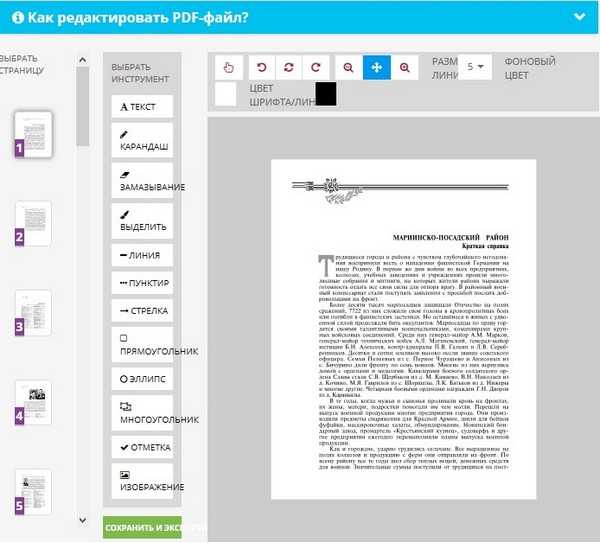
Документ успешно распознан, можно его редактировать
Есть множество возможностей продвинутого редактирования
Удобно, что полученный файл можно экспортировать в один из популярных форматов (не только PDF, но и MS Office, текстовые документы или графические файлы). Также прямо из программы можно отправить плоды своих трудов по электронной почте. Если вы хотите запретить редактировать получившийся PDF-файл, при желании можно установить на него защиту — например, паролем или с помощью вотермарки.
OCR — не единственная полезная функция данного приложения. PDFelement 7 также поддерживает автоматическое распознавание полей формы и извлечение больших объемов данных. Все это помогает повысить скорость обработки данных и работать с PDF, как профессионал.
Автоматическое распознавание полей форм пригодится во время работы с Excel
И это все помимо продвинутого создания PDF с нуля — от добавления аннотаций в виде геометрических фигур, линий или стрелок до подписей и объединения нескольких файлов в формате PDF в один.
Защитить документ можно несколькими способами
Чтобы ознакомиться с базовой функциональностью приложения PDFelement, пробную версию для Windows и Mac вы можете бесплатно загрузить по ссылкам ниже. Если вы поняли, что эта программа вам жизненно необходима, можно приобрести полную версию, в которой доступно оптическое распознавание текста и другие полезные функции. Кстати, в честь Черной пятницы разработчики устроили распродажу, в рамках которой можно сэкономить до 50 долларов на покупке полной версии приложения.
Название: PDFelement 7
Издатель/разработчик: Wondershare
Цена: Бесплатно / Подписка
Совместимость: Windows, Mac
Ссылка: Установить
Обзоры приложений для iOS и MacОбзоры техники AppleОфисные приложения
Редактируйте PDF-файлы — редактируйте PDF-файлы онлайн
Онлайн-редактор позволяет редактировать PDF-файлы.
 Вы можете добавить текст, вставить изображение, нарисовать прямоугольники, круги и стрелки, выделить абзац, вырезать и скопировать часть документа.
Перетащите файлы сюда
Введите URL Dropbox Google Диск
Оптимизировать превью для отсканированного документа
Включите эту опцию, если у вас отсканированный документ или если файл неправильно отобразился в PDF-редакторе.
Информация: Включите поддержку JavaScript, чтобы обеспечить нормальную работу сайта.
Публикация рекламы
Как редактировать PDF-файл?
- Загрузите файл для редактирования.

- Нажмите на миниатюру страницы слева.
- Выберите инструмент для редактирования из меню над страницей.
- Рисуйте, пишите и добавляйте примечания на страницах файла. Вы можете увеличивать и уменьшать масштаб, отменять изменения, сбрасывать настройки и всё в таком духе.
- Откройте меню «Опции» слева, чтобы изменить цвет, шрифт, размер кисти и т.д.
Редактируйте PDF-файлы онлайн
бесплатно в любом месте
Как редактировать PDF-файл
Для загрузки перетащите файл в поле выше. Вы также можете загрузить документ с компьютера или из облака.
Вот как работает универсальный PDF-редактор. Слева вы видите миниатюры страниц. Выберите ту, которую хотите отредактировать. Над страницей в режиме предварительного просмотра надо выбрать нужное действие. Там же доступны дополнительные действия (отменить, вернуть изменение, увеличить). Чтобы изменить цвет или шрифт, откройте меню «Опции».
Редактируйте PDF-документы онлайн
Чтобы отредактировать файл Adobe PDF, не надо ничего скачивать или устанавливать. Просто используйте онлайн-студию PDF2Go — это бесплатно!
Забудьте о вредоносных программах и вирусах, не забивайте жёсткий диск. Отредактируйте PDF-документ онлайн и скачайте готовый файл!
Зачем нужен PDF-редактор?
Хотите добавить пометки в PDF-файл? Выделить самую важную часть или основные абзацы? Наверное, придётся распечатать файл…
А вот и нет! Благодаря PDF2Go вы можете рисовать в PDF-файле, добавлять изображения и водяные знаки, а также обрезать и копировать отдельные части документа.
Редактируйте у нас — это безопасно
Не беспокойтесь о безопасности! Все файлы, загруженные на PDF2Go, обрабатываются автоматически. Только у вас есть доступ к содержимому файла.
Все права собственности на PDF-файл сохраняются за вами.
Если у вас остались вопросы, ознакомьтесь с Политикой конфиденциальности.
Можно ли отредактировать PDF-файл?
Конечно! PDF2Go позволяет редактировать любые PDF-файлы — с таблицами, изображениями, текстом.
Документы:
Adobe PDF
Редактируйте PDF-файлы в любом удобном месте
Вам не нужен компьютер, чтобы редактировать PDF-документы. Название PDF2Go говорит само за себя. Всё, что вам нужно, — это надёжное подключение к сети.
PDF2Go работает на смартфонах, планшетах, компьютерах и ноутбуках с такими браузерами, как Chrome, Opera, Safari, Firefox и не только!
Оцените инструмент
 5 / 5
5 / 5Чтобы оставить отзыв, преобразуйте и скачайте хотя бы один файл
Отзыв отправлен
Спасибо за оценку
Преобразование отсканированных документов в редактируемый текст
Главная > Сканирование специальных проектов
Преобразование в редактируемый текст в полностью автоматическом режиме
Преобразование в редактируемый текст в офисном режиме
Преобразование в редактируемый текст в простом режиме
Преобразование в редактируемый текст в профессиональном режиме
Вы можете отсканировать документ и преобразовать текст в данные формата, которые можно редактировать с помощью программы обработки текстов. Этот процесс называется OCR (оптическое распознавание символов). Чтобы сканировать и использовать OCR, вам необходимо использовать программу OCR, например, программу ABBYY FineReader, поставляемую вместе со сканером.
Программное обеспечение OCR не распознает или с трудом распознает следующие типы документов или текста:
Рукописные символы
Элементы, скопированные с других копий
Факсы
Текст с плотным интервалом между буквами или шагом строки
Текст в таблицах или подчеркнутый
Курсив или курсив, размер шрифта менее 8 пунктов
См. один из этих разделов для сканирования и преобразования текста с помощью ABBYY FineReader.
Полностью автоматический режим : Преобразование в редактируемый текст в полностью автоматическом режиме
Офисный режим : Преобразование в редактируемый текст в офисном режиме
Простой режим : Преобразование в редактируемый текст в простом режиме
Профессиональный режим : Преобразование в редактируемый текст в профессиональном режиме
Преобразование в редактируемый текст в полностью автоматическом режиме
Положите документ на планшет. |
 Инструкции см. в разделе Размещение документов или фотографий.
Чтобы запустить ABBYY FineReader, выполните одно из следующих действий. |
Windows : Щелкните значок кнопки запуска или Пуск > Программы или Все программы > ABBYY FineReader 6.0 Sprint > ABBYY FineReader 6.0 Sprint .
Mac OS X : Выберите Applications > ABBYY FineReader 5 Sprint Plus и дважды щелкните значок Launch FineReader 5 Sprint .
Вы видите окно ABBYY FineReader.
Нажмите Сканировать и прочитать значок в верхней части окна. Epson Scan запускается в последнем использовавшемся режиме. |
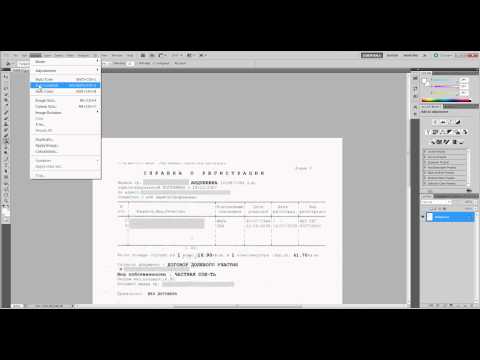
Примечание для пользователей Mac OS X:
Если значок «Сканировать и прочитать» не отображается, выберите Выберите «Сканер » в меню «Сканировать и прочитать», выберите EPSON Perfection V30/V300 и нажмите OK . Затем выберите Scan&Read в меню Scan&Read, чтобы запустить Epson Scan. |
При необходимости измените режим сканирования на Полностью автоматический режим . Инструкции см. в разделе Изменение режима сканирования. |
Щелкните Сканировать . |
 Ваш документ сканируется, преобразуется в редактируемый текстовый формат и открывается в окне ABBYY FineReader.
Следуйте инструкциям в справке ABBYY FineReader, чтобы отредактировать и сохранить документ. |
Преобразование в редактируемый текст в офисном режиме
Положите документ на планшет. Инструкции см. в разделе Размещение документов или фотографий. |
Чтобы запустить ABBYY FineReader, выполните одно из следующих действий. |
Windows : Щелкните значок кнопки «Пуск» или Пуск > Программы или Все программы > ABBYY FineReader 6 Sprint > ABBYY FineReader 90 02 Sprint.
Mac OS X : Выберите Applications > ABBYY FineReader 5 Sprint Plus и дважды щелкните значок Launch FineReader 5 Sprint .
Щелкните значок Scan&Read в верхней части окна. Epson Scan запускается в последнем использовавшемся режиме. |
Примечание для пользователей Mac OS X:
Если значок «Сканировать и прочитать» не отображается, выберите Выберите «Сканер » в раскрывающемся меню «Сканировать и прочитать», выберите EPSON Perfection V30/V300 и нажмите OK . Затем выберите Scan&Read из меню Scan&Read для запуска Epson Scan. |
При необходимости измените режим сканирования на Офисный режим . |
 Инструкции см. в разделе Изменение режима сканирования.
Выберите Цвет , Оттенки серого или Черно-белый в качестве настройки Тип изображения. |
Выберите Таблица документов в качестве параметра Источник документа. |
Выберите размер исходного документа в качестве параметра Размер. |
Выберите 300 в качестве настройки разрешения. |
Щелкните Предварительный просмотр , чтобы просмотреть документ. |
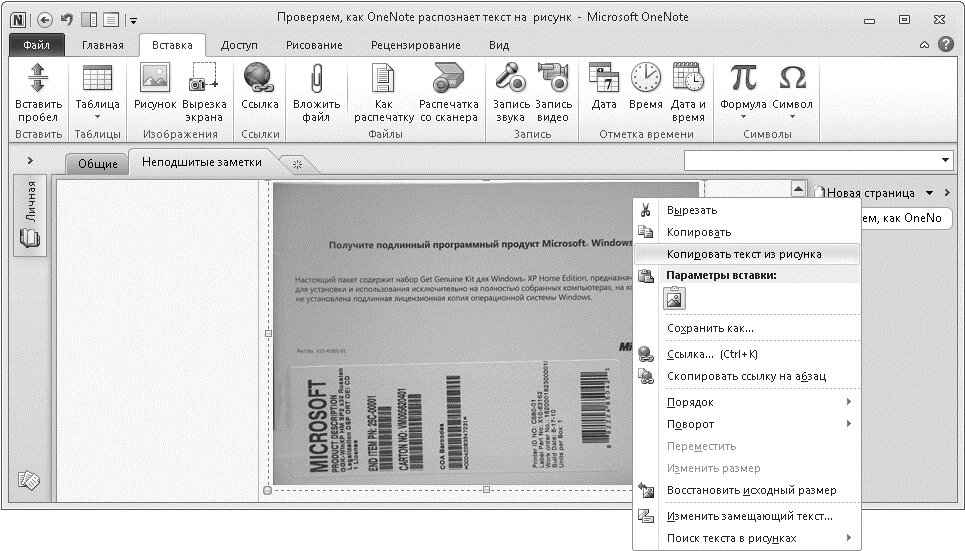 Появится окно предварительного просмотра, в котором отображается ваш документ. Инструкции см. в разделе Предварительный просмотр и настройка области сканирования.
При необходимости измените качество изображения. Инструкции см. в разделе Настройка цвета и других параметров изображения. |
Нажмите Сканировать . Ваш документ сканируется, преобразуется в редактируемый текст и открывается в окне ABBYY FineReader. |
Примечание:
Если символы в вашем тексте распознаются не очень хорошо, вы можете улучшить распознавание, установив флажок Text Enhancement или настроив параметр Threshold . |
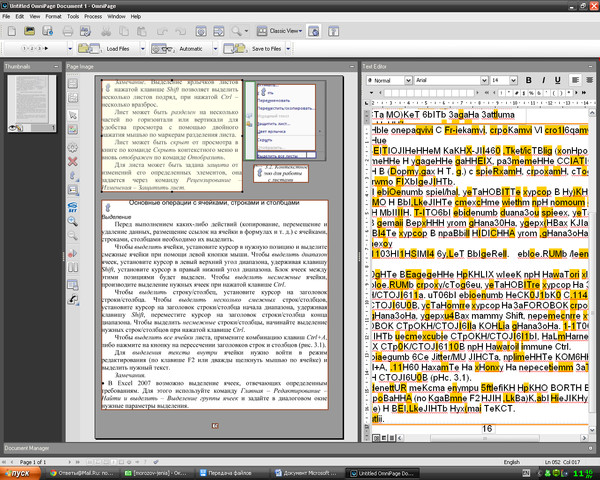 Инструкции см. в разделе Настройка цвета и других параметров изображения.
Следуйте инструкциям в справке ABBYY FineReader, чтобы отредактировать и сохранить документ. |
Преобразование в редактируемый текст в простом режиме
Положите документ на планшет. Инструкции см. в разделе Размещение документов или фотографий. |
Чтобы запустить ABBYY FineReader, выполните одно из следующих действий. |
Windows : Щелкните значок кнопки «Пуск» или Пуск > Программы или Все программы > ABBYY FineReader 6 Sprint > ABBYY FineReader 90 02 Sprint.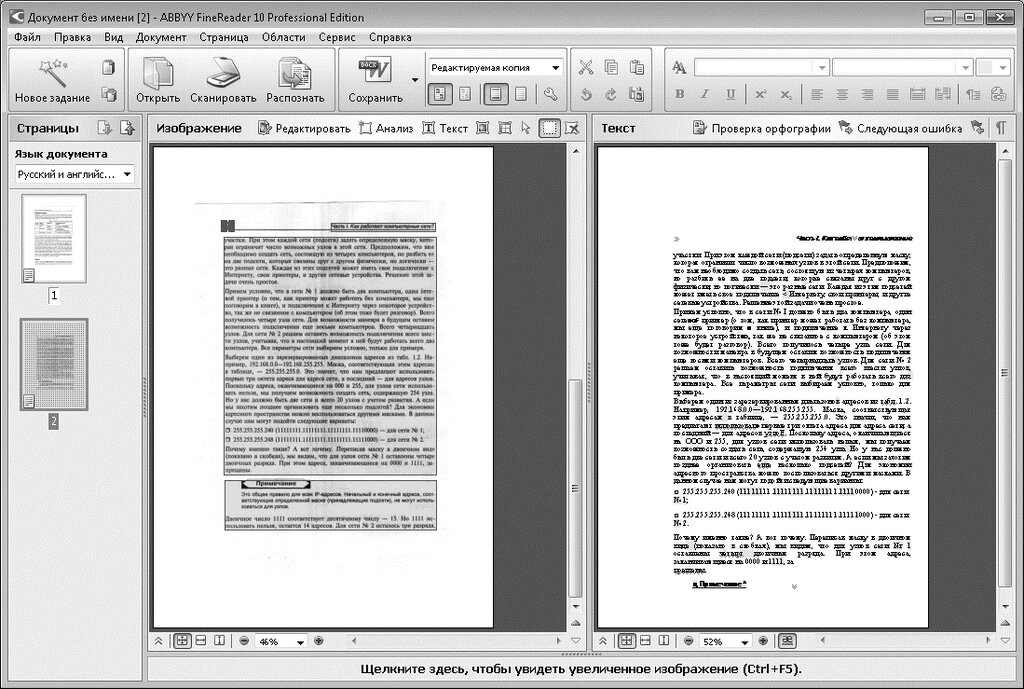
Mac OS X : Выберите Applications > ABBYY FineReader 5 Sprint Plus и дважды щелкните значок Значок запуска FineReader 5 Sprint .
Щелкните значок Scan&Read в верхней части окна. Epson Scan запускается в последнем использовавшемся режиме. |
Примечание для пользователей Mac OS X:
Если значок «Сканировать и прочитать» не отображается, выберите Выберите «Сканер » в меню «Сканировать и прочитать», выберите EPSON Perfection V30/V300 и нажмите 9.0031 ОК . Затем выберите Scan&Read в меню Scan&Read, чтобы запустить Epson Scan. |
При необходимости измените режим сканирования на Домашний режим . |
 Инструкции см. в разделе Изменение режима сканирования.
Выберите Magazine , Newspaper или Text/Line Art в качестве настройки типа документа. |
Выберите Цвет , Оттенки серого или Черно-белый в качестве настройки Тип изображения. |
Выберите Экран/Интернет , Принтер или Другое в качестве настройки пункта назначения. |
Примечание:
Если вы выбрали Other , выберите 300 в качестве настройки разрешения. |
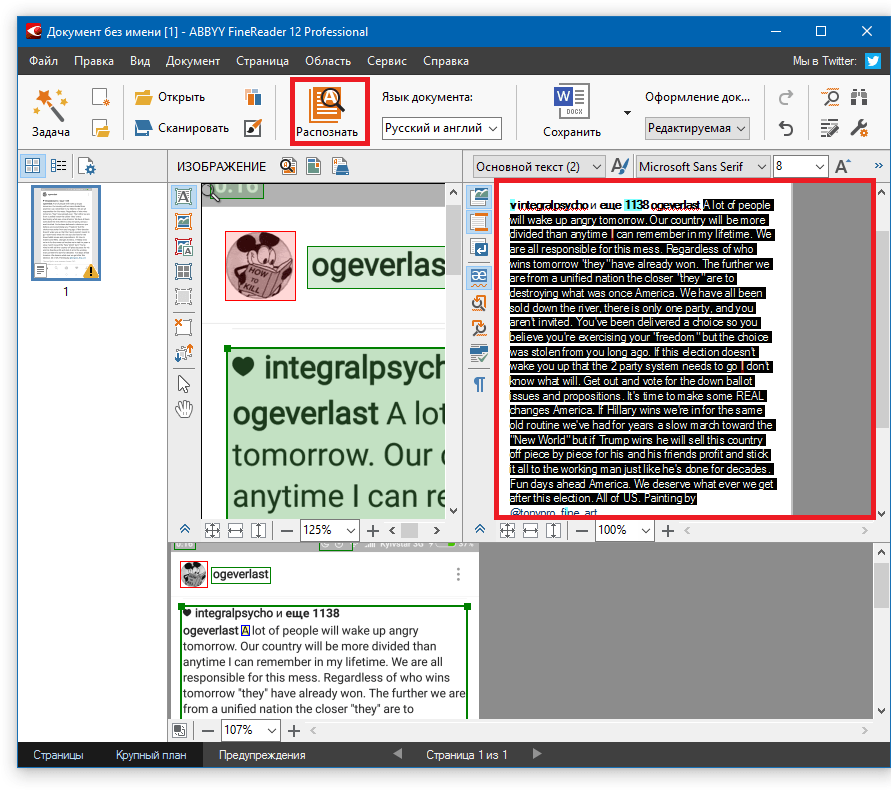
Щелкните Предварительный просмотр , чтобы просмотреть документ. Появится окно предварительного просмотра, в котором отображается ваш документ. Инструкции см. в разделе Предварительный просмотр и настройка области сканирования. |
При необходимости измените качество изображения. Инструкции см. в разделе Настройка цвета и других параметров изображения. |
Щелкните Сканировать . Ваш документ сканируется, преобразуется в редактируемый текст и открывается в окне ABBYY FineReader. |
Примечание:
Если символы в вашем тексте распознаются не очень хорошо, вы можете улучшить распознавание, установив флажок Text Enhancement или настроив Threshold 9Настройка 0032. |
 Инструкции см. в разделе Настройка цвета и других параметров изображения.
Следуйте инструкциям в справке ABBYY FineReader, чтобы отредактировать и сохранить документ. |
Преобразование в редактируемый текст в профессиональном режиме
Положите документ на планшет. Инструкции см. в разделе Размещение документов или фотографий. |
Чтобы запустить ABBYY FineReader, выполните одно из следующих действий. |
Windows : Щелкните значок кнопки «Пуск» или Пуск > Программы или Все программы > ABBYY FineReader 6 Sprint > ABBYY FineReader 90 02 Sprint.
Mac OS X : Выберите Приложения > ABBYY FineReader 5 Sprint Plus и дважды щелкните значок Запустить FineReader 5 Sprint .
Щелкните значок Scan&Read в верхней части окна. Epson Scan запускается в последнем использовавшемся режиме. |
Примечание для пользователей Mac OS X:
Если вы не видите значок сканирования и чтения, выберите Select Scanner в меню Scan&Read выберите EPSON Perfection V30/V300 и нажмите OK . Затем выберите Scan&Read в меню Scan&Read, чтобы запустить Epson Scan. |
При необходимости измените режим сканирования на Профессиональный режим . |
 Инструкции см. в разделе Изменение режима сканирования.
Выберите Reflective в качестве параметра Тип документа. |
Выберите Таблица документов в качестве параметра Источник документа. |
Выберите Документ в качестве настройки типа автоматической экспозиции. |
Выберите Черно-белый , 24-битный цвет или 48-битный цвет в качестве настройки типа изображения. |
Выберите 300 в качестве настройки разрешения. |

Щелкните Предварительный просмотр , чтобы просмотреть документ. Появится окно предварительного просмотра, в котором отображается ваш документ. Инструкции см. в разделе Предварительный просмотр и настройка области сканирования. |
При необходимости измените качество изображения. Инструкции см. в разделе Настройка цвета и других параметров изображения. |
Щелкните Сканировать . Ваш документ сканируется, преобразуется в редактируемый текст и открывается в окне ABBYY FineReader. |
Примечание:
Если символы в вашем тексте распознаются не очень хорошо, вы можете улучшить распознавание, настроив параметр Threshold . |
 Инструкции см. в разделе Настройка цвета и других параметров изображения.
Следуйте инструкциям в справке ABBYY FineReader, чтобы отредактировать и сохранить документ. |
Сканер PDF и OCR в App Store
Описание
Adobe Scan можно загрузить бесплатно и превратить ваше мобильное устройство в мощный сканер, который автоматически распознает текст (OCR) и позволяет создавать, сохранять и упорядочивать бумажные документы в виде цифровых файлов.
Сканируйте что угодно — квитанции, заметки, удостоверения личности, рецепты, фотографии, визитки, доски — и превращайте их в файлы PDF или JPEG, с которыми можно работать на смартфоне, планшете или компьютере.
КАК ЭТО РАБОТАЕТ
• Отсканируйте любой документ и преобразуйте его в PDF или фотографию.
• Сохраняйте и упорядочивайте важные документы, чтобы их было легко найти.
CAPTURE
• Сканируйте что угодно с высокой точностью с помощью этого мобильного PDF-сканера.
• Усовершенствованная технология обработки изображений автоматически определяет границы, повышает резкость отсканированного содержимого и распознает текст (OCR).
УЛУЧШИТЬ
• Будь то PDF-файл или отсканированное фото, вы можете предварительно просмотреть, изменить порядок, обрезать, повернуть, изменить размер и настроить цвет.
• Удаляйте и редактируйте дефекты, стирайте пятна, следы, складки и даже почерк.
ОРГАНИЗАЦИЯ
• Сохраняйте формы, квитанции, заметки, удостоверения личности, медицинские документы и визитные карточки и упорядочивайте их в настраиваемые папки, чтобы их было легко найти и найти.
• Контактная информация будет автоматически извлечена, чтобы вы могли быстро добавить контакты на свое устройство — не нужно вводить текст. Вы даже можете легко выделить расходы в налоговых квитанциях.
БЫСТРЫЙ НАЙТИ ДОКУМЕНТЫ В ФОТОБИБЛИОТЕКЕ
• Это мощное приложение для сканирования автоматически находит документы и квитанции на ваших фотографиях и превращает их в отсканированные PDF-файлы, поэтому вам не нужно этого делать.
• Подправить отсканированные изображения или фотографии из фотопленки.
ПОВТОРНОЕ ИСПОЛЬЗОВАНИЕ
• Превратите отсканированное изображение в высококачественный файл Adobe PDF, который разблокирует текст для повторного использования с помощью автоматического распознавания текста (OCR).
• Автоматическое распознавание текста превращает текст в содержимое, которое можно редактировать, изменять размер и повторно использовать в других документах.
СКАНИРОВАТЬ ВЕЗДЕ, ВЕЗДЕ, В ЛЮБОЕ ВРЕМЯ
• Приложение сканера Adobe Scan позволяет даже сканировать многостраничные документы и сохранять их одним касанием.
• Даже длинные юридические документы становятся управляемыми и сканируемыми с помощью приложения сканера Adobe Scan, которое позволяет искать, выбирать и копировать текст.
ДЕЛАЙТЕ БОЛЬШЕ С ACROBAT
• Вы также можете открыть отсканированный PDF-файл в Acrobat Reader, чтобы выделить ключевые разделы, добавить комментарии, заполнить и подписать документы.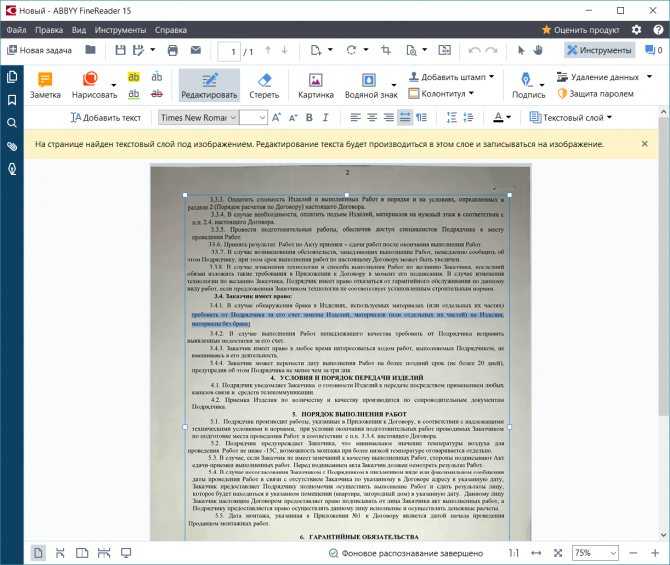
• Бесплатная встроенная функция оптического распознавания символов (OCR) позволяет повторно использовать отсканированный текст и содержимое для работы в Adobe Acrobat Reader.
ПОКУПКА В ПРИЛОЖЕНИИ
• Подпишитесь, чтобы получить еще больше возможностей сканирования. Подписки действуют в мобильных приложениях Scan and Reader и в веб-версии Acrobat.
• Объединяйте сканы в один файл, чтобы можно было сделать несколько сканов и объединить их в один документ.
• Экспорт PDF-файлов в форматы файлов Microsoft Word, Excel или PowerPoint для перепрофилирования или переформатирования ваших документов.
• Увеличьте объем OCR с 25 до 100 страниц, чтобы вы могли находить текст при нескольких сканированиях.
Загрузите бесплатный мобильный сканер, чтобы преобразовать важные фотографии и документы в файлы PDF и JPEG, чтобы помочь вам оставаться организованным. Adobe Scan — это конвертер PDF, которому доверяют миллионы людей по всему миру.
Положения и условия:
Использование вами этого приложения регулируется Общими условиями использования Adobe http://www.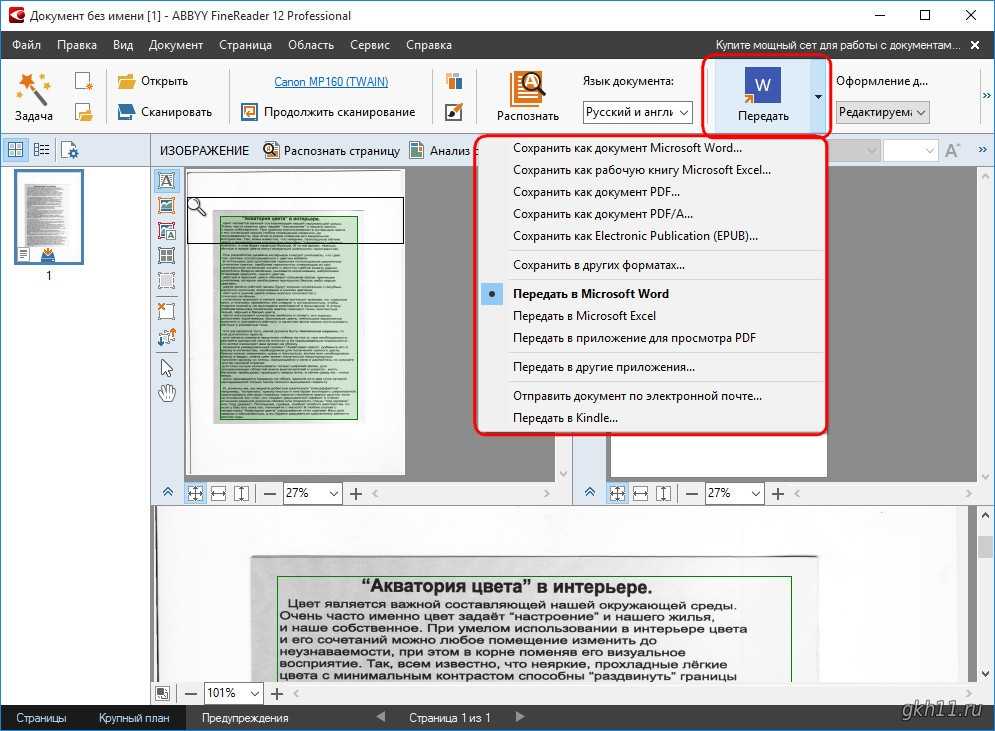 adobe.com/go/terms_linkfree_uk и Политикой конфиденциальности Adobe http://www.adobe.com/go /privacy_policy_linkfree_uk
Версия 22.10.03
УЛУЧШЕНО:
• Производительность и стабильность.
Есть отзыв? Свяжитесь с нами по адресу https://www.adobe.com/go/scaniosfeedback
.Рейтинги и обзоры
11,1 тыс. оценок
Номер 1
Приложение не имеет сравнения. Это изысканно совершенно. Отсканируйте свои документы и загрузите их, и они останутся там навсегда. Смените телефон сто раз, и файлы по-прежнему будут доступны при входе в свою учетную запись.
Хорошо разработанное приложение
Это обязательное приложение, если вы очень серьезный и занятый деловой человек.
Это приложение экономит мне время сканирования документов только в моем офисе, я могу сканировать в любом месте в любое время и на любой встрече. Спасибо, ребята, продолжайте в том же духе
Большое спасибо
Пользоваться этим приложением так приятно. Они достаточно любезны, чтобы сделать это. Но я желаю, чтобы вы развили его для сканирования в цвете.
Подписки
Adobe Scan Premium
Экспорт, объединение и многое другое.
Бесплатная пробная версия
Разработчик, Adobe Inc., указал, что политика конфиденциальности приложения может включать обработку данных, как описано ниже. Для получения дополнительной информации см. политику конфиденциальности разработчика.
Данные, связанные с вами
Следующие данные могут быть собраны и связаны с вашей личностью:
- Покупки
- Контактная информация
- Пользовательский контент
- История поиска
- Идентификаторы
- Данные об использовании
- Диагностика
Методы обеспечения конфиденциальности могут различаться в зависимости, например, от используемых вами функций или вашего возраста.