Если нужны требования и пример оформления сносок по ГОСТу
Сноски – главный помощник в оформлении дополнительной информации к основному тексту научной работы. Тем не менее, не все студенты знают, что такое сноска, чем она отличается от ссылки и как оформить сноску по ГОСТУ.
Тонкостей оформления достаточно много, поэтому некоторые авторы избегают использования данного инструмента.
Содержание
- 1 Что такое сноска
- 2 Какие бывают сноски
- 3 Требования к оформлению сносок
- 4 Несколько подсказок
- 5 Если не знаете, как сделать сноску в текстовом редакторе
- 6 Итоги
Что такое сноска
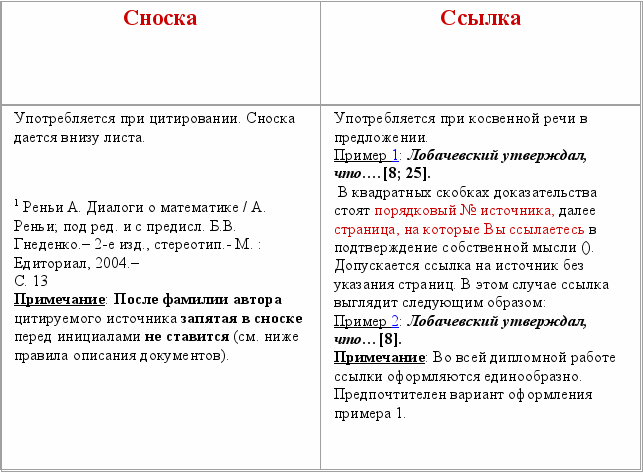
Нельзя путать сноски и ссылки
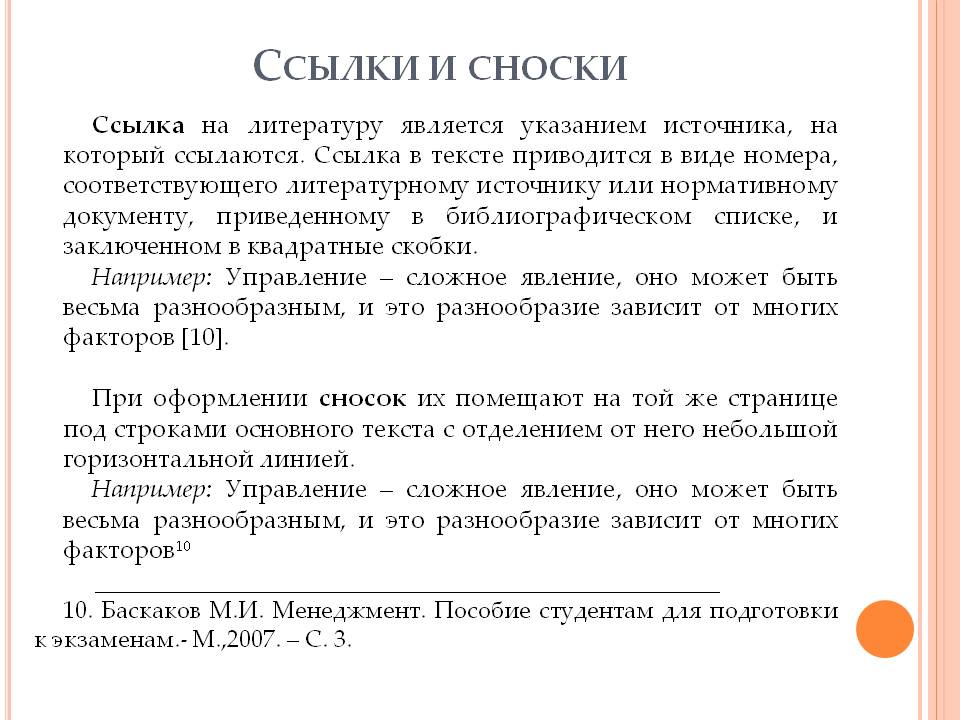
Сноски каждый из нас видел в школьных книгах, это те самые дополнения под краткой линией внизу страницы или же после текста.
В самом тексте есть ссылки, которые и показывают, какой элемент объясняет (дополняет) сноска.
В зависимости от содержания сноски, толковать это понятие можно так: краткое объяснение какого-то момента работы, например толкование понятия, перевод иностранных слов, фраз.
Или указание на источник цитаты, косвенной речи или пересказа мыслей (предполагают употребление в тексте клишированных фраз (см. об этом в…).
Обратите внимание! Одна из самых распространенных ошибок среди студентов – спутывание понятий «ссылка» и «сноска».
Каждый из этих элементов имеет свои требования к оформлению, поэтому важно запомнить, что ссылка призвана подавать информацию об источниках работы (автор, название, место и год выпуска, количество страниц), а сноска дополняет основной текст необходимой информацией.
Какие бывают сноски
Сноски не делятся на группы и бывают только построчными
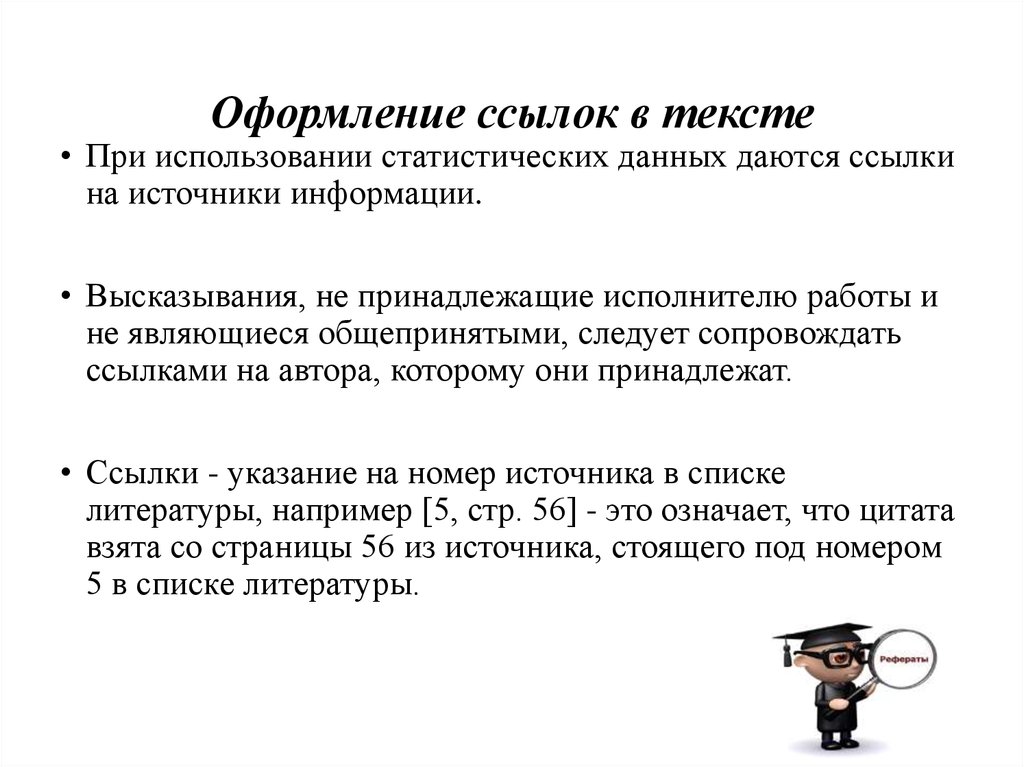
Сравним классификацию сносок и ссылок, потому как именно из-за неумения их отличать, делаются ошибки в оформлении.
Ссылки в зависимости от расположения относительно текста и особенностей оформления делят на три группы:
- внутритекстовые в круглых скобках;
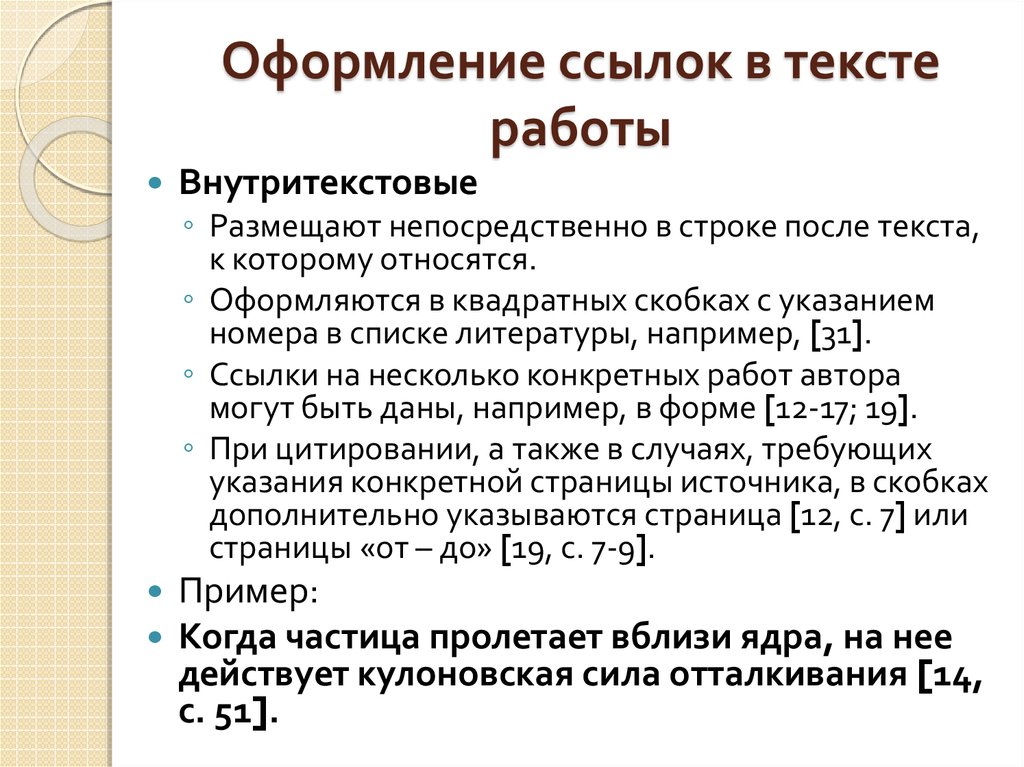
- внутритекстовые в квадратных скобках;
- затекстовые (список литературы).
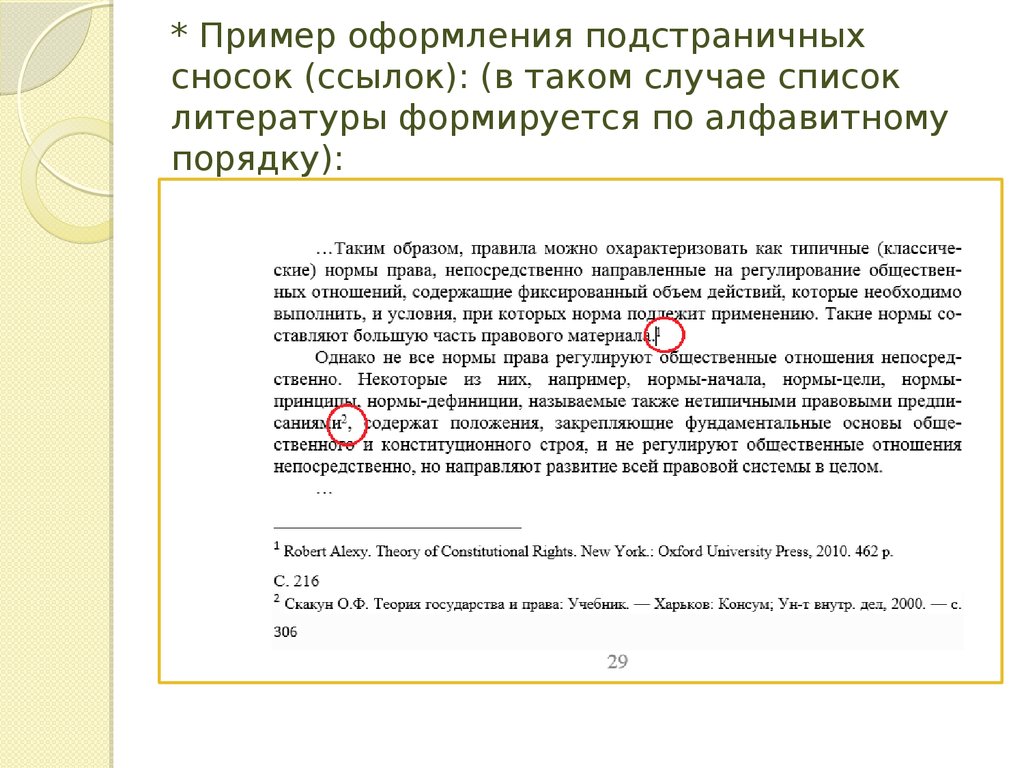
Сноски на группы не делятся и бывают только подстрочными. Такое название сноски получили из-за того, что располагаются под последней строчкой после короткой линии.
Требования к оформлению сносок
Для оформления сносок и ссылок в научных работах на сегодняшний день используется ГОСТ Р 7.0.5-2008, именно на основе этого документа составлен данный список требований:
- Сноска в основном тексте обозначается номером с использованием верхнего индекса. Этот номер будет отправлять читателя вниз страницы, где и будет дополнительная информация.
- Можно использовать постраничную или сквозную нумерацию сносок. Если выбрали первый вариант – первая сноска каждой страницы будет нумероваться единицей (1).
- Сноска должна быть набрана меньшим шрифтом, чем основной текст (размер уменьшается на пару кегелей, но важно следить, чтобы текст оставался читаемым).
- Примечание «там же. – С. 13 » используют, когда цитируется один и тот же источник на одной странице. Его полное описание полается только один раз в первой ссылке.
- Если на следующей странице опять обращаемся к этому труду, необходимо повторно подать полное библиографическое описание.
 Когда дается пересказ своими словами, необходимо указывать на это, используя в сноске фразу «Текст, изложенный своими словами, См.: Полное название источника».
 Когда дается пересказ своими словами, необходимо указывать на это, используя в сноске фразу «Текст, изложенный своими словами, См.: Полное название источника».
Примеры оформления сносок:
https://drive.google.com/file/d/0BxbM7O7fIyPcSWZOdHhfLUhZenc/view?usp=sharing
https://drive.google.com/file/d/0BxbM7O7fIyPcMVgxVG1kakczVXc/view?usp=sharing
Несколько подсказок
Можно пользоваться ГОСТом, если нет особых рекомендаций
Некоторые преподаватели любят выдвигать свои требования к оформлению библиографии, ссылок, сносок.
Если таких рекомендаций нет, можно смело пользоваться ГОСТом.
В современных научных работах множество сносок является дополнением, взятым из Интернета.
Если в тексте используется информация из Интернет-ресурсов, в сносках он оформляется с обозначением аббревиатуры URL.
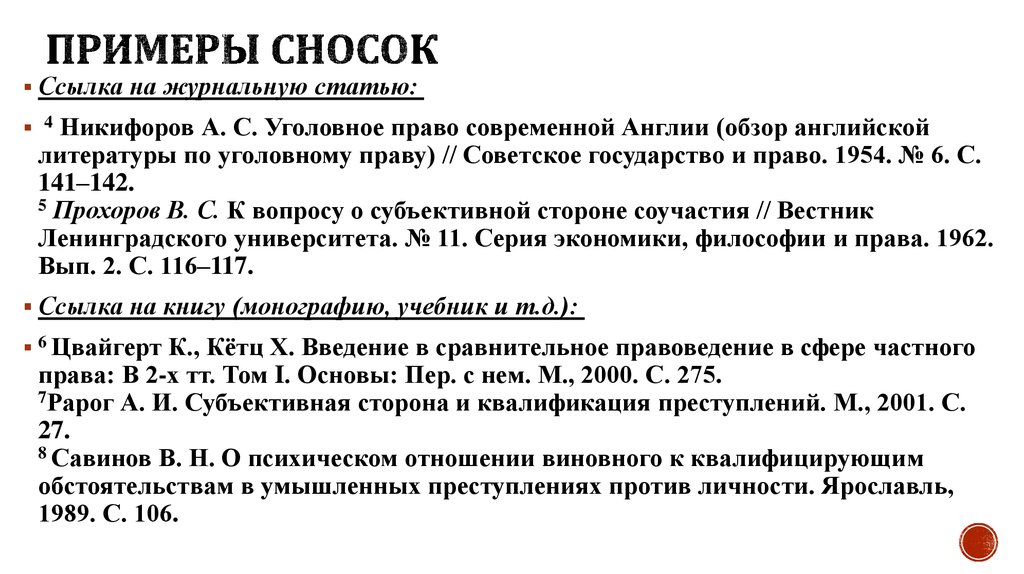
Если в сноске вы указываете на конкретный источник, данные о нем необходимо заполнить полностью: фамилия и инициалы автора, название, место и год выпуска, количество страниц.
Важно не забывать, что разные типы источников (книги, монографии, энциклопедии, энциклопедии, сборники материалов конференций) оформляются по-разному, подробнее можно узнать в ГОСТах.
Если не знаете, как сделать сноску в текстовом редакторе
Самым распространенным текстовым редактором, который используется для печати научных работ, является Word, именно на его примере расскажем, как оформить сноску.
Создатели Word предусмотрели приложение для автоматического создания сносок, поэтому не нужно чертить короткую линию перед сноской вручную, используя нижние пробелы (сноска будет сдвигаться при малейшем редактировании основного текста).
Достаточно лишь выполнить ряд нехитрых манипуляций: ставим пробел после цитаты (слова, предложения), к которому будет относиться сноска, далее кликаем «Вставка» – «Ссылки» – «Вставить сноску».
Эта функция и номер проставит (в верхнем индексе), и шрифт уменьшит автоматически. Если установить флажок возле пункта «на каждой странице», сноски будут располагаться на странице с соответствующей цитатой.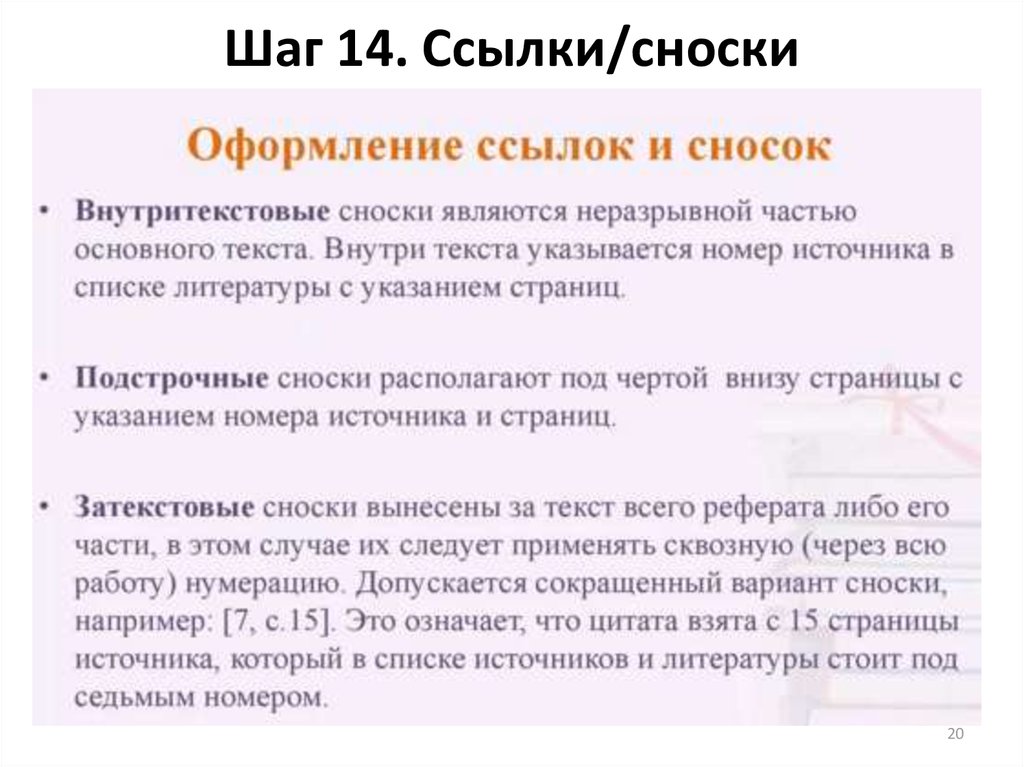
Итоги
Перед оформлением сноски важно определить, какую информацию будет нести этот компонент (указание на источник или дополнение/уточнение).
Оформлять сноски нужно через специальную функцию Word, иначе они просто будут сдвигаться при корректировании основного текста.
При заполнении сноски важно проставить все ее реквизиты (индекс, клишированные примечания типа «там же…»).
Теперь вы вооружены правилами оформления сносок и можно смело применять их в любом виде научной работы.
В этом видео вы узнаете много полезного об оформлении текста в Word:
Заметили ошибку? Выделите ее и нажмите Ctrl+Enter, чтобы сообщить нам.
Концевые сноски
Руководство пользователя Отмена
Поиск
Последнее обновление May 21, 2021 08:17:42 AM GMT
- Руководство пользователя InDesign
- Основы работы с InDesign
- Введение в InDesign
- Новые возможности InDesign
- Системные требования
- Общие вопросы
- Использование библиотек Creative Cloud
- Новые возможности InDesign
- Рабочая среда
- Основные сведения о рабочей среде
- Панель инструментов
- Установка параметров
- Рабочая среда «Сенсорное управление»
- Комбинации клавиш по умолчанию
- Восстановление документа и отмена
- Расширение Capture
- Основные сведения о рабочей среде
- Введение в InDesign
- Создание документов и макетов
- Документы и страницы
- Создание документов
- Работа со страницами-шаблонами
- Работа с несколькими документами
- Задайте размер страницы, поля или области выпуска
- Работа с файлами и шаблонами
- Создание файлов книг
- Добавление основной нумерации страниц
- Нумерация страниц, глав и разделов
- Преобразование документов QuarkXPress и PageMaker
- Совместное использование содержимого
- Основные рабочие процессы с управляемыми файлами
- Сохранение документов
- Сетки
- Сетки
- Форматирование сеток
- Средства создания макетов
- Линейки
- Документы и страницы
- Добавить содержимое
- Текст
- Добавление текста к фреймам
- Связывание текстовых блоков
- Возможности для арабского языка и иврита в InDesign
- Создание текста по контуру
- Маркеры и нумерация
- Глифы и специальные символы
- Компоновка текста
- Текстовые переменные
- Создание QR-кодов
- Редактирование текста
- Выравнивание текста
- Обтекание текста вокруг объектов
- Привязанные объекты
- Связанное содержимое
- Форматирование абзацев
- Форматирование символов
- Найти/заменить
- Проверка орфографии и языковые словари
- Типографика
- Использование шрифтов в InDesign
- Кернинг и трекинг
- Форматирование текста
- Форматирование текста
- Работа с пакетами стилей
- Табуляторы и отступы
- Рецензирование текста
- Отслеживание и просмотр изменений
- Добавление редакционных примечаний в InDesign
- Импорт комментариев файла PDF
- Добавление ссылок
- Создание оглавления
- Сноски
- Создание указателя
- Концевые сноски
- Подписи
- Стили
- Стили абзацев и символов
- Сопоставление, экспорт и организация стилей
- Стили объектов
- Буквицы и вложенные стили
- Работа со стилями
- Интерлиньяж
- Таблицы
- Форматирование таблиц
- Создание таблиц
- Стили таблиц и ячеек
- Выделение и редактирование таблиц
- Обводка и заливка таблиц
- Интерактивные функции
- Гиперссылки
- Динамические документы PDF
- Закладки
- Кнопки
- Формы
- Анимация
- Перекрестные ссылки
- Структурирование документов PDF
- Переходы страниц
- Аудио и видео
- Формы
- Графические объекты
- Знакомство с контурами и фигурами
- Рисование с помощью инструмента «Карандаш»
- Рисование с помощью инструмента «Перо»
- Применение параметров линии (штриха)
- Составные контуры и фигуры
- Редактирование контуров
- Обтравочные контуры
- Изменение параметров угла
- Выравнивание и распределение объектов
- Связанные и встроенные графические объекты
- Интеграция ресурсов AEM
- Цвет и прозрачность
- Применение цвета
- Использование цветов из импортированной графики
- Работа с цветовыми образцами
- Смешение красок
- Оттенки
- Знакомство с плашечными и триадными цветами
- Наложение цветов
- Градиенты
- Сведение прозрачного графического объекта
- Добавление эффектов прозрачности
- Текст
- Общий доступ
- Работа с облачными документами InDesign
- Облачные документы в InDesign | Часто задаваемые вопросы
- Общий доступ и совместная работа
- Отправка на редактирование
- Проверка опубликованного документа InDesign
- Управление отзывами
- Публикация
- Размещение, экспорт и публикация
- Публикация в Интернете
- Копирование и вставка графических объектов
- Экспорт содержимого в формат EPUB
- Параметры Adobe PDF
- Экспорт содержимого в формат HTML
- Экспорт в формат Adobe PDF
- Экспорт в формат JPEG
- Экспорт в HTML
- Обзор DPS и AEM Mobile
- Поддерживаемые форматы файлов
- Печать
- Печать брошюр
- Метки и выпуск за обрез
- Печать документов
- Краски, цветоделенные формы и линиатура растра
- Наложение
- Создание PostScript и EPS-файлов
- Предпечатная проверка файлов перед отправкой
- Печать миниатюр или документов большого формата
- Подготовка файлов PDF для поставщиков услуг
- Подготовка к печати цветоделенных форм
- Размещение, экспорт и публикация
- Расширение InDesign
- Автоматизация
- Объединение данных
- Плагины
- Расширение Capture в InDesign
- Разработка сценариев
- Автоматизация
- Устранение неполадок
- Исправленные ошибки
- Аварийное завершение работы при запуске
- Ошибка папки настроек: только для чтения
- Поиск и устранение проблем с файлами
- Невозможно экспортировать в PDF
- Восстановление документов InDesign
Концевая сноска
 В левом нижнем углу фрейма концевой сноски отображается графическое украшение .
Предусмотрена возможность создания концевых сносок и их импорта из документов Word. Концевые сноски автоматически нумеруются по мере их добавления в документ. Есть возможность управлять стилем нумерации, внешним видом и макетом концевых сносок. Кроме того, нумерация автоматически настраивается при изменении порядка концевых сносок в тексте. Концевые сноски можно также добавлять в таблицы.
Ниже приведена процедура создания концевых сносок.
Поместите точку ввода в то место, где должен находиться номер концевой сноски.
Выполните одно из следующих действий:
- Нажмите правой кнопкой мыши и выберите Вставить концевую сноску.
- Выберите Текст > Вставить концевую сноску.
Введите текст концевой сноски.
Если точка ввода находится в концевой сноске, можно выполнить одно из следующих действий, чтобы перейти в то место, где находится ее номер:
- Нажмите правой кнопкой мыши и выберите Перейти к концевой сноске.
- Выберите Текст > Перейти к концевой сноске.
Можно импортировать концевые сноски из документа Word, который содержит концевые сноски, с помощью параметров импорта Microsoft Word. Параметр импорта концевых сносок включен по умолчанию.
Импорт концевых сносок из документов WordВыберите Файл > Поместить.
Выберите документ Word для импорта.
Нажмите Открыть.
Все концевые сноски будут импортированы и добавлены в новый текстовый фрейм.
Одновременно можно импортировать несколько документов Word. Концевые сноски всех документов импортируются в одном тестовом фрейме, если для параметра Область применения выбрано значение Документ.
Чтобы изменить нумерацию и макет концевых сносок, выполните одно из следующих действий:
- Выберите Текст > Параметры концевых сносок документа
- Нажмите графическое украшение в левом нижнем углу фрейма концевой сноски
Внесенные изменения будут применены к существующим концевым сноскам, а также ко всем новым концевым сноскам. В диалоговом окне «Параметры концевой сноски» можно настроить следующие параметры:
Параметры концевой сноскиЗаголовок концевой сноски
Имя концевой сноски.
Введите имя фрейма концевой сноски.
Стиль абзаца.
Выберите стиль абзаца для имени концевой сноски. Меню отображает стили абзацев, доступные в палитре «Стили абзацев». По умолчанию используется стиль «[Основной абзац]». Стиль «[Основной абзац]» по внешнему виду может отличаться от стиля, определяемого параметрами шрифта для документа по умолчанию.
Нумерация
Стиль.
Задайте стиль нумерации для номеров концевых сносок.
Начать с.
Укажите номер, используемый для первой концевой сноски в материале. Использование параметра «Начать с» особенно полезно для документов в книге. Невозможно выполнить единую нумерацию концевых сносок по всем документам книги.
Режим.
При наличии нескольких материалов или текстового фрейма в документе со сквозной нумерацией страниц выберите Непрерывно, чтобы начинать нумерацию концевых сносок в каждом материале с номера, следующего за последним номером сноски в предыдущем материале. Выберите В каждом материале заново, чтобы концевые сноски для всех материалов документа начинались с номера, заданного параметром «Начать с».
Номер концевой сноски в тексте
Позиция.
Этот параметр определяет вид номера концевой сноски, который по умолчанию представлен в виде надстрочного индекса. Если нужно отформатировать справочный номер сноски с использованием одного из стилей символа (например, надстрочный индекс OpenType), выберите «Нормальная» и задайте стиль.
Стиль символа.
Выберите стиль символов для форматирования номера концевой сноски в тексте. Например, вместо надстрочных символов можно выбрать стиль, предусматривающий обычное положение символов при поднятой базовой линии. Меню отображает стили символов, доступные на палитре «Стили символов».
Формат концевой сноски
Стиль абзаца.
Выберите стиль абзаца для форматирования текста всех концевых сносок в документе. Меню отображает стили абзацев, доступные в палитре «Стили абзацев». По умолчанию используется стиль «[Основной абзац]». Стиль «[Основной абзац]» по внешнему виду может отличаться от стиля, определяемого параметрами шрифта для документа по умолчанию.
Разделитель.
Определяет размер пробела между номером концевой сноски и началом ее текста. m» для отображения круглой шпации).
Параметры положения
Диапазон.
Выберите этот параметр, чтобы настроить оформление концевых сносок в данном документе. Выберите Материал, чтобы создать отдельный фрейм концевой сноски для каждого материала. Выберите Документ, чтобы создать один фрейм концевой сноски для всего документа. С помощью этого параметра также можно изменить диапазон.
Фрейм концевой сноски.
Выберите этот параметр, чтобы определить, каким образом новый фрейм концевой сноски будет создан при вставке концевой сноски. Выберите На новой странице, чтобы создать фрейм концевой сноски на новой странице для определенного диапазона. Выберите Загрузить курсор размещения, чтобы загрузить курсор размещения при вставке первой концевой сноски для определенного диапазона. Стек помещения может быть расположен в любом месте документа; все концевые сноски в данном диапазоне будут добавлены только в этот фрейм.
Префикс/суффикс
Показать в.
Выберите этот параметр, чтобы в ссылке на концевую сноску и/или в тексте концевой сноски отображались префиксы или суффиксы. Этот параметр особенно удобен для заключения номера концевой сноски в символ (например, «[1]»).
Префикс.
Префикс отображается перед номером (например, «[1»). Введите один или несколько символов или выберите префикс. Чтобы выбрать специальные символы, откройте меню, нажав значок рядом с полем «Префикс».
Суффикс.
Суффикс отображается после номера (например, «1]»). Введите один или несколько символов или выберите суффикс. Чтобы выбрать специальные символы,
откройте меню, нажав значок рядом с полем «Суффикс».
При редактировании текста концевой сноски следует учитывать следующие рекомендации.
- Концевые сноски создаются в новом фрейме, имеющем графическое украшение в левом нижнем углу. При нажатии графического украшения открывается диалоговое окно «Параметры концевой сноски».
- Фрейм концевой сноски не может быть объединен с другим материалом.
- Концевые сноски в соответствующем фрейме отмечены маркерами концевых сносок. Текст (например, текст названия) можно ввести в фрейме концевой сноски за пределами этих маркеров. Это дополнительное содержимое не относится к концевой сноске.
- Пользователь может вырезать фрейм концевой сноски и вставить его в любом другом месте документа.
- При удалении маркера концевой сноски весь текст, относящийся к концевой сноске, будет удален. Аналогичным образом при удалении текста концевой сноски соответствующий маркер будет удален.
- При удалении всего фрейма концевой сноски все соответствующие концевые сноски будут удалены.
- При удалении всех концевых сносок весь соответствующий текст будет удален. Текст за пределами маркеров концевых сносок не будет удален.
- Можно выделить текст концевой сноски и применить к нему форматирование символов или абзацев. Таким же образом можно изменить внешний вид справочного номера концевой сноски, однако для этого рекомендуется пользоваться диалоговым окном «Параметры концевых сносок документа».
- При вырезании или копировании текста со справочным номером концевой сноски, в буфер обмена попадает также ее текст. При копировании текста в другой документ в концевых сносках будут использованы параметры нумерации и внешний вид макета, заданные для этого документа.
- После очистки изменений и стилей символов в абзаце, который содержит маркер знака концевой сноски, справочные номера сносок теряют атрибуты, которые были применены в диалоговом окне «Параметры концевых сносок документа».
 При нажатии графического украшения открывается диалоговое окно «Параметры концевой сноски».
 Таким же образом можно изменить внешний вид справочного номера концевой сноски, однако для этого рекомендуется пользоваться диалоговым окном «Параметры концевых сносок документа».
Чтобы в документе преобразовать сноску в концевую сноску и наоборот, выполните следующие действия.
Выберите Текст > Преобразование сносок и концевых сносок.
Выполните одно из следующих действий:
- Выберите Сноска в концевую сноску, чтобы преобразовать сноску в концевую сноску.
- Выберите Концевая сноска в сноску, чтобы преобразовать концевую сноску в сноску.
- Выберите Сноска в концевую сноску, чтобы преобразовать сноску в концевую сноску.
В раскрывающемся списке «Область применения» выберите один из следующих параметров:
Документ, если необходимо преобразовать все сноски или концевые сноски в документе.
Выбор, если необходимо преобразовать только выбранные сноски или концевые сноски.Нажмите кнопку Преобразовать.
Для удаления концевой сноски выберите в тексте ее номер и затем нажмите клавишу Backspace или Delete. Если удаляется только текст концевой сноски, то структура и справочный номер концевой сноски не изменяются.
Вход в учетную запись
Войти
Управление учетной записью
Примеры сносок и советы по форматированию
Сноски используются в некоторых книгах и исследованиях, особенно в работах, опубликованных в области социальных наук. Сноски предназначены для предоставления читателям дополнительной информации или предоставления информации о разрешении авторских прав.
Несколько правил использования сносок:
- Сноски нумеруются последовательно по всей статье, без повторной нумерации на каждой странице.
- Каждая цитата требует сноски.
- Сноски всегда пишутся с двойным интервалом.
- Сноски обозначаются номером надстрочного индекса.
Хотя стиль APA не рекомендует использовать сноски в большинстве случаев, сноски используются в Чикагском руководстве по стилю (CMS).
Сноски в исследованиях
- Сноски можно найти внизу той же страницы, что и исходная цитата, на которую они ссылаются, или в конце статьи или книги целиком — хотя эти примечания обычно называются концевыми сносками после страница ссылок.
- Целые цитаты в сносках не обязательны; вместо этого сноска должна просто ссылаться на название публикации и дату, указанные на справочной странице.
- Если добавлена сноска о разрешении на использование авторских прав, оригинал письма о разрешении на использование авторских прав должен быть приложен к статье.
Реклама
Примеры форматов сносок
Образец сноски № 1
Текст в исследовательской статье:
Хорошо известно, что у пациентов, страдающих болезнью Крона и колитом, может наблюдаться множество изнурительных симптомов.¹
Примечание:
¹Дополнительную информацию о симптомах, которые могут возникнуть у пациентов с болезнью Крона и колитом, см. на веб-сайте CCFA.org.
Образец сноски #2
Текст в исследовательской статье:
Различные исследования показывают, что развитие базовых навыков грамотности в раннем детстве может способствовать более успешному приобретению прочных навыков понимания позже в школе.²
Сноска:
²На сайте www.readingrockets.org можно найти разнообразные исследовательские статьи и идеи по развитию навыков обучения в раннем возрасте.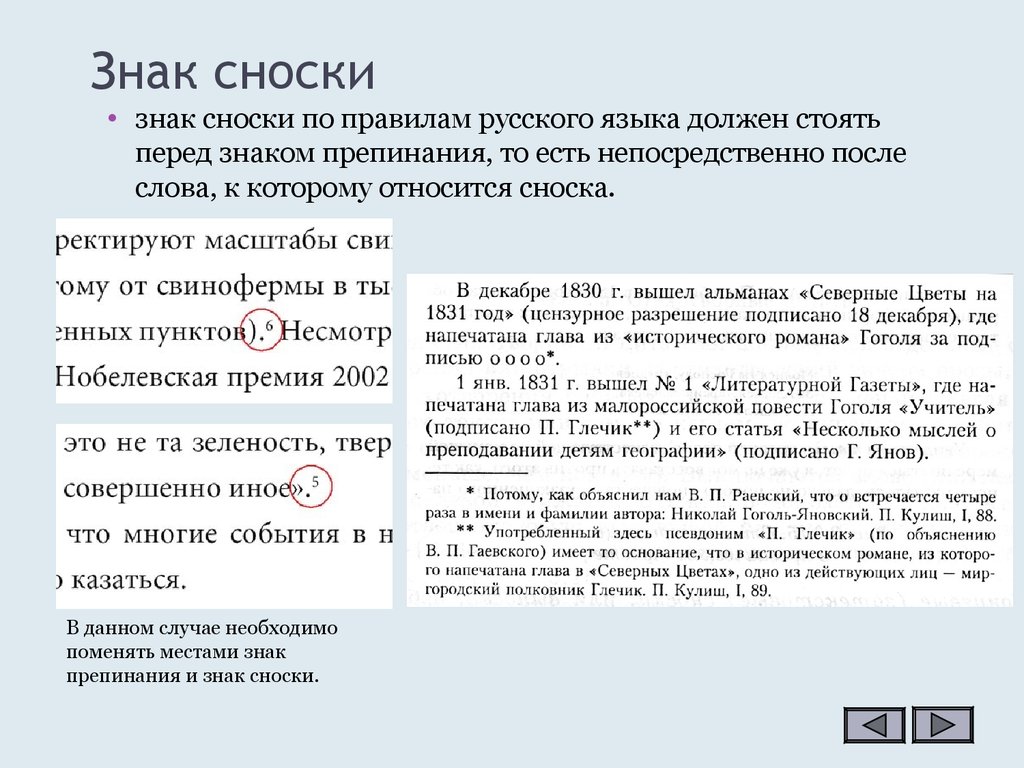
Sample Footnote #3
Текст в исследовательской статье:
Хотя обычно считается, что все крупные собаки нуждаются в большом количестве упражнений, которые не позволяют им быть подходящими домашними животными для небольших домов, недавние исследования показали, что это является заблуждением.³
Сноска:
³См. Smith (2013) для получения дополнительной информации, относящейся к крупным собакам и потребностям в упражнениях.
Реклама
Образец сноски № 4
Текст научной работы:
Во многих штатах при подаче исков о злоупотреблениях служебным положением действуют ограничения, которые могут помешать пострадавшим выбрать путь, необходимый для получения компенсации за травмы, вызванные халатностью врачей, медсестер или другого персонала больницы.4
Сноска:
4 См. Johannsen ( 2007) для доступа к информации об ограничениях по штатам.
Sample Footnote #5
Текст в исследовательском документе:
Хотя считается, что большинство конфет и сладостей оказывают негативное влияние на людей с диабетом или предрасположенных к нему, все больше исследований подтверждают идею о том, что шоколад, когда потребляемые в умеренных количествах, могут оказывать положительное воздействие на организм. 5
5
Сноска:
5 См. Braunshweig (2011) о конкретных преимуществах потребления шоколада.
Реклама
Sample Footnote #6
Текст в исследовательской статье:
Развитие технических способностей у детей младшего возраста не должно затмевать необходимость игры, которая имеет решающее значение для развития важных навыков крупной и мелкой моторики в раннем детстве. 6
Сноска:
6 См. исследование Harsenwusen (2014), демонстрирующее недостаточное развитие двигательных навыков у маленьких детей, использующих планшеты более часа в день.
Sample Footnote #7
Текст в исследовательской статье:
Интерстициальный цистит — это состояние, которое может вызывать боль и смущение у женщин любого возраста и затрагивает многие аспекты ее жизни.7
Footnote:
7 См. www. .urologyhealth.org для получения дополнительной информации об изнурительных последствиях интерстициального цистита.
Реклама
Образец сноски № 8: Разрешение на авторское право
Сноска:
Из: «Как воспитать технически компетентного ребенка», Смутен Ф. и Доргваб Т., 2011 г., Журнал развития детей раннего возраста, стр. 76 , стр. 23. Copyright 2011, Dragon Press. Перепечатано с разрешения.
Все это примеры сносок в разных контекстах.
Ссылки и сноски в тексте – Право – Руководство по цитированию юридических документов
Включите полную ссылку на дело сразу после соответствующего текста. Если вы планируете обратиться к этому случаю позже, предоставьте читателю краткую форму в скобках. Это делает более поздние ссылки более краткими.
Вот пример отрывка, иллюстрирующий, как давать ссылки в тексте:
Ведущее дело в Британской Колумбии. по общему критерию существования товарищества — Hayes против British Columbia Television Broadcasting System Ltd (1992), 74 BCLR (2d) 120 (CA) [ Hayes ]. При определении того, образовано ли товарищество, следует учитывать значение слов «ведение совместной деятельности с целью получения прибыли» ( там же ).
Стороны должны иметь намерение создать партнерство ( Sproule v McConnell , [1925] 1 DLR 982 (Sask CA)).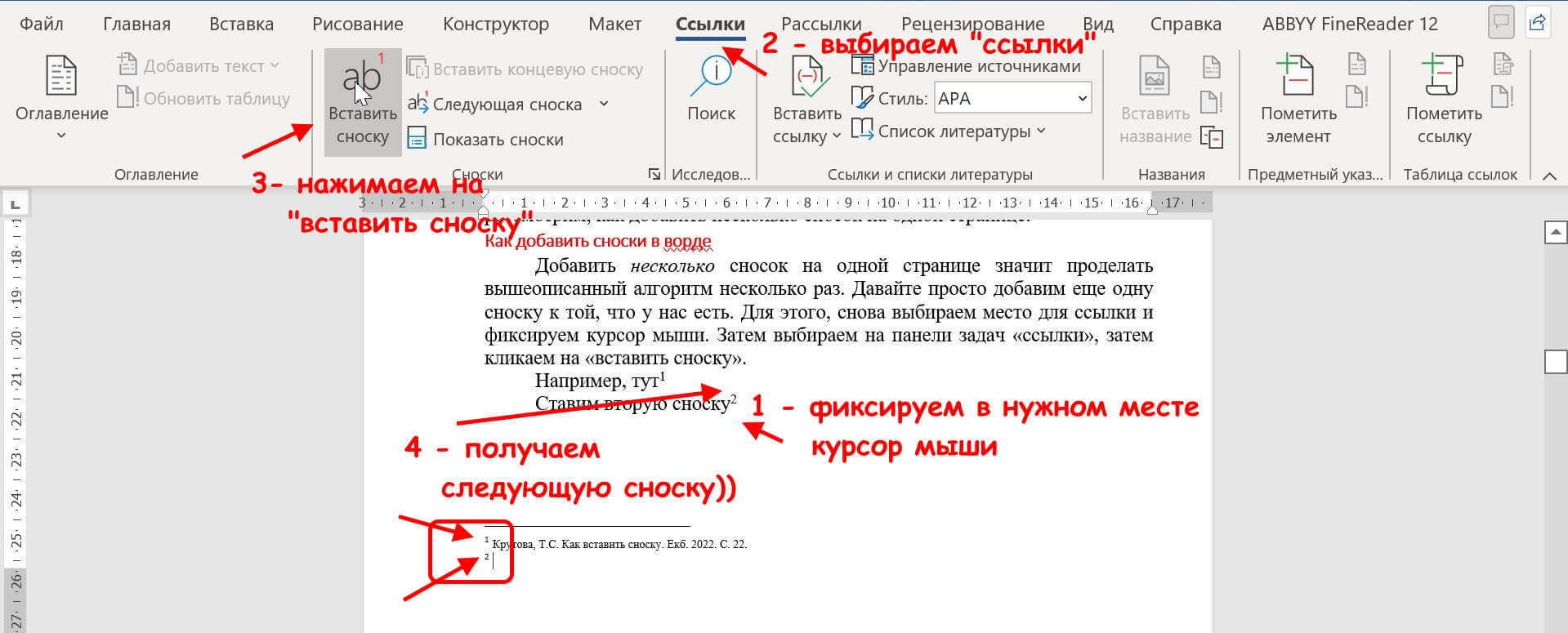 Анализ, используемый для выявления намерений сторон, имеет два аспекта. Суд сначала рассмотрит соглашение между сторонами, а затем рассмотрит поведение сторон ( там же) . Поскольку в настоящих обстоятельствах нет прямого контракта, суд немедленно обращается ко второй ветви анализа, которая была описана следующим образом:
[Оно] требует от суда выяснить, было ли поведение сторон во время их совместного проекта представляли собой партнерские отношения, несмотря на их противоположное намерение и положения их соглашения ( Hayes на 123).
Вечеринки в Hayes не соответствует критерию «совместная деятельность с целью получения прибыли». В то время как все стороны ожидали получить что-то ценное от предприятия в этом деле, Суд отметил, что это было:
не с точки зрения того, что то, что будет получено, будет прибылью от совместного бизнеса. … Получила ли какая-либо из сторон прибыль за счет затрат этой стороны и доходов этой стороны от рыночной площади этой стороны (пункт 126).
Как указано в деле Hughes v Page , 1998 CarswellBC 216 (WL Can) (SC) [ Hughes ], это решение большинства в Hayes , которое устанавливает тест, используемый сегодня в Британской Колумбии. Акцент, сделанный на разделении прибыли в Hayes , не уникален для этого случая. В Британской Колумбии см. также Hughes и Jenks v McCrory , [1998] BCJ № 995 (QL) (SC).
Вот еще один образец, включающий законодательство и вторичные источники, предоставленный Ким Найер, библиотекарем и инструктором по юридическим исследованиям и письму в Университете Виктории:
Если этот законопроект станет законом, действие девятого пункта предлагаемого нового раздела 7.0.2(4) («параграф 9») Закона об управлении чрезвычайными ситуациями и гражданской защите , RSO 1990, c E.9 будет заключается в том, чтобы дать вице-губернатору в Совете право устанавливать цены на некоторые предметы первой необходимости во время объявленного чрезвычайного положения.