Как ставить квадратные сноски в ворде
СПИСОК ЛИТЕРАТУРЫ ОНЛАЙН
Как оформить ссылки в квадратных скобках?
Ссылка на литературу в квадратных скобках является одним из возможных способов указания на цитируемую литературу. Внутри текстовые ссылки в квадратных скобках проставляются в том случае, если требуется именно такой способ оформления ссылок.
Как вставлять ссылки в квадратных скобках?
Ссылки в квадратных скобках на список литературы могут оформляться как вручную, так и автоматически и полуавтоматически через постановку перекрестных ссылок через применение специального инструмента в Word.
Так как стили оформления источников в Word не соответствуют требованиям действующих ГОСТов и большинства методических рекомендаций, предлагаемых в учебных заведениях, то использования автоматической установки ссылок не дает должного результата и преимуществ в скорости оформления ссылки на источник в квадратных скобках. К тому же во многих учебных заведениях запрещено использование гиперссылок в файле, так как это влияет на результат проверки работы на плагиат.
Использование перекрестных сносок также замедляет процесс и установки, так как требует предварительного заполнения отдельных полей источников, что также замедляет процесс. Поэтому, на мой взгляд, на настоящий момент самым оптимальным является ручная расстановка ссылок в квадратных скобках.
Как сделать ссылки в квадратных скобках?
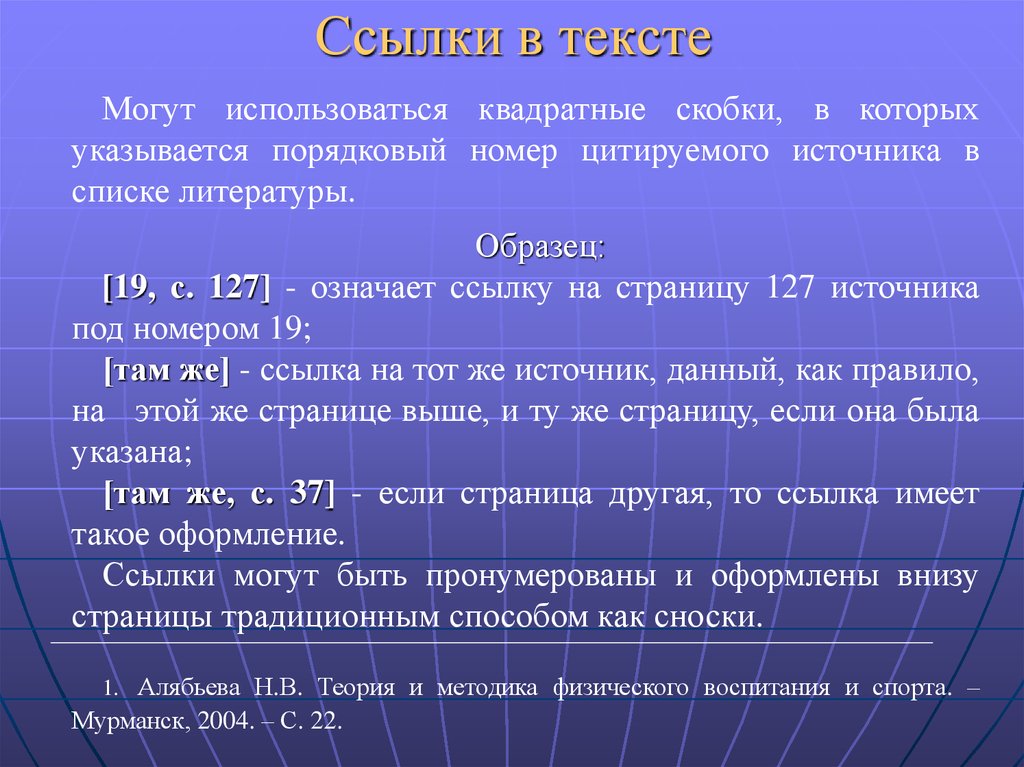
Квадратные скобки применяются, чтобы выделить ссылки в тексте. Ссылки в Ворде в квадратных скобках выглядят следующим образом:
Все приведенные способы оформления ссылок в квадратных скобках приемлемы. В большинстве случаев используется ссылка в квадратных скобках, пример, который расположен в самом начале:
Ссылки на литературу в квадратных скобках, пример на которые приведен, указывают на то, что цитата взята из источника № 16 списка литературы и находится в данном источнике на странице 297. Таким образом, в квадратных скобках указываются ссылки на цитируемые источники.
Ссылки в Ворде в квадратных скобках
Ссылки в квадратных скобках, как их оформить в Ворде? Для того, чтобы сделать квадратную скобку, необходимо перевести раскладку клавиатуры на английский язык.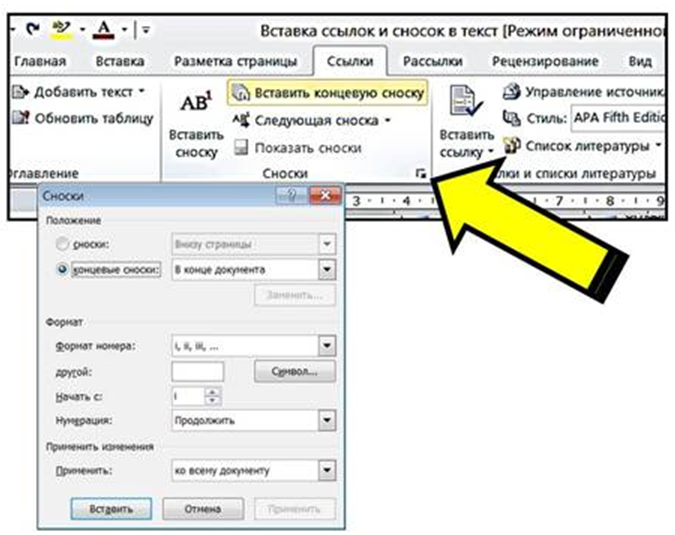 Скобки расположены на клавишах с буквами «Х» и «Ъ».
Ссылка в квадратных скобках, пример:
Таким образом, теперь Вы в курсе, как делать ссылки в квадратных скобках. Но если у Вас не получается сделать ссылки в квадратных скобках, то позвоните или напишите мне в онлайн чате на сайте, я обязательно помогу.
Как делать сноски в ворде
С проблемой, как делать сноски в ворде, чаще всего сталкиваются студенты, пишущие квалификационные работы, дипломы, курсовые. Последнее время школьники активно участвуют в конкурсах проектных, исследовательских работ, где так же предъявляются строгие требования к оформлению цитат, использованию заимствованных тестов, и даже упоминанию мыслей, принадлежащих другим авторам. Во всех этих случаях необходимо указать источник, имя автора высказывания. Именно здесь в Word(е) оформляются сноски.
Виды сносок
Сноски бывают обычные и концевые
Обычные сноски устанавливаются в виде надстрочного знака (чаще всего порядкового номера), а дополнительная информация автоматически помещается в конец страницы:
Концевые сноски. Записываются в квадратных (реже круглых) скобках и указывают номер примечания или источника в списке литературы. Концевые сноски могут ссылаться на список литературы или примечаний в конце раздела или в конце всего документа.
А теперь более подробно расскажем о том, как создаются сноски.
По традиции покажем это в виде пошагового алгоритма.
- Чтобы сделать сноску в ворде, устанавливаем курсор в конец слова или цитаты.
- Переходим на вкладку Ссылки.
- На панели Сноски находим большую надпись-команду Вставить сноску. Выбираем ее
Осталось только в нижней части листа под чертой найти такую же цифру и вписать дополнительную информацию, текст сноски.
- Сноска готова.
Кстати, чтобы перейти к тексту сноски или примечания, вам не придется пользоваться полосой прокрутки – двойной щелчок по цифре сноски перенесет вас на конец страницы и наоборот, двойной щелчок по цифре в нижней части листа вернет вас точно к месту в тексте, где эта сноска была вставлена. Т.е. в электронном документе сноска работает как обычная активная ссылка.
Созданные вами сноски можно легко найти. Нажмите клавиши ctrl+f, и в левой части окна откроется окно Навигация. Среди параметров поиска укажите Сноски.
Работа с концевыми сносками
На вкладке Ссылки, панель Сноски отмечаем пункт Вставить концевую сноску.
Обратите внимание, что сноска в тексте имеет формат верхнего индекса (маленькая цифра выше основного текста).
Чаще всего требуется этот параметр отменить. Для этого выделяют цифру, а на вкладке Главная снимают выделение с кнопки Надстрочный знак.
Получаем обычную запись, заключаем ее в квадратные скобки.
Сноска работает как ссылка. При наведении на нее появляется всплывающая подсказка (вам не надо искать конец документа, чтобы прочитать текст примечания или источник, откуда взята цитата).
Дополнительные настройки
Настроить особые параметры сносок можно в диалоговом окне (нажимаем на стрелочку на панели):
Изучаем настройки.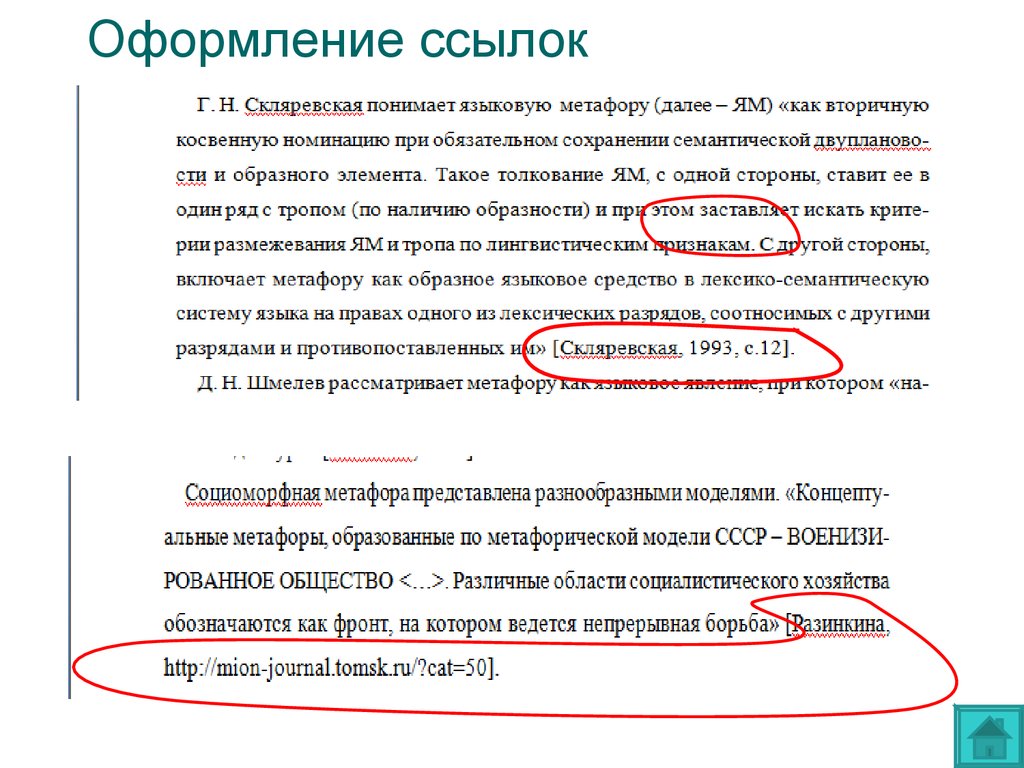 Выбираем нужный вариант.
Ну, вот и все. Надеемся, что статья помогла вам найти ответ на вопрос, как делать сноски в ворде. Осталось только пожелать успехов в применении полученных знаний.
Как поставить сноску в Ворде
Если вы имели дело с написанием книги или статьи, то наверняка уже успели столкнуться с ситуацией, когда вам нужно объяснить что-то, написанное в вашем тексте, или, например, составить список источников. В таком случае лучше всего подойдут сноски, которые присутствуют в функционале программы Microsoft Word. Как поставить сноски, вы узнаете после прочтения данной статьи.
Разновидность сносокДля начала давайте рассмотрим, какие же бывают сноски. Они бывают двух видов:
- обычные сноски. Они находятся в конце страницы, на которой размещены. Вы часто можете наблюдать их в произведениях художественной литературы, особенно старых, когда редактор заботливо объясняет читателю значения незнакомых ему слов, используемых во время написания книги;
Теперь, когда с теоретической частью покончено, перейдём сразу к практике.
Чтобы добавить обычную сноску, следуйте дальнейшим инструкциям:
- Наведите мышью на то место, куда нужно вставить сноску, и нажмите левую кнопку. Таким образом, вы перенесёте курсор в нужное вам место.
Как вставить концевую сноскуНа заметку! Вы также можете добавить обычную сноску с помощью нажатия комбинации клавиш Alt+Ctrl+F.
Процесс добавления концевой сноски проходит аналогично обычной сноске, с той лишь разницей, что она будет добавлена в конец документа, а не страницы, как было упомянуто ранее. Для вставки концевой сноски проделайте дальнейшие шаги:
- Переместите курсор на то место, куда хотите добавить сноску (если не знаете, как это делать, то смотрите пункт 1 предыдущей инструкции).
На заметку! Для добавления концевой сноски также предусмотрена удобная комбинация кнопок – Alt+Ctrl+D.

Вы знаете, как вставить сноски. Это прекрасно. Ещё вам не помешает знать, как можно настроить их отображение.
Настройка сносокЧтобы настроить обычные и концевые сноски, сделайте следующее:
- Вызовите диалоговое окно «Сноски», находящееся во вкладке «Ссылки».
Преобразование сносокНа заметку! Что делать, если вы перепутали обычные сноски с концевыми, а заметили это слишком поздно? Удалять их и вставлять заново? Вовсе нет, ведь разработчики предусмотрели такие казусы и добавили в свою программу полезную функцию преобразования сносок.
Чтобы преобразовать сноски, следуйте дальнейшей пошаговой инструкции:
- Откройте диалоговое окно «Сноски».
Теперь, когда вам знакома процедура добавление сносок, это должно значительно облегчить вашу работу в программе Microsoft Word.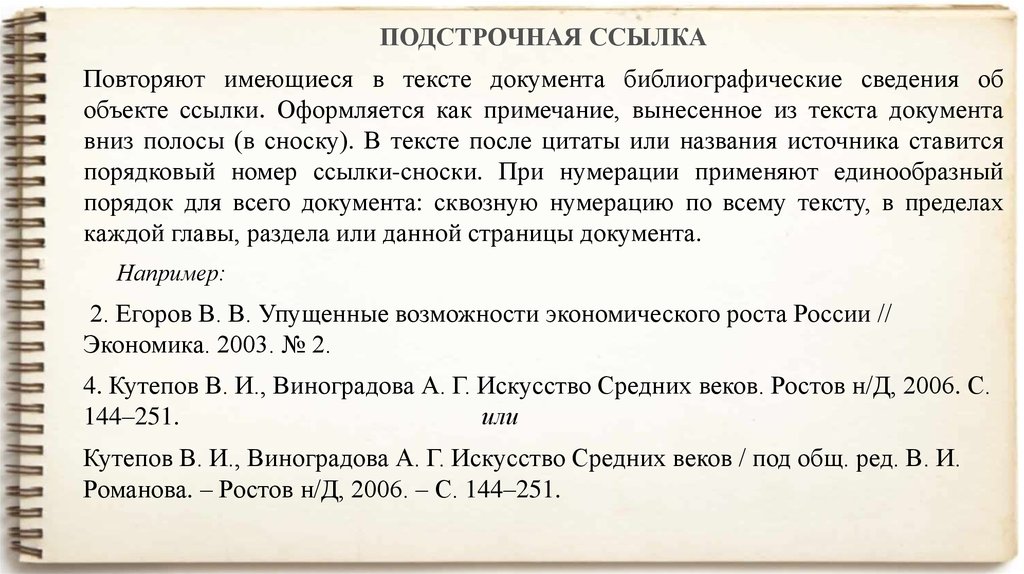 Сноски полезны для книг и необходимы для научных статей. Если у вас что-то не получилось, то рекомендуем перечитать статью ещё раз.
Видео — Как поставить сноску в Ворде
Понравилась статья?
Сохраните, чтобы не потерять!
Преобразование сносок в концевые сноски
Примечание: Эта статья выполнила свою задачу, и в скором времени ее использование будет прекращено. Чтобы избежать появления ошибок “Страница не найдена”, мы удаляем известные нам ссылки. Если вы создали ссылки на эту страницу, удалите их, и вместе мы обеспечим согласованность данных в Интернете.
Если вы хотите изменить тип вставленных обычных и концевых сносок, вы можете преобразовать их.
Преобразование обычной или концевой сноски
-
Щелкните, удерживая клавишу CONTROL, текст сноски, которую необходимо преобразовать в концевую, а затем выберите команду Преобразовать в концевую сноску.

Щелкните, удерживая клавишу CONTROL, текст концевой сноски, которую необходимо преобразовать в обычную, а затем выберите команду Преобразовать в сноску.
-
Чтобы преобразовать группу обычных и концевых сносок, сначала выберите их, а затем щелкните, удерживая клавишу CONTROL.
Преобразование всех обычных или концевых сносок
-
Чтобы просмотреть сразу все обычные и концевые сноски, выберите Вид > Черновик и щелкните Ссылки > Показать сноски.
-
На панели Сноски внизу документа щелкните стрелку рядом с надписью Сноски и выберите Все сноски или Все концевые сноски
Дополнительные сведения
Как добавить обычные и концевые сноски в Word
Добавление и изменение источников, ссылок и списка литературы
Преобразование обычной или концевой сноски
-
В меню Вид выберите пункт Черновик.
-
В меню Вид выберите пункт Сноски.
-
В области заметок во всплывающем меню выберите пункт все сноски или
-
Выберите заметки, которые нужно преобразовать, а затем щелкните выделенный текст, удерживая клавишу CONTROL.
 org/ListItem”>
В контекстном меню выберите команду преобразовать в концевую сноску или преобразовать в сноску.

Преобразование всех обычных или концевых сносок
-
В меню Вставка выберите Сноска.
-
Нажмите кнопку преобразовать, выберите команду преобразовать все сноски в концевые

См. также
Добавление и изменение сносок и концевых сносок
Повторное использование одной и той же сноски или концевой сноски
Добавление и изменение источников, ссылок и списка литературы
Добавление и изменение источников, ссылок и списка литературы
Как сделать сноски в квадратных скобках в ворде
Как сделать сноску со скобкой в word?
С проблемой, как делать сноски в ворде, чаще всего сталкиваются студенты, пишущие квалификационные работы, дипломы, курсовые.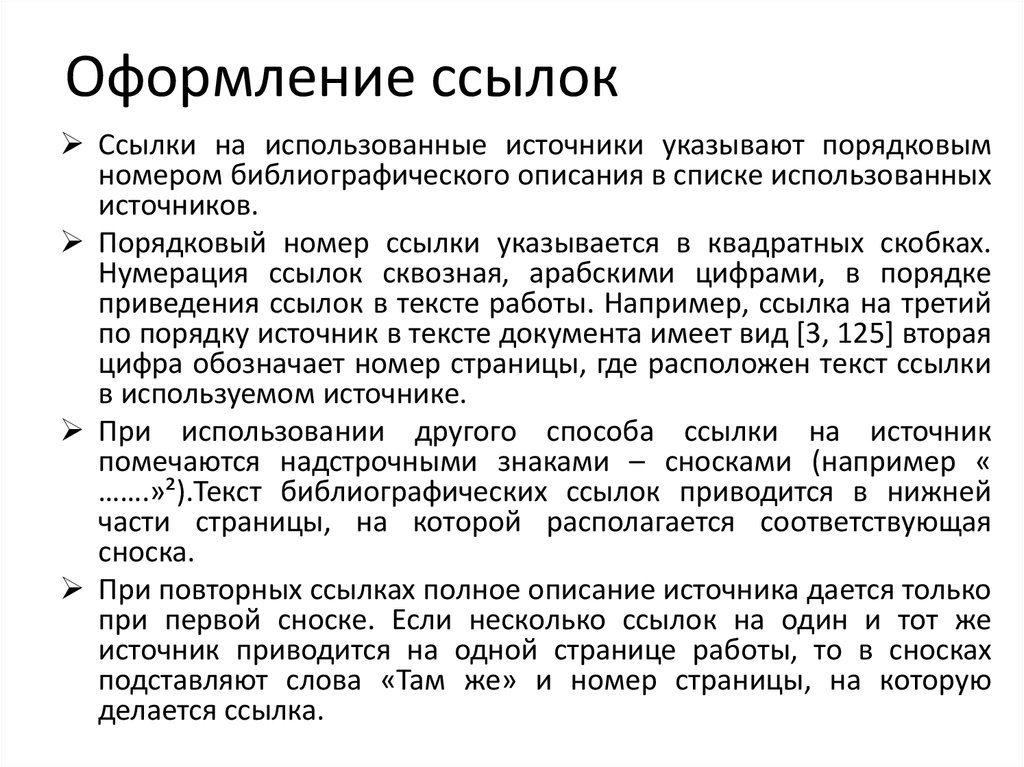 Последнее время школьники активно участвуют в конкурсах проектных, исследовательских работ, где так же предъявляются строгие требования к оформлению цитат, использованию заимствованных тестов, и даже упоминанию мыслей, принадлежащих другим авторам. Во всех этих случаях необходимо указать источник, имя автора высказывания. Именно здесь в Word(е) оформляются сноски.
Виды сносок
Сноски бывают обычные и концевые
Обычные сноски устанавливаются в виде надстрочного знака (чаще всего порядкового номера), а дополнительная информация автоматически помещается в конец страницы:
Концевые сноски. Записываются в квадратных (реже круглых) скобках и указывают номер примечания или источника в списке литературы. Концевые сноски могут ссылаться на список литературы или примечаний в конце раздела или в конце всего документа.
А теперь более подробно расскажем о том, как создаются сноски.
По традиции покажем это в виде пошагового алгоритма.

- Чтобы сделать сноску в ворде, устанавливаем курсор в конец слова или цитаты.
- Переходим на вкладку Ссылки.
- На панели Сноски находим большую надпись-команду Вставить сноску. Выбираем ее
Осталось только в нижней части листа под чертой найти такую же цифру и вписать дополнительную информацию, текст сноски.
- Сноска готова.
Кстати, чтобы перейти к тексту сноски или примечания, вам не придется пользоваться полосой прокрутки – двойной щелчок по цифре сноски перенесет вас на конец страницы и наоборот, двойной щелчок по цифре в нижней части листа вернет вас точно к месту в тексте, где эта сноска была вставлена. Т.е. в электронном документе сноска работает как обычная активная ссылка.
Созданные вами сноски можно легко найти. Нажмите клавиши ctrl+f, и в левой части окна откроется окно Навигация. Среди параметров поиска укажите Сноски.
Работа с концевыми сносками
На вкладке Ссылки, панель Сноски отмечаем пункт Вставить концевую сноску.
Обратите внимание, что сноска в тексте имеет формат верхнего индекса (маленькая цифра выше основного текста).
Чаще всего требуется этот параметр отменить. Для этого выделяют цифру, а на вкладке Главная снимают выделение с кнопки Надстрочный знак.
Получаем обычную запись, заключаем ее в квадратные скобки.
Сноска работает как ссылка. При наведении на нее появляется всплывающая подсказка (вам не надо искать конец документа, чтобы прочитать текст примечания или источник, откуда взята цитата).
Дополнительные настройки
Настроить особые параметры сносок можно в диалоговом окне (нажимаем на стрелочку на панели):
Изучаем настройки. Выбираем нужный вариант.
Ну, вот и все. Надеемся, что статья помогла вам найти ответ на вопрос, как делать сноски в ворде. Осталось только пожелать успехов в применении полученных знаний.
В процессе создания текстового документа может возникнуть необходимость в использовании сносок для объяснения значения отдельных слов или терминов. Особенно часто сноски необходимы при написании рефератов, докладов, научных статей или дипломных работ.
Иногда пользователи текстового редактора Word создают сноски вручную, но такой подход требует много времени и не очень правильный. Поскольку в Ворде для этого есть специальные инструменты. В данной статье мы расскажем о том, как правильно сделать сноску в Word 2003, 2007, 2010, 2013 или 2016.
Как сделать сноску внизу страницы в Word 2007, 2010, 2013 или 2016
Если вы используете текстовый редактор Word 2007, 2010, 2013 или 2016, то для того чтобы сделать сноску вам нужно установить курсор в место, на которое должна ссылаться ваша сноска, перейти на вкладку «Ссылки» и нажать на кнопку «Вставить сноску». После этого внизу страницы появится сноска и вы сможете ввести в нее нужный вам текст.
Также вы можете сделать сноску в конце документа. Делается это аналогичным способом. Устанавливаете курсор в нужном месте, переходите на вкладку «Ссылки» и нажмите на кнопку «Вставить концевую сноску».
При необходимости, вы можете настроить внешний вид сносок в вашем документе. Для этого нажмите на небольшую кнопку справа от блока «Сноски» на вкладке «Ссылки».
После этого откроется окно с настройками сносок.
Здесь можно изменить расположение сносок (снизу текста или внизу документа), а также формат нумерации сносок (нумерация числами, буквами, арабскими числами и т.д.). Для того чтобы изменения настроек сохранились не забудьте нажать на кнопку «Применить» перед тем как закрывать окно.
Как сделать сноску в Word в 2003
В Word в 2003 сноски делается немного по-другому. Для этого нужно установить курсор в месте, на которое должна ссылаться сноска, открыть меню «Вид – Ссылка» и выбрать там пункт «Сноска».
После этого на экране появится окно с настройками сносок в Word в 2003. Как и в более современных версиях Word, здесь можно изменить расположение сноски и ее формат. Например, для того чтобы вставить обычную сноску нужно выбрать положение сноски «Внизу страницы» и нажать на кнопку «Вставка».
Если же сноска должна располагаться в конце документа, то выберите положение сноски «В конце документа».
После выбора всех нужных настроек нажмите на кнопку «Вставка». В результате в документе появится сноска, в которую можно будет ввести текст.
В заключении предлагаем вам несколько полезных советов по работе со сносками в текстовом редакторе Word:
- Если сноска больше не нужна, то вы можете ее удалить. Для этого достаточно просто удалить маркер сноски, который вы разместили в тексте.
- Кликнув два раза мышкой по маркеру сноски внизу страницы, вы сможете быстро переместиться к той точке документа, где эта сноска была установлена.
- Вы можете начать нумерацию сносок с любого числа.
- На вкладке «Ссылки» есть кнопка «Следующая сноска» с помощью которой можно быстро переместиться к следующей сноске в документе.
- На вкладке «Ссылки» есть кнопка «Показать сноски» с ее помощью можно быстро переместиться к сноскам в конце текста, листа или документа.

- Настройки сносок можно применять не только ко всему документу, но и к отдельным его разделам.
Сноски в Майкросотф Ворд — это что-то вроде комментариев или примечаний, которые можно размещать в текстовом документе, как на любых его страницах (обычные сноски), так и в самом конце (концевые сноски). Зачем это нужно? В первую очередь, для совместной работы и/или проверки заданий либо же при написании книги, когда автору или редактору нужно внести пояснение того или иного слова, термина, фразы.
Представьте, кто-то вам сбросил текстовый документ MS Word, который вы должны просмотреть, проверить и, при необходимости что-то изменить. Но как быть, если вы хотите, чтобы это «что-то» изменил автор документа или какой-нибудь другой человек? Как быть в случаях, когда нужно просто оставить какое-то примечание или пояснение, к примеру, в научной работе или книге, не захламляя при этом содержимое всего документа? Именно для этого и нужны сноски, и в этой статье мы расскажем о том, как вставлять сноски в Ворде 2010 — 2016, а также в более ранних версиях продукта.
Примечание: Инструкция в данной статье будет показана на примере Microsoft Word 2016, но она применима и к предыдущим версиям программы. Некоторые пункты могут отличаться визуально, у них может быть немного другое название, но смысл и содержание каждого шага практически идентичны.
Добавление обычных и концевых сносок
Используя сноски в Ворде, можно не только предоставлять разъяснения и оставлять комментарии, но и добавлять ссылки для текста в печатном документе (зачастую, для ссылок используются концевые сноски).
Примечание: Желая добавить к текстовому документу список литературы, воспользуйтесь командами для создания источников и ссылок. Найти их можно во вкладке «Ссылки» на панели инструментов, группа «Ссылки и списки литературы».
Обычные и концевые сноски в MS Word нумеруются автоматически. Для всего документа можно использовать общую схему нумерации либо же можно создавать разные схемы для каждого отдельного раздела.
Команды, необходимые для добавления обычных и концевых сносок, а также для их редактирования, расположены во вкладке «Ссылки», группа «Сноски».
Примечание: Нумерация сносок в Ворде изменяется автоматически при их добавлении, удалении или перемещении. Если вы видите, что сноски в документе пронумерованы неправильно, вероятнее всего, в документе содержатся исправления. Эти исправления необходимо принять, после чего обычные и концевые сноски будут снова правильно пронумерованными.
1. Кликните левой кнопкой мышки в том месте, куда вы желаете добавить сноску.
2. Перейдите во вкладку «Ссылки», группа «Сноски» и добавьте обычную или концевую сноску, нажав на соответствующий пункт. Знак сноски будет расположен в необходимом месте. Сама же сноска будет находиться внизу страницы, если она обычная. Концевая сноска будет расположена в конце документа.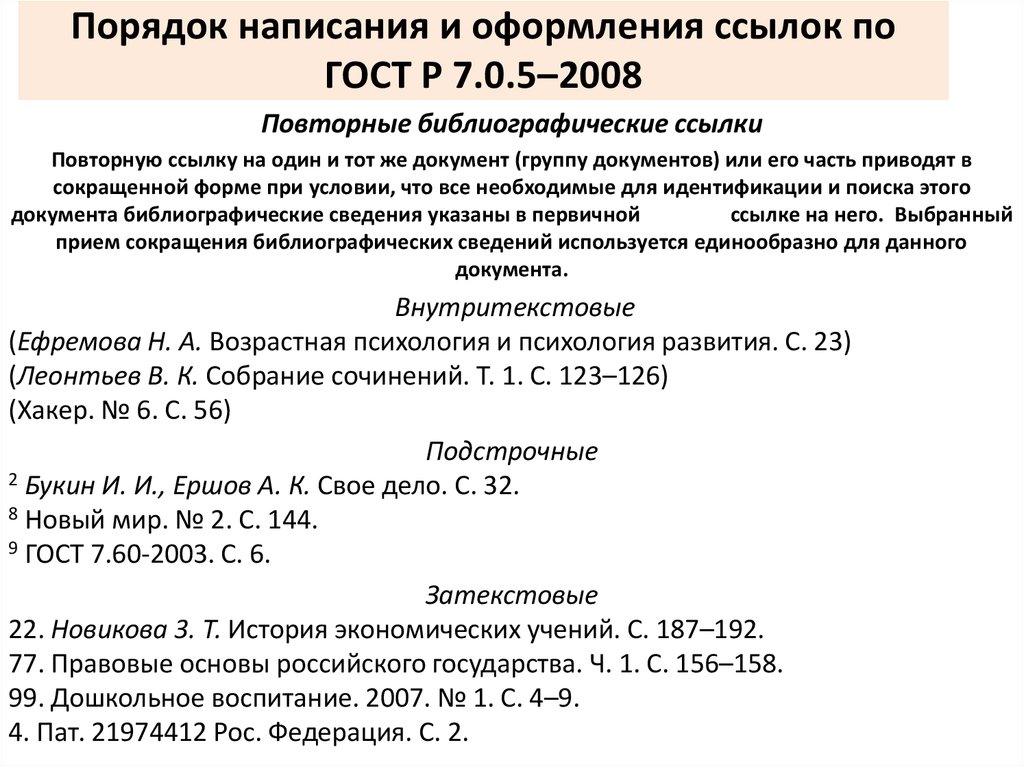
Для большего удобства используйте сочетания клавиш: «Ctrl+Alt+F» — добавление обычной сноски , «Ctrl+Alt+D» — добавление концевой.
3. Введите необходимый текст сноски.
4. Кликните дважды по значку сноски (обычной или концевой), чтобы вернуться к ее знаку в тексте.
5. Если вы хотите изменить расположение сноски или ее формат, откройте диалоговое окно «Сноски» на панели управления MS Word и выполните необходимое действие:
- Для преобразования обычных сносок в концевые, как и наоборот, в группе «Положение» выберите необходимый тип: «Сноски» или «Концевые сноски», после чего нажмите кнопку «Заменить». Нажмите «ОК» для подтверждения.
- Для изменения формата нумерации выберите необходимое форматирование: «Формат номера» — «Применить».
- Чтобы изменить стандартную нумерацию и установить вместо нее собственный знак для сноски, нажмите на «Символ», и выберите то, что вам необходимо.
 Существующие знаки сносок при этом останутся неизменными, а новый знак будет применяться исключительно к новым сноскам.
Как изменить начальное значение сносок?
Обычные сноски нумеруются автоматически, начиная с цифры «1», концевые — начиная с буквы «i», за которой следует «ii», затем «iii» и так далее. Кроме этого, желая сделать в Ворде сноску внизу страницы (обычную) или в конце документа (концевую), вы также можете задать и любое другое начальное значение, то есть, установить другую цифру или букву.
1. Вызовите диалоговое окно во вкладке «Ссылки», группа «Сноски».
2. Выберите необходимое начальное значение в поле «Начать с».
3. Примените изменения.
Как создать уведомление о продолжение сноски?
Иногда бывает так, что сноска не помещается на странице, в таком случае можно и нужно добавить уведомление о ее продолжение, чтобы человек, который будет читать документ, был в курсе того, что сноска не закончена.
1. Во вкладке «Вид» включите режим «Черновик».
2. Перейдите во вкладку «Ссылки» и в группе «Сноски» выберите «Показать сноски», а затем укажите тип сносок (обычные или концевые), которые вы хотите показать.
3. В появившемся списке области сносок кликните «Уведомление о продолжении сноски» («Уведомление о продолжении концевой сноски»).
4. Введите в области сносок текст, необходимый для уведомления о продолжение.
Как изменить или удалить разделитель сноски?
Текстовое содержимое документа отделяется от сносок, как обычных, так и концевых, горизонтальной линией (разделитель сносок). В случае, когда сноски переходят на другую страницу, линия становится более длинной (разделитель продолжения сноски). В Microsoft Word можно настраивать эти разделители, добавляя к ним рисунки или текст.
1. Включите режим черновика.
2. Вернитесь во вкладку «Ссылки» и нажмите «Показать сноски».
3. Выберите тип разделителя, который вы хотите изменить.
Желая изменить разделитель между сносками и текстом, выберите пункт «Разделитель сноски» или «Разделитель концевой сноски», в зависимости от того, какой из них вам нужен. Для того, чтобы изменить разделитель для сносок, перешедших с предыдущей страницы, выберите один из пунктов «Разделитель продолжения сноски» или «Разделитель продолжения конечной сноски».
4. Выберите необходимый разделитель и внесите соответствующие изменения.
- Для удаления разделителя просто нажмите «DELETE».
- Для изменения разделителя выберите подходящую линию из коллекции картинок или просто введите желаемый текст.
- Для восстановления разделителя по умолчанию нажмите «Сброс».
Как удалить сноску?
Если сноска вам больше не нужна и вы хотите ее удалить, помните, что удалять нужно не текст сноски, а ее символ. После того, как знак сноски, а вместе с ним и сама сноска со всем содержимым будут удалены, автоматическая нумерация измениться, сместившись на отсутствующий пункт, то есть, станет корректной.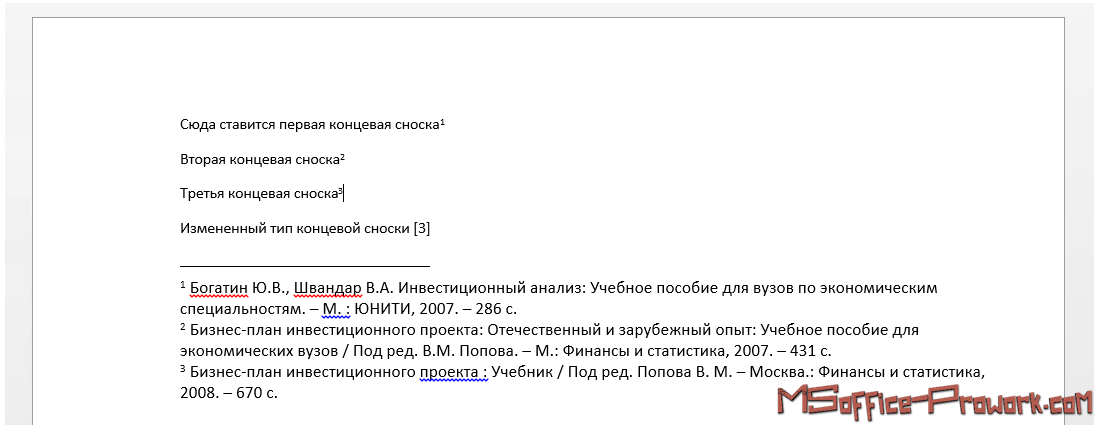
На этом все, теперь вы знаете, как вставить сноску в Ворде 2003, 2007, 2012 или 2016, а также в любой другой версии. Надеемся, эта статья для вас была полезной и поможет заметно упростить взаимодействие с документами в продукте от Microsoft, будь то работа, учеба или творчество.
Мы рады, что смогли помочь Вам в решении проблемы.
Задайте свой вопрос в комментариях, подробно расписав суть проблемы. Наши специалисты постараются ответить максимально быстро.
Как делать сноски в ворде
С проблемой, как делать сноски в ворде, чаще всего сталкиваются студенты, пишущие квалификационные работы, дипломы, курсовые. Последнее время школьники активно участвуют в конкурсах проектных, исследовательских работ, где так же предъявляются строгие требования к оформлению цитат, использованию заимствованных тестов, и даже упоминанию мыслей, принадлежащих другим авторам. Во всех этих случаях необходимо указать источник, имя автора высказывания. Именно здесь в Word(е) оформляются сноски.
Виды сносок
Сноски бывают обычные и концевые
Обычные сноски устанавливаются в виде надстрочного знака (чаще всего порядкового номера), а дополнительная информация автоматически помещается в конец страницы:
Концевые сноски. Записываются в квадратных (реже круглых) скобках и указывают номер примечания или источника в списке литературы. Концевые сноски могут ссылаться на список литературы или примечаний в конце раздела или в конце всего документа.
А теперь более подробно расскажем о том, как создаются сноски.
По традиции покажем это в виде пошагового алгоритма.
- Чтобы сделать сноску в ворде, устанавливаем курсор в конец слова или цитаты.
- Переходим на вкладку Ссылки.
- На панели Сноски находим большую надпись-команду Вставить сноску. Выбираем ее
Осталось только в нижней части листа под чертой найти такую же цифру и вписать дополнительную информацию, текст сноски.
- Сноска готова.

Кстати, чтобы перейти к тексту сноски или примечания, вам не придется пользоваться полосой прокрутки – двойной щелчок по цифре сноски перенесет вас на конец страницы и наоборот, двойной щелчок по цифре в нижней части листа вернет вас точно к месту в тексте, где эта сноска была вставлена. Т.е. в электронном документе сноска работает как обычная активная ссылка.
Созданные вами сноски можно легко найти. Нажмите клавиши ctrl+f, и в левой части окна откроется окно Навигация. Среди параметров поиска укажите Сноски.
Работа с концевыми сносками
На вкладке Ссылки, панель Сноски отмечаем пункт Вставить концевую сноску.
Обратите внимание, что сноска в тексте имеет формат верхнего индекса (маленькая цифра выше основного текста).
Чаще всего требуется этот параметр отменить. Для этого выделяют цифру, а на вкладке Главная снимают выделение с кнопки Надстрочный знак.
Получаем обычную запись, заключаем ее в квадратные скобки.
Сноска работает как ссылка. При наведении на нее появляется всплывающая подсказка (вам не надо искать конец документа, чтобы прочитать текст примечания или источник, откуда взята цитата).
Дополнительные настройки
Настроить особые параметры сносок можно в диалоговом окне (нажимаем на стрелочку на панели):
Изучаем настройки. Выбираем нужный вариант.
Ну, вот и все. Надеемся, что статья помогла вам найти ответ на вопрос, как делать сноски в ворде. Осталось только пожелать успехов в применении полученных знаний.
Как делать сноски в word
При создании различного рода текстовых документов в Word, часто возникает необходимость сделать сноску. Подобные сноски позволяют упорядочить содержание документа, придать ему более удобочитаемый вид, и решить ряд других задач по организации текста. Неудивительно, что те, кому приходится много работать с текстовыми документами в Ворде, рано или поздно задаются вопросом – как делать сноски в Word? На самом деле, все необходимое для этого предусмотрено в инструментарии, которым снабжено приложение, и пользоваться этими инструментами очень просто.
Сноски бывают как обычными, которые оформляются на текущей странице, так и концевыми – в этом случае, все сноски выставляются в конце текстового документа. Принцип их добавления в текст следующий. Для того, чтобы создать на странице обычную сноску, нужно открыть главное меню и найти в нем группу «Ссылки». На открывшейся ленте выбрать группу «Сноски», после чего нажать на пункт «Вставить сноску». Там, где на странице находится курсор, вставляется значок, соответствующий сноске. А в нижней части страницы ставится номер сноски, и появляется разделительная линия, служащая для ее выделения.
Концевые сноски вставляются примерно таким же образом. Разница между действиями будет заключаться только в том, что в группе «Сноски» необходимо будет выбрать строку «Вставить концевую сноску». Результатом подобных действий будет вставка значка сноски в том месте страницы, где размещен курсор. Разделительная линия появится уже в конце документа, она будет сопровождаться номером сноски.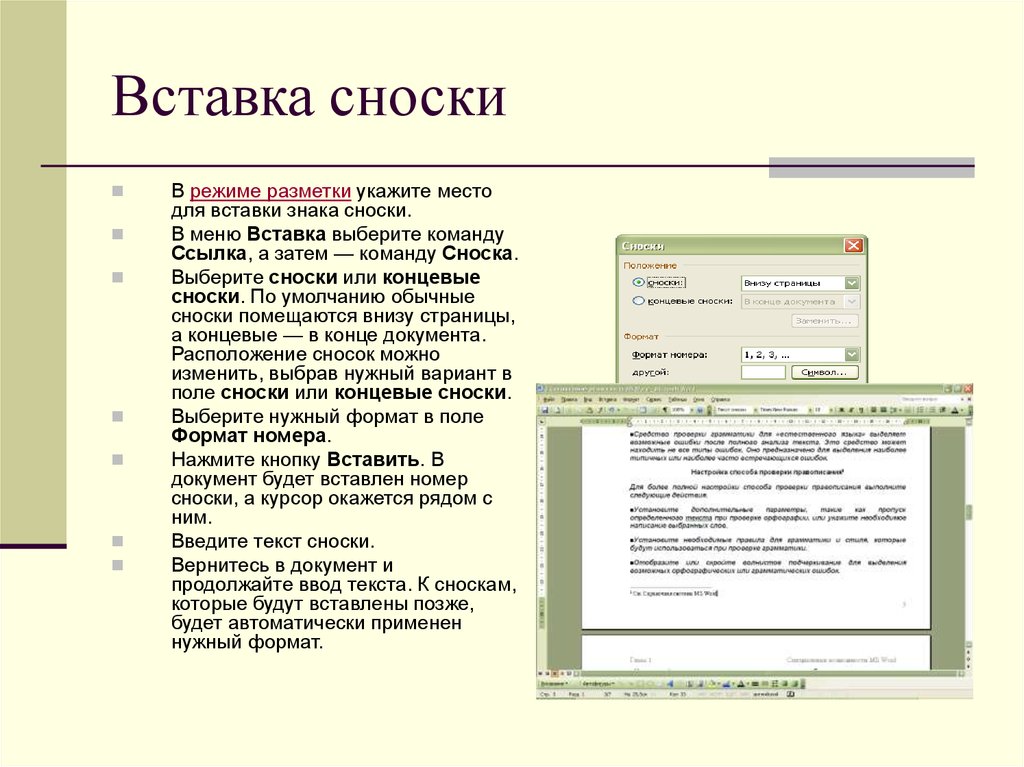
Как видим, набор действий, предусмотренных для создания сносок в Ворде, действительно очень прост. И, однажды проделав эти действия, пользователь уже никогда не будет задаваться вопросом, как делать сноски в Word.
Вы можете помочь в развитии сайта, сделав пожертвование:
—> Или помочь сайту популярной криптовалютой:
BTC Адрес: 1Pi3a4c6sJPbfF2sSYR2noy61DMBkncSTQ
ETH Адрес: 0x7d046a6eaa1bd712f7a6937b042e9eee4998f634
LTC Адрес: LUyT9HtGjtDyLDyEbLJZ8WZWGYUr537qbZ
USDT (ERC-20) Адрес: 0x7d046a6eaa1bd712f7a6937b042e9eee4998f634
Яндекс Деньги: 410013576807538
А тут весь список наших разных крипто адресов, может какой добрый человек пожертвует немного монет или токенов — получит плюсик в карму от нас 🙂 Благо Дарим, за любую помощь! —>
Как сделать в ворде сноски в квадратных скобках в ворде
Ссылка на литературу в квадратных скобках является одним из возможных способов указания на цитируемую литературу. Внутри текстовые ссылки в квадратных скобках проставляются в том случае, если требуется именно такой способ оформления ссылок.
Как вставлять ссылки в квадратных скобках?
Ссылки в квадратных скобках на список литературы могут оформляться как вручную, так и автоматически и полуавтоматически через постановку перекрестных ссылок через применение специального инструмента в Word.
Так как стили оформления источников в Word не соответствуют требованиям действующих ГОСТов и большинства методических рекомендаций, предлагаемых в учебных заведениях, то использования автоматической установки ссылок не дает должного результата и преимуществ в скорости оформления ссылки на источник в квадратных скобках. К тому же во многих учебных заведениях запрещено использование гиперссылок в файле, так как это влияет на результат проверки работы на плагиат.
Использование перекрестных сносок также замедляет процесс и установки, так как требует предварительного заполнения отдельных полей источников, что также замедляет процесс. Поэтому, на мой взгляд, на настоящий момент самым оптимальным является ручная расстановка ссылок в квадратных скобках.
Как сделать ссылки в квадратных скобках?
Квадратные скобки применяются, чтобы выделить ссылки в тексте. Ссылки в Ворде в квадратных скобках выглядят следующим образом:
Все приведенные способы оформления ссылок в квадратных скобках приемлемы. В большинстве случаев используется ссылка в квадратных скобках, пример, который расположен в самом начале:
Ссылки на литературу в квадратных скобках, пример на которые приведен, указывают на то, что цитата взята из источника № 16 списка литературы и находится в данном источнике на странице 297. Таким образом, в квадратных скобках указываются ссылки на цитируемые источники.
Ссылки в Ворде в квадратных скобках
Ссылки в квадратных скобках, как их оформить в Ворде? Для того, чтобы сделать квадратную скобку, необходимо перевести раскладку клавиатуры на английский язык. Скобки расположены на клавишах с буквами «Х» и «Ъ».
Ссылка в квадратных скобках, пример:
Таким образом, теперь Вы в курсе, как делать ссылки в квадратных скобках. Но если у Вас не получается сделать ссылки в квадратных скобках, то позвоните или напишите мне в онлайн чате на сайте, я обязательно помогу.
Сноски в Word
Сноски позволяют вам ссылаться на внешний источник информации или подробно объяснять концепцию, не отвлекая читателя от основного текста. Microsoft Word делает управление сносками очень простым, поскольку каждая добавленная заметка автоматически нумеруется, а раздел отображения динамически расширяется или уменьшается в зависимости от длины текста. Придайте вашему документу профессиональный вид, используя стратегические сноски, чтобы уточнить концепции и указать используемые источники внешней информации.
Изменить формат нумерации сносок.По умолчанию нумерация сносок является автоматической для всей длины документа. Вы можете изменить этот параметр, чтобы нумерация начиналась снова на каждой странице или в каждом разделе документа.Нажмите кнопку «Меню» в правом нижнем углу раздела «Сноски».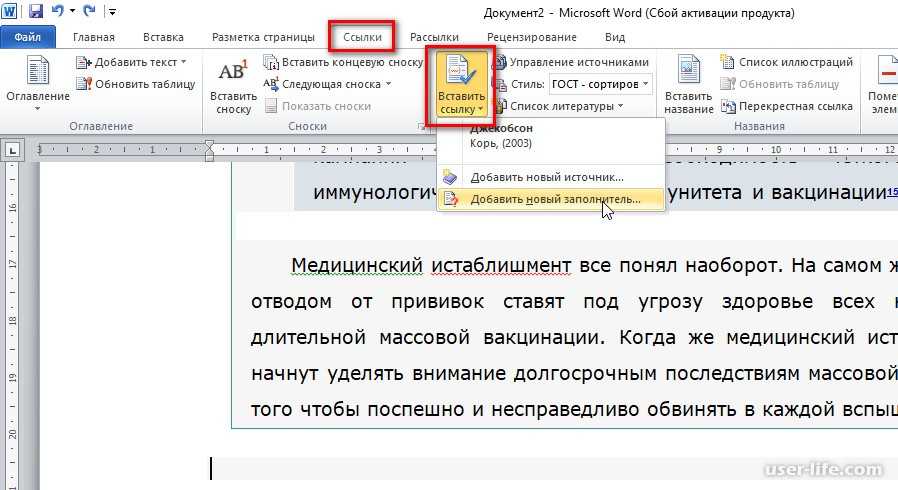 Откроется окно «Сноски». Используйте раскрывающееся меню «Нумерация» в разделе «Формат», чтобы выбрать, когда нумерация примечаний должна начаться снова.
Если вы хотите, чтобы при нумерации примечаний использовались символы вместо цифр, чтобы примечание отображалось под текстом, а не в конце страницы или чтобы нумерация начиналась с определенного номера, вы можете изменить эти аспекты в окне «Сноски». Чтобы открыть это окно, нажмите кнопку «Меню» в правом нижнем углу раздела «Сноски». Нажмите кнопку « Символ … », чтобы выбрать символ для использования в меню «Символ». Вы можете выбрать любую букву любого шрифта.
Концевые сноскиСтавим курсор в том месте, где вы хотите добавить концевую сноску, переходим во вкладку «ССЫЛКИ» и в группе «Сноски» и выбираем «Вставить концевую сноску». Ворд вставит маркер концевой сноски в текст и добавит ее не а конце страницы, а в конце документа или раздела.
Для удаления сносок, не нужно удалять ее описание под чертой в нижней части страницы или в конце документа, а достаточно удалить ее маркер или номер в тексте используя клавишу «Backspace» или «Delete».
Это руководство было создано с использованием версии Microsoft Word 2016 года.
Как делать сноски в ворде
С проблемой, как делать сноски в ворде, чаще всего сталкиваются студенты, пишущие квалификационные работы, дипломы, курсовые. Последнее время школьники активно участвуют в конкурсах проектных, исследовательских работ, где так же предъявляются строгие требования к оформлению цитат, использованию заимствованных тестов, и даже упоминанию мыслей, принадлежащих другим авторам. Во всех этих случаях необходимо указать источник, имя автора высказывания. Именно здесь в Word(е) оформляются сноски.
Виды сносок
Сноски бывают обычные и концевые
Обычные сноски устанавливаются в виде надстрочного знака (чаще всего порядкового номера), а дополнительная информация автоматически помещается в конец страницы:
Концевые сноски. Записываются в квадратных (реже круглых) скобках и указывают номер примечания или источника в списке литературы. Концевые сноски могут ссылаться на список литературы или примечаний в конце раздела или в конце всего документа.
А теперь более подробно расскажем о том, как создаются сноски.
По традиции покажем это в виде пошагового алгоритма.
Осталось только в нижней части листа под чертой найти такую же цифру и вписать дополнительную информацию, текст сноски.
Кстати, чтобы перейти к тексту сноски или примечания, вам не придется пользоваться полосой прокрутки – двойной щелчок по цифре сноски перенесет вас на конец страницы и наоборот, двойной щелчок по цифре в нижней части листа вернет вас точно к месту в тексте, где эта сноска была вставлена. Т.е. в электронном документе сноска работает как обычная активная ссылка.
Созданные вами сноски можно легко найти. Нажмите клавиши ctrl+f, и в левой части окна откроется окно Навигация. Среди параметров поиска укажите Сноски.
Работа с концевыми сносками
На вкладке Ссылки, панель Сноски отмечаем пункт Вставить концевую сноску.
Обратите внимание, что сноска в тексте имеет формат верхнего индекса (маленькая цифра выше основного текста).
Чаще всего требуется этот параметр отменить. Для этого выделяют цифру, а на вкладке Главная снимают выделение с кнопки Надстрочный знак.
Получаем обычную запись, заключаем ее в квадратные скобки.
Сноска работает как ссылка. При наведении на нее появляется всплывающая подсказка (вам не надо искать конец документа, чтобы прочитать текст примечания или источник, откуда взята цитата).
Дополнительные настройки
Настроить особые параметры сносок можно в диалоговом окне (нажимаем на стрелочку на панели):
Изучаем настройки. Выбираем нужный вариант.
Ну, вот и все. Надеемся, что статья помогла вам найти ответ на вопрос, как делать сноски в ворде. Осталось только пожелать успехов в применении полученных знаний.
5 простых и быстрых способа сделать сноску в ворде в конце страницы и документа
Доброго времени суток, уважаемые читатели моего блога! На связи Федор Лыков. Сегодня я расскажу вам, как сделать сноску в ворде.
Как вы успели заметить, мы все глубже и глубже изучаем самую популярную программу для редактирования и создания документов. Сегодняшняя статья не станет исключением.
Определение и назначениеСноска – это что-то вроде заметки для пояснения какого-то слова или фразы. Она может как дополнять, так и пояснять определенные моменты. Например, они часто используются в книгах для пояснения моментов, фраз или каких-то иноязычных выражений.
Выглядит как маленькая цифра после слова сверху, которая делает ссылку на фразу или слово. Пояснение к ней будет, как правило, внизу страницы или в конце самого текста.
Используются для того, чтобы читатель не отвлекался от основной мысли отдельных предложений и мог сосредоточиться на контексте. Часто необходимость в сносках возникает внизу страницы в курсовой работе или при оформлении других каких-либо научных работ.
Как и всегда, я подробно и по-простому всё объясню. Стоит отметить, что будем рассматривать способ как на более новых офисах (2007, 2010, 2013, 2016, 2019), так и более старом издании 2003 года. Итак, не задерживаемся больше на предисловии и приступаем к делу!
Как сделать выноску в конце страницы на современной версии OfficeПрежде всего, предлагаю рассмотреть более актуальные издания Office, начиная от 2007, заканчивая 2019. Данная инструкция будет универсальна для каждой из этих версий. Инструкция для 2003 офиса будет сразу же после данной.
Итак, для начала необходимо открыть документ. После этого необходимо: выделить текст, на которой мы будем ссылаться. Либо же просто перемещаем курсор на место будущей сноски и нажимаем левой клавишей мышки в это место.
После этого обращаем внимание на верхнюю панель окна программы. Нам требуется вкладка «Ссылки» и уже в ней нажать кнопку «Вставить сноску».
После проделанных действий мы увидим, что программа добавила надстрочную цифру и автоматически перенесла нас в конец страницы для того, чтобы ввести пояснение.
При добавлении описания нет необходимости листать в конец листа или документа, чтобы посмотреть его. При наведении на номер выноски вы увидите ее описание во всплывающем сообщении.
Если вам будет необходимо добавить больше выносок, то просто делайте все аналогичным образом. Новые номера добавятся к уже имеющимся.
Этого уже достаточно, чтобы ответить на вопрос как сделать сноску в ворде 2010 внизу страницы. Данная инструкция подходила для добавления их только в конец страницы, так что давайте теперь рассмотрим метод добавления ссылок на пояснение в конец документа.
Как сделать выноску в конце документа на современной версии OfficeИтак, ссылка на пояснение в конце текста называется «концевая сноска». Для ее добавления необходимо проделать те же самые вещи, что и в предыдущем пункте. Аналогично выделяем текст, на который она необходима либо устанавливаем курсор в это место и кликаем левой клавишей мыши.
Переходим на вкладку «Ссылки» в верхней части документа и нажимаем кнопку «Вставить концевую сноску».
После этих действий программа нас переместит на последнюю страницу документа для ввода описания.
Это были основные действия, но есть более гибкие и детальные опции, так что давайте их рассмотрим.
Детальная настройка выносокПри необходимости настройки более детальных параметров мы можем обратиться к окну настроек. Давайте посмотрим, как это сделать.
Нам снова необходимо установить курсор или выделить текст, а после обратиться ко вкладке «Ссылки», но в этот раз необходимо будет нажать на маленькую стрелочку в модуле «Сноски». Детально показываю на скриншоте.
После нажатия на данную стрелочку перед нами откроется окно настроек.
Глядя в это окно мы сможем более детально задать параметры, а именно:
После выбора необходимых вам параметров с помощью контекстных меню кликайте на кнопку «Вставить» и любуйтесь примененными вами настройками.
Давайте теперь рассмотрим, как удалить ненужные ссылки на пояснения.
Редактирование выносокЧто делать, если требуется удалить ненужные выноски? Всё просто. Для этого просто выделяем ту, что необходимо удалить и нажимаем на клавиатуре «Backspace» (клавиша для стирания введенных символов) или «Delete».
После удаления, номера других обновятся с учетом удаленной. Обратите внимание на первый скриншот и на выноску с номером «2». После этого взгляните на скриншот ниже, чтобы понять, как работает данная система.
На этом мы закончили рассматривать настройку и добавление выносок на современных версиях офиса. Теперь давайте рассмотрим, как сделать это на более старой.
Как сделать выноску на 2003 версии офисаКак мы уже помним, в 2003 версии ворда нем продвинутого графического интерфейса и все опции расположены в множественных всплывающих списках. Добавление выносок не является исключением.
Для начала, точно так же как и в предыдущих случаях, выделяем нужный текст или устанавливаем курсор в нужное место и кликаем левой кнопкой мышки.
После этого обращаемся к верхней части окна приложения и находим меню «вставка» и нажимаем левой клавишей мыши. В нем выбираем пункт «ссылка», наводим на него курсором и затем кликаем левой кнопкой по команде «Сноска».
Откроется уже знакомое нам окно настроек.
В отличие от более современной версии, в издании 2003 года все настройки производятся только в этом окне, независимо от положения будущей выноски. Не вижу смысла повторяться в том, какие настройки располагаются в данном окне. Если пропустили, то пролистайте немного выше, где я расписывал каждый пункт детально.
После выбора необходимых параметров нажимаем на кнопку «вставить» и проверяем наличие новоиспеченной выноски на положенном ей месте.Вот мы и узнали, как сделать сноску в ворде 2003 года.
ЗаключениеСегодня в данной публикации мы научились создавать сноски для дополнительного пояснения содержания нашего текста. Поняли, что имеются помимо различные их, которые отличаются расположением пояснения в документе.
| Вид сноски | Расположение в тексте | Назначение |
| Обычная | В конце страницы | Для пояснительных примечаний текста, расшифровки |
| Концевая | В конце документа или раздела | Для ссылок на литературу |
Теперь после прочтения данной статьи вам должно стать в разы яснее как сделать сноску в ворде. Надеюсь, что было интересно и самое главное понятно. Остались вопросы? Оставляйте ваши комментарии, после чего я постараюсь вникнуть в вашу проблему и решить ее. Спасибо, что дочитали статью до конца!
Ждите следующих публикаций, а на сегодня у нас всё. Всего вам доброго и до свидания!
Как сделать сноску со скобкой в word?
С проблемой, как делать сноски в ворде, чаще всего сталкиваются студенты, пишущие квалификационные работы, дипломы, курсовые. Последнее время школьники активно участвуют в конкурсах проектных, исследовательских работ, где так же предъявляются строгие требования к оформлению цитат, использованию заимствованных тестов, и даже упоминанию мыслей, принадлежащих другим авторам. Во всех этих случаях необходимо указать источник, имя автора высказывания. Именно здесь в Word(е) оформляются сноски.
Виды сносок
Сноски бывают обычные и концевые
Обычные сноски устанавливаются в виде надстрочного знака (чаще всего порядкового номера), а дополнительная информация автоматически помещается в конец страницы:
Концевые сноски. Записываются в квадратных (реже круглых) скобках и указывают номер примечания или источника в списке литературы. Концевые сноски могут ссылаться на список литературы или примечаний в конце раздела или в конце всего документа.
А теперь более подробно расскажем о том, как создаются сноски.
По традиции покажем это в виде пошагового алгоритма.

Осталось только в нижней части листа под чертой найти такую же цифру и вписать дополнительную информацию, текст сноски.
Кстати, чтобы перейти к тексту сноски или примечания, вам не придется пользоваться полосой прокрутки – двойной щелчок по цифре сноски перенесет вас на конец страницы и наоборот, двойной щелчок по цифре в нижней части листа вернет вас точно к месту в тексте, где эта сноска была вставлена. Т.е. в электронном документе сноска работает как обычная активная ссылка.
Созданные вами сноски можно легко найти. Нажмите клавиши ctrl+f, и в левой части окна откроется окно Навигация. Среди параметров поиска укажите Сноски.
Работа с концевыми сносками
На вкладке Ссылки, панель Сноски отмечаем пункт Вставить концевую сноску.
Обратите внимание, что сноска в тексте имеет формат верхнего индекса (маленькая цифра выше основного текста).
Чаще всего требуется этот параметр отменить. Для этого выделяют цифру, а на вкладке Главная снимают выделение с кнопки Надстрочный знак.
Получаем обычную запись, заключаем ее в квадратные скобки.
Сноска работает как ссылка. При наведении на нее появляется всплывающая подсказка (вам не надо искать конец документа, чтобы прочитать текст примечания или источник, откуда взята цитата).
Дополнительные настройки
Настроить особые параметры сносок можно в диалоговом окне (нажимаем на стрелочку на панели):
Изучаем настройки. Выбираем нужный вариант.
Ну, вот и все. Надеемся, что статья помогла вам найти ответ на вопрос, как делать сноски в ворде. Осталось только пожелать успехов в применении полученных знаний.
В процессе создания текстового документа может возникнуть необходимость в использовании сносок для объяснения значения отдельных слов или терминов. Особенно часто сноски необходимы при написании рефератов, докладов, научных статей или дипломных работ.
Иногда пользователи текстового редактора Word создают сноски вручную, но такой подход требует много времени и не очень правильный. Поскольку в Ворде для этого есть специальные инструменты. В данной статье мы расскажем о том, как правильно сделать сноску в Word 2003, 2007, 2010, 2013 или 2016.
Как сделать сноску внизу страницы в Word 2007, 2010, 2013 или 2016
Если вы используете текстовый редактор Word 2007, 2010, 2013 или 2016, то для того чтобы сделать сноску вам нужно установить курсор в место, на которое должна ссылаться ваша сноска, перейти на вкладку «Ссылки» и нажать на кнопку «Вставить сноску». После этого внизу страницы появится сноска и вы сможете ввести в нее нужный вам текст.
Также вы можете сделать сноску в конце документа. Делается это аналогичным способом. Устанавливаете курсор в нужном месте, переходите на вкладку «Ссылки» и нажмите на кнопку «Вставить концевую сноску».
При необходимости, вы можете настроить внешний вид сносок в вашем документе. Для этого нажмите на небольшую кнопку справа от блока «Сноски» на вкладке «Ссылки».
После этого откроется окно с настройками сносок.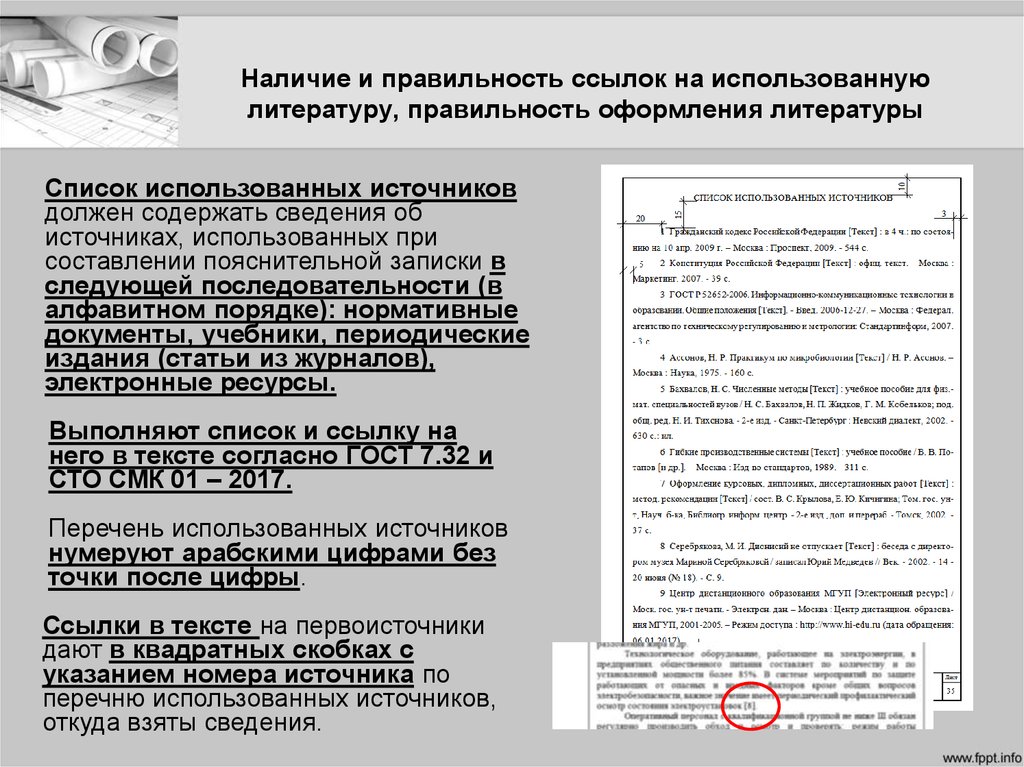
Здесь можно изменить расположение сносок (снизу текста или внизу документа), а также формат нумерации сносок (нумерация числами, буквами, арабскими числами и т.д.). Для того чтобы изменения настроек сохранились не забудьте нажать на кнопку «Применить» перед тем как закрывать окно.
Как сделать сноску в Word в 2003
В Word в 2003 сноски делается немного по-другому. Для этого нужно установить курсор в месте, на которое должна ссылаться сноска, открыть меню «Вид – Ссылка» и выбрать там пункт «Сноска».
После этого на экране появится окно с настройками сносок в Word в 2003. Как и в более современных версиях Word, здесь можно изменить расположение сноски и ее формат. Например, для того чтобы вставить обычную сноску нужно выбрать положение сноски «Внизу страницы» и нажать на кнопку «Вставка».
Если же сноска должна располагаться в конце документа, то выберите положение сноски «В конце документа».
После выбора всех нужных настроек нажмите на кнопку «Вставка».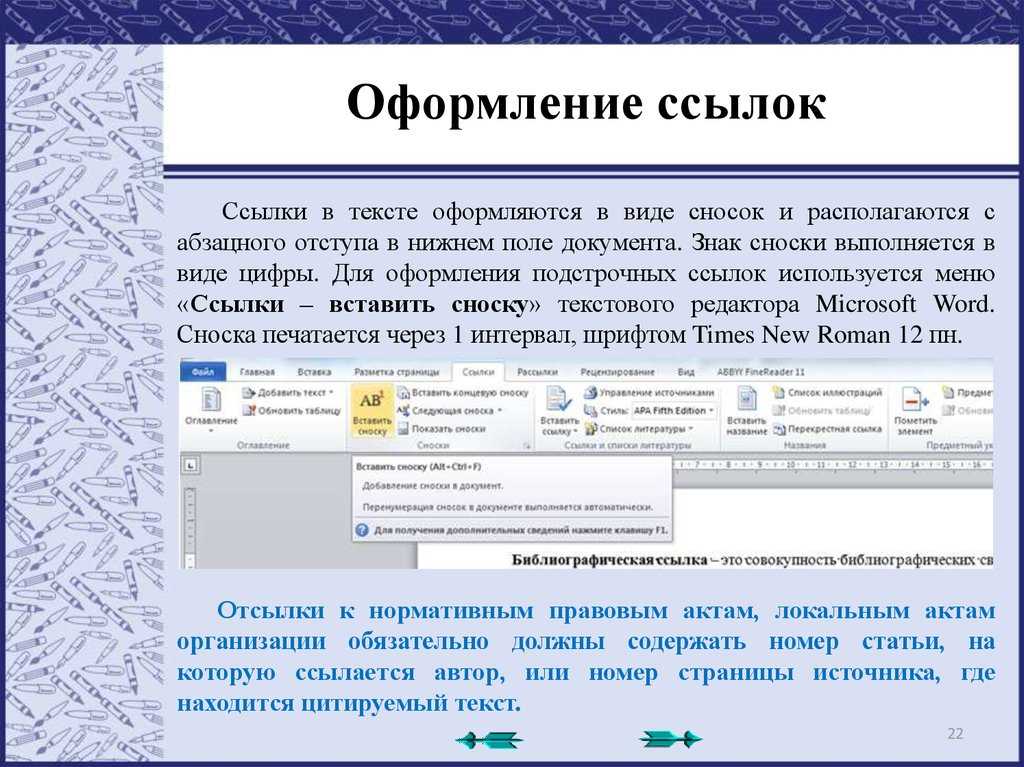 В результате в документе появится сноска, в которую можно будет ввести текст.
В заключении предлагаем вам несколько полезных советов по работе со сносками в текстовом редакторе Word:
Сноски в Майкросотф Ворд — это что-то вроде комментариев или примечаний, которые можно размещать в текстовом документе, как на любых его страницах (обычные сноски), так и в самом конце (концевые сноски). Зачем это нужно? В первую очередь, для совместной работы и/или проверки заданий либо же при написании книги, когда автору или редактору нужно внести пояснение того или иного слова, термина, фразы.
Представьте, кто-то вам сбросил текстовый документ MS Word, который вы должны просмотреть, проверить и, при необходимости что-то изменить. Но как быть, если вы хотите, чтобы это «что-то» изменил автор документа или какой-нибудь другой человек? Как быть в случаях, когда нужно просто оставить какое-то примечание или пояснение, к примеру, в научной работе или книге, не захламляя при этом содержимое всего документа? Именно для этого и нужны сноски, и в этой статье мы расскажем о том, как вставлять сноски в Ворде 2010 — 2016, а также в более ранних версиях продукта.
Примечание: Инструкция в данной статье будет показана на примере Microsoft Word 2016, но она применима и к предыдущим версиям программы. Некоторые пункты могут отличаться визуально, у них может быть немного другое название, но смысл и содержание каждого шага практически идентичны.
Добавление обычных и концевых сносок
Используя сноски в Ворде, можно не только предоставлять разъяснения и оставлять комментарии, но и добавлять ссылки для текста в печатном документе (зачастую, для ссылок используются концевые сноски).
Примечание: Желая добавить к текстовому документу список литературы, воспользуйтесь командами для создания источников и ссылок. Найти их можно во вкладке «Ссылки» на панели инструментов, группа «Ссылки и списки литературы».
Обычные и концевые сноски в MS Word нумеруются автоматически. Для всего документа можно использовать общую схему нумерации либо же можно создавать разные схемы для каждого отдельного раздела.
Команды, необходимые для добавления обычных и концевых сносок, а также для их редактирования, расположены во вкладке «Ссылки», группа «Сноски».
Примечание: Нумерация сносок в Ворде изменяется автоматически при их добавлении, удалении или перемещении. Если вы видите, что сноски в документе пронумерованы неправильно, вероятнее всего, в документе содержатся исправления. Эти исправления необходимо принять, после чего обычные и концевые сноски будут снова правильно пронумерованными.
1. Кликните левой кнопкой мышки в том месте, куда вы желаете добавить сноску.
2. Перейдите во вкладку «Ссылки», группа «Сноски» и добавьте обычную или концевую сноску, нажав на соответствующий пункт. Знак сноски будет расположен в необходимом месте. Сама же сноска будет находиться внизу страницы, если она обычная. Концевая сноска будет расположена в конце документа.
3. Введите необходимый текст сноски.
4. Кликните дважды по значку сноски (обычной или концевой), чтобы вернуться к ее знаку в тексте.
5. Если вы хотите изменить расположение сноски или ее формат, откройте диалоговое окно «Сноски» на панели управления MS Word и выполните необходимое действие:
Как изменить начальное значение сносок?
Обычные сноски нумеруются автоматически, начиная с цифры «1», концевые — начиная с буквы «i», за которой следует «ii», затем «iii» и так далее. Кроме этого, желая сделать в Ворде сноску внизу страницы (обычную) или в конце документа (концевую), вы также можете задать и любое другое начальное значение, то есть, установить другую цифру или букву.
1. Вызовите диалоговое окно во вкладке «Ссылки», группа «Сноски».
2. Выберите необходимое начальное значение в поле «Начать с».
3. Примените изменения.
Как создать уведомление о продолжение сноски?
Иногда бывает так, что сноска не помещается на странице, в таком случае можно и нужно добавить уведомление о ее продолжение, чтобы человек, который будет читать документ, был в курсе того, что сноска не закончена.
1. Во вкладке «Вид» включите режим «Черновик».
2. Перейдите во вкладку «Ссылки» и в группе «Сноски» выберите «Показать сноски», а затем укажите тип сносок (обычные или концевые), которые вы хотите показать.
3. В появившемся списке области сносок кликните «Уведомление о продолжении сноски» («Уведомление о продолжении концевой сноски»).
4. Введите в области сносок текст, необходимый для уведомления о продолжение.
Как изменить или удалить разделитель сноски?
Текстовое содержимое документа отделяется от сносок, как обычных, так и концевых, горизонтальной линией (разделитель сносок). В случае, когда сноски переходят на другую страницу, линия становится более длинной (разделитель продолжения сноски). В Microsoft Word можно настраивать эти разделители, добавляя к ним рисунки или текст.
1. Включите режим черновика.
2. Вернитесь во вкладку «Ссылки» и нажмите «Показать сноски».
3. Выберите тип разделителя, который вы хотите изменить.
Желая изменить разделитель между сносками и текстом, выберите пункт «Разделитель сноски» или «Разделитель концевой сноски», в зависимости от того, какой из них вам нужен. Для того, чтобы изменить разделитель для сносок, перешедших с предыдущей страницы, выберите один из пунктов «Разделитель продолжения сноски» или «Разделитель продолжения конечной сноски».
4. Выберите необходимый разделитель и внесите соответствующие изменения.
Как удалить сноску?
Если сноска вам больше не нужна и вы хотите ее удалить, помните, что удалять нужно не текст сноски, а ее символ. После того, как знак сноски, а вместе с ним и сама сноска со всем содержимым будут удалены, автоматическая нумерация измениться, сместившись на отсутствующий пункт, то есть, станет корректной.
На этом все, теперь вы знаете, как вставить сноску в Ворде 2003, 2007, 2012 или 2016, а также в любой другой версии. Надеемся, эта статья для вас была полезной и поможет заметно упростить взаимодействие с документами в продукте от Microsoft, будь то работа, учеба или творчество.
Мы рады, что смогли помочь Вам в решении проблемы.
Задайте свой вопрос в комментариях, подробно расписав суть проблемы. Наши специалисты постараются ответить максимально быстро.
Footnotes … WA State Magazine
Footnotes … WA State Magazine 000000000000000000000000000000000000
и страницы будут перелистываться на следующую страницу СНОСКИ ОНЛАЙН ССЫЛКА 9 14 9 Публикация площади и народного танцаФедерация Вашингтона Редактор: Синда Кларк Платежная информация Нажмите по любому вопросу ниже для просмотра или загрузки (PDF) – это ПЕЧАТЬ версия
| |||||||||||||||||||||||||||||||||||||||||||||||||||||||||||||||||||||||||||||||||||||||||||||||||||||||||||||||||||||||||||||||||||||||||||||
© 2000-2020 Федерация сквера и народного танца штата Вашингтон | |||||||||||||||||||||||||||||||||||||||||||||||||||||||||||||||||||||||||||||||||||||||||||||||||||||||||||||||||||||||||||||||||||||||||||||

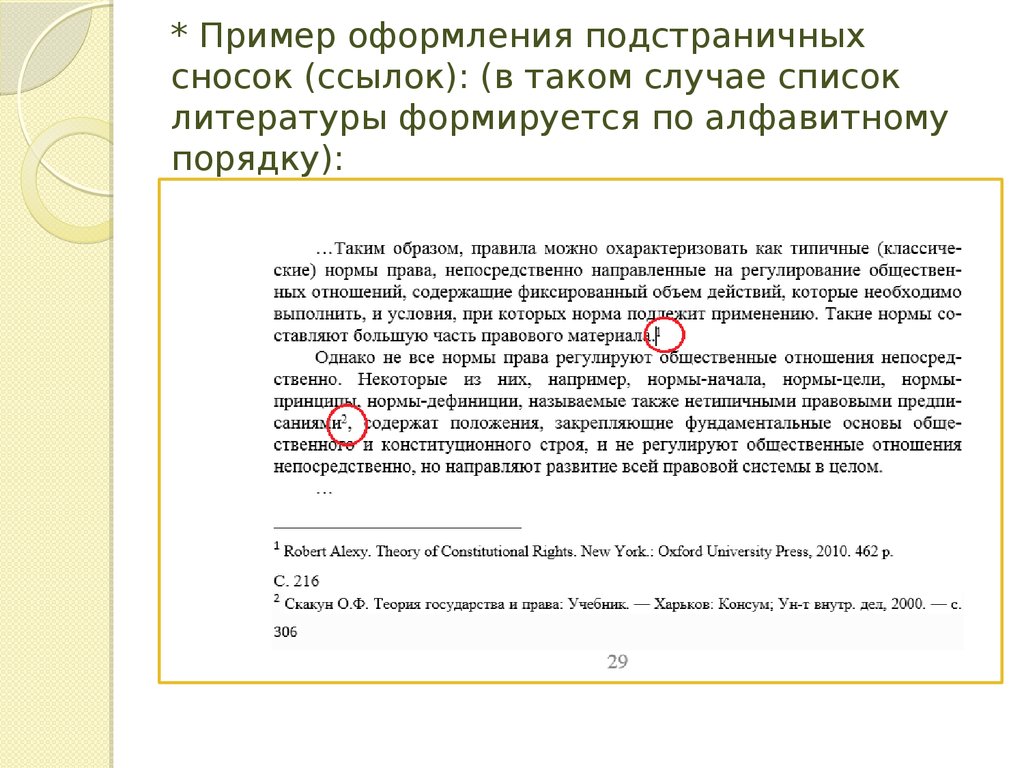

стилей цитирования с номерами в скобках [5 примеров]
Форматы цитирования для научной работы могут принимать различные формы, такие как дата автора, страница автора, сноски, числовые значения и т. д. На этот раз мы решили пролить свет на наиболее часто используемые форматы цитирования с числами. Мы составили список основных стилей цитирования с цифрами в скобках, чтобы помочь вам начать работу с вашей статьей. Каждый стиль включает объяснение своей системы, как и справочные примеры.
#1 Vancouver
Ванкуверский стиль — это числовая система цитирования, используемая в биомедицинских, медицинских и других научных публикациях. Этот стиль состоит из цитат в тексте, обозначенных либо цифрами в скобках, либо надстрочными индексами. Один и тот же номер используется на протяжении всей статьи для ссылки на один и тот же источник и приводится полностью в списке литературы в конце статьи. Этот список упорядочен последовательно, а не в алфавитном порядке.
Проверьте эти ресурсы в стиле Ванкувера
🌐 Официальные руководящие принципы в стиле Ванкувера
📝 Генератор цитирования Ванкувера
Ванкувер. 2015(1).
Запись списка литературы в Ванкуверском стиле:
1.Априле А., Гулино А., Сторто М., Вилла I, Беретта С., Мерелли И. и др. Функция гемопоэтических стволовых клеток при β-талассемии нарушена и восстанавливается путем нацеливания на нишу костного мозга. Кровь [Интернет]. 2020; Доступно по адресу: http://dx.doi.org/10.1182/blood.2019.002721
#2 IEEE
Стиль IEEE (Институт инженеров по электротехнике и электронике) основан на чикагском стиле цитирования и используется специально для инженерных и научных работ. Этот стиль использует числовой формат цитирования , в котором число в квадратных скобках дается как цитирование в тексте. Этот номер соответствует записи списка литературы в конце статьи.
Ознакомьтесь с этими ресурсами стиля IEEE
🌐 Официальные рекомендации по стилю IEEE
🗂 Руководство по стилю IEEE
📝 Генератор цитирования IEEE
Примеры стиля IEEE
Цитата в тексте в стиле IEEE:
Как показано в многокамерном библиографическом исследовании [1] 4 900 запись в стиле IEEE:
[1] Э.Нугер и Б. Бенхабиб, «Многокамерное активное зрение для безмаркерного восстановления формы неизвестных деформируемых объектов», J. Intell. Роб. Сист. , том. 92, нет. 2, стр. 223–264, октябрь 2018 г.
№ 3 ACM
Ассоциация вычислительной техники имеет собственный числовой стиль. Этот стиль требует использования порядковых номеров в квадратных скобках для цитат в тексте, которые позже добавляются полностью в список литературы в конце статьи.
Ознакомьтесь с этими ресурсами по стилю ACM
🌐 Официальное руководство по стилю ACM
🗂 Руководство по стилю ACM
Примеры стиля ACM
Цитата в тексте в стиле a02 as 90 ACM04: 90 компьютерные голограммы для трехмерной визуализации [1].
Библиографическая запись в стиле ACM:
[1] Эрдем Сахин, Елена Стойкова, Яни Мякинен и Атанас Готчев. 2020. Компьютерные голограммы для трехмерных изображений: обзор. ACM вычисл. Сурв .53, 2 (2020), 1–35.
#4 Physical Review Letters
Стиль Physical Review Letters позволяет использовать как ссылки в тексте, так и сноски. Каждая ссылка должна быть последовательно пронумерована (в квадратных скобках) в порядке цитирования и добавлена в список в конце статьи.
Ознакомьтесь с этими ресурсами по стилю PRL
🌐 Официальное руководство по стилю PRL
🗂 Руководство по стилю PRL
Примеры стиля PRL
Недавнее цитирование в стиле PRL04: 90].
Библиографическая запись в стиле PRL:
[1] P. Gomez, F. Martin, C. Mazzinghi, D. Benedicto Orenes, S. Palacios, and M.W. Mitchell, Phys. Преподобный Летт. 124 , (2020).
#5 Elsevier
Журналы Elsevier допускают различные типы стилей цитирования, однако они также имеют свой собственный числовой стиль. Этот стиль, именуемый в их рукописи стандартным нумерованным стилем, указывает на ссылки в тексте цифрами в квадратных скобках. Затем эти номера добавляются в список литературы в том порядке, в котором они появляются в тексте.
Ознакомьтесь с этими ресурсами по стилю Elsevier
🌐 Официальное руководство по стилю Elsevier
Примеры стиля Elsevier
Цитата в тексте в стиле Elsevier:
Реакция климата на ультрафиолетовое излучение была протестирована аналогично [1] .
Библиографическая запись в стиле Elsevier:
[1] З.-Н. Сяо, С. Донг, К. Чжун, Численное моделирование реакции климата на воздействие ультрафиолетового излучения, Adv. Клим. Чанг. Рез. 10 (2019) 133–142.
Часто задаваемые вопросы о стилях цитирования с цифрами в скобках
1️⃣ Какой самый популярный стиль цитирования с цифрами в скобках? Самый популярный стиль цитирования с цифрами в скобках — ванкуверский стиль. Этот стиль состоит из цитат в тексте, обозначенных либо цифрами в скобках, либо надстрочными индексами. Единственное отличие от Vancouver и других стилей, упомянутых выше, заключается в том, что в нем используются круглые скобки вместо квадратных.
Нет, в упомянутых выше стилях цитирования цифры в скобках не выделяются курсивом. Некоторые стили цитирования, такие как стиль Science Magazine, выделяют числа курсивом. На самом деле, в этом стиле используются круглые скобки и цифры, выделенные курсивом, что делает его очень уникальным стилем цитирования. Однако большинство числовых стилей со скобками не выделяют числа курсивом.
🧐 Использовать квадратные или круглые скобки?Использование круглых или квадратных скобок зависит от выбранного вами стиля цитирования. Вы не можете решить превратить квадратные скобки в круглые только потому, что вам не нравятся края. Вы должны следовать указаниям каждого стиля, поэтому убедитесь, что в выбранном вами стиле используются круглые или квадратные скобки.
🗂️ Какие журналы используют стили цитирования с цифрами в скобках? Некоторые из наиболее известных журналов, которые используют стили цитирования с цифрами в скобках: Elsevier, Physical Review Letters и PubMed.
Можно, но не обязательно. Вы можете легко создать список ссылок с номерами в скобках с помощью генератора цитирования BibGuru. Этот генератор создает максимально быстрые и точные цитаты, которые сэкономят ваше время и нервы. Самое приятное, что это совершенно бесплатно!
Сноски — на обороте, онлайн-редактор LaTeX
Содержание
- 1 Введение в основные команды LaTeX для сносок
- 1.1 Команда \footnote
- 1.1.1 Пример: использование команды \footnote
- 1.2 Сохранение текущего значения маркера сноски: счетчики LaTeX
- 1.3 Команды \footnotemark и \footnotetext
- 1.3.1 Пример: использование \footnotemark и \footnotetext
- 1.4 Другие команды сноски LaTeX
- 1.1 Команда \footnote
- 2 Примеры и применение сносок
- 2.1 Сноски с несколькими ссылками
- 2.2 Изменение стиля нумерации
- 2.
 3 Сноски в средах мини-страниц
 - 2.4 Изменение маркеров сносок на мини-страницах
- 3 Сноски в таблицах
- 3.1 Следует ли использовать сноски в таблицах?
- 3.2 Пример: \footnote не работает в табличной среде
- 3.3 Пример из неофициального справочного руководства LaTeX2e
- 3.4 Пример: сноски таблицы через пакет tablefootnote
- 4 Примечания к таблицам: альтернатива сноскам
- 4.1 Пример: создание примечаний к таблице с помощью пакета threeparttablex
- 4.2 Обсуждения на tex.stackexchange
- 5 Дополнительная литература
Согласно Википедии, сноски были изобретены английским печатником по имени Ричард Джагге ( ок. 1514–1577). Этот проверенный временем литературный прием поддерживается LaTeX, и в этой справочной статье мы объясняем основные команды, связанные со сносками, и приводим ряд примеров, демонстрирующих их использование.
Команда
\footnote Команда \footnote является основной командой LaTeX для создания сносок и принимает две формы:
-
\footnote{ текст для сноски }: Это вставляет (автоматически сгенерированный) надстрочный номер, называемый сноской маркер в текст документа, а также создает соответствующую сноску внизу страницы, содержащую соответствующую сноску маркер итекст для сноски.
-
\footnote[ номер ]{ текст для сноски }: Эта форма команды использует необязательное значениеномердля создания надстрочной сноски маркер ; он также вставляет соответствующую сноску внизу страницы, содержащую идентифицирующий маркер сноски (номер) итекст для сноски.
Пример: использование команды
\footnote Вот пример, демонстрирующий два варианта \footnote :
-
\footnote{Автоматически генерируемые маркеры сносок работают нормально!}автоматически набирает числовое (надстрочное) значение (1) для маркера сноски, тогда как -
\footnote[42]{...это ответ на все вопросы?}использует 42 в качестве значения маркера сноски и, как вы можете заметить, не увеличивает целое число, используемое для автоматического создания маркеров: третья сноска имеет значение маркера 2.
 Я пишу, чтобы продемонстрировать использование автоматически сгенерированных маркеров сносок\footnote{Автоматически сгенерированные маркеры сносок работают нормально!} и сносок, которые используют значение маркера, указанное в команде\footnote[42]{...это ответ на все вопросы?}.
Теперь я буду использовать другой автоматически сгенерированный маркер сноски\footnote{Теперь маркеры сносок 1, 42, но потом вернуться к 2? Это будет сбивать с толку, если автоматически сгенерированное число также достигнет 42!}.
Открыть этот пример на обратной стороне
В этом примере выводится следующий результат:
Сохранение текущего значения маркера сноски: счетчики LaTeX
LaTeX использует так называемые переменные-счетчики для хранения текущего значения маркеров сноски. На практике LaTeX предоставляет и использует две переменные-счетчики в зависимости от того, где используется сноска:
-
сноска: переменная-счетчик для сносок в основном тексте документа -
mpfootnote: переменная-счетчик для сносок в мини-странице
Каждый раз, когда используется версия этой команды \footnote{ text } , соответствующая переменная-счетчик увеличивается на 1. С помощью
 \footnote[ число ]{ текст } Версия , соответствующая переменная-счетчик увеличена на , а не на .
Вы можете создать дополнительные переменные-счетчики и использовать их для создания сносок, как показано в примере ниже.
Команды
\footnotemark и \footnotetext В дополнение к \footnotemark , LaTeX предоставляет команды:
-
\footnotemark, который набирает маркер сноски, и -
\footnotetext, который набирает текст сноски
Обе команды принимают необязательный аргумент , заключенный в квадратные скобки ( [...] ):
-
\сноска[ номер ]: набирает маркер сноски в точке использования команды, но не создает/набирает соответствующую сноску внизу страницы.-
[ число ]— необязательный аргумент , указывающий, что значениечислодолжно использоваться для маркера сноски.
- Если вы используете эту команду без необязательного аргумента, записывая его как
\footnotemark, эта форма команды генерирует маркер сноски, используя внутреннюю переменную LaTeX, называемую переменной-счетчиком, которая увеличивается на 1, когда необязательныйномерзначение , а не .
-
- .
-
[ число ]— это необязательный аргумент , который указывает соответствующий маркер сноски длятекст для сноски. - Если вы используете эту команду без необязательный аргумент
номер, т. е. записываете его как\footnotetext{ текст для сноски }, эта форма команды создает сноску, маркер которой соответствует самому последнему\сноска.
-
Пример: использование
\footnotemark и \footnotetext \footnotemark 9Команды 0858 и \footnotetext часто используются вместе для создания сносок в таблицах или других местах, где стандартная команда \footnote не работает или не является лучшим/оптимальным решением — некоторые приложения демонстрируются в этой статье ( смотрите здесь и здесь).
 Я пишу, чтобы проверить \verb|\footnotemark| и \verb|\footnotetext| команды.
Вы можете вставить маркер сноски, используя команду \verb|\footnotemark|\footnotemark{}
команду, а позже, когда будете готовы, наберите текст сноски, написав
\verb|\footnotetext{Вот сноска.}|. \footnotetext{Вот сноска.}
Давайте сделаем еще один, чтобы увидеть результат\footnotemark{}, который я прокомментирую в
footnote\footnotetext{В частности, я бы писал комментарии в этом.}.
Открыть этот пример на обратной стороне
В этом примере выводится следующий результат:
Другие команды сносок LaTeX
В дополнение к командам, которые мы исследовали:
-
\footnote[ номер ]{ текст для сноски } -
\footnotemark[ номер ] -
\footnotetext[ номер ]{ текст для сноски }
LaTeX предоставляет несколько дополнительных команд, связанных со сносками, которые мы перечислим, но не будем подробно рассматривать.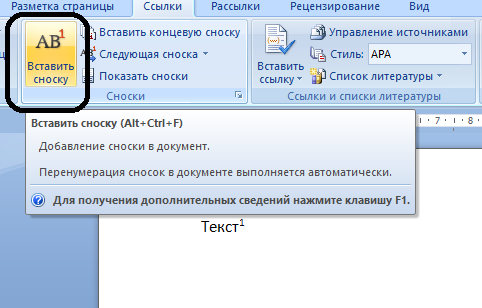 Следующие описания взяты из документации по исходному коду LaTeX2e:
-
\footnotesize: Команда изменения размера сносок. -
\footins: Пробел между основным текстом и сносками. Правило отделения сносок от текста происходит в этом пространстве. Это пространство находится над стойкой высотой\footnotesep, которая находится в начале первой сноски. -
\footnoterule: Макрос для рисования правила, отделяющего сноски от текста. Он выполняется сразу после\vspaceиз\skip\footins. Он должен занимать нулевое пространство по вертикали, т. е. должен иметь отрицательный пропуск, чтобы компенсировать любое положительное пространство, которое он занимает. -
\footnotesep: Высота распорки в начале каждой сноски.
Сноски с несколькими ссылками
В следующем примере демонстрируется один из способов создания нескольких ссылок на одну и ту же сноску. Используя
 \footnotemark[\value{footnote}] можно вставить верхний индекс, соответствующий текущему значению счетчика сноски , но без увеличения значения счетчика сноска (дополнительную информацию о счетчиках см. в этой справочной статье на обороте). ).
 Я пишу, чтобы проверить\footnote{Сноски работают нормально!} несколько функций сносок.
Вы можете вставить маркер сноски\footnotemark{}, используя \verb|\footnotemark|
затем используйте команду \verb|\footnotetext| команда для набора сноски
текст, написав \verb|\footnotetext{Текст второй сноски.}|
\footnotetext{Текст второй сноски.}.
Я могу использовать одну и ту же сноску\footnotemark{} больше, чем
раз\сноска[\значение{сноска}].
\footnotetext{Сноска с двумя ссылками.}
Открыть этот пример на обратной стороне
В этом примере выводится следующий результат:
Изменение стиля нумерации
Текущее значение номера сноски хранится в переменной LaTeX, называемой счетчиком сноски , и может быть набрано командой \thefootnote .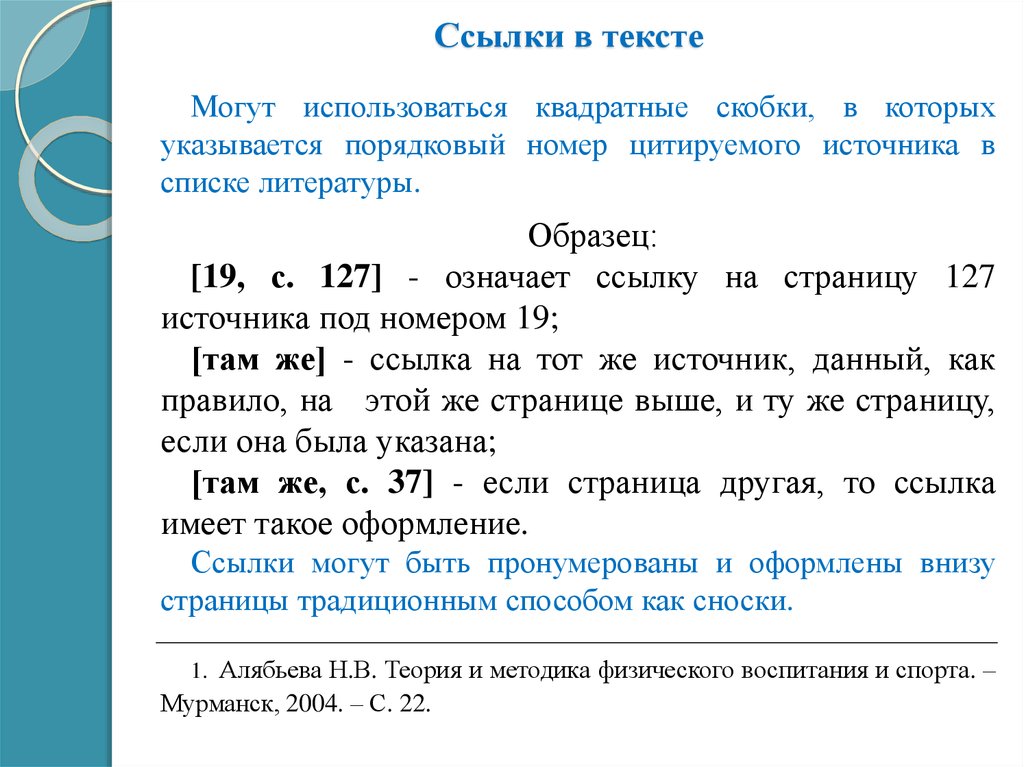 Вы можете изменить формат набора маркеров сносок, изменив команду
 \thefootnote ; например, \renewcommand{\thefootnote}{\roman{footnote}} будет набирать маркеры строчными римскими цифрами. Вы можете использовать \renewcommand{\thefootnote}{...} в преамбуле, чтобы изменить стиль нумерации сносок в основном тексте документа.
Другие возможные стили маркеров:
-
\arabic{ переменная-счетчик }: наборпеременная-счетчикарабскими цифрами. -
\Roman{ переменная-счетчик }: набираетсяпеременная-счетчикпрописными римскими цифрами. -
\alph{ переменная-счетчик }: наборпеременная-счетчикстрочными буквами. -
\Alph{ переменная-счетчик }: набираетсяпеременная-счетчикв верхнем регистре Алфавитные символы.
-
fnsymbol{ переменная счетчика }: наборпеременной счетчикас использованием набора из 9 специальных символов.
Дополнительные сведения о создании, использовании и изменении счетчиков см. в этой статье о счетчиках на обороте.
Вот пример использования \renewcommand{\thefootnote}{\roman{footnote}} :
Я пишу, чтобы проверить\footnote{Сноски работают нормально!} несколько функций сносок.
Вы можете вставить маркер сноски\footnotemark{}, используя \verb|\footnotemark|
затем используйте команду \verb|\footnotetext| команда для набора сноски
текст, написав \verb|\footnotetext{Текст второй сноски.}|
\footnotetext{Текст второй сноски.}.
Я могу использовать одну и ту же сноску\footnotemark{} больше, чем
раз\сноска[\значение{сноска}].
\footnotetext{Сноска с двумя ссылками.}
\renewcommand{\thefootnote}{\roman{сноска}}
Теперь маркер сноски использует строчные римские цифры\footnote{Данный маркер сноски использует строчные римские цифры. }.
}.
Открыть этот пример на обратной стороне
В этом примере выводится следующий результат:
Сноски в средах
minipage Сноски в среде minipage ведут себя по-разному, поскольку команды \footnote и \footnotetext временно переопределяются, поэтому сноски имеют вид:
- размещен внизу мини-страницы
- маркируются/нумеруются с использованием схемы, отличной от схемы сносок в тексте — на мини-странице
mpfootnote
Вот пример сносок на мини-странице :
Это начало абзаца текста непосредственно перед тем, как мы переключимся на окружение \texttt{minipage}. Это внутристраничная сноска\footnote{Сноска перед мини-страницей}.
\vspace{10pt}
\begin{мини-страница}{0,7\textwidth}
Это текст в окружении \texttt{minipage}. Вот первая сноска \texttt{мини-страницы}\footnote{Сноска первой мини-страницы.}. И еще одна сноска \texttt{minipage}\footnote{Вторая сноска на мини-странице.}.
\end{мини-страница}
\vspace{10pt}
Это начало стандартного абзаца текста сразу после того, как мы закончили среду \texttt{minipage}. Это внутристраничная сноска\footnote{Сноска после мини-страницы}.
Вот первая сноска \texttt{мини-страницы}\footnote{Сноска первой мини-страницы.}. И еще одна сноска \texttt{minipage}\footnote{Вторая сноска на мини-странице.}.
\end{мини-страница}
\vspace{10pt}
Это начало стандартного абзаца текста сразу после того, как мы закончили среду \texttt{minipage}. Это внутристраничная сноска\footnote{Сноска после мини-страницы}.
Открыть этот пример на обратной стороне
В этом примере выводится следующий результат:
Изменение маркеров сносок на мини-странице
Как показано в приведенном выше примере, на мини-странице маркеры сносок представляют собой строчные буквы; тем не менее, \renewcommand можно использовать для переопределения того, как набирается значение счетчика mpfootnote . Например, чтобы набрать мини-страниц маркеров сносок в виде арабских цифр:
\renewcommand{\thempfootnote}{\арабский{mpfootnote}}
, как показано в следующем примере:
\renewcommand{\thempfootnote}{\arabic{mpfootnote}}
\begin{мини-страница}{0,7\textwidth}
Это текст в окружении \texttt{minipage}. Вот первая сноска \texttt{мини-страницы}\footnote{Сноска первой мини-страницы.}. И еще одна сноска \texttt{minipage}\footnote{Вторая сноска на мини-странице.}.
\end{мини-страница}
Вот первая сноска \texttt{мини-страницы}\footnote{Сноска первой мини-страницы.}. И еще одна сноска \texttt{minipage}\footnote{Вторая сноска на мини-странице.}.
\end{мини-страница}
Открыть этот пример на обратной стороне
В этом примере выводится следующий результат:
В следующих разделах рассматривается ряд тем, связанных с использованием сносок в таблицах.
Следует ли использовать сноски в таблицах?
В списке часто задаваемых вопросов для TeX есть запись для сносок в таблицах, в которой отмечается, что использование сносок в таблицах не считается лучшей типографской практикой: в идеале следует использовать примечаний к таблицам вместо сносок к таблицам . Использование примечаний к таблицам или сносок к таблицам может определяться файлами класса/стиля документа, которые вы должны использовать, или выбор может быть за вами: в любом случае LaTeX предоставляет ряд решений, которые вы можете использовать.
Пример:
\footnote не работает в табличной среде Команда \footnote не работает в табличной среде, как показано в следующем примере. Обратите внимание, что в этом примере используется пакет
 hologo LaTeX для набора имен различных механизмов TeX.
 \begin{table}
  \центрирование
    \begin{табличный}{lcc}
     \midrule
     Движок \TeX{}, встроенная поддержка UTF-8 и математическая поддержка Unicode\\
     \midrule
       \hologo{pdfTeX} & No\footnote{Некоторая поддержка UTF-8 через команды ядра \LaTeX{}.} & No\\
       \Холого{XeTeX} & Да & Да\\
       \Холого{LuaTeX} & Да & Да\\
       \midrule
     \end{табличный}
    \caption[\TeX{} особенности движка]{%
      Сравнение функций движка \TeX{}\footnote{Черновая версия. Будут добавлены дополнительные сравнения функций.}.}
\конец{таблица}
Открыть этот пример на обратной стороне
В этом примере выводятся следующие выходные данные, показывающие наличие сносок в ячейке таблицы и заголовке, но нет соответствующего текста сноски:
Частичным решением является размещение табличного внутри окружения minipage :
\begin{minipage}{\textwidth}
\центрирование
\begin{табличный}{lcc}
\midrule
Движок \TeX{}, встроенная поддержка UTF-8 и математическая поддержка Unicode\\
\midrule
\hologo{pdfTeX} & No\footnote{Некоторая поддержка UTF-8 через команды ядра \LaTeX{}.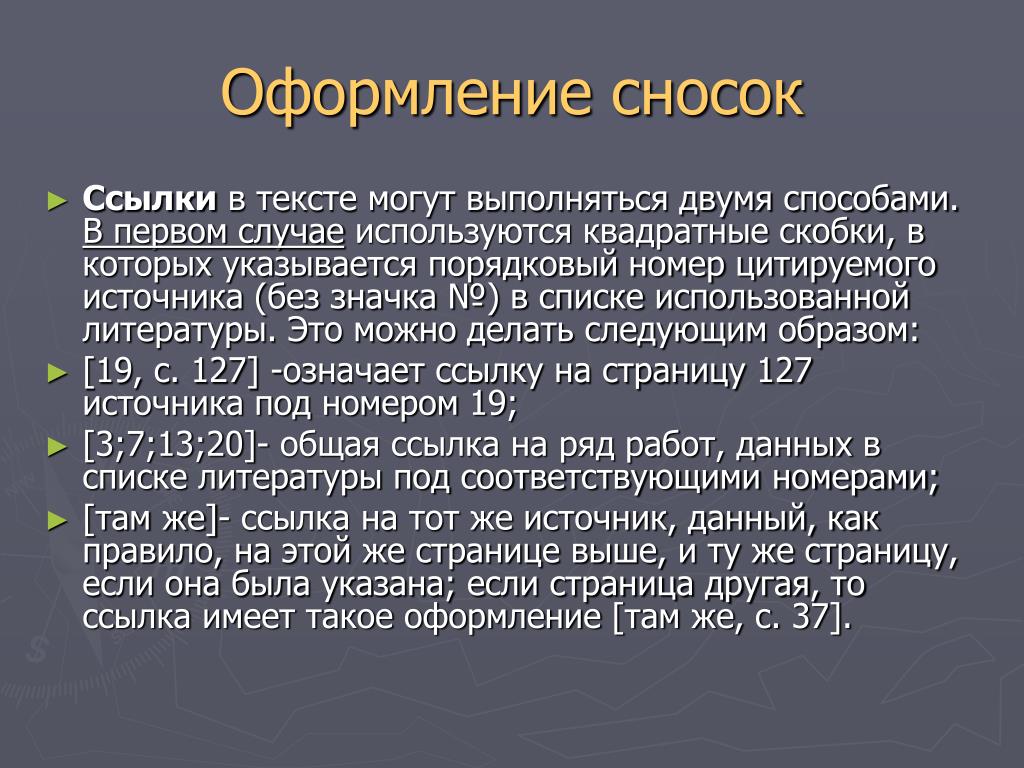 } & No\\
\Холого{XeTeX} & Да & Да\\
\Холого{LuaTeX} & Да & Да\\
\midrule
\end{табличный}
\end{мини-страница}
} & No\\
\Холого{XeTeX} & Да & Да\\
\Холого{LuaTeX} & Да & Да\\
\midrule
\end{табличный}
\end{мини-страница}
Открыть этот пример на обратной стороне
В этом примере выводится следующий результат:
Обратите внимание, что вы также можете написать \renewcommand{\thempfootnote}{\arabic{mpfootnote}} , чтобы маркеры сносок таблицы minipage были набраны арабскими цифрами, а не строчными буквами.
Пример из неофициального справочного руководства LaTeX2e
В неофициальном справочном руководстве LaTeX2e есть интересный пример в разделе Сноски в таблице. Обычно сноски таблицы в пределах 9Мини-страница 0857 размещается внизу мини-страницы , как показано в приведенных выше примерах. В следующем примере из неофициального справочного руководства LaTeX2e используются команды \footnotemark и \footnotetext вместе с новым счетчиком ( mpFootnoteValueSaver ), чтобы сноски таблицы отображались внизу страницы документа и включались. как часть стандартных сносок документа.
Когда таблица набрана, код LaTeX \setcounter{mpFootnoteValueSaver}{\value{footnote}} устанавливает значение mpFootnoteValueSaver как текущее значение счетчика сноски ; это гарантирует, что сноски, создаваемые в таблице, используют значения маркеров, синхронизированные с последовательностью сносок основного документа (нумерация). После набора таблицы обратите внимание, как mpFootnoteValueSaver увеличивается на 1 с помощью кода \stepcounter{mpFootnoteValueSaver} .
\newcounter{mpFootnoteValueSaver}
\начать{центр}
\begin{мини-страница}{\textwidth}
\setcounter{mpFootnoteValueSaver}{\value{сноска}} \centering
\begin{табличный}{л|л}
\textsc{Женщина} &\textsc{Отношения} \\ \hline
Мона &Прилагается\сноска\\
Диана Вильерс и возможная жена \\
Кристин Хазерли Вуд и жених\footnotemark
\end{табличный}
\end{minipage}Знак процента удерживает текст сноски рядом с мини-страницей
\stepcounter{mpFootnoteValueSaver}%
\footnotetext[\value{mpFootnoteValueSaver}]{%
Мало что известно, кроме ее смерти.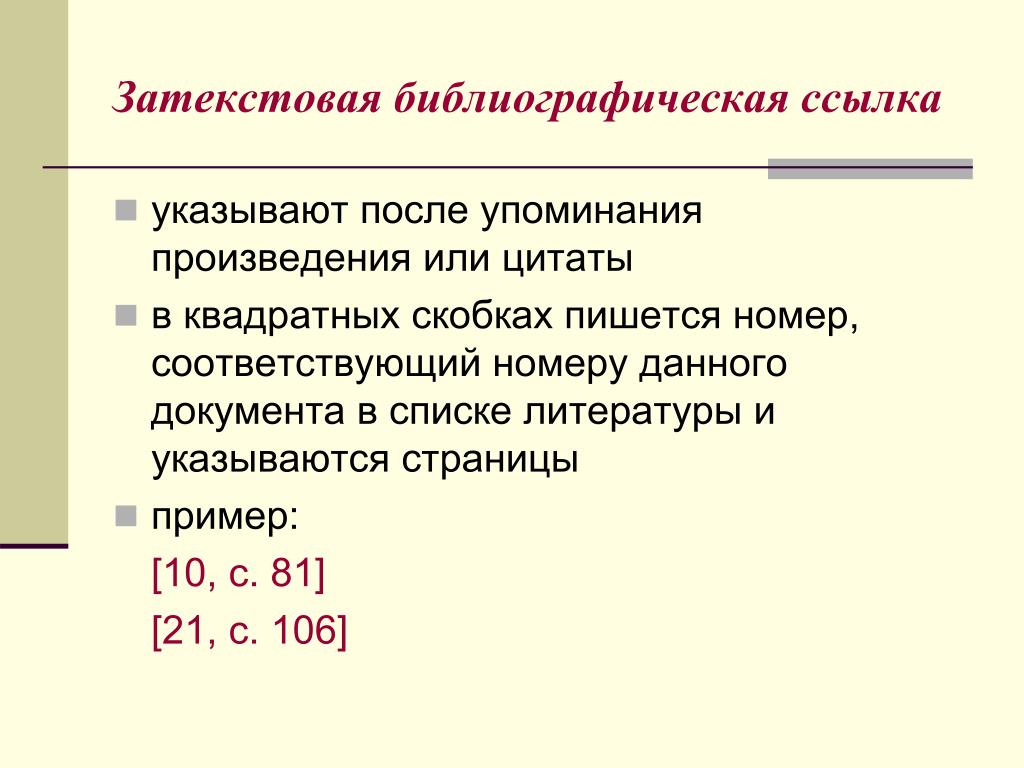 }%
\stepcounter{mpFootnoteValueSaver}%
\footnotetext[\value{mpFootnoteValueSaver}]{%
Отношения не разрешены в XXI.}
\конец{центр}
}%
\stepcounter{mpFootnoteValueSaver}%
\footnotetext[\value{mpFootnoteValueSaver}]{%
Отношения не разрешены в XXI.}
\конец{центр}
Открыть этот пример на обратной стороне
В этом примере выводится следующий результат:
Пример: сноски к таблицам через пакет
tablefootnote Одним из вариантов является пакет tablefootnote , который упоминается на tex.stackexchange и упоминается в списке часто задаваемых вопросов для записи TeX для сносок в таблицах. В следующем примере демонстрируется пакет \tablefootnote :
\documentclass{статья}
% Используя пакет геометрии с небольшим
% размер страницы для создания графики статьи
\usepackage[paperheight=6in,
ширина бумаги = 5 дюймов,
верх=10мм,
дно=20мм,
слева=10 мм,
справа=10 мм]{геометрия}
\usepackage{hologo} % для логотипов движка TeX
\usepackage{booktabs} % для красивых таблиц
\usepackage{tablefootnote} % для сносок таблицы
\начать{документ}
\begin{таблица}
\центрирование
\begin{табличный}{lcc}
\midrule
Движок \TeX{}, встроенная поддержка UTF-8 и математическая поддержка Unicode\\
\midrule
\hologo{pdfTeX} & No\tablefootnote{Некоторая поддержка UTF-8 через команды ядра \LaTeX{}. } & No\\
\Холого{XeTeX} & Да & Да\\
\Холого{LuaTeX} & Да & Да\\
\midrule
\end{табличный}
\caption[\TeX{} особенности движка]{%
Сравнение функций движка \TeX{}\tablefootnote{Черновая версия. Будут добавлены дополнительные сравнения функций.}.}
\конец{таблица}
\конец{документ}
} & No\\
\Холого{XeTeX} & Да & Да\\
\Холого{LuaTeX} & Да & Да\\
\midrule
\end{табличный}
\caption[\TeX{} особенности движка]{%
Сравнение функций движка \TeX{}\tablefootnote{Черновая версия. Будут добавлены дополнительные сравнения функций.}.}
\конец{таблица}
\конец{документ}
Откройте этот пример пакета \tablefootnote на обороте.
В этом примере выводится следующий результат:
Пакет threeparttable предоставляет механизм для создания примечаний к таблице — альтернативу использованию сносок в таблицах. В пакете threeparttable ex реализована функция примечаний к таблице для использования с пакетом longtable.
Пример: создание примечаний к таблице с помощью таблицы threeparttablex
packageДокументация по пакету threeparttable очень краткая, поэтому мы не будем повторять ее здесь, а вместо этого приведем пример ее использования:
\begin{table}
\begin{threeparttable}[b]
\caption[\TeX{} функции движка]{\TeX{} сравнение функций движка\tnote{1}}
\центрирование
\begin{табличный}{lcc}
\midrule
Движок \TeX{}, встроенная поддержка UTF-8 и математическая поддержка Unicode\\
\midrule
\hologo{pdfTeX} & Нет\tnote{2}& Нет\\
\Холого{XeTeX} & Да & Да\\
\Холого{LuaTeX} & Да & Да\\
\midrule
\end{табличный}
\begin{таблицы}
\item [1] Это ранний вариант.