
Изменение размера таблицы, столбца или строки в PowerPoint
PowerPoint
Рисунки, диаграммы и таблицы
Таблицы
Таблицы
Изменение размера таблицы, столбца или строки в PowerPoint
PowerPoint для Microsoft 365 PowerPoint 2021 PowerPoint 2019 PowerPoint 2016 PowerPoint 2013 PowerPoint 2010 PowerPoint 2007 Еще…Меньше
Изменение размера таблицы, столбцов или строк обычно выполняется так же просто, как перетаскивание с помощью указателя. При необходимости можно также ввести определенный размер.
Изменение ширины столбца таблицы или высоты строки
-
Щелкните таблицу, содержащую столбец или строку, размер которой требуется изменить.

Выполните одно или оба указанные ниже действия.
-
Чтобы изменить ширину столбца, наведите указатель мыши на границу столбца, размер которого требуется изменить, а затем, когда указатель станет , перетащите столбец вправо или влево.
-
Чтобы изменить высоту строки, наведите указатель мыши на границу строки, размер которой требуется изменить, а затем, когда указатель станет , перетащите строку вверх или вниз.
Примечания:
-
Вы также можете выбрать параметры в группе “Размер ячейки”, чтобы изменить размер строк и столбцов.
 В разделе “Инструменты таблиц” на вкладке “Макет” в группе “Размер ячейки” введите нужный размер в полях “Высота” и “Ширина“.
 Минимальная высота ячейки зависит от размера шрифта текста в ячейке таблицы.
-
-

Изменение размеров таблицы
Перетаскивание для изменения размера таблицы
-
Щелкните таблицу, размер которой нужно изменить.

На границе таблицы наведите указатель на маркер изменения размера, а затем, когда указатель станет , щелкните и перетащите маркер, чтобы увеличить или уменьшить таблицу. Маркер изменения размера — это кластер точек, которые отображаются в углах и сторонах таблицы.
Обратите внимание на указанные ниже признаки.
-
Чтобы сохранить одинаковое соотношение высоты и ширины таблицы при изменении ее размера, нажмите и удерживайте клавишу SHIFT при перетаскивании, чтобы изменить размер таблицы.
-
Чтобы сохранить таблицу по центру слайда, нажмите и удерживайте клавишу CTRL, чтобы изменить размер таблицы.
 org/ListItem”>
Если таблица слишком большая для слайда, нажмите кнопку “Отменить панели быстрого доступа”, чтобы вернуть таблицу исходного размера.
-
Ввод значений для размеров таблицы
-
Щелкните таблицу, размер которой нужно изменить.
-
В разделе “Инструменты таблицы” на вкладке “Макет” в группе “Размер таблицы” введите нужный размер в полях “Высота” и “Ширина“.

Перемещение таблицы
-
Щелкните таблицу, которую нужно переместить.
-
Совет: Чтобы переместить таблицу и создать ее дубликат, нажмите и удерживайте клавишу CTRL при перетаскивании таблицы.
См. также
Изменение полей между текстом и краями фигуры или надписи
Как правильно заполнить таблицу
Содержание
- Особенности оформления простых и сложных таблиц курсовой работы
- Как грамотно разместить таблицу в курсовой
- Правильная нумерация таблиц в курсовой работе
- Название таблицы курсового проекта
- Оформление текста в таблице
- Правила переноса таблицы на следующий лист
- Основные ошибки при оформлении таблиц
- Заполнение бланка
- Оформление текста
- Дополнительная информация
Оформление таблиц в курсовой может стать камнем преткновения при оценке работы. Исследовательские и практические труды невозможно представить без применения табличного содержания информации. При помощи таких графических элементов отображаются различные цифровые показатели, полученные в результате анализа или сравнения.
Особенности оформления простых и сложных таблиц курсовой работы
Табличные формы подразделяются на сложные и простые. Разница между этими типами заключается в наличии вложенных столбцов или строк. Более простыми словами: это ситуация, когда любые из указанных структурных единиц дробятся внутри таблицы на составляющие ячейки. Предлагаем рассмотреть наглядные примеры простых и сложных таблиц.
Пример 1. Простые таблицы.
Пример 2. Сложные таблицы.
В ходе ответа на вопрос, как оформлять таблицу в курсовой, сразу надлежит сказать, что названия строк и столбцов, а также их структурных ячеек необходимо указывать с прописной буквы.
Строчное написание можно использовать в том случае, если содержание заголовков и их составных единиц являются одним предложением
Среди дополнительных требований следует выделить:
в конце заголовков точка не ставится;
названия строк и столбцов указываются в единственном числе;
заголовки можно записывать как параллельно, так и перпендикулярно.
Головную часть таблицы необходимо отделить от основного блока. Внутренние разделительные линии можно не использовать только тогда, когда это не препятствует нормальному восприятию приведенных сведений.
Как грамотно разместить таблицу в курсовой
Касаемо размещения таблиц в курсовой следует сказать, что выбор в пользу расположения форм в самом тексте или в приложениях обусловлен исключительно видом и размером графического материала.
Если табличка небольших габаритов, целесообразно разместить ее по центру в тексте работы, не забыв про отступы сверху и снизу. При малых размерах форм следует задуматься об обтекаемости.
Таблицы со сложной структурой для лучшей наглядности требуют переноса в приложения.
В ходе ответа на вопрос, как оформить таблицу в курсовых работах, необходимо придерживаться следующих действующих стандартов:
ГОСТ 7.32 – 2017 «Отчет о научно-исследовательской работе. Структура и правили оформления»;
ЕСКД (Единая система конструкторской документации).
Наряду с этими документами, нельзя оставлять без внимания и методические рекомендации учебного заведения. В таком пособии можно в более простой форме найти не только описание требований, но и наглядные демонстрации образцов.
Правильная нумерация таблиц в курсовой работе
При оформлении табличных форм в рамках одного тематического блока номер таблицы указывается по следующему принципу: Таблица 3.3 – Количество паводков на Рыбинском водохранилище за 5 лет. Первая цифра указывает на главу, где размещена таблица, вторая – подраздел.
Если во всей работе только одна таблица, нумерация не требуется
Таблицы каждого приложения обозначают отдельной нумерацией арабскими цифрами с добавлением перед цифрой обозначения приложения: «Таблица 2» или «Таблица Г.2» (при условии ее нахождения в приложении Г).
Название таблицы курсового проекта
В тексте курсовой название таблицы размещается над ней. После номера ставится тире, а затем название с заглавной буквы. Подписывать необходимо так: Таблица 1 – Сезонные изменения уровня воды в Рыбинском водохранилище.
Оформление текста в таблице
Текст внутри таблицы оформляется по аналогии с основным материалом работы, то есть тем же шрифтом. Размер может быть меньшего кегля.
Заголовки столбцов выравниваются по центру, а наименования строк – по левой границе. Числовая информация должна указываться в рамках конкретной графы.
Заявка на курсовую
Действующие нормы и правила запрещают при табличном отображении информации допускать сокращения слов. Исключениями являются отсылки на названия нормативных документов: ГОСТ, СНиП и пр., а также указание общепринятых и ранее указанных в работе буквенных обозначений.
Особое внимание следует уделить физическим величинам: м, см, мм, л и т.д. В графе указывается: «Высота уменьшения паводка, м».
В случае неоднократных повторений одного и того же слова допускается замена знаком кавычек по окончании первого употребления. Правило относится только для одиноких слов. Применение для составных выражений, а также различных символов, знаков и цифр не допускается.
Когда информация в соответствующей графе отсутствует, рекомендуется ставить прочерк.
Правила переноса таблицы на следующий лист
Если несколько строк переносятся на следующую страницу, действующие нормы разрешают деление. В таком случае после переноса отделенная часть таблицы должна продублировать головную часть.
Если в таблице количество строк выходит за пределы страницы, а количество столбцов небольшое, то стандарт разрешает поместить одну ее часть рядом с другой. Таблицу, состоящую из 2 граф, можно разделить по горизонтали на две части и поместить вторую часть рядом так, чтобы получилось четыре графы. 1 и 3, 2 и 4 графы будут иметь одинаковые заголовки.
Основные ошибки при оформлении таблиц
Сложности при оформлении в программе word чаще всего возникают при переносах. В этом поможет знание правил конкретного документа. По ГОСТ при переносе наименование таблицы с последующими разделами необходимо указывать с выравниванием по правому краю, по ЕСКД – по левому.
В остальном требования нормативов схожи и предусматривают расположение над оставшимися блоками таблицы в курсовой такой формулировки: «Продолжение таблицы 3».
Нижняя линия первого блока не дублируется, поскольку оставшаяся часть в этом случае фактически будет ее повторять.
Что касается оформления ссылок, то пишите их согласно нормативам на основе следующих примеров:
«…согласно таблице 7» – при условии применения в работе сквозной нумерации таблиц.
«…как усматривается из таблицы 7.1» – при использовании нумерации в пределах одного тематического блока.
Не исключен и вариант, когда используется указание ссылки в круглых скобках после отражения информации: «Количественные значения энергопотребления насосов в зависимости от объема всасываемой жидкости (таблица 3)».
При отсылке к табличной форме, содержащейся в приложении, ее наименование будет выглядеть следующим способом: «…на основании таблицы В.8».
К оформлению таблицы в курсовой работе следует подходить с особым вниманием. Это обусловлено тем, что весомость труда подчеркивается именно благодаря каждой детали: шрифту, отступам и пр.. В связи с этим знание особенностей оформления табличных форм позволит не только больше предоставить наглядности материалу о проведенных опытах, но и подчеркнуть высокую значимость исследования.
3.3.1 Таблицы применяют для лучшей наглядности и удобства сравнения показателей. Наименование таблицы, при ее названии, должно отражать ее содержание, быть точным, кратким. Наименование таблицы следует помещать над таблицей слева, без абзацного отступа в одну строку с ее номером через тире (дефис).
Таблицу следует располагать непосредственно после текста, в котором она упоминается впервые, или на следующей странице.
На все таблицы должна быть ссылка в тексте. При ссылке следует писать слово “Таблица” с указанием ее номера.
Таблицы, за исключением таблиц приложений, следует нумеровать арабскими цифрами сквозной нумерацией.
Допускается нумеровать таблицы в пределах раздела. В этом случае номер таблицы состоит из номера раздела и порядкового номера таблицы, разделенных точкой, например, Таблица 4.2.
Таблицы каждого приложения обозначают отдельной нумерацией арабскими цифрами с добавлением перед цифрой обозначения приложения.
Если в записке одна таблица, то она должна быть обозначена “Таблица 1” или “Таблица В.1”, если она приведена в приложении В.
Таблицу с большим количеством строк допускается переносить на другой лист (страницу). При переносе части таблицы на другой лист (страницу) слово “Таблица” ее номер и наименование указывают один раз слева над первой частью таблицы, над другими частями пишут слово “Продолжение” и указывают номер таблицы, например: “Продолжение таблицы 1”. При переносе таблицы на другой лист (страницу) заголовок помещают только над ее первой частью.
Если в конце страницы таблица прерывается и ее продолжение будет на следующей странице, в первой части таблицы нижнюю горизонтальную линию, ограничивающую таблицу, не проводят.
Таблицу с большим количеством граф допускается делить на части и помещать одну часть под другой в пределах одной страницы. Если строки графы таблицы выходят за формат страницы, то в первом случае в каждой части таблицы повторяется головка, во втором случае – боковик.
При делении таблицы на части допускается ее головку или головик заменять номером граф и строк. При этом нумеруют арабскими цифрами графы и (или) строки первой части таблицы.
Если повторяющийся в разных строках графы таблицы текст состоит из одного слова, то его после первого написания допускается заменять кавычками; если из двух и более слов, то при первом повторении его заменяют словами “То же”, а далее – кавычками. Ставить кавычки вместо повторяющихся цифр, марок, знаков, математических и химических символов не допускается. Если цифровые или иные данные в какой-либо строке таблицы не приводят, то в ней ставят прочерк.
Цифровой материал, как правило, оформляют в виде таблиц.
Пример оформления таблицы приведен на рисунке 3. 1.
1.
Таблица ______ ___________________
номер дефис наименование таблицы
Заполнение бланка
Таблица используется в разных областях с целью систематизированного и наглядного представления информации в документах. Её можно оформить границами/линейками открытого, закрытого либо полузакрытого типа. Разделительная разметка заменяется проблемами. Название таблицы с такими линейками — вывод. Она включается в документ Ворд в качестве продолжения текстовой фразы либо её окончания. Чтобы правильно поместить содержание по столбцам, используется табулятор (опция автоматической обработки данных).
Согласно ГОСТу, таблицу нужно заполнить после нумерации. Последняя процедура носит сквозной характер. Для её проведения используются арабские числа (пример: «Таблица 8»). Заголовок либо номер располагается справа в верхнем углу или снизу по центру в виде подписи. По требованию ГОСТа, графа может быть без названия, но с индивидуальным номером. Другие правила заполнения ячеек:
- Текст в столбцах и строках начинается с заглавной буквы.
 Названия пишутся в единственном числе.
 - Продолжением шапки (заголовка) являются подзаголовки столбцов и строк. Их нужно писать должным образом, начиная со строчных букв.
- При составлении полей точки, запятые и другие знаки препинания не используются.
- Нужно подписывать таблицы по ГОСТу, соблюдая полуторный интервал.
- Под данными указывается ссылка на источник информации. Для выполнения такой подписи используется курсив.
Оформление текста
Название самой таблицы набирается шрифтом, как и текст. Интервал между строк можно уменьшить. Заглавия графиков начинаются с большой буквы, а для подзаголовков используется формула для второго уровня. Все заголовки нужно писать горизонтально. По образцу ГОСТа, допускается вертикальный набор.
Чтобы сделать выравнивание слов в столбцах, используется значок «по центру». Правильное размещение цифр в графах: по вертикали располагаются равнозначные разряды. В ячейке осуществляется перенос величин с равным количеством знаков после запятой. Для минимизации объёма в строках и заголовках, наименования рисунков, применяются сокращения, установленные ГОСТом 2.321.
Если в столбце пишется одно слово, его можно заменить знаком кавычек. Позиция, которая состоит из словосочетаний или предложений, заменяется выражением «то же», а дальше — заместительными символами.
Кавычки не заменяют цифры, математические и химические знаки, специальные символы, которые используются не только в таблице, но и в приложении.
Само наименование состоит из головки, заголовок, боковика и прографки. Остальные элементы относятся к хвосту, который делится на прографку и боковик. Последняя часть и головка считаются заголовочными элементами. В прографке отображаются сведения, из-за которых составлялась таблица. До начала выполнения работы рекомендуется продумать структуру боковика и головки. Таким способом пользователь оптимально систематизирует сведения.
Другие советы, как правильно оформлять таблицу по ГОСТу:
- Начало — нумерационный заголовок, состоящий из слова «Таблица» и порядкового номера. Он используется для упрощения ссылки на данные.
- По тематическому заголовку определяется содержимое ячеек. Для компактности документа объединяются тематический и нумерационный заголовки.
- Если по высоте графы не помещаются на странице, выполняется соответствующая отметка на следующей. Таким способом читатель сможет быстро сориентироваться в документе.
- По всем страницам соблюдается единообразие. При необходимости на других страницах повторяется головка полностью с заголовками либо номерами граф.
- Чтобы уменьшить расстояние в ячейках, выбирается меньший шрифт. Если строки по ширине не помещаются на странице, рекомендуется написать продолжение таблицы на следующей странице. Для этого понадобится перенести определённую её часть: левая будет находиться отдельно от правой.
 При необходимости таблица делится на больше частей. Для ориентира подходят заголовки, нумерация, линии в качестве внешней границы.
Дополнительная информация
При составлении граф проводится их нумерация. Для выполнения из текста адресных ссылок на ячейки понадобиться пронумеровать строки. Номер нужно включать в содержимое боковика. Если оно представлено в виде сложного многоярусного списка, соблюдаются стандартные требования к нумерации.
Если пункт имеет окончательные сведения в прографке относительно суммирующих данных всех подпунктов, тогда его необходимо выделить в отдельную строку. При наличии у строки боковика и заголовка допускается объединение пункта с первым подпунктом. В названиях граф предварительно пишется определение, а после запятой единица измерения. Таким методом пользователь не повторяет данные в ячейках.
В заголовок графы включаются существующие ограничения: от, до, не менее. Названия боковика и граф нужно ставить в именительном падеже. При этом соблюдается иерархическая последовательность. Чтобы визуально выделить «шапки», используется заливка. Красиво смотрятся графы, центрированные по ширине и высоте.
При написании текста в ячейках соблюдаются правила пунктуации. Предложения начинаются с маленькой буквы, если они являются обрывочной фразой. Если предложение полноценное либо текст состоит из нескольких законченных мыслей, первая буква заглавная.
Процедура правильного оформления таблиц требует соблюдения определённых правил расположения чисел: единицы должны находиться под единицами, а десятки под десятками. Содержимое ячеек выравнивается по правому краю. Дополнительно устанавливается отступ справа.
Графа, представляющая показатели разных величин, центрируется. Для записи диапазона значения используется тире либо многоточие. Такой вариант оформления считается правильным, но трудоёмким. Чтобы упростить работу, студенты и опытные дизайнеры используют одинаковое количество символов в числах до и после многоточия/тире.
Если знаков не хватает, в MS Word производится печать цветом бумаги: левый верхний вариант в таблице цветов шрифта текста.
При выравнивании содержимого ячеек знаки будут учитываться, а на печати и мониторе они не будут видны. Чтобы их заменить, потребуется измениться цвет. Если такой материал использоваться для слайдов, визуально скрытые дополнения воспримутся в качестве полноценной информации.
По ГОСТу, оставлять незаполненные строки нежелательно. Лучше написать «нет сведений» либо поставить тире. При оформлении управленческой документации рекомендации часто игнорируются, что приводит к их последующей доработке. Табличные данные в дипломных работах должны записываться с учётом установленных требований.
Вузы разрабатывают методические материалы на их основе. При этом они могут отличаться некоторыми пунктами: особые указания относительно места расположения названия (справа либо слева от верхнего угла), шрифта, интервалов. Основой внутривузовских установок считается государственный стандарт.
Соблюдение ГОСТ требований позволяет создавать удобные и наглядные таблицы, которые внешне выглядят понятными и аккуратными. Их можно легко и быстро подписать, рассмотреть, обсудить.
Задача №3. Таблицы и схемы, поиск оптимального маршрута по таблице и по расписанию.
Автор – Лада Борисовна Есакова.
В своей деятельности человек повсеместно использует модели, то есть создает образ, упрощенную копию того объекта, с которым ему приходится иметь дело.
Модель – это искусственно созданный объект, дающий упрощенное представление о реальном объекте, процессе или явлении, отражающий существенные стороны изучаемого объекта с точки зрения цели моделирования.
Моделирование – это построение моделей, предназначенных для изучения и объектов, процессов или явлений.
Распространенными информационными моделями являются графики, схемы, таблицы, диаграммы. Одним из распространенных видов моделей являются графы. Граф – это один из способов графического едставления информации. Объекты представлены в нем как вершины (узлы), а связи между объектами как ребра (дуги). Т.е. граф – это набор вершин и связывающих их ребер.
Путь в графе – это конечная последовательность вершин, каждая из которых (кроме последней) соединена со следующей ребром. Граф может содержать циклы (первая вершина пути может совпадать с последней).
Обычно в задачах используют взвешенный граф, т.е. граф, в котором с каждым ребром связано число (вес). Например, расстояние, стоимость и т.д.
Граф может задаваться таблицей, в которой на пересечении строки и столбца с наименованиями вершин записано числовое значение (вес) ребра, соединяющего эти вершины.
Дерево – это граф, не имеющий циклов. В дереве существует один единственный путь между любой парой вершин. Одна из вершин дерева (корень) не имеет входящих ребер, все остальные имеют ровно одно входящее ребро. Вершины, у которых нет исходящих ребер, называются листьями.
1. Поиск графа, соответствующего таблице
Пример 1.
В таблице приведена стоимость перевозок между соседними железнодорожными станциями. Укажите схему, соответствующую таблице.
Решение:
Сравним значения таблицы и схем:
Согласно таблице вершина A должна быть связана с вершинами B (значение 4) и D (значение 5). Т.е. AB=4, AD=5. На схеме значения указаны около соответствующего ребра. Сразу отбрасываем 1),2),3) схемы, т.к. на них AD не равно 5.
Для уверенности проверим все остальные ребра схемы 4): BC=3, BD=6, что совпадает со значениями таблицы. Правильная схема 4).
Ответ: 4
2. Анализ информации в таблице и графе
Пример 2.
На рисунке справа схема дорог Н-ского района изображена в виде графа, в таблице содержатся сведения о длинах этих дорог (в километрах).
Так как таблицу и схему рисовали независимо друг от друга, то нумерация населенных пунктов в таблице никак не связана с буквенными обозначениями на графе. Определите, какова длина дороги из пункта В в пункт Е. В ответе запишите целое число – так, как оно указано в таблице.
Решение:
На графе из вершины В выходит 5 ребер, значит в таблице соответствующий пункт должен иметь дороги в 5 других (строка должна содержать 5 заполненных клеток). Такой пункт в таблице один: П6.
На графе из вершины Е выходит 4 ребра, значит в таблице соответствующий пункт должен иметь дороги в 4 других (строка должна содержать 4 заполненные клетки). Такой пункт в таблице один: П4.
Таким образом, нам нужно найти расстояние между П6 и П4. Согласно таблице оно равно 20.
Ответ: 20
3. Поиск информации в таблице по условию
Пример 3.
Между четырьмя местными аэропортами: ЛУГОВОЕ, ДЯТЛОВО, НИКИТИНО и ОРЕХОВО, ежедневно выполняются авиарейсы. Приведён фрагмент расписания перелётов между ними:
Путешественник оказался в аэропорту ЛУГОВОЕ в полночь. Определите самое раннее время, когда он может попасть в аэропорт ОРЕХОВО. Считается, что путешественник успевает совершить пересадку в аэропорту, если между временем прилета в этот аэропорт и временем вылета проходит не менее часа.
1) 12:05 2) 12:50 3)12:55 4) 13:30
Решение:
Можно, конечно, решить эту задачу просто глядя на таблицу и перебирая подходящие варианты, но есть риск ошибиться или пропустить нужную строчку. Поэтому рекомендую нарисовать дерево всех возможных путей из аэропорта ЛУГОВОЕ в ОРЕХОВО:
Средняя ветка не подходит, т.к. между прилетом в аэропорт ДЯТЛОВО (11:15) и вылетом из ДЯТЛОВО в ОРЕХОВО (12:00) интервал меньше часа.
Из оставшихся двух выбираем раннее время прилета: 12:55.
Ответ: 3
4. Выбор таблицы по условию
Пример 4.
В таблицах приведена протяженность автомагистралей между соседними населенными пунктами. Если пересечение строки и столбца пусто, то соответствующие населенные пункты не являются соседними. Укажите номер таблицы, для которой выполняется условие «Максимальная протяженность маршрута от пункта C до пункта B не больше 6». Протяженность маршрута складывается из протяженности автомагистралей между соответствующими соседними населенными пунктами. При этом через любой насеченный пункт маршрут должен проходить не более одного раза.
Решение:
По каждой из схем построим дерево с корнем в точке C и листьями в точке B. При этом нам не нужно строить дерево полностью. Как только найдена ветка с протяженностью больше 6, делаем вывод, что таблица не удовлетворяет указанному условию:
Таблицы 1), 2) и 4) отвергаем уже при анализе первой ветки дерева.
В таблице 3) две ветки вообще не приведут в B, а две другие имеют суммарную длину, не превышающую 6.
Ответ: 3
5. Поиск кратчайшего пути по таблице
Пример 5.
Между населёнными пунктами A, B, C, D, E, F, Z построены дороги, протяжённость которых приведена в таблице. (Отсутствие числа в таблице означает, что прямой дороги между пунктами нет.)
Определите длину кратчайшего пути между пунктами A и Z (при условии, что передвигаться можно только по построенным дорогам).
1) 13 2) 16 3) 19 4) 21
Решение:
При решении этой задачи тоже не следует полагаться на простой визуальный анализ таблицы. Чтобы избежать ошибок, построим дерево с корнем в вершине A и листьями в вершине Z. При этом нам не нужно выписывать все ветки. Второй путь из A в С (AC=6) длиннее первого (ABC=5), значит и весь маршрут через него будет длиннее.
Второй путь из C в E (CE=10) длиннее первого (CDE=6), значит и весь маршрут через него будет длиннее.
Нам остается сложить длины всех отрезков и выбрать маршрут с наименьшей длиной.
Это верхняя ветка дерева с длиной 16.
Ответ: 2
Тег | htmlbook.
 ru
ru| Internet Explorer | Chrome | Opera | Safari | Firefox | Android | iOS |
| 2.0+ | 1.0+ | 2.0+ | 1.0+ | 1.0+ | 1.0+ | 1.0+ |
Спецификация
| HTML: | 3.2 | 4.01 | 5.0 | XHTML: | 1.0 | 1.1 |
Описание
Элемент <table> служит контейнером для элементов, определяющих содержимое таблицы. Любая таблица состоит из строк и ячеек, которые задаются с помощью тегов <tr> и <td>. Внутри <table> допустимо использовать следующие элементы: <caption>, <col>, <colgroup>, <tbody>, <td>, <tfoot>, <th>, <thead> и <tr>.
Таблицы с невидимой границей долгое время использовались для верстки веб-страниц,
позволяя разделять документ на модульные блоки. Подобный способ применения таблиц
нашел воплощение на многих сайтах, пока ему на смену не пришел более современный
способ верстки с помощью слоев.
Синтаксис
<table>
  <tr>
    <td>...</td>
  </tr>
</table>
Атрибуты
- align
- Определяет выравнивание таблицы.
- background
- Задает фоновый рисунок в таблице.
- bgcolor
- Цвет фона таблицы.
- border
- Толщина рамки в пикселах.
- bordercolor
- Цвет рамки.
- cellpadding
- Отступ от рамки до содержимого ячейки.
- cellspacing
- Расстояние между ячейками.
- cols
- Число колонок в таблице.
- frame
- Сообщает браузеру, как отображать границы вокруг таблицы.
- height
- Высота таблицы.
- rules
- Сообщает браузеру, где отображать границы между ячейками.
- summary
- Краткое описание таблицы.
- width
- Ширина таблицы.
Также для этого тега доступны универсальные атрибуты и события.
Закрывающий тег
Обязателен.
Пример
HTML5IECrOpSaFx
<!DOCTYPE HTML>
<html>
 <head>
  <meta charset="utf-8">
  <title>Таблица размеров обуви</title>
 </head>
 <body>
  <table border="1">
   <caption>Таблица размеров обуви</caption>
   <tr>
    <th>Россия</th>
    <th>Великобритания</th>
    <th>Европа</th>
    <th>Длина ступни, см</th>
   </tr>
   <tr><td>34,5</td><td>3,5</td><td>36</td><td>23</td></tr>
   <tr><td>35,5</td><td>4</td><td>36⅔</td><td>23–23,5</td></tr>
   <tr><td>36</td><td>4,5</td><td>37⅓</td><td>23,5</td></tr>
   <tr><td>36,5</td><td>5</td><td>38</td><td>24</td></tr>
   <tr><td>37</td><td>5,5</td><td>38⅔</td><td>24,5</td></tr>
   <tr><td>38</td><td>6</td><td>39⅓</td><td>25</td></tr>
   <tr><td>38,5</td><td>6,5</td><td>40</td><td>25,5</td></tr>
   <tr><td>39</td><td>7</td><td>40⅔</td><td>25,5–26</td></tr>
   <tr><td>40</td><td>7,5</td><td>41⅓</td><td>26</td></tr>
   <tr><td>40,5</td><td>8</td><td>42</td><td>26,5</td></tr>
   <tr><td>41</td><td>8,5</td><td>42⅔</td><td>27</td></tr>
   <tr><td>42</td><td>9</td><td>43⅓</td><td>27,5</td></tr>
   <tr><td>43</td><td>9,5</td><td>44</td><td>28</td></tr>
   <tr><td>43,5</td><td>10</td><td>44⅔</td><td>28–28,5</td></tr>
   <tr><td>44</td><td>10,5</td><td>45⅓</td><td>28,5–29</td></tr>
   <tr><td>44,5</td><td>11</td><td>46</td><td>29</td></tr>
   <tr><td>45</td><td>11,5</td><td>46⅔</td><td>29,5</td></tr>
   <tr><td>46</td><td>12</td><td>47⅓</td><td>30</td></tr>
   <tr><td>46,5</td><td>12,5</td><td>48</td><td>30,5</td></tr>
   <tr><td>47</td><td>13</td><td>48⅔</td><td>31</td></tr>
   <tr><td>48</td><td>13,5</td><td>49⅓</td><td>31,5</td></tr>
  </table>
 </body>
</html>
Полное руководство по созданию таблиц
Перевод статьи «The Ultimate Guide to Designing Data Tables»
Таблицы данных различаются по размеру, сложности, содержанию и назначению. Независимо от вариантов использования все хорошо продуманные таблицы данных обеспечивают ясность представленной информации и помогают пользователям получить правильное представление о данных и обработать их.
В данной статье собраны передовые практики, которые помогут вам лучше разрабатывать таблицы данных в ваших проектах. Она состоит из двух частей: разработка стиля таблицы и ее функционала.
Разработка стиля таблицы
Решая, как оформить и отформатировать таблицу, сделайте упор на удобстве чтения и поэтому важно избавиться от визуальных помех, которые могут отвлекать.
Выберите лучшее оформление строк
Хорошее оформление помогает пользователям читать, изучать и анализировать данные. Выберите лучший стиль в зависимости от типа и количества данных в вашей таблице.
Сетка: Включение как горизонтальных, так и вертикальных разделителей обеспечивает максимальное разграничение ячеек данных, но избыточные визуальные помехи могут отвлекать. Такой стиль рекомендуется для таблиц с большим объемом данных.
Пример сетки (таблица из UI Prep)
Горизонтальные линии: Отображение только горизонтальных линий снижает визуальные помехи сетки. Этот стиль содержит много пустого пространства, тем самым, помогая пользователю не отвлекаться от чтения. Этот стиль является наиболее распространенным и подходит для любых размеров набора данных.
Пример горизонтальной линии (таблица из UI Prep)
Зебра: Чередование разного цвета фона для каждой строки — ещё один хороший способ помочь пользователям сосредоточиться на чтении. Этот стиль рекомендуется для больших наборов данных, где чередование будет четким и не вызовет путаницы из-за выделения определенной строки.
Пример зебры (таблица из UI Prep)
Свободная форма: Удаление всех разделителей создает минималистичный вид за счет максимального уменьшения визуальных помех. Этот стиль рекомендуется для небольших наборов данных, где пользователям не нужна помощь при чтении.
Пример произвольной формы (таблица из UI Prep)
Используйте заметный контраст
Определите иерархию, добавив контраст данных к вашей таблице. Это можно сделать с помощью разных стилей текста и фона.
Контраст заголовка: Отделите заголовок от текста столбца, изменив его жирность и цвет. Применение разных цветов фона заголовка может обеспечить дополнительный контраст, если это необходимо.
Наверху: контраст текста заголовка, Внизу: контраст фона заголовка (таблица из UI Prep)
Выделение столбцов: Столбцы также могут быть разных цветов и жирности для выделения определенных данных, таких как идентификатор строки (первый столбец) или главных данных в одной ячейке (например, данные ячейки: 1,234 34%).
Наверху: контраст первой строки, Внизу: Контраст данных (таблица из UI Prep)
Добавляйте визуальные подсказки
Используйте фоны разных цветов, чтобы организовать пространство вашей таблицы. Эти визуальные подсказки помогают представить данные таким образом, чтобы их было легче изучать и понимать.
Фон строки: Поменяйте цвет всей строки, чтобы подчеркнуть разницу в типе данных (т. е. переключение между отдельными значениями и суммами или средними значениями).
Пример фона строки (таблица из UI Prep)
Фон ячейки: Измените цвет ячейки, чтобы выделить элемент данных (например, уменьшение и повышение значения элемента данных).
Пример фона ячейки (таблица из UI Prep)
Правильно выравнивайте столбцы
По умолчанию большинство данных столбца выравнивается по левому краю. Это помогает сделать информацию читабельной и сопоставимой. Единственное исключение — числовые данные, связанные с размером типа данных. Эти числа должны быть выровнены по правому краю, чтобы пользователи могли определить размер числа.
Правила, которым необходимо следовать:
- Выравнивайте текстовые данные по левому краю (например, имя)
- Выравнивайте числовые данные, не связанные с размером (например, дату, почтовый индекс, номер телефона)
- Выравнивайте числовые данные, относящиеся к размеру (например, количество, процент)
- Выравнивайте заголовки в соответствии с данными столбца
Пример выравнивания (таблица из UI Prep)
Используйте табличные числа
При отображении чисел используйте табличный (или моноширинный) шрифт. Это означает, что вместо пропорционального интервала (т. е. символ «W» шире, символа «I»), каждая фигура имеет одинаковую ширину. Это упрощает просмотр столбцов с числовыми данными.
Для своей таблицы вы можете использовать моноширинный шрифт (например, Courier, Courier New, Lucida Console, Monaco и т. д.) Или моноширинный числовой набор, иногда включаемый в пропорциональные шрифты.
Пример пропорционального и табличного шрифта
Выберите подходящую высоту для строки
Выберите высоту строки, наиболее подходящую для типа и количества данных в вашей таблице. Строки с обычной высотой и высотой, которая обеспечивает больше свободного пространства, более удобны для чтения больших наборов данных. Использование сжатой высоты строки позволит пользователю одновременно просматривать больше данных без необходимости прокрутки, но снижает читаемость таблицы и потенциально вызовет ошибки синтаксического анализа.
Высота рядов:
- Сжатая: 40px
- Стандартная: 48px
- Свободная: 56px
Примеры высоты строки (таблица из UI Prep)
Создавайте достаточно отступов
Сохраняйте отступ не менее 16 пикселей справа и слева от каждого столбца. Это означает, что расстояние между столбцами должно составлять не менее 32 пикселей.
Пример отступа (таблица из UI Prep)
Используйте подтекст
Подтекст может предоставить актуальный контекст и полезные детали, не занимая места и не загромождая таблицу. Его также можно использовать для объединения столбцов.
Например, вместо того, чтобы иметь отдельные столбцы для пользователя и электронной почты, электронное письмо можно добавить как подтекст под именем пользователя.
Пример подтекста (таблица из UI Prep)
Функциональность таблицы
Таблицы данных должны позволять пользователям изучать, понимать, анализировать, сравнивать и действовать в соответствии с информацией в них.
Сохранение контекста при прокрутке
Прикрепите контекстную информацию, чтобы помочь пользователям понять, какие данные они просматривают при прокрутке по таблице. Это функционально важно при создании таблиц с большими наборами данных или на экранах меньшего размера.
Фиксированный заголовок: Закрепите заголовок вверху таблицы, когда пользователь ее прокручивает. Это обеспечивает контекст, постоянно сохраняя метки столбцов в поле зрения.
Пример фиксированного заголовка (таблица из UI Prep)
Фиксированный столбец: Закрепите первый столбец (с идентифицирующей информацией) сбоку, когда пользователь горизонтально прокручивает таблицу. Это обеспечивает контекст, постоянно сохраняя идентификатор строки в поле зрения.
Пример фиксированного столбца (таблица из UI Prep)
Ставьте в приоритет стандартные действия
Разрешите пользователям выполнять стандартные действия быстро и без необходимости переходить на новую страницу. Это сэкономит время и избавит пользователей от необходимости выполнять простые повторяющиеся задачи.
Действие при наведении: Представьте стандартные действия, когда пользователь наводит курсор на строку. Они уменьшают визуальные помехи, но у новых пользователей могут возникнуть проблемы с обнаружением действий.
Пример действия при наведении курсора (таблица из UI Prep)
Групповое действие: Позволяет пользователям выбирать и обновлять несколько элементов одновременно. После выбора строк обобщающие действия становятся доступными в верхней части таблицы. Эта функция может сэкономить пользователям много времени, объединяя повторяющиеся задачи.
Пример массового действия (таблица из UI Prep)
Управляйте данными с помощью фильтров
Позвольте пользователям управлять данными, представленными в таблице. Фильтрация данных помогает пользователям находить то, что они ищут, получать различную информацию и проводить сравнения.
Базовые фильтры: Разрешите пользователям применять предустановленные параметры к некоторым наборам данных. Эта функция универсальна и подходит для большинства таблиц данных.
Пример базового фильтра (таблица из UI Prep)
Комплексные фильтры: Позвольте пользователям применять специальные параметры к определенным столбцам. Это расширение функциональности позволяет анализировать и сравнивать конкретные результаты таблиц со сложными числовыми данными. Кроме того, данная функция дает возможность сохранять «набор фильтров» для экономии времени и усилий пользователей, если возможно повторное использование.
Пример комплексного фильтра (таблица из UI Prep)
Включайте нумерацию страниц
Разбивайте длинные таблицы на несколько страниц с заданным количеством строк на каждой странице. Пользователи должны понимать, на какой странице они сейчас находятся, и иметь возможность переходить на другие страницы. Кроме того, можно дать возможность настраивать количество строк, включаемых на каждую страницу.
Пример нумерации страниц в таблице (таблица из UI Prep)
Сделайте данные столбца настраиваемыми
Разрешите пользователям выбирать, какие данные включать в их таблицу. Эта функция позволяет пользователю добавлять, удалять и изменять порядок столбцов в зависимости от сценария использования. Кроме того, эта функция позволяет сохранять настройки столбца, если возможно повторное использование.
Пример настраиваемого столбца (таблица из UI Prep)
Сделайте параметры отображения страницы настраиваемыми
Разрешите пользователям настраивать порядок отображения доступных данных. Эти настройки могут служить различным рабочим процессам, открывать новые возможности для понимания и помогать пользователям, страдающим проблемами со зрением.
Сортировка столбцов: Позвольте пользователям организовывать строки по определенной категории. Любой столбец можно упорядочить в алфавитном или числовом порядке, щелкнув значок сортировки рядом с меткой столбца.
Пример сортировки столбца (таблица из UI Prep)
Столбцы с изменяемым размером: Разрешите пользователям расширять и сжимать ширину любого столбца, чтобы полностью отобразить скрытые данные.
Столбец с изменяемым размером (таблица из UI Prep)
Плотность отображения: Позволяет пользователям переключаться между высотой строк в зависимости от их варианта использования и визуальной доступности.
Пример плотности отображения (таблица из UI Prep)
Хороший дизайн таблиц данных приносит большую пользу и является ценным инструментом для пользователей. Используйте лучшие практики, которые вы узнали в этой статье, чтобы переосмыслить существующий UX таблицы данных или применить их в своем следующем проекте дизайна приложения.
Как помочь ребенку быстро выучить таблицу умножения
Во втором классе школьники начинают учить таблицу умножения. Часто выучить ее наизусть задают на лето, перекладывая задание на плечи родителей. Если вы оказались в такой ситуации, наша статья поможет вам ответить на вопрос, как быстро выучить таблицу умножения.
Классические способы выучить таблицу умноженияМы привыкли, что таблицу умножения печатают на оборотной стороне тетрадей в клетку.
Но на самом деле это таблица примеров по умножению, которые ребенку приходится бездумно заучивать наизусть, ведь в этих столбиках трудно найти логические связи и закономерности.
Намного проще учить таблицу умножения по таблице Пифагора.
В такой таблице легко можно найти закономерность, что поможет именно выучить её, а не временно зазубрить. В этой таблице видно симметрию.
Как учитьУмножение – это более быстрый и короткий способ вычислений, чем сложение. Например, 2 х 3 – это тоже самое, что 2+2+2, то есть три раза по 2.
Учить стоит постепенно, начиная от простого к сложному. Легче всего выучить умножение на 1 (при умножении на него любое число остается прежним), добавляя каждый день новый столбик.
Распечатайте пустую таблицу Пифагора (без готовых ответов) и пусть ребенок самостоятельно заполняет ее, тогда подключится еще и зрительная память. На первом этапе ребенок может самостоятельно считать, чтобы получить результат.
Обратите внимание ребенка, если он сам не нашел эту закономерность, что от перестановки множителей произведение не меняется. Поэтому не нужно учить всю таблицу умножения, ведь половина примеров повторяется – 5 х 7 = 7 х 5!
Все примеры на 10 заканчиваются на 0, а начинаются на то число, на которое мы умножаем.
Все примеры на 5 заканчиваются на 0 (если умножали на четное число) или 5 (если умножали на нечетное число).
При умножении на 4, дважды удваивайте число. Например, 5 х 4 = 5+5, 5+5 = 20.
При умножении на 9, первая цифра в двузначном числе увеличивается на 1, а вторая – уменьшается на 1. 09-18-27-36-45-54-63-72-81-90.
Старайтесь чаще заниматься повторением. Пусть сначала вы будете спрашивать все по порядку, а когда появится стабильный результат, начинайте спрашивать в разнобой.
Неклассические методы выучить таблицу умноженияКаждый родитель задается вопросом, есть ли легкий способ выучить таблицу умножения. Таких способов несколько – китайский (японский метод), индийский, русский, Ферроля, итальянский. Обо всех этих методах можно почитать в интернете, но мы не будем их рассматривать, потому что они нужны для умножения больших чисел. Расскажем вам об одном интересном методе умножения на 9.
Умножение на 9 с помощью пальцев
Если пронумеровать мысленно каждый палец (смотри изображение) и загнуть тот палец, который соответствует цифре, на которую умножаем, то результат будет равен двум числам, первая из которых – количество пальцев до загнутого, а вторая – количество пальцев после загнутого.
Существует огромное количество методик по запоминанию таблицы умножения. Но дети любят познавать мир через игру. Поэтому для обучения можно использовать карточки с примерами без ответов и устроить викторину. Каждый день можно фиксировать количество правильных ответов и периодически делать какие-то поощрения за правильные ответы, например, если ребенок ответил правильно на все примеры.
Усложняйте игру. Подготовьте карточки с ответами без примеров. Пусть ребенок сам скажет, какие числа нужно умножить, чтобы получилось 25 или 90.
Используйте задания с примерами из жизни. Например, сколько лап у 6 кошек? Или сколько ножек у 8 стульев?
СтихиДля того, чтобы освоить таблицу умножения, можно заучить веселые стихотворения. Андрей Усачев написал «Таблицу умножения в стихах». Покажем несколько примеров из этого сборника.
Что такое умножение?
Это умное сложение.
Ведь умней умножить раз,
Чем слагать все целый час.
Умножения таблица
Всем нам в жизни пригодиться.
И недаром названа
УМНОжением она!
1х1=1
Один пингвин гулял средь льдин.
Одиножды один – один.
1х2=2
Один в поле не воин.
Одиножды два – двое.
2х3=6
Сел петух до зари
На высокий шест:
– Кукареку!… Дважды три,
дважды три – шесть!
2х4=8
В пирог вонзилась пара вилок:
Два на четыре – восемь дырок.
3х4=12
Целый день твердит в квартире
Говорящий какаду:
– Трри умножить на четыре,
Трри умножить на четыре,
Трри умножить на четыре…
Двенадцать месяцев в году.
3х5=15
Школьник стал писать в тетрадь:
Сколько будет “трижды пять”?…
Был он страшно аккуратен:
Трижды пять- пятнадцать пятен!
4х5=20
Четыре учёных мартышки
Ногами листали книжки…
На каждой ноге – пять пальцев:
Четырежды пять – двадцать.
4х8=32
4х9=36
У Бабы Яги сломалась ступа:
Четырежды восемь – тридцать два зуба!
Беж жубов ей нечем есть:
-Четырежды девять – тридцать шешть!
6х6=36
Шесть старушек пряли шерсть:
Шестью шесть – тридцать шесть.
6х6=36
6х7=42
Шесть сетей по шесть ершей-
это тридцать шесть.
А попалась в сеть плотва:
Шестью семь – сорок два.
6х8=48
6х9=54
Бегемоты булок просят:
шестью восемь – сорок восемь…
Нам не жалко булок.
Рот откройте шире:
Шестью девять будет –
Пятьдесят четыре.
7х8=56
Раз олень спросил у лося:
– Сколько будет семью восемь?
Лось не стал в учебник лезть:
– Пятьдесят, конечно, шесть!
7х10=70
Учат в школе семь лисят –
Семью десять – семьдесят!
8х8=64
Пылесосит носом
Слон ковры в квартире:
Восемь на восемь –
Шестьдесят четыре.
8х10=80
Самый лучший в мире счет
Наступает в Новый год…
В восемь рядов игрушки висят:
Восемью десять – восемьдесят!
9х9=81
Свинка свинёнка решила проверить:
– Сколько получится девять на девять?
– Восемьдесят – хрю- один!-
Так ответил юный свин.
9х10=90
Невелик кулик, а нос-то:
девятью десять – девяносто.
10х10=100
На лугу кротов десяток,
Каждый роет десять грядок.
А на десять десять – сто:
Вся земля как решето!
Исключите напряжение. Перестаньте нервничать и ругать ребенка за допущенные ошибки. Со знанием таблицы умножения не рождаются.
Замотивируйте на обучение. Вместо того, чтобы заставлять ребенка заниматься, попробуйте его замотивировать, например отправив на курсы майнкрафт.
Не сравнивайте. Всем нам неприятно, когда нас с кем-то сравнивают, особенно в негативном ключе. Поэтому не стоит приводить в пример одноклассников и друзей, которые уже выучили все столбики таблицы.
Не давите. Старайтесь не переутомлять ребенка и даже если есть успехи, не учите всю таблицу сразу.
Не забывайте о похвале. Подбодрите и похвалите ребенка, если у него получается. Это придаст уверенности и желание учить дальше.
|
Примечание: Наш детский развивающий образовательный центр ведет подготовку ребят по информатике, робототехнике и инженерному делу. Рассказываем и показываем на практике, что такое Pyton, Scratch. Проводим программирование Arduino для начинающих. |
По таблице или по таблице?
По таблице или по таблице?Чтобы опубликовать ваш вопрос, нам нужен ваш адрес электронной почты, чтобы уведомить вас, когда ответ будет доступен.
Зарегистрируйтесь через Facebook Зарегистрируйтесь через Google
или Зарегистрируйтесь с адресом электронной почты
Адрес электронной почты (обязательно)
Пароль (обязательно)
Уже есть учетная запись? Логин
Зарегистрируйтесь, чтобы ваш текст был отредактирован прямо сейчас за БЕСПЛАТНО ⚡
Зарегистрируйтесь в Google
Сегодня более 1001 человек проверили свой английский.
Продолжая использовать этот веб-сайт, вы соглашаетесь с нашими Условиями обслуживания.
Войти через Facebook Войти через Google
или Войти с адресом электронной почты
Забыли пароль?
Продолжая использовать этот веб-сайт, вы соглашаетесь с нашими Условиями обслуживания.
Ваш текст проверяется одним из наших экспертов.
Мы сообщим вам, когда ваша версия будет готова.
Или подождите на этой странице
Оставайтесь здесь, чтобы узнать, почему редакторы-люди каждый раз побеждают компьютерные шашки!
Вам нужно добавить способ оплаты, чтобы получить нашу специальную акцию ⚡
Хотите улучшить свой деловой английский?
Более 150 000 таких же людей, как и вы, получают нашу еженедельную рассылку, чтобы улучшить свои знания английского языка!
В этой электронной книге мы покажем вам точные методы написания идеальных деловых писем на английском языке.
Сегодня скачали более 1320 раз.
Введите свой адрес электронной почты ниже, чтобы получить мгновенный доступ к первой главе нашей электронной книги
Загружено более 1320 раз сегодня.
Сводка
Электронная почта для получения (обязательно):
Как вы хотите оплатить?
Введите код купона
Мы очень рады, что вам понравилась ваша версия!
Ваш отзыв помогает нам улучшить наш сервис.
Хотите еще БЕСПЛАТНЫХ версий ? 🎁
Нажмите здесь, чтобы ПОЛУЧИТЬ БЕСПЛАТНЫЕ кредиты!
Поставьте нам лайк на Facebook, нажав кнопку «Нравится» ниже:
Поделитесь TextRanch на Facebook, нажав кнопку ниже.
Поделиться на Facebook
Поздравляем! Вы только что заработали 3 кредита!
Ok
Закрытие вашей учетной записи лишит вас доступа к вашим прошлым версиям, и вы больше не сможете получать БЕСПЛАТНУЮ ежедневную версию.
Сохранение вашей учетной записи TextRanch бесплатно, и мы храним все ваши прошлые версии безопасным и конфиденциальным образом.
Если мы не оправдали ваших ожиданий, нам бы очень хотелось узнать больше. Пожалуйста, сообщите нам, почему вы закрываете свою учетную запись:
Я не понимаю, как это работаетМне это больше не нужноЭто слишком дорогоЯ беспокоюсь о конфиденциальностиДругое
Пожалуйста, сообщите нам, почему вы хотите закрыть свою учетную запись:
1. Введите текст ниже
2. Наши редакторы исправят его за несколько минут
3. Улучшите свой английский!
Один из наших специалистов исправит ваш английский.
УЛУЧШИТЕ СВОЙ АНГЛИЙСКИЙ
Три причины подписаться на нашу рассылку:
Это полезно и БЕСПЛАТНО
Всего одно электронное письмо в неделю
Более 100 000 пользователей уже зарегистрировались
Хотите улучшить свой деловой английский?
ВАШЕ ИМЯВАШ АДРЕС ЭЛЕКТРОННОЙ ПОЧТЫ
Полный поиск в Интернете дал следующие результаты:
Согласно таблице – самая популярная фраза в Интернете.
Популярнее!
В соответствии с таблицей
136 000 000 результатов в Интернете
Некоторые примеры из Интернета:
- Убедитесь, что вы используете правильную дозу в соответствии с таблицей выше.
- Согласно таблице есть перекрытие только для шести пунктов назначения (Ибица, Корфу, Кос, Анталия, Даламан и Монастир).
- НДТ предназначена для контроля ключевых параметров процесса в соответствии с таблицей , приведенной ниже.
- По возможности укажите точность метода для каждого компонента, рассчитанного согласно таблице в разделе IV.
- С 1 января 2005 года системы сбора портфельных инвестиций соответствуют модели, которая считается как минимум «приемлемой» в соответствии с таблицей , приведенной в Приложении VII.
- Эту букву следует выбрать по таблице 1 приложения 3 к настоящим Правилам.
- Вводить один раз в день в одно и то же время каждый день в течение 6 дней в соответствии с таблицей ниже.

- Вводить один раз в день в одно и то же время каждый день в соответствии с таблицей ниже.
- Поместите образец в колбу на 250 или 500 мл ( в соответствии с таблицей ).
- Эти поля должны быть установлены в соответствии с таблицей ниже с указанием трех возможных ситуаций:
- Коды языка и страны в соответствии с таблицей , представленной ниже.
- Количество и размер полей в каждой записи варьируются в соответствии с таблицей .
- Образцы SLD/ASLD типа, представленного на официальное утверждение, должны быть подвергнуты кондиционированию в соответствии с таблицей ниже: период с 1 января 1992 и 31 декабря 2003 г., в соответствии с таблицей в приложении 4.
- Это испытание проводится в течение 96 % циклов при криогенных температурах, 2 % при температуре окружающей среды и 2 % при высокой температуре в соответствии с таблица в приложении 5O.
- Машина уже настроена в соответствии с таблицей .

Согласно таблице
22 000 000 результатов в Интернете
Некоторые примеры из Интернета:
- Согласно таблице 4 субсидии на оборудование, предоставленные в 2004 и 2009 годах, были использованы для финансирования инвестиций в рулежную дорожку, взлетно-посадочную полосу, освещение и автостоянку.
- Классификация мест обитания согласно таблице 1 Приложения III к Директиве 2008/56/ЕС.
- Согласно таблице 2 настоящего приложения.
- В соответствии с таблицей 5, если используется метод CDFA, в противном случае к значениям, указанным в таблице 5, применяется надбавка 200/400 м, но это не должно привести к значению, превышающему 5000 м.
- При испытании в условиях пункта 3.3.3 приложения 3 транспортное средство должно издавать звук, имеющий минимальный общий уровень звукового давления в соответствии с таблицей 2 пункта 6.2.8, графа 5.
- Имеющий минимальный общий уровень звукового давления уровень звукового давления для применимой скорости испытания по таблице 2 пункта 6.
 2.8;
2.8; - Речные информационные службы, указанные в главе 4.4, реорганизованы и подразделены в соответствии с таблицей 4.5.
- Скорость инфузии необходимо уменьшить в соответствии с таблицей 1.
- Необходимо провести оценку в соответствии с таблицей 1.
- Среднечасовой объемный расход сточных вод Qч, среднее эквивалентно 1/24 суточная гидравлическая нагрузка по таблице 1.
- Отбор проб по таблице 2:
- Технические требования ISO 8759-1:1998 распространяются на тракторы с передним отбором мощности по таблице 2.
- Отрегулировать эквивалент инерционной массы динамометрического стенда, по таблице 2.
- k2, k3, k4 по таблице 1
- Выбросная ступень ( по таблице в п. 4.6.3 .)
- Испытания материалов должны проводиться в соответствии с таблицей IV.4.1 и в соответствии с процедурами испытаний, описанными в разделах 4.
 1.1-4.1.8.
 - Значения EL для специализированных кредитных позиций, когда кредитные организации используют методы, изложенные в пункте 6 для присвоения весовых коэффициентов риска, должны быть присвоены в соответствии с таблицей 2. Таблица 2
- Такое индивидуальное промысловое усилие рассчитывается в киловатт-днях путем умножения мощности двигателя каждого судна на количество дней в море, от которых оно выиграло бы, в соответствии с таблицей I, если пункт 7.1. не применялись.
- Пока количество дней не ограничено в соответствии с таблицей I, соответствующее количество дней, от которых выигрывает судно, составляет 360.
- Вещество с номером вещества FCM 438 и названием диизопропилфенил) карбодиимид разрешен к использованию в качестве добавки к пластмассам согласно Таблице 1 Приложения I к Регламенту (ЕС) № 10/2011.
УЛУЧШИТЕ СВОЙ АНГЛИЙСКИЙ
3 причины подписаться на нашу рассылку:
Улучшите свой письменный английский
Еженедельные электронные письма с полезными советами
Хотите, чтобы более 190 000 пользователей уже зарегистрировались, чтобы улучшить свой английский?
?
ВАШЕ ИМЯВАШ АДРЕС ЭЛЕКТРОННОЙ ПОЧТЫ
Благодаря TextRanch я смог набрать более 950 баллов по TOEIC, а также получил хорошую оценку по ACTFL OPIC.
+ Прочитать интервью полностью
— Алан , Студент
Я люблю TextRanch за надежную обратную связь. Комментарии редакторов полезны, а обслуживание клиентов потрясающее.
+ Прочитать интервью полностью
— Зубаир Алам Чоудхури , Специалист технической поддержки
TextRanch помог мне улучшить свои письменные навыки, а также общаться более естественно, как местный англоговорящий.
+ Читать интервью полностью
— Мишель Вивас , Старший технический директор
TextRanch удивительно отзывчив и действительно заботится о клиенте. Это лучший онлайн-сервис, которым я когда-либо пользовался!
+ Читать интервью полностью
— Реза Бахрами , Фотограф/кинорежиссер
Я начал использовать TextRanch, когда начал изучать английский язык. Это был отличный способ улучшить свои знания английского языка.
+ Читать интервью полностью
— Chiara Baesso , Копирайтер
Мне нравится, что редакторы TextRanch — настоящие люди, которые редактируют текст и оставляют отзывы — это делает его таким личным.
+ Прочитать интервью полностью
— Marelise , Менеджер по социальным сетям
Иногда я задаюсь вопросом, ясны ли мои английские выражения, и TextRanch мне очень помогает в таких случаях.
+ Читать интервью полностью
— Snappy , Переводчик
TextRanch действительно помог улучшить поток и восстановить структуру моих предложений.
+ Читать интервью полностью
— Рин , Переводчик
1506 Trustpilot Отзывы
Отлично 4.8 3 904 ООО Текст
90
«Большое спасибо! Не ожидал, что мой текст проверит настоящий редактор, а не ИИ. и результат такой хороший!!”
– Киджаэ – Избранный комментарий.
TextRanch, LLC.
«Быстрый и умный, плюс «человеческий»! Я люблю это! ;)”
– Франческа – Избранный комментарий.
TextRanch, LLC.
“Хорошо. Я думал, что текст редактируется машиной, но это настоящий редактор. Потрясающе!”
– ЯН КАНКСЯНЬ август 2022 г.
TextRanch, LLC.
«Прост в использовании. Настоящие люди, а не машины».
– Жуан – Избранный комментарий. мог узнать о Textranch раньше. Большое спасибо редакторам.”
– Moxi июль 2022 г.
TextRanch, LLC.
«Использую его впервые, но серьезно, я когда-либо представлял себе, что такие сайты доступны. Вы замечательные ребята»
– дипак июнь 2022 г.
TextRanch, LLC.
«Спасибо за немедленный ответ, действительно отличное приложение». они быстро реагируют».
– Джессика июнь 2022 г.
TextRanch, LLC.
«Textranch очень важен для меня».
– Ибрахим июнь 2022
TextRanch, LLC.
текст, а не программа машинного обучения. Спасибо».
«Очень быстро и надежно».
– Holger Май 2022
– Brooke – Избранный комментарий.

– andy Май 2022
– Орхан Май 2022
– ришаб Май 2022
– Никита Май 2022
TextRanch, LLC.
«Вау, спасибо. До того, как вы мне ответили, я просто думал, что этот сервис работает на основе ИИ». 0003
0003
– Эрона Май 2022
TextRanch, LLC.
«Я чувствую себя более уверенно. У меня есть некоторые сомнения, мелкие детали, которые может решить только носитель языка. Большое спасибо!”
– barril24 – Избранный комментарий.
TextRanch, LLC.
переводы, так что это было очень полезно».
– Lia – Избранный комментарий.
TextRanch, LLC.
«Textranch помогает мне стать лучшим писателем!»
– Линда апрель 2022 г.
TextRanch, LLC.
текст? Удивительно. Спасибо, Textranch».
– Roderiko Март 2022
TextRanch, ООО.
«Мне очень помогло писать по-английски. Есть люди, которые могут проверить, что я пишу, и в то же время я могу узнать, где мои ошибки». . Настоящие, профессиональные люди вычитывают ваши тексты, а не боты».
– Roderiko Март 2022 г.
TextRanch, LLC.
«Всегда доволен! Я на самом деле учусь.”
– lia.sash – Избранный комментарий.
Дайте мне больше примера о: Ваш адрес электронной почты:
предполагаемое время: 02 6 9 016 90 10 минут непосредственно через 10 минут inbox
Почему стоит выбрать TextRanch
Самые низкие цены
До 50% ниже, чем на других сайтах онлайн редактирования
Самое быстрое время
Наша команда редакторов работает для вас 24/7
Квалифицированные редакторы
Эксперты-носители английского языка в Великобритании или США.
Высшее обслуживание клиентов
Мы здесь, чтобы помочь. Удовлетворение гарантировано!
Преобразование значений с помощью табличных вычислений
В этой статье объясняются основы табличных вычислений и способы их создания в Tableau.
Что такое табличный расчет?
Чтобы получить 4-минутное введение в расчеты таблиц в Tableau, нажмите на эту ссылку на видео.
Связанные ресурсы и видеоролики см. в разделе Введение в расчеты Tableau (ссылка открывается в новом окне). Используйте свою учетную запись tableau.com(ссылка откроется в новом окне) для входа.
Табличный расчет — это преобразование, которое вы применяете к значениям в визуализации. Табличные вычисления — это особый тип вычисляемого поля.
который вычисляет локальные данные в Tableau. Они рассчитываются на основе того, что в данный момент находится в визуализации, и не учитывают меры или измерения, отфильтрованные из визуализации.
Табличные расчеты можно использовать для различных целей, в том числе:
Преобразование значений в рейтинги
Преобразование значений для отображения промежуточных сумм
Преобразование значений для отображения процентов от общего числа
Для любой визуализации Tableau существует виртуальная таблица, которая определяется размерами в представлении. Эта таблица отличается от таблиц в вашем источнике данных. В частности, виртуальная таблица определяется размерами в пределах «уровня детализации», что означает размеры на любой из следующих полок или карточек на листе Tableau:
Основы: адресация и разбиение на разделы
При добавлении табличных вычислений необходимо использовать все измерения на уровне детализации либо для разделения (области действия), либо для адресации (направления).
Измерения, определяющие способ группировки вычислений (область данных, на которых они выполняются), называются полями разделения . Расчет таблицы выполняется отдельно в пределах каждой секции.
Остальные измерения, по которым производится расчет таблицы, называются полями адресации и определить направление расчета.
Поля секционирования разбивают представление на несколько подвидов (или подтаблиц), а затем табличные вычисления применяются к меткам в каждом таком разделе. Направление вычисления (например, при вычислении текущей суммы или вычислении разницы между значениями) определяется полями адресации. Таким образом, когда вы упорядочиваете поля в разделе «Специфические измерения» диалогового окна «Таблица вычислений» сверху вниз, вы указываете направление, в котором вычисление проходит через различные метки в разделе.
Когда вы добавляете вычисление таблицы с помощью параметров «Вычислить с помощью», Tableau автоматически идентифицирует некоторые измерения как адресацию, а другие — как секционирование в результате вашего выбора. Но когда вы используете конкретные измерения, вам решать, какие измерения предназначены для адресации, а какие для разделения.
Таблица (поперек)
Вычисляет по всей длине таблицы и перезапускается после каждой секции.
Например, в следующей таблице вычисление выполняется по столбцам (ГОД(Дата заказа)) для каждой строки (МЕСЯЦ(Дата заказа)).
Таблица (вниз)
Вычисляет длину таблицы вниз и перезапускается после каждого раздела.
Например, в следующей таблице расчет выполняется по строкам (МЕСЯЦ (Дата заказа)) для каждого столбца (ГОД (Дата заказа)).
Таблица (поперек, затем вниз)
Вычисляет по длине таблицы, а затем вниз по длине таблицы.
Например, в следующей таблице вычисление выполняется по столбцам (ГОД(Дата заказа)), вниз по строке (МЕСЯЦ(Дата заказа)), а затем снова по столбцам для всей таблицы.
Таблица (вниз, затем поперек)
Вычисляет по длине таблицы, а затем по длине таблицы.
Например, в следующей таблице расчет выполняется по строкам вниз (МЕСЯЦ(Дата заказа)), по столбцу (ГОД(Дата заказа)), а затем снова по строкам.
Панель (вниз)
Вычисляет всю панель вниз.
Например, в следующей таблице расчет выполняется по строкам (МЕСЯЦ (дата заказа)) для одной панели.
Панель (поперек, затем вниз)
Вычисляет по всей панели, а затем вниз по панели.
Например, в следующей таблице вычисление выполняется по столбцам (ГОД(Дата заказа)) для длины панели, вниз по строке (МЕСЯЦ(Дата заказа)), а затем по столбцам для длины панели. панель снова.
Панель (вниз, затем поперек)
Вычисляет всю панель, а затем всю панель.
Например, в следующей таблице вычисление выполняется вниз по строкам (МЕСЯЦ (Дата заказа)) по длине панели, по столбцу (ГОД (Дата заказа)), а затем вниз по длине панели. .
Ячейка
Вычисления в одной ячейке.
Определенные размеры
Вычисляет только в пределах указанных вами размеров.
Например, в следующей визуализации измерения «Месяц даты заказа» и «Квартал даты заказа» являются полями адресации (поскольку они выбраны), а «Год даты заказа» — полем разделения (поскольку оно не выбрано). Таким образом, расчет преобразует разницу за каждый месяц во все кварталы в течение года. Расчет начинается заново для каждого года.
Обратите внимание, что если выбраны все измерения, вся таблица попадает в область действия.
На уровне
Параметр «На уровне» доступен только при выборе «Специфические измерения» в диалоговом окне «Таблица расчетов» и при выборе более одного измерения в поле непосредственно под параметрами «Вычислить с использованием», т. е. когда более более одного измерения определяется как поле адресации.
Этот параметр недоступен, когда вы определяете вычисление таблицы с использованием вычисления, поскольку эти значения устанавливают секции по положению. Но с конкретными измерениями, поскольку визуальная структура и табличный расчет не обязательно совпадают, доступен параметр На уровне, позволяющий точно настроить расчет.
Используйте этот параметр, чтобы установить перерыв (т. е. перезапустить расчет) в представлении на основе определенного измерения. Чем это отличается от простого использования этого измерения для разбиения? На самом деле это секционирование, но секционирование по положению, а не по значению, которое определяется параметрами Compute Using.
В раскрывающемся списке На уровне в приведенном выше примере доступны следующие варианты:
| Самый глубокий | Указывает, что расчет должен выполняться с максимальной степенью детализации. Это опция по умолчанию. Это опция по умолчанию. |
| Квартал Дата заказа | Указывает, что расчет должен выполняться на уровне квартала. |
| Месяц даты заказа | Указывает, что расчет должен выполняться на уровне месяца.
|
Создать таблицу расчета
Чтобы узнать, как создать табличное вычисление, выполните действия, описанные в примере ниже. Чтобы узнать, как создавать быстрые табличные вычисления, см. раздел Быстрые табличные вычисления.
Шаг 1.
 Создание визуализации
Откройте Tableau и подключитесь к сохраненному источнику данных Sample-Superstore .
Перейти к новому рабочему листу.
На панели Данные в разделе Измерения перетащите Дата заказа на полку Строки.
Измерение обновляется до YEAR (дата заказа).
На полке «Строки» щелкните правой кнопкой мыши ГОД (Дата заказа) и выберите Квартал.
На полке «Строки» щелкните значок + на КВАРТАЛ (Дата заказа).
МЕСЯЦ (дата заказа) добавлен на полку.
На панели Данные в разделе Измерения перетащите Дата заказа на полку Столбцы.

Измерение снова обновляется до YEAR (дата заказа).
На панели Данные в разделе Меры перетащите Продажи в Текст на карточке Метки.
Обновления должны выглядеть так:
Шаг 2: Добавьте табличный расчет
В карточке Метки щелкните правой кнопкой СУММ(Продажи) и выберите Добавить вычисление таблицы.
В открывшемся диалоговом окне Table Calculation выполните следующие действия:
Для Тип расчета : выберите Разность с.
Дополнительные сведения о типах табличных вычислений, которые вы можете использовать в Tableau, и о том, как их настроить, см. в разделе Типы табличных вычислений.
Для Compute Using выберите Таблица (поперек).
Дополнительные сведения об этих параметрах см. в разделе Основы: адресация и разделение.
Обратите внимание, что когда вы выбираете способ расчета, визуализация обновляется с помощью визуальных индикаторов, которые помогут вам.
Когда закончите, нажмите X в верхнем углу диалогового окна Table Calculation, чтобы выйти из него.
Расчет применяется к значениям в визуализации.
Проверь свою работу!
Редактировать расчет таблицы
Для редактирования расчета таблицы:
Щелкните правой кнопкой мыши меру в представлении с примененным к ней табличным вычислением и выберите Редактировать табличное вычисление.

В появившемся диалоговом окне Table Calculation внесите изменения.
Когда закончите, нажмите X в верхнем углу диалогового окна Table Calculation, чтобы выйти из него.
Удалить табличный расчет
Чтобы удалить табличный расчет:
Щелкните правой кнопкой мыши меру в представлении с примененным к ней табличным вычислением и выберите Очистить табличное вычисление.
Табличное вычисление удаляется из показателя, а визуализация обновляется с использованием исходных значений.
См. также
Табличные расчеты
Быстрые табличные расчеты
Типы расчета таблицы
Таблицы в документах HTML
Таблицы в документах HTMLпредыдущий следующий содержимое элементы атрибуты индекс
Содержание
- Знакомство с таблицами
- Элементы для построения таблиц
- СТОЛ элемент
- Таблица направленности
- Заголовки таблиц: элемент CAPTION
- Группы строк: THAD , TFOOT и TBODY элементы
- Группы столбцов: элементы COLGROUP и COL
- COLGROUP элемент
- цвет элемент
- Расчет количества столбцов в стол
- Расчет ширины столбцы
- Строки таблицы: ТР элемент
- Ячейки таблицы: Элементы TH и TD
- Ячейки, занимающие несколько строк или столбцы
- СТОЛ элемент
- Форматирование таблицы визуальным пользователем
агенты
- Границы и правила
- Горизонтальное и вертикальное выравнивание
- Наследование центровки технические характеристики
- Поля ячеек
- Отображение таблицы невизуальным пользователем
агенты
- Связывание информации заголовка с ячейки данных
- Классификация ячеек
- Алгоритм поиска заголовка информация
- Таблица образцов
11.
 1 Знакомство с таблицами
Модель таблицы HTML позволяет авторам упорядочивать данные — текст, предварительно отформатированный текст, изображения, ссылки, формы, поля форм, другие таблицы и т. д. — в строки и столбцы клеток.
Каждая таблица может иметь соответствующий заголовок (см. элемент CAPTION ), в котором приводится краткое описание содержимого таблицы. цель. Также может быть предоставлено более подробное описание (через атрибут summary ) в интересах людей, использующих речь или Пользовательские агенты на основе Брайля.
Строки таблицы могут быть сгруппированы в головную, нижнюю и
секции кузова, (через THEAD , TFOOT и TBODY элементы соответственно). Группы строк передают дополнительную структурную информацию
и может отображаться агентами пользователя таким образом, чтобы подчеркнуть эту структуру. Пользователь
агенты могут использовать разделение головы/тела/ноги для поддержки прокрутки тела
секции независимо от головной и ножной секций. Когда длинные столы
распечатаны, информация о голове и ноге может повторяться на каждой странице, которая
содержит табличные данные.
Когда длинные столы
распечатаны, информация о голове и ноге может повторяться на каждой странице, которая
содержит табличные данные.
Авторы также могут группировать столбцы, чтобы обеспечить дополнительная структурная информация, которая может быть использована пользовательскими агентами. Кроме того, авторы могут объявлять свойства столбцов в начале таблицы. определение (через элементы COLGROUP и COL ) таким образом, который позволяет пользовательские агенты отображают таблицу постепенно, вместо того, чтобы ждать все данные таблицы должны поступить до рендеринга.
Ячейки таблицы могут содержать информацию «заголовок».
(см. ТД ) или «данные» (см. элемент TD ). Ячейки могут охватывать несколько
строки и столбцы. Модель таблицы HTML 4 позволяет авторам маркировать каждую ячейку так, чтобы
что невизуальные пользовательские агенты могут легче
сообщать пользователю информацию о заголовке ячейки. Не только эти
механизмы очень помогают пользователям с нарушениями зрения, они позволяют
для мультимодальных беспроводных браузеров с ограниченными возможностями отображения (например,
веб-пейджеры и телефоны) для обработки таблиц.
Таблицы не следует использовать исключительно как средство размещения содержимого документа в это может вызвать проблемы при рендеринге на невизуальные носители. Кроме того, при использовании с графикой эти таблицы могут заставлять пользователей прокручивать по горизонтали до просмотреть таблицу, разработанную в системе с большим дисплеем. Чтобы свести к минимуму эти проблемы, авторы должны использовать таблицы стилей для управления макетом, а не таблицами.
Примечание. Эта спецификация включает более подробные информация о таблицах в разделах по обоснованию дизайна таблиц и реализации вопросы.
Вот простая таблица, иллюстрирующая некоторые возможности HTML настольная модель. Следующее определение таблицы:
<ТАБЛИЦА граница="1"
summary="В этой таблице приведены некоторые статистические данные о фруктах.
мухи: средний рост и вес, процент
с красными глазами (как для мужчин, так и для женщин). ">
">
Тестовая таблица с объединенными ячейками
Среднее
Красные
глаза
рост вес
Кобели 1,9 0,003 40%
Самки 1,7 0,002 43%
может отображаться примерно так на устройстве tty:
Тестовая таблица с объединенными ячейками
/----------------------------------------------------------------------\
| | Средний | Красный |
| |-------------------| глаза |
| | высота | вес | |
|--------------------------------------------------------|
| Кобели | 1,9 | 0,003 | 40% |
|--------------------------------------------------------|
| Женщины | 1,7 | 0,002 | 43% |
\-------------------------------------------------------/
или подобное графическому пользовательскому агенту:
11.2 Элементы для изготовления столов
11.2.1
ТАБЛИЦА элемент
ТАБЛИЦА - -
(ЗАГОЛОВОК?, (COL*|COLGROUP*), THEAD?, TFOOT?, TBODY+)>
сводка %текст; #ПРЕДПОЛАГАЕТСЯ -- назначение/структура речевого вывода--
ширина %Длина; #ПРЕДПОЛАГАЕТСЯ -- ширина таблицы --
граница % пикселей; #ПРЕДПОЛАГАЕТСЯ -- контролирует ширину рамки вокруг таблицы --
кадр %TFrame; #ПРЕДПОЛАГАЕТСЯ -- какие части кадра отображать --
правила %TRules; #ПРЕДПОЛАГАЕТСЯ -- правила между строками и столбцами --
Cellspacing %Длина; #ПРЕДПОЛАГАЕТСЯ -- расстояние между ячейками --
подкладка ячеек %Длина; #ПРЕДПОЛАГАЕТСЯ -- интервал внутри ячеек --
>
Начальный тег: требуется , Конечный тег: требуется
Определения атрибутов
- сводка = текст [CS]
- Этот атрибут предоставляет сводную информацию о назначении и структуре таблицы для
пользовательские агенты, отображающие невизуальные носители, такие как речь и шрифт Брайля.

- выровнять = слева|в центре|справа [CI]
- Устарело. Это
Атрибут определяет положение таблицы относительно документа.
Допустимые значения:
- слева: Таблица находится слева от документа.
- центр: Таблица находится в центре документа.
- справа: Таблица находится справа от документа.
- ширина = длина [CN]
- Этот атрибут указывает желаемую ширину всей таблицы и
предназначен для визуальных пользовательских агентов. Если значение представляет собой процентное значение,
значение относится к доступному горизонтальному пространству пользовательского агента. в
отсутствие какого-либо указания ширины, ширина таблицы определяется пользователем
агент.
Атрибуты, определенные в другом месте
- id , class (идентификаторы всего документа)
- язык (язык
информация), дир (текст
направление)
- заголовок (заголовок элемента)
- стиль (встроенный
информация о стиле)
- onclick , ondblclick , onmousedown , onmouseup , , onmousemove , onmouseout , onkeypress , onkeydown , onkeyup (внутренние события)
- bgcolor (цвет фона)
- рамка , правила , граница (границы и правила)
- интервал ячеек , cellpadding (ячейка
поля)
Элемент TABLE содержит все остальные элементы, определяющие заголовок,
строки, содержимое и форматирование.
Следующий информативный список описывает, какие операции пользовательские агенты могут
выполнять при рендеринге таблицы:
- Сделать таблицу сводной доступной для пользователя. Авторы должны предоставить
сводка содержимого и структуры таблицы, чтобы люди, использующие невизуальные
пользовательские агенты могут лучше понять это.
- Визуализация подписи, если она определена.
- Отображение заголовка таблицы, если он указан. Отобразить нижний колонтитул таблицы, если
указан один. Пользовательские агенты должны знать, где отображать верхний и нижний колонтитулы.
Например, если носитель вывода выгружается, пользовательские агенты могут поместить заголовок в
вверху каждой страницы и в нижнем колонтитуле. Точно так же, если пользовательский агент
предоставляет механизм прокрутки строк, заголовок может отображаться в верхней части
прокручиваемая область и нижний колонтитул внизу.
- Подсчитать количество столбцов в таблице.
Обратите внимание, что количество строк в таблице равно
к числу элементов TR , содержащихся в ТАБЛИЦЕ элемент.

- Сгруппировать столбцы в соответствии с любой группой столбцов
технические характеристики.
- Визуализировать ячейки построчно и сгруппировать в соответствующие столбцы между
верхний и нижний колонтитулы. Визуальные пользовательские агенты должны
отформатировать таблицу в соответствии с атрибутами HTML и таблицей стилей
Технические характеристики.
Модель таблицы HTML была разработана таким образом, чтобы с помощью автора пользователь
агенты могут отображать таблицы постепенно (т. е. по мере
поступают строки таблицы) вместо того, чтобы ждать всех данных перед началом
рендерить.
Чтобы пользовательский агент мог отформатировать таблицу за один проход, авторы должны указать
пользовательский агент:
- Количество столбцов в таблице. Пожалуйста, обратитесь к разделу о расчете количества столбцов в таблице для получения подробной информации о
как предоставить эту информацию.
- Ширина этих столбцов. Пожалуйста, обратитесь к разделу о расчете ширины столбцов для получения подробной информации о том, как
предоставить эту информацию.

Точнее, пользовательский агент может отображать таблицу за один проход, когда
ширина столбцов указывается с помощью комбинации COLGROUP и Элементы COL . Если какой-либо из столбцов указан в
относительном или процентном выражении (см. раздел о
расчет ширины столбцов), авторы также должны указать ширину
сам стол.
Таблица направленности
Направленность стола
является либо унаследованной направленностью (по умолчанию слева направо), либо
определяется атрибутом dir для элемента TABLE .
Для таблицы с письмом слева направо нулевой столбец находится слева, а нулевая строка — слева.
наверху. Для таблицы с письмом справа налево нулевой столбец находится справа, а строка
ноль находится вверху.
Когда пользовательский агент выделяет дополнительные ячейки для строки (см. раздел о подсчете количества столбцов в таблице), дополнительная строка
ячейки добавляются справа от таблицы для таблиц с письмом слева направо и в
левая сторона для таблиц справа налево.
Обратите внимание, что ТАБЛИЦА является единственным элементом, на котором dir меняет визуальный порядок столбцов на противоположный; одна строка таблицы ( TR ) или
Группа столбцов ( COLGROUP ) не может быть реверсирована независимо.
При установке для элемента TABLE атрибут dir также влияет на
направление текста в ячейках таблицы (поскольку атрибут dir наследуется
элементы блочного уровня).
Чтобы указать таблицу с письмом справа налево, установите dir атрибут следующим образом:
<ТАБЛИЦА директор="RTL">
...остальная часть таблицы...
Направление текста в отдельных ячейках можно изменить, задав параметр dir атрибут в элементе, который определяет ячейку. Пожалуйста, обратитесь к разделу о двунаправленном тексте для получения дополнительной информации.
по вопросам направления текста.
11.2.2 Заголовки таблиц: элемент
CAPTION
CAPTION - - (%inline;)* -- заголовок таблицы -->
Начальный тег: требуется , Конечный тег: требуется
Определения атрибутов
- выравнивание = сверху|снизу|слева|справа [КИ]
- Устарело. Для
визуальные пользовательские агенты, этот атрибут указывает положение заголовка с
уважение к столу. Возможные значения:
- вверху: Заголовок вверху таблицы. Это
значение по умолчанию.
- внизу: Заголовок внизу таблицы.
- слева: Заголовок слева от таблицы.
- справа: Подпись справа от таблицы.
Атрибуты, определенные в другом месте
- id , class (идентификаторы всего документа)
- язык (язык
информация), дир (текст
направление)
- название (название элемента)
- стиль (встроенный
информация о стиле)
- onclick , ondblclick , onmousedown , onmouseup , onmouseover , onmousemove , onmouseout , onkeypress , onkeydown , onkeyup (внутренние события)
Текст элемента CAPTION , если он присутствует, должен описывать природу
стол. ЗАГЛАВИЕ 9Элемент 1053 разрешен только сразу после ТАБЛИЦА начальный тег. А ТАБЛИЦА элемент может содержать только один элемент ЗАГОЛОВОК элемент.
Визуальные пользовательские агенты позволяют зрячим людям быстро понять структуру
таблицу из заголовков, а также подписи. Следствием этого является
что подписи часто неадекватны для краткого изложения цели и
структура таблицы с точки зрения людей, полагающихся на невизуальные
пользовательские агенты.
Поэтому авторы должны позаботиться о том, чтобы предоставить
дополнительная информация, резюмирующая цель и структуру
таблица с использованием сводного атрибута элемента TABLE . Это особенно
важно для таблиц без подписей. Примеры ниже иллюстрируют использование сводка атрибут.
Визуальные пользовательские агенты должны избегать обрезки любой части
таблицу, включая заголовок, если не предоставлены средства для доступа ко всем
частей, например, горизонтальной или вертикальной прокруткой. Мы рекомендуем использовать заголовок
текст должен быть перенесен на ту же ширину, что и таблица. (См. также раздел о рекомендуемых алгоритмах компоновки.)
Мы рекомендуем использовать заголовок
текст должен быть перенесен на ту же ширину, что и таблица. (См. также раздел о рекомендуемых алгоритмах компоновки.)
11.2.3 Группы рядов:
THEAD , TFOOT и TBODY элементы
THEAD - O (TR)+ -- заголовок таблицы -->
TFOOT - O (TR)+ -- нижний колонтитул таблицы -->
Начальный тег: требуется , Конечный тег: дополнительно
TBODY O O (TR)+ -- корпус стола -->
Начальный тег: необязательный , Конечный тег: дополнительно
Атрибуты, определенные в другом месте
- id , class (идентификаторы всего документа)
- язык (язык
информация), дир (текст
направление)
- заголовок (заголовок элемента)
- стиль (встроенный
информация о стиле)
- onclick , ondblclick , onmousedown , onmouseup , onmouseover , onmousemove , onmouseout , onkeypress , onkeydown , onkeyup (внутренние события)
- выровнять , символ , charoff , valign (ячейка
выравнивание)
Строки таблицы могут быть сгруппированы в заголовок таблицы, таблицу
ножка и одна или несколько секций корпуса стола с помощью THEAD , Элементы TFOOT и TBODY соответственно. Это деление позволяет
пользовательские агенты для поддержки прокрутки тела таблицы независимо от таблицы
голова и нога. При печати длинных таблиц верхняя и нижняя части таблицы
информация может повторяться на каждой странице, содержащей табличные данные.
Это деление позволяет
пользовательские агенты для поддержки прокрутки тела таблицы независимо от таблицы
голова и нога. При печати длинных таблиц верхняя и нижняя части таблицы
информация может повторяться на каждой странице, содержащей табличные данные.
Верхняя и нижняя части стола должны содержать информацию о
столбцы. Тело таблицы должно содержать строки табличных данных.
При наличии, каждый THEAD , TFOOT и TBODY содержит группу строк . Каждая группа строк должна содержать хотя бы одну строку,
определяется элементом TR .
Этот пример иллюстрирует порядок и структуру головок, ножек и
тела.
<ТАБЛИЦА>
<ГОЛОВА>
<ТР> ...информация заголовка...
<ТФУТ>
...информация нижнего колонтитула...
...первая строка данных первого блока...
...вторая строка первого блока данных...
. ..первая строка второго блока данных...
...вторая строка второго блока данных...
...третья строка второго блока данных...
TFOOT должен стоять перед TBODY в таблице TABLE .
определение, чтобы пользовательские агенты могли визуализировать стопу до получения всех
(потенциально многочисленные) строки данных. Ниже приводится краткое описание тегов.
требуется и может быть опущен:
- Начальный тег TBODY требуется всегда, за исключением случаев, когда таблица содержит
только один корпус стола и без головной или ножной секций стола. TBODY конечный тег всегда можно безопасно опустить.
- Начальные теги для THEAD и TFOOT требуются, когда заголовок таблицы
и ножные секции присутствуют соответственно, но соответствующие конечные теги могут
всегда можно безопасно опустить.
Соответствующие синтаксические анализаторы пользовательских агентов должны подчиняться этим правилам по причинам обратного
совместимость.
Таблицу из предыдущего примера можно было бы сократить, удалив определенные концы
теги, например:
<ТАБЛИЦА>
<ГОЛОВА>
...информация заголовка...
<ТФУТ>
...информация нижнего колонтитула...
...первая строка данных первого блока...
...вторая строка первого блока данных...
...первая строка второго блока данных...
...вторая строка второго блока данных...
...третья строка второго блока данных...
THEAD , TFOOT и TBODY секции должны содержать одинаковое количество
столбцы.
11.2.4 Группы столбцов:
COLGROUP и Элементы COL Группы столбцов позволяют авторам создавать
структурные подразделения внутри таблицы. Авторы могут выделить эту структуру
через таблицы стилей или атрибуты HTML (например, rules для элемента TABLE ). Для примера
визуальное представление групп столбцов, см.
образец таблицы.
Для примера
визуальное представление групп столбцов, см.
образец таблицы.
Таблица может содержать одну неявную группу столбцов (без COLGROUP разделяет столбцы) или любое количество явных
группы столбцов (каждая из которых разделена экземпляром элемент COLGROUP ).
Элемент COL позволяет авторам совместно использовать атрибуты в нескольких столбцах.
без какой-либо структурной группировки. “Размах” COL element — это количество столбцов, которые будут иметь общие атрибуты элемента.
COLGROUP элемент
COLGROUP - O (COL)* -- группа столбцов таблицы -->
span NUMBER 1 -- количество столбцов в группе по умолчанию --
ширина %Многодлина; #ПРЕДПОЛАГАЕТСЯ -- ширина по умолчанию для вложенных COL --
%cellhalign; -- горизонтальное выравнивание в ячейках --
%cellvalign; -- вертикальное выравнивание в ячейках --
>
Начальный тег: требуется , Конечный тег: дополнительно
Определения атрибутов
- диапазон = номер [CN]
- Этот атрибут, который должен быть целым числом > 0, указывает количество
столбцы в группе столбцов.
 Значения означают следующее:
- При отсутствии атрибута span каждый COLGROUP определяет группу столбцов, содержащую один столбец.
- Если для атрибута span установлено значение N > 0, текущий Элемент COLGROUP определяет группу столбцов, содержащую N столбцов.
Пользовательские агенты должны игнорировать этот атрибут, если Элемент COLGROUP содержит один или несколько элементов COL .
- ширина = мультидлина [CN]
Этот атрибут указывает ширину по умолчанию для каждого столбца в текущем
группа столбцов. В дополнение к стандартным пикселям, процентам и относительным
значений, этот атрибут допускает специальную форму “0*” (ноль звездочек), что означает
что ширина каждого столбца в группе должна быть минимальной шириной
необходимо для хранения содержимого столбца. Это означает, что весь столбец
содержимое должно быть известно, прежде чем его ширина может быть правильно вычислена. Авторы
следует знать, что указание “0*” предотвратит визуальные пользовательские агенты от
рендеринг таблицы постепенно.
Авторы
следует знать, что указание “0*” предотвратит визуальные пользовательские агенты от
рендеринг таблицы постепенно.
Этот атрибут переопределяется для любого столбца в группе столбцов, ширина задается через элемент COL .
Атрибуты, определенные в другом месте
- id , class (идентификаторы всего документа)
- язык (язык
информация), дир (текст
направление)
- заголовок (заголовок элемента)
- стиль (встроенный
информация о стиле )
- onclick , ondblclick , onmousedown , onmouseup , onmouseover , onmousemove , onmouseout , onkeypress , onkeydown , onkeyup (внутренние события)
- выровнять , символ , charoff , valign (ячейка
выравнивание)
Элемент COLGROUP создает явную группу столбцов. Количество
столбцы в группе столбцов могут быть указаны в двух, взаимоисключающих
способы:
Количество
столбцы в группе столбцов могут быть указаны в двух, взаимоисключающих
способы:
- Атрибут элемента span (значение по умолчанию 1) указывает
количество столбцов в группе.
- Каждый Элемент COL в COLGROUP представляет один или несколько столбцов
в группе.
Преимущество использования атрибута span заключается в том, что авторы
может группировать информацию о ширине столбцов. Таким образом, если таблица содержит
сорок столбцов, все из которых имеют ширину 20 пикселей, проще
написать:
чем:
<КОЛГРУПП>
<ЦВЕТ>
<ЦВЕТ>
...всего сорок элементов COL...
Когда необходимо выделить столбец (например, для информации о стиле, для
указать информацию о ширине и т. д.) внутри группы, авторы должны указать, что
колонка с элементом COL . Таким образом, чтобы применить специальную информацию о стиле к
последний столбец предыдущей таблицы, выделим его следующим образом:
<КОЛГРУПП>
Атрибут ширина Элемент COLGROUP наследуется всеми 40 столбцами.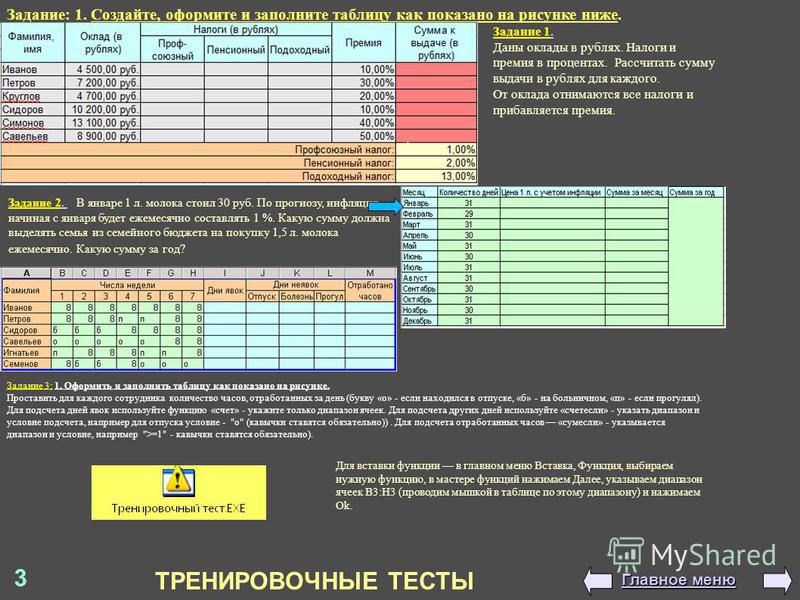 Первый COL элемент ссылается на первые 39 столбцов (не делая для них ничего особенного), а
второй присваивает значение id сороковому столбцу, чтобы таблицы стилей могли
обратитесь к нему.
Первый COL элемент ссылается на первые 39 столбцов (не делая для них ничего особенного), а
второй присваивает значение id сороковому столбцу, чтобы таблицы стилей могли
обратитесь к нему.
Таблица в следующем примере содержит две группы столбцов. Первый
группа столбцов содержит 10 столбцов, а вторая содержит 5 столбцов. По умолчанию
ширина каждого столбца в первой группе столбцов составляет 50 пикселей. Ширина каждого
столбец во второй группе столбцов будет минимально необходимым для этого
столбец.
<ТАБЛИЦА>
<ГОЛОВА>
...
Элемент
COL
COL - O EMPTY -- столбец таблицы -->
span NUMBER 1 -- Атрибуты COL влияют на N столбцов --
ширина %Многодлина; #ПРЕДПОЛАГАЕТСЯ -- спецификация ширины столбца --
%cellhalign; -- горизонтальное выравнивание в ячейках --
%cellvalign; -- вертикальное выравнивание в ячейках --
>
Начальный тег: требуется , Конечный тег: запрещено
Определения атрибутов
- диапазон = номер [CN]
- Этот атрибут, значение которого должно быть целым числом > 0, указывает число
столбцов, “натянутых” на 9элемент 1052 COL ; элемент COL разделяет свои атрибуты с
все столбцы, которые он охватывает.
 Значение по умолчанию для этого атрибута равно 1 (т. элемент COL относится к одному столбцу). Если Атрибут span имеет значение N > 1, текущий COL элемент разделяет свои атрибуты со следующими столбцами N-1.
 - ширина = мультидлина [CN]
- Этот атрибут указывает ширину по умолчанию для каждого столбца, охватываемого
текущий Элемент COL . Имеет то же значение, что и .
width для элемента COLGROUP и переопределяет его.
Атрибуты, определенные в другом месте
- id , class (идентификаторы всего документа)
- язык (язык
информация), дир (текст
направление)
- заголовок (заголовок элемента)
- стиль (встроенный
информация о стиле )
- onclick , ondblclick , onmousedown , onmouseup , onmouseover , onmousemove , onmouseout , onkeypress , onkeydown , onkeyup (внутренние события)
- выровнять , символ , charoff , valign (ячейка
выравнивание)
Элемент COL позволяет авторам группировать атрибуты
спецификации столбцов таблицы. COL делает группу , а не колонны вместе конструктивно – это роль Элемент COLGROUP .
Элементы COL пусты и служат только в качестве
поддержка атрибутов. Они могут появляться внутри или вне явного столбца.
группа (т. е. элемент COLGROUP ).
COL делает группу , а не колонны вместе конструктивно – это роль Элемент COLGROUP .
Элементы COL пусты и служат только в качестве
поддержка атрибутов. Они могут появляться внутри или вне явного столбца.
группа (т. е. элемент COLGROUP ).
Атрибут width для COL относится к ширине каждого
столбец в диапазоне элемента.
Расчет количества столбцов в
таблица
Есть два способа определить количество столбцов в таблице (в порядке
приоритета):
- Если Элемент TABLE содержит любой COLGROUP или COL элементы, пользовательские агенты должны вычислить количество столбцов путем суммирования
следующий:
- Для каждого элемент COL , берем значение его атрибут span (значение по умолчанию 1).
- Для каждого элемента COLGROUP , содержащего хотя бы один цвет элемент, игнорируйте атрибут span для Элемент COLGROUP .
 Для каждого элемента COL выполните расчет
шаг 1.
Для каждого элемента COL выполните расчет
шаг 1. - Для каждого пустого элемента COLGROUP взять значение его атрибут span (значение по умолчанию 1).
- В противном случае, если элемент TABLE не содержит COLGROUP или элементов COL , пользовательские агенты должны основывать число
столбцы на то, что требуется строками. Количество столбцов равно
количество столбцов, необходимых для строки с наибольшим количеством столбцов, включая ячейки
которые охватывают несколько столбцов. Для любой строки, в которой меньше этого количества
столбцы, конец этой строки должен быть заполнен пустыми ячейками. «Конец» а.
строка зависит от таблицы
направленность.
Ошибка, если таблица содержит COLGROUP или COL элементов, и два вычисления не приводят к тому же количеству
столбцы.
После того, как пользовательский агент подсчитал количество столбцов в таблице, он
может группировать их в группы столбцов.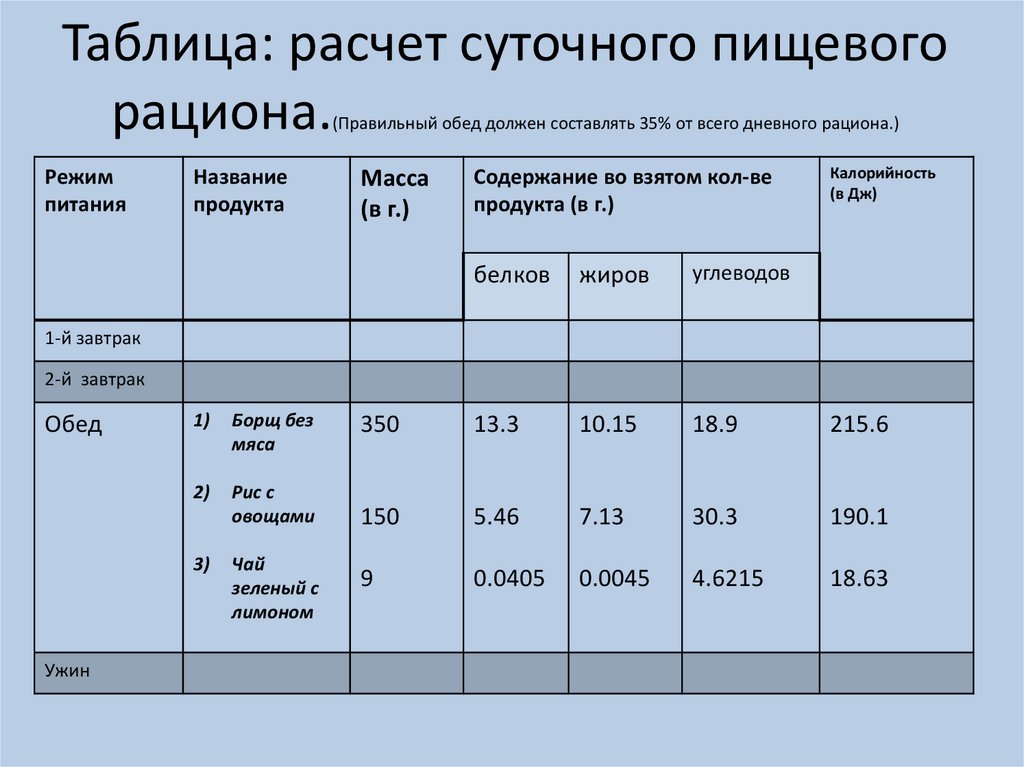
Например, для каждой из следующих таблиц вычисление двух столбцов
методы должны привести к трем столбцам. Первые три таблицы могут быть отображены
постепенно.
<ТАБЛИЦА>
...
... строк...
<ТАБЛИЦА>
<КОЛГРУПП>
<ЦВЕТ>
...
... строк...
<ТАБЛИЦА>
<КОЛГРУПП>
<ЦВЕТ>
...
... строк...
<ТАБЛИЦА>
<ТД><ТД><ТД>
Расчет ширины столбцов
Авторы могут указывать ширину столбцов тремя способами:
- Фиксированный
- Спецификация фиксированной ширины задается в пикселях (например, ширина =”30″). Спецификация фиксированной ширины позволяет
рендеринг.
- Процент
- Спецификация в процентах (например, ширина = “20%”)
основан на проценте горизонтального пространства, доступного для таблицы
(между текущими левым и правым полями, включая числа с плавающей запятой).
 Обратите внимание, что это
пространство не зависит от самой таблицы и, следовательно, процентных характеристик
включить инкрементный рендеринг.
Обратите внимание, что это
пространство не зависит от самой таблицы и, следовательно, процентных характеристик
включить инкрементный рендеринг. - Пропорциональный
- Пропорциональные характеристики (например, ширина =”3*”)
см. части горизонтального пространства требуемого по таблице. Если
ширине таблицы присваивается фиксированное значение через ширину атрибут элемента TABLE , пользовательские агенты могут отображать таблицу
постепенно даже с пропорциональными столбцами.
Однако, если таблица не имеет фиксированной ширины, пользовательские агенты должны получать
все табличные данные, прежде чем они смогут определить горизонтальное пространство, требуемое
стол. Только тогда это пространство может быть выделено для пропорциональных столбцов.
Если автор не указывает информацию о ширине для столбца, пользовательский агент может
не может постепенно форматировать таблицу, так как она должна ждать всего
столбец данных, чтобы получить соответствующую ширину.
Если ширина столбцов слишком мала для содержимого определенного
ячейка таблицы, пользовательские агенты могут выбрать перекомпоновку таблицы.
Таблица в этом примере содержит шесть столбцов. Первый не
принадлежат явной группе столбцов. Следующие три принадлежат первому явному
группа столбцов, а последние два принадлежат второй явной группе столбцов. Этот
таблица не может быть отформатирована постепенно, так как она содержит пропорциональный столбец
спецификации ширины и нет значения для атрибут width для элемента TABLE .
После того, как (визуальный) пользовательский агент получил данные таблицы: доступные
горизонтальное пространство будет выделено агентом пользователя следующим образом: сначала пользователь
агент выделит 30 пикселей для столбцов один и два. Тогда минимальное пространство
необходимые для третьего столбца будут зарезервированы. Оставшееся горизонтальное пространство
будет разделен на шесть равных частей (поскольку 2* + 1* + 3* = 6 частей). Четвертая колонка (2*) получит две такие порции, пятая колонка (1*) получит
получите один, а шестой столбец (3*) получит три.
Четвертая колонка (2*) получит две такие порции, пятая колонка (1*) получит
получите один, а шестой столбец (3*) получит три.
<ТАБЛИЦА>
<КОЛГРУПП>
<ЦВЕТ>
<КОЛГРУПП>
<ЦВЕТ>
<ЦВЕТ>
<ЦВЕТ>
<ЦВЕТ>
...
... строк...
Мы установили значение атрибута align в третьем столбце
группу в «центр». Все ячейки в каждом столбце этой группы наследуют это
значение, но может переопределить его. На самом деле последние COL делает именно это, указав
что каждая ячейка в столбце, которым она управляет, будет выровнена по “:”
персонаж.
В следующей таблице спецификации ширины столбца позволяют агенту пользователя
для постепенного форматирования таблицы:
<ТАБЛИЦА>
<КОЛГРУПП>
<ЦВЕТ>
<ЦВЕТ>
<ГОЛОВА>
...
... строк...
Первые десять столбцов будут иметь ширину 15 пикселей каждый. Последние два столбца будут
каждый получает половину оставшихся 50 пикселей. Обратите внимание, что цвет элементы появляются только так, что Значение id может быть указано для двух последних
столбцы.
Последние два столбца будут
каждый получает половину оставшихся 50 пикселей. Обратите внимание, что цвет элементы появляются только так, что Значение id может быть указано для двух последних
столбцы.
Примечание. Хотя атрибут width в элементе TABLE не устарел,
авторам рекомендуется использовать таблицы стилей для указания ширины таблицы.
11.2.5 Строки таблицы: элемент
TR
TR - O (TH|TD)+ -- строка таблицы -->
Начальный тег: требуется , Конечный тег: дополнительно
Атрибуты, определенные в другом месте
- id , class (идентификаторы всего документа)
- язык (язык
информация), дир (текст
направление)
- заголовок (заголовок элемента)
- стиль (встроенный
информация о стиле)
- onclick , ondblclick , onmousedown , onmouseup , onmouseover , onmousemove , onmouseout , onkeypress , onkeydown , onkeyup (внутренние события)
- bgcolor (цвет фона)
- выровнять , символ , charoff , valign (ячейка
выравнивание)
Элементы TR действуют как контейнер для строки ячеек таблицы. Конец
тег может быть опущен.
Конец
тег может быть опущен.
Этот пример таблицы содержит три строки, каждая из которых начинается с TR элемент:
Чашки кофе, выпитые каждым сенатором
... Строка заголовка...
...Первая строка данных...
<ТР> ...Вторая строка данных...
...остальная часть таблицы...
11.2.6 Ячейки таблицы: Элементы
TH и TD
TH | TD ) - O (%flow;)* -- ячейка заголовка таблицы, ячейка данных таблицы -->
аббр %текст; #ПРЕДПОЛАГАЕТСЯ -- сокращение для ячейки заголовка --
ось CDATA #ПРЕДПОЛАГАЕТСЯ -- список связанных заголовков, разделенных запятыми--
заголовки IDREFS #IMPLIED -- список идентификаторов для ячеек заголовков --
область %область; #ПРЕДПОЛАГАЕТСЯ -- область действия, охватываемая ячейками заголовка --
rowspan ЧИСЛО 1 -- количество строк, охваченных ячейкой --
colspan NUMBER 1 -- количество столбцов, занимаемых ячейкой --
%cellhalign; -- горизонтальное выравнивание в ячейках --
%cellvalign; -- вертикальное выравнивание в ячейках --
>
Начальный тег: требуется , Конечный тег: дополнительно
Определения атрибутов
- заголовки = idrefs [CS]
- Этот атрибут указывает список ячеек заголовков, которые предоставляют заголовок
информация для текущей ячейки данных.
 Значение этого атрибута равно
разделенный пробелами список имен ячеек; эти ячейки должны быть названы путем установки их идентификатор атрибут. Авторы обычно используют заголовков атрибут для помощи невизуальным
пользовательские агенты отображают информацию заголовка о ячейках данных (например, заголовок
информация произносится до данных ячейки), но атрибут также может быть
используется вместе с таблицами стилей. См. также прицел .
атрибут.
Значение этого атрибута равно
разделенный пробелами список имен ячеек; эти ячейки должны быть названы путем установки их идентификатор атрибут. Авторы обычно используют заголовков атрибут для помощи невизуальным
пользовательские агенты отображают информацию заголовка о ячейках данных (например, заголовок
информация произносится до данных ячейки), но атрибут также может быть
используется вместе с таблицами стилей. См. также прицел .
атрибут. - сфера = имя области [CI]
- Этот атрибут указывает набор ячеек данных, для которых текущий заголовок
ячейка предоставляет информацию заголовка. Этот атрибут можно использовать вместо атрибут headers , особенно для простых таблиц. Когда указано,
этот атрибут должен иметь одно из следующих значений:
- строка: Текущая ячейка предоставляет информацию заголовка для
остальная часть строки, которая его содержит (см. также раздел о направленности таблицы).

- col: Текущая ячейка предоставляет информацию заголовка для
остальная часть столбца, который его содержит.
- rowgroup: В ячейке заголовка содержится информация заголовка для
остальная часть группы строк, которая его содержит.
- colgroup: В ячейке заголовка содержится информация заголовка для
остальная часть группы столбцов, которая его содержит.
- аббр = текст [CS]
- Этот атрибут следует использовать для предоставления сокращенной формы ячейки.
содержимое и может быть отображено пользовательскими агентами, когда это уместно, вместо
содержимое ячейки. Сокращенные имена должны быть короткими, так как пользовательские агенты могут отображать
их неоднократно. Например, синтезаторы речи могут отображать сокращенное
заголовки, относящиеся к конкретной ячейке, перед рендерингом этой ячейки
содержание.
- ось = cdata [CI]
- Этот атрибут может использоваться для помещения ячейки в концептуальные категории, которые
можно рассматривать как образующие оси в n-мерном пространстве.
 Пользовательские агенты могут давать
пользователям доступ к этим категориям (например, пользователь может запросить у пользовательского агента
все ячейки, принадлежащие к определенным категориям, пользовательский агент может представить таблицу
в виде оглавления и др.). Пожалуйста, обратитесь к разделу о категоризации ячеек для получения дополнительной информации. Значение
этого атрибута представляет собой список имен категорий, разделенных запятыми.
Пользовательские агенты могут давать
пользователям доступ к этим категориям (например, пользователь может запросить у пользовательского агента
все ячейки, принадлежащие к определенным категориям, пользовательский агент может представить таблицу
в виде оглавления и др.). Пожалуйста, обратитесь к разделу о категоризации ячеек для получения дополнительной информации. Значение
этого атрибута представляет собой список имен категорий, разделенных запятыми. - рядов = номер [CN]
- Этот атрибут указывает количество строк, охваченных текущей ячейкой.
Значение по умолчанию этого атрибута равно единице (“1”). Нулевое значение (“0”) означает
что ячейка охватывает все строки от текущей строки до последней строки таблицы
раздел ( THEAD , TBODY или TFOOT ), в котором ячейка
определенный.
- столбец = номер [CN]
- Этот атрибут указывает количество столбцов, охватываемых текущей ячейкой.
 Значение по умолчанию этого атрибута равно единице (“1”). Нулевое значение (“0”) означает
что ячейка охватывает все столбцы от текущего столбца до последнего столбца
группа столбцов ( COLGROUP ), в котором определена ячейка.
Значение по умолчанию этого атрибута равно единице (“1”). Нулевое значение (“0”) означает
что ячейка охватывает все столбцы от текущего столбца до последнего столбца
группа столбцов ( COLGROUP ), в котором определена ячейка. - сейчас [CI]
- Устарело. Когда
присутствует, этот логический атрибут указывает визуальным пользовательским агентам отключить автоматический
перенос текста для этой ячейки. Таблицы стилей
следует использовать вместо этого атрибута для достижения эффекта переноса. Примечание. при неосторожном использовании этот атрибут может привести к чрезмерному
широкие клетки.
- ширина = длина [CN]
- Устарело. Это
атрибут предоставляет агентам пользователя рекомендуемую ширину ячейки.
- высота = длина [CN]
- Устарело. Это
атрибут предоставляет агентам пользователя рекомендуемую высоту ячейки.

Атрибуты, определенные в другом месте
- id , class (идентификаторы всего документа)
- язык (язык
информация), дир (текст
направление)
- заголовок (заголовок элемента)
- стиль (встроенный
информация о стиле)
- onclick , ondblclick , onmousedown , onmouseup , onmouseover , onmousemove , onmouseout , onkeypress , onkeydown , onkeyup (внутренние события)
- bgcolor (цвет фона)
- выровнять , символ , charoff , valign (ячейка
выравнивание)
Ячейки таблицы могут содержать два типа информации: заголовок
информация и данные. Этот
Различие позволяет пользовательским агентам четко отображать заголовки и ячейки данных,
даже при отсутствии таблиц стилей. Например, визуальные пользовательские агенты могут
представить текст ячейки заголовка жирным шрифтом. Синтезаторы речи могут отображать
информация заголовка с отчетливой голосовой интонацией.
Например, визуальные пользовательские агенты могут
представить текст ячейки заголовка жирным шрифтом. Синтезаторы речи могут отображать
информация заголовка с отчетливой голосовой интонацией.
Элемент TH определяет ячейку, содержащую информацию заголовка. Пользователь
агентам доступны две части информации заголовка: содержимое ТД элемент и значение сокращение атрибут. Пользовательские агенты должны отображать либо
содержимое ячейки или значение атрибута abbr . Для визуальных медиа,
последнее может быть уместно, когда недостаточно места для рендеринга
полное содержимое ячейки. Для невизуальных медиа аббр. может использоваться как
сокращение для заголовков таблиц, когда они отображаются вместе с содержимым
ячеек, к которым они применяются.
заголовки 9Атрибуты области 1053 и также позволяют авторам помогать невизуальным
пользовательские агенты обрабатывают информацию заголовка. Пожалуйста, обратитесь к разделу по маркировке ячеек для невизуальных пользовательских агентов для
Информация и примеры.
Пожалуйста, обратитесь к разделу по маркировке ячеек для невизуальных пользовательских агентов для
Информация и примеры.
Элемент TD определяет ячейку, содержащую данные.
Ячейки могут быть пустыми (т. е. не содержать данных).
Например, следующая таблица содержит четыре столбца данных, каждый из которых
по описанию столбца.
Чашки кофе, выпитые каждым сенатором
Имя
Кубки
Тип кофе
Сахар?
<ТД>Т. Секстон
10
Эспрессо
Нет
Дж. Ужин
5
Без кофеина
Да
Пользовательский агент, визуализирующий tty-устройство, может отображать это следующим образом:
Название Чашки Тип кофе Сахар?
Т.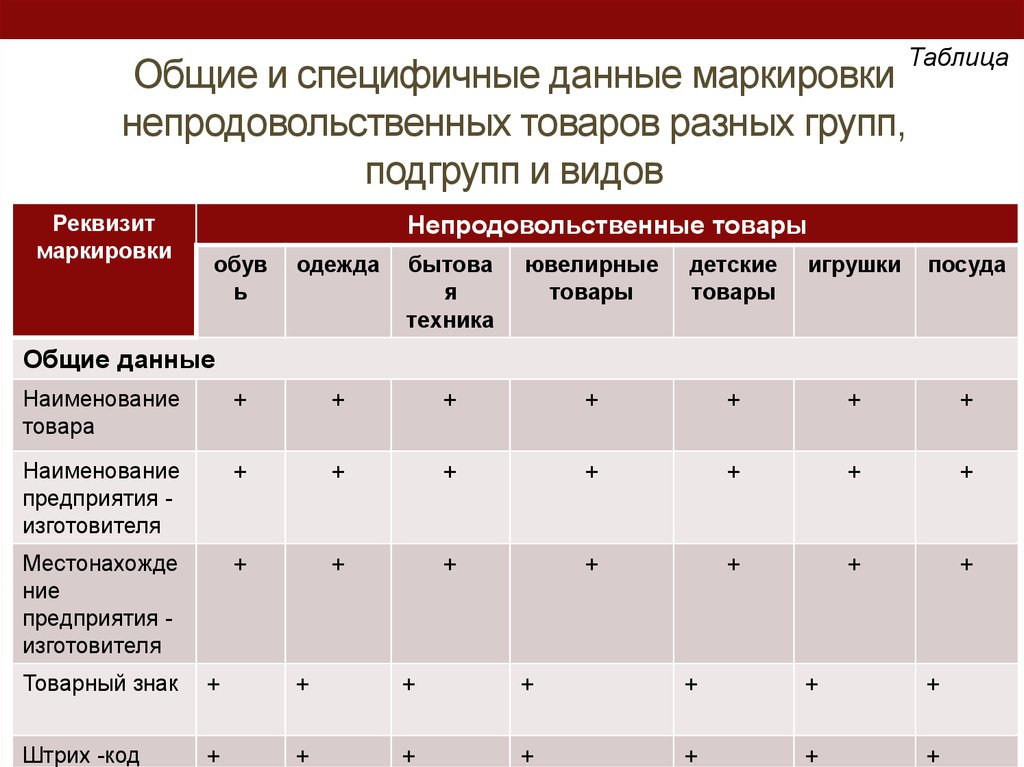 Секстон 10 Эспрессо Нет
J. Dinnen 5 без кофеина Да
Секстон 10 Эспрессо Нет
J. Dinnen 5 без кофеина Да
Ячейки, занимающие несколько строк или
столбцы
Ячейки могут занимать несколько строк или столбцов. Количество строк или столбцов
охватывается ячейкой, задается rowspan и атрибуты colspan для TH и элемента ТД .
В этом определении таблицы мы указываем, что ячейка в четвертой строке второго столбца
должен охватывать в общей сложности три столбца, включая текущий столбец.
<ТАБЛИЦА граница="1">
Чашки кофе, выпитые каждым сенатором
Название Чашки Тип кофе Сахар?
Т. Sexton 10 Эспрессо Нет
Дж. Диннен 5 Без кофеина Да
А. Сория Недоступно
Эта таблица может отображаться на устройстве tty визуальным агентом пользователя как
следует:
Чашек кофе, выпитых каждым сенатором
--------------------------------------
| Имя |Чашки|Тип кофе|Сахар?|
--------------------------------------
|Т. Секстон|10 |Эспрессо |Нет |
--------------------------------------
|Дж. Обед|5 |Без кофеина |Да |
--------------------------------------
|А. Сория |Недоступно |
--------------------------------------
Секстон|10 |Эспрессо |Нет |
--------------------------------------
|Дж. Обед|5 |Без кофеина |Да |
--------------------------------------
|А. Сория |Недоступно |
--------------------------------------
Следующий пример иллюстрирует (с помощью границ таблицы), как ячейка
определения, охватывающие более одной строки или столбца, влияют на определение
более поздние клетки. Рассмотрим следующее определение таблицы:
.
<ТАБЛИЦА граница="1">
1 2 3
4 6
7 8 9
Поскольку ячейка “2” охватывает первую и вторую строки, определение второй
row примет это во внимание. Таким образом, вторая TD во второй строке фактически определяет
третья ячейка строки. Визуально таблица может отображаться на tty-устройстве.
как:
-------------
| 1 | 2 | 3 |
----| |----
| 4 | | 6 |
----|---|----
| 7 | 8 | 9 |
-------------
, в то время как графический пользовательский агент может отобразить это как:
Обратите внимание, что если TD , определяющая ячейку «6», была опущена, лишняя пустая ячейка
был бы добавлен агентом пользователя для завершения строки.
Аналогично, в следующем определении таблицы:
<ТАБЛИЦА граница="1">
1 2 3
4 6
7 8 9
ячейка “4” охватывает два столбца, поэтому второй TD в строке фактически определяет
третья ячейка (“6”):
-------------
| 1 | 2 | 3 |
--------|----
| 4 | 6 |
--------|----
| 7 | 8 | 9 |
-------------
Графический пользовательский агент может отображать это как:
Ошибка при определении перекрывающихся ячеек. Пользовательские агенты могут отличаться в том, как они
обработать эту ошибку (например, рендеринг может отличаться).
Следующий недопустимый пример иллюстрирует, как можно создать перекрывающиеся
клетки. В этой таблице ячейка «5» занимает две строки, а ячейка «7» — два столбца.
поэтому в ячейке между «7» и «9» есть перекрытие:
<ТАБЛИЦА граница="1">
1 2 3
4 5 6
7 9
Примечание. В следующих разделах описывается таблица HTML.
атрибуты, относящиеся к визуальному форматированию. Когда эта спецификация была впервые
опубликованный в 1997 году, [CSS1] не предлагал механизмов для контроля всех аспектов
визуальное форматирование таблицы. С тех пор [CSS2] добавил свойства
для визуального форматирования таблиц.
В следующих разделах описывается таблица HTML.
атрибуты, относящиеся к визуальному форматированию. Когда эта спецификация была впервые
опубликованный в 1997 году, [CSS1] не предлагал механизмов для контроля всех аспектов
визуальное форматирование таблицы. С тех пор [CSS2] добавил свойства
для визуального форматирования таблиц.
HTML 4 включает механизмы для управления:
- бордюры
- горизонтальное и вертикальное выравнивание ячейки
содержание
- и поля ячейки
11.3.1
Границы и правила
Следующие атрибуты влияют на внешнюю и внутреннюю рамки таблицы.
правила.
Определения атрибутов
- кадр = пустота|выше|ниже|hsides|lhs|rhs|vsides|box|граница [CI]
- Этот атрибут указывает, какие стороны рамки, окружающей стол, будут
быть видимым. Возможные значения:
- пустота: Без сторон. Это значение по умолчанию.
- сверху: Только верхняя сторона.

- снизу: Только нижняя сторона.
- стороны: Только верхняя и нижняя стороны.
- vsides: Только правая и левая стороны.
- левый: Только левая сторона.
- правая сторона: Только правая сторона.
- коробка: Все четыре стороны.
- граница: Все четыре стороны.
- правила = нет|группы|строки|столбцы|все [КИ]
- Этот атрибут указывает, какие правила будут отображаться между ячейками внутри
стол. Рендеринг правил зависит от агента пользователя. Возможные значения:
- нет: Нет правил. Это значение по умолчанию.
- группы: Правила появятся между группами строк (см. THEAD , TFOOT и TBODY ) и группы столбцов (см. только COLGROUP и COL ).
- строки: Правила будут отображаться только между строками.

- cols: Правила появятся только между столбцами.
- все: Правила появятся между всеми строками и столбцами.
- граница = пикселей [CN]
- Этот атрибут указывает ширину (только в пикселях) рамки вокруг
table (см. примечание ниже для получения дополнительной информации об этом атрибуте).
Чтобы различать ячейки таблицы, мы можем установить атрибут border элемента TABLE . Рассмотрим предыдущий
пример:
<ТАБЛИЦА граница="1"
summary="Эта таблица отображает количество чашек
кофе, потребляемого каждым сенатором, тип
кофе (без кофеина или обычный) и
принимать с сахаром.">
Чашки кофе, выпитые каждым сенатором
Имя
Кубки
Тип кофе
Сахар?
<ТД>Т. Секстон
10
Эспрессо
Нет
Дж.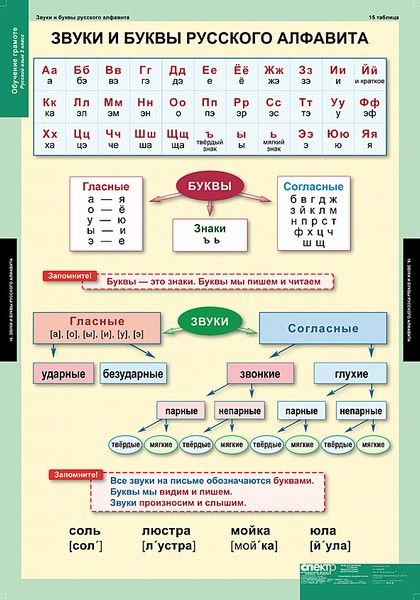 Ужин
Ужин
5
Без кофеина
Да
В следующем примере пользовательский агент должен отображать границы в пять пикселей.
толстые слева и справа от стола, с нарисованными правилами
между каждым столбцом.
1 2 3
4 5 6
7 8 9
Агенты пользователя должны соблюдать следующие настройки для обратного
совместимость.
- Настройка границы =”0″ подразумевает кадр =”пусто” и, если
иначе указано, правил = “нет”.
- Другие значения граница подразумевает кадр = “граница” и, если не указано иное, правила = “все”.
- Значение “border” в начальном теге элемента TABLE должно быть
интерпретируется как значение атрибута кадра . Это подразумевает правила = “все” и некоторое значение по умолчанию (ненулевое) для атрибут границы .

Например, следующие определения эквивалентны:
<ТАБЛИЦА граница="2">
, а также следующие:
<Граница ТАБЛИЦЫ>
Примечание. Атрибут border также определяет
поведение границ для элементов OBJECT и IMG , но принимает разные
значения этих элементов.
11.3.2 Горизонтальное и вертикальное выравнивание
Следующие атрибуты могут быть установлены для разных элементов таблицы (см.
определения).
выравнивание (по левому краю | по центру | по правому краю | по ширине | символ) # ПРЕДПОЛАГАЕТСЯ
символ %Символ; #ПРЕДПОЛАГАЕТСЯ -- выравнивание символа, например. символ = ':' --
уголь %Длина; #ПРЕДПОЛАГАЕТСЯ -- смещение для выравнивания char --"
>
valign (верхний | средний | нижний | базовый уровень) # ПРЕДПОЛАГАЕТСЯ"
>
Определения атрибутов
- выравнивание = слева|по центру|справа|по ширине|char [КИ]
- Этот атрибут определяет выравнивание данных и обоснование
текст в ячейке.
 Возможные значения:
- слева: Выровнять данные по левому краю/Выровнять текст по левому краю. Это значение по умолчанию
значение для табличных данных.
- center: Данные по центру/текст с выравниванием по центру. Это значение по умолчанию
значение для заголовков таблицы.
- справа: Данные по правому краю/текст по правому краю.
- по ширине: Двойное выравнивание текста.
- char: Выравнивание текста вокруг определенного символа. Если пользовательский агент
не поддерживает выравнивание символов, поведение при наличии этого значения
неопределенные.
- выравнивание = верхний|средний|нижний|базовый уровень [КИ]
- Этот атрибут указывает вертикальное положение данных в ячейке.
Возможные значения:
- верхняя часть: Данные ячейки находятся на одном уровне с верхней частью ячейки.
- посередине: Данные ячейки центрируются по вертикали внутри ячейки.
 Этот
является значением по умолчанию.
Этот
является значением по умолчанию. - нижняя часть: Данные ячейки находятся на одном уровне с нижней частью ячейки.
- базовый уровень: Все ячейки в той же строке, что и ячейка, атрибут valign имеет это значение, должен иметь свои текстовые данные
позиционируется так, чтобы первая текстовая строка располагалась на базовой линии, общей для всех ячеек.
в ряду. Это ограничение не применяется к последующим строкам текста в этих
клетки.
- символ = символ [CN]
- Этот атрибут указывает, что один символ в текстовом фрагменте должен действовать
как ось для выравнивания. Значением по умолчанию для этого атрибута является десятичное число.
точечный символ для текущего языка, установленный lang атрибут (например, точка (“”.”) на английском языке и запятая (“,”) на французском языке).
Пользовательские агенты не обязаны поддерживать этот атрибут.
- уголь = длина [CN]
- Если этот атрибут присутствует, он указывает смещение до первого вхождения
символа выравнивания в каждой строке.
 Если строка не включает
символ выравнивания, он должен быть смещен по горизонтали, чтобы закончиться на выравнивании
должность.
Если строка не включает
символ выравнивания, он должен быть смещен по горизонтали, чтобы закончиться на выравнивании
должность. Когда charoff используется для установки смещения символа выравнивания,
направление смещения определяется текущим направлением текста (задается параметром dir атрибут). В текстах с письмом слева направо (по умолчанию) смещение слева
поле. В текстах с написанием справа налево смещение делается от правого поля. Пользовательские агенты
не обязаны поддерживать этот атрибут.
Таблица в этом примере выравнивает строку значений валюты по десятичной дроби.
точка. Мы устанавливаем символ выравнивания на “.” явно.
<ТАБЛИЦА граница="1">
<КОЛГРУПП>
Овощи Стоимость за килограмм
Салат $1
Серебряная морковь $10.50
Золотая репа $100.30
Отформатированная таблица может выглядеть следующим образом:
------------------------------
| Овощи |Стоимость за килограмм|
|--------------|--------------|
|Салат | $1 |
|--------------|--------------|
|Серебряная морковь| 10,50 долларов США |
|--------------|--------------|
|Золотая репа| 100,30 долларов США |
------------------------------
Когда содержимое ячейки содержит более одного экземпляра выравнивания
символ, указанный char и перенос содержимого, поведение пользовательского агента
неопределенный. Поэтому авторам следует быть внимательными при использовании символа .
Примечание. Визуальные пользовательские агенты обычно отображают элемента TH вертикально и горизонтально по центру ячейки и полужирным шрифтом
масса.
Наследование выравнивания
технические характеристики
Выравнивание содержимого ячейки может быть указано для каждой ячейки или
унаследовано от вмещающих элементов, таких как строка, столбец или таблица
сам.
Порядок старшинства (от высшего к низшему) для атрибутов выровнять , символ и charoff это следующее:
- Атрибут выравнивания, установленный для элемента в данных ячейки (например, P ).
- Атрибут выравнивания, установленный для ячейки ( TH и TD ).
- Атрибут выравнивания, установленный для элемента группировки столбцов ( COL и КОЛГРУПП ).
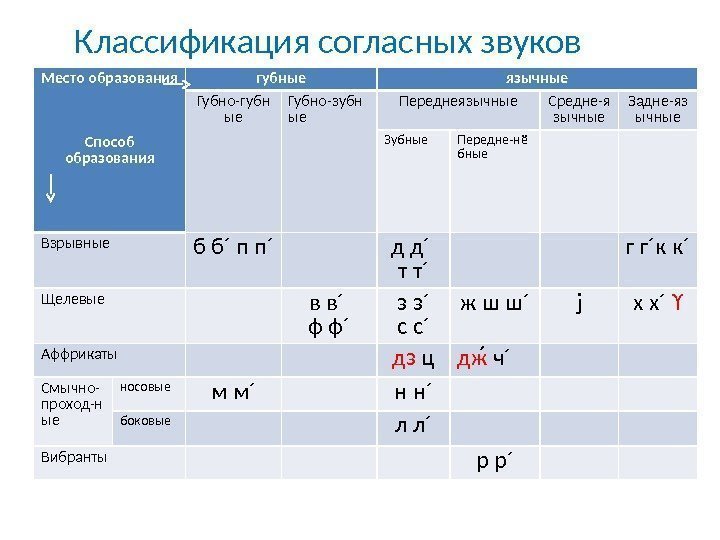 Когда ячейка является частью диапазона с несколькими столбцами, выравнивание
свойство наследуется от определения ячейки в начале
охватывать.
Когда ячейка является частью диапазона с несколькими столбцами, выравнивание
свойство наследуется от определения ячейки в начале
охватывать. - Атрибут выравнивания, установленный для строки или элемента группировки строк ( TR , THEAD , TFOOT и TBODY ). Когда ячейка является частью многострочного диапазона,
свойство выравнивания наследуется от определения ячейки в начале
пролета.
- Атрибут выравнивания установлен для таблицы ( ТАБЛИЦА ).
- Значение выравнивания по умолчанию.
Порядок старшинства (от высшего к низшему) атрибута валайн (а также другие унаследованные атрибуты lang , dir и стиль ) выглядит следующим образом:
- Атрибут, установленный для элемента в данных ячейки (например, P ).
- Атрибут, установленный для ячейки ( TH и TD ).
- Атрибут, установленный для строки или элемента группировки строк ( TR , THEAD , TFOOT и TBODY ).
 Когда ячейка является частью многострочного диапазона,
значение атрибута наследуется от определения ячейки в начале
пролет.
Когда ячейка является частью многострочного диапазона,
значение атрибута наследуется от определения ячейки в начале
пролет. - Атрибут, установленный для элемента группировки столбцов ( COL и КОЛГРУПП ). Когда ячейка является частью диапазона с несколькими столбцами, атрибут
значение наследуется от определения ячейки в начале диапазона.
- Набор атрибутов для таблицы ( ТАБЛИЦА ).
- Значение атрибута по умолчанию.
Кроме того, при рендеринге ячеек горизонтальное выравнивание определяется
столбцы предпочтительнее строк, а для вертикального выравнивания даны строки
предпочтение столбцам.
Выравнивание ячеек по умолчанию зависит от агента пользователя. Тем не менее, пользователь
агенты должны заменить атрибут по умолчанию на текущую направленность
(т. е. не просто «лево» во всех случаях).
Пользовательские агенты, которые не поддерживают значение «обоснования» атрибут align должен использовать значение унаследованной направленности
на своем месте.
Примечание. Обратите внимание, что ячейка может наследовать
атрибут не из его родителя, а из первой ячейки в диапазоне. Это
исключение из общих правил наследования атрибутов.
11.3.3 Ячейка
поля
Определения атрибутов
- Cellspacing = длина [CN]
- Этот атрибут указывает, сколько места пользовательский агент должен оставлять между
левой части таблицы и левой части крайнего левого столбца,
верхней части таблицы и верхней части самой верхней строки, и так далее для правого
и дно таблицы. Атрибут также определяет количество места для
оставить между ячейками.
- набивка = длина [CN]
- Этот атрибут указывает расстояние между границей ячейки
и его содержание. Если значением этого атрибута является длина пикселя, все четыре
поля должны быть на этом расстоянии от содержимого. Если значение
атрибут представляет собой процентную длину, верхнее и нижнее поля должны быть одинаковыми
отделены от контента на основе процента доступной вертикали
пространство, а левое и правое поля должны быть одинаково отделены от
контент на основе процента доступного горизонтального пространства.

Эти два атрибута управляют расстоянием между ячейками и внутри них. Следующее
иллюстрация объясняет, как они соотносятся:
В следующем примере атрибут CellsPacing указывает, что
ячейки должны быть отделены друг от друга и от рамки таблицы двадцатью
пикселей. Атрибут cellpadding указывает, что верхнее поле
ячейка и нижнее поле ячейки будут отделены от
содержимого на 10% доступного вертикального пространства (всего 20%).
Точно так же левое поле ячейки и правое поле ячейки будут
каждая должна быть отделена от содержимого ячейки на 10% доступной горизонтальной
пространство (всего 20%).
Данные1 Данные2 Данные3
Если таблица или данный столбец имеет фиксированную ширину, cellpadding и cellpadding может потребовать больше места, чем
назначенный. Пользовательские агенты могут давать этим атрибутам приоритет над . атрибут width при возникновении конфликта, но не обязательно.
11.4.1 Связывание заголовка
информация с ячейками данных
Невизуальные пользовательские агенты, такие как синтезаторы речи и устройства на основе Брайля
может использовать следующие атрибуты элементов TD и TH для отображения ячеек таблицы.
интуитивно:
- Для данной ячейки данных атрибут заголовков перечисляет, какие ячейки
предоставлять соответствующую информацию в заголовке. Для этого каждая ячейка заголовка должна
быть назван с использованием атрибута id . Обратите внимание, что не всегда возможно сделать
чистое разделение ячеек на заголовки или данные. Вы должны использовать ТД элемент
для таких клеток вместе с id или Scope атрибуты в зависимости от ситуации.
- Для данной ячейки заголовка Атрибут scope сообщает пользовательскому агенту ячейки данных, для которых этот
заголовок предоставляет информацию.
 Вместо этого авторы могут использовать этот атрибут.
из заголовки по какому удобнее; два атрибута
выполнять ту же функцию. Обычно требуется атрибут заголовков .
когда заголовки расположены в неправильном положении по отношению к данным, которые они
обратиться к.
Вместо этого авторы могут использовать этот атрибут.
из заголовки по какому удобнее; два атрибута
выполнять ту же функцию. Обычно требуется атрибут заголовков .
когда заголовки расположены в неправильном положении по отношению к данным, которые они
обратиться к. - Атрибут abbr указывает сокращенный заголовок для
ячейки заголовка, чтобы пользовательские агенты могли отображать информацию заголовка более
быстро.
В следующем примере мы назначаем заголовок ячейкам, устанавливая заголовки атрибут. Каждая ячейка в одном столбце относится к одному и тому же
ячейка заголовка (через атрибут id ).
<ТАБЛИЦА граница="1"
summary="Эта таблица отображает количество чашек
кофе, выпитого каждым сенатором, тип
кофе (без кофеина или обычный) и
принимать с сахаром.">
Чашки кофе, выпитые каждым сенатором
Имя
Кубки
Тип кофе
Сахар?
Т. Секстон
10
Эспрессо
Нет
Дж. Ужин
5
Без кофеина
Да
Синтезатор речи может представить эту таблицу следующим образом:
Надпись: Чашки кофе, выпитые каждым сенатором
Резюме: В этой таблице показано количество чашек
кофе, потребляемого каждым сенатором, тип
кофе (без кофеина или обычный) и
принимать с сахаром.
Имя: Т. Секстон, Чашек: 10, Тип: Эспрессо, Сахар: Нет
Название: J. Dinnen, Стаканчики: 5, Тип: Без кофеина, Сахар: Да
Обратите внимание, что заголовок «Тип кофе» сокращен до «Тип» с помощью сокр. атрибут.
Вот тот же пример, заменяющий атрибут области на атрибут .
заголовки атрибут. Обратите внимание на значение «col» для осциллографа .
атрибут, означающий «все ячейки в текущем столбце»:
<ТАБЛИЦА граница="1"
summary="Эта таблица отображает количество чашек
кофе, потребляемого каждым сенатором, тип
кофе (без кофеина или обычный) и
принимать с сахаром.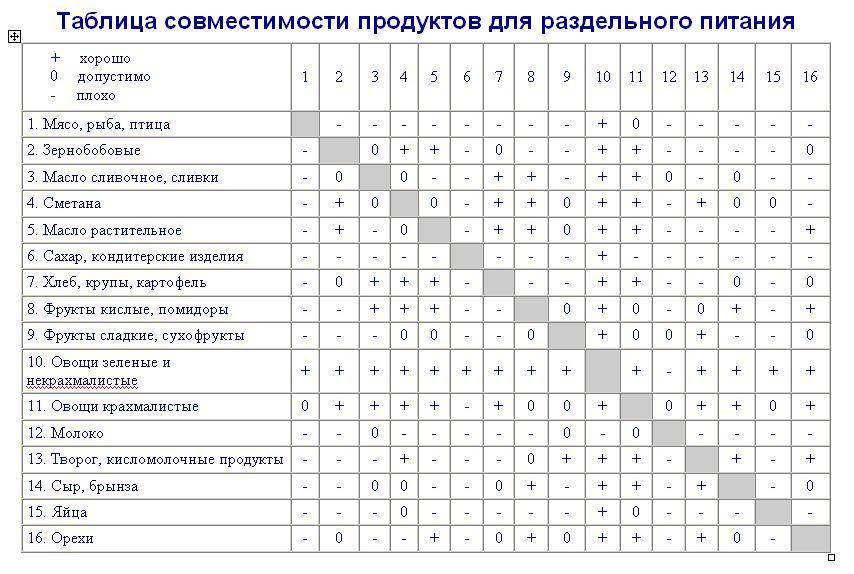 ">
">
Чашки кофе, выпитые каждым сенатором
Имя
Кубки
Тип кофе
Сахар?
<ТД>Т. Секстон
10
Эспрессо
Нет
Дж. Ужин
5
Без кофеина
Да
Вот несколько более сложный пример, иллюстрирующий другие значения для .
атрибут области :
Общественные курсы — Бат, осень 1997 г.
Название курса
Репетитор курса
Сводка
Код
Плата
После Гражданской войны
<ТД>Доктор. Джон Роутон
Курс исследует неспокойные годы в Англии
после 1646. 6 еженедельных встреч, начиная с понедельника 13-го
Октябрь.
h37
£32
Введение в англо-саксонскую Англию
Марк Коттл
Однодневный курс, посвященный раннему средневековью
периода реконструкции англо-саксов и
их общество. Суббота, 18 октября.
h38
£18
Слава Греции
Валери Лоренц
Родина демократии, философии, сердце театра, родина
аргумент. Римляне, возможно, сделали это, но это сделали греки.
первый. Суббота, дневная школа, 25 октября, 19 октября.97
h40
£18
Графический пользовательский агент может отобразить это как:
Обратите внимание на использование атрибута области действия со значением “row”. Хотя
первая ячейка в каждой строке содержит данные, а не информацию заголовка, область Атрибут заставляет ячейку данных вести себя как ячейку заголовка строки. Это позволяет говорить
синтезаторы предоставить соответствующее название курса по запросу или указать его
непосредственно перед содержимым каждой ячейки.
Хотя
первая ячейка в каждой строке содержит данные, а не информацию заголовка, область Атрибут заставляет ячейку данных вести себя как ячейку заголовка строки. Это позволяет говорить
синтезаторы предоставить соответствующее название курса по запросу или указать его
непосредственно перед содержимым каждой ячейки.
11.4.2 Категоризация
ячейки
Пользователи, просматривающие таблицу с помощью пользовательского агента на основе речи, могут захотеть услышать
объяснение содержимого ячейки в дополнение к самому содержимому. Один
способ, которым пользователь может дать объяснение, – произнести связанный заголовок
информацию перед произнесением содержимого ячейки данных (см. раздел о связывании информации заголовка с ячейками данных).
Пользователям также может понадобиться информация о более чем одной ячейке, и в этом случае
информация заголовка, предоставляемая на уровне ячейки (по заголовки , область и аббр ) могут не обеспечивать адекватный контекст. Рассмотрим следующую таблицу, в которой классифицируются расходы на питание, проживание и проживание.
транспорт в двух местах (Сан-Хосе и Сиэтл) в течение нескольких дней:
Рассмотрим следующую таблицу, в которой классифицируются расходы на питание, проживание и проживание.
транспорт в двух местах (Сан-Хосе и Сиэтл) в течение нескольких дней:
Пользователи могут захотеть извлечь информацию из таблицы в виде
запросов:
- “Сколько я тратил на все свои обеды?”
- “Сколько я потратил на еду 25 августа?”
- “Сколько я потратил на все расходы в Сан-Хосе?”
Каждый запрос включает в себя вычисление пользовательским агентом, которое может включать ноль или
больше клеток. Для того, чтобы определить, например, затраты на питание на 25
Август, пользовательский агент должен знать, какие ячейки таблицы относятся к «Еде» (все
их) и которые относятся к “Даты” (в частности, 25 августа), и найти
пересечение двух множеств.
Чтобы приспособить этот тип запроса, табличная модель HTML 4 позволяет авторам
поместите заголовки ячеек и данные в категории. Например, для путешествия
таблица расходов, автор может сгруппировать ячейки заголовка “Сан-Хосе” и “Сиэтл”
в категорию «Местоположение», заголовки «Питание», «Отели» и «Транспорт» в
в категорию «Расходы» и четыре дня в категорию «Свидание». предыдущие три вопроса будут иметь следующие значения:
- “Сколько я тратил на все свои обеды?” означает «Каковы все ячейки данных в
категория “Расходы=Питание”?
- “Сколько я потратил на еду 25 августа?” означает “Какие все данные
ячейки в категориях «Расходы = Питание» и «Дата = 25 августа 1997 г.»?
- “Сколько я потратил на все расходы в Сан-Хосе?” означает «Что такое все
ячейки данных в полях «Расходы=Питание, Гостиницы, Транспорт» и «Местоположение=Сан-Хосе».
категории?
Авторы классифицируют заголовок или ячейку данных, устанавливая ось атрибут для ячейки. Например, в таблице командировочных расходов ячейка
содержащую информацию «Сан-Хосе», можно было поместить в «Местоположение».
категория следующим образом:
Сан-Хосе
Любая ячейка, содержащая информацию, относящуюся к «Сан-Хосе», должна ссылаться на это
ячейка заголовка через заголовки или атрибут области действия . Таким образом, еда
расходы на 25 августа 1997 года должны быть отмечены для ссылки на id атрибут (значение которого здесь «a6») ячейки заголовка «Сан-Хосе»:
Таким образом, еда
расходы на 25 августа 1997 года должны быть отмечены для ссылки на id атрибут (значение которого здесь «a6») ячейки заголовка «Сан-Хосе»:
37,74
Каждый Атрибут headers предоставляет список ссылок id . Таким образом, авторы могут
категоризировать данную ячейку любым количеством способов (или по любому количеству
«заголовки», отсюда и название).
Ниже мы размечаем таблицу командировочных расходов с информацией о категории:
<ТАБЛИЦА граница="1"
summary="Эта таблица суммирует командировочные расходы
понесенные во время августовских поездок в
Сан-Хосе и Сиэтл">
<ЗАГОЛОВОК>
Отчет о командировочных расходах
Питание
Гостиницы
Транспорт
промежуточные итоги
Сан-Хосе
25 авг. 97
97
37,74
112,00
45,00
26 августа 97 г.
27.28
112,00
45,00
промежуточные итоги
65.02
224,00
<ПД>90,00
379.02
Сиэтл
27 августа 97 г.
96,25
109,00
36,00
28 августа 97
35,00
109,00
36,00
промежуточные итоги
131,25
218,00
72,00
421,25
Итого
196,27
442,00
162,00
800,27
Обратите внимание, что такая разметка таблицы также позволяет агентам пользователя избегать
введение пользователя в заблуждение нежелательной информацией. Например, если речь
синтезатор должен был произнести все цифры в колонке “Питание” этого
таблице в ответ на запрос «Каковы были все мои расходы на еду?», пользователь
не уметь отличать дневные расходы от промежуточных или итоговых сумм. По
Тщательно классифицируя данные ячеек, авторы позволяют агентам пользователя делать важные
смысловые различия при рендеринге.
Например, если речь
синтезатор должен был произнести все цифры в колонке “Питание” этого
таблице в ответ на запрос «Каковы были все мои расходы на еду?», пользователь
не уметь отличать дневные расходы от промежуточных или итоговых сумм. По
Тщательно классифицируя данные ячеек, авторы позволяют агентам пользователя делать важные
смысловые различия при рендеринге.
Конечно, нет никаких ограничений на то, как авторы могут классифицировать информацию в
стол. Например, в таблице командировочных расходов мы могли бы добавить дополнительные
категории “промежуточные итоги” и “итоговы”.
Эта спецификация не требует, чтобы пользовательские агенты обрабатывали информацию
предоставляется атрибутом оси , а также не дает никаких рекомендаций по
как пользовательские агенты могут представлять оси информация для пользователей или как пользователи могут запрашивать
пользовательский агент об этой информации.
Однако пользовательские агенты, особенно речевые
синтезаторы, возможно, захочется выделить информацию, общую для нескольких
ячейки, являющиеся результатом запроса. Например, если пользователь спрашивает: «Что сделал
я трачу на еду в Сан-Хосе?», пользовательский агент сначала определял ячейки
в вопросе (25 августа 1997 г.: 37.74, 26 августа 1997 г.: 27.28), затем сделайте это
Информация. Пользовательский агент, произносящий эту информацию, может прочитать ее:
Например, если пользователь спрашивает: «Что сделал
я трачу на еду в Сан-Хосе?», пользовательский агент сначала определял ячейки
в вопросе (25 августа 1997 г.: 37.74, 26 августа 1997 г.: 27.28), затем сделайте это
Информация. Пользовательский агент, произносящий эту информацию, может прочитать ее:
.
Место: Сан-Хосе. Дата: 25 августа 1997 г. Расходы, Питание: 37,74
Место: Сан-Хосе. Дата: 26 августа 1997. Расходы, Питание: 27.28
или, более компактно:
Сан-Хосе, 25 августа 1997 г., питание: 37,74.
Сан-Хосе, 26 августа 1997 г., приемы пищи: 27.28
Еще более экономный рендеринг будет учитывать общую информацию и
переупорядочить:
Сан-Хосе, питание, 25 августа 1997 г.: 37,74.
26 августа 1997 г.: 27,28
Пользовательские агенты, поддерживающие этот тип рендеринга, должны разрешать
означает настройку рендеринга (например, с помощью таблиц стилей).
11.4.3 Алгоритм поиска
информация о курсе
При отсутствии информации заголовка из области или атрибут headers , пользовательские агенты могут создавать информацию заголовка
по следующему алгоритму.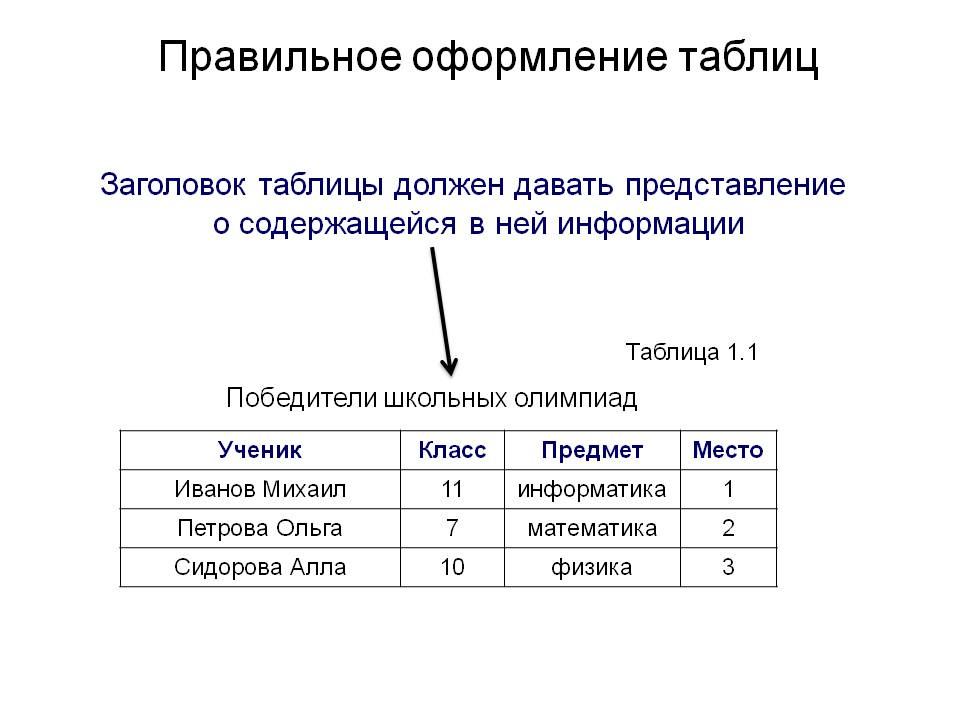 Цель алгоритма состоит в том, чтобы найти
упорядоченный список заголовков. (В последующем описании алгоритма предполагается, что направленность таблицы равна
слева направо.)
Цель алгоритма состоит в том, чтобы найти
упорядоченный список заголовков. (В последующем описании алгоритма предполагается, что направленность таблицы равна
слева направо.)
- Сначала выполните поиск слева от позиции ячейки, чтобы найти ячейки заголовков строк. затем
поиск вверх, чтобы найти ячейки заголовков столбцов. Поиск в заданном направлении
останавливается при достижении края таблицы или при обнаружении ячейки данных после
ячейка заголовка.
- Заголовки строк вставляются в список в том порядке, в котором они появляются в
стол. Для таблиц слева направо заголовки вставляются слева направо.
- Заголовки столбцов вставляются после заголовков строк в том порядке, в котором они появляются
таблице сверху вниз.
- Если ячейка заголовка имеет заголовки набор атрибутов, затем заголовки
ссылки по этому атрибуту вставляются в список и поиск прекращается
для текущего направления.
- ТД 9Ячейки 1053, в которых установлен атрибут оси , также обрабатываются как
ячейки заголовка.

В этом примере показаны сгруппированные строки и столбцы. Пример адаптирован
из книги «Разработка международного программного обеспечения» Надин Кано.
В “ascii art” следующая таблица:
ПОДДЕРЖКА КОДОВЫХ СТРАНИЦ В MICROSOFT WINDOWS
Кодовая страница
ID
Имя
ACP
ОЕМКП
Windows
NT 3.1
Windows
NT 3.51
Windows
95
1200 Unicode (BMP ISO/IEC-10646) X X *
1250 Windows 3.1 Восточной Европы X X X X
1251 Windows 3.1 Кириллица X X X X
1252 Windows 3.1 США (ANSI) X X X X
1253 Windows 3.1 Греческий X X X X
1254 Windows 3. 1, турецкий
 X X X X
1255 Иврит X X
1256 Арабский X X
1257 Балтийский X X
1361 Корейский (Johab) X ** X
437 MS-DOS США X X X X
708 Арабский (ASMO 708) X X
709 Арабский (ASMO 449+, BCON V4) X X
710 Арабский (прозрачный арабский) X X
720 Арабский (прозрачный ASMO) X X
будет отображаться примерно так:
ПОДДЕРЖКА КОДОВЫХ СТРАНИЦ В MICROSOFT WINDOWS
================================================== ==============================
Кодовая страница | Имя | АКП OEMCP | Windows Windows Windows
ID | | | НТ 3,1 НТ 3,51 95
-------------------------------------------------- -----------------------------
1200 | Юникод (BMP ISO 10646) | | Х Х *
1250 | Windows 3.1 Восточно-Европейский | Х | Х Х Х
1251 | Windows 3. 1 Кириллица | Х | Х Х Х
1252 | Windows 3.1 США (ANSI) | Х | Х Х Х
1253 | Windows 3.1 греческий | Х | Х Х Х
1254 | Windows 3.1 турецкий | Х | Х Х Х
1255 | иврит | Х | Икс
1256 | арабский | Х | Икс
1257 | Балтика | Х | Икс
1361 | Корейский (Джохаб) | Х | ** ИКС
-------------------------------------------------- -----------------------------
437 | MS-DOS США | Х | Х Х Х
708 | арабский (ASMO 708) | Х | Икс
709| Арабский (ASMO 449+, BCON V4) | Х | Икс
710 | арабский (прозрачный арабский) | Х | Икс
720 | Арабский (прозрачный ASMO) | Х | Икс
================================================== ==============================
1 Кириллица | Х | Х Х Х
1252 | Windows 3.1 США (ANSI) | Х | Х Х Х
1253 | Windows 3.1 греческий | Х | Х Х Х
1254 | Windows 3.1 турецкий | Х | Х Х Х
1255 | иврит | Х | Икс
1256 | арабский | Х | Икс
1257 | Балтика | Х | Икс
1361 | Корейский (Джохаб) | Х | ** ИКС
-------------------------------------------------- -----------------------------
437 | MS-DOS США | Х | Х Х Х
708 | арабский (ASMO 708) | Х | Икс
709| Арабский (ASMO 449+, BCON V4) | Х | Икс
710 | арабский (прозрачный арабский) | Х | Икс
720 | Арабский (прозрачный ASMO) | Х | Икс
================================================== ==============================
Графический агент пользователя может отобразить это как:
В этом примере показано, как COLGROUP можно использовать для группировки столбцов.
и установите выравнивание столбца по умолчанию. Точно так же ТБОДИ есть
используется для группировки строк. Кадр и правила атрибуты сообщают пользовательскому агенту
какие границы и правила отображать.
предыдущий следующий
содержимое элементы атрибуты
индекс Руководство по правильной сервировке стола
Сервировка стола производит огромное впечатление на ваших гостей и клиентов, и большинство ресторанов соблюдают стандартный этикет сервировки стола, чтобы клиенты знали, чего ожидать, садясь за стол. Как ресторатор или поставщик провизии, вы захотите точно знать, как накрыть столы для всех случаев обеда. Следующее руководство содержит наиболее распространенные на сегодняшний день правила и советы по сервировке идеального стола, включая неформальные обеды, официальные обеды и сервировку стола для фуршета.
Общие правила
Некоторые общие правила сервировки стола заключаются в том, что посуда размещается в порядке использования от самого дальнего от обеденной тарелки к ближайшему к обеденной тарелке. Это означает, что посуда, которая будет использоваться первой, находится ближе всего к тарелке, а посуда, используемая последней, находится дальше всего в порядке «снаружи внутрь». Другое правило заключается в том, что вилки кладут слева от тарелки, а ножи и ложки — справа.
Неформальная обстановка
Если в вашем ресторане, столовой отеля или столовой подают неформальный ужин из трех блюд, вам, как правило, потребуется следующая посуда:
(a) Тарелка – это первое, что нужно поставить на стол, положив салфетку поверх тарелки.
(b) Обеденную вилку обычно кладут слева от тарелки. Так как он используется для основного блюда; обычно он используется последним.
(c) Салатная вилка, которая меньше по размеру, располагается слева от обеденной вилки и используется для поедания салата или закусок. Поскольку вилки расположены в соответствии с тем, когда вам нужно их использовать, если вы будете подавать ужин перед салатом, то салатная вилка будет рядом с обеденной тарелкой, а обеденная вилка будет слева от салатной вилки.
(d) Салфетка складывается или помещается в кольцо для салфеток и может располагаться слева от вилок или в центре обеденной тарелки. При желании сложенную салфетку можно положить под вилки.
(e) Обеденный нож устанавливается справа от обеденной тарелки режущим лезвием внутрь. Если основным блюдом является мясо, нож для стейка может заменить обеденный нож.
(f) Ложки располагаются справа от ножа. Когда сначала подают суп, суповая ложка будет располагаться справа от обеденного ножа. Чайная ложка или десертная ложка (которая будет использоваться последней) идет слева от суповой ложки, рядом с обеденным ножом.
(g) Любой стакан для питья ставится в правом верхнем углу обеденной тарелки, над ножами и ложками. Другие блюда, которые обычно используются для неформальной трапезы:
(h) Если вы используете тарелку для салата, ее кладут слева от вилок. Салатную тарелку можно не ставить, если салат нужно есть вместе с едой, и его можно подавать прямо на обеденной тарелке. Однако более приемлемо подавать салат на отдельной тарелке, чтобы все было аккуратно.
(i) Если в вашем ресторане используется хлебная тарелка с ножом для масла, то хлебная тарелка располагается над вилками, а нож для масла располагается по диагонали через край тарелки, ручка находится справа, а лезвие обращено вниз.
(j) Если вы используете десертную ложку и вилку, то эти приборы можно расположить либо горизонтально над обеденной тарелкой, ложкой вверх и ручкой вправо, а вилкой внизу ручкой влево; или рядом с тарелкой. Если поставить рядом с тарелкой, вилка будет слева, ближе всего к тарелке (потому что это будет последняя использованная вилка), а ложка – с правой стороны тарелки, справа от обеденного ножа и к слева от суповой ложки по той же причине.
(k) Если используются кофейная чашка и блюдце, то кофейная чашка и блюдце располагаются выше и справа от ножа и ложек.
Официальная сервировка
Официальная трапеза обычно состоит из закуски, первого блюда, рыбного блюда, основного блюда, салата и десерта.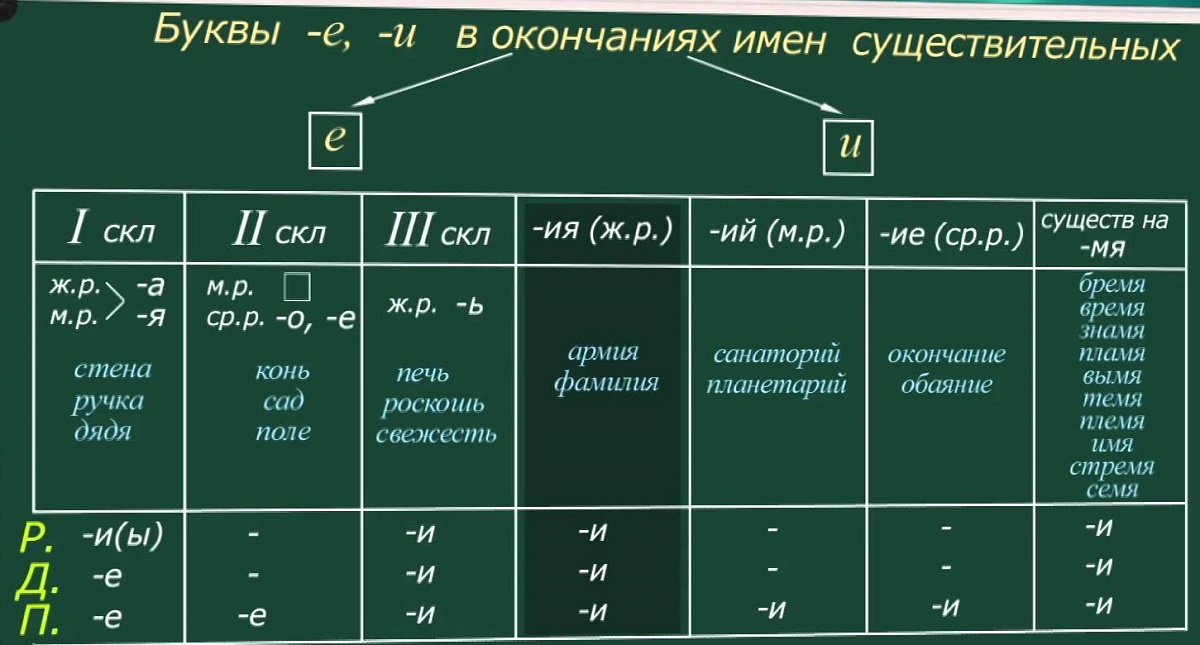
Размещение посуды определяется меню, поэтому убедитесь, что вы размещаете правильную посуду в том порядке, в котором будет подаваться еда, при этом посуда, которая будет использоваться для первого пункта меню, размещается снаружи, а так далее, как диктует меню, в порядке «снаружи внутрь».
(a) Тарелка для зарядного устройства — это самая большая тарелка на вашем столе. Он известен под несколькими разными названиями, такими как фуршетная тарелка, накладка и сервировочная тарелка. Эта тарелка служит основой, на которую кладут тарелку для закусок или супов, и убирается со стола после того, как первое или второе блюдо будет готово. Когда первое блюдо убрано, тарелка с заправкой остается на столе до тех пор, пока не будет подана тарелка с блюдом, после чего две тарелки меняются местами. Зарядная тарелка также может служить основой для нескольких блюд, подаваемых после основного блюда.
(b) Масляная пластина представляет собой небольшую пластину, которая размещается над вилками, сверху и слева от пластины зарядного устройства.
(c) Обеденная вилка самая большая из вилок и используется для подачи основного блюда, поэтому ее кладут слева от обеденной тарелки.
(d) Положение салатной вилки зависит от того, когда подается салат. Если салат подают после основного блюда, то салатную вилку кладут справа от обеденной, рядом с тарелкой. Если сначала нужно подавать салат, а затем рыбу, то первой должна быть вилка для салата, затем вилка для рыбы и, наконец, вилка для обеда, ближайшая к тарелке.
(e) Когда рыба подается в качестве первого блюда, маленькая вилка для рыбы кладется слева от обеденной вилки, так как она будет использоваться первой. Если нужно подавать моллюсков, устричная вилка кладется справа от ложек. Это единственная вилка, которая будет располагаться справа от тарелки.
(f) Большой обеденный нож кладется справа от обеденной тарелки.
(g) Рыбный нож находится справа от обеденного ножа.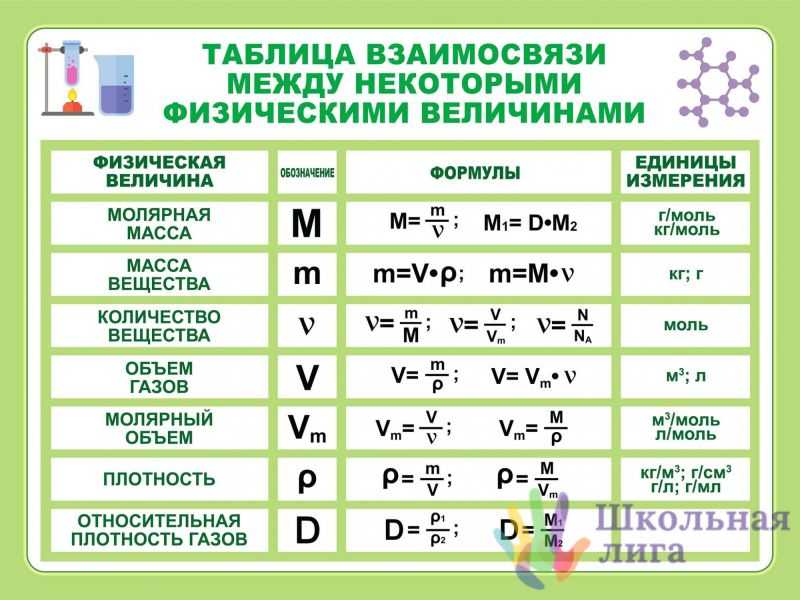
(з) Если в качестве первого блюда подают суп или фрукты, то соответствующую ложку кладут справа от ножей.
(i) Нож для масла или лопатка для масла кладется по диагонали на верхнюю часть тарелки для масла ручкой вправо и лезвием вниз.
(j) Десертная ложка, десертная вилка и десертный нож, в зависимости от того, что вы подаете, должны располагаться горизонтально над тарелкой для зарядного устройства, как показано выше.
(k) В официальной столовой может быть до пяти стаканов, и они располагаются так, чтобы меньшие стояли впереди. Кубок с водой ставится прямо над ножами. Справа идет фужер для шампанского; перед ними бокал для красного или белого вина и бокал для хереса.
(l) Салфетку обычно кладут поверх тарелки для зарядки или вместо нее в официальной обеденной обстановке.
(м) Чашка и блюдце должны располагаться справа от суповой ложки.
Сервировка стола для фуршета
Поскольку существует почти безграничное количество вариантов оформления фуршета на мероприятиях с обслуживанием, в столовых отелях и ресторанах, мы составили краткий список предложений, которые помогут обслуживание в форме шведского стола проходит более плавно и эффективно, а творческий подход остается за вами.
✓ Если места достаточно, поставьте салфетки и столовые приборы на столы для гостей. Красиво сложенная салфетка и блестящие столовые приборы делают столы элегантными и привлекательными. На фуршетах неформальная сервировка стола является наиболее распространенным форматом.
✓ Постарайтесь накрыть гостевые столы так, чтобы на них стояло все, что нужно вашим гостям, кроме собственно обеденных тарелок. Это делает стол привлекательным, а также делает его намного более функциональным.
✓ Рекомендуется установить один или два столика с приправами вдали от основного буфета, так как это сократит время ожидания гостей у основного буфета.
✓ По возможности разложите на гостевых столах приправы, включая соль и перец, масло, сметану, заправки и многое другое. Это означает большие вложения в владение большим количеством серверов для приправ, но, возможно, это того стоит, чтобы иметь довольных клиентов. Иногда маленькие удобства могут сделать гостей счастливыми без больших финансовых затрат с вашей стороны.
Контрольный список общей сервировки стола
✓ Не ставьте более трех столовых приборов по обе стороны от обеденной тарелки одновременно, за исключением случаев, когда вилка для устриц (или морепродуктов) используется в дополнение к остальным трем. вилки.
✓ Десертные ложки и вилки следует вносить на десертную тарелку непосредственно перед подачей десерта.
✓ Все должно быть геометрически разнесено, каждый предмет должен находиться на одинаковом расстоянии, а все приборы должны быть сбалансированы.
✓ Убедитесь, что между наборами посуды достаточно места.
✓ Прежде чем гости сядут, масло должно быть на тарелках с маслом, стаканы должны быть наполнены водой, а вино готово к подаче.
✓ Ставьте ножи лезвиями к тарелке.
Нашли эту статью полезной? Ознакомьтесь с другими актуальными статьями и практическими рекомендациями в сфере общественного питания.
Формат APA для таблиц и рисунков
Опубликован в
5 ноября 2020 г.
по
Джек Колфилд.
Отредактировано
2 июня 2022 г.
Эта статья отражает рекомендации 7-го издания APA . Нажмите здесь, чтобы ознакомиться с рекомендациями APA 6-го издания. Таблица кратко представляет информацию (часто числа) в строках и столбцах. Цифра — это любое другое изображение или иллюстрация, которые вы включаете в свой текст, от гистограммы до фотографии.
Таблицы и рисунки различаются по тому, как они передают информацию, но APA Style представляет их в аналогичном формате — с предшествующим номером и заголовком, за которыми следуют пояснительные примечания (при необходимости).
Содержание
- Формат таблицы АРА
- Формат рисунка АРА
- Нумерация и название таблиц и рисунков
- Форматирование примечаний к таблицам и рисункам
- Где размещать таблицы и рисунки
- Таблицы и рисунки в тексте0149
- Часто задаваемые вопросы о таблицах и рисунках APA
Формат таблицы APA
Таблицы различаются по размеру и структуре в зависимости от данных, которые вы представляете, но APA дает некоторые общие рекомендации по их оформлению. Чтобы правильно отформатировать таблицу APA, следуйте этим правилам:
- Номер таблицы выделен жирным шрифтом над таблицей.
- Краткое название, выделенное курсивом и прописным шрифтом, под номером таблицы.
- Нет вертикальных линий.
- Горизонтальные линии только там, где это необходимо для ясности.
- Четкие, лаконичные метки для заголовков столбцов и строк.
- Числа в единообразном формате (например, с одинаковым количеством знаков после запятой).

- Любые соответствующие примечания под таблицей.
Ниже показан пример таблицы, отформатированной в соответствии с рекомендациями APA.
В приведенной выше таблице используются только четыре строки: верхняя и нижняя, а также те, которые отделяют основные данные от заголовков столбцов и итогов.
Создавайте свои таблицы с помощью инструментов, встроенных в ваш текстовый процессор. В Word можно использовать инструмент «Вставить таблицу».
Формат рисунка APA
Любые изображения, используемые в вашем тексте, называются рисунками. Рисунки включают графику визуализации данных, например. графики, диаграммы, блок-схемы, а также такие вещи, как фотографии и произведения искусства.
Чтобы правильно отформатировать фигуру APA, следуйте этим правилам:
- Номер рисунка выделен жирным шрифтом над рисунком.
- Краткое название, выделенное курсивом и заглавным шрифтом, под номером рисунка.
- При необходимости четкие метки и легенды интегрированы в изображение.
- Любые соответствующие примечания под рисунком.
Пример рисунка, отформатированного в соответствии с рекомендациями APA, показан ниже.
Сохраняйте максимально простой дизайн фигурок. Используйте цвета только там, где это необходимо, а не только для того, чтобы сделать изображение более привлекательным.
Для текста внутри самого изображения APA рекомендует использовать шрифт без засечек (например, Arial) размером от 8 до 14 пунктов.
Для других рисунков, например фотографий, легенда не нужна; рисунок состоит просто из самого изображения, воспроизведенного в соответствующем размере и разрешении.
Предотвратите плагиат, запустите бесплатную проверку.
Попробуй бесплатно Нумерация и название таблиц и рисунков
Каждой таблице или рисунку предшествует номер и заголовок.
Таблицы и рисунки пронумерованы отдельно, в том порядке, в котором они упоминаются в вашем тексте. Например, первая таблица, на которую вы ссылаетесь, — это Таблица 1; четвертая цифра, на которую вы ссылаетесь, это рис. 4.
Заголовок должен ясно и прямо описывать содержание таблицы или рисунка. Опустите статьи, чтобы сохранить краткость.
Номер таблицы или рисунка указывается на отдельной строке жирным шрифтом, за которым следует заголовок на следующей строке курсивом и в заглавном регистре.
Номер и название Таблица 4
Уровень грамотности в странах Европы Форматирование примечаний к таблицам и рисункам
Если таблица или рисунок нуждаются в дополнительных пояснениях, примечания должны быть включены сразу после них. Это не ваш анализ представленных данных; сохраните это для основного текста.
Есть три вида заметок: общий , конкретный и вероятность . Каждый тип примечания появляется в новом абзаце, но несколько примечаний одного типа появляются в одном абзаце.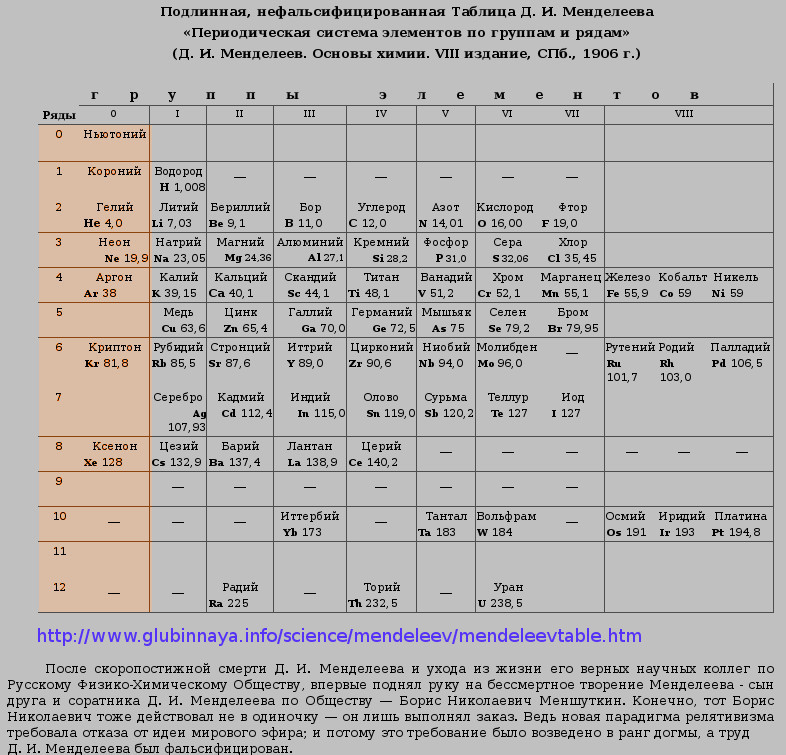
Включайте только те примечания, которые необходимы для понимания таблицы или рисунка. Может быть, оно ясно само по себе и не имеет примечаний или имеет только вероятностные примечания; быть максимально кратким.
Общие примечания
Общие примечания идут первыми. Им предшествует слово « Note », выделенное курсивом, за которым следует точка. Они включают любые пояснения, применимые к таблице или рисунку в целом, и цитату, если она была адаптирована из другого источника, и заканчиваются определениями любых используемых сокращений.
Общее примечание Примечание . В этом исследовании респондентов попросили оценить свою удовлетворенность. Адаптировано из Example Book Дж. Смита, 2014, с. 234. Copyright 2016 издательства Оксфордского университета. SL = уровень удовлетворенности. Специальные примечания
Специальные примечания относятся к определенным пунктам в таблице или на рисунке. Надстрочные буквы (a, b, c…) появляются в соответствующих точках таблицы или рисунка и в начале каждого примечания, чтобы указать, к чему они относятся. Они используются, когда необходимо прокомментировать конкретную точку данных или термин.
Особые примечания a n = 350. b Пять респондентов не смогли заполнить эту часть опроса. Вероятностные заметки
Примечания к вероятности дают p -значения для данных в таблице или на рисунке. Они соответствуют звездочкам (и/или другим символам) в таблице или на рисунке.
Примечания к вероятности * p < 0,05. ** р < 0,01. Где разместить таблицы и рисунки
У вас есть два варианта размещения таблиц и рисунков в стиле APA:
- Вариант 1: Размещайте таблицы и рисунки по всему тексту сразу после тех частей текста, которые к ним относятся.
- Вариант 2: Поместите их все вместе в конце текста (после списка литературы), чтобы не разбивать текст.
Если вы размещаете их по всему тексту, обратите внимание, что каждая таблица или рисунок должны появляться только один раз. Если вы ссылаетесь на одну и ту же таблицу или рисунок более одного раза, не повторяйте их каждый раз — просто поместите их после абзаца, в котором они впервые обсуждаются.
Выровняйте таблицу или рисунок с текстом по левому полю. Оставьте разрыв строки до и после таблицы или рисунка, чтобы четко отличить их от основного текста, и при необходимости поместите их на новую страницу, чтобы не разбивать их на несколько страниц.
Если вы поместите все свои таблицы и рисунки в конец, у вас должна быть одна таблица или рисунок на каждой странице. Начните со всех своих таблиц, затем разместите все свои фигуры.
Ссылки на таблицы и рисунки в тексте
Избегайте избыточных утверждений о таблицах и рисунках в тексте. Когда вы пишете о данных из таблиц и рисунков, вы должны выделять или анализировать конкретную точку данных или тенденцию, а не просто повторять то, что уже ясно показано в таблице или на рисунке:
- Как видно из таблицы 1, в 4-м классе 115 мальчиков, в 5-м — 130, в 6-м — 117 …
- Таблица 1 свидетельствует о заметном преобладании мальчиков в 5 классе.
 Это важно учитывать, потому что …
Кроме того, даже если вы встроили свои таблицы и рисунки в свой текст, ссылайтесь на них по их номерам, а не по их положению относительно текста или по описанию:
- В таблице ниже показаны…
- Таблица 1 показывает…
- Как видно на изображении на странице 4…
- Как видно на рисунке 3…
- Фотография белоголового орлана является примером…
- Рисунок 1 является примером…
Часто задаваемые вопросы о таблицах и рисунках APA
- Когда следует использовать таблицу или рисунок для представления данных?
В документе в стиле APA используйте таблицу или рисунок, если это более четкий способ представить важные данные, чем их описание в основном тексте. Это часто бывает, когда нужно передать большой объем информации.
Прежде чем включить в текст таблицу или рисунок, всегда думайте, полезны ли они для понимания ваших читателей:
- Можно ли вместо этого кратко изложить эту информацию в тексте?
- Это важно для ваших аргументов?
- Таблица или рисунок требуют слишком много пояснений, чтобы быть эффективными?
Если данные, которые вам нужно представить, содержат только несколько соответствующих цифр, попробуйте обобщить их в тексте (возможно, включая полные данные в приложении). Если описание данных делает ваш текст слишком длинным и трудным для чтения, лучшим вариантом может быть таблица или рисунок.
- Как процитировать изображение на моей титульной странице?
 org/Answer”>
 В большинстве стилей титульный лист используется исключительно для предоставления информации и не содержит изображений. Прежде чем сделать это, узнайте у своего руководителя, разрешено ли вам размещать изображение на титульном листе. Если вы решите включить его, обязательно проверьте, требуется ли вам разрешение от создателя изображения.
Включите примечание непосредственно под изображением с указанием его происхождения, начинающееся со слова « Примечание ». (выделено курсивом и после точки). Включите цитату и указание авторских прав. Не называйте, не нумеруйте и не маркируйте изображение как рисунок, так как оно не появляется в вашем основном тексте.
Полезна ли эта статья?
Вы уже проголосовали. Спасибо 🙂
Ваш голос сохранен 🙂
Обработка вашего голоса. ..
..
Джек — британец, живущий в Амстердаме, имеет степень магистра сравнительного литературоведения. Он пишет для Scribbr и читает много книг в свободное время.
Scribbr APA Citation Checker
Новый инновационный инструмент, который проверяет ваши цитаты APA с помощью программного обеспечения AI. Попрощайтесь с неточными цитатами!
Узнать больше
Изменение размера строк и столбцов таблицы в Pages на Mac
Pages
Искать в этом руководстве
Руководство пользователя Pages для Mac
- Добро пожаловать
- Введение в страницы
- Текстовый редактор или верстка?
- Знакомство с изображениями, диаграммами и другими объектами
- Создайте свой первый документ
- Введение в создание книги
- Используйте шаблоны
- Найти документ
- Открыть или закрыть документ
- Сохранить и назвать документ
- Распечатать документ или конверт
- Отменить или повторить изменения
- Используйте боковые панели
- Быстрая навигация
- Просмотр символов форматирования и руководств по макету
- Правители
- Изменить вид документа
- Сенсорная панель для страниц
- Настроить панель инструментов
- Установить настройки страниц
- Создайте документ с помощью VoiceOver
- Используйте VoiceOver для предварительного просмотра комментариев и отслеживания изменений
- Выберите текст и поместите точку вставки
- Добавить и заменить текст
- Скопируйте и вставьте текст
- Добавить, изменить или удалить поле слияния
- Управление информацией об отправителе
- Добавление, изменение или удаление исходного файла в Pages на Mac
- Заполнение и создание настраиваемых документов
- Используйте диктовку для ввода текста
- Акценты и специальные символы
- Форматирование документа для другого языка
- Используйте фонетические справочники
- Использовать двунаправленный текст
- Используйте вертикальный текст
- Добавьте дату и время
- Добавить математические уравнения
- Закладки и ссылки
- Добавить ссылки
- Измените шрифт или размер шрифта
- Установить шрифт по умолчанию
- Жирный, курсив, подчеркивание и зачеркивание
- Изменить цвет текста
- Добавление тени или контура к тексту
- Изменить заглавные буквы текста
- Введение в стили абзаца
- Применение стиля абзаца
- Создание, переименование или удаление стиля абзаца
- Обновление или возврат стиля абзаца
- Используйте сочетание клавиш, чтобы применить стиль текста
- Копировать и вставлять стили текста
- Автоматически форматировать дроби
- Создание и использование стилей символов
- Лигатуры
- Добавить буквицы
- Подъем и опускание символов и текста
- Форматирование китайского, японского или корейского текста
- Добавить эффект выделения к тексту
- Форматирование дефисов, тире и кавычек
- Установить интервалы между строками и абзацами
- Установить поля абзаца
- Форматировать списки
- Установить позиции табуляции
- Выравнивание и выравнивание текста
- Установить разбиение на страницы и разрывы строк и страниц
- Форматировать столбцы текста
- Связать текстовые поля
- Добавьте границы и правила (линии)
- Установите размер и ориентацию бумаги
- Установить поля документа
- Настройка разворота страниц
- Шаблоны страниц
- Добавить страницы
- Добавляйте и форматируйте разделы
- Изменение порядка страниц или разделов
- Дублирование страниц или разделов
- Удалить страницы или разделы
- Оглавление
- Библиография
- Сноски и концевые сноски
- Заголовки и колонтитулы
- Добавьте номера страниц
- Изменить фон страницы
- Добавить рамку вокруг страницы
- Добавляйте водяные знаки и фоновые объекты
- Создать собственный шаблон
- Добавить изображение
- Добавить галерею изображений
- Редактировать изображение
- Добавить и изменить фигуру
- Объединяйте или разбивайте фигуры
- Нарисуйте фигуру
- Сохранение фигуры в библиотеке фигур
- Добавление и выравнивание текста внутри фигуры
- Добавьте линии и стрелки
- Анимируйте, делитесь или сохраняйте рисунки
- Добавить видео и аудио
- Запись аудио
- Редактировать видео и аудио
- Установка форматов фильмов и изображений
- Размещение и выравнивание объектов
- Размещайте объекты с текстом
- Используйте направляющие для выравнивания
- Слой, группировка и блокировка объектов
- Изменить прозрачность объекта
- Заполнение фигур и текстовых полей цветом или изображением
- Добавить границу к объекту
- Добавить подпись или заголовок
- Добавьте отражение или тень
- Используйте стили объектов
- Изменение размера, поворот и отражение объектов
- Добавить или удалить таблицу
- Выбор таблиц, ячеек, строк и столбцов
- Добавление или удаление строк и столбцов таблицы
- Переместить строки и столбцы таблицы
- Изменение размера строк и столбцов таблицы
- Объединить или разъединить ячейки таблицы
- Изменение внешнего вида текста таблицы
- Показать, скрыть или изменить заголовок таблицы
- Изменение линий сетки и цветов таблицы
- Используйте стили таблиц
- Изменение размера, перемещение или блокировка таблицы
- Добавлять и редактировать содержимое ячейки
- Форматирование дат, валюты и т.
 д.
д. - Создание пользовательского формата ячейки таблицы
- Форматирование таблиц для двунаправленного текста
- Условное выделение ячеек
- Алфавитизация или сортировка данных таблицы
- Вычислять значения, используя данные в ячейках таблицы
- Используйте справку по формулам и функциям
- Добавить или удалить диаграмму
- Преобразование диаграммы из одного типа в другой
- Изменить данные диаграммы
- Перемещение, изменение размера и поворот диаграммы
- Изменение внешнего вида рядов данных
- Добавьте легенду, линии сетки и другие маркировки
- Изменение внешнего вида текста и меток диаграммы
- Добавление границы и фона к диаграмме
- Используйте стили диаграммы
- Проверять орфографию
- Поиск слов
- Найти и заменить текст
- Заменить текст автоматически
- Показать количество слов и другую статистику
- Просмотр аннотаций
- Установить имя автора и цвет комментария
- Выделите текст
- Добавить и распечатать комментарии
- Отслеживать изменения
- Отправить документ
- Опубликовать книгу в Apple Books
- Введение в сотрудничество
- Приглашайте других к сотрудничеству
- Совместная работа над общим документом
- Изменение настроек общего документа
- Прекратить совместное использование документа
- Общие папки и совместная работа
- Используйте Box для совместной работы
- Используйте iCloud Drive со страницами
- Экспорт в Word, PDF или другой формат файла
- Открытие книги iBooks Author в Pages
- Уменьшите размер файла документа
- Сохранение большого документа в виде файла пакета
- Восстановить более раннюю версию документа
- Переместить документ
- Удалить документ
- Заблокировать документ
- Защитить документ паролем
- Создание пользовательских шаблонов и управление ими
- Передача документов с помощью AirDrop
- Передача документов с Handoff
- Перенос документов с помощью Finder
- Если вы не можете добавить или удалить страницу
- Если вы не можете удалить что-то из документа
- Если вы не можете найти кнопку или элемент управления
- Если форматирование страницы постоянно меняется
- Горячие клавиши
- Символы сочетания клавиш
- Авторские права
Вы можете изменить ширину выбранных столбцов и высоту выбранных строк в таблице или изменить размер всех строк или столбцов одновременно. Однако вы не можете изменить ширину или высоту отдельных ячеек таблицы.
Примечание: Описанные ниже задачи относятся к таблице, которую вы добавляете на свою страницу. Они не применяются к странице, которую вы отформатировали в столбцы.
Изменение размера строк или столбцов таблицы вручную
Щелкните таблицу.
Выполните одно из следующих действий:
Изменение размера строки или столбца: Переместите указатель под номер строки или вправо от буквы столбца, пока не появится значок , затем перетащите, чтобы изменить размер.
Изменение размера нескольких строк или столбцов: Выберите строки или столбцы, затем переместите указатель под номер самой нижней строки или вправо от буквы самого правого столбца, пока не появится значок , затем перетащите, чтобы изменить размер. Они пропорционально изменены.
Изменение размера всех строк или столбцов в таблице: Нажмите в верхнем левом углу таблицы, затем перетащите белый квадрат у нижнего края таблицы, чтобы изменить размер строк; перетащите квадрат на правом краю таблицы, чтобы изменить размер столбцов; или перетащите квадрат в правом нижнем углу, чтобы изменить размер обоих.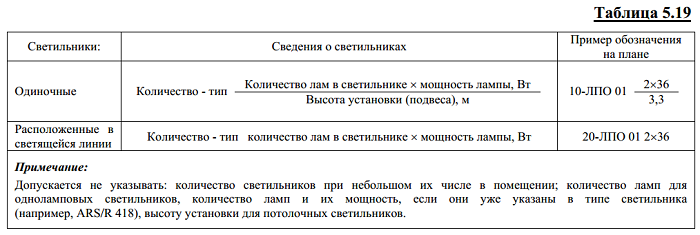
При перетаскивании могут появляться желтые направляющие выравнивания, когда строки или столбцы таблицы выравниваются со строками или столбцами в другой таблице на холсте.
Примечание: Если содержимое ячеек не помещается после изменения размера, вы можете отрегулировать строки или столбцы так, чтобы оно уместилось. См. задачу ниже, чтобы узнать, как это сделать.
Точное изменение размера строки или столбца таблицы
Щелкните ячейку в строке или столбце, размеры которых необходимо изменить.
В боковой панели «Формат» нажмите вкладку «Таблица».
В разделе Размер строки и столбца щелкните стрелки Высота и Ширина, чтобы установить нужный размер.
Размер всей строки или столбца изменен. Выбор ячеек из более чем одной строки или столбца изменяет размер всех строк или столбцов, включенных в выборку.