
Как сохранить презентацию в powerpoint в pdf
Конвертирование презентации PowerPoint в PDF
Далеко не всегда стандартный формат презентации в PowerPoint соответствует всем требованиям. Потому приходится производить конвертирование в другие виды файлов. Например, довольно востребованным является преобразование стандартного PPT в PDF. Об этом и следует сегодня поговорить.
Перенос в PDF
Необходимость в переносе презентации в формат PDF может быть обусловлена множеством факторов. Например, печатать документ PDF намного лучше и проще, качество выходит намного выше.
Какой бы ни была необходимость, вариантов для конвертирования много. И всех их можно условно разделить на 3 основных способа.
Способ 1: Специализированное ПО
Существует широкий ряд всевозможных конверторов, которые способны преобразовывать из Повер Поинт в ПДФ с минимальными потерями качества.
Для примера будет взята одна из наиболее популярных программ для данных целей – FoxPDF PowerPoint to PDF Converter.
Здесь можно как приобрести программу, разблокировав полный функционал, так и воспользоваться бесплатной версией. По этой же ссылке можно приобрести FoxPDF Office, включающий в себя ряд конвертеров для большинства форматов MS Office.
- Для начала работы нужно добавить презентацию в программу. Для этого есть отдельная кнопка – «Add PowerPoint».
Данный метод достаточно эффективен и позволяет без потерь качества или содержимого перевести презентацию PPT в PDF.
Также существуют и другие аналоги конверторов, данный же выигрывает за счет простоты использования и наличия бесплатной версии.
Способ 2: Онлайн-сервисы
Если же вариант скачивания и установки дополнительного ПО не устраивает по каким-либо причинам, то можно воспользоваться и онлайн-конверторами. Для примера стоит рассмотреть Standard Converter.
Пользоваться данным сервисом очень просто.
- Внизу можно выбрать формат, который будет конвертироваться.
 По указанной выше ссылке автоматически будет выбран PowerPoint. Сюда входит, кстати, не только PPT, но и PPTX.
Данный способ отлично подойдет для тех, кто работает с документами с бюджетных устройств и мощность, точнее, отсутствие таковой, может затянуть процесс конвертирования.
Способ 3: Собственная функция
Если ни один из вышеописанных способов не подходит, можно переформатировать документ собственными ресурсами PowerPoint.
- Для этого нужно отправиться во вкладку «Файл».
- Справа можно выбрать режим сжатия документа. Первый вариант «Стандартная» не сжимает результат и качество остается исходным. Второй – «Минимальный размер» — понижает вес за счет качества документа, что подойдет при необходимости быстрой пересылки по интернету.
Заключение
Отдельно стоит сказать о том, что не всегда печать презентации хороша только в PDF. В оригинальном приложении PowerPoint также можно неплохо распечатывать, здесь есть даже свои преимущества.
В конце концов, стоит не забывать о том, что также можно конвертировать документ PDF в другие форматы MS Office.
Мы рады, что смогли помочь Вам в решении проблемы.
Помимо этой статьи, на сайте еще 12425 инструкций.
Добавьте сайт Lumpics.ru в закладки (CTRL+D) и мы точно еще пригодимся вам.
Отблагодарите автора, поделитесь статьей в социальных сетях.
Опишите, что у вас не получилось. Наши специалисты постараются ответить максимально быстро.
Как перевести презентацию из PowerPoint в PDF: программы для работы и 10 советов по оформлению
- Apple Keynote. Набор инструментов впечатляет.
 Можно создавать красивые эффекты, темы, шрифты, экспериментировать с текстом. Главное, что она совместима с форматами Повер Поинт; 
 - Google Slides.
 Из интересных моментов — возможность совместного редактирования. Правки и сохранение возможны и в офлайн-режиме;
 - Prezi.
 Хотите приятно удивить экзаменаторов? Стоит присмотреться к Prezi. Вы можете создать карту с размещенными на ней текстом, картинками, видео и другой информацией.
Преобразование презентаций в PDF
Хотите преобразовать презентацию в PDF бесплатно? Наш онлайн-конвертер идеально подходит. Преобразование PPT в PDF быстро и безопасно. Преобразовать PPTX-презентацию в формат PDF тоже можно.
Как преобразовать PowerPoint в PDF?
- Загрузите презентацию Microsoft PowerPoint.
- Выберите «Оптическое распознавание символов», если хотите извлечь текст после сканирования (по желанию).
- Выберите язык (по желанию).
- Нажмите «Начать».
Оставайтесь на связи:
- Закладка
- Нравится 85k
- поделиться 2k
- твитнуть
Преобразуйте презентацию в PDF онлайн
бесплатно в любом месте
Преобразование презентаций в PDF
Нет ничего проще, чем преобразовать презентацию Microsoft PowerPoint. Загрузите нужный файл с жёсткого диска / из облака или перетащите при помощи мыши.
После загрузки нажмите на «Сохранить изменения», чтобы преобразовать файл. Затем можно скачать полученный PDF, поделиться ссылкой на скачивание или внести другие изменения, например, установить пароль для защиты.
Бесплатно
Когда вы скачиваете приложение на компьютер, оно занимает место — и это лишь одна из проблем. Куда более серьёзную угрозу несут вредоносные программы и вирусы.
PDF2Go защищает вас от этих рисков. Здесь не надо ничего скачивать — только готовый PDF-файл!
Зачем конвертировать в PDF?
Формат PDF обладает рядом преимуществ перед Microsoft PowerPoint. Характеристики операционной системы, программы просмотра или даже проектора могут повлиять на форматирование презентации. А плохое форматирование выглядит непрофессионально.
Если вы преобразуете презентацию в PDF-файл, форматирование слайдов сохранится в лучшем виде.
Безопасное преобразование PDF-файлов
Преобразуйте презентацию в PDF — это бесплатно и просто. Файлы обрабатываются автоматически. Мы не претендуем на авторские права. Вы являетесь законным владельцем файлов, а вся информация надёжно защищена.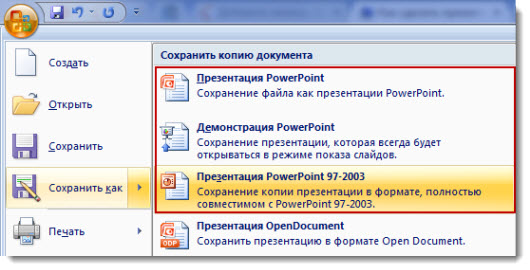
Если у вас остались вопросы, ознакомьтесь с Политикой конфиденциальности.
А что насчёт других форматов?
Мы специализируемся на преобразовании презентаций PowerPoint. Но не только. Документы, изображения и электронные книги тоже можно конвертировать в PDF-файл.
В том числе:
DOC, DOCX, ODT, RTF, JPG, PNG, TIFF, EPUB, AZW, MOBI и другие
PPT в PDF онлайн
Конвертер PDF2Go можно в буквальном смысле «взять с собой». Вы не привязаны к компьютеру. Всё, что нужно для работы с конвертером — это подключиться к сети.
Вы можете преобразовать презентацию PowerPoint в формат PDF с компьютера, смартфона, планшета.
Оцените инструмент 4.6 / 5
Чтобы оставить отзыв, преобразуйте и скачайте хотя бы один файл
Как сохранить презентацию. Как сохранить презентацию в PowerPoint
В PowerPoint 2013 можно сохранить презентацию в видео (экспортировать в видеофайл). Формат видеофайла удобен тем, что позволяет просмотреть презентацию на любых компьютерах. в том числе и на тех, на которых не установлен Microsoft Office.
Кроме того, видеофайлы можно посмотреть на компьютерах под управлением других операционных систем. а также смартфонах планшетах и т.д. Единственный недостаток это объем файла. По сравнению с файлами презентаций видеофайлы имеют гораздо больший объем. Тем не менее сохранить презентацию в видео в ряде случаев необходимо, например для публикации в Интернете.
1. Нажать кнопку Файл . Откроется одноименное меню.
2. В меню Файл выберите команду Экспорт . Появится экран Экспорт .
3. На экране Экспорт выберите команду Создать видео . В правой части экрана появятся настройки создаваемого видео.
4. В поле Время показа каждого слайда введите интервал смены слайдов (в видеофайле нет возможности вручную переходить от слайда к слайду, если только не настроена автоматическая смена слайдов).
5. В верхнем раскрывающемся списке выберите разрешение создаваемого видео. Есть три варианта: 1280х720, 852х480 и 424х240 (Для презентаций с форматом слайда 16:9). Следует помнить что от разрешения будет зависеть и объем полученного видео. Но если презентация создается для качественного воспроизведения на больших экранах, рекомендую выбрать наивысшее разрешение. Низкое же разрешение, предназначено для воспроизведения на мобильных устройствах.
6. В нижнем раскрывающемся списке можно выбрать дополнительные параметры экспорта. Здесь можно разрешить или запретить запись в видеофайл речевого сопровождения презентации или разрешить использование ранее записанного времени отображения слайдов.
7. Нажмите кнопку Создать видео . Появится стандартное диалоговое окно Сохранение документа .
8. В появившемся диалоговом окне перейдите в папку, в которую нужно сохранить видеофайл.
9. В поле Имя файла введите имя сохраняемого видеофайла.
10. В раскрывшемся списке Тип файлов выберите формат видеофайла. Вы можете сохранить файл в форматах Windows Media или MPEG-4.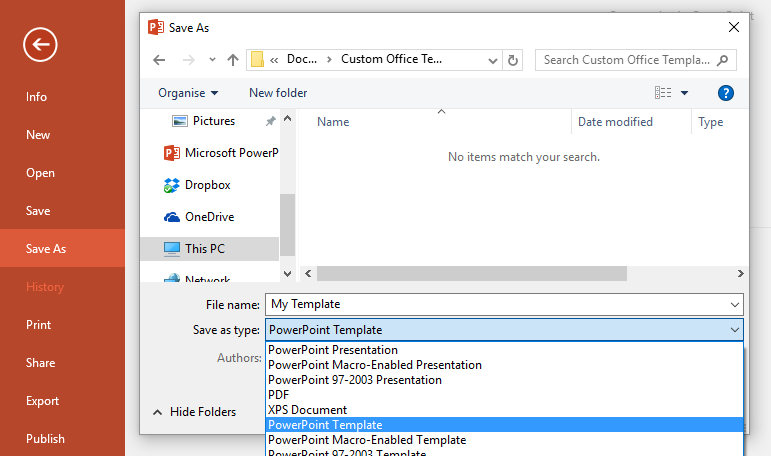
Сохранение презентации в видеофайл может занять несколько минут. Длительность процесса зависит от длительности презентации и быстродействия компьютера.
С помощью вот таких простых действий можно сохранить презентацию в видео в программе PowerPoint 2013. Сохраненный видеофайл можно воспроизвести на любом компьютере или устройстве с встроенным мультимедийным проигрывателем.
Программа Power Point является мощным подспорьем для лекторов, менеджеров и других специалистов. Используя её, можно создать презентацию, которая автоматически будет показывать необходимые вам слайды, а вы сможете сосредоточиться на том, чтобы донести суть до своих слушателей. Но часто бывает так, что сделанная презентация не открывается на чужом компьютере или открывается, но идёт совсем не так, как вы делали дома. Всё это из-за неправильного сохранения. Для того чтобы избежать таких ошибок в дальнейшем, следует знать, как сохранить презентацию.
Разные программы
Во-первых, следует сказать о том, что в разных программах сохранение происходит по-разному. Корпорация Microsoft Office обновляет свои продукты практически ежегодно, и на сегодняшний день существует три программы для создания презентаций. Это Microsoft Office Power Point 2003, Microsoft Office Power Point 2007 и Microsoft Office Power Point 2010.
В двух последующих редакторах кнопки «файл» нет, но есть меню «Офис», где тоже можно сохранить вашу презентацию.
Тип сохранения
Очень часто, задаваясь вопросом о том, как сохранить презентацию в powerpoint, мы не задумываемся о том, в каком формате это сделать. Если вы работаете в редакторе 2007 года, а в компьютере, на котором будет проводиться презентация, версия программы 2003 года, то файл даже не откроется.
Для того чтобы этого избежать, необходимо в меню «Офис» выбрать пункт «Опубликовать» и выбрать «Подготовить для компакт-диска». Далее, следуя инструкциям, вы сохраните свою презентацию и все необходимые для этого файлы в отдельную папку. Также там появится файл play.bat, при запуске которого начнётся автоматический показ вашей презентации. Помимо этого, программа сама конвертируют вашу презентацию в формат, совместимый с Microsoft Office Power Point 2003.
Формат сохранения
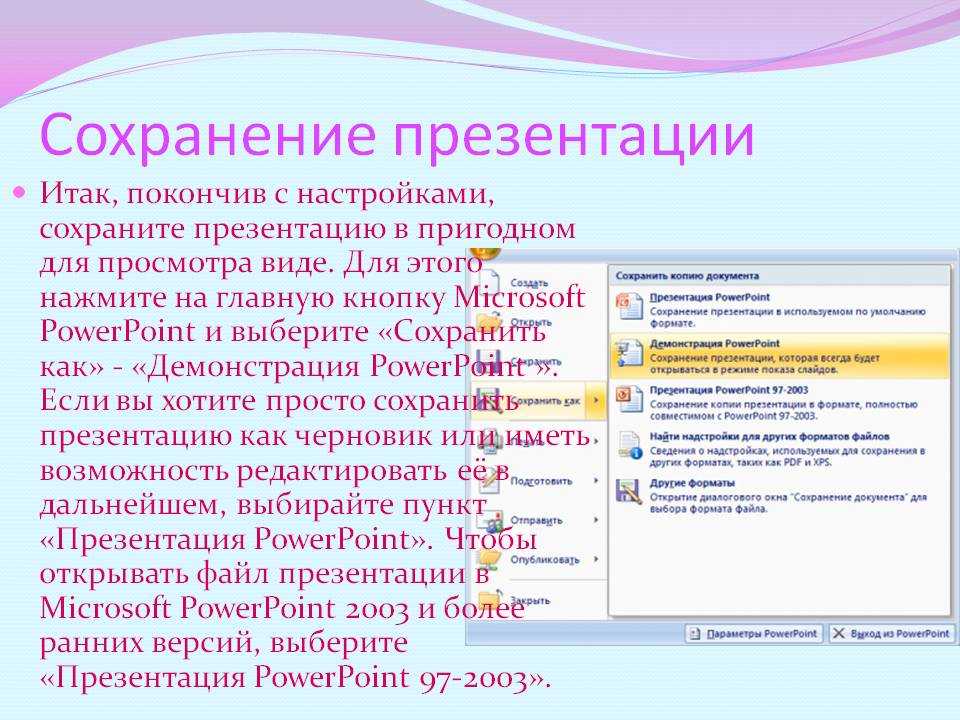
Последний совет, который позволит вам избежать конфузов во время презентации, – это формат сохранения. Если вы закончили работу над презентацией и не планируете больше вносить в неё никаких изменений, выберите формат «Демонстрация» в главном меню, в опции «Сохранить как».
В этом случае работа сохранится в качестве видео-ролика, где будут показаны все ваши файлы.
Удачи и успехов в работе!
Одной из особенностей презентаций PowerPoint является то, что их можно сохранять в разных форматах. Например, есть отдельный формат для дальнейшего редактирования презентации и отдельный формат для показа уже готовой презентации.
Такое разнообразие доступных форматов часто ставит в тупик неопытных пользователей. Они просто не могут разобраться, как правильно сохранить презентацию в программе PowerPoint и какой формат лучше выбрать.
Сохранение презентации для дальнейшего редактирования
Если вы еще не закончили работу над презентацией и в дальнейшем планируете продолжить ее редактировать, то вам нужно сохранить презентацию PowerPoint в формате PPTX или PPT. Это основные форматы программы PowerPoint, и они предоставляют максимум возможностей для дальнейшего редактирования презентации.
Оптимально будет использовать именно формат PPTX. Данный формат более современный и поддерживает больше функций. Он появился вместе с PowerPoint 2007 и с тех пор поддерживается всеми новыми версиями PowerPoint. Поэтому если вы используете PowerPoint 2007 или более новую версию данной программы, то презентации желательно сохранять в PPTX.
Если же вы используете PowerPoint 2003 или в будущем планируете продолжить редактирование презентации в PowerPoint 2003, то презентацию лучше сохранять в формате PPT. Это связано с тем, что PowerPoint 2003 поддерживает формат PPTX только после установки специального обновления и если оно не установлено, то вы не сможете открыть PPTX файл.
Для примера покажем, как сохранятся презентация в PowerPoint 2016. Для начала нужно открыть меню «Файл».
И выбрать вариант «Обзор».
В результате откроется стандартное окно для сохранения файлов. Здесь нужно выбрать место для сохранения презентации, указать имя файла и формат PPTX или PPT.
Формат файла выбирается в выпадающем меню «Тип файла», которое находится сразу под именем файла. Если вы хотите сохранить презентацию PowerPoint в современном формате PPTX, то вы выбирайте тип файла «Презентация PowerPoint». Если же вы хотите сохранить презентацию PowerPoint в старом формате PPT, то выбирайте тип файла «Презентация PowerPoint 97-2003».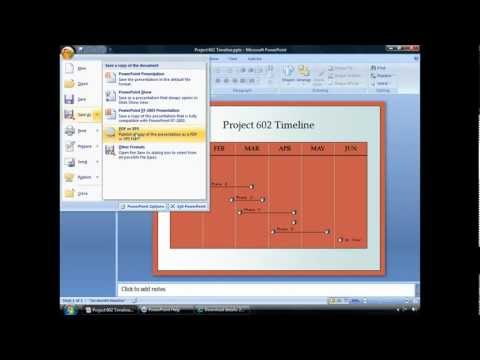
Сохранение презентации для показа слайдов
Для показа слайдов программа PowerPoint имеет отдельный формат файлов – PPSX (для PowerPoint 2007 и более новых версий) и PPS (для PowerPoint 2003 и более старых версий). Особенностью данного формата является то, что после его открытия сразу запускается показ слайдов (без отображения интерфейса программы PowerPoint). При этом файлы в данном формате не позволяют редактировать презентацию, поэтому их используют только для сохранения полностью готовой к показу презентации.
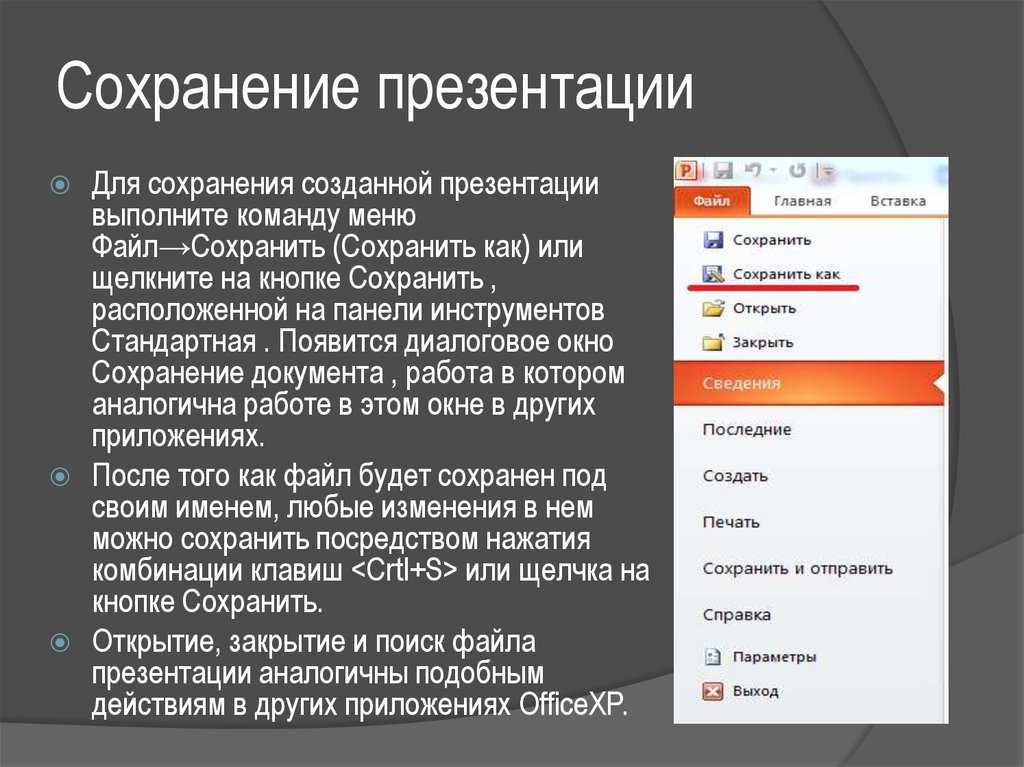
Для сохранения презентации PowerPoint в формате PPSX или PPS нужно открыть меню «Файл», выбрать «Сохранить как» и потом выбрать «Обзор».
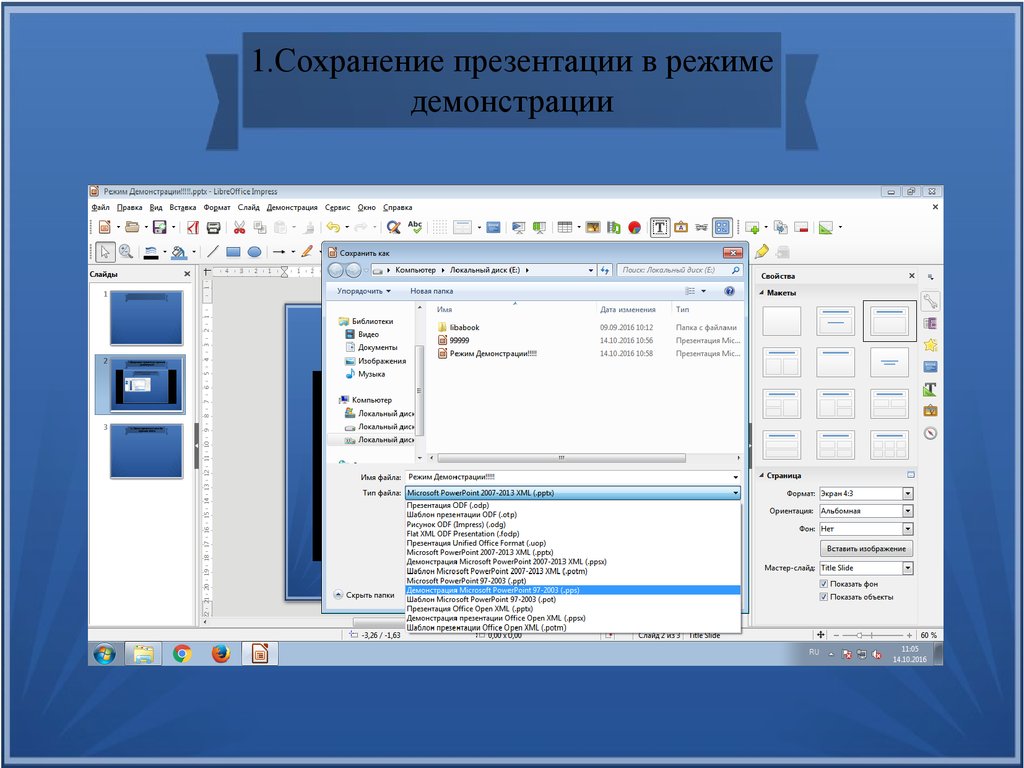
После этого в окне сохранения нужно выбрать тип файла. Для того чтобы сохранить презентацию в формате PPSX нужно выбрать тип файла – «Демонстрация PowerPoint». А для сохранения презентации в формате PPS – «Демонстрация PowerPoint 97-2003».
Сохранение презентации в PDF
Не редко перед пользователями встает задача сохранения презентации PowerPoint в формате PDF.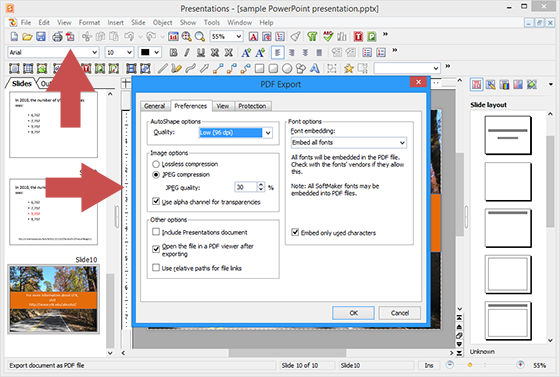
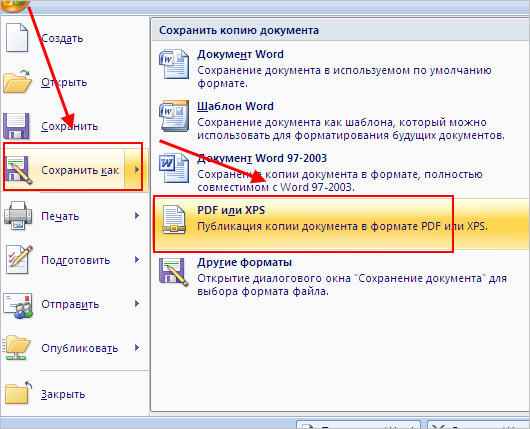
Если у вас современная версия программы PowerPoint, то вы можете сохранить презентацию в PDF без использования стороннего софта. Все что вам нужно сделать это открыть меню «Файл», перейти в раздел «Экспорт» и выбрать «Создать документ PDF/XPS».
Если у вас старая версия PowerPoint, в которой нет функции экспорта в PDF, то вы можете установить на компьютер программу PDF принтер. Это что-то вроде виртуального принтера, который вместо того, чтобы распечатывать документ, сохраняет его в формате PDF.
После установки этой программы вам нужно просто открыть «Файл – Печать», выбрать в качестве принтера установленный PDF принтер и распечатать документ. Более подробно о виртуальных PDF принтерах можно почитать в статье о .
Сохранение презентации в формате видео
Еще один популярный вариант сохранения презентации
PowerPoint – это сохранение в формате видео.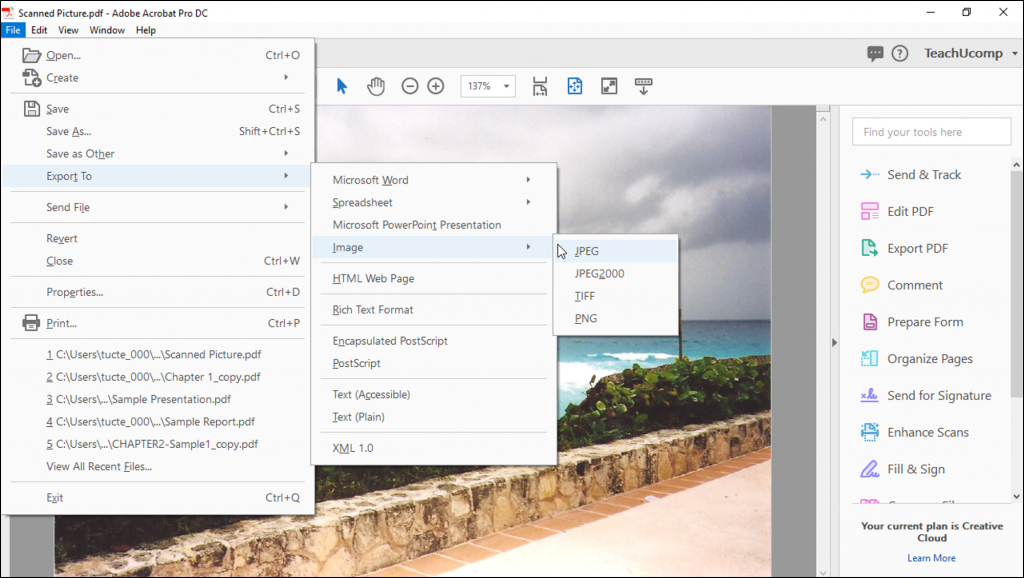 Сделать это можно двумя способами, через меню «Сохранить как» и через меню «Экспорт».
В первом случае для сохранения презентации PowerPoint в формате видео вам нужно перейти в «Файл – Сохранить как – Обзор». После этого нужно выбрать папку для сохранения, ввести имя файла и задать формат. Для того чтобы сохранить презентацию именно в формате видео нужно выбрать тип файла – «Видео MPEG-4» либо «Windows Media Video».
В современных версиях
PowerPoint также доступно сохранение в формат видео через меню «Экспорт». В этом случае нужно открыть меню «Файл – Экспорт – Создать видео».
После чего нужно выбрать разрешение видео, время показа каждого кадра и нажать на кнопку «Создать видео».
Особенно это актуально для тех, кто использует версию 2007 — в ней используется новая коллекция шрифтов, много новых визуальных эффектов и анимаций, не поддерживающихся в предыдущих версиях. К сожалению, при неправильном сохранении все это может оказаться недоступным.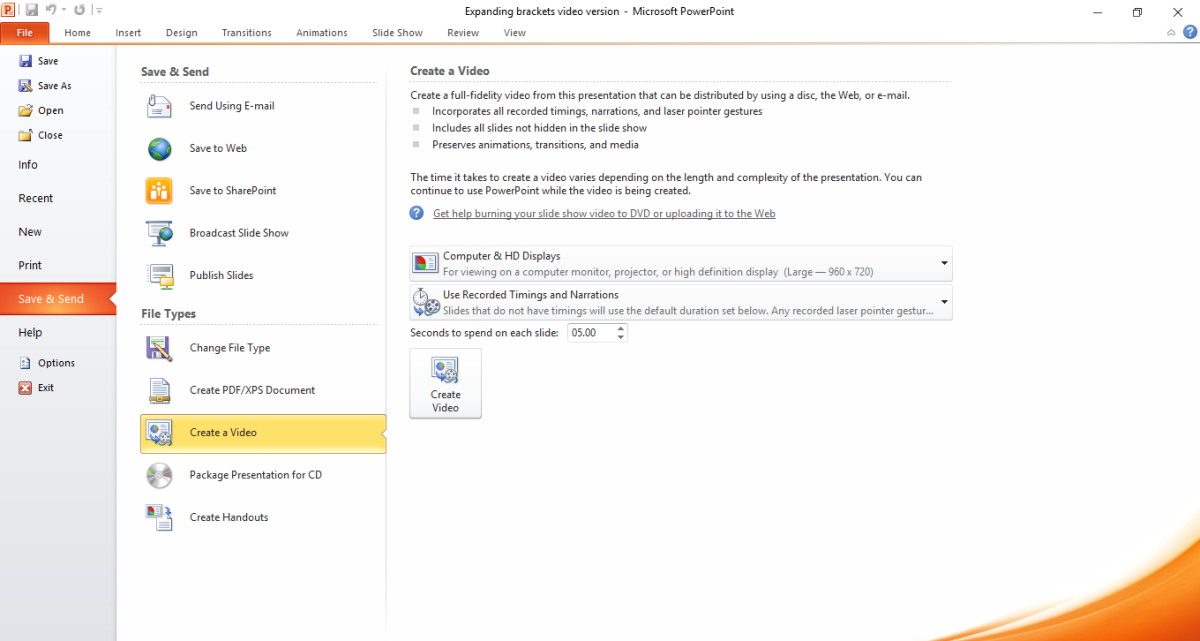 И в то же время 2007 умеет охранять так, что ничто из перечисленного не потеряется! Как? Читаем ниже.
Итак, разберем наиболее характерные ошибки и научимся обходить подводные камни.
Ну, известно как — меню файл-сохранить … Ой, в нет меню файл. Для сохранения жмем кнопку «Офис» (круглая кнопка в левом верхнем углу) и выбираем «Сохранить» . Не стоило бы об этом и писать, если бы не одно «но». В каком формате вы собираетесь сохранять презентацию? По умолчанию Microsoft сохрняет презентацию в файле с расширением.pptx. Это внутренний формат Power Point 2007 .
У него есть две неприятный для нас особенности. Во-первых, если вы попробуете прочитать этот файл на компьютере, на котором не установлен Microsoft Office 2007, то у вас ничего не получится Office 2003 не умеет читать этот формат (впрочем, его можно научить, но об этом — в другом месте). Вторая причина — менее очевидна, но она, на мой взгляд, не менее важна.
Попробуйте сохранить презентацию, а затем откройте её, щелкнув два раза по иконке файла. Что произойдет? Правильно — запустится Microsoft Office Power Point 2007 (если он установлен на вашем компьютере) и откроется… Окно редактирования Power Point. Конечно же, вы знаете, что запустить показ можно нажатием клавиши F5. Но — представьте себе ситуацию. Вы выступаете на солидном мероприятии. Вы подготовили презентацию, призванную показать все достижения вашей работы, презентация должна «убить» всех присутствующих потрясающим дизайном и тонко выверенными анимациями, которые точно в срок раскрывают особенности вашей работы…
Но вместо этого слушатели видят… изнанку, рабочую кухню вашего проекта! На мой взгляд, это абсолютно недопустимо. Это — яркий пример непрофессионализма. К сожалению, мало кто из наших лекторов чувствует, что их работа — сродни работе артиста. Тут нет мелочей. По одежке встречают, и то, как вы начинаете презентацию — накладывает сильный отпечаток и на содержательную часть.
Маленькое лирическое отступление. Недавно именно такой пример непрофессионализма проявили сотрудники компании Microsoft на конференции «День некоммерческих организаций Microsoft «, когда сотрудник этой компании на глазах изумленных слушателей для возврата к предыдущему слайду не нашел способа лучше, нежели выходить в режим редактирования, выбирать нужный слайд, и показывать его всем.
При чем проделал он эту операцию раз десять во время своего доклада. На мой взгляд, он расписался в собственном непрофессионализме. «А чо там — пипл схавает». Не схавает.
При этом она сохраняется в специальном формате.ppsx, который при двойном щелчке по файлу автоматически запускает показ презентации.
Впрочем, и этот способ работает только тогда, когда программа Microsoft Office 2007 установлена том компьютере, на котором будет показываться презентация.
Как ни странно, именно эта возможность реализована в программе Microsoft Office Power Point 2007 очень хорошо. И тем более удивительно, что очень мало кто этой возможностью пользуется.
Дело в том, что Power Point позволяет собрать вместе все ресурсы, необходимые для показа презентации (шрифты, медиа-файлы, и даже проектор, позволяющий показать презентацию даже на компьютере, на котором не установлен Microsoft Office) и сохранить это в одной папке. Для того, чтобы сделать это надо выбрать в Главном меню команду «Опубликовать» , а затем — «Подготовить для компакт-диска».
Пусть слово «компакт-диск» вас не смущает — вы можете подготовить подборку в любой папке на вашем компьютере.
Просто укажите расположение в следующем окошке:
В первом окне указываем «Копировать в папку…», а во втором, которое откроется после нажатия кнопки, указываем, в какую папку копируем все файлы.
Не забудьте указать, что нужно включить все связанные файлы в пакет (просто ответьте «Да», когда об этом спросят) — это даст вам полностью автономный наборчик, в котором, чтобы показать презентацию, нужно просто запустить файл play.bat.
При этом вы можете абсолютно не задумываться — установлен ли на компьютере Microsoft Office Power Point или е установлен, установлены ли те или иные «хитрые шрифты или не установлены — «Все свое ношу с собой!»
Кстати, если внимательно посмотрите содержимое папки, то увидите и исходный файл с вашей презентацией — при чем в формате презентации Office 2003! Так что можете еще и модифицировать этот файл при чем в старых версиях офиса.
Так что со всех сторон это — правильное решение.
Мой блог находят по следующим фразам
.
. Der wirtschafts- und unternehmensethische Ansatz von Karl Homann: Eine institutionenethische Analyse (German Edition)
.
.
.
.
Возможно, Вас заинтересует также информация по следующим ключевым словам, которую обычно ищут на моем сайте
Очень важно правильно ее сохранить. Может случиться так, что она просто не откроется на том компьютере, где Вам предстоит докладываться. Может быть и так, что выбранный шрифт не будет поддерживаться и вместо текста отобразятся непонятные знаки. А если Вы докладываетесь большой аудитории, неужели будет красиво, чтобы столько людей увидело работу в режиме редактирования.
Поэтому давайте разбираться, какие существуют способы, чтобы правильно сохранить презентацию в PowerPoint.
С расширением *.pptx
Если у вас установлена версия 2007 и выше, достаточно будет перейти на вкладку «Файл»
или кнопочка «Офис»
и выбрать из меню «Сохранить как»
.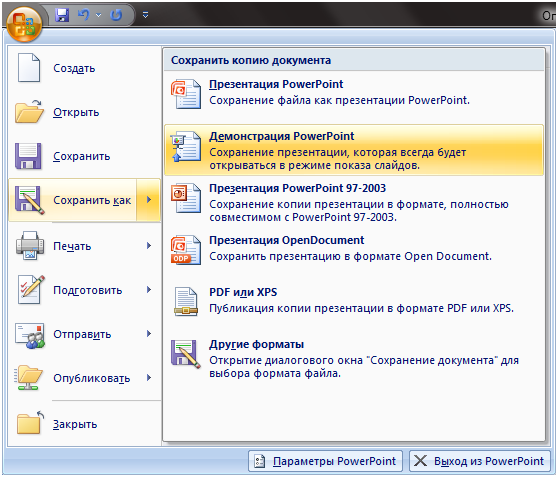
В следующем окне найдите папку, где она будет храниться, и дайте имя файлу. В поле «Тип файла» выберите из списка «Презентация PowerPoint» . Нажмите «Сохранить» .
В старом формате *.ppt
Если сделанная работа будет показана на другом компьютере, и Вы не знаете, какая версия Microsoft Office там установлена: 2003, 2007, 2010 и так далее, то лучше, чтобы презентация была в предыдущих версиях PowerPoint (РР).
Дело в том, что презентация, сделанная в PP 2007 и выше, по умолчанию имеет расширение *pptx , а если она сделана в 2003 версии – то расширение *.ppt . Поэтому, если решите сохранять все в формате *pptx , то просто не сможете затем открыть их на том компьютере, на котором установлена версия 2003 года.
Переходим на вкладку «Файл» и выбираем «Сохранить как» . В следующем окне в поле «Тип файла» выбираем «Презентация PowerPoint 97-2003» .
Теперь можно успокоиться, какая бы версия программы не была установлена на другом компьютере, Вы сможете открыть на нем свою работу, расширение которой теперь *. ppt
.
ppt
.
В режиме демонстрации
Все способы, описанные выше, помогут в дальнейшем, при необходимости, отредактировать любой нужный слайд. Но теперь представьте, что докладываться предстоит перед большой аудиторией, и вместо первого слайда, после запуска работы, люди видят окно ее редактирования.
Поэтому, если не планируете вносить никакие изменения, можно сохранить презентацию в режиме демонстрации. Для этого, в указанном ниже окне в поле «Тип файла» выберите «Демонстрация PowerPoint» . Нажмите «Сохранить» . Если работу предстоит открывать в ранних версиях Microsoft Office, выберите «Демонстрация PowerPoint 97-2003» .
Теперь после запуска, Ваша презентация сразу откроется в режиме показа, то есть начнется слайд-шоу.
С расширением *.pdf
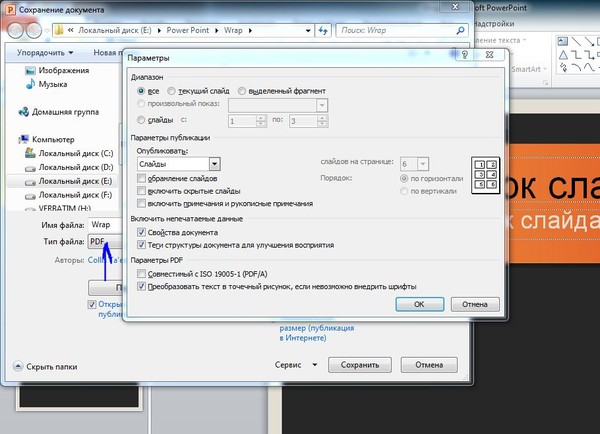
Если Вам нужно, чтобы она была в формате *.pdf, тогда все в том же окне в поле «Тип файла» выберите «PDF» .
Этот вариант подойдет тем, кому нужно просто показать ее для проверки, или возможно Вы просто захотите ее посмотреть. Откройте сделанный документ с расширением *.pdf и пролистывайте странички, на которых по отдельности будут показаны все слайды.
Слайды как изображения
Сохранить каждую страницу своей работы можно и в виде отдельного изображения. Доступны следующие форматы для картинок: *.gif, *.jpeg, *.png, *.tiff, *.dib . В окне сохранения в поле «Тип файла» выберите нужный формат для рисунка и нажмите «Сохранить» .
Изображения появятся в указанной папке на компьютере в выбранном формате.
Как видео
В PowerPoint Вы также сможете сохранить презентацию как видео. Чтобы сделать такой видеоролик, перейдите на вкладку «Файл» , слева выберите пункт «Сохранить и отправить» и в разделе «Типы файлов» нажмите «Создать видео» .
С правой стороны выберите подходящий размер для видео. Также можете включить речевое сопровождение и настроить время показа слайдов. Нажмите кнопочку «Создать видео» .
В следующем окне выберите нужную папку на компьютере и нажмите «Сохранить»
.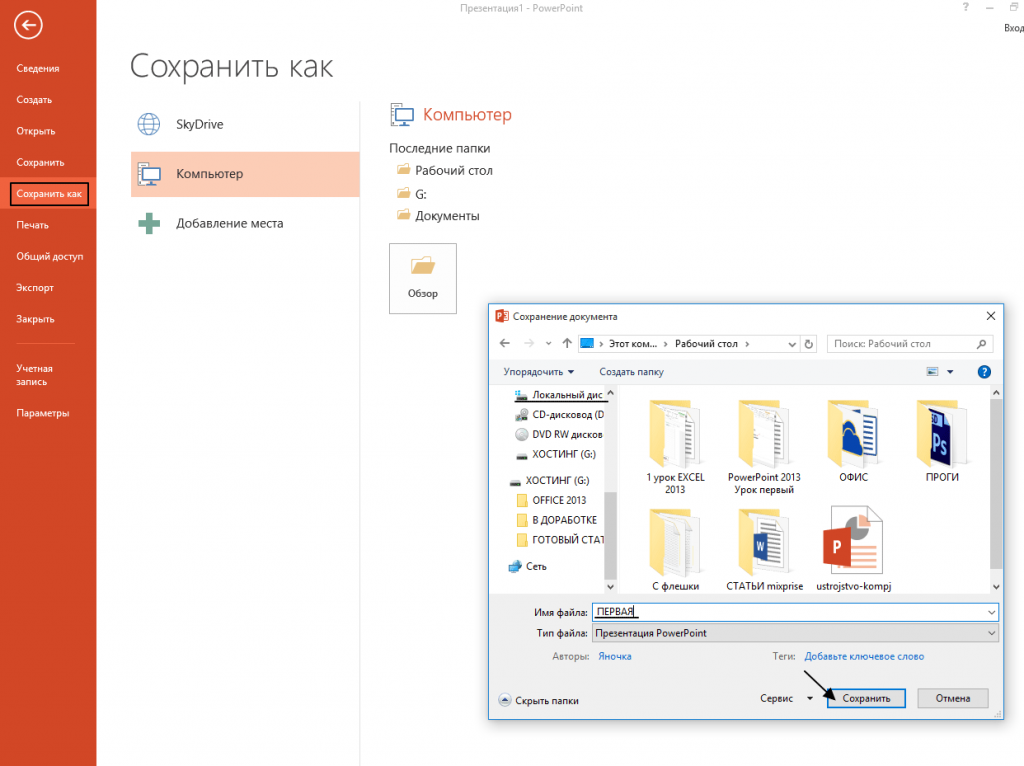 Я уже сделала такой ролик, он показан в папке на рисунке ниже.
Обязательно дождитесь, когда программа сделает видео. Прогресс будет отображен в строке состояния внизу. В это время Вы можете продолжать работу со слайдами.
Как видите, чтобы сохранить презентацию в PowerPoint, можно использовать различные способы: сохраняйте ее в более ранней версии программы, в режиме демонстрации, формате *.pdf, как набор отдельных картинок или же вообще можно из отдельных слайдов сделать видео.
Оценить статью:
Варенье из бузины: польза и вред
Узнать встретимся ли мы. Сонник дома солнца. Как правильно сформулировать вопрос в процессе гадания
сохранить презентацию PowerPoint в формате PDF [pdf, excel, vba, powerpoint]
Я создаю презентацию Powerpoint из книги Excel (обе версии 2016 года) и, в конце концов, хочу сохранить презентацию в формате pdf.
Я пытался:
filenamePPT = Environ("UserProfile") & "\Desktop\" & Format(Date, "yyyy_mm_dd") & "_Statusbericht_" & ApName & "_KW" & KW & ".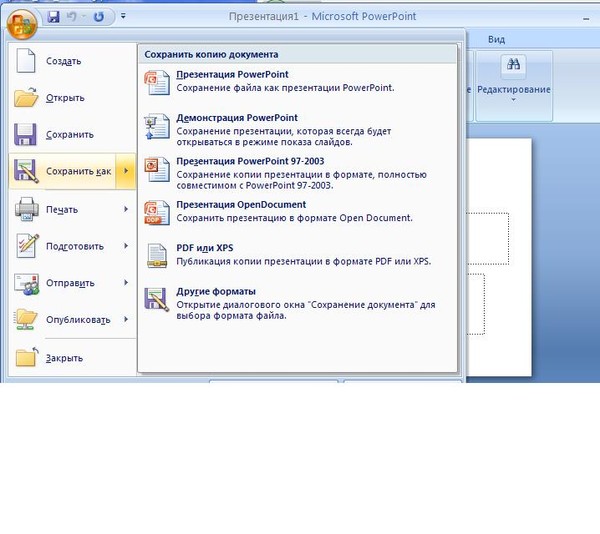 pdf"
ActivePresentation.ExportAsFixedFormat filenamePPT, ppFixedFormatTypePDF
pdf"
ActivePresentation.ExportAsFixedFormat filenamePPT, ppFixedFormatTypePDF
и получаю:
ошибка выполнения: -2147221165 (80040154): класс не зарегистрирован
во второй строке.
На мой взгляд, я сделал все в соответствии с документацией Microsoft а>.
ИЗМЕНИТЬ:
Все соответствующие ссылки добавлены:
- Библиотека объектов PowerPoint 16.0
- OLE-автоматизация
- Библиотека объектов Office 16.0
- Библиотека объектов Forms 2.0
- Библиотека объектов данных ActiveX 6.1
- Библиотека набора записей объектов данных ActiveX 6.0
EDIT2:
Public createslide6 As Boolean
Public ChartrngVONstring As String
Public ChartrngBISstring As String
Public filenameEXCEL As String
Public user As String
Sub VBA_AP_Status_v1()
Dim year As Double
Dim ZKW1 As Double
Dim ZKW2 As Double
Dim ZKW3 As Double
Dim ZKW4 As Double
Dim ZKW5 As Double
Dim ZKW6 As Double
Dim ZKW7 As Double
Dim ZKW8 As Double
Dim MS1Dauer As Double
Dim MS2Dauer As Double
Dim MS3Dauer As Double
Dim MS4Dauer As Double
Dim MS5Dauer As Double
Dim MS6Dauer As Double
Dim MS7Dauer As Double
Dim MS8Dauer As Double
Dim minScale As Double
Dim maxScale As Double
Dim e As Integer
Dim yearString As String
Dim nextyearString As String
Dim StandortVar As String
Dim filenamePPT As String
Dim pptLayout As CustomLayout
Dim AllgShape As Object
Dim MSShape As Object
Dim MSTShape As Object
Dim BemShape As Object
Dim APUShape As Object
Dim LGShape As Object
Dim HLShape As Object
Dim SlideNum As Object
Dim Fußzeile As Object
Dim PowerPointApp As Object
Dim myPresentation As Object
Dim mySlide1 As Object
Dim mySlide2 As Object
Dim mySlide3 As Object
Dim mySlide4 As Object
Dim mySlide5 As Object
Dim mySlide6 As Object
Dim mySlide7 As Object
Dim myShape As Object
Dim ppTextbox As Object
Dim Chart1 As Object
Dim ChartLegend As Object
Dim MSPfeilLang As Object
Dim MSPfeilKurz As Object
Dim MSDreieck1 As Object
Dim MSDreieck2 As Object
Dim MSDreieck3 As Object
Dim MSDreieck4 As Object
Dim MSDreieck5 As Object
Dim MSDreieck6 As Object
Dim RisikenTable As Object
user = Environ("username")
year = Format(Date, "yyyy")
yearString = Format(Date, "yyyy")
nextyearString = Format(Date, "yyyy") + 1
'Create an Instance of PowerPoint
On Error Resume Next
'Is PowerPoint already opened?
Set PowerPointApp = GetObject(class:="PowerPoint. Application")
'Clear the error between errors
Err.Clear
'If PowerPoint is not already open then open PowerPoint
If PowerPointApp Is Nothing Then Set PowerPointApp = CreateObject(class:="PowerPoint.Application")
'Handle if the PowerPoint Application is not found
If Err.Number = 429 Then
MsgBox "PowerPoint could not be found, aborting."
Exit Sub
End If
On Error GoTo 0
'Optimize Code
Application.ScreenUpdating = False
'Create a New Presentation
Set myPresentation = PowerPointApp.Presentations.Add
myPresentation.ApplyTemplate "C:\Users\" & user & "\AppData\Roaming\Microsoft\Templates\Document Themes\AP_Status_Vorlage.thmx"
'Add slides to the Presentation
Set mySlide1 = myPresentation.Slides.Add(1, ppLayoutCustom) 'an pos 1 '11 = ppLayoutTitleOnly
Set mySlide2 = myPresentation.Slides.Add(2, ppLayoutTitleOnly)
Set ppTextbox = mySlide1.Shapes.AddTextbox(msoTextOrientationHorizontal, 0, 80, 800, 80)
~ 2k lines of code were deleted here
filenameEXCEL = "C:\users\" & user & "\Desktop\Daten_Statusbericht_" & ApName & "_KW" & KW & "_" & Format(Date, "dd_mm_yy")
filenamePPT = Environ("UserProfile") & "\Desktop\" & Format(Date, "yyyy_mm_dd") & "_Statusbericht_" & ApName & "_KW" & KW & ".
Application")
'Clear the error between errors
Err.Clear
'If PowerPoint is not already open then open PowerPoint
If PowerPointApp Is Nothing Then Set PowerPointApp = CreateObject(class:="PowerPoint.Application")
'Handle if the PowerPoint Application is not found
If Err.Number = 429 Then
MsgBox "PowerPoint could not be found, aborting."
Exit Sub
End If
On Error GoTo 0
'Optimize Code
Application.ScreenUpdating = False
'Create a New Presentation
Set myPresentation = PowerPointApp.Presentations.Add
myPresentation.ApplyTemplate "C:\Users\" & user & "\AppData\Roaming\Microsoft\Templates\Document Themes\AP_Status_Vorlage.thmx"
'Add slides to the Presentation
Set mySlide1 = myPresentation.Slides.Add(1, ppLayoutCustom) 'an pos 1 '11 = ppLayoutTitleOnly
Set mySlide2 = myPresentation.Slides.Add(2, ppLayoutTitleOnly)
Set ppTextbox = mySlide1.Shapes.AddTextbox(msoTextOrientationHorizontal, 0, 80, 800, 80)
~ 2k lines of code were deleted here
filenameEXCEL = "C:\users\" & user & "\Desktop\Daten_Statusbericht_" & ApName & "_KW" & KW & "_" & Format(Date, "dd_mm_yy")
filenamePPT = Environ("UserProfile") & "\Desktop\" & Format(Date, "yyyy_mm_dd") & "_Statusbericht_" & ApName & "_KW" & KW & ".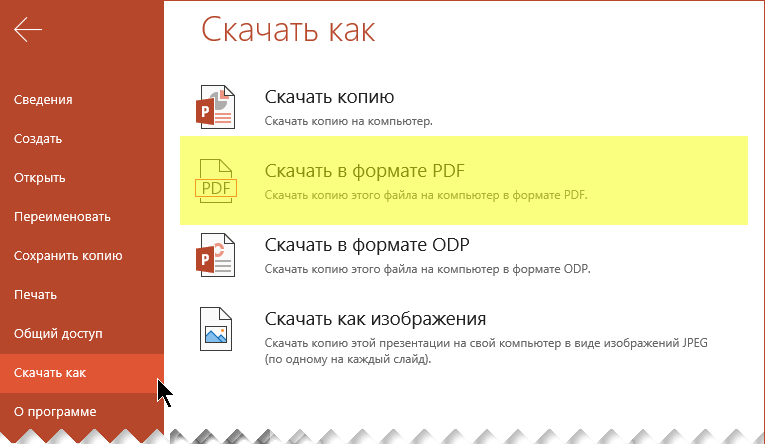 pdf"
'Make PowerPoint Visible and Active // OPTIONAL
PowerPointApp.Visible = True
PowerPointApp.Activate
'Clear The Clipboard
Application.CutCopyMode = False
'SAVING & CLOSING Powerpoint
ActivePresentation.ExportAsFixedFormat filenamePPT, ppFixedFormatTypePDF
'If Not GetObject(, "PowerPoint.Application") Is Nothing Then
'GetObject(, "PowerPoint.Application").Quit
'End If
'Call CloseAndSaveExcelApplication
End Sub
pdf"
'Make PowerPoint Visible and Active // OPTIONAL
PowerPointApp.Visible = True
PowerPointApp.Activate
'Clear The Clipboard
Application.CutCopyMode = False
'SAVING & CLOSING Powerpoint
ActivePresentation.ExportAsFixedFormat filenamePPT, ppFixedFormatTypePDF
'If Not GetObject(, "PowerPoint.Application") Is Nothing Then
'GetObject(, "PowerPoint.Application").Quit
'End If
'Call CloseAndSaveExcelApplication
End Sub
Какие-либо предложения?
pdf excel vba powerpoint
person Clemens Ambros schedule 11.03.2020 source источник
Ответы (1)
arrow_upward
2
arrow_downward
Затемнение PowerPointApp как объекта
Затемнить мою презентацию как объект
Затемнить mySlide1 как объект
Вы использовали позднее связывание и раннее связывание вместе.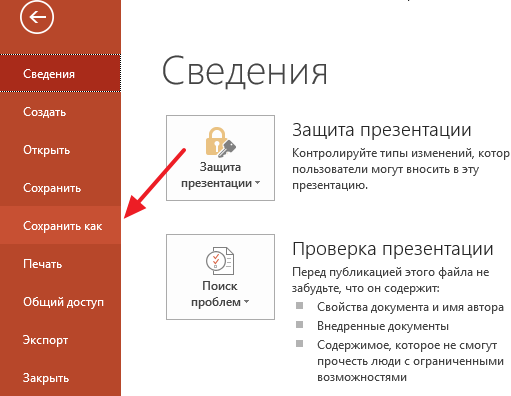 Попробуй это
Option Explicit
Sub Sample()
    Dim oPPApp As PowerPoint.Application
    Dim oPPPrsn As PowerPoint.Presentation
    Dim oPPSlide As PowerPoint.Slide

    Dim FlName As String

    '~~> Change this to the relevant file
    FlName = "C:\Users\routs\Desktop\test.pdf"

    '~~> Establish an PowerPoint application object
    On Error Resume Next
    Set oPPApp = GetObject(, "PowerPoint.Application")

    If Err.Number <> 0 Then
        Set oPPApp = CreateObject("PowerPoint.Application")
    End If
    Err.Clear
    On Error GoTo 0

    oPPApp.Visible = True

    '~~> Open the relevant powerpoint file
    Set oPPPrsn = oPPApp.Presentations.Add

    '~~> Change this to the relevant slide which has the shape
    Set oPPSlide = oPPPrsn.Slides.Add(1, ppLayoutCustom)

    oPPPrsn.ExportAsFixedFormat FlName, ppFixedFormatTypePDF
End Sub
person Siddharth Rout
schedule 11.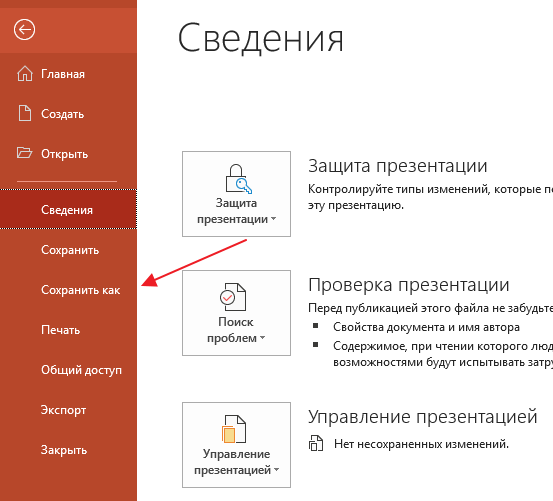 03.2020
Как сохранить Powerpoint в формате PDF с примечаниями
“; ломать; case “limitationLimited”: e.innerHTML = ”
Ежедневное бесплатное использование достигнуто. Переходите на Pro или подождите 00:00:00, чтобы работать над другим файлом. Go Pro Now
“; ломать; случай “переподписаться”: е.innerHTML = “”; ломать; кейс “бесплатная пробная версия”: e.innerHTML = “
Начните бесплатную пробную версию
Получите доступ к функциям Pro и выполняйте свою работу быстрее.
“; ломать; case “emailVerification”: e.innerHTML = ”
Подтвердите свой адрес электронной почты
Возможности Smallpdf ограничены без подтвержденного адреса электронной почты
“;
ломать;
случай “ie11Offboard”:
e.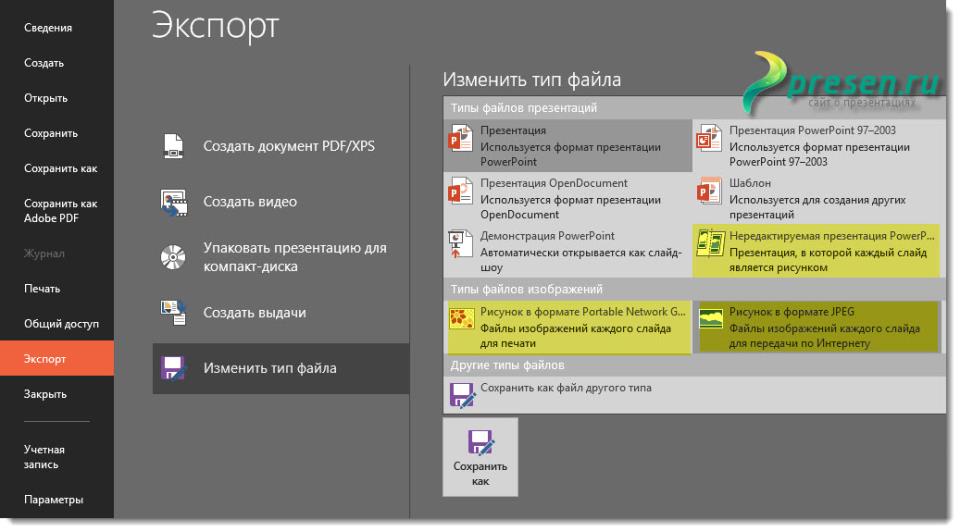 innerHTML = ”
Прекращение поддержки IE11
Мы прекратили поддержку Internet Explorer. Пожалуйста, используйте другой браузер.
“; ломать; случай “alipayNotSupported”: e.innerHTML = ”
Alipay больше не поддерживает
Обновите способ оплаты, чтобы продолжить использовать Smallpdf Pro
“; ломать; } } }
ГлавнаяПреобразование и сжатие
Сжатие PDF
Конвертер PDF
Сканер PDF
Split & Merge
Split PDF
Merge PDF
View & Edit
Edit PDF
PDF Reader
Number Pages
Удалить страницы PDF
Повернуть PDF
Преобразовать из PDF
PDF в Word
0002 PDF TO Excel
PDF до PPT
PDF в JPG
.

JPG до PDF
Sign & Security
ESIGN PDF
Откройте PDF
PRETIO0040
Convert & Compress
Compress PDF
PDF Converter
PDF Scanner
Split & Merge
Split PDF
Merge PDF
Просмотр и редактирование
Редактирование PDF
PDF Reader
Количество страниц
Удалить PDF -стр.
Convert to PDF
Word to PDF
Excel to PDF
PPT to PDF
JPG to PDF
Sign & Security
eSign PDF
Unlock PDF
Protect PDF
- Compress
- Convert
- Merge
- Edit
- Sign
Цены
“; ломать; } } }
Как преобразовать PPT в PDF
от Hung Nguyen
Вы также можете прочитать эту статью на немецком, испанском, французском, индонезийском, итальянском и португальском языках.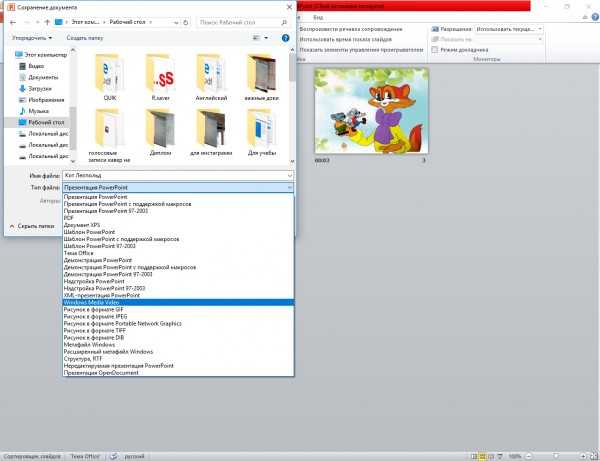
Надежный способ сохранить презентацию PPT в виде документа PDF со всеми прикрепленными примечаниями.
При преобразовании файла PPT в формат PDF экспортируются только слайды. Если вы также хотите включить обширные заметки, которые вы добавили на каждый слайд, вам нужно будет «распечатать» файл PPT в формате PDF. Таким образом, все ваши добавленные заметки будут включены под каждым соответствующим слайдом.
Как сохранить Powerpoint в формате PDF с включенными примечаниями
Откройте презентацию PowerPoint.
Нажмите «Файл», затем «Печать».
Перейдите в раздел «Показать подробности».
Выберите «Примечания» в раскрывающемся списке «Макет».
Выберите «Сохранить как PDF» в раскрывающемся списке «PDF» и нажмите «Сохранить».
Как распечатать и сохранить PPT в формате PDF со всеми примечаниями.
Помните, что после того, как вы решите включить заметки, вы по-прежнему можете настроить размер бумаги, диапазон слайдов для сохранения и все стандартные параметры, включенные в Microsoft PowerPoint.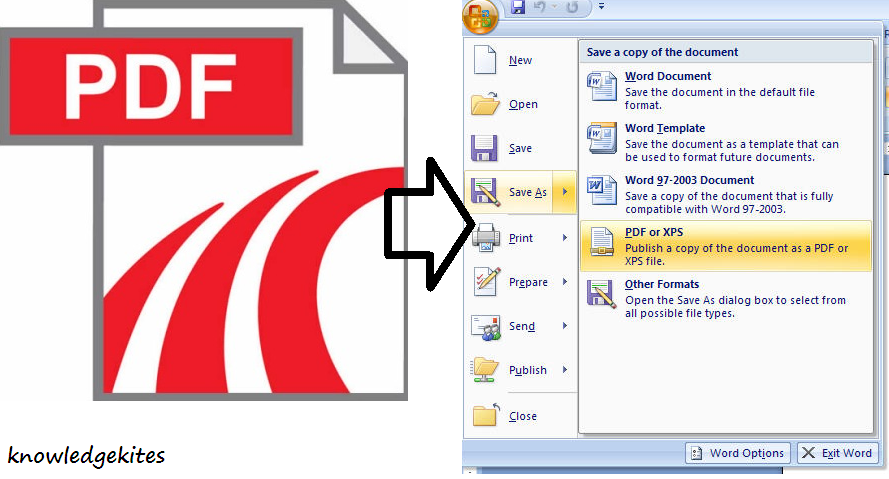 Следите за размером и количеством слайдов, которые должны отображаться на каждой странице. Используйте инструмент предварительного просмотра, чтобы убедиться, что все ваши заметки видны.
Как сохранить PowerPoint в формате PDF без примечаний
В этом случае вы можете просто преобразовать файл PowerPoint в документ PDF. Microsoft Office позволяет это делать прямо из самого PPT. Если у вас нет доступа к дорогостоящему программному обеспечению, Smallpdf предлагает самый популярный онлайн-инструмент для преобразования PPT в PDF без необходимости использования Adobe Acrobat и тому подобного.
Для начала перейдите к инструменту PPT to PDF.
Перетащите PowerPoint, чтобы создать PDF-файл.
Инструмент должен мгновенно обработать файл.
Загрузите новый PDF-файл.
Сохранение PPT в PDF без проблем.
Сохранить PPT как PDF
Опция PDF не единственная, доступная на нашей платформе. Сохранив файл в формате PDF, вы также можете использовать наш сервис для преобразования всех слайдов на странице в другие форматы, например JPG. Другие варианты включают файлы Excel и Word, хотя они не очень распространены. Размер файла может достигать нескольких ГБ — это не проблема для нашего онлайн-программного обеспечения.
Мы используем тот же процесс сохранения, что и сам Office, и каждая страница PDF будет содержать идентичные данные и форматирование для каждого исходного слайда. В довершение всего, вы даже можете представить каждый из этих PDF-файлов, как если бы это была презентация, перейдя в полноэкранный режим. Ознакомьтесь с нашим руководством о том, как представить PDF как PPT, чтобы узнать больше.
Как сохранить Powerpoint с примечаниями в других форматах?
Для этого можно объединить два описанных выше процесса. Сначала откройте файл с помощью Microsoft Powerpoint и распечатайте его в формате PDF со всеми примечаниями. Затем вы можете перейти к конвертеру PDF Smallpdf и преобразовать слайды, сохраненные в формате PDF, в Word или Excel.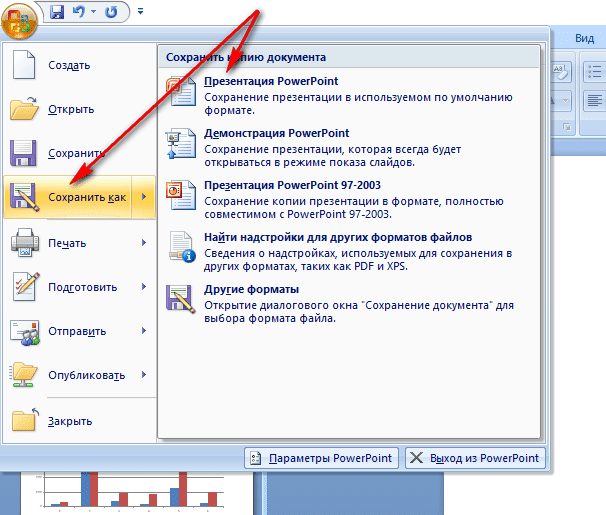 Если вам нужно конвертировать в JPG, попробуйте наш конвертер PDF в JPG.
Нужно еще изменить PDF-файл? Обязательно ознакомьтесь с более чем 20 нашими инструментами для работы с PDF, которые помогут вам усовершенствовать ваши документы:
- Сжатие — чтобы уменьшить ваши PDF-файлы до размера, пригодного для отправки по электронной почте
- Защитить – добавьте пароль к вашему PDF
- eSign — создание и запрос подписей
- Объединить — объединить несколько PDF-файлов в один
Надеюсь, эта статья оказалась для вас полезной, и удачи вам в ваших презентациях!
Хунг Нгуен
Старший менеджер по маркетингу роста @Smallpdf
Сохранить PowerPoint как PDF в PowerPoint 365 для Windows
Научитесь создавать PDF-файлы из ваших презентаций в PowerPoint 365 для Windows. Используя доступные параметры, вы можете преобразовать некоторые или все слайды в PDF.
Автор: Гитеш Баджадж
Продукт/Версия: PowerPoint 365 для Windows
ОС: Microsoft Windows 10 и выше
Изучите PowerPoint
Узнайте, как изменить выравнивание чисел в диаграмме PowerPoint.
Как сохранить презентацию PowerPoint в формате PDF в PowerPoint 365?
Вы хотите экспортировать слайды Powerpoint в PDF, прежде чем делиться ими с другими? Сохранение презентации PowerPoint в формате PDF имеет свои плюсы и минусы. Самым большим преимуществом является то, что получатели не смогут редактировать ваши слайды, а также то, что вы можете легко вставлять шрифты. Еще большим преимуществом является то, что вы можете использовать PDF-файлы вместо создания черновиков или готовых слайдов, а не использовать распечатки, тем самым экономя так много бумаги. Недостатки включают в себя то, что вы не можете быть полностью ориентированы на мультимедиа, потому что нелегко или просто получить анимированные PDF-файлы или даже создать PDF-файлы с аудио- и видеоклипами.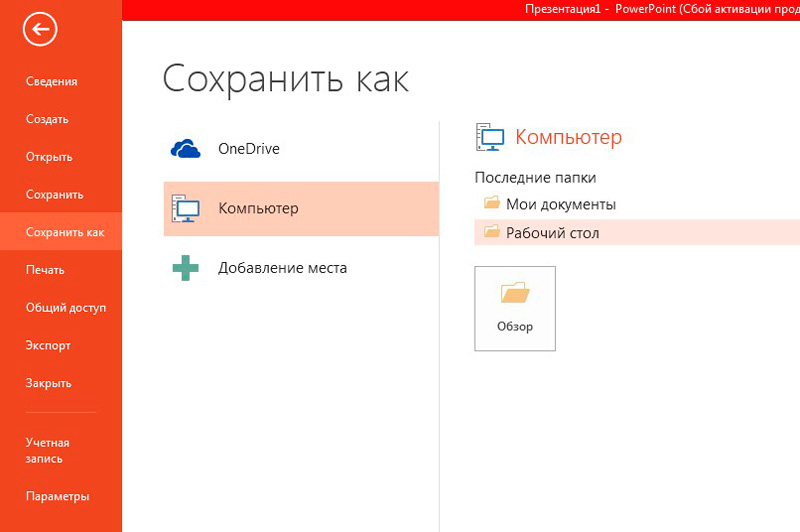 Какими бы ни были ваши мысли, PowerPoint позволяет очень легко создавать PDF-файлы.
Действия по преобразованию слайдов в формат PDF в PowerPoint
Выполните следующие действия и рекомендации, чтобы преобразовать слайды в формат PDF в PowerPoint 365 для Windows:
- Откройте презентацию, которую вы хотите сохранить в формате PDF. Убедитесь, что вы сохранили презентацию в последний раз. Сочетание клавиш для сохранения презентации — Ctrl + S.
- Теперь выберите файл | Параметр «Экспорт », чтобы открыть представление Backstage, как показано на рис. 1 ниже. Затем выберите параметр Создать документ PDF/XPS на левой панели, как показано на рисунке , выделенном красным цветом 1 .
 Затем нажмите кнопку Создать PDF/XPS , как показано на рисунке, выделенном синим цветом в Рисунок 1 .
 -
Рис. 1: Преобразование или сохранение в формате PDF - PowerPoint может предупредить вас при экспорте PDF-файлов, что эти преобразованные PDF-файлы могут быть недоступны для людей с ограниченными возможностями. Во-первых, вы увидите кнопку Investigate Accessibility , выделенную зеленым цветом на Рисунок 1 выше. При нажатии этой кнопки откроется панель задач Доступность , как показано на Рис. 2 ниже. На этой панели вы увидите проблемные вопросы для отдельных слайдов с рекомендуемыми действиями по устранению проблемы со специальными возможностями.
-
Рисунок 2: Панель задач специальных возможностей - Вы также можете щелкнуть ссылку Узнать больше о создании PDF-файлов со специальным доступом , как показано выделенным фиолетовым цветом в Рисунок 1 , показанном ранее на этой странице.
 При этом откроется панель задач Справка , как показано на Рисунок 3 ниже, с документацией по созданию PDF-файлов с доступом.
 -
Рисунок 3: Панель задач справки - При этом появляется Диалоговое окно Опубликовать как PDF или XPS , которое вы можете увидеть на Рис. 4 ниже. Выберите место для сохранения PDF-файла, укажите имя выходного файла и выберите PDF (*.pdf) в раскрывающемся списке Сохранить как тип , выделенном красным внутри Рисунок 4 .
-
Рис. 4. Публикация в формате PDF или XPS - Тип файла XPS сохраняет презентации в формате XML Paper Specification. Разработано Microsoft в июне 2009 г., этот формат также известен как спецификация Open XML Paper.
- Доступны еще некоторые настройки, как показано на Рисунок 4 выше.
 Эти настройки:
 - Вы можете установить этот флажок, как показано выделенным синим цветом внутри Рис. 4 , чтобы созданный PDF-файл немедленно открывался в приложении PDF по умолчанию на вашем компьютере.
- Доступны два варианта оптимизации, как показано фиолетовым цветом в пределах Рисунок 4 :
- Используется для публикации в Интернете и печати. Этот параметр создает PDF-файлы, подходящие для печати с высоким разрешением.
- Рекомендуется для публикации в Интернете. Этот параметр создает PDF-файлы, предназначенные для просмотра на экране.
- Нажмите кнопку Options , выделенную зеленым цветом внутри Рис. 4 , чтобы открыть диалоговое окно Options , как показано на Рис.0397, ниже.
-
Рис. 5. Диалоговое окно «Параметры публикации»
 - В диалоговом окне «Параметры» можно указать параметры печати, например, нужны ли раздаточные материалы с тремя слайдами на странице, а также настроить другие параметры по мере необходимости. Нажмите OK , чтобы применить эти изменения, и вернитесь к диалоговому окну Опубликовать как PDF или XPS .
- Теперь нажмите кнопку Опубликовать , выделенную оранжевым внутри Рис. 4 , показанную ранее на этой странице. PowerPoint теперь опубликует вашу презентацию в формате PDF.
Сочетания клавиш для PowerPoint
Хотите больше сочетаний клавиш?
Изучите нашу электронную книгу «Сочетания клавиш и последовательности клавиш PowerPoint», которая обновлена для всех версий PowerPoint.
Доступные PDF-файлы
Что такое XPS?
Открыть файл после публикации
Оптимизация для
Стандартный
Минимальный размер
Опции
Люди также спрашивают:
Почему я не могу сохранить файл PowerPoint в формате PDF?
Возможно, вы используете сторонний инструмент для сохранения PDF-файла из PowerPoint. Исследуйте, используя встроенную функцию экспорта PDF в PowerPoint. Для этого откройте меню «Файл» и выберите «Экспорт». На следующей панели нажмите кнопку «Создать PDF/XPS». В появившемся диалоговом окне «Публикация» укажите имя и местоположение вашего PDF-файла.
Можете ли вы преобразовать PowerPoint в PDF?
Да, можно. Если у вас не очень старая версия PowerPoint, вам больше ничего не нужно, и вы можете использовать собственный вариант сохранения PDF в PowerPoint. Существуют также другие сторонние варианты, которые могут создавать PDF-файлы из PowerPoint, включая программу Adobe Acrobat Pro.
Можно ли преобразовать PDF обратно в файл PowerPoint?
Да, это выполнимо, и вы можете сохранить PDF-файл в редактируемую презентацию PowerPoint со слайдами. Однако для этого процесса требуется сторонний инструмент. Некоторые версии Adobe Acrobat Pro могут реализовать этот трюк, а также доступно множество других инструментов.
См. также:
16 04 04 – Просмотры: Сохранить PowerPoint как PDF в PowerPoint (страница глоссария)
Сохранить PowerPoint как PDF в PowerPoint 2016 для Windows
Сохранить PowerPoint как PDF в PowerPoint 2013 для Windows
Сохранить PowerPoint как PDF в PowerPoint 2011 для Mac
Сохранить PowerPoint как PDF в PowerPoint 2010 для Windows
Сохранить PowerPoint как PDF в PowerPoint 2007 для Windows
Вам также может понравиться: Инфографика и революция презентаций: Викас Агравал | Американа Шаблоны презентаций PowerPoint
Популярные сообщения
Рождество Презентация PowerPoint
Эта презентация является прекрасным введением в то, почему мы празднуем Рождество как для христианской, так и для нехристианской аудитории.
Jigsaw Graphics for PowerPoint
Вот 10 пазлов, содержащих различные формы. Эти изображения доступны как в черно-белом варианте, так и в отдельных загружаемых образцах презентаций. Кроме того, эти пазлы представляют собой векторные фигуры, поэтому вы можете легко редактировать их в программе Microsoft Office, изменяя заливку, линии и эффекты или даже применяя стили фигур.
Загрузите и используйте эти пазлы в своих слайды всего за $4,99+
Это исходная страница. Версия этой страницы AMP (Accelerated Mobile Page) также доступна для пользователей мобильных платформ в разделе «Сохранить PowerPoint как PDF» в PowerPoint 365 для Windows.
Включите JavaScript для просмотра комментариев с помощью Disqus.
Microsoft и логотип Office являются товарными знаками или зарегистрированными товарными знаками корпорации Microsoft в США и/или других странах.
Главная | PowerPoint | Фотошоп | Шаблоны презентаций PowerPoint | Учебники по PowerPoint | Блог | Примечания | Электронный журнал | Медиа-кит | Обратная связь | Карта сайта | О нас | Свяжитесь с нами
Ссылка на нас | Конфиденциальность | Отзывы
Фоны PowerPoint | Христианские фоны PowerPoint | Шаблоны презентаций PowerPoint для бизнеса
Плагиат будет обнаружен Copyscape
© 2000-2022, Geetesh Bajaj. Все права защищены.
PowerPoint 2016: Сохранение презентаций
Урок 4: Сохранение презентаций
/en/powerpoint2016/creating-and-opening-presentations/content/
Введение
При создании новой презентации в PowerPoint вам потребуется знать, как сохраните для доступа и редактирования позже. Как и в предыдущих версиях PowerPoint, вы можете сохранять файлы на свой компьютер . При желании вы также можете сохранять файлы в облаке с помощью OneDrive . Вы даже можете экспортировать и обмениваться презентациями непосредственно из PowerPoint.
Посмотрите видео ниже, чтобы узнать больше о сохранении и совместном использовании презентаций PowerPoint.
Сохранить и сохранить как
PowerPoint предлагает два способа сохранения файла: Сохранить и Сохранить как . Эти опции работают схожим образом, но с некоторыми важными отличиями.
- Сохранить : при создании или редактировании презентации вы будете использовать команду Сохранить , чтобы сохранить изменения. Вы будете использовать эту команду большую часть времени. Когда вы сохраняете файл, вам нужно будет только выбрать имя файла и местоположение в первый раз. После этого вы можете просто нажать команду «Сохранить», чтобы сохранить его с тем же именем и в том же месте.
- Сохранить как : Вы будете использовать эту команду для создания копии презентации с сохранением оригинала. При использовании функции «Сохранить как» вам потребуется выбрать другое имя и/или местоположение для скопированной версии.
О OneDrive
Большинство функций Microsoft Office, включая PowerPoint, предназначены для сохранения и совместного использования документов в Интернете . Это делается с помощью OneDrive , который представляет собой онлайн-хранилище для ваших документов и файлов.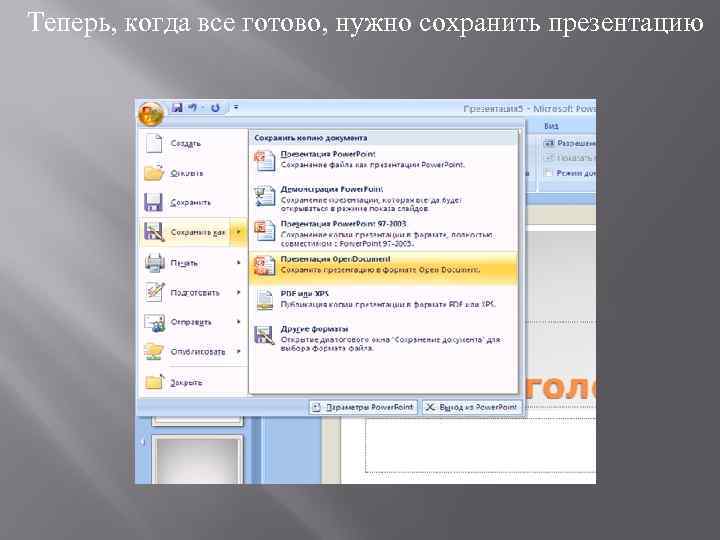 Если вы хотите использовать OneDrive, убедитесь, что вы вошли в PowerPoint со своей учетной записью Microsoft. Просмотрите наш урок «Понимание OneDrive», чтобы узнать больше.
Чтобы сохранить презентацию:
Важно сохранять презентацию всякий раз, когда вы начинаете новый проект или вносите изменения в существующий. Раннее и частое сохранение может предотвратить потерю вашей работы. Вам также необходимо обратить пристальное внимание на , где вы сохраняете презентацию, чтобы ее было легко найти позже.
- Найдите и выберите команду Сохранить на панели инструментов Quick Access .
- 3 Если вы сохраняете файл в первый раз, панель Сохранить как появится в представлении Backstage .
- Затем вам нужно выбрать место для сохранения файла и дать ему имя файла .
 Нажмите Browse , чтобы выбрать место на вашем компьютере. Кроме того, вы можете нажать OneDrive , чтобы сохранить файл в OneDrive.
 - Появится диалоговое окно Сохранить как . Выберите местоположение , где вы хотите сохранить презентацию.
- Введите имя файла для презентации, затем нажмите Сохранить .
- Презентация будет сохранена . Вы можете снова щелкнуть команду Сохранить , чтобы сохранить изменения при изменении презентации.
Вы также можете получить доступ к команде Сохранить , нажав Ctrl+S на клавиатуре.
Использование «Сохранить как» для создания копии
Если вы хотите сохранить различные версии презентации при сохранении оригинала, вы можете создать копию . Например, если у вас есть файл с именем Презентация клиента , вы можете сохранить его как Презентация клиента 2 , чтобы иметь возможность редактировать новый файл и по-прежнему обращаться к исходной версии.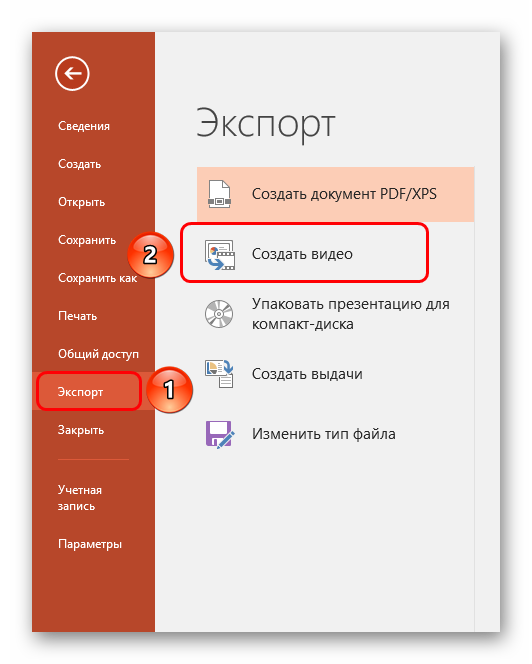
Для этого щелкните команду Сохранить как в представлении Backstage. Так же, как и при первом сохранении файла, вам нужно будет выбрать , где сохранить файл и дайте ему новое имя файла .
Чтобы изменить место сохранения по умолчанию:
Если вы не хотите использовать OneDrive , вы можете быть разочарованы тем, что OneDrive выбран в качестве расположения по умолчанию при сохранении. Если вы находите это неудобным, вы можете изменить место сохранения по умолчанию , чтобы Этот ПК был выбран по умолчанию.
- Щелкните вкладку Файл для доступа к Backstage просмотру .
- Щелкните Опции .
- Появится диалоговое окно Параметры PowerPoint . Выберите Сохранить , установите флажок рядом с Сохранить на компьютер по умолчанию , затем нажмите OK .
 Место сохранения по умолчанию будет изменено.
Использование автовосстановления
PowerPoint автоматически сохраняет презентации во временной папке, пока вы над ними работаете. Если вы забыли сохранить изменения или произошел сбой PowerPoint, вы можете восстановить файл, используя Автовосстановление .
Чтобы использовать автовосстановление:
- Откройте PowerPoint. Если найдено автоматически сохраненных версий файла, появится панель Документ Восстановление .
- Нажмите, чтобы открыть доступный файл. Презентация будет восстановлена.
По умолчанию PowerPoint автоматически сохраняет каждые 10 минут. Если вы редактируете презентацию менее 10 минут, PowerPoint может не создать автоматически сохраненную версию.
Если вы не видите нужный файл, вы можете просмотреть все автоматически сохраненные файлы из Backstage просмотра . Просто выберите вкладку Файл , нажмите Управление презентацией , затем выберите Восстановить несохраненные презентации .
Экспорт презентаций
По умолчанию презентации PowerPoint сохраняются в файле типа .pptx . Однако могут быть случаи, когда вам нужно использовать другой тип файла , например PDF 9.0397 или Презентация PowerPoint 97-2003 . легко экспортировать презентацию из PowerPoint в различные типы файлов.
- PDF: Сохраняет презентацию как документ PDF вместо файла PowerPoint
- Видео: Сохраняет презентацию как видео
- Пакет для компакт-диска: Сохраняет презентацию в папке вместе с Microsoft PowerPoint Viewer, специальный проигрыватель слайд-шоу, который может загрузить любой
- Раздаточные материалы: Распечатывает версию ваших слайдов для раздаточного материала
- Другой тип файла: Сохраняет в других типах файлов, включая PNG и PowerPoint 97-2003
В 60 экспортировать нашу презентацию a80 Например, мы сохраним презентацию в виде файла PowerPoint 97-2003 .
- Щелкните вкладку Файл для доступа к Backstage просмотру .
- Нажмите Экспорт , затем выберите нужный вариант. В нашем примере мы выберем Change File Type .
- Выберите файл введите , затем нажмите Сохранить Как .
- Появится диалоговое окно Сохранить как . Выберите местоположение , куда вы хотите экспортировать презентацию, введите имя файла , затем нажмите Сохранить .
Вы также можете использовать Сохранить как тип в диалоговом окне «Сохранить как » для сохранения презентаций в различных типах файлов. Будьте внимательны при выборе типа файла, который смогут открыть другие.
Общий доступ к презентациям
PowerPoint упрощает общий доступ и совместную работу над презентациями с помощью OneDrive .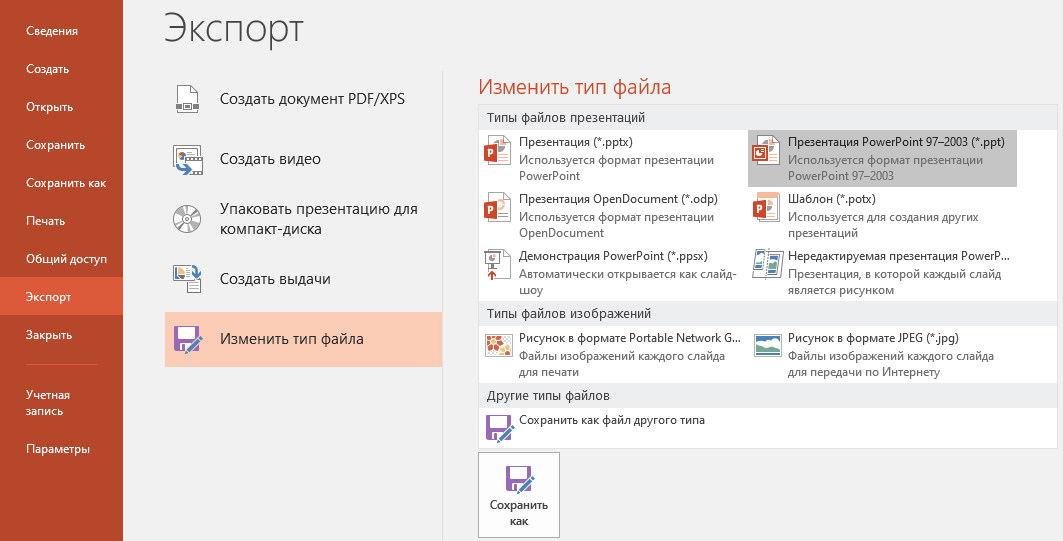 В прошлом, если вы хотели поделиться файлом с кем-то, вы могли отправить его как вложение электронной почты. Несмотря на удобство, эта система также создает 90 396 множественных версий 9.0397 того же файла, который может быть сложно организовать.
Когда вы делитесь презентацией из PowerPoint, вы фактически предоставляете другим доступ к точно такому же файлу . Это позволяет вам и людям, которыми вы делитесь с , редактировать одну и ту же презентацию без необходимости отслеживать несколько версий.
Чтобы поделиться презентацией, ее необходимо сначала сохранить в ваш OneDrive .
Чтобы поделиться презентацией:
- Щелкните вкладку Файл для доступа к Backstage просмотра , затем щелкните Поделиться .
- Появится панель Share .
Нажмите кнопки в интерактивном ниже, чтобы узнать больше о различных способах поделиться презентацией.