«Как делать презентацию на компьютере?» — Яндекс Кью
Анонимный вопрос · ·
На Кью задали 1 похожий вопросВы знаете ответ на этот вопрос?
Поделитесь своим опытом и знаниями
Войти и ответить на вопрос
1 ответ скрыто(Почему?)
Ответы на похожие вопросы
Как сделать презентацию на компьютере? — 8 ответов, заданДенис Калягин
Технологии
Windows, Office & Xbox – расскажу всё, что хочешь. · 17 июн 2020
Для этого необходимо приложение PowerPoint, которое входит в состав Microsoft Office, который в свою очередь установлен на 95% компьютеров мира.
Аналогами пользоваться не рекомендую, тк как есть большой риск не совпадения форматирования, если Вы будете эту презентацию передавать или демонстрировать не на своем устройстве.
·
20,1 K
Комментировать ответ…Комментировать…
Как сделать презентацию на компьютере? — 8 ответов, заданJames James
Академик, продолжаю учиться, развиваться… · 24 окт 2021
Для создания презентации подойдет Microsoft Power Point – если это презентация по учебе или просто творческая. Если нужна корпоративная презентация для бизнеса, подойдут такие:
- Prezi
- Impress
- Smart Draw
- Canva
И др. Посмотрите полный обзор программ для создания презентаций https://vianmedia.ru/blog/10-luchshix-servisov-i-programm-dlya-sozdaniya-prezentaczij/ Возможно, будет полезно выбрать наиболее подходящую.
1 оценил·
196
Комментировать ответ…Комментировать…
Как сделать презентацию на компьютере? — 8 ответов, заданЧайка Джонатан
14 окт 2020
Сейчас существует куча сервисов для создания презентаций он-лайн, без необходимости устанавливать ПО
Вот обзор всех популярных: https://soft-reviews.ru/top-10-luchshikh-servisov-dlya-sozdania-effectnykh-prezentaciy.php
1 оценил·
4,8 K
Комментировать ответ…Комментировать…
Как сделать презентацию на компьютере? — 8 ответов, заданДмитрий К.В.
19 июн 2020
Добрый день, с помощью программы Powerpoint из пакета приложений Microsoft Office, если вам важно что бы презентация отображалась корректно на всех остальных устройствах и важны широкие возможности для презентации.
1 оценил·
4,0 K
Комментировать ответ…Комментировать…
Как сделать презентацию на компьютере? — 8 ответов, заданChristina Manukyan
16 июн 2021
Презентации обычно создаются через Power Point или онлайн-инструмент (Google Slides, Ucraft, Prezi). Вам решать, какой вам больше нравится, и что лучше соответствует вашим потребностям и желаниям.
Powerpoint – это старая классика, однако иногда в нем могут отсутствовать некоторые функции, которые уже есть в современных аналогах.
Например, Prezi – это программа для виртуальных презентаций, которая предлагает множество шаблонов и опций для вашей презентации. Prezi обладает богатым функционалом и всем необходимым для подготовки хорошей презентации.
Тем не менее, вы также можете попробовать Ucraft, который является конструктором веб-сайтов, с множеством классно разработанных шаблонов, которые вы можете использовать для создания презентаций.
Разница здесь в том, что в случае Ucraft вы в принципе получаете полностью функционирующий веб-сайт с общедоступным доменом и всем, что имеется на современных веб-сайтах.
Я думаю, это круто, потому что вы можете использовать этот сайт позже, не только для своей презентации. Все, что вам нужно сделать, это выбрать шаблон из уже разработанных и внести пару изменений. Все готово! Ваша презентация готова!
Удачи!
1 оценил·
115
Комментировать ответ…Комментировать…
Как сделать презентацию на компьютере? — 8 ответов, заданочень умный
я Егор Дубровский и я очень умный особено по… · 14 нояб 2020
нужно зайти с компьютера в программу PowerPoint и там вы сами поймёте как создать свою презентацию презентацию можно будет посмотреть советую скачать я только им пользуюсь для своих презентаций
1 оценил·
2,6 K
Комментировать ответ…Комментировать…
Как сделать презентацию на компьютере? — 8 ответов, заданСергей Валерьевич
Помогу сориентироваться в интернете и его возможно… · 17 дек 2019
Здравствуйте!
Презентацию делают обычно с помощью стандартного PPoint, который есть на каждом компьютере в стандартном наборе программ “Office” от микрософт.
Обычно такие презентации получаются неказистыми у большинства. Хотя если постараться можно найти и шаблоны в интернете, и красивые элементы, таблицы, чтобы презентация выглядела более презентабельно. К тому же на сегодняшний день существуют онлайн графические редакторы по типу Canva, в которых можно и готовые решения подобрать в плане сочетаемости элементов и цветов, так и скомпоновать что-то на свой вкус.
В общем если есть желание и время, то спокойно можно найти всю необходимую информацию и материалы для красивой презентации в свободном доступе в сети.
Старайтесь и у вас все получится!
Нет оценок ·
5,3 K
Комментировать ответ…Комментировать…
Как сделать презентацию на компьютере
Поделиться
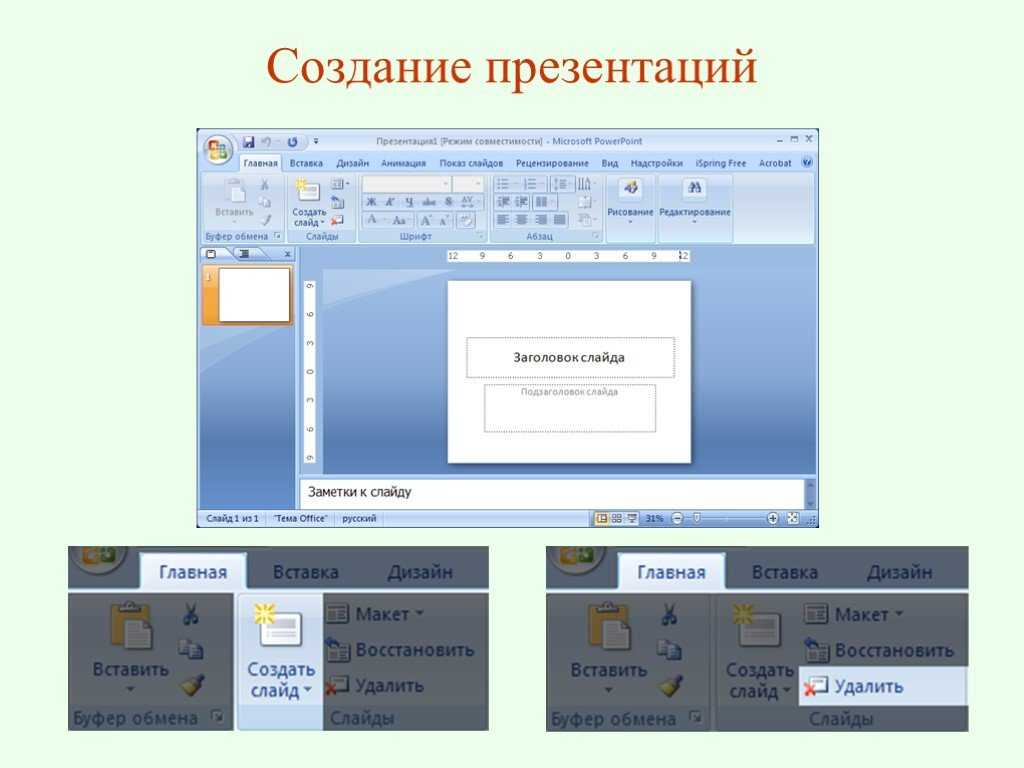
Навыки создания презентаций нужны не только служащим различных компаний, рассказывающих о какой-либо информации на конференции, но также и студентам, пользующимся этим способом представления данных на многих занятиях.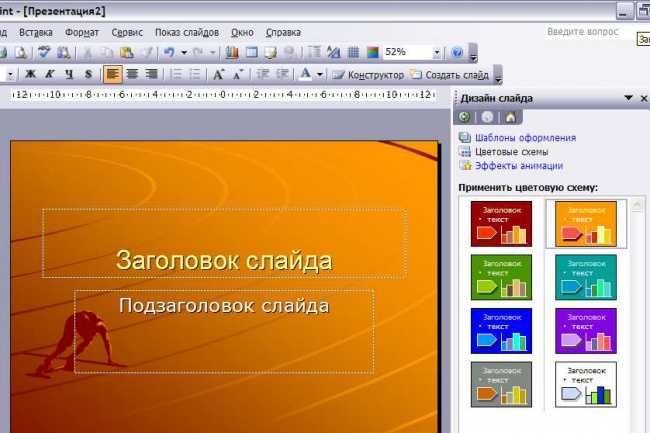 Наличие графики делает выступление оратора более запоминающимся, ярким и интересным, а также помогает слушателям усвоить все сказанное.
Но из-за некачественной презентации эффект может быть противоположным. Даже если выступление хорошее, но графические данные представлены плохо, то восприниматься оно будет с трудом.
С чего начать?
Первое, о чем необходимо подумать, – это выбор хорошей программы. Для создания презентаций можно использовать онлайн-сервисы, но удобнее установить и оценить все преимущества Microsoft Office Power Point. Популярность этого продукта обеспечивается простотой освоения, а также наличием множества функций. Они способствуют созданию информативных и красивых слайдов, которые позволяют эффектно и структурировано представить нужные данные.
Перед тем, как сделать презентацию на компьютере, следует определить, на какую аудиторию рассчитано выступление. Если это студенты или школьники, то графические данные должны быть более яркими и интересными. При оформлении презентации для защиты курсовой работы или дипломной потребуется создание графиков и диаграмм, которые соответствуют стандартам.
Этапы создания презентации
Оформление красивой и интересной презентации происходит в несколько этапов:
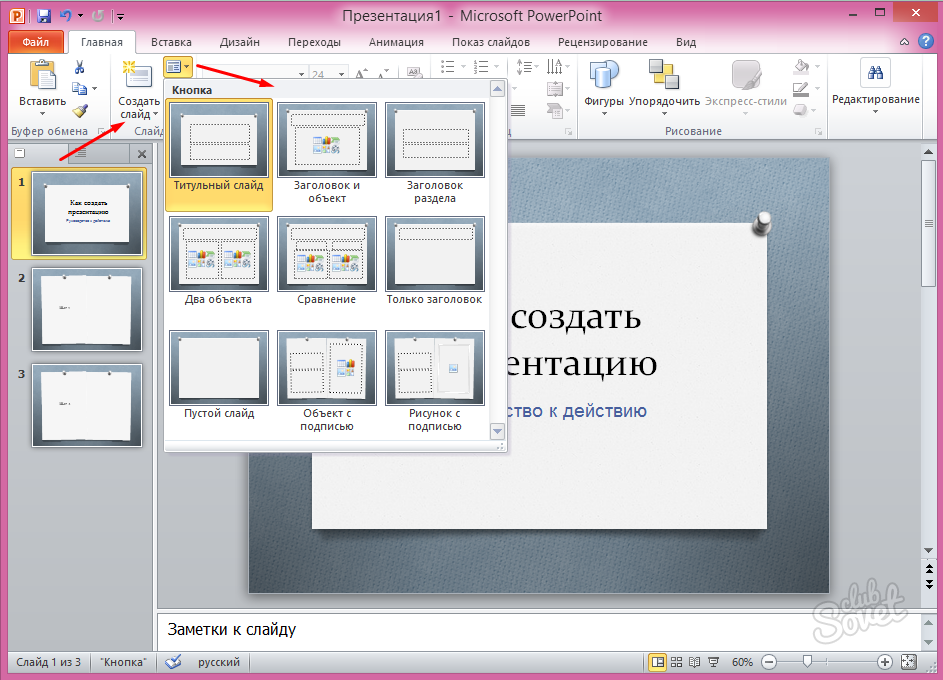
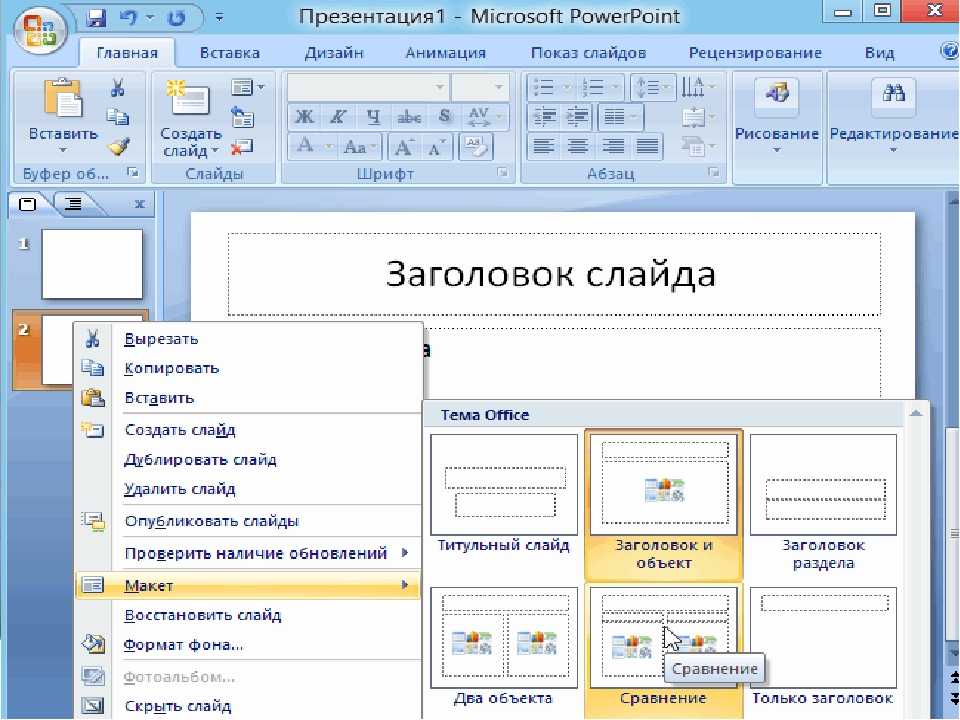
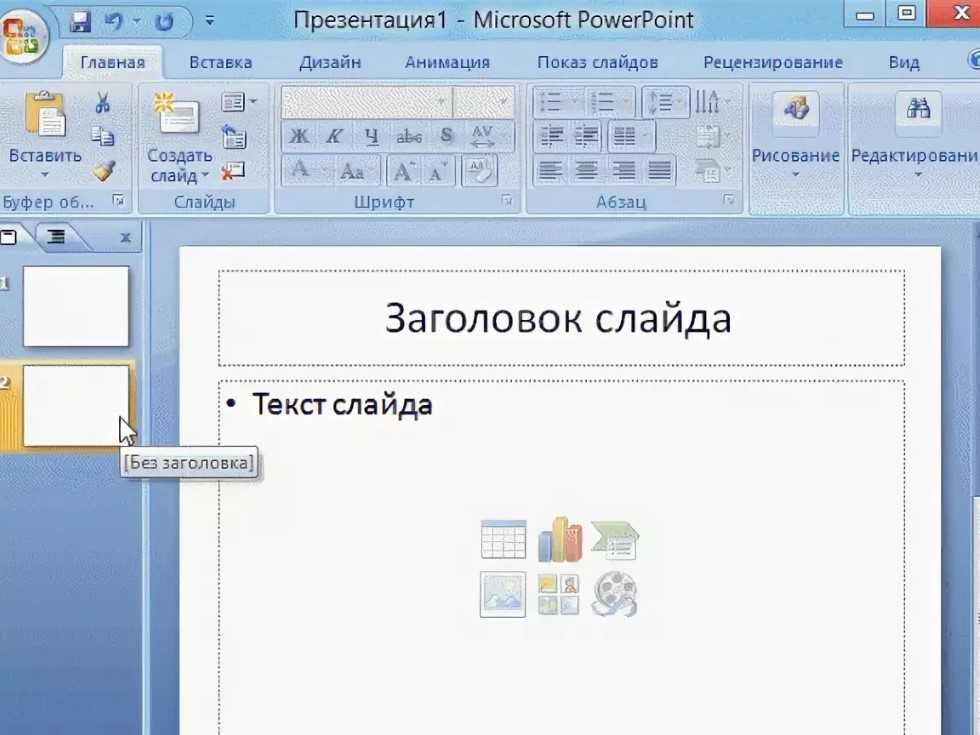
- Запустить программу Microsoft Office Power Point и выбрать на вкладке «Главная» кнопки «Создать слайд».
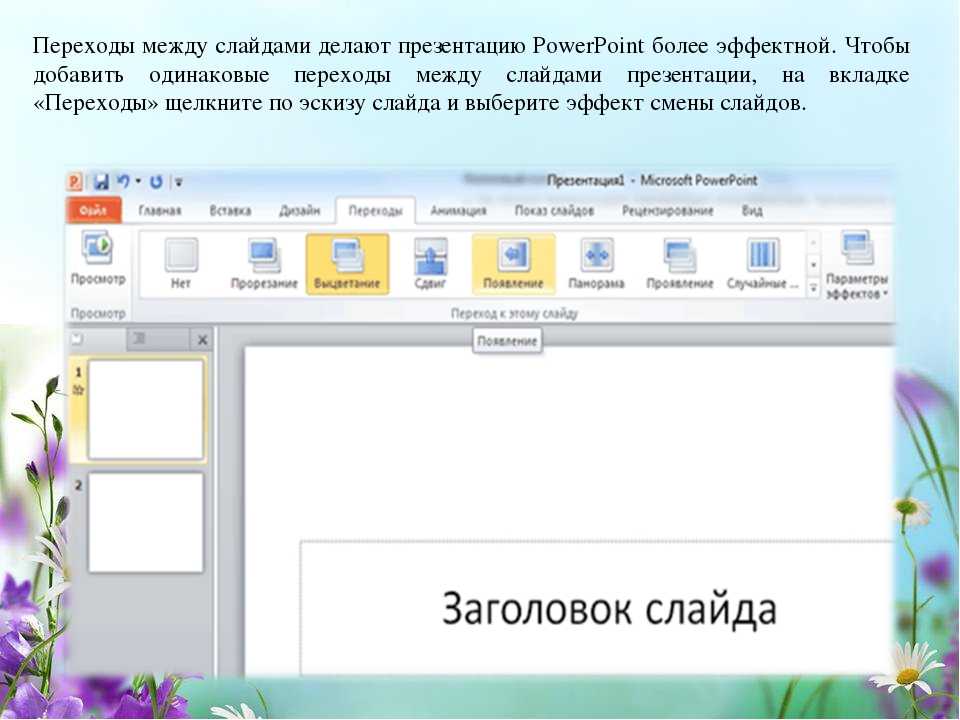
- Выбрать макеты определенной страницы презентации. Чтобы это сделать, необходимо точно знать, что нужно донести до слушателей. Если это интересная презентация для детей, то следует выбирать макет слайда с несколькими картинками. Если нужно сравнить два явления – выбирайте макет с двумя столбцами и общим заголовком.
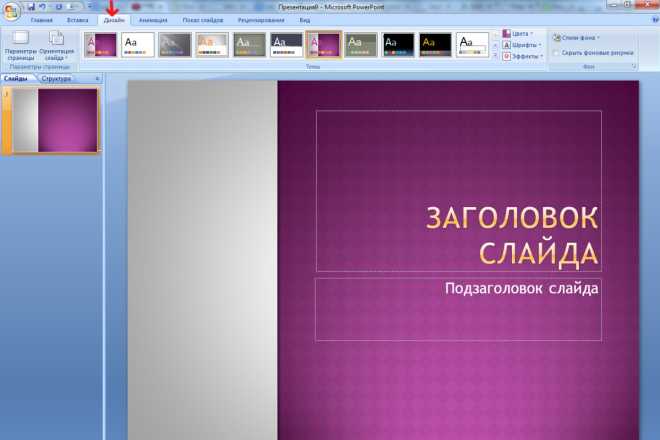
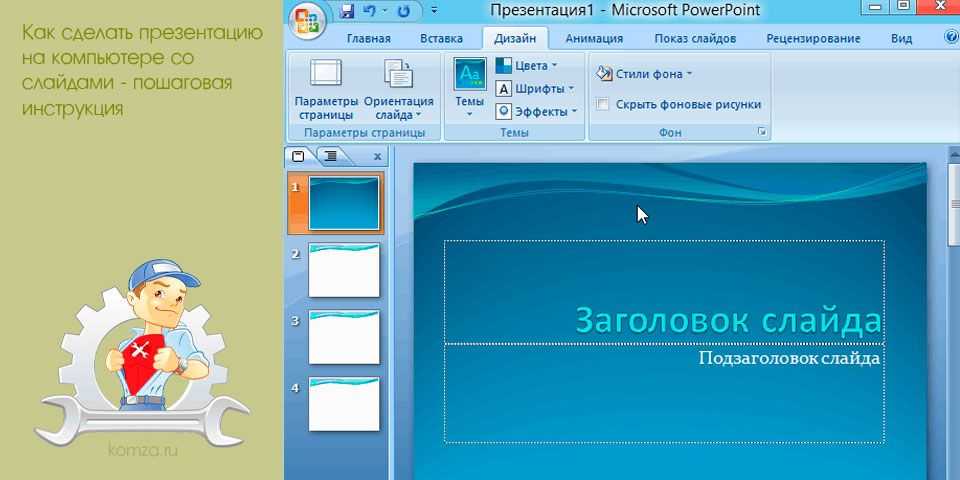
- Выбрать дизайн/оформление слайдов. Почему стоит сделать выбор именно на этом этапе? Это связано с тем, что вы сразу сможете увидеть, как текст отображается в конкретном оформлении.
- Определить оптимальный шрифт, который позволит читать представленную информацию всем присутствующим в аудитории.
- На заключительном этапе нужно провести предварительный просмотр, позволяющий оценить внешний вид слайдов и исправить их, если это необходимо.
Создание красивой и интересной презентации зачастую является сложным и длительным, поэтому для получения хорошего результата вы можете обратиться к нашим профессионалам, которые сделают проект за короткое время и с учетом ваших пожеланий.
Как сделать выступление интересным
Перед тем, как сделать презентацию на компьютере, следует учесть несколько рекомендаций:
- Сначала нужно выделить основную и вспомогательную информацию. Первая будет способствовать раскрытию темы, а вторая – помогать донести материал до слушателей. Такое разделение позволит создать информативные и в то же время нескучные слайды.
- Чтобы презентация была качественной, она должна иметь четкую структуру.
 Если не будет введения, например, то данные будут восприниматься тяжелее, чем при его наличии. Составив структуру, можно уделить ненужные элементы и правильно распределить количество текста и картинок.
 - Для правильного выбора дизайна следует попробовать несколько вариантов и определить, какой из них смотрится выгоднее. Это зависит от количества текста, освещения аудитории, а также фона, который будет находиться вокруг проецируемого изображения.
- Убрать ненужное позволит свежий взгляд на свою работу через сутки после ее создания. Посмотрев на представленную информацию, вы сможете заметить ошибки, на которые не обратили внимания накануне.
- Нужно проверить технику для показа презентации, чтобы во время выступления не пришлось исправлять какие-либо неточности.
Вам понравилась статья?
Наши авторы уже более 10 лет делают для студентов презентации, курсовые, дипломы и другие виды учебных работ и они отлично в них разбираются. Если Вам тоже надо сделать презентацию, то оформляйте заказ и мы оценим его в течение 10 минут!
Заказать работу Узнать цену
Читайте другие статьи:
Создание таблиц | Компьютерные приложения для менеджеров
Результаты обучения
- Создание таблиц на слайдах
Создание таблиц в PowerPoint поддерживает передачу данных, финансов или информации о продуктах, продажах, услугах или почти о чем угодно. Наиболее эффективное использование таблицы в PowerPoint — это ее способность быстро сравнивать информацию. В то же время создание больших, гипердетализированных таблиц в презентации может иметь неприятные последствия и вызвать разочарование, поскольку большинство презентаций перемещаются быстро или проецируются на расстоянии, что затрудняет быстрое чтение. Наиболее эффективное использование таблицы в презентации — это обобщение простой сравнительной информации.
В PowerPoint есть четыре метода добавления таблиц в презентацию. Давайте рассмотрим каждый метод.
Первый метод
- Откройте новый слайд, используя слайд Таблица и содержание . Введите заголовок слайда, затем щелкните вкладку «Вставить ».
- Нажмите кнопку Таблица и перетащите курсор на количество строк и столбцов, которые вы хотите использовать на слайде. Теперь на слайде появится таблица, окрашенная в цвета темы презентации.
- Введите информацию в таблицу.
- Если вы хотите добавить дополнительную строку, самый быстрый способ — поместить курсор в нижнюю правую, последнюю ячейку, и нажать клавишу вкладки . Теперь в таблице создается новая строка.
- Введите информацию в таблицу.
Второй метод
- Другой способ вставить таблицу в слайд PowerPoint — перейти на вкладку Вставка и вставить новый слайд .
- На этот раз нажмите на значок маленькой таблицы в центре.
- В качестве альтернативы выберите Вкладка , Кнопка «Таблица », опция «Вставить таблицу » и откроется диалоговое окно.
- В качестве альтернативы выберите Вкладка , Кнопка «Таблица », опция «Вставить таблицу » и откроется диалоговое окно.
- Когда откроется диалоговое окно Вставить таблицу , введите количество столбцов и строк для таблицы, нажмите OK .
- В центре слайда откроется новая пустая таблица, готовая для ввода данных. Обратите внимание на две новые вкладки, открытые в меню над лентой; Дизайн и верстка стола.
 Здесь можно изменить стили, затенение, SmartArt и границы, а также множество других параметров макета таблицы, чтобы изменить таблицу в соответствии с презентацией.
Третий метод
- Третий способ создать новую таблицу: перейдите на вкладку Вставить , нажмите кнопку Таблица , выберите параметр Нарисовать таблицу , и курсор станет карандашом.
- Удерживая левую кнопку мыши, перетащите курсор в виде карандаша, чтобы подогнать размер таблицы под слайд.
- После создания таблицы PowerPoint открывает две дополнительные вкладки; Дизайн и верстка стола.
- Вкладка «Дизайн таблицы» содержит параметры для изменения стиля таблицы, эффектов, заливки, границ и стилей WordArt.
- Вкладка «Макет» позволяет работать со строками и столбцами, объединять ячейки, изменять размер ячеек, выравнивание, размер таблицы и упорядочивать положение таблицы.
- Таблицы функционируют в PowerPoint так же, как и в Word, при создании, вводе данных, изменении макета, цветов или стилей границ.
- Таблицу в PowerPoint также можно рассматривать как объект или графику, а также перемещать вперед, назад или переставлять как рисунок с помощью группы «Упорядочить».
- Таблицы функционируют в PowerPoint так же, как и в Word, при создании, вводе данных, изменении макета, цветов или стилей границ.
Четвертый метод
- Последний способ создать таблицу в PowerPoint — выбрать опцию таблицы Excel в
- Excel открывается в PowerPoint, предоставляя доступ к функциям, доступным в электронной таблице Excel. Таким образом, расчеты, формулы и функции можно использовать для создания таблицы в PowerPoint без необходимости импортировать таблицу из Excel. Начните вводить информацию и данные в таблицу Excel.
- Помимо ввода информации для включения в таблицу, вы можете создавать формулы или использовать другие функции Excel в электронной таблице.
- Когда таблица будет завершена, щелкните слайд за пределами области таблицы, и таблица будет преобразована обратно в табличное представление PowerPoint.
- Если данные в таблице Excel нуждаются в редактировании, дважды щелкните таблицу, и она снова откроет Excel, позволяя редактировать.
- Эта таблица или любая из таблиц может быть перемещена или изменена в размере, как и другие объекты в программе Office, чтобы соответствовать масштабу, необходимому для презентации.
Практические вопросы
Внесите свой вклад!
У вас есть идеи по улучшению этого контента? Мы будем признательны за ваш вклад.
Улучшить эту страницуПодробнее
Какие инструменты можно использовать для создания презентации?
В этой статье обсуждаются различные способы и инструменты, которые вы можете использовать для презентации. Давайте исследовать.
© Университет Саутгемптона
Существует несколько способов представить свою работу. Многим людям нравится проводить презентации с использованием какого-либо программного обеспечения для презентаций, хотя вам не обязательно использовать какой-либо инструмент.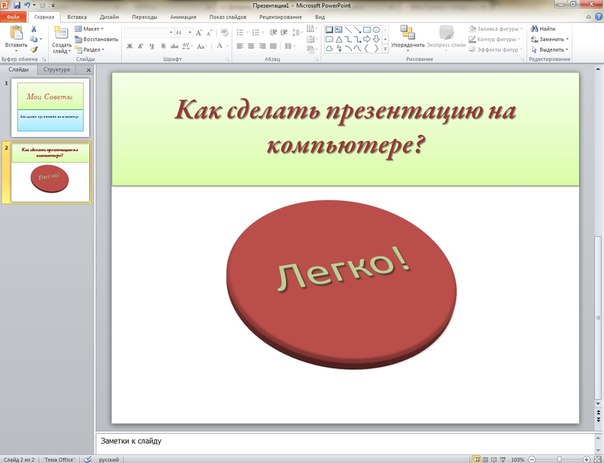
Как представить свою работу
Важно подумать о том, как вы можете использовать что-то помимо собственного голоса, что дополнит вашу презентацию. Нет смысла пытаться использовать что-то причудливое и сложное только потому, что оно хорошо выглядит, если на самом деле ничего не добавляет к вашей презентации.
Ниже перечислены некоторые способы улучшения презентации. Убедитесь, что вы уверены в их использовании, если вы собираетесь их включить, и что они имеют отношение к тому, что вы говорите. Некоторым может потребоваться немного больше терпения и экспериментов, чем другим, но все они могут быть отличными инструментами, если их использовать правильно.
Инструменты Microsoft для презентаций
Microsoft PowerPoint — особенно популярная форма программного обеспечения. Вы можете делать очень простые вещи с помощью PowerPoint, а также создавать очень интересные и сложные презентации, все в зависимости от того, что подходит для вашего проекта.
Этот учебник от Microsoft поможет вам создать простую презентацию в PowerPoint и распечатать раздаточные материалы и заметки.
Sway — это новейший инструмент Microsoft, с помощью которого можно создавать интерактивные веб-презентации.
Prezi
Prezi следует той же идее, что и PowerPoint, в том, что вы создаете слайды или кадры, по которым перемещаетесь. Prezi действительно дает вам немного больше творческой свободы, и он специально разработан, чтобы позволить вам увеличить конкретные идеи, которые могут быть полезны, когда вы пытаетесь проиллюстрировать свои мыслительные процессы перед аудиторией.
Однако он не имеет некоторых функций, которые есть в PowerPoint.
Канал Prezi на YouTube содержит множество различных видеороликов о том, как делать что-то на разных уровнях навыков.
Если вам не нравится идея использования PowerPoint или Prezi, существует множество других инструментов, которые вы можете использовать. Вам нужно будет найти их, освоить и решить, будут ли они вам полезны.
Взаимодействие с аудиторией
Вы можете использовать социальные сети в своей презентации, если вы надеетесь на участие аудитории. Возможно, вы могли бы добавить хэштег в Твиттере, если хотите, чтобы люди комментировали или задавали вам вопросы по ходу дела.
Системы опросов
Существуют и другие методы привлечения аудитории к вам, вашему исследованию или предметной области – в результате они могут даже внести свой вклад в ваши выводы!
Если у вас есть доступ к TurningPoint, который использует опрос, встроенный в презентацию PowerPoint, вы можете опросить людей в своей аудитории.
Существуют и другие системы голосования, которые требуют менее формальных технологий и позволяют вашей аудитории голосовать с помощью своих смартфонов.
Вот две ссылки, которые могут вам в этом помочь:
- Vevox Создайте бесплатную учетную запись для голосования в реальном времени.
- Опрос везде
- Сократив
Опять же, подумайте, как вы хотите взаимодействовать со своей аудиторией, и выберите подходящие инструменты, которые вам помогут.
Если вы считаете, что ваша презентация лучше всего благодаря устным словам, то это тоже хорошо.