
Гугл ⚠️ Докс таблицы: как сделать, редактирование, восстановление
Разбираемся, как пользоваться Гугл Таблицами, какие есть функции у этого сервиса, и чем создание таблиц здесь отличается от Microsoft Excel.
Google Docs таблицы
Гугл Докс таблицы — это сетка упорядоченных по строкам и столбцам ячеек. Их используют для структурированной подачи текстовой информации и числовых данных.
Преимущества работы в Google Docs
В работе с Гугл Докс есть ряд преимуществ, которые становятся причиной выбора именно этого сервиса огромным количеством пользователей.
- Бесплатность. Текстовый онлайн-редактор от Google — это абсолютно бесплатный сервис, который доступен всякому, у кого есть интернет.
- Реализация совместной работы. Так как используется он в онлайн-режиме, все данные о проделанной работе сохраняются в облаке пользователя. Причем к одному документу могут иметь доступ сразу нескольких людей, что в значительной степени увеличивает скорость работы с файлами.
 Пожалуй, это одна из самых удобных функций онлайн-офиса.
 - Сохранение изменений. Как уже было сказано выше, все данные файла сохраняются в облаке пользователя. Ко всему прочему, делается это автоматически. Поэтому можете не переживать о том, что забудете сохранить документ. Любое изменение будет зафиксировано сразу же, как только вы его внесете.
- Импорт данных из сторонних источников. Они могут быть самыми разными: сервисы аналитики, рекламные кабинеты, кол-трекинги и другие.
 Пожалуй, это одна из самых удобных функций онлайн-офиса.
Как открыть Excel в Гугл Таблицах
Сервис Google Sheets без проблем поддерживает таблицы Excel. Чтобы открыть файлы такого формата можно использовать два способа:
Способ 1
Можно сначала загрузить файл на Google Disk через кнопку «Создать», а потом открыть его как обыкновенную гугловскую таблицу.
Способ 2
Откройте любую таблицу и зайдите в меню «Файл».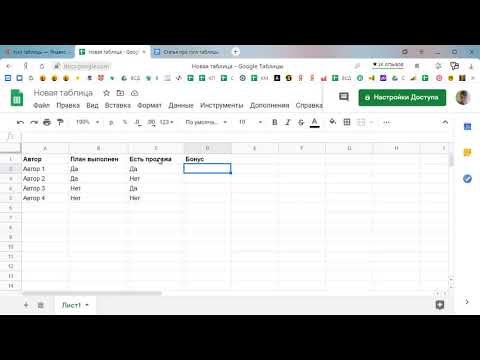
Если в вашем файле Excel очень много сложных графиков, формул или диаграмм, возможно, что они будут отражаться некорректно. Перед сохранением лучше лишний раз их проверить.
Панель инструментов в Google Sheets
Если до этого вы работали только в Excel, есть вероятность, что к Гугл Таблицам придется привыкать заново. Хотя элементы управления в них действительно гораздо проще.
Давайте быстро пробежимся по основным инструментам, которые предоставляет сервис Google.
- Отменить и повторить последнее действие, распечатать документ, скопировать форматирование. Если вам нужно применить одинаковое форматирование сразу к нескольким ячейкам, очень удобно использовать именно этот инструмент.
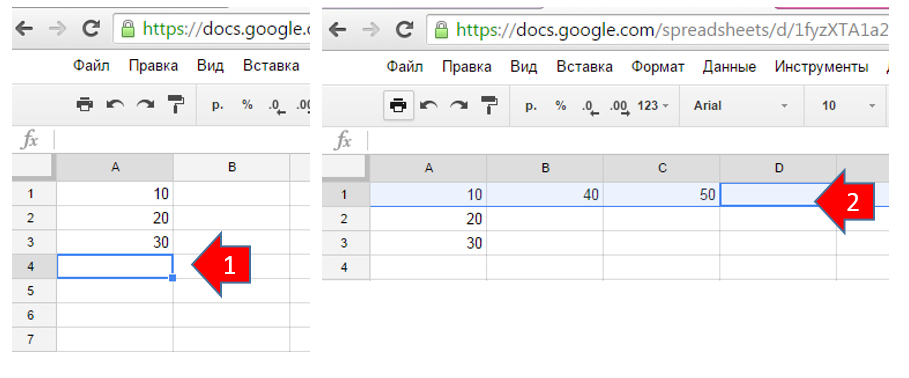 Сначала выберете ячейку, после чего кликайте по инструменту на панели, а потом — по ячейке, которую нужно отформатировать.
 - Изменить масштаб. С помощью этой функции можно сделать таблицу крупнее или мельче в диапазоне от 50 до 200%.
- Изменить формат данных в ячейках. В этом разделе можно выбрать формат исчисления в ячейке. Например, денежный или процентный. Также можно увеличить или уменьшить количество знаков после запятой в числовом формате.
- Шрифт. В выпадающем списке можно выбрать любой из предложенных шрифтов.
- Размер шрифта.
- Форматирование текста. Выбор начертания слов, цвет текста или фона для него.
- Форматирование ячеек. Здесь на ячейки можно применить заполнение цветом, выбрать их границы, объединить друг с другом.
- Выравнивание текста

- Прочие инструменты: добавить ссылку, добавить комментарий, вставить диаграмму, создать фильтр, использовать функции.
- Отображение листа и направления ввода.
- Способы ввода. Есть варианты включения экранной клавиатуры или поля для рукописного ввода.
- Скрыть меню. Кликнув на стрелку можно свернуть главное меню вместе с заголовков таблицы, иконкой аккаунта и настройками доступа. Таким образом, останется только панель инструментов.
Внизу на страницы мы видим панель со вкладками для переключения между таблицами. Таким образом, в одном файле можно работе сразу с несколькими листами с таблицами. Чтобы создать новый Лист, нужно кликнуть на кнопку «+» в левом нижнем углу. Если нажать на стрелку рядом с названием вкладки, развернется меню. В нем можно удалить, скопировать, переместить, переименовать или скрыть лист. Там же можно защитить его от редактирования и изменить цвет ярлыка.
Действия с ячейками, столбцами и строками
Различные элементы таблицы (такие как ячейки, столбцы или строки) можно удалять, добавлять или скрывать, используя меню «Изменить», а также контекстное меню. Оно открывается с помощью правого клика по выделенному элементу.
Источник: texterra.ruКак удалить таблицу
Чтобы удалить таблицу, кликните на меню «Файл» и выберете действие «Удалить».
Также это можно сделать прямо на главной странице сервиса Google Sheets. Просто выделите ненужный файл и нажмите на значок корзины на верхней панели.
Работа с данными
Как редактировать данные в Google Sheets
Добавлять данные можно путем ввода обычного текста на клавиатуре, через функцию «копировать/вставить» и также импортировать из различных источников. Чтобы внести любые данные в таблицу, выделите ячейку и просто начинайте вводить данные с клавиатуры. Перемещение между ячейками происходит с помощью горячих клавиш, мыши или стрелок на клавиатуре. Если вы хотите отредактировать уже введенные данные в таблице, кликните два раза по ячейке и нажмите Enter. Также можно это сделать, поставив курсор в нужное место в строке формул.
Как восстановить удаленную таблицу в Гугл Докс
Если вы случайно удалили файл или по любой другой причине вам его нужно срочно восстановить, в Google Sheets есть такая функция. Первым делом перейдём на страницу Гугл Диска.
Источник: google-suite.infoПосле этого в левом мену находим иконку корзины и кликаем по ней.
Источник: google-suite.infoВы увидите окно с удаленными файлами. Кликайте правой кнопкой мыши по нужному документу и нажмите на кнопку «Восстановить».
На самом деле, разобраться в любом сервисе онлайн-офиса Гугл не должно составить труда. Здесь достаточно простой интерфейс, с которым может справиться каждый. Главное — попробовать.
Если же у вас нет времени разбираться с использованием таблиц, графиков и с написанием дипломной, курсовой или контрольной работы, специалисты из ФениксХелп всегда готовы с этим помочь. Пиши, не стесняйся!
Как создать и работать с таблицами Google
Сервис Google Drive предоставляет пользователям возможность доступа к ряду полезных инструментов, которые позволяют создавать и редактировать разнообразные элементы, включая документы, таблицы и презентации.
Благодаря функционалу сервиса Google Drive можно создавать и редактировать таблицы.
Существует пять типов файлов, которые можно создать с помощью этого сервиса:
- Документы. Для создания писем, листовок, отчётов и других текстовых компонентов (то же, что и документы Microsoft Word).
- Таблицы. Для хранения и организации информации (то же, что и документы Microsoft Excel).
- Презентации. Для создания слайд-шоу (как в презентациях Microsoft PowerPoint).

- Формы. Для сбора и организации данных.
- Чертежи. Для создания простой векторной графики или схем.
Процесс создания новых файлов является одинаковым для всех представленных типов. Давайте выясним, как это делается.
Создание нового файла Google Drive
Работа в Google Drive осуществляется через ваш собственный аккаунт Гугл, поэтому он должен быть у вас в наличии. Зайдя в свою учётную запись, откройте этот сервис (для этого нужно набрать drive.google.com в адресной строке своего браузера) и нажмите на кнопку New (Новый). Это синяя кнопка в верхнем левом углу окна. После этого выберите тип элемента, который вы хотите создать.
В случае если вам требуется создать таблицу, выберите пункт Google Sheets (Таблицы Гугл).
В новой вкладке вашего браузера появится новый компонент. Найдите надпись Untitled spreadsheet (Безымянная таблица) в верхнем левом углу окна. Нажмите на эту надпись, чтобы сменить имя вновь созданного элемента. Введите новое имя и нажмите Enter, чтобы подтвердить изменения.
Теперь таблица находится в вашем аккаунте Гугл и вы можете получить к ней доступ в любой момент. Чтобы открыть документ, достаточно зайти в основной раздел сервиса и сделать двойной щелчок мышью на нужном компоненте. Вот и всё, документ создан и вы можете работать с ним, добавляя необходимые данные в ячейки таблицы.
ВАЖНО. Кнопка «Сохранить» в Google Docs отсутствует, сохранение данных будет выполняться автоматически при внесении изменений.
Использование готовых шаблонов
Шаблон — это предварительно структурированная разметка, которую вы можете использовать, чтобы быстро создавать новые документы. Обычно он содержит форматирование и стиль, поэтому вы можете сэкономить много времени при создании нового проекта. Большинство шаблонов созданы специально, чтобы помочь вам работать с отдельными типами компонентов. Например, вы можете использовать такую возможность, чтобы быстро создать резюме или информационный бюллетень.
Большое количество шаблонов вы можете найти в библиотеке Гугл под названием Google Drive Template Gallery. Она находится по адресу drive.google.com/templates. Для того чтобы воспользоваться шаблоном, сделайте следующее.
- Зайдите по вышеуказанному адресу.
- Вы увидите шаблоны, разбитые по категориям.
- Выберите тот, что вам подходит или который вы хотите рассмотреть поближе. Нажмите на него.
- Будет создан новый компонент, содержащий этот шаблон. Вы можете сразу начать с ним работать, заполняя его собственной информацией с сохранением форматирования, установленного для этого файла.
- Не забудьте изменить название элемента на собственное.
Создание копии необходимого файла
Можно создать копию любого файла, чтобы использовать его данные или форматирование для другого блока информации. Для этого:
- Откройте главную страницу Гугл Докс.
- Выберите элемент, который вы хотите скопировать, сделав на нём двойной щелчок мышью.
- В верхнем меню выберите File — Make a copy (Сделать копию).
- Появится окно, в нём вам предложено будет указать название нового элемента и папку, в которой следует его сохранить.
- Далее, можно работать с этим документом, как с отдельным элементом.
Скачивание копии файла на компьютер
- Откройте главную страницу Гугл Докс.
- Откройте нужный элемент с помощью двойного щелчка мышью.
- В верхнем меню выберите File — Download as (Скачать как).
- Выпадет ещё одно окно, в нём вы можете выбрать тип элемента, в виде которого вы хотите скачать текущий документ. Это может быть формат Microsoft Word и ряд других форматов. Для таблицы Гугл лучше всего подойдёт формат Microsoft Excel (.xlsx).
- Файл скачается на ваш компьютер. Вы можете открыть его и работать с ним обычным образом. В случае необходимости вы можете снова загрузить его на сервер с помощью простого перетаскивания мышью из папки в окно браузера.
Настройки файла Google Docs
Вы можете настроить ряд функций для каждого компонента Гугл Докс, включая таблицы.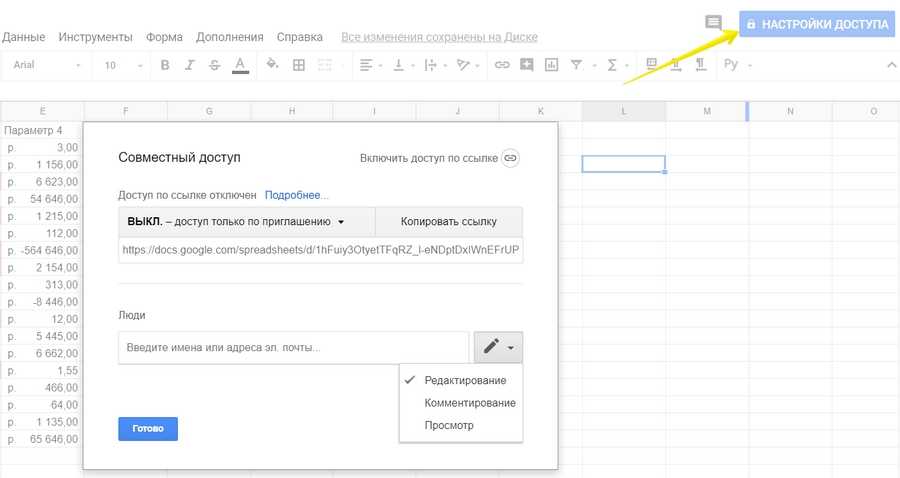 Возможны следующие настройки.
- Share (Совместный доступ). Вы можете указать людей, которые также смогут работать с указанными данными. Для этого откройте нужный компонент и выберите File — Share (Совместный доступ). Появится окно, где вы можете указать правила доступа, а также конкретных людей, которые получат доступ к данным.
- Add to my drive (Добавить на Мой диск). Если вы получите доступ к информации другого человека на Гугл Докс, вы можете воспользоваться этой опцией, чтобы сохранить данные также и на своём диске.
- File — See revision history (Просмотреть историю изменений). Позволяет увидеть, какие изменения вносились в таблицы и прочие документы вами и другими пользователями.
Заключение
Сервис Google Drive является очень удобным инструментом использования файлов, обеспечивая доступ к ним из любого места, где есть интернет. При этом ваша работа сохраняется автоматически. А возможность совместного использования и редактирования информации делает этот сервис незаменимым приложением для коллективной работы.
Что немаловажно, сервис Гугл Докс является совершенно бесплатным для всех пользователей, поэтому вы можете предлагать данные для совместного использования не только коллегам, но и родственникам и друзьям.
Как вставить Google Таблицы в Google Документы (которые обновляются автоматически)
Содержание:
Хотя Google Таблицы хороши, когда вам нужно вести запись или работать с данными, но во многих случаях ваша окончательная работа может включать представление этих данных в Google Документах или Google Slides.
Вы всегда можете вставить данные из Google Таблиц в Google Документы как статическую таблицу, но тогда вам придется обновлять ее вручную при изменении данных.
К счастью, есть способ вставить Google Таблицы в Документы Google таким образом, чтобы они автоматически обновлялись при изменении данных в Google Таблицах (связанном наборе данных).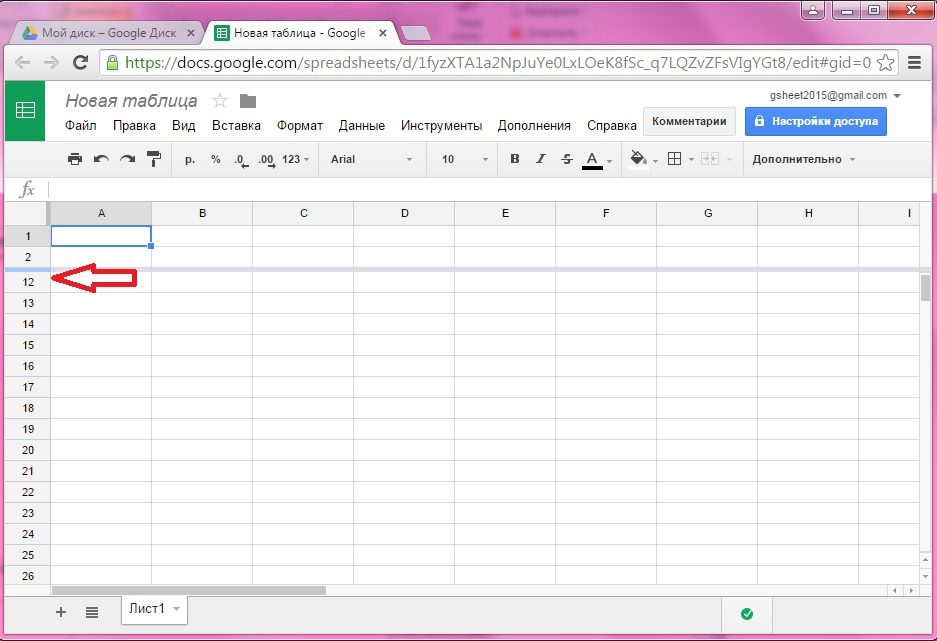
В этом руководстве по Гугл Таблицам я покажу вам, как вставить таблицу из Google Sheets в файл Google Документы и как вы можете сохранить их связанными.
Вставка диапазона связанных таблиц Google в Документы Google
Предположим, у вас есть набор данных, показанный ниже в Google Таблицах, и вы хотите вставить таблицу в этот лист в Google Документы. И, конечно же, мы хотим, чтобы это было связано, поэтому, если я что-то изменю в таблице, это автоматически изменится в Документах Google.
- Выберите диапазон в Google Таблицах, который вы хотите вставить в Документы Google.
- Скопируйте его (используйте Control + C или щелкните правой кнопкой мыши, а затем нажмите Копировать)
- Откройте документ Google Docs, в который вы хотите вставить таблицу.
- Поместите курсор в то место, где вы хотите получить данные (таблица)
- Вставьте данные (Control + V или щелкните правой кнопкой мыши, а затем нажмите «Вставить»).
 Откроется диалоговое окно «Вставить таблицу».
 - Убедитесь, что в диалоговом окне «Вставить таблицу» установлен флажок «Связать с таблицей».
- Нажмите на Вставить
Вышеупомянутые шаги вставят таблицу Google Sheets в документ Google Документы.
Поскольку эта таблица связана с исходными данными в Google Таблицах, когда вы вносите какие-либо изменения в исходные данные в Гугл Таблицах, вы сможете обновить эту таблицу и отразить изменения в скопированной таблице.
И помните, что данные не обновляются не в режиме реального времени. Вам придется вручную обновить таблицу, нажав кнопку обновления (рассматривается в следующем разделе).
При использовании этой техники вам необходимо знать две вещи:
- Скопированные данные в Документах Google связаны с исходными данными, но не обновляются в реальном времени. Однако он дает вам возможность обновить данные одним щелчком мыши.
- Это работает только в том случае, если документы Google Sheets и Google Docs находятся в одной учетной записи (или к ним предоставлен полный доступ).
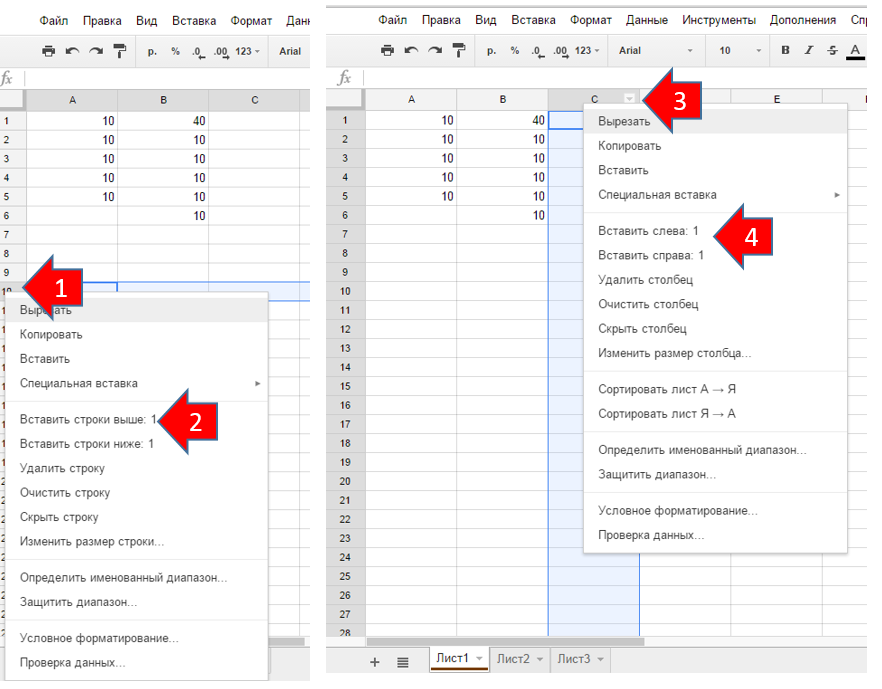 Если вы попытаетесь скопировать данные из Google Таблиц из одной учетной записи в Google Docs из другой учетной записи, диалоговое окно «Вставить таблицу» не отобразится. Он просто вставит его как обычные несвязанные данные.
Обновление данных (одним щелчком мыши)
Когда вы изменяете какие-либо данные в исходном диапазоне в Google Таблицах (которые были скопированы и вставлены в Документы Google), вы увидите возможность обновить таблицу в Документах Google (появляется только при выборе любой ячейки в таблице).
Помимо изменения значения в ячейках, вы также можете перенести форматирование из Google Sheets в Google Docs.
Например, если я вручную изменю цвет нескольких ячеек в исходных данных в Google Таблицах, я увижу кнопку «Обновить» в Документах Google. И когда я нажимаю на него, он переносит форматирование данных электронной таблицы в Google Дркументах.
Обновление данных при добавлении дополнительных строк
Когда вы вставляете данные из Google Таблиц в документ Google, они связываются только с этим конкретным диапазоном.
Например, в нашем примере мы вставили диапазон A1: E7 из Google Таблиц в Google Docs.
Но что, если я добавлю новую строку в набор данных (в конце набора данных или где-то посередине).
К сожалению, вы не сможете обновлять данные при добавлении новых строк в набор данных (удаление строк допустимо и будет учтено).
Поэтому, если вы добавляете новые строки, вам необходимо обновить диапазон, чтобы он теперь ссылался на новый диапазон, в который добавлены строки.
Ниже приведены шаги по изменению связанного диапазона в Google Документах:
- Щелкните в любом месте таблицы в Документах Google.
- Щелкните «Параметр связанной таблицы» (значок в правой верхней части таблицы).
- Нажмите на Изменить диапазон
- Укажите здесь новый диапазон
Хотя это отлично работает, если вы работаете с динамическими данными, которые могут измениться, лучше сначала создать именованный диапазон, а затем использовать этот именованный диапазон для вставки таблицы из Гугл Таблиц в Google Документы.
Таким образом, когда вы добавляете строки / столбцы в набор данных, именованный диапазон расширяется, чтобы учесть эти недавно добавленные строки / столбцы.
Чтобы это сработало, вам необходимо создать именованный диапазон в Google Таблицах, а затем скопировать данные оттуда в Google Документы. Таким образом, ваша таблица будет связана с именованным диапазоном и обновится при обновлении именованного диапазона.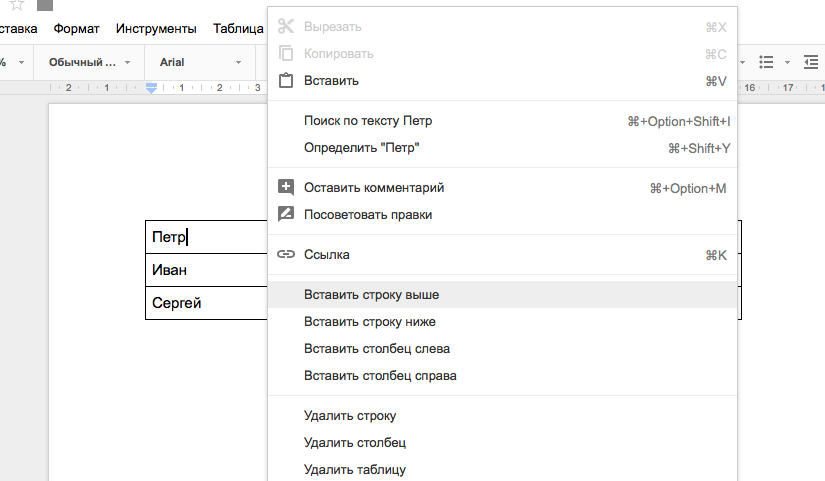
Вы также можете изменить диапазон и выбрать именованный диапазон в диалоговом окне «Диапазон связанных ячеек». В нем перечислены все именованные диапазоны, которые есть у вас в связанных Google Таблицах.
Отключить данные Google Таблиц
Если вы хотите отключить данные из Google Таблиц (которые теперь находятся в Google документах), вы также можете легко это сделать.
Просто щелкните в любом месте вставленной таблицы, щелкните значок «Параметры связанной таблицы», а затем щелкните «Отменить связь».
Примечание: если вы хотите вставить документ Google Таблиц как объект или как ссылку (чтобы, когда пользователь нажимает на него, он открывает эти Гугл таблицы, вы можете сделать это, нажав на кнопку «Поделиться» (зеленая кнопка) вверху — право и получить ссылку, которой можно поделиться.

Итак, вот способы, которыми вы можете включить ячейки / диапазон Google Таблиц в документ Google Docs.
Надеюсь, вы нашли этот урок полезным!
Как создавать таблицы в Документах Google
Мэтью Берли
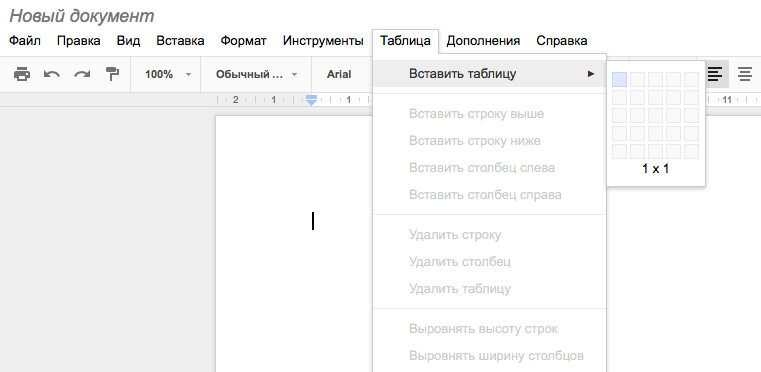
Хотя вы, возможно, ранее использовали Google Таблицы для организации и редактирования данных в виде таблицы, возможно, вместо этого вы захотите использовать этот макет в документе. Вы можете создать таблицу в документе Google Docs, щелкнув вкладку «Вставка» в верхней части окна, выбрав параметр «Таблица», а затем указав количество строк и столбцов для таблицы.
Таблицы и макеты сетки, такие как в Microsoft Excel, популярны для организации и отображения данных.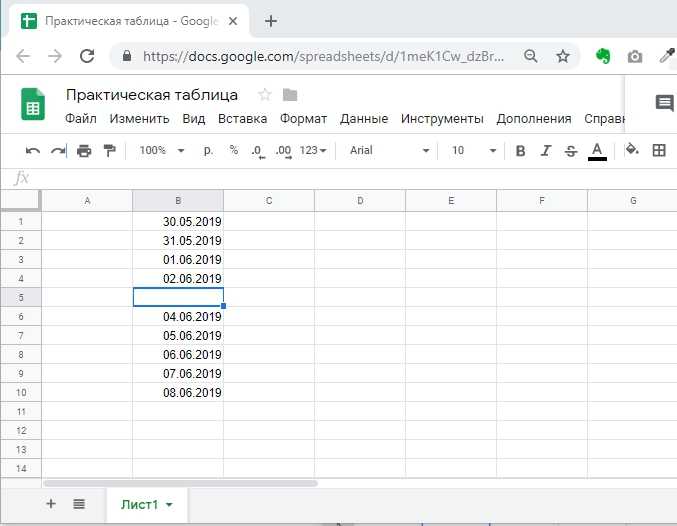 Создание таблицы в Excel позволяет быстро настроить таблицу так, чтобы ее можно было сортировать и фильтровать. Это значительно упрощает чтение большого количества информации, поскольку структура данных и их единообразие могут помочь устранить путаницу, которая может возникнуть из-за данных в другом макете.
Хотя этот тип таблиц чаще всего встречается в электронных таблицах, он полезен и в документах. К счастью, вы можете создавать таблицы в Google Docs, тем самым предлагая возможность формулировать данные таким образом, если ваш документ требует этого.
1 Как добавить таблицу в документ в Google Docs
2 Как вставить таблицу Google Docs (руководство с картинками)
3 Дополнительная информация о работе с таблицами Google в Документах Google
4 Дополнительные источники
Как добавить таблицу в документ в Документах Google
- Откройте документ.
- Выберите, где вы хотите разместить стол.
- Нажмите Вставьте .
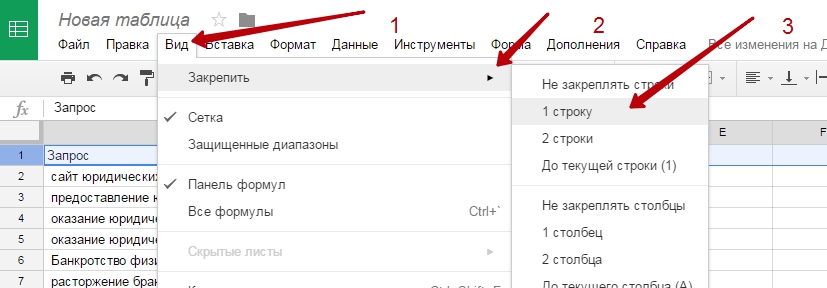
- Выберите Таблица , затем размер таблицы.
Наше руководство продолжается ниже дополнительной информацией о создании таблиц в Документах Google, включая изображения этих шагов.
Узнайте больше о процессе входа в Google Диск из нашего руководства по этой теме.
Как вставить таблицу Google Docs (руководство с иллюстрациями)
Шаги, описанные в этой статье, покажут вам, как создать таблицу в Google Docs. Вы сможете указать размер таблицы при ее добавлении, но вы сможете добавить или удалить столбцы или строки позже, если обнаружите, что первоначальный макет таблицы не соответствует вашим потребностям.
Шаг 1: Войдите в свой Google Диск и откройте документ, в который вы хотите добавить таблицу.
Шаг 2: Поместите курсор мыши в то место в документе, куда вы хотите поместить таблицу.
Шаг 3: Выберите вкладку
Вставить в верхней части окна.Шаг 4: Выберите параметр
Таблица , затем укажите количество строк и столбцов, которые должны быть в таблице.
Моя таблица на рисунке ниже будет иметь 4 строки и 4 столбца. Обратите внимание, что вам не нужно точно указывать количество столбцов и строк, которые вы выбираете. Если вы не знаете, сколько строк или столбцов вам понадобится, вы можете просто угадать что-то близкое и позже добавить еще одну строку или столбец из контекстного меню.
Вы можете продолжить чтение нашего руководства ниже для дополнительного обсуждения вставки и работы с таблицами в документе Google Docs.
Наша статья о том, как добавить строку в таблицу в Документах Google, может показать вам некоторые способы изменения существующей таблицы в вашем документе.
Дополнительная информация о работе с таблицами Google в Документах Google
Если вы также используете таблицы Google, вы можете столкнуться с ситуацией, когда вам нужно вставить таблицу из таблиц Google в документ Google. К счастью, вам нужно только выбрать таблицу или ячейки, которые вы хотите использовать в Документах, нажать Ctrl + C, чтобы скопировать их, затем переключиться на файл документов Google и нажать Ctrl + V, чтобы вставить их. При вставке скопированных данных в документ у вас будет возможность связать вставленную таблицу с электронной таблицей или вставить ее без связи.
После добавления таблицы в документ вы сможете выполнять множество различных действий с этой таблицей. Если вы щелкните правой кнопкой мыши таблицу, вы увидите несколько различных вариантов, включая вставку строки, удаление строки, вставку столбца, удаление столбца и параметры удаления таблицы. Полный список приведен ниже:
- Вставить строку выше
- Вставить строку ниже
- Вставить столбец слева
- Вставить столбец справа
- Удалить строку
- Удалить столбец
- Удалить таблицу. Если вы выберете Удалить таблицу, существующая таблица и все ее данные будут полностью удалены из Документа Google.
- Распределить строки
- Распределить столбцы
- Сортировать таблицу по возрастанию
- Сортировать таблицу по убыванию
- Свойства таблицы
Остальные параметры в раскрывающемся меню, вызываемом правой кнопкой мыши, включают такие операции, как копирование и вставка, которые вы можете также можно найти в других приложениях Google, таких как Google Sheets или Google Slides.
Если вы выберете опцию Свойства таблицы в этом меню, вы увидите ряд других опций для изменения таблицы. Это включает в себя такие вещи, как:
- Минимальная высота строки
- Закрепить строку заголовка
- Разрешить переполнение строки по страницам
- Ширина столбца
- Вертикальное выравнивание ячейки
- Выравнивание таблицы
- Значение отступа слева — если вы отрегулируете отступ слева переместит левую часть всей таблицы с левой стороны страницы.
- Отступы ячеек
- Граница таблицы — сюда входят цвет и ширина границы таблицы.
- Цвет фона ячейки
Если вам нужно объединить ячейки в таблице, вам нужно будет выбрать ячейки, которые вы хотите объединить, затем щелкнуть по ним правой кнопкой мыши и выбрать параметр «Объединить ячейки». Выбор объединения ячеек таким образом может быть полезным способом изменить макет таблицы, если вам нужно что-то отличное от традиционного макета таблицы.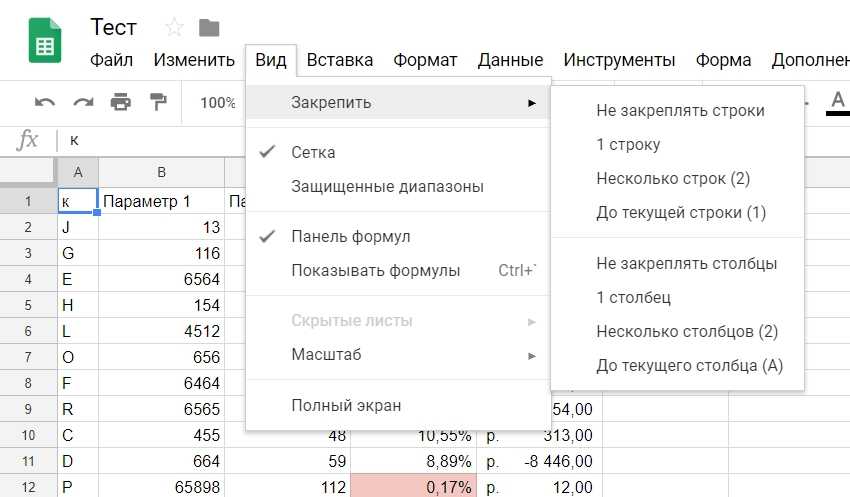
Большинство опций для изменения макета таблицы находятся на вкладке «Таблица» в верхней части окна. Обратите внимание, что вы можете вносить и другие изменения в таблицу. Например, вы можете указать вертикальное выравнивание данных в своей таблице, если вам не нравится, как они выглядят в данный момент.
Дополнительные источники
Мэтью Берли
Мэтью Берли пишет технические учебники с 2008 года. Его тексты появились на десятках различных веб-сайтов и были прочитаны более 50 миллионов раз.
После получения степени бакалавра и магистра в области компьютерных наук он несколько лет работал в области управления ИТ для малого бизнеса. Однако теперь он работает полный рабочий день, создавая онлайн-контент и веб-сайты.
Его основные темы написания включают iPhone, Microsoft Office, Google Apps, Android и Photoshop, но он также писал на многие другие технические темы.
Отказ от ответственности: Большинство страниц в Интернете содержат партнерские ссылки, в том числе некоторые на этом сайте.
Как создавать и редактировать таблицы в Документах Google
Автор Махам Асад
Делиться Твитнуть Делиться Делиться Делиться Электронная почта
Хотите упорядочить данные и упростить их чтение с помощью таблиц в Документах Google? Вот как их создавать и редактировать.
Google Docs — это универсальная платформа, предлагающая пользователям широкий спектр функций, где вставка таблиц — лишь одна из многих операций, которые вы можете выполнять в Google Docs.
Благодаря функциям таблиц Google Docs является отличным выбором для всех, кому необходимо анализировать, создавать хорошо оформленные документы или выполнять визуализацию данных. Здесь, в этом руководстве, вы узнаете, как создавать и редактировать таблицы в Google Docs, чтобы ваши данные были упорядоченными и удобными для чтения. Давайте узнаем, как!
Как создать таблицу в Документах Google
Научиться создавать и форматировать таблицы в Документах Google можно быстро, легко и легко. Как только вы научитесь создавать таблицы в Google Docs, вы сможете использовать этот навык для добавления и форматирования таблиц в Microsoft Word. Но сначала вот как таблицы вставляются в Google Docs с помощью нескольких простых кликов:
- Откройте документ Google и найдите вкладку Вставка в строке меню.
- Затем выберите Таблица и перетащите курсор, чтобы выбрать нужное количество строк и столбцов. Нажмите, когда размер таблицы вас удовлетворит (вы можете вставить максимум 20 x 20 ячеек с помощью этого метода).
- Вставьте таблицу и начните вводить информацию в ячейки.
Как форматировать и редактировать таблицу в Документах Google
Умение редактировать таблицу в Документах Google является важным навыком, если вы хотите освоить функции Документов Google.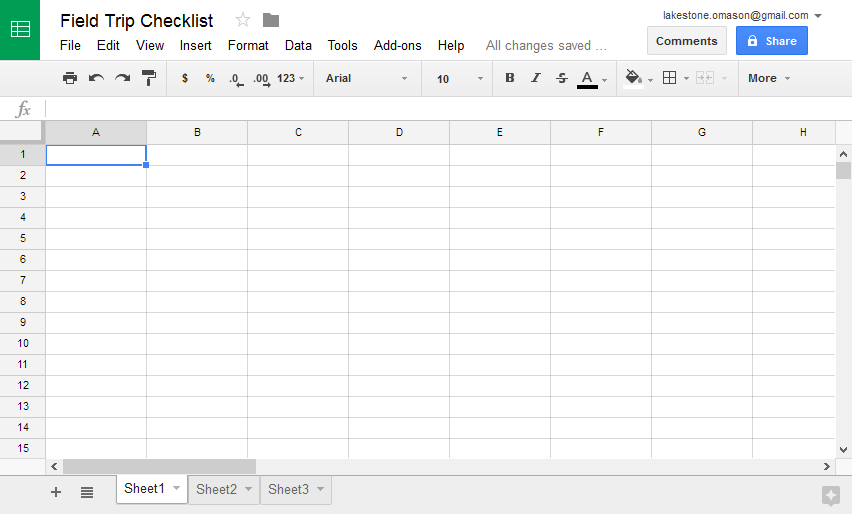 Не зная, как редактировать таблицу в Документах Google, вы не сможете работать с отчетами или предложениями, содержащими большие объемы данных. Однако, если вы собираетесь работать с короткими простыми документами, можно обойтись и без них.
Вместо этого вы можете узнать, как воспользоваться преимуществами нескольких различных параметров форматирования, таких как изменение цвета ячейки, выравнивания или ширины ячеек, чтобы создать привлекательную и функциональную таблицу. Вот как можно отредактировать таблицу в соответствии с индивидуальными потребностями, выполнив несколько ключевых шагов:
Вставка строк и столбцов в таблицу Google Docs
Иногда вы можете недооценивать количество столбцов или строк, которые действительно требуются вашим данным. Если это произойдет, не беспокойтесь о создании таблицы снова и снова. Вместо этого добавьте столько дополнительных столбцов или строк, сколько вам нужно, выполнив следующие действия:
- Щелкните правой кнопкой мыши в любом месте таблицы и выберите Вставить строку выше или Вставить строку ниже из раскрывающегося меню, в зависимости от того, где вы хотите добавить дополнительную строку.

- Процесс точно такой же, как при добавлении дополнительных столбцов; просто нажмите на Вставить столбец слева или Вместо этого вставьте столбец справа , и все готово.
- Либо перетащите курсор в крайний левый столбец таблицы, пока не появится знак + . Нажав на нее, вы добавит еще одну строку ниже в таблице Google Docs.
- Аналогичным образом, чтобы добавить еще один столбец, подведите курсор к самой верхней строке, пока не появится + , и выберите ее; это вставит столбец справа от него.
С другой стороны, если в вашей таблице Google Docs есть лишняя строка или столбец, которые вы не собираетесь использовать, лучше от них избавиться. Процесс удаления столбцов и строк прост, и вы можете сделать это, не затрагивая данные, вставленные в таблицу.
Просто щелкните правой кнопкой мыши дополнительную строку/столбец, который вам не нужен, и выберите Удалить строку или Удалить столбец . Вот и все; ты можешь идти.
Изменение ширины и высоты таблицы в Документах Google
Существует несколько способов изменить ширину и высоту таблицы в Документах Google: с помощью меню Свойства таблицы или линий сетки. Во-первых, чтобы получить доступ к меню свойств таблицы:
- Щелкните правой кнопкой мыши в любом месте таблицы и выберите Свойства таблицы . В новом всплывающем меню будут представлены различные варианты настройки таблицы.
- Разверните Строка и введите нужное значение в поле Минимальная высота строки . Как только вы установите минимальную высоту строки для всех ячеек, вы сможете увеличить высоту с помощью линий сетки, но не уменьшить ее.
- Аналогичным образом разверните вкладку Столбец и введите новое значение в поле Ширина столбца .
- Когда размер таблицы вас устраивает, выйдите из Свойства таблицы.
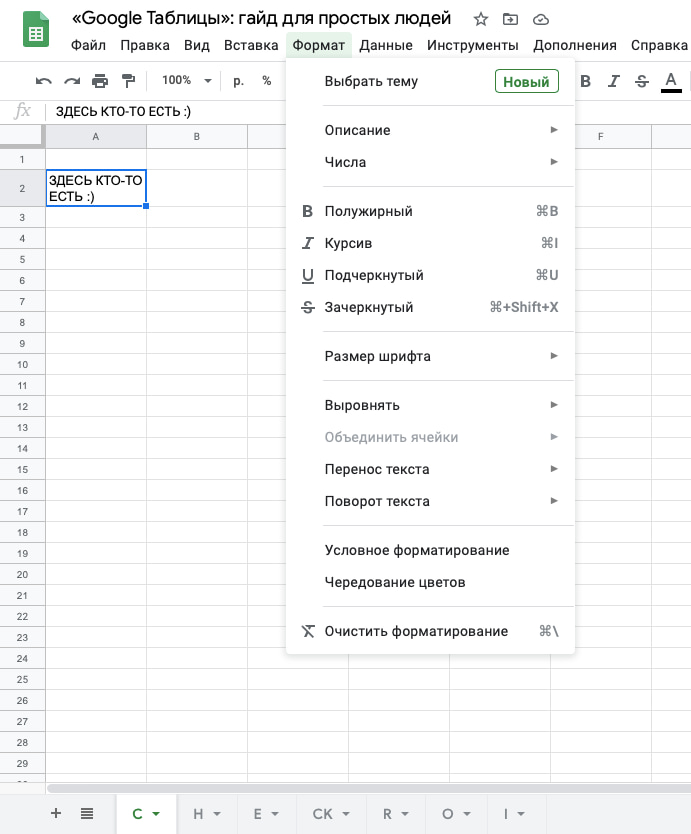
Однако, если вы хотите изменить размер определенной строки/столбца, наведите курсор на линию сетки. Как только он превратится в двустороннюю стрелку, щелкните и перетащите, пока не получите желаемую высоту строки или ширину столбца.
Форматирование границ в таблице Google Docs
Удовольствие от таблиц выходит за рамки организации данных; здесь также задействован элемент дизайна, каким бы простым он ни был. Google Docs позволяет форматировать границы таблиц и получать от них удовольствие. Но сначала вы должны решить, над какими границами работать. Вы хотите отформатировать границы определенных столбцов, строк или всей таблицы? Выберите все те ячейки, в которых вы хотите применить изменения.
После этого на панели инструментов появится несколько новых значков. Вы можете выбрать цвет границы с помощью значка пера, тогда как два других значка справа позволяют изменить ширину границы и выбрать пунктирную или пунктирную линию. В общем, это несколько изящных приемов, которые помогут украсить ваши Документы Google и выделить ваши данные.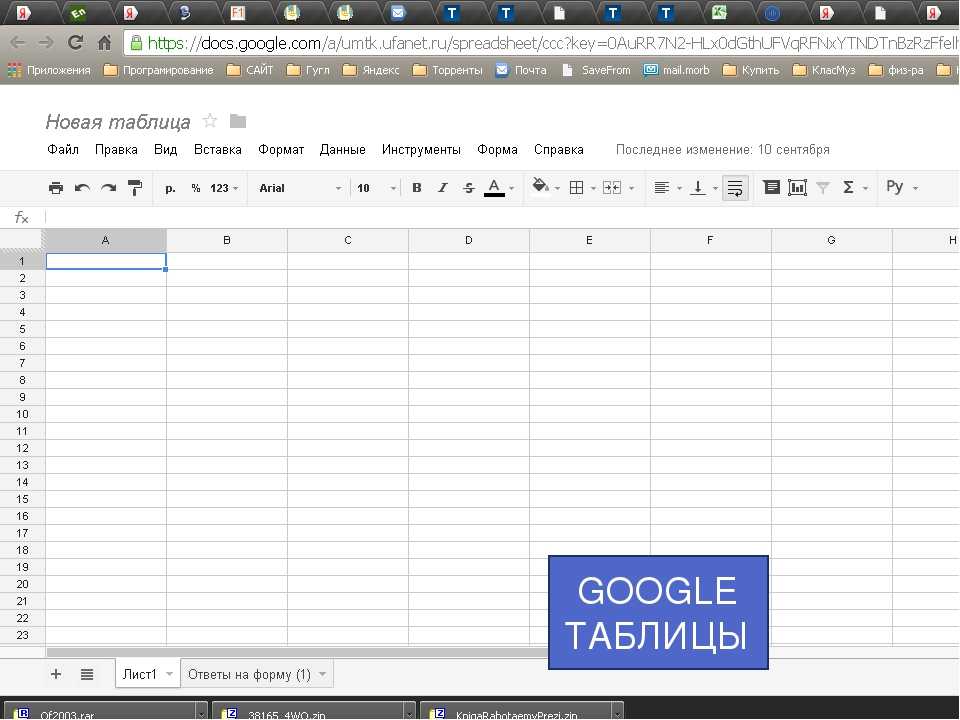
Объединение ячеек в таблице Google Docs
Объединение ячеек поможет вам создать более привлекательные таблицы. Это помогает выравнивать данные или освобождать место для более длинных текстовых записей.
Выполните следующие простые шаги, чтобы избежать скопления текста и освободить место за счет объединения ячеек:
- Выберите ячейки, которые вы хотите объединить.
- Перейдите к Формат > Таблица > Объединить ячейки
- Кроме того, вы можете щелкнуть правой кнопкой мыши выбранные ячейки и нажать Объединить ячейки из раскрывающегося меню.
Как только вы освоите искусство форматирования таблиц в Документах Google, вы можете попробовать эти изящные советы по форматированию идеальных таблиц в Microsoft Word.
Создание и редактирование таблиц в Документах Google — это просто
Таблицы являются важным элементом инфографики, и теперь с помощью Документов Google вы можете создавать таблицы, которые помогут вашим данным оставаться организованными и удобными для чтения.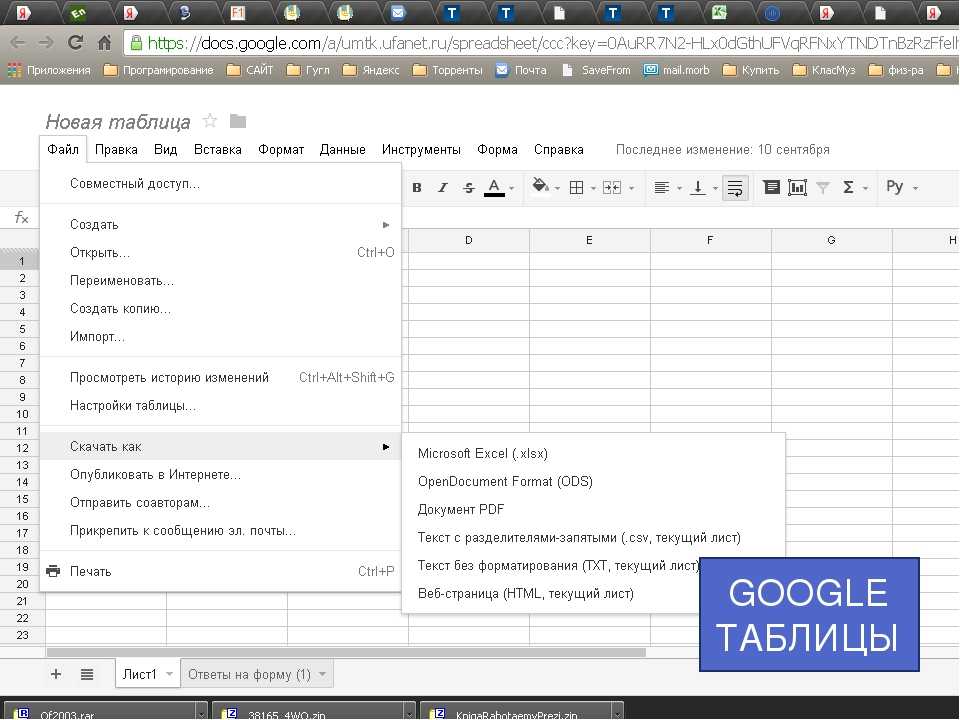 Продолжайте практиковаться, пока не сможете создать виртуальную таблицу где угодно, даже в Adobe Illustrator, в котором нет специального инструмента для создания таблиц.
Как создать таблицу в Документах Google
Узнайте, как создать таблицу в Документах Google. Эффективно создавайте, форматируйте и удаляйте таблицы в своих документах с помощью простых шагов, указанных ниже.
Google Docs — очень популярное облачное приложение для обработки текстов, используемое во всем мире для создания и редактирования документов. Он очень прост и удобен в использовании, предлагает ряд функций и совершенно бесплатен.
Его выдающиеся функции, такие как редактирование в реальном времени и совместная работа между несколькими пользователями, универсальный доступ и облачное хранилище, делают его идеальным как для обычных, так и для профессиональных пользователей.
Одной из ключевых функций Google Docs является возможность создавать таблицы. Если вы являетесь опытным пользователем Google Docs, вы, скорее всего, сталкивались с ситуацией, когда вам нужно было добавить таблицы в свои документы.
Особенно, если вы работаете с числовыми данными или текстовой информацией, которую необходимо организовать визуально. В то время как добавление таблицы в большинстве приложений для обработки текстов может быть сложной задачей, Google Docs предоставляет очень интуитивно понятный вариант добавления таблицы в ваш документ.
Итак, интересно узнать, как сделать таблицу в Google Docs? Читать дальше.
СОДЕРЖАНИЕ
- Как сделать таблицу в Google Docs: Пошаговое руководство
- Как сделать таблицу в мобильной версии Google Docs
- Часто задаваемые вопросы
- Как добавить строку в таблицу в Документах Google
- Как удалить таблицу в Google Docs
- Как удалить строку или столбец
- Как изменить формат таблицы
Как создать таблицу в Документах Google: пошаговое руководство
Шаг 1. Поместите мигающий курсор туда, куда вы хотите вставить таблицу.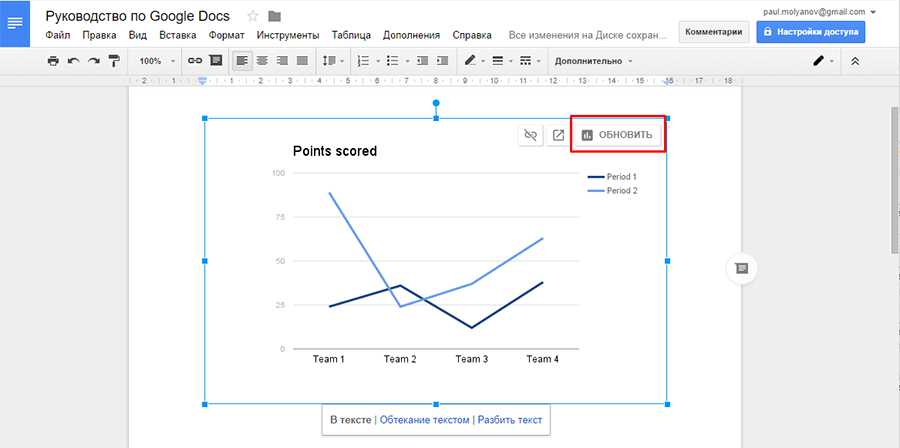
Шаг 2. Нажмите «Вставить» > наведите курсор на «Таблица».
Шаг 3. В появившейся сетке квадратов выделите необходимое количество ячеек (строк и столбцов), проведя курсором по сетке.
Шаг 4. Щелкните нужный размер таблицы (строки x столбцы).
Вот и все, теперь таблица с выбранным количеством строк и столбцов должна появиться в вашем документе Google Docs, куда бы вы ни поместили мигающий курсор.
Точка вставки автоматически помещается в самую левую верхнюю ячейку новой таблицы. Вы можете перемещаться между ячейками с помощью клавиш со стрелками и нажимать «Tab», чтобы перейти к следующей ячейке справа.
Чтобы ввести текст в таблицу, просто выберите ячейку, в которую вы хотите ввести текст, и напечатайте его.
Как создать таблицу в мобильной версии Google Docs
Вы можете добавить таблицу в мобильную версию Google Docs (Android и iOS), выполнив следующие действия:
Шаг 1. Откройте документ Google Docs.
Шаг 2. Нажмите, чтобы поместить мигающий курсор туда, куда вы хотите добавить таблицу.
Шаг 3. В правом верхнем углу нажмите значок плюса «+» > «Таблица»
Шаг 4. Выберите необходимое количество строк и столбцов в таблице.
Шаг 5. Нажмите «Вставить таблицу».
Вот и все, теперь таблица будет добавлена в ваш документ.
Часто задаваемые вопросы
Как добавить строку в таблицу в Документах Google
Документы Google позволяют настраивать таблицы в документах. Например, вы можете легко добавить строку или столбец в существующую таблицу, выполнив следующие шаги:
Шаг 1. Щелкните правой кнопкой мыши строку рядом с тем местом, где вы хотите, чтобы появилась новая строка.
Шаг 2. Нажмите «Вставить строку выше» или «Вставить строку ниже» в зависимости от ваших требований.
Все, новая строка появится в таблице в нужном месте.
Чтобы добавить столбец в таблицу, щелкните правой кнопкой мыши столбец рядом с тем местом, где должен появиться новый столбец, и выберите «Вставить столбец слева» или «Вставить столбец справа».
Как удалить таблицу в Документах Google
Чтобы удалить таблицу, щелкните правой кнопкой мыши в любом месте таблицы и выберите «Удалить таблицу».
Как удалить строку или столбец
Чтобы удалить определенную строку или столбец, щелкните правой кнопкой мыши строку или столбец, которые вы хотите удалить, и выберите «Удалить строку» или «Удалить столбец».
Как изменить формат таблицы
Документы Google позволяют настраивать форматирование таблицы, например размер ячейки, границы, цвет заливки и выравнивание текста, а также другие параметры.
Шаг 1. Щелкните правой кнопкой мыши ячейку в таблице и выберите «Свойства таблицы».
Шаг 2. В появившемся диалоговом окне задайте нужные параметры ячейки и нажмите ОК.
Примечание. В диалоговом окне «Свойства таблицы» можно установить пользовательские параметры для размеров ячейки, размера границы, цвета заливки, цвета границы, вертикального выравнивания текста и других параметров.