Создание в Word списка: маркированный, нумерованный, многоуровневый.
Главная » Word
На чтение 3 мин Просмотров 236
Привет всем. В этой статье мы научимся создавать списки в Ворде на разные случаи жизни и всех видов. А также узнаем, как создать многоуровневый список и как с ним работать в Microsoft Word. Готовы? Тогда поехали.Как создать список в Word
Прежде, чем мы приступим к разбору видов списков, давайте узнаем о их создание. А создаются они двумя способами.
Создаем список из пунктом, предварительно выбрав тот вид, который нам нужен: маркированный, нумерованный или многоуровневый. И добавляем каждый новый пункт.
Создать на основе готового текста. Для этого нужно выделить часть текста и нажать на соответствующий тип списка. Каждый следующий уровень будет обозначен новым пунктом.
Содержание
- Виды списков в Word
- Создаем маркированный список
- Создаем нумерованный список
- Как сделать многоуровневый список
- Как работать с многоуровневым списком
Виды списков в Word
Знаете ли вы где создаются списки? Вкладка «Главная» — раздел «Абзац». Там есть три типа списков, которые можно создать в Word:
- маркированный
- нумерованный
- многоуровневый
Каждый из эти видов списка мы рассмотрим отдельно: чем они отличаются и как они создаются.
Создаем маркированный список
Итак, первый тип – маркированный список. Что он делает? Создает список, в начале каждого пункта списка будет стоять специальный знак (маркер) и изначально это черный круг. Как его изменить. Нажмите на стрелочку вниз, чтобы увидеть стиль других маркеров. Выберите нужный вам маркер для списка.
При нажатии на кнопку «Определить новый маркер» можно выставить его стиль из стандартной библиотеки Word или из рисунка.
Создаем нумерованный список
Второй тип списка – маркированный. Список будет пронумерован автоматически. Вызывается этот список кнопкой «Нумерация». При нажатии на кнопку вниз будут доступны варианты нумерации. А кнопка «Определить новый формат номера» позволит выбрать варианты стиля списка и формат номера. К примеру, можно выставить формат «10» и следующие пункты будут «20, 30, 40 и т.д.».
Как сделать многоуровневый список
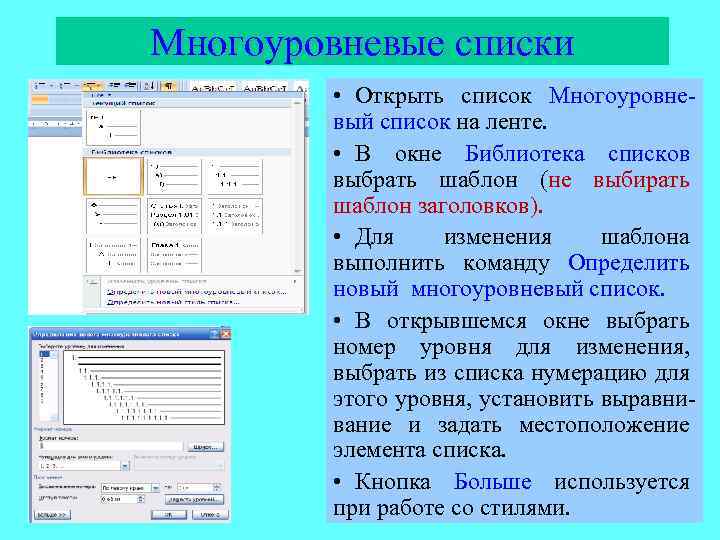
Третий вид списка – многоуровневый. Вызывается нажатием на соответствующую кнопку. Значок вниз позволит выбрать внешний вид многоуровневого списка. А если нужно больше настроек, то жмем на «Определить новый многоуровневый список». А в нем кнопка «Больше» позволит настроить еще более гибко внешний вид многоуровневого списка.
Как работать с многоуровневым списком
Итак, разобравшись с тем, как создаётся, давайте посмотрим, как изменяется внешний вид многоуровневого списка.
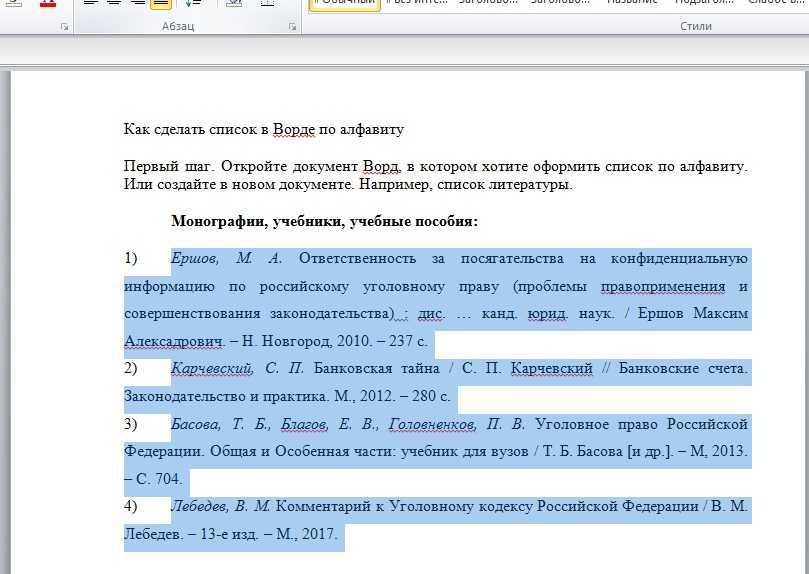
- Каждый новый уровень добавляется путем нажатия на кнопку Enter на клавиатуре.

- Если нужно создать подпункт – нажмите на клавишу TAB
- Если нужно подняться на подпункт (уровень) выше – SHIFT + TAB
- Двойное нажатие на кнопку ENTER говорит об окончании списка.
- Так же для управления уровнями списка есть специальные кнопки: Уменьшить и Увеличить отступ.
Эти методы справедливы для самых популярных версий редактора от 2007 до 2019.
Вот мы и рассмотрели способы создания списка в Ворде различного вида. Надеюсь, что эти знания переведут вас на новый уровень работы. Если у вас остались вопросы – пишите в комментариях. Если я вам помог, поделитесь статьей в социальных сетях — вам не сложно, мне приятно.
Немного юмора:
ВНИМАНИЕ ! ВНИМАНИЕ !
Посмотрите сейчас на свою мышку. Если она чистая — значит Вы женщина. А если грязная — значит, и черт с ней.
word список
Практическая работа_Word.
 Практическая работа № 3
Цель занятия: Изучение основных приемов оформления текста, в виде нумерованных, маркированных и многоуровневых списков
ТЕОРЕТИЧЕСКИЙ МАТЕРИАЛ:
Списки в Word можно сделать двумя способами:
а) Сначала написать список, затем, оформить его;
Виды списков в Word.
Список можно оформить маркерами – разными галочками, точками. Этот вид списка называется «Маркированный».
«Нумерованный список» – когда стоят числа, буквы у пунктов списка.
«Многоуровневый список» – когда создается структура списка, несколько уровней, разделов, т.д., выделенных отступами.
Рассмотрим все виды списков и как работать с ними. На закладке «Главная» в разделе «Абзац» есть три кнопки.
Создание маркированного списка в Word.
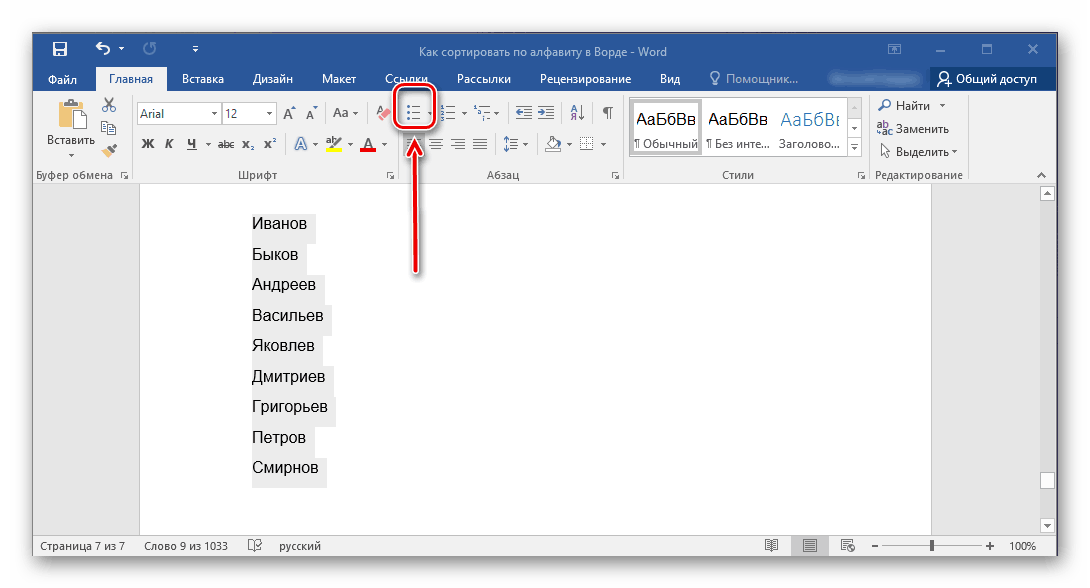
Ставим курсор в то место страницы Word, где будет начало списка. На закладке «Главная» в разделе «Абзац» нажимаем на кнопку «Создание маркированного списка».
Кнопка на верхнем изображении обведена красным цветом.
Мы выбрали маркер – галочку. Эта галочка появилась в том месте, где стоял курсор. Все, Word настроен, осталось написать список.
Внимание!
Новый пункт списка будет писаться тогда, когда мы нажмем на клавишу «Enter».
В этом списке мы нажали на клавишу «Enter» после точки за словом словами: «арбуз», « т.д.», «груша». В этом списке видно, что, пока, не нажмем клавишу «Enter» строчка в списке будет переходить ниже.
Можно настроить свой вид маркера, нажав на кнопку «Определить новый маркер» в диалоговом окне «Библиотека маркеров». Здесь можно выбрать другой символ в качестве маркера, картинку или шрифт. Например, мы выбрали маркер «Звездочку».Список получился такой.
Чтобы отменить маркер, например, закончили писать список, нажимаем кнопку «Нет» в диалоговом окне «Библиотека маркеров». Курсор должен стоять на той строчке, у которой нужно убрать маркер.
Или, ставим курсор после маркера перед словом, где маркер нужно убрать (например, перед словом «Груша») или на новой строке, и нажимаем клавишу на клавиатуре «Backspase» или нажимаем кнопку «Создание маркированного маркера».
Или нажимаем на стрелочку у кнопки «Создание маркированного списка» и выбираем из диалогового окна кнопку функции «Нет». Все маркеры удалятся, список приобретет вид простого текста.
Когда мы отключим маркер списка, то останется большой отступ от края строки. Чтобы убрать этот отступ, нажимаем на кнопку «Уменьшить отступ» (на изображении кнопка выделена фиолетовым цветом).
Как создать нумерованный список в Word.
Действуем, как в первом варианте, только нажимаем кнопку функции «Создание нумерованного списка».
В Word – кнопка «Нумерация». Здесь можно выбрать цифры или буквы для списка.
Ход работы:
- Запустите текстовый процессор Microsoft Office Word 2010
- Создайте новый текстовый документ в своей папке на диске D: под именем Список_1.docx
- Запишите в столбик название всех времен года и месяцы в виде:
- Скопируйте список ниже 3 раза, отступив 2 строки
- Выделите первый список и щелкните на кнопке Нумерация группы Абзац на странице ленты Главная
- Выделите второй список и щелкните на кнопке Маркеры группы Абзац на странице ленты Главная
- Для третьего списка задайте нумерацию римскими цифрами со скобкой
- Четвертый список сделайте маркированным символом – Y
- Сохраните файл
- Откройте файл Формат_2.docx из своей папки
- Задайте для всех абзацев документа нулевые отступы справа и слева и отступ первой строки 1,5 см. Выравнивание в заголовке – по центру, в тексте – по ширине.
- Сохраните файл как Список_2.docx в своей папке
- Скопируйте весь текст в файле Список_2.docx на второй лист.
- Для основного текста на первом листе задайте нумерацию начиная с цифры 5 и отформатируйте абзацы как это показано на рисунке ниже:
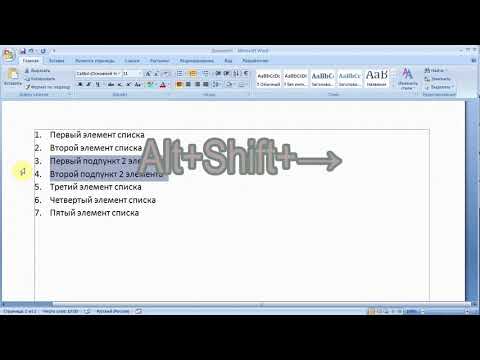 Выравнивание в заголовке – по центру, в тексте – по ширине.
- Основной текст на втором листе промаркируйте символом ❄ как это показано на рисунке ниже:
- Сохраните файл Список_2.docx
Задание для самостоятельного выполнения:
Создайте докумен по образцу приведенному ниже. Сохраните файл в своей папке под именем Список_3.docx
Анализ результатов работы и формулировка выводов
В отчете необходимо предоставить: в своей папке файлы: Список_1.docx, Списокя_2.docx, Список_3.docx
Списки (Microsoft Word)
Два наиболее распространенных типа списков в Word — это нумерованные списки и маркированные списки. Они могут быть удобны для организации вашего текста, но вам не всегда может нравиться их поведение. К счастью, у вас есть полный контроль над форматированием списков в Word. Используйте следующие статьи, чтобы узнать о работе со списками в документе.
Советы, приемы и ответы
Следующие статьи доступны по теме «Списки». Нажмите на название статьи (показано в жирный шрифт ), чтобы увидеть соответствующую статью.
Применение форматирования в списках
Если вы хотите изменить форматирование, применяемое к числам или маркерам в ваших списках, вам будет полезна информация, содержащаяся в этом совете. Все, что вам нужно сделать, это отформатировать маркер конца абзаца для каждого элемента в списке.
Преобразование типов списков
В Word можно создать два типа общих списков: маркированные списки и нумерованные списки. Вы можете переключаться между типами шрифтов, используя приемы, описанные в этом совете.
Counting Lists
Word позволяет легко добавлять в документ нумерованные и маркированные списки. Если вы работаете с более длинными документами, вам может понадобиться способ подсчета количества списков, содержащихся в документе. Однако получение такой цифры остается труднодостижимым, как объясняется в этом совете.
Создание списка
В Word можно очень легко форматировать как нумерованные, так и маркированные списки. Инструменты, доступные на вкладке «Главная» на ленте, упрощают работу.
Удаление маркированного или нумерованного списка
Если вы хотите преобразовать маркированные или нумерованные списки обратно в обычный текст (чтобы они выглядели так же, как остальная часть документа), вы можете сделать это с помощью тех же инструментов, которые вы используете для создания списков. Этот совет показывает, насколько прост этот процесс преобразования.
Удаление списка
Если в вашем документе есть списки, маркированные или пронумерованные, вы можете в какой-то момент изменить их обратно на обычный текст. Это легко сделать, используя те же инструменты, которые вы использовали для создания списков в первую очередь.
Понимание и создание списков
Существует два типа общих списков, которые вы можете использовать в документе: маркированные списки и нумерованные списки. Этот совет объясняет различия между ними и показывает, как вы можете легко создать их обоих.
Понимание списков
При разработке документов обычно используются два типа списков: нумерованные списки и маркированные списки. Этот совет знакомит вас с доступными типами списков.
Этот сайт
Есть версия Word, которая использует ленточный интерфейс (Word 2007 или более поздняя версия)? Этот сайт для вас! Если вы использовать более раннюю версию Word, посетите наш сайт WordTips посвящен интерфейсу меню.
Видео
Посетите канал WordTips в YouTube0065 WordTips, бесплатный информационный бюллетень о продуктивности. Введите свой адрес и нажмите «Подписаться».
(Ваш адрес электронной почты никому и никогда не передается.)
Просмотреть самый последний информационный бюллетень.
Ссылки и обмен
- Часто задаваемые вопросы о WordTips
- Вопросы или комментарии
- Отличные идеи брендинга
- Бесплатные календари
Copyright © 2023 Sharon Parq Associates, Inc.
Нумерованные списки (Microsoft Word)
Нумерованные списки полезны в Word для различных типов документов, таких как формы, реестры или даже схемы. Word может автоматически форматировать нумерованные списки, или вы можете форматировать их вручную. Изучите различные способы создания и форматирования нумерованного списка из следующих статей.
Советы, приемы и ответы
Следующие статьи доступны по теме «Нумерованные списки». Нажмите на
название статьи (выделено полужирным шрифтом ), чтобы увидеть соответствующую статью.
Нажмите на
название статьи (выделено полужирным шрифтом ), чтобы увидеть соответствующую статью.
Выравнивание нумерованных списков по периоду
При преобразовании абзаца в нумерованный список Word добавляет номер в начало абзаца, как и следовало ожидать. Как вы выравниваете это число, находится в центре внимания этого совета.
Применение чисел с клавиатуры
Создание нумерованного списка часто выполняется с помощью инструментов, доступных на ленте. Немного подготовившись, вы сможете создавать нумерованные списки с помощью сочетаний клавиш.
Автоматические нумерации с начальными нулями
Форматы автоматической нумерации Word позволяют легко создавать списки с одним начальным нулем. Если вам нужно более одного ведущего нуля, ваши возможности более ограничены, и вам, возможно, придется обратиться к методу, который даже не использует стандартную автоматическую нумерацию.
Автоматическая нумерация вопросов
Хотите использовать возможности нумерации Word для нумерации серии вопросов? Вот как выполнить задачу как можно проще.
Изменение типов чисел в нумерованном списке
Вы когда-нибудь хотели изменить типы чисел, которые Word отображает при создании нумерованного списка? Существует несколько вариантов схемы нумерации. Этот совет расскажет вам, как изменить схему по своему усмотрению.
Объединение первого и второго нумерованных уровней в одном абзаце
Хотите настроить нумерацию абзацев в Word? Есть несколько приемов, которые можно использовать для автоматического отображения нужной вам нумерации, несмотря на систему Word по умолчанию.
Продолжение нумерации
Если у вас есть несколько нумерованных списков, разделенных абзацами обычного текста, вы можете захотеть, чтобы вторичные списки были продолжением первого. Настроить это довольно просто.
Преобразование автоматической нумерации в ручную нумерацию
Автоматическая нумерация, которую Word позволяет применять к абзацам документа, может создать великолепно выглядящий контент, но может испортить ваш файл, если вы импортируете его в другую программу. Вот как можно избавиться от автоматической нумерации, но при этом сохранить номера.
Преобразование списков в текст
Если в документе есть нумерованный список, возможно, вы захотите преобразовать его в обычный нединамический текст, не теряя при этом числа, содержащиеся в списке. Этот совет объясняет несколько методов, которые вы можете использовать для выполнения задачи.
Создание нумерованного списка
Нумерованные списки обеспечивают 1-2-3 способ организации документа. Вы можете очень легко создавать нумерованные списки, используя приемы, описанные в этом совете.
Обеспечение стандартизированной нумерации
Хотите, чтобы нумерация абзацев выглядела одинаково на разных компьютерах? В Word это сложнее, чем может показаться.
После номера с разными символами
При создании нумерованных списков обычными символами, которые следуют за номером, являются точка и табуляция. Вот как заставить Word использовать другую последовательность символов, которая вам больше нравится.
Выравнивание номеров нумерованных списков
Вы хотите, чтобы номера в ваших нумерованных списках были выровнены не так, как обычно? Вы можете отрегулировать выравнивание, выполнив шаги, описанные в этом совете.
Нумерованные списки без отступов
Вы хотите изменить способ создания нумерованных списков (или маркированных списков)? Суть в том, чтобы использовать стили для создания списков, а не полагаться на инструменты, которые предоставляет Word.
Нумерация с полями последовательности
Одним из самых мощных и универсальных полей, которые вы можете использовать в Word, является поле SEQ. Этот совет показывает, как можно использовать поле для создания собственных нумерованных списков.
Произвольный сброс нумерации
Вас когда-нибудь раздражала функция автоматической нумерации в Word? Вы не одиноки. К счастью, есть несколько вариантов решения этой проблемы.
Простой перезапуск нумерованного списка
Word предоставляет инструменты, позволяющие добавлять нумерованные списки в документы. Иногда причуды, встроенные в эти инструменты, могут затруднить работу с ними. Одним из таких случаев является необходимость перезапустить нумерацию. В этом совете рассматриваются некоторые методы и идеи, которые вы можете применить, чтобы упростить процесс.
Обратно пронумерованные списки
Добавление нумерованных списков в ваш документ очень просто; Word предоставляет инструменты для их немедленного добавления. Чего Word не делает, так это создания «списка обратного отсчета» в обратном порядке. Вот как вы можете это сделать.
Пропуск нумерации
У вас есть нумерованный список, но вы хотите добавить другие типы ненумерованных абзацев в середину списка? Это легко сделать, если вы выполните шаги, описанные в этом совете.
Stubborn Highlighting
Когда вы вносите обширные изменения в документ, включая изменение форматирования нумерованных или маркированных списков, вы можете получить странные (и упорные) результаты.