
Создание таблицы ссылок – Word
Возможности или некоторые параметры, описанные в этом разделе справки, применимы только в том случае, если в языковых параметрах Microsoft Office включена поддержка английского (США), французского (Канада) или голландского языка.
В этой статье
Сведения о таблицах ссылок
Пометка ссылок
Редактирование и форматирование элементов таблицы ссылок
Изменение и добавление категорий ссылок
Удаление элемента из таблицы ссылок
Сведения о таблицах ссылок
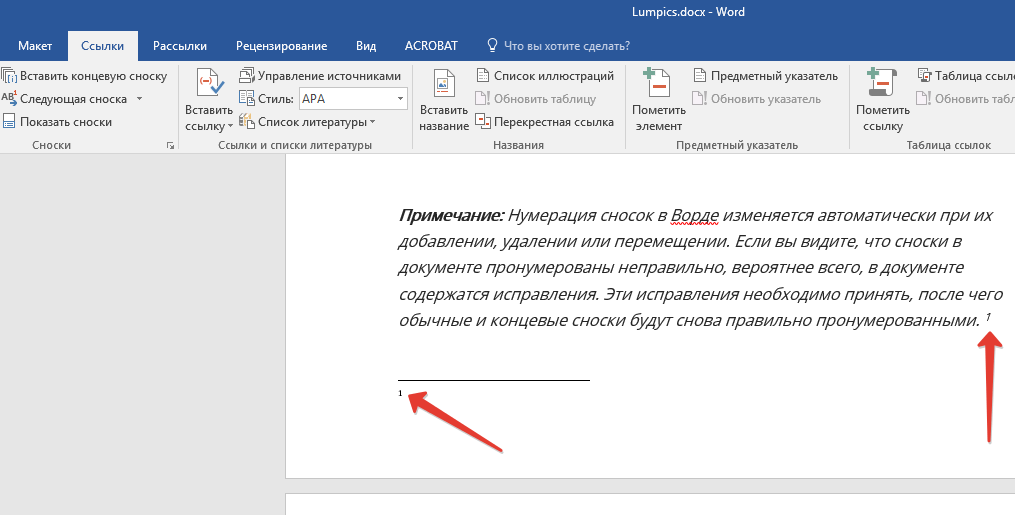 Чтобы создать таблицу ссылок, вы можете пометить ссылки и Microsoft Word, чтобы в документе была вставлена особая таблица TA (элемент таблицы ссылок) поле. После этого вы сможете найти в документе следующую длинную или короткую ссылку, чтобы пометить ее или автоматически пометить каждый из последующих вхождений ссылки. Если вы не хотите использовать существующие категории, например судебные или законодательные ссылки, вы можете изменить или добавить категории ссылок.
При создании таблицы ссылок Word находит помеченные ссылки, классифицирует их по категориям и снабжает соответствующими номерами страниц, после чего полученная таблица отображается в документе. Например, с помощью поля
{ TA \l “Baldwin v. Alberti, 58 Wn. 2d 243 (1961)” \s “Baldwin v. Alberti” \c 1 \b
создается следующий элемент в категории “Судебные решения” таблицы ссылок:
Baldwin v. Alberti, 58 Wn. 2d 243 (1961) 5,6
К началу страницы
Пометка ссылок
-
Выделите первую ссылку в документе.
Например, выделите “Forrester v. Craddock, 51 Wn.
 2d 315 (1957)”.
 -
Нажмите клавиши ALT+SHIFT+I.
Примечание: Можно также открыть вкладку Ссылки и в группе Таблица ссылок нажать кнопку Пометить ссылку.
-
В поле Выделенный текст
Примечание: Если вы хотите отформатировать текст, щелкните правой кнопкой мыши текст в выделенной надписи и выберите команду Шрифт. Выберите параметры форматирования, которые вы хотите использовать.
-
В поле Категория выберите категорию, к которой относится ссылка.
-
В поле Краткая форма введите ссылку в краткой форме, которую приложение Word должно искать в документе.
Например, введите “Forrester v. Craddock”.
Чтобы пометить одну ссылку, нажмите кнопку Пометить. Чтобы пометить все полные и краткие ссылки, соответствующие отображаемым в диалоговом окне Определение элемента таблицы ссылок, нажмите кнопку Пометить все.
-
Чтобы найти следующую ссылку в документе, нажмите кнопку Следующий.
 2d 315 (1957)”.
Примечания:
-
Word вставляет каждую помеченную ссылку как поле (элемент) таблицы ссылок в формате скрытого текста. Если поле TA не отображается, нажмите кнопку Показать или скрыть в группе абзац на вкладке
-
Чтобы пометить ссылки, добавленные в документ позже, выделите исходную ссылку, нажмите клавиши ALT+SHIFT+I, а затем — кнопку Пометить все.

К началу страницы
Создание таблицы ссылок
-
Щелкните то место документа, куда вы хотите вставить таблицу ссылок.
-
Чтобы обеспечить правильное разбиение документа на страницы, необходимо скрыть коды полей и скрытый текст. Если отображаются поля TA (элемент таблицы ссылок), на вкладке Главная в группе абзац нажмите кнопку Показать или скрыть .
-
На вкладке Ссылки в группе Таблица ссылок нажмите кнопку Таблица ссылок.
-
В поле Категория щелкните категорию, которую вы хотите включить в таблицу ссылок. Чтобы включить все категории, выберите вариант
-
Выполните одно из указанных ниже действий.
-
Чтобы воспользоваться одним из готовых вариантов, выберите его в поле Форматы.
-
Чтобы использовать собственный макет таблицы ссылок, задайте нужные параметры.
Совет: Чтобы более точно настроить таблицу ссылок, можно использовать поля. Например, вы можете создать таблицу только для части документа.
-
Выберите все прочие необходимые параметры таблицы.
Примечания:
-
При добавлении, удалении, перемещении или изменении ссылок или другого текста документа следует обновить таблицу ссылок.
Например, при изменении ссылки или перемещении ее на другую страницу следует убедиться, что в таблицу включено измененное название и номер страницы. Чтобы обновить таблицу ссылок, щелкните слева от нее и нажмите клавишу F9. -
Не следует изменять элементы в готовой таблице ссылок; все такие изменения будут потеряны при обновлении таблицы.
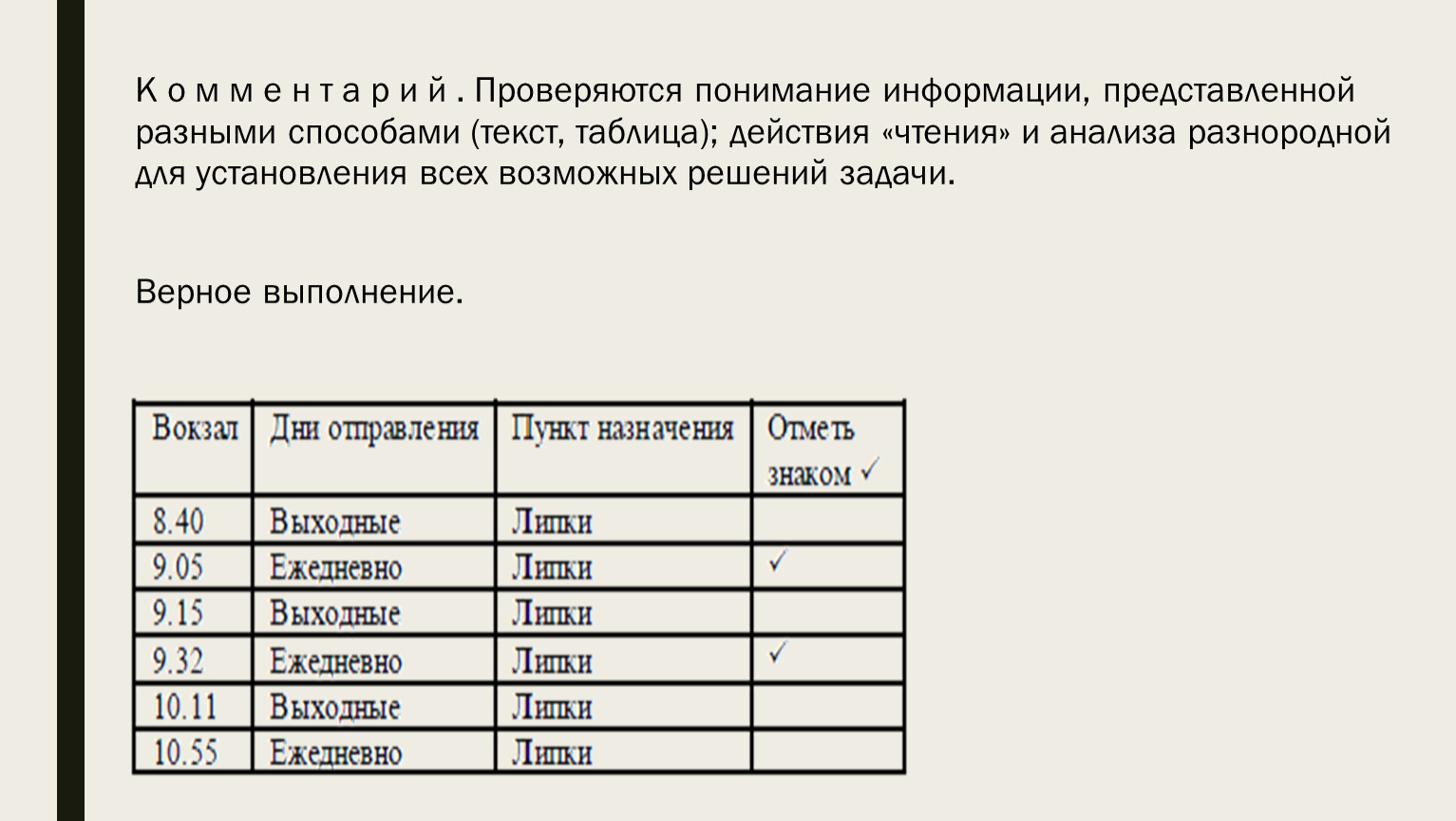 Например, при изменении ссылки или перемещении ее на другую страницу следует убедиться, что в таблицу включено измененное название и номер страницы. Чтобы обновить таблицу ссылок, щелкните слева от нее и нажмите клавишу F9.
К началу страницы
Редактирование и форматирование элементов таблицы ссылок
Чтобы изменить элемент таблицы ссылок, необходимо отредактировать текст в его поле.
-
Если поля TA не отображаются, на вкладке
-
Найдите поле таблицы для элемента, который вы хотите изменить.
-
Чтобы отредактировать и отформатировать элемент таблицы ссылок, измените текст, заключенный в кавычки.
{ TA \l “Baldwin v. Alberti, 58 Wn. 2d 243 (1961)” \s “Baldwin v. Alberti” \c 1 \b }
-
Чтобы обновить таблицу ссылок, щелкните слева от нее и нажмите клавишу F9.
К началу страницы
Изменение и добавление категорий ссылок
Если вы не хотите использовать стандартные категории ссылок, такие как судебные решения или законодательные акты, вы можете добавить или изменить категории.
-
Нажмите клавиши ALT+SHIFT+I.
-
Щелкните Категория.
-
Выполните одно из указанных ниже действий.
-
Чтобы заменить существующую категорию, выберите ее.
-
Чтобы добавить новую категорию, выберите номер от 8 до 16.
-
-
В поле Заменить на введите имя категории, которую вы хотите добавить, в список Категория.
-
Нажмите кнопку Заменить.
-
Нажмите кнопку ОК, а затем — кнопку Закрыть.
К началу страницы
Удаление элемента из таблицы ссылок
-
Если поля TA не отображаются, на вкладке Главная в группе абзац нажмите кнопку Показать или скрыть .
-
Выделите все поле элемента таблицы ссылок, включая фигурные скобки {}, и нажмите клавишу DELETE.
-
Чтобы обновить таблицу ссылок, щелкните слева от нее и нажмите клавишу F9.
К началу страницы
Урок 31.
 Перекрестная ссылка в документе – Эффективная работа в MS Office
Часто в тексте документа необходимо отметить, где находится объект связанный с конкретным текстом. Например, «Схему подсоединения водопроводного крана смотри на рисунке 10». То есть нам необходимо сделать ссылку на рисунок. Если в документе 5 рисунков, то можно и вручную подсчитать. А если рисунков 25? Ещё хуже, если собираем один большой документ из нескольких тоже немаленьких документов. Вот тут на помощь придёт Перекрестная ссылка.
| Понять и запомнить! | Перекрестная ссылка — это ссылка на элемент, который находится в другой части документа, например, «См. Рис 1.» или «См. пункт 3.1». |
Можно создать перекрестные ссылки на следующие элементы:
- Абзац
- Заголовок
- Закладка (познакомимся с понятием Закладка позже)
- Сноска (познакомимся с понятием Сноска позже)
- Концевая сноска (познакомимся с понятием Концевая сноска позже)
- Названия объектов
По окончании урока вы сможете:
- Задать перекрёстную ссылку на Название таблицы
- Задать перекрёстную ссылку на Название рисунка
- Обновить поле «Перекрёстная ссылка»
Если вы правильно сделали документ по итогам Урока 30, то откройте этот документ. Но можете воспользоваться этой ссылкой: Скачайте документ тут. Откройте документ. Поскольку работы со стилями на этом уроке не будет, то я закрыла область задач Стили.
1. Перекрестная ссылка на Название таблицы
Вы обратили внимание, что по тексту документа встречаются выражения «(см. )»? Я подготовила место для перекрестной ссылки.
Шаг 1. Поставим курсор в месте предполагаемой перекрестной ссылки:
Шаг 2. Открываем диалоговое окно «Перекрёстные ссылки» (Лента Ссылки →группа команд Называния → кнопка Добавить перекрестную ссылку):
На всякий случай я покажу, как выглядит эта кнопка в полноэкранном режиме:
Появляется диалоговое окно:
- На какой фрагмент будет организована перекрёстная ссылка? Из выпадающего меню определяем тип перекрёстной ссылки. Перекрестную ссылку можно сделать на абзац, заголовок, закладку, сноску, рисунок, таблицу и т.д.
- Что из себя будет представлять ссылка? Например, «номер страницы». Значит ссылка будет иметь вид номера страницы, на которой находится фрагмент. Или «текст абзаца». В этом случае перекрестная ссылка будет полностью повторять текст выбранного фрагмента.
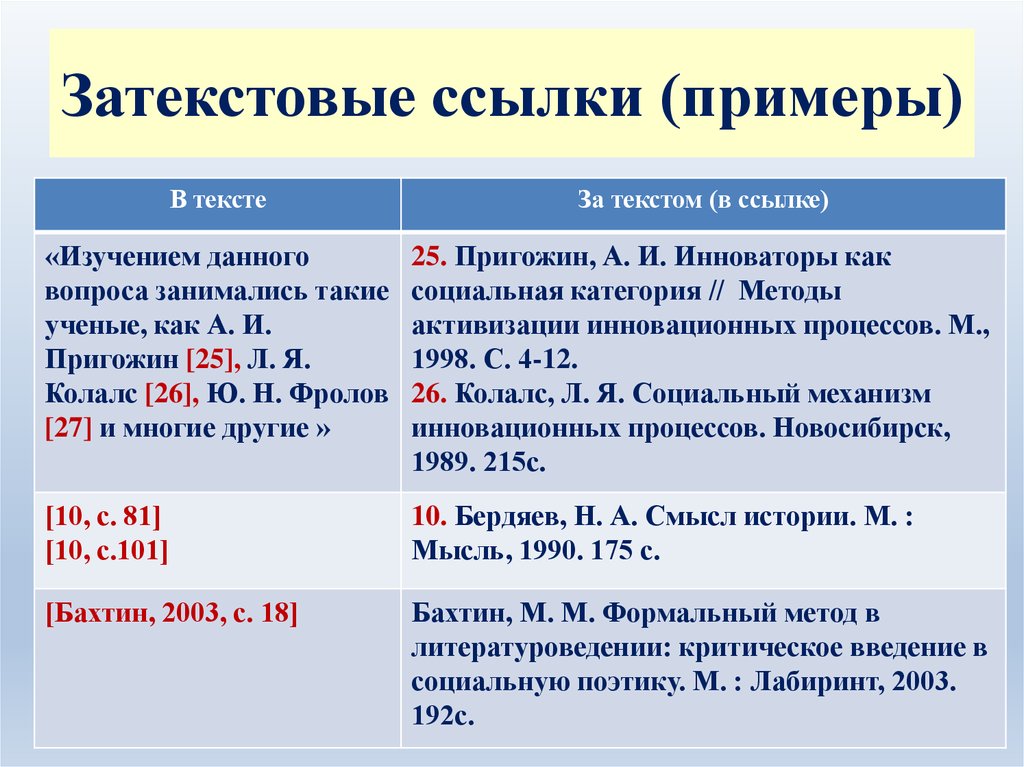 Перекрестную ссылку можно сделать на абзац, заголовок, закладку, сноску, рисунок, таблицу и т.д.
На уроке 30 я рассказала вам, что такое Поле. Перекрестная ссылка – это тоже Поле. Например, текст «см. рис. 15» является перекрёстной ссылкой на название рисунка 15 , т.е. щелчок ЛМ по перекрестной ссылке отправляет нас непосредственно к названию рисунка. Если название рисунка 15 меняет номер по каким-то причинам, то перекрестная ссылка на этот рисунок тоже меняет номер. Причем, не важно в каком месте документа находится данный рисунок.
| Понять и запомнить! | Перекрестные ссылки используются для навигации по документу. |
Шаг 3. Устанавливаем в диалоговом окне Перекрёстная ссылка следующие значения:
- Тип ссылки – таблица
- Вставить ссылку на – «Постоянная часть и номер» (зачем нам всё название целиком?), а что такое Постоянная часть и что такое номер см. Урок 29
- Вставить как гиперссылку – оставляем
- Для какого названия – выбираем Таблица 1. Виды нормативных актов (список всех названий таблиц программа составляет автоматически на основе имеющихся в документе названий таблиц, если мы, разумеется вставляли название при помощи диалогового окна «Вставить название», см. Урок 29)
Шаг 4. После установок нужных нам значений нажимаем кнопку «Вставить»:
Кнопка Отмена превратилась в копку Закрыть.
Шаг 5. Нажимаем кнопку Закрыть
Итак, в выбранном месте появилась постоянная часть и номер выбранного названия таблицы:
Пройдитесь по документу и в нужных местах расставьте перекрёстные ссылки на названия таблицы. Алгоритм действий такой:
- Поставьте курсор в нужном месте (руководствуйтесь подсказкой «(см. )»)
- Откройте диалоговое окно «Перекрёстные ссылки» (лента Ссылки → группа команд Названия → кнопка Добавить перекрёстную ссылку
- Выберите тип ссылки – таблица
- Вставьте ссылку на – «Постоянная часть и номер»
- Выберите название таблицы, на которое организуется Перекрёстная ссылка
- Нажмите кнопку Вставить
- Нажмите кнопку Закрыть
Например:
2. Перекрёстная ссылка на Название рисунка
Шаг 1. Поставим курсор в месте предполагаемой перекрёстной ссылки:
Шаг 2. Вызываем диалоговое окно «Перекрестные ссылки» (Лента Ссылки →группа команд Называния → кнопка Добавить перекрестную ссылку:
Появляется диалоговое окно «Перекрестные ссылки».
Шаг 3. Устанавливаем в диалоговом окне «Перекрестная ссылка» следующие значения:
Шаг 4. После установок нужных нам значений нажимаем кнопку «Вставить»
Шаг 5. Нажимаем кнопку Закрыть
И вот в выбранном месте появилась постоянная часть и номер выбранного названия рисунка:
Пройдитесь по документу и в нужных местах расставьте перекрёстные ссылки на Названия рисунков. Алгоритм действий такой:
- Поставьте курсор в нужном месте (руководствуйтесь подсказкой «(см. )»)
- Откройте диалоговое окно «Перекрёстные ссылки» (лента Ссылки → группа команд Названия → кнопка Добавить перекрёстную ссылку
- Выберите тип ссылки – «рисунок»
- Вставьте ссылку на – «Постоянная часть и номер»
- Выберите название рисунка, на которое организуется Перекрёстная ссылка
- Нажмите кнопку Вставить
- Нажмите кнопку Закрыть
Например:
| Понять и запомнить! | Перекрёстная ссылка делается на название объекта, а не на сам объект |
Я старалась по всему тексту неустанно повторять: Название таблицы, Название рисунка. Если вы удалите рисунок, а название объекта оставите, то ссылка будет работать как ни в чём не бывало.
А теперь самое время посмотреть, как будет работать перекрёстная ссылка.
3. Обновление поля «Перекрестная ссылка»
Поставим сразу сложную задачу. При работе с документом мы выяснили, то глава 5 на самом деле должна быть главой 2. Вспоминаем Урок 28, где мы познакомились с навигацией по заголовкам. Перейдите в начало документа (нажмите одновременно клавиши на клавиатуре Ctrl+Home)
Шаг 1. Отрываем рабочую область Навигация. Лента Вид → группа команд Показ → флажковая кнопка Область навигации:
Получаем такую картину:
Очень неудобно перемещать главы, так как в области Навигация показаны Заголовки второго уровня. В результате список всех заголовков получился длинным. Но на уроке 28 мы научились справляться с этой проблемой
Шаг 2. В любом месте области задач Навигация щёлкаем ПМ и из контекстного меню выбираем команду Свернуть все:
Получаем такую картину:
Сразу работать стало удобнее.
Шаг 3. Перемещаем в области Навигация Главу 5 на второе место в списке (нажимаем ЛМ на название Главы 5 и, не отпуская левую клавишу мышки, перетаскиваем Главу 5 на второе место после главы 1):
Вы обратили внимание, что, как только мы нажали ЛМ по главе 5 в области Навигация, то курсор сразу перескочил на главу 5?
Любуемся результатом:
Но вместе с главой 5 мы перетащили рисунок, который сохранил свой номер.
Шаг 4. Выделяем весь документ одновременным нажатием клавиш с клавиатуры Ctrl+A и нажимаем функциональную кнопку F9, в результате чего появляется уже знакомое окно:
- Отмечаем радиоточку «обновить целиком»
- Нажимаем ОК
Не пугайтесь, если окно «Обновление списка иллюстраций» выскочит во второй раз. Ведь у нас два списка иллюстраций: перечень рисунков и перечень таблиц.
Любуемся результатом:
И название рисунка поменяло свою нумерацию, и перекрёстная ссылка «отработала» это изменение. Можете пройти по всему документу и убедиться, что нумерация рисунков и таблиц обновилась, также обновились перечни рисунков и таблиц.
Теперь вы сможете:
- Задать перекрёстную ссылку на Название таблицы
- Задать перекрёстную ссылку на Название рисунка
- Обновить поле «Перекрёстная ссылка»
Добавляйте названия объектов, меняйте главы местами, объединяйте документы в единый документ – вам теперь не страшно! Функциональная кнопка F9 вас никогда не подведёт!
Ссылки на рисунки и таблицы в Word
В случае если число рисунков, таблиц в документе больше 5 или есть хоть малейшая вероятность того, что станет больше 5, следует воспользоваться следующим руководством для автоматизации процесса и получения результата (что очень важно), соответствующего отечественным стандартам. Данное руководство относится к текстовому редактору MS Word, для редактора Open Office данный процесс значительно проще. Предположим у нас есть документ (рис.1), на котором есть рисунок (он уже автоматически пронумерован) и мы хотели бы следит за нумерацией рисунков и таблиц.
Рис.1 Исходный документ
Добавим изображение, например, как показано на рис.2. Важно, не допускается обтекание текста!
Рис.2 Добавление изображения
Для того чтобы автоматически пронумеровать документ следует в меню Ссылки выбрать пункт Вставить название на рис.2 пункт меню выделен желтым цветом. В результете на экране появится окно выбора названия, представленное на рис.3.
Рис.3 Интерфейс добавления названия
Необходимо настроить параметры подписи, выбрав в выпадающем меню или нажав кнопку создать (рис.4).
Рис. 4 Изменение постоянной части названия
В результате получаем добавленное название вида Рис.1 к которому вручную дописываем описание текста (в примере это “Улыбающееся лицо”) (рис.5).
Рис.5 Добавление названия рисунка
Рекомендуется создать стиль оформления подписей, чтобы можно было менять оформление надписи и положение рисунка в одно нажатие мыши. ПРименение стиля представлено на рис.6.
Рис.6 Изменение стиля
Для создания автоматической ссылки, используя инструмент закладок (если вам известен способ проще, свяжитесь со мной или напишите в комментариях), следует выделить номер и только номер, никаких лишних символов не должно быть выделено, в том числе ни один пробел (рис.7).
Рис.7 Выделение номера для создания закладки
Для добавления закладки следует нажать комбинацию клавиш Ctrl-Shift-F5 и в появившемся меню (рис.8) добавить название закладки. Внимание пробелы и начало с цифры или спец-символа не допускается. Рекомендуется набранное название скопировать в буфер обмена, нам оно чуть дальше пригодится.
Рис.8 Интерфейс для добавления закладки
Для добавления ссылки на рисунок в нужном месте (например после фразы “как указано на рис.”) следует установить курсор и нажать комбинацию клавиш Ctrl-F9. В результате появятся парные фигурные скобки, представленные на рис.9
Рис.9 Создание ссылки
Внутри этих скобок следует написать { ref имя_закладки }, где имя_закладки – это то имя закладки того рисунка, на который вы хотите сослаться. Для этого выше и было предложено скопировать имя в буфер обмена (рис.10).
Рис.10 Добавление ссылки на закладку
Для того чтобы надпись приняла вид номера на который она ссылается, следует нажать правой кнопкой мыши на сером поле и в открывшемся контекстном меню выбрать Обновить поле (рис.11).
Рис. 11 Обновление поля
В результате вы получаете ссылку, привязанную к соответствующему рисунку, а номер самого рисунка (и соответственно ссылки) будет автоматически изменен при добавлении нового рисунка с названием перед ним. Результат представлен на рис.11.
Рис.12 Результат
Ссылки на таблицы производятся аналогичным способом.
Оформление рисунков и таблиц — СПРАВОЧНИК — Креативная экономика
Практически в любой статье бывает необходимо проиллюстрировать какие-то данные, изобразив их в схеме, диаграмме или в виде таблицы. Здесь мы собрали несколько основных советов, как оформить рисунки и таблицы, чтобы это не вызвало проблем у редакторов при работе со статьей.
Начнем с того, что в тексте должна быть обязательно ссылка на рисунок (Рис. 1) или таблицу (Табл. 1).Старайтесь располагать текст так, чтобы ссылка была до иллюстрации, но желательно на той же странице.
Оформление заголовков и подписей
Над таблицей должен быть указан заголовок:
Таблица 1
Название таблицы
Под рисунком обычно делается подпись:
Рис 1. Название рисунка
Рисунки и таблицы могут быть авторскими или заимствованными. Если вы автор рисунка — можно указать, что рисунок авторский. Заимствованный рисунок или таблица — это та же цитата, только не в текстовом, а в графическом виде. Поэтому обязательно нужно указать источник как и для текстовой цитаты ссылкой[1] или сноской сразу после названия.
Советы при отправке статьи в редакцию
— Если вы отправляете статью в редакцию, не преобразовывайте таблицу в рисунок. Скорее всего от вас потребуют прислать эту иллюстрацию еще раз в табличном виде.
Рисунки в статье должны быть хорошего качества. Если рисунок содержит много цветов или мелких линий — приложите файл с рисунком в хорошем качестве отдельно.
Диаграммы Excel не преобразовывайте в рисунки, вставляйте именно как объект Excel.
Если вы знаете, что журнал черно-белый, не преобразовывайте рисунок в серую гамму, оставьте в исходном виде. Редактор сделает это именно в том виде, в котором это подойдет для журнала.
И напоследок, не забывайте о том, что рисунок или схема должны помогать восприятию, а не усложнять его. Для статьи объемом 10 тыс. знаков с пробелами достаточно 1-2 иллюстраций.
Как в word сделать ссылку на рисунок
Как сделать ссылки на рисунки/таблицы в тексте Word?
Раньше по роду своей деятельности приходилось заниматься технической документацией по ГОСТам. Те времена прошли, а кое-какие навыки остались. И вот столкнувшись второй раз за последние три месяца с подобной задачей, решил что ничего не изменилось: «люди не умеют пользоваться Word’ом, а Word в свою очередь никак не изменился в лучшую сторону».
И так задача:
нужно в документе сделать подписи к рисункам и таблицам в стиле «Рисунок 1. Линейная организационная структура», а любые ссылки в тексте должны быть в соответствующем падеже «анализ таблицы 1 показал».
Возможные варианты решения:
- В ручную в финальном документе проставить нумерацию всех рисунков/таблиц. –> минус данного решения, в сложности обновления нумерации в случае последующей правки (+/-) документа.
- Делать вставку названия (Ссылки->Вставить название) с установленным флажком «Исключить подпись из названия». –> минус данного решения, в том, что все ссылки на рисунок/таблицу нужно делать до того как дописали в название слово «Рисунок/Таблица».
- Можно написать VBA-макрос, который позволит скрыть текст перекрестной ссылки (Font.Hidden) –> минус данного решения в трудоемкости, нужно выделить текст каждой перекрестной ссылки и запустить макрос.
- Сделать «Закладку» на номер рисунка/таблицы. Я пользуюсь именно этим способом. На мой взгляд минус данного решения, в том, что при коллективной работе с документом, всем участникам нужно договориться о едином стиле оформления перекрестных ссылок и принять единый стандарт именования закладок.
2.1. Правой кнопкой мыши на рисунке и выбираем в контекстном меню команду «Вставить название».
2.2. Выбирает в поле «Подпись» требуемое название (Рисунок/Таблица), если его нет то создаем его.
2.3. Устанавливаем флажок «Исключить подпись из названия».
2.4. Нажимаем кнопку «ОК», для вставки порядкового номера. 2.5. В нужном месте текста вставляем «Перекрестную ссылку», для этого выбираем Ссылки->Перекрестная ссылка, в поле «Тип ссылки» выбираем требуемое (Рисунок/Таблица), в поле «Вставить ссылку на» выбираем «Постоянная часть и номер».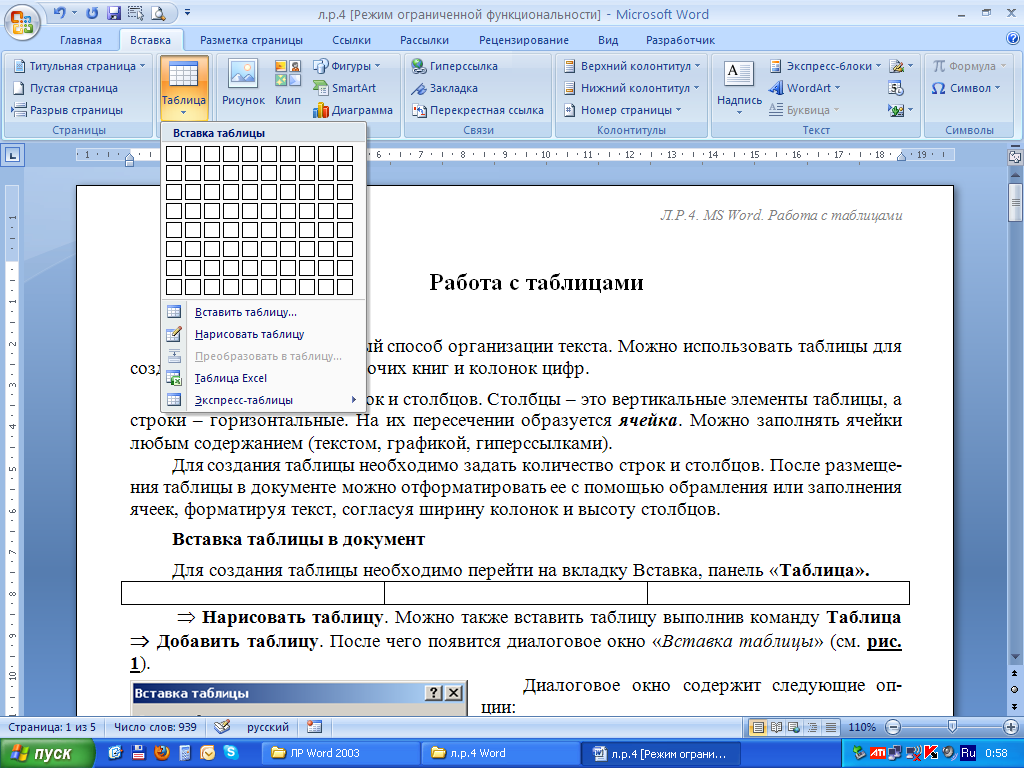
2.7. В названии рисунка/таблицы дописываем «Рисунок/Таблица».
4.1. Делаем обыкновенную вставку названия (Ссылки->Вставить название) не устанавливая флажок «Исключить подпись из названия». 4.2. Далее выделяем номер вставленного названия, как показано на рисунке:
4.3. Открываем Вставка->Закладка, и печатаем в поле «Имя закладки» по принятому шаблону название закладки. Я пользуюсь форматом:
Fgr_[идентификационный_текст] Tbl_[идентификационный_текст], где Fgr – префикс для рисунков, а Tbl префикс для таблиц.Примечание1. В названии закладки принципиально не указывается номер таблицы/рисунка, чтобы не вводить в заблуждение, т.к. по ходу правки документа номера самих рисунков могут измениться, либо при переносе в другой документ.
4.4. Далее в нужном месте текста вставляем «Перекрестную ссылку», для этого выбираем Ссылки-> Перекрестная ссылка, в поле «Тип ссылки» выбираем «Закладка», в поле «Вставить ссылку на» выбираем «Текст закладки».
4.5. В заключении, в тексте перед вставленным номером дописываем с изменением падежа, например «на рисунке/таблице».4.6. Примечание2. Плюс данного метода, в том что, при копировании в другой документ закладки и перекрестные ссылки переносятся корректно. При копировании внутри документа закладки не дублируются.
Как сделать ссылку на рисунок в тексте в word?
Приветствую!
Полезная фича Ворда, которая была найдена после долгих поисков — как правильно делать ссылки на рисунки (или таблицы). Это позволить сделать Ваши документы красивыми.
Часто требуется дать ссылку просто на номер рисунка, например, «1», чтобы просклонять в тексте «на рисунке 1», «в таблице 2» и т.д. Стандартные опции такой возможности не предоставляют.
Как дать рисунку название, знают почти все (правой кнопкой мыши по рисунку, «Вставить название»). Рисунки при этом автонумеруются.
Как сделать ссылку на рисунок, включающую его номер, тоже понятно.
«Вставка-Перекрестная ссылка», появляется окно:
Ссылка при этом будет видна как «Рисунок 1» (Постоянная часть и номер). А как вставить ссылку только на номер?
Решение:
1. Вставляем ссылку обычным образом, как показано выше. Ссылка типа «Постоянная часть и номер», после вставки выглядит как «Рисунок 1».2. Перемещаем курсор на ссылку — она выделяется
3. Нажимаем SHIFT-F9 — видим автотекст типа «{REF _Ref233434534 h }»4. Меняем автотекст на «{REF _Ref233434534 h #
Ссылки на рисунки и таблицы в Word
В случае если число рисунков, таблиц в документе больше 5 или есть хоть малейшая вероятность того, что станет больше 5, следует воспользоваться следующим руководством для автоматизации процесса и получения результата (что очень важно), соответствующего отечественным стандартам. Данное руководство относится к текстовому редактору MS Word, для редактора Open Office данный процесс значительно проще. Предположим у нас есть документ (рис.1), на котором есть рисунок (он уже автоматически пронумерован) и мы хотели бы следит за нумерацией рисунков и таблиц.
Рис.1 Исходный документ
Добавим изображение, например, как показано на рис.2. Важно, не допускается обтекание текста!
Рис.2 Добавление изображения
Для того чтобы автоматически пронумеровать документ следует в меню Ссылки выбрать пункт Вставить название на рис.2 пункт меню выделен желтым цветом. В результете на экране появится окно выбора названия, представленное на рис.3.
Рис.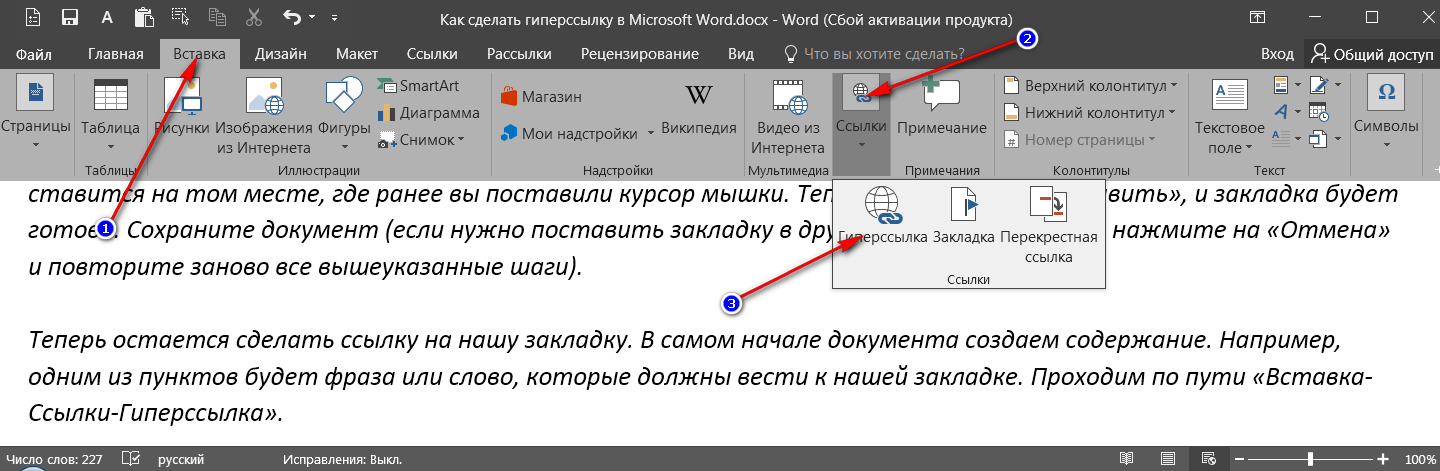 3 Интерфейс добавления названия
Необходимо настроить параметры подписи, выбрав в выпадающем меню или нажав кнопку создать (рис.4).
Рис.4 Изменение постоянной части названия
В результате получаем добавленное название вида Рис.1 к которому вручную дописываем описание текста (в примере это “Улыбающееся лицо”) (рис.5).
Рис.5 Добавление названия рисунка
Рекомендуется создать стиль оформления подписей, чтобы можно было менять оформление надписи и положение рисунка в одно нажатие мыши. ПРименение стиля представлено на рис.6.
Рис.6 Изменение стиля
Для создания автоматической ссылки, используя инструмент закладок (если вам известен способ проще, свяжитесь со мной или напишите в комментариях), следует выделить номер и только номер, никаких лишних символов не должно быть выделено, в том числе ни один пробел (рис.7).
Рис.7 Выделение номера для создания закладки
Для добавления закладки следует нажать комбинацию клавиш Ctrl-Shift-F5 и в появившемся меню (рис.8) добавить название закладки. Внимание пробелы и начало с цифры или спец-символа не допускается. Рекомендуется набранное название скопировать в буфер обмена, нам оно чуть дальше пригодится.
Рис.8 Интерфейс для добавления закладки
Для добавления ссылки на рисунок в нужном месте (например после фразы “как указано на рис.”) следует установить курсор и нажать комбинацию клавиш Ctrl-F9. В результате появятся парные фигурные скобки, представленные на рис.9
Рис.9 Создание ссылки
Внутри этих скобок следует написать { ref имя_закладки }, где имя_закладки – это то имя закладки того рисунка, на который вы хотите сослаться. Для этого выше и было предложено скопировать имя в буфер обмена (рис.10).
Рис.10 Добавление ссылки на закладку
Для того чтобы надпись приняла вид номера на который она ссылается, следует нажать правой кнопкой мыши на сером поле и в открывшемся контекстном меню выбрать Обновить поле (рис.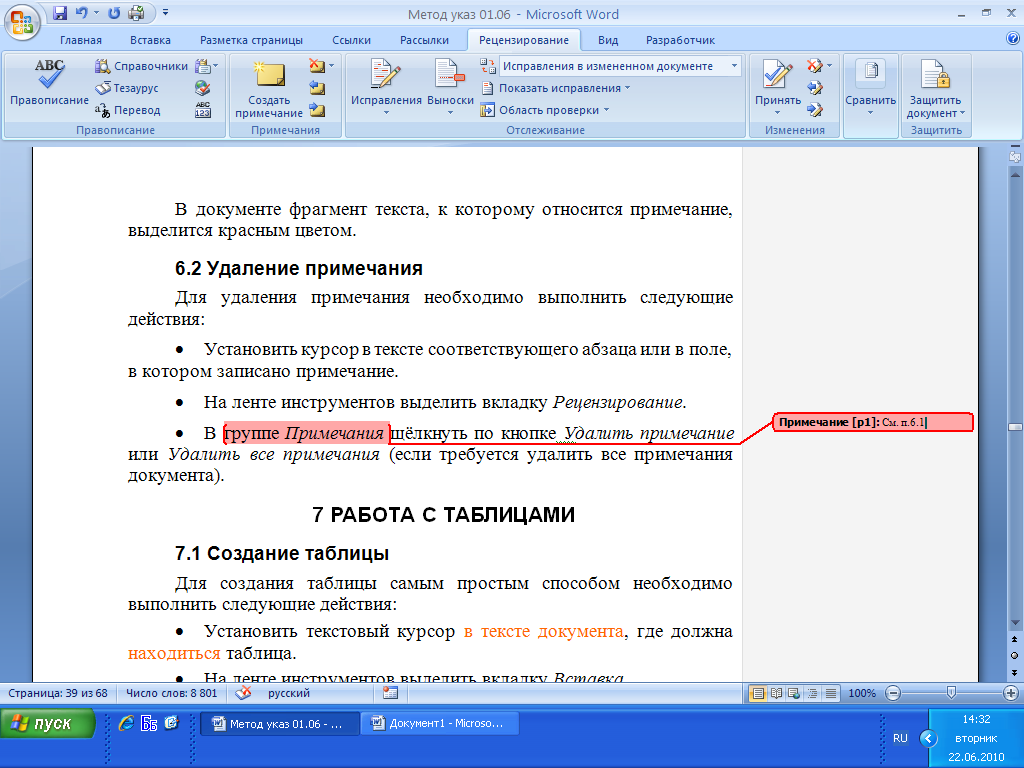 11).
11).
Рис.11 Обновление поля
В результате вы получаете ссылку, привязанную к соответствующему рисунку, а номер самого рисунка (и соответственно ссылки) будет автоматически изменен при добавлении нового рисунка с названием перед ним. Результат представлен на рис.11.
Рис.12 Результат
Ссылки на таблицы производятся аналогичным способом.
Как сделать ссылку на заголовок в word?
Если Вы в своем документе в Ворде уже сделали автоматическое содержание, то там сразу же создаются ссылки в Ворде на текст, т.е. на необходимую страницу. Дело в том, что для составления программой Word автоматического содержания, необходимо соответствующим способом подготовить текст, присвоив названиям глав и разделов разные стили форматирования. Эти же стили как раз пригодятся и для создания ссылок в Верде на текст при ручном создании гиперссылок. Более подробно о создании автоматического содержания и необходимой подготовке текста, можно прочитать в статье: Как сделать автоматическое содержание в Ворде?
И так, для создания ссылки в Ворде на текст или страницу, необходимо соответствующим образом пометить текст на нужной странице, присвоив ему стиль форматирования отличный от обычного, присваиваемого по умолчанию или сделать закладку для какого либо слова на странице.
Применить другой стиль можно выделив текст, и выбрав необходимый стиль из списка в закладке «Главная».
Задаем стили тексту
Теперь уже можно рассмотреть пример создания ссылок в Ворде на текст. Предположим, что у нас нет автоматически созданного содержания, но мы хотим создать нечто подобное в виде обычного списка. Подготовив соответствующий список, нам необходимо выделить название главы в нем и нажать правую кнопку мыши и выбрать в появившемся меню пункт «Гиперссылка…».
Создание гиперссылки
В появившемся окошке «Вставка гиперссылки» необходимо слева в меню выбрать пункт «Связать с местом в документе», а в представленном списке заголовков выбрать соответствующий заголовок, на который мы будем ссылаться.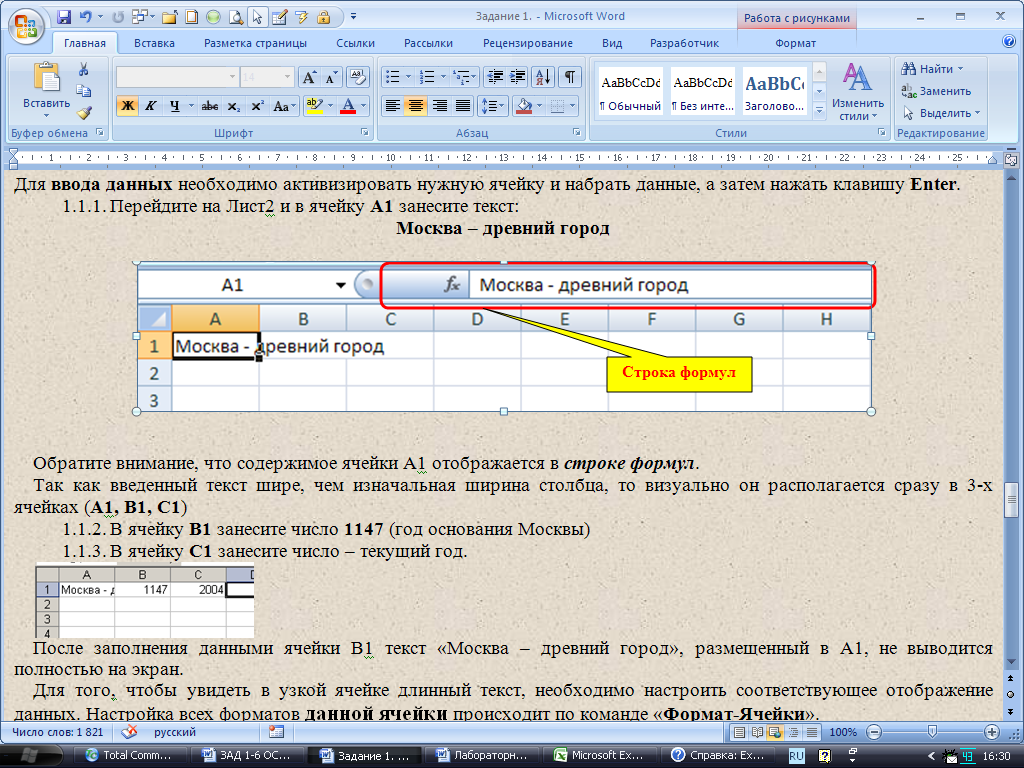 После этой процедуры выделяемый нами текст станет характерного для ссылки цвета и оформления. Так нужно сделать для каждого пункта.
Создание гиперссылок из заголовков Созданная ссылка в Ворде из заголовка
Теперь рассмотрим создание гиперссылок в Ворде с помощью закладок. Создание закладки в Ворде заключается в назначении имени определенной позиции в тексте и используется в основном как раз для создания гиперссылок в тексте. Создать закладку в Ворде также очень просто. Выделяем необходимый текст и, зайдя на вкладку «Вставка», выбираем пункт «Закладка». В появившемся окошке указываем необходимое имя закладки, причем название не должно содержать пробелов, и нажимаем «Добавить». При создании закладки выделяемый текст никак не меняется.
Создание закладки в Ворде
Далее для создания ссылки проделывается такая же процедура, как для текста с разными стилями, только в окошке «Вставка гиперссылки» мы выбираем уже название нашей закладки.
Создаем ссылку из закладки Гиперссылка из закладки
Наконец то мы добрались до вопроса: Как сделать ссылку в Ворде на сайт? Способ создания ссылки на сайт не сильно отличается от рассмотренных ранее вариантов создания гиперссылок. Необходимо выделить текст, который будет гиперссылкой, зайти в окошко «Вставка гиперссылки», выбрать «Связать с файлом, веб-страницей» и прописать необходимый адрес сайта или страницы.
Создание ссылки в Ворде на сайт
Остался у нас последний вопрос: Как сделать ссылку в Ворде на другой документ? Создание ссылки на документ или файл отличается от создания ссылки на сайт только тем, что вместо адреса сайта необходимо указать адрес расположения документа или файла. При этом, если файл найти через проводник и выделить, то его адрес пропишется автоматически в графе адреса.
Создание ссылки в Ворде на файл или документ
Также статьи на сайте chajnikam. ru связанные с программой Word:Как сделать фон в Word?Как добавить страницу в Ворде?Как посчитать количество знаков в Ворде?
как в Ворде сделать колонки?
Программа MS Word автоматически создает активные ссылки (гиперссылки) после ввода или вставки URL-адреса веб-страницы и последующего нажатия клавиш “Space” (пробел) или “Enter”. Кроме того, сделать активную ссылку в Ворде можно и вручную, о чем и пойдет речь в нашей статье.
Создаем настраиваемую гиперссылку
1. Выделите текст или изображение, которое должно представлять собой активную ссылку (гиперссылку).
2. Перейдите ко вкладке “Вставка” и выберите там команду “Гиперссылка”, расположенную в группе “Ссылки”.
3. В диалоговом окне, которое появится перед вами, выполните необходимое действие:
- Если вы хотите создать ссылку на какой-либо существующий файл или веб-ресурс, выберите в разделе “Связать с” пункт “файлом, веб-страницей”. В появившемся поле “Адрес” введите URL-адрес (к примеру,
- Если вы хотите добавить ссылку на файл, который пока не был создан, выберите в разделе “Связать с” пункт “новым документом”, после чего введите имя будущего файла в соответствующее поле. В разделе “Когда вносить правку в новый документ” выберите необходимый параметр “сейчас” или “позже”.
Создаем гиперссылку на пустое электронное сообщение
1. Выделите изображение или текст, который вы планируете преобразовать в гиперссылку.
2. Перейдите ко вкладке “Вставка” и выберите в ней команду “Гиперссылка” (группа “Ссылки”).
3. В диалоговом окне, которое перед вами появится, в разделе “Связать с” выберите пункт “электронной почтой”.
4. Введите в соответствующее поле необходимый адрес электронного ящика. Также, можно выбрать адрес из списка недавно использовавшихся.
5. Если это необходимо, введите тему сообщения в соответствующем поле.
Примечание: Некоторыми браузерами и почтовыми клиентами строка темы не распознается.
Кроме того, вы можете создать гиперссылку на пустое электронное сообщение, введя в документе адрес почты. К примеру, если ввести “[email protected]” без кавычек и нажать пробел или “Enter”, автоматически создастся гиперссылка с подсказкой по умолчанию.
Создаем гиперссылку на другое место в документе
Для того, чтобы создать активную ссылку на то или иное место в документе или же на веб-странице, созданной вами в Ворде, для начала необходимо отметить точку, в которую эта ссылка будет вести.
Как отметить место назначения ссылки?
Используя закладку или заголовок, можно отметить место назначения ссылки.
Добавляем закладку
1. Выделите объект или текст, с которым требуется связать закладку, либо же кликните левой кнопкой мышки по тому месту документа, где ее требуется вставить.
2. Перейдите ко вкладке “Вставка”, нажмите кнопку “Закладка”, расположенную в группе “Ссылки”.
3. Введите имя закладки в соответствующем поле.
Примечание: Имя закладки обязательно должно начинаться с буквы. Однако, в имени закладки могут содержаться и цифры, а вот пробелов быть не должно.
4. Выполнив вышеописанные действия, нажмите “Добавить”.
Используем стиль заголовка
К тексту, расположенному в том месте, куда должна вести гиперссылка, можно использовать один из шаблонных стилей заголовков, доступных в MS Word.
1. Выделите фрагмент текста, к которому необходимо применить конкретный стиль заголовка.
2. Во вкладке “Главная” выберите один из доступных стилей, представленных в группе “Стили”.
Добавляем ссылку
1. Выделите тот текст или объект, который в дальнейшем будет представлять собой гиперссылку.
2. Кликните правой кнопкой мышки по этому элементу, и в открывшемся контекстном меню выберите пункт “Гиперссылка”.
3. Выберите в разделе “Связать с” пункт “Место в документе”.
4. В появившемся списке выберите закладку или заголовок, куда будет ссылаться гиперссылка.
Создаем гиперссылку на место в стороннем документе или созданной веб-странице
Если вы желаете создать активную ссылку на то или иное место в текстовом документе или веб-странице, созданной вами в Ворде, для начала необходимо отметить точку, к которой эта ссылка будет вести.
Отмечаем место назначения гиперссылки
1. Добавьте закладку в конечный текстовый документ или созданную веб-страницу, используя метод, описанный выше. Закройте файл.
2. Откройте файл, в котором должна быть размещена активная ссылка на конкретное место ранее открытого документа.
3. Выделите объект, который эту гиперссылку должен содержать.
4. Кликните правой кнопкой мышки на выделенном объекте и выберите в контекстном меню пункт “Гиперссылка”.
5. В появившемся окне выберите в группе “Связать с” пункт “файлом, веб-страницей”.
6. В разделе “Искать в” укажите путь к файлу, в котором вы создали закладку.
7. Кликните по кнопке “Закладка” и выберите в диалоговом окне необходимую закладку, после чего нажмите “ОК”.
8. Нажмите “ОК” в диалоговом окне “Вставка ссылки”.
В созданном вами документе появится гиперссылка на место в другом документе либо же на веб-странице. Подсказка, которая будет отображаться по умолчанию — это путь к первому файлу, содержащему в себе закладку.
О том, как изменить подсказку для гиперссылки, мы уже писали выше.
Добавляем ссылку
1. В документе выделите текстовый фрагмент или объект, который в дальнейшем будет представлять собой гиперссылку.
2. Кликните на нем правой кнопкой мышки и в открывшемся контекстном меню выберите пункт “Гиперссылка”.
3. В открывшемся диалоговом окне, в разделе “Связать с” выберите пункт “Место в документе”.
4. В появившемся списке выберите закладку или заголовок, куда в дальнейшем должна ссылаться активная ссылка.
Если вам необходимо изменить подсказку, появляющуюся при наведении на гиперссылку указателя, воспользуйтесь инструкцией, описанной в предыдущих разделах статьи.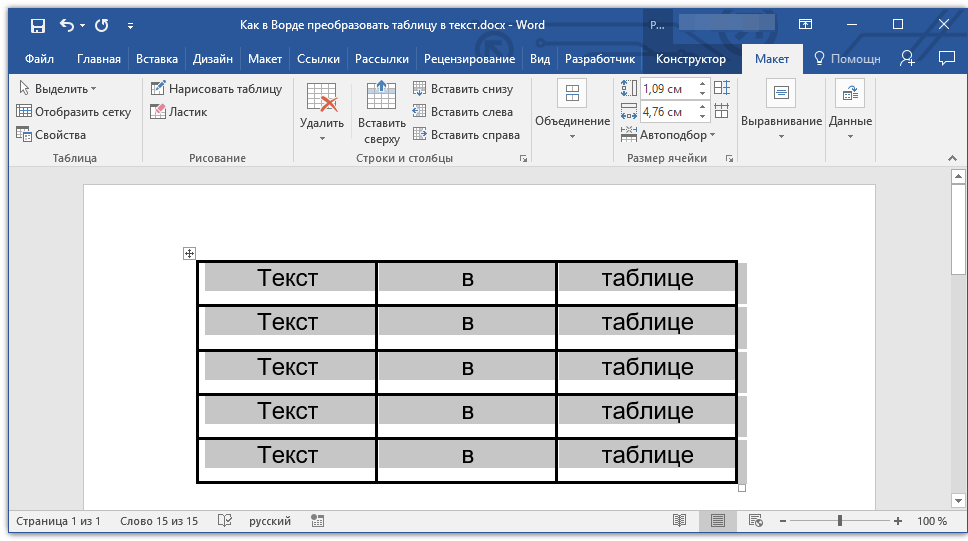
Быстро создаем гиперссылку на другой файл
Чтобы быстро создать гиперссылку, в том числе и вставить ссылку на сайт в Ворде, отнюдь не обязательно прибегать к помощи диалогового окна “Вставка гиперссылки”, которое упоминалось во всех предыдущих разделах статьи.
Сделать это можно также и с помощью функции drag-and-drop, то есть, путем банального перетаскивания выбранного текстового или графического элемента из документа MS Word, URL-адрес или активную ссылку из некоторых веб-обозревателей.
Кроме этого, можно также просто скопировать предварительно выбранную ячейку или диапазон таковых из таблицы Microsoft Office Excel.
Так, к примеру, вы можете самостоятельно создать гиперссылку на развернутое описание, которое содержится в другом документ. Также можно сослаться и на новость, размещенную на той или иной веб-странице.
Важное примечание: Текст следует копировать из файла, который был предварительно сохранен.
Примечание: Создавать активные ссылки посредством перетаскивания объектов-рисунков (например, фигур) невозможно. Чтобы сделать гиперссылку для таких графических элементов, следует выделить объект-рисунок, кликнуть по нему правой кнопкой мышки и в контекстном меню выбрать “Гиперссылка”.
Создаем гиперссылку посредством перетаскивания содержимого со стороннего документа
1. Используйте в качестве конечного документа файл, на который требуется создать активную ссылку. Предварительно выполните его сохранение.
2. Откройте документ MS Word, в который требуется добавить гиперссылку.
3. Откройте конечный документ и выделите фрагмент текста, изображение или любой другой объект, к которому и будет вести гиперссылка.
4. Кликните правой кнопкой мышки по выделенному объекту, перетащите его на панель задач, а затем наведите на документ Ворд, в который и требуется добавить гиперссылку.
5. В контекстном меню, которое перед вами появится, выберите пункт “Создать гиперссылку”.
6. Выделенный вами фрагмент текста, изображение или другой объект станет гиперссылкой и будет ссылаться на созданный вами ранее конечный документ.
Создаем гиперссылку на содержимое веб-страницы посредством его перетаскивания
1. Откройте текстовый документ, в который необходимо добавить активную ссылку.
2. Откройте страницу сайта и кликните правой кнопкой мышки по предварительно выделенному объекту, к которому должна вести гиперссылка.
3. Теперь перетащите выбранный объект на панель задач, а затем наведите на документ, в который необходимо добавить ссылку на него.
4. Отпустите правую кнопку мышки, когда будете находиться внутри документа, и в открывшемся контекстном меню выберите пункт “Создать гиперсслыку”. В документе появится активная ссылка на объект с веб-страницы.
Кликнув по ссылке с предварительно зажатой клавишей “Ctrl”, вы перейдете непосредственно к выбранному вами объекту в окне браузера.
Создаем гиперсслыку на содержимое листа Excel путем копирования и вставки
1. Откройте документ MS Excel и выделите в нем ячейку или диапазон таковых, на которые будет ссылаться гиперссылка.
2. Кликните по выделенному фрагменту правой кнопкой мышки и выберите в контекстном меню пункт “Копировать”.
3. Откройте документ MS Word, в который требуется добавить гиперссылку.
4. Во вкладке “Главная” в группе “Буфер обмена” кликните по стрелке “Вставить”, после чего в развернувшемся меню выберите “Вставить как гиперссылку”.
Гиперссылка на содержимое документа Microsoft Excel будет добавлена в Ворд.
На этом все, теперь вы знаете, как сделать активную ссылку в документе MS Word и знаете, как добавлять разные гиперссылки на разного рода содержимое. Желаем вам продуктивной работы и результативного обучения. Успехов в покорение Майкрософт Ворд.
Мы рады, что смогли помочь Вам в решении проблемы.
Задайте свой вопрос в комментариях, подробно расписав суть проблемы. Наши специалисты постараются ответить максимально быстро.
Помогла ли вам эта статья?
Да Нет
Вы замечали, что просмотр документа в Word идет сверху вниз, от первой страницы до последней. Это не всегда удобно. Что сделать? Используйте ссылки. Они позволяют не только переходить с одного документа на другой. Рассмотрим, как сделать ссылку в Ворде (Word).
Что это такое
Ссылка — слово или фраза, кликнув по которой происходит переход на другую страницу. Объектом для нее может быть картинка, приложение, фрагмент текста. Word предлагает разные варианты ссылок, которые помогут упростить работу. Рассмотрим какие бывают ссылки подробнее.
Активная
В Word сделать ссылку активной можно двумя способами:
- Скопировать ее из адресной строки обозревателя, вставить в документ, кликнуть клавишу «Enter»;
- Выделить слово нажать по нему правой кнопкой мыши и выбрать опцию «Гиперссылка»;
- Далее, установите связь с интернет-страницей, прописав в поле «Адрес» название сайта.
Теперь при клике по слову произойдет переход на сайт: Ее можно поставить на документ, фрагмент текста, электронную почту, на страницы сайта.
Читайте также:
- Правильная работа в Word;
- Работа с таблицами в Word.
Ссылка внизу страницы
При работе с документом возникает необходимость создать сноску, чтобы объяснить определение или термин. Это используется при написании курсовых работ и научных статей. Как это сделать? Это делается при помощи специальных инструментов:
- На странице находим и выделяем слово, значение которого необходимо пояснить;
- Кликаем по нему;
- На панели инструментов нажимаем «Ссылки»-«Вставить сноску».
Если есть еще слова для пояснения, с ними проделываем процедуру, описанную выше. У них появится нумерация 1, 2, 3 и так далее.
Как сделать перекрестную ссылку
Она связывает фрагменты текста документа. Например, при клике вы переходите к рисунку, диаграмме, или другой части текста расположенной ниже или выше.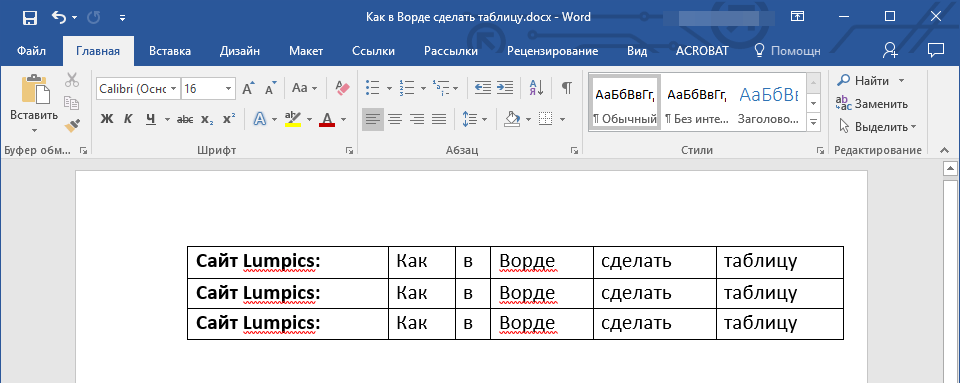 По умолчанию они устанавливаются как гиперссылки. Допустим пускай она будет перенаправлять нас на рисунок. Выполним такие действия:
- Задаем имя для рисунка. Выделяем его далее «Ссылки»-«Вставить название»;
- В новом окне прописываем «Название», подпись, положение. Например, «Под объектом»;
- Нажимаем «Ссылки»-«Перекрестная»;
- Откроется окно. Выберите тип «Рисунок», в разделе «Поставить» установите «Название целиком». Выберите на какое изображение она будет перенаправлять.
Теперь она работает при нажатии кнопки «Ctrl».
Ссылаемся на содержание
Позволяет ссылаться на разные части текста. Это удобно при работе с большими документами. Выполним такие действия. Переходим на место куда будет переводить ссылка, далее «Вставка»-«Закладка». Указываем ее имя, например, «Закладка». Нажимаем «Добавить». Закладка добавилась, но никаких изменений мы не увидим. Нажимаем правую кнопку мыши, выбираем «Гиперссылка», далее «Связаться с местом». Выбираем созданную закладку.
Переход происходит при нажатии клавиши «CTRL».
Чтобы создать подстрочную ссылку, выделяем нужное слово. Нажимаем комбинацию клавиш «CTRL+=». Далее создаем гиперссылку как описывалось выше.
Инструменты «Ссылки и списки литературы»
В Word есть возможность добавить ссылку на литературу, например, книгу. Помещаем курсор возле нужного контента. Нажимаем «Вставить»-«Добавить источник». Откроется окно, где пропишите нужную информацию.
Отредактируйте список кликнув «Управление».
Инструменты «Надстройки»
Здесь находится магазин приложений с платными и бесплатными инструментами. Для работы с ним нажмите «Магазин», выберите приложения используя поиск, или посмотрите их по категориям. Например, приложение MailChimp используйте для создания email-компаний. Чтобы работать с ним нажмите кнопку «Добавить». Его возможности будут доступными после авторизации.
Вывод
Word предлагает много функций. Нужны ли они для обыкновенного пользователя? Нет.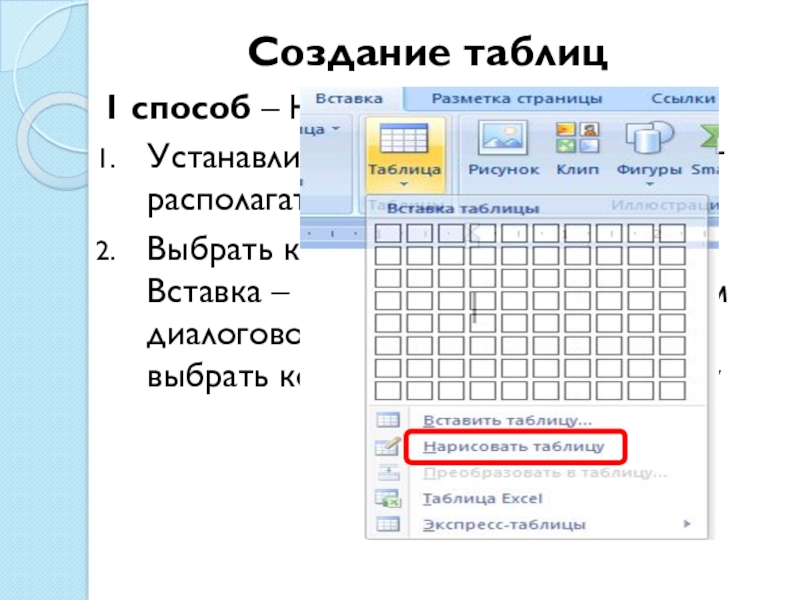 При работе мы используем инструменты, с которыми привыкли работать. Писанные выше способы помогут найти новые варианты для быстрого решения повседневных задач. Инструменты расположены на вкладках и группируются в блоки для удобного использования.
Оформление таблиц и рисунков в диссертации по ГОСТ, правила оформления 2020
Содержание статьи
Полезное содержание и грамотное оформление научного труда – гарантия успешной защиты диссертации. При составлении таблиц, рисунков, библиографии, других приложений, соискатель должен учитывать требования Высшей Аттестационной Комиссии (ВАК) и ГОСТа.
Оформление таблиц в диссертации по ГОСТу
Общие указания по оформлению таблиц в диссертационной работе регламентируется требованиями ГОСТ 7.32 – 2017.
- Все таблицы, указанные в диссертации, сопровождаются внутритекстовыми ссылками.
- Таблица размещается после первого упоминания в тексте работы или на следующем листе (зависит от объема внесенных данных).
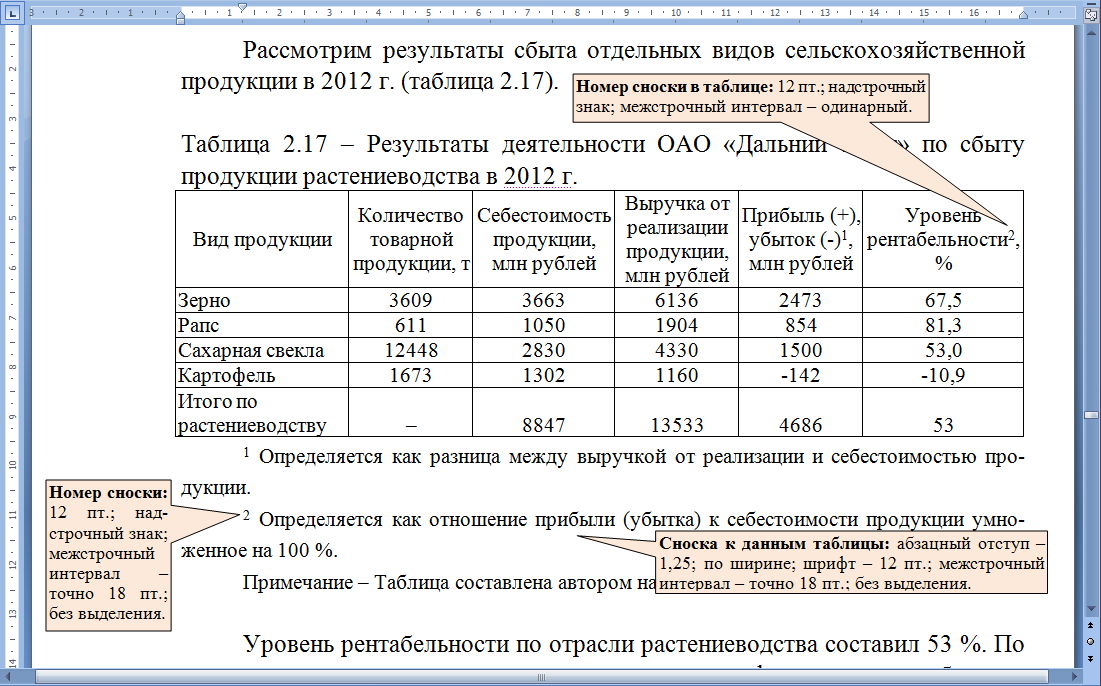
- Для оформления используется сквозная (последовательная) или пораздельная нумерация. В случае пораздельной нумерации, номер таблицы состоит из двух цифр, разделяющихся точками: первая – это номер раздела, вторая – порядковый номер в пределах текущего раздела (пример – Таблица 4.5).
- Таблицы, вынесенные в приложения, нумеруются независимо от основных таблиц, размещенных в тексте работы – сначала выводится обозначение приложения, а затем арабская цифра, соответствующая порядковому номеру (пример – Таблица С.8).
- Слово «Таблица» прописывается полностью, без сокращений. Согласно некоторым внутривузовским стандартам, каждая таблица обязана иметь свое название, однако это правило не указывается в требованиях ГОСТа.
- При переносе
таблицы с одного листа на другой, ее название оставляется на предыдущем листе
без нижней/ограничивающей горизонтальной черты. В левой верхней части
указывается фраза «Продолжение таблицы» с ее порядковым номером (пример –
«Продолжение таблицы 13»).
- Большой массив данных в таблиц можно разделять постолбцово или построчно, разбивая на несколько частей. Выходить за пределы одного листа не рекомендуется, но в исключительных случаях, разрешается дублировать несколько рядов столбцов/строк, содержащих название вычисляемых элементов. Переносимые столбцы/строки последовательно нумеруются арабскими цифрами.
- Заголовки столбцов/строк указываются только в единственном числе и с прописной буквы. Подзаголовки столбцов с самостоятельным значением начинаются с прописной буквы, но в составлении независимого цельного предложения с отдельным заголовком прописывается строчная буква. В конце заголовка запрещается ставить точку или разделительную диагональную полосу.
- Заголовки столбцов оформляются параллельно строкам таблицы. При объемном массиве данных допускается перпендикулярное расположение.
- При создании простой, интуитивно-понятной таблицы, запрещается использовать дополнительные разграничение ее строк в виде вертикальных/горизонтальных линий. Отделение головки/шапки таблицы от основного тела – обязательное условие!
Месторасположение подписей, размер шрифта, параметры интервалов могут видоизменяться в соответствии с установленными стандартами конкретного учебного заведения, указанными в методических рекомендациях вуза.
Нужна помощь в написании научной работы?
Существует несколько способов нумерации таблиц в диссертации.
- Нумерация в разделе. Номер таблицы здесь – это номер раздела научной работы и порядковый номер таблицы. Пример: Таблица 2.3.
- По порядку размещения (сквозная нумерация). Каждая таблица имеет нумерацию по возрастанию с первого по последний раздел. Пример. Таблица 1, Таблица 2 и т.д.
Перед тем, как начертить таблицу, соискатель составляет к ним названия, отображающие их содержание. Располагаются без абзаца с соблюдением шрифта основного текста диссертации
Если в таблице содержится большой объем данных, допускается уменьшение основного шрифта на 1-2 кегля. Также разрешается использовать одинарный междустрочный интервал.
Названия строк располагаются в левой части, а заголовки столбцов – по центру каждого из них.
Если на одном листе расположено несколько таблиц, их следует разграничить линиями. Заголовки граф могут быть параллельными и перпендикулярными строкам. Высота каждой строки – не менее 8 мм.
Соискателю разрешается использовать вертикальное расположение таблицы (альбомный формат документа). Таблицы и иллюстрации могут располагаться на листах формата А3 – при составлении нумерации это учитывается, как 1 страница.
ТОП – 7 способов нарисовать таблицу в текстовом редакторе Microsoft Word
Чтобы нарисовать таблицу в нужном формате для диссертации, рекомендуем ознакомиться с самыми распространенными вариантами их создания в редакторе Microsoft Word.
Обычная
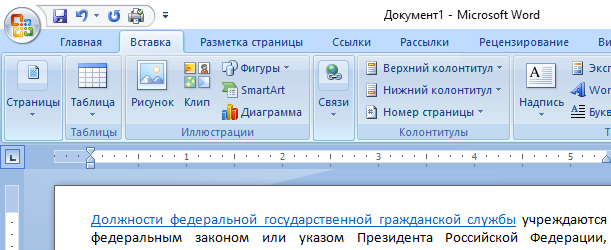
Для оформления таблицы с конкретными размерами, пользователю следует открыть главное меню «Вставка» и выбрать пункт «Таблица». Необходимое количество ячеек выделяется с помощью курсора.
Большая
Эта опция позволит создать большой графический элемент (10х8). Создать большее количество ячеек поможет тот же пункт «Таблица». Автор диссертации вводит необходимое число колонок/строк в соответствующее поле, подтверждая выбранные настройки для всех объектов кнопкой ОК.
Собственноручная (произвольная)
С помощью произвольной функции создания таблицы, можно рисовать в любой части листа документа, располагая ячейки внутри существующих частей объекта или рядом с ними.
Опция становится доступной после нажатия инструмента «Таблица» – пользователь выбирает пиктограмму с карандашом и чертит таблицу с произвольным количеством ячеек/столбцов.
Добавление таблицы Excel и ее форматирование
Для удобства пользования текстовым редактором, в Ворде есть функция добавления таблицы Excel со всеми инструментами программы. Вставить этот объект поможет подпункт «Таблица Excel» соответствующего пункта. После добавления границ и выделения необходимого количества ячеек, пользователь кликает в любом месте экрана – действие выполнено!
Для форматирования созданного объекта, пользователю потребуется кликнуть по нему правой кнопкой мыши, выбрав пункт «объект лист» и «правка». С помощью этой опции можно удалить лишние пустые ячейки, изменить формат таблиц и т.д.
Копирование готовой таблицы из Excel
В Ворд можно переместить готовый массив с данными. Для этого, нужно открыть «Книгу» в Экселе, выделить левой кнопкой мыши требуемую часть содержимого, нажать комбинацию клавиш Ctrl+C, открыть Ворд и вставить таблицу с помощью кнопок Ctrl+V.
При переносе Excel-таблицы, функция редактирования сохраняется, так как данные переносятся не в формате картинки.
Работа с экспресс-таблицами
Экспресс – таблицы Microsoft Word – это стандартный набор разнообразных заготовок для внесения разных информационных данных (календари, расписания и т.д.).
Чтобы начать работу с этой опцией, потребуется снова выбрать пункт «Таблица» и последний подпункт.
Нужна помощь в написании научной работы?
Преобразование обычного текста в таблицу
Для преобразования текстового фрагмента в табличный вариант, рекомендуется придерживаться следующего алгоритма действий.
- Выбрать необходимый текст (от нескольких слов).
- Перейти на пункт «Таблица» раздела «Вставка».
- Кликнуть на опцию «Преобразование в таблицу».
- Указать количество строк/столбцов, включая тип разделителя (абзац используется по умолчанию).
Абзацный разделитель подходит для текстового фрагмента из одной строки, поэтому лучше выбирать пробел. Для подтверждения проделанных действий, – кнопка ОК.
Типовые ошибки оформления таблиц в диссертациях
Рекомендации по правильному оформлению таблиц, составленные по стандартным ошибкам диссертантов.
- Наличие ссылок на таблицы в основном тексте диссертации
- Слово «Таблица» пишется без сокращений и с заглавной буквы при ссылке на нее
- Допускается два вида нумерации – сквозная и в пределах раздела/главы. Для обозначения таблицы воспрещается использовать три и более цифры
- Название и номер указываются в одной строке, слева над таблицей, через тире.
- После заголовков и подзаголовков нельзя ставить точку
- Таблицы разделяются друг от друга тремя междустрочными интервалами
- Высота строки – не меньше 8 мм
- Названия строк и глав указываются с прописной буквы
- Единственная таблица диссертации оформляется Таблица 1.
- Графа «№ п/п» не должна присутствовать в таблице.
- В пустых ячейках (отсутствие данных) ставится дефис
Если таблица не помещается в рабочее поле документа, ее можно разделить на несколько частей, разместив их на несколько страниц диссертации. Обязательно дублируется основная/боковая часть – зависит от типа таблицы. Во избежание путаницы, соискатель указывает «Продолжение таблицы» вместе с ее основными обозначениями.
Пример оформления таблицы
Хорошие примеры разных видов таблиц для диссертации можно скачать ниже:
Примеры таблиц для диссертации
Требования к оформлению рисунков в диссертации
Оформление графических материалов (диаграмм, схем, рисунков, графиков и т.д.) регламентируется положениями ГОСТ 7.32-2017 «Отчет о научно-исследовательской работе. Структура и правила оформления».
Как и таблицы, рисунки нумеруются арабскими цифрами. Различают сквозную/последовательную нумерацию (с момента появления иллюстраций в диссертации) и в пределах главы/раздела (Рис.1.3. и т.д).
Нужна помощь в написании научной работы?
Каждый рисунок в курсовой и диссертации, подписывается в тексте документа специальной ссылкой в Ворде – слово «Рисунок» с порядковым номером.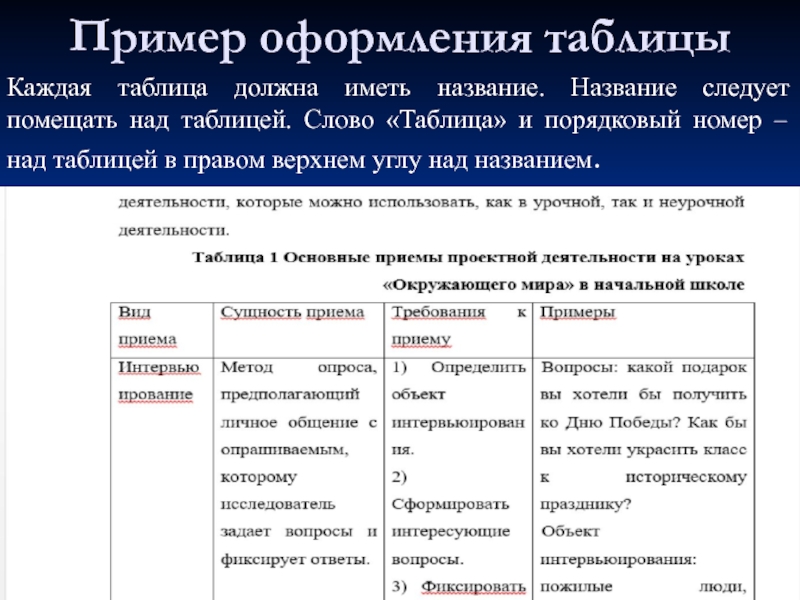 Допускается использование общепринятого сокращения «рис.1».
Постоянное применение однотипных рисунков воспрещается – иллюстрация размещается один раз после соответствующего текста, потом указываются ссылки на нее.
Примечание. Слово «рисунок» в подписи к иллюстрации прописывается полностью, затем указывается его полное название (без точки и кавычек). Может использоваться 12 или 14 кегель – зависит от особенностей темы диссертации.
Оформление пояснений к рисункам
Иллюстрация с буквенными/цифровыми данными обязывает соискателя на дополнительные пояснения рисунка. Четкие и лаконичные пояснения группируются и располагаются непосредственно под объектом.
Нужна помощь в написании научной работы?
Требования к рисункам в приложениях
Перечень особенностей оформления иллюстраций в приложениях:
- указываются рисунки, на которые есть ссылка в основном тексте диссертации;
- все иллюстрации подписываются согласно требованиям ВАК и ГОСТа;
- междустрочный интервал «рисунок-подпись» – 1,5, без отступа;
- обязательное использование нумерации (сквозная, пораздельная)
Обратите внимание! Шрифт подписи приложений идентичен основному тексту диссертации. В некоторых случаях допускается использование курсива – они указаны в методических материалах.
Пример оформления рисунков в диссертации
Пример с оформлением рисунка в диссертации:
Пример с оформлением рисунка-графика в диссертации:
Пример с оформлением рисунка-диаграммы в диссертации:
Типовые ошибки оформления рисунков
Рекомендации по оформлению иллюстраций, основанные на ошибках некоторых диссертантов.
- Обязательное наличие в тексте ссылок на рисунки, используемые в научной работе
- При ссылке на иллюстрацию, слово «Рисунок» пишется без сокращений и с заглавной буквы
- Используется только пораздельная/поглавная или сквозная нумерация. Воспрещается применять три или более цифр
- Заголовок, номер указывается через тире, без точки
- Иллюстрационные материалы, приведенные в диссертации, подписываются как «Рисунок», исключение – таблицы
- Рисунки отделяются от основного текста тремя междустрочными интервалами
- Иллюстрация в единственном экземпляре нумеруется. Пример – Рисунок 1.
 Воспрещается применять три или более цифр
Специалисты компании «Диссертация» помогут в написании любой диссертации «с нуля». На все виды услуг составляется официальный юридический договор, где подробно описываются все условия сотрудничества. Будем рады помочь вам!
Создание гиперссылок на таблицы, отчеты и веб-сайты
В ячейку можно вставить два типа гиперссылок: гиперссылку на веб-сайт или на другую таблицу.Создание гиперссылок и связывание ячеек, которое позволяет создавать ссылки на ячейки в другой таблице, — это две разные функции. Гиперссылки также не имеют отношения к прямым постоянным ссылкам, служащим для открытия таблиц.
- Щелкните правой кнопкой мыши ячейку, в которую хотите вставить гиперссылку (пользователи Mac могут щелкнуть ее, удерживая нажатой клавишу CONTROL), и выберите пункт Гиперссылка. Появится форма Гиперссылка.
- Выберите параметр Ссылка на URL-адрес или Ссылка на другую таблицу Smartsheet.
- Ссылка на URL-адрес: при выборе этого параметра введите веб-адрес сайта, на который хотите создать ссылку (например, abcwebsite.com). Префикс «http://» будет добавлен автоматически.
- Ссылка на другую таблицу Smartsheet: При выборе этого параметра щелкните ссылку <выбрать таблицу>. Появится форма Открыть таблицу. Выберите таблицу, на которую хотите создать ссылку, и нажмите кнопку ОК.
ПРИМЕЧАНИЕ. Ссылки на таблицы не отображаются в опубликованной таблице. Обеспечить открытый доступ к таблице можно только путем добавления ссылки на опубликованный URL-адрес таблицы.
- Введите или измените текст в поле Отображаемый текст.
ПРИМЕЧАНИЕ. Это поле обязательно для заполнения, если выбран параметр Ссылка на другую таблицу Smartsheet. Если вы выбрали параметр Ссылка на URL-адрес и не ввели ничего в этом поле, в нем будет указан URL-адрес. - Нажмите кнопку ОК. Текст в ячейке — это динамическая ссылка на веб-сайт или другую таблицу.
ПРИМЕЧАНИЕ. URL-адреса, введенные непосредственно в ячейки, также отображаются в виде действующих гиперссылок. - Чтобы изменить гиперссылку, щелкните ячейку правой кнопкой мыши (пользователи Mac могут щелкнуть ее, удерживая нажатой клавишу CONTROL) и выберите пункт Гиперссылка. Чтобы удалить гиперссылку, щелкните ячейку и нажмите клавишу BACKSPACE (пользователям Mac необходимо нажать клавишу DELETE).
 Обеспечить открытый доступ к таблице можно только путем добавления ссылки на опубликованный URL-адрес таблицы.
Как сделать гиперссылку на ваше оглавление в Microsoft Word
В сегодняшнюю цифровую эпоху большая часть контента, который вы создаете в Microsoft Word, будет тиражироваться не только на бумаге. Диссертации и диссертации часто публикуются в Интернете. Авторы книг, художественных или документальных, предпочитают самостоятельно публиковать, а это означает создание и распространение функциональных электронных книг. Даже если вы пишете и публикуете длинные отчеты в формате PDF, вы все равно должны подумать о том, как читателям лучше всего просматривать ваш документ и перемещаться по нему.
Вот где гиперссылки в Microsoft Word становятся важными.
- Для авторов диссертаций и диссертаций создание связанного оглавления не только упростит навигацию по документу для пользователей, но и будет легче обновлять оглавление по мере изменения содержания. Каждый аспирант согласится, что сэкономленное время – золото!
- Для самостоятельных издателей читатели ожидают, что содержание их электронных книг будет интерактивным, а большинство розничных продавцов электронных книг, включая Amazon, требуют гиперссылки. Это распространяется не только на оглавление, но и на URL-адреса, которые появляются в вашем тексте, номера концевых сносок и т. Д. Часто создание этих ссылок в документе Word перед преобразованием в EPUB или MOBI (например, Kindle) автоматически создает ссылки в файлах электронных книг, особенно если вы используете службы преобразования, например, предлагаемые Draft2Digital или бесплатное ПО, например Caliber.
- Одним словом, для любого длинного документа, опубликованного в Интернете, например в формате PDF, интерактивное оглавление и активные URL-адреса, адреса электронной почты и ссылки на другие документы необходимы и, честно говоря, ожидаются читателями.
 Это распространяется не только на оглавление, но и на URL-адреса, которые появляются в вашем тексте, номера концевых сносок и т. Д. Часто создание этих ссылок в документе Word перед преобразованием в EPUB или MOBI (например, Kindle) автоматически создает ссылки в файлах электронных книг, особенно если вы используете службы преобразования, например, предлагаемые Draft2Digital или бесплатное ПО, например Caliber.
В этой статье с помощью снимков экрана описывается, как сделать гиперссылку на контент и создать связанное оглавление (TOC). Начнем с изучения того, как создавать простые гиперссылки.
Создание простых гиперссылок в Microsoft Word
Этот процесс относительно прост. Давайте взглянем.
У вас открыт документ в Word. Возможно, ваш документ содержит URL-адрес. Часто в ваших пользовательских настройках указывается автоматическое преобразование введенного URL в гиперссылку.Если вы набираете гиперссылку, например http://www.google.com/, и она не создает ссылку автоматически, вы можете включить этот параметр, перейдя в ФАЙЛ → Параметры, и откроется следующее окно:
Отсюда нажмите кнопку «Правописание» слева, а затем кнопку «Параметры автозамены» вверху:
Убедитесь, что на вкладке Автоформат установлен флажок «Интернет и сетевые пути с гиперссылками»:
Если вы похожи на меня и предпочли бы отключить такое автоформатирование, вы все равно можете создать гиперссылку вручную.Сначала введите URL-адрес в документ, затем выделите его курсором:
Затем щелкните правой кнопкой мыши выделенный текст и выберите «Гиперссылка» в раскрывающемся меню (вниз по направлению к низу):
Откроется ящик:
.
Вверху вы видите «Текст для отображения»; внизу вы видите «Адрес». Чтобы сохранить текст URL-адреса в документе, просто нажмите кнопку ОК – Word автоматически использовал выделенный текст как «Текст для отображения» и тот же URL-адрес, что и «Адрес»:
В качестве альтернативы вы можете заменить «Текст для отображения» на что-нибудь другое.В данном случае заменим его на “Google”:
.Когда вы нажмете ОК, введенный вами URL-адрес будет заменен текстом «Google» с гиперссылкой на http://www.google.com (поскольку вы сохранили этот URL-адрес в поле «Адрес» внизу):
Вы также можете, например, просто ввести «Google» в своем документе, выделить его, щелкнуть правой кнопкой мыши, выбрать в меню «Гиперссылка» и затем ввести адрес http://www.google.com в поле «Адрес». . Это даст тот же результат.
Вы также можете использовать меню гиперссылок для ссылки на другие места в документе. Например, вы можете захотеть связать упоминание раздела с этим фактическим разделом в вашем документе. Рассмотрим следующий текст:
Здесь мы хотим связать упоминание «Раздел 2» в нашем тексте в Разделе 1 с фактическим заголовком Раздела 2, чтобы, если наш читатель захочет перейти к этому разделу, он или она может сделать это одним щелчком мыши. (Давайте представим, что Раздела 2 здесь нет!)
Прежде чем мы сможем связать, нам нужно сказать Word, что это заголовки.Мы делаем это с помощью стилей и форматирования. Выделите оба заголовка, затем перейдите на вкладку ГЛАВНАЯ на ленте и выберите стиль заголовка. Word имеет некоторые встроенные функции: давайте выберем заголовок 1. (Это может быть пара мест, в зависимости от того, как настроено Word. На следующих двух снимках экрана показаны места, где вы можете найти меню стилей.)
Теперь ваши заголовки стилизованы под заголовки. Вы всегда можете изменить их внешний вид с точки зрения цвета, размера и т. Д. Важно то, что Word теперь знает, что это заголовки. Вы подарили им идентификационный браслет.
Теперь снова выделите текст для гиперссылки и откройте окно «Гиперссылки». На этот раз, однако, не забудьте щелкнуть поле «Поместить в этот документ» до упора влево. Поскольку у нас заголовки отформатированы как заголовки, вы увидите, что эти заголовки перечислены. Выделите тот, на который хотите создать ссылку, и нажмите OK:
.Теперь «Раздел 2» в тексте связан с заголовком Раздела 2 документа! Если вы нажмете на связанный «Раздел 2», вы увидите, что ваш курсор переместится вниз к заголовку Раздела 2.
Возможно, вы заметили, что в поле «Гиперссылка» слева есть опция «Адрес электронной почты». Чтобы вставить связанный адрес электронной почты, просто введите адрес (или имя, или что у вас есть) в документе, выделите его, откройте поле «Гиперссылки», выберите «Адрес электронной почты», убедитесь, что «Текст для отображения» »Говорит то, что вы хотите, а затем вы можете ввести адрес электронной почты и даже предлагаемую строку темы, которая будет заполнена автоматически. Здорово!
Теперь вы можете подумать, что это также хороший способ создать оглавление.Это возможный способ – вы можете напечатать главы, а затем связать каждую по отдельности, но он не самый эффективный. А теперь перейдем к лучшему способу создания оглавления в Word.
Создание оглавлений в Word
Word имеет встроенный инструмент оглавления, который автоматизирует создание оглавлений, а также, что немаловажно, позволяет обновлять их одним щелчком мыши.
Прежде всего: вам нужно вернуться к своим стилям и форматированию и отформатировать каждый заголовок в документе в соответствии с его соответствующим уровнем.Например, вы можете назвать заголовки глав заголовком 1, заголовки первого уровня заголовком 2, заголовки второго уровня заголовком 3 и так далее. На самом деле вы можете называть свои стили как угодно, создавая новые стили, но давайте для простоты будем придерживаться встроенных в Word стилей заголовков.
Рассмотрим следующий документ, который я создал с одним заголовком главы (Заголовок 1), тремя заголовками первого уровня (Заголовок 2) и двумя заголовками третьего уровня (Заголовок 3). (В качестве примечания: Word имеет ряд различных схем форматирования, из которых вы можете выбирать.Перейдите на вкладку ДИЗАЙН на ленте и пролистайте там все варианты, пока не найдете тот, который вам нравится!)
А теперь давайте сделаем оглавление. Сначала поместите курсор в то место, где вы хотите, чтобы оглавление отображалось. Затем перейдите в раздел «ССЫЛКИ» на ленте и выберите «Содержание». Ух ты! Вы увидите несколько автоматических параметров, которые Word отформатирует за вас:
Давайте выберем первое!
Вот оно!
Самое замечательное в этом оглавлении то, что вы можете обновить его одним щелчком мыши.Допустим, вы изменили заголовок или добавили несколько абзацев, чтобы заголовки появлялись на новых страницах. Вы можете щелкнуть правой кнопкой мыши по оглавлению и вызвать меню, из которого вы можете выбрать «Обновить поле:
».Нажмите «Обновить поле», и вы увидите вариант «Обновить только номера страниц» или «Обновить всю таблицу». Если изменились только страницы, выберите первую; если вы редактировали текст заголовков, добавляли новые заголовки и т. д., выберите второй вариант. Бум! Новый обновленный оглавление.
Более предприимчивый человек или более опытный пользователь Word может настроить внешний вид оглавления, обойдя предлагаемые Word оглавления и выбрав Настраиваемое оглавление в ССЫЛКИ -> Оглавление:
Здесь вы можете решить, сколько уровней показывать, включать ли выноску из точек, как делать отступы, пробелы, цвета или что-то еще для каждого уровня и т. Д.
Это более сложный процесс. Вы должны начать с выбора лидера вкладки (точки, без точек и т. Д.) И количества уровней для включения в приведенный выше снимок экрана. Убедитесь, что флажок «Использовать гиперссылки» снят, если вы не хотите, чтобы подчеркнутая синяя гиперссылка «выглядела». Затем вы нажимаете кнопку «Параметры», где указываете Word, какой стиль соответствует какому уровню заголовка, например, заголовок 1 – уровень 1, заголовок 2 – уровень 2:
После нажатия кнопки ОК вы можете нажать кнопку Изменить, чтобы указать Word, как стилизовать каждый уровень заголовка, где TOC1 – уровень заголовка 1 и т. Д.
После внесения всех изменений нажимайте ОК, пока оглавление не будет помещено в документ.
Этот процесс не для слабонервных и требует некоторой практики и экспериментов, чтобы научиться этому.
Если вы не можете найти стиль форматирования, который Word включает по умолчанию, и не хотите заниматься настраиваемым процессом оглавления, вы, конечно, можете просто перейти к встроенному оглавлению Word, созданному для вас, и изменить все в обычным способом (изменить шрифты, размеры, цвета и т. д.). Однако имейте в виду, что если вы сделаете это, а затем решите обновить оглавление, вы потеряете все свое форматирование.
Подведение итогов
В этом суть гиперссылки в Word. Помните, что эти шаги необходимы, если вы создаете цифровой документ или планируете преобразовать свой документ в электронную книгу.
Удачной гиперссылки!
ХОЛЛИ МОНТИ – редактор научно-популярных книг, редактор диссертаций и консультант по самостоятельным публикациям.Она является экспертом в Microsoft Word, Adobe Acrobat, Adobe InDesign, LaTeX и APA Style.
Последние сообщения от Holly Monty (посмотреть все)Как создать связанный список таблиц
Использование более продвинутых функций Microsoft Word, таких как вкладка «Ссылки» и функции заголовков или перекрестных ссылок, может показаться немного сложным, особенно для тех, кому никогда раньше не приходилось создавать автоматизированный связанный список. Однако создание связанного списка таблиц в начале документа диссертации повысит простоту использования и функциональность.Большинству университетов требуется список таблиц в начале диссертации, потому что эта функция позволяет читателям нажать Ctrl + щелкнуть по таблице в списке и автоматически перейти к этой таблице в тексте. Кроме того, если автору нужно добавить таблицу или обновить нумерацию страниц, это может быть так же просто, как щелчок правой кнопкой мыши!
Первым шагом к вставке связанного списка таблиц является переход к первой таблице в документе. Затем скопируйте заголовок таблицы в буфер обмена, а затем выберите таблицу и ее содержимое (не заголовок, а только таблицу).Затем перейдите на вкладку «Ссылки» в верхней части документа Word и в разделе «Подписи» нажмите кнопку «Вставить заголовок». На рисунке 1 показан этот выбор.
Рисунок 1. Вставьте заголовок в таблицу.
В появившемся поле «Заголовки» введите или вставьте заголовок таблицы после слова Таблица и нажмите кнопку «ОК». Новая таблица и заголовок будут вставлены над таблицей (см. Рисунок 2).
Рисунок 2. Новый заголовок таблицы вставлен.
Затем вам нужно будет изменить текст подписи, чтобы он соответствовал требованиям вашего университета или руководства по стилю. После APA это должен быть Times New Roman 12, черный шрифт с двойным интервалом. Чтобы изменить заголовок, перейдите на вкладку «Главная» в верхней части документа Word. В дальнем правом углу меню «Стили» щелкните стрелку раскрывающегося списка, чтобы выбрать «Применить стили…» (см. Рис. 3). Вы также можете открыть меню «Применить стили», нажав Ctrl + Shift + S на клавиатуре.На экране должно появиться меню стилей, обычно слева.
Рисунок 3. Раскрывающееся меню «Стили», расположенное под вкладкой «Главная».
Затем поместите курсор мыши в заголовок заголовка таблицы, и имя стиля «Заголовок» должно появиться в меню «Применить стили». Нажмите кнопку «Изменить…» и выберите подходящее форматирование для заголовка. На рисунке 4 представлен пример этого. После настройки форматирования стиля шрифта нажмите ОК. С этого момента каждый раз, когда вы вставляете новый заголовок или заголовок таблицы, он будет автоматически форматироваться в соответствии с тем, как вы изменили стиль заголовка.
Рисунок 4. Меню для изменения стиля подписи.
Теперь, когда трудоемкая часть изменения стиля заголовков завершена, просто продолжайте вставлять заголовки во все последующие таблицы в тексте. Вы повторите процесс с самого начала: скопируйте заголовок таблицы, выберите таблицу, нажмите кнопку «Вставить заголовок» на вкладке «Ссылки», а затем вставьте или введите заголовок таблицы и нажмите «ОК». Обязательно удалите все старые номера таблиц или заголовки, так как функция «Вставить заголовок» создает новый.
После того, как все заголовки таблиц были связаны и вставлены с использованием стиля «Заголовок», вернитесь на предварительную страницу в документе, где вы хотите вставить автоматизированный список таблиц. Затем перейдите на вкладку «Ссылки» и на этот раз нажмите кнопку «Вставить таблицу рисунков» (см. Рисунок 5).
Рисунок 5 . Параметр «Вставить таблицу рисунков» на вкладке «Ссылки».
Перед тем, как нажать кнопку «ОК», вы также можете нажать кнопку «Изменить» и при необходимости изменить форматирование списка таблиц в соответствии с требованиями руководства вашего университета.После нажатия OK список должен выглядеть примерно так:
Чтобы обновить список таблиц, вы можете просто щелкнуть список правой кнопкой мыши, выбрать «Обновить поле», а затем выбрать либо «Обновить только номера страниц», либо «Обновить всю таблицу». Единственная причина, по которой вам может потребоваться обновить всю таблицу, – это если вы изменили какую-либо часть заголовка таблицы (например, использование заглавных букв в слове) или если вы добавили (и связали с подписью!) Новую таблицу. Microsoft Word автоматически заменит номера страниц и информацию о таблицах.
В этом пошаговом руководстве представлены основные объяснения того, как связать таблицы в документе со стилем подписи, а также автоматически вставлять и заполнять список таблиц. Выполнение этих шагов сократит время, затрачиваемое на попытки вручную создать список таблиц, а также позволит читателям быстро перемещаться по документу для просмотра таблиц в тексте.
Как создать таблицу и ссылку на веб-странице с помощью HTML
Введение
HTML означает языки гипертекстовой разметки.HTML – это основной строительный блок веб-страниц во всемирной паутине. HTML – это не язык программирования, это языки разметки, на которых HTML работал в веб-браузере.
Мы можем создать таблицу в веб-браузере, как правило, таблица была создана в строках и столбцах, а также в заголовке таблицы. Давайте обсудим создание таблицы с использованием HTML.
Таблица была создана
Тег
| и | . Элемент | ||||||||||||||||||
|---|---|---|---|---|---|---|---|---|---|---|---|---|---|---|---|---|---|---|---|
| определяет заголовок таблицы, а элемент | определяет ячейку таблицы. Пример простой таблицы HTML в две строки, два столбца:
Создание ссылок в HTML HTML-ссылка – это гиперссылка.Ссылка также применима к каждой веб-странице. Ссылка определяется с помощью тега . Вы можете добавить текст ссылки или изображения и другие веб-страницы. если вы создадите ссылку . Синтаксис Создайте образец ссылки на веб-странице. На веб-странице с острым углом C, чтобы связать текстовый документ, просто щелкните ссылку, чтобы перейти на следующую страницу.
Используя ссылку, вы можете легко связать свои веб-страницы и изображения.Это ссылки в HTML. Вставить гиперссылку в таблицуВы можете использовать Data Table Generator для отображения ссылок и гиперссылок в таблице – либо в виде интерактивного текста, либо в виде кнопок, значков или изображений. Эти гиперссылки могут ссылаться на любой URL-адрес, например, на другую страницу вашего сайта, внешний URL-адрес или ссылку для загрузки файла. Вы можете добавить гиперссылку к любым отображаемым текстовым полям. Если вам нужно добавить гиперссылки в таблицу данных, вы можете выбрать один из следующих типов гиперссылок: ссылка на другую ячейку со ссылкой или ссылка на веб-страницу. Для того, чтобы вставить гиперссылку в таблицу необходимо:
Например, вы можете использовать = ГИПЕРССЫЛКА (B2, «понятное имя»). Таким образом, всякий раз, когда URL-адрес в ячейке B2 изменяется, ссылка будет автоматически обновляться.Щелкнув ячейку со ссылкой, вы перейдете туда, куда указывает эта ссылка.
Текст, таблицы, гиперссылки, файлы Flash и изображения | Документация Plesk ObsidianПрежде чем вы начнете работать над содержанием веб-сайта, мы предлагаем вам выбрать соответствующий язык веб-сайта в Настройки вкладка> Языки > Язык веб-сайта меню. Язык веб-сайта – это общесайтовый параметр, определяющий язык в который вы будете добавлять на свой сайт. Это влияет на следующее: Примечание: Изменение языка веб-сайта не перезагружает текущий выбранный язык. тема сайта на другом языке. Язык темы останется без изменений, однако ориентация текста изменится. Панель инструментов и панели модуля Текст и изображения обеспечивают доступ к следующие инструменты и функции. Переместите панель инструментов. Выберите стиль абзаца и начертание шрифта. Обратите внимание, что шрифт терминала
не поддерживается Google Chrome. Выберите размер шрифта. Выберите стиль шрифта: полужирный, курсив, подчеркнутый или зачеркнутый. Выберите цвет текста и фона. Выберите выравнивание текста: по левому краю, по центру, по правому краю или по ширине (с выравниванием по левое и правое поля с дополнительными пробелами между слова). Увеличение и уменьшение уровня отступа абзаца. Начать нумерованный или маркированный список. Вставьте таблицу и укажите количество строк и столбцов. После вставки таблицы появляется ряд дополнительных значков. доступный с панели инструментов. Используйте их, чтобы изменить свойства строки и ячейки таблицы, для вставки и удаления строк и столбцов или для разделить и объединить ячейки таблицы. Вставьте символы, которых нет на клавиатуре, например, авторские права и знаки товарных знаков и другие символы Unicode. Вставьте горизонтальную линию. Отредактируйте исходный HTML-код страницы. Отменить и повторить изменения. Вставьте Flash-объект в формате SWF. Вставьте изображение, настройте его размер, укажите описание и текст упаковка. Вы можете выбрать отображение описания под изображением, показать его поверх изображение только тогда, когда пользователь наводит на него указатель мыши, или не покажи это.Описание также служит альтернативным текстом: В браузерах которые не поддерживают или настроены так, чтобы не отображать изображения, вместо этого будет показано описание. Если вы хотите вставить много изображений на одну страницу, рассмотрите
с использованием модуля Image Gallery вместо Text & Images модуль. С помощью галереи изображений вы можете загружать изображения со своего
локальный компьютер. Чтобы узнать больше о модуле Image Gallery , см. Если вы хотите добавить слайд-шоу с несколькими изображениями, используйте Image Модуль Slider . Чтобы узнать больше о модуле Image Slider , см. раздел Image Slider. Вставляйте якоря HTML в определенные разделы веб-страниц, чтобы можете ссылаться на них с той же или других страниц вашего сайта. Удалить гиперссылки из выделенного текста. Добавьте гиперссылки на страницы вашего сайта или внешних ресурсов. Добавьте ссылку на адрес электронной почты. Чтобы узнать больше о добавлении гиперссылок, см. Раздел Гиперссылки, Ссылки на адреса электронной почты и якоря. Перемещение блока текста и изображения на веб-странице, удаление блока с его содержимым сохранить изменения, отменить сделанные изменения. Переместите панель стилей, укажите стиль элементов в тексте и блок изображений. Автоматическое преобразование URL | TablePress Чтобы добавить ссылки в ячейки таблицы, как правило, необходимо вручную ввести HTML-код ссылки (что-то вроде К сожалению, это можно Это будет настоящая проблема и много работы, если все, что вы хотите достичь, – это сделать вводимые вами URL-адреса «интерактивными», т.е.е. чтобы сделать их действительными HTML-ссылками. Это может быть, например, случай, когда вы импортируете таблицу из файла, потому что в большинстве случаев URL-адреса не экспортируются программой как HTML-ссылки, а просто как простой URL-адрес в текстовой форме. И вот здесь срабатывает это расширение. Когда таблица отображается в сообщении или на странице, расширение проверяет, есть ли где-нибудь URL-адрес (для www, ftp или адрес электронной почты). И если он его найдет, он заменит URL-адрес полной HTML-ссылкой на этот URL-адрес, по которой посетитель может щелкнуть.Хорошая новость: если уже была полная HTML-ссылка, она останется нетронутой. Вот пример: Ячейка с содержимым будет автоматически преобразована в интерактивную ссылку:
Чтобы использовать это, загрузите, установите и активируйте расширение, как обычный плагин WordPress.Затем на странице, где вы хотите отобразить таблицу, вставьте расширенный шорткод
[table id = 123 automatic_url_conversion = true /] и измените Кроме того, некоторые люди могут захотеть, чтобы ссылки открывались в новом окне или вкладке браузера автоматически (обратите внимание, что это не рекомендуется веб-экспертами, поскольку это лишает пользователя свободы и считается плохим по причинам доступности.Лично я полностью с ними согласен, ненавижу, когда сайт делает это.). Если вы также хотите сделать это, просто расширите свой шорткод другим параметром до
[table id = 123 automatic_url_conversion_conversion_ru true /] Если вы хотите, чтобы для ссылок был установлен атрибут
[table id = 123 automatic_url_conversion = true automatic_url_conversion_rel_nofollow = true /] Если это расширение поможет вам в дальнейшем развитии, подумайте о том, что это расширение поможет вам в разработке.Спасибо! Связывание таблиц, диаграмм и текста из Excel в PowerPoint / Word – справка и поддержка UpSlideС помощью нашей ссылки вы можете экспортировать данные Excel в PPT и Word и легко обновить их одним щелчком мыши. Вы также можете переименовывать, перемещать и обновлять файлы без повторной ссылки.Связывание таблиц и диаграмм
Ваши предметы связаны как динамические изображения. Это помогает гарантировать, что размер файла останется небольшим, при сохранении качества исходных данных. Вы можете переместить изображение в правильное место на слайде или странице. Изменение размера и экспорт таблиц и диаграмм При использовании ссылки вы также можете заранее определить положение и размеры вашего экспорта, что позволит вам убедиться, что связанное изображение идеально помещается на слайде. Для использования функции изменения размера и экспорта:
Таблица или диаграмма будут напрямую связаны с заполнителем в PowerPoint или Word.Не забудьте сохранить файлы PowerPoint / Word и Excel после связывания. Важно При использовании этой опции таблица или диаграмма будут скорректированы в Excel в соответствии с размером нового связанного объекта в PowerPoint / Word. Подсказка Хотите управлять настройкой размера самостоятельно, а не UpSlide? Вместо этого воспользуйтесь нашим Руководством по выбору размеров.Текст ссылкиВы всегда пытаетесь поддерживать согласованность между комментариями, которые вы пишете в PowerPoint / Word, и рисунками, показанными в ваших таблицах / диаграммах? Свяжите эти цифры в своем комментарии, чтобы держать их в курсе.
В случае текста данные экспортируются в выбранное место в виде гиперссылки (аналогично тому, что обычно используется для перекрестных ссылок), связанной с исходной ячейкой в Excel. Подсказка При создании текстовой ссылки с использованием пустой ячейки PowerPoint или Word отобразит сообщение об ошибке #Empty Source Cell # . Скрыть экспорт текстаКогда данные связаны как текст с помощью UpSlide, они форматируются как гиперссылка в PowerPoint и отображаются как поле в Word. Это может быть очень удобно при визуализации того, что связано с Excel, а что нет. Однако эти гиперссылки, возможно, потребуется удалить перед представлением или печатью презентации. Для этого просто нажмите кнопку Скрыть экспорт текста в PowerPoint. Это будет:
Если вам нужно отредактировать презентацию дальше, просто нажмите кнопку Скрыть экспорт текста еще раз, чтобы восстановить гиперссылки. Важно Если вы редактируете презентацию, когда экспорт текста скрыт, вы можете разорвать ссылки на исходный файл Excel. Обновите один элемент в вашем документеЕсли вы выберете импортированные данные Excel в PowerPoint / Word и нажмете кнопку Обновить , UpSlide проверит все открытые книги Excel и найдет потенциальные источники. Это означает, что должны быть открыты как источник Excel, так и документ, который вы пытаетесь обновить.В зависимости от того, что обнаружено, могут возникнуть три ситуации:
Обновить несколько или все элементы в документеКнопка Обновить все используется для одновременного обновления нескольких ссылок. Если этот параметр выбран, UpSlide отобразит список всех связанных данных в активном документе (импортированном как изображение или как текст). Оттуда вы можете выбрать, какие ссылки обновлять. Чтобы помочь вам решить, какой импорт следует обновить, щелкните любой элемент в списке, чтобы отобразить и выбрать соответствующие данные в документе PowerPoint / Word. Когда вы нажимаете кнопку Обновить , UpSlide попытается обновить каждый из выбранных элементов соответствующими данными в книгах Excel. Фигуры, для которых обновление не удалось (из-за избытка или отсутствия потенциальных источников), помещаются в отдельный список. Затем вы можете открыть диалоговое окно Найти источник напрямую, дважды щелкнув проблемные элементы. Update All имеет несколько ключевых целей. Это позволяет:
|

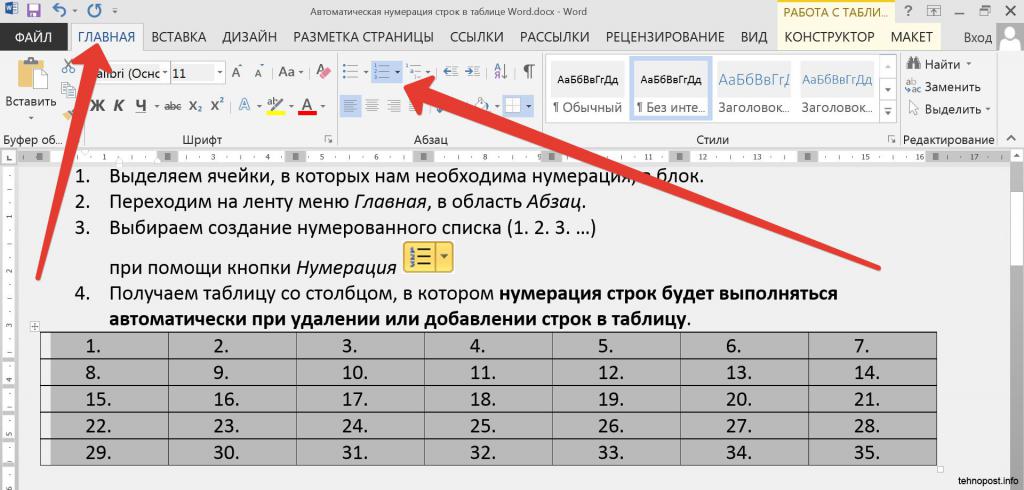

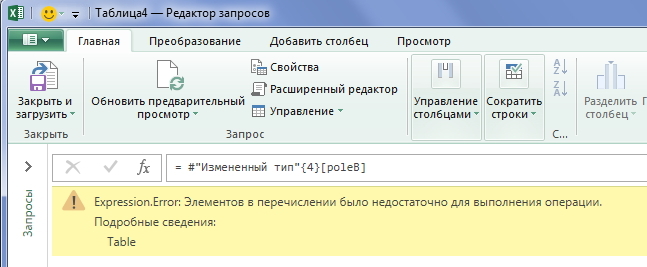 раздел Галерея изображений.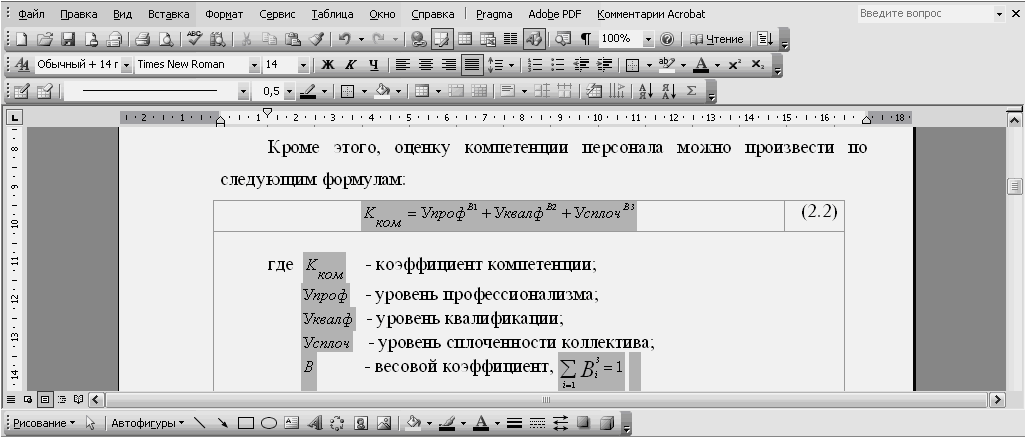

 Если вы предпочитаете, чтобы сообщение об ошибке не отображалось, вы можете ввести в ячейку = CHAR (10) . UpSlide обнаружит формулу и не отобразит ошибку.