
что это такое, простыми словами
Представьте объемный неотформатированный текст, который вставили в документ. Вся информация слилась в один сплошной поток слов без глав, содержания, страниц и разделений на абзацы.
Чтобы найти необходимую часть, придется долго искать ее , прокручивая страницу. Примерно то же самое представляет собой сайт без пагинации.
На крупных сайтах десятки и сотни страниц : главная, карточки товаров, продуктовые страницы, блог и другие. Как помочь пользователям не заблудиться среди колоссального массива информации? Разложить все по полочкам — добавить ссылочный блок для разграничения содержимого. Этот блок называется пагинацией.
Что такое пагинация
Пагинация (от лат. pagina — страница) — это структурирование большого объема информации на сайте, путем ее разделения на отдельные страницы. Простыми словами, пагинация — это постраничный вывод данных.
Ее внедряют, чтобы:
- ускорить загрузку страниц;
- упростить навигацию по сайту;
- сделать просмотр информации удобным для пользователей;
- привести дизайн страниц к привычному для пользователей виду.


Изначально термин «пагинация» начал использоваться в издательском деле. Он подразумевал под собой нумерацию страниц в книгах, газетах, журналах. Номер мог располагаться снизу, сверху, а также в боковой части листа. В 1499 году появилась первая книга с использованием пагинации. Ее ввел итальянский издатель Альд Мануций, который разработал дизайн оформления книг, используемый по сей день. Также его «детищем» стали курсив, введение пунктуационной системы и создание карманных книгоизданий.
В конце 20 века, в эпоху развития интернета, пагинация «просочилась» в глобальную сеть. Информацию на сайтах начали выводить постранично, добавив возможность пролистывания между страницами.
Читайте также:
Как увеличить конверсию сайта: 30 рабочих способов
Пагинация необходима для:
- электронных библиотек, чтобы искать авторов или названия книг по алфавиту;
- интернет-магазинов для постраничного пролистывания фотографий товара из карточки или отзывов на него;
- новостных порталов, со ссылкой на свежий по дате размещения материал;
- фотобанков, где сотни тысяч изображений разделены постранично.

Пагинацией занимаются SEO-специалисты. Причем организовать процесс нужно так, чтобы он не повлиял негативно на продвижение сайта и не снизил позиции ресурса в поисковой выдаче.
Виды пагинации
Выделяется несколько видов пагинации:
- Нумерованный список, каждая цифра которого содержит ссылку для перехода. Нумерованный список на сайте
- Алфавитный порядок, где при выборе конкретной буквы открывается перечень названий, на нее начинающийся. Пагинация в алфавитном порядке
- Кнопка «Показать еще» позволяет загрузить определенное количество элементов на страницу одним кликом.
Каждый из этих видов по-своему хорош. Также встречаются комбинирование нескольких видов пагинации. Например, когда на сайте одновременно предусмотрены нумерованный список страниц и кнопка «Показать еще». Это позволяет пользователю выбирать, как ему удобнее прокручивать элементы страницы.
Соцсети — пример ресурсов, где не используется пагинация. Новостная лента не имеет границ, благодаря чему пользователь дольше задерживается на сайте. Бесконечная прокрутка новостей позволяет удержать внимание посетителей.
Читайте также:
Инструкция по визуальному оформлению текста
Как настроить пагинацию страниц на сайте
В каждом виде CMS пагинация имеет свои особенности. Мы расскажем о том, как самостоятельно настроить ее с помощью WordPress и PHP.
Пагинация на WordPress
Чтобы настроить пагинацию, необязательно осваивать язык программирования. В CMS WordPress такая функция уже предусмотрена. Даже если вы ничего не настроили, в нижней части страниц можно обнаружить кнопки со ссылками «Предыдущая страница» и «Следующая страница».
Если такой вариант пагинации не устраивает, можно подобрать подходящий в разделе «Плагины». Поиск делаем по метке pagination.
Далее вы можете выбрать совместимой с вашей версией WP плагин и установить его.
Читайте также:
Подробный гайд по оптимизации сайта на WordPress
При настройке будьте внимательны к следующим параметрам:
- размеру ссылок. Они должны быть удобными для клика мышкой или нажатия пальцем;
- размеру страниц. Страница не должна быть ее чересчур короткой или длинной. Оптимальное значение — от 20 до 100 элементов на одну страницу;
- оформлению пагинации. Листая страницы, посетителям важно понимать, на какой из них они находятся. Желательно выделить ссылку на текущий номер контрастным цветом;
- пространству между элементами. Для визуальной привлекательности следует соблюдать баланс между ссылками. Они не должны быть слишком близко друг к другу, но при этом желательно уместить 10 ссылок на страницу.

Пагинация на PHP
Еще один инструмент для самостоятельной настройки пагинации, в котором не так сложно разобраться. Даже если у вас нет опыта в написании кода, можно потратить немного времени и понять, как работает этот процесс.
В PHP пагинация делается двумя способами:
- Постраничная пагинация. В коде есть несколько команд, три из которых обозначают текущую, предыдущую и следующую страницу.
- Тематическая пагинация. В базу надо самостоятельно прописывать способ идентификации страниц. Например, по тематике. Страницы разделяются на группы — обычно их называют «рубрики». Пользователь заходит на страницу одной из этих рубрик, скрипт самостоятельно находит похожие варианты в базе и предлагает их пользователю.
Код определяет то, что мы находимся на определенной странице, и вычленяет из базы нужные ссылки.
Структура постраничной пагинацииЧтобы самостоятельно настроить постраничную пагинацию, надо сделать вот что:
- Получить код следующего вида: Готовый код
- Разбить страницы на нужное количество. Для этого в код добавляется инструмент LIMIT и переменная $page, которая показывает текущую страницу.
- Добавить переменную $_GET, чтобы четко установить, на какой странице мы находимся необходимо: Код с переменной $_GET
- Для итогового формирования пагинации необходимо следующее:
 Для этого в код добавляется инструмент LIMIT и переменная $page, которая показывает текущую страницу.
$art — инструмент для того, чтобы показать, с какой записи необходимо выводить данные.
$kol — инструмент, который является показателем суммы записей для вывода на экран.
Код с этими инструментами- найти через запрос количество всех записей;
- узнать количество всех страниц:
 Вот пример итогового кода:Итоговый код с инструментом GET
Читайте также:
Как составить грамотное ТЗ на создание сайта: примеры и частые ошибки
Какие ошибки допускаются при настройке пагинации
Пагинация делает просмотр сайта комфортным и быстрым для пользователя. Если при ее подготовке допущены ошибки, появляется ряд проблем:
- Задержка индексации однотипных страниц. С ней сталкиваются, продвигая интернет-магазины, при наличии большого количества карточек товаров.
- Дублированный контент на перелистываемых страницах. При обнаружении низкой уникальности роботы могут оштрафовать сайт.
- Сложность в выявлении важных страниц от менее значимых. Первые могут ждать индексации несколько месяцев, а вторые быть одобренными за пару дней.
- Скудный контент. Если в галерее изображений нет никакого текста и отсутствуют alt и title, роботы могут его не проиндексировать, поскольку им не за что будет «зацепиться».

Справиться с SEO-ошибками поможет закрытие страниц с пагинацией от роботизированного сканирования.
Присоединяйтесь к нашему Telegram-каналу!
- Теперь Вы можете читать последние новости из мира интернет-маркетинга в мессенджере Telegram на своём мобильном телефоне.
- Для этого вам необходимо подписаться на наш канал.
Как пользоваться пагинацией на чужом сайте
Зайдите на сайт, например, интернет-магазина и выберете нужный раздел с товаром в меню. Если в верхней части нет нумерации, пролистайте элементы до конца. Внизу появится цифровой список со ссылками на другие страницы:
В нашем примере для дальнейшего просмотра карточек товаров предусмотрена кнопка «Загрузить еще». Она предполагает быстрое раскрытие позиций со следующей страницы.
Аналогичным образом настроен пагинатор на всех крупных сайтах, и воспользоваться им не составит труда.
Заключение
Мы советуем использовать пагинацию, учитывая желания целевой аудитории вашего сайта.
- Для интернет-магазинов с большим количеством товаров предпочтительнее выбрать страницы с кнопкой “Загрузить еще”. Сортировать товар лучше всего по стоимости, дате появления на сайте, популярности.
- Для информационных сайтов (например таких, как наш блог Kokoc.com), применим скроллинг. Постраничная пагинация подходит не меньше.
- Если у вас сайт с большим количеством фото- и видео контента, лучшим решением будет бесконечная прокрутка.
Сквозные сноски в ворде. Как сделать примечания и сноски в ворде. Работа с готовым документом
Пожалуй, можно с уверенностью сказать, что программа Microsoft Word является второй по популярности среди пользователей современных персональных компьютеров. На первом месте, согласно исследованиям, находится всем известный Paint. Каждый день на 90% всех компьютеров используется программа Word для работы, учебы, написания рефератов и курсовых, чтения книг, написания писем, стихов, ведения личного дневника и многих других не менее важных дел. Однако за последние годы программа Word претерпела значительные изменения. Microsoft Office 2010 серьезно отличается от своего предшественника, поэтому у людей, которые только начали использовать новое программное обеспечение, могут возникнуть различные проблемы, к примеру, как сделать 2010.
Сноски могут потребоваться вам при работе с любым текстовым документом в программе Word. Они дают возможность упорядочить текстовый документ, привести его к более деловому виду, решить ряд других важных задач по организации документа, к примеру, их можно использовать для размещения комментариев, объяснений к тексту, а также источников информации, которые были задействованы в процессе написания работы. Сноски бывают концевыми, то есть они могут располагаться в конце документа, и обычными, которые находятся внизу страницы. Кроме того, данные элементы можно расположить в конце каждого раздела. Правильное оформление является необходимым условием успешной сдачи и дипломов. Но важно не только содержание, но и внешний вид, правильная нумерация.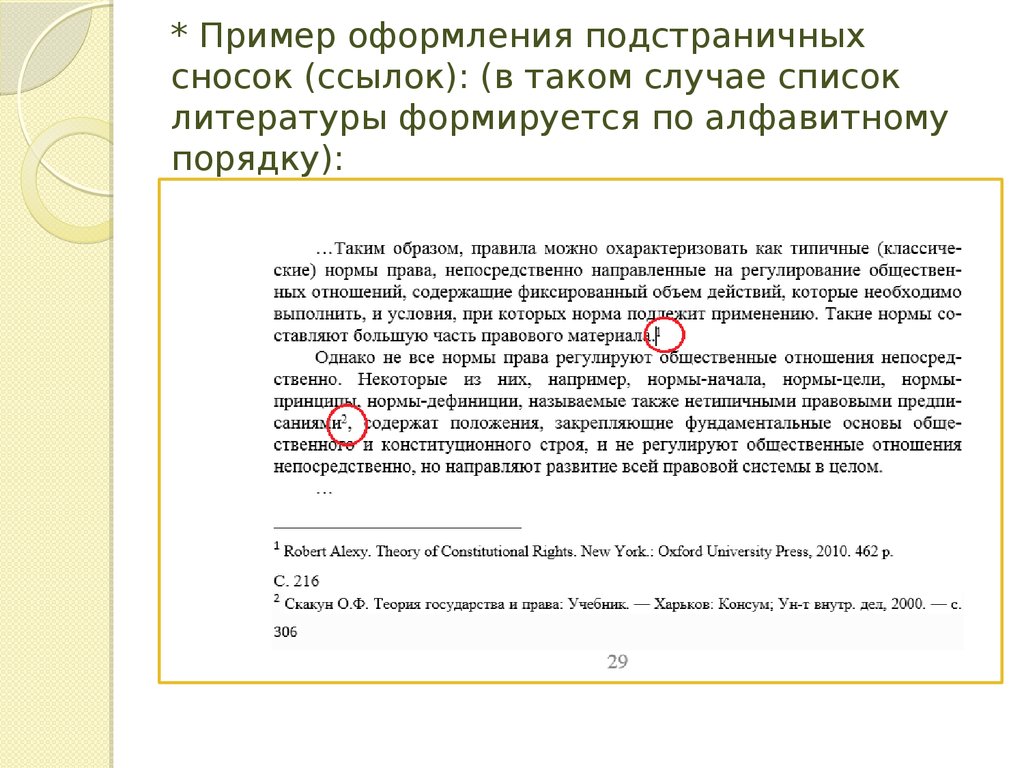 Поэтому совершенно неудивительно, что люди, работающие в Ворде, нередко сталкиваются с проблемой, как сделать сноски, которые бы соответствовали стандартам. В строке «меню» в новой версии такого пункта нет. Но на самом деле все необходимое для их создания уже предусмотрено разработчиками в инструментарии и пользоваться этим инструментом достаточно просто.
Делаем обычные и концевые сноски
Ответим на вопрос о том, как делать сноски. Принцип добавления заключается в следующем. Чтобы добавить внизу страницы обычную сноску, необходимо в сроке меню выбрать вкладку «Ссылки» и нажать на «Вставить сноску». В том месте в тексте, где стоял курсор, появится цифра 1, если элемент был первым, или любая другая в соответствии с порядковым номером. Внизу страницы также появится номер и поле, где вы сможете вести любую необходимую информацию. Поле с информацией от основного текста отделяется разделительной линией. Как правило, именно этот вид требуется для написания курсовой работы. В них располагается использованная в процессе написания работы литература, то есть отмечается автор издания, название, издательство и номер страницы.
Если вас волнует, как делать сноски в конце документа, то это также достаточно просто. Вы открываете вкладку «Ссылки» в меню и строчку «Вставить концевую сноску». По умолчанию этот вид обозначается не цифрами, а символами. В том месте, где находился курсор, появится соответствующий значок, а в конце документа будет расположена необходимая информация.
Настройка
Теперь вы знаете, как делать сноски в Word 2010. Это действительно достаточно просто. Кроме того, вы можете настраивать параметры элемента. Во вкладке «Ссылки» в столбце «Сноски» необходимо нажать на стрелочку, расположенную в правом нижнем углу столбца. Здесь вы сможете выбрать расположение элемента (в конце страницы, конце раздела или текста), формат. Они могут обозначаться цифрами, символами. Вы также можете настроить, чтобы в каждом разделе была своя нумерация, или все элементы по тексту считались по порядку. Для более удобного форматирования вы можете выбрать пункт «Следующая сноска» и просмотреть всю информацию. Это значительно упрощает работу с программой Word 2010, экономит ваши силы и время. Попробовав один раз, вы уже не будете задаваться вопросом, как делать сноски.
Время от времени при создании текстовых документов в Word возникает необходимость в сносках. Благодаря им, всю информацию, которая содержится в документе можно упорядочить, придать ей вид, который является более удобным для чтения, организовать весь текст. Как правило, все, кто по роду деятельности связан с работой в текстовом редакторе Word, однажды зададутся вопросом наиболее правильного и удобного способа организации сносок. Если разобраться в этом вопросе, то становится понятно, что на деле все достаточно просто, и Microsoft Office предусмотрел все требования пользователей по этому поводу.
Сноски делятся на два вида. Обычные сноски делаются на текущей странице. Сначала необходимо установить курсор на том месте, где будет размещен значок ссылки. Далее для проставления самой ссылки достаточно открыть главное меню, чтобы увидеть там группу “Ссылки”. Откроется лента, на которой нужно кликнуть на группу “Сноски”, далее выбрать пункт “Вставить сноску”. Автоматически появится значок ссылки на месте курсора, а внизу страницы появится разделительная линия, которая разграничит основной текст и сноску. Номер сноски поставится программой, а значение нужно будет заполнить пользователю.
Сама сноска состоит из двух элементов. Первый – это слово (словосочетание), которое расположено в тексте документа. На него и будет дана сноска, оно будет обозначено номером. Этот же номер появится внизу листа, и под его значением будет дано описание этого слова либо фразы сноски. По умолчанию сноска выводится маленьким шрифтом, но пользователь всегда сможет отредактировать ее в зависимости от своего желания.
Подобным образом ставятся и концевые сноски. Только в группе “Сноски” требуется остановить выбор на строке “Вставить концевую сноску”. Там, где стоял курсор, появится значок сноски, но разделительная линия и расшифровка сноски будет размещаться в конце всего документа.
Для проставления обычных сносок в Word, возможно использовать комбинации клавиш на клавиатуре Alt+Ctrl+F, если есть желание поставить концевые сноски, то нужно нажать Alt+Ctrl+D.
Таким образом, ничего сложного в том, чтобы поставить сноски, нет. Стоит только один раз во всем разобраться, и в дальнейшем подобных вопросов не возникнет.
При оформлении курсовой работы или диплома не обойтись без ссылок на литературные источники. Как правило, такие ссылки оформляются в виде сносок.
Для тех, кто часто работает с Вордом — сделать сноску не составит труда. Новички в оформлении текстов, не знающие всех функций Ворда, сталкиваются с проблемой вставки сносок. На самом деле сделать сноску в Ворде 2010 довольно просто.
Быстрая навигация по статье
Делаем сноску
- Чтобы сделать сноску внизу страницы, установите курсор за словом, после которого должна быть сноска.
- Найдите в верхнем меню Ворда вкладку “Ссылки” и далее — “Сноски”. В этом пункте нажимаете “Вставить сноску”.
- Внизу страницы откроется окошко сноски, где будет указан её номер.
- В пустое поле вписывается содержание сноски.

После заполнения поля сноски, возвращаемся в основной документ. Теперь, в том месте, где вы хотели сделать сноску, стоит её номер.
Вся страница теперь выглядит следующим образом: основное поле страницы заполняет текст, а внизу страницы расположен текст сноски (сноску от основного текста отделяет черта).
Нумерация сносок
На странице вы можете расположить несколько сносок. Как правило, сноски нумеруются по порядку. Однако вы можете установить нужную вам нумерацию сносок самостоятельно:
- Для этого, зайдя во вкладку “Сноски”, нажмите на стрелку в нижнем правом углу;
- Откроются дополнительные параметры сносок: здесь вы сможете настроить нумерацию, расположение и оформление сносок.
Учтите, что в Ворде 2010 версии “Стартер” отсутствует функция вставки сносок. Поэтому, для того чтобы сделать сноску, вам придется установить более расширенную версию Ворд.
Оформить курсовую или дипломную работу зачастую занимает много времени и сил. На первый взгляд, кажется, что сделать сноску в ворде – трудоемкая работа, но все мы когда-то ошибаемся. Чаще всего можно заметить выноски в художественных произведениях, научной литературе. Когда в документе автор использует разные аббревиатуры, тогда и делаются сноски внизу страницы. Взять дипломные работы, в них указывают в течение всего текста подстрочные ссылки на литературные издания, из которых черпались фрагменты текста. Читатель не будет тратить время на поиски расшифровывания аббревиатуры или неизвестного слова, опустив взгляд вниз страницы, он получит нужные пояснения.
Добавление сносок внизу страницы в Word 2007, 2010
Намного удобнее, если есть возможность при встрече непонятного слова сразу посмотреть на выноску на той же странице снизу, чем листать в конец всего текста. Давайте разберём этот момент. Следующие шаги помогут сделать ссылки в Ворде 2007 и 2010 снизу страницы:
1.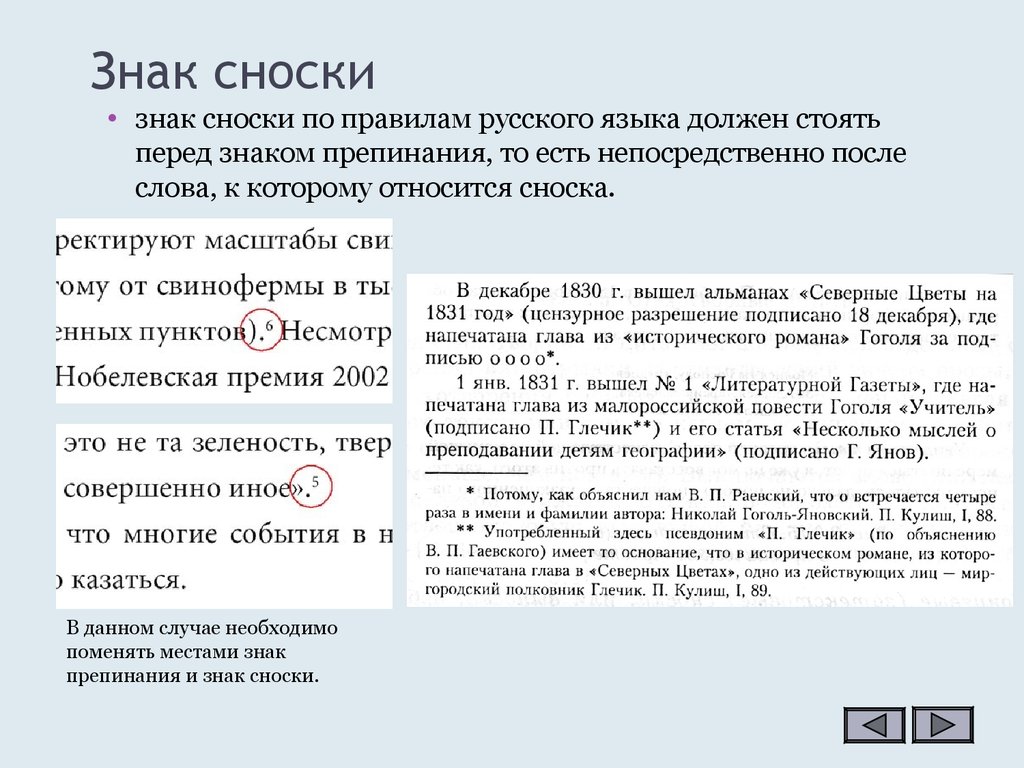 Указать курсором то место, что нуждается в примечании.
3. Выбрать «Вставить концевую сноску».
В нижней части страницы появится колонтитул, под которым будут находиться все пояснения к словам или фразам, что имеют знак «Сноски» по всему тексту страницы.
4. Остаётся добавить пояснительный фрагмент.
Данный метод называется «Постраничный». При создании новой постраничной сноски, перечисление будет поочередным (т.е. по порядку).
Отсчет сносок начнётся сначала, если начать проставлять на новой странице. Постраничную нумерацию сносок можно оформить по разному, следует выбрать во вкладке «Ссылки» стрелочку в разделе сноски. Далее откроется окно с параметрами, где надо установить желаемый формат ссылки (вариант – римские цифры).
Сочетание горячих клавиш
Быстро поставить концевые сноски можно нажав на сочетание клавиш Ctrl+Alt+D и появится выноска для написания пояснения. Такая комбинация кнопок создает примечание также в нижней части страницы.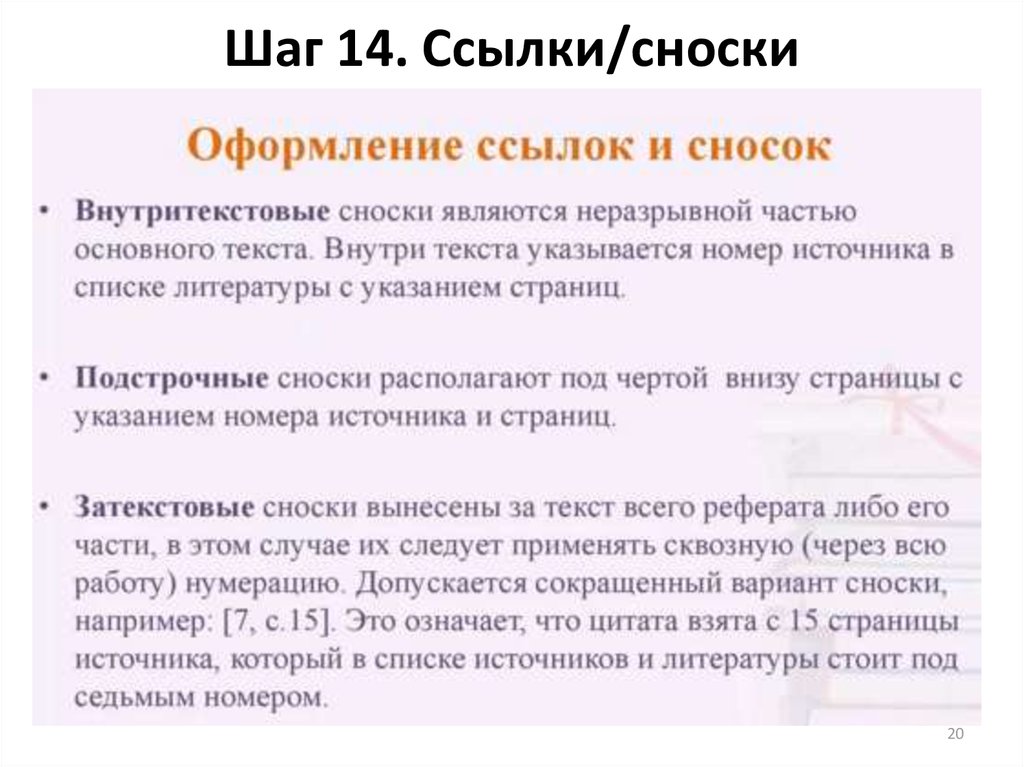
Внутристрочные ссылки
Вариант для тех, кому нужны выноски в квадратных скобках сразу после предложения. Вот как могут выглядеть внутристрочные сноски (прописываются вручную):
- ;
- ;
- ;
- .
В первую очередь указывается номер источника, с которого взяты цитаты (согласно литературному списку) проставляем точку с запятой и прописываем страницы, может быть одна страница или несколько. Также есть вероятность, что необходимо писать «с.» – указывая тем самым слово «страница». Данные тонкости в оформлении стоит уточнять в учебных заведениях.
Выноска после предложения
Появится не в конце всей страницы, а после цитаты. Смотрим, как настроить:
Нумерация сносок
Если на каждой странице нужна новая нумерация, которая будет начиться заново (с 1 и, например, до 7), то следует сделать следующие шаги:
Не забудьте поменять положение выноски на нужное вам. В данном случае, выноска будет внизу текста. Обязательно надо делать разрыв страницы. И на новом листе сноски будут начинаться заново с 1.
Для того чтобы установить нумерацию и она продолжалась, необходимо зайти во вкладку «Ссылки», найти стрелочку в области «Сноска» и в параметрах установить «Нумерация – Продолжить». Даже перейдя на новую страницу, нумерация будет продолжаться.
Допустим нужно добавить несколько сносок на первый лист документа так, чтобы не сбить нумерацию. Для этого надо установить в поле «Сноски» нумерацию «В каждом разделе». Прежде выбрать «Ссылки», потом стрелку и появится основное окно настроек.
Удаление нумерации
Чтобы удалить нумеровку необходимо установить стрелку мыши после слова, а именно за цифровой сноской и нажать кнопку «backspase», на второй раз нажатия число будет удалено. Также удалится и пометка снизу страницы в списке всех заметок.
Внимание! Если удалить выноску под цифрой 7 и она была не последней, то нумерация сдвинется автоматически, а также удалится описание, что относилось к данной сноске.
Каждый, кто учится на последнем курсе какого-либо учебного заведения, уже имеет определенные знания по различным предметам, в том числе и по информатике и, пожалуй, без труда может создать документ или набрать текст. Но лишь немногие из будущих выпускников знают, как делать сноски в ворде и примечания или оформлять библиографические ссылки. Давайте разберемся в этом.
В ворде ?
Сноски делят на обычные, которые необходимо сделать на текущей странице, и концевые, которые ставят в конце документа. Для того чтобы сделать обычную сноску, необходимо войти в меню, найти слово «Ссылки», нажать на него, а в открывшемся окне выбрать слово «Сноски». Каждый из вас без труда запомнит, как делать Это очень просто! Следует отметить, что курсор должен стоять в том месте, где вы хотите поставить сноску.
Концевые сноски ставят таким же образом, только дополнительно придется нажать на «Вставить концевую сноску».
Как правильно оформить библиографические ссылки в курсовой работе, выносимые в сноски?
Правила установлены ГОСТом 2008 года.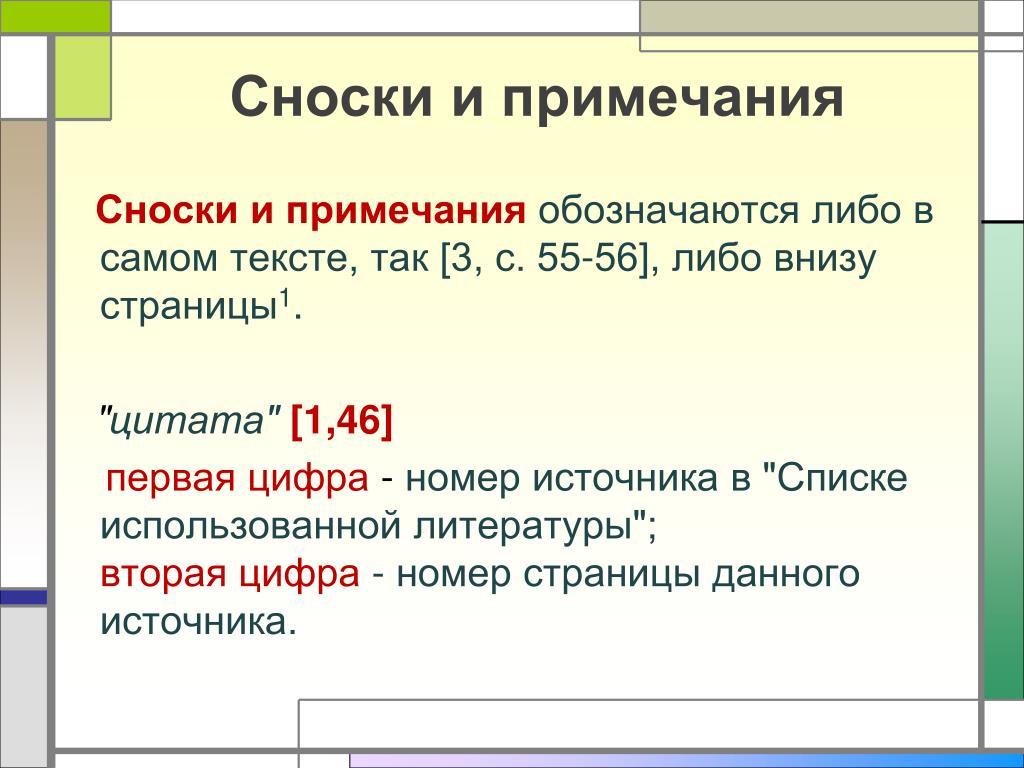 Он действует и по настоящее время. В соответствии с Государственным стандартом ссылки делят на подстрочные, затекстовые и внутритекстовые.
ПРИМЕР: (Мелькина В. П., Клейковина С. А., Петрашкова А. М. Информация и обеспечение ее безопасности и защиты: учеб. пособие. М., 2009).
ПРИМЕР: , где 6 – порядковый номер документа, который включен в затекстовые ссылки, а 13 – это страница, на которую мы ссылаемся в документе под номером 6.
ПРИМЕР: Известный юрист А. Шилохвост, считает: «Договоры, предусмотренные частью второй Кодекса, могут заключаться на основе соглашения сторон». 1
__________________________________________
1 Хозяйственное право: учебник / под. ред.акад. Ф. Ф. Соколенкова. М. : Юристъ, 2006. – С. 40.
ПРИМЕР: 1 Баренцева Е.А., Колесников Г.И. Садоводческие общества и товарищества. Санкт-Петербург, 2005. С. 20.
Как делать примечания в word?
Для того чтобы сделать примечание в ворде, необходимо войти в меню, найти слово «Вид», кликнуть по нему мышкой, в выпадающем меню найти слово «Разметка страницы» и тоже кликнуть по нему. Ставить курсор необходимо на то место, где вы хотите вставить примечание, выбрав в меню слово «Вставка», а после этого «Примечание». Осталось ввести текст самого примечания и щелкнуть мышкой в любой части поля.
Если же вы хотите, чтобы примечания не были видны на печати, в окне «Печать» выберите слово «Напечатать», кликните по нему мышкой, а после на слово «Документ».
Если вы хотите распечатать текст вместе с примечаниями, то выберите пункт «Показать примечания».
Надеюсь, что теперь вы знаете, как делать сноски в ворде и примечания, а также сможете без труда оформить библиографические ссылки. Желаю успехов и удачи во всех ваших начинаниях!
Тематические материалы:
Делаем свой локальный DNS (PDNSD), с блэкджеком и быстрее Google Public DNS Развертывание рекурсивного кэширующего сервиса dns пакет bind Linux: Что правильно использовать: su или sudo? Что такое Sudo (su) Разрешение пользователю выполнять команду без ввода пароля Системный раздел (системный раздел EFI или ESP) Nano — самый простой консольный текстовый редактор для Linux Служебные разделы диска в Windows и их содержимое Пять лучших дистрибутивов на базе Arch Linux Получаем информацию об оборудовании в Linux Параметры запуска ядраОбновлено: 28. 10.2021
103583
Если заметили ошибку, выделите фрагмент текста и нажмите Ctrl+Enter
Разбиение на страницы · Bootstrap
- Обзор
- Работа с иконками
- Отключенное и активное состояния
- Размер
- Выравнивание
Документация и примеры для отображения нумерации страниц, указывающей на то, что ряд связанного контента существует на нескольких страницах.
Обзор
Мы используем большой блок связанных ссылок для разбиения на страницы, благодаря чему ссылки трудно пропустить и их легко масштабировать, обеспечивая при этом большие области охвата. Разбивка на страницы создается с помощью HTML-элементов списка, поэтому программы чтения с экрана могут объявить количество доступных ссылок. Используйте обертку , чтобы идентифицировать его как раздел навигации для программ чтения с экрана и других вспомогательных технологий.
Кроме того, поскольку страницы, вероятно, имеют более одного такого раздела навигации, рекомендуется предоставить описательную метку арии для , чтобы отразить ее назначение. Например, если компонент разбивки на страницы используется для перехода между набором результатов поиска, подходящей меткой может быть
 aria-label="Страницы результатов поиска" .
Работа с иконками
Хотите использовать значок или символ вместо текста для некоторых ссылок на страницы? Не забудьте обеспечить надлежащую поддержку чтения с экрана с aria атрибуты и утилита .sr-only .
Ссылки на страницы настраиваются для различных обстоятельств. Используйте
 .disabled для ссылок, которые кажутся неактивными, и .active для указания текущей страницы.
В то время как класс .disabled использует событий указателя: нет до попробуйте отключить функцию ссылки s, это свойство CSS еще не стандартизировано и не учитывает навигацию с помощью клавиатуры. Таким образом, вы всегда должны добавлять tabindex="-1" для отключенных ссылок и используйте пользовательский JavaScript, чтобы полностью отключить их функциональность.
При желании вы можете поменять местами активные или отключенные привязки для или опустить привязку в случае стрелок вперед/назад, чтобы удалить функцию щелчка и предотвратить фокус клавиатуры при сохранении предполагаемых стилей.
Размеры
Хотите увеличить или уменьшить количество страниц? Добавьте .pagination-lg или .pagination-sm для дополнительных размеров.
Выравнивание
Измените выравнивание компонентов пагинации с помощью утилит flexbox.
лучших практик разбиения на страницы для Google | Центр поиска Google | Документация
Вы можете улучшить взаимодействие пользователей с вашим сайтом, отображая подмножество результатов для повышения производительности страницы.
(опыт страницы
является сигналом ранжирования в Google Поиске), но вам может потребоваться принять меры, чтобы Google
сканер может найти все содержимое вашего сайта.
Например, вы можете отобразить подмножество доступных продуктов в ответ на запрос пользователя, использующего окно поиска на вашем сайте электронной коммерции — полный набор совпадений может быть слишком большим для отображения на одной веб-страницы или занимает слишком много времени для извлечения.
Помимо результатов поиска, вы можете загружать частичные результаты на свой сайт электронной коммерции для:
- Страницы категорий, где отображаются все продукты в категории
- Сообщения в блогах или заголовки информационных бюллетеней, которые сайт публиковал с течением времени.
- Отзывы пользователей на странице продукта
- Комментарии к записи в блоге
Если ваш сайт постепенно загружает контент в ответ на действия пользователя, это может принести пользу вашим пользователям за счет:
- Улучшение взаимодействия с пользователем, так как начальная загрузка страницы происходит быстрее, чем загрузка всех результатов сразу.
- Снижение сетевого трафика, что особенно важно для мобильных устройств.
- Улучшение производительности серверной части за счет уменьшения объема контента, извлекаемого из баз данных и т.п.
- Повышение надежности за счет исключения чрезмерно длинных списков, которые могут привести к ограничению ресурсов. что приводит к ошибкам в браузере и серверных системах.

Выбор лучшего шаблона UX для вашего сайта
Чтобы отобразить подмножество большего списка, вы можете выбирать между различными шаблонами UX:
- Пагинация : Где пользователь может использовать такие ссылки, как «следующая», «предыдущая» и номера страниц для перемещаться между страницами, отображающими по одной странице результатов за раз.
- Загрузить еще : Кнопки, которые пользователь может щелкнуть, чтобы расширить начальный набор отображаемых результатов.
- Бесконечная прокрутка : Где пользователь может прокрутить страницу до конца, чтобы загрузить больше контента. (Узнать больше о бесконечная прокрутка, удобные для поиска рекомендации.)

При выборе наиболее подходящего пользовательского интерфейса для вашего сайта рассмотрите следующую таблицу.
| UX-шаблон | |||
|---|---|---|---|
| Пагинация |
| ||
| Загрузи больше |
| ||
| Бесконечная прокрутка |
| ||


Как Google индексирует различные стратегии
После того, как вы выбрали наиболее подходящую стратегию UX для своего сайта и SEO, убедитесь, что Google
сканер может найти весь ваш контент.
Например, вы можете реализовать разбиение на страницы, используя ссылки на новые страницы на вашем сайте электронной коммерции или используя JavaScript для
обновить текущую страницу. Загрузить больше и бесконечная прокрутка обычно реализуются с использованием
JavaScript. При сканировании сайта в поисках страниц для индексации Google переходит только по ссылкам страниц, отмеченным
в HTML с тегов. Сканер Google не следует за кнопками
(если не помечен ) и не запускает JavaScript для обновления
текущее содержимое страницы.
Если на вашем сайте используется JavaScript, следуйте этим
Лучшие практики SEO для JavaScript.
В дополнение к передовым методам, таким как обеспечение возможности сканирования ссылок на вашем сайте, рассмотрите возможность использования
карта сайта
файл или
Фид Google Merchant Center
чтобы помочь Google найти все продукты на вашем сайте.
Чтобы убедиться, что Google может сканировать и индексировать ваш контент с разбивкой на страницы, следуйте приведенным ниже рекомендациям.
- Связывайте страницы последовательно
- Используйте URL-адреса правильно
- Избегайте индексации URL-адресов с помощью фильтров или альтернативных порядков сортировки.
Связывайте страницы последовательно
Чтобы убедиться, что поисковые системы понимают взаимосвязь между страницами с разбивкой на страницы,
включить ссылки с каждой страницы на следующую страницу, используя тегов. Этот
может помочь роботу Googlebot (поисковику Google) найти последующие страницы.
Кроме того, рассмотрите возможность создания ссылок со всех отдельных страниц коллекции на первую страницу. коллекции, чтобы подчеркнуть начало сбора в Google. Это может дать Google
намек на то, что первая страница коллекции может быть лучшей целевой страницей, чем другие страницы в
Коллекция.
коллекции, чтобы подчеркнуть начало сбора в Google. Это может дать Google
намек на то, что первая страница коллекции может быть лучшей целевой страницей, чем другие страницы в
Коллекция.
Используйте URL-адреса правильно
- Дайте каждой странице уникальный URL-адрес .
Например, включите параметр запроса
?page=nв качестве URL-адресов в последовательность, разбитая на страницы, рассматривается Google как отдельные страницы. - Не используйте первую страницу разбивки на страницы в качестве канонической страницы . Вместо этого дайте каждой странице отдельный канонический URL.
- Не используйте идентификаторы фрагментов URL (текст после
#в URL) для номеров страниц в коллекции . Google игнорирует идентификаторы фрагментов. Если робот Googlebot видит URL-адрес следующей страницы, который отличается только текстом после#он может не перейти по ссылке, думая, что уже получил страницу. - Рассмотрите возможность использования предварительная загрузка, предварительное подключение или предварительная выборка чтобы оптимизировать производительность для пользователя, переходящего на следующую страницу.

