
_______________________ |
ХудшийЛучший
Главная | Правила оформления чертежей | Приемы нанесения размеров – выносные линии и форма стрелок |
Навигация по справочнику
|
 Когда читают чертеж, его автор, как правило, этого не должен видеть. Черчение не является особо трудным предметом, но и требует определенных знаний. Главное, это соблюдать
По каким правилам выполняют нанесение размеров на чертежах, ГОСТ и особенности конструкторских инструкций
Нанесение размеров на чертежах, ГОСТ 2. 307 – 68 при этом служит основным документом для размерных чисел, выполняют по строгим правилам. С их помощью определяют элементы конструкции, перенесенные в плоскость по формам и расположениям на поверхности.
Конструктор отображает минимальное количество параметров, но достаточное, чтобы производитель смог изготовить по схеме контрольный продукт.
Содержание
- 1 Общие сведения
- 2 Основные определения
- 3 Какие предъявлены нормы к величинам
- 4 Что нужно помнить в итоге
Общие сведения
Без размеров чертеж не имеет практической важности
По чертежу можно представить визуально предмет, но, когда на нем нет размеров, это просто рисунок, не имеющий практической важности.
В любом графическом исполнении детали, предполагаемой для производства, важными и ответственными элементами являются её размеры.
Чертежник просто переносит на кальку конструкторскую мысль, специалисту, разрабатывающему проект со сложными деталями.
Придется проставлять параметры каждого отдельного случая, где понадобятся не только знания стандартов, но и производства.
Госстандартом определено как законом условность надписей с нанесением размерных выносных линий и распределением цифровых значений.
Линейные размеры указывают на эскизе вместе с предельными отклонениями с использованием измерительных единиц в миллиметрах без их обозначения.
Когда они отличаются от мм, а нужны по техническим соображениям в см или м, тогда ставится рядом с числом и особая единица измерения. Возможно опустить такое указание, если это положение предусмотрено в установленном документальном порядке.
Наименованием для размеров служит обозначение в числах линий, углов, кривых — тех параметров, которые изображают определенные предметы с деталями и элементами.
Основные определения
На чертеже можно показать работоспособность каждого элемента
Технически различают размеры следующими категориями:
- номинальными, получаемыми конструкторами из расчетов для определения жесткости и прочности, чтобы использовать материал как эксплуатационный, технологический, конструктивный;
- действительными или измеренными фактически с допуском на погрешность;
- предельными принимаются значения ограниченные рамками с действительными величинами или равными с ними.
Диапазон может выражать сборочную единицу, в которой части движутся и находятся неподвижными, в этом случае их называют:
- сопряженными, а их очертание указывает на участок соприкасаемых поверхностей и положение;
- свободными, показывающими в какой форме, находятся эти площади.
На чертеже также можно показать работоспособность каждого элемента или как использовать размер в производстве детали, применив габарит:
- конструктивный, который появился посредством расчета;
- технологический, поставленный для механической операции.
Чтобы легче было читать чертеж, его снабжают специальными знаками.
Какие предъявлены нормы к величинам
На наружную часть элемента наносят параметр с видимого участка, чтобы показать внутренний фрагмент, делают разрез.
При этом одну технологическую деталь изображают с одним размером, не повторяют его на других видах.
Если образовалась цилиндрическая или коническая поверхность их величины указывают на образующих линиях.
Не допускается пересекать в чертеже размерные и выносные очертания
Не допускается в чертеже пересекать размерные и выносные очертания.
Нельзя использовать в качестве размерного направления:
- контурное;
- осевое;
- центровое;
- выносное.
Размером служит выносная или размерная линия с наличием стрелок и текстом.
Контур от такой черты должен находиться в пределах 10 мм., а последующую границу располагают через 7 мм. Стрелка длиной чертится не меньше 2.5 мм., с выступающей выносной линией до 5 мм.
При виде, разрезе, сечении, когда оси выполнены обрывающими, то и размерную черту выполняют аналогично. Если расположено множество линий в параллельном порядке или концентрическом ряде, то числа на них пишут в виде шахматного размещения.
Возможно употребление полочной выноски в заштрихованных зонах чертежей.
Размер наносят в следующей последовательности:
- Начинают обозначать с поэлементных параметров в каждой площади, которая входит в конструкцию.
 Изображение выбирают по мере его лучшего визуального определения.
 - Переходят к координирующим значениям. Показывают привязку центра одного элемента к другому, межосевому, центровому.
Затем понадобится указать габаритность изделия с его высотой, длиной и шириной с удаленным расположением от контурных ограничений.
Что нужно помнить в итоге
Чертеж конструктор выполняет в определенном масштабе, но числовое обозначение размеров в нём, должно быть перенесено по факту с действительными значениями.
При этом шрифт необходимо использовать одинаковый, а цифры ставить над серединой черты. Проставленные цифровые размеры нельзя делить, пересекать другими чертежными знаками.
Указание предельного отклонения следует делать после постановки номинального. Допускается нанесение справочных параметров с наличием специального знака и письменного уведомления, что сделана подобная запись.
В этом видео вы узнаете о простановке размеров в AutoCAD:
Заметили ошибку? Выделите ее и нажмите Ctrl+Enter, чтобы сообщить нам.
Чертеж и детализация в SolidWorks
Чертеж и детализация в SolidWorks 2001/2001Plus | Шаблон чертежа и формат листа |
Установка свойств чертежа.
13)Установить параметры детализации. Перейдите на вкладку
Свойства документа. Выберите Единицы в левом текстовом поле. Нажмите «Миллиметры» в раскрывающемся списке «Линейные единицы». Введите 2 для десятичных разрядов.
Примечание. Перед вводом значений параметров детализации задайте единицы измерения.
14)Нажмите Детализация. Выберите ANSI в раскрывающемся списке Стандарт размеров. Варианты детализации доступны в зависимости от выбранного стандарта.
Доступность чертежей и параметров зависит от различных свойств чертежа.
Стандартные варианты размеров: ISO, DIN, JIS, BSI, ГОСТ и GB. Получите дополнительные параметры рисования через интерактивную справку.
Просмотрите функцию параметров детализации, прежде чем вводить их значения.
Размеры в миллиметрах и в десятичных дюймах — это два типа единиц измерения, указанные на технических чертежах. Существуют и другие типы размеров, указанные для коммерческих товаров, например размеры труб и пиломатериалов.
Разработайте отдельные шаблоны чертежей для десятичных дюймовых единиц. Высота текста, стили стрелок и линий определяются значениями в дюймах в соответствии со стандартом
ASME Y14.2-1992 (R1998) Условные обозначения линий и буквенные обозначения.
Флажок Отображение двойных размеров показывает размеры в двух типах единиц измерения. Пример: выберите Отображение двух размеров. Выберите вариант «Сверху». Дисплей основного блока составляет 100 мм. Отображение дополнительных единиц измерения составляет [3,94] дюйма.
СТРАНИЦА 1-19
Шаблон чертежа и формат листа | Чертеж и детализация в SolidWorks 2001/2001Plus |
Флажок Символы сварки фиксированного размера отображает размер символа сварки. Масштабируйте в соответствии с размером размерного шрифта.
Флажок Показать датумы на 1982 год показывает датумы ANSI
Y14.5M-1982.
В этом тексте используются данные ASME Y14.5M-1994(R1999).
Стандарт ASME Y14.2M-1992 (R1998) поддерживает два стиля отображения для линии секущей плоскости или линии плоскости обзора. Линия сечения по умолчанию отображается непрерывной фиктивной линией
тип (D-D). Проверьте отображение альтернативного сечения, чтобы концы стрелок останавливались на концах разреза сечения (B-B).
Значение удлинения осевой линии определяет длину удлинения за пределами геометрии сечения. Установите длину удлинителя на 3 мм.
Метки центра указывает размер метки центра по умолчанию, используемый с дугами и окружностями. Метки центра отображаются с линиями меток центра или без них. Линии метки центра выходят за пределы окружности выбранного круга. Установите размер центральной метки по умолчанию на 0,5 мм. Основывайте размер метки центра на размере и масштабе чертежа.
СТРАНИЦА 1-20
1,5 мм
3 мм
Рисование и детализация в SolidWorks 2001/2001Plus | Шаблон чертежа и формат листа |
В SolidWorks используется термин “Связующие линии”. Свидетельские линии
являются выносными линиями, как определено в стандарте ASME Y14.2M-1992(R1998) и
ASME Y14.5M1994(R1999). Между
выносной линией и видимой линией существует видимый разрыв. Выносная линия выходит за пределы размерной линии на 3 мм. Установите зазор на 1,5 мм. Установите расширение на 3 мм. Примечание. Значения 1,5 мм и 3 мм являются ориентировочными. Основывайте линии зазора и расширения на размере и масштабе чертежа.
Метка элемента “Следующий опорный элемент” указывает следующую заглавную букву, используемую для символа опорного элемента. Значение по умолчанию — A. Последовательные метки располагаются в алфавитном порядке.
Тип отображения Datum Per Standard показывает закрашенный треугольный символ на элементе Datum.
Зазор линии разрыва указывает размер зазора между линиями разрыва разорванного вида. Установите линии разрыва разорванного вида на 10 мм.
10 мм
Кнопка Detail Font указывает тип шрифта и
Размер, используемый для буквенных надписей на кругах деталей. Установите для шрифта Detail значение Century Gothic. Установите размер 6 мм.
Кнопка «Шрифт раздела» указывает тип и размер шрифта, используемые для буквенных меток на линиях раздела. Установите шрифт Section на Century Gothic. Установите размер 6 мм.
Кнопка View Arrow Font указывает тип и размер шрифта, используемого для буквенных меток на стрелках вида. Установите шрифт View Arrow на Century Gothic.
Установите значения в SolidWorks в соответствии со стандартом ASME.
СТРАНИЦА 1-21
Шаблон чертежа и формат листа | Чертеж и детализация в SolidWorks 2001/2001Plus |
Установить параметры детализации.
15)Введите 3 мм для удлинения осевой линии.
16)Введите 0,5 мм для меток центра.
17) Измените значения Witness lines (Extension line). Введите 1,5 мм для зазора.
Введите 3 мм для расширения.
18)Введите 10 мм для разрыва линии разрыва. Примечание. Зазор линии разрыва не установлен. Увеличьте значение для размещения повернутой секции.
2001Plus
19) Установите Детальный шрифт. Нажмите
кнопку Детальный шрифт. Введите 6 мм для текста. Повторите для шрифта раздела и шрифта стрелки просмотра. Примите все остальные значения по умолчанию из текстового поля Детализация.
20) Просмотрите параметры измерения. Нажмите «Размеры» в левой части текстового поля «Детализация».
СТРАНИЦА 1-22
Шаблон чертежа и формат листа
Параметры размера определяют отображение и положение текста и выносных линий. Справочные размеры требуют круглых скобок. Многие элементы были созданы с симметрией, и размерную схему необходимо переопределить на чертеже. Снимите флажок Добавить скобки по умолчанию, чтобы сэкономить время. Скобки можно добавить к размеру в любое время
с помощью параметра Свойство
2001 Плюс
.
Стандарт ASME Y14.5M1994(R1999) устанавливает рекомендации по расстоянию между размерами. Пространство между
Первая размерная линия и контур детали должны быть не менее 10 мм. Расстояние между последующими параллельными размерными линиями должно быть не менее 6 мм. Интервал может быть разным в зависимости от размера и масштаба чертежа. Установите расстояние смещения от последнего измерения на 6 мм. Установите расстояние смещения от модели на 10 мм.
Наконечники стрел можно открыть или заполнить.
Стандарт ASME Y14.2M-1992(R1998) 10 6 рекомендует сплошное заполнение
стрелка.
ASME Y14.5M-19Стандарт 94 (R1999) гласит, что следует избегать пересечения размерных линий. Когда размерные линии пересекаются рядом со стрелкой, выносная линия (выносная линия) должна быть разорвана.
СТР. 1-23
Шаблон чертежа и формат листа | Чертеж и детализация в SolidWorks 2001/2001Plus |
Перетащите выносную линию над стрелкой. Нарисуйте новую линию, коллинеарную выносной линии
под наконечником стрелки.
Для модели 2001Plus: установите для параметра «Разрыв размерной линии» значение «Зазор линии» равным 1,5 мм. Снимите флажок Разрыв вокруг стрелок измерения. Контролируйте отдельные разрывы размеров для этого проекта.
Линии выноски создаются с небольшим горизонтальным сегментом. |
|
называется длиной линии изогнутой выноски. Установить линию изогнутой выноски |
|
длина до 6 мм. | 6 |
| |
Нажмите кнопку «Шрифт», чтобы задать высоту текста размера. Все |
|
| |
размер текста установлен на 3 мм. |
|
 Это
ЭтоУстановить параметры размеров.
21) Снимите флажок «Добавить скобки по умолчанию».
22) Установите расстояния смещения на 6 мм и 10 мм.
23) Установите стиль стрелки на сплошную.
24) Для 2001Plus: введите 1,5 мм для зазора в следящих/выносных линиях размера разрыва. Снимите флажок Разрывать только стрелки измерения.
25)Введите 6 мм для длины изогнутого поводка.
26)Нажмите кнопку «Шрифт». Введите 3 для единиц измерения в текстовом поле «Высота». Century Gothic — шрифт по умолчанию
. Нажмите «ОК». | 2001Плюс |
|
Примечание. Текст, расположенный на чертеже за пределами основной надписи, имеет тот же шрифт и высоту, что и размерный шрифт. Есть исключения из правил. Когда примечание относится к конкретному расширенному символу ASME Y14.100M-1998 Engineering Drawing Practices. Пример:
|
| ч это текст |
ч | 2 часа | высота |
|
|
|
СТРАНИЦА 1-24
Рисование и детализация в SolidWorks 2001/2001Plus | Шаблон чертежа и формат листа |
Используйте буквы верхнего регистра, если не требуется нижний регистр. Пример: HCl – критический элемент жесткости требует строчной буквы «l».
Изменить стиль границы заметки, чтобы создать прямоугольники, круги, треугольники и другие фигуры вокруг текста. Измените высоту границы. Используйте параметр «Размер».
Установка параметров заметок.
27) Нажмите «Примечания» в левой части текстового поля «Детализация».
28)Нажмите кнопку «Шрифт». Введите 3 для единиц измерения в текстовом поле «Высота». Century Gothic — шрифт по умолчанию. Нажмите «ОК».
29)Проверьте Использовать изогнутые поводки. Введите 6 мм для длины выноски.
Обозначения в виде шаров маркируют детали в сборке и связывают их с номерами позиций в ведомости материалов.
Задайте свойства позиции чертежа.
30) Щелкните Выноски с левой стороны текстового поля Детализация.
31)Для 2001Plus: Отметьте Использовать изогнутые поводки. Введите 6 мм для длины выноски.
Задать свойства стрелок в соответствии со стандартом ASME Y14.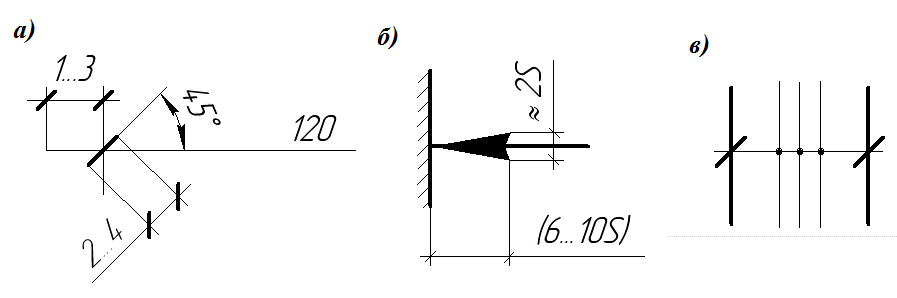 2M-1992(R1998) с соотношением ширины и высоты 3:1. Значение длины — это общая длина стрелки от кончика головы до конца хвоста. Длина отображается, когда размерный текст переворачивается внутрь. Стрелка со сплошной заливкой является предпочтительным типом стрелки для размерных линий. Размеры стрелок меняются в зависимости от размера и масштаба чертежа. Отношение ширины к высоте остается на уровне 3:1.
Стрелка
Длина
СТР. 1-25
Шаблон чертежа и формат листа | Чертеж и детализация в SolidWorks 2001/2001Plus |
Установить свойства стрелки.
32) Щелкните запись со стрелками в левой части текстового поля Детализация. Появится диалоговое окно Детализация – Стрелки. Введите 1 для высоты стрелки в текстовом поле «Размер». Введите
3 для ширины стрелки. Введите 6 для длины стрелки. Установите стиль стрелки. В разделе Размер сечения/вида введите 2 для высоты, 6 для ширины и 12 для длины.
33)Щелкните сплошную закрашенную стрелку в списке Edge/vertex. Щелкните сплошную закрашенную точку в списке Грань/поверхность.
Шрифт линии определяет стиль и толщину для определенного типа кромки на чертеже. Измените тип кромки, стиль и толщину
в соответствии со стандартом ASME Y14.2M-1992 (R1998).
Напомним, что в стандарте ASME Y14.2M-1992(R1998) определены два веса троса; а именно 0,3 мм и 0,6 мм. Тонкая толщина 0,3 мм. Толстый (нормальный) Толщина 0,6 мм. Проверьте толщину линий, заданную в меню «Файл», «Настройка страницы» или «Файл», «Печать», «Системные параметры» для вашего конкретного принтера/плоттера.
SolidWorks управляет отображением толщины линии в графическом окне. Используйте Thin Thickness и Normal Thickness в графическом окне. Измените все настройки толстой толщины на нормальную толщину. Измените стиль круга детали на фантомный. Измените стиль стрелок вида на фантомный.
Установка свойств линейного шрифта.
34) Щелкните Шрифт линии с левой стороны текстового поля Детализация. Нажмите Детальная окружность для Типа кромки. Выберите Фантом для стиля. Выберите Обычный для толщины.
Thick Толщина слишком велика для отображения в графическом окне. Изменить на обычную толщину
Нормальная толщина
СТРАНИЦА 1-26
Рисование и детализация в SolidWorks 2001/2001Plus | Шаблон чертежа и формат листа |
35) Щелкните Линия сечения для Типа кромки. Нажмите «Нормальный» для параметра «Толщина».
36) Щелкните Стрелки просмотра для Типа края. Щелкните Сплошной для стиля. Нажмите «Нормальный» для параметра «Толщина».
37)Выход из свойств чертежа. Нажмите «ОК».
38) Щелкните графическое окно. Граница чертежа отображается зеленым цветом.
Пустой шаблон чертежа не содержит геометрии. Пустой шаблон чертежа содержит свойства документа и свойства листа: имя листа, размер бумаги, без формата листа и проекция под третьим углом.
Пустой шаблон чертежа
Свойства листа | Свойства документа | |
|
|
|
|
|
|
|
|
|
39) Сохраните пустой шаблон чертежа. Нажмите «Файл», «Сохранить как». Выберите Шаблоны чертежей (*.drwdot) в списке Сохранить как тип. Нажмите кнопку Обзор. Выберите 2001drwparts для папки «Сохранить в файле».
40) Введите C-SIZE-ANSI-MM-EMPTY в качестве имени файла. Нажмите кнопку Сохранить.
СТРАНИЦА 1-27
ЛИСТ
МЕТАЛЛ
Шаблон чертежа и формат листа | Чертеж и детализация в SolidWorks 2001/2001Plus |
Формат листа
Настройте формат листа чертежа для создания и соответствия стандартам чертежей вашей компании.
Клиент запрашивает новый продукт. Инженер проектирует продукт в одном месте, компания производит продукт во втором месте, а выездной инженер поддерживает заказчика в третьем месте. Стандарт ASME Y14.24M описывает различные типы чертежей.
Пусто | Пользовательский | Пользовательский |
Чертеж | Лист | Чертеж |
Шаблон | Формат | Шаблон |
АНСИ | А Пользовательский | |
| ||
| Свойства | |
| B Пользовательский | |
| Свойства | |
ИСО | МАШИНА | |
ЧАСТИ | ||
|
ПЛАСТИК
ЧАСТИ
Пример:
Технический отдел производит подробные и сборочные чертежи. Чертежи
используются для механически обработанных деталей из пластика и листового металла, которые содержат определенные допуски и примечания, используемые при изготовлении. Производство добавляет чертежи товаров поставщиков с таблицами и примечаниями. Для выездного обслуживания требуются установочные чертежи, которые предоставляются заказчику. Форматы листов создаются для поддержки различных стандартов и типов чертежей.
Существует множество способов создания пользовательского формата листа:
• Откройте программу SolidWorks, AutoCAD, Pro/ENGINEER или другую программу САПР, сохраненную в виде файла типа «.dwg». Сохраните файл «.dwg» как формат листа.
• Щелкните правой кнопкой мыши в графическом окне. Выберите «Редактировать формат листа». Создайте границы чертежа, основную надпись, примечания и расположение зон для каждого размера чертежа. Сохраните каждый формат чертежа.
• Щелкните правой кнопкой мыши «Свойства» в графическом окне. Выберите Свойства. Выберите «Пользовательский» в раскрывающемся списке «Формат листа». Найдите и выберите существующий формат листа.
•Добавить формат листа, поддерживаемый OLE, например растровый файл основной надписи и примечаний. Используйте команду Вставить, Объект.
СТРАНИЦА 1-28
Реакция во время чтения: зрительная реакция или рисование по тексту
Идеи, помогающие читателям визуализировать текст для более глубокого понимания общаться с другими. Письмо для обучения — это личное письмо, письмо, которое помогает учащимся улучшить понимание текстов — художественных и научно-популярных — по всем дисциплинам. Реакция читателя заставляет читателей взаимодействовать с текстом и делает видимой для читателей и их учителей глубину понимания текста. Это шестая статья в серии статей, посвященных формированию навыков письма для обучения путем обучения различным стратегиям реагирования читателей до, во время и после чтения.
Хорошие читатели визуализируют, когда читают текст. Они используют слова из текста в сочетании с фоновыми знаниями и предыдущим опытом, связями из своей жизни и других текстов, а также сделанными выводами для создания мысленных образов. Когда читатели создают в своем уме образы, которые отражают или представляют идеи в тексте, они понимают текст на более глубоком уровне и сохраняют больше информации и понимания.
Самый эффективный способ научить учащихся визуализировать — научить читателей рисовать образы при чтении текста в качестве стратегии реакции во время чтения — визуальной реакции или «рисования по тексту». При рисовании текста читатели рисуют важные детали, изображения, людей, места и события, которые они читают, отмечая слова из текста, которые помогли им, как читателям, сформировать образ.
Преимущества для читателей
Существует целый ряд преимуществ, которые дает читателю помощь в создании зарисовок того, что они читают во время чтения. Все эти преимущества приводят к улучшению понимания для опытных читателей.
- Читатели читают медленнее и внимательнее. В статье «Плохие привычки хороших читателей» (https://www.hmhco.com/blog/the-bad-habits-of-good-readers) Кэрол Джаго пишет, что заядлые читатели часто «ценят скорость больше, чем размышления». Читатели, которые читают слишком быстро, часто пропускают ключевые слова, детали или даже сюжетные события. Когда они останавливаются не только для того, чтобы нарисовать, но и для того, чтобы обдумать, что им следует нарисовать, или спланировать рисунок, читатели замедляют свое чтение.
- Читатели должны прочитать весь текст. Яго также отмечает, что хорошие читатели «пропускают все, что им кажется скучным». Когда они выбирают, что рисовать, читатели должны прочитать все и взвесить относительную важность частей текста. Действительно ли во время захватывающего развития сюжета описание «дома с привидениями» важно для происходящего? Влияет ли физическое описание персонажа на его личность и будущие решения? Является ли научная теория, которая была описана в статье как опровергнутая, на самом деле более важной для смысла статьи, чем теория, которая в итоге была доказана? Был ли фон ученого важен для понимания его мотивов?
- Создание изображения во время чтения требует, чтобы читатель был активно вовлечен в текст.
 Читатели должны критически относиться к тексту, чтобы судить о том, что и как рисовать. Рисуя, читатели интерпретируют текст и анализируют способы, которыми тексты представляют идеи. Участие необходимо для оценки, синтеза и навыков мышления более высокого порядка.
 - Читатели ищут смысл в словах. Нельзя проиллюстрировать сцену или событие, если не понимаешь, о чем говорит автор. Некоторые читатели будут рисовать буквальные изображения, а другие будут рисовать символические изображения. Один ученик нарисовал простой двухмерный квадрат, изображающий Чарли в начале рассказа Цветы для Элджернона . По мере того, как IQ Чарли увеличивался, квадрат на иллюстрациях этого читателя становился трехмерным и более сложным.
- Читатели определяют, что в статье важно. Читатели не могут изобразить все, поэтому они должны различать значимое, а не просто интересное. Учитель может захотеть ограничить количество рисунков для статьи или текста, чтобы стимулировать использование этой стратегии для развития более проницательных читателей.
- Читатели получают доступ к предшествующим знаниям или связывают свой жизненный опыт и другие тексты для создания рисунков. Иногда читатели проводят небольшое исследование на месте (подлинное), чтобы подумать, как нарисовать что-то в тексте. Учащиеся читали текст о папах животных. В одном разделе речь шла об императорских пингвинах. Студент спросил, может ли он использовать свой компьютер, чтобы узнать, отличаются ли и чем императорские пингвины от обычных пингвинов.
- Рисование делает абстрактные понятия в тексте более конкретными и личными. С помощью своих набросков читатели много раз будут представлять абстрактные концепции и сложные идеи таким образом, чтобы их было легче понять, – реальный навык, который часто становится необходимым при объяснении концепций другим.
- Читатели сохранят больше информации после прочтения. Когнитивные исследования показывают, что визуальное запоминается лучше, чем словесное. Создание образа во время чтения требует, чтобы читатель активно взаимодействовал с текстом во время чтения, что не только улучшает понимание, но и улучшает запоминание прочитанного.
 По словам Хейга Куюмджяна, доктора философии. в «Learning Through Visuals: Visual Imagery in the Classroom», «Большой объем исследований показывает, что визуальные подсказки помогают нам лучше извлекать и запоминать информацию» (https://www.psychologytoday.com/us/blog/get-psyched /201207/наглядное обучение).
Инструкции по рисованию по тексту
Эта стратегия реагирования во время чтения является очень простой техникой, пока учащиеся связывают то, что они рисуют, с тем, что они читают, и понимают, что им не обязательно быть художниками. Учащимся можно предложить рисовать людей в виде фигурок и не беспокоиться о том, насколько искусно они рисуют.
- Учителя дают учащимся прочитать статью, короткий текст, главу книги или стихотворение.
- Во время чтения каждые несколько абзацев или строф читатели должны подчеркивать или выделять ключевые слова или фразы и рисовать то, что они изображают на полях. Читателям можно предложить провести стрелки от слов к частям рисунка.

- Когда они заканчивают чтение текста, читатели читают вертикально вниз по столбцу, чтобы просмотреть краткое изложение прочитанного текста и убедиться, что они упустили какие-либо ключевые детали или элементы сюжета. Когда художники просматривают свои собственные рисунки, они могут буквально увидеть, не упустили ли они какую-либо важную информацию или потеряли последовательность событий.
- Когда учителя читают колонку, они понимают, как их читатели понимают текст.
- Если они читают обычный текст, читатели могут сравнить свои изображения с напарником, отметив, что нет правильных «ответов». При сравнении изображения, скорее всего, будут разными. Читатели могут сосредоточиться на разных частях текста, или читатели могут иметь разные предшествующие/фоновые знания или опыт. Как и любой ответ читателя, ответы должны быть уникальными и личными.
- После этого попросите учащихся написать несколько предложений о том, как «рисование по статье» помогло им понять прочитанное.

Ученик 6-го класса рисует статью на уроке обществознания.
Студенты прокомментировали преимущества использования этого метода ответа:
Рисование статьи очень помогает мне, потому что оно показывает, как это произошло. Я могу лучше понять информацию, проиллюстрировав ее. Это не только помогает мне лучше понять это, но и помогает мне понять, что произошло, на основе ключевых терминов и деталей.
Наброски по статье помогли мне визуализировать то, что происходит в статье. Это была хорошая стратегия чтения, потому что она не только помогает мне визуализировать изображение, но и вы можете использовать картинку, чтобы понять или понять значение слова. Это помогло мне, потому что в статье были слова, которых я не знал.
Ученик 6-го класса рисует статью на уроке обществознания.
Их учитель прокомментировал: «Это задание позволило мне проверить, что мои ученики узнали из статьи. Это было полезно для студентов как стратегия чтения, потому что они могли формировать образы в уме. Они смогли заменить письменные аннотации, которые мы обычно используем, иллюстрациями. Когда ученики рисовали, они использовали свои поля в качестве миниатюрной раскадровки, чтобы объяснить информацию из текста».
Вместо рисунка на фотокопии статьи можно заменить адаптацию формы журнала с двойной записью [см. статью о журналах с двойной записью в журнале AMLE за апрель 2018 г. ]. Учителя могут предложить читателям копировать слова, фразы или предложения, важные для понимания романа или учебника, которые они читают, в левой части журнала и зарисовывать то, что они визуализируют, в правой части.
Преимущества для учителей
Учащиеся 7-го класса, изучающие английский язык, создают визуальные ответы на статьи NEWSELA. Страница 2 каждой статьи показана.
Ответ во время чтения в целом и прорисовка текста в частности имеют две цели: (1) читатели улучшают понимание, особенно сложного текста, и (2) учителя могут «видеть», как их читатели понимают текст. Реакции читателей в картинках столь же разнообразны, как и их словесные размышления, что дает учителю больше информации об учениках как о читателях. Использование рисунков для пересказа истории, главы или раздела книги — будь то художественная или документальная литература — представляет собой нечто большее, чем просто краткое изложение событий. Это синтез, и по рисункам учитель может распознать и оценить, как и понимает ли читатель текст.
Учащиеся 7-го класса, изучающие английский язык, создают визуальные ответы на статьи NEWSELA. Страница 2 каждой статьи показана.
Учитель может наблюдать, когда читатели испытывают трудности с выводами или неправильно интерпретируют прочитанное. Например, в романе Джуэлла Паркера Роудса Мальчики-призраки , если читатель нарисует Джерома как традиционного призрака, связанного с привидениями, а не его невидимого (для большинства) 12-летнего себя, учитель может задаться вопросом, понял ли он роль. персонажа и других мальчиков-призраков как черных мальчиков, которые были убиты, но не ушли, возможно, выполняя цель для живых.