
Как объединять и разделять таблицы в Google Docs
Tremplin Numérique опубликованный
В Документы Google легко вставлять и настраивать таблицы, структурируя данные в документе. Однако, если наступает время, когда вы хотите объединить две таблицы или разделить таблицу на две, это не очевидный процесс.
Соединение и разделение таблиц в Google Docs несложно. Просто волшебной кнопки нет и нужно сделать несколько шагов. Итак, давайте посмотрим, как объединять и разделять таблицы для вашего следующего Документа Google.
Объединение таблиц в Документах Google
Вы можете объединить две таблицы в одну в Документах Google, вставив строки в конец первой таблицы, а затем вырезав и вставив вторую таблицу в эти строки.
Если вторая таблица содержит строку заголовка, которую необходимо удалить, вы можете сделать это, выбрав строку, щелкнув правой кнопкой мыши и выбрав «Удалить строку».
Чтобы вставить строку в первую таблицу, поместите курсор в ячейку в текущей строке ниже. Затем щелкните правой кнопкой мыши и выберите «Вставить строку ниже». Кроме того, вы можете перейти в крайний правый угол нижней ячейки таблицы и нажать клавишу Tab, чтобы вставить строку. Повторите этот процесс для количества строк, которые необходимо добавить.
Разместив новые строки, выберите вторую таблицу. Вы можете сделать это, перетащив курсор на него, чтобы выделить все ячейки.
Нажмите «Правка» > «Вырезать» в меню или щелкните правой кнопкой мыши выбранную ячейку и выберите «Вырезать».
Поместите курсор в первую ячейку, куда вы вставите другую таблицу. Это должна быть пустая ячейка в верхнем левом углу добавленных вами строк.
Нажмите «Правка» > «Вставить» в меню или щелкните правой кнопкой мыши и выберите «Вставить».
После этого две таблицы будут объединены в одну.
Пуант: Вы также можете использовать сочетания клавиш в Документах Google для операций вырезания и вставки.
Разделить таблицу в Документах Google
Когда вы разделяете таблицу в Документах Google, вы, по сути, перемещаете строки из таблицы. Это означает, что как только вы это сделаете, вам нужно будет удалить пустые строки из исходной таблицы.
Выберите строки, которые вы хотите разделить на новую таблицу, перетащив на них курсор. Это выделяет все ячейки.
После выбора строк перетащите их вниз из таблицы. При этом вы увидите, как ваш курсор появляется под таблицей.
Отпустите, и строки будут перемещены из таблицы в свою собственную. В качестве альтернативы вы также можете вырезать и вставить строки, чтобы создать новую таблицу.
Затем вы можете удалить пустые строки из первой таблицы. Выберите строки, как вы делали это изначально, при этом будут выделены все ячейки.
Щелкните правой кнопкой мыши выделенную ячейку и выберите «Удалить X строк» в контекстном меню.
В результате вы получите две отдельные таблицы.
Пока Google Docs не предоставит дескриптор перемещения для объединения таблиц или кнопку «Разделить таблицу», такую как Microsoft Word, эти обходные пути должны упростить управление вашими таблицами.
В ОТНОШЕНИИ:
★ ★ ★ ★ ★
Tremplin Numérique
Написание Tremplin Numérique, Французское веб-агентство.
Как добавлять строку в Google Таблицу с помощью IFTTT
Aimylogic поддерживает несколько способов записи данных в Google Таблицы:
- при помощи блока Интеграция с Google Таблицами;
- при помощи HTTP-запросов;
- через использование сервиса IFTTT.
Данная статья посвящена записи данных в строку Google Таблиц при помощи сервиса IFTTT.
Сервис IFTTT также позволяет записывать данные в ячейку Google Таблицы.
Настройка IFTTT
Добавление вебхука и события
Для использования сервиса IFTTT в сценарии бота необходимо настроить 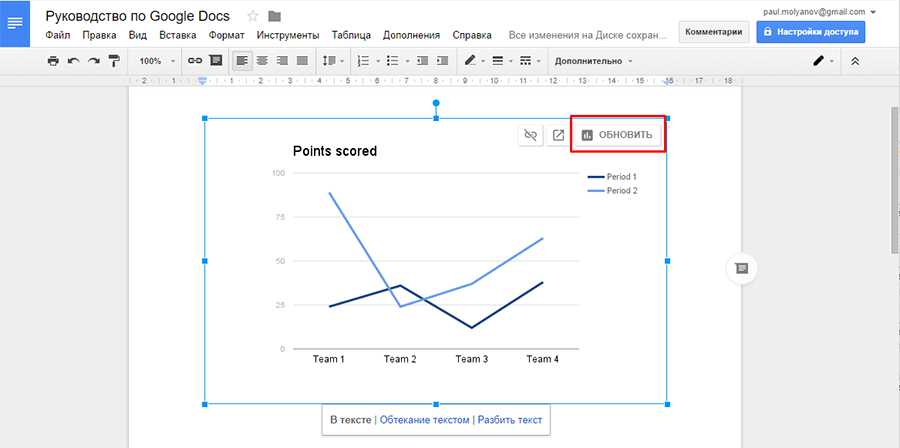 При помощи вебхуков бот будет отправлять данные на сторонний сервис.
Зарегистрируйтесь в сервисе IFTTT или войдите в свой аккаунт.
На главной странице IFTTT нажмите Create. Вы попадете на страницу создания апплета.
Апплет — это небольшое приложение, которое интегрирует между собой несколько сервисов. Апплет включает в себя событие (триггер), запрос и действие, которое осуществляется по итогу выполнения запроса.
Нажмите If This
В поиске наберите
webhooksи выберите одноименный сервис.Нажмите Receive a web request.
Придумайте любое название для события и напишите его в поле Event Name латинскими буквами без пробелов. Допускается использование нижних подчеркиваний. Нажмите Create trigger.
Сохраните себе название события.
 Оно понадобится вам в дальнейшем.
 Оно понадобится вам в дальнейшем.
Создание действия
После создания события вы снова окажетесь на странице создания апплета.
Теперь нужно добавить действие, которое будет осуществляться после вызова вебхука. В данном случае это отправка данных клиента в Google Таблицу.
Нажмите Then That.
Наберите в поиске sheets и выберите Google Sheets.
Нажмите Add row to spreadsheet.
Зайдите на свой Google Диск и создайте в его корне папку My folder или любую другую. В этой папке создайте таблицу с названием NewSpreadsheet.
Вернитесь на вкладку с IFTTT. Сейчас у вас открыта страница настройки сервиса Google Таблиц.
Удалите содержимое поля Spreadsheet name и укажите в нем название созданной таблицы. В данном случае напишите
NewSpreadsheet. Если вы дали своей таблице другое название, то напишите его.Поле Formatted row можно оставить без изменений. Оно содержит следующие параметры:
- OccuredAt — дата и время добавления строки в таблицу. Если вы не хотите отправлять дату и время срабатывания события в таблицу, удалите этот параметр.
- EventName — название события, которое вы создали ранее. В одну таблицу можно записывать данные с помощью разных событий. Если вы не хотите записывать в таблицу название события, удалите этот параметр.
- Value1, Value2, Value3 — переменные, полученные ботом от пользователя в ходе диалога. Наличие хотя бы одной переменной в данном поле является обязательным.
IFTTT позволяет отправлять не более трех переменных. Если нужно отправлять большее количество переменных, вы можете воспользоваться каким-либо платным аналогом сервиса IFTTT, например, Zapier.
Удалите содержимое поля Drive folder path.
My folder.Если вы оставите поле Drive folder path пустым, IFTTT создаст на вашем Google Диске папку с названием IFTTT и поместит таблицу туда. Сервис IFTTT не может поместить таблицу в корень диска. Поэтому лучше укажите папку самостоятельно, чтобы было проще найти таблицу.
Заполненные поля должны выглядеть подобным образом:
Нажмите Create action, затем Continue.
При желании отредактируйте название апплета, после чего нажмите Finish. Вы будете перенаправлены на страницу апплета.
 Если вы дали своей таблице другое название, то напишите его.
Теперь, когда бот отправит HTTP-запрос на настроенный вебхук, IFTTT возьмет переменные из этого запроса и автоматически добавит их новой строкой в вашу таблицу.
Тестирование вебхука
Перейдите на страницу Webhooks и нажмите Documentation.
Откроется страница тестирования вебхука. На ней можно проверить, правильно ли вы осуществили настройку вебхука.
Вместо {event} напишите название своего события без скобок, кавычек и пробелов.
Если вы забыли название своего события, перейдите на главную страницу IFTTT. Вы увидите карточку своего апплета.
Если вы не меняли название апплета, он будет называться по шаблону: «If Maker Event “client_data”, then Add row to …’s Google Drive spreadsheet». Значение в кавычках и есть название вашего события — в данном примере это client_data.
В пропусках value1, value2 и value3 напишите любые значения, например, числа. Это будут значения ваших переменных.
Нажмите Test it.
Перейдите в Google Таблицу. Запись должна появиться в первой пустой строке таблицы. Каждая переменная будет записана в отдельную ячейку строки.
Строка не появилась
Если строка не добавилась, возможно, вы указали другое название таблицы или папки в настройках апплета, и IFTTT создал для вас другую таблицу.
Перейдите на главную страницу IFTTT, выберите свой апплет и нажмите Settings под вашим профилем в правом верхнем углу.
На странице редактирования апплета нажмите Edit в блоке Then.
Проверьте, правильно ли вы указали название таблицы и название папки. Содержимое полей должно совпадать с названиями таблицы и папки, которые находятся у вас на Google Диске.
Строка появилась
Если строка добавилась в Google Таблицу, вернитесь на страницу тестирования вебхука.
Если ячейка с названием события очистилась, укажите его там снова.
Ниже появится ссылка на вебхук. Скопируйте и сохраните ее.
Подключение события к боту
Добавление HTTP-запроса
Перейдите в сценарий вашего бота в Aimylogic.
Чтобы передать данные в таблицу, нужно записать их в какую-либо переменную. Для этого добавьте блок $text to var и напишите переменную $message.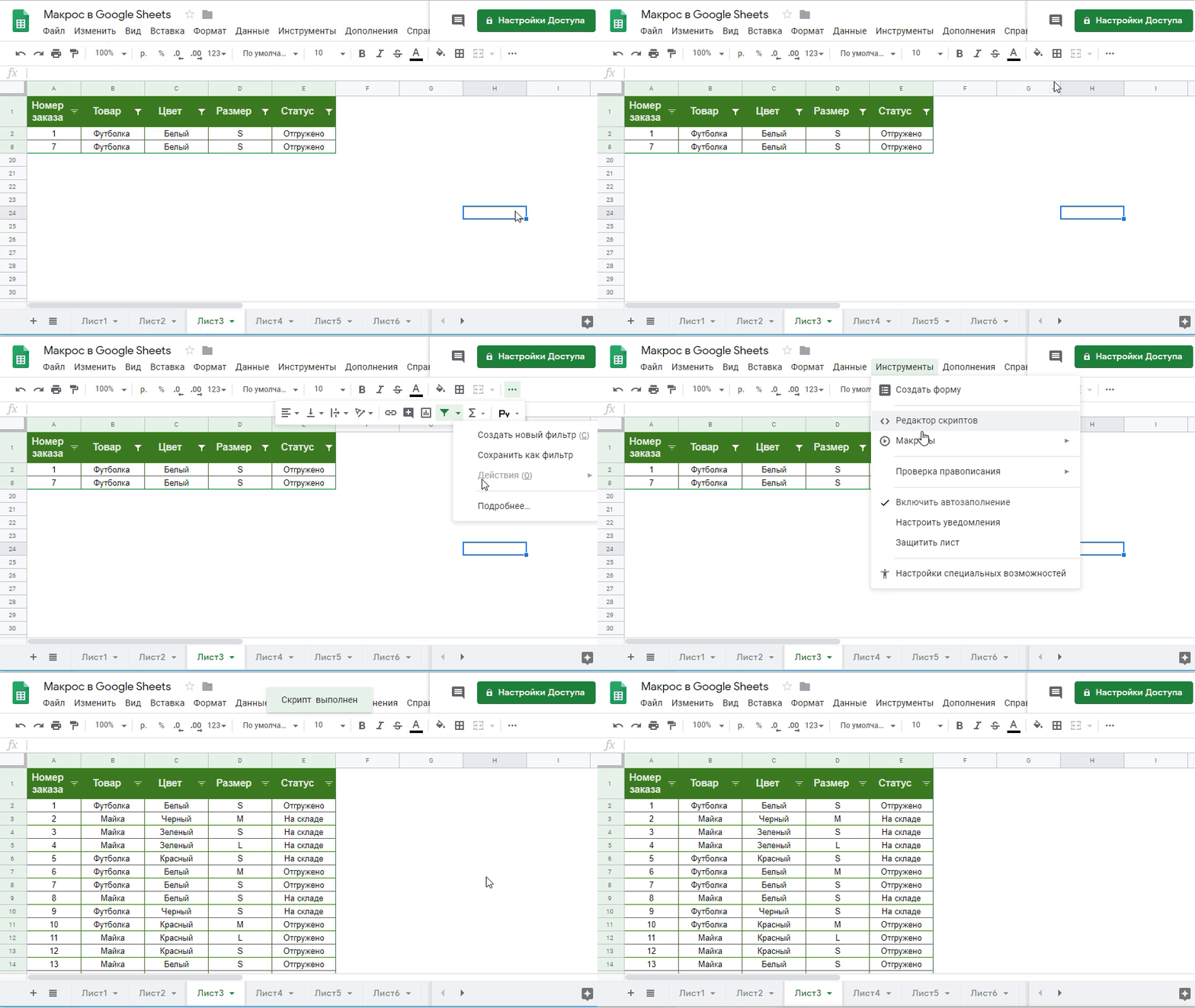 Все что клиент напишет на данном экране, будет помещено в эту переменную.
Свяжите ветку Переход после ввода $message с блоком HTTP-запрос.
Заполните поля блока:
- В качестве метода выберите
POST. - В поле URL вставьте адрес вебхука, который вы скопировали ранее.
- Вкладку RESPONSE оставьте без изменений.
- На вкладке BODY укажите следующий JSON:
{
    "value1": "$message"
}
Если в будущем вы захотите передавать три переменные, то прописывайте названия всех переменных, которые присутствуют в вашем сценарии. Например:
{
    "value1": "$message",
    "value2": "$address",
    "value3": "$quantity"
}
На вкладке HEADERS нажмите + Имя заголовка и значение и добавьте заголовок Content-Type со значением application/json.
Нажмите Сохранить.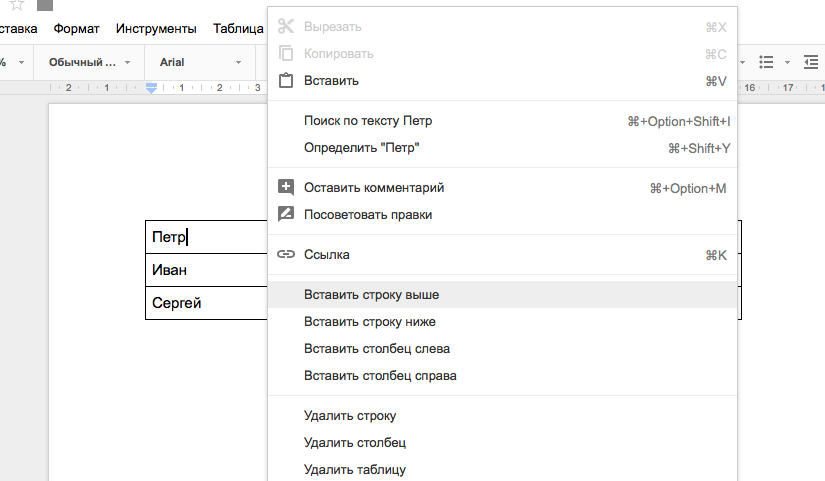
Если вы не заполните вкладку HEADERS, запрос будет завершен с ошибкой 400.
Добавление связей
От варианта Завершен с ошибкой сделайте связь с текстовым блоком: ошибка отправки $httpStatus.
Системная переменная $httpStatus содержит код ответа HTTP.
От варианта Завершен успешно сделайте связь с еще одним текстовым блоком: Ваши данные отправлены.
Теперь бот отправит введенные клиентом данные в строку Google Таблицы через IFTTT, когда дойдет до HTTP-запроса в сценарии.
Таким образом вы можете передавать данные из бота в любые сервисы, которые поддерживаются IFTTT.
Тестирование сценария
Нажмите Тестировать и напишите боту любое сообщение одной строкой без разрывов:
Проверьте, добавился ли данный текст в Google Таблицу.
Пример добавленной строки:
Возможные ошибки
Если запрос выполняется с ошибкой, проверьте корректность заполнения его полей:
- В запросе выбран метод
POST. - На вкладке HEADERS указан заголовок
Content-Typeсо значениемapplication/json.

Ошибка -1
Если вы видите ошибку -1, убедитесь в отсутствии:
- пробелов в URL HTTP-запроса;
- фигурных скобок в названии события.
Название события нужно копировать без скобок и кавычек.
Ошибки 400 и 404
Если вы видите ошибку 404, HTTP-запрос оформлен неправильно.
Если вы видите ошибку 400, вы также неправильно оформили HTTP-запрос. Обратите внимание на вкладку BODY и синтаксис вашего JSON.
Например, ошибка может возникнуть, если в теле запроса вы используете и одинарные ' ', и двойные " " кавычки.
Вы можете проверить валидность своего JSON при помощи какого-либо сервиса для проверки JSON. Например, JSON Formatter.
Ошибка 400 также может возникать, если в вашем тексте есть разрывы.
IFTTT может передавать только одну строку, поэтому текст клиента должен быть введен в одну строку.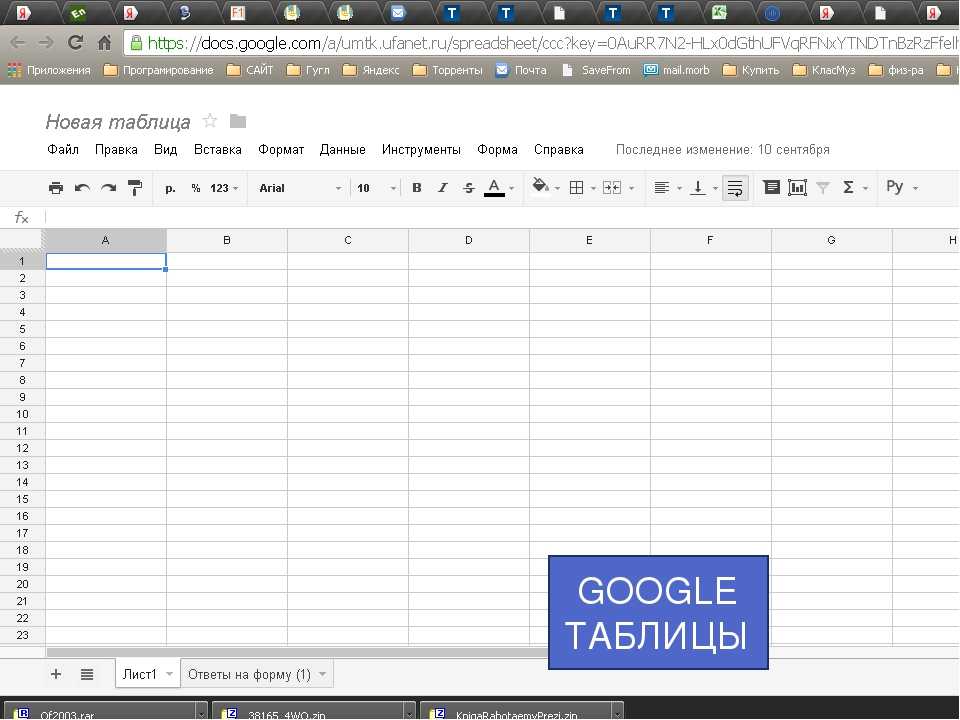
Вы можете использовать JavaScript-выражения в блоке Условия, чтобы устранять разрывы во введенном клиентом тексте.
Изменения не поступили в сценарий
Если вы отредактировали сценарий и продолжаете его тестировать, но строка все еще не добавляется в Google Таблицу, значит, в ваш сценарий не поступили изменения.
Остановите тестирование в тестовом виджете и снова нажмите Тестировать, чтобы изменения применились.
Не рекомендуется тестировать одновременно несколько сценариев на разных вкладках.
Некорректное название события
Если у вас все еще не получается записать данные в строку Google Таблицы, проверьте, что в URL запроса верно указано название вашего события.
Проверьте название вашего события на странице апплетов IFTTT. Название события указывается в названии апплета в кавычках после «If Maker Event…». В URL запроса название события нужно указывать без кавычек и скобок.
Таблицы Google: Работа с несколькими листами
Урок 11: Работа с несколькими листами
/en/googlespreadsheets/formatting-cells/content/
Введение
Электронная таблица Google может содержать один или несколько листов . При работе с большим объемом информации вы можете создать несколько листов, чтобы упорядочить электронную таблицу и упростить поиск информации.
В этом уроке вы узнаете, как создать , переименовать , переместить, удалить, и дублировать листов.
Использование нескольких листов
Когда вы создаете новую электронную таблицу Google, она имеет один лист , который по умолчанию называется Лист1 . На панели инструментов листов, расположенной в нижней части окна, вы увидите вкладку для каждого имеющегося у вас листа. Чтобы упорядочить электронную таблицу и упростить навигацию, вы можете создавать, переименовывать, удалять, перемещать и дублировать листы.
Посмотрите видео ниже, чтобы узнать, как создавать несколько листов и управлять ими.
Чтобы создать новый лист:
В нашем примере листы нашего журнала обслуживания организованы по месяцам. Мы создадим новый лист в журнале, чтобы можно было вводить данные в новом месяце.
- Щелкните команду Добавить лист на панели инструментов листов.
- На панели инструментов листов появится новый лист.
Кроме того, вы можете создать дополнительный лист, нажав Вставить и выбрав Новый лист из выпадающего меню.
Чтобы переименовать лист:
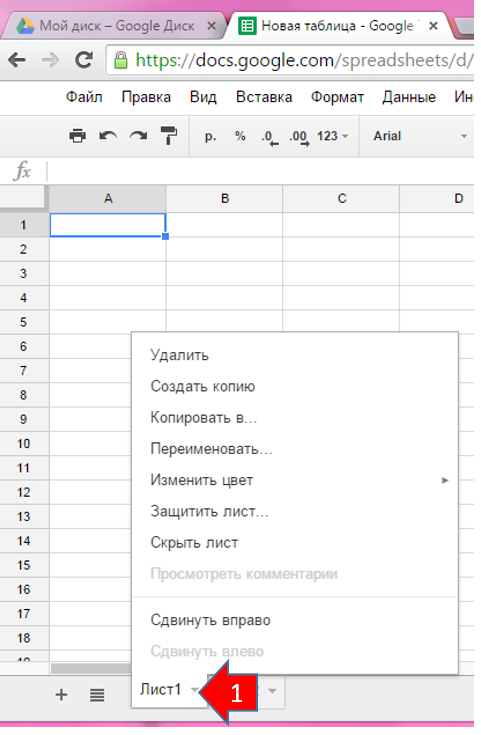
- Щелкните вкладку листа, который вы хотите переименовать. Выберите Переименовать… в появившемся меню.
- Введите желаемое имя для листа.
- Щелкните в любом месте за пределами вкладки или нажмите Enter на клавиатуре, когда вы закончите, и лист будет переименован.
Чтобы переключиться на другой лист:
- Щелкните вкладку нужного листа на панели инструментов листов.
- Появится выбранный лист.
Если вы хотите запретить соавторам редактировать определенные листы вашей электронной таблицы, вы можете защитить эти листы, щелкнув вкладку нужного листа и выбрав Защитить лист. .. в появившемся меню.
Чтобы переместить лист:
- Нажмите и перетащите вкладку листа, который вы хотите переместить.
- Отпустите кнопку мыши, чтобы поместить вкладку в нужное место.
Чтобы дублировать лист:
- Щелкните вкладку листа, который вы хотите дублировать, затем выберите Дублировать в появившемся меню.
- Дубликат листа появится на панели инструментов листов. Он будет называться как копия исходного листа, например Копия мая . При желании вы можете переименовать лист.
Чтобы скопировать лист в другую таблицу на Google Диске, щелкните вкладку листа, который вы хотите скопировать, затем выберите Скопировать в… из появившегося меню. Выберите электронную таблицу, в которую вы хотите поместить копию, из появившегося списка. Дубликат листа появится в другой электронной таблице.
Чтобы удалить лист:
- Щелкните вкладку листа, который вы хотите удалить. Выберите Удалить в появившемся меню.
- Появится диалоговое окно предупреждения . Нажмите OK , и лист будет удален.
Вызов!
- Откройте файл нашего примера. Убедитесь, что вы вошли в Google, затем нажмите Файл > Сделать копию .
- Удалить лист с названием Лист 1.
- Дублировать январский лист и переименовать в май.
- Переместите лист, который вы только что переименовали, справа от листа апреля.
- Создайте новый лист и переименуйте его Июнь .
- Открыть Майский лист.
- Когда вы закончите, ваша электронная таблица должна выглядеть примерно так:
Предыдущий: Форматирование ячеек
Далее:Создание простых формул
/en/googlespreadsheets/creating-simple-formulas/content/
Как вставить Google Sheet в Google Doc
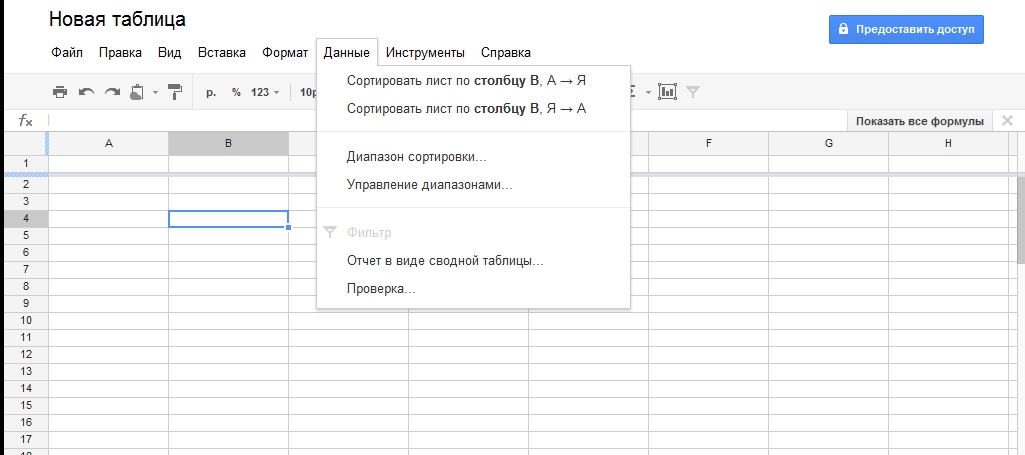
Вы не можете обрабатывать числа или легко сортировать столбцы данных внутри документа Google Docs.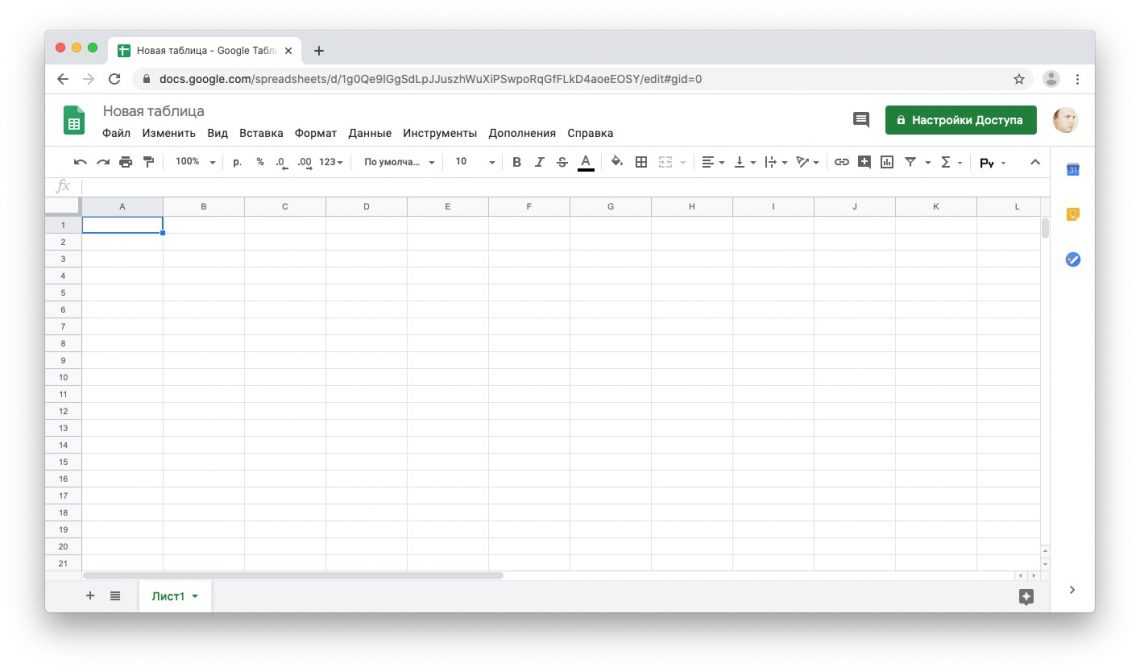 Эти задачи лучше оставить для электронных таблиц. Но как только вы организовали и отформатировали данные в электронной таблице, вы можете легко добавить их в свой Google Doc.
Здесь я покажу вам, как импортировать данные из Google Sheets в Google Docs. Кроме того, узнайте, как обновлять таблицы в Документах Google одним щелчком мыши.
Как вставить Google Sheet в Google Doc
Если вы хотите показать только данные высокого уровня или хотите показать данные в чем-то менее пугающем, чем электронная таблица, заполненная до краев числами и формулами, — копирование фрагментов Данные листов в Google Doc могут быть очень полезными. Вот как это сделать.
Откройте нужный лист Google, из которого вы хотите извлечь данные, и документ Google, в который вы хотите скопировать данные.
В электронной таблице выделите данные, которые хотите скопировать, и выберите Редактировать > Копировать (или используйте сочетание клавиш).
Теперь в Документе Google щелкните место, куда вы хотите поместить таблицу, а затем выберите Правка > Вставить.
В появившемся окне Вставить таблицу выберите Ссылка на электронную таблицу , затем нажмите Вставить .
Выбранные данные из электронной таблицы появятся в вашем документе с сохранением исходного форматирования.
Следует помнить о нескольких вещах:
Если вы выберете Вставить без связи, таблица в Документах Google не будет содержать ссылку на исходный источник данных (электронную таблицу). Это означает, что любые обновления, внесенные в исходную таблицу, не будут отражены в Документе Google.
Таблицы в Google Docs могут быть связаны только с электронными таблицами из Google Sheets в той же учетной записи Google. Если таблица связана с электронной таблицей из другой учетной записи, вам необходимо иметь доступ редактора к этой электронной таблице.
Если вы еще не пробовали синхронизировать Google Sheets и Google Docs таким образом, попробуйте. Как минимум, у вас будет красиво отформатированная таблица в вашем Google Doc. И я, например, всегда стремлюсь сделать мои Документы Google немного красивее.
Как обновить таблицу в Документах Google
Если бы вам приходилось вручную обновлять таблицу в документе каждый раз, когда вы обновляли исходный источник данных, это отнимало бы много времени (и приводило к ошибкам). К счастью, Google обдумал это заранее.
Прежде чем я расскажу, как обновить таблицу в Google Docs всего одним щелчком мыши, небольшое примечание: когда вы изначально копировали данные из электронной таблицы в документ, вы эффективно копировали определенный диапазон ячеек. В исходном примере копировались только данные из ячеек A2:D7.
Если вы знаете, что будете добавлять дополнительные строки или столбцы данных в свою таблицу Google, важно обновить диапазон данных для вашей таблицы в Документах Google.
Выберите любую ячейку в таблице. Щелкните значок ссылки (🔗), который появляется в правом верхнем углу над таблицей, и выберите Изменить диапазон.
В появившемся окне Связанный диапазон ячеек обновите диапазон и нажмите OK. В вашей таблице автоматически появятся пустые строки.
Примечание. Если вы не уверены в том, какие данные вы можете добавить в будущем, я предлагаю выделить себе дополнительные 5-10 строк в качестве буфера. Например, если исходный диапазон данных был A1:D7, я бы обновил его до A1:D12. Если вам нужно добавить дополнительные столбцы , ваша таблица будет сжата, поэтому имейте это в виду при форматировании документа.
Теперь вернемся к на самом деле обновляя вашу таблицу в Документах Google.
Для целей этого раздела я добавил в свою таблицу дополнительные строки данных о кассовых сборах. Теперь я хочу обновить таблицу в своем Google Doc, чтобы она соответствовала тому, что я записал в Google Sheets.
Открыв документ Google, нажмите кнопку Обновить , которая автоматически появится над таблицей.
Ваша таблица обновлена, и кнопка Обновить исчезнет, указывая на то, что эта таблица отражает самую последнюю версию данных вашей электронной таблицы (или диапазон данных, указанный для вашей таблицы).
Каждый раз, когда вы обновляете электронную таблицу, обязательно вернитесь в свой документ и выберите Обновить .
Бонус: как вставить диаграмму из Google Sheets
Если вам нужно добавить визуальные данные в документ Google, вы также можете вставить диаграмму прямо из Google Sheets.
Создайте диаграмму на основе данных в электронной таблице Google Sheets.
В документе Google выберите Вставить > Диаграмма > Из листов.
Выберите таблицу Google, содержащую вашу диаграмму.
В появившемся окне Импорт диаграммы выберите диаграмму, которую вы хотите импортировать, и нажмите Импорт.

При этом в Документ Google будет вставлено изображение диаграммы, размер которой можно изменять или перемещать по мере необходимости. Если вам нужно настроить диаграмму, отредактируйте исходную диаграмму в Google Sheets. Затем в Документах Google выберите свою диаграмму и нажмите 9.0009 Обновите так же, как вы бы сделали это со своей таблицей.
Готово!
Дополнительные способы подключения Google Таблиц к Google Документам
Если вам надоело вручную копировать и вставлять данные из Google Таблиц в Google Документы (или наоборот), вы можете использовать Zapier для автоматической отправки информации между двумя приложениями.
Вот несколько шаблонов Zap (мы называем их готовыми рабочими процессами). Просто нажмите на шаблон Zap ниже, чтобы начать. Вам понадобится учетная запись Zapier, если у вас ее еще нет.
Append new Google Sheets rows to Google Docs
Append new Google Sheets rows to Google Docs
Try it
Google Sheets, Google Docs
Google Sheets + Google Docs
Copy данные из новых строк Google Sheets в шаблон Google Doc
Скопировать данные из новых строк Google Sheets в шаблон Google Doc
Попробуйте
Google Sheets, Google Docs
Google Sheets + Google Docs
Бонус: Zapier поддерживает тысячи приложений, поэтому вы можете подключить Google Sheets к Google Docs, а затем и к другим. Начните создавать свой Zap прямо сейчас и посмотрите, что вы можете создать.