
Автоматизируем большой объем неструктурированных резюме и историй взаимодействий
И наконец, последний вариант – автоматизация. Этот подход исключает все перечисленные минусы первых трех методов хранения резюме. Онлайн-сервис для автоматизации рекрутинга позволяет в один клик добавить резюме из работных сайтов, соцсетей и почты в базу. При этом вся информация по соискателю будет представлена в едином удобном формате.
Рекрутеры быстро находят нужных кандидатов по разным параметрам в сервисе – отдельно по навыкам, желаемой должности, опыту работы, образованию и так далее. Таким образом, вы не тратите время на просмотр соискателей, которые заведомо не подходят. Сразу видите полную историю взаимодействия с кандидатом. Даже если ваш коллега общался с ним год назад, вы узнаете, почему соискатель не был принят на работу. Ну и конечно вы автоматически получаете всю необходимую HR-аналитику – воронку соискателей, эффективность источников подбора и так далее. Визуально она будет представлена в виде понятных диаграмм и графиков.
У многих рекрутеров при переходе на онлайн-сервис для автоматизации рекрутинга возникает вопрос – что делать со своей базой резюме, которая хранится в папках на компьютере, Exсel, устаревших коробочных программах или вообще никак не структурирована. Первым делом нужно понять, насколько для вас будет актуальна база в будущем. Если вы понимаете, что она слишком устарела и пользы из нее уже не извлечь, то проще проигнорировать перенос таких резюме в сервис. Все зависит от специальности. Если у вас большое количество резюме IT-специалистов, то, бесспорно, их нельзя терять. Если вы обладатель базы промоутеров пятилетней давности, то не стоит тратить на нее время, так как велика вероятность, что многие сменили род деятельности.
Хороший онлайн-сервис для автоматизации рекрутинга полностью перенесет вашу базу с комментариями. Количество резюме не должно влиять на качество импорта, даже если у вас 100 000 резюме.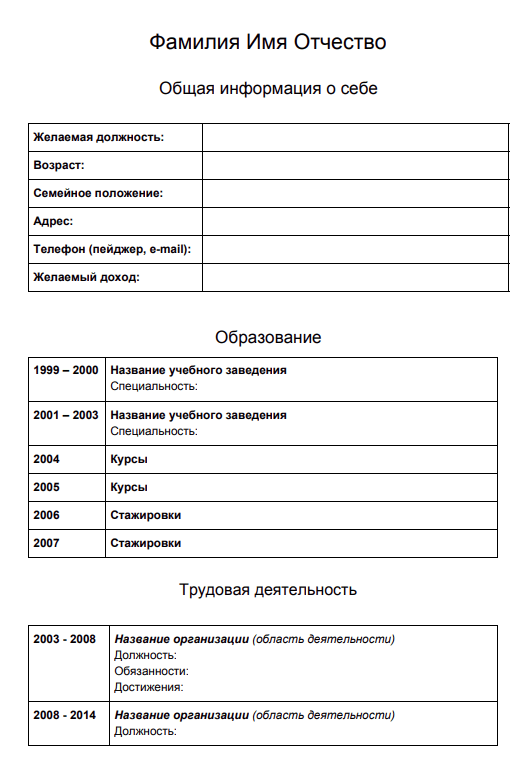 Но при этом важно обращать внимание на сохранность всех комментариев по кандидатам. Без них база утратит свою пользу и смысл. Кстати, на минимальных объемах резюме (до 100 штук), подойдет перенос вручную.
Все сервисы для автоматизации работают по-разному, кто-то переносит резюме пачками в архиве. При таком варианте о сохранности комментариев не может быть и речи. Как правило, с такими резюме по факту ничего не происходит. С ними дальше нельзя работать из-за отсутствия необходимой дополнительной информации по кандидату.
Хороший сервис умеет переносить резюме из папок и комментарии из Excel, автоматически создавая вакансию и прикрепляя к ней все подходящие резюме. Он соотносит и синхронизирует всю информацию по кандидату из разных видов файлов. Таким образом, получается перенос полной структурированной информации по соискателю с комментариями. При импорте сервис должен сам находить и объединять всю информацию по кандидатам, которой вы обладаете. Только так от этого будет польза.
Всеобщая декларация прав человека (резюме)
Всеобщая декларация прав человека (резюме) | |
Статья 1 Статья 2 Статья 3 Статья 4 Статья 5 Статья 6 Статья 8 Статья 9 Статья 10 Статья 11 Право на свободу от произвольного вмешательства в личную и семейную жизнь, произвольного посягательства на неприкосновенность жилища, тайну корреспонденции Статья 13 Статья 14 Статья 15
| Статья 16 Статья 17 Статья 18 Статья 19 Статья 20 Статья 21 Статья 22 Статья 23 Статья 24 Статья 25 Статья 26 Статья 27 Статья 28 Статья 29 Статья 30
|
1999 Правозащитный ресурсный центр Университета штата Миннесота. | |
 Печатается с разрешения
Пособиe по образованию в области прав человека с участием молодежи
Отображение сетевого контента Отображение сетевого контента
- Глава 1 – Образование в области прав человека и «Компас»: введение
- Глава 2 – Практические упражнения и методики для образования в области прав человека
- Глава 3 – Действия в поддержку прав человека
- Глава 4 – Понимание прав человека
- Глава 5 – Базовая информация о глобальных темах прав человека
- Приложения
- Глоссарий
- Содержание
- Темы прав человека
- Список упражнений
- Календарь прав человека
Скрытые опасности таблиц и текстовых полей в резюме – Центр карьеры Батон-Руж
Откуда берутся таблицы и текстовые поля
Есть 3 причины, по которым ваше резюме может содержать таблицы/текстовые поля:
1) Вы используете шаблон резюме, который включает их. Некоторые шаблоны резюме в Microsoft Word и других источниках используют таблицы и текстовые поля для размещения структуры резюме. Эти структуры форматирования обычно невидимы, если вы не ищете их специально.
2) Вы использовали веб-сайт для создания своего резюме. Некоторые веб-сайты, которые говорят: «Просто введите свою информацию, и мы создадим для вас ваше резюме», используют таблицы и/или текстовые поля для размещения структуры резюме (при условии, что вы скачали свое резюме с веб-сайта в формате Word).
3) Вы вставляете таблицу или текстовое поле в себя.
Почему вам следует избегать использования таблиц и текстовых полей в резюме
Почему людям нравится использовать таблицы и текстовые поля? Они отлично смотрятся, потому что структурируют шаблон резюме. Таблицы очень полезны для разметки документа определенным образом. Ячейки, строки и столбцы хорошо подходят для создания «разделов» для различных видов информации. Текстовые поля также могут хорошо работать для создания «блока» или раздела. Одним из преимуществ текстовых полей является возможность свободно перемещать их в разные места документа. Они могут быть полезны для создания заголовка или раздела «левого столбца».
Тем не менее, Центр карьеры по-прежнему не рекомендует использовать таблицы и текстовые поля в вашем резюме по следующим причинам:
1) Они могут «мешать», когда вы хотите пересмотреть свое резюме или изменить макет .
- Допустим, вы хотите добавить элемент в свой опыт работы. Вы думаете: «Просто добавьте новую строку и введите информацию». Но если в вашем резюме используются таблицы, макет не такой, как в остальной части этого раздела. Использование Enter для создания новой строки в той же ячейке/строке не будет выглядеть так же. Чтобы быть последовательным, вам нужно будет создать новую строку и/или ячейку в таблице макетов. Если вы не разбираетесь в создании и редактировании таблиц, вам может быть сложно это сделать.
- Точно так же сложно удалить что-либо из резюме, если в шаблоне используются таблицы или текстовые поля. Часто остается куча пустого места, которое никуда не делось. Почему? Потому что теперь у вас есть пустая
- Таблицы и текстовые поля могут мешать при попытке изменить поля.
2) Веб-сайты, которые импортируют информацию из вашего резюме, имеют проблемы с «чтением» информации, содержащейся в таблицах или текстовых полях.
- Мы проверили это с несколькими различными автоматизированными системами слежения (ATS), такими как Workday, Taleo и Brassring. Мы обнаружили, что они могут «прочитать» или импортировать большую часть
- Это большое дело. Вы хотите, чтобы веб-сайты правильно читали информацию в вашем резюме. Во-первых, это экономит ваше время и усилия при вводе информации в заявлении о приеме на работу. (Веб-сайты с вакансиями «читают» ваше резюме и используют информацию для заполнения многих полей.)
- Что еще более важно, эти веб-сайты могут иметь проблемы с чтением вашего опыта работы и квалификации. Это означает, что они могут не распознать ключевые слова и информацию и не «пометить» ваше резюме, чтобы менеджер по найму внимательно посмотрел и, возможно, связался с вами для собеседования. Если программное обеспечение не может правильно прочитать ваше резюме из-за таблиц и текстовых полей, оно может никогда не увидеть человеческий глаз.

Как распознавать таблицы и текстовые поля в шаблонах MS Word
Обычно они невидимы и их трудно обнаружить (как в примере ниже).
Однако обычно вы можете увидеть маленький квадрат (с четырьмя стрелками внутри) в верхнем левом углу таблицы и/или текстового поля. Если вы не можете , щелкните область внутри документа — или наведите курсор на верхнюю левую область — и появится маленькое поле. Щелкните правой кнопкой мыши на маленькой площади. При этом появляется небольшое меню.
Щелкните значок Borders (который выглядит как квадрат 2 x 2). А затем выберите Все границы . Это изменит настройку Границы для таблицы и/или текстового поля, чтобы границы стали видимыми.
А вот и ваш стол! Конечно, люди обычно хотят, чтобы таблицы и текстовые поля были невидимыми (без границ), чтобы они не отображались при печати резюме (и человек, читающий резюме, их не видит). Но в этом случае вы хотите знать, что они есть, чтобы выбрать , а не , чтобы использовать шаблон, в котором они есть.
Как еще можно отформатировать резюме?
- Если вы составляете свое резюме самостоятельно, вы можете использовать вкладки, настройки выравнивания и отступы, чтобы обеспечить структуру. Все они могут давать результаты, похожие или идентичные тем, что делают таблицы и текстовые поля. Хотя они могут потребовать немного больше усилий, в результате получается документ, который вы можете редактировать столько раз, сколько необходимо, который может быть легко прочитан ATS.
- Используйте шаблон резюме, в котором не используются таблицы или текстовые поля. Это может быть сложно, потому что, как отмечалось выше, таблицы и текстовые поля часто невидимы. Одна вещь, которую нужно искать, — это блоки текста рядом друг с другом в аккуратных столбцах (как в первом примере в этой статье). Или часть текста, которая кажется отдельной и не является частью какого-либо абзаца.
- Самый простой способ: используйте один из шаблонов нашего Центра карьеры! На сайте Центра карьеры есть несколько разных шаблонов резюме.

Автор Ричард Райт
Опубликовано в: Резюме, ТехнологииВидео: форматирование с использованием таблиц
Здесь мы покажем вам, как форматировать с помощью таблицы. Сейчас мы покажем вам, почему стол отлично экономит время.
Но для людей, которые хотят составить резюме без шаблона — звучит немного пугающе для меня — но вы хотите знать, так что поехали.
Я нажму на основной документ.
Теперь у меня есть небольшая хитрость… Я просто очень быстро добавлю сюда свой адрес.
Теперь, если бы я работал, знаете, с шаблоном здесь, я помещал бы «Цель» и вкладку, вкладку, вкладку и начал писать, какова моя цель, а затем «Навыки», вкладка, вкладка, вкладка, «Опыт », вкладка, вкладка, вкладка… ну вы поняли.
Позвольте мне показать вам кое-что здесь.
Позвольте мне подойти к ленте здесь и нажать Показать и скрыть метки абзаца , чтобы вы могли видеть, что я здесь делаю.
Теперь каждая из этих стрелок является вкладкой. И когда я буду писать этот документ, я увижу… хм, мне нужно вырезать вкладку или добавить вкладку.
И затем мне нужно сделать это с каждой областью моего резюме. Это займет много времени.
Теперь некоторые люди используют вкладки на линейке, и это может сэкономить время, но таблица может значительно сэкономить время.
Я покажу вам, как это сделать. Итак, давайте удалим это, а затем я перейду к INSERT и Insert Table .
Щелкните здесь, и я могу просто перетащить мышь сюда и создать таблицу. И я собираюсь сделать стол два на пять.
Я могу очень легко добавлять строки и удалять их позже. Но сейчас это выглядит действительно прикольно.
Я знаю, ты собираешься… Дуг, что делают эти границы? Или Дэррил, что там делают эти границы?
Так что давай побудем со мной еще секунду здесь. Давайте сделаем «Цель», «Навыки», «Опыт», хорошо.
А сейчас я собираюсь вернуться к моему старому резюме и взять «Цель».
И просто вставьте это.
Итак, каждая часть моего резюме помещается в одну ячейку.
Итак, несмотря на то, что у меня здесь три навыка, я собираюсь поместить их в одну ячейку.
‘Опыт’, то есть у меня есть что, три здесь. Даже если бы у меня было восемь или около того, я добавлю все в одну ячейку.
Это выглядит уродливо, и я это знаю. Я знаю это. Но теперь, когда все выстроено… смотрите, что я умею делать со столом.
Я могу поставить курсор прямо здесь, посередине, и курсор изменится. Я также могу сделать это в линейке.
Я могу перетащить сюда всю эту колонку. Так что теперь это больше похоже на резюме, верно?
Мои заголовки слева, а текст справа.
Теперь смотрите, я могу это сделать… позвольте мне щелкнуть этот знак плюса, который я получаю в Word 2013, и это добавит еще один столбец.
Я просто собираюсь сделать этот очень тонкий столбец, но он будет действовать как буфер между моими заголовками и моим текстом.
Теперь я здесь, в TABLE TOOLS , и я могу кое-что сделать, чтобы избавиться от этих границ, потому что я знаю, что некоторые люди просто смотрят на эти границы, и я услышал слово, которое я сказал, потому что… тьфу …эти границы!
Ладно, избавимся от них. Я собираюсь перейти к НАСТОЛЬНЫЕ ИНСТРУМЕНТЫ .
Вы видите это на ленте здесь. А теперь давайте, это контекстная вкладка, что означает… смотреть… если я нажму вдали от стола, они исчезнут.
Вы должны находиться в том месте, над которым работаете, чтобы эти контекстные вкладки отображались.
Итак, позвольте мне щелкнуть этот знак плюса, чтобы получить всю таблицу, ИНСТРУМЕНТЫ ДЛЯ СТОЛА .
Я могу пойти по адресу Границы , и я могу спуститься и сказать Без границы . Теперь это выглядит довольно хорошо.
Позвольте мне отключить знак абзаца здесь. Хорошо. Теперь похоже, что мне нужно добавить несколько пробелов здесь. Теперь вот форматирование, которое я могу сделать.