
Как конвертировать Excel в Google Таблицы (шаг за шагом)
Содержание:
Соперничество между Google Таблицами и пользователями Excel продолжается. Это две из самых популярных программ для работы с электронными таблицами. Те, кому комфортно пользоваться таблицами Google, клянутся этим, в то время как любители Excel предпочитают оставаться в пределах своей зоны комфорта.
Но что происходит, когда пользователь Excel отправляет электронную таблицу пользователю Google Sheets?
Если у вас нет Excel, вы не можете открывать и редактировать его. Если вы являетесь одним из тех сторонников Google Таблиц, которые получают документ Excel, у вас есть выбор просто просмотреть документ в том виде, в каком он есть.
Но если вы хотите работать с отправленным файлом в знакомой и удобной среде Google Sheets, вы можете преобразовать документ Excel в Google Таблицы .
В этом руководстве я покажу вам несколько способов преобразования файла Excel в Google Таблицы.
Как открыть файл Excel в Google Таблицах
- .xls
- .xlsx
- .xlsm
- .xlt
- .ods
- .csv
- .tsv
- .tab
Если вам нужно открыть файл в Google Таблицах, он должен сначала присутствовать на вашем Google диске. Итак, первый шаг к открытию файла Excel в Google Таблицах — это загрузить его на диск.
Чтобы загрузить файл Excel на свой Google Диск, выполните следующие действия:
- Откройте браузер и перейдите на Google Диск, набрав drive.google.com в адресной строке.
- В левом верхнем углу экрана Google Диска нажмите «Создать», а затем перейдите к «Загрузка файла» в раскрывающемся меню.
- Выберите файл Excel, который вы хотите загрузить со своего компьютера. Дайте ему несколько секунд, чтобы загрузить
Вышеупомянутые шаги добавят ваш файл Excel на диск, и теперь вы сможете открыть его, даже если в вашей системе не установлен Excel. Чтобы просмотреть содержимое файла, просто дважды щелкните по нему. На этом этапе вы можете просто просмотреть файл, но не можете вносить в него какие-либо изменения.
Если вы хотите внести в него изменения, вам нужно открыть его в Google Таблицах, нажав на опцию Открыть в Google Документах в верхней части экрана.
Теперь вы можете редактировать свой файл, делиться данными и сотрудничать с другими с помощью Гугл Таблиц.
Самое приятное то, что при сохранении этого файла все изменения будут сохранены в исходном файле Excel.
Как преобразовать файл Excel в формат Google Таблиц
Возможно, вы захотите не просто отредактировать файл в Google Таблицах, но и сохранить его в формате Google Таблиц, а не в формате Excel.
В этом случае убедитесь, что ваш файл уже открыт в таблицах Google, выберите «Сохранить как таблицы Google» в меню «Файл».
Таким образом, даже если вы внесете какие-либо изменения в этот файл Google Таблиц, ваш исходный файл .xls останется без изменений.
Как автоматически конвертировать все будущие загрузки файлов Excel
Вы можете настроить свой Google Диск на автоматическое преобразование последующих загрузок файлов Excel в формат Гугл Таблиц.
Это сэкономит вам много времени, если вам нужно часто использовать файлы Excel в Google Таблицах. Вы можете настроить это следующим образом:
- Откройте Google диск.
- Щелкните значок шестеренки в правом верхнем углу.
- В появившихся опциях нажмите «Настройки».
- В поле «Настройки» вы увидите параметр «Конвертировать загрузки». Установите флажок «Преобразовать загруженные файлы в формат редактора Документов Google».
- Щелкните Готово.

Это преобразует любые файлы Office в формат Google Docs, Sheets или же Slides.
Однако ранее загруженные файлы не будут затронуты этим параметром и будут по-прежнему иметь исходный формат.
Наконец, когда вы закончите работу с файлом Google Таблиц, вы можете захотеть преобразовать его обратно в Excel.
Это тоже довольно просто:
Если ваш файл уже открыт в Google Таблицах:
- Перейти к загрузке файла
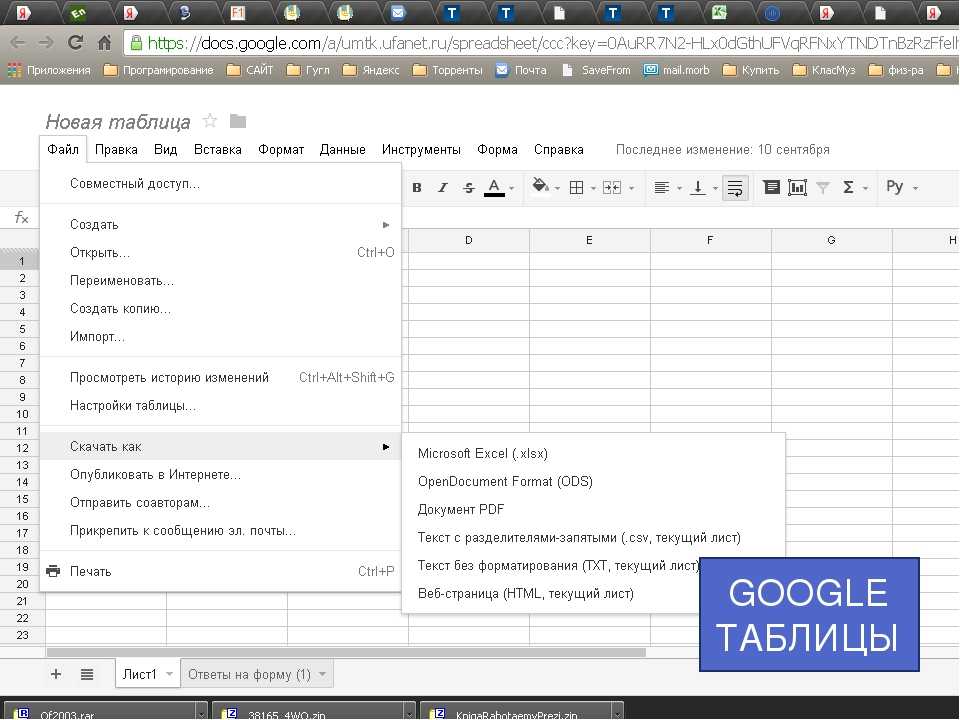
- Выберите вариант Microsoft Excel (.xls).
Если вы хотите напрямую преобразовать файл Google Таблиц со своего диска Google:
- Щелкните правой кнопкой мыши значок файла
- Выберите вариант загрузки
Ваш лист автоматически преобразуется в формат, готовый к работе с Excel, при загрузке.
Хотя это здорово, что вы можете работать с файлами Excel в Google Таблицах, Excel по-прежнему гораздо более многофункциональный.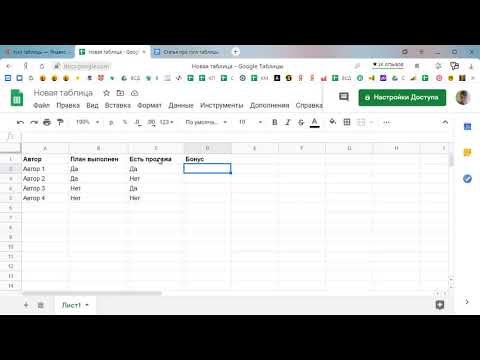 В Google Таблицах отсутствуют многие функции, и у вас могут возникнуть проблемы с совместимостью при работе с файлом Excel, преобразованным в Google Таблицы.
Google постоянно совершенствуется, а также работает над улучшением функций редактирования в Office.
Но в то же время вы можете столкнуться с некоторыми проблемами совместимости с некоторыми функциями.
Прежде чем закончить обсуждение, вот несколько проблем несовместимости, с которыми вы можете столкнуться при попытке конвертировать файлы Excel в Google Таблицы:
- Если ваш файл защищен паролем, его невозможно будет импортировать в Google Таблицы.
- Google Таблицы не учитывают ссылки в вашем файле Excel на другие книги.
- Google Таблицы не поддерживают PowerPivot, Power Query или другие функции модели данных Excel.
- Если в вашем файле Excel есть макросы, написанные на VBA, они не учитываются в Google Таблицах. Однако вы можете написать свой код в AppScript при работе в Google Таблицах.

Если в вашем файле Excel есть какие-либо из вышеперечисленных элементов, они будут скрыты, потеряны или, что еще хуже, изменены! Поэтому перед преобразованием убедитесь, что вы избавились от перечисленных выше функций.
Зачем использовать Google Таблицы вместо Excel?
Microsoft Excel существует довольно давно и широко используется в компаниях и офисах по всему миру.
Однако после того, как Google выпустил свой аналог, Google Sheets, многим людям понравилась платформа электронных таблиц на основе браузера. Вот почему:
- Хотя установка Microsoft Excel стоит 99 долларов, Google Таблицы доступны в вашем обычном браузере Google совершенно бесплатно (все, что вам нужно, это бесплатная учетная запись Google).
- Excel существует дольше, поэтому многие люди привыкли к его интерфейсу. Google Таблицы во многом вдохновлены Excel, а их пользовательский интерфейс чистый и интуитивно понятный (конечно, с меньшими функциональными возможностями).
- Ваши таблицы Google хранятся на вашем Google Диске, поэтому вы можете получить доступ к своим файлам из любого места с помощью любого браузера.
 Для его запуска не требуется никакого специального программного обеспечения.
 - Таблицы Google позволяют сотрудничать с другими пользователями на одном листе, поэтому вы можете работать со своими товарищами по команде в режиме реального времени и одновременно вносить изменения. Вы даже можете общаться с этими соавторами в режиме реального времени.
- Когда в Google Таблицах появляется новая функция или функциональность, они доступны всем одновременно. Вам не нужно беспокоиться о версиях и обратной совместимости документов с Google Таблицами.
- Когда вы работаете с Google Sheet, ваши файлы автоматически копируются на ваш Google Диск, так что больше никаких проблем.
- Вы можете добавлять код и запускать API с помощью Google Таблиц, что значительно повышает гибкость и функциональность того, как вы используете свои данные.
В этой статье вы увидели, как можно менять форматы между двумя гигантами электронных таблиц Google и Excel.
На данный момент обсуждаемые моменты верны, но, как упоминалось ранее, Google всегда вносит поправки в свои функции.
Надеюсь, вы нашли этот урок полезным!
Как перенести данные из Google Таблиц в Microsoft Excel
Виктор Бухтеев
11K
Обсудить
Среди пользователей, создающих электронные таблицы, есть те, которые предпочитают онлайн-сервис от Google, а другие работают в Microsoft Excel. Поэтому иногда возникает потребность перенести данные из веб-сервиса непосредственно в программу.
Сделать это можно тремя разными методами.
Способ 1: Скачивание таблицы в формате XLSX
Если вы еще не знаете, то Google Таблицы поддерживают скачивание созданного документа в одном из шести форматов, среди которых есть и XLSX – фирменный формат Microsoft Excel. У этого способа есть свой минус, поскольку вы не сможете путем нажатия одной кнопки обновлять данные и просматривать, какие изменения были внесены онлайн.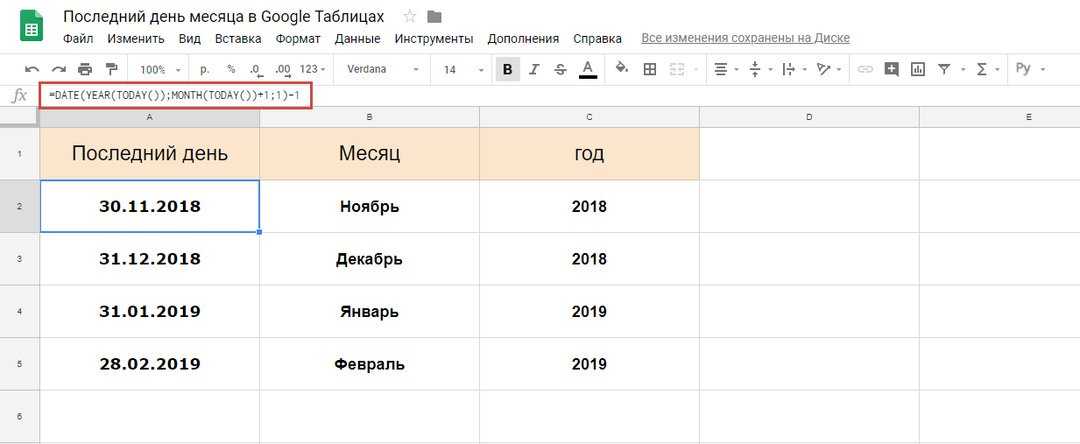 Однако если это и не нужно, скачивание будет самым простым и быстрым решением.
-
Откройте необходимую таблицу через любой удобный браузер с того аккаунта, который имеет доступ к просмотру. Вызовите меню «Файл», наведите курсор на «Скачать» и выберите вариант «Microsoft Excel (XLSX)».
-
Дождитесь окончания загрузки и откройте документ через программу.
-
Обязательно разрешите редактирование, поскольку изначально файл будет открыт в режиме защищенного просмотра.
-
Теперь все инструменты Excel станут активными, и вы сможете вносить необходимые изменения на листе.
Комьюнити теперь в Телеграм
Подпишитесь и будьте в курсе последних IT-новостей
Подписаться
Способ 2: Импорт запроса
Теперь предлагаю рассмотреть более сложные, но прогрессивные методы, позволяющие оперативно отслеживать вносимые изменения в Google Таблицах и работать с актуальными данными в Excel. Этот вариант подразумевает открытие доступа по ссылке к документу с последующим импортом таблицы в Excel, что выглядит следующим образом:
-
Попросите владельца документа выполнить следующие действия или сделайте это самостоятельно. Если вы уже получили ссылку доступа, пропустите этап настройки и переходите сразу к Excel. В противном случае в документе нажмите на «Настройка доступа».
-
В появившемся окне щелкните по ссылке «Разрешить доступ всем, у кого есть ссылка».
-
Скопируйте полученную ссылку. Уровень доступа при этом не имеет значения, поэтому можете оставить стандартное значение – «Читатель».
-
Откройте пустой лист в Excel, перейдите на вкладку «Данные», разверните меню «Создать запрос», выберите «Из других источников» и щелкните по варианту «Из Интернета».

-
Вставьте ссылку в появившемся окне.
-
Суть изменения заключается только в исправлении последней части на export?format=xlsx вместо edit?usp=sharing.
-
После этого нажмите «ОК» и дождитесь появления нового окна. В нем выберите импорт нескольких листов или укажите конкретный.
-
Через средство предпросмотра убедитесь в том, что выбрали правильный лист, после чего подтвердите его загрузку.
-
Импорт прошел успешно, хоть и форматирование может немного отличаться от оригинального.
-
Для проверки изменений на вкладке «Данные» используйте кнопку «Обновить все».
-
Как видно, кто-то внес изменения в Google Таблицах, и они успешно подгрузились в Excel без необходимости снова импортировать всю таблицу.

-
Для настройки времени автоматического обновления в меню «Обновить все» нажмите на «Свойства подключения».
-
Активируйте «Обновлять каждые» и укажите желаемое количество минут.
Крайне редко стиль ссылок для доступа меняется, что связано с выпускаемыми Google обновлениями. Случается это действительно очень редко, но если вы столкнулись с тем, что таблица в один момент перестала загружаться, проверьте еще раз ссылку. Если же к листу прекратить доступ по ссылке, загрузка данных в Excel тоже не выполнится.
Способ 3: Импорт файла CSV
Предлагаю обратить внимание на этот вариант, если с реализацией предыдущего возникли какие-то проблемы. У импорта файла CSV есть свои недостатки, поскольку весь документ в Google Таблицах придется сделать публичным. Если для вас это не имеет значения, приступайте к выполнению инструкции.
-
В Google Таблицах откройте меню «Файл», наведите курсор на «Открыть доступ» и щелкните по варианту «Опубликовать в интернете».

-
Решите, будет ли это публикация всего документа или только одного листа.
-
Из следующего меню выберите вариант «Файл CSV».
-
Активируйте автоматическую публикацию после внесения изменений.
-
По завершении нажмите кнопку «Начать публикацию».
-
Скопируйте полученную ссылку и переходите в Excel.
-
На вкладке «Данные» выберите вариант создания запроса «Из файла» и «Из CSV».
-
Вместо имени файла в новом окне вставьте полученную ссылку и нажмите на «Открыть».
-
Загрузка данных займет пару минут, после чего появится таблица, но вместо всех надписей будут «кракозябры». Для исправления разверните список «Источник файла» и выберите «Юникод (UTF-8)».
-
Если вся информация отображается корректно, подтвердите загрузку и начните работать с таблицей.
Обновление данных осуществляется точно так же, как это было показано в предыдущей инструкции, поэтому можете вернуться к ее последним шагам, чтобы получить соответствующую информацию по теме.
Принцип работы двух последних способов практически не отличается, разница лишь в методе импорта данных. При этом в третьем способе проблем после обновления ссылок не замечено, но есть и минус, связанный с публикацией, о котором уже шла речь выше. Поэтому взвесьте все за и против и выберите подходящий для себя вариант переноса листов из Google Таблиц в Excel.
Личный опыт
Наши постоянные авторы и читатели делятся лайфхаками, основанными на личном опыте. Полная свобода самовыражения.
Рекомендуем
Не открываются ИМЕННО гугл таблицы и выдает.
 Не удается загрузить файл. Обновите или сообщите об ошибке. Обновляю. Толку нет. Скриншот ниже.
Екатерина#166116
1
01.12.2016, 16:51
Прилагаю скриншот.
Гость#166117
1
11
01.12.2016, 17:37
Возможно этот вопрос вам надо было задать в теме Андроид? Какое отношение имеют Гугл таблицы к Гугл Хрому?
Екатерина#166119
4
01.12.2016, 18:07
А причем здесь Андройд?это же на компе не открывается,а не в телефоне.
Гость#166924
1
15.12.2016, 19:16
Такая же проблема
Гость#169348
2
1
17.01.2017, 12:56
достало это обновить или сообщить об ошибке
Гость#170429
4
10.02.2017, 17:24
Та же проблема, с других браузеров всё работает нормально, а Google Chrome не грузит. Пишет Не удается загрузить файл. Обновите или сообщите об ошибке. Если кто знает решение, подскажите – буду признателен.
Гость#170432
5
1
10.02.2017, 18:13
Всё, нашел причину. Мне помогло отключение расширения “Поиск по картинке 1.3.5” отключил его и всё заработало.
Эля#176056
6
1
24.05.2017, 08:28
Отключила расширение Runtime 2.0-теперь все открывается
Оля#179230
2
2
31.07.2017, 13:34
Ребята, у меня такая же проблема. Что с этим делать?
Викторович#184419
5
1
29.11.2017, 15:19
У меня из-за расширения VKDownloader зараза, а раньше работало с ним.
Ася#184439
2
1
30.11.2017, 14:48
Тоже оказалось из-за Vkdownloader. Он же при переходе по ссылкам на некоторых сайтах (типа яндекса даже) редиректил на левый рекламный сайт. Как только удалила расширение – все заработало.
Не первый раз встречаю подобную хрень. Сначала приложение ведет себя хорошо, а потом начинается вот это вот. Непонятно, как проверять благонадежность. Достало уже.
Andee#184670
3
05.12.2017, 12:27
У меня из-за расширения SaveFrom Social не работали таблицы. Выключил и всё гуд, всем спасибо за советы! Помогло 😉
Ruma#184746
1
1
06.12.2017, 14:17
Та же проблема! В хроме перестала загружаться- обновляться таблица) Отключила расширение Скачать музыку вконтакте 2.0.6 и все заработало)) 2 часа на эту проблему убила! ЕКЛ)))
Михаил#190086
1
4
17.03.2018, 11:06
Вот, оно что! И не подозревал что ВКдовнлоадер может как-то влиять на гугл. Спасибо, а то перематерился весь в поисках проблемы)
Евгений#192626
4
18.05.2018, 06:24
Недавно столкнулся с подобной проблемой, и то же из за расширения, но в моём случае это был блокировщик рекламы. Поменял его другой и всё заработало
Гость#192810
2
1
22.05.2018, 11:07
Гость
Возможно этот вопрос вам надо было задать в теме Андроид? Какое отношение имеют Гугл таблицы к Гугл Хрому?
Это у неё и есть на компе, это просто она зашла в почту.
В ответ на сообщение от Гость #166117
Данил#193682
21.06.2018, 11:49
Ребята, кто из первых нашел проблему в расширениях – жму руку.
Мучился с этим уже давно, была дико напряжная ошибка.
Удалил расширение и все заработало.
Алексей#194027
3
1
05.07.2018, 10:03
Тоже столкнулся с этой “проблемой”. выключил расширение “Скачать музыку для Вконтакте” и заработало. Всем спасибо
Гость#194255
1
15.07.2018, 12:01
Отключил расширение качалку музыки в VK полетело. Спасибо. Первая мысля была про антивирус. Не помогало. Отключил расширение работы с теми же гугл таблицами не помогло. Странно что левое расширение влияет на сайты к ней не относящийся. Кто то пишет еще про смену языка с Рус на Инг все равно ничего только ошибка уже на другом языке
Гость#195085
2
16. 08.2018, 19:51
спасибо большое! удалила vpn-лётает !
Гость#195218
1
20.08.2018, 05:09
Спасибо. Удалил VKdownloader, всё заработало!!
Гость#195334
2
1
25.08.2018, 20:44
E vtyz Ace Script 1.0.8 не давал открываться ни таблицам ни документам. Всем стасибо за наводку!
Timoxa NSK#195924
3
1
15.09.2018, 05:52
Ошибка появляется при попытке изменения в диаграмме, Ничего не помогает
Кэш чистил, раширения отключал все, офлайн режим включал/выключал, другой браузер пробывал, с другого компьютера с “чистым” браузером” (только установлена система с нуля) пробывал.
keskilya#198072
07.11.2018, 23:07
У меня оказалась проблема в расширении Ace Script. Отключил и заработало
Google Таблицы в App Store
Описание
Создавайте, редактируйте и совместно работайте над электронными таблицами с помощью приложения Google Sheets. С помощью Таблиц вы можете:
* Создавать новые электронные таблицы или редактировать существующие
* Делиться электронными таблицами и сотрудничать с другими пользователями в одной и той же электронной таблице одновременно
* Работать где угодно и когда угодно — даже в автономном режиме
* Форматировать ячейки, вводить/сортировать данные, просматривать диаграммы, вставлять формулы, использовать поиск/замену и т. д.
* Никогда не беспокойтесь о потере своей работы — все автоматически сохраняется по мере ввода
* Открытие, редактирование и сохранение файлов Excel
Таблицы Google являются частью Google Workspace: где команды любого размера могут общаться, создавать и сотрудничать.
Подписчики Google Workspace имеют доступ к дополнительным функциям Google Sheets, в том числе:
* Легко добавляйте соавторов в проекты, просматривайте изменения по мере их появления, получайте уведомления об изменениях, которые происходят во время вашего отсутствия, и общайтесь с коллегами в одной таблице. Все изменения автоматически сохраняются по мере их внесения. А благодаря автономному доступу вы можете создавать, просматривать и редактировать файлы в любом месте и в любое время
* Быстро получайте ценные сведения с помощью Google AI
* Беспрепятственно работайте с Таблицами и Excel
* Сохраняйте контроль с помощью безопасности корпоративного уровня
* Анализируйте данные из других важных для бизнеса инструментов
* Создавайте собственные решения
Версия 1.2022.38200
* Исправление ошибок и повышение производительности
Рейтинги и обзоры
916,7 тыс. оценок
Удивительное приложение
Люблю, люблю, люблю это приложение!!! Это удивительно и надежно.
Мне нравится, что он в автономном режиме, и я могу использовать его, где бы я ни был, даже в путешествии. Я использую его для нашего семейного бюджета и для оплаты крупных счетов и кредитных карт. Это позволяет мне корректировать суммы платежей, когда я хочу оплатить счет досрочно. Я перечисляю свои даты для каждого платежа, и я могу точно видеть, когда мой счет будет оплачен. Это было настоящим достоянием нашей семьи. Мне не нужно беспокоиться о том, что мои данные будут заблокированы, пока я не куплю или не обновлю подписку, как это произошло с другим приложением, потому что это бесплатно. Это было такое неудобство. Но это приложение снова и снова доказывает свою ценность. Мне также нравится, как я могу подключить свои формулы, чтобы показать процентную ставку и уменьшающийся баланс моих кредитных карт. Я настоятельно рекомендую всем использовать его. Моя искренняя благодарность создателю этого исключительного приложения!!!
Таблицы Google для iPad — фундаментальная ошибка
Google Таблицы и другие подобные программы являются гибкими, их можно использовать для различных целей в самых разных областях.
Таким образом, Google Таблицы для IPAD могут хорошо работать для вас, но для моей работы и того, как я его использую, я трачу больше времени на преодоление препятствий и необходимость открывать свой компьютер для выполнения задач, чем следовало бы. Это приводит к существенному вопросу о том, зачем вообще иметь приложение, если в нем будет отсутствовать так много основных функций и будет много других сломанных или ошибочных. Самые последние примеры включают замораживание вертикальных столбцов, выполняющих функцию, противоположную предполагаемой, полное отсутствие форматирования текста в ячейке, отсутствие расширенных функций сортировки и невозможность одновременного открытия двух окон листов Google. Это всего лишь сломанные или отсутствующие функции, которые прервали мой рабочий процесс сегодня, я уверен, что в будущем их станет больше. С таким незавершенным приложением я бы посмотрел на Excel или Apple Numbers в качестве альтернативы, если бы моя работа не зависела от GSuite для функции обмена.
Если единственная причина, по которой пользователь продолжает использовать приложение, заключается в том, что он заблокирован в экосистеме, это не очень хорошее приложение. Если вы можете избежать Google Sheets и всех других приложений Google, чтобы не попасть в ловушку их экосистемы, особенно если вы планируете попробовать использовать свой IPAD в качестве основного рабочего устройства.
Невозможно редактировать общие листы
Я стараюсь быть как можно более мобильным, потому что постоянное использование компьютера иногда доставляет слишком много хлопот или требует слишком много времени для чего-то, что должно быть сделано так быстро, например, для записи на встречу. Всякий раз, когда я пытаюсь отредактировать электронную таблицу для чего-то вроде регистрации, всегда появляется раздражающее всплывающее окно, в котором говорится, что мне нужно загрузить приложение, чтобы вообще редактировать.
И даже когда оно уже загружено, мне все равно приходится нажимать единственную кнопку «принять» во всплывающем окне, в котором говорится «получить приложение». Он возвращает меня в магазин приложений, где мне нужно нажать «открыть», и открывается приложение Google Sheets, но листы, которые я пытаюсь редактировать, не появляются автоматически. Проверка вкладки «Доступные мне» ничего не делает, повторная попытка процесса ничего не делает, а также полное закрытие App Store или приложения Google Sheets, а затем повторный запуск процесса ничего не дает. Это практически делает приложение Sheets бесполезным для меня, потому что это почти единственная причина, по которой оно мне нужно. При использовании Таблиц я обычно просто пытаюсь открыть чужую страницу Таблиц, на которую они где-то ссылались, и отредактировать ее, а не создавать ее самостоятельно.
Разработчик, Google LLC, указал, что политика конфиденциальности приложения может включать обработку данных, как описано ниже. Для получения дополнительной информации см. политику конфиденциальности разработчика.
Данные, связанные с вами
Следующие данные могут быть собраны и связаны с вашей личностью:
- Расположение
- Контактная информация
- Контакты
- Пользовательский контент
- История поиска
- Идентификаторы
- Данные об использовании
- Диагностика
- Другие данные
Методы обеспечения конфиденциальности могут различаться, например, в зависимости от используемых вами функций или вашего возраста.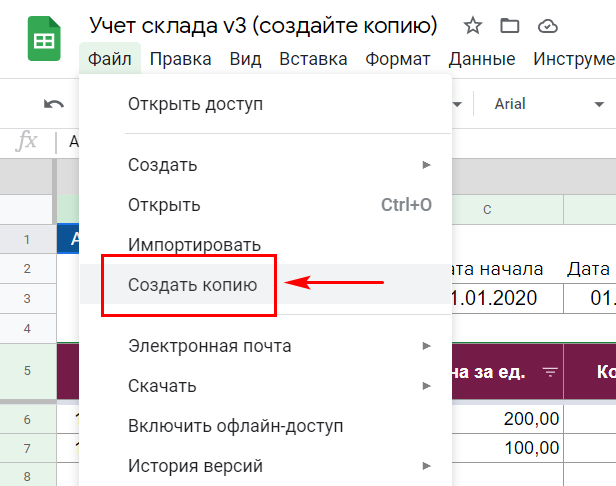 Узнать больше
Информация
- Продавец
- ООО “Гугл”
- Размер
- 289,3 МБ
- Категория
- Производительность
- Языки
Английский, африкаанс, албанский, амхарский, арабский, армянский, ассамский, азербайджанский, баскский, белорусский, бенгальский, боснийский, болгарский, бирманский, камбоджийский, каталонский, хорватский, чешский, датский, голландский, эстонский, филиппинский, финский, французский, галисийский , грузинский, немецкий, греческий, гуджарати, иврит, хинди, венгерский, исландский, индонезийский, итальянский, японский, каннада, казахский, киргизский, корейский, лаосский, латышский, литовский, македонский, малайский, малаялам, маратхи, монгольский, непальский, норвежский букмол, ория, персидский, польский, португальский, пенджаби, румынский, русский, сербский, упрощенный китайский, сингальский, словацкий, словенский, испанский, суахили, шведский, тагальский, тамильский, телугу, тайский, традиционный китайский, турецкий, украинский, урду, узбекский, вьетнамский, зулусский
- Возрастной рейтинг
- 4+
- Авторское право
- © Google Inc.

- Цена
- Бесплатно
- Сайт разработчика
- Тех. поддержка
- Политика конфиденциальности
Еще от этого разработчика
Вам также может понравиться
Google Sheets: Управление файлами
Урок 5: Управление файлами
/en/googlespreadsheets/uploading-files-to-google-drive/content/
Управление файлами
После того, как вы использовали Google Диск для какое-то время вам может быть трудно отслеживать все ваши файлы. К счастью, Диск предлагает несколько функций, которые помогут вам управляют и организуют им. Посмотрите видео ниже, чтобы узнать больше.
Поиск файлов
Поиск позволяет искать определенные файлы, используя слова, содержащиеся в файле или имени файла. Для этого найдите строку поиска и введите слово или имя файла, которое вы ищете. По мере ввода будет появляться список предлагаемых поисков и файлов. Просто щелкните файл, чтобы открыть его прямо из результатов поиска. Вы также можете нажать клавишу Enter, чтобы увидеть полный список результатов поиска.
Сортировка файлов
По умолчанию ваши файлы уже отсортированы от самых новых к самым старым. Однако вы можете применить другие сортировки, чтобы расположить файлы в другом порядке. Для сортировки по имени нажмите кнопку Имя прямо над списком файлов. Для сортировки по дате нажмите кнопку Последнее изменение , затем выберите нужный вариант сортировки.
Чтобы применить фильтр:
Фильтры позволяют скрыть неважные файлы и сосредоточиться только на тех, которые вас интересуют. Например, если вы искали презентация , вы можете использовать фильтр, чтобы сузить ваши видимые файлы, чтобы вы могли видеть только презентации.
- Найдите и выберите стрелку параметров поиска в строке поиска.
- Выберите фильтр , который вы хотите использовать. В нашем примере мы установим фильтр для файла типа .
- Выберите нужный фильтр. В нашем примере мы выберем текстовых документов .
- Нажмите кнопку Поиск или нажмите кнопку Введите клавишу , чтобы применить фильтр.
- Только файлы, которые соответствуют фильтру.
Чтобы очистить фильтр, выделить текст в строке поиска, затем нажать клавишу Backspace или Delete .
Систематизация файлов
Как только вы начнете добавлять файлы на Google Диск, вы можете использовать папки для их организации и группировки. Папки на Google Диске работают так же, как папки на вашем компьютере.
Чтобы создать папку:
- На Google Диске нажмите кнопку Создать , затем выберите Папка в раскрывающемся меню.
- Появится диалоговое окно. Введите имя для своей папки, затем нажмите Создать .
- Ваша папка появится слева под My Drive . Возможно, вам придется щелкнуть стрелку раскрывающегося списка , чтобы увидеть свои папки.
Чтобы переместить файлы в папки:
- Щелкните и перетащите файл на нужная папка .
- Файл появится в выбранной папке.
Чтобы добавить несколько файлов в одну и ту же папку, нажмите и удерживайте клавишу Ctrl (или Command на Mac), затем щелкните, чтобы выбрать каждый нужный файл. Когда вы будете готовы, щелкните и перетащите файлы в нужную папку.
Чтобы удалить файл:
Удаление файла с вашего Google Диска аналогично удалению файла с вашего компьютера. Вам придется переместить файл в папку 9.0156 Папка «Корзина» , а затем удалите ее безвозвратно , точно так же, как если бы вы удалили файл из Корзины или Корзины на вашем компьютере.
- Выберите файл , который вы хотите удалить, затем нажмите кнопку Удалить , чтобы переместить файл в папку «Корзина».
- Выберите Корзина на левой панели навигации.
- Появится папка Корзина . Нажмите Корзина в верхней части экрана, затем выберите Очистить корзину 9.0157 . Файлы будут удалены навсегда.
Предварительный просмотр файла:
Предварительный просмотр файлов — отличный способ убедиться, что вы открываете нужную версию файла, или быстро просмотреть файлы, не открывая их.
- Выберите файл для предварительного просмотра, затем нажмите кнопку Предварительный просмотр .
- Появится предварительный просмотр файла.
Щелчок правой кнопкой мыши
Щелчок правой кнопкой мыши позволяет получить доступ к полному списку действий для любого файла. Большинство действий, перечисленных здесь, доступны в других местах на Google Диске, но это отличный способ быстрого доступа.
Практика с проектом
Готовы к дополнительным испытаниям? Следующий ресурс от Google поможет вам попрактиковаться в организации файлов и обмене ими:
Прикладные цифровые навыки: организация файлов на Диске: на этом уроке вы узнаете, как использовать Google Диск для хранения, доступа и обмена файлами, такими как документы, презентации, формы и фотографии, в одном централизованном месте. Урок длится 45-90 минут.
Вызов!
- Откройте файл нашего примера. Убедитесь, что вы вошли в Google, затем нажмите Файл > Сделать копию .
 Пока не переименовывайте копию.
 - Откройте Google Диск, создайте папку и назовите ее «Практические документы».
- Найдите файл нашего примера на вашем диске.
- Добавьте наш файл примера в папку, созданную на шаге 2.
- Откройте папку и просмотрите файл примера.
- Закройте предварительный просмотр.
- Когда вы закончите, ваш экран должен выглядеть примерно так:
Предыдущий: Загрузка файлов на Google Диск
Далее:Совместное использование и совместная работа
/en/googlespreadsheets/sharing-and-collaborating/content/
Как преобразовать Excel в Google Sheets (шаг за шагом)
Война между пользователями Google Sheets и Excel продолжается. Это две самые популярные программы для работы с электронными таблицами. Те, кому удобно использовать таблицы Google, клянутся им, в то время как любители Excel предпочитают оставаться в своих зонах комфорта Excel.
Но что происходит, когда пользователь Excel отправляет электронную таблицу пользователю Google Sheets?
Если у вас нет Excel, вы не можете открывать и редактировать его.
Если вы являетесь одним из тех сторонников Google Таблиц, которые получают документы Excel, у вас есть возможность просто просмотреть документ как есть.
Но если вы хотите работать с отправленным файлом в знакомой и удобной среде Google Sheets, вы можете конвертировать Excel в Google Sheets .
В этом уроке я покажу вам несколько способов, которыми вы можете легко открыть файл Excel в Google Таблицах.
Содержание
Самый простой способ преобразовать Excel в Google Sheets
Вы можете загрузить файл Excel непосредственно в Google Sheets, все, что вам нужно сделать, это:
- Откройте пустой Google Sheet и перейдите к Файл > Открыть
- Перейдите на вкладку Загрузить в меню Открыть файл
- Щелкните и перетащите файл Excel в пространство и щелкните Открыть
Как преобразовать Excel в Google Таблицы с помощью Google Диска
Google Таблицы могут работать со следующими форматами файлов Excel:
- .
 xls
xls - .xlsx
- .xlsm
- .xlt
- .одс
- .csv
- .цв
- .вкладка
Если вам нужно открыть файл в Google Таблицах, сначала он должен присутствовать на вашем диске Google. Итак, первый шаг к открытию файла Excel в Google Таблицах — загрузить его на диск.
вот как экспортировать Excel в Google Таблицы:
- Откройте браузер и перейдите на Google Диск, набрав drive.google.com в адресной строке.
- В верхнем левом углу экрана Google Диска нажмите Новый , а затем перейдите к Загрузка файла в раскрывающемся меню.
- Выберите файл Excel, который вы хотите загрузить со своего компьютера. Дайте ему несколько секунд, чтобы загрузить
Вышеуказанные шаги добавят ваш файл Excel на диск, и теперь вы сможете открыть его, даже если в вашей системе не установлен Excel.
Чтобы просмотреть содержимое файла, просто дважды щелкните по нему.
На этом этапе вы можете только просматривать файл, но не можете вносить в него какие-либо изменения.
Если вы хотите внести в него изменения, вам нужно открыть его в Google Таблицах, щелкнув параметр Открыть в Документах Google в верхней части экрана.
Если вы не видите эту опцию, не волнуйтесь. Вы по-прежнему можете открыть файл в Google Таблицах, щелкнув правой кнопкой мыши и выбрав «Открыть с помощью» -> «Google Таблицы».
Теперь вы можете редактировать свой файл, делиться им и совместно работать над данными с другими с помощью Google Таблиц. Это очень простой способ переноса Excel в Google Sheets.
Самое приятное то, что при сохранении этого файла все изменения будут сохранены в исходном файле Excel.
Как преобразовать файл Excel в формат Google Sheets
Возможно, вы захотите не только отредактировать файл в Google Sheets, но и сохранить его в формате Google Sheets вместо формата Excel.
В этом случае убедитесь, что ваш файл уже открыт в Google Таблицах, выберите Сохранить как Google Таблицы в меню Файл .
Теперь у вас будет две копии одного и того же файла — одна в формате Excel, а другая в формате Google Sheets.
Таким образом, даже если вы внесете какие-либо изменения в этот файл Google Sheet, исходный файл .xls останется без изменений.
Как автоматически сохранить Excel в виде листа Google на Google Диске
Вы можете настроить Google Диск на автоматическое преобразование последующих загрузок файлов Excel в формат Google Sheet.
Это сэкономит вам много времени, если вам нужно часто использовать файлы Excel в Google Таблицах. Вы можете настроить это следующим образом:
- Откройте диск Google.
- Нажмите на значок шестеренки в правом верхнем углу.
- Нажмите Настройки из появившихся опций.
- В окне «Настройки» вы увидите параметр « Конвертировать загрузки 9».0428». Установите флажок « Конвертировать загруженные файлы в формат редактора Google Docs ».
- Нажмите Готово .
Это преобразует любые файлы Office в формат Google Docs, Sheets или Slides.
Однако ранее загруженные файлы не будут затронуты этой настройкой и останутся в исходном формате.
Как экспортировать файл Google Sheets в ExcelПреобразование Excel в Google Sheets — это хорошо, но иногда приходится делать обратное.
Это тоже довольно просто:
Если ваш файл уже открыт в Google Sheets:
- Перейти к загрузке файла
- Выберите параметр Microsoft Excel (.xls).
Обратите внимание, что у вас также есть возможность сохранить этот файл в других форматах, таких как PDF, HTML или CSV. Это одна из вещей, которая делает Google Таблицы такими универсальными.
Если вы хотите напрямую преобразовать файл Google Sheet с вашего диска Google:
- Щелкните правой кнопкой мыши значок файла
- Выберите вариант загрузки
Ваш лист автоматически преобразуется в формат Excel при загрузке.
Несмотря на то, что вы можете работать с файлами Excel в Google Таблицах, это здорово, но Excel по-прежнему гораздо более функционален. В Google Sheets не хватает многих функций, и у вас могут возникнуть проблемы с совместимостью при работе с файлом Excel, преобразованным в Google Sheets.
Компания Google постоянно совершенствуется, а также работает над улучшением функций редактирования Office.
Но в то же время вы можете столкнуться с некоторыми проблемами совместимости с некоторыми функциями.
Прежде чем закончить обсуждение, вот несколько проблем несовместимости, с которыми вы можете столкнуться при попытке конвертировать файлы Excel в Google Sheets:
- Если ваш файл защищен паролем, его невозможно будет импортировать в Google Sheets
- Таблицы Google не учитывают ссылки в вашем файле Excel на другие рабочие книги.
- Таблицы Google не поддерживают PowerPivot, Power Query или другие функции модели данных Excel 9.
 0063
0063 - Если в вашем файле Excel есть макросы, написанные на VBA, они не учитываются в Google Таблицах. Однако вы можете писать свой код на AppScript при работе в Google Таблицах.
Если в вашем файле Excel есть какие-либо из вышеперечисленных элементов, они будут скрыты, потеряны или, что еще хуже, изменены! Поэтому перед преобразованием убедитесь, что вы избавились от вышеуказанных функций.
Формулы Google Sheets, которые не работают в Microsoft Excel
Следующие функции Google Sheets несовместимы с Microsoft Excel, поэтому будьте осторожны и не включайте их в файл, который вы собираетесь отправить пользователю Excel:
- УПЛЮС
- УНИКАЛЬНЫЙ
- UNARY_PERCENT
- УМИНУС
- TO_TEXT
- TO_PERCENT
- ТО_ДОЛЛАРОВ
- TO_DATE
- РАЗДЕЛИТЕЛЬ
- СПАРКЛАЙН
- СОРТА
- ЗАПРОС
- военнопленный
- УМНОЖИТЬ
- МИНУС
- ЛТЕ
- LT
- ПРИСОЕДИНЯЙТЕСЬ
- ИМПОРТXML
- ВАЖНЫЙ ДИАПАЗОН
- ИМПОРТHTML
- ИМПОРТФИД
- ИМПОРТДАННЫЕ
- ИЗОБРАЖЕНИЕ
- ГТД
- ГТ
- GOOGLEПЕРЕВОД
- ГУГЛ ТУРНИР
- ГУГЛФИНАНСЫ
- ФИЛЬТР
- ЭКВ
- РАЗДЕЛИТЬ
- ОБНАРУЖЕНИЕЯЗЫКА
- УНИКАЛЬНЫЙ КОНТАКТЫ
- ПРОДОЛЖИТЬ
- КОНКАТ
- ФОРМУЛА МАССИВА
- ДОБАВИТЬ
Вещи, которые могут сломаться после преобразования
Даже теперь, когда вы знаете, как превратить Excel в таблицу Google, вы можете столкнуться с некоторыми проблемами.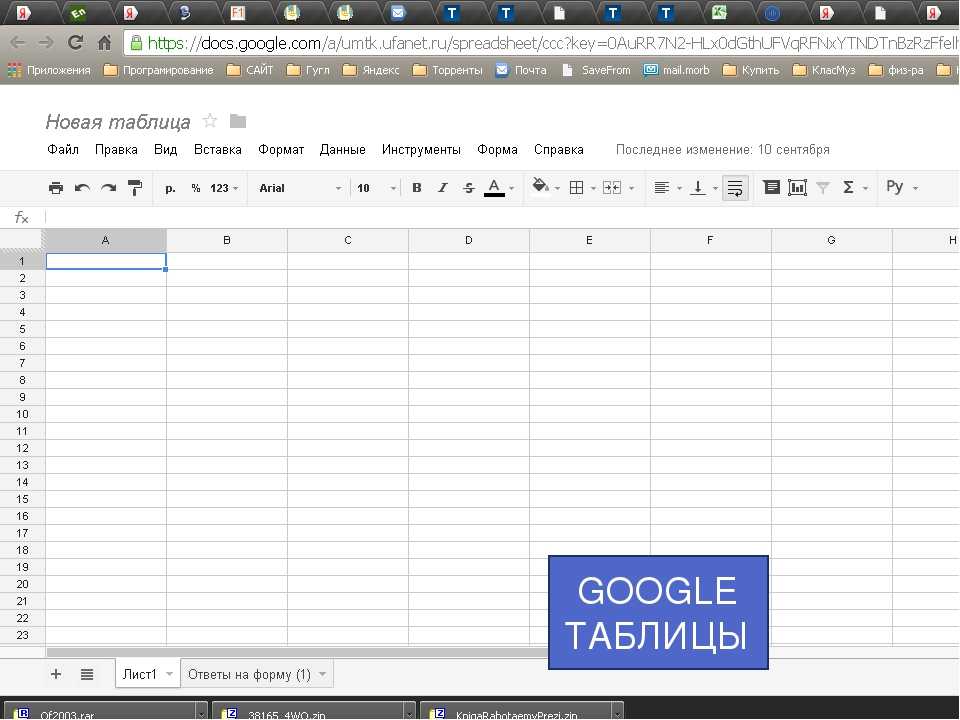 При переходе из Excel в Таблицы некоторые функции и форматирование могут непреднамеренно измениться. Некоторые из проблем, с которыми вы можете столкнуться, связаны с:
- Условное форматирование
- Макросы
- Интерактивное управление
- Разделить рабочие листы
- Некоторые карты
В большинстве случаев вы не столкнетесь с проблемами, но рекомендуется проверять электронную таблицу при их преобразовании.
Связано: Как преобразовать Google Sheets в Excel
Зачем использовать Google Sheets вместо Excel?
Microsoft Excel существует уже довольно давно и широко используется в компаниях и офисах по всему миру.
Однако после того, как Google выпустила аналог Google Sheets, многим людям понравилась платформа электронных таблиц на основе браузера. Вот почему:
- В то время как установка Microsoft Excel стоит 99 долларов, Google Таблицы доступны в вашем обычном браузере Google совершенно бесплатно (все, что вам нужно, это бесплатная учетная запись Google).
- Excel существует дольше, поэтому многие привыкли к его интерфейсу. Google Таблицы во многом вдохновлены Excel, и их пользовательский интерфейс прост и интуитивно понятен (конечно, с меньшим количеством функций)
- Ваши Google Таблицы сохраняются на вашем Google Диске, поэтому вы можете получить доступ к своим файлам из любого места с помощью любого браузера. Вам не нужно никакого специального программного обеспечения, чтобы запустить его.
- листов Google позволяют вам совместно работать с другими на одном листе, поэтому вы можете работать со своими товарищами по команде в режиме реального времени и одновременно вносить изменения. Вы даже можете общаться с этими сотрудниками в режиме реального времени.
- Когда в Google Таблицах появляется новая функция или функция, она доступна всем одновременно. Вам не нужно беспокоиться о версиях и обратной совместимости документов с Google Sheets.
- Когда вы работаете с таблицей Google, ваши файлы автоматически сохраняются на вашем Google Диске, так что больше никаких моментов упс.

- Вы можете добавлять код и запускать API с помощью Google Таблиц, что значительно повышает гибкость и функциональность использования ваших данных.
Как перенести Excel в Google Sheets Часто задаваемые вопросы
Как преобразовать электронную таблицу Excel в Google Sheets? / Как преобразовать файл Xlsx в Google Таблицы?
Самый простой способ — импортировать файл напрямую в Google Таблицы, выполнив следующие действия:
- Перейти к Файл > Открыть в новой электронной таблице
- Перейдите на вкладку Загрузить в меню Открыть файл
- Щелкните и перетащите файл Excel в пространство и щелкните Открыть
Как автоматически импортировать Excel в Google Таблицы?
Вы можете установить файл для сохранения листов Excel на вашем Google Диске. Затем вам просто нужно перейти на вкладку общих настроек на Google Диске и установить флажок с надписью 9.