
Создание и форматирование таблиц – Служба поддержки Майкрософт
Таблицы
-
Создание и форматирование таблиц
Статья -
Сортировка данных в таблице
Статья -
Фильтрация данных в диапазоне или таблице
Статья -
Данные итогов в таблице Excel
Статья -
Использование срезов для фильтрации данных
Статья
Далее: Диаграммы
Таблицы
Таблицы
Таблицы
Создание и форматирование таблиц
-
Создание и форматирование таблиц
Статья -
Сортировка данных в таблице
Статья -
Фильтрация данных в диапазоне или таблице
Статья -
Данные итогов в таблице Excel
-
Использование срезов для фильтрации данных
Статья
Далее: Диаграммы
Создайте и отформатируйте таблицу для наглядной группировки и анализа данных.
Примечание: Таблицы Excel не следует путать с таблицами данных (эта функция входит в набор команд “Анализ «что если»” на вкладке Данные в группе Прогноз). Дополнительные сведения см. в статье Введение в анализ “что если”.
Проверьте, как это работает!
-
Выберите ячейку данных.
-
На вкладке Главная выберите команду Форматировать как таблицу.
-
 org/ListItem”>
В диалоговом окне Создание таблицы укажите диапазон ячеек.
-
Если таблица содержит заголовки, установите соответствующий флажок.
Нажмите кнопку ОК.
-
Вставьте таблицу на лист. Дополнительные сведения см. в статье Общие сведения о таблицах Excel.
-
Выберите ячейку данных.
-
На вкладке Главная выберите команду Форматировать как таблицу.
-
Выберите стиль таблицы.
-
В диалоговом окне Создание таблицы укажите диапазон ячеек.
Если таблица содержит заголовки, установите соответствующий флажок.
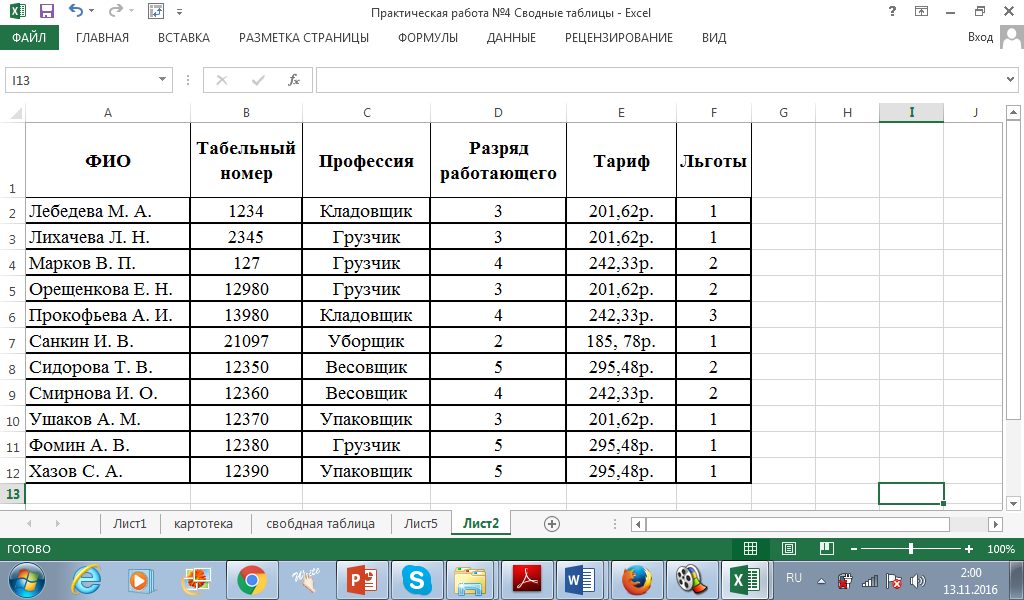 org/ListItem”>
Нажмите кнопку ОК.
Чтобы добавить пустую таблицу, выберите ячейки, которые нужно включить в таблицу, и последовательно выберите пункты Вставка > Таблица.
Чтобы отформатировать существующие данные в виде таблицы с помощью стиля таблицы по умолчанию, выполните следующие действия.
-
Выберите ячейки с данными.
-
Нажмите Главная > Таблица > Форматировать как таблицу.
-
 Чтобы переименовать заголовок, дважды щелкните на нем и введите новое имя.
Примечание: В Excel в Интернете невозможно изменить форматирование таблицы по умолчанию.
Хотите узнать больше?
Общие сведения о таблицах Excel
Видео: создание и форматирование таблицы Excel
Данные итогов в таблице Excel
Форматирование таблицы Excel
Изменение размера таблицы путем добавления или удаления строк и столбцов
Фильтрация данных в диапазоне или таблице
Преобразование таблицы в диапазон
Использование структурированных ссылок в таблицах Excel
Проблемы совместимости таблиц Excel
Экспорт таблицы Excel в SharePoint
Как создать шаблон электронной таблицы для составления месячного бюджета малого предприятия
Создание нового предприятия — очень трудный процесс. Бизнес-планы, аренда, финансирование, оформление документов… и таблицы для составления месячного бюджета. Наверняка вы бы предпочли тратить время на совершенствование своей продукции, общение с довольными клиентами и подготовку к переговорам с инвесторами, чем корпеть над электронными таблицами, вычисляя немыслимую сумму денег, которая потребуется вам на то, чтобы поднять свой бизнес. Но составление бюджета — неотъемлемый фактор успеха.
В чем польза бюджетной таблицы?
Бюджетная таблица отправной точкой для системы управления бизнесом, помогая определять приоритеты, понимать, в какую сторону движется ваше предприятие и верный ли это путь. Это важнейший фактор привлечения капитала, собираетесь ли вы брать ссуду или произвести впечатление на потенциального инвестора, и основа вашего бизнес-плана. Она помогает свести риски к минимуму и поэкспериментировать с оптимальным распределением ресурсов. Поэтому так важно уделить время формированию точного и реалистичного бюджета, учитывающего специфику вашего бизнеса и ваши цели.
Сколько у вас денег? Сколько вам придется потратить на материалы, оплату труда и маркетинг? Какой доход требуется для достижения ваших бизнес-целей? Можете ли вы позволить себе закупку нового оборудования, проведение новой рекламной кампании или прием на работу еще одного сотрудника?
Как составить месячный бюджет?
Расходы обычно делятся на ежемесячные и разовые. Зарплата сотрудников, арендные платежи, менеджмент проекта, коммунальные расходы, страхование и т. д. — это периодические ежемесячные расходы, а закупки оборудования, оплата консалтинговых услуг и т. п. — разовые затраты.
Что нужно включить в ежемесячную расходную ведомость?
- Выручка: ожидаемый объем продаж (если вы не уверены, лучше перестраховаться).
- Постоянные затраты: аренда, страхование и т. д. Эти показатели обычно редко изменяются от месяца к месяцу.
 д.
д.
- Условно-переменные затраты: они обычно зависят от размера компании и включают в себя зарплаты сотрудников, маркетинг и рекламу и т. д.
- Прибыль: для ее вычисления, нужно вычесть общую сумму затрат из суммы выручки. Подсчитав ожидаемый объем прибыли, вы сможете принять решения об инвестициях в свой бизнес, в том числе об обновлении оборудования, переезде в более просторный или лучше расположенный офис, расширении штата или повышении зарплат.
Составив ежемесячный бюджет, периодически его пересматривайте. Это не постоянный документ, который нужно проверять раз в квартал или в год. Проверяйте его каждый месяц и ищите возможности для улучшений или экспериментов. Например, можно изыскать средства, чтобы увеличить на несколько месяцев бюджет маркетингового отдела и посмотреть, насколько увеличится объем продаж. Если вы обнаружите, что получаете хорошую прибыль, эта информация окажется полезной для принятия будущих решений о распределении ресурсов. Пересмотр данных бюджета также помогает прогнозировать будущие затраты, прибыли и денежные потоки.
Шаблоны и ресурсы для загрузки
- Пример финансовой таблицы
- Шаблон месячного бюджета компании в Excel
- Шаблон годового бюджета на маркетинг
- Калькулятор доходности интернет-магазина
Инструменты для мониторинга бизнес-затрат и составления бюджета
Помимо шаблона электронной таблицы для составления месячного бюджета одним из лучших способов контролировать расходы и избежать сверхнормативных затрат является эффективный инструмент для управления проектами. С ним вы будете точно знать, как продвигается работа и сколько затрачено времени и денег, и сможете более точно прогнозировать затраты времени и средств для всего проекта. Воспользуйтесь бесплатной пробной версией Wrike, чтобы контролировать бюджетные расходы по проекту.
Составление таблиц — Dynamics NAV
Твиттер LinkedIn Фейсбук Электронная почта
- Статья
- 2 минуты на чтение
В этом разделе описываются требования и ограничения для компиляции табличного объекта после внесения изменений в схему таблицы, таких как добавление или удаление поля таблицы.
При компиляции таблицы проверка изменений выполняется сервером Microsoft Dynamics NAV. При компиляции таблицы вам также придется выбрать способ синхронизации схемы таблицы в базе данных. Дополнительные сведения о синхронизации схем таблиц см. в разделе Синхронизация схем таблиц.
Если вы попытаетесь скомпилировать табличный объект, когда ваша среда не соответствует условиям, изложенным в этом разделе, вы получите следующую ошибку: Указанный [экземпляр службы] недоступен , где [экземпляр службы] — это имя экземпляра сервера Microsoft Dynamics NAV.
Если вы не можете выполнить условия для компиляции таблиц с проверкой, у вас есть возможность компилировать объект таблицы без проверки.
Примечание
Информация в этом разделе не относится к изменениям кода C/AL, внесенным в табличный объект. С изменениями кода вы можете скомпилировать табличный объект, как и любой другой объект.
Чтобы скомпилировать таблицу после внесения изменений в схему, ваша среда должна соответствовать следующим условиям:
Среда разработки может подключаться к работающему экземпляру сервера Microsoft Dynamics NAV.
Экземпляр сервера Microsoft Dynamics NAV не настроен для работы с несколькими арендаторами. Если он настроен на мультиарендность, то на экземпляре сервера может быть смонтирован только один арендатор.
Вы можете пройти аутентификацию на сервере Microsoft Dynamics NAV в соответствии с одним из следующих условий:
Вы настроены как пользователь Dynamics NAV в своей учетной записи Windows в базе данных Dynamics NAV. Это рекомендуемый вариант. Дополнительные сведения о настройке пользователя см. в разделе Практическое руководство. Создание пользователей Microsoft Dynamics NAV.
Вы настроены как администратор на компьютере, на котором работает сервер Microsoft Dynamics NAV.

Если среда разработки установлена на том же компьютере, что и сервер Microsoft Dynamics NAV, вы также должны запускать среду разработки от имени администратора. Для этого щелкните правой кнопкой мыши ссылку Среда разработки Microsoft Dynamics NAV 2018 на рабочем столе и выберите Запуск от имени администратора .
Разное – Альбом The Elephant Table (Сборник сложной музыки) | Releases
More images
| Genre: | Electronic |
|---|---|
| Style: | Industrial, Experimental |
| Year: |
| Portion Control– | Разжевать вас на кусочки | |||
| Крис и Кози*– | Raining Tears Of Blood | |||
| Metamorphosis– | Musak From Hawthorne Court | |||
| Coil– | S Is For Sleep | |||
| Nurse With Wound– | Nana Or A Thing Of Uncertain Nonsense | |||
| 400 Blows– | Beat The Devil | |||
| Konstruktivits*– | Andropov ’84 | |||
| Lustmørd*– | Boning Of Men | |||
| Muslimgauze– | Milena Jesenska (Extract) | |||
| David Jackman– | Edge Of Nothing | |||
| SPK– | Отчаяние | |||
| MFH – | Vox Humana | |||
| Nocturnal выбросы – | Страстные. 0073 0073 | Dream Sleep | ||
| Легендарные розовые точки* – | Сюрприз, Сюрприз | |||
| Пол Келдей – | Рождение планетеза. City | |||
| Sirius B (2)– | Build Your Children | |||
| New 7th Music– | New Humanity Switchboard (Extract)3 | 0096 | ||
| We Be Echo– | Alleycat | |||
| Bushido– | Modelwerk |
Dave Henderson
Compiled By
Steve Stapleton*
Sleeve
Дэйв Хендерсон
Примечания на обложке
Эдди Мондо
Обложка [внутренняя обложка]
Фильтр по
Формат
лейблы и компании
Страна
| Альбом настольного настольного альбома слонов (компиляция сложной музыки) 2 × LP, альбом, | x Tract – XX1, x Tract \ xx | x Tract – xx1, x Tract \ xx | X. |