
Как сделать таблицу в Word
При работе в документе MS Word существуют ситуации, в которых использование таблиц является неотъемлемым элементом. Зачастую это документы, которые содержат числовую информацию. Наличие таблиц в ворде не только существенно упрощает восприятие объемной числовой информации для человека, но и структурирует документ. Данная статья начинает цикл статей, посвященный работе с таблицами в Word.
Цикл включает в себя такие темы:
- Как сделать таблицу в ворде
- Как сделать шапку таблицы в ворде
- Как сделать невидимую таблицу в ворде
- Как в ворде в таблице сделать нумерацию
- Как сделать разрыв таблицы в ворде
- Как преобразовать таблицу в текст
Начнем с основного вопроса, как сделать таблицу в ворде. Существует несколько способов создания таблицы в ворде
 Разберем каждый из них. И вы самостоятельно можете выбрать какой из них вам будет удобнее использовать в зависимости от ситуации.
Способ 1. Как сделать таблицу самым быстрым способом
Этот способ является самым быстрым способом вставки таблицы в ворд. Перейдите во вкладку «ВСТАВКА», нажмите на кнопку «Таблица» и в открывшемся окошке выделите необходимое количество строк и столбцов таблицы и щелкните левой клавишей мышки. Например, если мы хотим сделать таблицу 4х3, то в этом случае нам нужно выбрать следующую сетку:
Как сделать таблицу в Word – Вставка сетки таблицы
Обратите внимание, что используя данный способ, существует ограничение на количество строк и столбцов таблицы. Таким способом вы можете сделать таблицу состоящую из максимального количества 10 столбцов и строк 8.
Способ 2. Как сделать большую таблицу
Если вам необходимо сделать таблицу в ворде большого размера, то все в той же вкладке «ВСТАВКА», нажмите на кнопку «Таблица» и выберите пункт «Вставить таблицу».
Как сделать таблицу в Word – Вставить таблицу
В открывшемся окне указываем нужное количество строк и столбцов.
Как сделать таблицу в Word – Диалоговое окно «Вставка таблицы»
Также здесь этом можно задать автоподбор ширины столбцов. Доступны следующие три варианта:
- Постоянная – ширина столбцов таблицы будет настроена автоматически.
- По содержимому – столбцы будут расширятся при вводе текста (первоначально создаются узкие столбцы)
- По ширине окна – ширина всей таблицы автоматически изменится под размеры документа.
Способ 3. Рисование таблицы
Третий способ создания таблицы в ворде предназначен для случаев, когда вам необходимо сделать таблицу в ворде произвольного вида.
Переходим «ВСТАВКА» –> «Таблица» –> «Нарисовать таблицу».
Как сделать таблицу в Word – Нарисовать таблицу
После этого указатель мыши примет вид карандаша. Приступим к рисованию нашей таблицы.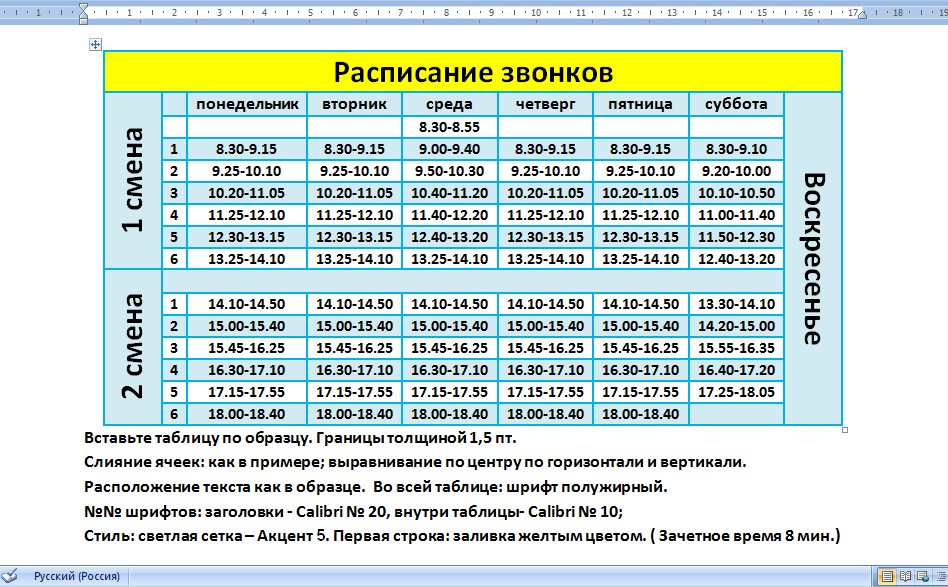
Сперва сделаем границы таблицы.
Как сделать таблицу в Word – Рисование таблицы
Затем внутри прямоугольника рисуем линии столбцов и строк. Например, вот так:
Как сделать таблицу в Word – Таблица произвольного вида в ворде
В случае если, вы нарисовали лишнюю линию, используйте инструмент ластик, для ее удаления.
Как сделать таблицу в Word – Ластик
Наша произвольная таблица в ворде готова. Теперь вы знаете, как сделать разные таблицы в ворде.
Многие делают таблицу в ворде для оглавления. Но такой способ имеет ряд недостатков, хотя визуально, с точки зрения форматирования, может выглядеть безупречно. Для оглавления в ворде используйте автоматическое оглавление с нумерацией страниц. Как его сделать описано в этой статье.
Работа с таблицами
После того как вы сделали таблицу в ворде, или когда вы кликаете или выделяете созданную таблицу, в Microsoft Word появляется раздел Работа с таблицами, который включает в себе несколько вкладок: КОНСТРУКТОР и МАКЕТ. На этих вкладках находятся инструменты, с помощью которых можно корректировать таблицу, например, буквально за несколько секунд сделать красивую таблицу. Рассмотрим основные инструменты.
Вкладка КОНСТРУКТОР
Вкладка КОНСТРУКТОР предназначена для добавления стиля таблице, изменения границ таблицы, настройки столбцов и строк заголовка и итогов.
Как сделать таблицу в Word – Работа с таблицами, вкладка Конструктор
Если вы хотите сделать красивую таблицу в ворде, но потратить на это как можно меньше времени и усилий, то в группе «Стили таблиц» находится коллекция разных стилей таблиц, которые вы можете применить к своей таблице. Для этого достаточно щелкнуть по понравившемуся стилю. И из простой таблицы, вы можете получить совершенно другую, с определенным форматированием.
Как сделать таблицу в Word – Пример добавления стиля таблице
В группе «Параметры стилей таблиц» вы можете доработать полученную таблицу, управляя доступными пунктами.
Как сделать таблицу в Word – Группы Параметры стилей таблиц и Стили таблиц
Например, можете добавить строку заголовка или строку итогов, а также изменить форматирование для чередующихся строк и столбцов.
На этой же вкладке в группе «Обрамление» вы можете изменить границы таблицы.
Как сделать таблицу в Word – Группа Обрамление
Например, убрать или добавить линию в таблице, изменить цвет границы или толщину, сделать жирную таблицу. Также с помощью этой группы вы можете сделать таблицу невидимой.
Вкладка МАКЕТ
Вкладка МАКЕТ позволяет изменить структуру таблицы, изменить направление текста, сделать его вертикальным или горизонтальным и многое другое.
Как сделать таблицу в Word – Работа с таблицами, вкладка Макет
В группе «Таблица» вы можете выделить текущую ячейку, столбец, строку или всю таблицу; открыть свойства таблицы для детальной настройки; и отобразить или скрыть сетку для невидимых таблиц.
Группа «Рисование» предназначена для того, чтобы сделать таблицу произвольного вида, например, очень нестандартную. О таком способе уже упоминалось выше.
В помощью инструментов в группе «Строки и столбцы» вы можете вставить строки или столбцы в определенном месте или же удалить уже существующие.
Как сделать таблицу в Word – Работа с таблицами, группы Таблица, Рисование, Строки и столбцы
Группа «Объединение» предназначена для объединения или разбиения ячеек, а также для разделения таблицы. О том как правильно сделать разрыв таблицы написано в этой статье.
В группе «Размер ячейки» можно задать высоту строки и ширину столбца, или же выровнять их высоту или ширину, а также выбрать автоматический подбор размера столбца в таблице.
Группа «Выравнивание» отвечает за направление текста в таблице, т.е. вы можете выбрать горизонтальное или вертикальное, а также можете выбрать выравнивание текста в ячейках; и задать поля и интервалы ячеек.
Как сделать таблицу в Word – Работа с таблицами, группы Объединение, Размер ячейки, Выравнивание
В группе «Данные» используя сортировку, можно сделать таблицу по алфавиту; преобразовать таблицу в текст; включить повтор строк заголовков, т.е. сделать повторяющуюся шапку таблицы; а также добавить в ячейки формулы простых расчетов, таких как сумма, среднее, количество и другие.
Как сделать таблицу в Word – Работа с таблицами, группа Данные
На этом будем заканчивать статью Как сделать таблицу в Word.
В следующих статьях мы продолжим изучение работы с таблицами, а именно:
- Как сделать шапку в таблице Word
- Как сделать невидимую таблицу в Word
- Как сделать нумерацию в таблице Word
- Как сделать разрыв таблицы в Word
- Как преобразовать таблицу в текст в Word
Как сделать таблицу в Ворде
В программе Ворд можно не только напечатать текст, но и сделать таблицу. Вы можете выбрать для нее нужное количество строк и столбцов, редактировать как-угодно: расширять, сужать, объединять ячейки, удалять, печатать внутри текст и многое другое.
Пример:
Как сделать таблицу
Способ 1: вставка
Сначала необходимо поставить мигающий курсор (мигающую палочку) в нужное место. Для его смещения вниз нажмите кнопку Enter на клавиатуре. А чтобы поднять мигающий курсор выше — Backspace.
Или можно просто щелкнуть в нужном месте два раза левой кнопкой мыши.
В программе Word 2007-2021 для создания таблицы нажмите на надпись «Вставка» в левом верхнем углу программы. Появятся новые пункты редактирования, среди которых будет «Таблица».
Кликнув по ней, откроется список, в котором Ворд предложит несколько вариантов добавления. Нажмите на пункт «Вставить» в нижнем меню.
Откроется небольшое окошко. В верхней части напечатайте необходимое количество столбцов и строк. Также обратите внимание на нижнюю часть окошка. Точка должна стоять на пункте «Постоянная», и в соседнем белом поле должно быть указано значение «Авто».
Другие настройки ширины столбцов применяются крайне редко, в исключительных случаях, и рассматривать их в рамках данного урока мы не будем.
После нажатия на ОК таблица с указанным количеством столбцов и строк вставится в документ (на страницу).
Способ 2: быстрое создание
Быстрое добавление ничем не отличается от обычного. Но этот способ ограничен в возможностях: максимальное количество строк — 8, а столбцов — 10.
Переходим во вкладку «Вставка» в верхнем меню программы.
Нажимаем на надпись «Таблица» и добавляем нужное количество столбцов и строк через верхнюю часть окошка.
Принцип работы прост — Вы проводите курсором (стрелкой) по квадратикам, а программа Word формирует объект исходя из выбранного количества строк и столбцов.
Способ 3: рисование
Этот способ хорош в том случае, если нужно составить сложную таблицу. Например, такую:
Переходим во вкладку «Вставка».
Нажимаем на кнопку «Таблица» и выбираем «Нарисовать».
Курсор (стрелка мышки) примет вид небольшого карандаша. Вот им мы и будем рисовать.
Для начала сделаем основу. Для этого наведите курсор (в нашем случае — карандаш) в нужное место на странице. Затем нажмите левую кнопку мышки и, не отпуская ее, «рисуйте» прямоугольник подходящего размера.
Отпустите кнопку мышки — основа добавится.
Теперь осталось нарисовать детали — строки и столбцы. Это как раз тот редкий случай, когда объяснить данный процесс на словах крайне трудно. Принцип следующий: нажимаем левую кнопку мышки внутри прямоугольника и протягиваем линию. Программа в этом поможет — линия «дорисуется» самостоятельно. Главное, показать Ворду направление.
Если Вы вдруг что-то сделаете неправильно, всегда можно вернуться на шаг или несколько шагов назад. Для этого нажмите на значок «Отменить» вверху программы.
Когда всё будет готово, нажмите два раза левой кнопкой мышки по пустому месту. Курсор снова станет палочкой, а не карандашом.
Способ 4: шаблоны
В программе Word есть готовые шаблоны — заготовки, которые можно добавить на страницу и отредактировать. Поменять цифры и значения, вставить или удалить строки и столбцы.
Делаются они так же, как и обычные — через вкладку «Вставка». Наводим курсор на пункт «Экспресс-таблицы» и выбираем подходящий шаблон.
Способ 5: Excel
Если в ячейки нужно не только ввести значения, но еще и «посчитать» (сложить, умножить, вычислить процент и т.д), то следует вставить лист Excel.
Для этого опять же перейти в закладку «Вставка», нажать на надпись «Таблица». Из списка выбрать пункт «Excel».
Как удалить
Удалить таблицу, созданную в программе Word, можно разными способами. Сейчас мы научимся это делать самым, на мой взгляд, простым.
Сначала нужно ее выделить. Для этого наведите курсор на первую ячейку первой строки (только не внутрь ячейки, а чуть левее, за границу).
Нажмите левую кнопку мышки и, не отпуская ее, тяните в самый конец. Вот тут важный момент — тянуть нужно до последней строки и чуть ниже. Выделиться объект должен особым образом, с маленьким «хвостиком» в конце.
А теперь нажмите Delete (Del) на клавиатуре.
Совет. Если у Вас все-таки не получится ее удалить, выделите снова, затем нажмите правой кнопкой мышки по выделенному (закрашенному). Откроется список, нажмите на пункт «Вырезать».
Автор: Илья Кривошеев
Как создать шаблон таблицы в Word
Сохранение и использование шаблона таблицы в Word
by Avantix Learning Team | Обновлено 15 ноября 2022 г.
Применимо к: Microsoft ® Word ® 2013, 2016, 2019, 2021 и 365 (Windows)
Если вы часто вставляете таблицы в Word, вы можете создать шаблон таблицы для сохранения время. Имейте в виду, что на таблицы влияют темы, стили и стили таблиц, поэтому, если кажется, что вставляемый шаблон таблицы меняет форматирование, текущий документ может иметь форматирование, отличное от исходного документа, когда шаблон таблицы был сохранен. Шаблон таблицы сохраняется как стандартный блок и отображается в Quick Tables.
Если вам неудобно вставлять таблицу в документ Word, ознакомьтесь с 4 способами создания таблицы в Word.
Рекомендуемая статья: 10 сочетаний клавиш Microsoft Word для перемещения по таблицам
Хотите узнать больше о Microsoft Word? Ознакомьтесь с нашим виртуальным классом или очным классом Курсы Word >
Сохранение шаблона таблицы с помощью Quick Parts
Чтобы сохранить таблицу в качестве шаблона в Word:
- Щелкните таблицу, которую вы хотите использовать в качестве шаблона . Имейте в виду, что на таблицы влияют темы, стили и стили таблиц.
- Наведите курсор на таблицу и выберите четыре стрелки в левом верхнем углу таблицы, чтобы выбрать таблицу. Вы также можете щелкнуть в первой ячейке и Shift — щелкнуть в последней ячейке.
- Если вы не хотите включать содержимое в шаблон таблицы, нажмите Удалить, чтобы удалить содержимое.
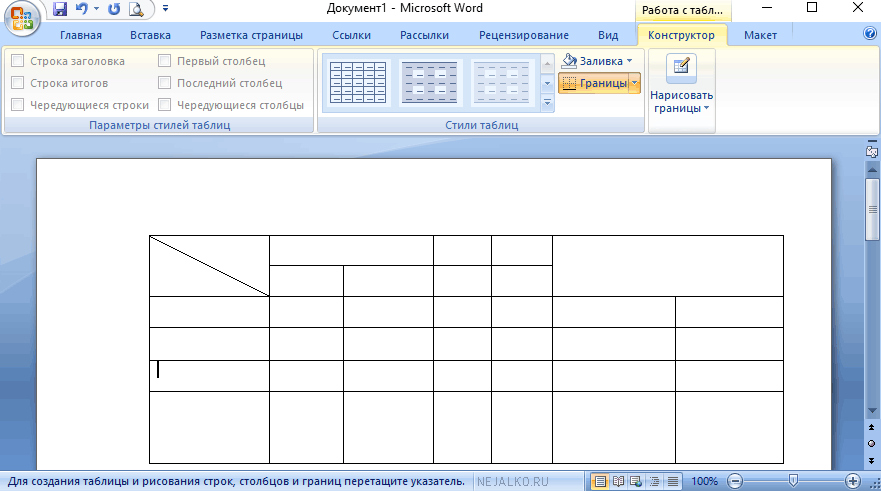
- Убедитесь, что таблица выбрана, а затем щелкните вкладку «Вставка» на ленте.
- Нажмите «Экспресс-блоки» в группе «Текст».
- Щелкните Сохранить выбранное в галерее экспресс-деталей. Появится диалоговое окно.
- Введите имя таблицы (например, Таблица A).
- В раскрывающемся меню рядом с галереей выберите «Таблицы».
- Рядом с категорией выберите «Общие», другую категорию из раскрывающегося меню или «Введите новую категорию» и добавьте новую категорию. Мы рекомендуем добавить _Custom Tables в качестве категории, чтобы лучше упорядочить шаблоны таблиц (добавив подчеркивание в начале, пользовательские таблицы появятся в верхней части галереи Quick Tables). После добавления шаблона таблицы вы сможете использовать эту категорию для новых шаблонов таблиц.
- Рядом с пунктом «Сохранить в» выберите «Стандартные блоки».
- Нажмите кнопку ОК.
Диалоговое окно «Создать новый стандартный блок» выглядит следующим образом:
Шаблон таблицы сохраняется как стандартный блок, поэтому при выходе из Word необходимо сохранить файл стандартных блоков.
Вставка таблицы с использованием шаблона таблицы
Чтобы вставить таблицу с помощью шаблона таблицы в документ Word:
- Поместите курсор в документ, в который вы хотите вставить таблицу.
- Щелкните вкладку «Вставка» на ленте.
- Щелкните Таблица в группе Таблицы. Появится раскрывающееся меню.
- Щелкните Экспресс-таблицы.
- Щелкните шаблон таблицы, который хотите использовать. Таблица будет вставлена в ваш документ. Введите содержимое или отредактируйте таблицу по мере необходимости.
Галерея Quick Tables появляется, когда вы нажимаете «Таблица» на вкладке «Вставка» на ленте:
Удалить пользовательский шаблон таблицы
Чтобы удалить пользовательский шаблон таблицы:
- Поместите курсор в документ Word.
- Щелкните вкладку «Вставка» на ленте.
- Щелкните Таблица в группе Таблицы. Появится раскрывающееся меню.
- Щелкните Экспресс-таблицы.
- Наведите указатель мыши на таблицу, которую хотите удалить.

- Щелкните правой кнопкой мыши и выберите «Упорядочить и удалить» в раскрывающемся меню. Появится диалоговое окно. Шаблон таблицы должен быть выбран.
- Щелкните Удалить. Появится диалоговое окно.
- Щелкните Да для подтверждения.
- Нажмите Закрыть.
В органайзере Building Blocks Organizer вы можете удалять пользовательские таблицы и другие стандартные блоки:
Подпишитесь, чтобы получать больше статей, подобных этой
Была ли эта статья полезной? Если вы хотите получать новые статьи, ПРИСОЕДИНЯЙТЕСЬ к нашему списку рассылки.
Дополнительные ресурсы
4 способа удалить таблицу в Word
Как удвоить пробел в Word (4 способа + ярлык)
Как сохранить таблицу Microsoft Word вместе на одной странице
Как удалить страницу в Word (удалить пустые или лишние страницы)
Как отформатировать таблицы Microsoft Word с помощью стилей таблиц (полное руководство)
Связанные курсы
Microsoft Word: средний/продвинутый
Microsoft Excel: средний/ Продвинутый уровень
Microsoft PowerPoint: средний/продвинутый уровень
Microsoft Word: мастер-класс по работе с длинными документами
Microsoft Word: стили, шаблоны и оглавления
Microsoft Word: создание динамических документов Word с использованием полей
ПОСМОТРЕТЬ ДРУГИЕ КУРСЫ >
Наши курсы под руководством инструктора проводятся в формате виртуального класса или в нашем центре Торонто по адресу 18 King Street East, Suite 1400, Торонто, Онтарио, Канада (некоторые очные курсы также могут проводиться в другом месте в центре Торонто).
Copyright 2023 Авантикс ® Обучение
Microsoft Word автоматически отслеживает статистику ваших документов. Эти статистические данные отображаются в свойствах Word и включают имя файла, каталог, шаблон, автора, время редактирования, дату последней печати и пользователя, который последним изменил документ.
Вы можете центрировать текст по вертикали на странице в Word, используя диалоговое окно «Параметры страницы». Стратегии центрирования текста различаются, если документ состоит из одного или нескольких разделов. Рекомендуется НЕ использовать дополнительные пробелы или абзацы для центрирования текста по вертикали на странице. Если вы хотите выровнять текст по центру по горизонтали, просто выделите текст, а затем щелкните любую из команд «Выравнивание» в группе «Абзац» на вкладке «Главная» на ленте.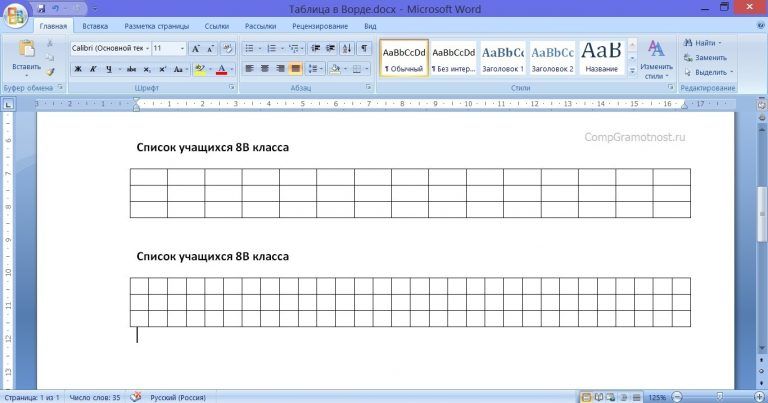
Вы можете вставить или ввести o со знаком ударения в Word с помощью встроенных инструментов или сочетаний клавиш (включая сочетания клавиш с альтернативным кодом). Буква о может быть вставлена с ударением как в верхнем, так и в нижнем регистре. Ниже приведены распространенные ударения в верхнем или нижнем регистре: Ò, Ó, Ô, Õ, Ö, ò, ó, ô, õ или ö.
Microsoft, логотип Microsoft, Microsoft Office и связанные приложения Microsoft и логотипы являются зарегистрированными товарными знаками Microsoft Corporation в Канаде, США и других странах. Все остальные товарные знаки являются собственностью зарегистрированных владельцев.
Avantix Learning | 18 King Street East, Suite 1400, Торонто, Онтарио, Канада M5C 1C4 | Свяжитесь с нами по адресу [email protected]
Бесплатный шаблон оглавления
Шаблон оглавления представляет собой список всех разделов, глав, заголовков или кратких описаний вместе с начальными номерами страниц. Обычно его включают в начало каждой письменной работы. Однако иногда его называют списком содержимого, содержанием и оглавлением.
Использование оглавления в любом письменном документе побуждает читателя быстро находить желаемое содержание. Более того, его можно найти повсюду: в книгах, диссертациях, журналах, информационных бюллетенях, блогах и статьях.
Существует несколько типов оглавлений. Это зависит от характера письменного содержания. Однако в большинстве случаев оглавление ограничивается заголовком первого уровня. Вы также должны проверить лист отслеживания целей сбережений.
Содержание
- 1 Что такое содержание?
- 2 Бесплатные шаблоны оглавления для печати
- 3 Как напечатать оглавление вручную?
- 4 Форматы шаблонов содержания
- 5 Лучшие примеры оглавления
- 6 Как создать оглавление в MS Word?
- 7 Как автоматически составить оглавление Word?
- 7.1 Используя встроенные стили заголовков, помечая записи:
- 7.2 Создание оглавления из камбуза:
- 7.
 3 Создание пользовательского оглавления:
 - 7.4 Обновление оглавления:
- 7.5 Удаление таблицы содержимое:
- 8 Часто задаваемые вопросы (FAQ)
- 9 Для чего служит оглавление?
- 10 Что должно быть включено в оглавление?
- 11 Куда поместить оглавление?
Оглавление представляет собой упорядоченный список документов, глав и разделов, перед которыми указаны соответствующие номера страниц. Читатели могут легко просматривать страницу с содержанием и мгновенно понимать, как устроена ваша статья. Более того, это позволяет читателям пропускать любые не относящиеся к делу разделы или подразделы.
Однако хорошее оглавление должно быть точным, легко читаемым, идеально отформатированным и заполняться последним, чтобы быть точным на 100%. Вы также можете заполнить его вручную, различные инструменты обработки текста, такие как MS Word, помогут вам отформатировать оглавление.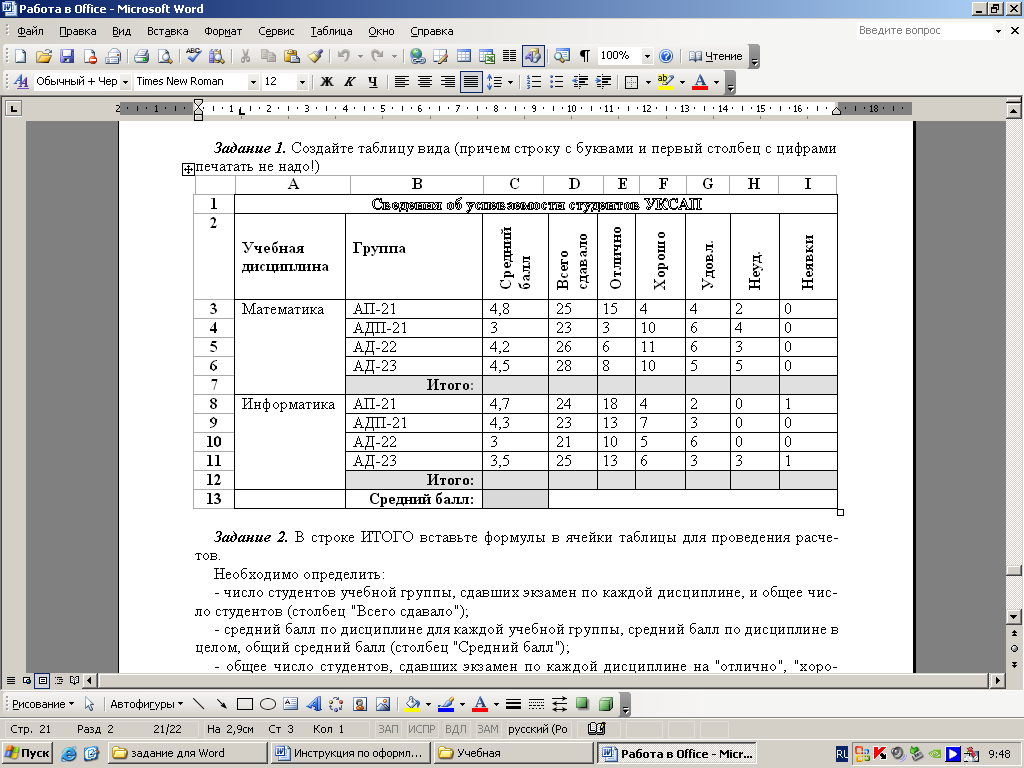
Вам нужно будет ввести записи, которые будут содержаться в оглавлении, если вы решите использовать эту опцию. Вы должны использовать вкладки для размещения пунктирных линий или точечных надписей между каждой из записей и номерами страниц. Если вы спешите, автоматический вариант будет самым быстрым. Вы должны выполнить следующие шаги, чтобы сделать оглавление вручную;
- Сначала введите запись.
- Нажмите клавишу табуляции. Затем для первой записи введите номер страницы.
- Выберите символ табуляции. Просто щелкните вкладку «Главная», если вы не можете найти символ табуляции. После этого нажмите на показать или скрыть в группе абзацев.
- Перейти к средству запуска диалогового окна абзаца на вкладке макета страницы.
- Нажмите вкладки.
- Введите предпочтительное расположение номера страницы под позицией табуляции.

В верхней части вертикальной полосы прокрутки нажмите кнопку просмотра линейки, если вы хотите просмотреть линейку, чтобы ввести положение правого поля.
- Щелкните прямо под выравниванием.
- Выберите нужный вариант под считывателем, а затем нажмите OK.
- Нажмите клавишу ввода. Затем введите следующую запись.
- Для второй и последующих записей нажмите клавишу табуляции и введите номер страницы.
- Для остальной части TOC повторите этот процесс до его завершения.
Имейте в виду, что вам нужно будет автоматически обновлять оглавление, если вам нужно внести изменения в заголовки или страницы в вашем документе.
Хотя заголовки второго уровня внутри разделов или глав также могут быть включены. Более того, некоторые письменные работы также включают заголовки третьего уровня в оглавление, но это не рекомендуется профессионалами.
Шаблон оглавления очень полезен. Эти шаблоны доступны для всех типов оглавлений.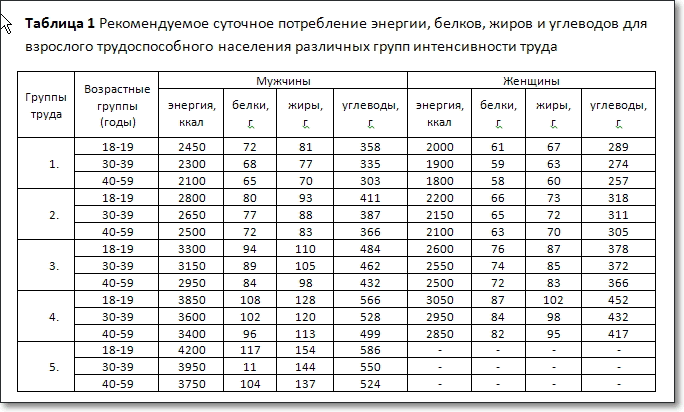 Профессиональные инструменты письма, такие как MS Word, имеют предустановленный инструмент оглавления. Ключевой особенностью этих шаблонов является их способность автоматически извлекать все необходимые данные из всего контента.
Предположим, кто-то написал статью на 50 страниц. Это включает 10 заголовков первого уровня и 30 заголовков второго уровня. Пользователь может просто выбрать желаемый шаблон содержимого таблицы для использования. Одним щелчком мыши будет создана оглавление, включающее все необходимые данные, выбранные при выборе шаблона.
Кроме того, доступны различные приложения, программное обеспечение и плагины для создания оглавления контента, написанного на сайте блога.
Форматы шаблонов содержанияСуществует несколько форматов для создания шаблона оглавления. Пользователь может выбрать лучший, исходя из характера контента. Детали должны быть включены в оглавление, как правило, зависит от длины письма.
Обычно рекомендуется включать оглавление в письменный документ, если он состоит из десяти и более страниц.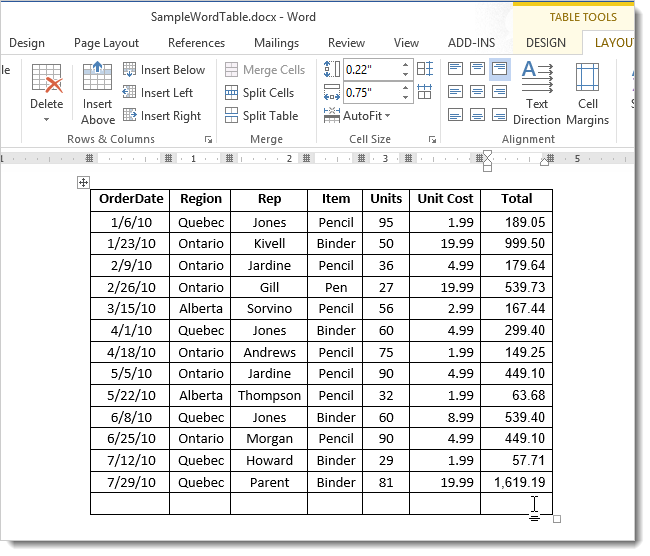
Стандартной практикой издателей является включение оглавления в начало сразу после заголовка и страницы авторских прав. Однако в журналах аннотация также пишется перед оглавлением. Вам также может понравиться шаблон меморандума о взаимопонимании.
Best Table of Contents ExamplesКроме того, список рисунков, список таблиц и предисловие должны быть написаны после содержания.
Ниже приведены элементы шаблонов оглавления, созданных с помощью MS Word. Можно выбрать любую комбинацию ниже, чтобы составить индивидуальное оглавление.
- Уровень заголовков (до 9)
- Формат (простой, классический, официальный, необычный, современный)
- Шрифт (стиль и размер)
- Номер страницы
- Гиперссылки
- Выравнивание
- Выноска табуляции (точки, точки, сплошная линия)
Стандартная практика заключается в том, чтобы сделать печатное оглавление, включающее два уровня заголовков, разделители периодов, номера страниц, выравнивание по правому краю и простой формат.
Однако общий формат и расположение номера страницы могут быть выбраны издателем с учетом общей графики письменного содержания.
Кроме того, обычно номер страницы пишется после текста, разделенного символами табуляции. Однако в книгах можно увидеть оглавление с номерами страниц перед текстом.
Кроме того, книги, содержащие материалы, написанные разными авторами, должны включать имена авторов, а также название и номер страницы.
В оглавлении цифровых медиа обычно используется метод гиперссылок вместо номеров страниц. Можно просто нажать на текст, чтобы перейти к содержимому.
Как создать оглавление в MS Word?Здесь мы обсудим, как создать оглавление в MS Word;
- Первый шаг — применить стили заголовков. Стили также выполняют еще одну важную функцию; добавьте в документ скрытый уровень организации и структуры. Когда вы применяете стиль заголовка, он сообщает Word, что вы собираетесь начать новый раздел документа.

Чтобы применить стиль заголовка, выберите текст, который вы хотите отформатировать. Затем на главной вкладке в группе Стили выберите нужный заголовок. - Следующим шагом является вставка содержания. На ленте перейдите к ссылкам, а затем щелкните команду оглавления. В появившемся меню выберите встроенную таблицу, и в вашем документе появится оглавление.
В оглавлении также есть ссылки для каждого раздела, которые позволяют вам переходить к различным разделам вашего документа. Вы просто нажимаете клавишу Ctrl на клавиатуре и щелкаете, чтобы перейти к любой части. - Если вы хотите что-то изменить или добавить в документ, выберите оглавление. Затем щелкните таблицу обновления и в диалоговом окне выберите обновление всей таблицы. Следовательно, оглавление будет обновлено.
Использование встроенных стилей заголовков — самый простой способ создать оглавление. Вы также можете создать оглавление автоматически на основе выбранного вами варианта.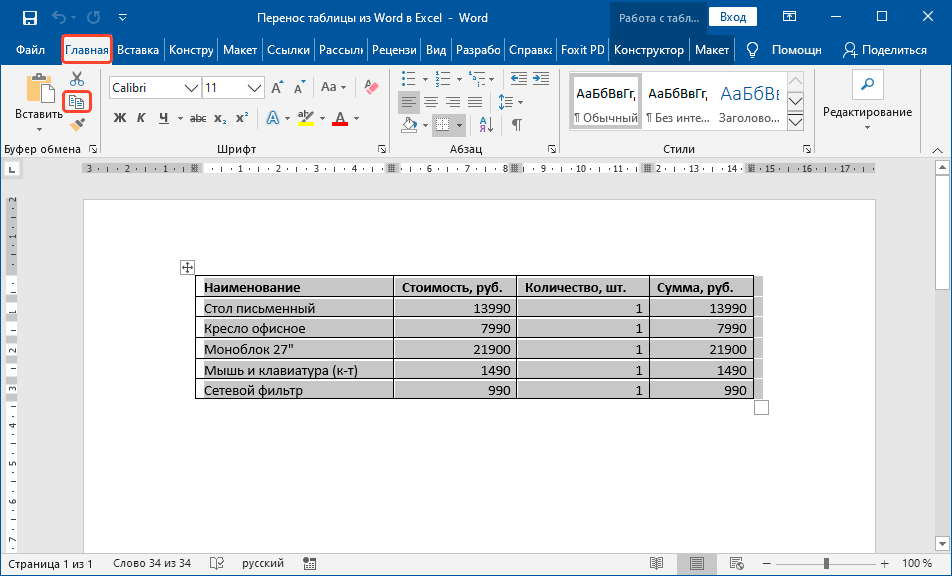 Вы можете альтернативно назначать уровни оглавления отдельным текстовым записям.
- Выберите текст, который вы хотите отобразить в оглавлении.
- Перейдите на вкладку «Главная», а затем конкретно в группу «Стили» и выберите стиль по вашему выбору.
Щелкните стрелку, чтобы развернуть галерею быстрых стилей, если вы не можете найти нужный стиль. Вы можете продолжить нажимать CTRL + SHIFT + S, если это не поможет. Откроется панель задач «Применить стили». Под именем стиля в этом разделе вы можете выбрать нужный вариант.
Создание оглавления из камбуза:Для оглавления отметьте записи. Теперь вы будете готовы построить его, выполнив следующие шаги;
- Для оглавления щелкните в нужном месте, чаще всего в начале документа.
- Перейдите на вкладку «Ссылки», а затем в группе «Оглавление» щелкните оглавление. После этого щелкните стиль TOC, который вы хотите применить.

- В группе оглавления на вкладке «Ссылки» щелкните оглавление и выберите «Вставить оглавление».
- Внесите следующие изменения в диалоговое окно «Оглавление»;
1- В разделе «Общие» введите нужное число в поле рядом с «Показать уровни», чтобы изменить количество уровней заголовков, отображаемых в оглавлении.
2- Щелкните другой формат в списке Форматы, чтобы изменить общий вид оглавления. Заглянув в области Print Review и Web Preview¸, вы сможете увидеть, как будет выглядеть ваш выбор.
Строка, которая появляется между текстами записей и номерами страниц, если вы хотите внести в них изменения, просто нажмите на опцию в списке вкладок.
- Нажмите «Изменить», чтобы внести изменения в способ отображения уровней заголовков в оглавлении. Нажмите на уровень, который вы хотите изменить в диалоговом окне стиля, а затем нажмите «Изменить». Вы можете внести изменения в шрифт, размер и количество символов в диалоговом окне «Изменить стиль».

- Просто нажмите «Параметры», чтобы использовать пользовательские стили в оглавлении, и выполните следующие шаги;
1- Найдите стиль, который вы применили к заголовкам в документе, в разделе «Доступные стили».
2- Рядом с именем стиля под уровнем оглавления введите число от одного до девяти, чтобы показать уровень, который вы хотите отображать в стиле заголовка. Удалите номера уровней оглавления для встроенных стилей, если вы хотите использовать только пользовательские стили.
Для каждого из стилей заголовков, которые вы хотите включить в оглавление, вы можете повторить два вышеуказанных шага.
- Наконец, нажмите «ОК».
- Выберите оглавление, соответствующее типу документа;
1- Для документа для печати: Хорошо создать оглавление, в котором в записи перечислены как заголовок, так и номер страницы, на которой этот заголовок появится на случай, если кто-то создает документ, который нужно будет распечатать, чтобы другие могли его прочитать. Ваши читатели переходят на страницу, на которой они намереваются получить раздел.
2- Для онлайн-документа: можно отформатировать записи для создания гиперссылок на документ, который будет прочитан онлайн или в электронном виде. Просто нажав на запись в оглавлении, читатели перейдут в предпочтительный раздел.
Вам необходимо внести изменения в оглавление, чтобы отразить обновленную версию документа, если вы удалили или добавили некоторые другие разделы в оглавление. Вы можете выполнить следующие шаги, чтобы обновить оглавление;
- В группе TOC на вкладке «Ссылки» просто нажмите «Обновить таблицу».
- Затем нажмите «Обновить номера страниц» или «Обновить всю таблицу».
- Опять же, в группе TOC на вкладке «Ссылки» нажмите «Оглавление».
- Нажав Удалить оглавление, вы закончите.
Для чего служит оглавление?
Оглавление обычно служит для следующих целей;
- Предоставляет читателям обзор содержания и структуры документа.

- Позволяет пользователям перейти непосредственно к определенному разделу документа.
- Это помогает управлять ожиданиями читателя от любого академического эссе или диссертации с самого начала.
Что должно быть включено в оглавление?
В оглавлении должны быть указаны все вступительные, основные и вспомогательные материалы. Он включает заголовки, подзаголовки и номера страниц всех глав и библиографию. Примерами названий глав являются резюме, аннотация, введение, описание проекта, маркетинговый план, резюме и заключение.
Формат оглавления зависит от академической области. Например, в области естественных наук ваше оглавление включает подзаголовки по методологии, результатам данных, обсуждению и заключению. Тем не менее, вы должны помнить о последовательности и точности при написании оглавления.
Куда поместить оглавление?
Оглавление в основном доступно на странице в самом начале проекта академического письма.