
Добавьте текст на фото или картинку онлайн бесплатно
Простой онлайн-редактор Ellty поможет вам добавить надпись или комментарий на фото за несколько минут.
Большая коллекция готовых шаблонов
С легкостью добавляйте любой текст на изображения без какого-либо опыта в дизайне.
Все шаблоныКак добавить текст на фото
Выберите дизайн
Вдохновитесь большой библиотекой готовых текстовых надписей на любую тематику созданных профессиональными дизайнерами Ellty.
Персонализируйте шаблон
Сделайте свою надпись особенной добавив в нее фирменные цвета вашего бренда. Используте бесплатную базу шрифтов от строгих и плотных с засечками до изящных изогнутых.
Сохраните
Когда закончите с добавлением текста на фотографию, сохраните ее в формате JPG, PNG либо скачайте с прозрачным фоном и опубликуйте с компьютера или мобильного телефона в ваши любимые соцсети.
Как добавить текст на фото
Подойдите к добавлению текста на фото творчески
Добавляйте свои фирменные цвета, загружайте собственные шрифты и другие графические элементы в один клик.
Выберите лучший вариант из тысяч текстовых надписей
Коллекция готовых шаблонов надписей на любой вкус и тематику, каждая из которых поможет воплотить в жизнь даже самые смелые идеи, почувствуйте себя дизайнером.
Создать дизайнНе нужно ничего устанавливать
Ellty с легкостью поможет решить задачу по добавлению текста на фотографию, не вникая в особенности дорогих дизайнерских программ, и даже без установки. Все, что необходимо – подключение к сети и личный аккаунт.
Создать дизайнРазмер изображений с надписями
Все зависит от ваших целей, вы можете поместить текст на фотографию любого размера, лучше это сделать в том месте, где он будет смотреться естественно и дополнять изображение.
Формат изображений с надписями
При скачивании выберите формат JPG, PNG или PDF и максимальное разрешение если собираетесь отдавать фото с надписью в печать. Вы также можете опубликовать вашу фотографию с текстом в качестве публикации в ваши социальные сети или рекламные интеграции.
Зачем нужены надписи на фото
Добавление текста на фото часто используется в рекламных изображениях, мемах, картинках с поздравлениями и не только. Ellty поможет вам добавить стильный текст на фото в несколько кликов.
Добавляйте текст на ваши изображения
Украсьте красивой надписью ваш контент за несколько простых шагов.
Готовые макеты и интуитивно понятный интерфейс редактора поможет вам создать дизайн за несколько минут
Впечатляющий выбор шаблонов различного формата, тематики, стиля и цвета для любого случая
Создайте профессиональный дизайн с бесплатной библиотекой шаблонов и графических элементов
Другие форматы дизайна
WatermarkTransparent BackgroundPinterest PinPhoto CollageInstagram StoryYoutube BannerFlyer
Легко и просто добавляйте текст на фотографии
Всё что нужно для создания отличного контента
Этот веб-сайт использует файлы Cookie для улучшения пользовательского опыта. Используя наш веб-сайт, вы даете согласие на использование всех файлов Cookie в соответствии с нашей
Политика Cookie .
Как в Фотошопе убрать надпись с картинки / Фотообработка в Photoshop / Уроки фотографии
Дата публикации: 05.12.2017
Надписи и лишний текст способны очень сильно испортить впечатление от снимка. Довольно часто бывает нужно убрать надпись в Фотошопе с картинки, с рекламных щитов или с одежды, чтобы она не отвлекала внимание зрителя.
Тут стоит сделать небольшую оговорку — не надо удалять водяные знаки и строки копирайтов с чужих фотографий. Этим вы нарушаете закон об авторских правах. Если очень хочется использовать чужой снимок, ищите фотографии по лицензии CC0 или свяжитесь с автором и спросите разрешения.
Давайте сначала разберёмся, как вырезать надпись в Фотошопе. Такой способ подходит, если надпись находится на достаточно однородном фоне без ярко выраженных деталей, границ объектов и переходов цвета.
Рассмотрим пример, как в Фотошопе стереть надпись, не повредив фон (её мы добавили специально).
Выбираем инструмент Lasso Tool/«Инструмент “Лассо”» и мышкой обводим надпись.
Вокруг слова появляется линия из чередующихся белых и чёрных полосок, которую иногда называют «бегущие муравьи».
После этого кликаем правой клавишей мыши по выделенной области и выбираем пункт меню Fill/«Выполнить заливку».
В появившемся диалоговом окне в параметре Contents надо задать значение Content-Aware/«С учётом содержимого». Такая настройка даёт программе указание автоматически заполнить выделенную область, основываясь на том, что изображено на фотографии рядом. В случае однородных поверхностей или каких-то текстур результат получается качественным.
После этого нажимаем в диалоговом окне на кнопку Ok и видим, что наш текст пропал, а Фотошоп «дорисовал» область максимально похоже на окружение.
Этот простой и быстрый способ позволяет убрать текст в Фотошопе с картинки, когда он написан на однородных поверхностях.
Для более сложных ситуаций подойдёт способ, основанный на использовании Clone Stamp Tool/«Инструмент “Восстанавливающая кисть”».
Давайте рассмотрим, как на картинке убрать надпись в Фотошопе на примере фотографии ниже.
Если воспользоваться предыдущим методом, то не удастся аккуратно восстановить структуру веток дерева. Можно, конечно, выделять по одной букве, но и тут не факт, что получится достойный результат.
Поэтому выбираем инструмент Spot Healing Brush Tool/«Инструмент “Точечная восстанавливающая кисть”».
В верхней панели инструментов задаём размер инструмента и обязательно уточняем, что параметр Type установлен в значение Content Aware/«С учётом содержимого». Смысл этого параметра аналогичен описываемому в предыдущем способе — Фотошоп будет пытаться восстанавливать область воздействия с учётом структуры изображения.
Размер надо выбирать в зависимости от величины надписи, её шрифта и толщины букв, а также размера самого изображения. Оптимального результата можно добиться, если подобрать толщину инструмента примерно равной толщине линии шрифта.
После того как определились с размером инструмента, проводим им по контуру букв, нажав левую клавишу мыши. Область воздействия будет подсвечиваться серым. Как только вы отпустите кнопку мыши, Photoshop будет заменять надпись на элементы фона и изображения. Это позволяет производить ретушь небольшими шажками. Например, можно удалять по одной букве и контролировать результат.
Продолжаем «обводить» буквы, пока вся надпись не будет удалена с фотографии.
Эти два способа, основанные на принципах заполнения с учётом фона позволяют очень аккуратно, без следов убрать надпись на картинке в Фотошопе. Выбор конкретного способа и параметров рабочего инструмента зависит от исходного изображения и размера надписи.
Дата публикации: 05.12.2017
Елена Лисейкина
Пейзажный и travel-фотограф, амбассадор компании Fujifilm, фотограф журнала “Российское фото”. Победитель и призер международных конкурсов фотографии, автор статей и мастер-классов по пейзажной фотосъемке и обработке фотографий.
Автор курсов Fotoshkola.net
Перепишите фото в текст, легко заполняйте и редактируйте PDF онлайн.
- Дом
- Индекс функциональности
- Объединить PDF: объединить документы онлайн
- Редактировать текст в изображении
Заполненные формы
Подписанные формы
Отправленные формы
Начните бесплатно
Загрузите ваш документ в редактор PDF
Введите в любом месте или подпишите
Печать, электронная почта, факс, или экспорт
2 Попробуйте прямо сейчас! Редактировать pdfПрограммное обеспечение PDF «все в одном»
Единая таблетка от всех проблем с PDF. Редактируйте, заполняйте, подписывайте и делитесь — на любом устройстве.
Начать бесплатную пробную версию
Инструкции и помощь по редактированию текста изображения
Rewrite Photo Text: упростите редактирование документов в Интернете с помощью pdfFiller
При перемещении потока документов в Интернете важно иметь редактор PDF, отвечающий вашим требованиям.
Все наиболее часто используемые форматы файлов могут быть легко преобразованы в PDF. Вы можете создать многоцелевой файл в формате PDF вместо того, чтобы хранить его содержимое в файлах разных форматов. Portable Document Format идеально подходит для всеобъемлющих презентаций и легко читаемых отчетов.
Хотя многие онлайн-решения предоставляют функции редактирования PDF, лишь немногие из них позволяют добавлять электронные подписи, сотрудничать с другими пользователями и т. д.
С помощью pdfFiller можно редактировать, комментировать, конвертировать PDF-документы в другие форматы, заполнять их и добавить цифровую подпись в том же окне браузера. Вам не нужно устанавливать никаких программ.
Используйте один из способов ниже, чтобы загрузить документ и начать редактирование:
01
Загрузите документ со своего устройства.
02
Получите нужную форму в нашем каталоге с помощью поля поиска.
03
Откройте вкладку «Введите URL» и вставьте гиперссылку на свой файл.
04
Загрузите документ из облачного хранилища (Google Drive, Box, Dropbox, One Drive и др.).
05
Просмотрите юридическую библиотеку.
После загрузки документ сохраняется и находится в папке «Мои документы».
Используйте мощные инструменты редактирования для ввода текста, комментирования и выделения. Добавляйте изображения в PDF-файл и редактируйте его внешний вид. Изменение порядка страниц документа. Добавляйте заполняемые поля и отправляйте документы на подпись. Попросите других людей заполнить поля. Когда документ будет готов, загрузите его на свое устройство или сохраните в стороннем интеграционном облаке.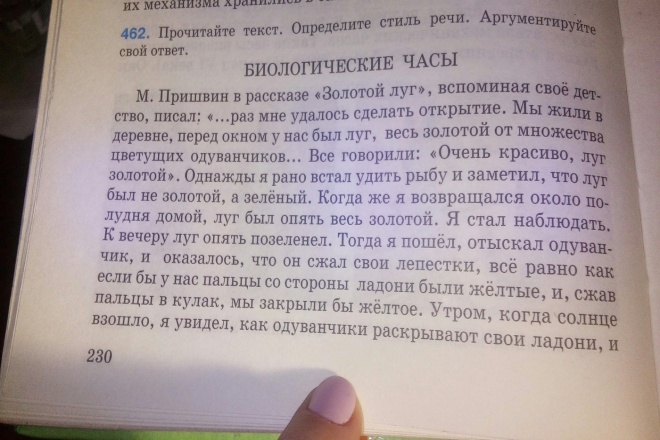
Видеообзор о том, как переписать текст на фото
Как отправить файл PDF по электронной почте
Связанные функции
Что говорят наши клиенты о pdfFiller
Убедитесь сами, прочитав отзывы на самых популярных ресурсах:
Администратор по международной торговле и развитию
21.12.2018
Cloud Star
2019-12-17
Получите мощный редактор PDF для своего Mac или ПК с Windows
Установите настольное приложение, чтобы быстро редактировать PDF-файлы, создавать заполняемые формы и безопасно хранить документы в облаке.
Редактируйте PDF-файлы и управляйте ими из любого места с помощью устройства iOS или Android
Установите наше мобильное приложение и редактируйте PDF-файлы с помощью отмеченного наградами набора инструментов, где бы вы ни находились.
Получите редактор PDF в браузере Google Chrome
Установите расширение pdfFiller для Google Chrome, чтобы заполнять и редактировать PDF-файлы прямо из результатов поиска.
Загрузить из Интернет-магазина Chrome
pdfFiller получает высшие оценки в нескольких категориях на G2
Часто задаваемые вопросы о pdfFiller
Ниже приведен список наиболее частых вопросов клиентов.
Если вы не можете найти ответ на свой вопрос, не стесняйтесь обращаться к нам.
Как редактировать текст на изображении?
Редактировать текст. Выделите текст, который хотите отредактировать. Внутри панели инструментов есть 3 опции: перемещение текста, редактирование текста и настройки текста. Редактировать изображения. Выберите изображение, которое хотите отредактировать.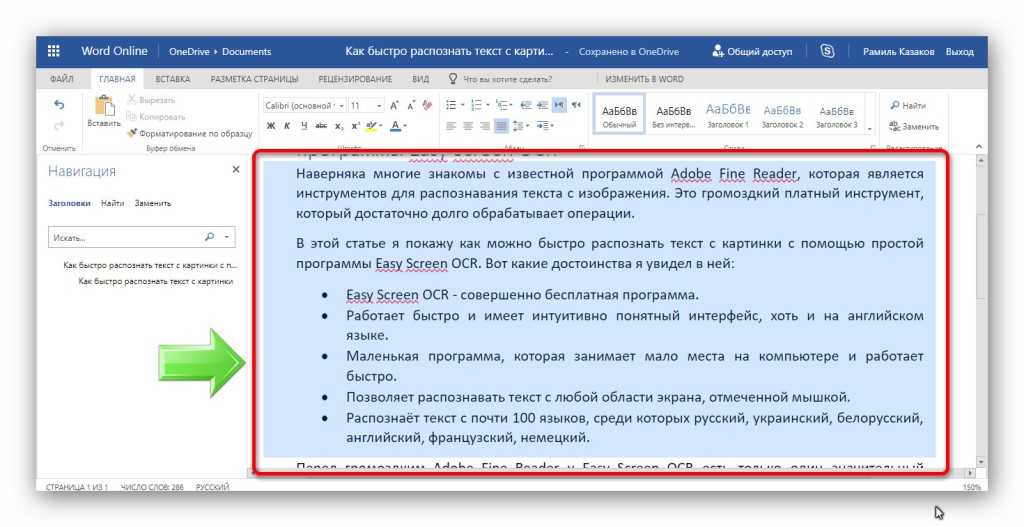
Можем ли мы редактировать текст на изображении?
Перейдите в фотошоп — выберите текстовую область в файле изображения — сделайте ее «заливкой с учетом содержимого» — затем напишите новый текст — все готово.
Как редактировать текст в файле JPEG?
Вы не можете редактировать текст в файле JPG. Файл JPG не имеет редактируемого текста. Это просто набор пикселей некоторых цветов, отличных от других пикселей, которые вы воспринимаете как фон. Что вы делаете, так это размазываете, рисуете или копируете некоторые другие пиксели над ними, чтобы стереть их.
Как редактировать текст на картинке онлайн?
Добавить новый текст После ввода текста выделите текст (Ctrl+A или нажмите мышью в начале текста, переместитесь в конец и отпустите кнопку мыши).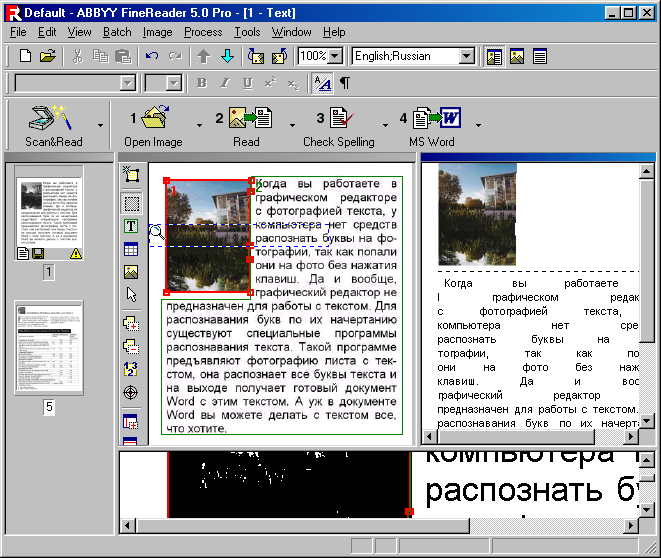 Вы можете изменить стиль текста в верхней панели. Основными параметрами являются Шрифт, Размер и Цвет текста. Нажмите на них и выберите новое значение.
Как редактировать текст на картинке в Word?
Запустите Microsoft OneNote. Во-первых, вам нужно запустить Microsoft OneNote на вашем компьютере. Откройте окно «Вставить изображение». Вставьте изображение. Извлечь текст из изображения. Откройте новый документ Word. Импорт текста в документ. Редактировать новый документ.
Как редактировать файл JPEG?
Хотя нет возможности преобразовать изображение JPEG непосредственно в документ Word, который вы можете редактировать, вы можете использовать бесплатную службу оптического распознавания символов (OCR) для сканирования файла JPEG в файл документа Word или преобразовать файл JPEG файл в PDF, а затем используйте Word для преобразования PDF в редактируемый документ Word.
Как редактировать текст на снимке экрана?
Нажмите кнопку «Выбрать» в разделе «Изображение» на панели инструментов. Нажмите и перетащите, чтобы выбрать область снимка экрана, которую вы хотите использовать, затем нажмите кнопку «Обрезать» справа от инструмента «Выбор». Нажмите кнопку A, чтобы добавить текст на скриншот. Эта кнопка находится в разделе инструментов на панели инструментов.
Как отредактировать снимок экрана?
Редактирование снимка экрана с помощью Microsoft Paint После создания снимка экрана на компьютере просто перейдите в меню «Пуск» в левом нижнем углу экрана. Затем нажмите Paint в папке «Стандартные» и нажмите Ctrl+V, чтобы вставить снимок экрана в этот редактор. Теперь вы можете аннотировать свой скриншот по своему желанию.
Упрощенные рабочие процессы электронной подписи
Подписывайте, отправляйте на подпись и отслеживайте документы в режиме реального времени с помощью signNow.
Начать бесплатную пробную версию
Добавить текст к фотографиям и изображениям онлайн бесплатно | Photo Text Editor
PHOTO TEXT EDITOR
Главная >> Инструменты редактирования >> Добавить текст к фотографиям и изображениям онлайн бесплатно | Фото текстовый редактор
Добавить текст к фотографиям онлайн бесплатно!
Наш текстовый редактор удовлетворит все ваши потребности по добавлению текста к фотографиям и изображениям и создаст самую красивую надпись. Независимо от того, новичок вы или продвинутый пользователь, вы сможете во всем разобраться.
Особенности
- Удобный и универсальный инструмент, позволяющий быстро добавлять текст.
- Мощный инструмент на основе слоев для профессионалов, который может использовать каждый.
- Удобный интерфейс, позволяющий быстро и легко добавлять текст, настраивать цвет, перемещать, поворачивать и изменять размер.

- Шрифты очень важны для максимизации вашего дизайна. В нашем текстовом редакторе собраны коллекции шрифтов на все случаи жизни. Более 650 потрясающих отобранных вручную шрифтов и стилей совершенно бесплатно, так что вы сможете найти свой любимый для каждого проекта и дизайна.
- Наш текстовый редактор имеет все функции и параметры настройки, которые позволяют вам добавлять текст к фотографиям как профессионал, например; Непрозрачность текста, размер шрифта, формат текста, оформление текста, цвет шрифта, цвет фона, контур текста, высота строки текста и ширина контура. Наш текстовый редактор разработан, чтобы сделать вашу работу простой, уникальной и творческой.
- С помощью небольшого перетаскивания вы можете получить хорошо сбалансированную типографику, которая сделает ваш текст читабельным и привлекательным в вашем дизайне.
- Наш редактор оснащен Инструментом “Фигуры”, который позволяет вам добавлять фигуру позади или вокруг вашего текста, чтобы он выделялся. Вы сможете добавить круг, прямоугольник, треугольник, эллипс и многоугольник. Кроме того, вы можете добавить несколько фигур к своему изображению, чтобы создать множество геометрических фигур, используя комбинации из существующих фигур.

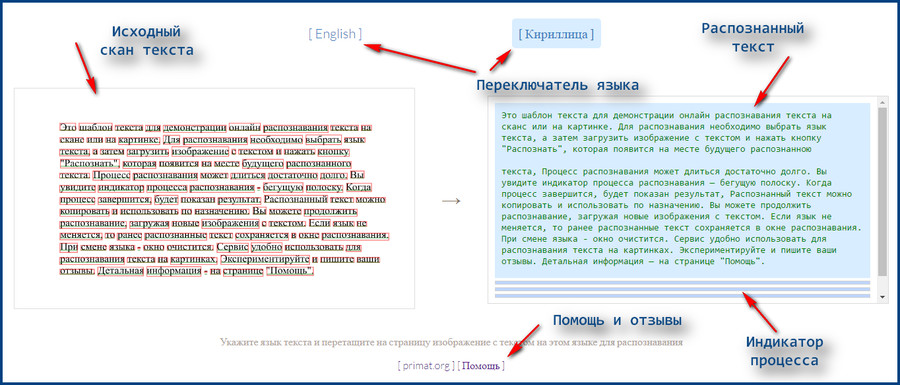 Вы сможете добавить круг, прямоугольник, треугольник, эллипс и многоугольник. Кроме того, вы можете добавить несколько фигур к своему изображению, чтобы создать множество геометрических фигур, используя комбинации из существующих фигур.
3 простых шага, чтобы добавить текст к фотографии:
- Загрузите фотографию со своего компьютера, мобильного телефона, медиатеки или социальных сетей.
- Добавьте текст к фотографии и настройте ее внешний вид с помощью настроек.
- Сохраните готовое изображение или поделитесь им через Facebook, Twitter, Tumblr и другие сети.
Что можно сделать с помощью нашего текстового редактора
- Добавление текста в заголовки вашего веб-сайта сделает его потрясающим и привлечет больше посетителей на ваш сайт.
- Добавление текста к вашей фотографии или изображению, когда вы делитесь им в социальных сетях.
- Добавление текста к вашим баннерам в социальных сетях или при создании обложки Facebook, создании заголовка Twitter, создании обложки LinkedIn, создании баннера YouTube и т. д.
- Добавление подписей к вашим личным фотографиям для создания собственных воспоминаний.
- Добавление названия вашей компании и вашего красивого слогана к изображению заголовка вашего бизнес-сайта для привлечения посетителей.
- Добавление текста на баннеры вашего веб-сайта, чтобы они выделялись.
- Добавление текста к рисунку, чтобы выделить его и сделать его более креативным.
- Добавление текста ко всем изображениям для придания индивидуальности.
- Добавление текста к плакатам Meme для создания великолепных постеров.
- Добавление текста на открытки для придания им наилучшего вида.
- Добавление текста на открытки на все случаи жизни; Рождественские открытки, новогодние открытки, пасхальные открытки, открытки на День Благодарения, пасхальные открытки, открытки на Хэллоуин, открытки ко Дню матери, поздравительные открытки, валентинки, любовные открытки, открытки с сочувствием, деловые поздравительные открытки, деловые открытки, открытки и многое другое.
 д.
д.