
Как перенести текст с картинки в word
Преобразование изображения JPEG в текст в MS Word
Все мы уже привыкли фотографировать расписание, документы, страницы книг и многое другое, но по ряду причин «извлечь» текст со снимка или картинки, сделав его пригодным для редактирования, все же требуется.
Особенно часто с необходимостью преобразовать фото в текст сталкиваются школьники и студенты. Это естественно, ведь никто не будет переписывать или набирать текст, зная, что есть более простые методы. Было бы прям идеально, если бы преобразовать картинку в текст можно было в Microsoft Word, вот только данная программа не умеет ни распознавать текст, ни конвертировать графические файлы в текстовые документы.
Единственная возможность «поместить» текст с JPEG-файла (джипег) в Ворд — это распознать его в сторонней программе, а затем уже оттуда скопировать его и вставить или же просто экспортировать в текстовый документ.
Распознавание текста
ABBYY FineReader по праву является самой популярной программой для распознавания текста. Именно главную функцию этого продукта мы и будем использовать для наших целей — преобразования фото в текст. Из статьи на нашем сайте вы можете более подробно узнать о возможностях Эбби Файн Ридер, а также о том, где скачать эту программу, если она еще не установлена на у вас на ПК.
Скачав программу, установите ее на компьютер и запустите. Добавьте в окно изображение, текст на котором необходимо распознать. Сделать это можно простым перетаскиванием, а можно нажать кнопку «Открыть», расположенную на панели инструментов, а затем выбрать необходимый графический файл.
Теперь нажмите на кнопку «Распознать» и дождитесь, пока Эбби Файн Ридер просканирует изображение и извлечет из него весь текст.
Вставка текста в документ и экспорт
Когда FineReader распознает текст, его можно будет выделить и скопировать..png) Для выделения текста используйте мышку, для его копирования нажмите «CTRL+С».
Для выделения текста используйте мышку, для его копирования нажмите «CTRL+С».
Теперь откройте документ Microsoft Word и вставьте в него текст, который сейчас содержится в буфере обмена. Для этого нажмите клавиши «CTRL+V» на клавиатуре.
Помимо просто копирования/вставки текста из одной программы в другую, Эбби Файн Ридер позволяет экспортировать распознанный им текст в файл формата DOCX, который для MS Word является основным. Что для этого требуется сделать? Все предельно просто:
- выберите необходимый формат (программу) в меню кнопки «Сохранить», расположенной на панели быстрого доступа;
После того, как текст будет вставлен или экспортирован в Ворд, вы сможете его отредактировать, изменить стиль, шрифт и форматирование. Наш материал на данную тему вам в этом поможет.
Примечание: В экспортированном документе будет содержаться весь распознанный программой текст, даже тот, который вам, возможно, и не нужен, или тот, который распознан не совсем корректно.
Видео-урок по переводу текста с фотографии в Word файл
Преобразование текста на фото в документ Ворд онлайн
Если вы не хотите скачивать и устанавливать на свой компьютер какие-либо сторонние программы, преобразовать изображение с текстом в текстовый документ можно онлайн. Для этого существует множество веб-сервисов, но лучший из них, как нам кажется, это FineReader Online, который использует в своей работе возможности того же программного сканера ABBY.
2. Выберите пункт «Распознать» на главной странице и загрузите на сайт изображение с текстом, который нужно извлечь.
3. Выберите язык документа.
4. Выберите формат, в котором требуется сохранить распознанный текст. В нашем случае это DOCX, программы Microsoft Word.
5. Нажмите кнопку «Распознать» и дождитесь, пока сервис просканирует файл и преобразует его в текстовый документ.
6. Сохраните, точнее, скачайте файл с текстом на компьютер.
Примечание: Онлайн-сервис ABBY FineReader позволяет не только сохранить текстовый документ на компьютер, но и экспортировать его в облачные хранилища и другие сервисы. В числе таковые BOX, Dropbox, Microsoft OneDrive, Google Drive и Evernote.
После того, как файл будет сохранен на компьютер, вы сможете его открыть и изменить, отредактировать.
На этом все, из данной статьи вы узнали, как перевести текст в Ворд. Несмотря на то, что данная программа не способна самостоятельно справиться с такой, казалось бы, простой задачей, сделать это можно с помощью стороннего софта — программы Эбби Файн Ридер, или же специализированных онлайн-сервисов.
Мы рады, что смогли помочь Вам в решении проблемы.
Помимо этой статьи, на сайте еще 12342 инструкций.
Добавьте сайт Lumpics.ru в закладки (CTRL+D) и мы точно еще пригодимся вам.
Отблагодарите автора, поделитесь статьей в социальных сетях.
Опишите, что у вас не получилось. Наши специалисты постараются ответить максимально быстро.
Как перенести текст с картинки в word
Если вы хотите вставить в документ Word печатный документ или рисунок, это можно сделать несколькими способами.
Примечание: Если вы ищете инструкции по подключению сканера или скопатора к Microsoft Windows, посетите веб-сайт поддержки изготовителя вашего устройства.
Сканирование изображения в Word
Для сканирования изображения в документ Word можно использовать сканер, многофункциональный принтер, копировальный аппарат с возможностью сканирования или цифровую камеру.
Отсканируйте изображение или сделайте его снимок с помощью цифровой камеры или смартфона.
Сохраните изображение в стандартном формате, таком как JPG, PNG или GIF. Поместите его в папку на своем компьютере.
В Word, поместите курсор туда, куда вы хотите вставить отсканированное изображение, а затем на вкладке Вставка нажмите кнопку Рисунки.
Выберите отсканированный рисунок в диалоговом окне и нажмите кнопку Вставить.
Вставка отсканированного текста в Word
Для сканирования документа в Microsoft Word проще всего использовать наше бесплатное приложение Office Lens на смартфоне или планшете. Оно получает снимок документа с помощью камеры устройства и сохраняет его в виде редактируемого документа непосредственно в Word. Она доступна бесплатно на iPad ,iPhone, Windows Phone и Android.
Если вы не хотите использовать Office Lens, лучше всего отсканировать документ в формате PDF с помощью программного обеспечения сканера, а затем открыть его в Word.
В Word выберите Файл > Открыть.
Перейдите к папке, в которой хранится PDF-файл, и откройте его.
Word откроет диалоговое окно, в котором нужно подтвердить импорт текста PDF-файла. Нажмите кнопку ОК, Word импортировать текст. Word постарается сохранить форматирование текста.
Примечание: Точность распознавания текста зависит от качества сканирования и четкости отсканированного текста. Рукописный текст редко распознается, поэтому для лучших результатов сканируйте печатные материалы. Всегда проверяйте текст после его открытия в Word, чтобы убедиться, что он правильно распознан.
Кроме того, со сканером может поставляться приложение для распознавания текста (OCR). Обратитесь к документации своего устройства или к его производителю.
Остались вопросы о Word?
Помогите нам улучшить Word
У вас есть предложения, как улучшить Word? Дайте нам знать, предоставив нам отзыв. Дополнительные сведения см. в Microsoft Office.
Как перенести текст с фото в Word
Процедура копирования и вставки текста в Word или другой текстовый редактор из разных документов и сайтов выполняется очень просто, но бывает, что перенести текст в Word нужно с фото или иного изображения. Перепечатывать его вручную — труд неблагодарный, гораздо проще воспользоваться специальными сервисами и программами для автоматического распознавания текста.
- 1 Как перенести текст с фото в Word онлайн: 5 сервисов
- 1.
 1 Convertio
 - 1.2 Img2txt
- 1.3 Online OCR
- 1.4 Free Online OCR
- 1.5 ABBYY FineReader Online
- 2.1 ABBYY Screenshot Reader
- 2.2 Readiris Pro
- 2.3 Microsoft OneNote
Как перенести текст с фото в Word онлайн: 5 сервисов
Прибегают к ним, как правило, для переноса текста с фото в Word в небольших объемах, а также тогда, когда операция носит разовый характер. Подавляющее большинство таких сервисов являются условно-бесплатными, при этом в бесплатном режиме они ограничивают функционал — устанавливают лимиты на объем текста, количество языков, требуют обязательной регистрации и так далее.
Convertio
Хороший сервис для перевода текста с фото в Word, понимает несколько десятков языков, работает с PDF и популярными форматами растровых изображений, позволяет сканировать до 10 страниц в бесплатном режиме. Результат сканирования может быть сохранен в 9 форматов, включая Word.
- На странице сервиса нажмите «Выберите файлы» и укажите изображение на диске.
 Можно последовательно добавить еще 9 файлов;
 - Укажите распознаваемый язык (по умолчанию русский) и формат сохранения;
- Нажмите «Распознать», а затем появившуюся чуть выше кнопку «Скачать».
- Не требует обязательной регистрации.
- Загрузка с Dropbox, Google Drive и по URL.
- Плохо работает с изображениями с многоцветным фоном.
Img2txt
Бесплатный онлайн-сканер текста с фото для Word, поддерживает работу с растровыми изображениями и PDF-документами размером не более 8 Мб.
- Выберите файл нажатием одноименной кнопки;
- Укажите язык распознаваемого текста;
- Нажмите «Загрузить» и дождитесь результата;
- Прокрутите страницу немного вниз, нажмите «Скачать» и укажите формат Word.
- Совершенно бесплатен и не требует регистрации.
- Предпросмотр результатов конвертации текста с фото в Word.
- Может распознавать текст даже из картинок с цветным фоном, но не исключены и ошибки.

- Размер фото не должен превышать 8 Мб.
Online OCR
Этот бесплатный сервис позиционируется как конвертер PDF в Word с оптическим распознаванием, но с таким же успехом он может быть использован как преобразователь текста с фото в Word в режиме онлайн. Без регистрации позволяет вытащить из фото текст в Word до 15 раз в час.
- Нажмите кнопку «Файл» и выберите на жестком диске фото;
- Укажите язык распознавания и выходной формат файла DOСX;
- Нажмите «Конвертировать», отредактируйте, если потребуется, текст в поле предпросмотра и скачайте выходной файл.
- Регистрироваться необязательно.
- Распознаёт текст с картинок с цветным фоном с выводом в область предпросмотра.
- Поддерживает распознавание текста с фото в Word в пакетном режиме.
- При извлечении текста из цветного фото текст иногда приходится копировать из области предпросмотра, так как при сохранении даже хорошо распознанного текста в Word в файл вставляется картинка-исходник.

- Разрешение картинки должно быть не менее 200 DPI, в противном случает текст будет содержать много ошибок.
Free Online OCR
Неказистый на вид, но достаточно неплохой англоязычный сервис, позволяющий распознать текст с фото в Word онлайн. В отличие от аналогичных ресурсов, Free Online OCR умеет автоматически определять язык текста на изображении, поддерживается добавление дополнительных локализаций на случай, если фото содержит текст двух языков. Из дополнительных возможностей стоит отметить поворот картинки на 180°, 90° вправо/влево, а также разделение многоколоночного текста на столбцы.
- Нажмите кнопку выбора файла, а когда его имя появится рядом с кнопкой, нажмите «Preview»;
- Убедитесь, что программа точно определила язык, если нужно, добавьте кликом по полю «Recognition language(s) (you can select multiple)» второй язык.
- Нажмите кнопку «OCR» для запуска процедуры распознавания.
- Проверьте корректность распознавания, в меню выберите Download → DOC.

- Прост и удобен.
- Наличие дополнительных опций.
- Имеется возможность выбрать конкретный участок изображения.
- Нет поддержки пакетного режима.
- Иногда игнорирует второй язык.
- Не поддерживает конвертирование в DOCX.
ABBYY FineReader Online
Наиболее известный и качественный сервис, позволяющий выполнить распознавание текста с фото в Word онлайн. Отличается функциональностью, поддержкой множества языков и девяти форматов, загрузкой файлов с облачных хранилищ, а также сохранением результатов в облачные хранилища.
- Зайдите на сервис с помощью учетной записи Facebook, Google или Microsoft;
- Нажатием одноименной кнопки загрузите изображения с текстом;
- Выберите язык документа и формат сохранения;
- Нажмите «Распознать»;
- Скачайте готовый файл на следующей странице.
- Отличное качество распознавания.
- Пакетный режим.
- Требуется обязательная регистрация.
- В бесплатном режиме можно обработать не более 12 документов.
- Текст в документах Word может нуждаться в дополнительном форматировании.
Программы для преобразования текста с фото в Word
Перед переносом текста с фото в Word онлайн использование программ имеет некоторые преимущества. Так, наиболее мощные из них могут работать в оффлайн режиме, обладая при этом куда более широкими и гибкими настройками OCR. Кроме того, подобные приложения позволяют работать с документами Word напрямую, вставляя в них распознанный текст прямо из буфера обмена.
ABBYY Screenshot Reader
Пожалуй, самый удобный инструмент, позволяющий сконвертировать нераспознанный текст с фото в Word-документ, обычный текстовый файл или передать в буфер обмена для дальнейшего использования. Программой поддерживается около 200 естественных, специальных и формальных языков, захват может производиться целого экрана (с отсрочкой и без), окна и выделенной области. Пользоваться ABBYY Screenshot Reader очень просто.
- Запустите приложение и выберите область сканирования и язык распознавания;
- Укажите в окошке-панели, куда нужно передать распознанный текст;
- Нажмите в правой части кнопку запуска операции;
- Используйте полученный текст по назначению.
Readiris Pro
«Понимает» более 100 языков, умеет работать с PDF, DJVU и внешними сканерами, с разными типами графических файлов, в том числе многостраничными. Поддерживает интеграцию с популярными облачными сервисами, коррекцию перспективы страницы, позволяет настраивать форматирование. Посмотрим для примера, как скопировать текст с фото в Word в этой сложной на первый взгляд программе.
- Перетащите на окно изображение, после чего будет автоматически произведено распознавание имеющегося на нём текста;
- В меню «Выходной файл» выберите Microsoft Word DOCX и сохраните документ.
- Кликните правой кнопкой мыши по изображению и выберите в контекстном меню Readiris →Convert to Word;
- Получите готовый файл в исходном каталоге.

- Функциональна и удобна.
- Интеграция с облачными сервисами.
- Позволяет конвертировать фото в текст Word через меню Проводника.
- Платная, не лучшим образом справляется с изображениями с разноцветным фоном.
Microsoft OneNote
Если у вас установлен офисный пакет Microsoft, то среди приложений должна быть программа OneNote — записная книжка с поддержкой распознавания текста из картинок. Приложение также входит в состав всех версий Windows 10. Хорошо, взглянем, как перенести текст в Word с ее помощью.
- Запустите OneNote и перетащите на ее окно изображение с текстом;
- Выделив изображение, нажмите по нему правой кнопкой мыши и выберите в меню Поиск текста в рисунках → Свой язык;
- Вызовите контекстное меню для картинки повторно и на этот раз выберите в нём опцию «Копировать текст из рисунка»;
- Вставьте из буфера обмена распознанный текст из рисунка в Word или другой редактор.

- Высокое качество распознавания текста даже на цветном фоне.
- Работа в автономном режиме.
- Бесплатна.
- Не столь удобна, как две предыдущие программы.
- Текст вставляется в Word-документ только через буфер.
- Мало доступных языков (русский есть).
Трудности при копировании текста с фото в Word
Итак, мы разобрали как перевести текст с фото в Word онлайн и с помощью программ, упустив, однако, из вида одну важную деталь. Как бы ни были хороши сервисы и OCR-программы, все они испытывают трудности с распознаванием «экзотических» шрифтов и рукописного текста, возвращая абракадабру или исходное изображение. Поскольку подобные шрифты встречаются редко, разработчики десктопного ПО мало уделяют внимания алгоритмам распознавания с использованием искусственного интеллекта, однако со временем всё меняется и приложения совершенствуются.
Как отсканировать текст с фотографии в ворд
Главное нужно указать изображение с текстом на вашем компьютере или телефоне, обязательно выбрать основной язык текста и нажать кнопку OK внизу страницы.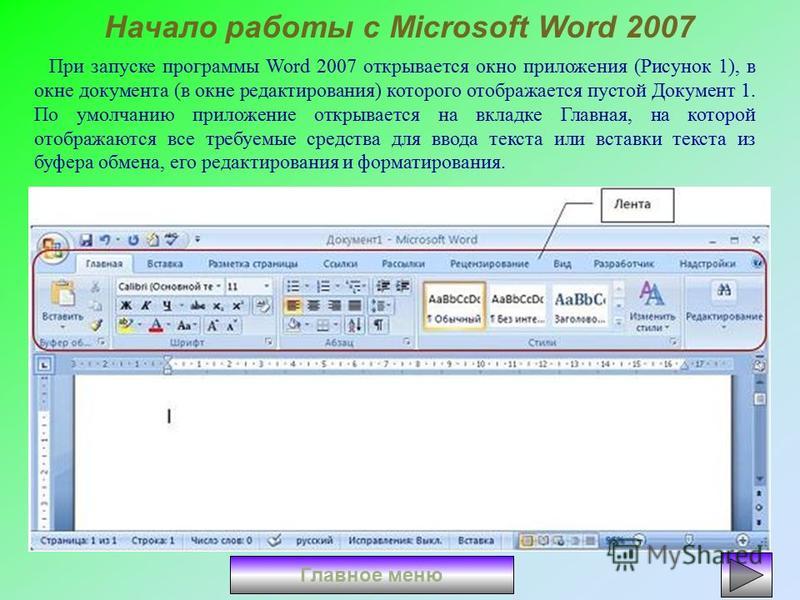 Остальные настройки уже выставлены по умолчанию.
Пример сфотографированного текста из книги и скриншот распознанного текста на этой фотографии:
В зависимости от размера исходного изображения и количества текста обработка может продлиться около 1 минуты.
Для достижения лучшего результата распознания текста желательно обратить внимание на подсказки возле настроек. Перед обработкой изображение нужно повернуть на нормальный угол, чтобы текст шёл в правильном направлении и небыл перевёрнут вверх ногами, а также желательно обрезать лишние однотонные края без текста, если они есть.
Обе OCR-программы для распознования текста отличаются друг от друга и могут давать разные результаты, что позволяет выбрать наиболее приемлемый вариант из двух.
Исходное изображение никак не изменяется, вам будет предоставлен распознанный текст в обычном текстовом документе в формате .txt с кодировкой utf-8 и после обработки его можно будет открыть прямо в окне браузера или же после скачивания – в любом текстовом редакторе.
Представьте себе функцию, позволяющую извлечь текст из изображения и быстро вставить его в другой документ. На самом деле это возможно. Вам больше не нужно терять время, набирая все, потому что есть программы, которые используют оптическое распознавание символов (OCR) для анализа букв и слов в изображении, а затем конвертируют их в текст.
В наши дни существует так много бесплатных и эффективных опций, позволяющих извлечь текст из изображения, а не печатать его вручную. Ниже представлены самые удобные и эффективные программы и их сравнение.
Видео — распознавание текста с картинки в WORD
Извлечение текста с помощью OneNote
OneNote OCR уже на протяжении нескольких лет остается одной из самых лучших программ для распознавания текста. Однако, распознавание это одна из тех менее известных функций, которые пользователи редко используют, но как только вы начнете ее использовать, вы будете удивлены тем, насколько быстрой и точной она может быть. Действительно, способность извлекать текст — одна из особенностей, которая делает OneNote лучше Evernote.
Это стандартная программа, скорее всего вам не придется устанавливать ее самостоятельно. Найдите ее на компьютере в папке Microsoft Office или же с помощью поиска на панели «Пуск». Запустите программу.
Инструкции по извлечению текста:
- Шаг 1. Откройте любую страницу в OneNote, желательно пустую.
Теперь вы можете вставить его куда угодно. Удалите вставленное изображение, если оно вам больше не нужно.
На заметку! Это быстрый и удобный способ извлечения текста из картинки, но есть одно «но» — One Note работает подобным образом лишь с латиницей. Он не распознает русский текст.
Использование онлайн-сервисов
Онлайн-сервисы по распознаванию текста с изображения работают примерно по одному и тому же принципу. В примере ниже использовался Free Online OCR. На этом сайте стоит ограничение. Регистрация даст вам доступ к дополнительным функциям, недоступным для гостей: конвертировать многостраничный PDF (более 15 страниц) в текст, большие изображения и ZIP-архивы, выбирать языки распознавания, конвертировать в редактируемые форматы и многое другое. Распознать короткий тест можно и без регистрации.
- Шаг 1. Откройте сайт бесплатного OCR. Выберите изображение посредством кнопки «Select File». Это может быть и PDF файл.
Текст появится в поле ниже. Вы также можете скачать в формате Microsoft Word.
Этот способ имеет ряд преимуществ:
- Вам не придется скачивать и устанавливать стороннее программное обеспечение.
- Итог можно скачать в виде текстового документа.
- Это быстро.
- Более того на сайте можно распознавать текст на одном из множества предложенных языков.
Видео — Как распознавать текст с картинки, фотографии или PDF файла
Как извлечь текст из изображений с помощью ABBY FineReader
Существует две версии этой программы. Одна работает в автоматическом режиме онлайн, другая же — десктопная, ее придется скачать и установить на компьютер. Обе — платные. Однако в онлайн-версии можно бесплатно распознать текст с не более 5 страниц, а в установленной программе первое время действует пробный бесплатный период. На сегодня это один из лучших инструментов для распознавания текста с картинки.
Онлайн версия
- Шаг 1. Перейдите на сайт FineReader.
Текст сохранится в формате docs. Скачайте его.
Десктопная версия
- Шаг 1. Запустите FreeReader и нажмите «Сканировать изображение», чтобы выбрать файл, содержащий текст. Он загрузится в программу, при необходимости их можно отредактировать, чтобы улучшить распознаваемость текста. Программа предложит вам выделить область, текст с которой нужно распознать.

- Шаг 2. Извлечение текста. Нажмите «Распознать», чтобы извлечь текст из выделения. Выбранный текст будет отображаться в текстовом окне через несколько секунд.
Шаг 3. Проверка. В этой программе есть функция проверки. Нажав на эту кнопку, пользователь на экране будет видеть некорректно распознанные слова и фрагмент оригинала. На этом этапе можно быстро исправить практически все ошибки программы.
Шаг 4. Сохраните текст любым из предложенных способов.
- Во-первых, вам нужно убедиться, что исходное изображение четкое, хорошего качества.
- Во-вторых, выбор правильного механизма OCR важен, и вам нужно учитывать их сильные и слабые стороны.
- В-третьих, убедитесь, что ваши изображения масштабированы до нужного размера (не менее 300 DPI).
- Низкая контрастность приведет к плохому OCR, поэтому вам необходимо исправить это до распознавания.
- Удалите шумы и дефекты.
- Если изображение перекошено, отредактируйте его.

Видео — Как распознать PDF в Word
Сравнение популярный инструментов распознавания текста
| Название программы | OneNote | FineReader OCR Online | Free Online OCR |
|---|---|---|---|
| Условия использования | Стандартная программа, входящая в пакет Microsoft Office. Как правило, присутствует на всех компьютерах ОС Windows | Онлайн версия программы. До 5 страниц бесплатно при регистрации | Бесплатный онлайн-сервис. Не требует регистрации |
| Скорость | Мгновенное распознавание | Процесс происходит на сервере. Время ожидания не больше 5 минут | Мгновенное распознавание |
| Особенности | Это не главная функция программы, а лишь побочная. Хоть она и достаточно хороша, не ждите от нее совершенства | Сокращенная версия основной программы. В полной компьютерной версии намного больше опций, повышающих качество распознавания. Доступно распознавание теста сразу на нескольких языках, если в тексте есть вставки на другом языке. Сохраняет форматирование | Скорость. Доступность |
| Число доступных языков | В русскоязычной версии программы доступно три языка: русский, английский, немецкий | Множество языков | Множество языков |
| Результат |
Хотя рынок заполнен программным обеспечением OCR, которое может извлекать текст из изображений, хорошая программа OCR должна делать больше, чем просто распознавание текста. Она должна поддерживать макет содержимого, текстовые шрифты и графику как в исходном документе.
Понравилась статья?
Сохраните, чтобы не потерять!
который поможет получить напечатанный текст из PDF документов и фотографий
Принцип работы ресурса
Отсканируйте или сфотографируйте текст для распознавания
Загрузите файл
Выберите язык содержимого текста в файле
После обработки файла, получите результат * длительность обработки файла может составлять до 60 секунд
- Форматы файлов
- Изображения: jpg, jpeg, png
- Мульти-страничные документы: pdf
- Сохранение результатов
- Чистый текст (txt)
- Adobe Acrobat (pdf)
- Microsoft Word (docx)
- OpenOffice (odf)
Наши преимущества
- Легкий и удобный интерфейс
- Мультиязычность
Сайт переведен на 9 языков - Быстрое распознавание текста
- Неограниченное количество запросов
- Отсутствие регистрации
- Защита данных.
 Данные между серверами передаются по SSL + автоматически будут удалены
 - Поддержка 35+ языков распознавания текста
- Использование движка Tesseract OCR
- Распознавание области изображения (в разработке)
- Обработано более чем 5.1M+ запросов
Основные возможности
Распознавание отсканированных файлов и фотографий, которые содержат текст
Форматирование бумажных и PDF-документов в редактируемые форматы
Сегодня (3.08.2018) мы обновили наш сайт.
Обновления коснулись интерфейса и добавления нового функционала:
• загрузка файлов перетаскиванием;
• в результатах возможность экспорта документа в Doc, Google Docs, pdf;
• перевод текста;
• проверка орфографии;
Сайт стал лучше и удобнее для пользователей. Но ещё много функций и дополнений мы запланировали реализовать в будущем.
0.5.2 (26.11.2018): Добавлен функционал для удаления запросов из истории
Если Вы нашли какие-то баги, пожалуйста, сообщите нам, отправив письмо на email: web(собака)img2txt. com
com
Спасибо.
Поддерживаемые языки:
Русский, Українська, English, Arabic, Azerbaijani, Azerbaijani – Cyrillic, Belarusian, Bengali, Tibetan, Bosnian, Bulgarian, Catalan; Valencian, Cebuano, Czech, Chinese – Simplified, Chinese – Traditional, Cherokee, Welsh, Danish, Deutsch, Greek, Esperanto, Estonian, Basque, Persian, Finnish, French, German Fraktur, Irish, Gujarati, Haitian; Haitian Creole, Hebrew, Croatian, Hungarian, Indonesian, Icelandic, Italiano, Javanese, Japanese, Georgian, Georgian – Old, Kazakh, Kirghiz; Kyrgyz, Korean, Latin, Latvian, Lithuanian, Dutch; Flemish, Norwegian, Polish Język polski, Portuguese, Romanian; Moldavian, Slovakian, Slovenian, Spanish; Castilian, Spanish; Castilian – Old, Serbian, Swedish, Syriac, Tajik, Thai, Turkish, Uzbek, Uzbek – Cyrillic, Vietnamese
© 2014-2019 img2txt Сервис распознавания изображений / v.0.6.4.1
Программа для преобразования PDF в Word (ПДФ в Ворд). Конвертер PDF файлов.
Программа для преобразования PDF в Word (ПДФ в Ворд). Конвертер PDF файлов.
Конвертирование PDF в Word (PDF в DOCX, PDF в RTF)
Преобразование PDF в Excel (PDF в XLS)
Конвертировать ваши PDF в картинки: jpg, bmp, png, tiff, multi-tiff.
Преобразование текста из сканированных изображений и картинок.
Создать из PDF файла HTML страницу
Извлечь текст из PDF
Конвертировать PDF в XML
Особенности:
ОС Windows: XP, Vista, 7, 8.1, 10, 11
Размер программы – 78 Mb
Необходима . Net платформа версии 4.0 (4.5)
Поддерживает OCR распознавание
Поддержка сканеров
Ознакомительная версия программы First PDF позволяет конвертировать Ваши файлы в течение 7 дней или 5 конвертирований.
V. 4.5 / 78 Mb
Скачать Online Демо. Купить
| Функции | First PDF (ознакомительная) | First PDF (полная версия) |
|---|---|---|
| PDF в WORD | ||
| Восстановление таблиц
Алгоритм работы может понять и воссоздать реальные таблицы со строками и ячейками. |
полнофункциональная
в течение 7 дней или 5 конвертирований. |
|
| Режим “Точный”
В данном режиме, программа старается воссоздать Word документ в точном соответствии с PDF документом. |
полнофункциональная
в течение 7 дней или 5 конвертирований. |
|
| Режим “Объединенный”
Золотая середина между ТОЧНЫМ и НЕПРЕРЫВНЫМ режимами. |
полнофункциональная
в течение 7 дней или 5 конвертирований.  |
|
| Режим “Непрерывный”
Самый полезный и распространенный тип документа для редактирования является Word . В результате документ Word выглядит так, как будто он был набран человеком. |
полнофункциональная
в течение 7 дней или 5 конвертирований. |
|
| Выбор страниц для конвертирования
Вы можете выбрать только те страницы, которые необходимо преобразовать. Например: 1,2,5 или диапазон с 3 по 10 и т.д. |
полнофункциональная
в течение 7 дней или 5 конвертирований. |
|
| PDF в EXCEL | ||
| Восстановление таблиц
Алгоритм работы может понять и воссоздать реальные таблицы со строками и ячейками. |
полнофункциональная
в течение 7 дней или 5 конвертирований. |
|
| Выбор листов для конвертирования
Вы можете выбрать только те листы, которые необходимо преобразовать. Например: 1,2,5 или диапазон с 3 по 10 и т.д. |
полнофункциональная
в течение 7 дней или 5 конвертирований. |
|
| PDF в ТЕКСТ | ||
| Генерация выходного файла в стандарте Unicode (UTF-8) | полнофункциональная
в течение 7 дней или 5 конвертирований.  |
|
| Выбор страниц для конвертирования
Вы можете выбрать только те страницы, которые необходимо преобразовать. Например: 1,2,5 или диапазон с 3 по 10 и т.д. |
полнофункциональная
в течение 7 дней или 5 конвертирований. |
|
| PDF в ИЗОБРАЖЕНИЯ | ||
| Поддержка форматов: JPEG, PNG, BMP, GIF, TIFF | полнофункциональная
в течение 7 дней или 5 конвертирований. |
|
| Выбор разрешения (DPI)
DPI — это разрешение в пикселях на дюйм. |
полнофункциональная
в течение 7 дней или 5 конвертирований. |
|
| Масштабирование изображения до заданного размера
Возможность сохранять изображения заданного размера. Например: 1024*786 px или 2000*800 px |
полнофункциональная
в течение 7 дней или 5 конвертирований. |
|
| Выбор страниц для конвертирования | полнофункциональная
в течение 7 дней или 5 конвертирований.  |
|
| Конвертирование в оттенки серого или черно-белые
изображения
Для уменьшения размера выходного изображения часто используются TIFF файлы с оттенком серого или черно-белые |
полнофункциональная
в течение 7 дней или 5 конвертирований. |
|
| PDF в HTML\XML | ||
| Конвертировать одним файлом
Вы можете создавать html файлы с картинками внутри. Т.е. вся информация будет храниться в одном HTML файле |
полнофункциональная
в течение 7 дней или 5 конвертирований.  |
|
| Конвертировать HTML + картинки
Вы можете создавать html файлы с учетом того, что картинки будут сохраняться во внешнюю папку |
полнофункциональная
в течение 7 дней или 5 конвертирований. |
|
| ОСОБЕННОСТИ | ||
| Отсутствие встроенной рекламы | полнофункциональная
в течение 7 дней или 5 конвертирований. |
|
| Многоязыковая поддержка | полнофункциональная
в течение 7 дней или 5 конвертирований.  |
|
| Отсутствие ограничений по размеру PDF файлов
Онлайн-сервис позволяет конвертировать файлы не более 1 МБ. Программа First PDF не имеет таких ограничений |
полнофункциональная
в течение 7 дней или 5 конвертирований. |
|
| Улучшенный интерфейс | полнофункциональная
в течение 7 дней или 5 конвертирований. |
|
| Поддержка OCR (распознавание текста) | полнофункциональная
в течение 7 дней или 5 конвертирований.  |
|
| Поддержка сканеров и сканирования изображений | полнофункциональная
в течение 7 дней или 5 конвертирований. |
|

 Может быть, это кажется очевидным, но PDF документы не имеют реальных таблиц. Если вы видите таблицу в PDF, это на самом деле набор линий.
 Параметр обозначает то, как распределяется общее количество цветных точек.
Лучшее программное обеспечение OCR для Word для извлечения текста из изображения для сохранения в Word
Самое надежное программное обеспечение OCR для Word
Больше не нужно перепечатывать!
Преобразование PDF/изображений в полностью редактируемый и доступный для поиска документ Word.
Оцифровка бумажных документов для упрощения резервного копирования и совместного использования.
Абсолютно бесплатно!
Скачать бесплатно
Функции
Распознавание текста в документах Word
Больше не тратьте время на утомительный повторный ввод! Бесплатное распознавание текста в Word — это самое эффективное решение для распознавания текста, которое выполняет распознавание текста в кратчайшие сроки. Он преобразует любое изображение или отсканированный документ в редактируемый документ Word. Всего за несколько кликов у вас будет полностью редактируемая копия бумажного документа в вашем любимом текстовом редакторе.
Извлечение текста из JPG, BMP, PNG, GIF, TIF и др.
Бесплатное распознавание текста в Word имеет возможность идентифицировать текст в файлах изображений и превращать его в электронный документ. Он может выполнять распознавание символов во всех ключевых и многих редких форматах изображений, включая JPG/JPEG, TIF/TIFF, BMP, GIF, PNG, EMF, WMF, JPE, ICO, JFIF, PCX, PSD, PCD, TGA и многие другие.
Работа со сканером
Бесплатный OCR to Word может быть подключен ко всем основным типам сканеров, что позволяет напрямую сканировать все бумажные документы, журналы, отчеты и формы в наше бесплатное программное обеспечение OCR для преобразования изображения в текст.
Высокая точность оптического распознавания символов до 98 %
Ведущая в отрасли технология оптического распознавания символов гарантирует точность оптического распознавания символов до 98 %. У него нет проблем с идентификацией текста на низкоконтрастном изображении с низким разрешением. Вы можете сэкономить массу времени на перекрестную проверку и изменение написания.
Перейти на безбумажный сейчас
Бесплатное распознавание текста в Word предоставляет новый способ перевода печатного текста в цифровой файл, который можно изменять или редактировать в текстовом процессоре. Это отличное решение для архивирования документов и устранения беспорядка на рабочем месте, публикации документов в Интернете или локальной корпоративной сети, отправки документов по электронной почте в популярных форматах документов и т. д.
Загрузить бесплатно OCR в Word
Загрузить бесплатное программное обеспечение OCR №1 в мире
Абсолютно бесплатно. Обеспечивает лучшее качество | Безопасность без вредоносных программ | Работает на Windows и Mac
Скачать — это бесплатно
Отзывы
Бесплатное OCR в Word обеспечивает удобный интерфейс и не требует поддержки сторонних программ.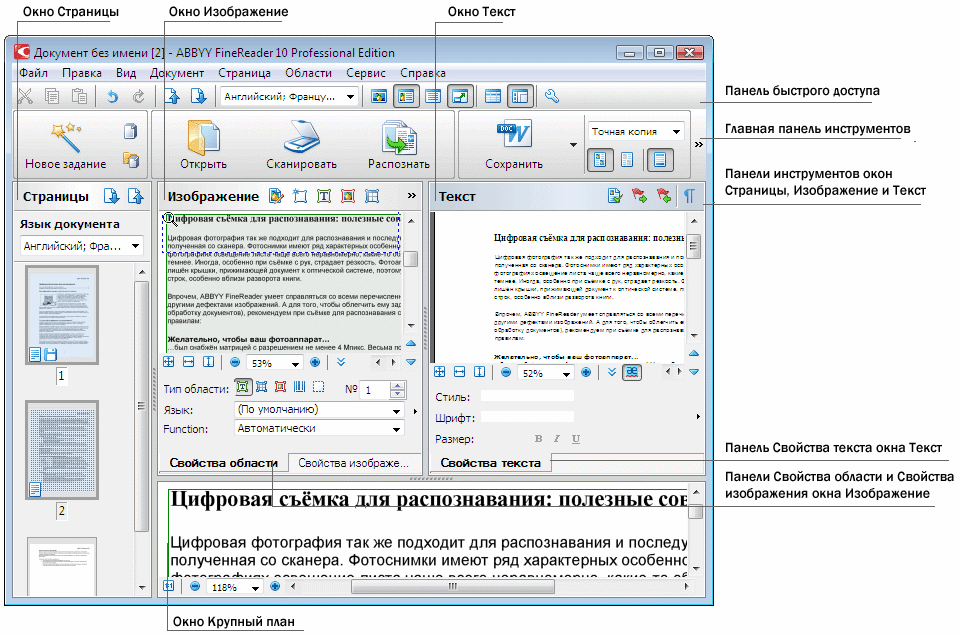 Он редактирует документы с отсканированными изображениями так же, как редактирует текстовый файл, и может сохранять текст в MS Word. Высокоточное преобразование, простые в использовании и умные инструменты выбора.
Наши специалисты по распознаванию текста протестировали последние версии Free OCR to Word, и мы считаем, что это лучшая общая ценность для бизнес-пользователей. Наши примеры документов варьировались от простых текстовых файлов до подробных диаграмм и сложных математических уравнений. Бесплатное распознавание текста в Word воссоздало их с тем же макетом, шрифтами и цветами, что и исходные документы.
Дополнительные функции
Быстрое распознавание текста
Бесплатное распознавание текста в Word, представленное первым на рынке решением для распознавания текста в режиме реального времени, является самым быстрым доступным механизмом, мгновенно обрабатывающим документы в режиме реального времени и позволяющим избежать тяжелого повторного набора текста. Поддержка технологии многоядерных процессоров обеспечивает усовершенствованный и высокоскоростной процесс преобразования. Вам больше никогда не придется тратить много времени на копирование информации вручную.
Простое трехэтапное решение
Бесплатное распознавание текста в Word легко преобразует изображения в Word всего за 3 шага: открыть, выбрать и преобразовать. Просто откройте свои изображения в нашем окне преобразования OCR в Word; выберите текст, такой как строки, абзацы или все изображение, которое вы хотите извлечь, а затем нажмите кнопку «OCR», чтобы мгновенно преобразовать текст изображения в Word.
Простое редактирование текста
Бесплатное распознавание текста в Word предоставляет вам простые инструменты редактирования текста: Очистить — очистить текстовое окно для удаления ранее преобразованного содержимого; Удалить – удалить разрывы строк; Копировать – скопировать текст в буфер обмена и вставить в другое приложение для редактирования; Экспорт – экспортировать текст в MS Word и т. д. Функция редактирования позволяет напрямую изменять извлеченное текстовое содержимое перед сохранением в виде документа Word.
Расширенная обработка изображений
Бесплатное распознавание текста в Word отличается расширенными возможностями обработки изображений. Он предоставляет инструменты изображения для лучшего предварительного просмотра изображения. В группе «Инструменты изображения» используйте «По размеру изображения» или «По ширине» для просмотра входного изображения; поверните изображение как по часовой стрелке, так и против часовой стрелки для перекошенных изображений; легко увеличивать и уменьшать изображение, а также обрезать, копировать и очищать выбор изображения. Прежде всего, инструмент выбора позволяет вам получить именно то, что вы выбираете. Вы можете преобразовать любую часть изображения, которая вам требуется. Нет необходимости конвертировать все изображение за раз, если в этом нет необходимости.
Скриншоты
Учебники
Советы
PDF — один из самых популярных форматов благодаря своей способности сохранять целостность документа. PDF вездесущ и гибок как кросс-платформенный формат файла — вы можете публиковать PDF …
Советы / Учебное пособие
Первый вопрос, который приходит на ум при упоминании таких терминов, как OCR: «Что такое OCR?» Для того, чтобы ответить на этот вопрос, прежде всего, нам нужно знать, что это …
Software Reviews
Предположим, вы хотите отредактировать и проанализировать информацию в книге, используя свой компьютер. Как бы вы это сделали? Кажется очевидным, что нужно просто отсканировать книгу. Но а…
Советы / Учебник
То, что люди считали невозможным, таковым не является! Существует программное обеспечение, которое может полностью извлечь текст из изображения или файла PDF и вывести его в виде файла Word …
Советы / Учебник
Интернет – это огромный и обширный мир, в котором мы можем найти практически все, что захотим. Для людей, у которых возникли проблемы во время чтения PDF-файлов и изображений…
Советы / Учебник
Люди считали, что для тех файлов PDF, чтение которых невозможно, не существует лекарства.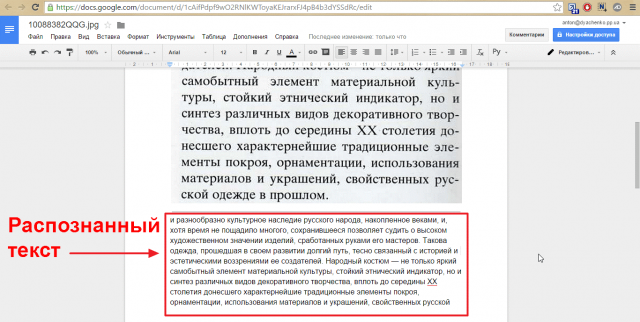 Нет ничего более раздражающего, чем пытаться понять, что написано в PDF-файле…
Советы / Учебное пособие
OCR, сокращение от «Оптическое распознавание символов», представляет собой технологию, которая помогает людям извлекать текстовое содержимое из широкого спектра документов, таких как отсканированные документы, машинописные документы, файлы Adobe PDF и т. д.
Другие уроки…
Загрузить изображение в текст — лучшее программное обеспечение и приложения
Реклама
Перевод слов на любой язык
QTranslate — это бесплатная служба языкового перевода, специально предназначенная для настольных компьютеров Windows. Он может переводить тексты на язык, который вы…
Механизм преобразования текста в изображение, управляемый искусственным интеллектом
DALL·E – бесплатная программа для графики и дизайна для ПК, разработанная OpenAI.
 Этот инструмент позволяет создавать изображения на основе контекстного текста с помощью…
Пусть изображения говорят тысячу слов с помощью конвертера JPEG в Word
Хотя это не такая уж и частая задача (если она не связана с вашей работой), но копировать информацию с изображения вручную скучно. Многие веб-сайты помещают…
Универсальный файловый браузер
FX File Explorer — это продвинутый файловый браузер для Android в стиле других великих тяжеловесов, таких как Astro или ES File Explorer. Среди его лучших особенностей…
Мощный видеоредактор, если он работает
ArcSoft ShowBiz — это мультимедийное приложение, которое обещает помочь вам с легкостью создавать и редактировать видео и фильмы. Он предлагает различные визуальные эффекты и.
 ..
..Вырезать текст и графику из любого файла PDF
Извлечение изображения или абзаца из файла PDF может быть проблемой, особенно если у вас нет Adobe Acrobat или другой программы для извлечения и инструменты преобразования…
Crello делает графический дизайн простым
Crello — это бесплатный инструмент для графического дизайна, который предлагает все необходимое для быстрого дизайна в одном месте. Начните с ввода желаемых размеров…
Приложение для создания заметок для инженеров и технически подкованных людей
CherryTree — это не простое приложение для создания заметок, такое как «Remember the Milk» или «Evernote». CherryTree отказалась от эстетики и сосредоточилась только на механике…
Перенос печати на экран с помощью MeOCR Image To Text Converter
MeOCR Image To Text Converter — это бесплатный инструмент, который предлагает быстрые и простые средства преобразования файла изображения в редактируемый текстовый документ.
 Итак, если…
Бесплатный инструмент для преобразования файлов Word и PDF
Конвертер PDF в Word — это бесплатный инструмент, который позволяет пользователям конвертировать файлы Microsoft Word в файлы PDF или файлы PDF в форматы Word. Программное обеспечение…
Создание текста из цветных изображений
GT Text — это служебное приложение с открытым исходным кодом от SoftOCR. Он работает как бесплатное программное обеспечение для оптического распознавания символов, так и как инструмент Ground Truth. Пользователи могут легко копировать цветные изображения…
Создание видеоисторий
Video Maker — это бесплатное приложение для мультимедиа и видео, созданное Multimedia Apps и разработанное Escrow Infotech. Он позволяет пользователям создавать фильмы из фотографий и музыки…
Редактор фотографий, способный выполнять незначительное редактирование
Не у всех есть деньги, чтобы тратить их на профессиональные программы для редактирования фотографий, такие как Adobe Photoshop.
 Тем более, если вам не нужны…
Менеджер файлов PDF и средство извлечения изображений и текста
PDF Explorer — хорошая бесплатная программа для Windows, относящаяся к категории программного обеспечения для бизнеса с подкатегорией PDF.
Преобразование PDF в текст и многое другое
PDFMate Free PDF Converter — это простой, но функциональный бесплатный конвертер PDF, который позволяет вам преобразовывать ваши PDF-файлы в изображения, текст и многое другое. Если вы ищете…
Полезный инструмент для сканирования и редактирования изображений
Всем известно, что практически невозможно редактировать текст документа с отсканированным изображением. Даже если вы попытаетесь открыть изображение или PDF-файл в таких текстовых редакторах, как…
Профессиональное программное обеспечение для редактирования фотографий для Windows 10
Polarr Photo Editor — это мощный инструмент, позволяющий пользователям легко вносить потрясающие изменения в изображения.
 Гибкость этого пакета состоит в том, что он…
Быстрое и простое приложение для преобразования любого изображения в текст
Документы и изображения всех видов можно быстро сканировать и сохранять на телефоне или другом устройстве, помогая сохранить ваши данные в одном месте. Просто…
Преобразование содержимого PDF в содержимое Word
Wondershare PDF Converter — это инструмент, который позволяет преобразовывать PDF-файлы в файлы Word без использования Adobe или аналогичных инструментов. Если в PDF-файле есть полезный текст (это может быть…
Бесплатный онлайн-редактор фотографий и создатель коллажей
FotoJet — это быстрое и удобное средство для редактирования и создания коллекций изображений. Оно не только предлагает все основные инструменты, но пользователи также могут наслаждаться…
Реклама
Как добавить текст вокруг изображения в Microsoft Word?
Добавление изображений может быть прекрасным способом проиллюстрировать ценную информацию или добавить декоративный акцент к существующему тексту. Мы добавляем изображения в документы, чтобы побудить читателя продолжить чтение документа или истории. Это дает читателю визуальное представление о предстоящей истории.
Если вы знакомы с Microsoft Word с самого начала, вы знаете, что он был выпущен еще в 1983 году для операционной системы MS-DOS. В то время фотографии не использовались в этой программе обработки текстов в первую очередь. Это была борьба с изображениями в Word; мы столкнулись с проблемами масштабируемости, проблемами переноса текста и (мой любимый вопрос) «почему мое изображение не остается на странице?»
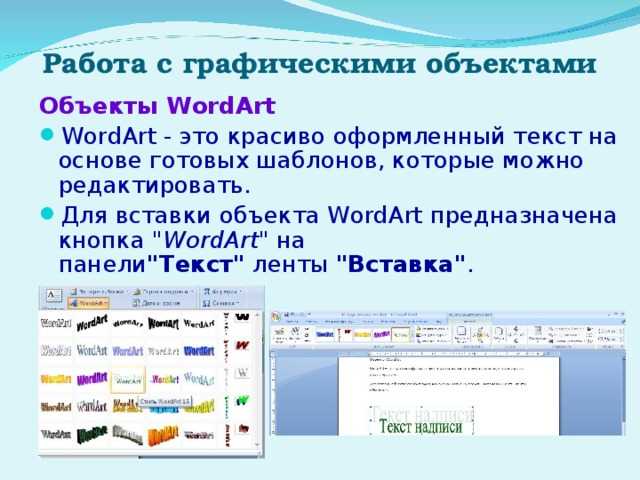
Со временем Word стал более интуитивным. Теперь вы можете добавлять в документы изображения, фигуры, значки, 3D-модели, диаграммы, SmartArt, скриншоты и даже видео. Вы можете выполнять поиск по своим стоковым изображениям, обширной коллекции изображений Microsoft или даже искать идеальное совпадение в Интернете с помощью Bing.
В этом блоге я расскажу, как добавить изображение, обернуть текст вокруг изображения, как сгруппировать изображения и изменить их размер, чтобы они оставались на странице.
Чтобы добавить изображение, щелкните вкладку «Вставка» в меню ленты, затем щелкните Изображение . Если у вас есть изображение на локальном компьютере/устройстве, нажмите Это устройство , или, если вы хотите найти изображение, вы можете выбрать Стоковые изображения или Онлайн-изображения от Bing.
Примечание. Действия по добавлению изображения в документ универсальны для всех приложений Office 365.
В этой демонстрации я буду искать стоковых изображений . Как вы увидите на снимке экрана ниже, есть пять категорий, в которых вы можете искать: изображения, значки, вырезанные люди, наклейки и иллюстрации. Microsoft позволяет выбрать любое количество изображений из критериев и вставить их все сразу, нажав кнопку Вставить в нижней части диалогового окна (выделена синим цветом). Кнопка также покажет вам, сколько изображений/значков/и т.д. вы выбрали. Я предпочитаю выбирать по одному изображению за раз, иначе Word вставит все изображения одновременно там, где установлен ваш курсор, и вам придется вырезать, копировать и вставлять эти изображения по всему документу.
Как упоминалось выше, место, куда вы устанавливаете курсор перед вставкой изображения, и будет помещено ваше изображение.
Во-первых, вы можете изменить размер изображения, и вы можете сделать это, щелкнув один раз по изображению и захватив угловой маркер, чтобы щелкнуть и перетащить внутрь или наружу, чтобы изменить размер. Это стандартная практика для всех изображений (включая значки, иллюстрации и т. д.). Когда вы нажимаете на угол, это пропорционально изменит размер вашего изображения. Если вы хотите растянуть или исказить изображение, чтобы оно выглядело по-другому, возьмитесь за центральные ручки, щелкните и перетащите внутрь или наружу, чтобы исказить (т. е. изменить размер изображения по длине или по ширине).
Примечание : Если ваше изображение не соответствует критериям размера страницы, оно перейдет на следующую страницу. Чтобы сохранить текст, вам нужно будет настроить размер каждой добавленной фотографии.
Щелкните и перетащите стрелку Поверните в любом направлении, чтобы наклонить изображение, или возьмитесь за угол, чтобы быстро перевернуть (перевернуть) фотографию.
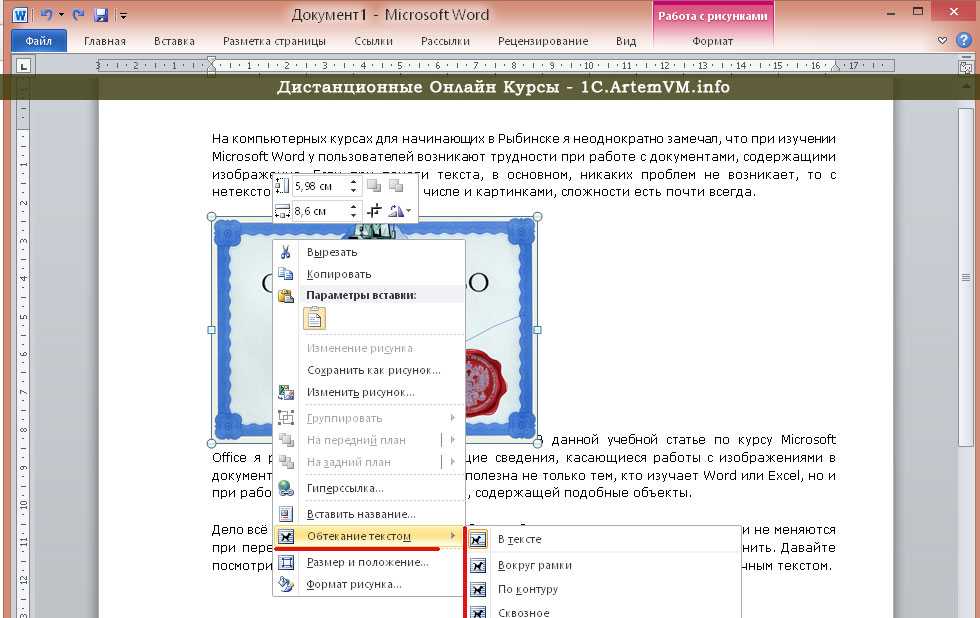
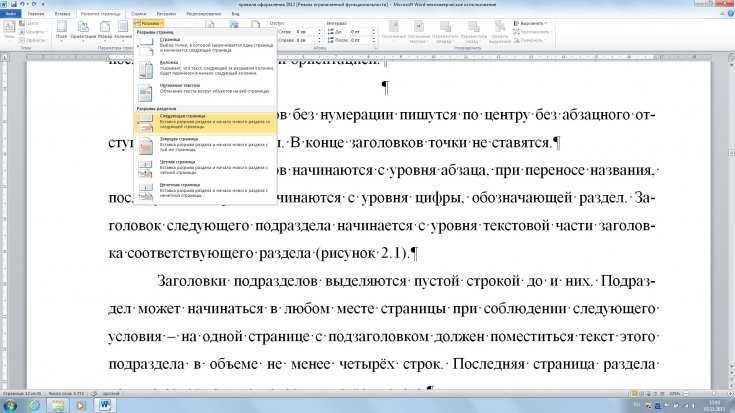
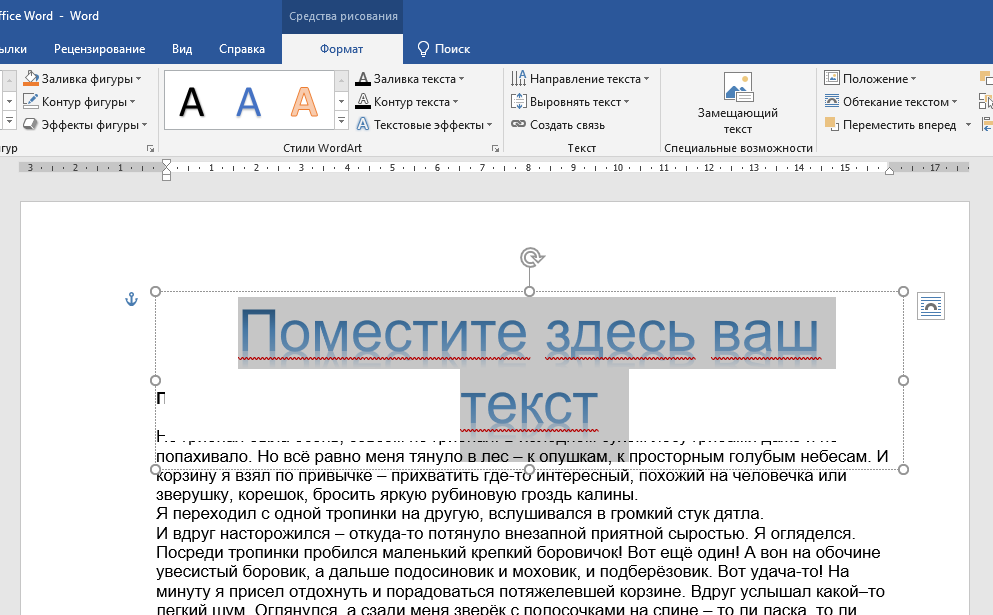
Обтекание изображения текстом в WordДалее вам нужно решить, как вы хотите, чтобы текст обтекал изображение. Доступ к инструментам меню можно получить двумя способами:
- Чтобы быстро отредактировать обтекание текстом, щелкните правой кнопкой мыши изображение и выберите Параметры макета .
- Чтобы добавить точные размеры, щелкните Обтекание текстом в пункте меню Формат изображения , затем выберите Дополнительные параметры макета .

Выбрав любой из инструментов «С обтеканием текстом» , вы сможете свободно перемещать изображение в любом месте документа, щелкнув и перетащив изображение в нужное место.
Различные типы обтекания текстом В строке с текстомВ строке с текстом — стандартное размещение по умолчанию. Везде, где находится ваш курсор, будет размещено изображение. Если вы щелкнете и перетащите свое изображение в другое место в документе, оно всегда будет привязано к тексту и будет размещено там, где находится курсор.
Квадратное обтекание текстомКвадратное обтекание текстом оборачивает текст вокруг изображения в виде квадрата.
Плотный перенос текстаПлотный перенос текста приблизит текст к изображению.
Обтекание текстом Обтекание Обтекание текстом позволит вашему тексту проходить сквозь изображение. Текст остановится на одной стороне и продолжится на другой стороне.
Обтекание сверху и снизу разместит ваш текст над и под изображением.
Обтекание текстомОбтекание текстом Обтекание позволяет разместить изображение за текстом и является отличным способом добавления текста к изображению.
Перенос текста на передний планПеренос текста на передний план блокирует отображение текста в документе.
Далее, определяя параметры переноса текста, вы можете подумать о том, как вы хотите, чтобы ваш текст сочетался с изображениями. Вы можете:
- Перемещение с текстом — позволяет перемещать изображение с добавленным или удаленным текстом.
- Исправить положение на странице — изображение останется в текущем положении независимо от добавленного текста.

Нажмите Подробнее… , чтобы добавить точные размеры в макет: положение, обтекание текстом и размер.
Вы можете добавить в документ любое количество изображений, но имейте в виду, что чем больше вы добавляете, тем медленнее ваша система может работать при сохранении или редактировании вашей работы.
Выполните те же действия, что и выше, чтобы добавить несколько изображений.
Редактировать точки переносаКлассная функция, которая мне нравится, это Редактировать точки переноса , это дает больше свободы в настройке переноса текста, чтобы оставить больше или меньше места между текстом и графикой.
Щелкните правой кнопкой мыши изображение, выберите Обтекание текстом , затем Редактировать точки переноса , затем щелкните и перетащите конечные точки, чтобы отрегулировать расстояние между изображением и текстом.
Вставить подпись Вы также можете Подписать фотографию. Добавление подписи к вашей фотографии поможет читателю понять, что вы пытаетесь сказать, или вы можете просто отдать должное фотографу. Этот текст подписи будет отображаться вместе с изображениями в зависимости от положения, которое вы выбрали в поле свойств подписи.
Чтобы добавить подпись, щелкните изображение правой кнопкой мыши, выберите Вставить подпись… , а затем добавьте текст и другие необходимые атрибуты.
Групповые фотографии Групповые фотографии — нажав и удерживая клавишу Shift и используя мышь, щелкните каждое изображение, которое вы хотите Группировать вместе, затем щелкните правой кнопкой мыши, чтобы выберите Group (или Ungroup ). Затем вы можете переместить два изображения вместе в любом месте документа. Вы также можете изменить размер изображений в целом, щелкнув и перетащив угловой маркер сгруппированного изображения.