
Добавить текст на фото онлайн – Сделайте надпись на фото бесплатно
Хотите, чтобы ваши публикации в соцсетях собирали море лайков и шеров? Тогда делайте ставку на графический контент – люди его любят. Какой бы ни была тема – от политики и бизнеса до юмора и вдохновения, – хорошая картинка всегда кстати. По статистике, визуальный контент всегда обращает на себя больше внимания. Поэтому если хотите, чтобы ваши слова облетели весь интернет – оформляйте их в надписи на стильных картинках.
Создать дизайн
Надписи в VistaCreate – оформляйте слова по-своему
Дизайн делает надписи ярче! Представьте, как хорошо будут смотреться ваши слова в красивом графическом оформлении? Такой картинкой точно захочется поделиться. Выбирайте идеальный шрифт для надписи из нашей библиотеки – или загружайте свой. Чтобы сделать интересные акценты, используйте анимации или премиальные фото или видео из коллекции VistaCreate!
Шрифты задают тон
 У вас под рукой и забавные шрифты с завитушками, и тяжелые брусочные, и легкие курсивные – есть даже шрифты «из воздушных шариков». Если не найдете подходящий, перейдите в «Мои шрифты» во вкладке «Тексты» и загрузите свой.
Добавьте WOW с помощью анимации
С помощью VistaCreate делать анимацию проще, чем вам казалось! В нашем конструкторе добавить анимацию легко – функция дрэг-энд-дропа вам поможет. Анимируйте любую надпись или объект за пару секунд.
Добавьте красок
Черно-белые надписи – слишком скучные? Пусть ваши слова будут яркими не только по смыслу! Добавьте в надпись любой цвет, который вам нравится и соответствует брендбуку.
 Просто кликните на надпись и выберите нужный оттенок – чтобы все было идеально!
прозрачность со смыслом
Надписи можно сделать полупрозрачными – чтобы через них проглядывал фон. Это добавит вашему дизайну характера. Или поставьте свой логотип – пусть все видят ваш водяной знак и знают, кто автор этого потрясающего дизайна.
От простого к крутому – с помощью слоев
 Пусть ваш дизайн станет особенным!
Оживите слова
Уменьшение, увеличение, вылет… ваша надпись не должна стоять смирно. Добавьте в дизайн энергии с помощью анимации – и сделайте его объемнее, добавляя к элементам внутренние или внешние тени.
Использовать VistaCreate сейчас
Организуйте текст
Вы можете добавлять надписи, как нравится вам – или редактировать наши заготовки. Адаптируйте надписи, добавляйте подзаголовки и основной текст поверх фонового изображения, цветного элемента или анимированного объекта.
Добавить заголовок
Выразите главную мысль в заголовке.
фото под текст
Нравится, как выглядит надпись? Чтобы добавить интересных акцентов, выберите фото из нашей огромной библиотеки или загрузите свое.

Подзаголовок
Добавьте подзаголовок, чтобы раскрыть контекст и усилить главную мысль. Изменяйте масштаб, обрезайте, поворачивайте этот блок, чтобы композиция была идеальной. Всю ключевую информацию добавьте в основной текст.
видеотекст
Как добавить текст на картинку
1
Выбрать изображение
Найдите красивый фон в нашей огромной коллекции фото и изображений – или загрузите свой.
2
Отредактировать надпись
Вы можете добавить заголовок, подзаголовок, основной текст, видео- или фототексты. Оформите надпись, как хочется, и поместите ее на любое изображение. Или нажмите «Бейджи», если хочется получить уже готовую композицию со шрифтами и изображениями.
3
Изменить оформление
Замените шрифты, адаптируйте, меняйте размеры или передвигайте изображения – пока все не будет именно так, как хочется.
4
Сохранить и поделиться
Сохраните свой дизайн в формате PDF, JPG или PNG.

Частые вопросы
Можно ли использовать VistaCreate на iPhone или Android
Да, загрузите приложение VistaCreate и создавайте графику прямо на своем смартфоне. Вы также можете использовать в дизайнах свои фото! Выберите фото из нашей коллекции или загрузите свои и украсьте дизайн другими элементами – просто перетяните в него объекты, рамки и наклейки. Потом добавьте свой текст – и сохраните или загрузите дизайны в соцсети.
Можно ли загружать свои изображения?
Добавив надписи на фото и сохранив дизайн, можно ли редактировать его снова?
Как мне сохранить графику и поделиться ею?
Редактор фото онлайн — PhotoDraw.
 ru
ruНаш сервис позволяет быстро, бесплатно и без установки дополнительного программного обеспечения редактировать изображение: обрезать, повернуть или изменить размер фото; сгруглить углы; наложить фильтры, такие как контраст, сепия, размытие, смешение цветов, создание оттенков серого и многие другие. Также Вы можете
Создайте изображение с «чистого листа»: нужного размера, цвета, прозрачности. Добавьте на обработанное изображение разнообразные линии и фигуры: прямоугольник, круг, многоугольник, примените к ним уникальные текстуры, в том числе загрузив собственные.
Мы не накладываем на изображение ватермарк и позволяем сохранять изображение в том виде, в котором вы его создали!
Вам будут полезны: курсы веб дизайна, курсы графического дизайна, курсы дизайна интерьера, курсы фотошопа.
Редактор фото онлайн Вырезать фон
Примеры создания открыток из изображений
Открытка с пузырем речи
Нанесение на изображение одного или нескольких пузырей речи и текста, отображающих разговор или мысли людей, персонажей на фото. Удобный инструмент для создания комикса из группы изображений.
Открытка с текстом на фото
Если взять изображение, фотографию, совместить их еще с несколькими, а затем нанести текст – получится замечательная открытка, которую не стыдно отправить в качестве виртуального поздравления!
Открытка со стикерами
Добавьте на свою фотографию прикольные и веселые стикеры, «наклейки», разнообразные элементы графики или другие изображения – создайте уникальное и впечатляющее фото, с элементами рисунка.
Примеры редактирования фото и изображений
Редактирование фото
Использование редактора для простейших операций с фото или изображением: открытие, изменение размера картинки, обрезка фото, вращение изображения и скругление углов, сохранение на компьютер.
Фильтры для фото
Применяем к загруженному изображению разнообразные фильтры: оттенки серого, сепия, инверсия, яркость, градиент, шум, контраст, размытие, а также разнообразные оттенки и мультиналожение цвета.
Добавляем текст на фото
Использование онлайн сервиса для нанесения на изображение или фото произвольного текста, с применением разнообразных шрифтов, фона, различного уровня прозрачности.
Вопросы и ответы по работе с редактором фото
- Работа с областями редактора: история, слои, масштабирование, загрузка и сохранение изображения.
- Редактирование: обрезка, вращение, размер, скругление, цвет, объединение слоев
- Добавляем текст на фото: выбираем шрифт, размер, цвет и расположение.
- Рисование кистью: выбор шаблона кисти, цвета, тени и толщины.
- Использование фильтров на фото: выбор и настройка доступных простых фильтров для изображений.
- Фигуры: рисуем произвольные фигуры, используя цвет, заливку, прозрачность и любой размер.
- Стикеры, «наклейки» на фото: выбор из шаблонов стикеров. Пузыри, звезды, облака, транспорт, архитектура и другие.
Редактор фото онлайн Вырезать фон
Подборка онлайн-курсов
Курсы по обучению QA-тестировщиков
В статье собраны 12 лучших платных и бесплатных курсов по обучению тестировщиков.
Курсы по фронтенд-разработке
Пройти обучение и получить работу мечты, можно не выходя из дома. Cписки лучших курсов и школ можно найти в этой статье.
Курсы по копирайтингу
Самые популярные курсы, на которых опытные копирайтеры учат новичков использовать текст как инструмент.
Курсы системного администрирования
В этой статье собраны лучшие курсы как для новичков, которые хотят стартовать в IT, так и для профессионалов, прокачивающих свои навыки.
Курсы по разработке игр
Русскоязычные курсы для тех, кто хочет научиться создавать собственные игры и зарабатывать на этом.
Курсы по IOS-разработке
Лучшие онлайн-курсы по разработке приложений для IOS как для новичков, так и для профессионалов, повышающих квалификацию.
Курсы по web-разработке
Онлайн курсы для тех, кто хочет освоить профессиональную вёрстку сайтов и начать зарабатывать в IT.
Курсы программирования на JavaScript
В статье собраны лучшие русскоязычные курсы по JavaScript и его практическому применению.
Курсы по 3D-моделированию
Курсы по 3Д-графике и основанных на ней профессиях.
Курсы по мобильной разработке
Cамые популярные русскоязычные курсы по разработке мобильных приложений.
Курсы по бизнес-аналитике
В статье собраны 10 лучших курсов для обучения бизнес-аналитике.
Курсы аналитики в Power BI
Платные и бесплатные онлайн-курсы по аналитике в Power BI на русском языке.
Курсы по Аndroid-разработке
Онлайн курсы на русском языке по разработке мобильных приложений на Android.
Курсы по HR и управлению персоналом
Самые популярные онлайн-курсы в сфере HR и управления.
Курсы по DevOps
В статье собраны лучшие платные и бесплатные онлайн-курсы для DevOps инженеров.
Курсы по Data Science
Разноуровневые курсы для ознакомления с профессией, полноценного обучения и повышения квалификации.
Курсы по 3ds Max
В статье собраны лучшие онлайн-курсы по специальностям, в основе работы которых лежит моделирование в 3D Max.
Курсы разработки на Java
Лучшие онлайн-курсы для Java-разработчиков разных уровней.
Курсы по разработке на PHP
Самые популярные курсы по РНР разных уровней.
Курсы по product-менеджменту
Платные и бесплатные онлайн-курсы для обучения эффективному управлению процесса создания продукта.
Курсы по разработке на Python
В статье собраны лучшие онлайн-курсы для изучения Python и освоения профессии разработчика сайтов и приложений.
Курсы по SMM-продвижению
Курсы для тех, кто хочет с нуля научиться продвигать товары и услуги в соцсетях и развивать блоги.
Курсы по графическому дизайну
Русскоязычные курсы по графическому дизайну. Здесь представлены как платные, так и бесплатные программы разных уровней.
Курсы по SEO-продвижению
В статье собраны онлайн-курсы для освоения профессии и повышения профессиональных навыков.
Курсы по контекстной рекламе
Популярные онлайн-курсы по обучению эффективной контекстной рекламе. Здесь есть курсы для новичков, опытных маркетологов и владельцев бизнеса.
Курсы по Web-дизайну
В статье собраны 10 лучших онлайн-курсов для тех, кто хочет освоить эту творческую и востребованную специальность.
Курсы по финансовой аналитике
Cамые популярные русскоязычные курсы для тех, кто планирует карьеру в сфере финансов или повысить свою финансовую грамотность.
Курсы по работе с Excel и Google таблицами
В таблице собраны лучшие курсы по работе с Excel и Google таблицами.
Курсы по системной аналитике
В статье собраны русскоязычные курсы по основам системного анализа и бизнес-анализа.
Курсы по работе с искусственным интеллектом
Популярные онлайн-курсы по обучению искусственному интеллекту
Курсы по монтажу видео
В статье собраны курсы видеомонтажа как для начинающих так и для тех, кто хочет прокачать свои навыки до профессионального уровня.
Курсы по Figma
Cамые популярные онлайн-курсы для начинающих и опытных веб-дизайнеров.
Курсы по Adobe Photoshop
Лучшие русскоязычные онлайн-курсы по обработке фото-контента в самом популярном графическом редакторе.
Курсы по скетчингу
В статье собраны онлайн-курсы по освоению искусства скетчинга на бумаге, графическом планшете и в ПК.
Курсы по Adobe Illustrator
Лучшие русскоязычные онлайн-курсы по работе в графическом редакторе Adobe Illustrator.
Курсы по Adobe After Effects
Популярные онлайн-курсы по работе в графическом редакторе Adobe After Effects.
Курсы по ArchiCAD
Профессиональные онлайн-курсы по обучению работе в ArchiCAD для дизайнеров.
Курсы по Motion-дизайну
В статье собраны лучшие онлайн-курсы по Motion-дизайну, как для новичков, так и для опытных разработчиков.
Курсы по Яндекс.Директу
Популярные онлайн-курсы по обучению эффективной контекстной рекламе в Яндекс.Директ. Здесь есть курсы для новичков, опытных маркетологов и владельцев бизнеса.
Курсы по созданию лендингов
Продвижение бизнеса, товара или услуги в онлайн начинается с создания продающего лендинга. В статье собраны курсы по разработке лендингов.
Курсы по HTML/CSS
В статье собраны лучшие онлайн-курсы для верстальщиков сайтов.
Курсы по разработке на C#
Популярные русскоязычные онлайн-курсы по разработке на C#
Курсы по разработке сайтов
В статье собраны лучшие онлайн курсы для тех, кто хочет освоить профессиональную вёрстку сайтов и начать зарабатывать в IT.
Курсы по C++
Лучшие платные и бесплатные курсы по программированию на языке С++.
Курсы по Swift
Популярные русскоязычные курсы по разработке мобильных приложений для IOS на языке Swift.
Курсы по разработке игр на Unreal Engine
В статье собраны лучшие русскоязычные курсы для тех, кто хочет научиться создавать собственные игры и зарабатывать на этом.
Курсы по информационной безопасности
В век информационных технологий сохранность данных – один из важнейших приоритетов в разработке любого проекта. Лучшие онлайн-курсы по кибербезопасности.
Курсы по программированию на Go
Golang – универсальный мультиплатформенный язык, на котором создаются высоконагруженные приложения и сайты. В статье собраны лучшие курсы по Golang-разработке.
Курсы личностного роста
Чтобы успешно справляться с ежедневными задачами и при этом сохранить позитивный настрой и эмоциональное здоровье. Лучшие курсы по саморазвитию и повышению личной эффективности.
Курсы по ораторскому мастерству
Умение грамотно подавать информацию, уверенно держаться на публичных выступлениях – залог успеха в любой сфере жизни. В статье собраны лучшие русскоязычные курсы для развития ораторских навыков.
Курсы по тайм-менеджменту
Популярные русскоязычные курсы по тайм-менеджменту.
Курсы по project-менеджменту
В статье собраны лучшие онлайн курсы по project менеджменту и управлению командами.
Курсы по управлению продажами
Лучшие русскоязычные курсы по управлению продажами.
Screen Translator: экранный переводчик
Screen Translator — экранный переводчик для перевода текста из области экрана, используемый в тех случаях, когда невозможно выполнить перевод обычным способом. С помощью экранного переводчика пользователь выделяет текст из любой области экрана, а затем получает перевод распознанного текста.
В интернете, при посещении сайтов на иностранных языках, довольно часто встречается, что не все элементы дизайна открытой веб-страницы, могут быть переведены с помощью онлайн-переводчика. Пользователь получает перевод основной части страницы, а что обозначают некоторые элементы, например, меню, что написано на кнопках или на других элементах дизайна сайта, неизвестно.
Содержание:
- Возможности Screen Translator
- Настройки Screen Translator
- Как пользоваться Screen Translator
- Выводы статьи
В других ситуациях, необходимо перевести текст в изображении или в фотографии. Это непростая задача для обычного пользователя.
На некоторых сайтах используется защита от копирования, при которой совсем непросто выделить и скопировать нужный текст. При включенной защите на странице сайта, невозможно что-то скопировать из-за того, что отключена правая кнопка мыши, или на подобном сайте не работает перевод с помощью онлайн переводчика.
В окне запущенной программы появляется сообщение на иностранном языке, а пользователь не понимает, как ему следует поступить. Если программа на иностранном языке, многие элементы дизайна или управления приложения непонятны.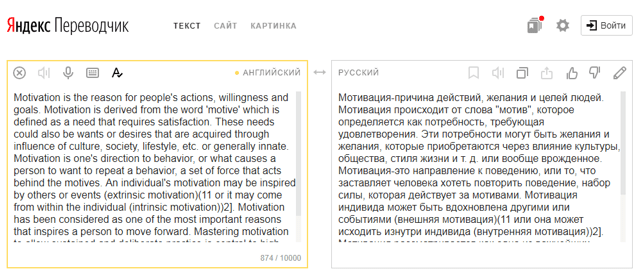 Операционная система Windows может показывать сообщения на английском языке. Для правильного реагирования, необходимо получить перевод сообщения.
В подобных ситуациях, пользователь испытывает значительные затруднения при переводе текста с картинок, элементов сайта, из окон сообщений, исходящих от программного обеспечения.
Решить подобные проблемы можно с помощью бесплатной программы Screen Translator. Переводчик Screen Translator переведет выделенный текст с экрана компьютера.
Возможности Screen Translator
Экранный переводчик Screen Translator поможет с переводом в следующих случаях:
- Перевод текста с изображений, фотографий, инфографики.
- Перевод текста в окнах программ, меню, в системных сообщениях, в играх.
- Перевод текста с элементов интерфейса, меню или дизайна сайта.
- Если на странице сайта включена защита от копирования.
Для нормального функционирования программы необходимы следующие условия:
- Постоянный доступ в Интернет.

- Программа или игра, с которой нужно распознать, а затем перевести текст, не должна работать в полноэкранном режиме.
Для получения перевода в Screen Translator, достаточно лишь выделить нужный участок экрана, приложение автоматически выполнит оптическое распознавание (OCR), а затем покажет перевод.
Приложение работает на русском языке в операционных системах Windows и Linux. Это проект с открытым исходным кодом, все исходники приложения и языковые пакеты находятся на GitHub.
Для того, чтобы скачать Screen Translator, перейдите на официальный сайт разработчика программы Gres.
Screen Translator скачать
Для загрузки предлагаются две версии программы: онлайн установщик и файл для установки оффлайн (screen translator offline). Во время онлайн установки пользователю нужно выбрать необходимые языки для скачивания, а при оффлайн установке, в программу уже включены основные языки для распознавания. Имейте в виду, что из-за дополнительных языковых пакетов, размер места, занимаемый программой на диске компьютера, значительно увеличится.
Дополнительные языки можно скачать по ссылкам с GitHub, которые размещены на официальном сайте. Имеется портативная версия Screen Translator Portable, в которую необходимо установить языки самостоятельно.
В процессе установки программы Screen Translator на компьютер, обратите внимание на возможность добавления программы в автозапуск. Если автозапуск потребовался через некоторое время, добавьте приложение в автозагрузку этими способами.
Настройки Screen Translator
Значок запущенной программы Screen Translator находится в области уведомлений. Кликните по нему правой кнопкой мыши, в контекстном меню выберите «Настройки».
В окне «Настройки», во вкладке «Общее» отображены параметры сочетаний «горячих» клавиш для выполнения необходимых операций: «Захватить», «Захватить повторно», «Показать», «Скопировать».
Доступен вывод результата в «Окно» или в «Трей» (область уведомлений), настройка получения обновлений.
Во вкладке «Распознавание» выбирается язык распознавания, регулируется значение опции «Увеличение масштаба» (размер текста в окне распознанного перевода, рекомендуется выбрать в пределах от 5 до 10).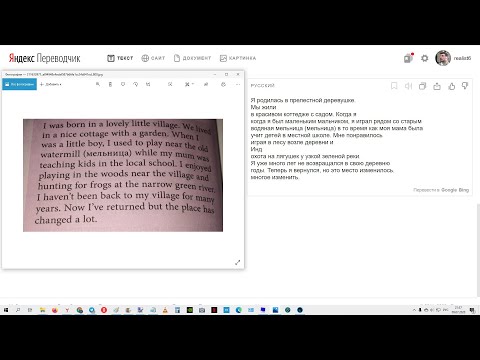
В области «Исправление» вносятся исправления, если распознавание текста постоянно получается с одинаковыми ошибками.
Во вкладке «Перевод» задается максимальное время отображения перевода, язык результата, выбираются переводчики.
Переводчики расположены в определенном порядке. Пользователь может перетащить нужный переводчик выше других, чтобы использовать его в качестве основного.
После внесения изменений в настройки программы, не забывайте нажимать на кнопку «ОК».
Как пользоваться Screen Translator
Теперь посмотрим, как работает Screen Translator.
Для захвата экрана, в области уведомлений кликните по иконке программы правой кнопкой мыши, выберите пункт меню «Захват». По-другому, запустить захват можно с помощью «горячих клавиш» клавиатуры: «Ctrl» + «Alt» + «Z».
Выделите курсором мыши нужную область на экране. На этом примере я выделил текст, который нужно перевести в окне запущенной программы.
После распознавания захваченного текста, под выделенной областью появится его перевод.
Щелкнув правой кнопкой мыши по выделенной области, из контекстного меню можно выбрать следующие действия:
- Распознать другой язык — переключение на распознавание другого языка.
- Перевести на другой язык — выбрать язык, на который следует перевести захваченный текст.
- Скопировать в буфер — копирование переведенного текста в буфер обмена, например, для вставки в текстовый редактор.
- Скопировать рисунок в буфер — копирование текущего изображения в буфер обмена.
- Исправить распознанный текст — исправление ошибок в переводе распознанного текста вручную.
В программе есть две дополнительный опции:
- После щелчка по иконке программы левой кнопкой мыши на экране появится последний перевод, выполненный с помощью программы.
- Клик по средней кнопки мыши (колесику) копирует распознанный текст в буфер обмена.
Подобным образом можно переводить непонятный текс в Screen Translator во время компьютерной игры. Единственное условие: игра не должна быть запущена в полноэкранном режиме.
Выводы статьи
Бесплатная программа, экранный переводчик Screen Translator служит для перевода текста на экране ПК: с захваченного изображения, элемента сайта, интерфейса программы или игры. Программа распознает текст в выделенном окне, а затем отображает перевод. Распознанный текст можно скопировать в буфер обмена, для дальнейшего использования.
Нажимая на кнопку, я даю согласие на обработку персональных данных и принимаю политику конфиденциальности
Text to Image Generator – Text to PNG Online
Text to Image
Текст
Импорт из файла
Сохранить как…
Копировать в буфер обмена
Загрузить
Изображение 1207×1268
Невозможно преобразовать.
Произошла ошибка.
Сохранить как…
Копировать в буфер обмена
Загрузить
Удалить инструменты?
Этот инструмент нельзя объединить в цепочку.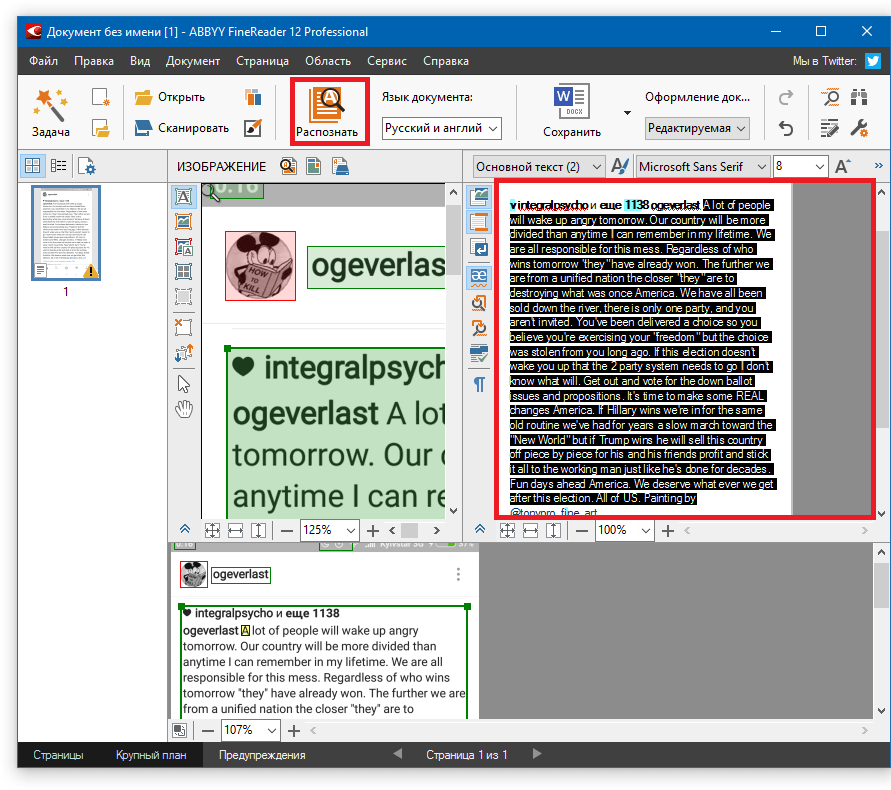
Опции конвертера текста в изображение
Фоновый цвет Цвет фона изображения. (Может быть прозрачным.)
Ширина Ширина изображения. (По умолчанию адаптируется к ширине текста.)
Высота Высота изображения. (По умолчанию адаптируется к высоте текста.)
Параметры текста
Цвет текста Цвет текста.
Размер шрифта Размер шрифта текста. (Указывается в пикселях.)
RobotoMonospaceSerifSans-SerifCustom (импорт из URL-адреса)
String Typeface Выберите один из шрифтов или пользовательский.
Пользовательский шрифт Если вы выбираете пользовательский шрифт, укажите URL-адрес здесь.
Слева по центру справа
Горизонтальное выравнивание Выравнивание текста по горизонтали.
TopMiddleBottom
Вертикальное выравнивание
Выравнивание текста по вертикали.
Дополнительные опции
Жирный Сделайте текст жирным.
Курсив Выделите текст курсивом.
Прокладка Дополнительное пространство вокруг текста. (Указывается в пикселях.)
Тень текста Тень текста в формате CSS: x-смещение y-смещение цвет размытия
Высота строки Вертикальное расстояние между строками текста.
PNGJPEGGIFBMP
Формат DСкачать формат.
О программе «Текст в изображение»
Добро пожаловать в наш бесплатный онлайн-конвертер текста в изображение. Добавьте текст в этот инструмент и бесплатно загрузите его в виде изображения.
Что такое генератор текста в изображение?
Генератор текста в изображение — это мощный инструмент, который поможет вам преобразовать текст в формат файла изображения. Вы можете использовать этот инструмент для добавления онлайн-текста и легкого преобразования его в изображение.
Используйте этот инструмент преобразования изображений, чтобы добавить любой текст в инструмент и настроить его по своему усмотрению.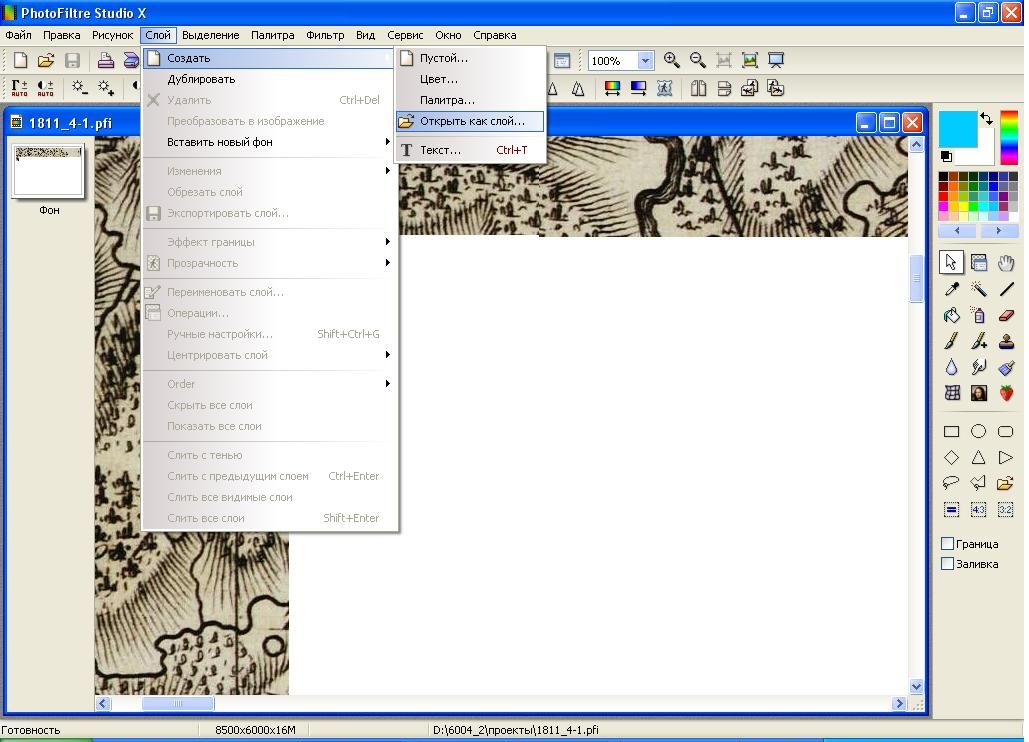 После этого вы можете либо скопировать текст в буфер обмена, либо загрузить его как изображение.
Используйте наш бесплатный инструмент преобразования текста в изображение, чтобы оживить ваши изображения. Этот инструмент предлагает широкий спектр параметров настройки, которые вы можете использовать для форматирования текста по своему усмотрению. Процесс загрузки после настройки также довольно прост.
#1 Бесплатный онлайн-инструмент для преобразования текста в изображение
Этот мощный инструмент — ваш лучший выбор для преобразования текста в PNG. Он предлагает множество различных настроек для создания привлекательных текстовых дизайнов, которые вы можете загружать в виде изображений.
Например, вы можете добавить текст, изменить размер шрифта и цвет текста, установить тень текста, изменить цвет фона и многое другое.
Этот инструмент упрощает преобразование текстов благодаря простому процессу преобразования текста в изображение. Если вы ищете простой способ преобразования текста в изображения, то этот инструмент будет для вас лучшим выбором.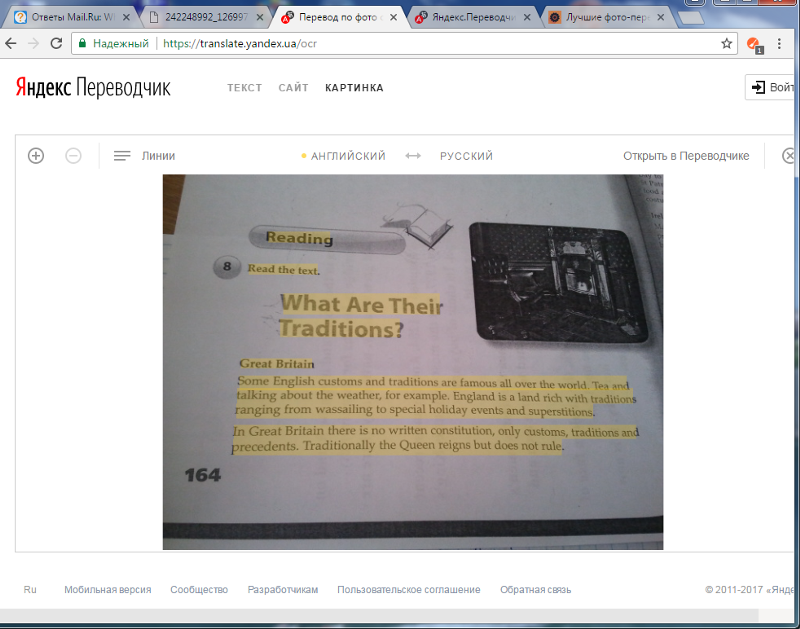 Вы также можете использовать конвертер текста в речь от SEO Magnifier для преобразования входного текста в произнесенные слова, если хотите.
Зачем использовать генератор текста в изображения?
Text Image Generator — полезный инструмент с широким спектром применения. Этот инструмент устраняет необходимость установки программного обеспечения для редактирования изображений для создания изображений с произвольным текстом.
Это программное обеспечение представляет собой веб-приложение, поэтому оно работает в веб-браузерах. Неважно, какие у вас мобильные устройства; вы по-прежнему можете использовать этот конвертер для преобразования текста в изображение. Вы можете
Вот некоторые из наиболее известных приложений этого приложения, которые вам нужно знать
- Создание текстовых плакатов
- Создание текстовых сообщений Facebook
- Создание изображений с произвольным текстом
- Демонстрация своего творчества
- Создание привлекательных текстовых рекламных роликов
Это одни из самых основных приложений генераторов преобразования текста в изображение. Чтобы сделать ваш текст более привлекательным, вы можете попробовать использовать Tiny Text Generator для создания крошечного текста, а затем использовать конвертер текста в изображение, чтобы преобразовать этот текст в изображение.
Как использовать генератор текста в изображения?
Преобразователь текста в изображение — это простой и удобный инструмент, с помощью которого вы можете легко преобразовывать изображения в текст. Вот как вы можете использовать этот инструмент.
- Прежде всего, выберите инструмент преобразования текста в изображение из списка https://seomagnifier.com/text-to-image-generator-online.
- Введите текст в поле ввода Text to Image Generator.
- Текст появится в поле вывода , выберите поле цвета.
- Выберите различные параметры настройки, такие как шрифт, размер текста, фон, цвет, тень, формат изображения и т.
 д.
д.
- Нажмите кнопку «Копировать в буфер обмена» или «Сохранить как» , чтобы сохранить изображение на свой компьютер или мобильный телефон.
- Нажмите кнопку «Сохранить как», чтобы загрузить текст в виде изображения.
Бесплатный генератор текста в изображение
Генератор текста в изображение — это бесплатный инструмент, предназначенный для помощи блогерам и маркетологам в создании привлекательного текстового дизайна для их контента. Этот бесплатный инструмент работает без какой-либо регистрации на сайте. Любой может использовать этот инструмент для создания привлекательных изображений из текстов бесплатно.
Этот инструмент не основан на подписке и предлагает почти те же функции, что и платный инструмент для преобразования текста в изображения.
Широкий спектр настроек текста
Этот генератор текста в изображение предлагает своим пользователям широкий спектр функций настройки текста.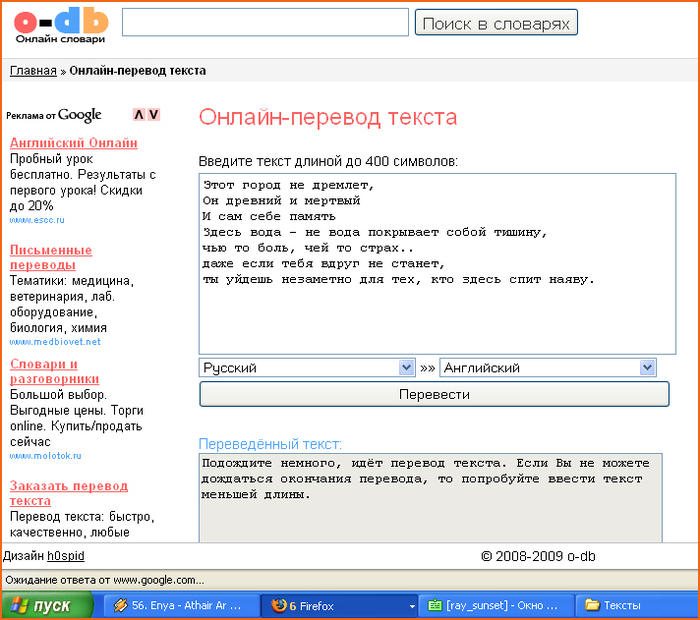 Например, пользователи могут использовать этот инструмент, чтобы изменить цвет фона текста, размер текста, шрифт, сделать текст жирным или курсивом, добавить тень текста и загрузить изображение в формате по своему выбору.
Вы можете комбинировать инструмент «Генератор обратного текста» с этим инструментом, чтобы создать еще более привлекательное текстовое изображение для себя. Существует не так много инструментов для преобразования текста в изображения, которые предлагают эти функции. Кроме того, вы можете загрузить текст в виде изображения или скопировать его в буфер обмена для использования в Интернете.
Установка сторонних приложений не требуется
В отличие от большинства инструментов преобразования текста в изображения, для выполнения преобразования не требуется устанавливать какое-либо программное обеспечение. Для этого инструмента не требуется установка установки.
Вам просто нужен веб-браузер, который вы используете для посещения веб-сайта SEO Magnifier. После того, как вы окажетесь на веб-сайте, вы можете найти инструмент «Генератор текста в изображение» и использовать его для создания изображений из письменного текста. Это все, что вам нужно сделать с помощью этого инструмента.
Быстро и эффективно
Функции преобразования текста в изображения этого инструмента довольно быстрые и эффективные. На самом деле, это один из лучших инструментов для преобразования текста в изображения, которые вы можете там найти.
Этот инструмент также достаточно эффективен и обеспечивает быструю работу. Вы можете видеть настройки, которые вы вносите в текст, в режиме реального времени в поле вывода.
Безопасен в использовании
Генератор текста в изображение безопасен в использовании и разработан в соответствии с последними стандартами безопасности. Никакая ваша входная информация не хранится ни в этом инструменте, ни на серверах SEO Magnifier.
Когда вы загрузите преобразованное изображение, входная информация будет удалена из этого инструмента и с наших серверов. Как и другие инструменты обработки текста, такие как конвертер текста в двоичный файл в SEO Magnifier, этот инструмент также безопасен в использовании.
SEOMagnifier Text to Image Creator Часто задаваемые вопросы
Как преобразовать текст в изображение?
Преобразователь текста в изображение можно использовать для преобразования текста в изображение. Вам просто нужно использовать этот инструмент и добавить к нему текст. После этого вы можете настроить текст и скачать его бесплатно.
Как написать длинный текст на картинке?
Вы можете использовать инструмент SEO Magnifier Text to Image Generator, чтобы писать длинные тексты на изображении. Когда вы закончите писать текст, вы можете загрузить его в виде изображения с помощью этого инструмента.
Как добавить текст к изображению в Windows 10?
- Поиск приложения Paint в Windows 10
- Импорт изображения в Paint
- Выберите параметр «Редактировать текст»
- Добавьте любой текст, который вы хотите добавить
- Сохраните изображение на ПК
Преобразование изображений JPG, PNG в векторы SVG, EPS, AI
Vector Magic: преобразование изображений JPG, PNG в векторы SVG, EPS, AIБыстро подготовьте свои работы к печати, вышиванию, вырезанию и многому другому с помощью лучшего в мире полноцветного автотрассировщика!
Анимация, показывающая, как Vector Magic преобразует растровое изображение JPG, PNG, BMP или GIF в векторное изображение SVG, PDF, EPS, AI или DXF.
Растровое изображение
Вектор
Нажмите, чтобы воспроизвести
онлайн
Автоматически конвертируйте растровые изображения JPG, PNG, BMP и GIF в настоящие векторные изображения SVG, EPS и PDF онлайн, просто загружая их. Настоящая полноцветная трассировка, установка программного обеспечения не требуется, результаты готовы сразу!
Перетащите изображение сюда
Вставьте
Ctrl + В
БетаСредство выбора файлов
Рабочий стол
Автономное настольное приложение для преобразования растровых изображений в векторные в автономном режиме. Поддерживает все форматы файлов Online Edition, а также вывод AI и DXF. Без проблем работает с Illustrator, Corel и другими.
Настольное приложение
Отлично подходит для
Предварительная печать
Вам нужно подготовить изображение для печати, вырезания или вышивания? Vector Magic может помочь вам укротить поток изображений. Сократите время обработки, сведите к минимуму проблемы с предварительной печатью и снизьте свои расходы!
Ваш логотип представляет ваш бренд и используется в самых разных средствах массовой информации: на вашем веб-сайте, визитных карточках, флаерах, баннерах и т. д. Обеспечьте последовательное и четкое отображение во всех контекстах, используя его в векторном формате.
Графический дизайн
Быстро добавляйте исходный растровый материал в свои векторные композиции, открывая ряд творческих возможностей. Или воспользуйтесь старой школой и нарисуйте что-нибудь на бумаге, а затем отсканируйте, оцифруйте и доработайте свое творение.
… и многое другое
Создавайте художественные эффекты из ваших фотографий, векторизируйте графики или карты, превращайте отсканированные изображения в нечто более гибкое и многое другое. Попробуйте сегодня!
Примеры – Учебники – Цены
Как конвертировать изображения JPG, PNG, GIF в векторы PDF, SVG, EPS
1.
 Загрузите
Загрузите растровое изображение, и мы автоматически выясним, какие настройки использовать, и отследим изображение для вас.
2. Просмотр и редактирование
Вы можете просмотреть векторный результат, настроить параметры и даже отредактировать результат, используя один и тот же инструмент.
3. Скачать
Результат предоставляется в форматах SVG, EPS и PDF. Настольная версия также создает AI и DXF.
Просто лучший автотрейсер в мире
Полностью автоматическая векторизация
Vector Magic анализирует ваше изображение и автоматически определяет подходящие настройки для его векторизации, а затем продолжает и прорисовывает основные формы в полном цвете. Это делает начало работы очень легким: просто загрузите свое изображение и готово, результат для просмотра!
Естественно, вы можете пересмотреть автоматически определенные настройки. Vector Magic предлагает вам значимые настройки, которые понятны людям, а не только машине, и их легко изменить.
Прочитать полное руководство »
Нужно преобразовать JPG в SVG? Обратитесь к Vector Magic за лучшими результатами в отрасли.
Субпиксельная точность
Vector Magic тщательно отслеживает каждый бит информации, доступной в вашем изображении, разрезая каждый крайний пиксель точно в нужном месте, чтобы воссоздать намерение вашего оригинала.
Это позволяет нам выявлять мелкие детали, которые теряются другими инструментами, расширяя границы того, насколько малыми могут быть ваши действия, прежде чем нюансы вашего ввода будут потеряны.
Клиенты часто предоставляют свои логотипы в формате PNG, но вам может потребоваться преобразовать их в SVG для их печати. Их перерисовка может занять несколько часов. Вместо этого используйте Vector Magic, и вы часто будете получать отличные результаты всего за несколько секунд.
Правильное количество узлов
Если вы раньше использовали другие инструменты автоматической трассировки, вы, возможно, заметили, какое ужасное количество узлов они используют для создания вашего результата и как странно они их размещают.
Vector Magic — это глоток свежего воздуха, разумно выбирающий правильное количество используемых узлов и размещающий их в превосходных местах.
Это значительно упрощает работу с результатами и уменьшает размер файлов.
Vector Magic — лучший в мире конвертер PNG в SVG. Если вам нужно преобразовать PNG в SVG, не ищите дальше.
Изменить результат
Vector Magic не только предлагает вам простые в использовании настройки, но и позволяет вам редактировать результат как онлайн, так и в настольном приложении.
Вы можете удалить ненужные фигуры, соединить фигуры, которые были разделены, исправить сломанные линии и разделить фигуры, которые не должны соприкасаться, и все это в виде простого в использовании редактора в пиксельном стиле.
Эта замечательная функция может реально спасти жизнь, когда в вашем результате есть несколько небольших дефектов.
Посмотрите видео, показывающее, как редактировать результат »
По какой-то причине никто не хранит оригиналы в формате EPS.
 Всякий раз, когда вам нужно конвертировать в EPS, всегда сначала попробуйте Vector Magic.
Отслеживание
Встраивание
Трассировка без внедрения
Vector Magic всегда отслеживает растровое изображение, тщательно выделяя в нем лежащие в его основе формы, и предоставляет вам реальное векторное изображение со всеми его преимуществами.
Напротив, в Интернете доступно множество сервисов, которые утверждают, что конвертируют растровые изображения в векторы, но на самом деле просто встраивают пиксели, не преобразуя их в векторные фигуры.
Это оставляет вам файл, который все еще будет размытым при масштабировании и не будет использоваться для резки, шитья, лазерной гравировки или других целей, требующих реального вектора.
Избавьте себя от разочарования и используйте Vector Magic для настоящей векторизации!
Графическим дизайнерам часто нужно конвертировать JPG в SVG. Используйте Vector Magic, чтобы быстро выполнить работу.

Эта программа создала идеальное векторное изображение Соединенных Штатов. Регистрация, преобразование и загрузка изображения заняли менее 5 минут. Отличный товар!
Дэн, Master Track Productions
Замечательный сервис… каждое изображение, которое я пытался векторизовать, работало идеально.
Дженн, Фирменная одежда Phire
Эта потрясающая программа, я в восторге!
Р. Хорн, владелец Oddball T-shirts
У меня всегда были проблемы с преобразованием изображений в вектор. Я никогда не был доволен результатами, и, конечно, никогда не был доволен стоимостью. Я скептически относился к тому, что Vector Magic может делать то, о чем заявляет, но он поразит вас качеством и простотой использования.
B. Forsyth, Red Hand Holdings
Преимущества
Vector Magic превращает сложную и утомительную задачу трассировки растрового изображения вручную в не требующий усилий опыт. Верните контроль над своими изображениями!
Отлично
Если вы сравните результаты, полученные с помощью других инструментов, вы заметите, что Vector Magic создает векторы, которые более точно соответствуют растровому оригиналу.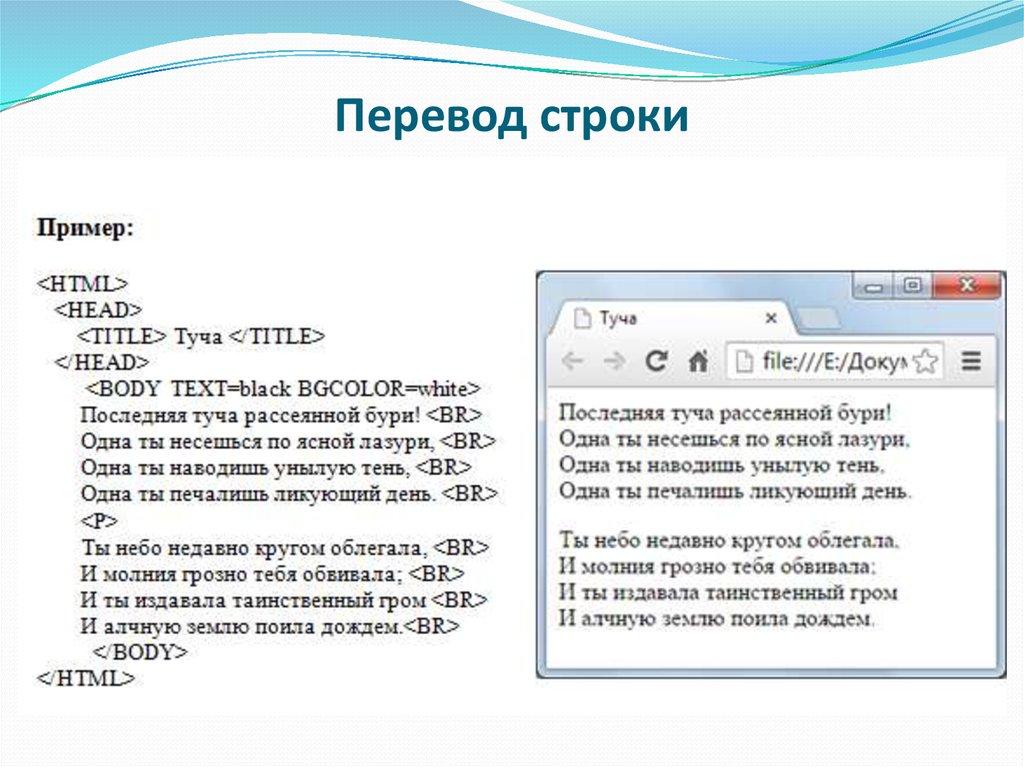 Это делает их часто пригодными для немедленного использования, а если требуется очистка, то ее гораздо меньше.
Экономичный
Учитывая высокую стоимость аутсорсинга и время, необходимое для ручного отслеживания, Vector Magic окупается даже при минимальном использовании. А поскольку использование не ограничено, всегда имеет смысл попробовать его на любом векторном изображении, которое вам нужно.
Целесообразный
Зачем ждать, когда не нужно? Vector Magic сразу же возвращает результаты, чтобы вы могли заниматься своими делами и тем, что действительно важно.
Подпишитесь или купите сейчас!
Примеры – Учебники – Цены
Растровые изображения против векторных изображений
В чем разница между изображениями JPG, PNG, GIF и файлами SVG, EPS, PDF, AI, DXF?
Векторные изображения состоят из фигур, таких как круги, прямоугольники, линии и кривые, а растровые изображения, также известные как растровые изображения , состоят из сетки пикселей.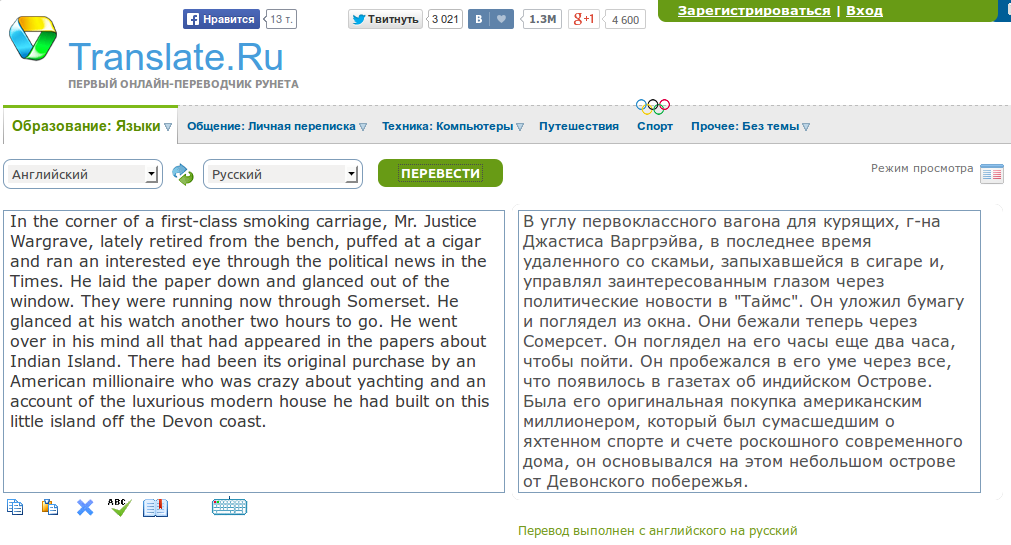 Векторизация или трассировка — это процесс получения растрового изображения и перерисовки его в виде векторного изображения.
Формы в векторных изображениях позволяют компьютерам делать то, что невозможно сделать с растровыми изображениями, например масштабировать их до любого размера без потери качества и использовать их, например, для Вырезать, шить, красить и гравировать лазером.
Растровое изображение
Сетка
Пиксели
Вектор
Основные фигуры
Векторное изображение Узнать больше о векторных изображениях »
Форматы файлов растровых изображений
Существует большое количество различных форматов растровых изображений. Некоторые из наиболее распространенных: JPEG, PNG, GIF, BMP и TIFF. Вообще говоря, они делятся на две категории:
- Форматы с потерями
Они имеют меньший размер файла, но не сохраняют точную копию изображения.
 Они лучше всего подходят для фотографий и других изображений, где идеальная точность не важна. Они также широко используются в Интернете для экономии трафика.
- JPEG/JPG
Один из самых распространенных форматов изображений. Он имеет отличные характеристики сжатия и имеет приятную функцию, позволяющую пользователю указать, какой уровень сжатия ему нужен, в обмен на точность воспроизведения размера файла.
Мы не рекомендуем использовать файлы JPEG для растровых векторных изображений, так как артефакты сжатия существенно ухудшают качество изображения вблизи краев.
- Форматы без потерь
Они хранят точное попиксельное представление изображения, но требуют больше места. Они больше подходят для таких вещей, как логотипы.
- PNG
Лучший из форматов изображений без потерь называется PNG (Portable Network Graphics). Этот формат широко поддерживается веб-браузерами и программами просмотра/редакторами изображений.

Vector Magic рекомендует использовать формат PNG при сохранении логотипов в виде растровых изображений.
- БМП
На самом деле существует несколько форматов BMP (BitMaP). Windows и Macintosh имеют свои собственные форматы, оба из которых называются BMP. Большинство современных инструментов для редактирования изображений могут читать и то, и другое.
В любом случае, по возможности следует избегать всех вариантов BMP, поскольку они практически не используют сжатия и, следовательно, имеют излишне большие размеры файлов.
Форматы файлов векторных изображений
- прибыль на акцию
Формат Adobe EPS (Encapsulated PostScript), пожалуй, самый распространенный формат векторных изображений. Это стандартный формат обмена в печатной индустрии. Он широко поддерживается в качестве формата экспорта, но из-за сложности спецификации полного формата не все программы, заявляющие о поддержке EPS, могут импортировать все его варианты.
 Adobe Illustrator и последние версии CorelDRAW очень хорошо поддерживают чтение и запись EPS.
Ghostview очень хорошо его читает, но не имеет возможности редактирования.
Inkscape может только экспортировать его.
Adobe Illustrator и последние версии CorelDRAW очень хорошо поддерживают чтение и запись EPS.
Ghostview очень хорошо его читает, но не имеет возможности редактирования.
Inkscape может только экспортировать его.- SVG
Стандартный формат векторного изображения W3C называется SVG (Scalable Vector Graphics). Inkscape и последние версии Adobe Illustrator и CorelDRAW имеют хорошую поддержку чтения и записи SVG. Дополнительную информацию о формате SVG можно найти на официальном сайте SVG.
Формат Adobe PDF (Portable Document Format) очень широко используется как независимый от платформы формат документа общего назначения. И хотя он не используется исключительно как таковой, это также очень хороший формат векторного изображения. Adobe раздает программу для чтения PDF-файлов Acrobat, но продает инструменты, необходимые для создания PDF-файлов.
 (также продаются сторонние инструменты, выполняющие ту же задачу). Эти инструменты работают с любой программой, способной печатать.
Поддержка чтения и редактирования PDF-файлов гораздо более ограничена.
(также продаются сторонние инструменты, выполняющие ту же задачу). Эти инструменты работают с любой программой, способной печатать.
Поддержка чтения и редактирования PDF-файлов гораздо более ограничена.- ИИ
Родным форматом Adobe Illustrator является формат AI (Adobe Illustrator Artwork), модифицированная версия старого формата EPS. Формат AI довольно широко поддерживается, но менее распространен, чем формат EPS, и большинство программ, которые читают AI, также могут читать EPS.
- DXF
Формат обмена чертежами. Формат САПР от Autodesk, используемый инструментами САПР многих различных поставщиков. Некоторым программам трудно читать файлы DXF со сплайнами (кривыми), поэтому Desktop Edition поддерживает линия + сплайн, а также режимы вывода только линии.
Существует множество других векторных форматов: CDR — это собственный формат CorelDRAW, а XAR — это собственный формат Xara Xtreme, и это лишь некоторые из них.
Vector Magic может преобразовывать изображения JPG, PNG, BMP, GIF в любой формат EPS, SVG, PDF, AI или DXF
AI и DXF требуют настольной версии
Подпишитесь или купите сейчас!
Примеры – Учебники – Цены
Станьте экспертом по векторизации
Как использовать Vector Magic
Узнайте о параметрах преобразования Vector Magic и о том, как они применяются к различным типам изображений.
Как использовать векторную магию
Векторизация иллюстраций/логотипов
Сквозной пример преобразования растрового изображения в вектор. По пути вы попадете в несколько ловушек и узнаете, как с ними справиться.
Векторизация изображений / логотипов
Фотографии следов
Фотографии можно векторизовать для получения художественного эффекта, и в этом уроке вы найдете несколько примеров. Вы можете получить стилизованное произведение искусства, которое можно использовать, например. как фон или компонент в более крупной композиции. Вы также можете извлекать отдельные формы из конкретных объектов реального мира, что может стать отличным дополнением к вашему репозиторию активов.
Отследить фотографии
Советы и рекомендации
Узнайте, как по-настоящему извлечь максимальную пользу из сложных изображений, соответствующим образом масштабируя их и используя параметр пользовательской палитры, чтобы ограничить количество цветов, используемых Vector Magic.
Советы и приемы
Векторизация сканирования
Подробное описание того, как лучше всего сканировать и векторизовать напечатанное изображение.
Векторизовать сканы
Создать новый шрифт
Узнайте, как использовать скан старой типографской страницы для создания шрифта TrueType, который можно использовать на вашем компьютере.
Создать новый шрифт
Помощь на расстоянии одного клика
Официально поддерживаемые форматы входных файлов: JPG, PNG, BMP и GIF растровых изображения с использованием цветового пространства sRGB. Тем не менее, мы делаем все возможное, чтобы принять любой формат изображения, который может прочитать ваш браузер. Ввод CMYK преобразуется в sRGB.
Максимально допустимый размер изображения составляет 1 мегапиксель независимо от соотношения сторон. Изображения, превышающие установленный размер, будут уменьшены до этого размера. Обратите внимание, что это пикселя , а не байта , и в настоящее время нет ограничения на размер изображения в байтах.
Официально поддерживаемые браузеры — это последние версии Chrome, Firefox и Microsoft Edge, работающие на современных настольных компьютерах и ноутбуках , хотя другие современные браузеры также могут работать.
Часто задаваемые вопросы
Понимание векторных изображений
Совместимость
Форматы файлов
Полезные инструменты
Использование векторных изображений
Контактная поддержка
Подпишитесь или купите сейчас!
Примеры – Учебники – Цены
Необходимо удалить фон с изображений, например.
 для вашего интернет-магазина? Попробуйте магию обрезки »
- Полностью автоматический
Установите этот флажок, чтобы Vector Magic автоматически определял подходящие настройки для вашего изображения и сразу же векторизовал его после загрузки. Снимите флажок, чтобы выбрать настройки вручную.
- Предварительная обрезка
Когда размер изображения превышает ограничение, Pre-Crop позволяет вам обрезать ненужные части изображения, чтобы максимизировать разрешение области, которую вы хотите векторизовать.
Постоянные сетевые проблемы обычно вызваны неправильным поведением подключаемых модулей браузера, неправильно настроенными прокси-серверами или чрезмерно ограничивающими брандмауэрами.
Пожалуйста, проверьте настройки или попробуйте другой браузер или компьютер.
Вспомогательное удаление фона доступно в Desktop Edition.
Вы также можете удалить фон в векторном редакторе после того, как загрузите результат.
Вставить цель
Добавить изображение к видео онлайн – изображения, фотографии, логотипы
Добавить изображения, фотографии, логотипы к вашему видео онлайн
Выбрать видео
Выбрать видео
“Интуитивно и просто”
“Действительно хороший продукт”
46 000+ видео были созданы с помощью VEED за последнюю неделю.
присоединяйтесь к более чем 84 000 пользователей, бесплатно редактирующих с помощью VEED
“Великолепно и просто в использовании”
Легко добавляйте изображения к своим онлайн-видео
Легко объединяйте видео с изображением онлайн с помощью бесплатного видеоредактора VEED. Добавление изображения к вашему видео может помочь вам более творчески оформить видео. Одним щелчком мыши вы можете загрузить свое видео и добавить столько изображений, сколько захотите. Вы можете изменять размер, обрезать, вращать, переставлять и редактировать изображения. Может быть, вы хотите добавить изображение, логотип или водяной знак. Это просто, с VEED! Наши интуитивно понятные интерактивные линии привязки и точное перемещение с точностью до пикселя с помощью клавиш со стрелками позволяют легко перемещать изображение точно на место.
Как поместить изображение на видео
Выберите видео
Выберите видео для загрузки. Просто нажмите «Выбрать видео». Вы также можете перетащить файл в редактор.
Добавить фото
Нажмите значок плюса (+) в правом нижнем углу экрана или нажмите «Загрузить» в меню слева. Выберите файлы изображений и нажмите «Открыть». Редактируйте видео и изображения по своему усмотрению.
Экспорт
Теперь вы можете загрузить свое видео. Просто нажмите «Экспорт», и все готово!
Руководство по добавлению фото в видео
Создавайте забавные и информативные видеоролики, рассказывающие истории Добавление фотографий в видео поможет вам рассказывать уникальные истории, привлекать внимание аудитории и повышать вовлеченность в социальных сетях. Он отлично подходит для создания маркетинговых видеороликов или просто для обмена особыми моментами, снятыми на камеру, с друзьями. Добавляйте изображения своих продуктов или меню услуг, логотипы и водяные знаки. Вы можете добавить столько изображений, сколько захотите, и это очень легко сделать! Просто загрузите свои видео и фотографии, отредактируйте их по своему усмотрению и экспортируйте новое видео. Наш видеоредактор поддерживает все популярные типы файлов изображений, включая .PNG, .JPEG, .TIFF, а также все форматы видеофайлов, включая .MP4, .MOV, .WEBM и другие.
VEED имеет интуитивно понятный пользовательский интерфейс и простую в использовании временную шкалу видео, также называемую раскадровкой. Вы можете выбрать, когда и где вы хотите, чтобы ваши изображения появлялись в вашем видео, и как долго они будут оставаться на экране. Каждое загруженное вами изображение будет иметь свой собственный слой на временной шкале. Просто перетащите каждый слой с фотографией в любое место. Разместите изображения в любом месте видеокадра. Вы можете разместить их в центре, по углам, сверху или снизу. Поворачивайте, обрезайте и изменяйте размер фотографий по своему усмотрению. В VEED предусмотрены линии привязки, которые помогут вам идеально разместить и выровнять изображения и изображения на видео холсте.
Благодаря VEED у вас будет полный доступ к редактированию ваших видео настолько творчески, насколько вы пожелаете. Вы можете добавлять не только изображения, но и текст, субтитры, аудио, смайлики и многое другое. Применяйте эффекты камеры и фильтры, чтобы ваши видео выглядели профессионально. Вы можете вращать и обрезать свои видео, разделять, вырезать и обрезать их. Это дает вам гораздо больше свободы творчества по сравнению с Windows Movie Maker, который имеет очень ограниченные функции. Никаких специальных знаний или опыта видеомонтажа не требуется. Все наши инструменты позволяют перетаскивать элементы, чтобы вы могли освоить все функции всего за несколько минут. Это бесплатно, поэтому вам не нужно платить за дорогие приложения, такие как Adobe Premiere Pro.
Часто задаваемые вопросы
Добавить фото к видео
+
VEED позволяет быстро и легко добавлять фото к видео. Просто нажмите «Загрузить» или значок «плюс» (+) в редакторе и выберите изображение, которое хотите добавить, из папки.
Как бесплатно добавить картинки в видео?
+
Добавление фотографий к видео на VEED абсолютно бесплатно! Вам даже не нужно создавать учетную запись. Если вы решите создать его, вы сможете сохранять все свои проекты в одном месте и редактировать их в любое время и в любом месте!
Как добавить изображения к видео онлайн?
+
Наше программное обеспечение для редактирования видео полностью основано на браузере, поэтому вы можете полностью редактировать свои видео онлайн. Нет необходимости устанавливать приложение. VEED совместим со всеми популярными браузерами, такими как Firefox, Google Chrome, Safari и другими.
Как добавить картинку к видео на iPhone?
+
VEED безупречно работает с iPhone, Android и всеми мобильными устройствами. Он совместим с компьютерами Mac, Linux и Windows. Добавляйте фотографии в свои видео и получайте доступ ко всем нашим инструментам для редактирования видео прямо из мобильного браузера.
Как поместить текст поверх изображения в видео?
+
Вы можете легко добавить текст или подпись к фотографии в своем видео, щелкнув инструмент «Текст» в левом меню. Выбирайте из различных шрифтов и настраивайте размер, цвет и стиль текста.
Форматы файлов, совместимые с VEED:
Элементы не найдены.
Узнайте больше:
Добавить изображение в GIF
Добавить изображение в MP3
Добавить логотип на видео YouTube
Добавить водяной знак к видео
Что говорят
о VEED
Veed — отличный браузер с лучшей командой, которую я когда-либо видел.
Veed позволяет создавать субтитры, редактировать, создавать эффекты/кодировать текст и использовать многие другие расширенные функции, с которыми другие редакторы просто не могут конкурировать. Бесплатная версия прекрасна, но версия Pro не идеальна. Имейте в виду, что это браузерный редактор, о котором мы говорим, и уровень качества, который позволяет Veed, ошеломляет и в худшем случае полностью меняет правила игры.
Крис Ю.
Мне нравится использовать VEED, поскольку транскрипция речи в субтитры является наиболее точной из всех, что я видел на рынке.
Это позволило мне всего за несколько минут отредактировать видео и вывести видеоконтент на новый уровень. Программное обеспечение для редактирования видео!
Я пробовал множество других онлайн-редакторов на рынке и был разочарован. С VEED у меня не было проблем с видео, которые я там создавал.
В нем есть все, что мне нужно, в одном месте, например, индикатор выполнения для моих минутных клипов, автотранскрипция всего моего видеоконтента и настраиваемые шрифты для единообразия моего визуального брендинга.
Диана Б – Стратег по социальным сетям, самозанятый
Больше, чем добавление фотографий к вашим видео Наш видеоредактор — это мощное онлайн-программное обеспечение, которое позволяет вам делать гораздо больше, чем просто добавлять фотографии в свои видео. Его можно использовать совершенно бесплатно, и у вас будет доступ ко всем инструментам, которые вам когда-либо понадобятся в приложении для редактирования видео. Создание учетной записи необязательно, но это позволит вам хранить видео и проекты в одном месте. Доступ к ним из любого браузера, с любого устройства!
Выберите Video
Редактирование видео
больше, чем просто онлайн -видео Trimmer
Удаленное интервью.
Переходы видеоредактора
Наложение видео онлайн
Переворот видео
Аудио переводчик
Телесуфлер
Видеофильтры
Конвертер субтитров
Эффекты видео редактора
Редактор подзаголовок
Добавить наклейки на видео
Аннотат видео
Удалить фоновый шум из Audio
Редактор с яркости
.