
Урок 57. Таблица в текст и обратно – Эффективная работа в MS Office
Очень часто в практике приходится сталкиваться с такой проблемой – необходимо сделать операцию: таблица в текст или текст в таблицу. Рассмотрим пример. Есть таблица:
| Постановление Госстроя РФ от 01.07.2002 г. № 76 | О порядке подтверждения пригодности новых материалов, изделий, конструкций и технологий для применения в строительстве |
| ГОСТ Р 53772–2010 | Канаты стальные арматурные семипроволочные стабилизированные. Технические условия |
| ПНАЭ Г-01-011-97 | Общие положения обеспечения безопасности атомных станций. ОПБ 88/97 |
| НП-010-16 | Правила устройства и эксплуатации локализующих систем безопасности атомных станций |
| ПиН АЭ-5.6 | Нормы строительного проектирования АС с реакторами различного типа |
В результате надо получить список:
- Постановление Госстроя РФ от 01.

- ГОСТ Р 53772–2010. Канаты стальные арматурные семипроволочные стабилизированные. Технические условия.
- ПНАЭ Г-01-011-97. Общие положения обеспечения безопасности атомных станций. ОПБ 88/97.
- НП-010-16. Правила устройства и эксплуатации локализующих систем безопасности атомных станций.
- ПиН АЭ-5.6. Нормы строительного проектирования АС с реакторами различного типа.

По окончании урока вы сможете:
- Преобразовать таблицу в текст
- Преобразовать текст в таблицу
- Организовать поиск в Области навигации
Скачайте файл тут и откройте его. Таблица в документе очень большая на пяти страницах. Извлечь текст из таблицы можно сделать вручную через утомительное перетаскивание. При этом не надо забывать, что после каждого предложения первого столбца должна стоять точка.
1. Текст из талицы
Шаг 1. А можно сделать через команду «Преобразовать таблицу в текст» (выделить таблицу → лента Макет → группа команд Данные → команда «Преобразовать в текст»):
Появляется диалоговое окно:
Тормозим на минутку. Текст в таблице разделён границами ячеек. Если мы преобразуем таблицу в текст, то содержимое ячеек будет разделяться табуляторами. Мы можем переключить на разделитель «знак абзаца», «точка с запятой» либо какой-нибудь другой.
Смело жмём ОК и получаем вот такую ерунду:
Вывод: непечатаемый символ конца ячейки превратился в табулятор (как заказывали), а непечатаемый символ конца строки – в непечатаемый конца абзаца (так устроен Word). В принципе расстояние между предложениями есть, можно нумеровать. А как быть с точками в конце предложений?
А здесь на помощь придёт моя любимая команда «Замена». Не снимаем выделения с текста!
Шаг 2. Вызываем диалоговое окно «Найти и заменить» (лента Главная → группа команд Редактирование → команда Заменить → команда Больше в диалоговом окне):
Диалоговое окно
увеличилось – увеличились возможности.
Шаг 3. Заменяем табуляторы на точки (курсор в поле «Найти:» → команда Специальный → команда Знак табуляции):
Хорошо, что разработчики Word побеспокоились о списке непечатаемых символов, иначе нам пришлось бы искать коды этих символов. Обращаю ваше внимание, что непечатаемых символов конца ячейки и конца строчек в этом списке нет. Поэтому идём обходным путём.
Шаг 4. Вводим в поле «Заменить на:» точку и пробел с клавиатуры:
Почему пробел? Между двумя предложениями помимо точки должен быть пробел.
Нажимаем клавишу «Заменить все» .
Шаг 5. Появляется маленькое диалоговое окно, которое спрашивает: Продолжить поиск в оставшейся части документа? Говорим «нет»:
Получаем такую картину:
В конце второго предложения каждого абзаца точек нет, а должны быть. То есть необходимо сделать ещё одну замену: заменить «символ конца абзаца» на «точку и символ конца абзаца». Если мы не добавим в поле «Заменить на:» символ конца абзаца, то весь текст станет одним сплошным абзацем.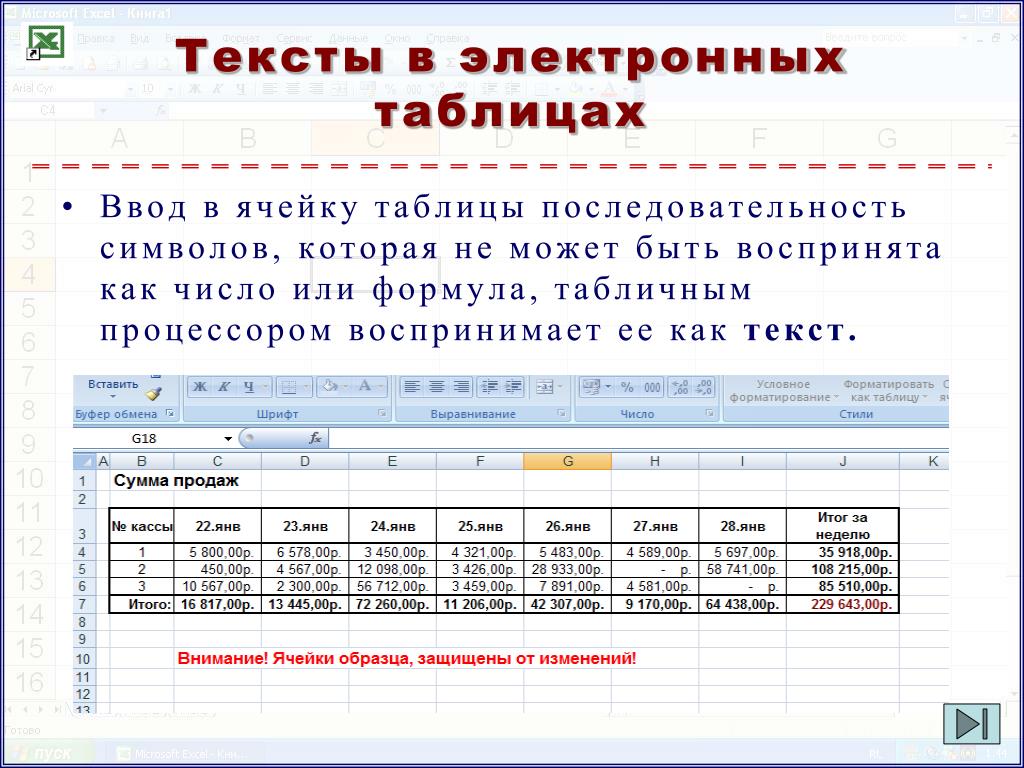
Список непечатаемых символов для поля «Заменить на:» значительно меньше.
Нажимаем заменить и по дороге отменяем замену в оставшейся части документа.
Шаг 7. Назначаем список нашему тексту:
Всё! У меня заняло меньше 3 минут. Причем неважно сколько страниц занимает моя таблица.
А теперь обратная операция. Сделаем из этого текста таблицу.
2. Преобразование текста в таблицу
Шаг 1. Для начала присвоим нашему тексту стиль Обычный.
Команда «Преобразовать в таблицу» находится лента Вставка → группа команд Таблицы → кнопка впадающего меню:
В результате изучим диалоговое окно:
С числом столбцов определяйтесь сами. В нашем случае нужно всего два столбца. Автоподбор полагаю оставим по ширине окна. А вот с разделителем разберёмся. Разделитель – это сигнал при преобразовании текста: 
Для первого предложения мы можем определить разделителем точку с пробелом, а для второго предложения – точка и символ конца абзаца. Но, во-первых, пробел в этом диалоговом окне мы поставить не можем – проверяла, а во-вторых, мы не можем поставить одновременно два разделителя. И ещё проблема: в тексте встречаются точки, которые заведомо не могут быть разделителями:
Можно, конечно, вручную разыскать критичные места, но мы упростим задачу.
Шаг 2. Разыскиваем критичные точки-неразделители (на панели быстрого доступа активизируем Область навигации → в поле поиска набираем точку и пробел с клавиатуры → нажимаем ЛМ на значок лупы):
Результат получился такой:
В данном отрывке текста найдено 8 результатов. В реальности было намного больше.
По черным стрелкам «верх-низ» перемещаемся по результатам поиска и определяем критичные точки. Я обвела такие точки красным кружочком. Вручную (к сожалению) заменяем критичные точки на символ, совершенно определённо не встречается в в этом отрывке текста, например, «*» (в любом случае эта операция по всем пяти страницам займёт не более 10 минут):
Шаг 3. Заменяем точку и пробел на символ
конца абзаца: (лента Главная → группа команд Редактирование → кнопка Больше → в
поле «Найти:» ставим точку с пробелом, а в поле «Заменить на:» –
символ конца абзаца):
Заменяем точку и пробел на символ
конца абзаца: (лента Главная → группа команд Редактирование → кнопка Больше → в
поле «Найти:» ставим точку с пробелом, а в поле «Заменить на:» –
символ конца абзаца):
Шаг 4. Преобразуем текст в таблицу:
Получаем такую картину:
Шаг 5. Заменяем звёздочки на точку (лента Главная → группа команд Редактирование → в поле «Найти:» ставим звёздочку, а в поле «Заменить на:» – точку:
Всё! Как видите, операция «Таблица в текст и наоборот» сами по себе очень простые, но для грамотной работы надо в должной мере владеть тонкостями команды «Замена».
Теперь вы сможете:
- Преобразовать таблицу в текст
- Преобразовать текст в таблицу
- Организовать поиск в Области навигации
| Понять и запомнить! | При замене в выделенном фрагменте текста не забывайте отменять замену в оставшейся части документа |
Замечание. Если бы в первой строчке название документа соответствовало новым стандартам (не «от 01.07.2002 г.», а не «от 01.07.2002»), то замену можно было бы организовать одномоментно в режиме «Подстановочные символы». Это великолепная возможность Word, благодаря которой моя рабочая деятельность заиграла новыми красками, но об этом позже.
Табличное представление
Текст, список, таблица
Информация в таблице распределяется по строкам и колонкам, читать ее можно по горизонтали и вертикали. Такая пространственная организация дает преимущество: с ее помощью можно показать связи между элементами, которые в сплошном тексте остались бы не видны.
Рассмотрим пример. Вы пошли в магазин и купили нектарины за 452 ₽, персики за 205 ₽, голубику за 276 ₽, артишоки за 467 ₽, киш за 189 ₽, индейку за 273 ₽, салат-боул за 270 ₽, чай за 117 ₽, кефир за 85 ₽ и пакет за 20 ₽.
Воспринимать предыдущий абзац очень сложно. Чтобы читалось легче, превратим текст в список:
Нектарины 452 ₽
Персики 205 ₽
Голубика 276 ₽
Артишоки 467 ₽
Киш 189 ₽
Индейка 273 ₽
Салат-боул 270 ₽
Чай 117 ₽
Кефир 85 ₽
Пакет 20 ₽
Так намного лучше, но в списке по-прежнему два вида данных — покупки и цены, а измерение только одно — вертикальное. Числа смешиваются с текстом, их сложно сравнить и, например, посчитать сумму. Ситуация изменится, если вынести покупки
и цены в разные колонки:
Числа смешиваются с текстом, их сложно сравнить и, например, посчитать сумму. Ситуация изменится, если вынести покупки
и цены в разные колонки:
Нектарины
452
Персики
205
Голубика
276
Артишоки
467
Киш
189
Индейка
273
Салат-боул
270
Чай
117
Кефир
85
Пакет
20
Потрачено
2354
Многие скажут, что это тоже список, но на самом деле это уже простейшая таблица, ведь здесь есть два измерения.
Возьмем пример посложнее. Предположим, ваша кошка заболела, и ветеринар прописал курс лечения:
Разобраться в таком тексте нелегко, все данные в кучу 😿 Самое простое, что можно сделать, — убрать то, что и так есть в инструкциях к препаратам:
Выглядит аккуратно, но на практике неудобно. Вернемся к оригиналу и переделаем его в таблицу. Разместим препараты в строках, а рекомендации по их применению — в колонках:
А теперь превратим таблицу в бланк, который врачу будет удобно заполнять на компьютере или от руки, а вам — читать:
- Увеличим ширину колонок и высоту строк.
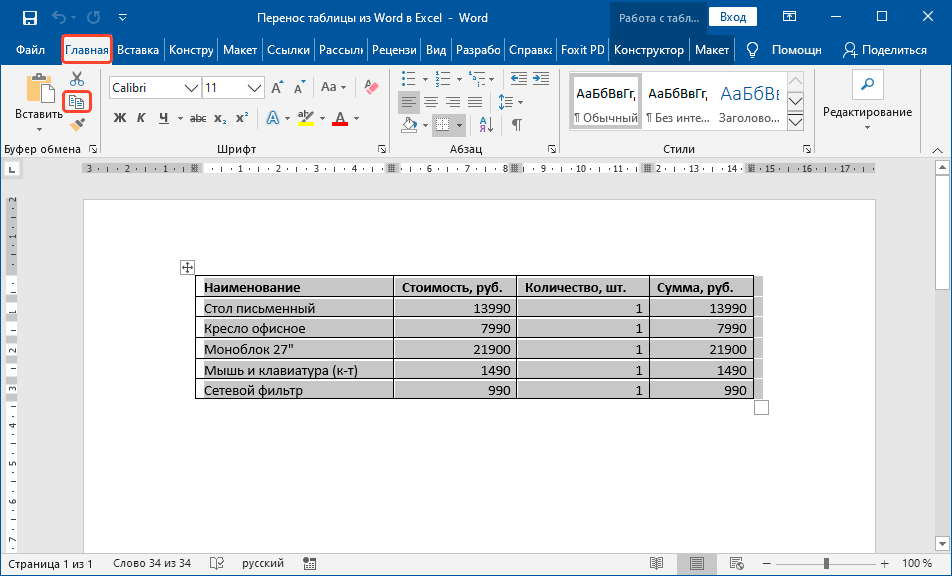
- Добавим линейки.
- Предусмотрим чекбоксы для отметки препаратов, которые продаются только в ветеринарных аптеках.
Добавим шапку и заполним бланк от руки, чтобы проверить, умещается ли текст:
Псевдотаблица
Не всякий текст, разбитый на колонки и строки, можно назвать таблицей. Если пользоваться данными не проще, чем в сплошном тексте, перед вами псевдотаблица:
Информация о кредитах здесь сгруппирована по банкам, но не сгруппирована по условиям кредитов. Из-за этого сложно сравнить, например, процентную ставку в разных банках.
Проанализируем структуру таблицы, это подскажет правильную компоновку (наведите курсорнажмите на названия, и элементы подстветятся в таблице):
- Вид кредита, валюта и первый взнос одинаковые у всех банков.
- Ставка и срок кредитования указаны для всех банков, но их значения различаются.
- Срок обращения и выдачи есть только у двух банков.
А теперь сделаем из псевдотаблицы настоящую:
- Перенесем в заголовок общие для всех банков данные о виде кредита, валюте и первом взносе.

- Выделим по отдельной колонке для условий, которые различаются.
Со структурой разобрались, теперь улучшим верстку. Последние две колонки получились полупустыми. Объединим их, чтобы таблица стала компактнее. Для наглядности вернем логотипы банков и выделим процентную ставку:
Из чего состоит таблица
Прежде чем двигаться дальше, давайте убедимся, что говорим на одном языке.
Элементы таблицы имеют свои названия: заголовок, шапка (головка), боковик и прографка. Данные располагаются в ячейках, которые образуют горизонтальные строки (ряды) и вертикальные колонки (столбцы, графы).
Генератор простых текстовых таблиц– TablesGenerator.com
- Латекс
- HTML
- Текст
- Уценка
- МедиаВики
Введите размер таблицы. Пожалуйста, помните, что текущее содержимое таблицы будет
Потерянный.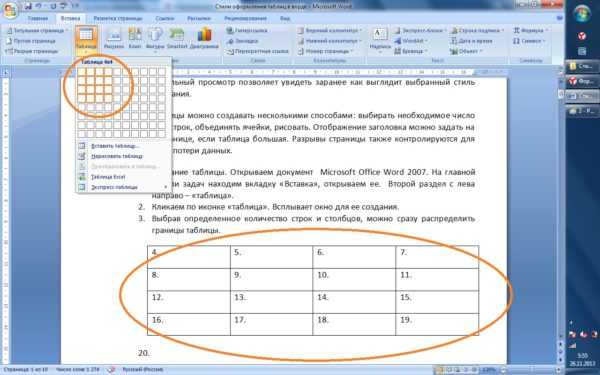
Ряды
Допустимый диапазон: 1–500
Столбцы
Допустимый диапазон: 1-20
Вы можете импортировать данные таблицы, загрузив файл в формате CSV (запятая отдельное значение). Большинство программ для работы с электронными таблицами, как настольных, так и онлайн, позволяет сохранять табличные данные в формате CSV — обычно он доступен в меню «Файл» под названием «Сохранить как…» или «Экспорт».
Выберите файл CSV
Убедитесь, что кодировка символов вашего CSV-файла установлена на UTF-8. в противном случае некоторые символы могут отображаться неправильно.
Вставить (Ctrl + V) ниже существующей таблицы, скопированной (Ctrl + C) из
Электронная таблица (например, Microsoft Excel), текстовый документ , код Markdown / HTML или
даже сайт .
Если вы хотите сохранить таблицу для дальнейшего редактирования, нажмите кнопку Кнопка “Скачать” ниже. Файл с таблицей можно загрузить обратно с помощью пункт меню «Загрузить таблицу».
Имя таблицы
Скачать
Основные клавиатурные команды
- ENTER или двойной щелчок — начать редактирование ячейки
- ESC — остановить редактирование ячейки
- CTRL+C, CTRL+X, CTRL+V — копировать, вырезать и паста соответственно
- TAB или клавиши со стрелками — для выбора другой ячейки
- CTRL+Z — отменить изменение
- CTRL+Y — повторить изменение
- Левая кнопка мыши — щелкните ячейку, чтобы выберите его (удерживайте левую кнопку, чтобы выбрать соседние ячейки)
- Удерживайте клавишу CTRL , чтобы выбрать несколько ячеек (не обязательно соседних).

Некоторые функции могут работать не во всех браузерах — если вы столкнулись с проблемой, попробуйте использовать другой браузер (Google Chrome, Mozilla Firefox) или обновите браузер до более новой версии, если она доступна. Если проблема все еще сохраняется, пожалуйста, дайте нам знать.
Ширина
пикселейВаша таблица будет сохранена с использованием вашей учетной записи Dropbox. Пожалуйста, введите название таблицы. Вы можете позже загрузить сохраненные таблицы с помощью пункта меню “Файл/Dropbox/Загрузить таблицу”.
Имя таблицы
Выберите таблицу для загрузки.
Создание текстовой таблицы — Tableau
Применяется к: Tableau Desktop
В Tableau вы обычно создаете текстовые таблицы (также называемые кросс-таблицами или сводными таблицами), помещая одно измерение
на полке рядов и
другое измерение на полке Columns.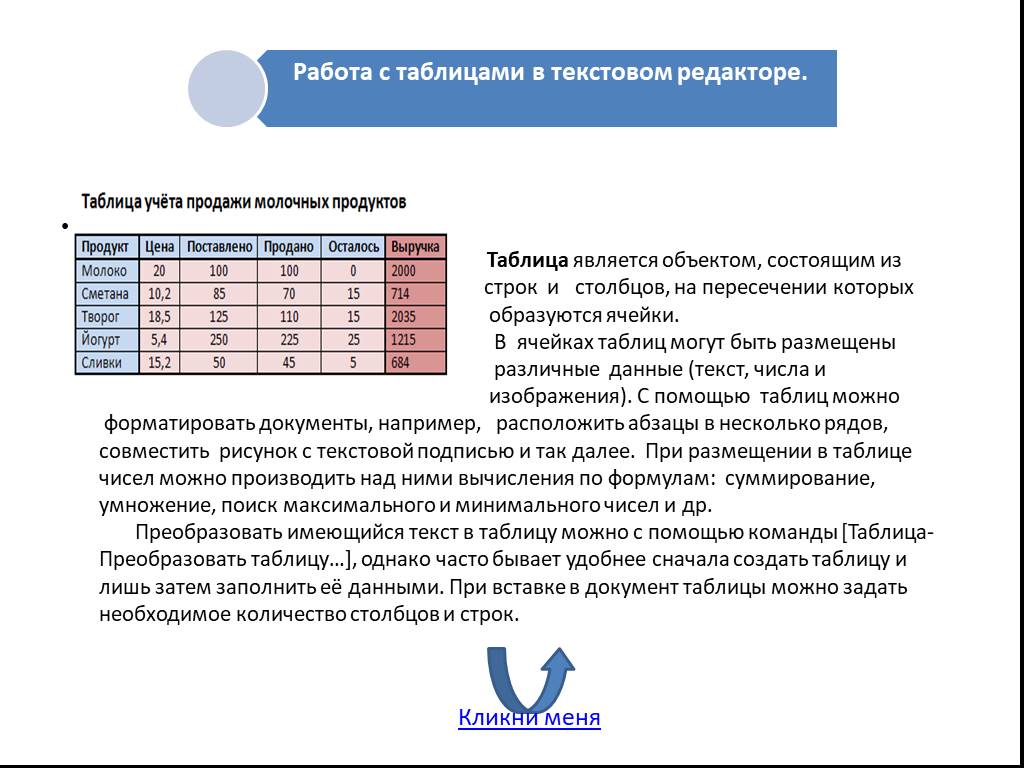 Затем вы завершаете представление, перетаскивая одну или несколько мер в текст на карточке Метки.
Текстовая таблица использует тип текстовой метки. Tableau использует этот тип метки автоматически, если представление построено с использованием только размеров (при условии, что для типа метки установлено значение «Автоматически»). Дополнительные сведения о типе текстовой метки см. в разделе Текстовая метка.
Чтобы создать текстовую таблицу, в которой показаны итоги продаж по годам и категориям, выполните следующие действия:
- Подключитесь к источнику данных Sample — Superstore .
Перетащите измерение даты заказа в столбцы.
Tableau агрегирует дату по годам и создает заголовки столбцов.
Перетащите измерение подкатегории в строки.
Tableau создает заголовки строк.
 Столбцы с заголовками плюс строки с заголовками означают, что теперь существует допустимая структура таблицы. Дополнительные сведения об изменении макета заголовков строк и столбцов см. в разделе Определение структуры таблицы.
Теперь вы можете добавить меру в представление, чтобы увидеть фактические данные.
Перетащите показатель “Продажи” в текст на карточке “Отметки”.
Tableau агрегирует меру как сумму.
Tableau использует текст в качестве типа отметки. В каждой ячейке таблицы отображается сумма продаж за определенный год и подкатегорию.
Мы видим, что подкатегории стульев и телефонов имели самые высокие продажи в каждом году.
Перетащите измерение «Регион» в «Строки» и поместите его слева от «Подкатегории».
 Появится маленький треугольник, указывающий, что новое поле будет вставлено слева от существующего поля.
Теперь продажи разбиваются по регионам, а не только по годам и подкатегориям.
Регионы перечислены в алфавитном порядке. Вы можете перетащить Регион справа от Подкатегории, чтобы упорядочить представление сначала по подкатегории, а затем по региону.
Вы можете использовать расчет таблицы, чтобы показать проценты от общей суммы вместо необработанных значений в долларах. Во-первых, вы должны определить, как сформулировать расчет.
В этом случае в представлении есть три измерения: Дата заказа, Подкатегория и Регион.
Вы можете показать проценты от суммы для одного измерения, но это может быть громоздко.
 Например, если вы показываете проценты только по регионам, проценты будут рассчитываться по двум оставшимся измерениям: подкатегория (есть 17 подкатегорий) и год (дата заказа) (есть 4 года). Таким образом, вы разделите общее количество на 17 x 4 = 68 способов. Это дало бы какие-то крошечные проценты.
Вместо этого покажите проценты, используя два измерения: Год (Дата заказа) и Регион. Затем проценты рассчитываются по оставшемуся измерению, подкатегории, то есть вы вычисляете процент от общего количества в каждой выделенной области, показанной ниже.
Измерения, которые вы используете для построения вашего расчета, называются полями адресации , а поля, в которых вы выполняете свой расчет, называются полей раздела .
Дополнительные сведения об этих концепциях см. в разделе Основы: адресация и секционирование.

Чтобы создать табличное вычисление для отображения процентов, щелкните правой кнопкой мыши (удерживая клавишу Control на Mac) поле СУММ(Продажи) на карточке Метки, а затем выберите Добавить табличное вычисление.
В диалоговом окне “Таблица расчета” задайте для параметра “Тип расчета” значение “Проценты от суммы”.
Параметры в диалоговом окне меняются в зависимости от выбранного типа расчета.
Дополнительные сведения об использовании табличных вычислений см. в разделе Преобразование значений с помощью табличных вычислений.
Для определения расчета выберите «Панель (вниз)», а затем закройте диалоговое окно «Таблица расчета».

Теперь мы видим проценты, рассчитанные внутри каждой подкатегории, продублированные для каждого года в каждом регионе. Числа в каждой выделенной области составляют в сумме 100%.
Панель (вниз) является подходящим выбором, поскольку указывает, что вычисления должны выполняться сверху вниз в каждой панели таблицы. Таблица имеет два вертикальных измерения, поэтому таблица (вниз) вычисляла бы процент от суммы сверху вниз для всей таблицы, игнорируя измерение региона.
Панель всегда имеет самый высокий уровень детализации для соответствующего направления (поперек или вниз). Если бы у вас было три измерения на вертикальной оси, вам, возможно, пришлось бы использовать имена полей для определения вычислений, потому что только самое левое измерение на полке строк (определенное как таблица) и самое дальнее справа измерение (определенное как Pane) можно захватить с помощью структурных опций.
