
|
|
|
Работа в программе AutoCAD. Тест с ответами (2017 год)
Текст вопросаУстановите соответствие между следующими функциями и командами
Отзыв
Ваш ответ верный. Правильный ответ: Построение пучка параллельных линий – МЛИНИЯ, Выполнение линии, состоящей из одного или нескольких линейных или дуговых сегментов с различной шириной (как по всей длине, так и в начале и конце каждого участка) – ПЛИНИЯ, Построение замкнутой полилинии, имеющие форму прямоугольника – ПРЯМОУГ, Построение замкнутой полилинии с количеством равных сторон от 3 до 1024 – МН-УГОЛ, Выполнение линии, состоящей из одного или нескольких отдельных сегментов – ОТЕЗОК Текст вопросаКоманда ПЛИНИЯ имеет следующие опции: Выберите один или несколько ответов:
a. b. Замкнуть c. Ширина d. Разомкнуть e. Продолжить f. Дуга g. Полуширина h. Длина i. оТтменить ОтзывВаш ответ частично правильный. Вы правильно выбрали 5. Правильный ответ: оТтменить, Замкнуть, Дуга, Полуширина, Ширина, Длина Текст вопросаКоманда ОТРЕЗОК имеет следующие опции: Выберите один или несколько ответов: оТменить Полуширина Замкнуть Дуга Ширина Длина Отзыв
Ваш ответ верный. Правильный ответ: оТменить, Замкнуть Текст вопроса
Из конечной точки дуги можно провести отрезок, вызвав Выберите один ответ: DELETE ПРОБЕЛ ESC ENTER ALT+ENTER ОтзывВаш ответ верный. Правильный ответ: ENTER Текст вопросаПОЛИЛИНИЯ позволяет вычерчивать дугообразные сегменты при включении опции Ответ: ОтзывПравильный ответ: ДУ Текст вопросаКоманда КОЛЬЦО требует задать Выберите один ответ: толщину кольца и его центр внутренний и внешний радиус кольца, а также его центр внутренний и внешний диаметры кольца, а также его центр Отзыв
Ваш ответ верный. Правильный ответ: внутренний и внешний диаметры кольца, а также его центр Текст вопросаУкажите способы построения ДУГИ в AutoCAD Выберите один или несколько ответов: по НАЧАЛУ, КОНЦУ и РАДИУСУ по НАЧАЛУ, ЦЕНТРУ и НАПРАВЛЕНИЮ КАСАТЕЛЬНОЙ по ТРЕМ ТОЧКАМ (начальная, вторая, конечная) по НАЧАЛУ, ЦЕНТРУ и центральному УГЛУ по НАЧАЛУ, ЦЕНТРУ и РАДИУСУ по ДВУМ ТОЧКАМ (начальная и конечная) по НАЧАЛУ, ЦЕНТРУ и ДЛИНЕ хорды по НАЧАЛУ, КОНЦУ и НАПРАВЛЕНИЮ КАСАТЕЛЬНОЙ по НАЧАЛУ, КОНЦУ и ДИАМЕТРУ по НАЧАЛУ, ЦЕНТРУ и КОНЦУ по НАЧАЛУ, КОНЦУ и центральному УГЛУ Отзыв
Ваш ответ верный. Правильный ответ: по ТРЕМ ТОЧКАМ (начальная, вторая, конечная), по НАЧАЛУ, КОНЦУ и НАПРАВЛЕНИЮ КАСАТЕЛЬНОЙ, по НАЧАЛУ, КОНЦУ и РАДИУСУ, по НАЧАЛУ, КОНЦУ и центральному УГЛУ, по НАЧАЛУ, ЦЕНТРУ и КОНЦУ, по НАЧАЛУ, ЦЕНТРУ и ДЛИНЕ хорды Текст вопросаЕсли штриховка не зависит от контура границы, то она называется
ОтзывПравильный ответ: НЕАССОЦИАТИВН Текст вопросаШтрихование замкнутой области или контура производится с помощью команды Ответ: ОтзывПравильный ответ: ШТРИХ Текст вопросаУкажите параметры ТЕКСТОВОГО СТИЛЯ, которые используются для его определения Выберите один или несколько ответов: Степень растяжения Степень сжатия Угол наклона Имя стиля Угол поворота Горизонтально Вертикально Перевернутый Файл шрифта (гарнитура) Слева направо (неверный ответ) Высота символов Справа налево Отзыв
Ваш ответ частично правильный. Вы правильно выбрали 7. Правильный ответ: Имя стиля, Файл шрифта (гарнитура), Высота символов, Степень сжатия, Угол наклона, Справа налево, Перевернутый, Вертикально Текст вопросаКогда длина однострочной текстовой надписи должна быть ограничена, используется опция для вписывания текста между двумя точками за счет автоматического подбора ВЫСОТЫ шрифта Ответ: ОтзывПравильный ответ: ПОШИРИНЕ Текст вопросаКогда длина однострочной текстовой надписи должна быть ограничена, используется опция для вписывания текста между двумя точками за счет автоматического подбора ширины шрифта Ответ: ОтзывПравильный ответ: ВПИ
Текст вопросаКоманда ОТРЕЗОК имеет следующие опции: Выберите один или несколько ответов: Длина Дуга Ширина оТменить Полуширина Замкнуть Отзыв
Ваш ответ верный. Правильный ответ: оТменить, Замкнуть Текст вопросаКоманда ПЛИНИЯ имеет следующие опции: Выберите один или несколько ответов: a. Разомкнуть b. Полудлина (неверный ответ) c. Замкнуть d. Ширина e. Дуга f. Длина g. оТтменить h. Полуширина i. Продолжить ОтзывВаш ответ частично правильный. Вы правильно выбрали 5. Правильный ответ: оТтменить, Замкнуть, Дуга, Полуширина, Ширина, Длина Текст вопросаУстановите соответствие между следующими функциями и командами
Отзыв
Ваш ответ верный. Правильный ответ: Построение замкнутой полилинии с количеством равных сторон от 3 до 1024 – МН-УГОЛ, Выполнение линии, состоящей из одного или нескольких отдельных сегментов – ОТЕЗОК, Построение пучка параллельных линий – МЛИНИЯ, Построение замкнутой полилинии, имеющие форму прямоугольника – ПРЯМОУГ, Выполнение линии, состоящей из одного или нескольких линейных или дуговых сегментов с различной шириной (как по всей длине, так и в начале и конце каждого участка) – ПЛИНИЯ Текст вопросаУкажите команды, которые используются для построения “криволинейных” объектов Выберите один или несколько ответов: МАССИВ ДТЕКСТ МН-УГОЛ СПЛАЙН ОТРЕЗОК ЭЛЛИПС БЛОК П-ЛИНИЯ ДУГА КРУГ КОЛЬЦО Отзыв
Ваш ответ верный. Правильный ответ: ДУГА, КРУГ, П-ЛИНИЯ, ЭЛЛИПС, КОЛЬЦО, СПЛАЙН Текст вопросаКоманда КОЛЬЦО требует задать Выберите один ответ: толщину кольца и его центр внутренний и внешний радиус кольца, а также его центр внутренний и внешний диаметры кольца, а также его центр ОтзывВаш ответ верный. Правильный ответ: внутренний и внешний диаметры кольца, а также его центр Текст вопросаФорму символа-точки и его размер можно задать Выберите один или несколько ответов: a. относительно размера экрана b. относительно границ чертежа c. в абсолютных единицах
d. ОтзывВаш ответ верный. Правильный ответ: относительно размера экрана, в абсолютных единицах Текст вопроса
Из конечной точки дуги можно провести отрезок, вызвав Выберите один ответ: ENTER ПРОБЕЛ ESC ALT+ENTER DELETE ОтзывВаш ответ верный. Правильный ответ: ENTER Текст вопросаУкажите возможные типы штриховки Выберите один или несколько ответов: a. УЗОР b. ИЗ ОТРЕЗКОВ c. ПОЛЬЗОВАТЕЛЬСКИЙ
d. e. НЕСТАНДАРТНЫЙ f. ИЗ ЛИНИЙ ОтзывВаш ответ верный. Правильный ответ: СТАНДАРТНЫЙ, ИЗ ЛИНИЙ, ПОЛЬЗОВАТЕЛЬСКИЙ Текст вопроса
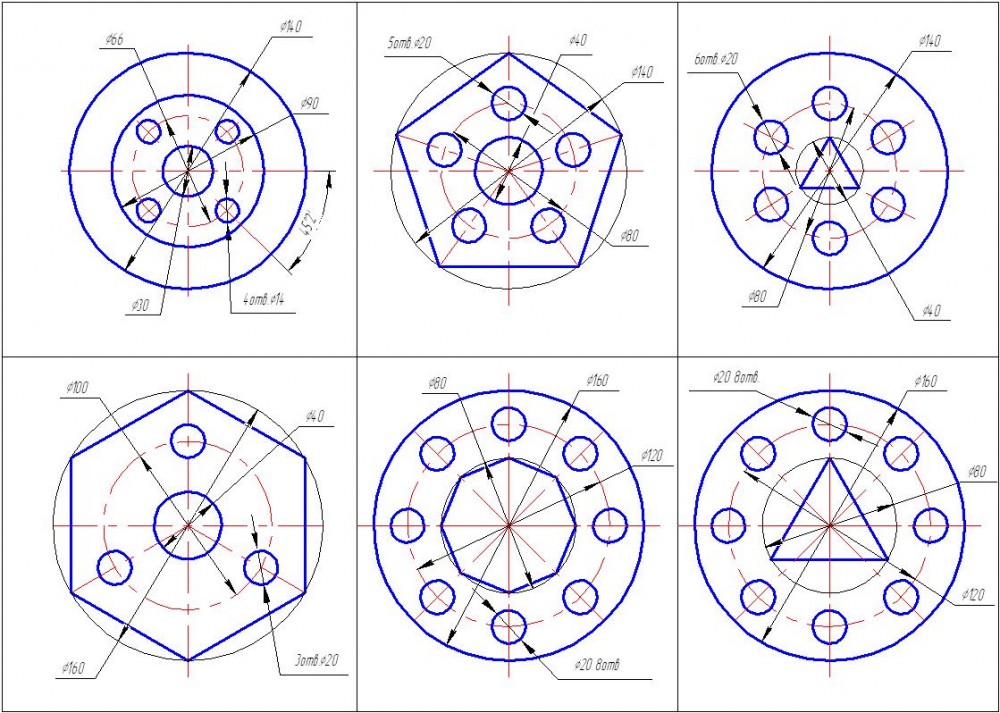
Штрихование обнаруженных контуров производится в зависимости от стиля штриховки. Введите названия соответствующих стилей штрихования для рисунков
Ответ
Ответ
Ответ
Текст вопросаКогда длина однострочной текстовой надписи должна быть ограничена, используется опция для вписывания текста между двумя точками за счет автоматического подбора ВЫСОТЫ шрифта Ответ: ОтзывПравильный ответ: ПОШИРИНЕ Текст вопросаУкажите параметры ТЕКСТОВОГО СТИЛЯ, которые используются для его определения Выберите один или несколько ответов: Файл шрифта (гарнитура) Степень растяжения Горизонтально Высота символов Вертикально Имя стиля Слева направо Угол наклона Справа налево Угол поворота Перевернутый Степень сжатия Отзыв
Ваш ответ верный. Правильный ответ: Имя стиля, Файл шрифта (гарнитура), Высота символов, Степень сжатия, Угол наклона, Справа налево, Перевернутый, Вертикально Текст вопросаИзменение каких характеристик уже имеющегося текстового стиля приводит к изменению всех надписей, выполненных этим стилем с учетом этих изменений: Выберите один или несколько ответов: a. Угол наклона b. Шрифт (гарнитура) c. Высота шрифта (неверный ответ) d. Коэффициент сжатия e. Ориентация текста (вертикально/горизонтально) ОтзывВаш ответ частично правильный. Вы правильно выбрали 1. Правильный ответ: Шрифт (гарнитура), Ориентация текста (вертикально/горизонтально)
Текст вопроса
Для загрузки типа линии используется команда . Ответ: ОтзывПравильный ответ: ТИПЛИН Текст вопросаПовторяющуюся последовательность штрихов, точек и пробелов описывает … Ответ: ОтзывПравильный ответ: Тип линии Текст вопроса
Для отключения видимости объектов на неиспользуемых
слоях Ответ: ОтзывПравильный ответ: отключить Текст вопросаДля того, чтобы новые объекты имели тип линии или цвет, назначенные слою, на котором они строятся, необходимо установить их значение … Ответ: ОтзывПравильный ответ: ПОСЛОЮ Текст вопросаЧто можно делать с Типом линий ? Выберите один или несколько ответов:
a. b. Переименовать c. Удалить d. Загрузить ОтзывВаш ответ верный. Правильный ответ: Загрузить, Удалить, Переименовать Текст вопросаКакие слои нельзя удалять ? Выберите один или несколько ответов: a. Слой, содержащий объекты b. Слой, зависящий от внешних ссылок c. Включенный слой d. Любой слой e. Слой 0 f. Замороженный слой g. Текущий слой h. Заблокированный слой ОтзывВаш ответ верный. Правильный ответ: Слой 0, Текущий слой, Слой, содержащий объекты, Слой, зависящий от внешних ссылок Текст вопроса
Каждому слою назначаются соответствующие . Выберите один или несколько ответов: a. Имя b. Цвет c. Шаг сетки d. Текстовый стиль e. Тип линий ОтзывВаш ответ верный. Правильный ответ: Цвет, Тип линий, Имя Текст вопросаДля того чтобы вновь создаваемые в AutoCAD объекты размещались на одном из имеющихся слоев, необходимо этот слой сделать … Ответ: ОтзывПравильный ответ: ТЕКУЩИ Текст вопросаДля группирования различных типов данных и объектов рисунка для упрощения управления этими данными в AutoCAD используются … Ответ: ОтзывПравильный ответ: СЛОИ Текст вопроса
В случаях, когда требуется редактирование объектов,
расположенных на определенных слоях с возможностью
просмотра объектов на других слоях (без возможности их
редактирования) применяется . Ответ: ОтзывПравильный ответ: Блокиров
////////////////////////////
|
|

 Полудлина


 относительно лимитов чертежа
 СТАНДАРТНЫЙ
 ..
.. Копировать
 ..
.. .. этих слоев
Проектирование в AutoCAD – тест 1
Главная / САПР / Проектирование в AutoCAD / Тест 1
Упражнение 1:
Номер 1
Необходимо начертить план загородного дома (6х8) м и распечатать чертежи на бумаге формата А3 (420х297) мм. В каком масштабе воспроизводится чертеж дома в пространстве модели?
Ответ:
 (1) 1:1 
 (2) 1:(8000/420) 
 (3) без масштаба 
Номер 2
В каких линейных единицах измерения можно работать в AutoCAD?
Ответ:
 (1) в миллиметрах и дюймах 
 (2) в любых единицах 
 (3) в безразмерных 
Номер 3
Что такое лимиты?
Ответ:
 (1) размер зоны построения 
 (2) предел количества операций 
 (3) ограничения зоны действия инструментов и команд 
Упражнение 2:
Номер 1
С помощью какой горячей клавиши можно открыть Блокнот с протоколом команд построения?
Ответ:
 (1) F1 
 (2) F2 
 (3) F3 
Номер 2
Как установить плавающую панель инструментов?
Ответ:
 (1) потянуть панель мышкой на экран 
 (2) выделить имя панели в контекстном меню любой панели 
 (3) набрать имя панели в командной строке 
Номер 3
На рисунке представлено меню выбора рабочего пространства.Можно ли в выбранном пространстве нарисовать трехмерную фигуру?
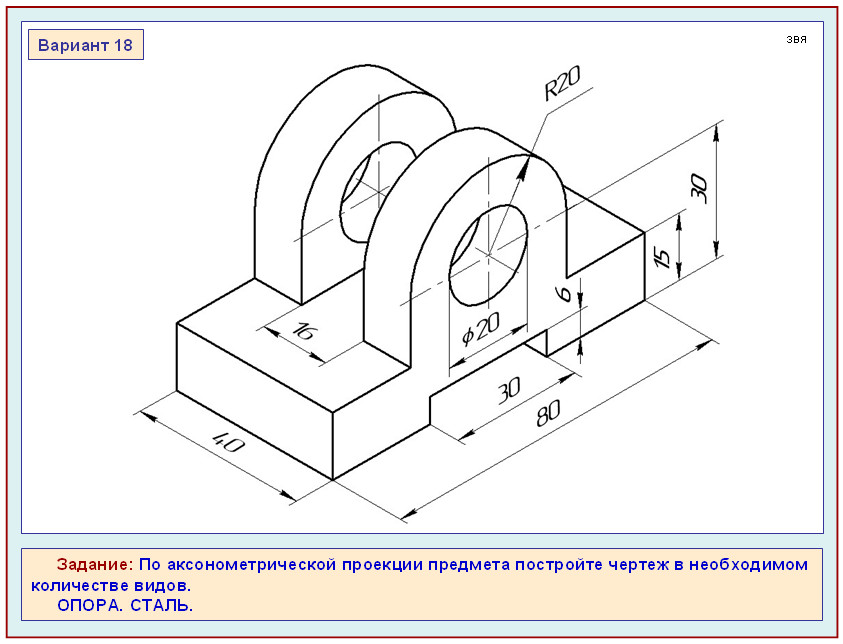 Можно ли в выбранном пространстве нарисовать трехмерную фигуру?
Ответ:
 (1) нет, нельзя. Нужно перейти в режим 3D Modeling 
 (2) да, просто в 2D-режиме ось OZ направлена на нас 
 (3) здесь можно рисовать только плоские фигуры 
Упражнение 3:
Номер 1
Как записать относительные полярные координаты точки?
Ответ:
 (1) 20,<45 
 (2) 20.0000<45.0000 
 (3) @20.0000<45.0000 
Номер 2
Какая система координат называется мировой?
Ответ:
 (1) система, ось Y которой направлена вверх 
 (2) система с объемной пиктограммой 
 (3) основная система, в которой мы начинаем работу 
Номер 3
На рисунке показано, что по умолчанию установлены полужирные линии.
 Можно ли при этом рисовать тонкими линиями?
Ответ:
 (1) можно, только надо нажать кнопку Show/Hide Lineweight 
 (2) нельзя 
 (3) можно, если в текущем слое установить нужное значение свойства Lineweight 
Упражнение 4:
Номер 1
Как правильно перевести на русский язык команду Line?Ответ:
 (1) линия 
 (2) отрезок 
 (3) прямая 
Номер 2
Как установить открытые рисунки каскадом?
Ответ:
 (1) набрать команду cascade 
 (2) командой меню Window — Cascade 
 (3) перетащить их мышью 
Номер 3
Как изменить черный цвет экрана в модели на белый цвет?
Ответ:
 (1) свойствами слоя 
 (2) по команде меню Tools — Options — Display — Color 
 (3) нарисовать прямоугольник и закрасить его белым 
Упражнение 5:
Номер 1
Изменяет ли команда ZOOM масштаб объектов на чертеже?Ответ:
 (1) нет 
 (2) да 
 (3) меняет на время просмотра 
Номер 2
По какой команде производятся настройки?
Ответ:
 (1) через меню tools — options или по команде options 
 (2) tools — palettes — toolspalettes  
 (3) по команде File — Setup — Manager 
Номер 3
Что происходит по команде qnew?Ответ:
 (1) открывается диалог Select template 
 (2) открывается новый рисунок 
 (3) выдается запрос на открытие нового чертежа 
Упражнение 6:
Номер 1
Как отменить уже выполненную команду?
Ответ:
 (1) нажать клавишу ESC 
 (2) нажать кнопку UNDO 
 (3) отменить невозможно 
Номер 3
Какова функция наборов Sheet Set?
Ответ:
 (1) это подборки чертежей по тематикам 
 (2) это каталоги для хранения чертежей, над которыми можно производить коллективные операции 
 (3) Это копии листов 
Упражнение 7:
Номер 1
Что такое динамический ввод?
Ответ:
 (1) ввод данных во время выполнения операции 
 (2) ввод команд массивом 
 (3) расположение командной строки на указателе мыши 
Номер 2
Как обеспечить постоянный динамический ввод?
Ответ:
 (1) нажимать кнопку DYN 
 (2) установить опцию в настройках 
 (3) скрыть командную строку Tools — Command Line 
Номер 3
Какие команды содержит контекстное меню экрана?
Ответ:
 (1) команды буфера обмена 
 (2) все команды 
 (3) зависит от ситуации на экране в момент щелчка 
Упражнение 8:
Номер 1
Как можно включить и отключить динамический ввод?
Ответ:
 (1) нажатием кнопки DYNAMIC INPUT на панели состояния 
 (2) нажатием клавиш ENTER и ESC 
 (3) набрать команду Dynamic 
Номер 2
Как передать чертежи и вспомогательные файлы в другие фирмы?
Ответ:
 (1) по команде меню File — eTransmit 
 (2) распечатать и отвезти 
 (3) вложить в attachment e-mail message 
Номер 3
Как задают относительные координаты?
Ответ:
 (1) перед числами ставят @ 
 (2) перед числами ставят * 
 (3) перед числами пишут relative 
Главная / САПР / Проектирование в AutoCAD / Тест 1
Проверьте свои базовые знания Autocad
Инструкции:
- Ответьте на 50 вопросов за 15 минут.
- Если вы не готовы пройти этот тест, вы можете учиться здесь.
- Сопоставьте каждое утверждение с правильным термином.
- Не обновлять. Все вопросы и ответы выбираются случайным образом и упорядочиваются каждый раз, когда вы загружаете тест.

Это учебный инструмент. 3 неправильных ответа на каждый вопрос выбираются случайным образом из ответов на другие вопросы. Таким образом, иногда вы можете найти ответы очевидными, но вы увидите, что это укрепляет ваше понимание, когда вы проходите тест каждый раз.
1. Удаляет то, что вы только что сделали, одним нажатием клавиши.
Повернуть
MIRRTEXT
Отменить
Растянуть
2. Перемещение за ручки
Процесс команды копирования
Командная строка
Щелкните правой кнопкой мыши ручку и выберите «Переместить»
Конфигурации рабочего пространства
3. Когда параметр копирования выбран на _______, копия объекта поворачивается, оставляя исходный объект в его текущем состоянии. позиция
Зум
Массив – Прямоугольный
Повернутый объект
Клавиша Tab
4. Рисует часть круга
Лента
Расчленение
Объект или сущность
Дуга
5. Выберите базовую точку (точка без поворота), а затем вторую точку смещения (куда копируется объект)
Процесс команды копирования
Псевдоним команды
Эллипс
MIRRTEXT= 1
6. Сокращения команд; 1-3 буквы. Примеры: C для круга; L для линии
Прямоугольный массив
Псевдоним команды
Скругление
Команда массива
7. Вы можете выбрать слой и заблокировать его от редактирования или разблокировать слой и редактировать его с помощью этой опции команды
Процесс команды копирования
Команда слоя — блокировка/разблокировка
SHIFT + щелчок правой кнопкой мыши
команда OOPS
8. Эта команда позволяет вам выбрать, будет ли текст зеркально отражаться или нет с окружающими объектами
Повернуть
Растянуть
MIRRTEXT
Команда(ы) модификации
9. Линии будут расширяться или обрезаться, образуя угол.
Повернутый объект
Эллипс
Скругление с радиусом 0
Многоугольник
10. Скругление (скругление) краев объектов.
Скругление
Обрезка
Скругление с радиусом 0
Полилиния (Pline)
11. Выбор объекта и нажатие кнопки удаления ___________
Escape
Стирает объект
Сопоставить свойства
Свойства
12. Вы можете выбрать объект и количество строк и столбцов
Команда стирания
Прямоугольный массив
OSNAP
Выбор параметра смещения во время команды перемещения
13. Поле команд в верхней части рабочей области
Команда OOPS
Лента
Выбор параметра смещения во время команды перемещения
Свойства
14. Предоставляет следующие настройки: 1) Вкл./Выкл. 2) Угол полярной привязки 3) Дополнительные углы 4) Настройки трека ONSAP 5) Настройки Plar Angle
Разрыв
Объект или сущность
Щелчок правой кнопкой мыши на Polar «вкл./выкл.»
Плавающая панель инструментов
15. Четыре ____________: 1. 2D-черчение и аннотации 2. 3D-моделирование 3. AutoCAD Classic 4. Начальное рабочее пространство настройки
Конфигурации рабочего пространства
Базовый угол
Щелкните правой кнопкой мыши ручку и выберите перемещение
SHIFT + Щелкните правой кнопкой мыши
16. Наименьший элемент, который можно добавить или удалить из чертежа.
Объект или объект
Процесс команды копирования
Скругление двух параллельных линий
Удерживая клавишу Shift
17. Текстовая строка в AutoCAD, где можно вводить команды – выбирать опции – и просматривать информацию.
Командная строка
OSNAP
Скругление двух параллельных линий
Команда слоя ВКЛ/ВЫКЛ
18. Различные способы _____ полярного отслеживания: 1) Строка состояния в нижней части экрана 2) Щелкните правой кнопкой мыши «вкл/выкл»
Команда стирания
Выключить/включить
Polar Tracking
Конфигурации рабочего пространства
19. Переопределение объектной привязки Нажатия клавиш
Масштаб
Команда перемещения
Процесс команды копирования
SHIFT + щелчок правой кнопкой мыши
20. Позволяет использовать значения координат для указания относительного расстояния и направления от выбранной базовой точки
Выбор параметра смещения во время команды перемещения
Базовый угол
Дуга
Массив – полярный
21. Создает равностороннюю замкнутую полилинию.
Полилиния (Pline)
Закрепленная панель инструментов
Многоугольник
Свойства сопоставления
22. Связанная последовательность сегментов линии и дуги, которая обрабатывается AutoCAD как единый объект.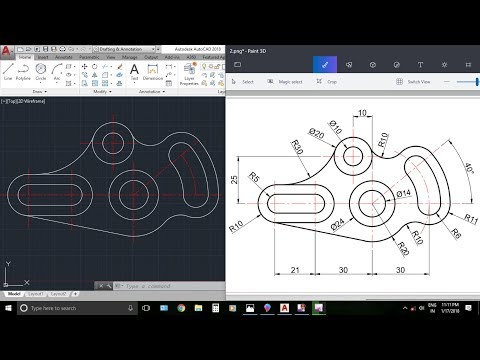
Команда перемещения
Дуга
Полилиния (Pline)
Команда поворота
23. Скопирует текст
Выключить/включить
Объект или объект
MIRRTEXT= 0
Скругление двух параллельных линий
24. Команды, позволяющие создавать объект.
Команды рисования
удерживая клавишу Shift
Сопоставить свойства
Копировать
25. Объектная привязка
OSNAP
Псевдоним команды
Эллипс
Команда(ы) модификации
26. 2 способа поворота: 1) Ввод угла поворота 2) Ввод _________ и затем ввод нового угла опорного угла
Фаска
Растяжение
MIRRTEXT= 0
Опорный угол
27. Позволяет пользователю визуально видеть и выбирать угол линий
Псевдоним команды
Полярное отслеживание
MIRRTEXT
Отменить выбор
28. В полярном отслеживании – ___________переопределяет орто-режим, который будет отображать только 90-градусные приращения
удерживание клавиши Shift
Полярное отслеживание
Объект или объект
Щелчок правой кнопкой мыши по рукоятке
29. В УДАЛЕНИЕ – для _______ объекта – удерживайте Shift и щелкните объект, который необходимо отменить в процессе стирания
Массив — полярный
Наведение курсора на угол или центральную точку
Многоугольник
Отменить выбор
30. Вы можете сделать _____ объекта, пока он вращается
Переместить
Копировать
Растянуть
Layer Command- Lock/ Unlock
31. Укажите точную привязку, которую вы хотите использовать
Переместить
Копировать
MIRRTEXT= 0
Переопределить объектную привязку
32. Выбрать объект – центр вращения – градусы поворота – и количество сделанных копий
OSNAP
Полярный массив
Клавиша Tab
Псевдоним команды
33. Располагает несколько копий объекта(ов) по кругу.
Массив – полярный
Щелчок правой кнопкой мыши по ручке
Скругление двух параллельных линий
Щелкните правой кнопкой мыши по ручке и выберите перемещение
34. Команда OOPS Не стирает всю работу, выполненную с ________
Команда OOPS Не стирает всю работу, выполненную с ________
Взорвать
OSNAP
Последнее стирание
Объект или объект
35. Предоставляет следующие параметры: 1) Стереть 2) Копировать 3) Переместить 4) Масштабировать 5) Повернуть 6) Порядок рисования
Щелчок правой кнопкой мыши по ручке
Смещение
Многоугольник
Скругление двух параллельных линий
36. Может дублировать существующие объекты в прямоугольнике кругового узора
Arc
Polar Array
Строка состояния
Array Command
37. Можно сопоставить только _______ – не фактическую длину линии
Отменить
Фаска
Свойства
Командная строка
38. Делает зеркальные копии.
MIRRTEXT
MIRRTEXT= 1
Закрепленная панель инструментов
Зеркало
39. 1) Длина 2) Угол 3) Масштаб ввода 4) Образец вывода 5) Освещение
удерживая клавишу Shift
Layer Command- Lock/Unlock
Array – Rectangular
Диалоговое окно UNITS
40. Перемещает объекты вокруг базовой точки.
Обрезка
Щелчок правой кнопкой мыши на Polar “вкл/выкл”
Вращение
Повернутый объект
41. Отменяет НЕЗАВЕРШЕННУЮ команду.
Свойства соответствия
Переопределение объектной привязки
Массив — полярность
Побег
42. Строки растягиваются длиннее или короче; Круги меняют диаметр.
Масштаб
Растягивание
Конфигурации рабочего пространства
Штриховка
43. Они используются для назначения свойств одного объекта другому путем выбора исходного объекта и точки назначения.
Object Snap
Rotate
Explode
Match properties
44. Эта команда позволяет восстановить случайно стертую геометрию
УДАЛИТЬ и ввести выбранный объект и нажать Enter
Команда Layer- Блокировать/ Разблокировать
Команда OOPS
Обрезать
45. Увеличивает или уменьшает объекты.
Масштаб
Масштаб
Расширить
Команда слоя – Разморозить/Заморозить
46. Внесите изменения в объекты на чертеже.
Разрыв
Стирание объекта
Команда (команды) изменения
Параметры длины
47. Объекты на слое видны или невидимы, но все еще учитываются при регенерации чертежа
Полярное отслеживание
MIRRTEXT= 1
Стирает объект
Команда слоя ВКЛ/ВЫКЛ
48. Отображается как независимое окно в области рисования.
Щелчок правой кнопкой мыши на полярной “вкл/выкл”
Скругление двух параллельных линий
Плавающая панель инструментов
Повернутый объект
49. Скос края объекта
Фаска
Конфигурации рабочего пространства
Наведение курсора на угол или центральную точку
MIRRTEXT= 1
50. Вы должны ввести количество сторон – является ли многоугольник вписанным или описанным по отношению к окружности – и радиусом окружности.
Polygon Command
Массив — прямоугольный
Эллипс
Полилиния (Pline)
Autocad Test for Skill Assessment PDF Form — Заполните и подпишите PDF-шаблон для печати
Установление безопасного соединения… Загрузка редактора… Подготовка документа…
- электронная подпись
- Библиотека форм
- Другие формы
- Вопросы и ответы по Autocad PDF-форма
 org/ListItem”>
Все формы
org/ListItem”>
Все формыИспользуйте PDF-шаблон теста AutoCAD для оценки навыков, чтобы упростить рабочий процесс.
Система координат AutoCAD 2007: (a) Положительные x цифры слева (b) Положительные x цифры справа (c) Положительные числа x направлены вертикально вверх (d) Положительные числа x направлены вертикально вниз. 5. Шаблоны чертежей хранятся в файлах с расширением: (а) *.dwt (б) -*.dwg (с) *.bmp (г) *.dwr. 6. Щелчок левой кнопкой мыши по имени в раскрывающемся меню с тремя точками (…) после имени означает, что: (a) Имя команды появится в…
Показать детали
Как это работает? автокад вопросы и ответы pdf
4. 7
7
Удовлетворено
Оценить Autocad Вопросы и ответы Pdf на 5 звезд Оценить Autocad Вопросы и ответы Pdf на 4 звезды Оцените вопросы и ответы Autocad Pdf на 3 звезды Оценить Autocad Вопросы и ответы Pdf на 2 звезды Оценить Autocad Вопросы и ответы Pdf на 1 звезду
125 голосов
Полезные советы по заполнению теста Autocad для оценки навыков pdf онлайн
Печать и сканирование больше не являются лучшим способом управления документами. Переходите на цифровые технологии и экономьте время с signNow — лучшим решением для электронных подписей. Используйте его мощные функциональные возможности с простым в использовании интуитивно понятным интерфейсом, чтобы заполнить онлайн 78 экзаменационных вопросов и ответов в формате pdf, создать их и быстро поделиться ими, не переключаясь между вкладками. Следуйте нашему пошаговому руководству о том, как оформить документы без бумаги.
Быстрые шаги по заполнению и оформлению экзаменационных вопросов и ответов Autocad pdf скачать онлайн:
- Используйте Получить форму или просто нажмите на предварительный просмотр шаблона, чтобы открыть его в редакторе.
- Начните заполнять поля и внимательно введите необходимую информацию.
- Используйте крестики или Check на верхней панели инструментов, чтобы выбрать ответы в полях списка.
- Используйте значок Circle для других Да/Нет вопросов .
- Просмотрите документ несколько раз и убедитесь, что все поля заполнены правильной информацией.
- Вставьте текущую дату с соответствующим значком.
- Добавить юридически обязывающую подпись. Перейти к знаку – сержант; Добавьте новую подпись и выберите нужный вариант: напечатайте, нарисуйте или загрузите изображение своей рукописной подписи и разместите его там, где вам нужно.
- Завершите заполнение формы цифрой 9.0003 Готово кнопка.
- Загрузите свою копию, сохраните ее в облаке, распечатайте или поделитесь ею прямо из редактора.
- Ознакомьтесь с разделом Справка и свяжитесь с нашей службой поддержки , если у вас возникнут какие-либо проблемы при использовании редактора.

Мы понимаем, насколько стрессовым может быть заполнение документов. Получите доступ к сервису, совместимому с GDPR и HIPAA, для максимальной простоты. Используйте signNow для разработки и отправки вопросов и ответов AutoCAD в формате PDF для сбора подписей.
будьте готовы получить больше
Создайте эту форму за 5 минут или меньше
Получите форму
Связанные запросы для тестирования autocad pdf
78 вопросов и ответов autocad pdf
ответы на викторину autocad уровень 1
вопросы и ответы на интервью с чертежником autocad pdf
тест для оценки навыков autocad pdf
тест autocad профессиональный pdf
6 экзамен autocad
экзамен pdfвопросы по рисованию в autocad pdf
команды autocad pdf
вопросы по autocad pdf скачать
тест autocad pdf
вопросы для профессионального экзамена по autocad pdf
вопросы и ответы по autocad скачать pdf
Создайте эту форму за 5 минут!
Используйте профессиональные готовые шаблоны, чтобы быстрее заполнять и подписывать документы в Интернете. Получите доступ к тысячам форм.
Получить форму
Как создать электронную подпись для вопросов профессионального экзамена по AutoCAD pdf
Ускорьте документооборот в своем бизнесе, создав профессиональные онлайн-формы и электронные подписи, имеющие обязательную юридическую силу.
Способ создания подписи для PDF в онлайн-режиме
Способ создания подписи для PDF в Chrome
Как создать подпись для размещения на PDF в Gmail
Способ создания подписи прямо со смартфона
Способ создания подписи для PDF на устройствах iOS
Способ генерации подписи для PDF на ОС Android
Способ генерации подписи для PDF в онлайн режиме
Способ генерации подписи для PDF в онлайн режиме
Есть Вы ищете универсальное решение для разработки теста AutoCAD для оценки навыков pdf? signNow сочетает в себе простоту использования, доступность и безопасность в одном онлайн-инструменте, не навязывая вам дополнительных DDD. Все, что вам нужно, это стабильное подключение к Интернету и устройство для работы.
Следуйте приведенным ниже пошаговым инструкциям, чтобы разработать 78 экзаменационных вопросов и ответов.
После этого ваши вопросы и ответы для экзамена AutoCAD в формате pdf готовы. Все, что вам нужно сделать, это загрузить его или отправить по электронной почте. signNow делает подписание проще и удобнее, поскольку предоставляет пользователям ряд дополнительных функций, таких как «Пригласить на подпись», «Добавить поля», «Объединить документы» и т. д. А благодаря своей кросс-платформенной природе signNow хорошо работает на любом устройстве, настольном компьютере или мобильном телефоне. , независимо от ОС.
Способ создания подписи для PDF в Chrome
Способ создания подписи для PDF в Chrome
Браузер Google Chrome приобрел всемирную популярность благодаря множеству полезных функций, расширений и интеграций. Например, расширения для браузера позволяют держать все необходимые инструменты одним щелчком мыши. Благодаря сотрудничеству между signNow и Chrome вы можете легко найти его расширение в интернет-магазине и использовать его для разработки теста AutoCAD для оценки навыков в формате pdf прямо в браузере.
Приведенные ниже рекомендации помогут вам создать подпись для подписания 78 экзаменационных вопросов и ответов в формате pdf в Chrome:
- Найдите расширение в интернет-магазине и нажмите Добавить .
- Войдите в свою зарегистрированную учетную запись.
- Щелкните ссылку на документ, который хотите создать, и выберите Открыть в signNow .
- Используйте Моя подпись для создания уникальной подписи.
- Поместите его в любое место на странице и нажмите Готово .
После того, как вы закончите подписывать экзаменационные вопросы и ответы AutoCAD, загрузите файл в формате pdf, выберите, что вы хотите сделать после этого — загрузите его или поделитесь документом с другими людьми. Расширение signNow предлагает вам набор функций (объединение PDF-файлов, в том числе нескольких подписывающих лиц и т. д.) для более удобного подписания.
Как создать подпись для размещения в PDF-файлах в Gmail
Как создать подпись для размещения в PDF-файлах в Gmail
Из-за того, что многие предприятия уже перешли на безбумажный формат, большинство писем рассылается по электронной почте. Это касается соглашений и контрактов, налоговых форм и почти любого другого документа, требующего подписи. Возникает вопрос: «Как я могу разработать тест AutoCAD для оценки навыков в формате pdf, который я получил прямо из моего Gmail без каких-либо сторонних платформ?» Ответ прост — используйте расширение signNow для Chrome.
Ниже приведены пять простых шагов, чтобы получить 78 экзаменационных вопросов и ответов в формате pdf, не выходя из учетной записи Gmail:
- Перейдите в Интернет-магазин Chrome и добавьте расширение signNow в свой браузер.
- Войдите в свою учетную запись.
- Откройте полученное электронное письмо с документами, которые необходимо подписать.
- Выберите Подписать на боковой панели решения и создайте свою электронную подпись.
- Нажмите Готово и ваша подпись готова. Созданный файл будет прикреплен к черновику электронного письма, созданному инструментом подписи signNow .
Расширение signNow было разработано, чтобы помочь таким занятым людям, как вы, уменьшить нагрузку на подпись на документах. Начните ставить подпись на экзаменационных вопросах и ответах AutoCAD в формате pdf с помощью решения и станьте одним из многочисленных довольных пользователей, которые уже ощутили преимущества подписи по почте.
Способ генерации подписи прямо со смартфона
Способ генерации подписи прямо со смартфона
Экзаменационные вопросы и ответы AutoCAD в формате PDF и планшеты на самом деле являются готовой бизнес-альтернативой настольным и портативным компьютерам. Вы можете брать их с собой куда угодно и даже использовать в дороге, если у вас есть стабильное подключение к Интернету. Таким образом, веб-приложение signNow является обязательным для завершения и подписания теста AutoCAD для оценки навыков в формате pdf на ходу. В считанные секунды получите электронный документ с юридически обязательной подписью.
Получите 78 экзаменационных вопросов и ответов в формате pdf, подписанных прямо со смартфона, используя следующие шесть советов:
- Введите signnow.com в браузере телефона и войдите в свою учетную запись. Если у вас еще нет учетной записи, зарегистрируйтесь.
- Найдите документ, который вам нужно создать, на своем устройстве и загрузите его.
- Откройте документ и выберите страницу, которую необходимо подписать.
- Нажмите Моя подпись .
- Создайте свою подпись и примените ее к странице.
- Убедитесь, что все в порядке, и нажмите Готово .

Вся процедура может длиться меньше минуты. В результате вы можете загрузить подписанную [Форму] на свое устройство или поделиться ею с другими вовлеченными сторонами по ссылке или по электронной почте. Благодаря своей кросс-платформенной природе signNow работает на любом устройстве и в любой ОС. Используйте наш инструмент подписи и попрощайтесь со старыми днями с эффективностью, безопасностью и доступностью.
Способ создания подписи для PDF на устройствах iOS
Способ создания подписи для PDF-файла на устройствах iOS
Если у вас есть устройство iOS, такое как iPhone или iPad, легко создавайте электронные подписи для подписания теста AutoCAD для оценки навыков pdf в формате PDF. signNow уделил пристальное внимание пользователям iOS и разработал специально для них приложение. Чтобы найти его, перейдите в App Store и введите signNow в поле поиска.
Чтобы подписать 78 экзаменационных вопросов и ответов в формате pdf прямо с вашего iPhone или iPad, просто следуйте этим кратким инструкциям:
- Установите приложение signNow на свое устройство iOS.
- Создайте учетную запись с помощью электронной почты или войдите через Google или Facebook.
- Загрузите PDF-файл, который вам нужен для дизайна. Сделайте это, извлекая его из внутреннего хранилища или из облака .
- Выберите область, которую вы хотите подписать, и нажмите Вставить инициалы или Вставить подпись .
- Нарисуйте свою подпись или инициалы, поместите их в соответствующее поле и сохраните изменения.

После того, как он будет подписан, вам решать, как экспортировать экзаменационные вопросы и ответы AutoCAD в формате pdf: загрузите его на свое мобильное устройство, загрузите в облако или отправьте другому лицу по электронной почте. Приложение signNow столь же эффективно и мощно, как и онлайн-приложение. Подключитесь к стабильному интернет-соединению и начните заполнять формы с приемлемой для суда электронной подписью в течение нескольких минут.
Способ генерации подписи для PDF на ОС Android
Способ создания подписи для PDF на ОС Android
Несмотря на большую популярность iPhone среди мобильных пользователей, доля Android-гаджетов на рынке намного больше. Поэтому signNow предлагает отдельное приложение для мобильных телефонов, работающих на Android. Легко найдите приложение в Play Market и установите его, чтобы подписать свой тест AutoCAD для оценки навыков pdf.
Чтобы добавить электронную подпись к 78 экзаменационным вопросам и ответам в формате pdf, следуйте пошаговым инструкциям ниже:
- Войдите в свою учетную запись signNow. Если вы еще этого не сделали, вы можете сделать это через Google или Facebook.
- Добавьте PDF-файл, с которым хотите работать, с помощью камеры или облачного хранилища, нажав символ + .
- Выберите область, в которую вы хотите вставить свою подпись, а затем нарисуйте ее во всплывающем окне.
- Подтвердите и разместите его, нажав на символ ✓ , а затем сохраните изменения.
- Загрузите полученный документ.
Если вы хотите поделиться экзаменационными вопросами и ответами на экзамен в формате pdf с другими людьми, вы можете легко отправить их по электронной почте.