
Как сделать титульный лист в microsoft office word?
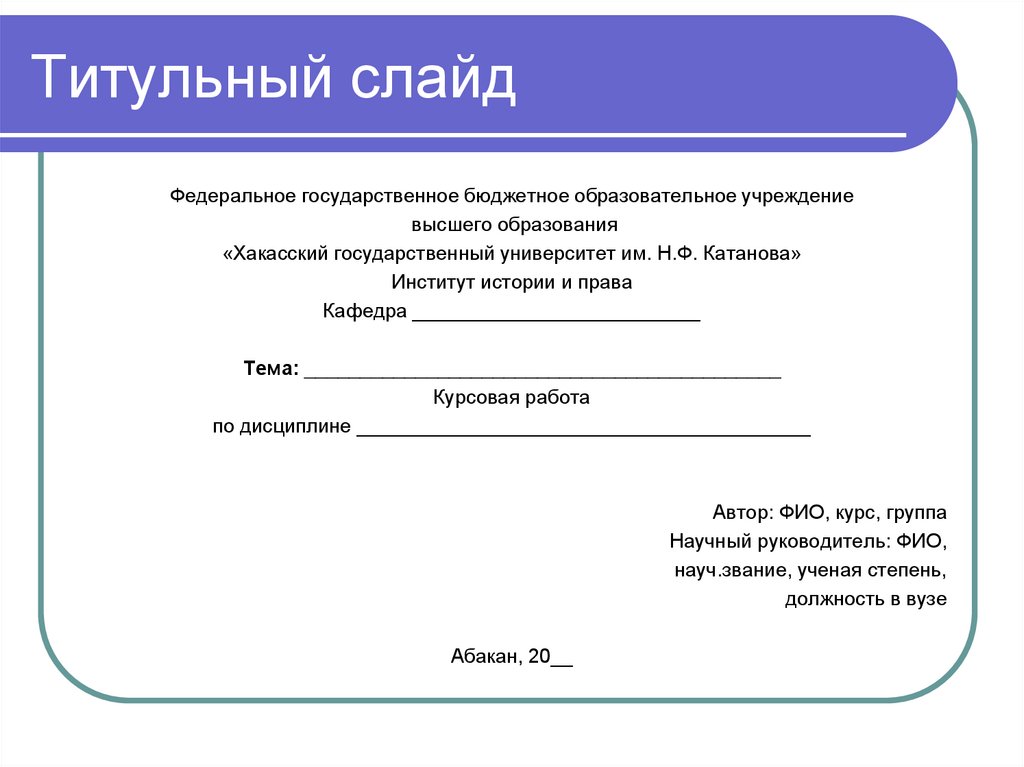
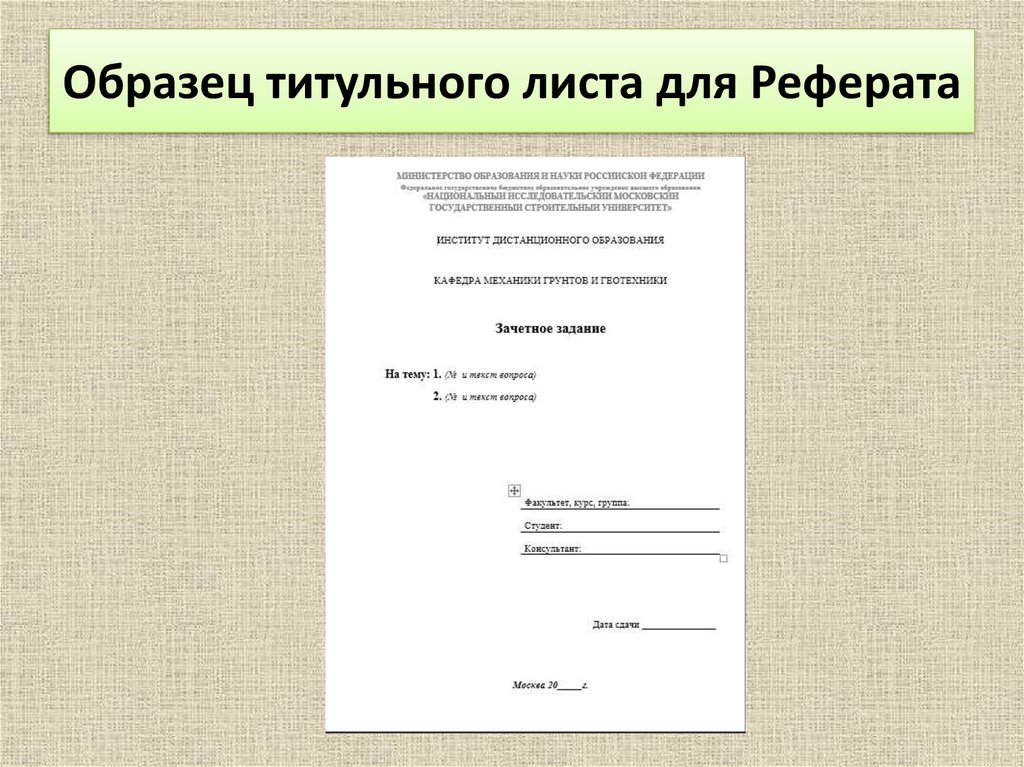
К оформлению многих документов выдвигаются определенные требования и условия, соблюдение которых если и не обязательно, то хотя бы крайне желательно. Рефераты, дипломные, курсовые работы — один из явных тому примеров. Документы такого типа невозможно представить, в первую очередь, без титульного листа, являющегося эдаким лицом, содержащим основную информацию о теме и авторе.
Урок: Как в Ворде добавить страницу
В этой небольшой статье мы детально разберемся в том, как вставить титульный лист в Word. К слову, в стандартном наборе программы их содержится довольно много, поэтому вы явно найдете подходящий.
Урок: Как в Ворде пронумеровать страницы
Примечание: Перед добавлением титульного листа в документ указатель курсора может находиться в любом его месте — титульник все равно будет добавлен в самое начало.
1. Откройте вкладку “Вставка” и в ней нажмите на кнопку 
2. В открывшемся окне выберите понравившийся (подходящий) шаблон титульного листа.
3. Если это необходимо (вероятнее всего, это обязательно), замените текст в шаблонном титульнике.
Урок: Как изменить шрифт в Word
Собственно, на этом все, теперь вы знаете, как быстро и удобно добавить титульный лист в Ворде и изменить его. Теперь ваши документы будут оформлены в строгом соответствии с выдвигаемыми требованиями.
Мы рады, что смогли помочь Вам в решении проблемы.
Задайте свой вопрос в комментариях, подробно расписав суть проблемы. Наши специалисты постараются ответить максимально быстро.
Помогла ли вам эта статья?
Да Нет
Любой текстовый документ начинается с обложки. Редактор MS Word из состава пакета MS Office предлагает для этого целый набор уже готовых «титульников», в которых вам останется только заполнить необходимые поля.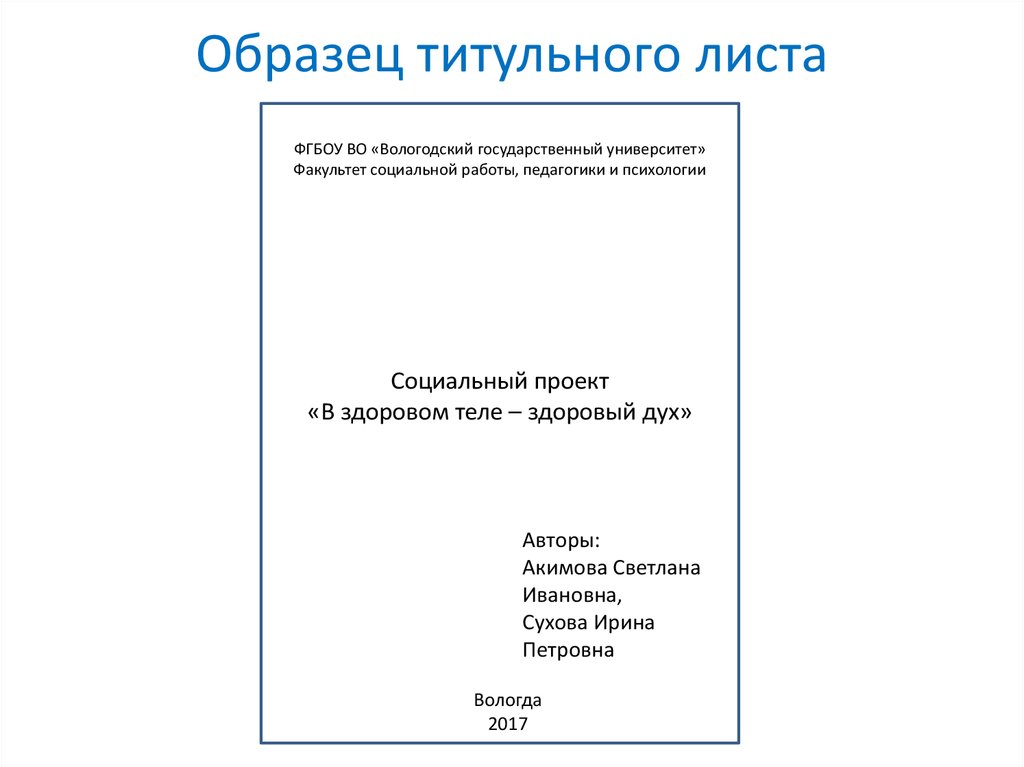 Однако, что делать, если вам хочется создать собственный титульный лист, да ещё и сделать его всегда готовым к использованию, добавив в список стандартных? Об этом мы поговорим сегодня.
Как вставить стандартный титульный лист в Word?
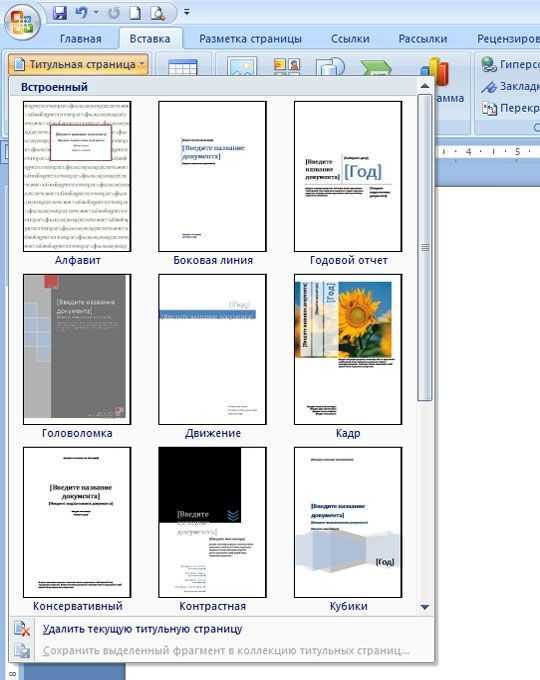
На панели «Вставка» в группе «Страницы» нажмите ссылку «Титульная страница». По нажатию откроется окно с предлагаемыми вариантами уже готовых, предустановленных шаблонов титульных листов. Выберите понравившийся и щелкните на него левой кнопкой мыши.
Вставка титульного листа в Word
Если щелкнуть на лист правой кнопкой мыши, откроется дополнительное меню. Хотя по логике вещей титульный лист должен быть первой страницей документа, редактор MS Word позволяет вставить его в любом месте, что позволяет, например, разбивать большой документ на главы и разделы, каждый из которых имеет собственную обложку.
Титульный лист можно вставить не только в начале, но и в середине документа
Как создать собственный титульный лист в Word?
Если не один из предложенных стандартных вариантов вам не подходит, вы можете создать собственный. Сделать это совсем не сложно — для начала, просто создайте пустой документ Word (Ctrl+N) и определитесь с его фоновым цветом или рисунком. Если вы решили оставить фон белым, следуйте дальше, если решили немного добавить цвета, то просто добавьте автофигуры и залейте их цветом. В этом примере я залил всю поверхность листа ровным темно-синим цветом.
Титульный лист неплохо снабдить текстовыми блоками — чтобы иметь уже готовый каркас, который нужно будет просто заполнить после вставки. Сделать это можно с помощью «экспресс-блоков», которые можно найти на панели «Вставка» в группе «Текст». Здесь, в выпадающем списке вы найдете готовые элементы для любого случая — нужно просто вставить их в документ и разместить, как пожелает душа. Элементы Дата, Тема, Аннотация, полагаю — необходимый минимум.
Обратите внимание — цвет, размер и шрифт элементов можно поменять как у обычного текста. Особенно не забывайте про цвет — темные буквы по умолчанию, к примеру, на моем темном фоне mskb бы не видны.
Создаем собственный титульный лист в Word
Как только работа над созданием титульного листа закончена, вам останется только сохранить его в списке уже имеющихся. Выделите все элементы страницы и вновь пройдя по пути для вставки титульной страницы, выберите самый последний пункт «Сохранить выделенный фрагмент в коллекцию титульных страниц».
Сохраняем новый титульный лист в коллекции шаблонов
В открывшемся окне впишите название вашего шаблона титульного листа, и описание, если оно нужно. Нажимаем «Ок»
Вводим название шаблона титульной страницы
Теперь наш новый шаблон появится в списке стандартных — вон он, в самом низу списка.
Новый титульный лист добавлен в список стандартных
Теперь, если вы решите использовать только что созданный титульный лист в новом документе — достаточно будет просто вставить его также точно, как это описано в начале этой статьи.
Красивых вам шаблонов!
Классная обложка привлекает читателей, а если Вам знаком Microsoft Word, то Вы счастливчик, поскольку Word предоставляет уже готовые к использованию титульные листы. Но знаете ли Вы, что кроме этого, Word позволяет Вам самостоятельно создавать свои собственные титульные листы?
Откройте вкладку Insert (Вставка), там Вы найдёте перечень титульных листов из коллекции Microsoft Office.
Обычно титульный лист занимает место первой страницы в документе, однако Word позволяет поместить его в любом другом месте.
Если ни один из предложенных титульных листов Вам не понравился, то Вы всегда сможете создать свой собственный. Давайте начнём с создания пустого документа, а затем украсим его. Выберите подходящий цвет фона и вставьте хороший рисунок.
Стандартный титульный лист обычно содержит заголовок, имя автора и, возможно, дату публикации. Вы легко разместите все эти компоненты на титульном листе, используя Quick Parts (Экспресс-блоки).
Word предлагает огромный выбор опций: имя автора, заголовок, краткая аннотация. Вставьте столько сведений о документе, сколько считаете нужным.
Когда закончите, выделите все компоненты титульного листа и сохраните в Cover Page Gallery (Коллекцию титульных страниц).
Придумайте подходящее имя и сохраните.
Теперь в коллекции Word можно увидеть созданный Вами титульный лист.
В следующий раз, когда потребуется использовать его, просто откройте коллекцию титульных листов и выберите тот, который необходим.
Урок подготовлен для Вас командой сайта office-guru.ru
Источник: /> Перевел: Антон Андронов
Правила перепечаткиЕще больше уроков по Microsoft Word
Оцените качество статьи. Нам важно ваше мнение:
Как легко сделать привлекательную титульную страницу в Microsoft Word
Содержание
- 1 Как выглядит титульная страница ванили?
- 2 Вставьте привлекательную титульную страницу
- 2.1 Настройте отдельные поля
- 2.2 Изменить дизайн на лету
- 3 Создай свою собственную обложку
- 3.1 Сохранить свой пользовательский шаблон
- 4 Добавить стиль с обложкой
Это все о первых впечатлениях. Но сколько внимания вы уделяете оформлению документов?
Это все заголовки, заголовки, подзаголовки, маркеры и абзацы, или вы больше задумывались над документами, которые вы создаете в Microsoft Word?
Есть много вещей, которые входят в профессиональный документ Microsoft Word
, Но мы говорим о первых впечатлениях здесь. Итак, давайте возьмем первое, на что наши глаза упадут — титульный лист.
Титульная страница является самой первой страницей вашего документа. Его цель в самом начале — дать читателю «Большую идею» о документе. Почему и для чего сообщается через конкретное название, имя автора, дату, одну строчку по теме и любую другую важную информацию, которая, по вашему мнению, важна для читателя.
Как выглядит титульная страница ванили?
Возможно, вы заметили однотонные и простые титульные страницы исследовательских документов и школьных сочинений. Они продиктованы руководствами по стилю, такими как Чикагское руководство по стилю. Титульный лист использует минималистский подход к оформлению обложки.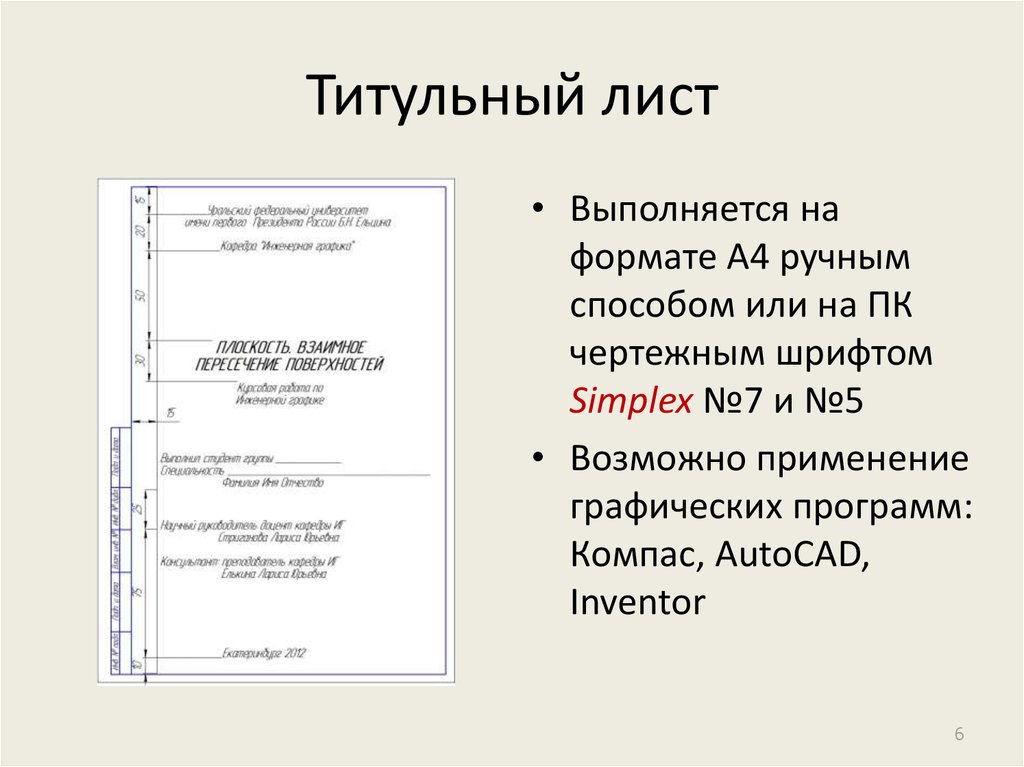 Например, заголовок или тема исследования сосредоточены на одной трети пути вниз по странице.
Для академического задания, проверьте с вашим инструктором, прежде чем использовать титульный лист.
Но что, если вы хотите придать своему документу более прохладную титульную страницу, если это не предписано руководством по стилю, но понимаете, что у вас нет на это возможностей? Создай свой собственный.
Вставьте привлекательную титульную страницу
Microsoft Word делает создание профессиональной титульной страницы безболезненным.
Пакет Microsoft Office поставляется с несколькими хорошо продуманными титульными страницами, которые вы можете изменить для своего документа. Есть хороший выбор на выбор.
Откройте новый документ Word. Нажми на Вставить меню на ленте. Раскрывающийся список для титульной страницы — это первая функция, которую вы увидите в меню (в разделе «Страницы»). Нажмите на маленькую стрелочку рядом с ней и откройте встроенную галерею шаблонов.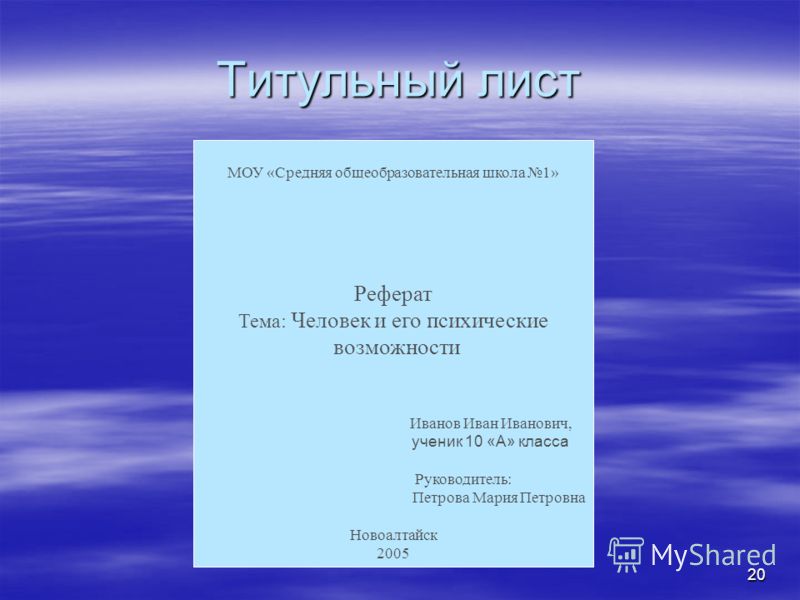 Выберите один из 16 предварительно отформатированных шаблонов и еще три на Office.com.
Выберите тот, который вам нравится, и нажмите на него. По умолчанию титульная страница отображается в начале документа. Но чтобы разместить его в любом другом месте, щелкните правой кнопкой мыши на миниатюре титульной страницы в галерее и выберите из приведенных вариантов. Хотя, я не уверен, почему вы этого хотите!
Настройте отдельные поля
Нажмите на каждое предварительно отформатированное поле (квадратные скобки), и все это будет выделено синей меткой поля сверху. Введите свою версию для данного поля. Имя автора может отображаться по умолчанию, если установка Microsoft Office выполняется на ваше имя. Поместите общую информацию в Quick Parts, и вам не придется печатать их снова и снова.
Измените поля даты стрелкой раскрывающегося списка и выберите дату в календаре. Вы можете отформатировать все поля как обычный текст.
Вы можете легко редактировать графические элементы титульной страницы, как любое другое изображение. Просто нажмите на изображение, чтобы отобразить Инструменты рисования а также Инструменты изображения меню на ленте.
Изменить дизайн на лету
Настройка предварительно отформатированной титульной страницы — это очень просто. Шаблоны состоят из отформатированных элементов управления и графических блоков разных цветовых тем. Таким образом, вы можете изменить любую часть шаблона на лету.
Заметили картинку на шаблоне обложки? Может быть, вы хотели бы заменить его логотипом или другим более подходящим изображением. Просто щелкните правой кнопкой мыши на картинке и нажмите Изменить картинку в контекстном меню.
Передумали обо всей титульной странице? Работая над одной титульной страницей, вы можете изменить ее для другой титульной страницы, выбрав новый шаблон в раскрывающемся списке. Новый шаблон сохраняет записи полей.
Замечания: Чтобы заменить титульную страницу, созданную в более старой версии Microsoft Word, необходимо вручную удалить первую титульную страницу, а затем добавить новый дизайн из галереи титульной страницы.
Нажмите на Сохранить доработать титульный лист в качестве документа.
Если вы хотите сохранить титульную страницу для последующего использования в другом документе, выберите всю титульную страницу. Нажмите на Вставка> Титульная страница> Сохранить выделение в галерее титульных страниц. Вы можете использовать то же меню, чтобы удалить выбранную титульную страницу из галереи.
Создай свою собственную обложку
Шаблоны Microsoft Word — это экономящее время решение, но они не позволяют вашей личности просвечивать. Чтобы добавить индивидуальный подход, вы должны приложить немного больше усилий и создать продуманно оформленную титульную страницу с нуля.
В вашем распоряжении все инструменты для редактирования изображений в Microsoft Word. Когда вы можете создать свой собственный логотип в Microsoft Word, титульная страница становится не такой сложной задачей. Заимствовать или украсть идеи из процесса.
На приведенном ниже снимке экрана показана обложка, которую я создал в Microsoft Word с нуля. Я использовал несколько основных форм для создания дизайна и отформатировал их в цвете.
Сохранить свой пользовательский шаблон
Завершите свой дизайн на свежем документе Microsoft Word. Сохранить этот документ как шаблон Microsoft Word (Файл> Сохранить как> Шаблоны Microsoft Word) в месте по вашему выбору.
Теперь следующие шаги касаются добавления вашей собственной титульной страницы к вариантам по умолчанию в меню «Вставка». Следуй этим шагам:
Нажмите CTRL + A выбрать всю страницу.
Добавьте эти выборы в Быстрые Части галерея. Идти к Лента> Вставка> Быстрые детали (текстовая группа). Выбрать Сохранить выделение в галерее Quick Part … из раскрывающегося списка.
Введите детали в диалоге для нового Структурный элемент. Строительные блоки — это многократно используемые элементы Microsoft Word, которые вы можете добавить в любую из галерей, доступных в Word. Вот как выглядит диалоговое окно:
- Название: Дайте титульной странице имя.
- Галерея: Выберите «Cover Pages» из выпадающего меню.
- Категория: Выберите категорию. Для лучшей организации создайте новую категорию.
- Сохранить в: Сохраните его в своем шаблоне или в стандартном блоке. При сохранении в качестве стандартного блока вы можете использовать его в любом документе Word, не открывая шаблон.
Нажмите Хорошо и закройте диалоговое окно Building Block. Перейдите в меню «Вставка» и проверьте свой новый шаблон титульной страницы.
Добавить стиль с обложкой
Титульный лист — один из лучших способов стилизовать ваш документ. Но является ли это одной из наиболее недооцененных возможностей Microsoft Word?
? Документ Microsoft Word часто мягкий. Итак, рассмотрим достоинства …
- Титульный лист дает читателю быстрый обзор содержимого внутри.
- Сохраните и повторно используйте общую обложку для всей компании в галерее.
- Конвертируйте документ с титульным листом в PDF одной кнопкой и отправляйте на любое устройство.
Большинство из нас обычно не используют титульную страницу с документом. Или ты? Дайте нам знать о преимуществах, которые вы найдете, вставив хорошо оформленную титульную страницу.
Изображение предоставлено: faisalsk007 через Wikimedia Commons
Поделиться с друзьями:
Твитнуть
Поделиться
Поделиться
Отправить
Класснуть
Adblock
detector
Как сделать титульный лист в ворде
Создание титульного листа в Ворде
В этой статье на сайте thegoodanswer.ru хотелось бы рассказать о том, как сделать титульный лист в Ворде.
Вообще, добавить титульный лист в Ворде можно несколькими способами.
Как сделать титульный лист в Ворде (способ №1)Для добавления титульного листа в Ворде порядок действий следующий:
- 1. Для начала, перейдите на вкладку «Вставка» и нажмите на кнопку «Титульная страница».

- 2. Далее, перед Вами откроется список вариантов титульной страницы. Выберите в этом списке наиболее подходящий для Вас вариант.
- 3. Всё, после этого титульный лист будет добавлен.
Ещё, в программе Word Вы можете сделать титульный лист самостоятельно.
Для того, чтобы добавить титульный лист в программе Word самостоятельно Вам будет нужно:
- 1. Для начала, напишите текст, который будет находится на титульной странице в Ворде.
- 2. Затем, в том случае, если Вам нужно, то Вы можете отформатировать текст, который Вы написали. То есть, Вы можете изменить его шрифт, размер, стиль и цвет. А также, в программе Ворд Вы можете выровнять текст по ширине странице.
- 3. Когда, титульный лист, который Вы создавали вручную будет готов, Вы сможете сохранить его. Сделать это Вы можете, как обычным способом, так и добавив его (то есть лист) в коллекцию титульных страниц.
Для сохранения и добавления титульного листа в коллекцию титульных страниц в Ворде Вам будет нужно:
- Перейти на вкладку «Вставка” и нажать на кнопку «Титульная страница».
- Затем, перед Вами откроется меню. В этом меню нажмите на «Сохранить выделенный фрагмент в коллекцию титульных страниц…».
- Далее, перед Вами откроется окно. В этом окне напишите название и нажмите «ОК».
Подводя итог вышесказанного, хотелось бы сказать о том, что сделать титульный лист в Ворде достаточно просто. А также, о том, что Вы можете сделать титульную страницу в программе Ворд с помощью нажатие на уже готовый вариант титульного листа, а можете сделать и сохранить Ваш вариант.
И ещё, в том случае, если Вам было интересно читать эту статью о том, как сделать титульную страницу в Ворде, тогда Вам может быть интересно узнать о том, что на этом сайте достаточно много интересного. К примеру, здесь есть статьи о таких программах, как Word, Excel, а также о программе PowerPoint.
Добавление титульной страницы
В Microsoft Word есть коллекция удобных стандартных титульных страниц. Вы можете выбрать страницу и заменить текст образца собственным вариантом.
На вкладке Вставка в группе Страницы выберите элемент Титульная страница.
Выберите макет титульной страницы из коллекции.
Добавив титульную страницу, вы можете заменить текст образца собственным вариантом. Для этого щелкните, чтобы выделить определенную область страницы (например, заголовок), и введите своей текст.
Если вы добавите в документ еще одну титульную страницу, она заменит вставленную ранее.
Чтобы заменить страницу, созданную в более ранней версии Word, необходимо удалить первую страницу вручную, а затем добавить в нее страницу с оформлением из коллекции Word.
Чтобы удалить обложку, вставленную в Word, на вкладке Вставка в группе Страницы нажмите кнопку Страницы и выберите удалить текущую страницу.
В Microsoft Word есть коллекции удобных предварительно разработанных веб-страниц. Вы можете выбрать страницу и заменить текст образца собственным вариантом.
Примечание: На титульных страницах не отображаются номера.
Добавление титульной страницы
На вкладке Вставка нажмите кнопку Обложка.
Выберите макет титульной страницы из коллекции.
Добавив титульную страницу, вы можете заменить текст образца собственным вариантом. Для этого щелкните, чтобы выделить определенную область страницы (например, заголовок), и введите своей текст.
Чтобы увидеть, как будет выглядеть титульная страница, в меню Вид выберите Разметка страницы или Веб-документ.
Если вы добавите в документ еще одну титульную страницу, она заменит вставленную ранее.
Чтобы заменить титульную страницу, созданную в одной из предыдущих версий Word, сначала нужно удалить старую страницу вручную, а затем вставить новую из коллекции Word.
Удаление титульной страницы
На вкладке Вставка нажмите кнопку Номер страницы и выберите команду Удалить титульную страницу.
Создание титульной страницы в документе Word
Способ 1: По шаблону
В арсенале Майкрософт Ворд есть небольшой набор шаблонных титульных страниц, который по необходимости можно пополнить с официального сайта или самостоятельно. Для добавления такого элемента в документ придерживайтесь следующей инструкции:
- Перейдите во вкладку «Вставка» и нажмите на кнопку «Титульная страница».
В открывшемся списке шаблонов найдите подходящий и кликните по нему для добавления.
Теперь ее остается только заполнить и/или отредактировать под собственные нужды.
Примечание: Дополнительные шаблоны титульников можно скачать на сайте Office.com. Правда, доступна данная возможность только в лицензионной версии текстового редактора.
Способ 2: Вручную
В том случае, если доступные в Word и на официальном сайте Microsoft шаблоны титульных страниц вас по каким-то причинам не устраивают или они не соответствуют выдвигаемым к оформлению документа требованиям, можно создать свой вариант и по желанию сохранить его.
- Если помимо текстовой информации создаваемый вами титульник должен содержать еще и графические элементы, сначала добавьте и отредактируйте их. Например, можно полностью изменить фон странницы, добавить изображение, рамку или еще что-то. Мы не будем подробно на этом останавливаться – действуйте исключительно на свое усмотрение или в соответствии с требованиями, а наши отдельные инструкции вам в этом помогут.
Отформатируйте введенные данные, по необходимости изменив шрифт, его цвет, размер, начертание, стиль, выравнивание, добавьте отступы и т. д. Сделать все это помогут другие наши статьи.
Подробнее:
Как отформатировать текст в Ворде
Как изменить шрифт в Ворде
Как создавать и использовать стили в Ворде
Как сделать заголовки в Ворде
Как выравнивать текст в Ворде
Примечание: В документе с титульником наверняка потребуется добавить особый вид нумерации страниц и создать разрыв(ы).
О том, как это делается, мы ранее рассказывали в отдельных инструкциях.
Подробнее:
Как нумеровать страницы в Word
Как добавить разрыв страницы в Word
Читайте также: Как создать шаблон документа в Ворде
Читайте также: Как выделить страницу в Word
Заполните поля в открывшемся диалоговом окне, указав имя шаблона и описание, остальные параметры лучше оставить неизменными.
Для сохранения и закрытия окошка воспользуйтесь кнопкой «ОК».
Несложно догадаться, что таким образом можно создать неограниченное количество титульников и затем использовать их по мере необходимости.
Все они будут представлены в уже знакомом нам с вами разделе программы, там же можно удалить неудавшийся шаблон (не из набора, а из текущего документа).
Читайте также: Как сделать штамп в Ворде
Мы рады, что смогли помочь Вам в решении проблемы.
Помимо этой статьи, на сайте еще 11902 инструкций.
Добавьте сайт Lumpics.ru в закладки (CTRL+D) и мы точно еще пригодимся вам.
Отблагодарите автора, поделитесь статьей в социальных сетях.
Опишите, что у вас не получилось. Наши специалисты постараются ответить максимально быстро.
Создайте сопроводительное письмо онлайн
Прочитайте, что люди говорят о нашем создателе сопроводительного письма:
Trustpilot
Получите 14-дневную пробную версию
Пока не хотите делать коммиты?
Примите участие в тест-драйве в течение 14 дней и узнайте, как конструктор резюме и сопроводительного письма работают вместе, чтобы создать наилучшее заявление о приеме на работу.
Создайте сопроводительное письмо
Что это для вас?
Вот что вы получаете с нашим бесплатным генератором сопроводительных писем:
1. Шаблоны сопроводительных писем идеально подходят для всех видов работ
У вас будет возможность выбрать макет из широкого набора шаблонов сопроводительных писем, которые можно бесплатно настроить по своему усмотрению. Выбирайте то, что выделяется, вместо того, чтобы говорить «да» посредственностям.
2. Предложения, основанные на вашем многолетнем опыте и стиле работы
Если это не персонализация, то мы не знаем, что это такое. Наш создатель сопроводительного письма задает конкретные вопросы о вашем опыте и стиле работы, чтобы конечный результат звучал именно так, как вы.
3. Конструктор резюме
Каждый рекрутер хочет от своих кандидатов постоянства, и это именно то, что вы собираетесь им дать. Сначала напишите резюме с помощью нашего конструктора резюме, а затем создайте соответствующее сопроводительное письмо — и все это в одном месте. Узнайте больше о нашем конструкторе резюме прямо сейчас.
4. Предварительно написанные абзацы для каждого раздела
Если у вас закончились идеи, потому что вы адаптируете свое шестое сопроводительное письмо, мы пришли вас спасти. Наш конструктор сопроводительных писем позволяет вам просто перетаскивать целые абзацы в сопроводительное письмо — это так просто!
5. Файл сопроводительного письма в формате PDF, Word или даже JPEG
Один работодатель хочет сопроводительное письмо в формате PDF, а другой требует файл Word? Не волнуйся. Наш создатель сопроводительного письма позволяет вам загружать одно и то же сопроводительное письмо в различных форматах, не опасаясь, что макет выйдет из строя. Вы получаете то, что видите.
6. Функция «Используй свое резюме»
Подготовлено ли ваше резюме? Замечательно! Вы можете использовать его для создания сопроводительного письма, которое готово к отправке. Все, что вам нужно сделать, это загрузить свое резюме в конструктор, и мы импортируем необходимую информацию для создания письма. Воспользуйтесь этой возможностью и сэкономьте еще больше времени.
Если вы не знаете, как создать собственное резюме с нуля, не беспокойтесь — веб-сайт шаг за шагом проведет вас через весь процесс и расскажет, какую информацию вам нужно ввести для каждого раздела… Zety — лучший онлайн-сервис. [сопроводительное письмо] строитель в целом.
Программа для создания сопроводительных писем [Zety] довольно мощная и предлагает большую степень контроля, но не перегруженную.
«Вы приняты на работу!»Представьте, что после стольких усилий именно вы получили приглашение на собеседование. Как это заставляет вас чувствовать? С Zety все может стать реальностью.
Воспользуйтесь генератором сопроводительных писем Zety и заключите сделку.
Denis P.
Я максимально использовал приложение Zety Builder, применяя все, что узнал, и даже добавил несколько уникальных штрихов в предлагаемое программное обеспечение для составления резюме. Теперь вместо того, чтобы ломать голову над тем, какое ключевое слово или язык использовать в моем резюме, я могу сосредоточиться на том, какое предложение о работе принять.
Дэвид Бердселл мл.
Я прошел путь от увольнения до найма менее чем за 3 недели. Меня уволили со старой работы в связи с сокращением штата. С помощью Zety я смог быстро и легко составить индивидуальные резюме, адаптированные к вакансиям, на которые я претендовал. Мой последний день был 3/9/18 и к 25.03.18 у меня было несколько предложений. Устроился на отличную работу 27.03.18. Я не могу отблагодарить вас, ребята. Вы действительно помогли спасти мою семью от серьезных трудностей.
Жанна
Зети выделит вас. Менее чем за полтора месяца со мной связались шесть работодателей, и я прошел три собеседования. Все они отметили, что мое резюме привлекло их внимание и насколько оно «визуально приятное». Инструмент сопроводительного письма также оказал огромную помощь. Он сделал мою жизнь намного проще!
Рания
Зети спасла мое резюме и мою карьеру. Я устраивался на работу с собственным резюме и постоянно терпел неудачу… пока не пришел в Zety. Я расширил свое резюме и был поражен, насколько профессионален составитель резюме и советы. Угадай, что? Я начал получать телефонные звонки и электронные письма для интервью. У меня есть предложение о работе весной!
…и каким будет ваше будущее?
создайте сопроводительное письмоЧасто задаваемые вопросы о Zety Cover Letter Maker
Что такое конструктор сопроводительных писем и стоит ли им пользоваться?
Конструктор сопроводительных писем — это онлайн-приложение или часть программного обеспечения, которое помогает вам создавать сопроводительные письма онлайн с помощью интерактивных форм и шаблонов. Создатель сопроводительного письма предоставляет нужную информацию, которую хотят видеть работодатели, давая вам экспертные советы и предложения, пока вы создаете свой документ.
Поскольку программа для создания сопроводительных писем обычно создает для вас все письмо целиком, и автоматически создают макет , использование одного из них сэкономит ваше драгоценное время и позволит создавать разные сопроводительные письма для каждого заявления о приеме на работу быстро и без стресса . И, прежде чем вы убежите, думая, что вам в конце концов не нужно сопроводительное письмо, знайте, что сопроводительные письма все еще необходимы в 2022 году.
Какой лучший конструктор сопроводительных писем онлайн?
Zety — лучший онлайн-генератор сопроводительных писем. Наше приложение для сопроводительных писем наполнено функциями, которые сделают процесс написания сопроводительного письма быстрым и безболезненным — функциями, которых вы не найдете в других приложениях такого рода. Вы можете создавать сопроводительные письма для любого количества приложений. Вот все, что предлагает наше программное обеспечение:
- Многофункциональный конструктор сопроводительных писем.
- 18 профессиональных шаблонов сопроводительных писем с десятками различных цветовых схем и шрифтов.
- Составитель резюме и CV Maker (с шаблонами, соответствующими вашему сопроводительному письму).
- Возможность дублировать ваши сопроводительные письма , чтобы внести небольшие коррективы и применить сразу ко многим предложениям о работе.
- Встроенное содержимое для сопроводительного письма и предложений с учетом вашей должности и отрасли.
- Проверка сопроводительного письма в режиме реального времени с советами по улучшению.
- Несколько форматов для загрузки сопроводительного письма в следующих форматах: PDF, Word, TXT, JPEG и SVG.
- Печать документов прямо из приложения.
- Возможность сохранять неограниченное количество документов в облаке.
- 14-дневная пробная версия без ограничений функций.
Какой формат сопроводительного письма лучший в 2022 году?
Лучший формат сопроводительного письма в 2022 году — тот, который следует определенной структуре и последовательности, но при этом легко читается и визуально привлекателен. Вот как оформить сопроводительное письмо:
- Сохраняйте чистый заголовок в верхнем левом углу страницы.
- Сделайте свое имя видимым , увеличив размер шрифта.
- Убедитесь, что ваши контактные данные выделяются.
- Установите достаточные поля со всех сторон : один дюйм – хорошее практическое правило.
- Выровняйте весь контент по левому краю , не используйте выравнивание.
- Используйте междустрочный интервал 1 или 1,15.
- Ставьте двойные пробелы между абзацами.
- Подпишитесь своим полным именем.
- Убедитесь, что ваше сопроводительное письмо состоит только из одной страницы.
- Всегда загружайте и отправляйте сопроводительное письмо в формате PDF.
Отрегулируйте интервал так, чтобы вам нужна была только одна страница (идеальная длина сопроводительного письма), и чтобы она не выглядела слишком занятой. Скорее всего, менеджеры по найму даже не станут читать сопроводительное письмо, которое плохо отформатировано и непривлекательно. Прочитайте наше руководство о том, как отформатировать сопроводительное письмо для всех наших советов.
Что должно включать в себя хорошее сопроводительное письмо в 2022 году?
Сопроводительное письмо к резюме должно содержать сведений о вашем опыте и способностях, а также все причин, по которым вы хотите работать на конкретного работодателя. Вы можете прочитать наше руководство о том, что включать в сопроводительное письмо для получения дополнительной информации, но вот список основных частей сопроводительного письма:
- Заголовок сопроводительного письма: имя, профессиональная должность, номер телефона, электронная почта, ссылки на социальные сети, дату, данные получателя и название компании.
- Надлежащее приветствие в сопроводительном письме . Узнайте больше о том, как правильно написать сопроводительное письмо.
- Хорошее введение в сопроводительное письмо , которое зацепит читателя.
- Второй абзац, объясняющий, почему вы идеальный кандидат. Он служит вашим предложением работодателю и подчеркивает ваши достижения.
- Третий абзац, подтверждающий ваше желание присоединиться к компании. Это показывает вашу мотивацию.
- Отличное сопроводительное письмо, завершающее абзац , который должен читаться как призыв к действию для вашего читателя.
- Линия подтверждения, с повторением ваших контактных данных, чтобы побудить вашего читателя взять трубку и пригласить вас на интервью.
- Постскриптум (P.S.), , если вы хотите добавить что-то впечатляющее в свою карьеру или вызвать у рекрутера еще больший интерес к тому, что вы можете предложить.
Может ли конструктор сопроводительных писем помочь с моим резюме?
Когда вы создаете сопроводительное письмо в нашем конструкторе, вам также предоставляется возможность создать резюме. Наши 18 профессиональных шаблонов резюме соответствуют нашим шаблонам сопроводительного письма , поэтому вы можете составить и отправить набор документов, дополняющих друг друга как по внешнему виду, так и по содержанию. Все функции нашего конструктора сопроводительных писем также доступны в нашем конструкторе резюме. Это включает в себя предварительно написанный контент, адаптированный к вашему профилю и должности, а также функцию проверки резюме , которая оценит ваш документ и подскажет, как его улучшить. Посмотрите наш список лучших конструкторов резюме, доступных в Интернете, чтобы увидеть, как наше программное обеспечение работает по сравнению с другими приложениями такого рода.
Как мое сопроводительное письмо должно дополнять мое резюме?
Цель сопроводительного письма — предоставить более подробную информацию о том, что содержится в вашем резюме (вот как написать резюме, если вы еще этого не сделали или хотите убедиться, что сделали это правильно), а также покажите рекрутеру, насколько вы мотивированы присоединиться к их команде .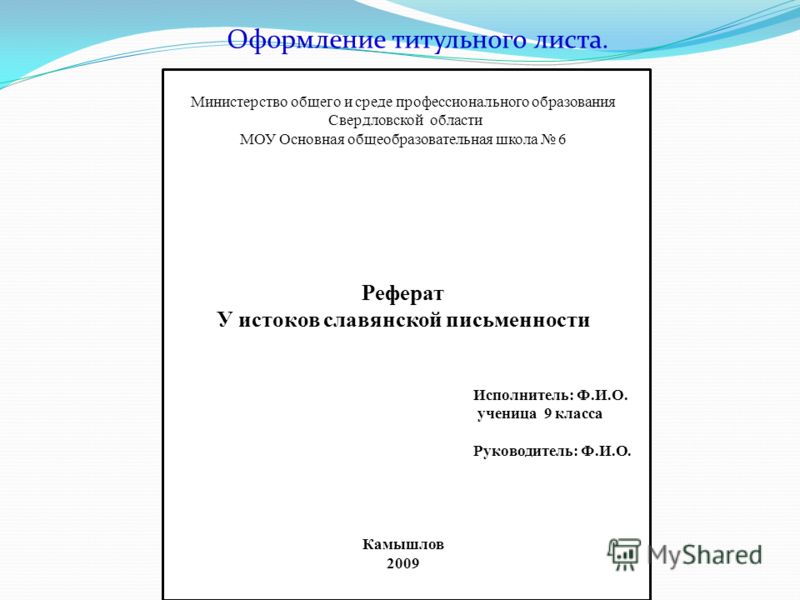 Поэтому сопроводительное письмо должно быть написано на основе вакансий, задач, достижений и навыков, указанных в вашем резюме.
Внимательно прочитайте предложение о работе и убедитесь, что ваш опыт и навыки в резюме соответствуют тому, что важно для компании. Имея это в виду, в сопроводительном письме опишите, что вы сделали в прошлом и что вы можете сделать для нового работодателя с максимально возможной информацией. Отличный способ дополнить ваше резюме сопроводительным письмом — это также упомянуть ваши ценности и то, как вы работаете , поскольку резюме в основном основано на фактах и сосредоточено на навыках и достижениях. Убедитесь, что вы прочитали все наши советы по сопроводительному письму, чтобы ускорить процесс найма.
Могу ли я проверить свое сопроводительное письмо, когда закончу его создание?
Одной из самых полезных функций нашего генератора сопроводительных писем является функция проверки сопроводительного письма . После того, как вы написали и отформатировали сопроводительное письмо в Интернете, приложение оценит его и даст рекомендации о том, как улучшить его, чтобы оно соответствовало стандартам рекрутеров. Конструктор сопроводительных писем Zety также предоставит общий обзор и оценку вашего письма-заявки , чтобы вы могли предсказать, насколько хорошо оно будет работать в вашем поиске работы по сравнению с другими кандидатами. Чтобы оценить ваше сопроводительное письмо, наше программное обеспечение сравнивает ваш документ с тысячами других сопроводительных писем, написанных для той же должности. С приложением Zety Cover Letter вы больше не будете отправлять заявки вслепую, не зная, действительно ли они хороши. Если вы будете следовать всем советам создателя, вы будете отправлять только первоклассные сопроводительные письма и резюме.
Есть ли хорошие примеры сопроводительных писем, на которые я могу посмотреть?
Наш конструктор сопроводительных писем сгенерирует для вас письмо-заявку и предоставит предварительно написанный контент, индивидуальные предложения и советы экспертов по карьере. Вам не придется тратить много времени на его адаптацию, чтобы он соответствовал вашему резюме и предложению о работе. Тем не менее, по-прежнему важно понимать, что ищут рекрутеры в заявках на конкретные должности. И это во многом зависит от работы, уровня опыта и отраслей, в которых они нанимаются. Чтобы помочь вам, мы создали сотни бесплатных примеров сопроводительного письма для любого заявления о приеме на работу . Существует руководство для всех, независимо от вашего уровня опыта и отрасли. У нас также есть 500+ бесплатных примеров резюме для вас, так что вы можете убедиться, что ваше резюме намного выше среднего.
Могу ли я загрузить сопроводительное письмо в Word?
В нашем редакторе сопроводительных писем вы можете загрузить сопроводительное письмо в формате PDF, Word (Docx), TXT, JPEG и даже SVG. Вы можете загрузить сгенерированное сопроводительное письмо в Word, если считаете, что вам может понадобиться обновить его в будущем, но мы настоятельно рекомендуем вам адаптировать свои документы в нашем приложении. Макет сопроводительного письма будет автоматически скорректирован, каждая версия будет проверена, и вы можете хранить столько писем, сколько вам нужно, в своей учетной записи в Интернете. Если вы загружаете сопроводительное письмо в Word, чтобы сразу же отправить его, имейте в виду, что настоятельно рекомендуется всегда отправляйте сопроводительное письмо в формате PDF. Этот формат файла гарантирует, что ваше сопроводительное письмо будет выглядеть и читаться одинаково на всех возможных устройствах и программах. С Word вы рискуете, что некоторые рекрутеры не смогут даже открыть ваше приложение. Если вы все еще настроены на сопроводительное письмо Word, вот наши любимые шаблоны сопроводительного письма Word, которые можно загрузить и заполнить.
Является ли Zety безопасным и законным?
Да, Zety — это законный бизнес , и вы можете узнать больше об этом на странице О Zety. Веб-сайт, приложения для резюме и сопроводительного письма безопасны благодаря безопасному зашифрованному соединению SSL https.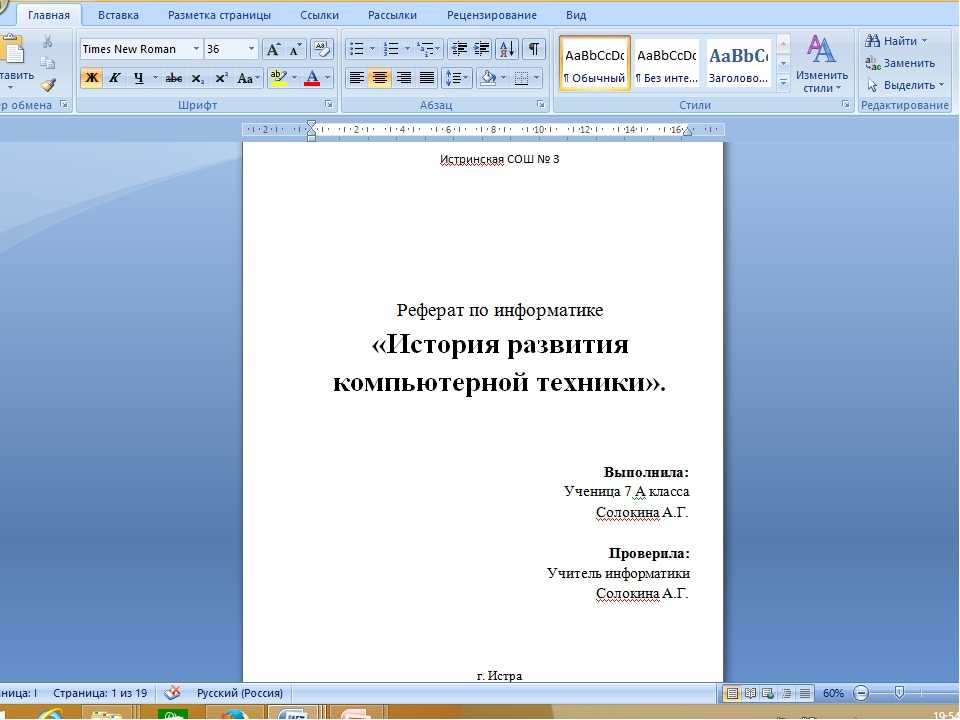 Ваши личные данные обрабатываются в соответствии со строгими политиками, о которых вы можете узнать больше в условиях использования, политике конфиденциальности и политике использования файлов cookie. Хотите знать, что пользователи говорят о наших услугах? Читайте отзывы наших клиентов на нашей странице Trustpilot!
Бесплатен ли конструктор сопроводительных писем Zety?
Вы можете бесплатно использовать конструктор сопроводительных писем Zety для создания сопроводительных писем, резюме и резюме. Приложение следует кредо «попробуй, прежде чем купить» — вы платите, когда довольны результатами. Загрузка сопроводительного письма для печати в виде файла PDF или MS Word .doc с Zety стоит всего 2,99 доллара США за двухнедельную пробную версию. Цены могут варьироваться в зависимости от плана и подписки.
Показать больше Показать меньше
Создать титульную страницу в Squarespace 7.0 и 7.1
Squarespace CSSSquarespace 7.1Squarespace 7. 0
0
Автор: Ребекка Грейс
Вы когда-нибудь видели страницу продаж или страницу регистрации без заголовка и задавались вопросом: «Могу ли я сделать это на своем веб-сайте Squarespace?»
Абсолютно… с небольшим количеством волшебства CSS!
Титульные страницы, более известные как целевые страницы, представляют собой простые веб-страницы, которые сводят к минимуму возможности перехода пользователя. В то время как обычная страница веб-сайта имеет верхний колонтитул вверху и нижний колонтитул внизу, содержащие меню навигации веб-сайта, целевая страница обычно не имеет ни того, ни другого. Это связано с тем, что целевые страницы направляют пользователей к одной конкретной цели, не позволяя посетителям нажимать на ссылки, которые уводят их за пределы страницы.
Как создать титульную страницу Squarespace с помощью кода
В Squarespace 7. 0 была опция титульной страницы, но вы были ограничены предоставленными шаблонами и стилями. Между тем, Squarespace 7.1 вообще не имеет опции целевой страницы. Итак, что же делать Squarespacer?
К счастью, все, что вам нужно, это пара фрагментов кода!
В этом видео я покажу вам, как скрыть верхний и нижний колонтитулы на определенной странице, чтобы создать обложку или целевую страницу. В используемом коде есть небольшая разница в зависимости от версии Squarespace, которую вы используете, поэтому я включил код для Squarespace 7.0 и 7.1 под видео.
Удалить верхний и нижний колонтитулы в Squarespace 7.0
Для Squarespace 7.0 создайте новую страницу или выберите существующую страницу на своем веб-сайте. Нажмите на значок настроек страницы и прокрутите вниз до «Дополнительно». Затем просто скопируйте и вставьте этот код в поле на вкладке «Дополнительно».
 <стиль>
  .Заголовок{
    отображение: нет !важно;
  }
  .Нижний колонтитул{
    отображение: нет !важно;
  }
Удаление верхнего и нижнего колонтитула в Squarespace 7.
 1
1В Squarespace 7.1 процесс точно такой же, но код немного отличается. Просто скопируйте и вставьте приведенный ниже код в поле на вкладке «Дополнительно», и вы увидите те же результаты.
Если вы не хотите удалять весь нижний колонтитул, посетите мой учебник о том, как скрыть только часть нижнего колонтитула.
<стиль>
# заголовок {
отображение: нет !важно;
}
#разделы нижнего колонтитула{
отображение: нет !важно;
}
ОБНОВЛЕНИЕ: удаление верхнего и нижнего колонтитула в представлении для мобильных устройств
Чтобы скрыть верхний и нижний колонтитулы на мобильном устройстве, добавьте следующий код между тегами . Вам нужно будет включить этот код, чтобы убедиться, что ваша титульная страница Squarespace отображается одинаково как на компьютере, так и на мобильном устройстве.
 .Мобильный бар {
  отображение: нет !важно;
}
Когда следует использовать титульную страницу или целевую страницу?
Теперь, когда вы знаете, как создать титульную страницу в Squarespace, когда вам следует ее использовать?
Целевые страницы имеют множество применений.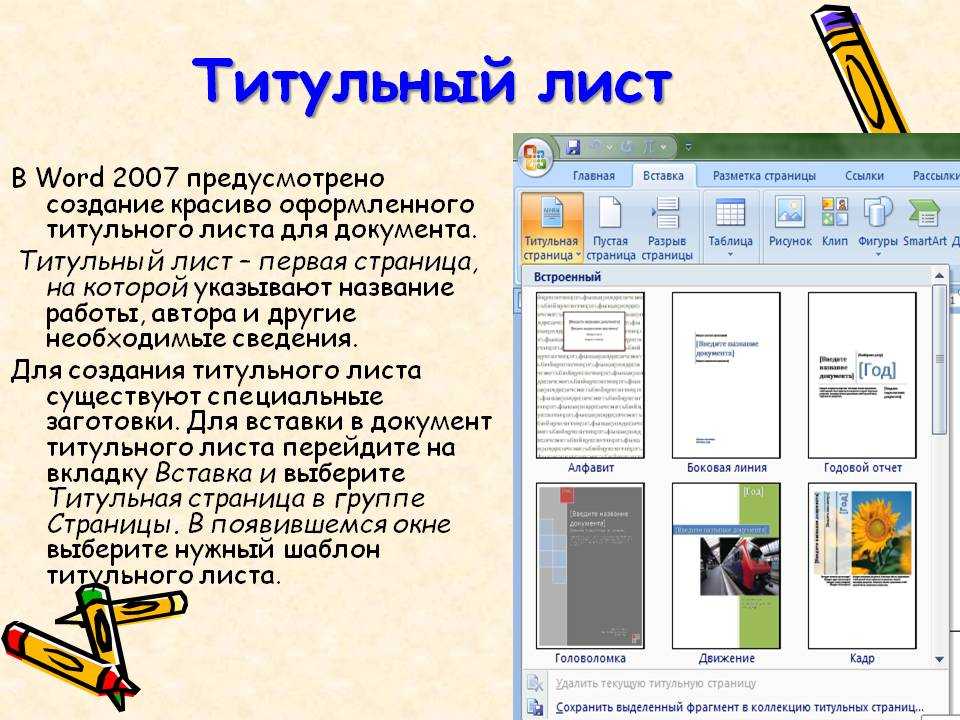 Они чаще всего используются для страниц регистрации, страниц регистрации событий, страниц продаж или страниц, которые скоро появятся.
Но это еще не все, для чего можно использовать титульные страницы! Иногда целевую страницу можно использовать даже в качестве домашней страницы. Например, если у вас есть бизнес, который предлагает две разные услуги, вы можете использовать целевую страницу в качестве домашней страницы, чтобы направить пользователя в соответствующий раздел вашего веб-сайта.
По сути, каждый раз, когда вы хотите побудить посетителей веб-сайта выполнить одно конкретное действие , вы можете использовать целевую страницу.
Советы по созданию целевой страницы Squarespace, которая конвертирует
Целью целевой страницы обычно является преобразование посетителей либо в потенциальных клиентов, либо в клиентов. Независимо от того, пытаетесь ли вы получить их адрес электронной почты или продать им продукт, вы должны убедиться, что ваша целевая страница будет конвертировать, а не иметь высокий показатель отказов.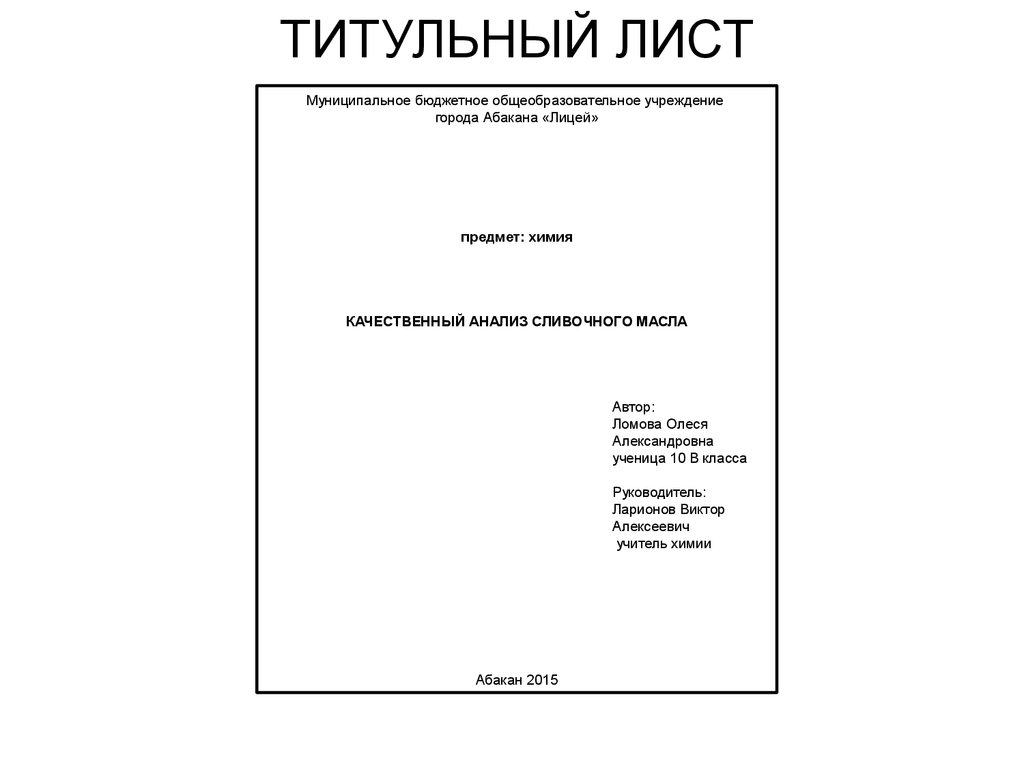
«Целевые страницы должны выглядеть привлекательно, но прежде всего они должны конвертировать». – Рассел Брансон
После того, как вы используете приведенный выше код для создания титульной страницы в Squarespace, следуйте этим советам, чтобы привлечь внимание посетителей, удержать их на странице и превратить их в потенциальных клиентов или клиентов.
Привлеките внимание своих посетителей эффектным заголовком.
Напишите действенный текст, который говорит с вашей целевой аудиторией и
Создайте одно неотразимое предложение, которое решит болевые точки вашей целевой аудитории.
Используйте настраиваемые CTA вместо обычных скучных CTA, таких как «Купить сейчас» или «Зарегистрироваться». скорость.
Включите социальные доказательства, такие как отзывы или обзоры.
После того, как посетители совершили конверсию, перенаправьте их на страницу благодарности и предоставьте ссылки на другие материалы на вашем веб-сайте, которые могут их заинтересовать.

Угадайте, что? Теперь вы готовы создать свою собственную обложку Squarespace! Не забудьте сохранить фрагменты кода в файл смахивания, чтобы вы могли легко копировать и вставлять их на каждую новую целевую страницу, которую вы создаете. Удачного проектирования!
Дом Блог
squarespaceSquarespaceSquarespace CSSCustom CodeSquarespace CodeSquarespace TutorialWebsite DesignSquarespace EffectsstylecodingcssCSSWebsiteWebsite Designerwebsitewebsite designweb designcustomize squarespacecustomise squarespacehow tohow to squarespacesquarespace css tutorialcustom css squarespacecode snippetssquarespace code snippetscopy and paste codecover pagesquarespace 7.1hideheaderfooterSquarespace designLanding pagehide the headerhide the footersquarespace tutorialsquarespace csssquarespace hackssquarespace websitecreate a cover page in squarespacecover page squarespacecover page squarespace 7.1 Титульная страница Squarespace 2020Скрыть заголовок в SquareSpaceСкрыть нижний колонтитул в SquarespaceSquarespace Руководство по целевой страницеlanding page Squarespace
Ребекка Грейс
Ребекка Грейс — эксперт Squarespace CSS и дизайнер веб-сайтов.
https://rebeccagracedesigns.com
Как создать потрясающий дизайн обложки отчета
Первое впечатление решает все. И хотя ваши письменные отчеты могут рассказать убедительную историю, они могут остаться неуслышанными, если бы не идеальная обложка.
Привет, мир! Майк Плогер вернулся с Visme, онлайн-платформой, которая позволяет даже самым неопытным дизайнерам продавать свою продукцию как профессионалы.
Мы все уже слышали это раньше, внешность еще не все решает. Важно то, что лежит под ним.
Что ж, когда дело доходит до отчетов, это правда лишь отчасти. У вас может быть контент, который изменит мир, но у вас также может быть обложка, которая кричит: «Ищите в другом месте».
Привлекательный и визуально ошеломляющий дизайн титульной страницы отчета так же важен, как и информация, следующая за ним, и в этом видео я научу вас элементам, необходимым для того, чтобы гарантировать, что ваша аудитория заблокирована с того момента, как они увидят ваш отчет.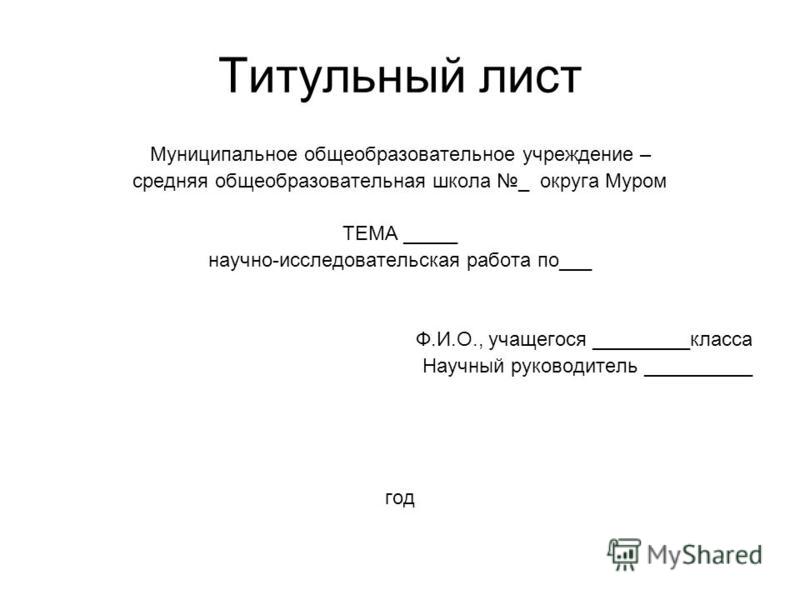
Пойдем?
Зачем нужна привлекающая внимание титульная страницаСначала давайте углубимся в то, почему титульная страница так важна. Во-первых, это ваша первая возможность произвести неизгладимое впечатление. Наш мозг гораздо лучше запоминает образы, чем простой текст.
Не верите? Что ж, в материалах Национальной академии наук говорится, что люди могут запомнить 2000 изображений с точностью 90%. Это абсурдные цифры, которые нельзя сказать, когда речь идет об обычном тексте.
Кроме того, что хорошо оформленная титульная страница лучше запоминается, она также оказывает более убедительное воздействие. Визуальные эффекты делают презентации более интересными и профессиональными.
Хорошо оформленная титульная страница может быть разницей в том, что кто-то заберет ваш отчет, а не оставит в стопке, или ваше начальство четко запомнит ваше исследование из-за этой красивой обложки, а не перепутает его с другим отчетом.
Что включить на титульную страницу Теперь, когда вы приступите к разработке титульной страницы, обязательно включите в нее ряд элементов. Очевидный выбор — это ваш заголовок и любой подзаголовок, который у вас может быть.
Ну и конечно же автор, АКА скорее всего вы и должность авторов тоже. Затем не забудьте указать название компании и логотип, чтобы предоставить еще больше информации о том, откуда взялось исследование.
Тогда обязательно допишите с датой завершения. Если вы будете следовать одному из шаблонов Visme для дизайна обложки, все они будут включены для вас. Все, что вам нужно сделать, это заполнить пробелы.
Как создать потрясающий дизайн обложки отчетаХорошо. Хватит мелочи. Давайте перейдем к тому, почему вы на самом деле пришли сюда — как оформить титульную страницу отчета.
1. Выбирайте цвета с умомБудьте внимательны, когда начинаете выбирать цветовую схему. Да, я знаю, вы увидите этот цветовой круг и почувствуете себя ребенком в кондитерской, потому что хотите выбрать каждый цвет на свете.
Но постарайтесь воздержаться от этого. Придерживайтесь цветов, уже определенных в вашем бренде или в цветовой палитре вашей компании, если она у вас есть.
Это не означает, что вы не можете изменить оттенки или оттенки этих цветов. Немного поэкспериментируйте с ним, но старайтесь не использовать более трех разных вариаций одного цвета. Это смутит зрителя.
Еще один совет: раскрасьте текст заголовка так, чтобы он немного контрастировал с фоном. Сделайте это поп! Это улучшит читаемость и упростит усвоение.
И если вы все еще боретесь с цветовыми сочетаниями, прочитайте пост Visme о 50 различных комбинациях на выбор, которые, как доказано, работают так же, как эти рядом со мной. Ссылка выше.
2. Не спешите с выбором шрифтаНе секрет, что многие из нас тратят слишком много времени на поиск идеального шрифта. Но с таким количеством вариантов, каждый со своей индивидуальностью, как мы не можем?
Один из способов борьбы с этим — понять, какие чувства вызывают разные шрифты.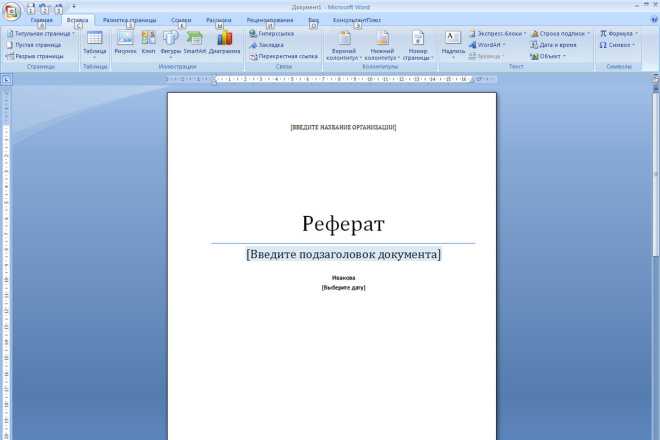 Например, шрифты Script элегантны. Шрифты с засечками более серьезные, а шрифты с засечками, как правило, более современные.
Но если вы не хотите утруждать себя просмотром сотен вариантов, которые теперь доступны для писателей, просто выберите один из пяти лучших шрифтов для графического дизайна — Azoft Sans, Exo, Economica, Marvel или Montserrat.
Вы можете использовать более одного шрифта для титульной страницы, но я не рекомендую использовать более двух или трех. Наиболее важным аспектом ваших шрифтов является удобочитаемость и то, насколько хорошо они сочетаются друг с другом.
Не стесняйтесь смотреть, как основатель Visme Пейман Тэи, погрузится глубже в пары шрифтов прямо здесь.
3. Выберите визуальные эффекты, привлекающие вниманиеЕсть несколько ключевых характеристик, которые следует помнить при выборе визуальных материалов для титульной страницы, будь то визуализация данных или фотография.
Во-первых, выбирайте изображения самого высокого качества. Чем выше разрешение, тем лучше. Размытое изображение может сразу преуменьшить ваш опыт и профессионализм.
В дополнение к изображениям высокого качества выбирайте фотографии, которые, конечно же, имеют отношение к вашему контенту. Они могут быть простыми, но уникальными, и они должны отображать индивидуальность.
Общество охраны дикой природы включило эти советы в свой отчет за 2019 год, позволив своим фотографиям вызвать любопытство у читателей.
4. Планирование иерархии титульной страницыИерархия дизайна — это организация, в которой размещается контент, чтобы направлять зрителя по изображению. Что читатель должен заметить первым, вторым и так далее?
Взгляните на этот шаблон предложения Visme CRO. Бум! Предложение CRO — большое и смелое, сразу бросающееся в глаза прежде всего на изображении.
Это потому, что он предназначен для этого. Вскоре мы читаем подзаголовок, который дает нам представление о том, что означает CRO — оптимизация коэффициента конверсии.
Крупный текст и субтитры — не единственные ключи для создания строгой иерархии. При соответствующем изменении размера текста не забудьте оставить свободное пространство между элементами, чтобы не перегружать зрителя.
Я вернусь к этому подробнее через секунду, но слишком много шрифтов или цветовых вариаций могут иметь тот же эффект. Будь проще. Помните, что обложка — это просто намек на то, что будет дальше.
5. Фактор пробелаТеперь, как я уже говорил, не перегружайте изображение. Слишком много визуальных элементов может быть проблемой, поэтому вам нужно достаточное количество пустого пространства.
Если вы не знакомы с этим термином, пустое пространство — это просто неотмеченные области изображения. Вопреки названию, он не обязательно должен быть белым. Это может быть любой цвет или узор, не являющийся основным элементом дизайна.
Вот, взгляните на обложку. На самом деле все это заголовок и подзаголовок, окруженные примерно 200 кругами.