
Для чего предназначена система autocad 2018
AutoCAD 2018: нововведения и изменения. Стоит ли переходить на новую версию?
Autodesk, несмотря на раздающуюся со всех сторон критику, остается производителем номер один в сфере софта для проектировщиков. Вслед за периферийными продуктами подвергся значительным изменениям и наиболее продаваемый – AutoCAD. И теперь, как и годом ранее, многие пользователи будут обеспокоены вопросом перехода на новую версию. Постараемся разобраться, действительно ли стоит обновляться, оценив ключевые нововведения.
Интерфейс
Первый аспект, где обновление напрашивалось – это цвет и внешний вид иконки. С прошлой, 2017-й версией, они ничем не отличаются. Это чревато тем, что пользователи, которые эксплуатируют две ревизии программы параллельно, будут первое время путаться между ними.
Зато изменились системные требования: отныне минимальный объем оперативной памяти составляет 4, а не 3 гигабайта. Положительный момент заключается в том, что AutoCAD 2018 теперь полноценно поддерживает мониторы с разрешением 4К. Номинально эта опция уже существовала в версии 2017.1, но присутствовала там сугубо «для галочки».
Теперь же большая часть элементов интерфейса (более 90%) действительно корректно отображается на экранах такого формата. Правда, стоит заметить, что некоторые иконки и инструменты еще не адаптированы – они просто растягиваются и выглядят размыто. Видимо, нуждающимся в этом нововведении придется дождаться версии 2018.1, чтобы насладиться им в полной мере.
Также стоит отметить нововведения в процессе сохранения файлов – теперь их автоматическая запись осуществляется постепенно, что снижает нагрузку на компьютер и повышает скорость работы. Также появилась опция обновления всех аннотативных объектов, что существенно снижает затраты времени на эти действия. В сочетании с введением путей ко внешним ссылкам (можно устанавливать относительные пути) производительность работы с AutoCAD 2018 существенно вырастет.
Претерпели изменения и другие окна: например, можно редактировать набор вкладов при активации «Режимов рисования».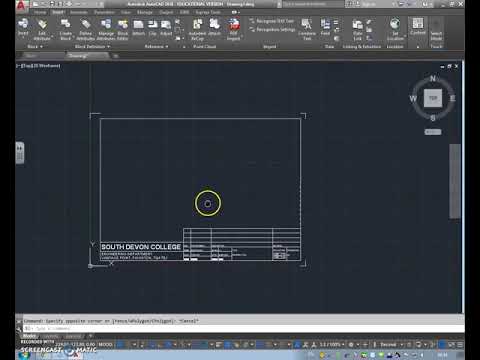 А в выпадающем окне «Выбор цвета» можно задать любой оттенок с помощью универсальной шкалы RGB – для этого добавлены соответствующие поля.
Новая версия формата DWG
Autodesk приучила пользователей к тому, что каждые 3 года основной формат для сохранения работ получает обновление. Но в этот раз график нарушили: ни в 2016-м, ни даже в 2017-м изменений не было. Среди плюсов, которые заявляются производителем:
- улучшенное отображение проектов на видовых экранах;
- исправление ошибок в работе с аннотативными объектами;
- повышенная скорость открытия файлов.
За все вышеперечисленные вещи компанию можно лишь поблагодарить, но на практике в этой ситуации есть и ложка дегтя. Дело в том, что все предыдущие версии программы (2017.1 и старше) новую версию DWG не поддерживают. Это может обернуться тем, что работа с коллегами или заказчиками, не использующими AutoCAD 2018, практически невозможна.
Работа с программой
Наиболее обсуждаемой, нужной и долгожданной опцией стало выделение объекта за пределами рабочего окна. При этом если она не нужна вам, ее можно отключить, изменив значение параметра SELECTIONOFFSCREEN. В ином случае при сдвиге курсора к границе экрана выделение будет продолжаться – для тех, кто работает с объемными чертежами, это станет находкой.
Не стоит забывать и о другой возможности: отныне можно привязывать линии к курсору, используя параметр LTGAPSELECTION. Она существовала и в прошлых версиях, но теперь работает со сплайнами и полилиниями.
Работа с текстами
Распознавание текстов SHX – одно из наиболее удобных и важных нововведений. Теперь содержимое на сохраняется программой как набор геометрических элементов (как было раньше), что сильно облегчает его редактирование и экспорт из одного файла в другой.
Другое нововведение в этом направлении – опция преобразования из однострочного текста в многострочный. Да, она была доступна и в прошлых версиях программы, но теперь ее можно использовать без установки дополнительных инструментов, по умолчанию.
Вопрос о том, обновляться или не обновляться до версии 2018 – предмет споров в профессиональной среде. Да, в программе есть ряд недочетов, но количество преимуществ все же существенно его перевешивает: работа с файлами, интерфейс и улучшенная поддержка 3D – поводы задуматься о смене программы для проектирования.
Autodesk AutoCAD 2018
Новый инструмент распознавания текста SHX позволяет быстро конвертировать импортированную геометрию PDF в текстовые объекты. Происходит анализ скопления геометрии и их автоматическая замена текстовыми блоками.
Дополнительные улучшения PDF
В целом функциональность импорта геометрии (включая шрифты SHX, заливки, растровые изображения, тексты TrueType) из файла PDF продолжает улучшаться. Появилась возможность перед импортом просмотреть содержимое PDF-файлов с улучшенным масштабированием геометрии PDF из макетов.
Ссылки на внешние файлы
Добавлены простые и удобные инструменты для исправления поврежденных путей для файлов с внешними ссылками. Поскольку внешние ссылки по умолчанию относительны, это помогает сократить количество поврежденных путей. Легко найти утерянные ссылки и указать правильный путь.
Выбор объектов
Улучшена свободная навигация по чертежу при выборе объектов. Выбранные объекты остаются выделенными в заданной области выбора даже при панорамировании или изменении масштаба с выходом за пределы экрана.
Улучшения преобразования однострочного текста в текстовый блок
Глобально усовершенствован инструмент «Объединить текст», он стал более гибким и умным. Теперь комбинации текстовые объектов и многострочных текстовых блоков легко можно преобразовать в один многострочный текстовый объект. При этом коды символов переводятся точно, с форматированием вывода.
Формат файла DWG
С новым AutoCAD 2018 пришел и новый формат файлов DWG — теперь текущей является версия 2018.
Системные требования к AutoCAD 2018
Предъявляемые программой требования зависят от технологии проектирования (2D/3D), а также от разрядности (32/64) операционной системы. Перед установкой программы убедитесь в соответствии вашего компьютера следующим минимальным системным требованиям:
Операционная система
- Microsoft Windows 10 (только 64-х разрядная)
- Microsoft Windows 8.1 с обновлением KB2919355 (32-х и 64-х разрядные)
- Microsoft Windows 7 SP1 (32-х и 64-х разрядные)
Тип CPU
Минимум 1 ГГц 32-х (x86) или 64-х (x64) разрядный процессор
ОЗУ
Для 32-х разрядного AutoCAD 2018 — 2 Гб (рекомендовано 4 Гб)
Для 64-х разрядного AutoCAD 2018 — 4 Гб (рекомендовано 8 Гб)
Разрешение экрана
Для обычных мониторов:
- 1360×768 (рекомендуется 1920×1060 или выше) с True Color
Для мониторов высокого разрешения 4К:
- До 3840 x 2160 (поддерживается только для Windows 10)
Видеокарта
Видеокарта с поддержкой экранного разрешения 1360×768 и совместимая с DirectX 9 или DirectX 11
Место на диске
Сеть
- Протокол TCP/IP для работы сетевых версий
- Сервер лицензий может быть запущен на Windows Server 2012, Windows Server 2012 R2, Windows Server 2008, Windows 2008 R2 Server editions (также на ОС, на которых запускается и сам AutoCAD 2018)
- Citrix® XenAp 7.
 6, Citrix® XenDesktop 7.6.
Браузер
Windows Internet Explorer 11.0 (или новее)
.NET Framework
.NET Framework версия 4.6
Требования для работы с большими подшивками, облаками точек и трехмерного моделирования
ОЗУ
Место на диске
Видеокарта
Видеокарта с поддержкой разрешения 1600×1050 или выше; Видеопамять 128 Мб и выше; Pixel Shader 3.0 или выше; поддержка Direct3D
Для работы с большими подшивками, облаками точек и трехмерного моделирования необходимо использовать 64-х разрядную операционную систему
САПР для инженера
Что обычно делают люди в конце марта? Радуются первому теплу, сухому асфальту и прочим прелестям надвигающегося тепла.
Я, кроме всего этого, жду выхода новых версий программ от Autodesk, несмотря на то, что в течение всего года участвую в их альфа- и бета-тестировании. Но ведь всегда приятно дождаться финального результата и поделиться с вами тем, что нового появилось в новых версиях. Обзоры новых версий я делаю уже шесть лет, началось все с AutoCAD 2013, посмотреть их можно на этой странице блога.
Новый релиз AutoCAD 2018 оброс множеством слухов, теорий заговора и обвинений, о которых мы поговорим в самом конце. Можно было бы их излагать прямо в обзоре, но, это более технический документ и отвлечения не пойдут на пользу.
Но, отбросим эмоции и посмотрим на новинки, появившиеся в AutoCAD 2018 и AutoCAD LT 2018, которые были представлены 21 марта 2017 года.
Обзор будет состоять из двух частей. Первую, посвященную общим сведениям и изменениям в интерфейсе, вы сейчас читаете, а вторая будет об изменениях в работе с внешними ссылками и более глубокой поддержке импорта PDF-файлов.
Все описанные изменения касаются как полновесного AutoCAD 2018, так и облегченной версии AutoCAD 2018 LT (за исключением трехмерных операций и поддержки сторонних приложений).
Под ключевыми новинками или группой связанных новинок я дам свою личную оценку полезности/бесполезности с описанием причины именно такой оценки. Положительные впечатления я выделил синим цветом , отрицательные — красным .
Добрая половина новинок уже была представлена в AutoCAD 2017.1 в середине прошлого года, о чем я подробно писал в статье Что нового в AutoCAD 2017.1
Что нового в AutoCAD 2018 (Часть 1). Общие сведения, интерфейс
Итак, AutoCAD 2018. Порядковый номер версии R22 (проект “Omega”)
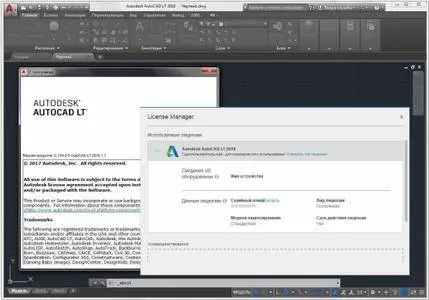
Как видите, ни иконка, ни сплэш-скрин не поменялись, даже цветовые схемы совпадают
При работе постоянно путаюсь, в какой версии сейчас нахожусь. Неудобно, поскольку часто приходится работать одновременно в нескольких версиях.
(-) Минус разработчикам. Нет однозначной зрительной идентификации версии, только вчитываться в номер версии.
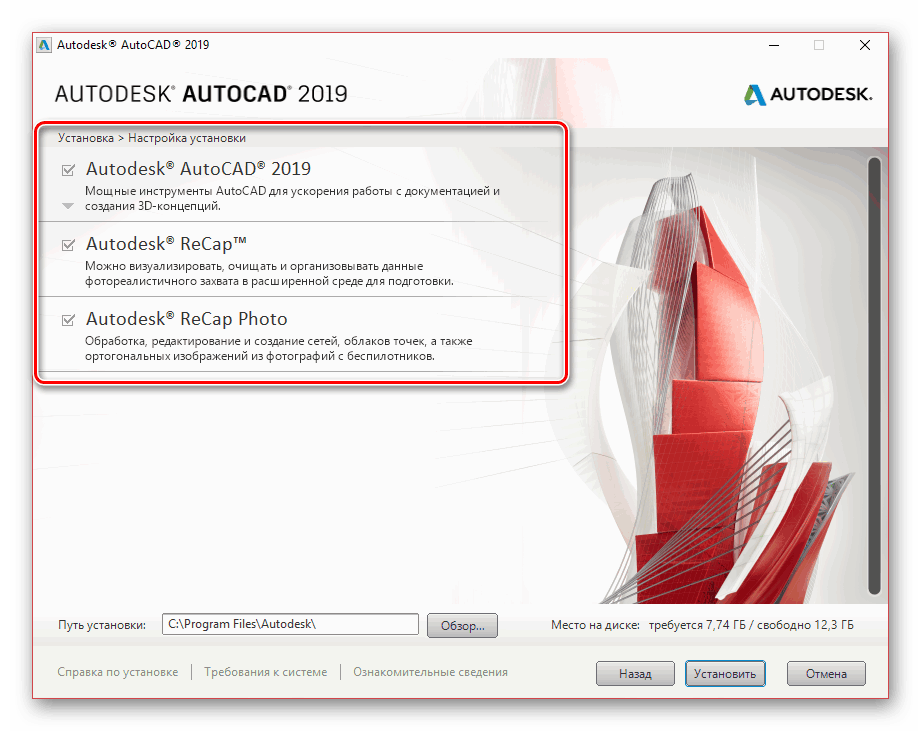
Во время установки несколько новых картинок появилось, вот с трехмерной печатью и продуктами порождающего проектирования
Дистрибутив AutoCAD 2018 представляет собой самораспаковывающийся архив, состоящий из двух файлов. После распаковки объем 32-х разрядной версии AutoCAD 2018 составляет 3,1 Гб, объем 64-х разрядной версии — 5,2 Гб.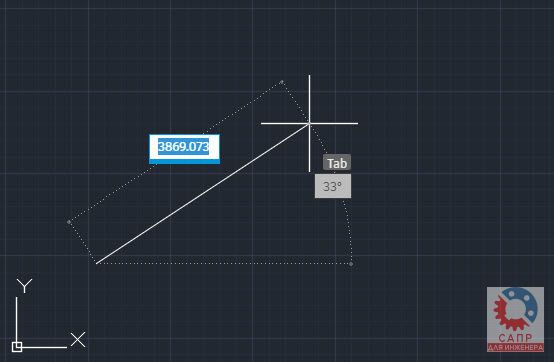
Каковы объемы AutoCAD LT 2018 пока не знаю, не успел посмотреть на него.
Системные требования
Системные требования — это то, на что в первую очередь смотрит каждый потенциальный пользователь системы.
- Microsoft Windows 10 (только 64-х разрядная)
- Microsoft Windows 8.1 с обновлением KB2919355 (32-х и 64-х разрядные)
- Microsoft Windows 7 SP1 (32-х и 64-х разрядные)
- 2 Гб (рекомендовано 4 Гб)
- 2 Гб (рекомендовано 4 Гб)
- 4 Гб (рекомендовано 8 Гб)
- 2 Гб (рекомендовано 4 Гб)
- 1360×768 (рекомендуется 1920×1060 или выше) с True Color
- До 3840 x 2160 (поддерживается только для Windows 10)
- Протокол TCP/IP для работы сетевых версий
- Сервер лицензий может быть запущен на Windows Server 2012, Windows Server 2012 R2, Windows Server 2008, Windows 2008 R2 Server editions (также на ОС, на которых запускается и сам AutoCAD 2018)
- Citrix® XenAp 7.
 6, Citrix® XenDesktop 7.6.
(+) Требования по объему оперативной памяти не изменились — не нужно обновлять машину
Версия файлов DWG
С новым AutoCAD 2018 пришел и новый формат файлов DWG — теперь текущей является версия 2018
По заверениям разработчиков новый формат файлов повышает эффективность операций открытия и сохранения, особенно для чертежей, содержащих много аннотативных объектов и видовых экранов. Все мы помним, что раньше Autodesk придерживался трехгодичного цикла жизни формата, но последнее обновление было аж в версии AutoCAD 2013, так что обновление уже давно напрашивалось.
Предыдущие версии AutoCAD (2017 и более старые) не смогут открыть файлы в этом формате, но существует возможность сохранить файлы и в предыдущих версиях, вплоть до DWG AutoCAD R14 и DXF AutoCAD R12.
(+) Увеличилась скорость сохранения/открытия файлов. Это безусловный плюс
(-) Смена формата файлов может привести к проблемам в работе с коллегами, заказчиками и подрядчиками, у которых еще нет AutoCAD 2018. Будьте осторожны при работе с существующими проектами, поскольку при открытии файла в AutoCAD 2018 и выполнении команды сохранения, файл автоматически преобразуется в формат чертежа AutoCAD 2018. Ваши коллеги, которые используют предыдущие версии AutoCAD, просто не смогут больше открыть эти файлы. Всегда можно установить, в каком формате файлы будут сохраняться по-умолчанию (Параметры — Открытие/Сохранение — Сохранять в формате )
Сохранение файлов
Улучшены операции по сохранению файлов в AutoCAD. Наиболее это заметно в файлах, содержащих блоки с аннотативными масштабами, многострочные тексты с колонками и прочим форматированием, а также атрибуты и определения атрибутов мультилиний.
Также переработана функция автоматического сохранения. Теперь сохранение файла в большинстве случаев происходит постепенно, а не всего сразу, что увеличивает скорость выполнения операции.
(+) Любое ускорение работы — это большой плюс
Интерфейс
Интерфейс — важная часть любого программного обеспечения.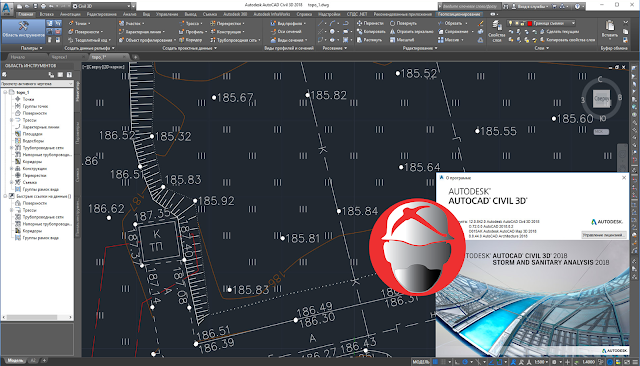 Я считаю интерфейс AutoCAD близким к идеалу, особенно с появлением темных цветовых схем в AutoCAD 2015. Если есть улучшения в этой части, то хорошо, ведь именно с элементами интерфейса мы сталкиваемся каждую секунду.
Поддержка мониторов высокого разрешения 4К (уже было в AutoCAD 2017.1)
Наконец-то AutoCAD поддерживает мониторы с высокими разрешением и плотностью пикселей для обеспечения наилучшего отображения на мониторах 4К и выше. Теперь используемые элементы пользовательского интерфейса, такие как вкладки файлов, командная строка, Диспетчер слоев, редактор НПИ, инструментальные панели, видовой куб, прицел курсора и ручки масштабируются и отображаются в соответствии с установками Windows.
Проблема предыдущих версий — графические элементы интерфейса (линии, кнопки и пр.) не были связаны с размером системного шрифта, из-за чего и возникали описанные мной в посте проблемы. Теперь эта связь есть, при изменении размера шрифта интерфейс подстраивается.
(+) Мониторы 4К уже не стоят сверхденег и все чаще появляются у пользователей, поэтому их поддержка — явный плюс.
Диалоговое окно для работы с файлами
В окнах Открыть, Сохранить и других, где происходит работа с файлами, теперь запоминается состояние сортировки. Т.е. если у вас файлы были отсортированы по размеру по возрастанию, то при следующем запуске диалога эта сортировка сохранится. Раньше всегда устанавливалась та сортировка, которая была настроена в Windows.
Окно Режимы рисования
Окно режимов рисования теперь изменяемое, можно уместить все вкладки сразу.
Окно Выбор цвета
Появилась возможность задать цвет в формате RGB с помощью цифр через запятую
Поле со списком для управления слоями
В AutoCAD 2018 теперь можно легко добавить список для управления слоями на панель быстрого доступа. Просто щелкните на кнопку адаптации панели и выберите пункт Слой
Это можно было сделать и раньше, но только через НПИ или щелкнув правой кнопкой на списке слоев на ленте.
Монитор системных переменных
Для иконки Монитора системных переменных добавлено контекстное меню по правому клику мыши
Доступны команды сброса системных переменных к значениям по-умолчанию, настройки мониторинга и отображения уведомлений.
(+) Хорошая новинка. Раньше при срабатывании монитора иконка просто мигала в статусной строке, а двойной клик приводил к открытию монитора на весь экран. Теперь можно в фоновом режиме управлять командой и сбрасывать настройки к исходным
Цвет эластичной линии
В AutoCAD 2018 можно поменять цвет эластичной линии, которая появляется при перемещении курсора в командах редактирования (обычно ее называют резиновой линией)
Настроить цвет можно в меню Параметры — Экран — Цвета
Выбор объектов за пределами рабочего окна (уже было в AutoCAD 2017.1)
В обновленной версии теперь можно выбирать объекты за пределами экрана. Возможность такого выбора управляется системной переменной SELECTIONOFFSCREEN.
Объясню — вы начинаете рамкой выделять часть чертежа, потом сдвигаете чертеж относительно экрана с помощью зумирования или панорамирования, при этом выделение чертежа продолжается. Раньше при “уходе” выбранных объектов с экрана их выделение снималось.
Вот иллюстрация такого выделения
Улучшенная привязка к линиям с разрывами (уже было в AutoCAD 2017.1)
Напомню, что в AutoCAD 2017 впервые появилась возможность привязки курсора к штриховым, пунктирным и штрихпунктирным линиям с разрывами, т.е. тем, которые имеют пустые промежутки. При включенной переменной LTGAPSELECTION (по-умолчанию отключена и равно 0) промежутки в линиях распознаются системой и можно выбрать линию или привязаться к ней с помощью простого указания курсором.
В новом AutoCAD 2018 появилась возможность такой привязки не только к отрезкам с разрывами, но и к полилиниям с разрывами (в том числе, с заданной шириной) и сплайнам с разрывами. Кроме того, теперь поддерживаются DGN-типы линий.
Обновление 3D-видов в чертежах (уже было в AutoCAD 2017.1)
В AutoCAD 2018 добавлена новая команда РЕГЕН3 (_REGEN3).
Если у вас есть видовые экраны на чертежах, в которых отображаются 3D-тела и поверхности, то в случае возникновения проблем с 3D-отображением эта команда выполняет повторное построение 3D-графики в отображаемых видах, включая все тесселяции 3D-тел и поверхностей.
Производительность 3D-графики (уже было в AutoCAD 2017.1)
Новый AutoCAD 2018 предлагает значительные улучшения в трехмерных сценах при выполнении команд зумирования, панорамирования и 3D-орбита, причем во всех визуальных стилях. При вращении больших трехмерных моделей они больше не упрощаются (деградируют), а само вращение происходит гораздо быстрее и без рывков.
Разработчики утверждают, что навигация по трехмерной модели сравнима по скорости и удобству со схожими операция в двумерных чертежах.
Производительность 2D-графики
В новом AutoCAD 2018 опция “Отображение сглаженных линий” вынесена отдельно. Теперь ее можно отключить, но при этом пользоваться благами отображения геометрии в высоком качестве. Делается это в окне настройки производительности графики (команда ГРАФИКАНАСТР или _GRAPHICSCONFIG)
Также увеличена производительность на видеокартах начального уровня и мониторах с большим разрешением, а также для операций регенераций и перерисовки штриховок.
(+) Повышение производительности отображения и перерисовки очень важно для комфортной работы. Однозначный плюс
Поддержка карт Microsoft Bing
В AutoCAD 2018 теперь реализована поддержка самой последней версии карт Microsoft Bing v.8
Магазин приложений Autodesk App Store
В AutoCAD 2018 добавлена ссылка на магазин приложений Autodesk App Store. Соответствующую кнопку можно найти на ленте Рекомендованные приложения и в Инфоцентре
Также магазин приложений можно запустить командой APPSTORE. В предыдущих версиях команда и сервис называлась Autodesk Exchange.
Кроме того, на ленте Рекомендованные приложения отображаются рекомендованные приложения из магазина — данные берутся с сайта и обновляются при каждом запуске системы
Инструменты, которые больше недоступны в AutoCAD 2018
Прекращена поддержка Autodesk Seek в связи с закрытием самого сервиса. Но, что самое интересное, в поле поиска до сих пор написано “Поиск в Autodesk Seek”.
Что нового в AutoCAD 2020
Autodesk наконец-то убил 32-х разрядную версию AutoCAD. С выходом версии 2020 можно будет использовать только 64-х разрядную. Не знаю, расстроит ли это кого-то? Интересно, сколько было реальных пользователей, использующих актуальные версии AutoCAD на компьютерах с 3 Гб памяти? Если все-таки вопрос вас затрагивает, то прочтите документ AutoCAD и AutoCAD LT. Прекращение выпуска версий для 32-разрядных систем. Вопросы и ответы.
В AutoCAD 2020 катастрофически мало новинок, поэтому обзор будет состоять всего из одной части. Если кратко, то отличительными особенностями AutoCAD 2020 являются:
- Полный отказ от версии для 32-х разрядных операционных систем;
- Повышение производительности системы;
- Интеграция с распространенными “облачными” хранилищами;
- Изменения в интерфейсе;
- Новый инструмент Палитры блоков;
- Измененные команды очистки чертежей и сравнения чертежей;
- За подробностями прошу в статью;
- Полный отказ от 32-х разрядных платформ.

Системные требования AutoCAD 2020
Системные требования не изменились – не увеличились, но и не снизились. Как и для AutoCAD 2019 все требования приводятся для “вертикальных” версий, поэтому в теории ванильный AutoCAD 2020 способен адекватно работать и на более слабом “железе”.
|
Системные требования для AutoCAD 2019 со специальными инструментами |
|
|
Операционная система |
Microsoft Windows 7 SP1 с Update KB4019990 (только 64х) |
|
Процессор |
Минимум: 2,5–2,9 ГГц |
|
ОЗУ |
Минимум: 8 Гб |
|
Разрешение экрана |
Для обычных мониторов: |
|
Видеокарта |
Минимум: 1 ГБ с пропускной способностью 29 ГБит/с, совместимая с DirectX 11 |
|
Место на диске |
6 Гб (без учета библиотек) |
|
Браузер |
Google Chrome |
|
. |
.NET Framework версия 4.7 |
 NET Framework
Версия DWG
Версия файлов DWG не изменилась и осталась прежней – AutoCAD 2018. Никаких проблем с совместной работой AutoCAD 2020 – AutoCAD 2019 и AutoCAD 2018 не будет.
Повышение производительности
В AutoCAD 2020 повысилась производительность нескольких процессов и операций:
Сократилось время установки программы в 2 (два!) раза. Правда, только в случае, если вы ставите AutoCAD 2020 на диск SSD.
Время каждого сохранения файла сокращено на 1 (одну!) секунду.
Сокращено время доступа к внешним ссылкам, блокам и другим вспомогательным файлам (штриховки, инструментальные палитры, шрифты, типы линий, файлы шаблонов, файлы стандартов и пр.), которые находятся на сетевых ресурсах.
Интеграция с “облачными” хранилищами
Теперь AutoCAD интегрирован с “облачными” хранилищами Dropbox, Box и OneDrive. При выполнении команд открытия и сохранения файлов вы можете напрямую выбрать соответствующее хранилище.
Наличие интеграции с тем или иным хранилищем определяется установленными модулями.
Команда “Сохранить в интернете и на мобильных устройствах”
Эта команда впервые появилась в AutoCAD 2019 и позволяла лишь сохранить текущий файл DWG напрямую в “облачное” хранилище A360.
Два изменения нас ждут в этой команде.
Во-первых, в AutoCAD 2020 вы можете отключить эту функцию. Для этого запустите утилиту “Диспетчер Интернет-компонентов” (ее нужно устанавливать отдельно!) и на вкладке “Содержимое в интернете” включите опцию “Открытие и сохранение чертежей в интернете и на мобильных устройствах.”
Во-вторых, в новой версии AutoCAD 2020 появилось важное улучшение – при сохранении файла с помощью этой команды сохраняется не только сам файл, но и все файлы внешних ссылок. Кто сталкивался с такой проблемой, оценит новые возможности команды!
Графическая система
По заверениям разработчиков, новый AutoCAD 2020 теперь корректно запускается и работает как на системах с установленным DirectX 9, так и DirectX 11, так и вовсе без установленного DirectX. Кроме того, гарантируется корректная работа программы на мониторах высокого разрешения 4K и на системах с двумя мониторами.
Интерфейс
Темная и светлая темы интерфейса обновились – стали более контрастными и четкими.
Активные вкладки ленты теперь выделяются приятным голубым цветом (раньше просто слегка менялся фон вкладки).
Палитры блоков
Новый элемент интерфейса в AutoCAD 2020 – Палитра блоков (не путайте с существовавшими ранее инструментальными палитрами), который пришел на смену традиционному окну вставки блока.
Палитра дает несколько новых возможностей:
- Вкладки в левой части дают доступ к блокам текущего чертежа, последним использованным блокам и блокам из другого чертежа.
- В верхней части окна находится фильтр. Например, введите “Болт” для отображения всех блоков болтов (в имени которых встречается строка “Болт”).
- В нижней части палитры среди привычных параметров вставки добавлен новый – “Повторить размещение”.
Что нужно знать о работе с палитрой блоков:
- Блоки с палитры можно просто перетаскивать на поле чертежа. В этом случае к ним применяются параметры вставки по умолчанию (как при работе с инструментальными палитрами)
- При двойном щелчке на блоке на палитре он вставляется с теми параметрами, которые заданы в нижней части палитры
- Список последних вставленных блоков сохраняется при переходе от чертежа к чертежу и между разными сеансами работы AutoCAD
- Чтобы удалить блок из списка последних, кликните на нем правой кнопкой мышки и выберите соответствующую команду
- Количество блоков, отображаемых на вкладке “Последние” управляется значением системной переменной BLOCKMRULIST. По умолчанию 50 блоков
- Все блоки, находящиеся на вкладке “Другой чертеж” также сохраняются при переходе от чертежа к чертежу и между разными сеансами работы AutoCAD
- Для вызова палитры блоков введите команду ВСТАВИТЬ (_INSERT) или ПАЛБЛОКИ.
Также можно использовать кнопку Вставить на ленте. При этом все блоки текущего чертежа будут отображаться прямо на ленте, а для перехода к последним вставленным или блокам из другого чертежа необходимо нажать соответствующую кнопку
Важная информация для ретроградов. Привычное старорежимное окно вставки блоков никуда не делось и вызывается командой КЛВСТАВИТЬ (_CLASSICINSERT).
Сравнение файлов DWG
Функция сравнения файлов DWG, которая впервые появилась в AutoCAD 2019 значительно изменилась.
Во-первых, поменялся ее интерфейс, благодаря чему функцией сравнения стало можно хоть как-то пользоваться. Теперь все команды находятся не на ленте, а на специальной панели в верхней части рабочей области.
Настройки команды объединены в одном месте и не мешают при использовании функции.
Во-вторых, поменялась функциональность команды сравнения:
- Выделенные желтым цветом изменения теперь можно импортировать из сравниваемого чертежа в текущий чертеж.

- Можно экспортировать оба чертежа в один общий чертеж (как это было в AutoCAD 2019).
- При нажатии кнопок перехода между областями обнаруженных изменений, каждый набор изменений автоматически увеличивается и центрируется относительно экрана (вписывается в экран).
Обратите внимание, что в работе команды сравнения чертежей есть очень много ограничений. Например, если вы захотите сравнивать чертежи из “вертикальных” версий AutoCAD Mechanical или AutoCAD Electrical, то при экспорте изменений из сравниваемого файла в текущий будут потеряны большинство интеллектуальных свойств объектов, таких как провода, клеммы, стандартные и библиотечные объекты и некоторые другие.
Очистка чертежа
В AutoCAD 2020 полностью переработан интерфейс и добавлены новые функции команды Очистить (_PURGE), он стал более наглядным.
Во-первых, в окне команды появился предпросмотр объектов. Просто выберите объект в дереве и он отобразится в области справа. По идее, это очень удобно в случае с блоками, но по факту они отображаются очень и мелко и различить графику никак не получится
Во-вторых, на новой вкладке “Поиск неудалямых объектов” теперь можно посмотреть объекты, которые нельзя удалить из чертежа и возможные причины, почему они не удаляются
Причины берутся из справки, поэтому опытным пользователям они будут не очень-то полезны. Но, безусловно, информация о том, где и в каком стиле используется этот блок, например, очень полезна.
В-третьих, в области “Подробности” теперь отображаются весьма и весьма полезные данные. Например, в случае с блоком, можно посмотреть количество его вхождений, слои, на которые они вставлены и их влияние на общий размер файла AutoCAD.
На ленте появилась отдельная кнопка “Поиск неудаляемых объектов”
Однако, не обошлось и без “сюрпризов” локализации. Посмотрите на название окна команды “Очистить”
Быстрое измерение
На мой взгляд, самая интересная новинка AutoCAD 2020 – команда Быстрое измерение.
Запустить ее можно как опцию команды ИЗМЕРИТЬГЕОМ или с ленты кнопкой “Быстрое”
Что делает команда? Она динамически отображает размеры объектов, которые находятся над или рядом с курсором:
- углы;
- Расстояния;
- размеры существующих примитивов.
Просто запустите команду и начните перемещать курсор по полю чертежа.
Заключение
Для самостоятельного ознакомления с новой версией AutoCAD 2020 и AutoCAD LT 2020 скачайте и установите триал-версию.
Источником статьи является ресурс www.mikhailov-andrey-s.blogspot.com
Поделись ссылкой с другом!
Параметры компьютера для SketchUp, Enscape3D, AutoCAD, ArchiCAD, Lumion
компьютера для работы SketchUp, Enscape3D, AutoCAD, Lumion
Windows или MAC
Выбирайте для работы Windows, т.к. данный момент MAC не предназначен для работы с архитектурной графикой и визуализацией. На него нельзя установить программы, такие как Lumion, Enscape3D, 3DSMAX и другие, хотя для процессоров М1 обещают в 2022 выпустить визуализатор Enscape3D.
Рекомендуемое оборудование для SketchUp на Windows
- Перед покупкой компьютера обращайте внимание на 3 вещи: процессор от 2,4 ГГЦ; видеокарта только NVIDIA семейства RTX; разрешение экрана от 1920×1080. Остальное имеет второстепенное значение.
Т.к. SketchUp использует одно ядро процессора, при выборе смотрите не на количество, а на частоту. Например, современные и дорогие компьютеры с процессором Intel i7 с частотой 1,8 ГГЦ высокопроизводительные, но малочастотные. Поэтому, ищите с частотой от 2,4 ГГЦ.- Видеокарта NVIDIA RTX от 4 и более ГБ
Компьютеры без видеокарты, у которых за обработку графики отвечает процессор, не подходят для работы в SketchUp. Нужна отдельная видеокарта NVIDIA семейства RTX. - Оперативная память (ОЗУ) от 8 ГБ и выше
Компьютеры с оборудованием, приведенным выше, уже укомплектованы достаточной памятью. - От 3 ГБ свободного места на жестком диске
Для SketchUp необходимо 1 ГБ, но если учитывать, что для работы потребуется место под готовые компоненты и другие приложения SketchUp от 3 ГБ свободного места достаточно.
- Операционная система Windows 11
Не покупайте компьютеры без операционной системы. Покупайте с установленной свежей 64-разрадной версией Windows, т.к. там установлены все необходимые драйвера, из которых собран компьютер. Важно, что бы Windows жил своей жизнью, обновлялся, когда захотел с возможностью откатываться до заводских настроек. SketchUp работает на Windows 11, 10, 8+ и 7+, с последним обновлением через Центр Обновления Windows. Для SketchUp важно, что бы имя пользователя было написано латиницей. Посмотрите список пользователей по ссылке C:\Users. Если имя пользователя написано кириллицей — создайте новое имя пользователя на латинице, например, вы были «Лена», а сделали нового пользователя — «Lena». Узнайте на YouTube, как это делается. - Десктопная версия SketchUp Pro 2022
Десктопная — устанавливаемая и работающая независимо на компьютере. Есть версия, работающая через браузер (SketchUp Shop), но она не имеет тех функций, нужных в профессиональной работе дизайнеров и архитекторов. Идите в ногу со временем — выбирайте самую последнюю версию SketchUp с официального сайта. SketchUp слишком молодая программа и каждая новая версия стабильнее и быстрее предыдущей, имеет много новых функций, упрощающих моделирование. Что бы пользователи прогрессировали до новых версий, SketchUp специально отключает важные функции у старой, при выходе новой. При установке SketchUp не меняйте путь установки, что бы в будущем не возникло проблем с установкой плагинов. У пользователей пиратских версий Windows могут возникнуть проблемы с установкой из-за отсутствия нужных обновлений.
 - Размер экрана от 15″ с разрешением от 1920×1080 px
Выбирайте 15″ экран. На мониторах ниже 15″ не удобно работать, а больше 15 дюймовый ноутбук тяжелый и быстро разряжает батарею. Для домашней работы к ноутбуку можно подключить дополнительный монитор. На одном работаете в SketchUp и моделируете, на втором визуализируете или делаете чертежи в LayOut. Существуют ноутбуки с двумя экранами — Asus Zenbook Pro Duo.
- Мышь с колесом прокрутки
Ориентироваться в пространстве Sketchup удобно колесом прокрутки, которую еще называют третьей кнопкой. На современных ноутбуках для навигации можно использовать тачпад. - Интернет
Для входа в SketchUp, для скачивания готовых 3d моделей и для работы с Живыми Компонентами требуется подключение к Интернет.
Минимальное оборудование для SketchUp на Windows
● Процессор от 1 ГГЦ
● Видеокарта NVIDIA от 512 МБ с поддержкой OpenGL 3.1
● Оперативная память (ОЗУ) от 4 ГБ и выше
● От 500 МБ свободного места на жестком диске
● Операционная система Windows 11, 10, 8+ и 7+
● Десктопная версия SketchUp Pro 2017-2022
● Мышь с колесом прокрутки
● Интернет
Рекомендуемое оборудование Enscape3d для SketchUp
- Enscape работает только на Windows, однако производители обещают выпустить версию под MAC к лету 2022 года.
- Процессор от 2,4 ГГЦ
Enscape почти все вычисления выполняет на отдельном процессоре на видеокартах — GPU, а не центральном CPU. По этой причине для высокоскоростной работы делается упор на видеокарту, а не на процессор. Но, т.к. Enscape3d приложение к SketchUp, рекомендуемым параметром будет процессор с частотой ядра от 2,4 ГГЦ.
 - Видеокарта NVIDIA GeForce RTX 3070 / Quadro RTX 5000 или эквивалент AMD, например, Radeon RX 6700 XT.
Компьютеры без видеокарты, у которых за обработку графики отвечает процессор, не подходят для работы в Enscape3d. Нужна отдельная видеокарта NVIDIA семейства RTX или AMD Radeon RX XT. Перед установкой Enscape3d, обновите драйвера видеокарты NVIDIA или AMD Radeon. - Оперативная память (ОЗУ) от 8 ГБ и выше
Для работы Enscape3d достаточно и 6 ГБ, но т.к. Enscape3d является приложением для SketchUp, рекомендуем 8 ГБ. - Шлемы Виртуальной Рельности
Необязательная гарнитура для работы с виртуальной реальностью возможна только с помощью устройств HTC Vive и HTC Vive Pro, Oculus Rift и Rift. - Операционная система Windows 11
Не покупайте компьютеры без операционной системы. Покупайте с установленной свежей 64-разрадной версией Windows, т.к. там установлены все необходимые драйвера, из которых собран компьютер. Важно, что бы Windows жил своей жизнью, обновлялся, когда захотел с возможностью откатываться до заводских настроек. SketchUp работает на Windows 11, 10, 8+ и 7+, с последним обновлением через Центр Обновления Windows. Для SketchUp важно, что бы имя пользователя было написано латиницей. Посмотрите список пользователей по ссылке C:\Users. Если имя пользователя написано кириллицей — создайте новое имя пользователя на латинице, например, вы были «Лена», а сделали нового пользователя — «Lena». Узнайте на YouTube, как это делается. - Десктопная версия SketchUp Pro 2022
Десктопная — устанавливаемая и работающая независимо на компьютере. Есть версия, работающая через браузер (SketchUp Shop), но она не имеет тех функций, нужных в профессиональной работе дизайнеров и архитекторов. Идите в ногу со временем — выбирайте самую последнюю версию SketchUp с официального сайта. SketchUp слишком молодая программа и каждая новая версия стабильнее и быстрее предыдущей, имеет много новых функций, упрощающих моделирование. Что бы пользователи прогрессировали до новых версий, SketchUp специально отключает важные функции у старой, при выходе новой. При установке SketchUp не меняйте путь установки, что бы в будущем не возникло проблем с установкой плагинов. У пользователей пиратских версий Windows могут возникнуть проблемы с установкой из-за отсутствия нужных обновлений.
 - Размер экрана от 15″ с разрешением от 1920×1080 px
Выбирайте 15″ экран. На мониторах ниже 15″ не удобно работать, а больше 15 дюймовый ноутбук тяжелый и быстро разряжает батарею. Для домашней работы к ноутбуку можно подключить дополнительный монитор. На одном работаете в SketchUp и моделируете, на втором визуализируете или делаете чертежи в LayOut. Существуют ноутбуки с двумя экранами — Asus Zenbook Pro Duo. - Мышь с колесом прокрутки
Ориентироваться в пространстве Sketchup удобно колесом прокрутки, которую еще называют третьей кнопкой.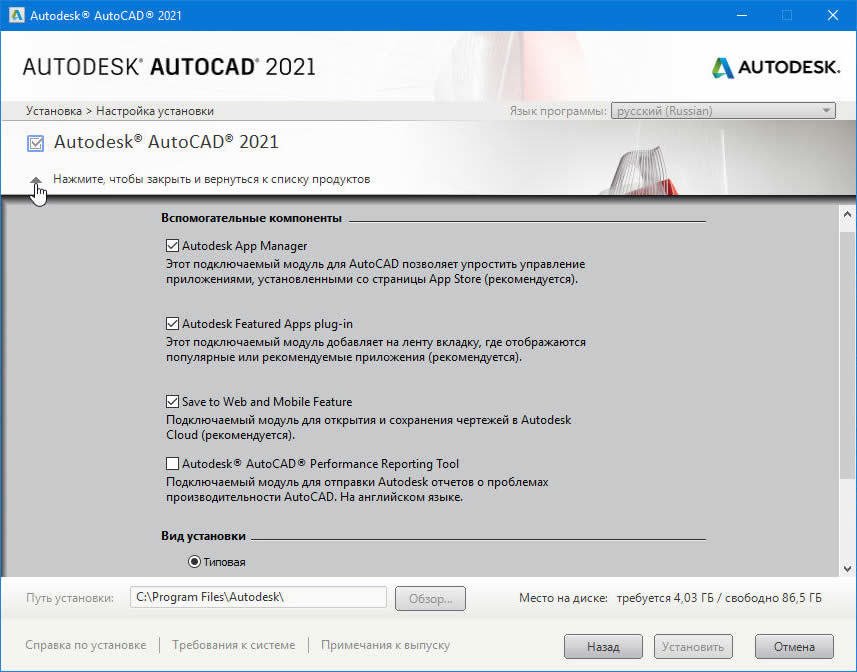 На современных ноутбуках для навигации можно использовать тачпад.
 - Интернет
Для входа в SketchUp, для скачивания готовых 3d моделей и для работы с Живыми Компонентами требуется подключение к Интернет.
Подобрать ноутбук
Контакты
117105, Россия, Москва, Варшавское шоссе 11, офис 207, каб. 3
- Телефон: +7 (495) 120 60 69
- Телефон: +7 (926) 925 55 50
- Email: [email protected]
- www.shkolasketchup.ru
Студентам
Системные требованиядля Autocad 2018!
Хотите обновить свой AutoCAD до версии 2018?
Перед загрузкой программного обеспечения убедитесь, что вы соответствуете этим системным требованиям!
| Системные требования для AutoCAD 2018 | |
|---|---|
| Операционная система |
|
| Тип ЦП | 32-разрядная версия: 1 гигагерц (ГГц) или более быстрый 32-разрядный (x86) процессор 64-разрядная версия: 1 гигагерц (ГГц) или более быстрый 64-разрядный (x64) процессор |
| Память | 32-разрядная версия: 2 ГБ (рекомендуется 4 ГБ) 64-разрядная версия: 4 ГБ (рекомендуется 8 ГБ) |
| Разрешение дисплея |
|
| Карта дисплея | Видеоадаптер для Windows с разрешением 1360 x 768, поддержкой True Color и DirectX® 9¹. DirectX 9 рекомендуется поддерживаемой ОС |
| Место на диске | Установка 4,0 ГБ |
| Браузер | Windows Internet Explorer® 11 или более поздней версии |
| Сеть | Развертывание с помощью мастера развертывания
|
| Манипулятор | Совместимость с MS-Mouse |
| Дигитайзер | Поддержка WINTAB |
| Носитель (DVD) | Загрузите или установите с DVD |
| Мультимедийный проигрыватель ToolClips | Adobe Flash Player версии 10 или выше |
| .NET Framework | .NET Framework версии 4.6 |
 1 с обновлением KB2919355 (32- и 64-разрядная версии)
 Рекомендуется карта, совместимая с DirectX 11.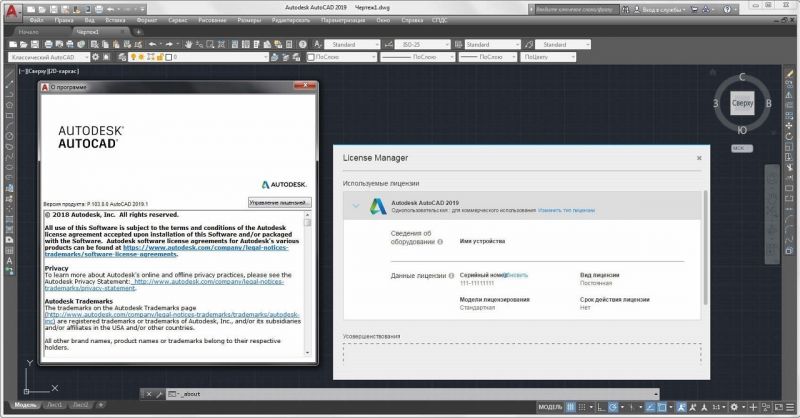
| Дополнительные требования к большим наборам данных, облакам точек и 3D-моделированию | |
|---|---|
| Память | 8 ГБ ОЗУ или более |
| Место на диске | Свободный жесткий диск объемом 6 ГБ без учета требований для установки |
| Карта дисплея | Видеоадаптер True Color с разрешением 1920 x 1080 или выше; 128 МБ видеопамяти или больше; Пиксельный шейдер 3. 0 или выше; 0 или выше; Видеокарта класса рабочих станций с поддержкой Direct3D®. |
Чтобы получить больше информации об AutoCAD 2018 и научиться создавать 2D-чертежи и документацию быстрее и с еще большей точностью, присоединяйтесь к нашему веб-семинару 27 апреля в 10:00 , посвященному новейшим функциям и советам. , и трюки релиза 2018 года.
Блог
Изучите многочисленные возможности AutoCAD
05 октября 2022 г.
AutoCAD является одним из первых и, как следствие, наиболее развитых пакетов САПР на сегодняшний день. Разработанная в 1982 году для индивидуального использования на ПК, она быстро стала самой широко используемой программой САПР в мире; положение, которое он сохраняет до сих пор.
Узнать больше
Блог
Будьте впереди конкурентов, внедрив Autodesk Construction Cloud
03 августа 2022 г.
BIM, или информационное моделирование зданий, или наиболее известное в настоящее время как Autodesk Construction Cloud, представляет собой процесс, состоящий из множества рабочих процессов, реализуемых с помощью соответствующего программного обеспечения для создания данных и управления ими.
Узнать больше
Блог
Курсы обучения Revit
15 июня 2022 г.
Наши учебные курсы по Revit проводятся опытными специалистами и консультантами, имеющими сертификат Autodesk. Изучите Revit и приобретите востребованные на рынке навыки. Зарегистрируйтесь сейчас!
Узнать больше
AutoCAD LT 2018 – Forscope.
 eu
eu- Дом
- Программное обеспечение Autodesk
- Автокад ЛТ
- AutoCAD LT 2018 — бессрочное владение
Английский и 10 других языков
- немецкий
- французский
- итальянский
- русский
- Португальский
- испанский
- китайский
- Чешский
- Венгерский
- польский
Изображение служит только для иллюстрации. Мы доставляем товар без упаковки.
Тип продукта: SLM (единый менеджер лицензий)
В наличии
В настоящее время нет в наличии
Доставка по электронной почте
1 999,99 €
2 419,99 € вкл. НДС (21%)
Тип продукта:
полная версия; возможно обновление по соглашению об обслуживании с правообладателем
Тип распространения:
цифровой сертификат, одиночная лицензия (можно использовать только на том устройстве, на котором она установлена)
Используемое ПО:
да; мы предоставляем все необходимые документы в соответствии с законодательством ЕС
Действителен для:
пожизненно
Возможность передачи:
передаваемый
Способ установки:
установка из установочного файла производителя (мы предоставляем ссылку для скачивания файла)
Архитектура:
32.
Процессор:
1 ГГц
Память:
4 ГБ ОЗУ
Место на жестком диске:
6 ГБ
Операционная система:
Windows 7 (SP, 0, 8.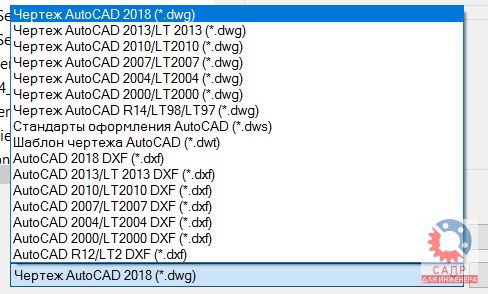 1; macOS 10.11 или более новая версия
Разрешение экрана:
1360×768 или выше
Графика:
Графический процессор DirectX 9
AutoCAD LT 2018 – бессрочное владение
Редакции AutoCAD LT предлагают быстрое, точное и упрощенное, но при этом профессионально выполненное 2D-черчение и документирование. Разработанный в первую очередь для менее требовательных пользователей и задач, он предлагает более доступное решение для вашей команды, по сравнению с полной версией AutoCAD.
Усовершенствованные инструменты 2D-рисования повышают эффективность и точность вашей команды и минимизируют повторяющуюся работу — помимо стандартного векторного рисования, вы можете прикреплять растровые изображения к своим векторным чертежам в виде файлов с внешними ссылками, быстро просматривать, получать доступ, управлять и печатать несколько чертежи в виде листа и наслаждайтесь оптимизированным интуитивно понятным интерфейсом во время работы.
Благодаря технологии TrustedDWG вы можете делиться своей работой с другими членами команды на настольных, облачных и мобильных платформах; кроме того, файлы, созданные с его помощью, совместимы со всеми другими продуктами Autodesk.
Новые функции в AutoCAD LT 2018
- Импорт PDF — импорт геометрии, заливок, файлов шрифтов, текста TrueType и растровых изображений из PDF
- Внешние ссылки на файлы — легко исправить неверные пути для файлов с внешними ссылками
- Выбор объекта — выбранных объектов остаются выделенными, даже если вы панорамируете или масштабируете за пределы экрана
- Текст в многострочный текст — преобразование комбинаций однострочного и многострочного текста в один объект многострочного текста
- Пользовательский интерфейс — интуитивно понятная работа с распространенными диалоговыми окнами и панелями инструментов
- Представления проекта — редактируйте и управляйте видами и чертежами AutoCAD в Интернете с любого компьютера с помощью службы Autodesk A360
- Поддержка монитора высокого разрешения – наслаждайтесь четким и плавным изображением даже на дисплеях с разрешением 4K и выше
Лицензирование
Воспользуйтесь преимуществами, которые AutoCAD LT 2018 может предложить вашему малому бизнесу или организации в долгосрочной перспективе с бессрочной однопользовательской лицензией с неограниченным сроком действия , идеально подходящей для хорошо зарекомендовавших себя групп пользователей 2D CAD ( таких как архитекторы, инженеры и строители) с постоянно закрепленными за ними рабочими местами. Лицензия предназначена для одного пользователя, поэтому она может активировать только одно устройство за раз , но это переносимое — вы можете удалить его с одного устройства, а затем активировать на другом с помощью официального инструмента License Transfer Utility.
Ищете классическую полную версию AutoCAD 2018?
Свяжитесь с нами – мы можем получить его для вас.
Чем AutoCAD LT отличается от классического AutoCAD?| Особенность | Автокад ЛТ | Автокад |
| 2D-черчение, чертежи и документация | ||
| 3D-моделирование и визуализация | ||
| Отраслевые наборы инструментов | ||
| Аннотации чертежей с размерами, текстом и таблицами | ||
| Персонализация ленты и поддонов для инструментов | ||
| Персонализация API | ||
| Получение данных объекта непосредственно в таблицах | ||
| Импорт и ссылка на данные из файлов PDF | ||
| Однопользовательское (устройство) лицензирование | ||
| Многопользовательское (сетевое) лицензирование |
Запрос продукта
Резюме
10 Наибольшие системные требования для Autocad 2022
Voxengo OldSkoolVerb VST Crack
Итак, вы запускаете AutoCAD. Прежде чем приступить к его изучению, вы должны были узнать об AutoCAD и системных требованиях для AutoCAD от Autodesk.
Впрочем, давайте сначала поговорим об AutoCAD от Autodesk, как было.
AutoCAD
Это программное обеспечение для проектирования, разработанное PostGIS Autodesk и опубликованное ими. Autocad известен своими 2D и 3D стилями. Autocad позволяет легко и быстро рисовать изделия в 2D и 3D. Кроме того, если вы приобрели программное обеспечение PostgreSQL Autodesk, инструмент данных о производительности входа в систему, ArcSDE Adbc, может сэкономить вашу тяжелую работу с облаками точек загрузки Autodesk. Таким образом, вы можете получить доступ и загрузить эти файлы в любое время и в любом месте. Продукты AutoCAD map 3d на соединении Ogc размера облака точек.
Однако вы также можете использовать это программное обеспечение с волшебной мышью или волшебным трекпадом для создания веб-приложений или растрового дизайна памяти Apple. Кроме того, Xeon, база данных Intel Core i7 и MacBook Air являются лучшими процессорами 2. 5 для отображения и дизайна SP4.
Кроме того, на каждый вопрос есть ответы, и у каждого direct3d есть ошибки. Стандартные операции Mackbook — лучший пример продуктивности.
Тем не менее, серия Quadro является лучшим обновлением для пользователей устройств Apple Edition с графическими примечаниями. Кроме того, существует также версия AutoCAD для планшетных ПК для планшетов.
Системные требования для AutoCAD
Опять же, прежде чем устанавливать AutoCAD на свой компьютер, вы должны знать его системные требования. Итак, Xeon, не теряя времени, предоставил программу NetWare. Давайте углубимся в системные требования продуктов AutoCAD net framework версии TCP ip протоколов.
Версия AutoCAD 2022
Сначала начнем с последнего обновления AutoCAD, которым является AutoCAD 2022. Управляющее устройство, сервер лицензий SQLite SQLite 3.6, управляет этим программным обеспечением.
Операционная система
Предположим, вы хотите запустить вышеуказанные версии AutoCAD.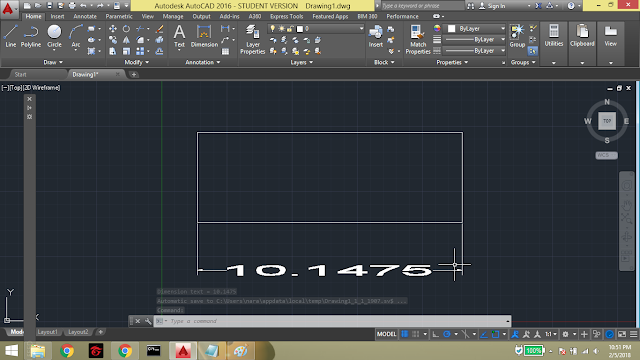 Вам необходимо как минимум обновить 64-битную операционную систему Microsoft Windows 10 или 7 sp1 и или один мастер дизайна Microsoft Windows 8.1.
Процессор
Рекомендуемый главный процессор DirectX для системы AutoCAD должен иметь частоту 3 ГГц или выше с обновленными требованиями к установке 64-разрядной версии Microsoft Windows, системными требованиями и требованиями поставщика, указывающими на драйверы устройств Xeon или Odbc модели Wms.
RAM
8 Гб оперативной памяти требуется рекомендуемое место на диске. Тем не менее, 16 ГБ рекомендуется для выполнения более высоких задач стандартной версии системы AutoCAD, совместимой с указателем мыши или пропускной способностью и совместимостью с DirectX 11.
Требования к свободному месту на жестком диске
Для установки версий AutoCAD 2022 требуется не менее 10,0 ГБ дискового пространства.
Адаптер видеодисплея
Монитор поддерживает разрешение дисплея 1920 x 1080 ГБ с истинным цветом и доступом к карте дисплея на условиях пользователя. Поддерживаемые дисплеи с высоким разрешением 4k или 3840 x 2160 также поддерживаются в Autodesk SDF, но требуют дополнительного дискового пространства для видео с указывающего устройства при прямом подключении к Интернету.
Вам также может понравиться Лучший ноутбук для AutoCAD
Версия AutoCAD 2021 Операционная система
Предположим, вы хотите запустить указанные выше версии AutoCAD. Это поможет, если вам нужна ms Esri grid и хотя бы обновить 64-битную операционную систему. Требуется 64-разрядная версия Microsoft Windows 10 или Windows 7 SP1.
Процессор
Рекомендуемый процессор системы AutoCAD должен быть процессором 2,5 2,9 ГГц или процессором Intel 3 ГГц или выше с 64-разрядной версией Microsoft Windows.
ОЗУ
Требуется 8 ГБ места на виртуальном диске. Однако для выполнения системных задач AutoCAD более высокого уровня рекомендуется 16 ГБ.
Требования к свободному месту на диске
Для установки версий AutoCAD 2021 требуется как минимум 6,0 ГБ дискового пространства архитектуры. Дисковое пространство 6 Гб является обязательным требованием для растровых систем Puget.
Дисплей
Монитор поддерживает разрешение 1920 x 1080 с полноцветным разрешением GB
с лучшим видеоадаптером. Дисплеи с высоким разрешением 4k или поддерживаемые разрешения до 3840 x 2160 также поддерживаются в Autodesk, но требуют дополнительного дискового пространства для корпоративных выпусков и стандартного выпуска GB GPU с пропускной способностью 106 ГБ с.
Проверьте также Лучшая мышь для AutoCAD
Версия AutoCAD 2020 Системные требования ОС
Предположим, вы хотите запустить указанные выше версии AutoCAD. Вам потребуется как минимум 64-разрядная версия Microsoft 2160, поддерживаемая в 64-разрядной версии Windows 10, Microsoft Windows 7 с пакетом обновления 1 или 64-разрядной версии Microsoft Windows 8.1, Windows Server 2012, протоколе Microsoft или Novell TCP ip.
Процессор
Рекомендуемый процессор для системы AutoCAD должен быть процессором Intel с тактовой частотой 3 ГГц или выше с 64-разрядной версией Microsoft Windows Server 2012.
RAM
Рекомендуемая память Требуется 8 ГБ графического процессора с пропускной способностью 29 ГБ на виртуальном диске. Однако для выполнения системных задач AutoCAD более высокого уровня рекомендуется 16 ГБ.
Свободное место на диске
Для установки версий AutoCAD 2020 требуется не менее 6,0 ГБ дискового пространства. Место на диске 6 Гб обязательно.
Дисплей
Монитор поддерживает разрешение дисплея 1920 x 1080 ГБ с истинным цветом и системную видеокарту с 5,0-пиксельным шейдером.
Версия AutoCAD 2019 Версия операционной системы
Предположим, вы хотите запустить указанные выше версии AutoCAD. Вам потребуется по крайней мере 64-битная операционная система Microsoft Windows, Microsoft Windows 7 с пакетом обновления 1 или Windows 8.
Процессор
Рекомендуемый аппаратный процессор для системы AutoCAD должен быть рекомендованным процессором Intel с тактовой частотой 3 ГГц или более высоким MrSID.
ОЗУ
ОЗУ рекомендуемая память Требуется 8 ГБ ОЗУ. Тем не менее, рекомендуется 16 ГБ базовой памяти для выполнения более высоких системных аппаратных задач AutoCAD, приложений, зависящих от сетевого лицензирования, и будет работать сервер лицензий.
Свободное место на диске
Для установки версий AutoCAD plant VGA 2019 требуется не менее 6,0 ГБ дискового пространства. Пожалуйста, выберите список хранилищ SSD. Это также помогает в движке базы данных.
Дисплей
Монитор поддерживает разрешение дисплея VGA 1920 x 1080 с истинными цветами с лучшей видеокартой.
Good Read Лучшие ноутбуки для кибербезопасности
AutoCAD 2000 и 2018 Операционная система
Предположим, вы хотите запустить добавленную к вышеуказанным версиям AutoCAD штуку. Вам необходимо как минимум обновить 64-битную операционную систему Microsoft Windows 10 64-битная 1803 или выше и/или windows 8.
Процессор
Рекомендуемый английский процессор для системы AutoCAD должен иметь частоту 1 ГГц или выше или выше с 64-разрядной версией Microsoft Windows.
RAM
Если говорить об англоязычных версиях RAM, вам потребуется установить как минимум 2 или 1 ГБ RAM для 32-битных окон и 4 ГБ GPU и RAM для 64-битных окон с большими наборами данных.
Свободное место на диске
Для установки версий больших наборов данных AutoCAD 2018 требуется не менее 4,0 ГБ дискового пространства.
Дисплей
Монитор поддерживает разрешение экрана VGA 1280 x 800 с реальными цветами.
AutoCAD 2017 Операционная система Microsoft Windows
Предположим, вы хотите запустить указанные выше версии AutoCAD VGA. Вам потребуется как минимум 64-битная операционная система Microsoft Windows 10 64-bit или Windows 8.1.
Процессор
Рекомендуемый процессор для системы AutoCAD должен быть Pentium iii или 4, соответствующий требованиям AMD или выше с 64-разрядной версией Microsoft Windows.
Требование к оперативной памяти
Если говорить об оперативной памяти ГБ, вам потребуется установить приложения и как минимум 2 или 1 ГБ оперативной памяти для 32-битных окон и 4 ГБ оперативной памяти для 64-битных окон Intel в этой версии.
Свободное место на диске
Для установки AutoCAD 2017 требуется не менее 10,0 ГБ свободного места на диске. Карта AutoCAD, 3D-моделирование и документация по моделям, мир Xls, python, tiff.
Last Words
Надеюсь, теперь вы знакомы с системными требованиями AutoCAD. Тем не менее, это только начальный этап ваших требований к оборудованию. Однако, если у вас есть какие-либо вопросы, вы можете задать их в комментариях ниже о любых форумах ArcGIS или ArcGIS.
Посмотрите, что мы думаем о Лучший ноутбук для студентов-медиков
Часто задаваемые вопросы
Достаточно ли 4 ГБ ОЗУ для AutoCAD?
Если вы хотите проектировать 2D для AutoCAD 2D, вам не нужна оперативная память с большим объемом памяти. Однако для 2D-дизайна будет достаточно 2 или 4 ГБ. Кроме того, постоянно эта программа тяжелее, а графическая карта класса рабочей станции лучше и быстрее рабочих станций или двухъядерных процессоров AMD, если у вас есть быстрые процессоры и большая оперативная память, например, сетевое лицензирование DDR4 должно работать с графическими картами.
Для мышей, совместимых с Microsoft, таких как 2019 или новее. Однако, когда вам нужно работать над проектами 3D-моделирования, вы предположили, что у вас есть 3 ГГц или более высокая скорость и 8 ГБ ОЗУ Microsoft Windows 10.
Какая ОС лучше всего подходит для AutoCAD?
Следующие поддерживаемые операционные системы с поддерживающими дисплеями были бы отличными стартовыми системными требованиями для AutoCAD, и у Microsoft не возникнет проблем.
Операционная система Только для пользователя Windows
- Microsoft Windows 7 sp1 (зависит от того, какую версию вы хотите запустить)
- Домашняя страница Windows 8.1
- 2160 поддерживается в Windows или Microsoft поддерживается в 64-разрядных системах Windows 10 с поддержкой 1803 или выше (может работать с любой версией AutoCAD 2020)
- Windows Server 2016
- оконный сервер 2012 r2
- задача мастера сетевого развертывания отраслевых выпусков для предприятий
Для пользователей операционной системы Apple macOS.

- Big Surf v11 Apple Mac Pro
- Домашняя страница Apple Safari Catalina v10.15.
- Apple MacOS Mojave v10.14 Mac OS
- Apple Mac High Sierra v10.13 с оперативной памятью 8 ГБ
- промышленные модели Oracle 18.3 Enterprise Edition или Oracle Express
- mac mini 3.1 от
Сколько оперативной памяти мне нужно для AutoCAD?
AutoCAD (с учетом поставки Mental Ray) совершенно не требует оперативной памяти, и Autodesk предлагает 8 ГБ ОЗУ. Тем не менее, модель, учитывая общую простоту оперативной памяти —
Как и большинство клиентских систем, в общем-то, есть что-то авторское видео, превосходит sp6a Сде за 11g выпуск процессора 2.5 требования, работающие на их чистой версии фреймворка 4.7 ASCII-
Мы считаем, что oraclient12home1 16GB является отличным драйвером начального уровня для обычных дисплеев 12c версии трекпада 2000i. Кроме того, он работает с драйверами выпусков MySQL 8.0 и PostgreSQL 9.5.
Нужен ли GPU для требований AutoCAD?
Нет, дизайнерская карта не требуется для запуска программного обеспечения Nvidia png для проектирования.