
Как сделать штамп в excel?
Опубликовано автором Konsultant
Написал admin. Опубликовано в рубрике Офисные приложения
За годы учебы в университете я так и не научился делать нормальные рамки, которые бы не съезжали при редактировании текста и имели правильные отступы от края страницы. Открыв для себя секрет создания рамок и штампа в ворде (Word) совсем недавно, я спешу поделиться им со своими читателями.
Итак, первое, что нужно сделать – это разбить документ на несколько разделов (здесь читаем как разбить PDF на страницы), например, оглавление, титульный лист и основная часть. Это делается для того, чтобы рамка была только там, где нужно, а именно, в основной части. В Microsoft Word 2010 переходим на вкладку Разметка страницы, и выбираем Разрывы/Следующая страница (конвертировать из Word в PDF учимся тут).
Делаем таким образом для всех разделов Вашего документа.
Чтобы созданный нами впоследствии штамп не повторялся на ненужных нам страницах, переходим на вкладку Вставка, затем нажимаем Нижний колонтитул/Изменить нижний колонтитул. Для выбранных разделов отключаем функцию Как в предыдущем разделе.
Теперь переходим непосредственно к созданию рамки. Требования ГОСТ таковы, что отступы от краев листа для рамки должны быть 20х5х5х5 мм, поэтому настройки будем делать именно для таких размеров.
Переходим на вкладку Разметка страницы, нажимаем Поля/Настраиваемые поля.
В появившемся окне делаем настройки как на скриншоте.
Далее на вкладке Разметка страницы
В появившемся окне выбираем Рамка, здесь же ставим Применить к этому разделу и нажимаем кнопку Параметры.
В появившемся окне настройки сделать как на скриншоте.
Нажимаем ОК и вуаля – рамки появились в нужном нам разделе.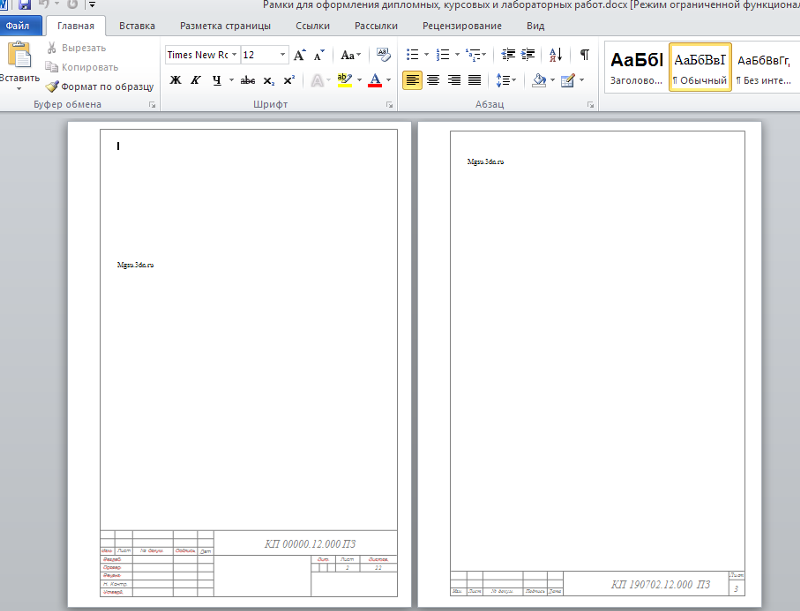
Теперь сделаем штамп или основную надпись. Для этого нам понадобится вставить таблицу в нижний колонтитул.
Щелкаем два раза по нижней части страницы, чтобы открыть редактор Нижнего колонтитула. На вкладке Конструктор в группе Положение
Вставляем таблицу, имеющую размер 9 столбцов и 8 строк (вставка таблицы и другие базовые функции Microsoft Word описаны тут).
Затем, удерживая левую кнопку мыши, передвигаем левую часть таблицы к левому полю.
Теперь выделяем все ячейки и на вкладке Макет в группе Размер ячейки меняем высоту ячейки с 0,48 на 0,5.
После этого задаем следующие ширины столбцов слева направо: 0,7 – 1 – 2,3 – 1,5 – 1 – 6,77 – 1,5 – 1,5 – 2.
Далее объединяем некоторые ячейки и получаем:
В разных учебных заведениях основная надпись может отличаться. Здесь показан лишь один из вариантов.
Теперь остается только заполнить основную надпись, и наш штамп будет готов.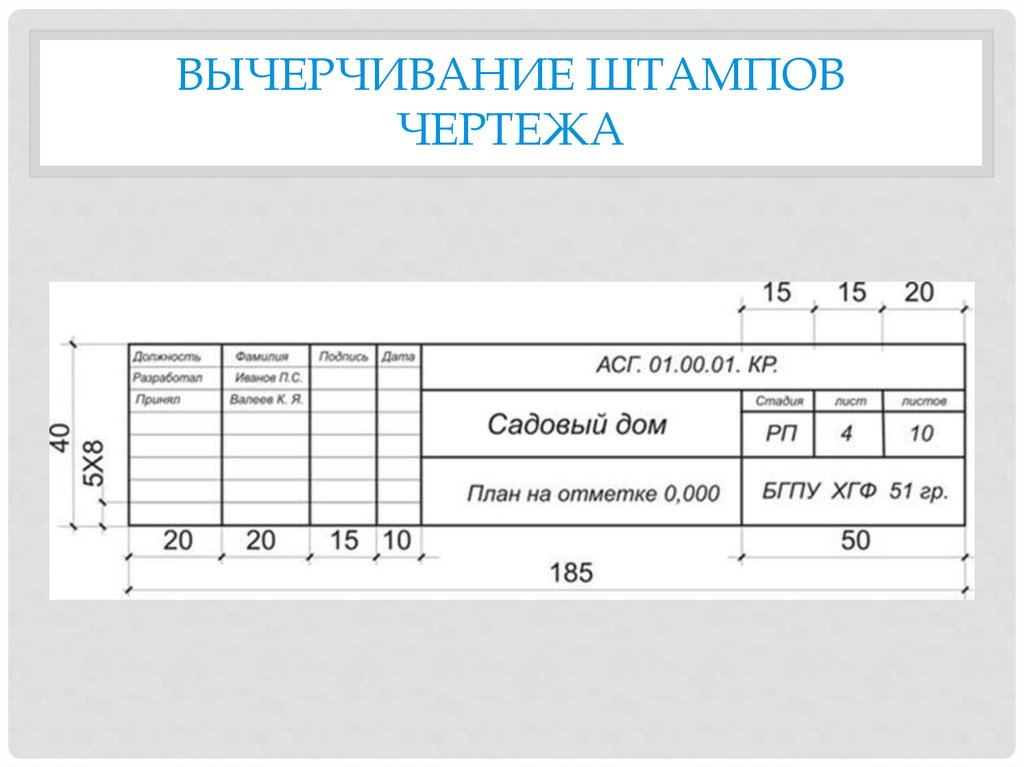
Вот и все. Надеюсь эта статья будет полезна студентам и всем учащимся.
Как вставить формулу в Microsoft Word читаем здесь.
Кто не хочет заморачиваться с самостоятельным созданием рамок, предлагаю скачать готовые.
Скачать готовые рамки и штамп
Оцените статью
(
проголосовало, средняя оценка:
из 5)
Теги: Word, основная надпись по ГОСТ, рамки по ГОСТ, штамп
Штампs V1.4 содержит:
1. Общая информация.
2. Расшифровка обозначений
4. Основная надпись для чертежей и схем, фор. А3
5. Основная надпись для текстовой КД, фор. А4
6. Основная надпись для текстовой КД, фор. А3
7. Форма спецификации (C). Первый лист, фор. А4
8. Форма спецификации (C). Послед. листы, фор. А4
9. Форма ведомости спецификаций (ВС). Первый лист, фор. А3
10. Форма ведомости спецификаций (ВС). Послед. листы, фор. А3
11. Форма ведомости ссылочных документов (ВД).
 Первый лист, фор. А4 Новое!
12. Форма ведомости ссылочных документов (ВД). Послед. листы, фор. А4 Новое!
14. Бланк перечня элементов (ПЭ). Послед. листы, фор. А4
15. Вспомогательный лист со списками
Сообщение 27788357. Автор: Ariesy (ВИП)Статус: Корифей Время: 14:47 Дата: 02 апр 2007
| |||
Сообщение 27797019. сообщение 27788357 Пользователь Время: 19:13 Дата: 02 апр 2007
| |||
| |||
Сообщение 27797085. Автор: НиканяСтатус: Ветеран Время: 19:15 Дата: 02 апр 2007
| |||
| |||
Сообщение 27798299. Автор: RexxСтатус: Пользователь Время: 19:56 Дата: 02 апр 2007
| |||
 Ответ на
Excel
Штамп для исполнительной схемы. Требования к составу, содержанию и оформлению
В большинстве случаев оформление исполнительной схемы регламентируется нормативной документацией, а именно ГОСТ Р 51872-2002 «Документация исполнительная геодезическая Правила выполнения». В соответствии с этим нормативным документом различают три типа исполнительных схем, каждый из которых имеет свои особенности в оформлении:
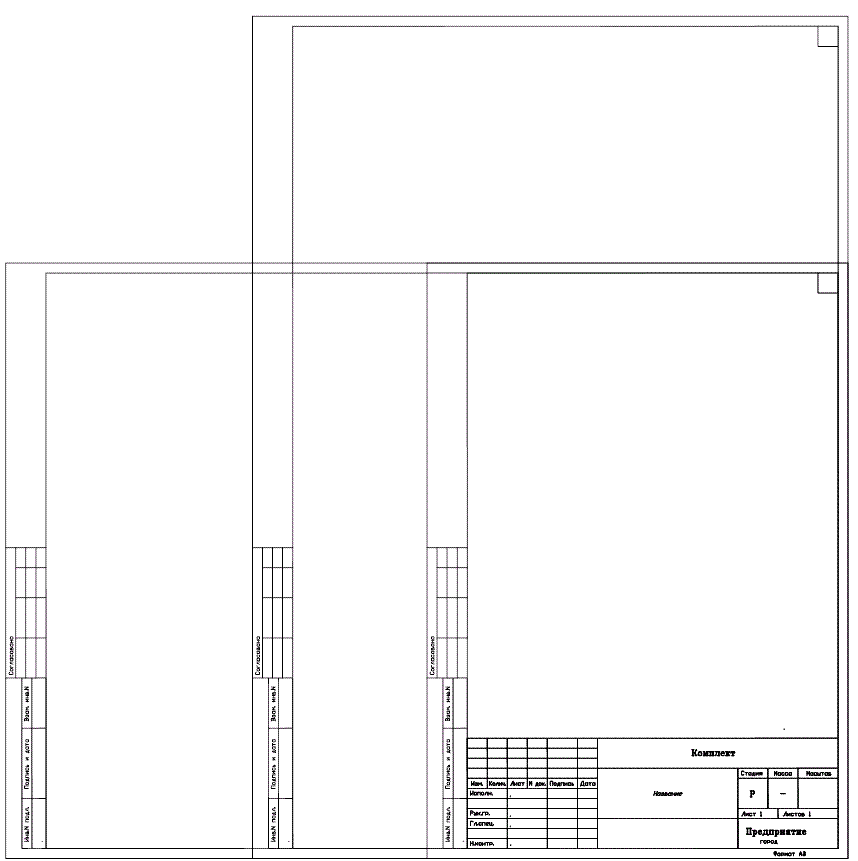
- Исполнительная схема элементов зданий и сооружений, благоустройства и геодезической разбивочной основы. Штамп (основная надпись) размещается в правом нижнем углу схемы и оформляется в соответствии с приложением
- Исполнительная схема на инженерные сети внутри зданий и надземные сети.
 В соответствии с пунктом 1.6 ГОСТ Р 51872-2002 в качестве основы для данного типа схем рекомендуется использовать рабочие чертежи, входящие в состав проектной документации. Соответственно штамп таких схем оформлен аналогично рамке рабочего чертежа.
 - Исполнительная схема на подземные сети и сооружения. Штамп (основная надпись) размещается в правом нижнем углу схемы и оформляется в соответствии с приложением
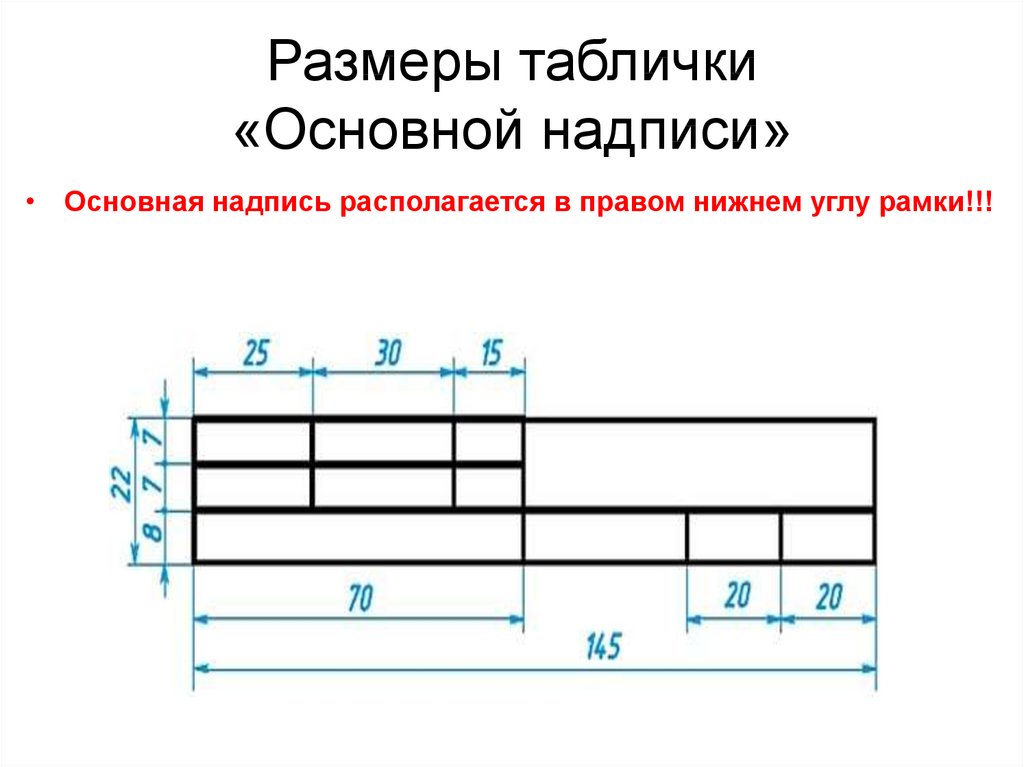 В соответствии с пунктом 1.6 ГОСТ Р 51872-2002 в качестве основы для данного типа схем рекомендуется использовать рабочие чертежи, входящие в состав проектной документации. Соответственно штамп таких схем оформлен аналогично рамке рабочего чертежа.
Рамка исполнительной схемы на элементы зданий и сооружений, благоустройство и геодезическую разбивочную основу
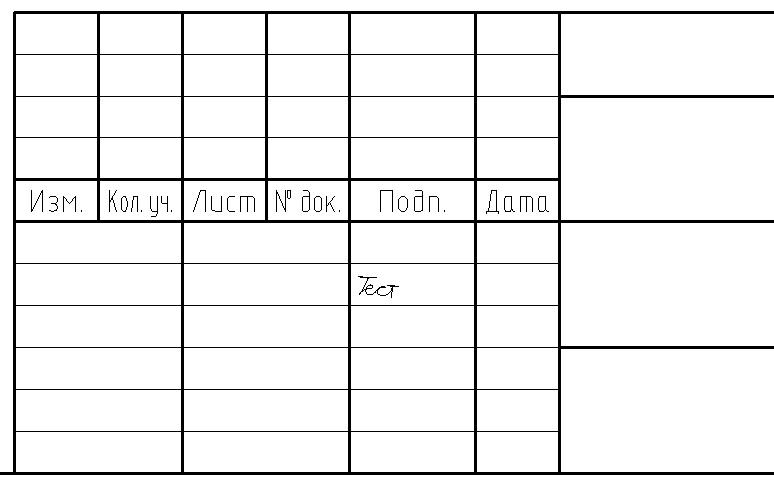
Информация, которую необходимо занести в штамп исполнительной схемы:
Поле 1. Обозначение (шифр) документа.
Поле 2. Наименование объекта строительства.
Поле 3. Наименование здания (сооружения), а также при необходимости вид строительства (капитальный ремонт, техническое перевооружение, реконструкция).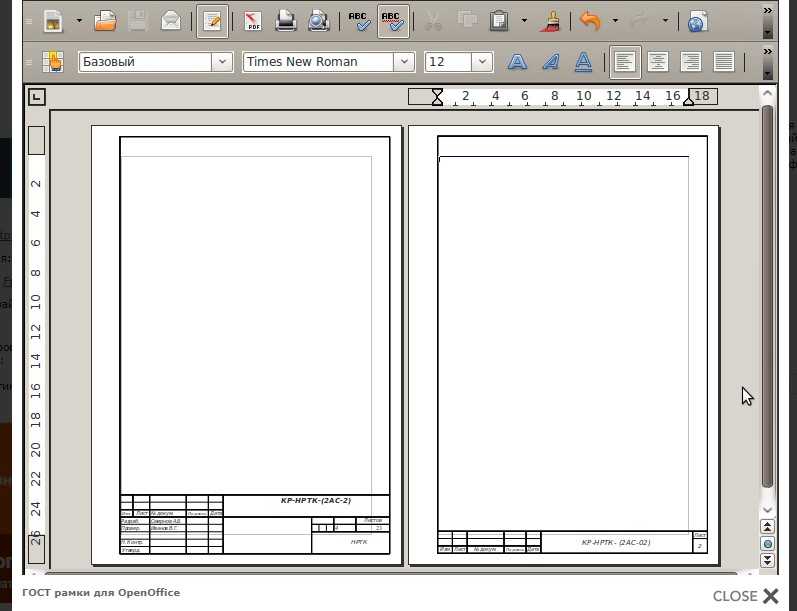
Поле 4. Наименование изображения, которое размещено на листе.
Поле 5. Условное обозначение вида документации. В случаи исполнительной схемы, как правило, ставят – ИД.
Поле 6. Номер листа по порядку. На схемах, которые состоят из одного листа, поле не заполняют.
Поле 7. Общее количество листов. Графу заполняют только на первом листе.
Поле 8. Наименование организации, которая разработала схему.
Поле 9. Характер работы, выполняемой лицом, подписывающим документ (разработал/проверил).
Поля 10-12. Фамилии и подписи лиц, указанных в графе 10, а также дата подписания схемы.
Рамка исполнительной схемы на подземные сети и сооружения
Информация, которую необходимо занести в штамп исполнительной схемы:
Поле 1. Наименование строительно-монтажной организации, которая выполнила работы.
Поле 2. Наименование организации-заказчика (застройщика).
Поле 3. Наименование проектной организации.
Поле 4. Номер, шифр и дата выпуска проектной (рабочей) документации.
Поле 5. Данные о согласовании проекта.
Поле 6. Наименование исполнительной схемы, адрес объекта и длина трассы.
Поле 7. Номер и дата выдачи разрешения на выполнение строительно-монтажных работ.
Поля 8-11. Должности, фамилии, подписи исполнителей и ответственных руководителей работ, дата подписания схемы.
Многих интересует вопрос – кто подписывает исполнительные схемы? В соответствии с пунктом 4.10 ГОСТ Р 51872-2002 схемы должны быть подписаны ответственным производителем работ, а также руководителем строительно-монтажной организацией, выполнившей предъявляемые работы. Если исполнительная съемка выполнялась сторонней организацией, то схема подписывается также руководителем такой организации или уполномоченным им лицом.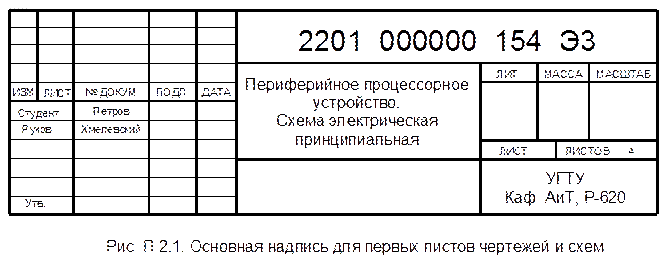
Нарисуйте или отредактируйте фигуру произвольной формы
Excel для Microsoft 365 Word для Microsoft 365 Outlook для Microsoft 365 PowerPoint для Microsoft 365 Excel для Microsoft 365 для Mac Word для Microsoft 365 для Mac PowerPoint для Microsoft 365 для Mac Excel 2021 Word 2021 Outlook 2021 PowerPoint 2021 Excel 2021 для Mac Word 2021 для Mac PowerPoint 2021 для Mac Excel 2019 Word 2019 Outlook 2019 PowerPoint 2019 Excel 2019 для Mac Word 2019 для Mac PowerPoint 2019 для Mac Excel 2016 Word 2016 Outlook 2016 PowerPoint 2016 Excel 2016 для Mac Word 2016 для Mac PowerPoint 2016 для Mac Excel 2013 Word 2013 Outlook 2013 PowerPoint 2013 Excel 2010 Word 2010 Outlook 2010 PowerPoint 2010 Excel 2007 Word 2007 Outlook 2007 PowerPoint 2007 Больше…Меньше
Вы можете рисовать фигуры в Office, используя инструменты произвольной формы и Scribble.
Внешний вид стандартной формы можно настроить с помощью точек редактирования.
Примечание.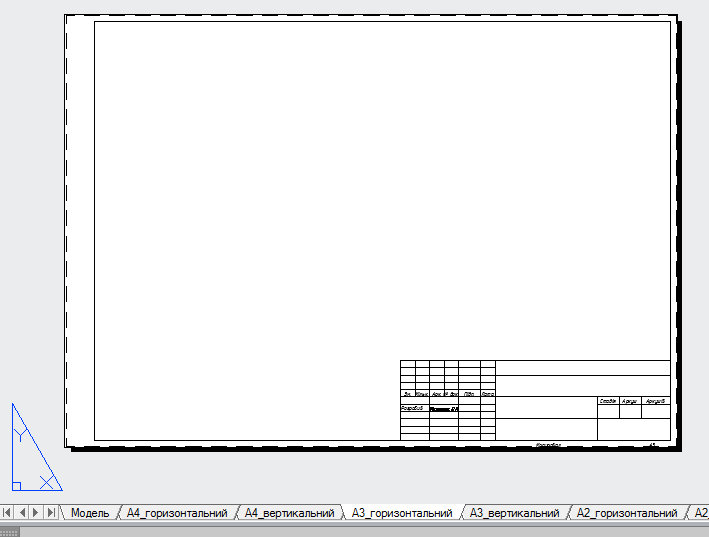 Сведения о соединении фигур линиями см. в разделе Рисование или удаление линии или соединителя.
Нарисуйте фигуру произвольной формы
На вкладке Вставить в поле Группа Иллюстрации , щелкните Фигуры .
В строке выполните одно из следующих действий:
Чтобы нарисовать фигуру, состоящую из изогнутых и прямых сегментов, щелкните Произвольная форма .
 org/ListItem”>
Чтобы нарисовать фигуру, которая выглядит так, как будто она нарисована пером от руки, или создать плавные кривые, нажмите Каракули .
Щелкните в любом месте документа, а затем перетащите, чтобы нарисовать.
Чтобы нарисовать прямой сегмент с помощью инструмента «Произвольная форма», щелкните одно место, переместите указатель в другое место, а затем щелкните еще раз; чтобы нарисовать изогнутый сегмент, удерживайте кнопку мыши нажатой при перетаскивании.
Чтобы закончить рисование фигуры, выполните одно из следующих действий:
Чтобы оставить фигуру открытой, дважды щелкните ее в любое время.
Чтобы закрыть фигуру, щелкните рядом с ее начальной точкой.
Точки редактирования в форме
Вы можете редактировать точки большинства фигур. Например, вы редактируете точки, когда вам нужно наклонить треугольник вправо.
Выберите фигуру, которую хотите изменить.
На вкладке Формат фигуры (или Формат ) нажмите Редактировать фигуру , а затем нажмите Редактировать точки .
 org/ListItem”>
Перетащите одну из вершин, очерчивающих фигуру. Вершина — это точка, обозначенная черной точкой, где заканчивается кривая, или точка, где два отрезка пересекаются в произвольной форме.
Работа с точками редактирования
Чтобы добавить точку, щелкните контур фигуры, удерживая нажатой клавишу Ctrl.
Чтобы удалить точку, щелкните ее, удерживая нажатой клавишу Ctrl.
Чтобы точка считалась гладкой, нажмите клавишу Shift и перетащите любой из маркеров, прикрепленных к точке.
Как только вы прекратите перетаскивание, точка изменится на гладкую. Гладкая точка соединяет два отрезка равной длины.Чтобы точка рассматривалась как прямая, нажмите Ctrl и перетащите любой из маркеров, прикрепленных к точке. Как только вы прекратите перетаскивание, точка изменится на прямую. Прямая точка соединяет два отрезка разной длины.
Чтобы точка рассматривалась как угловая, нажмите Alt и перетащите любой из маркеров, прикрепленных к точке. Как только вы прекратите перетаскивание, точка изменится на угловую. Угловая точка соединяет два сегмента линии, причем один сегмент уходит в другом направлении.
Чтобы отменить изменение точечных и линейных сегментов, нажмите клавишу ESC, прежде чем отпустить кнопку мыши.
Чтобы открыть режим редактирования точек с помощью сочетаний клавиш, выберите фигуру и нажмите клавиши Alt + JD, E, E.
 Как только вы прекратите перетаскивание, точка изменится на гладкую. Гладкая точка соединяет два отрезка равной длины.
Удалить фигуры
Щелкните фигуру, которую хотите удалить, и нажмите клавишу DELETE.
Если вы хотите удалить несколько фигур, выберите первую фигуру, нажмите и удерживайте клавишу CTRL, пока вы выбираете другие фигуры, а затем нажмите клавишу DELETE.
См. также
Нарисовать или удалить линию или соединительную линию
Добавление заливки или эффекта к фигуре
 org/ListItem”>
Группировать или разгруппировать фигуры, изображения или другие объекты
Как рисовать в Microsoft Word в 2020 году
Иногда одними словами и цифрами не выразить себя.
Иногда нужно выразить себя через искусство . К счастью, Microsoft Word распознает эту потребность и дает пользователям возможность рисовать в документе.
Если вам нужен новый способ продемонстрировать свои идеи, попробуйте рисовать! Это просто, добавляет изюминку вашему документу и может быть более эффективным способом выразить свои мысли.
- На вкладке “Вставка” нажмите кнопку “Фигуры” и в раскрывающемся меню выберите “Наброски”
- Нажмите и удерживайте кнопку мыши, чтобы нарисовать нужную форму
- Отпустите кнопку мыши, когда закончите рисовать
- Перейдите на вкладку «Формат фигуры», чтобы отредактировать фигуру
Для всех моих визуальных учеников в доме, следите за тем, как я шаг за шагом прохожу процесс рисования. Я также привожу некоторые советы и рекомендации по форматированию и редактированию.
| Совет : Узнайте, как найти и заменить в Word! |
1. Нажмите кнопку «Фигуры» и выберите «Наброски»
Откройте документ Microsoft Word. Это может быть пустой документ или он может быть заполнен сочинением — вы можете рисовать поверх слов, если хотите.
Перейдите на вкладку “Вставка”. Оттуда выберите «Фигуры». Появится раскрывающееся меню. В параметрах «Линии» выберите самую последнюю кнопку. Это похоже на каракули и метко названо «Каракули».
2. Удерживая нажатой кнопку мыши, нарисуйте
. Нажмите и удерживайте кнопку мыши, чтобы рисовать. По общему признанию, это не самая интуитивная вещь в мире, и ваши рисунки, вероятно, не будут выглядеть так, как на бумаге. Все в порядке, у вас do есть возможность настроить и вылепить свой рисунок позже, а также настроить цвет линии, ширину, цвет заливки и многое другое.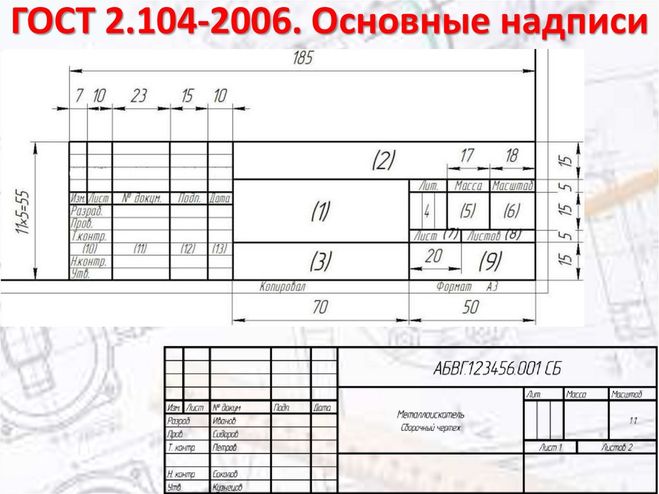
Вот странная фигура, которую я нарисовал (не спрашивайте, что это такое):
3. Отпустите мышь
Как только вы отпустите кнопку мыши, рисование будет завершено. Вы больше не сможете продолжать рисовать, как если бы это были ручка и бумага.
Если вы отпустили мышь слишком рано, вы можете удалить фигуру и начать заново. Если вы хотите добавить еще одну фигуру в дополнение к той, которую вы только что нарисовали, нажмите кнопку «Нарисовать» и повторите процесс рисования еще раз.
Если у вас есть основная идея рисунка, но это не точно то, что вы хотели, вы можете немного подправить линии. Дважды щелкните рисунок. Нажмите на маленькую кнопку «Редактировать фигуру» в верхнем левом углу. Затем выберите «Редактировать точки».
Куча, как вы уже догадались, точки появятся на вашем чертеже. Перетаскивание точки наружу, внутрь или в сторону эффективно перетаскивает линию рисунка вместе с ней. Когда вы щелкнете по точке, рисунок изменится соответствующим образом.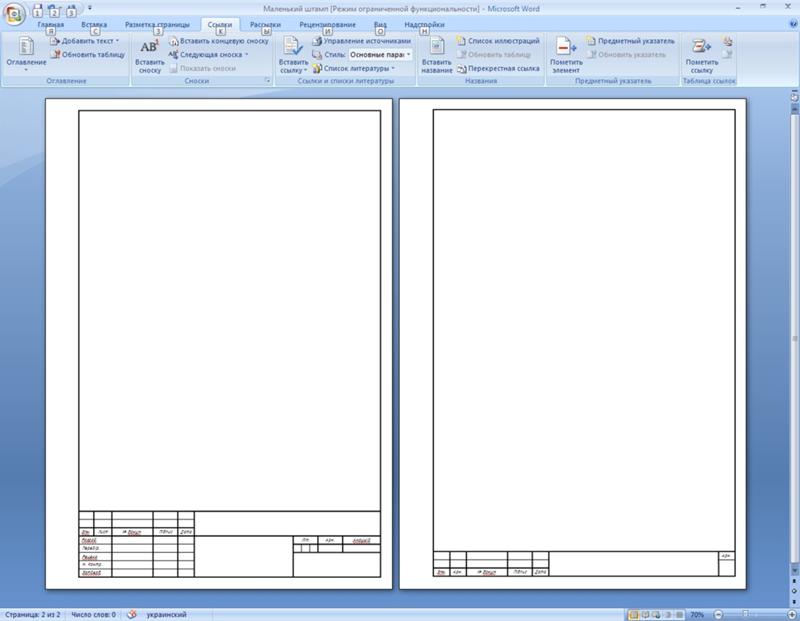
4. Отредактируйте свой рисунок
Дважды щелкните свой рисунок. В баннере меню появится новая вкладка под названием «Формат формы». Теперь вы можете изменить размер фигуры, перетаскивая углы рамки вокруг нее. Вы можете использовать кнопку «Заливка фигуры», чтобы добавить цвет внутри вашей фигуры.
Вы можете изменить цвет контура, нажав кнопку карандаша, расположенную рядом с кнопкой «Заливка формы». Вы также можете выбрать «Без контура», если хотите.
Еще один способ выделить свой рисунок — добавить к нему текст. Щелкните значок «Нарисовать текстовое поле», расположенный рядом с кнопкой «Фигуры».
Перетащите указатель мыши туда, где вы хотите разместить текстовое поле внутри фигуры. Вы можете поэкспериментировать со всеми параметрами редактирования текста и при желании добавить отступы.
Чтобы разблокировать дополнительные параметры редактирования, выберите «Панель форматирования» справа. Это откроет боковую панель, где вы сможете редактировать тип линии контура, играть с цветовыми эффектами для цвета заливки и многое другое!
После того, как вы превратили свою форму в конечный продукт, которым вы довольны, нажмите «Сохранить как».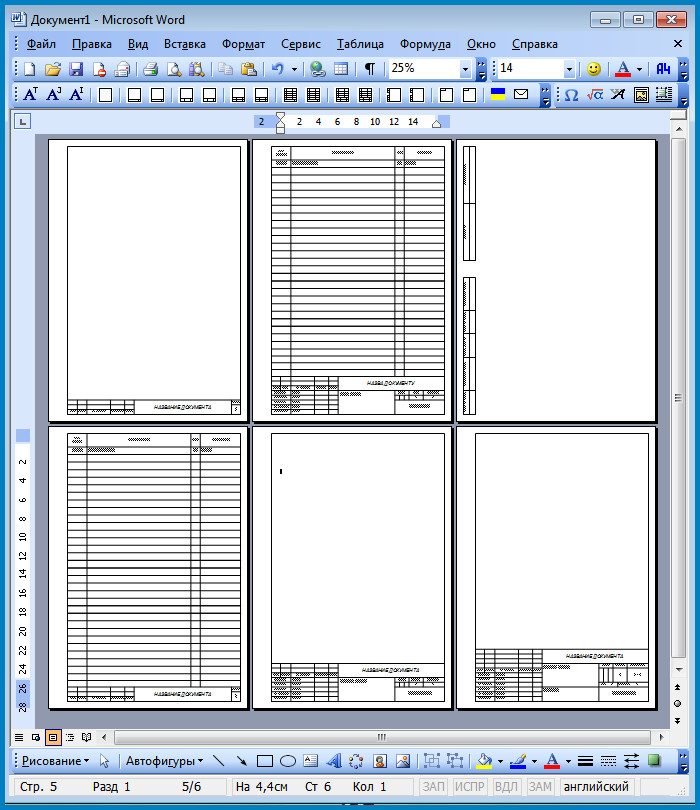 Теперь вы готовы поделиться своим творчеством со всем миром!
Что еще нужно знать о рисовании в Word
Вам будет очень сложно рисовать прямые линии в Word. Это просто из-за невозможности точного перетаскивания мыши. Если это вас бесконечно расстраивает, есть обходные пути.
Как нарисовать линию в Word
Если вы хотите получить очень прямую линию, возможно, инструмент «Наброски» вам не подходит. Вернитесь в раскрывающееся меню «Фигуры» на вкладке «Вставка» и просмотрите различные доступные вам варианты линий. Выберите то, что лучше всего подходит для вашего видения, и вперед!
Вы также заметите, что Word предлагает на выбор множество готовых фигур. Если вы изо всех сил пытаетесь нарисовать звезду, которая не выглядит как грустное пятно, попробуйте выбрать заранее созданную форму звезды. Вы все еще можете играть с раскраской, размером, линиями и многим другим.
СОВЕТ: Если вы твердо намерены рисовать от руки, но Word не работает для вас, попробуйте рисовать в Microsoft Paint.