
Уровень пользователя ПК – какие и для какой работы нужны
В настоящий момент очень сложно представить свою жизнь без компьютера и прочих информационных технологий. Они настолько вошли во все сферы деятельности, что многие не имеют представления о том, как без их помощи можно продолжать жизнедеятельность. Все больше людей погружается с головой в мир современных технологий и зарабатывают именно благодаря работе за компьютером. Кто-то умеет больше, а кто-то меньше, однако работа найдется для всех. Какая же деятельность подойдет для людей с разными уровнями пользователя ПК?
Начинающий пользователь ПК
Этот уровень называют еще базовым, ведь это касается начинающих пользователей портативного компьютера. Каждый из нас когда-то был пользователем именно этого уровня, поэтому в нижеописанной информации без труда узнает себя.
Итак, что же умеет делать пользователь начинающего уровня?
- Умеют включать и выключать компьютер.
- Имеют понятие о предназначении клавиатуры и мышки.

- Осведомлены о работе в базовых программах Word и Excel и стандартными приложениями.
- Знают, что представляет собой операционная система и успешно пользуется предоставленными возможностями.
- Хорошо справляются с флешкой.
- Способны самостоятельно, без чьих-либо подсказок осуществить вход в социальные сети или изучить письма, полученные на электронную почту.

Также пользователь способен без особого труда установить необходимую программу, произвести копирование материала. Среди необходимых программ, определяющих данный уровень выделяют калькулятор, блокнот, медиаплеер и так далее.
Освоив принципы работы с некоторыми новыми программами, вам удастся значительно повысить свой уровень, что окажет положительное влияние на вашу востребованность как специалиста.
Если говорить о способах заработка работая на себя через интернет, то такие пользователи могут зарабатывать на кликах и комментариях, если вы обладаете исключительной грамотностью, уместно будет опробовать себя в роли автора текстов, вам подойдет любая работа, которая не требует углубленных знаний.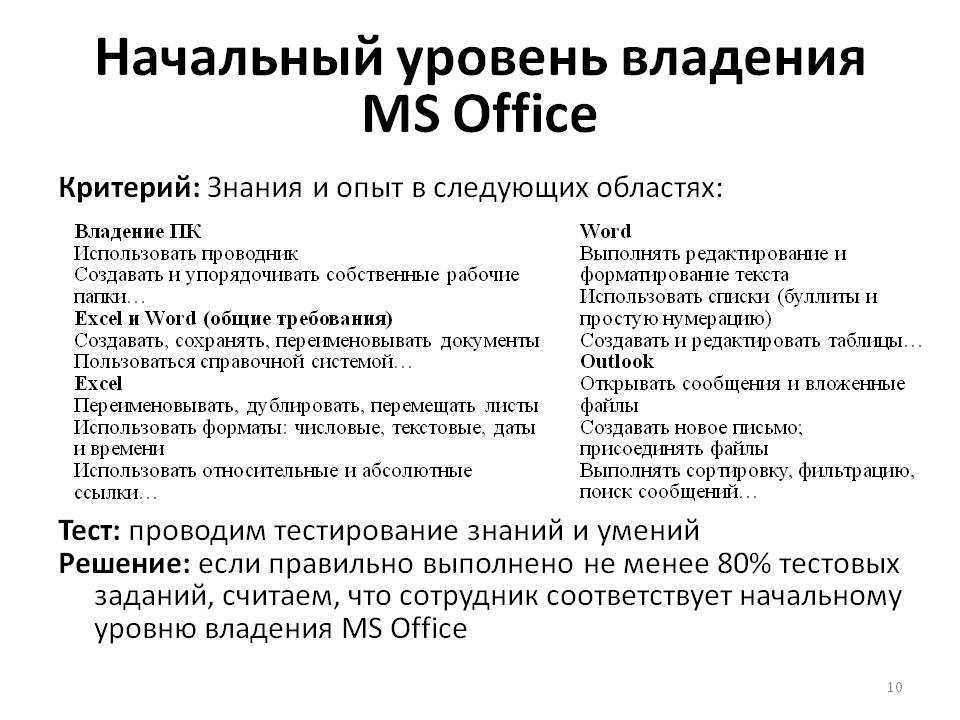
Уверенный пользователь ПК
Помимо базовых знаний сюда включается и навыки работы с офисными приложениями, а также умение работать с браузерами и быстро находить необходимую информацию на просторах Интернета. Основным требованием является способность правильно обращаться с пакетом продуктов от компании Microsoft Office. Очень важным фактором является и хорошая ориентация в возможностях текстового редактора MS Word, следует знать о том, как создавать, редактировать таблицы в MS Excel и производить расчёты в них с помощью элементарных формул. Уверенный пользователь также умеет хорошо обращаться с MS Access для создания и управления базами данных, Power Point для создания презентаций и 7-Zip, WinRar, знает что такое архиваторы. Дополнительно выдвигается требование, касающееся навыков создания таблиц, графиков, диаграмм, а также навыков форматирования текста.
Главным отличием от базового уровня является способность выполнять все поставленные задачи самостоятельно, пользователь наоборот должен уметь помочь тем, кто в этом нуждается.
При этом уровне, пользователь может занимать должность младшего бухгалтера, заниматься дизайном, монтировать видеозаписи, создавать и следить за эффективностью сайта и так далее. Однако не стоит забывать, что высокий уровень дохода вы будете получать только тогда, когда будете заниматься самосовершенствованием и повысите свой профессиональный уровень. Это можно сделать, пройдя курсы, просмотрев ряд видеоуроков по данному направлению, а также изучив информацию, предоставленную в учебных источниках.
Продвинутый пользователь ПК
Вовсе не обязательно знать все касательно всех возможных программ, так как это сложно и практически невозможно, также нет необходимости в умении их ремонтировать. Указание такого уровня подразумевает, что вы не только хорошо осведомлены о работе стандартных и офисных программ, но способны работать и в узкоспециализированных приложениях, которые имеют непосредственное отношение к вашему роду деятельности. Не нужно тратить время и силы на изучение программ, которые вам никогда в дальнейшем не пригодятся.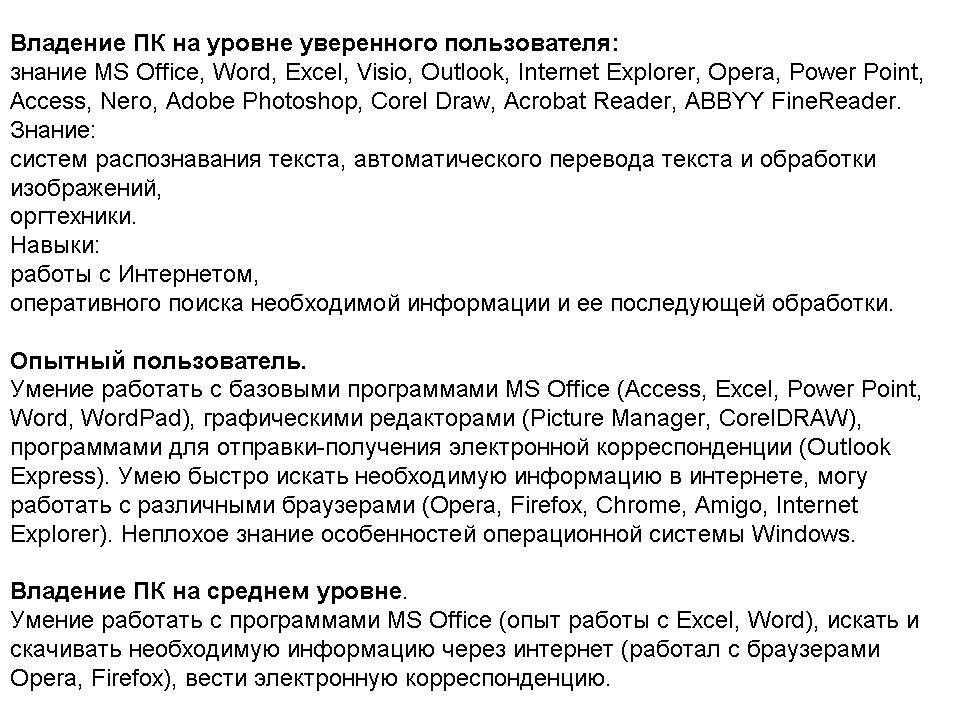
Такой пользователь способен выполнять те задания, которые неподвластны другим, он может заниматься программированием или же создавать серверы или стать главным бухгалтером, сможет осилить руководство интернет-магазина без привлечения системного администратора. В целом идеальной работой для вас станет та, в которой запутается даже достаточно опытный пользователь.
Важно учитывать, что при этом уровне бухгалтер должен в идеале знать принцип работы службы «1С: Бухгалтерия», а дизайнер иметь отточенные навыки в работе с фотошопом и прочими графическими редакторами.
правила работы с компьютером для детей ☰ Polycent — детский образовательный центр
Использование компьютера в современном мире – необходимость для взрослых и детей. Работа в офисе, выполнение школьных заданий, занятия на курсах дополнительного образования. Везде нужен компьютер. Рекомендованные нормы использования в 15-30 минут в день не соблюдаются. И дети начинают болеть «компьютерными болезными» – снижение зрения, ухудшение осанки и даже искривление позвоночника, гиподинамия (малая подвижность мышц со всеми вытекающими отсюда последствиями).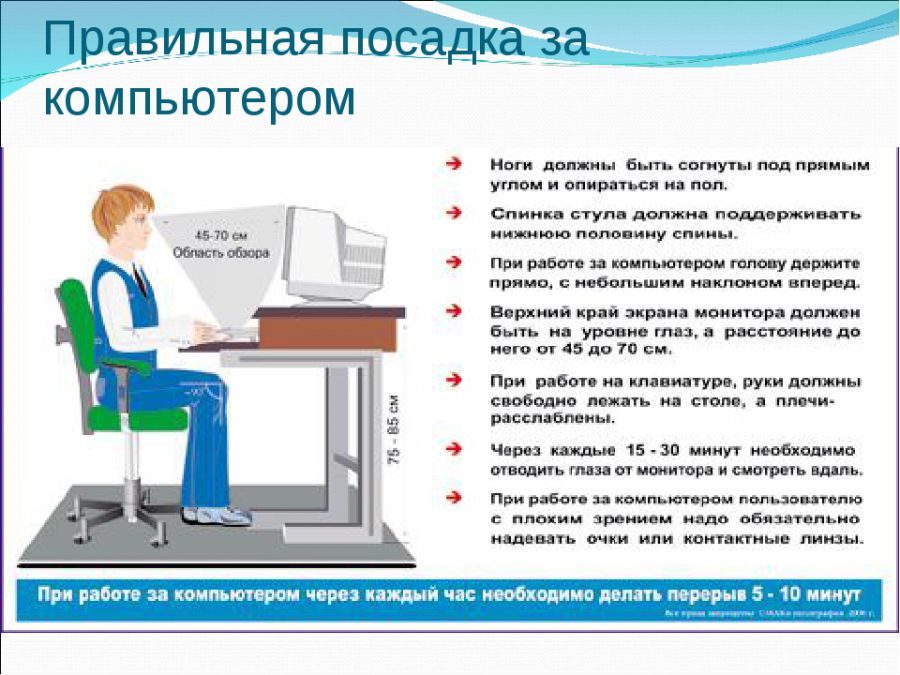 Чтобы избежать таких печальных перспектив и сделать пребывание за компьютером комфортным для ребенка, мы составили эту памятку с правилами работы за компьютером для детей. Но подойдут они и их родителям.
Время работы ребенка за компьютером, которое рекомендуют специалисты – 20 минут дошкольники, 30 – 60 минут младшие школьники. Эти нормы, к сожалению, не всегда соблюдаются. Поэтому нужно составить правильный режим для детей, регламентирующий работу за компьютером.
Иногда дети сидят за компьютером дольше, чем взрослые. Детский организм не предназначен для подобного вида нагрузок. Это может привести к непоправимым последствиям для здоровья.
Пока родители на работе, дети начинают играть в компьютерные игры. Проследите за играми, которые установлены на ваш компьютер. Исключите агрессивные, наносящие вред психологическому здоровью ваших детей.
Создайте для вашего ребенка собственный компьютерный уголок. У него должны быть соответствующие возрасту и росту стол и стул. Монитор должен быть установлен на уровне глаз. Не нужно, чтобы шея вытягивалась лишний раз вверх или вниз. Ноги должны касаться пола или стоять на подставке.
+ Не стоит долго сидеть за компьютером. Даже если нужно выполнить какое-то школьное задание, требующее длительного пребывания за компьютером, нужно устраивать себе периодические разминки и выполнять упражнения для глаз.
+ Не работайте за компьютером в положении лёжа, ведь это сильный удар по зрению.
+ Не работайте за компьютером в темноте.
+ Не сидите за компьютером дольше 1,5 – 2 часов в день.
+ Не устанавливайте яркость монитора на максимум.
+ Не работайте за компьютером перед сном.
+ Не работайте за компьютером с мокрыми руками.
+ При возникновении ошибок или каких-либо неисправностей работы компьютера, необходимо обратиться за помощью к родителям.
+ Не кладите ногу на ногу и не вытягивайте ноги во время работы за компьютером. Это лишняя нагрузка на спину.
+ В настройках монитора установите комфортный для глаз режим мерцания.
+ На мониторе не должны появляться блики во время использования. Избегайте прямого попадания солнечного или искусственного света на монитор.
+ Идеальный размер монитора – не менее 17 дюймов.
+ Расстояние от глаз до монитора должно быть 40-75 см.
+ В темное время суток нужно работать за компьютером при включенном свете.
+ Используйте дополнительное боковое освещение слева.
+ Если необходимо перепечатать текст из книги или с листов бумаги, установите их близко к экрану, чтобы глаза не напрягались при постоянном движении от текста к монитору.
+ Если ноги не достают до пола, необходимо установить под них комфортную подставку.
+ Спину необходимо держать прямо.
+ Чтобы снизить нагрузку на поясницу, можно подложить между спинкой компьютерного стула и спиной валик.
+ Для разгрузки кистей рук, можно сделать подставку под клавиатуру. Чтобы руки не уставали, их необходимо держать над клавиатурой. Клавиатуру лучше выбрать светлого цвета. От темной клавиатуры глаза быстрее устают.
+ Каждые 15-20 минут необходимо делать легкую разминку и менять положение ног. Достаточно просто сделать пару наклонов и приседаний или сделать вращения шеей для поддержания минимальной двигательной активности. Если дома есть турник, то можно повисеть на нем, расслабив все тело.
+ Если в редких случаях ребенок работает за ноутбуком на диване, используйте подставку для ноутбука и подложите ему под спину подушку. Работу на диване стоит минимизировать или исключить полностью.
+ Для дополнительного комфорта глаз можно использовать специальные очки для работы за компьютером.
+ Старайтесь пить больше воды во время работы за компьютером. Это полезно для всего организма в целом и для суставов, которые находятся в скованном положении.
Упражнения для глаз+ Отвести взгляд от монитора и закрыть глаза.
+ Не открывая глаз, зажмуриться 10 раз.
+ Интенсивное моргание 10 раз.
+ «Рисовать» закрытыми глазами геометрические фигуры.
+ 10-15 раз переводить взгляд от самой отдаленной точки до кончика носа.
+ Массаж висков по часовой и против часовой стрелки.
Очень важный совет – это контроль ребенка во время работы за компьютером. Следите за тем, как он сидит за компьютером и что делает в это время. Тогда вы сможете сохранить и поддержать физическое и психологическое здоровье вашего ребенка. Будьте примером для него – приучитесь сами следить за осанкой, вместе делайте упражнения для осанки и зрения. Регулярно ходите на длительные пешие прогулки. Найдите любимый вид спорта. Даже простое катание на велосипеде принесет вам огромную пользу.
|
Примечание: Центр POLYCENT преподает основы информатики для школьников, робототехнику, ракетостроение, авиамоделирование и промышленный дизайн. Кроме того, организуем курсы 3D моделирования для детей, где опытные преподаватели научат создавать персонажей, виртуальные миры, анимированные ролики. |

Как проверить энергопотребление вашего ПК [4 метода]
СОДЕРЖАНИЕ
1
Будь то работа, игры или развлечения, жизнь просто невообразима без ПК.
Они бывают разных форм и размеров и стали неотъемлемыми инструментами, с которыми мы ежедневно взаимодействуем.
Некоторые из них могут поместиться на ладони; другие, однако, размером со средний ящик IKEA.
Они также различаются по мощности и, следовательно, по мощности потребление . Короче говоря, об этом редко задумывается большинство людей.
Вы когда-нибудь задумывались, сколько энергии потребляет ваш компьютер? Можно ли вообще измерить такую вещь?
Да, это так! 🙂
Но прежде чем мы углубимся в детали, мы должны сначала ответить на важный вопрос.
Зачем вам нужно измерять энергопотребление вашего ПК?
Измерение и мониторинг энергопотребления вашего ПК дает несколько преимуществ.
Во-первых, это поможет вам сэкономить энергию и значительно сократить счета за электроэнергию.
Снижение энергопотребления вашего ПК имеет еще одно преимущество: оно помогает продлить срок его службы, поскольку более низкое энергопотребление означает меньшее выделение тепла, а перегрев часто является основной причиной отказа оборудования .
Наконец, если вы планируете обновить свой компьютер, вы должны знать, сколько энергии он будет потреблять, чтобы вы могли завершить сборку соответственно; , в конце концов, каждый блок питания может обеспечить только определенное количество «сока».
И хотя измерение такой вещи может показаться слишком сложной задачей, на самом деле это очень простая и понятная процедура, и есть даже несколько разных способов ее выполнить!
Итак, давайте посмотрим поближе!
Как проверить энергопотребление ПК с помощью онлайн-инструментов
Калькуляторы энергопотребления ПК в виде онлайн-инструментов — это самый простой — хотя и не самый точный — способ оценить (!) энергопотребление вашего устройства.
Их можно использовать бесплатно, их не нужно устанавливать или загружать.
Калькулятор источника питания Outervision
Калькулятор источника питания Outervision оптимизирован для использования как экспертами , так и новичками .
Чтобы рассчитать, сколько энергии потребляет ваш компьютер, вам нужно будет ввести все ваши компоненты (такие как материнская плата, процессор, графический процессор и т. д.), как долго вы используете его каждый день и используете ли вы его для какой-либо мощности. – интенсивные действия, такие как игры, редактирование видео или 3D-рендеринг.
Это «Базовый» способ. Если вы хотите иметь еще более детальный контроль, нажмите на вкладку «Эксперт».
Калькулятор источника питания Outervision
Экспертный калькулятор идет еще дальше и использует расширенные данные (такие как вентиляторы, комплекты жидкостного охлаждения и другие внешние устройства, такие как USB и светодиоды) для расчета энергопотребления вашего устройства.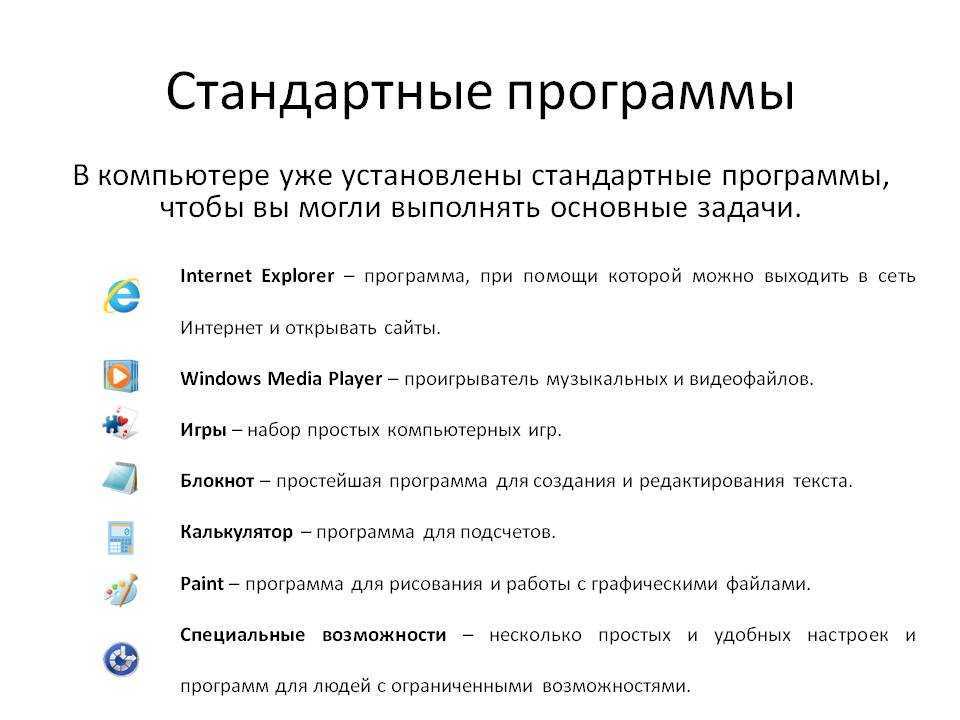 Это, по сути, даст вам более точные показания.
Калькулятор Outervision чертовски хорош, но есть еще один онлайн-инструмент, которым еще проще пользоваться!
Альтернатива: молчи! Калькулятор блока питания
Калькулятор Be Quiet невероятно прост и удобен в использовании, что делает его идеальным для начинающих сборщиков ПК и тех, у кого очень мало опыта! Он работает очень похоже на тот, что указан выше, но, возможно, немного более оптимизирован.
Молчи! Калькулятор блока питания
It is Стоит отметить, что этот калькулятор использует пиковое энергопотребление каждого компонента, который вы вводите, так что вы в основном получаете сценарий «наихудшего случая», когда все компоненты вашего ПК используются на полную мощность, а не на холостом ходу.
А поскольку ЦП и ГП вашего ПК, вероятно, не будут использоваться на 100% все время, вам также нужно знать, сколько энергии он потребляет, когда сидит без дела, или когда вы просто просматриваете Интернет или работаете. документ.
Это подводит нас к следующему методу:
Методы проверки энергопотребления с помощью программного обеспечения
Существуют различные легкие приложения, которые дают вам точную оценку энергопотребления вашего ПК. Они более точны, потому что на самом деле проанализируйте , а не просто оцените компоненты вашего ПК.
Это специальное программное обеспечение не требует загрузки и установки , но оно намного точнее и, следовательно, лучше.
Open Hardware Monitor
Open Hardware Monitor — это бесплатное легкое приложение с открытым исходным кодом, которое может отображать данные о потребляемой мощности в режиме реального времени.
Скриншот Open Hardware Monitor
Кроме того, он на удивление прост в использовании! Просто зайдите на сайт, загрузите программное обеспечение и распакуйте zip-архив. Это портативный инструмент и не требует установки.
Также совместим со всеми версиями Windows — даже со старыми, архаичными.
Как только вы запустите программу, она соберет данные со всех ваших компонентов — такую информацию, как напряжение монитора, загрузка памяти и использование данных, температура, скорость вращения вентилятора и т. д.
После этого вы получите данные об энергопотреблении отдельных компонентов в режиме реального времени.
Open Hardware Monitor — это невероятно маленький инструмент, который может предоставить вам всю необходимую информацию о вашей системе и ее производительности. Закулисье, так сказать.
Единственное предостережение: вам придется сложить все различные значения энергопотребления, чтобы найти текущее или максимальное энергопотребление всего вашего ПК.
Физические инструменты для измерения энергопотребления ПК
Если вы хотите, чтобы показания были как можно более точными, используйте настоящее оборудование.
В конце концов, описанные выше методы могут охватывать энергопотребление вашего ПК, но такие вещи, как ваши мониторы и периферийные устройства, которые также будут включены во время использования вашего ПК, будут отсутствовать в ваших оценках и расчетах энергопотребления.
Ваттметр
Ваттметр, также известный как измеритель мощности, — это один из лучших и простейших способов измерить, сколько энергии потребляет ваш ПК и его периферийные устройства в режиме реального времени .
Все, что вам нужно сделать, это подключить ваттметр к сетевой розетке, подключить к ней ваш компьютер или сетевой фильтр со всеми вашими устройствами, и вуаля !
На его мониторе будет отображаться вся необходимая вам информация.
Самым большим недостатком использования ваттметра (помимо стоимости) является невозможность дальнейшего анализа собранных данных.
Например, он не даст вам информацию о различных компонентах вашего ПК и о том, сколько энергии потребляет каждый из них.
Одним из лучших измерителей мощности на рынке является монитор использования электроэнергии Kill A Watt. Это довольно доступно (около 30 долларов), и просты в использовании.
P3 P4400 Монитор использования электроэнергии Kill A Watt
Если вам нужен измеритель мощности с расширенными функциями (такими как измерение потребления энергии за определенный период времени), вам придется немного больше нагрузить HOBO Plug Load от Onset. Регистратор данных или монитор энергопотребления Belkin Conserve Insight.
Они, конечно, дороже, но не имеют дополнительные функции (некоторые из которых более полезны, чем другие).
Насколько точны калькуляторы электропитания?
Калькуляторы блока питания довольно хорошо дают вам оценку энергопотребления вашего ПК, но их следует использовать только в качестве ориентира.
Для получения показаний с наименьшей погрешностью вам придется потратиться на ваттметр.
Сколько энергии должен потреблять ваш ПК?
Это сильно зависит от ваших компонентов, рабочего процесса и конфигурации вашего ПК.
Указать точное число просто невозможно. Однако мы можем использовать оценки.
Вот приблизительная оценка того, сколько энергии потребляют обычные ПК ( в режиме ожидания – под нагрузкой ):
Вы можете добавить 40-50 Вт на каждый монитор.
Как можно уменьшить эти числа?
Можно ли ограничить и уменьшить энергопотребление вашего компьютера?
Как снизить энергопотребление ПК
Снижение энергопотребления ПК улучшит окружающую среду и ваш кошелек счастлив!
Вот несколько способов сделать это:
- Выключайте компьютер, когда вы им не пользуетесь
- Подключите свой ПК и периферийные устройства к разветвителю питания, который можно легко отключить. Ваши компоненты все равно будут потреблять электроэнергию, даже когда они находятся в режиме ожидания
- Отключайте внешнее оборудование, такое как принтеры и динамики, когда они не используются, и настройте свой монитор (мониторы) для перехода в режим энергосбережения после нескольких минут бездействия
- Отключайте Bluetooth и Wi-Fi, когда они не используются
- Закройте неиспользуемые вкладки браузера, так как они могут значительно увеличить энергопотребление
- Начните использовать более энергоэффективный браузер
- Обновите свое оборудование.
- Закрыть ненужные приложения и программы
- Инвестируйте в более энергоэффективный компьютер; некоторые устройства на базе macOS потребляют не так много энергии, но имеют очень похожие уровни производительности
- Убедитесь, что ваш ЦП и ГП настроены правильно, чтобы снизить их частоту и напряжение, когда они не используются
- Наконец, инвестируйте в более эффективный блок питания
Это самые простые и понятные шаги, которые вы можете предпринять, чтобы снизить энергопотребление вашего ПК.
к вам
Являетесь ли вы страстным защитником окружающей среды, беспокоитесь о своих астрономических счетах за электроэнергию или просто хотите уменьшить избыточное тепло, измерение энергопотребления вашего компьютера — это самый первый шаг, который вы должны сделать!
Знаете ли вы какие-либо другие методы? Дайте нам знать в разделе комментариев ниже, и если у вас есть какие-либо вопросы, зайдите на наш форум и спросите!
CGDirector поддерживает Reader. Когда вы покупаете по нашим ссылкам, мы можем получать партнерскую комиссию.
Какая нормальная загрузка ЦП? Получите ответ от гида!
- Миниинструмент
- Центр новостей MiniTool
- Какая загрузка ЦП является нормальной? Получите ответ от гида!
Вера | Подписаться | Последнее обновление
Какая нормальная загрузка ЦП? Вам может быть интересно узнать об этом вопросе, если вы обнаружите, что ваш ЦП сильно загружен, а ПК работает медленно. В этом посте MiniTool покажет вам, какова нормальная загрузка ЦП. Теперь давайте прочитаем следующее руководство, чтобы узнать некоторую информацию.
Центральный процессор (ЦП), также называемый процессором, является важным компонентом компьютера. Он подобен человеческому мозгу и выполняет команды пользователя. Когда вы выполняете какую-либо работу на компьютере, вы можете найти загрузку ЦП в диспетчере задач.
Иногда загрузка процессора высока и даже достигает 100%. Возникает вопрос: 100 загрузка ЦП — это плохо? Конечно, это плохо, так как ваш компьютер может работать очень медленно, температура процессора высока, и даже процессор может выйти из строя. Чтобы уменьшить загрузку ЦП, вы можете получить решения из этого поста — Как снизить загрузку ЦП? Несколько методов здесь для вас!
Тогда возникает другой вопрос: насколько нормальная загрузка процессора? Чтобы получить ответ на этот вопрос, давайте перейдем к следующей части.
Что такое нормальная загрузка ЦП?
Загрузка ЦП различается в зависимости от разных случаев, и мы покажем вам загрузку ЦП в разное время: в режиме ожидания, при запуске других приложений, во время игр и т. д.
Какова нормальная загрузка ЦП в Windows 10
Почти для ЦП или ОС средний процент ЦП ниже 10% в режиме ожидания. В основном это зависит от того, какие приложения работают на вашем ПК.
В Windows 10, если вы используете приличный графический процессор, ЦП и твердотельный накопитель, нормальная загрузка ЦП составляет от 2% до 4% в режиме ожидания. Это означает, что задачи с интенсивным использованием ЦП не выполняются, вы ничего не делаете, а проверки после обновления или обновления Windows 10 не выполняются. Тогда загрузка ЦП такова.
Если вы читаете обычные блоги в Интернете, нормальная загрузка процессора составляет от 5% до 15%; это 20-40%, если вы используете большой Google Sheet, а загрузка ЦП может достигать 50%, если вы открываете несколько вкладок одновременно. Если вы откроете 30 вкладок за раз, он достигнет 100%, но быстро вернется к уровню ниже 10%.
Если вы работаете на обычном ПК, нормальная загрузка ЦП в Windows 10 составляет:
- В режиме ожидания: 2-4%
- Загрузка Windows 10: высокая в течение короткого периода времени, затем ниже 5%
- При просмотре: 5-15% (иногда 30%)
- Смотреть YouTube и видеоплеер: 5-15%
- Использовать фотошоп: 5-10%
- 3D-моделирование: до 100%
- Кодирование видео: до 100%
Если загрузка ЦП достигает 50%, но ничего не работает, возможно, есть фоновое приложение или Windows 10 обновляет или выполняет проверки после обновлений.
Какая нормальная загрузка ЦП для игр?
Узнав, каково нормальное использование ЦП для основных операций, вы можете спросить: каково нормальное использование ЦП для игр.
Для менее требовательных игр, если вы используете ПК с твердотельным накопителем, приличным графическим процессором, таким как GTX 1660 и процессором Ryzen 5 (или аналогом другого бренда), загрузка процессора от 10% до 30% является нормальной. Для более требовательных игр загрузка процессора может составлять от 30% до 70%.
Нормальное использование ЦП для игр всегда зависит от типа вашей игры и аппаратных компонентов.
Нормальное использование ЦП определяется многими факторами, например, скоростью ЦП, установленными и запущенными приложениями, некоторыми настройками ПК, ЦП (графической картой) и состоянием программного и аппаратного обеспечения.
Какая нормальная загрузка ЦП? В этом посте мы покажем вам некоторую информацию, основанную на различных ситуациях, и это просто для справки.