Как найти скорость с ускорением и расстоянием: разные подходы, проблемы, примеры
В кинематической теории расстояние, скорость, ускорение, смещение и время являются фундаментальными понятиями для вывода уравнения движения в 2-мерном пространстве.
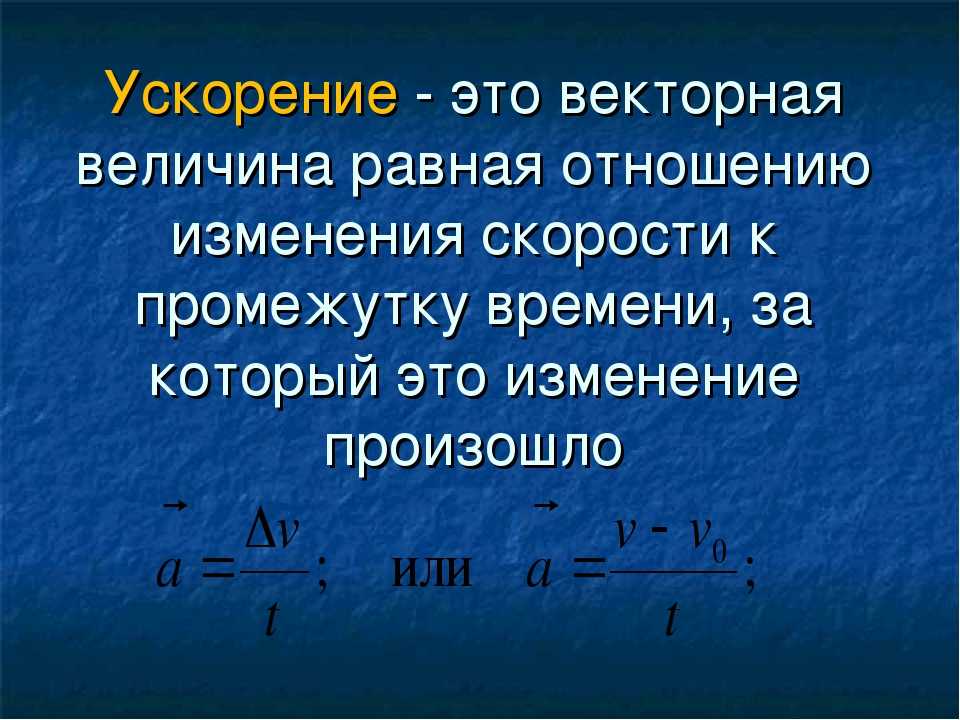
Как правило, расстояние, пройденное телом за единицу времени, дает скорость. Если скорость изменяется со временем во время движения, тело обладает термином ускорение. В этом посте, как скорость, ускорениеи расстояние связаны подробно, и мы узнаем, как найти скорость с ускорением и расстоянием.
Как найти скорость с учетом ускорения и расстояния?Предположим, тело начинает двигаться с начальной скоростью, равной нулю. Тело движется с ускорением «а» и преодолевает расстояние «d» метров; тогда нам нужно найти скорость при котором тело движется. Теперь возникает вопрос, как найти скорость с ускорением и расстоянием?
Скорость показывает, насколько быстро объект может перемещаться на расстояние за определенный период времени.
Выражение дается
v=х/т
Но из рассмотрения уравнения
v = а * т
т=в/а
Подставляя значение t и переставляя, получаем
v=x/(v/а)
v2 = а * х
v = √ топор
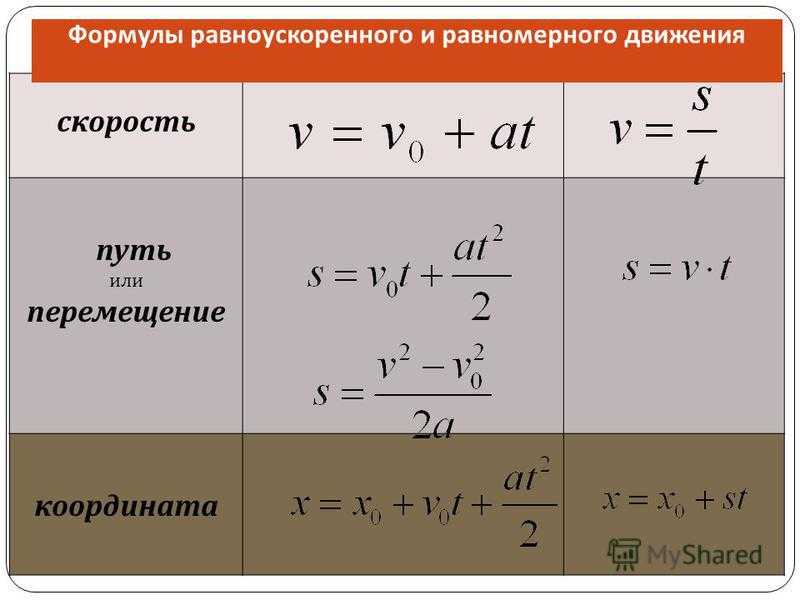
Полученное выше уравнение применимо, если тело начинает двигаться из нулевая скорость а потом разгоняется. Тело движется с постоянным ускорением, преодолев расстояние d.
Используя общее выражение, мы можем найти скорость тела с помощью ускорение и расстояние с учетом или без учета времени.
Изображение, описывающее, как скорость с ускорением и расстояниемКак найти скорость из ускорения и расстояния без учета времени?Скорость тела всегда измеряется с помощью время принято телом пройти определенное расстояние. Если к тому времени не указано время, как найти скорость с ускорением и расстоянием?
Мы следуем двум методам, чтобы найти скорость с заданными ускорением и расстоянием. Обычно мы рассматриваем время в самом первом уравнении; исключив фактор времени, мы получим уравнение скорости без время.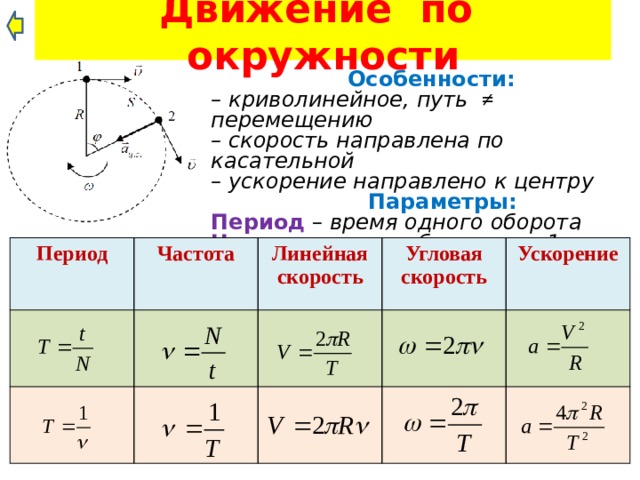
Алгебраическим методом:
Чтобы вычислить скорость без учета времени, рассмотрим уравнение скорости с ускорением и временем,
v = а * т
Отношение пройденного расстояния и времени дает скорость тела. Он задается уравнением,
v=х/т
Где x – пройденное расстояние, а t – время, необходимое для преодоления расстояния d,
х/т=при
Подставляя значение v в первое уравнение; мы получили,
х = при2
Из кинематической теории, если скорость тела изменяется со временем, то мы берем среднее значение скорости;
х= в2/2
Но мы можем сказать, что t= v/a, подставляя в вышеприведенное уравнение
Решая и переставляя термины, мы получаем,
х=v2/2а
v2 = 2 оси
v=√2ax
Приведенное выше уравнение отвечает как найти скорость с ускорением и расстояние.
Методом интегрального исчисления:
Ускорение можно записать как,
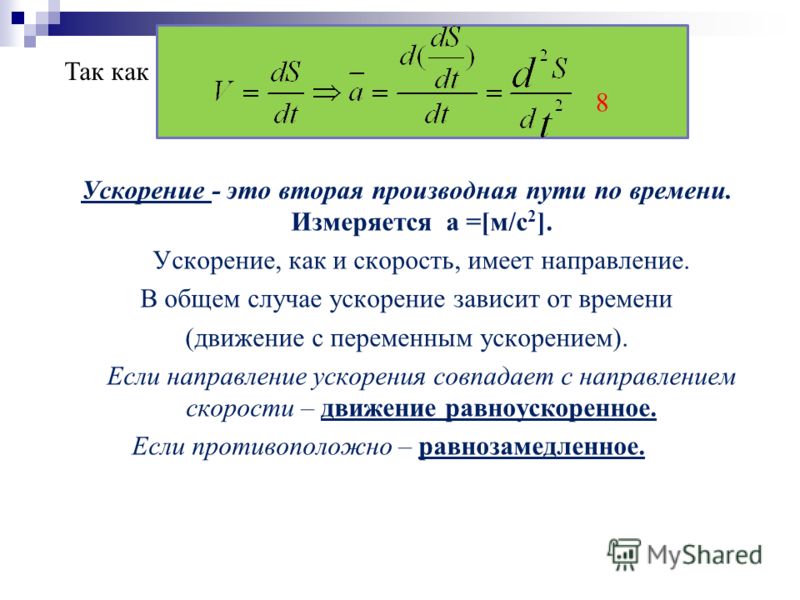
а=дв/дт
Скорость – это не что иное, как производная по времени от расстояния, пройденного телом; это дается,
dt=dx/v
Подставляя значение dt в уравнение ускорения, получаем
а=вдв/дх
a dx = v dv Так как мы считали, что исходное тело обладает нулевая скорость, мы интегрируем приведенное выше уравнение с предельным нулем до максимального значения скорости и расстояния.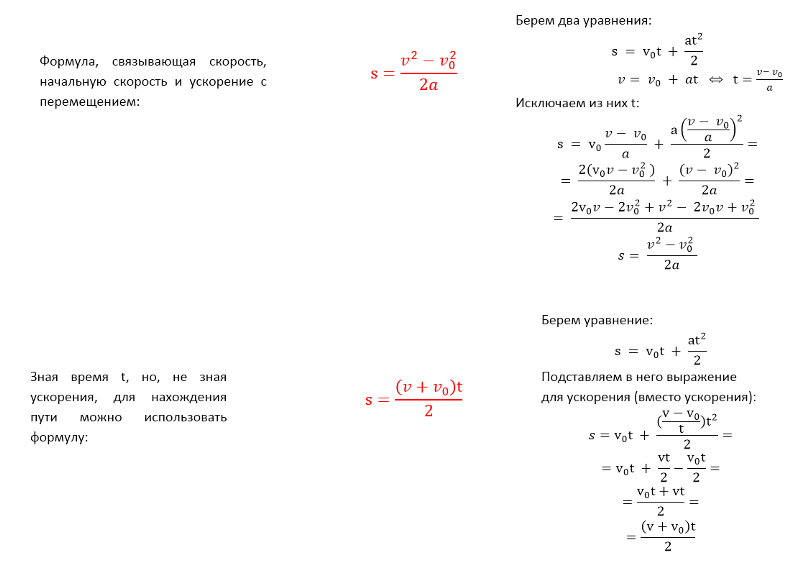
топор=v2/2
v2 = 2 топора
v=√2ax
Как найти скорость по графику ускорения и расстояния?График зависимости ускорения от расстояния дает уравнение движение в течение определенного периода времени.
Площадь под ускорение – расстояние график дает квадрат скорости движущегося тела. Согласно определению ускорения, это производная второго порядка от расстояния, так что скорость будет в два раза больше площади.
График, показывающий, как найти скорость с учетом ускорения и расстоянияНапример, график ускорения-смещения для тела, движущегося с постоянным ускорением, по истечении определенного времени тело замедляется и преодолевает определенное расстояние, приведенный ниже, скорость тела может быть рассчитана с помощью графика.
Как найти скорость с помощью графика ускорения и расстоянияОбласть, покрываемая рекламным графом, представляет собой треугольник; следовательно, площадь треугольника определяется выражением
А=1/2 чб
А=1/2 5*7
A = 17.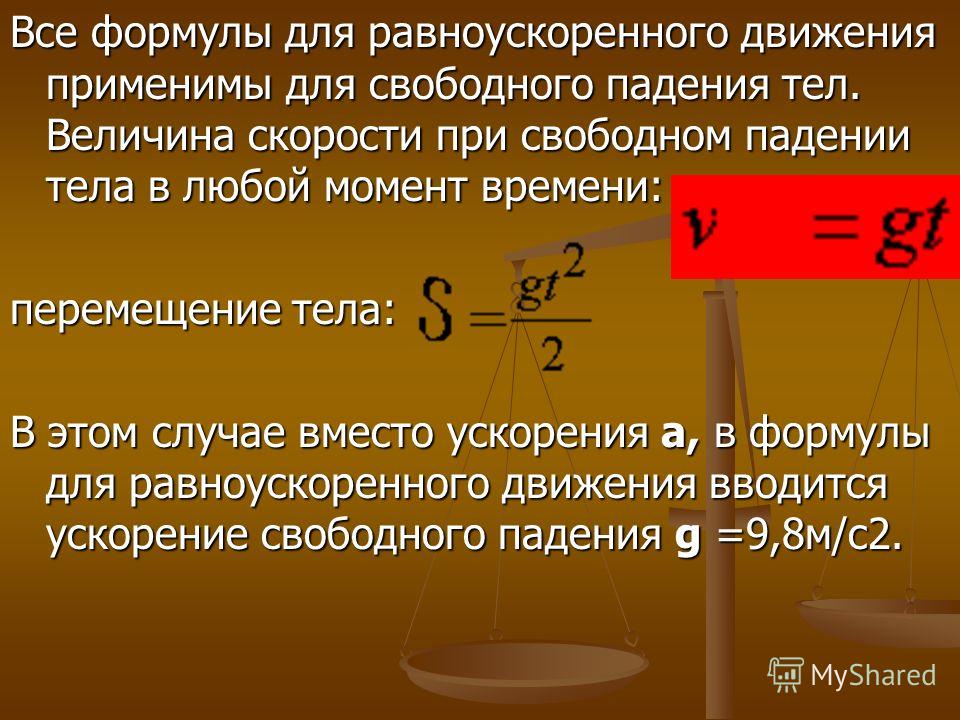 5 единиц
Скорость можно записать как
А=√2*площадь
А=√35
Потому что 2А = 35 единиц.
v = 5.91 м / с.
Как найти начальную скорость по ускорению и расстоянию?Начальная скорость – скорость, с которой тело начинает движение.
Чтобы вычислить начальную скорость, мы должны рассмотреть основное уравнение скорости; это дается;
v=х/т
Таким образом, расстояние задается как; х = v * т
Здесь скорость не постоянна; следовательно, мы можем взять среднее значение скорости как
v=vi+vf/2
Итак, уравнение будет
х=vi+vf/2т
Но уравнение движения vf = Vi + at, подставив значение vf, мы получаем
х=vi+(vi+ат)/2т
х=2вi+ат/2т
х=2вi+at/2
2х = 2вit + в2
После преобразования приведенного выше уравнения,
vi = х/т – 1/2ат
Приведенное выше уравнение дает начальную скорость с ускорением и расстоянием.
Конечная скорость – это скорость, достигаемая телом до того, как движение остановится из-за какого-либо препятствия.
Когда движущееся тело начинает ускоряться, это означает, что скорость изменилась. Это изменение скорости определяется начальной и конечной скоростью тела. Предположим, мы предоставили только начальную скорость, тогда как найти скорость с ускорением и расстоянием в конечной точке движения, будет дан ответ ниже.
Чтобы вывести уравнение для конечная скорость, рассмотрим движение автомобиля. Автомобиль движется с начальной скоростью vi, и через некоторое время t автомобиль начинает разгоняться. Автомобиль достигает ускорения «а» и преодолевает расстояние x.
Вывод можно сделать тремя способами
- Алгебраическим методом
- Расчетным методом
- Графическим методом
Остановимся на детальном изучении трех указанных выше методов.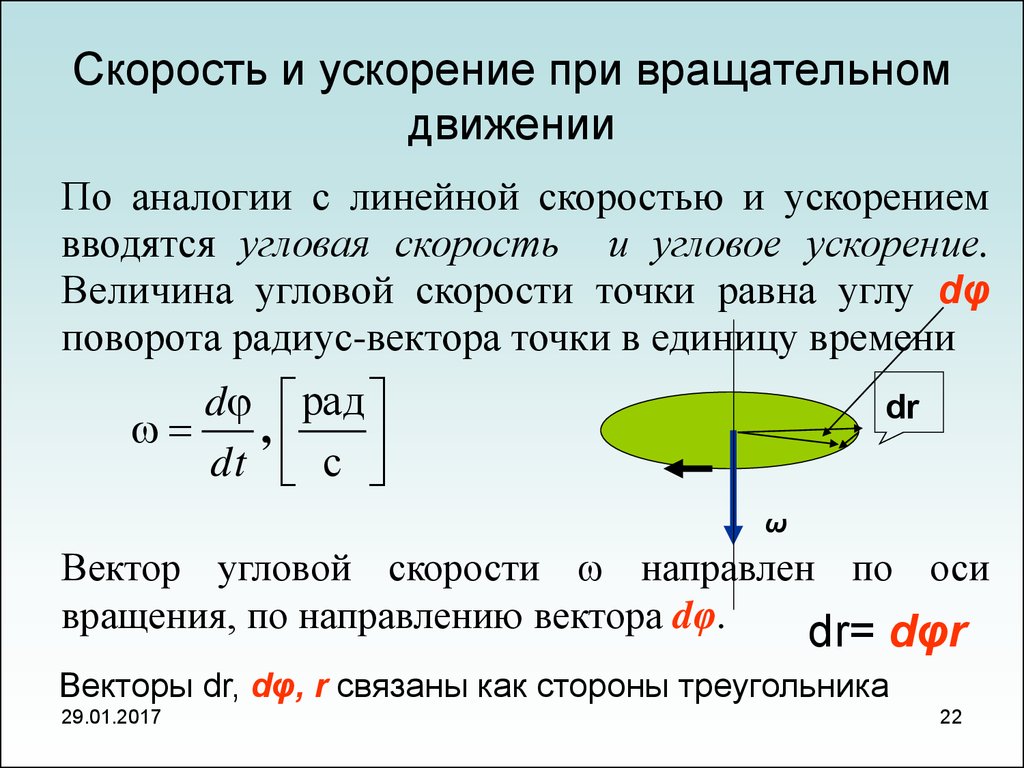
Алгебраическим методом:
Путь, пройденный телом, определяется выражением
х=vi+vf/2т
Скорость не постоянна; она изменяется с периодом времени, поэтому выберите усреднение скоростей.
Из кинематического уравнения движения имеем
vf = vi + при
Давайте изменим приведенное выше уравнение, чтобы получить время как
т = vf-vi/2а
Подставляя значение в первое уравнение,
х=vf-vi/2 Вf+vi/a
Вышеприведенное уравнение аналогично (a + b) (ab) = a2-b2, то искомое решение будет
х=vf-vi/2а
vf2– vi2 = 2 оси
vf2= Vi2 – 2ax
Полученное выше уравнение является требуемым уравнением конечной скорости. Мы можем еще больше упростить его, взяв квадратный корень с обеих сторон; мы получили
vf2=√(vi2-2акс)
Расчетным методом:
Мы знаем, что ускорение определяется первой производной скорости по времени t.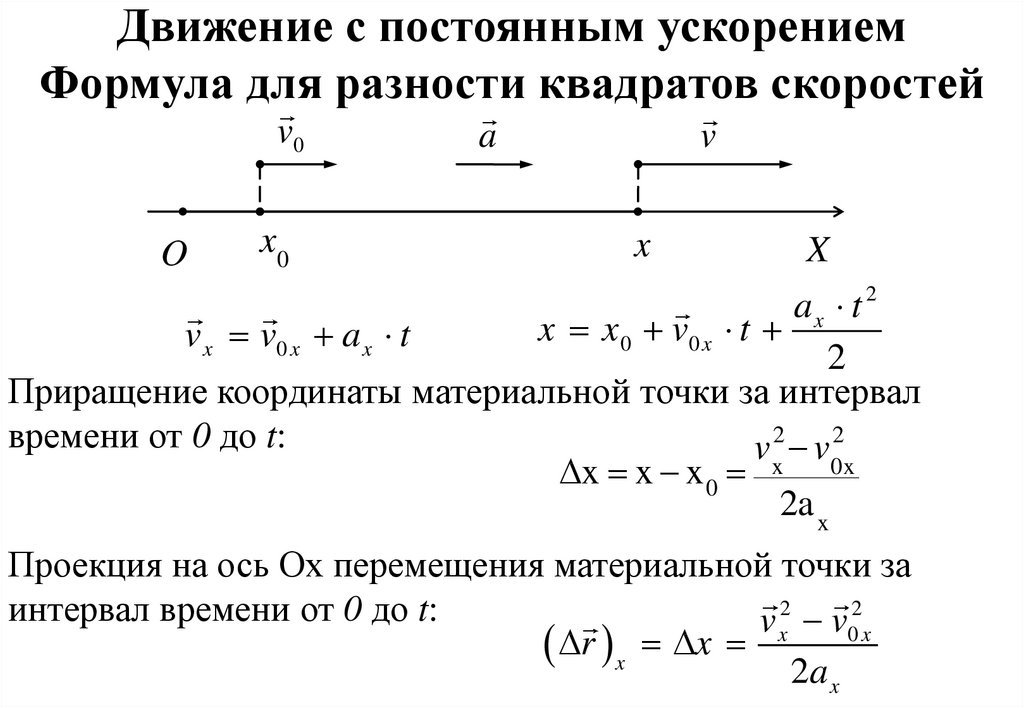
а=дв/дт
И скорость как
v=dx/dt
Перемножая оба уравнения крест-накрест, а затем интегрируя, выбирая предел от x = 0 до x = x и v = vi к v = vf мы получили;
vf2– vi2 = 2 оси
Изменение условий;
vf2= Vi2 – 2ax
Графическим методом:
График зависимости скорости от время может помогает найти конечную скорость тела.
Обычно расстояние, пройденное телом, можно определить, найдя область, покрытую телом. Используя эти доступные данные, мы можем рассчитать пройденное расстояние, чтобы можно было вычислить уравнение конечной скорости.
Из приведенного выше графика площадь трапеции OABD дает расстояние, пройденное телом,
х=ОА+BD/2* ОД
OA – начальная скорость vi, BD – конечная скорость vf, OD – время, поэтому уравнение можно изменить как
х=vf+vi/2* т
Но мы знаем, что ]t = vf-vi/a
х=vi+vf/2* вf-vi/a
х=vf2-vi2/2а
vf2– vi2 = 2 оси
vf2= Vi2 – 2ax
Графическим методом получено требуемое уравнение конечной скорости.
Окончательное уравнение скорости на основе ускорения и расстояния может быть преобразовано для вычисления начальной скорости тела; это показано ниже:
vi2= Vf2 – 2ax
Как найти среднюю скорость с учетом ускорения и расстояния?Если скорость продолжает меняться, то нам нужно найти среднюю скорость для описания движения.
Чтобы установить уравнение для средней скорости, мы должны знать начальную и конечную скорости. Но мы можем найти среднюю скорость, даже если начальная и конечная скорости неизвестны, зная ускорение и расстояние. Сообщите нам, как найти среднюю скорость.
Предположим, что автомобиль движется с начальной скоростью vi и поскольку он начинает ускоряться после прохождения некоторого расстояния xi и проходит расстояние xf при которой он имеет конечную скорость vf.
Расстояние, которое преодолевает тело – от xi до xf, т.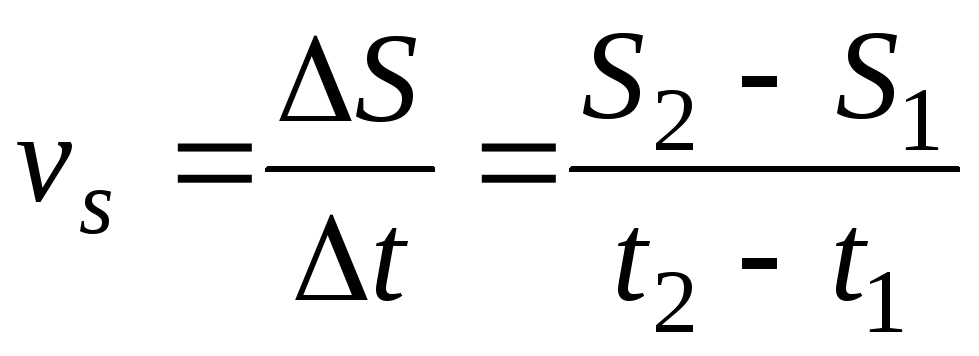 е. на расстоянии xi, скорость тела vi, а в точке xf, скорость тела vf, тогда.
Общее выражение средней скорости дается как,
va=vi+vf/2
Уравнение движения для конечной скорости vf = Vi+ в
Подставляя в общее уравнение, имеем
va=vi+vi+в/2
va= 2 Вi+в/2
va=vi+1/2 в
Рассматривая исходное выражение для скорости, получаем
vi = x/t-1/2 при
va= x/t-1/2at+1/2 at
Но t=√2x/a
Подставляя указанное выше выражение, получаем
va=х/√2х/а
Квадрат с обеих сторон, получаем
va2=x2/2x/в
va2= топор2/ 2x
va2= топор / 2
va=√ax/2
Вышеприведенное уравнение дает среднюю скорость движущегося тела.
Решенные задачи о том, как найти скорость через ускорение и расстояниеПриведено как найти скорость с ускорением и расстояние, если автомобиль движется с постоянным ускорением 12 м / с. 2 и преодолевает расстояние 87 м и, следовательно, определяет время, за которое автомобиль преодолевает такое же расстояние.
Решение:
Приведенные данные – Расстояние, пройденное транспортным средством x = 87 м.
Ускорение автомобиля а = 12 м / с2.
Чтобы найти скорость автомобиля,
v = √ топор
v=√12*87
v=√1044
v = 32.31 м / с.
Из связи между скоростью, ускорением, расстоянием и временем мы получаем уравнение скорости.
v= х/т
т = х / v
т= 87/32.31
t = 2.69 с.
В гонке гонщик едет на байке с начальной скоростью 9 м / с. По истечении времени t скорость меняется, а ускорение составляет 3 м / с.2. Гонщик преодолевает дистанцию 10 м. рассчитать конечную скорость велосипеда для достижения заданного расстояния и, следовательно, найти среднюю скорость велосипеда.Решение:
Уравнение для определения конечной скорости велосипеда имеет вид:
vf2= Vi2 – 2ax
vf2= (9) 2 – 2 (3 * 10)
vf2= 81 – 60
vf2= 21
vf = 4. 58 м / с.
Средняя скорость определяется выражением
va=vi+vf/2
va=9+4.58/2
va= 13.58 / 2
v = 6.79 м / с.
Спортсмен бежит с начальной скоростью 10 м / с. Он преодолевает 10 м с постоянным ускорением 4 м / с.2. Найдите начальную скорость.Решение:
Данные приведены для расчета – начальная скорость vi = 10 м / с.
Ускорение a = 4 м / с2.
Расстояние x = 10 м
vf2= Vi2 – 2ax
vf2= (10)2 – 2 (4 * 10)
vf2= 100 – 80
vf2= 100 – 80
vf2= 20
vf = 4.47 м / с.
Рассчитайте среднюю скорость движения частицы с ускорением 12 м / с.2 а расстояние, которое проходит частица, составляет 26 метров.Решение:
Игровой автомат формула дает среднюю скорость для заданного ускорения и расстояния.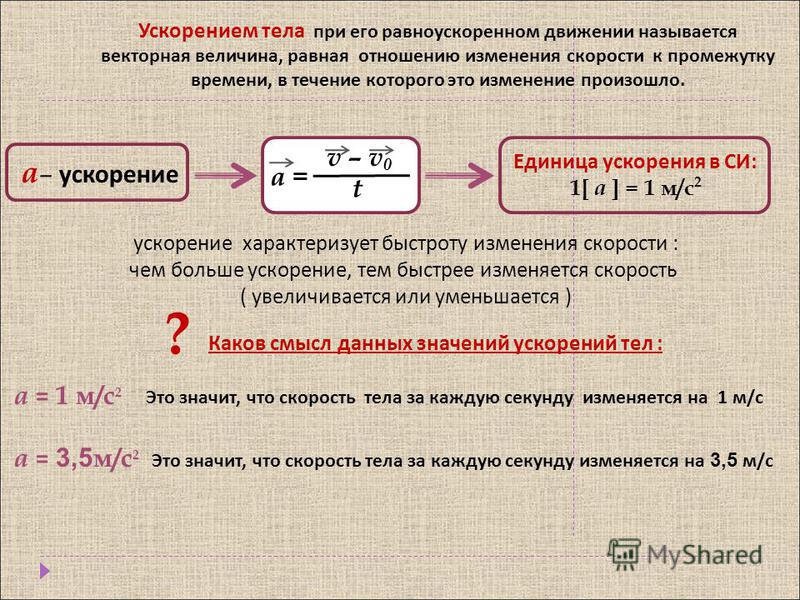
va=√ax/2
Приведены данные – Ускорение частицы а = 12 м / с.2.
Расстояние, пройденное частицей x = 26 м.
Подставляя заданные значения в уравнение
√12*26/2
va=√156
va = 12.48 м / с.
Автомобиль преодолевает расстояние 56 метров за 4 секунды. Ускорение автомобиля за указанное время составляет 2 м / с.2. Вычислите начальную скорость автомобиля.Решение:
Дано – расстояние, пройденное автомобилем x = 56 м.
Автомобиль преодолевает расстояние xt = 4 с за время.
Разгон автомобиля a = 2 м / с2.
Начальная скорость автомобиля находится по формуле
vi = x/t-1/2 при
Подставляя данные значения в приведенное выше уравнение,
vi = 56/4-1/2*2*4
vi = 14 – 4
vi = 10 м / с.
Построен график ускорения и расстояния, затем на графике показано, как найти скорость с учетом ускорения и расстояния.
Расстояние, пройденное с ускорением, указанное на графике, образует трапецию, площадь трапеции определяется как
А=а+b/2*ч
Где a и b – смежная сторона трапеции, а h – высота.
Из приведенного выше графика
а = 4.5 единицы
b = 9 единиц
h = 4 шт.
Подставляя в данное уравнение,
А=(4.5+9/2)4
А = 27 шт.
Скорость задается как
v=√2*площадь
v=√2*27
v=√56
v = 7.34 м / с.
Задачи на кинематику
Репетитор
по физике
916 478 1032
П
Р
О
Г
Р
А
М
М
И
Р
О
В
А
Н
И
Е
Репетитор
916 478 1032
Репетитор
по физике
916 478 1032
Репетитор
по алгебре
916 478 1032
Репетитор
по физике
916 478 1032
Кинематика . 2}=0,2с \)
Ответ: \(t=0,2с \)
22. Поезд через \(10 с\) после начала движения приобретает скорость \(\;\;0,6 м/с \). Через сколько времени от начала движения скорость поезда станет равна \( 3м/с \)?
Показать ответ
Показать решение
Видеорешение
Ответ: \(t_2=50с \)
Каждый выбирает для себя то решение, которое ему понятнее
Читаем:”Поезд через 10 с после начала движения приобретает скорость 0,6 м/с”
Дальше не читаем, из этих данных находим ускорение
Дано:
\(t_1 = 10 \;с \)
\(v_0=0 \;м/с \)
\(v_1=0,6 \;м/с \)
\(v_2=3м/с \)
\(t_2-?\)
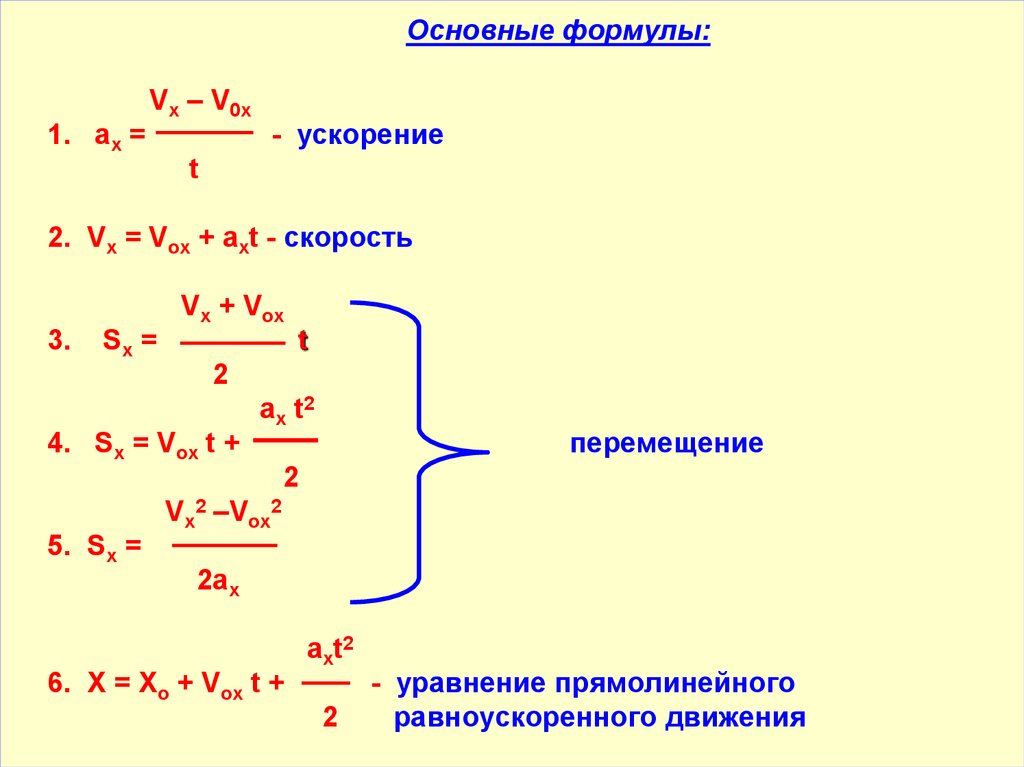
\(a=\dfrac{v_1-v_0}{t_1} \)
\(a=\dfrac{0,6м/с-0м/с}{10c}=0,06м/с^2 \)
а теперь решим задачу:
За какое время поезд разгонится до \( 3м/с \), двигаясь с ускорением \(0,06м/с^2\)
\(t_2=\dfrac{v_2-v_0}{a} \)
\(t_2=\dfrac{3м/с-0м/с}{0,06м/с^2}=50с \)
Ответ: \(t_2=50с \)
Решение номер 2
Дано:
\(t_1 = 10 \;с \)
\(v_1=0,6 \;м/с \)
\(v_2=3м/с \)
\(v-?\)
\(a=\dfrac{v_1-v_0}{t_1} \;\;\;\;\;\;\;\;\;\;t_2=\dfrac{v_2-v_0}{a} \)
Так как \(v_0=0:\)
\(a=\dfrac{v_1}{t_1} \;\;\;\;\;\;\;\;\;\;t_2=\dfrac{v_2}{a} \)
\( t_2=\dfrac{\;\;\;\;\;\;v_2\;\;\;\;\;\;}{(\dfrac{v_1}{t_1})}= \dfrac{v_2}{1}:\dfrac{v_1}{t_1}=\dfrac{v_2}{1}\cdot\dfrac{t_1}{v_1}=\dfrac{v_2t_1}{v_1}= \dfrac{3м/с\cdot10с}{0,6 \;м/с}=50с\)
Ответ: \(t_2=50с \)
Изменение скорости и длительности клипа в Adobe Premiere Pro
Руководство пользователя Отмена
Поиск
- Руководство пользователя Adobe Premiere Pro
- Выпуски бета-версии
- Обзор программы бета-тестирования
- Домашняя страница бета-версии Premiere Pro
- Начало работы
- Начало работы с Adobe Premiere Pro
- Новые возможности Premiere Pro
- Заметки о выпуске | Premiere Pro
- Сочетания клавиш в Premiere Pro
- Специальные возможности в Premiere Pro
- Руководство по рабочим процессам с длинным форматами и эпизодами
- Начало работы с Adobe Premiere Pro
- Требования к оборудованию и операционной системе
- Рекомендации по аппаратному обеспечению
- Системные требования
- Требования к ГП и драйверу ГП
- Рендеринг с ускорением графического процессора и аппаратное кодирование/декодирование
- Рекомендации по аппаратному обеспечению
- Создание проектов
- Создать проект
- Открытие проектов
- Перемещение и удаление проектов
- Работа с несколькими открытыми проектами
- Работа с ссылками проекта
- Обратная совместимость проектов Premiere Pro
- Как открыть и редактировать проекты Premiere Rush в Premiere Pro
- Передовой опыт: создание собственных шаблонов проектов
- Рабочие среды и рабочие процессы
- Рабочие среды
- Вопросы и ответы | Импорт и экспорт в Premiere Pro
- Работа с панелями
- Управление касанием и жестами в Windows
- Использование Premiere Pro в конфигурации с двумя мониторами
- Рабочие среды
- Захват и импорт
- Захват
- Захват и оцифровка видеоматериала
- Захват видео в форматах HD, DV или HDV
- Пакетный захват и повторный захват
- Настройка системы для захвата медиаданных в форматах HD, DV или HDV
- Захват и оцифровка видеоматериала
- Импорт
- Передача файлов
- Импорт неподвижных изображений
- Импорт цифрового аудио
- Импорт из Avid или Final Cut
- Импорт AAF-файлов проекта из Avid Media Composer
- Импорт XML-файлов проекта из Final Cut Pro 7 и Final Cut Pro X
- Импорт AAF-файлов проекта из Avid Media Composer
- Поддерживаемые форматы файлов
- Оцифровка аналогового видео
- Работа с тайм-кодом
- Захват
- Редактирование
- Эпизоды
- Создание и изменение последовательностей
- Добавление клипов в последовательности
- Изменение порядка клипов в последовательностях
- Поиск, выбор и группировка клипов в последовательностях
- Редактирование эпизодов, загруженных в исходный монитор
- Упрощение последовательностей
- Рендеринг и предпросмотр последовательностей
- Работа с маркерами
- Исправление источника и определение целевых дорожек
- Видео
- Создание и воспроизведение клипов
- Обрезка клипов
- Синхронизация аудио и видео с помощью функции «Объединение клипов»
- Рендеринг и замена медиа
- Отмена, история и события
- Заморозка и удерживание кадров
- Работа с соотношением сторон
- Создание и воспроизведение клипов
- Аудио
- Обзор аудио в Premiere Pro
- Микшер аудиодорожек
- Настройка уровней громкости
- Редактирование, восстановление и улучшение звука с помощью панели Essential Sound
- Автоматическое понижение громкости аудио
- Ремикс аудио
- Управление громкостью и панорамированием клипа с помощью микширования аудиоклипа
- Балансировка и панорамирование аудио
- Усовершенствованное аудио — фонограммы, понижающее микширование и маршрутизация
- Аудиоэффекты и переходы
- Работа с аудиопереходами
- Применение аудиоэффектов
- Измерение уровня звука с помощью эффекта «Акустический локатор»
- Запись аудиомиксов
- Редактирование аудио на таймлайне
- Сопоставление аудиоканалов в Premiere Pro
- Использование аудиодорожки Adobe Stock в Premiere Pro
- Обзор аудио в Premiere Pro
- Дополнительные функции редактирования
- Редактирование многокамерной передачи
- Настройка и использование головного дисплея для видео с эффектом погружения в Premiere Pro
- Редактирование VR-материалов
- Редактирование многокамерной передачи
- Передовой опыт
- Передовой опыт: ускорение микширования аудио
- Передовой опыт: эффективное редактирование
- Рабочие процессы редактирования для полнометражных фильмов
- Эпизоды
- Видеоэффекты и переходы
- Обзор видеоэффектов и переходов
- Эффекты
- Типы эффектов в Premiere Pro
- Применение и удаление эффектов
- Шаблоны настроек эффектов
- Автоматическое переформатирование видео для различных каналов социальных сетей
- Эффекты цветокоррекции
- Изменить продолжительность и скорость клипов
- Корректирующие слои
- Стабилизация видеоряда
- Переходы
- Применение переходов в Premiere Pro
- Изменение и настройка переходов
- Морфо-вырезка
- Заголовки, графика и подписи
- Обзор панели «Основные графические элементы»
- Заголовки
- Создание заголовка
- Графика
- Создание фигуры
- Выравнивание и распределение объектов
- Применение градиентов
- Добавление возможностей гибкого дизайна к графическим элементам
- Установка и использование шаблонов анимационного дизайна
- Замена изображений или видео в шаблонах анимационного дизайна
- Используйте шаблоны анимационного дизайна на основе данных
- Подписи
- Перевод речи в текст
- Работа с подписями
- Проверка орфографии, поиск и замена
- Экспорт текста
- Перевод речи в текст в Premiere Pro | Вопросы и ответы
- Рекомендации: ускорение обработки графики
- Удаление прежней версии конструктора заголовков в Premiere Pro | Вопросы и ответы
- Обновление устаревших заголовков до графики источника
- Анимация и ключевые кадры
- Добавление, навигация и установка ключевых кадров
- Эффекты анимации
- Используйте эффект движения для редактирования и анимации клипов
- Перемещение и копирование ключевых кадров
- Просмотр и настройка эффектов и ключевых кадров
- Добавление, навигация и установка ключевых кадров
- Создание композиции
- Создание композиции, альфа-каналы и управление непрозрачностью клипа
- Маскирование и отслеживание
- Режимы наложения
- Создание композиции, альфа-каналы и управление непрозрачностью клипа
- Цветовая коррекция и градация
- Обзор: рабочие процессы цветокоррекции в Premiere Pro
- Автоматитческая цветовая коррекция
- Творческие эксперименты с цветами при помощи стилей Lumetri
- Регулировка цветов с помощью RGB и кривых цветового тона / насыщенности
- Коррекция и совмещение цветов разных кадров
- Использование вторичных элементов управления HSL на панели «Цвет Lumetri»
- Создание виньеток
- Представления Look и таблицы LUT
- Области Lumetri
- Управление цветом дисплея
- HDR для трансляций
- Включить поддержку DirectX HDR
- Экспорт медиа
- Экспорт видео
- Экспорт Управления наборами
- Рабочий процесс и обзор экспорта
- Быстрый экспорт
- Экспорт для мобильных устройств и публикации в Интернете
- Экспорт неподвижного изображения
- Экспорт проектов для других приложений
- Экспортирование OMF-файлов для Pro Tools
- Экспорт в формат Panasonic P2
- Настройки экспорта
- Ссылка на настройки экспорта
- Основные настройки видео
- Параметры кодирования
- Рекомендации: ускорение экспорта
- Совместная работа: Frame.
 io, продукты и проекты группы
- Совместная работа в Premiere Pro
- Frame.io
- Установка и активация Frame.io
- Использование Frame.io с Premiere Pro и After Effects
- Вопросы и ответы
- Продукты
- Использование продуктов
- Работа с клипами в проектах продукта
- Передовой опыт: работа с продуктами
- Проекты группы
- Создать проект группы
- Добавление мультимедиа и управление ими в командных проектах
- Совместная работа с помощью проектов группы
- Общий доступ к изменениям и управление ими вместе с соавторами проекта группы
- Архивация, восстановление и удаление командных проектов
- Работа с другими приложениями Adobe
- After Effects и Photoshop
- Dynamic Link
- Audition
- Prelude
- Организация ресурсов и управление ими
- Работа с панелью «Проект»
- Организуйте ресурсы на панели «Проект»
- Воспроизведение ресурсов
- Поиск ресурсов
- Библиотеки Creative Cloud
- Синхронизация настроек в Premiere Pro
- Объединение, преобразование и архивирование проектов
- Управление метаданными
- Рекомендации
- Передовой опыт: уроки телевещания
- Передовой опыт: работа с нативными форматами
- Передовой опыт: уроки телевещания
- Работа с панелью «Проект»
- Повышение производительности и устранение неполадок
- Настройка параметров
- Сброс настроек
- Работа с прокси
- Обзор прокси
- Процесс использования поглощения и прокси
- Обзор прокси
- Проверьте, совместима ли ваша система с Premiere Pro
- Premiere Pro для процессоров Apple
- Удаление мерцания
- Чересстрочная развертка и порядок полей
- Интеллектуальный рендеринг
- Поддержка панели управления
- Передовой опыт: работа с нативными форматами
- База знаний
- Выявленные неполадки
- Исправленные ошибки
- Устранение проблем с сбоем Premiere Pro
- Зеленое и розовое видео в Premiere Pro или Premiere Rush
- Как управлять медиа-кэшем в Premiere Pro
- Исправление ошибок при рендеринге или экспорте
- Устранение проблем c воспроизведением и производительностью в Premiere Pro
- Настройка параметров
- Мониторинг ресурсов и автономные медиафайлы
- Мониторинг ресурсов
- Использование исходного монитора и программного монитора
- Использование контрольного монитора
- Офлайн медиа
- Работа с офлайн клипами
- Создание клипов для автономного редактирования
- Повторное связывание автономных медиаданных
- Работа с офлайн клипами
- Мониторинг ресурсов
Одновременно можно изменить скорость и длительность одного или нескольких клипов. Premiere Pro предлагает несколько способов для изменения скорости и длительности клипов.
Скорость клипа — это скорость воспроизведения клипа относительно скорости, с которой он был записан. Длительность клипа — это продолжительность времени, которая требуется для воспроизведения клипа от точки входа до точки выхода. Можно установить длительность для видео и аудиоклипов, позволяя им ускоряться или замедляться для заполнения длительности.
Используйте один из следующих вариантов, чтобы изменить скорость или длительность клипа:
- Команда «Скорость/Длительность»,
- Инструмент «Растягивание по скорости»
- Функция «Перераспределение времени».
Функцию «Оптический поток» можно применить только в таймлайне или в диалоговом окне «Настройки экспорта», но не на панели «Проект». Функция «Поиск на таймлайне» предоставляет расширенные параметры поиска, которые позволяют находить и упорядочивать клипы на сложных таймлайнах. Дополнительные сведения см. в разделе Поиск ресурсов.
Выберите на панели «Таймлайн» или панели «Проект» один или несколько клипов. Удерживая нажатой клавишу CTRL (Windows) или COMMAND (Mac OS), щелкните клипы, чтобы выбрать несмежную группу клипов на панели «Проект».
Выберите Клип > Скорость/продолжительность или щелкните выбранный клип правой кнопкой мыши и выберите пункт Скорость/продолжительность.
Скорость и длительностьИзменения скорости/длительности можно применить к клипу на уровне проекта или эпизода. Изменения на уровне проекта учитываются при добавлении в эпизод новых экземпляров клипа. Это происходит не так, как в случае с эффектами, примененными на уровне главного клипа, поскольку изменения скорости/длительности не влияют на существующие экземпляры клипа в эпизоде.
Выполните одно из следующих действий.
- Чтобы изменить длительность без изменения скорости выделенных клипов, нажмите кнопку «Объединить», чтобы она отображала неработающую ссылку. Разрыв связи также позволяет изменить скорость без изменения продолжительности.
- Для воспроизведения клипов, проверьте обратную скорость.
- Чтобы оставить звук на его текущем уровне, в то время, как скорость или продолжительность меняются, проверьте параметр «Поддержание уровня звука».
- Чтобы сохранить клипов следующие за изменяющимися смежными клипами, щелкните «Монтаж со сдвигом, сдвиг конечных клипов».
- Выберите параметр «Интерполяция времени» для изменения скорости: «Выборка кадров», «Наложение кадров» или «Оптический поток». (Дополнительные сведения см. в разделах ниже, посвященных интерполяции времени с помощью функций Оптический поток и Наложение кадров.)
Если инструмент «Монтаж со сдвигом» перестает работать, убедитесь, что флажок «Предпросмотр в совмещенном режиме во время обрезки» не установлен в меню панели «Таймлайн», которое открывается значком с изображением гаечного ключа.
Нажмите кнопку «ОК».
Для клипов, скорость которых была изменена, на панели «Таймлайн» отображается процент от значения исходной скорости.
Инструмент «Растягивание по скорости» позволяет быстро изменять длительность клипа на таймлайне, вместе с тем изменяя скорость клипа в соответствии с длительностью.
Например, если в эпизоде есть пустое место определенной длины, с помощью этого инструмента можно заполнить это место каким-либо материалом с измененной скоростью. Вам не нужно беспокоиться о скорости воспроизведения видео: заполните это пустое место видеорядом с любой нужной скоростью. Растягивание по скорости позволяет растянуть или сжать видеоряд по скорости на необходимую величину в процентах.
Можно изменить скорость клипа в соответствии с длительностью, используя инструмент «Растягивание по скорости» в Premiere Pro. Выберите инструмент «Растягивание по скорости» и перетащите любой край клипа на панели «Таймлайн».
Инструмент «Растягивание по скорости»Данная функция позволяет изменять скорость фрагмента клипа. Используйте ее для создания эффектов замедленного или ускоренного движения в отдельном клипе.
Правой кнопкой мыши щелкните клип и выберите Показать ключевые кадры клипа > Перераспределение времени > Скорость.
Клип затеняется синим цветом. Горизонтальное кольцо, которое управляет скоростью клипа, появится в центре клипа. Белая дорожка управления скоростью отображается в верхней части клипа, непосредственно под заголовком клипа. Если клип трудно увидеть, увеличьте масштаб, чтобы было достаточно места.
Перетащите это кольцо вверх или вниз, чтобы увеличить или уменьшить скорость клипа. Появится подсказка, указывающая изменение скорости в процентах от исходного значения скорости.
Скорость воспроизведения визуальной части клипа изменяется, а его продолжительность расширяется или сужается в зависимости от изменения скорости. Звуковая часть клипа меняется при перераспределении времени, хотя она и связана с визуальной частью.
При увеличении длины клипа в эпизоде, путем замедления его скорости, оно не перезаписывает соседний клип. Вместо этого клип расширяет до тех пор, пока не достигнет края соседнего клипа. Затем Adobe Premiere Pro сдвигает остальные кадры в конец удлиненного клипа. Чтобы восстановить эти кадры, создайте пробел после клипа и обрежьте его правый край.
С помощью перераспределения времени можно чередовать изменения скорости или направление
Можно ускорить, замедлить, проиграть в обратном направлении или заморозить визуальные части клипа с помощью эффекта перераспределения времени. Например, возьмите клип с идущим человеком. Можно показать, как человек быстро идет, внезапно замедляется, останавливается на полушаге и даже идет задом наперед, а потом продолжает свое движение.
Перераспределение времени можно применить только к экземплярам клипов на панели «Таймлайн», а не к основным клипам. Когда вы чередуете скорость клипа со связанным аудио и видео, аудио, остается привязанным к видео, но значение его скорости не меняется и по-прежнему составляет 100%.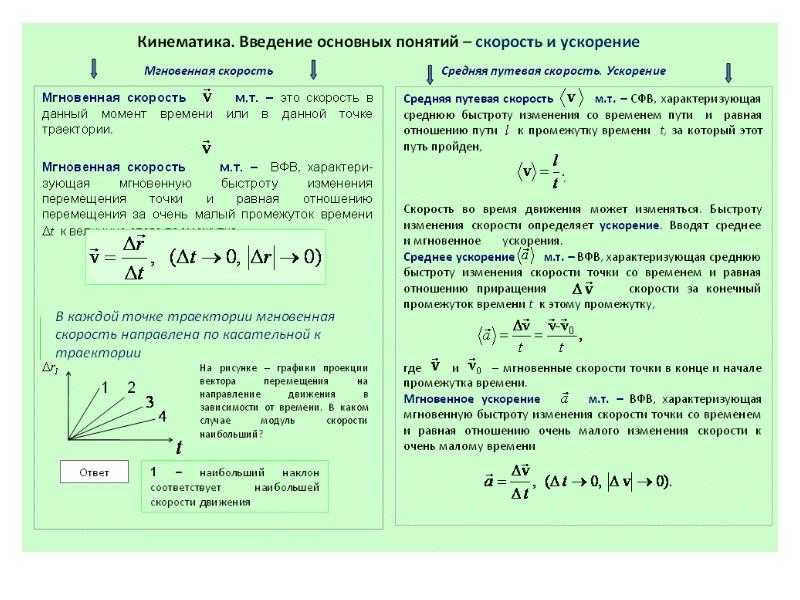 Аудио не остается синхронизированным с видео.
Ключевые кадры скорости можно применить на панели «Элементы управления эффектами» или в клипе на панели «Таймлайн». Ключевой кадр скорости можно разделить, чтобы создать переход между двумя разными скоростями воспроизведения.
При первом применении к элементу дорожки, любое изменение скорости воспроизведения с любой стороны ключевого кадра скорости, оказывает мгновенное действие на этот кадр. Если ключевой кадр скорости разделен на отдельные элементы и размещен за пределами одного кадра, его половины создают переход изменения скорости. Здесь можно применить линейные и гладкие кривые, чтобы сгладить изменения между скоростями воспроизведения.
Функция «Перераспределение времени» позволяет выполнить следующие действия:
- Чередование изменения скорости клипа
- Перемещение неразделенного ключевого кадра скорости
- Перемещение разделенного ключевого кадра скорости
- Воспроизведение клипа в обоих направлениях
Элементы управления перераспределением времени лучше всего применить к клипу в его собственной видеодорожке.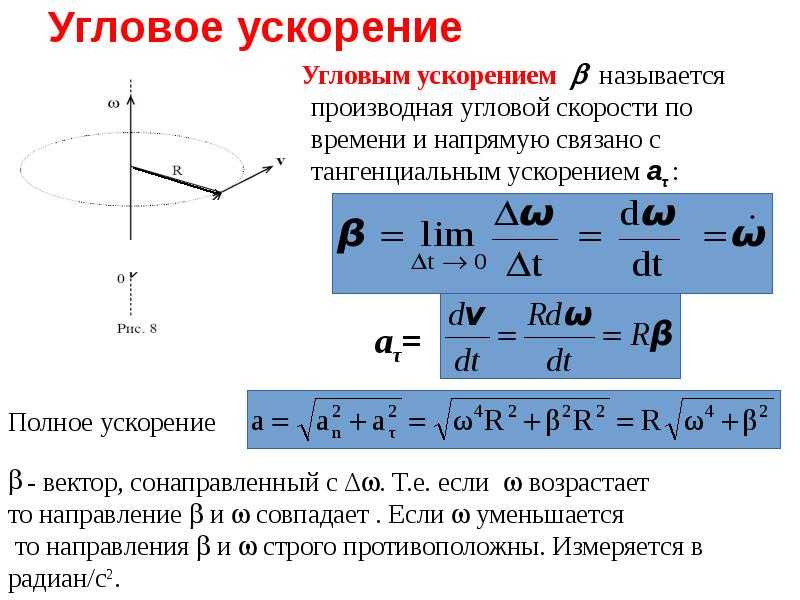 Замедление части клипа делает его длиннее. Если второй клип следует за удлиненным клипом в видеодорожке, удлиненный клип автоматически усекается в том месте, где запускается второй клип. Чтобы восстановить обрезанные кадры, нажмите инструмент выбора дорожки. Перетащите второй клип вправо, удерживая нажатой клавишу Shift. Все клипы, находящиеся справа, перемещаются влево. Щелкните инструмент «Выбор» и перетащите правый край удлиненного клипа вправо, открывая его обрезанные кадры.
Чередуйте изменение скорости клипа
Правой кнопкой мыши щелкните клип и выберите Показать ключевые кадры клипа > Перераспределение времени > Скорость.
Клип затеняется синим цветом. Горизонтальное кольцо, которое управляет скоростью клипа, появится в центре клипа. Белая дорожка управления скоростью отображается в верхней части клипа, под заголовком клипа.
Удерживая нажатой клавишу CTRL (Windows) или COMMAND (Mac OS) и щелкнув мышью, по меньшей мере по одной точке на кольце, задайте ключевой кадр.
 Ключевые кадры скорости отображаются в верхней части клипа, над кольцом в белой дорожке управления скоростью. Ключевые кадры скорости можно разделить пополам, они будут действовать как 2 ключевых кадра для создания начала и конца перехода с изменением скорости. Маркеры коррекции также отображаются на кольце, в середине перехода с изменением скорости.
A. Ключевой кадр скорости B. Белая дорожка управления скоростью C. Кольцо
Выполните одно из следующих действий.
Перетащите кольцо с любой стороны ключевого кадра скорости вверх или вниз, чтобы увеличить или уменьшить скорость воспроизведения этой части. (Необязательно) При этом нажмите клавишу SHIFT, чтобы ограничить скорость изменения значения до 5%.
Удерживая нажатой клавишу SHIFT, перетащите ключевой кадр скорости влево или вправо, чтобы изменить скорость части слева или справа от ключевого кадра скорости.
Изменится и скорость, и продолжительность сегмента.
 Ускорение сегмента клипа делает сегмент более коротким, а замедление сегмента делает его более длинным.
(Необязательно) Для создания перехода скорости, перетащите правую половину ключевого кадра скорости вправо, или левую половину — влево.
(Необязательно) Чтобы изменить ускорение или замедление, перетащите любой из маркеров на кривую.
Изменение скорости сглаживается в зависимости от изгиба градиента скорости.
(Необязательно) Чтобы отменить переход с изменением скорости, выберите ненужную половину ключевого кадра скорости и нажмите клавишу DELETE.
Скорость и значение скорости для эффекта перераспределения времени отображаются на панели «Элементы управления эффектами» только для справки. Непосредственно редактировать эти значения здесь невозможно.
Перемещение неразделенного ключевого кадра скорости
На панели «Таймлайн», удерживая нажатой клавишу ALT (Windows) или OPTION (Mac OS) и щелкните по неразделенному ключевому кадру скорости и перетащите его на новое положение.
Перемещение разделенного ключевого кадра скорости
В белой области управления дорожкой клипа перетащите затененную серым область перехода в новое место.
Воспроизведение клипа в обоих направлениях
Правой кнопкой мыши щелкните клип и выберите Показать ключевые кадры клипа > Перераспределение времени > Скорость.
Клип затеняется синим цветом. Горизонтальное кольцо, которое управляет скоростью клипа, появится в центре клипа. Белая дорожка управления скоростью отображается в верхней части клипа, непосредственно под заголовком клипа. Если клип трудно увидеть, увеличьте масштаб, чтобы было достаточно места.
Удерживая нажатой клавишу CTRL (Windows) или COMMAND (Mac OS), щелкните кольцо, чтобы создать ключевой кадр скорости .
Удерживая нажатой клавишу CTRL (Windows) или COMMAND (Mac OS) перетащите ключевой кадр скорости (обе половины) в то место, где движение в обратную сторону должно закончится. Подсказка сообщает скорость как отрицательное процентное значение исходной скорости.
 Монитор программы показывает две панели: статичный кадр, в котором началось перетаскивание, и динамически обновляемый кадр, в который возвращается обратное воспроизведение перед переключением на переднюю скорость. Если отпустить кнопку мыши, чтобы завершить перетаскивание, к части с воспроизведением вперед добавляется дополнительный сегмент. Новый сегмент имеет ту же длительность, что и сегмент, который был создан. Дополнительный ключевой кадр скорости помещается в конце второго сегмента. Указывающая влево угловая скобка появится на дорожке управления скоростью, показывая раздел клипа, воспроизводящийся в обратном направлении.
Сегмент воспроизведения назад в обратном направлении на полной скорости от первого ключевого кадра до второго. Затем он воспроизводится вперед на полной скорости от второго ключевого кадра к третьему. Наконец, он возвращается в кадр, в котором началось обратное движение. Этот эффект называется »Обратный палиндром».
Воспроизведение клипа в обоих направленияхМожно создать сегмент, который воспроизводится в обратном порядке и не возвращают к воспроизведению вперед.
 Используйте инструмент «Лезвие» или «Обрезка» для удаления сегмента клипа с разделом с воспроизведением вперед. Дополнительные сведения см. в разделе Обрезка клипов.
(Необязательно) Можно создать переход скорости для любой части изменения в направлении. Перетащите правую половину ключевого кадра скорости вправо, или левую половину — влево.
Серая область появится между половинами ключевого кадра скорости, показывая длину перехода скорости. В серой области появится элемент управления – голубая кривая.
Если голубая кривая не появляется, щелкните в серой области.
Голубая кривая в серой области между половинами ключевого кадра скорости(Необязательно) Чтобы изменить ускорение или замедление любой части изменения направления, перетащите любой из маркеров на кривую.
Изменение скорости сглаживается в зависимости от изгиба градиента скорости.
Удаление эффекта переназначения времени
Эффект переназначения времени нельзя включать или отключать, как другие эффекты. Включение и отключение переназначения времени затрагивает продолжительность экземпляра клипа на панели «Таймлайн». Сразу после отключения эффекта перераспределения времени все ключевые кадры удаляются.
Чтобы сделать эту панель активной, перейдите на вкладку «Элементы управления эффектами».
Чтобы открыть функцию перераспределения времени, щелкните треугольник рядом с ней.
Чтобы отключить ее, нажмите кнопку «Переключение анимации» рядом со словом «Скорость».
Эта операция удаляет существующие ключевые кадры скорости и отключает «Перераспределение времени» для выделенного клипа.
Чтобы повторно разрешить «Перераспределение времени», нажмите кнопку переведите кнопку «Переключение анимации» в предыдущее положение. Использовать «Перераспределение времени» с этой кнопкой в выключенном положении невозможно.
Выберите «Изменить» > «Установки» > «Таймлайн» (Windows) или Premiere Pro > «Установки» > «Таймлайн» (Mac OS).
Для длительности неподвижного изображения по умолчанию укажите количество кадров, которые по умолчанию нужны для длительности неподвижного изображения.
Изменение длительности по умолчанию для неподвижных изображений
Изменение длительности неподвижного изображения по умолчанию не влияет на длительность неподвижных изображений, которые уже являются частью эпизода или которые уже были импортированы. Для получения другой длительности для изображений заново импортируйте изображения после изменения длительности по умолчанию.
С помощью неподвижных изображений также можно создать эффект ускоренного движения. Дополнительные сведения см. в разделе Создание видео ускоренного движения на основе неподвижных изображений.
Функция «Оптический поток» в Premiere Pro использует анализ кадров и расчетные значения движения пикселей для создания новых видеокадров, чтобы сделать более плавным изменение скорости, перераспределение времени и преобразование частоты кадров.
Выбрав параметр «Оптический поток» в меню «Интерполяция времени» (Клип > Параметры видео» > Интерполяция времени > Оптический поток), можно интерполировать отсутствующие кадры, чтобы перераспределять время и получать великолепный эффект гладкого замедленного движения для обычным образом отснятого материала.
Поскольку библиотека оптических потоков не поддерживает воспроизведение в режиме реального времени, как функция наложения кадров, и требует много времени на обработку, Premiere Pro использует ее только для перераспределения времени при рендеринге с высоким разрешением. При рендеринге с низким разрешением или черновом рендеринге целесообразно использовать более быструю функцию интерполяции выборки кадров, даже если функция оптического потока включена. Чтобы увидеть эффект оптического потока, выполните рендеринг своего эпизода. Для этого выберите вариант Рендеринг точки входа и выхода или нажмите клавишу Enter.
Функция интерполяции оптического потока идеально подходит для изменения скорости клипа, если тот содержит объекты, перемещающиеся без размытия на преимущественно статическом фоне, резко контрастирующем с движущимся объектом.
Интерполяция времени с помощью функции «Оптический поток»
Правой кнопкой мыши щелкните клип и в открывшемся меню выберите Скорость/Длительность. Откроется следующее диалоговое окно.
Диалоговое окно «Скорость/Длительность клипа»В поле Скорость укажите требуемую скорость воспроизведения клипа в процентах.
В раскрывающемся списке Интерполяция времени выберите пункт «Оптический поток». Нажмите кнопку OK для подтверждения.
Чтобы запустить рендеринг клипа, выберите Эпизод> Рендеринг точки входа и выхода или Рендеринг выделенной области. Premiere Pro поддерживает ускорение графического процессора в процессе рендеринга.
Аппаратное ускорение графики уменьшает время рендеринга и помогает повысить производительность воспроизведения.
Воспроизведите клип, чтобы увидеть эффект плавного замедленного движения, который обеспечивают новые кадры, интерполированные с помощью функции «Оптический поток».
Если видео воспроизводится в режиме перемотки вперед, выберите «Изменить» > «Установки» > «Аудиооборудование» и для ввода по умолчанию выберите значение «нет».
Экспорт медиаданных с интерполяцией времени
С помощью параметра Интерполяция времени, расположенного в диалоговом окне Параметры экспорта в меню Файл > Экспорт > Медиаконтент, можно изменять частоту кадров экспортируемого файла, используя инструмент «Оптический поток» для интерполяции недостающих кадров. Например, если нужно экспортировать отснятый материал с частотой 30 кадров/с в медиафайл с частотой 60 кадров/с без повторения каждого кадра, следует воспользоваться параметром Оптический поток в раскрывающемся списке Интерполяция времени.
Экспорт медиаконтента с интерполяцией времениВ некоторых случаях использование функции «Оптический поток» для получения эффекта плавного движения иногда не дает желаемый результат. В этом случае можно использовать один из параметров интерполяции времени: «Выборка кадров» или «Наложение кадров». Чтобы обеспечить нужную скорость, функция «Выборка кадров» копирует или удаляет кадры требуемым образом. Функция «Наложение кадров» также копирует кадры, но при этом накладывает их друг на друга требуемым образом, чтобы получить эффект плавного движения.
Чтобы получить доступ ко всем методам интерполяции времени Premiere Pro, используйте один из следующих вариантов:
- Выберите Клип > Параметры видео > Интерполяция времени > Наложение кадров | Выборка кадров.
- Щелкните правой кнопкой мыши клип в эпизоде и выберите в контекстном меню пункт Интерполяция времени > Наложение кадров | Выборка кадров.
- Откройте диалоговое окно Скорость/длительность и используйте раскрывающееся меню Интерполяция времени.
- Откройте диалоговое окно Настройки экспорта и используйте раскрывающееся меню Интерполяция времени (этот способ применим только к экспортированному материалу).
Справки по другим продуктам
- Работа с тайм-кодом
- Добавление маркеров
- Работа с панелями
Вход в учетную запись
Войти
Управление учетной записью
Определение скорости по времени и изменению ускорения
Каждый объект, испытывающий ускорение, должен иметь скорость. Это объясняется разделом физики, который называется динамикой. Это аспект физики, где вы изучаете движение объекта и силы, действующие на него.
Мы не можем говорить о скорости, не говоря о скорости. По определению, скорость — это скорость изменения расстояния со временем, а прибор, используемый для измерения скорости движущегося объекта, называется спидометром. Измеряется в километрах в час, милях в час или футах в час.
Определение скорости во времени и изменение ускорения
В физике скорость и скорость часто используются с перерывами. И легко преобразовать из скорости в скорость. Единица скорости — километр в час (км/ч), а скорость — метр в секунду (м/с).
Чтобы преобразовать скорость в скорость, вы можете использовать приведенную ниже формулу
(км/ч x 1000)/ (60 x 60) = м/с
Например, чтобы преобразовать 36 км/ч. до м/с
(36 x 1000)/ (60 x 60) = 10 м/с
Типы скорости
- Постоянная/равномерная скорость: Если скорость изменения расстояния во времени постоянна на протяжении всего пути, говорят, что скорость равномерна или постоянна.
- Средняя скорость: Средняя скорость – это отношение общего пройденного расстояния к общему времени, затраченному на поездку.
По сути, средняя скорость равна (общее пройденное расстояние)/(общее затраченное время). Например, если автомобиль проезжает 150 км за 2 часа, его средняя скорость (150)/(2) = 75 км/ч.
Типы скорости
Скорость можно определить как скорость изменения смещения во времени. Следовательно, скорость = (перемещение)/(время) = м/с
- Начальная скорость: Это скорость объекта до увеличения ускорения или изменения скорости, она обозначается буквой U.
- Конечная скорость: Это скорость объекта после увеличения ускорения или изменения скорости, она обозначается V.
Равномерная скорость
Если скорость изменения смещения во времени постоянна на протяжении всего пути, говорят, что тело движется с постоянной скоростью.
Изменение скорости Скорость объекта – это просто конечная скорость минус начальная скорость.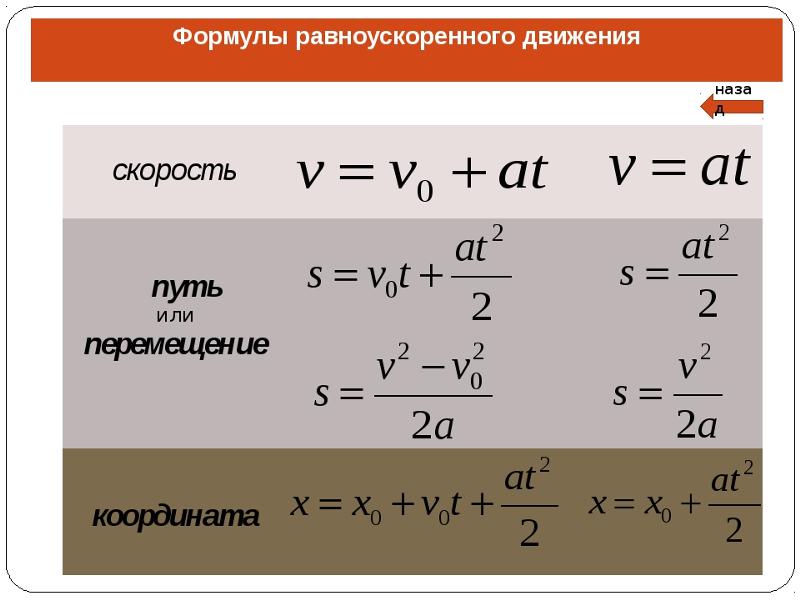 Это изменение скорости также известно как ускорение. Например, Изменение скорости = Конечная скорость – Начальная скорость
Ускорение
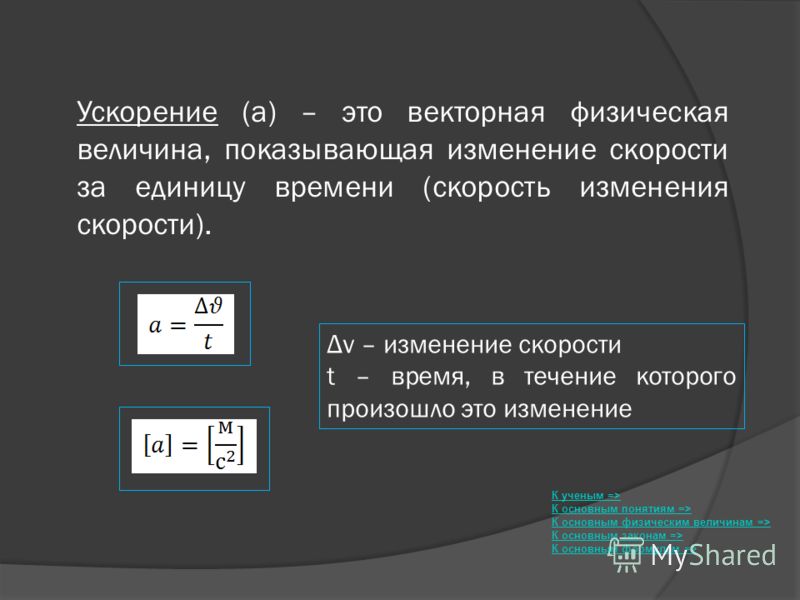
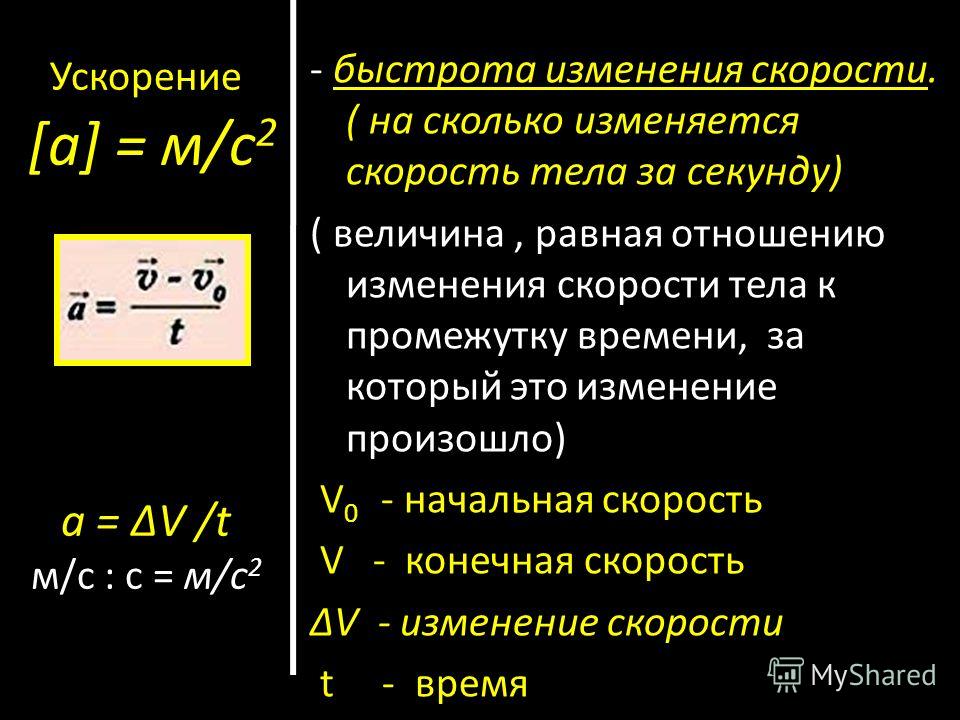
Ускорение – это скорость изменения скорости во времени. Когда объект со временем увеличивает свою скорость, говорят, что он ускоряется. Следовательно, ускорение (a) = (Скорость)/(Время) = (Изменение скорости)/(Изменение времени) = м/с2
Равномерное ускорение
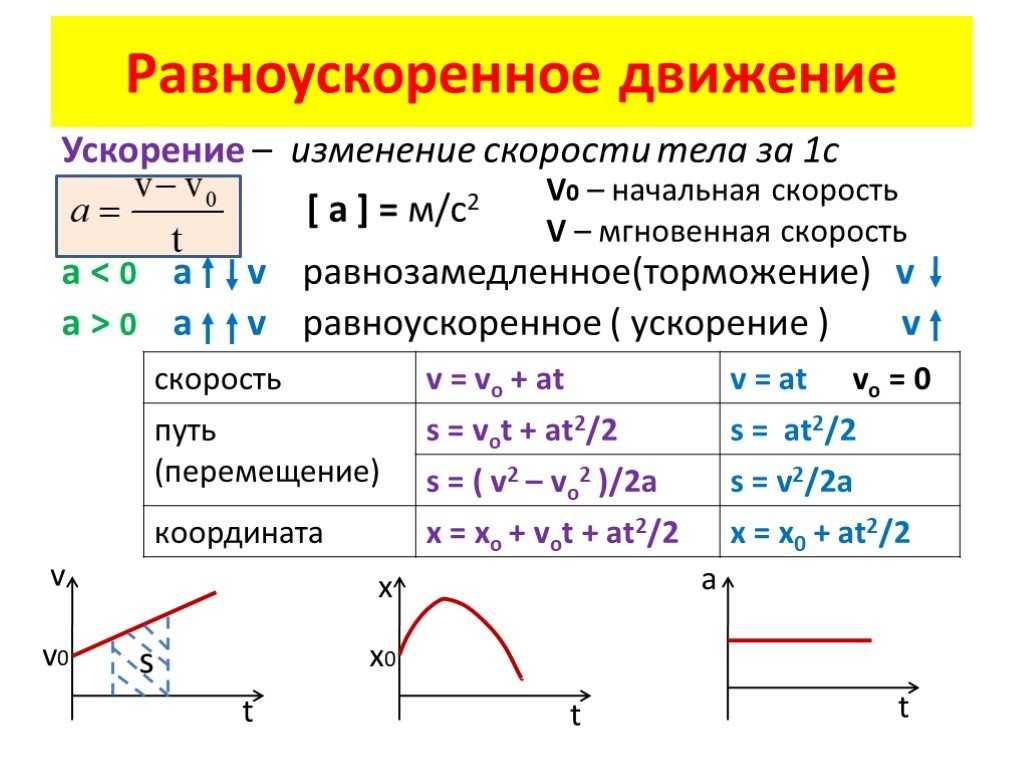
Если скорость изменения скорости во времени постоянна, ускорение называется равномерным. Если скорость объекта уменьшается, то и ускорение объекта со временем будет уменьшаться. Когда скорость объекта уменьшается со временем, этот процесс называется замедлением, замедлением или отрицательным ускорением.
Пример 1
Рассчитайте ускорение поезда, который движется со скоростью 36 км/ч и равномерно разгоняется до 108 км/ч за 10 с.
Решение
- Начальная скорость = (36 x 1000)/ (60 x 60) = 10 м/с
- Конечная скорость = (108 x 100)/ (60 x 60) = 30 м/с
- Ускорение (a) = (изменение скорости)/ (изменение времени) = (30 – 10)/ (10 – 0) = 2 м/с
Пример 2
Автомобиль, трогающийся с места, равномерно ускоряется так, что его скорость за 5 сек.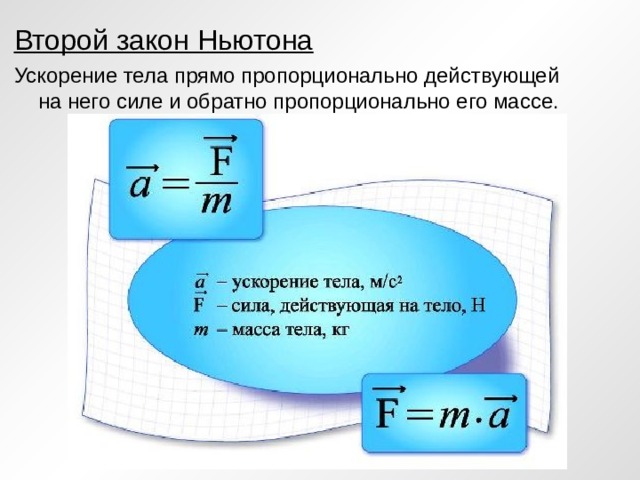 составляет 36 км/ч. Затем применяется перерыв, чтобы он остановился через 4 секунды. Найдите а) ускорение б) замедление.
Решение
- Поскольку автомобиль трогается с места, начальная скорость (u) = 0
- Конечная скорость (v) = 36 км/ч. = (36 x 1000)/ (60 x 60) = 10 м/с, время (t) = 5 сек.
- Ускорение (a) = (Конечная скорость – Начальная скорость)/(изменение во времени)
- Следовательно, (а) = (10 – 0)/ (5 – 0) = 2 м/с
- Запаздывание = отрицательное ускорение, v = 0 (поскольку вагон остановился), u = 10 м/с, t = 4 сек.
- Следовательно, (a) = (0 – 10)/ (4 – 0) = -10/4 = -2,5 м/с2
Изменение ускорения
Согласно второму закону Ньютона, который гласит, что когда на объект действует сила, она заставляет объект ускоряться (изменять скорость объекта) с постоянной скоростью. Это означает, что когда сила приложена к объекту, находящемуся в состоянии покоя, это заставит его двигаться в направлении действия силы.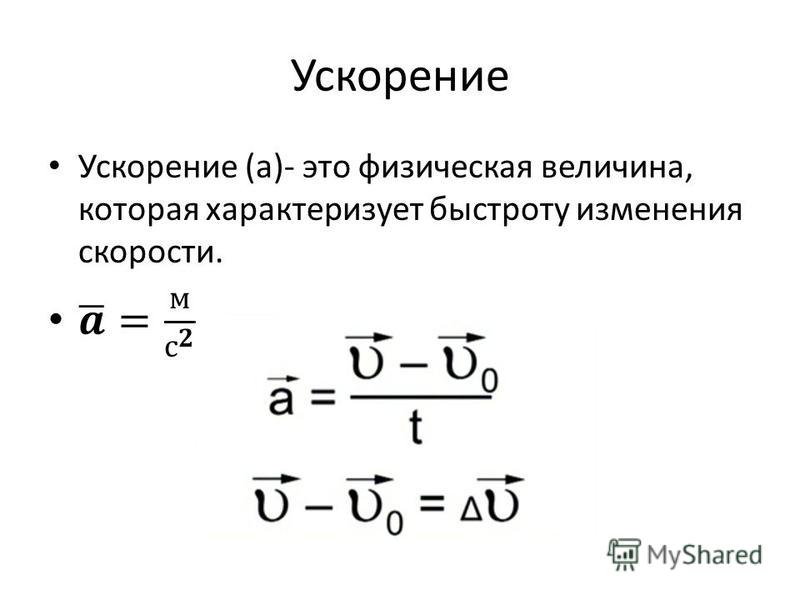 Но если объект уже находится в движении, он ускорит, замедлит или изменит направление движения объекта.
Из второго закона Ньютона
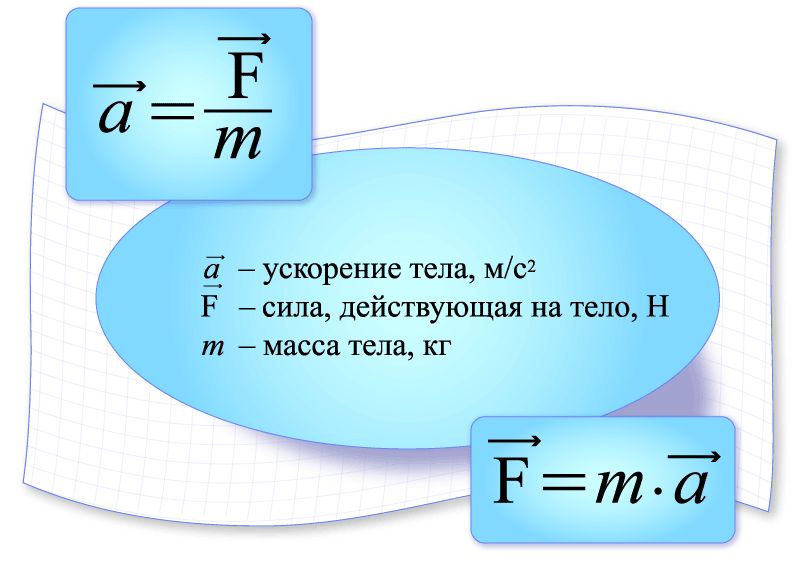
F = Ма, где F = сила, действующая на объект, M = масса объекта и a = ускорение, вызванное силой.
Если вы сделаете ‘a’ предметом формулы, то a = F/M
Следовательно, если у нас есть ситуация, в которой объект массой (M) находится под влиянием силы ‘F’ с ускорением (а). Если силу увеличить, то произойдет положительное изменение ускорения (а), а если уменьшить силу, произойдет отрицательное изменение ускорения.
В результате изменение ускорения = (F2 – F1)/M
Образец 3
Если на тело массой 5 кг действует сила 50 Н, заставляющая его двигаться со скоростью 5 м/с. Найдите изменение ускорения тела при увеличении силы до 150 Н.
Раствор
- F = Ма, F1 = 50 Н, F2 = 150 Н, М = 5 кг
- Изменение ускорения (a) = (150 – 50)/ (5) = 100/5 = 20 м/с2
Подведение итогов
Вычисление изменения скорости во времени и изменения ускорения объекта не так сложно, как вы думаете. Вам просто нужно применить знания, которые вы получили из этой темы. Убедитесь, что все переменные указаны в стандартных единицах.
Будьте первым, кто оставит комментарий ниже.
Калькулятор ускорения
Калькулятор ускорения определяет перемещение, расстояние, начальную скорость, конечную скорость, среднюю скорость, среднюю скорость, время в пути и параметры ускорения. проблема постоянного ускорения в физике. Кроме того, калькулятор рисует графики зависимости положения от времени и скорости от времени.
Список уравнений кинематики для расчетов приведен в следующей таблице. Здесь, т. 0 — начальная скорость, a — ускорение, t — время.
| ИЗВЕСТНЫЕ ПАРАМЕТРЫ | ||
| Время, начальная скорость, конечная скорость, ускорение, начальная скорость, конечная скорость, время, ускорение, конечная скорость, время, ускорение, начальная скорость, время, начальная скорость, смещение, конечная скорость, смещение, ускорение, начальная скорость, смещение, конечная скорость, смещение | ||
| ВХОДНЫЕ ПАРАМЕТРЫ | ||
| Рабочий объем (∆x) | сммкминфт | |
| Начальная скорость (V 0 ) | см/см/см/чкм/дюйм/фут/см/ч | |
| Конечная скорость (V f ) | ||
| Прошедшее время (т) | ш | 92|
Примечание.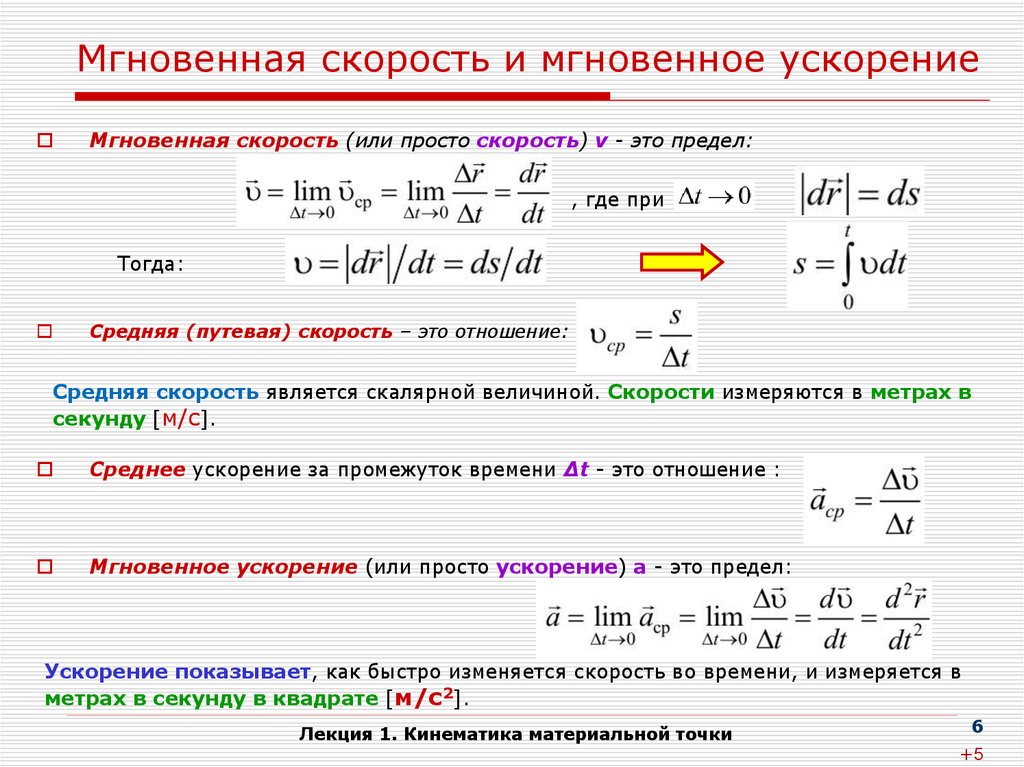 Используйте точку “.” как десятичный разделитель.
| РЕЗУЛЬТАТЫ | ||
| Параметр | Решение | Блок |
| Объем двигателя | сммкминфт | |
| Расстояние | ||
| Начальная скорость | см/см/см/чкм/дюйм/фут/см/ч | |
| Конечная скорость | ||
| Средняя скорость | ||
| Средняя скорость | 92 | |
| Время | ш | |
Средняя скорость: Средняя скорость определяется как общее пройденное расстояние, деленное на время, необходимое для прохождения этого расстояния.
Средняя скорость: Средняя скорость равна смещению, деленному на прошедшее время.
Водоизмещение: Изменение положения объект. Это то, как далеко объект находится от начальной точки. Смещение может не совпадать с общее пройденное расстояние.
Расстояние: Расстояние — это скалярная мера длины пути, пройденного при движении объекта.
2.5: Ускорение – Физика LibreTexts
- Последнее обновление
- Сохранить как PDF
- Идентификатор страницы
- 26485
- OpenStax
- OpenStax
Цели обучения
К концу этого раздела вы сможете:
- Определять и различать мгновенное ускорение, среднее ускорение и замедление.
- Вычислите ускорение, зная начальное время, начальную скорость, конечное время и конечную скорость.
В повседневном разговоре ускорить означает ускорить. Ускоритель в автомобиле фактически может заставить его ускориться. Чем больше ускорение , тем больше изменение скорости за заданное время. Формальное определение ускорения соответствует этим понятиям, но более широкое.
Рисунок \(\PageIndex{1}\): Самолет снижает скорость или замедляется перед посадкой на Сен-Мартене. Его ускорение противоположно направлению его скорости. (кредит: Стив Конри, Flickr)Определение: Среднее ускорение
Среднее ускорение — это скорость изменения скорости,
\[\bar{a}=\frac{Δv}{Δt}=\frac{ v_f−v_0}{t_f−t_0}\]
где \(\bar{a}\) – среднее ускорение, \(v\) – скорость, а \( t\) – время. (Черта над \(a\) означает 92\), метры в секунду в квадрате или метры в секунду в секунду, что буквально означает, на сколько метров в секунду скорость изменяется каждую секунду.
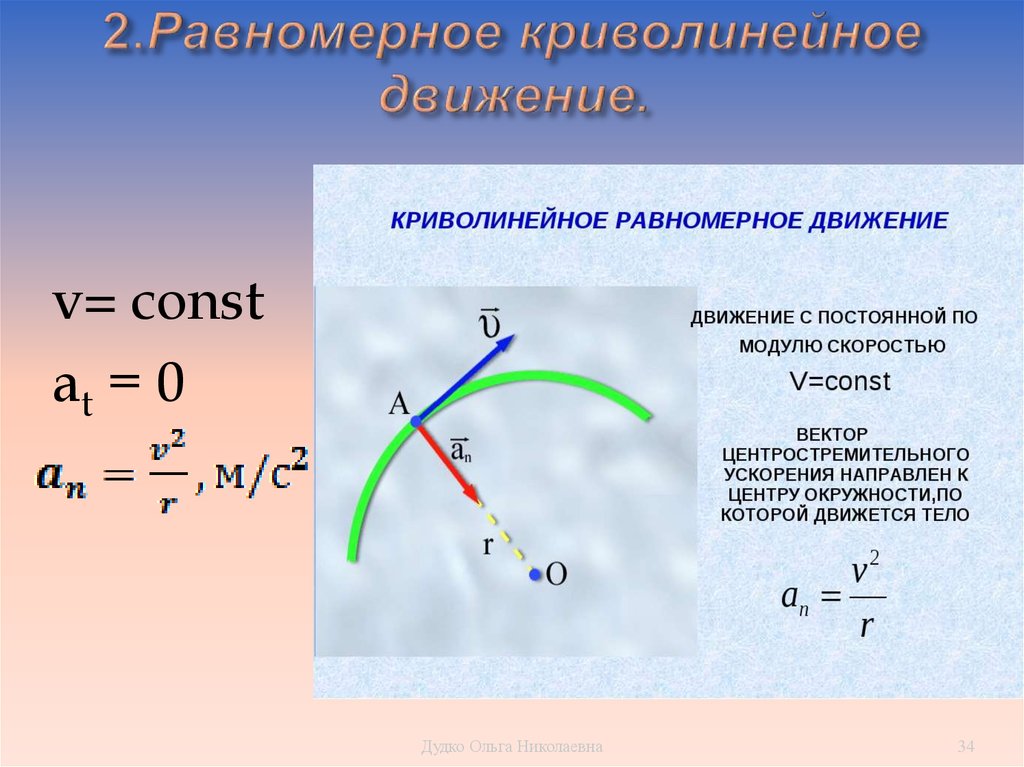
Напомним, что скорость — это вектор, у нее есть и величина, и направление. Это означает, что изменение скорости может быть изменением величины (или скорости), но оно также может быть изменением направления. Например, если автомобиль поворачивает с постоянной скоростью, он ускоряется, потому что его направление меняется. Чем быстрее вы поворачиваете, тем больше ускорение. Таким образом, ускорение происходит, когда скорость изменяется либо по величине (увеличение или уменьшение скорости), либо по направлению, либо по тому и другому.
УСКОРЕНИЕ КАК ВЕКТОР
Ускорение представляет собой вектор, направленный в том же направлении, что и изменение скорости, \(Δv\). Поскольку скорость является вектором, она может изменяться как по величине, так и по направлению. Таким образом, ускорение — это изменение либо скорости, либо направления, либо того и другого.
Имейте в виду, что хотя ускорение происходит в направлении изменения скорости, оно не всегда идет в направлении движения . Когда объект замедляется, его ускорение противоположно направлению его движения. Это известно как замедление.
ПРЕДУПРЕЖДЕНИЕ О ЗАБЛУЖДЕНИИ: ЗАМЕДЛЕНИЕ VS. ОТРИЦАТЕЛЬНОЕ УСКОРЕНИЕ
Под замедлением всегда подразумевается ускорение в направлении, противоположном направлению скорости. Замедление всегда снижает скорость. Отрицательное ускорение, однако, является ускорением в отрицательном направлении в выбранной системе координат. Отрицательное ускорение может быть, а может и не быть замедлением, а замедление может считаться или не считаться отрицательным ускорением. Если ускорение имеет тот же знак, что и скорость, то тело ускоряется. Если ускорение имеет противоположный знак скорости, то объект замедляется. Например, рассмотрим рисунок \(\PageIndex{2}\).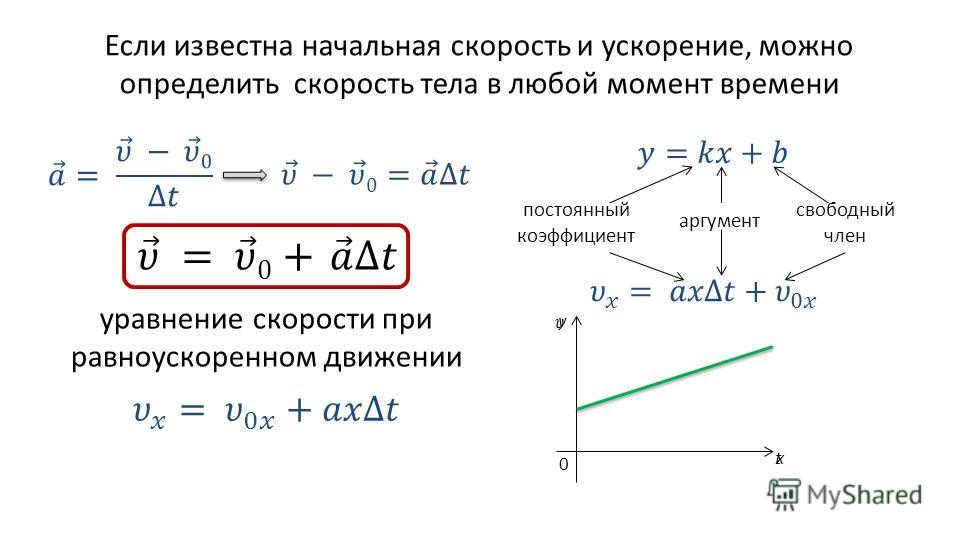
Пример \(\PageIndex{1}\): Расчет ускорения: скаковая лошадь выезжает из ворот
Скаковая лошадь, выходящая из ворот, разгоняется из состояния покоя до скорости 15,0 м/с строго на запад за 1,80 с. Каково его среднее ускорение?
Стратегия
Сначала мы рисуем эскиз и назначаем проблеме систему координат. Это простая задача, но ее всегда полезно визуализировать. Обратите внимание, что мы назначаем восток как положительный, а запад как отрицательный. Таким образом, в этом случае мы имеем отрицательную скорость.
Рисунок \(\PageIndex{5}\).Мы можем решить эту проблему, определив \(Δv\) и \(Δt\) из данной информации, а затем рассчитав среднее ускорение непосредственно из уравнения \ref{averagea}:
\[\bar{a}=\ dfrac{Δv}{Δt}=\dfrac{v_f−v_0}{t_f−t_0}. \номер\]
Решение
- Определите известные. \(v_0=0 , v_f=−15,0 м/с\) (знак минус указывает направление на запад), \( Δt=1,80 с\).
- Найдите изменение скорости. Поскольку лошадь движется от нуля до \(−15,0 м/с\), изменение ее скорости равно ее конечной скорости: \[Δv=v_f=−15,0\, м/с .
 \nonumber\] 92\). Это действительно среднее ускорение, потому что езда не плавная. Позже мы увидим, что ускорение такой величины потребовало бы, чтобы всадник удерживался с силой, почти равной его весу.
Мгновенное ускорение
Мгновенное ускорение \(a\), или ускорение в конкретный момент времени, получается тем же процессом, который обсуждался для мгновенной скорости во времени, скорости и скорости, т. е. путем рассмотрения бесконечно малого небольшой интервал времени. Как найти мгновенное ускорение, используя только алгебру? Ответ заключается в том, что мы выбираем среднее ускорение, которое представляет движение. На рисунке \(\PageIndex{6}\) показаны графики зависимости мгновенного ускорения от времени для двух очень разных движений. На рисунке \(\PageIndex{6a}\) ускорение незначительно меняется, а среднее значение по всему интервалу почти совпадает с мгновенным ускорением в любой момент времени. В этом случае мы должны относиться к этому движению так, как если бы оно имело постоянное ускорение, равное среднему (в данном случае около \(1,8 м/с^2\)).
Рисунок \(\PageIndex{6}\): Графики зависимости мгновенного ускорения от времени для двух различных одномерных движений. а) Здесь ускорение меняется незначительно и всегда в одном и том же направлении, так как оно положительно. Среднее значение по интервалу почти такое же, как ускорение в любой момент времени. (b) Здесь ускорение сильно различается, возможно, представляя посылку на ленточном конвейере почтового отделения, которая ускоряется вперед и назад, когда она толкается. В такой ситуации необходимо рассматривать небольшие промежутки времени (например, от 0 до 1,0 с) с постоянным или почти постоянным ускорением. 2\) соответственно.
В следующих нескольких примерах рассматривается движение поезда метро, показанное на рисунке \(\PageIndex{7}\). На рисунке \(\PageIndex{7a}\) челнок движется вправо, а на рисунке \(\PageIndex{7b}\) — влево. Примеры призваны дополнительно проиллюстрировать аспекты движения и проиллюстрировать некоторые рассуждения, которые используются при решении задач.
Рисунок \(\PageIndex{7}\): Одномерное движение поезда метро, рассмотренное в примерах \(\PageIndex{2}\) – \(\PageIndex{5}\). Здесь мы выбрали ось x так, что + означает вправо, а – означает влево для перемещений, скоростей и ускорений. (a) Поезд метро движется вправо из \(x_0\) в \(x_f\). Его перемещение \(Δx\) равно +2,0 км. (b) Поезд движется влево из \(x_0\) в \(x_f\). Его перемещение \(Δx\) равно \(−1,5 км\). (Обратите внимание, что штриховой символ (′) используется просто для того, чтобы различить перемещение в двух разных ситуациях. Для того, чтобы все отображалось на диаграмме, расстояния и размеры автомобилей представлены в разных масштабах.)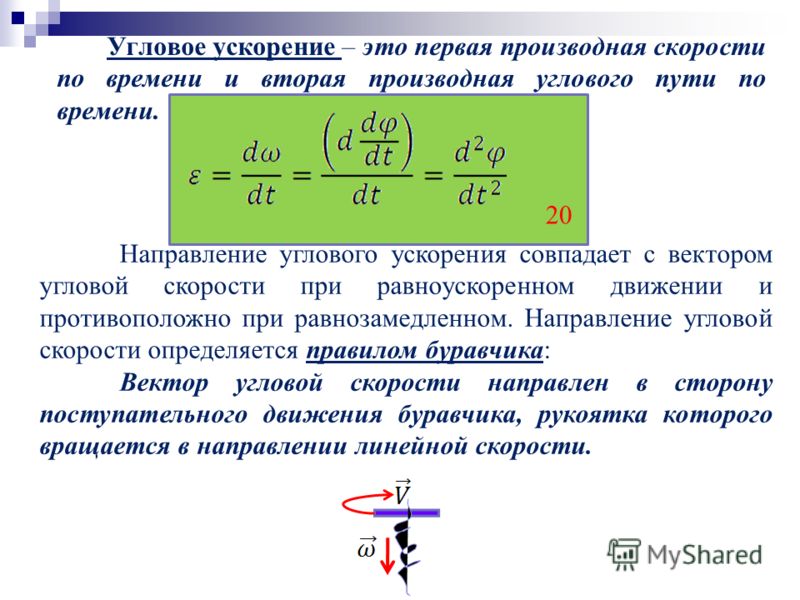
Пример \(\PageIndex{2}\): расчет перемещения поезда метро
Каковы величина и знак перемещений поезда метро, показанного в частях (a) и (b) рисунка \(\ Индекс страницы{7}\)?
Стратегия
Чертеж с системой координат уже предоставлен, поэтому нам не нужно делать эскиз, но мы должны проанализировать его, чтобы убедиться, что мы понимаем, что он показывает.
 Обратите особое внимание на систему координат. Чтобы найти смещение, мы используем уравнение \( Δx=x_f−x_0\). Это просто, поскольку заданы начальная и конечная позиции.
Решение
- Определите известные. На рисунке мы видим, что \(x_f=6,70\, км\) и \(x_0=4,70\, км\) для участка (а), а \(x’_f=3,75\, км\) и \(x ‘_0=5,25\, км\) для участка (б).
- Решите для смещения в части (a).\[\begin{align*} Δx &=x_f−x_0 \\[5pt] &=6,70\, км−4,70\, км \\[5pt] &=+2,00 \ , км \end{align*}\]
- Решите для перемещения в части (b).\[\begin{align*} Δx’ &=x’_f−x’_0 \\[5pt] &=3,75\, км−5,25\, км \\[5pt] &=−1,50\, км \end{align*}\]
Обсуждение
Направление движения в (а) право и, следовательно, его перемещение имеет положительный знак, тогда как движение в (б) влево и, следовательно, имеет отрицательный знак.
Пример \(\PageIndex{3}\): сравнение пройденного расстояния с перемещением — поезд метро
Каковы расстояния, пройденные для движений, показанных в частях (a) и (b) поезда метро на рисунке \(\PageIndex{7}\)?
Стратегия
Чтобы ответить на этот вопрос, подумайте об определениях расстояния и пройденного расстояния и о том, как они связаны со смещением.
 Расстояние между двумя позициями определяется как величина смещения, найденная в примере \(\PageIndex{2}\). Пройденное расстояние — это общая длина пути, пройденного между двумя положениями (см. раздел о перемещении). В случае поезда метро, показанного на рисунке \(\PageIndex{7}\), пройденное расстояние равно расстоянию между начальным и конечным положениями поезда.
Решение
1. Перемещение по части (а) составило +2,00 км. Следовательно, расстояние между начальным и конечным положениями составило 2,00 км, а пройденное расстояние составило 2,00 км.
2. Перемещение участка (b) составило \( −1,5 км\). Следовательно, расстояние между начальным и конечным положениями составило 1,50 км, а пройденное расстояние — 1,50 км.
Обсуждение
Расстояние является скаляром. У него есть величина, но нет знака, указывающего направление.
Пример \(\PageIndex{4}\): расчет ускорения: ускорение поезда метро
Предположим, что поезд на рисунке \(\PageIndex{7a}\) разгоняется из состояния покоя до 30,0 км/ч за первые 20,0 с своего движения.
 Каково его среднее ускорение за этот промежуток времени?
Стратегия
Сейчас стоит сделать простой набросок:
Рисунок \(\PageIndex{8}\): Эта задача состоит из трех шагов. Сначала мы должны определить изменение скорости, затем мы должны определить изменение времени и, наконец, мы используем эти значения для расчета ускорения.Решение
- Определите известное. \( v_0=0\) (поезда стартуют из состояния покоя), \( v_f=30,0 км/ч \) и \(Δt=20,0 с \).
- Вычислить \(Δv\). Так как поезд трогается с места, то изменение его скорости равно \(Δv=+30,0 км/ч \), где плюс означает скорость вправо.
- Подставьте известные значения и найдите неизвестное \(\bar{a}\). \[\bar{a}=\dfrac{Δv}{Δt}=\dfrac{+30,0 км/ч}{20,0 с}\nonumber\]
- Поскольку единицы смешаны (у нас есть часы и секунды для времени), нам нужно перевести все в единицы СИ метры и секунды. (Подробнее см. в разделе Физические величины и единицы.
 2 \номер\]
Обсуждение
Знак плюс означает, что ускорение направлено вправо. Это разумно, потому что поезд стартует из состояния покоя и заканчивается со скоростью вправо (тоже положительной). Таким образом, ускорение происходит в том же направлении, что и изменение скорости, как всегда.
Пример \(\PageIndex{5}\): Расчет ускорения
Поезд замедляется. в конце пути поезд на рисунке \(\PageIndex{7a}\) замедляется до полной остановки со скорости 30,0 км/ч за 8,00 с. Каково его среднее ускорение при остановке?
Стратегия
Рисунок \(\PageIndex{9}\):.В этом случае поезд замедляется, и его ускорение отрицательно, потому что он движется влево. Как и в предыдущем примере, мы должны найти изменение скорости и изменение времени, а затем найти ускорение.
Решение
- Определите известные. \(v_0=30,0 км/ч, v_f=0 км/ч\) (поезд стоит, поэтому его скорость равна 0) и \(Δt=8,00 с \).
- Найдите изменение скорости \(Δv\). \[Δv=v_f−v_0=0−30,0 км/ч=−30,0 км/ч \номер\] 92. \номер\]
Обсуждение
Знак минус указывает на то, что ускорение направлено влево. Этот знак разумен, поскольку в этой задаче поезд изначально имеет положительную скорость, а отрицательное ускорение будет препятствовать движению. Опять же, ускорение имеет то же направление, что и изменение скорости, которое здесь отрицательно. Это ускорение можно назвать замедлением, потому что оно имеет направление, противоположное скорости.
Графики зависимости положения, скорости и ускорения от времени для поездов в примере \(\PageIndex{4}\) и \(\PageIndex{5}\) показаны на рисунке \(\PageIndex{10}\ ). (Мы приняли, что скорость остается постоянной от 20 до 40 с, после чего поезд замедляется.)
Рисунок \(\PageIndex{10}\): (a) Положение поезда во времени. Обратите внимание, что положение поезда меняется медленно в начале пути, а затем все быстрее и быстрее по мере того, как он набирает скорость. Затем его положение меняется медленнее, так как он замедляется в конце пути. В середине пути, пока скорость остается постоянной, положение изменяется с постоянной скоростью. (b) Скорость поезда во времени. Скорость поезда увеличивается по мере того, как он ускоряется в начале пути. Он остается таким же в середине пути (где нет ускорения). Она уменьшается по мере торможения поезда в конце пути. в) ускорение поезда во времени. Поезд имеет положительное ускорение, так как в начале пути он ускоряется. Он не имеет ускорения, так как в середине пути движется с постоянной скоростью. Его ускорение отрицательно, так как в конце пути оно замедляется.
Пример \(\PageIndex{6}\): Расчет средней скорости поезда метро
Какова средняя скорость поезда в части b примера \(\PageIndex{2}\), показанном еще раз ниже, если чтобы совершить поездку, требуется 5,00 мин.?
Рисунок \(\PageIndex{11}\)Стратегия
Средняя скорость равна смещению, деленному на время.
 Здесь оно будет отрицательным, так как поезд движется влево и имеет отрицательное смещение.
Раствор
- Определить известные. \[ x’_f=3,75 км,\, x’_0=5,25 км,\, Δt=5,00 мин. \номер\]
- Определить смещение, \(Δx’\). Мы обнаружили, что \( Δx’\) равно \(−1,5 км\) в примере \(\PageIndex{7}\).
- Найдите среднюю скорость. \[\bar{v}=\dfrac{Δx’}{Δt}=\dfrac{−1,50 км}{5,00 мин} \nonumber\]
- Преобразовать единицы. \[\bar{v}=\dfrac{Δx’}{Δt}=(\dfrac{−1,50 км}{5,00 мин})(\dfrac{60 мин}{1}ч)=-18,0 км/ч \ не число\]
Обсуждение
Отрицательная скорость указывает на движение влево.
Пример \(\PageIndex{7}\): расчет замедления: поезд метро
Наконец, предположим, что поезд на рисунке \(\PageIndex{7}\) замедляется до остановки со скорости 10,0 с. Каково его среднее ускорение?
Стратегия
Еще раз нарисуем набросок:
Рисунок \(\PageIndex{12}\): Как и прежде, мы должны найти изменение скорости и изменение времени, чтобы рассчитать среднее ускорение. 9s2 \номер\]
Обсуждение
Знак плюс означает, что ускорение направлено вправо. Это разумно, потому что поезд изначально имеет отрицательную скорость (влево) в этой задаче, а положительное ускорение противодействует движению (и, следовательно, вправо). Опять же, ускорение имеет то же направление, что и изменение скорости, которое здесь положительно. Как и в примере \(\PageIndex{5}\), это ускорение можно назвать замедлением, поскольку оно происходит в направлении, противоположном скорости.
Пожалуй, самое важное, что следует отметить в этих примерах, — это знаки ответов. В выбранной нами системе координат плюс означает, что величина находится справа, а минус означает, что она находится слева. Это легко представить для смещения и скорости. Но это немного менее очевидно для ускорения. Большинство людей интерпретируют отрицательное ускорение как замедление объекта. Этого не было в примере \(\PageIndex{5}\), где положительное ускорение замедляло отрицательную скорость. Решающим отличием было то, что ускорение было в направлении, противоположном скорости. На самом деле отрицательное ускорение увеличивает отрицательную скорость. Например, поезд, движущийся влево на рисунке \(\PageIndex{11}\), ускоряется за счет ускорения влево. В этом случае и v, и a отрицательны. Знаки плюс и минус указывают направления ускорений. Если ускорение имеет тот же знак, что и скорость, то тело ускоряется. Если ускорение имеет противоположный знак скорости, то объект замедляется.
Упражнение \(\PageIndex{1}\)
Самолет приземляется на взлетно-посадочной полосе, направляясь на восток. Опишите его ускорение.
- Ответить
Если принять восток за положительное значение, то ускорение самолета будет отрицательным, так как он движется на запад. Он также замедляется: его ускорение противоположно направлению его скорости.
ИССЛЕДОВАНИЯ PHET: МОДЕЛИРОВАНИЕ ДВИЖУЩЕГОСЯ ЧЕЛОВЕКА
Узнайте о графиках положения, скорости и ускорения с помощью моделирования PhET Moving Man.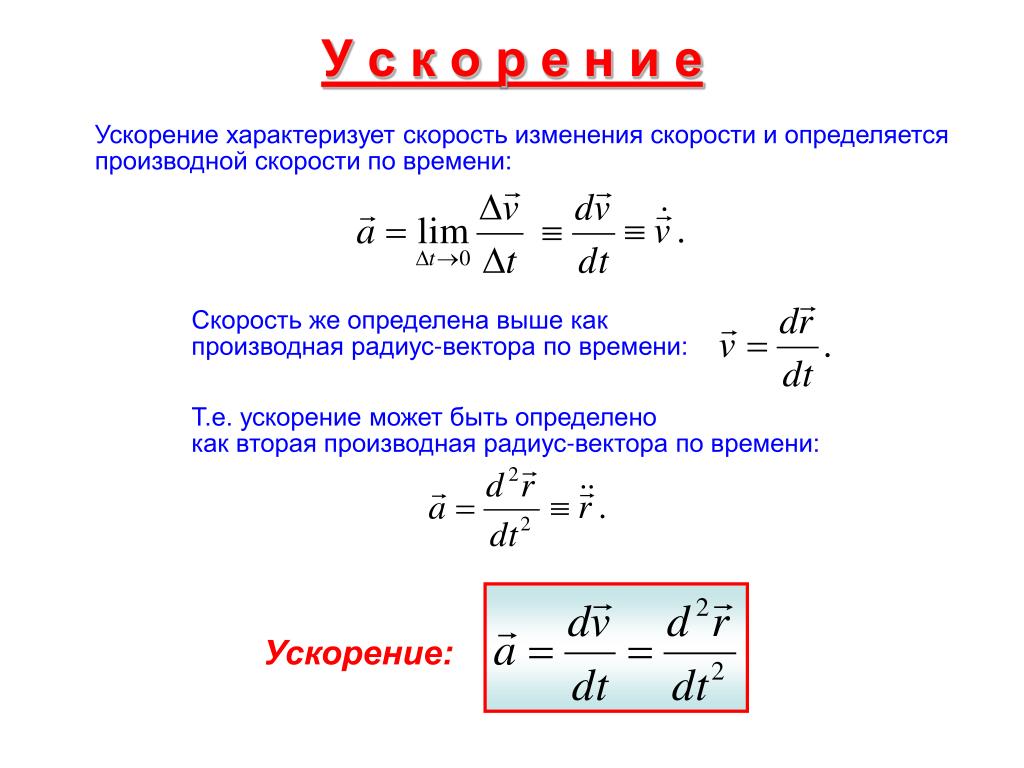 Перемещайте человечка вперед-назад с помощью мыши и зарисовывайте его движение. Установите положение, скорость или ускорение, и пусть симуляция переместит человека за вас.
Сводка
- Ускорение — это скорость изменения скорости. В символах среднее ускорение \(\bar{a}\) равно \(\bar{a}=\dfrac{Δv}{Δt}=\dfrac{v_f−v_0}{t_f−t_0}\).
- Единицей ускорения в системе СИ является 2 .
- Ускорение является вектором и поэтому имеет как величину, так и направление.
- Ускорение может быть вызвано либо изменением величины, либо направления скорости.
- Мгновенное ускорение — это ускорение в определенный момент времени.
- Замедление — это ускорение с направлением, противоположным направлению скорости.
Глоссарий
- ускорение
- скорость изменения скорости; изменение скорости во времени
- среднее ускорение
- изменение скорости, деленное на время, за которое она изменяется
- мгновенное ускорение
- ускорение в определенный момент времени
- замедление
- ускорение в направлении, противоположном скорости; ускорение, приводящее к уменьшению скорости
Эта страница под названием 2.