
Программа Для Создания Презентаций Для Windows 7 ~ NET.Гаджет
Статьи
Содержание
Современный мир перебежал в стадию активного прогресса, который уже тяжело сдержать. Создаются новые технологии, открываются новые компании, возникают разные общества, создаются компании, люди получают образование и т. д. Такое активное развитие просит технологического подхода к предоставлению инфы, которая, фактически, и движет всеми этими процессами. Конкретно умение верно предоставить данные, ярко обрисовать процессы и с помощью компьютерных технологий обосновать свою точку зрения. всю совокупность позволяет достигнуть неописуемых фурроров и результатов. Вот поэтому людям и пригодилась возможность создавать презентации. Но здесь сходу и появляется вопрос, как сделать презентацию со слайдами? Как это сделать ярко и приемлемо? Какие программки необходимы для реализации загаданного? Из данной статьи можно получить нашему клиенту остается нужные сведения, которые позволят не только лишь лишь осознать, как создавать презентабельные презентации, дополнительно как это делать всеми доступными методами.
Что собой представляет презентация?
Как сделать презентацию со слайдами? Ответить на этот вопрос достаточно легко, потому сначала стоит разобраться в смысле этого слова и его значении. Презентация – универсальное и интерактивное представление различного рода инфы с внедрением текста, статистических данных, диаграмм, звука, видео и т. д. Благодаря этой способности можно ярко представить информацию, скомпоновать неограниченное количество данных и выложить все это перед публикой в коротком и понятном виде. Презентация имеет свойство завышенного осознания, другими словами те, кто смотрит за таким видом представления инфы и слушает выступающего, намного проще воспринимают данные и легче их запоминают. Осталось только разобраться, как сделать презентацию на компьютере со слайдами. Сделать это можно несколькими методами, благодаря универсальным программкам.
Как создать презентацию?
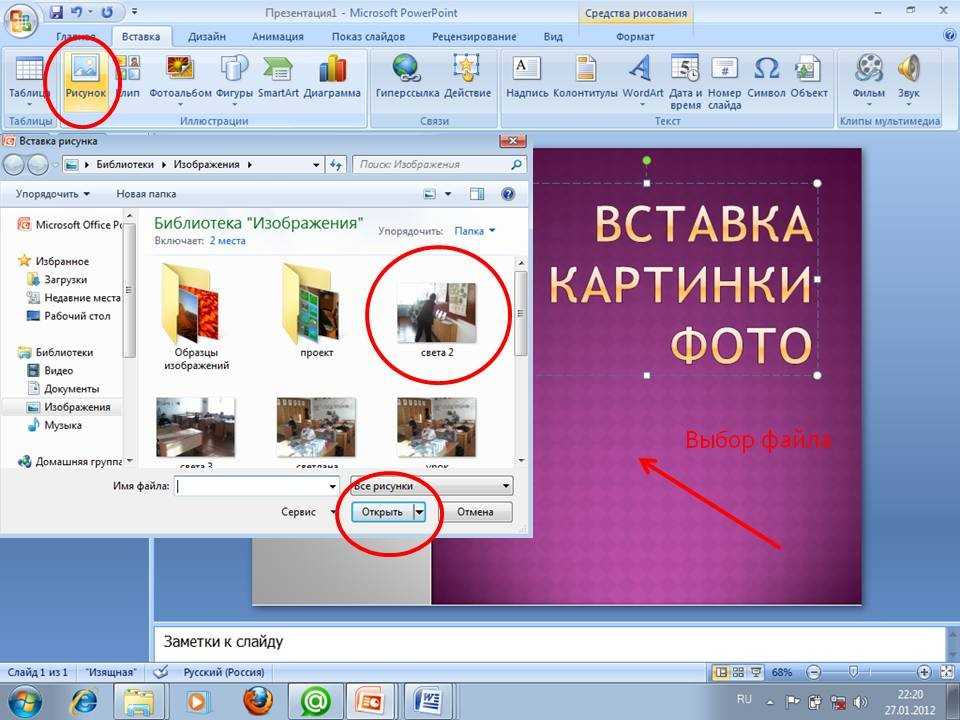
Она представляет собой набор слайдов с различной информацией, которую необходимо уметь выстраивать в логические цепочки и верно преподносить публике. Как сделать презентацию со звуком и слайдами? Это не неувязка: фактически неважно какая программка, которая связана с созданием интерактивных выступлений, имеет функции наложения звука. Потому данный момент не является таким уж недосягаемым. Как сделать презентацию со слайдами и музыкой? Принцип прибавления музыкальных дорожек будет схож тому, как добавляется обычный звук. Потому беспокоиться насчет этой способности не стоит. Она есть, и пользоваться ею не так и трудно. Но вот чтоб иметь возможность сделать саму презентацию, необходимо осознавать, что для этого необходимы особые программки. Например, Word, PowerPoint, Sony Vegas и многие другие. Имеется также возможность создавать презентации прямо в сети Веб, сходу с несколькими людьми. И фактически каждый этот инструмент имеет все нужное для сотворения высококачественного интерактивного материала. Но чтоб длительно не находить, чем конкретно воспользоваться, советы нашей статьи уже дадут свою наводку на наилучшие программки в этой категории.
Универсальная программа “Ворд”
Как сделать презентацию со слайдами на Windows 7? Довольно для этого иметь программку “Ворд”, которая на 1-ый взор предназначается для набора текста и его форматирования. Но если верно подойти к использованию функций этой программки, то можно сделать доброкачественную презентацию, правда, стоит учесть, что анимацию добавить не получится, но она и не всегда нужна. В остальном, в “Ворд” имеются все инструменты для сотворения настоящего интерактивного контента. Главное. не запамятовать во время выступления включить “режим просмотра”, что дозволит листать вашу презентацию. Также необходимо отметить, что “Ворд” является экономным вариантом сотворения, если, например, у вас нет способности пользоваться более универсальными программками. Программка так ординарна, что вопрос, как в “Ворде” сделать презентацию со слайдами, не должен вызывать затруднений. Стоит только приложить мало усилий.
Другие возможности создания
Итак, как в “Ворде” сделать презентацию со слайдами? С этим вопросом больше не должно появиться заморочек, потому что “Вордом” пользуется фактически каждый. Но есть и другие вопросы, которые могут внезапно появиться в процессе обдумывания. Например, как сделать презентацию со слайдами на Windows 7 без использования специализированных программ? К огорчению, сделать это фактически нереально, даже вариант с отдельными картинами рассматривать не стоит, ведь их тоже необходимо кое-где создавать. Лучше использовать все доступные средства и не разламывать для себя голову.
Программа PowerPoint
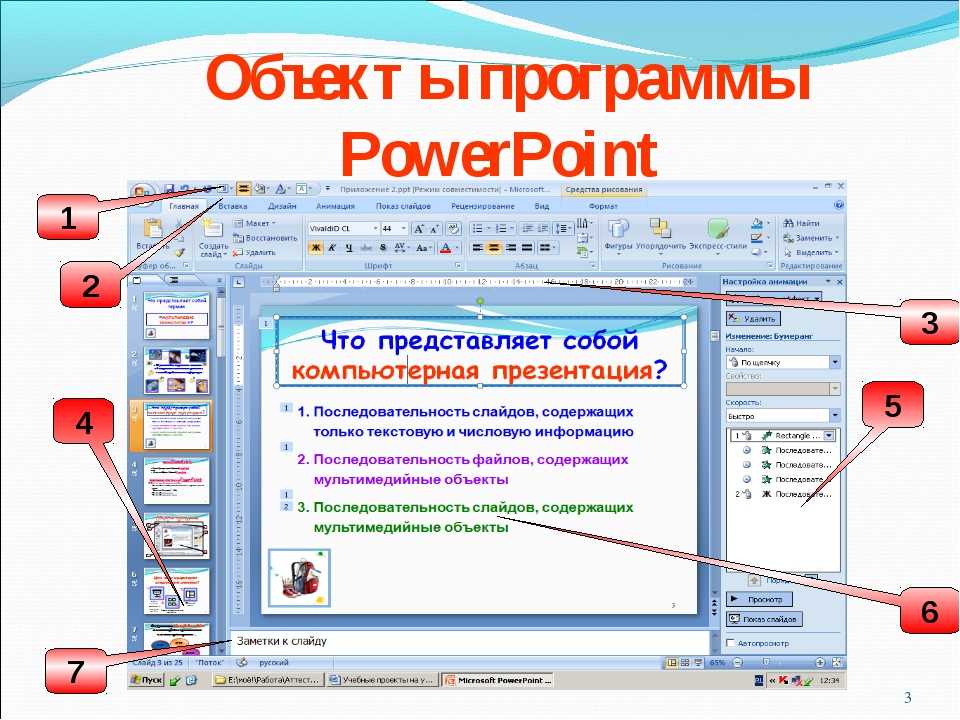
Как сделать презентацию со слайдами в PowerPoint? Для этого довольно установить для себя данную программку и пользоваться ею. В процессе работы с этим инвентарем вы отыщите неограниченное количество самых различных частей, которые позволят очень отменно сделать интерактивную презентацию. Благодаря PowerPoint и создаются все самые высококачественные и неописуемые презентационные интерактивные проекты. Данная программка – это универсальный и самый наилучший инструмент для сотворения презентаций, который рекомендуется использовать сначала, если вам важен объем доступных функций и качество.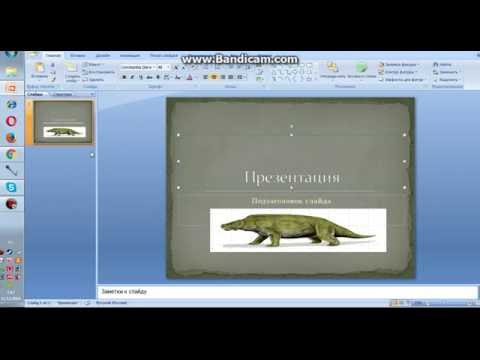 Как сделать презентацию со слайдами в этой программке? Главное. дать волю собственной фантазии и осознавать, что конкретно для вас требуется. Не страшитесь экспериментировать и используйте все, что доступно на панели инструментов в PowerPoint. Только после кропотливых попыток вы можете разобраться и осознать, как создаются самые истинные шедевры.
Возможности презентации
Судить о способностях интерактивных проектов достаточно трудно, потому что они зависят сначала от вашего желания и фантазии. Конкретно тот, кто делает презентацию, вдыхает в нее жизнь, краски и энтузиазм. Касательно технической стороны способности сотворения интерактива, то там способностей величавое огромное количество. Можно и видео заливать хоть какого производства, и музыку вставлять, регулировать время показа, добавлять анимацию, графики, таблицы, текст и почти все другое. Ограничений в этом нет, разве что во времени, ведь презентации не могут быть нескончаемыми. В остальном. полная свобода деяния. Главное еще то, что необходимо ясно осознавать свою тему, свои цели и просто искусно обращаться со всеми элементами программки.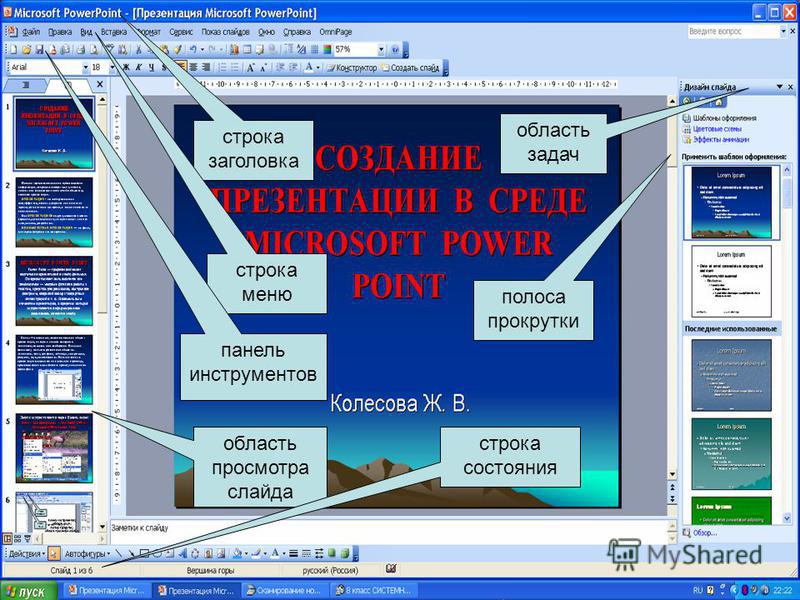
Пакет универсальных программ
Вот, фактически, и все, что необходимо знать о том, как сделать презентацию со слайдами. Мыслить и грезить о спец пакете программ не стоит, потому что его просто не существует. Вы сможете лично собрать свою сборку программ. Например, основой должна стать PowerPoint, в дополнение к ней нужен видео-редактор, позволяющий проводить операции над видео и звуком. Плюсом будет программка, позволяющая работать с изображениями, но тут прекрасно подойдет Photoshop. Вот, фактически, и вся нужная сборка, позволяющая очень отменно и плодотворно подходить к созданию личных презентаций. Осталось только всему научиться, но это дело уже за вами, потому что обучение может продолжаться по-разному, ну и цели получения новых способностей всегда различные. Разобраться в этих программках не так трудно, главное. иметь терпение и желание, что, фактически, изредка встречается. А если вы вправду желаете обрести проф способности в данном вопросе, то не стоит канителить. приступайте к освоению прямо на данный момент.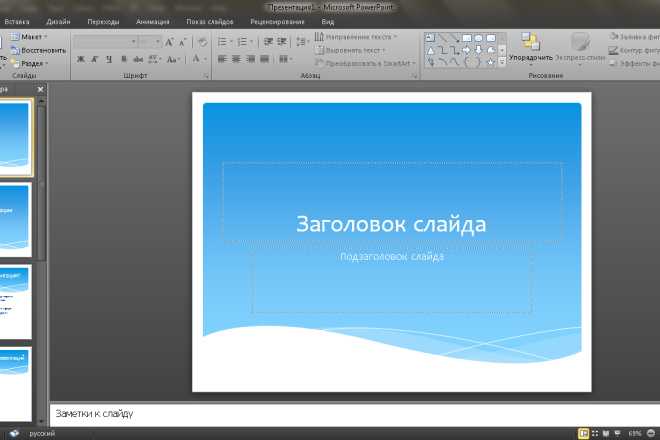 Программки имеют российский интерфейс, что облегчит процесс саморазвития.
Будущее за презентациями
Итак, вопрос, в какой программке сделать презентацию со слайдами, думаем, больше не должен вас тревожить, потому что вы с легкостью можете ответить на него хоть какому заинтересовавшемуся. Стоит осознавать, что, невзирая на прогресс, новые технологии, активное развитие IT-составляющей и программ, на первом месте в любом проекте всегда будет презентация. И если искусство сотворения освоить уже на данный момент, то в дальнейшем у вас не возникнет заморочек с данным направлением в хоть какой сфере.
Источник
Какая программа для презентаций подойдет именно Вам? На обзоре 39 программ (часть 3) — Маркетинг на vc.ru
Всем привет! Снова на связи основатель агентства Artrange Digital — Григорий Попов.
701 просмотров
Вместе с вами я пытаюсь разобраться в рынке презентационных программ, чтобы выбрать лучшую для работы.
Дополняйте обзор своей информацией, делитесь опытом работы в сервисах, которые участвуют в обзоре.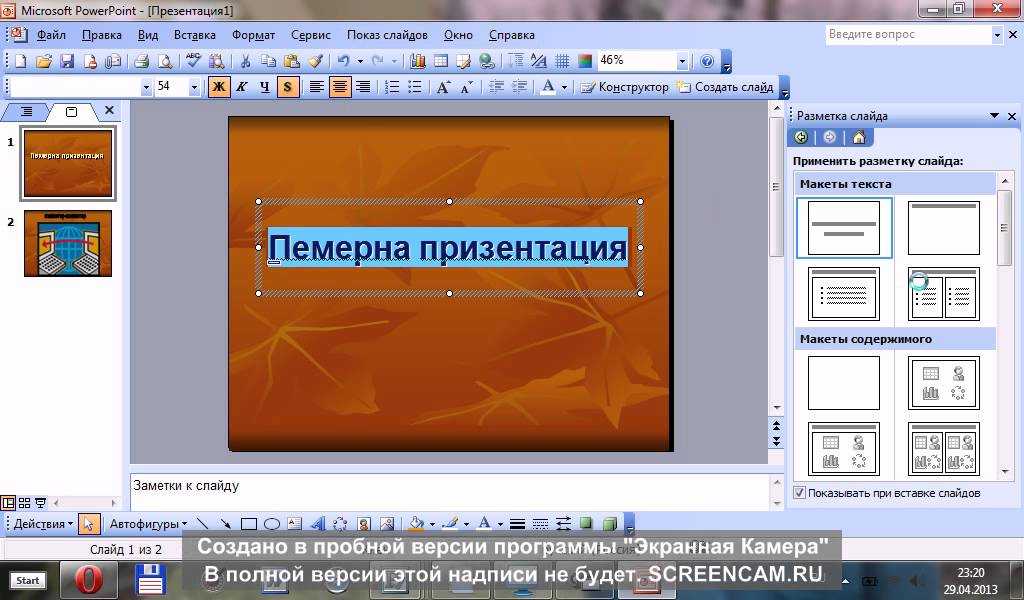
Можно предлагать свои варианты презентационных программ на следующий обзор.
Сегодня будем разбирать не самые популярные сервисы:
Kingsoft presentation (WPS Office)
Impress (OpenOffice)
SmartDraw
SlideDog
Ispring Suite
Если интересен обзор на «гигантов разработки презентаций»: PowerPoint, Google slides, Prezi, Apple Keynote и Canva, читайте первую часть этого большого обзора.
Во второй части мы присматривались к нестандартным сервисам по созданию презентаций Ludus, Slider, Tilda, Haiku Deck и Libre Office.
Если нет времени копаться во всех деталях, можно быстро посмотреть ключевые моменты в общей таблице (требуется ли установка на пк, есть ли русификация, нужна ли платная подписка, есть ли шаблоны с готовым дизайном и др).
Kingsoft presentation (WPS Office)
Если по какой-то причине нет возможности использовать пакет MS Office, есть вариант от китайских разработчиков. В пакет WPS Office входит 3 утилиты: текстовый редактор, редактор таблиц и презентаций.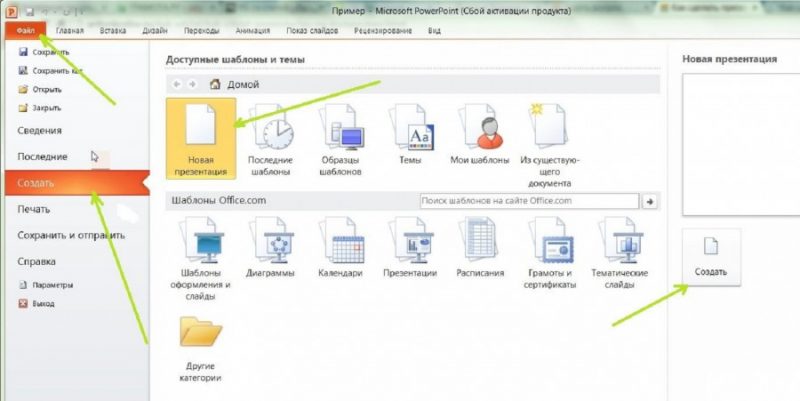
На первый взгляд, Kingsoft presentation сильно напоминает PowerPoint. Программа поддерживает формат pptx.
Но стоит ли сносить установленный и рабочий пакет MS Office ради бесплатного софта из Азии? Давайте разбираться.
- Kingsoft Presentation работает на базе Windows, Linux, iOS и Android,
- Программа совместима с большинством форматов видео и flash,
- Перед печатью есть функция предварительного просмотра, которая позволяет увидеть, как будут расположены слайды на бумаге ( что особенно ценно, если на один лист нужно уместить 2 и более слайда),
- Можно использовать в работе десятки готовых форм : линии, стрелки блоки, блок-схемы, кнопки и другие элементы,
- Есть готовая галерея из 30 шаблонов. Также в библиотеке есть более 30 иллюстраций WordArt, которыми можно пользоваться,
- Можно настроить действия таким образом, чтобы при наведении мыши или клике на объект выполнялось событие: переход на другой слайд или сайт, включалась фоновая музыка и тд.
 ,
, - Если открыть презентацию созданную в Kingsoft в PowerPoint, вёрстка слайдов не поедет,
- В Kingsoft Presentation есть более 30 разнообразных анимационных схем. Также можно настроить собственную анимацию
 ,
,- В бесплатной версии есть реклама и навязчивые предложения перейти на платный функционал. Это может раздражать,
- Приложение Kingsoft Presentation не умеет работать с объектами Smart Art,
- Во время установки пакета WPS Office помимо редактора презентаций будут добавлены текстовый редактор и редактор таблиц. Чтобы скачать программу отдельно, нужно найти инструкцию от разработчиков,
- Языковой пакет придётся устанавливать отдельно.
Если вы ищете бесплатную, но достойную замену MS Office стоит присмотреться к пакету WPS Office. Большинство функций не будет принципиально отличаться в китайской версии.
У программы практически нет негативных отзывов среди пользователей. Юзеры отмечают, что приветливый интерфейс, бесплатный функционал, который ничем не уступает Power Point, это то, ради чего стоит выбрать именно этот редактор.
Impress (Openoffice)
Разработчики пакета OpenOffice из глобальной независимой и некоммерческой организации Apache Software Foundation создали свою собственную бесплатную альтернативу MS Office (которая, кстати, стала прототипом для LibreOffice).
В состав пакета входят: writer — для редакции текстовой информации, calc — для работы с электронными таблицами, draw — графический редактор, base — для управления базой данных и impress — для разработки презентаций.
Классический интерфейс программы позволит гораздо быстрее освоиться и преступить к созданию презентации.
Теперь подробнее о достоинствах и недостатках.
- Классический интерфейс, в котором легко разобраться
- При работе с презентацией Impress автоматически исправит орфографические ошибки,
- Софт полностью бесплатен,
- Есть локализация на нескольких десятках языках мира.
- Программы из пакета OpenOffice работают быстрее, чем аналоги из Microsoft Office,
- Системных требований не много, что позволит запустить Impress даже на очень старом ПК.

- Не так много вариантов анимаций, но для простой презентации функционала должно хватить,
- Набор возможностей Impress колеблется между версией PowerPoint 2003 г. и 2007 гг. Для простых презентаций этого будет вполне достаточно,
- Иногда могут возникать проблемы с совместимостью файлов. Например, презентация со сложными эффектами, созданная в PowerPoint, при открытии в Impress может поплыть, но это вполне поправимо.
OpenOffice Impress — отличное бесплатное ПО, которое подходит для простых в исполнении презентаций. Да, функций существенно меньше, чем в схожих программах для создания презентаций, но эта проблема может решаться с помощью дополнительных расширений и плагинов.
Программу можно смело выбирать для создания некоммерческих презентаций. WOW-эффект здесь, конечно, создать будет сложно, но зато бесплатно.
SmartDraw
SmartDraw — это не про презентации, а про диаграммы, схемы и инфографику в целом.
Здесь есть тысячи разнообразных шаблонов на любую тематику. Например, можно иллюстрировать географию проекта с помощью карт.
Здесь также можно найти примеры блок-схем для иллюстрации организационных процессов.
Присмотримся к сервису поближе.
- 4 500 готовых шаблонов, которые сильно облегчат вашу работу,
- Есть возможность работы в команде,
- Готовый проект можно экспортировать в PDF,
- У сервиса есть круглосуточная техническая поддержка для решения всех вопросов.
- Сервис не позволит создать полноценные слайды. Эта история скорее про инфографику и схемы, что хорошо дополнит презентацию,
- Дизайн шаблонов слегка устаревший,
- Программа платная, но есть пробный период в 7 дней.
Если часто используете в работе графику и хотите сэкономить время и деньги на работу с дизайнером, можно попробовать поработать с этим сервисом. Но сделать слайды здесь не получится.
SlideDog
Еще одна нестандартная программа для создания презентаций. По сути, это мультимедийный плейлист, в который можно загрузить видео, изображения и документы.
Кроме того SlideDog работает в мультидисплейном режиме, что позволяет управлять презентацией дистанционно.
А теперь перейдём к плюсам и минусам программы. Поехали.
- В Slidedog можно создавать мощные мультимедийные презентации: в одном плейлисте можно объединить Prezi, PDF, PowerPoint и видео-файлы,
- Все элементы презентации сохраняются в исходных форматах,
- Есть функция Live Sharing, которая во время выступления открывает доступ к презентации через любой браузер для 100 человек,
- Есть режим двойного экрана, с его помощью удобнее управлять презентацией во время выступления (доступен в платной версии),
- Во время онлайн-выступления работает живой чат со слушателями,
- Можно настроить онлайн-опросы,
- SlideDog можно скачать на свой смартфон.
- SlideDog можно установить только на Windows выше XP, например, Windows 10, 8, 7 или Vista.
SlideDog идеально подходит для устных презентаций, так как можно смешивать в плейлисте файлы различных форматов. Особенно полезна программа для тех, кто проводит онлайн-курсы, вебинары или дистанционные уроки.
Ispring Suite
Это тоже не совсем программа для создания презентаций в привычном понимании. Ispring Suite — это конструктор образовательных курсов на базе PowerPoint.
Здесь можно делать тесты и интерактивные задания для проверки знаний учащихся.
Благодаря огромной библиотеке шаблонов подготовка образовательной презентации становится несложным и увлекательным процессом.
1. Компания iSpring вошла в топ-20 разработчиков инструментов для создания курсов по версии Training Industry в 2019 году.
2. У разработчиков iSpring есть второй продукт — iSpring Learn. Это независимая платформа, на которой можно запустить собственный образовательный проект.
- Есть видеостудия для монтажа интерактивных видео,
- Готовые курсы работают на смартфоне даже без доступа к интернету,
- Редактор полностью русифицирован.
- Работает только на Windows,
- Для работы с iSpring нужен более мощный ПК, иначе придется долго постигать дзен, когда рабочие окна будут подвисать.
Если вы хотите создать интерактивную, образовательную презентацию, сервис iSpring — это то, что нужно. Особенную ценность программа представляет для:
- преподавателей образовательных организаций,
- тренеров обучающих центров, руководителей отдела, рекрутеров,
- разработчиков информационно-образовательных курсов.

На этот раз всё.
В следующей статье разберём достоинства и недостатки этих программ: Pictochart, Sway, Zoho Show, Slides, Powtoon и Genially.
Если вам интересно узнать о дизайне презентаций немножко больше, присоединяйтесь к нам в соцсетях Instagram | Facebook | Вконтакте | Youtube | ЯндексДзен
Создание презентации PowerPoint для Windows 7 Class
Сегодня я провел свой первый урок, используя Microsoft PowerPoint! Почти десять лет я была мамой, работающей дома. До этого (в девяностых) я был учителем. Недавно мой муж решил сменить профессию — он нашел работу, которая позволяет ему большую часть времени проводить дома с детьми, поэтому я решила, что сейчас самое время вернуться к преподаванию. Я прошел собеседование в паре мест, и меня заставили проводить демонстрационные занятия: я был очень удивлен, когда меня не взяли, потому что дети реагировали хорошо, и я знал Я не упустил ни одного важного урока. Так было раза три-четыре.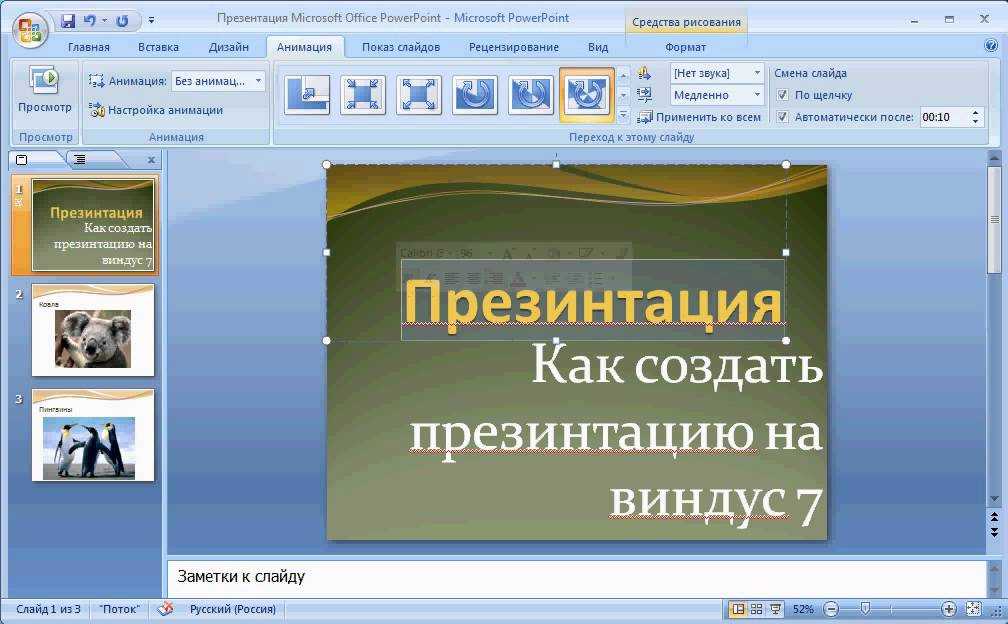 В прошлый раз я обратился к наблюдающему учителю за отзывом: я действительно не знал, что я делаю неправильно. Она сообщила мне, что, к сожалению, мир преподавания резко изменился с тех пор, как я начала активно работать в этой области. Она сказала мне, что многие ученики (забыл упомянуть — я преподаю английский язык в пятом классе) жаловались на то, что мой урок был «скучным» и «странным», потому что я использовала картон и карточки в качестве наглядного пособия. К моему большому разочарованию, она сообщила мне, что большинство лекций теперь проводятся в формате PowerPoint. И тогда я подумал, что никогда больше не смогу стать учителем. Несколько недель я корил себя за то, что не научился пользоваться PowerPoint раньше (мне 42 года).
После того, как я попросила своих детей (10 и 13 лет соответственно) попытаться научить меня пользоваться программой, что им не удалось не потому, что они плохо в ней разбираются, а потому, что я не мог понять некоторые вещи, которые они уже знал наизусть и поэтому с трудом объяснял (например, как активировать слайд-шоу). Я подумывал записаться на пару классов поблизости, но когда я пошел, чтобы записаться, я увидел, что большинство записывающихся людей были либо двенадцатилетними, которые хотели улучшить свои навыки, либо 21-летними, которые хотели получить сертификацию, чтобы они могли применить к своей работе. Я был охвачен огромным количеством беспокойства, страха и (я скажу) стыда — очевидно, я был единственным, кто не имел ни малейшего представления о том, что я делаю. Я даже дошла до того, что спросила в центре, может ли кто-нибудь заниматься со мной частным образом. К сожалению, это был не вариант.
А потом я решил встретиться со своей подругой Линдой, которая тоже учительница (разве что она не перестала заниматься, когда у нее появились дети). Мы были соседями в колледже и вместе работали в начальной школе, где я преподавала до того, как вышла замуж и родила детей. Я спросил ее, как она это сделала, наполовину желая знать, наполовину зализывая мои раны. К счастью для меня, я не думаю, что она поймала вторую половину, и она рассказала мне об этом сайте! Она сказала, что именно так она это и сделала — хотя, конечно, она прошла один из их предыдущих курсов пару лет назад, она также недавно закончила этот курс, который помог ей понять новое программное обеспечение на бренде школы. -spankin’-новые классные настольные компьютеры. Она сказала мне проверить это. Сначала я колебался, потому что, черт возьми, у меня проблемы с организацией моей электронной почты: как я должен был ориентироваться в онлайн-курсе?
К счастью, она все равно убедила меня пойти и посмотреть — на всякий случай, никаких обещаний. И вау. Я был удивлен тем, насколько легко было ориентироваться в интерфейсе веб-сайта и насколько хорошо были изложены уроки. Это исходит от учителя — хорошая работа для людей, стоящих за этими классами! Я закончил модуль примерно за неделю. Самое лучшее в этом классе то, что у них есть скриншоты (да, теперь я знаю это слово) интерфейса программы, так что вы точно знаете, о чем они говорят. Практические упражнения мне тоже очень помогли. Я закончил этот курс две недели назад, после чего подал заявление в местную начальную школу в соседнем городе. Я вошел! Большинство вещей, которые я использовал для этого демо-класса, я получил из этого онлайн-курса: они не шутят, когда говорят, что расскажут вам все, что вам нужно знать.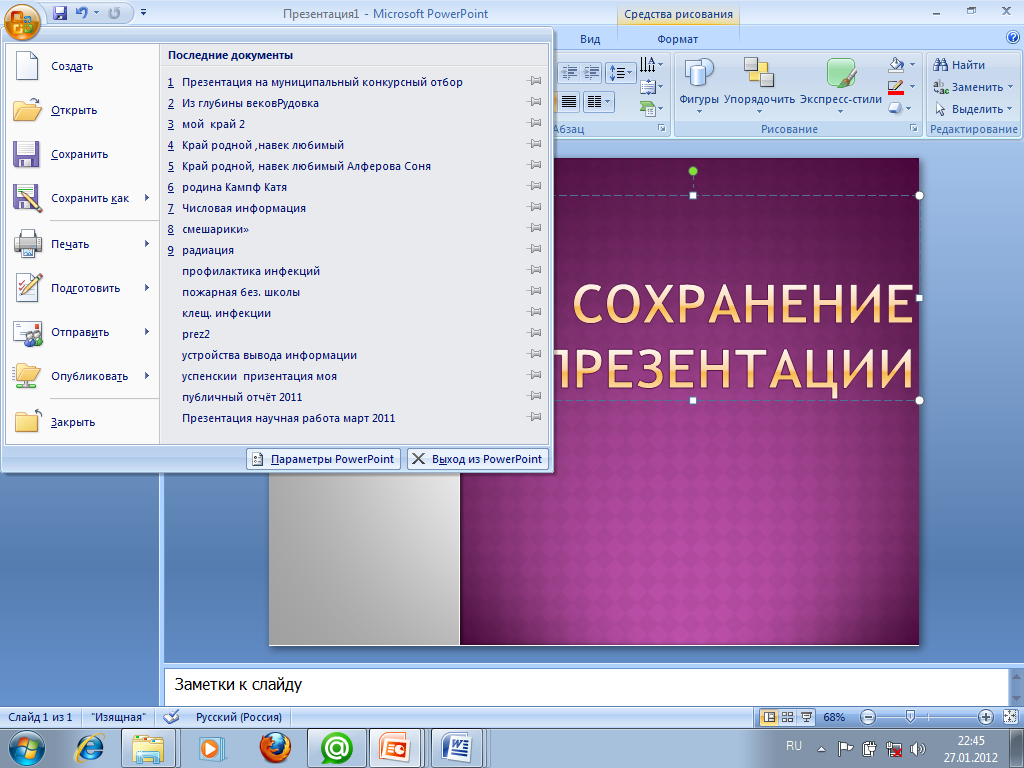 Если бы кто-то сказал мне несколько месяцев назад, что я вернусь к преподаванию с помощью действительно быстрой презентации PowerPoint с использованием пользовательской анимации и графики, я бы сказал, что вы сошли с ума. А теперь я бы сказал: давай! Если кто-то из читающих это находится в похожей ситуации, не стесняйтесь подписываться на это!
Ищете исключительную компанию, которая сделает для вас заказное письмо? Не ищите дальше, чем ProfEssays.com! Вы просто размещаете заказ с инструкциями по написанию, которые вам дали, и, прежде чем вы это узнаете, ваше эссе или курсовая работа, полностью законченная и уникальная, будет завершена и отправлена вам обратно. На ProfEssays.com у нас есть более 500 высокообразованных профессиональных писателей, готовых помочь вам с любыми письменными потребностями, которые могут у вас возникнуть! Мы понимаем, что у студентов много забот, поэтому мы любим им помогать. Позвольте нам сделать работу за вас, чтобы у вас было время заниматься тем, чем вы хотите заниматься!
Windows 7: знакомство с Windows 7
Урок 1: знакомство с Windows 7
Введение
Вас интересует операционная система Windows 7? Возможно, вы пытаетесь решить, хотите ли вы обновиться с XP или Vista.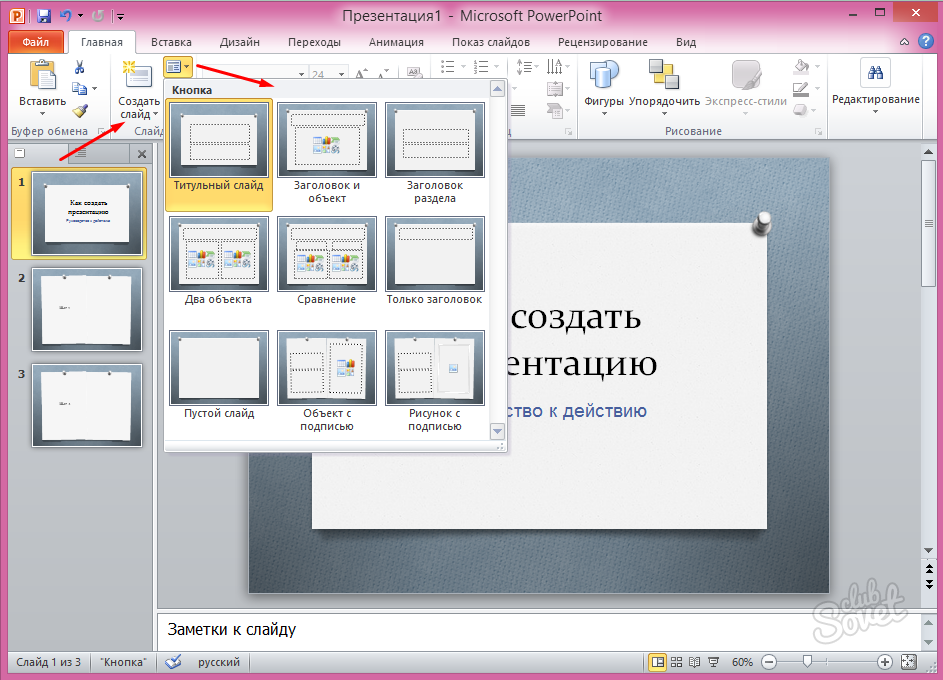 Возможно, вы подумываете о покупке нового компьютера и хотите сначала узнать больше о Windows 7. Имея в виду эти вопросы, мы исследовали Windows 7 и хотели бы поделиться с вами тем, что нашли.
В этом уроке мы будем сравните Windows 7 с предыдущими операционными системами Vista и XP . Кроме того, мы обсудим улучшения производительности и рассмотрим основные функции .
Примечание. Windows 10 была выпущена в июле 2015 г. Посетите наш учебник по Windows 10, чтобы узнать больше.
Что такое Windows 7?
Windows 7 — это операционная система , разработанная Microsoft для использования на персональных компьютерах. Это продолжение операционной системы Windows Vista , выпущенной в 2006 году. Операционная система позволяет вашему компьютеру управлять программным обеспечением и выполнять основные задачи. это тоже Графический интерфейс пользователя (GUI) , который позволяет визуально взаимодействовать с функциями вашего компьютера логичным, увлекательным и простым способом.
Например, в Windows 7 вы можете просматривать два окна рядом с помощью функции Aero Snap . Эта функция автоматически масштабирует — или привязывает — два окна, чтобы они совпадали на экране, что позволяет вам удобно просматривать их рядом друг с другом.
Два перекрывающихся окна
Aero Snap View
Чтобы узнать больше, ознакомьтесь с нашим уроком «Понимание операционных систем» в разделе «Основы работы с компьютером».
Чем Windows 7 отличается от Vista или XP?
Основываясь на отзывах клиентов, Microsoft рекламирует, что она упростила работу с ПК, облегчив использование многих функций, таких как улучшенный предварительный просмотр на панели задач , мгновенный поиск файлов или мультимедиа и удобный обмен через домашнюю группу сети. Он также заявляет об улучшении производительности за счет поддержки 64-битной обработки , которая все чаще становится стандартом для настольных ПК. Кроме того, Windows 7 предназначена для более быстрого перехода в спящий режим и возобновления работы, использования меньшего объема памяти и более быстрого распознавания USB-устройств. Есть также новые возможности с потоковой передачей мультимедиа и возможностями сенсорного экрана.
Выше приведены улучшения для пользователей Vista и XP. Если вы уже являетесь пользователем Vista, улучшения в Windows 7 будут более тонкими. Пользователи Vista, вероятно, уже знакомы с такими функциями, как визуальные функции Aero , организация Start Menu и Search . Однако, если вы в настоящее время используете XP, вам может потребоваться небольшой период адаптации.
Улучшения для пользователей Vista и XP
- Новая панель задач и панель задач
- Кнопка быстрого просмотра рабочего стола
- Улучшенная производительность при запуске, переходе в спящий режим и возобновлении работы
- Улучшенное управление питанием экономит память и срок службы батареи
- Библиотеки для улучшения доступа к файлам и организации
- Центр поддержки для обслуживания системы, резервного копирования и устранения неполадок
- Настройка уведомлений учетной записи пользователя
- Улучшенное резервное копирование
- Новые обои и темы
- Улучшенные гаджеты
- Новые премиальные игры, включая Chess Titans, Mahjong Titans и Inkball
- Функции расширенного калькулятора, включая сохранение истории
- Улучшенная работа в сети через Домашние группы
- Защита паролей в сетях
- Device Stage для более быстрого распознавания USB-устройств
- Почта Windows заменена на Windows Live
Изменения и улучшения только по сравнению с Windows XP4 9007 9007
Повысит ли Windows 7 производительность моего компьютера?
Как упоминалось ранее, Microsoft продвигает, что Windows 7 предназначена для:
- Уменьшения Запуска и Выключения раз на 20 секунд память
- Всплывающее окно Поиск результаты быстрее
- Повторное подключение к беспроводной сети быстрее
- Распознавание USB-устройств быстрее
Это обнадеживающая новость, потому что долгое время ожидания было одной из главных жалоб на Windows Vista. Windows 7 также экономит время, не загружая различные устройства во время Start Up , если только они не используются в данный момент. Другими словами, если вы не используете устройство Bluetooth при запуске компьютера, Windows 7 не будет тратить время на запуск этой программы в фоновом режиме; он будет ждать, пока вы его не подключите.
Тем не менее, тестов производительности в Windows 7 указывают на то, что фактические улучшения различаются и сильно зависят от условий вашего конкретного компьютера и программ, которые вы используете. Мы более подробно остановимся на способности вашего компьютера запускать Windows 7 в следующих уроках.
Дополнительные сведения см. в статьях PC World Windows 7 Performance Tests или PC Mag Сравнение производительности Windows 7 и XP.
Что можно делать в Windows 7?
Aero
Сортировка через открытые окна с помощью Aero Flip 3D
Aero — это интерфейс, который упрощает и упрощает визуальное взаимодействие с рабочим столом.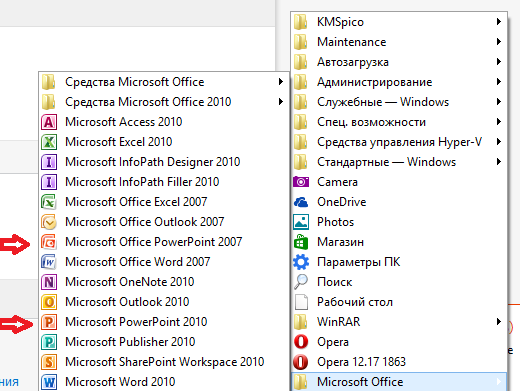
- Aero Peek делает ваши открытые окна прозрачными, чтобы вы могли видеть свой рабочий стол. Это также позволяет вам просматривать элементы на панели задач для предварительного просмотра миниатюр.
- Aero Snap — это быстрый способ изменить размер окон, чтобы их было легче читать, упорядочивать и сравнивать.
- Aero Flip позволяет просматривать все открытые окна из центрального окна или 3D-вида, который можно пролистывать.
- Aero Shake позволяет вам взять мышь и встряхнуть только открытое окно, на котором вы хотите сфокусироваться, а остальные исчезнут.
Панель задач
Получите немедленный доступ с помощью списков переходов
Панель задач стала более удобной в использовании, с увеличенным экраном и более легким доступом.
- Списки переходов позволяют щелкнуть правой кнопкой мыши значок на панели задач и сразу получить доступ к таким элементам, как музыка, видео или веб-страницы, которые вы используете регулярно.
- Pin позволяет размещать программы на панели задач и изменять порядок значков.
- Центр поддержки позволяет вам управлять предупреждениями и всплывающими окнами, которые вы получаете относительно обслуживания и безопасности.

Поиск
Быстрый поиск документов с новым поиском
Как только вы начнете вводить строку поиска меню «Пуск», вы сразу же увидите список соответствующих параметров, сгруппированных по категориям с выделенными ключевыми словами и текстом. Это позволяет легко сканировать документы, музыку, изображения и электронные письма, которые вы ищете.
Библиотеки
Доступ к вашим файлам в библиотеках
Библиотеки позволяют организовать ваши файлы в одном месте, чтобы их было легко найти и получить к ним доступ.
Windows 7 имеет четыре библиотеки по умолчанию для документов, музыки, изображений и видео; однако вы можете настраивать и создавать собственные библиотеки в соответствии с вашими потребностями.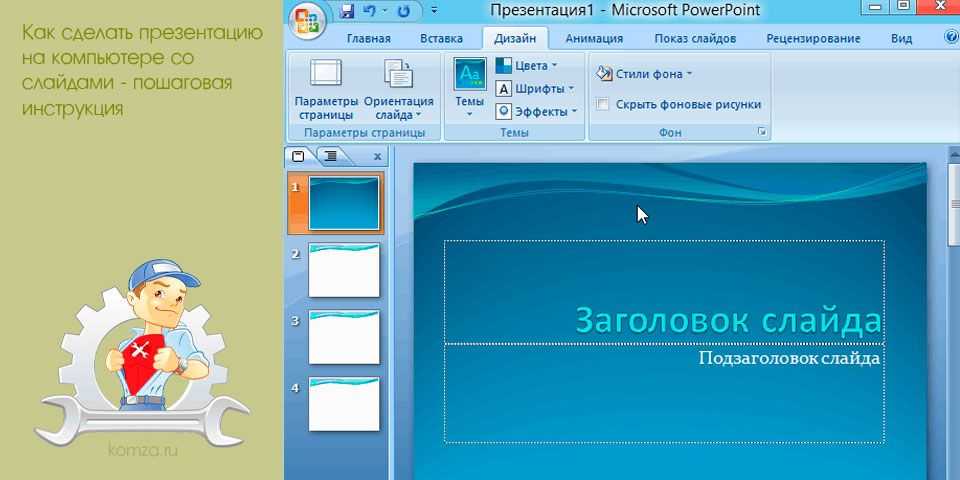
Гаджеты
Гаджеты рабочего стола
Вы можете выбрать или загрузить гаджетов , таких как слайд-шоу, календарь или прогноз погоды, чтобы добавить их на рабочий стол. Живые обновления некоторых гаджетов, таких как погода, акции и заголовки новостей, очень удобны.
Дополнительные действия, которые можно выполнять в Windows 7
- Device Stage: При подключении к компьютеру устройства, например камеры, мобильного телефона или флэш-накопителя, открывается окно с меню популярных задач, информация о состоянии и параметры для вашего устройства.
- Windows Live Essentials: Windows Live Essentials — это бесплатное программное обеспечение, расширяющее возможности Windows 7. Он заменяет Windows Mail и позволяет отправлять сообщения электронной почты, мгновенные сообщения, редактировать фотографии и вести блог.
- Домашняя группа: Домашняя группа позволяет вам соединить два или более ПК в домашней сети, чтобы легко обмениваться и получать доступ к файлам и принтерам.
- Windows Touch: Windows Touch можно использовать с ПК с сенсорным экраном для просмотра и пролистывания экрана пальцами с технологией мультитач.
- Удаленная потоковая передача мультимедиа: С помощью удаленной потоковой передачи мультимедиа вы можете получить удаленный доступ к музыке, изображениям и видео, хранящимся на домашнем ПК, через Интернет.

Заключение
К этому моменту вы уже должны лучше понимать, что такое Windows 7. Теперь вы можете начать думать, будет ли обновление до Windows 7 хорошим выбором для вас. Принимая это решение, вы можете сравнить свои желания с тем, на что способен ваш текущий компьютер.
Хотя Microsoft продвигает возможность использования Windows 7 на старых компьютерах, это не означает, что все функции будут доступны или будут работать так же, как и на новом компьютере. Например, мы обнаружили, что некоторые функции Aero, такие как Peek и 3D, не работают на одном из наших старых 32-разрядных компьютеров.