
С помощью каких бесплатных программ можно создать презентацию?
Через какую программу бесплатно создать презентацию?
Каждый пользователь ПК знает, что Microsoft Office имеет платную лицензию. Значить, чтобы легально создавать презентации в PowerPoint нужно приобрести пакет Microsoft Office.
Возможно еще некоторые читатели пользовались ProShow Producer. Но он тоже платный.
Возникает вопрос: «Возможно создавать, и редактировать презентации в бесплатных программах?».
Есть возможность, к примеру, воспользоваться презентациями из интернета или же бесплатными офисными пакетами.
Бесплатные офисные пакеты
Сейчас существует несколько офисных пакетов, которые похожи за комплектацией на Microsoft Office. Это LibreOffice и OpenOffice.
Оба офиса имеют в своем составе программу Impress. Это не удивительно, ведь LibreOffice является офисным пакетом, созданным как ответвление OpenOffice.org.
Работать с Impress можно аналогично, как и в PowerPoint до версии 2007.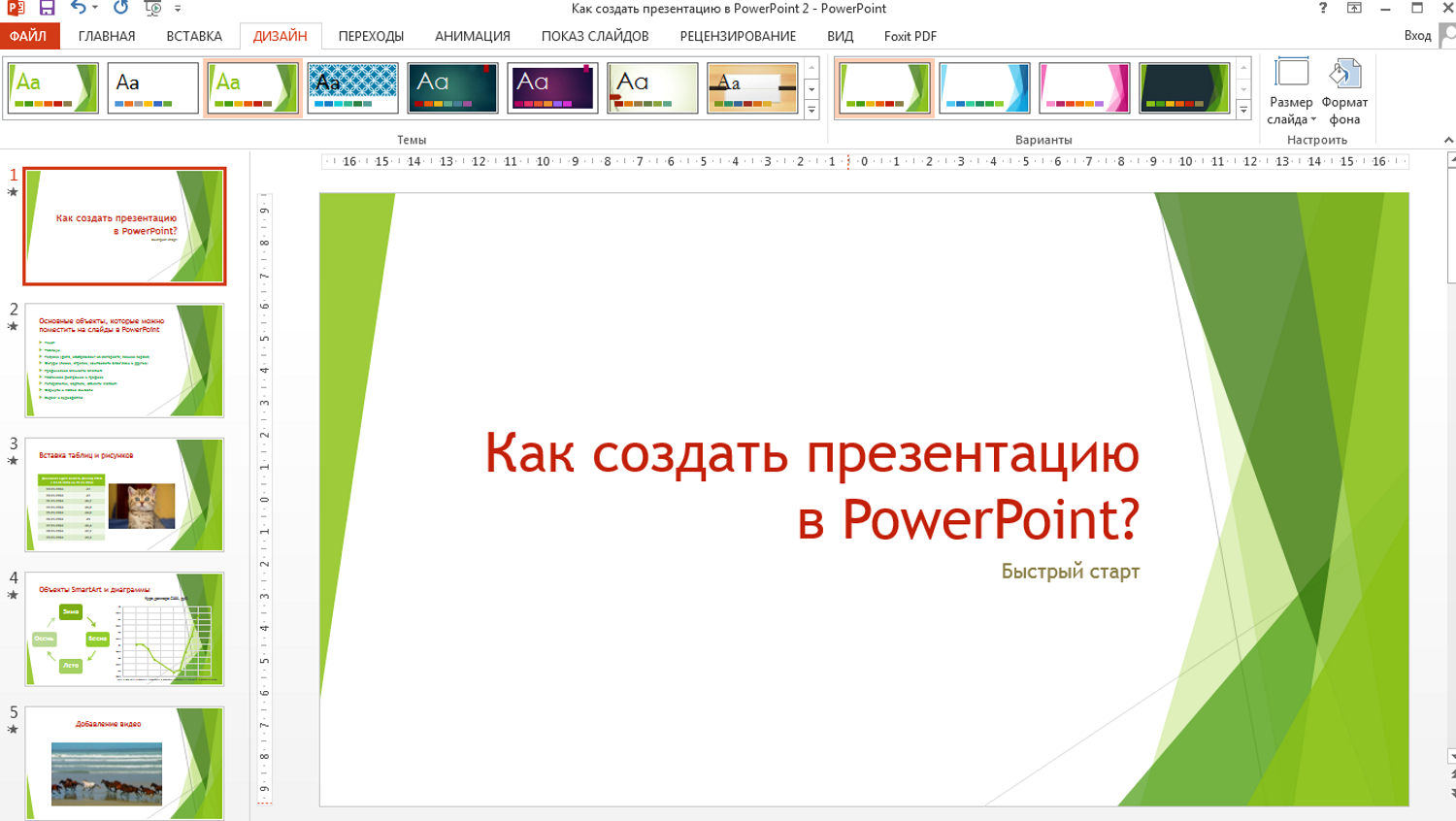
Не нужно думать, что Impress не поддерживает форматы *.pptx и *.ppsx. Эти форматы программа свободно понимает и может открывать *.ppsx не только для просмотра, но и для редактирования.
Также, из офисных пакетов интересным является Kingsoft Office Suite. Для работы с презентациями, используется программа Kingsoft Presentation. Понимает любые форматы презентаций и умеет сохранять их в *.pdf.
Можно применять в презентации базовые рисунки и Flash-объекты, звук и многое другое. Только есть маленькая проблема, не все курсивные шрифты отображаются правильно.
Если нет желания скачивать весь пакет программ для офиса, тогда воспользуйтесь Kingsoft Presentation Free. Она похожа на Impress с OpenOffice.
Digistudio
Также бесплатная альтернатива Microsoft PowerPoint. Немного сложная в работе. Предназначена для подготовки презентационных материалов.
Умеет работать с флеш-анимацией, аудио и видеофайлами. Можно дополнять картинками, текстом и комментариями слайды. Кстати, имеется простенький редактор изображений. Количество анимационных эффектов оформления слайдов и их объектов приятно удивили. Хоть их не так много, как в Impress, но их достаточно для создания приличной работы.
AppleKeynote
В своем арсенале имеет огромное количество шаблонов и графических элементов. Это все при том, что продукт еще молод, а уже по может поддать жару Microsoft Office 2013.
Google Презентации
Для создания презентаций, нужное подключение к бесплатному облачном офису Google Диск.
Работать так само, как и в Office до 2007 версии. Функциональность огромная. Можно делать все тоже самое что и в Impress или PowerPoint 2003. Благодаря поддержке скриптов, можно прописать самостоятельно любые анимации.
Благодаря доступу к Google Диск, упрощается совместная работа над документами и есть возможность с любого ПК, или Android-устройства, открыть и доработать презентацию.
Понимает форматы *.pptx и *.ppsx, а значить можно скачать на ПК презентацию в формате *.pptx.
Кроме того, при использовании Google Chrome, работать с презентацией можно и без Интернета. Для этого нужно в настройках включить оффлайн работу с файлом.
Так же является общеизвестным вариантом создания презентаций, многие компании работают именно с этой программой.
Есть, кстати, аналогичное программное обеспечение –
Prezi
В Prezi, презентация создается на одном полотне, а не как привыкли, что каждый слайд отдельно.
При показе такой презентации перемещается камера по этому полотну. Смотрится работа как одна большая карта, то увеличиваются объекты, то уменьшаются при отдалении. Презентация сохраняется в флэш-формате.
Перемещение камеры настраивается пользователем, если не устраивают уже готовые шаблоны.
Для освоения программы понадобилось больше времени, чем для Digistudio. Есть много шаблонов для будущих презентаций. За дополнительную плату разработчики web-программы предоставляют онлайн хранилище и кроссплатформенность, возможность создавать файлы в фирменном формате.
Haiku Deck
Программа Haiku Deck имеет аскетичный дизайн, при котором на слайде получается создать минимум текста, но вот для работы с диаграммами и изображениями есть множество настроек.
Шаблонов оформления не так уж и много, но они действительно разнообразны по структуре. Полностью изменять параметры выбранного шаблона не получится.
Slides
Кто разбирается в HTML кодах Slides будет приятным сюрпризом. Ведь презентации, созданные в ней, имеют HTML-кодировку, а значить отредактировать код файла и изменить саму презентацию можно в любой операционной системе. Можно вставлять и редактировать математические формулы.
Презентовать файл просто даже с Web-браузера.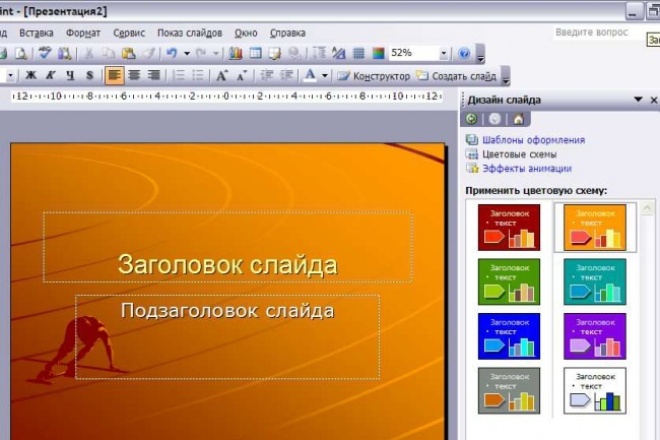
Slides предоставляет базовые функции. Зато можно создавать слои слайдов и перемещаться по слайдам как хотите, а не строго по порядку.
Если понравится базовая бесплатная программа, можно купить платную версию.
SlideDog
Данный Web-ресурс работает только с готовыми презентациями, но при том эти файлы могут быть созданы в любом редакторе. SlideDog объединяет все файлы в одну презентацию нужного вам формата. Дополнить файл можно видео, звуком, Web-страницей, изображением, *.pdf файлом. Во время создания единой презентации, можно перемещать слайды с одного формата презентации в другую презентацию.
Работает SlideDog и без подключения до Интернет, тогда нужно загрузить платную программу-приложение.
Flowboard
Даная программа для владельцев iPad устройств. Можно использовать много готовых шаблонов, работать со слоями изображения, добавлять фотографии и видео из соцсетей на прямую.
Совместная работа над презентациями PowerPoint
Предоставление доступа к презентации и совместная работа над ней
-
Откройте презентацию PowerPoint и выберите поделиться в правом верхнем углу ленты, когда будете готовы к совместной работе.

Если вы еще не сохранили презентацию в OneDrive или SharePoint в Microsoft 365,PowerPoint вам будет предложено сделать это сейчас. После этого приглашение будет отправлено.
Примечание: Если вы не хотите загружать презентацию в облако, вы можете поделиться им с помощью параметров Вложите копию… в нижней части диалогового окна.
-
В поле Отправить ссылку введите адрес электронной почты человека, с помощью которого вы хотите поделиться презентацией. Если вы уже сохранили его контактные данные, достаточно ввести имя. В раскрывающемся списке можно выбрать, смогут ли приглашаемые пользователи
-
Нажмите кнопку Общий доступ.
 Если файл уже сохранен в облаке, приглашения будут отправлены пользователям по электронной почте.
Просмотр сведений о том, с какими слайдами общей презентации работают другие пользователи
-
Откройте презентацию и начните работу над ней.
Если ее просматривает или редактирует другой пользователь, в правом верхнем углу ленты отображается эскиз его фотографии. PowerPoint будет сообщать вам о том, что кто-то присоединился к работе над презентацией или завершил ее.
-
В области общего доступа также отображаются имена всех, кто просматривает или редактирует презентацию. Когда кто-то работает над презентацией, на это указывает соответствующий индикатор на эскизе слайда и на самом слайде. Чтобы узнать, кто вносит изменения, наведите указатель на этот индикатор или щелкните его.

(Для удобства в PowerPoint можно также включить автоматическое отображение имени пользователя, вносящего изменения. Для этого на вкладке Файл выберите пункт Параметры, затем пункт Дополнительно, перейдите в раздел Экран и установите флажок Отображать флаги присутствия для выбранных элементов.)
-
По окончании работы сохраните файл.
Если другие авторы внесли изменения, при сохранении вы увидите следующее:
Если ваши обновления не конфликтуют с обновлениями других авторов, они будут объединены автоматически, и вам не придется ничего делать.
Уведомления при открытии измененного файла
После того как другие пользователи внесут изменения в общий файл презентации, PowerPoint для Microsoft 365 уведомит вас об этом при повторном открытии файла.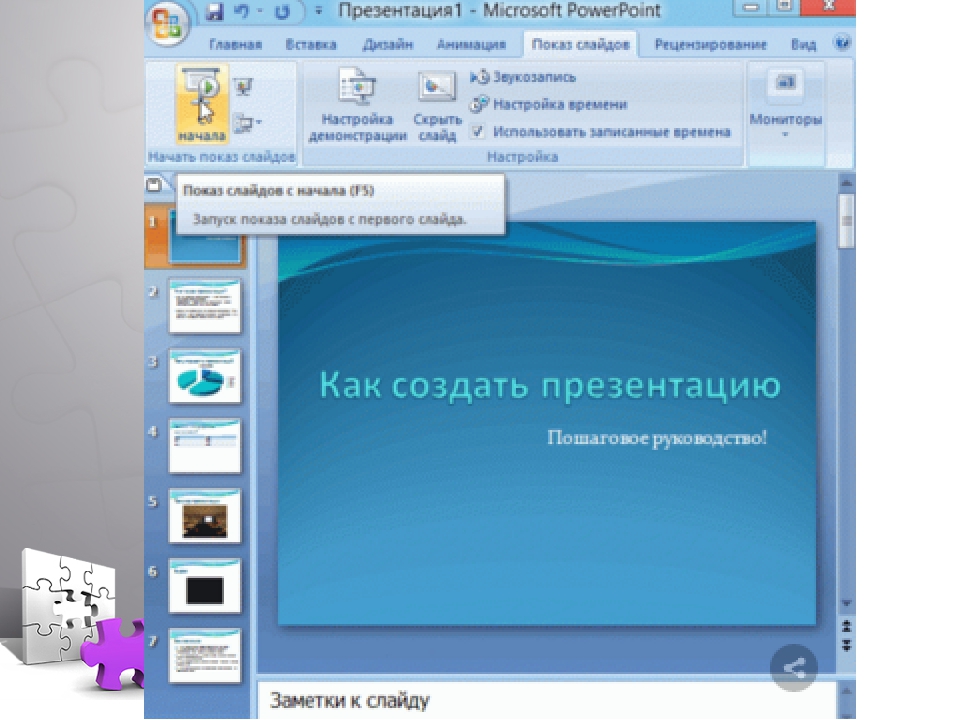 Появится небольшой баннер с именами пользователей, внесших изменения в презентацию во время вашего отсутствия.
Запись исправлений: выделение исправлений, внесенных другими пользователями
PowerPoint для Microsoft 365 автоматически отслеживает изменения, внесенные в документы через Интернет.
-
Если вы повторно открыли измененную презентацию (или используете файл, который активно редактирует кто-то другой), измененные слайды выделяются бирюзовым в области эскизов. В этой статье есть слова “Слайд имеет непрочитанные изменения”.
-
Выберите эскиз, чтобы просмотреть полноразмерный слайд.
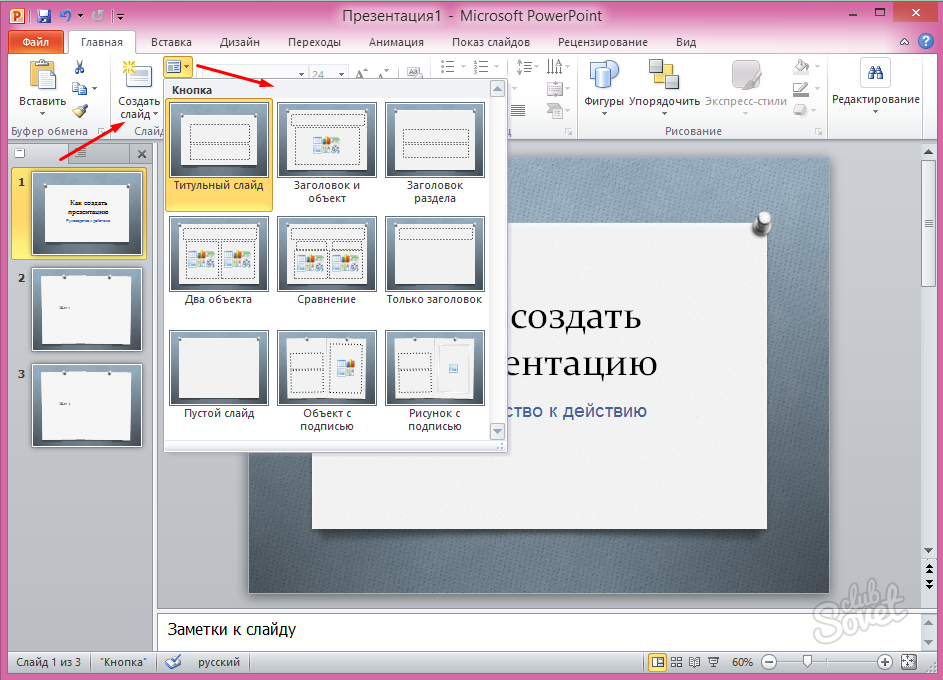 Измененная часть слайда будет выделена бирюзовым цветом. Рядом будет указано, кто и когда внес изменения. Просмотр измененного слайда приводит к очистке бирюзового выделения и нотации “Слайд имеет непрочитанные изменения” на этом слайде.
(Иногда измененный слайд выделяется, но внесенные правки не видны на нем. Это относится к изменениям в области “Заметки”, удалению фигур, добавлению примечаний и изменению анимации.)
В каких случаях выделяются изменения:
-
Эта функция доступна только для общих документов, которые хранятся в OneDrive и SharePoint.
-
Изменения выделяются только в том случае, если кто-то вносит изменения Веб-приложение PowerPoint или PowerPoint для Microsoft 365 —по крайней мере версия 1707 из Current Channel или версия 1803 Semi-Annual Enterprise Channel. Определение версии Office
-
Изменения не выделяются, если данные исправлений отключены для документа в параметрах конфиденциальности центра управления безопасностью.
Если параметры конфиденциальности не включены, имя пользователя (и время внесения им последних изменений в объект) сохраняются в презентации для поддержки возможности выделения исправлений. При необходимости удаляйте эти данные с помощью инспектора документов. (Инструкции по использованию инспектора документов см. в статье Удаление скрытых и персональных данных при проверке документов, презентаций и книг.)
Если параметры конфиденциальности включены, функция выделения исправлений отключается, то есть личные данные (имена пользователей и значения времени, указанные выше) не сохраняются.
Чтобы выделение исправлений было возможным, данные о состоянии прочтения отдельных слайдов должны сохраняться приложением PowerPoint отдельно. Место хранения данных зависит от используемых версии и канала обновления PowerPoint. Мы переходим к хранению в веб-службе Майкрософт, предназначенной для сохранения параметров пользователей, но этот переход еще не завершен.

В следующей таблице перечислены все соответствующие версии PowerPoint и место хранения данных о состоянии прочтения для каждого пользователя, открывшего файл.
Номер версии (или выше)
Место хранения данных о состоянии
PowerPoint для Microsoft 365 Current Channel
С 1707 по 1710
На диске компьютера по следующему пути:
%appdata%\Microsoft\PowerPoint\SlideViewState
Это расположение защищено папкой Windows Users; при необходимости вы можете вручную удалить файлы, в которых регистрируется, прочитали ли вы слайды.

PowerPoint для Microsoft 365 Current Channel
1711
Веб-служба Майкрософт
PowerPoint для Microsoft 365 в Semi-Annual Enterprise Channel
1803
Веб-служба Майкрософт
PowerPoint для Microsoft 365 для Mac
16.
 11
11Веб-служба Майкрософт
PowerPoint для Android
16.0.9001.2077
Веб-служба Майкрософт
PowerPoint для iOS
2.9.108.0
Веб-служба Майкрософт
PowerPoint Mobile
17.
 8827
8827Веб-служба Майкрософт
См. инструкции по определению версии Office.
-
Изменения не выделяются, если файл зашифрован или защищен паролем.
-
Изменения не выделяются, если файл хранится в формате ODP либо в формате более ранней версии PowerPoint (PPT или PPS).
Общение с помощью чата или примечаний
Чтобы внести просмотреть комментарии, выберите комментарии. Кроме того, можно отвечать на чужие примечания и помечать их как выполненные. Дополнительные сведения см. в статье Добавление примечаний.
( толькоMicrosoft 365 ) Вы можете мгновенно общаться в чате с другими людьми, которые работают над презентацией, OneDrive для работы и учебы или SharePoint в Microsoft 365. Чтобы начать групповой чат с
чата со всеми, кто работает над документом, выберите кнопку Чат.
Чтобы начать групповой чат с
чата со всеми, кто работает над документом, выберите кнопку Чат.
-
История чата не сохраняется, поэтому если закрыть документ и снова открыть его позже, вы начнете с пустого чата. Если вам нужно сохранять комментарии, рекомендуем вместо чата воспользоваться примечаниями.
-
Если другой пользователь откроет файл для редактирования, он также сможет присоединиться к чату, однако там не будут отображаться предыдущие сообщения, отправленные до того, как он открыл файл. Там будут видны только новые сообщения, отправленные после открытия.
См. предыдущие версии файла
Office сохраняет предыдущие версии SharePoint, OneDrive и OneDrive для работы и учебы файлов во время работы над ними.
Чтобы открыть список предыдущих версий файла, выберите имя файла в заголовке окна приложения, а затем выберите История версий.
В этом режиме можно просматривать, а не редактировать историю версий. Вы можете увидеть любую более предварительную версию файла.
Чтобы открыть более предварительную версию:
-
В области “История версий” справа выберите открыть версию в одном из элементов.
Копия этой версии, которая будет открыта только для чтения, откроется в отдельном PowerPoint окна.
Устранение конфликтующих изменений
При конфликтующих изменениях при на вкладе Сохранить отобразит наглядное сравнение изменений, внесенных одним из ваших соавторов. Вы можете выбрать изменения, которые вы хотите сохранить.
В сравнении выводятся только изменения, внесенные другими пользователями и непосредственно конфликтующие с вашими изменениями. Изменения без конфликтов автоматически добавляются в вашу презентацию при сохранении и отображаются в представлении Мои изменения.
-
Выберите Мои изменения или Изменения, внесенные другими пользователями.
-
Если существует несколько конфликтов, воспользуйтесь одним из перечисленных ниже вариантов.
-
Чтобы продолжать устранение конфликтов, выберите далее. Чтобы вернуться к предыдущему конфликту, выберите предыдущее.
-
Если вы хотите выбрать тот же набор изменений для всех остальных конфликтов, установите флажок Сделать это для всех конфликтов.
-
-
Устранив все конфликты, нажмите кнопку Готово.
Не хватает библиотек слайдов?
Если вам требуется эта возможность, отправьте свой отзыв, чтобы помочь нам определить приоритеты новых функций для будущих обновлений. Дополнительные сведения см. в статье Как оставить отзыв по Microsoft Office?
Работайте откуда угодно и с любого устройства с помощью Microsoft 365
Перейдите на Microsoft 365, чтобы работать из любого места с использованием новейших возможностей и обновлений.
Совместное показ презентации и совместное авторство
-
Создайте черновик презентации, а затем сохраните его в общем расположении, например в OneDriveили SharePoint.
-
Откройте презентацию и начните работу над ней.
Примечание: Если над презентацией работает кто-то другой, в число пользователей, работающих над презентацией, вы увидите число людей, работающих над презентацией.
 Щелкните значок Совместное
, чтобы узнать, кто работает над презентацией (как показано ниже).
Щелкните значок Совместное
, чтобы узнать, кто работает над презентацией (как показано ниже). -
По окончании работы нажмите Файл > Сохранить.
Если над презентацией работали только вы, файл будет сохранен и работа завершена. Если ваши обновления и обновления других авторов не конфликтуют, они автоматически объединятся без вашего участия.
Устранение изменений, внесенных другими людьми
Если над презентацией работают и другие пользователи, может появиться одно из указанных ниже сообщений об ошибке.
-
Если другие авторы внесли изменения, вы увидите следующее:
-
Если изменения, внесенные вами и другими авторами, конфликтуют друг с другом, появится сообщение:
Вот как можно устранить изменения, внесенные другими людьми:
-
На вкладке Объединение нажмите Показать изменения, а затем выполните одно из указанных ниже действий.

-
Чтобы просмотреть только конфликтующие обновления, нажмите Показывать только конфликты.
-
Чтобы просмотреть все изменения, нажмите Показывать все изменения.
-
-
Чтобы принять или отклонить изменения, выполните одно или оба следующих действия.
Для конфликтующих изменений
-
Чтобы принять конфликтующие изменения, в поле рядом со значком конфликтующих изменений (см. ниже).
-
Чтобы отклонить конфликтующее изменение, не выполняйте никаких действий.
 Изменения, для которых не установлен флажок, не будут добавлены в презентацию.
Для стандартных изменений
-
Чтобы принять стандартное изменение, не выполняйте никаких действий.
-
Чтобы отклонить стандартное изменение, снимите соответствующий флажок.
-
-
Закончив проверку изменений, выберите команду Закрыть окно режима объединения.
После выбора команды Закрыть окно режима объединения все изменения применяются и отправляются на сервер.
Примечание: Выбрав команду Закрыть окно режима объединения, вы не сможете вернуться назад и просмотреть помеченные изменения.

Поддержка Office 2010 прекращена 13 октября 2020 г.
Перейдите на Microsoft 365, чтобы работать удаленно с любого устройства и продолжать получать поддержку.
Обновить сейчас
Совместное редактирование презентации
-
В PowerPoint 2010 откройте презентацию, которая хранится на сервере.
Если вы работаете над презентацией не только вы, PowerPoint в строке состояния внизу. В уведомлении указывается, сколько людей в настоящее время работают над презентацией. Щелкните этот номер, чтобы увидеть имена соавторов.
-
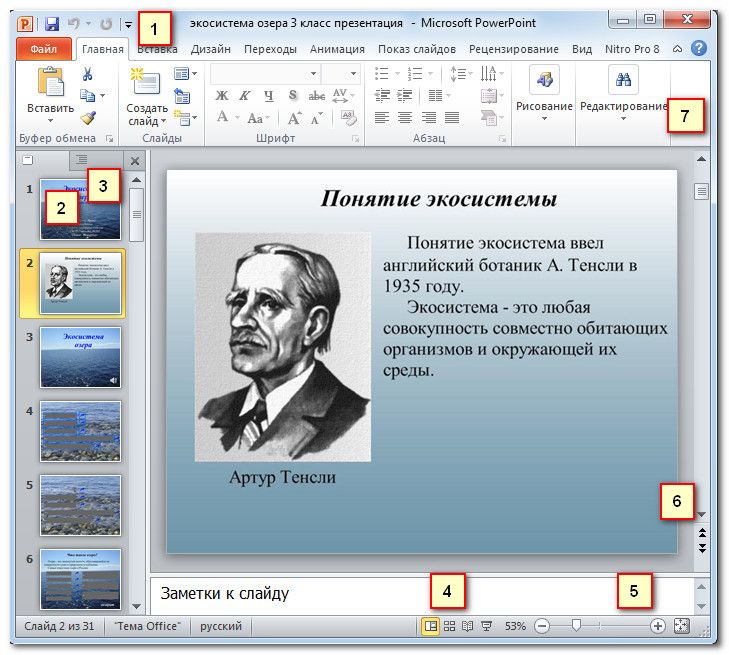
На вкладке Вид в группе Режимы просмотра презентации нажмите кнопку Обычный, чтобы просмотреть презентацию в обычном режиме.
-
В левой области, которая содержит вкладки “Структуру” и “Слайды”, на вкладке Слайды наймете небольшой значок в правом нижнем углу эскиза слайда. Это означает, что кто-то из соавторов изменяет этот слайд. Щелкните значок, чтобы увидеть имя соавтора.
Примечания:
-
Еще один способ увидеть имена соавторов презентации — щелкнуть вкладку Файл и щелкнуть Сведения в левой части экрана. Имена соавторов отображаются в средней области.
-
Чтобы отправить соавторам сообщение электронной почты или мгновенное сообщение, нажмите кнопку Отправить сообщение ,а затем — Отправить сообщение электронной почты или Отправить мгновенное сообщение.
-
Когда другой автор сохраняет изменения, PowerPoint сообщает вам, автору презентации, о том, что изменения были внесены. В области с вкладками “Контур” и “Слайды” на вкладке Слайды в нижнем правом углу измененного эскиза слайда появится значок.
-
Просмотр изменений, внесенных другими авторами
-
Чтобы узнать, изменяли ли другие авторы вашу презентацию, на вкладке Файл выберите сведения. Затем рядом с кнопкой Доступные обновления документовнажмите кнопку Сохранитьи выберите сохранить и просмотреть.
-
Затем, чтобы увидеть изменения, внесенные другими авторами, нажмите кнопку Просмотреть изменения.
-
При нажатиикнопки Просмотр изменений на ленте появится вкладка Слияние, а в правой части окна PowerPoint изменения появляется PowerPoint изменения. В области “Редакции” есть вкладка Слайды, на которую перечислены слайды, измененные другими авторами, и вкладка “Сведения”, на которую перечислены изменения, внесенные в текущий слайд.
На вкладке Слияние с помощью кнопок в группе Разрешения можно отклонить следующие и предыдущие изменения, внесенные другими авторами, а также принять или отклонить их. Чтобы выйти из представления Слияния, нажмите кнопку Закрыть представление слияния.
Примечание: В представлении Слияние нельзя объединять новые обновления от других авторов или загружать изменения на сервер. Чтобы завершить проверку, нажмите кнопку Закрыть представление слияния ,чтобы автоматически отправить изменения на сервер.
Настройка PowerPoint уведомления о каждом внесении изменений авторами
Перед слиянием может потребоваться просмотреть (а затем принять или отклонить) изменения, внесенные другими авторами во все презентации, над которые вы работаете. В этом случае сделайте вот что:
-
Откройте вкладку Файл.
-
В левой части экрана щелкните Параметры, а затем в PowerPoint Параметры нажмите кнопку Сохранить.
-
В окне Параметры слияния дляфайлов сервера совместной работы с общими документами выберите параметр Показать подробные изменения слияния при слиянии.
Предоставление доступа к презентации и совместная работа над ней
-
Откройте презентацию PowerPoint, а затем в правом верхнем углу ленты выберите Поделиться а затем — Пригласить людей.
Если вы еще не сохранили презентацию в OneDrive или SharePoint в Microsoft 365,PowerPoint вам будет предложено сделать это сейчас.
Примечание: Если вы не хотите отправлять презентацию на веб-сайт OneDrive или SharePoint, вы можете отправить ее по электронной почте, выбрав отправить копию.
-
Введите адрес электронной почты человека, с помощью которого вы хотите поделиться презентацией. Если вы уже сохранили его контактные данные, достаточно ввести имя. С помощью этого верхней части можно определить, смогут ли приглашенные редактировать файл или только просматривать его.
-
Выберите команду Общий доступ. Приглашенным будет отправлено сообщение электронной почты.
Просмотр сведений о том, с какими слайдами общей презентации работают другие пользователи
-
Откройте презентацию и начните работу над ней.
Если ее просматривает или редактирует другой пользователь, в правом верхнем углу ленты отображается эскиз его фотографии. PowerPoint будет сообщать вам о том, что кто-то присоединился к работе над презентацией или завершил ее.
-
В области общего доступа также отображаются имена всех, кто просматривает или редактирует презентацию. Когда кто-то работает над презентацией, на это указывает соответствующий индикатор на эскизе слайда и на самом слайде. Чтобы узнать, кто вносит изменения, наведите указатель на этот индикатор или щелкните его.
(Для удобства в PowerPoint можно также включить автоматическое отображение имени пользователя, вносящего изменения. Включим его, выбрав PowerPoint >параметры > Просмотр > Показывать флаги присутствия для выбранных элементов.)
-
По окончании работы сохраните файл.
Если ваши обновления не конфликтуют с обновлениями других авторов, они будут объединены автоматически, и вам не придется ничего делать.
Уведомления при открытии измененного файла
После того как другие люди внести изменения в общий файл презентации, PowerPoint для Microsoft 365 для Mac вас при повторном его открыть. Появится небольшой баннер с именами пользователей, внесших изменения в презентацию во время вашего отсутствия.
Запись исправлений: выделение исправлений, внесенных другими пользователями
PowerPoint для Microsoft 365 для Mac автоматически отслеживает изменения, внесенные в веб-документы.
-
Если вы повторно открыли измененную презентацию (или используете файл, который активно редактирует кто-то другой), измененные слайды выделяются бирюзовым в области эскизов. В этой статье есть слова “Слайд имеет непрочитанные изменения”.
-
Выберите эскиз, чтобы просмотреть полноразмерный слайд. Измененная часть слайда будет выделена бирюзовым цветом. Рядом будет указано, кто и когда внес изменения. Просмотр измененного слайда приводит к очистке бирюзового выделения и нотации “Слайд имеет непрочитанные изменения” на этом слайде.
(Иногда измененный слайд выделяется, но внесенные правки не видны на нем. Это относится к изменениям в области “Заметки”, удалению фигур, добавлению примечаний и изменению анимации.)
В каких случаях выделяются изменения:
-
Эта функция доступна только для общих документов, которые хранятся в OneDrive и SharePoint.
-
Изменения выделяются только в том случае, если его Веб-приложение PowerPoint или PowerPoint для Microsoft 365 для Mac версии 16.11. См. инструкции по определению версии Office.
-
Изменения не выделяются, если файл зашифрован или защищен паролем.
-
Изменения не выделяются, если файл хранится в формате ODP либо в формате более ранней версии PowerPoint (PPT или PPS).
Общение с помощью комментариев
В правой части ленты выберите комментарии , чтобы увидеть все приложения, которые в настоящее время находятся в презентации.
Вы можете добавить новое комментарий, ответить на существующее или разрешить его.
(Microsoft 365 только) Примечайте коллегу, используя знак @, а затем — имя человека. Этот человек получит сообщение электронной почты со ссылкой на ваше комментарий. Щелкнув по ссылке, он перейдет к документу и беседе.
(Microsoft 365 только) Вы можете общаться с кем-то, кто редактирует файл одновременно с вами. Чтобы начать работу, щелкните значок в правой верхней части экрана.
См. предыдущие версии файла
Office сохраняет предыдущие версии SharePoint, OneDrive и OneDrive для работы и учебы файлов во время работы над ними.
Чтобы открыть список предыдущих версий файла, выберите имя файла в заголовке окна приложения, а затем выберите Обзор истории версий.
В этом режиме можно просматривать, а не редактировать историю версий. Вы можете увидеть любую более предварительную версию файла.
Чтобы открыть более предварительную версию:
-
В области “История версий” справа выберите открыть версию в одном из элементов.
Копия этой версии, которая будет открыта только для чтения, откроется в отдельном PowerPoint окна.
Вы можете скопировать содержимое из предыдущей версии. Вы также можете сохранить копию предыдущей версии, чтобы редактировать ее отдельно от файла, над который вы работаете в данный момент.
Общий доступ к презентации
-
В правой части ленты нажмите кнопку Поделиться
-
В диалоговом окне Отправка ссылки введите имена или адреса электронной почты людей, с которых хотите поделиться презентацией.
Добавьте сообщение для коллег, если хотите.
-
Нажмите кнопку Отправить.
Просмотр сведений о том, с какими слайдами общей презентации работают другие пользователи
Когда несколько человек одновременно работают с файлом, индикаторы показывают, где они находятся:
-
В правом верхнем углу окна вы увидите эмблему (с изображением профиля или инициалами) для каждого пользователя, у которого открыт файл. Выберите этот значок, чтобы увидеть, где они находятся в презентации.
-
В области эскизов в правом верхнем углу эскиза слайда появится надпись с именем человека, который сейчас находится на этом слайде.
См. изменения, сделанные другими людьми
Когда вы открываете презентацию, которую изменил кто-то другой, PowerPoint сообщает вам двумя способами:
-
В правой части окна появится сообщение “Пока вы были на нет на своем времени”.
-
В области эскизов слайдов слева измененные слайды выделяются бирюзовым фоном.
Когда вы откроете этот слайд, вы также увидите бирюзовый контур вокруг измененного элемента слайда. Просмотр измененного слайда приводит к очистке бирюзового выделения и нотации “Слайд имеет непрочитанные изменения” на этом слайде.
Использование при комментариев или чата для использования этой темы
В правой части ленты выберите комментарии , чтобы увидеть все приложения, которые в настоящее время находятся в презентации.
Вы можете добавить новое комментарий, ответить на существующее или разрешить его.
Примечайте коллегу, используя знак @, а затем — имя человека. Этот человек получит сообщение электронной почты со ссылкой на ваше комментарий. Щелкнув по ссылке, он перейдет к документу и беседе.
Вы можете общаться с кем-то, кто редактирует файл одновременно с вами. Чтобы начать работу, нажмите кнопку чата в правом верхнем окте.
См. предыдущие версии файла
Office сохраняет предыдущие версии SharePoint, OneDrive и OneDrive для работы и учебы файлов во время работы над ними.
Чтобы открыть список предыдущих версий > в >, воспользуйтесь файлом “Сведения о > версиях”.
В этом режиме можно просматривать, а не редактировать историю версий. Вы можете увидеть любую более предварительную версию файла. Вы можете скопировать содержимое из предыдущей версии. Вы также можете сохранить копию предыдущей версии, чтобы редактировать ее отдельно от файла, над который вы работаете в данный момент.
Переименование файла презентации
Вы можете переименовать файл в PowerPoint для Интернета во время совместной работы с другими людьми.
-
Щелкните имя файла в центре заголовка окна PowerPoint для Интернета в верхней части окна браузера.
-
Введите новое имя файла. Вы также можете с помощью клавиш со стрелками расположить точку вставки в названии и внести изменения в имя файла.
-
По завершении нажмите клавишу ВВОД.
Через несколько минут имя синхронизируется с другими открытыми экземплярами файла.
8 сервисов для создания презентаций
Создание презентаций — одна из наиболее распространенных задач в компаниях. Выступить на конференции, привлечь финансирование, защитить новый проект, сделать коммерческое предложение без презентаций не обходится ни одно значимое действие. Успех дела зависит не столько от идеи, которую вы представляете, сколько от презентации, которую вы готовите.
В частности, огромную роль играет оболочка — дизайн презентации, визуальная коммуникация с аудиторией. В последнее время появляется множество новых программ для создания презентаций и существенно обновляются текущие в попытке ответить на изменения в формате бизнес-коммуникаций.
MSPowerPoint
Первым, конечно же, идет легендарный софт от Microsoft. Ни одна из программ кроме Power Point не обвинялась в поголовном убийстве миллионов людей от презентаций. Но дело вовсе не в Power Point, а в том, как его используют. На самом деле MS Power Point, особенно версия 2013 года, представляет собой мощнейший инструмент для недизайнера. В арсенал программы входят все необходимые инструменты для создания статичных и анимированных слайдов. Правда, интерфейс очень тяжеловат и содержит много лишних функций, дезориентирующих юзера и способствующих созданию отвратительного дизайна.
Программа платная, для личного пользования самый оптимальный вариант купить Office 365 за 2499 руб в год. В пакет помимо пауэр поинта войдут другие программы MS Office, солидное облачное пространство на OneDrive и доступ с 5 устройств.
Кстати, Power Point доступен бесплатно онлайн, а также был представлен на iPad(для пользователей Office 365 и корпоративных юзеров с подобной опцией – это взбесило общественность колоссально, из-за чего рейтинг программы в App Store моментально приземлился на уровень 2-3 звезды). Правда сказать, в обоих случаях инструментарий программы очень ограничен, многих жизненно важных функций в облаке и на планшете не представлено.
AppleKeynote
Главный конкурентMS Power Point, которому уже в скором будущем пророчат доминирование как в бизнес-среде, так и в личном пользовании. Ключевое отличие – знаменитая простота использования Apple (“ease of use”). Сделайте презентацию в Keynote один раз, и мне не придется объяснять, что функционал программы невероятно проще и практичнее. Имея такую альтернативу под рукой, я начинаю думать о Power Point как о нелепом недоразумении, чье существование обусловлено только широким распространением Windows (на самом деле, так и есть).
Прибавьте к этому шикарный дизайн шаблонов слайдов и графических элементов от лучших дизайнеров Apple (правда, и в Keynote люди умудряются делать ужасные презентации). А еще – бесплатное распространение пакета приложений iWork (куда входит Keynote) для всех, кто купил яблочный девайс, начиная с осени 2013. Не забудем и прекрасную синхронизацию всех документов между устройствами iCloud и облачную версию Keynote, которая находится в активное бета-тестировании и уже близка к десктопному решению. Нужно ли дальше объяснять, что Keynote на порядок качественнее и эффективнее своего главного конкурента?
Google Презентации
Презентации можно создавать и в бесплатном облачном офисе Google Диск. По сути, создание презентаций в Google Диске – это все равно, что в Power Point, только онлайн и с немного видоизмененным и чуть урезанным интерфейсом. Хотя, надо сказать, что функций здесь явно больше чем в онлайн-версии пауэр поинта. Если у вас стоит лицензионный Power Point 2013, то вы знаете, что совместная работа и комментирование слайдов доступны и там – ровно такие же функции есть и на Google Диске, призванном упростить совместную работу над документами.
Резюмируя, Google Презентации – это «Power Point для бедных»: бесплатный и с ограниченными возможностями, но позволяющий решить базовые задачи, необходимые для создания слайд-презентаций. Хотя, если поднапрячься, можно и сумасшедшие вещи сделать даже на Google Диске!
Prezi
Модный за рубежом софт для создания флэш-презентаций. Особенность Prezi – это послайдовые переходы. Вся презентация создается на одном едином полотне, над которым, образно говоря, кружится камера и отдаляет и приближает определенные области. Таким образом, очень хорошо видна картина с высоты птичьего полета, то есть взгляд на презентацию в целом, а так же наглядна структура повествования. Для упрощения жизни в Prezi есть множество тэмплэйтов с готовыми визуальными метафорами для Ваших презентаций, либо можно создать визуальный скелет самостоятельно.
Что касается удобства, то полностью освоить программу не так-то просто в силу ее функциональных особенностей. Но и не сказать, что она сложна. Другое дело, что навряд ли данный инструмент может быть популярен в бизнес-среде для постоянного использования – эффекты Prezi ни к чему в разного рода отчетных презентациях или коммерческих предложениях. Это инструмент, скорее, для впечатляющих презентаций для выступления.
Есть бесплатный аккаунт, но он ограничен публичностью всех презентаций и дисковым пространством. Продвинутый аккаунт обойдется от $4,92 в месяц. Есть также специальные предложения для образовательных учреждений и бизнеса. Для iOS (iPad/iPhone) имеется мобильное приложение, равно как и десктопные решения для ПК/Mac. В противном случае можно создавать презентации и в онлайн-режиме.
В целом, приложение очень интересное и своеобразное, но подходит, скорее, для исключительных случаев, нежели для постоянного применения. А посмотреть избранные работы пользователей, которые отбирают редакторы, можно здесь.
Haiku Deck
Haiku Deck – это попытка упростить создание презентации и вообще само содержание слайдов. Программа опирается на принципы дзен-презентаций, которые сформулировал известный зарубежный эксперт Гарр Рейнолдс. В чем их суть? Основная идея – минимальное количество информации на слайде. Одна идея на слайд и одно средство визуализации (изображение, диаграмма или схема) в ее поддержку.
С помощью Haiku Deck чрезвычайно просто создать слайды для выступления и несложные презентации Ваших идей, в которых не содержится огромное количество информации. Интерфейс максимально интуитивный, есть качественные шаблоны для оформления. Правда, редактирование шаблонов носит ограниченный характер: разработчики, тем самым, стараются поддерживать качество работ, чтобы пользователь не привел в итоге шаблон в ужасный вид.
Приложение бесплатно, есть версия для iPad и активно тестируется Web-платформа. Зарабатывать, видимо, планируется на платных дополнительных шаблонах, которые можно приобрести за несколько долларов.
HaikuDeck – это, пожалуй, самое простое решение для тех, кто хочет подготовить максимально простую и красочную презентацию без заморочек. Посмотреть на творения разных авторов можно здесь.
Slides
Slides – это новый современный инструмент для создания презентаций, ориентированный на окружающую нас цифровую среду. Все презентации создаются в HTML, а, значит, читаются с любых устройств. HTML-кодировка позволяет также кастомизировать презентацию каким угодно способом (можно залезать и редактировать код), а также вставлять (embed) практически любой контент из Интернета. Можно презентовать прямо из окра Вашего веб-браузера, управлять презентацией с любого устройства или скачать оффлайн-версию презентацию, синхронизировав аккаунт с Dropbox.
Сам интерфейс графического редактора немного сложноват и пока еще местами не совершенен в наборе стандартных функций, но инструментарий, в целом, очень интересен. Одно только нелинейное создание слайдов чего стоит. Теперь нет потребности делать Вашу историю линейной, листая слайды слева направо: в Slidesможно пойти в какую угодно сторону (влево, направо, вверх и вниз), создавая «слои» презентации, с помощью которых создается удобная для выступления навигация по слайдам.
В Slides есть бесплатная версия с самыми базовыми функциями, а уже полноценный продукт обойдется от $6 в месяц. Кстати, все презентации создаются онлайн, в Вашем веб-браузере, десктопных или мобильных решений для создания презентации в Slides пока нет – только просмотр возможен на других устройствах.
В целом, инструмент очень интересный и, вполне возможно, за ним будущее. Если Ваши потребности лежат на пересечении возможностей Slides, то очень советуем попробовать сделать презентацию здесь. Примеры презентаций можно увидеть здесь.
SlideDog
SlideDog – это не редактор презентаций в чистом виде, к которым привыкли в PowerPoint или Keynote. Вы не сможете создать в нем слайды, но с его помощью можно сделать удобный плейлист из всего контента, который вы показываете при выступлении. Презентации в PowerPoint и Keynote, PDF файлы, Prezi, видеоролики, изображения и веб-страницы можно слить в одну презентацию, расположив информацию в необходимом порядке. Больше никаких переключений между программами и проблем с показом каких-либо материалов!
В общем, это очень удобный и полезный ресурс для всех выступающих. Есть бесплатная, но очень ограниченная версия. Профессиональная подписка на сервис начинается с $8,33 в месяц. Можно работать в онлайн, либо загрузить программу на Windows. Полным ходом идет создание приложения для Mac.
Projeqt
Похожий на Slides инструмент по своей адаптированности в диджитал-среду и использование всевозможного контента из Интернета. В Projeqt присутствует вставка практически любого интерактивного элемента из веба, оживляющего презентацию: вплоть до живой RSS-ленты, карты из Google, онлайн-опросы, видео из Youtube или музыки из SoundCloud. Как и Slides, программа позволяет создавать «многослойные» презентации с навигацией в какую угодно сторону, способствуя сторителлингу. Просматривать и, что самое главное, редактировать презентацию можно с любого современного устройства с выходом в интернет.
Интерфейс довольно прост, разобраться в нем не составляет труда. Из интересных особенностей: присутствует импортирование PowerPoint и PDF-файлов, что очень удобно, а также вставка презентации куда угодно в интернете.
Projeqt абсолютно бесплатен и используется очень широко в образовательных целях и выступлениях на конференциях. Если Ваша презентация сильно завязана на диджитале, то Projeqt разработан специально для Вас.
Источник: slidesign
Быстрый способ создания презентации на компьютере. В какой программе делать презентацию
Создание презентаций – одна из наиболее распространенных задач в компаниях. Выступить на конференции, привлечь финансирование, защитить новый проект, сделать коммерческое предложение…без презентаций не обходится ни одно значимое действие. Успех дела зависит не столько от идеи, которую вы представляете, сколько от презентации, которую вы готовите.
В частности, огромную роль играет оболочка — дизайн презентации, визуальная коммуникация с аудиторией. В последнее время появляется множество новых программ для создания презентаций и существенно обновляются текущие в попытке ответить на изменения в формате бизнес-коммуникаций. Мы постарались собрать самый популярный софт в оригинальной статье на портале «Деловая среда» , который поможет создавать презентации на все случаи жизни.
MS PowerPoint
Первым, конечно же, идет легендарный софт от Microsoft. Ни одна из программ кроме Power Point не обвинялась в поголовном убийстве миллионов людей от презентаций . Но дело вовсе не в Power Point, а в том, как его используют. На самом деле MS Power Point, особенно версия 2013 года, представляет собой мощнейший инструмент для недизайнера . В арсенал программы входят все необходимые инструменты для создания статичных и анимированных слайдов. Правда, интерфейс очень тяжеловат и содержит много лишних функций, дезориентирующих юзера и способствующих созданию отвратительного дизайна.
Программа платная, для личного пользования самый оптимальный вариант купить Office 365 за 2499 руб в год . В пакет помимо пауэр поинта войдут другие программы MS Office, солидное облачное пространство на OneDrive и доступ с 5 устройств.
Кстати, Power Point доступен бесплатно онлайн , а также был недавно представлен на iPad (для пользователей Office 365 и корпоративных юзеров с подобной опцией – это взбесило общественность колоссально, из-за чего рейтинг программы в App Store моментально приземлился на уровень 2-3 звезды). Правда сказать, в обоих случаях инструментарий программы очень ограничен, многих жизненно важных функций в облаке и на планшете не представлено.
Apple
Главный конкурент MS Power Point, которому уже в скором будущем пророчат доминирование как в бизнес-среде, так и в личном пользовании. Ключевое отличие – знаменитая простота использования Apple (“ease of use”). Сделайте презентацию в Keynote один раз, и мне не придется объяснять, что функционал программы невероятно проще и практичнее. Имея такую альтернативу под рукой, я начинаю думать о Power Point как о нелепом недоразумении, чье существование обусловлено только широким распространением Windows (на самом деле, так и есть).
Прибавьте к этому шикарный дизайн шаблонов слайдов и графических элементов от лучших дизайнеров Apple (правда, и в Keynote люди умудряются делать ужасные презентации). А еще – бесплатное распространение пакета приложений iWork (куда входит Keynote) для всех, кто купил яблочный девайс, начиная с осени 2013. Не забудем и прекрасную синхронизацию всех документов между устройствами iCloud и облачную версию Keynote, которая находится в активное бета-тестировании и уже близка к десктопному решению. Нужно ли дальше объяснять, что Keynote на порядок качественнее и эффективнее своего главного конкурента?
Google Презентации
Презентации можно создавать и в бесплатном облачном офисе Google Диск . По сути, создание презентаций в Google Диске – это все равно, что в Power Point, только онлайн и с немного видоизмененным и чуть урезанным интерфейсом. Хотя, надо сказать, что функций здесь явно больше чем в онлайн-версии пауэр поинта. Если у вас стоит лицензионный Power Point 2013, то вы знаете, что совместная работа и комментирование слайдов доступны и там – ровно такие же функции есть и на Google Диске, призванном упростить совместную работу над документами.
Резюмируя, Google Презентации – это «Power Point для бедных»: бесплатный и с ограниченными возможностями, но позволяющий решить базовые задачи, необходимые для создания слайд-презентаций. Хотя, если поднапрячься, можно и сумасшедшие вещи сделать даже на Google Диске!
Prezi
Модный за рубежом софт для создания флэш-презентаций. Особенность Prezi – это послайдовые переходы. Вся презентация создается на одном едином полотне, над которым, образно говоря, кружится камера и отдаляет и приближает определенные области. Таким образом, очень хорошо видна картина с высоты птичьего полета, то есть взгляд на презентацию в целом, а так же наглядна структура повествования. Для упрощения жизни в Prezi есть множество тэмплэйтов с готовыми визуальными метафорами для Ваших презентаций, либо можно создать визуальный скелет самостоятельно.
Что касается удобства, то полностью освоить программу не так-то просто в силу ее функциональных особенностей. Но и не сказать, что она сложна. Другое дело, что навряд ли данный инструмент может быть популярен в бизнес-среде для постоянного использования – эффекты Prezi ни к чему в разного рода отчетных презентациях или коммерческих предложениях. Это инструмент, скорее, для впечатляющих презентаций для выступления.
Есть бесплатный аккаунт, но он ограничен публичностью всех презентаций и дисковым пространством. Продвинутый аккаунт обойдется от $4,92 в месяц. Есть также специальные предложения для образовательных учреждений и бизнеса. Для iOS (iPad /iPhone) имеется мобильное приложение, равно как и десктопные решения для ПК /Mac . В противном случае можно создавать презентации и в онлайн-режиме.
В целом, приложение очень интересное и своеобразное, но подходит, скорее, для исключительных случаев, нежели для постоянного применения. А посмотреть избранные работы пользователей, которые отбирают редакторы, можно .
– это попытка упростить создание презентации и вообще само содержание слайдов. Программа опирается на принципы дзен-презентаций, которые сформулировал известный зарубежный эксперт Гарр Рейнолдс. В чем их суть? Основная идея – минимальное количество информации на слайде. Одна идея на слайд и одно средство визуализации (изображение, диаграмма или схема) в ее поддержку.
С помощью Haiku Deck чрезвычайно просто создать слайды для выступления и несложные презентации Ваших идей, в которых не содержится огромное количество информации. Интерфейс максимально интуитивный, есть качественные шаблоны для оформления. Правда, редактирование шаблонов носит ограниченный характер: разработчики, тем самым, стараются поддерживать качество работ, чтобы пользователь не привел в итоге шаблон в ужасный вид.
Приложение бесплатно, есть версия для iPad и активно тестируется Web-платформа . Зарабатывать, видимо, планируется на платных дополнительных шаблонах, которые можно приобрести за несколько долларов.
HaikuDeck – это, пожалуй, самое простое решение для тех, кто хочет подготовить максимально простую и красочную презентацию без заморочек. Посмотреть на творения разных авторов можно .
– это новый современный инструмент для создания презентаций, ориентированный на окружающую нас цифровую среду. Все презентации создаются в HTML, а, значит, читаются с любых устройств. HTML-кодировка позволяет также кастомизировать презентацию каким угодно способом (можно залезать и редактировать код), а также вставлять (embed) практически любой контент из Интернета. Можно презентовать прямо из окра Вашего веб-браузера, управлять презентацией с любого устройства или скачать оффлайн-версию презентацию, синхронизировав аккаунт с Dropbox.
Сам интерфейс графического редактора немного сложноват и пока еще местами не совершенен в наборе стандартных функций, но инструментарий, в целом, очень интересен. Одно только нелинейное создание слайдов чего стоит. Теперь нет потребности делать Вашу историю линейной, листая слайды слева направо: в Slidesможно пойти в какую угодно сторону (влево, направо, вверх и вниз), создавая «слои» презентации, с помощью которых создается удобная для выступления навигация по слайдам.
В Slides есть бесплатная версия с самыми базовыми функциями, а уже полноценный продукт обойдется от $6 в месяц. Кстати, все презентации создаются онлайн, в Вашем веб-браузере, десктопных или мобильных решений для создания презентации в Slides пока нет – только просмотр возможен на других устройствах.
В целом, инструмент очень интересный и, вполне возможно, за ним будущее. Если Ваши потребности лежат на пересечении возможностей Slides, то очень советуем попробовать сделать презентацию здесь. Примеры презентаций можно увидеть .
– это не редактор презентаций в чистом виде, к которым привыкли в PowerPoint или Keynote. Вы не сможете создать в нем слайды, но с его помощью можно сделать удобный плейлист из всего контента, который вы показываете при выступлении. Презентации в PowerPoint и Keynote, PDF файлы, Prezi, видеоролики, изображения и веб-страницы можно слить в одну презентацию, расположив информацию в необходимом порядке. Больше никаких переключений между программами и проблем с показом каких-либо материалов!
В общем, это очень удобный и полезный ресурс для всех выступающих. Есть бесплатная, но очень ограниченная версия. Профессиональная подписка на сервис начинается с $8,33 в месяц. Можно работать в онлайн, либо загрузить программу на Windows. Полным ходом идет создание приложения для Mac.
Похожий на Slides инструмент по своей адаптированности в диджитал-среду и использование всевозможного контента из Интернета. В присутствует вставка практически любого интерактивного элемента из веба, оживляющего презентацию: вплоть до живой RSS-ленты, карты из Google, онлайн-опросы, видео из Youtube или музыки из SoundCloud. Как и Slides, программа позволяет создавать «многослойные» презентации с навигацией в какую угодно сторону, способствуя сторителлингу. Просматривать и, что самое главное, редактировать презентацию можно с любого современного устройства с выходом в интернет.
Интерфейс довольно прост, разобраться в нем не составляет труда. Из интересных особенностей: присутствует импортирование PowerPoint и PDF-файлов, что очень удобно, а также вставка презентации куда угодно в интернете.
Projeqt абсолютно бесплатен и используется очень широко в образовательных целях и выступлениях на конференциях. Если Ваша презентация сильно завязана на диджитале, то Projeqt разработан специально для Вас.
Нужно сделать трудоемкую по дизайну презентацию на планшете? Пожалуй, только может по соперничать с мобильной версией Keynote. Программа позволяет создавать презентации на iPad , используя собственные проработанные шаблоны, упрощающие работу над слайдами. Там даже есть два тэмплэйта от Нэнси Дуарте из ее книги Slidedocs , адаптированные под iPad.
Интерфейс довольно простой, функций достаточно много. Что больше всего радует, так это попытка создать полноценное адаптированное под планшет приложение. Есть интересные инструменты: работа со слоями, добавление фото и видео напрямую с Facebook, YouTube, Dropbox и пр. Но в силу новизны пока еще мало поддерживаемых шрифтов и современных функций подобно тем, что есть в Projeqt или Slides.
Приложение бесплатное, зарабатывают так же, как и HaikuDeck, — на платных дополнительных тэмплэйтах. Примеры лучших презентаций можно посмотреть прямо в приложении или на сайте в разделе “Catalog ”.
____________
Если же Вас интересует создание видео-презентаций, то советую обратиться к следующим ресурсам: PowToon , Объясняшки , Sparkol , GoAnimate .
А если не хватило инструментов для создания презентаций, то можете обратить внимание на 9Slides,
В данной статье мы постараемся раскрыть тему создания правильной презентации на компьютере, которая сможет заинтересовать и убедить слушателей. Сегодня нашу повседневную жизнь трудно представить без компьютерных технологий. В сфере бизнеса такие технологии играют особую роль, например, недостаточно просто рассказать или написать о своей идее или бизнес-плане.
Коллеги, руководство и деловые партнёры хотят увидеть будущий проект своими глазами. Для визуализации бизнес-идей применяются фотографии, графики, чертежи, схемы, клипы, трёхмерные модели и пр. Согласитесь, что такое наглядное демонстрирование значительно информативней, чем «сухой» печатный текст. Особенно важен данный приём для тех, кто лучше воспринимает информацию визуально, а таких людей, по мнению учёных, около 30%, т.е. каждый третий. Такой метод демонстрации получил название «презентация» и широко используется в различных сферах: в дизайне, маркетинге, экономике, педагогике, инженерии и пр.
Презентации незаменимы в обучающих процессах, для демонстрации идей и результатов, сравнительного анализа.
Выполнить создание презентации на пк можно при помощи программы PowerPoinе. С помощью которой готовится 95% презентаций. Она входит в состав стандартного офисного пакета Office. Microsoft Office PowerPoint — простая в использовании, надёжная и информативная программа для реализации различных презентационных проектов, отвечающих самым высоким требованиям.
Используя PowerPoint можно создать эффективный инструмент для сопровождения устной или письменной презентации. Программа позволяет создавать графики, схемы, фото, содержит различные спецэффекты, позволяя сделать запоминающийся яркий проект.
Потратить время на изучение основ программы PowerPoint — это сделать выгодное вложение в сферу саморазвития и образования, ведь выступать с докладами, речами и демонстрациями рано или поздно приходиться всем.
Создание презентации при помощи PowerPoint (стандартная программа Microsoft)
Программу Power Point вы можете найти на компьютере, воспользовавшись поиском Windows.
Самое главное правило — презентация не является заменой вашего доклада или речи, а лишь дополняет её, иллюстрируя ваши слова и позволяя акцентировать внимание на основных тезисах. Именно поэтому сначала необходимо тщательно продумать план выступления и только после этого делать презентацию.
Шаг 1. Учитываем все детали презентации!
Самые важные вопросы, которые необходимо задать себе перед составлением презентации:
- Какая основная цель моей презентации?
- Какие особенности будут иметь мои слушатели/зрители?
- Какова продолжительность, содержание и динамичность?
Шаг 2. Приступаем к созданию!
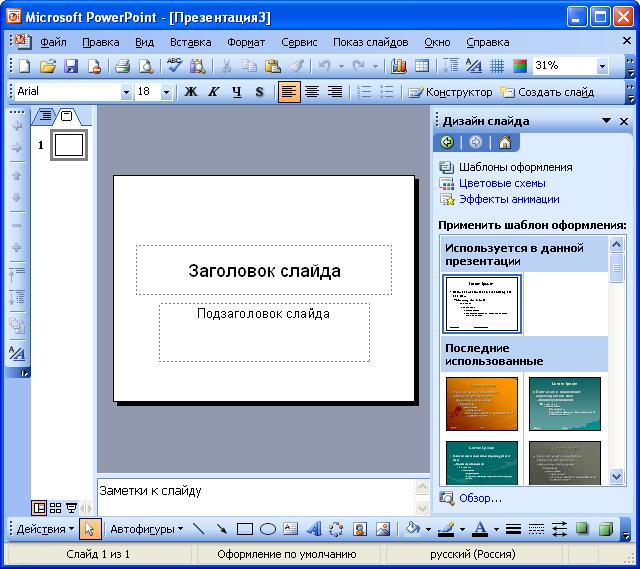
Создание презентации начинается с запуска программы. Далее, используя опцию «создать слайд», которая находится в правом углу панели сверху, выбираем макет слайда. Этот макет применяется не только ко всему презентационному проекту, но и может быть подобран индивидуально для каждого слайда.
Важно! Старайтесь не размещать на одном слайде сразу несколько блоков разнотипной информации (фото, текст или схемы). Это отвлекает потенциальных зрителей, рассеивает внимание, что в итоге приводит к снижению восприятия вашего выступления.
Шаг 3. Использование шаблона!
Для всех вновь создаваемых презентаций PowerPoint использует шаблон презентации. Для его использования необходимо нажать «Файл» и после открытия меню выбрать команду «создать». Появится окно, где будут отображены «шаблоны». Тут нужно выбрать «новая презентация», (2 раза щёлкнув мышкой).
Также шаблоны для вашей презентации вы сможете выбирать при помощи команды «установленные шаблоны», которая открывает доступ к «классическому» и «современному» альбому, «рекламному буклету», «викторине» и «презентации на широком экране».
Шаг 4. Выбор темы шаблона!
Для того, чтобы презентация имела желаемый вид нужно во вкладке «дизайн» перейти в «темы» и выбрать понравившийся документ. Для изменения визуального вида ваших слайдов требуется найти вкладку «слайды», выделить нужные слайды и щёлкнуть по теме, которую вы желаете использовать для выбранных слайдов.
Темы, имеющиеся в программе PowerPoint, являются универсальными для презентаций различного типа. Изменять цвет, стиль, добавлять эффекты можно при помощи соответствующих кнопок: «эффекты», «стили фона» и пр.
Также темы для презентаций можно создавать самостоятельно, используя свои фотографии, рисунки и решения.
Важно! Обратите внимание, что текст должен быть контрастным по отношению к фону, в противном случае его будет трудно читать. Не стоит делать слайды излишне яркими, перегружать цветом, т.к. это вредит восприятию зрительных образов. Оптимальное решение — использовать на одном слайде не более 3-5 цветов, которые хорошо гармонируют между собой, улучшая восприятие.
Шаг 5. Выбор размера и цвета шрифта?
Программа для создания презентаций PowerPoint от Майкрософт даёт возможность менять тип, размер, цвет используемого для текстовых элементов шрифта. Работать с текстами презентации также просто, как и с документами в Office Word.
Для написания текста необходимо просто установить курсор в нужном месте, например в поле «заголовок» или «текст» и начать печатать. Чтобы выбрать требуемый шрифт нужно перейти в группу «шрифт», где выбираются его параметры: размер, цвет, тип.
Важно !
- Классифицируйте текст на основной и дополнительный. Основной лучше каким-либо образом выделить, чтобы он нёс максимум информации слушателям. Выделить основной текст можно размером, цветом или спецэффектом, а также порядком его появления на экране. Дополнительный текст служит для пояснения основного, к нему лучше применить более «спокойные» эффекты: меньший размер шрифта, менее насыщенный цвет и пр.
- Не забывайте о таком понятии, как «читаемость»! Текст должен быть читаемым и простым для восприятия. Для этого он должен иметь чёткую структуру, которая подчёркивается размером шрифта. Например, для заголовка можно использовать шрифт размером 22-30, для подзаголовков — 20-24. Для подписей под таблицами, пояснений, сносок — 8-10. Основной текст обычно хорошо воспринимается при размере шрифта 14-20.
- Заголовок, подзаголовки, основные тезисы выделяйте жирным или подчёркнутым шрифтом. Оформляя комментарии, пояснения, сноски, дополнительную информацию — курсив.
- Не забывайте о «принципе шести»: 6 слов в строке, 6 строк в одном слайде.
- Не используйте разные шрифты в одном слайде! А лучше, использовать один и тот же шрифт для всех слайдов презентационного проекта.
- Не используйте сложные, непонятные, громоздкие шрифты. Лучшими вариантами для презентации являются Times New Roman, Bookman Old Style, Verdana, Calibri, т.е. те шрифты, которые наиболее часто используются для создания печатной продукции.
- Не перегружайте слайд тестовым материалом, помните, что презентация — это не замена вашего выступления!
Шаг 6. Лучше сто раз увидеть!
Чтобы сделать своё выступление более интересным и аргументированным необходимо в презентации PowerPoint использовать графики, схемы, рисунки, инфограммы, коллажи и фото. Для размещения этих элементов нужно перейти в «иллюстрации» и щёлкнуть по группе. Фотографию или рисунок также можно вставить в презентацию при помощи традиционных команд — «копировать» и «вставить».
Важно!
- Сведите к минимуму приём «картинка, обтекаемая текстом», т.к. такое сочетание крайне сложно для восприятия. Картинку лучше расположить на отдельном слайде, снизу добавив к ней текстовую информацию. В таком случае изображение будет выглядеть цельным и не перегруженным.
- Используемые фото и рисунки должны быть высокого качества и требуемого размера. Учтите, что при растягивании изображения теряют резкость, что может испортить эффект всей презентации.
Шаг 7. Вставка музыкального сопровождения!
Для некоторых презентаций уместно и даже желательно использование звукового сопровождения. Как вставить музыку или звук? Сделать это не сложно: нужно перейти во вкладку «клипы мультимедиа» и остановиться на пункте «звук». Появится список команд, в котором требуется выбрать «звук из файла». Появиться стандартное диалоговое окно, где нужно будет указать папку, из которой будет вставляться звук или музыка. Также указывается тип звукового файла. После этого указываем способ воспроизведения звукового сопровождения. Он может быть автоматический или по команде — щелчку мышкой. Для выбора зайдите в меню «параметры звука» и укажите требуемые настройки.
Важно !
- Следите за громкостью звука! Ваша речь должна быть слышной. Идеальный вариант — учесть акустические особенности помещения, где будет происходить ваше выступление.
- Выбирайте спокойную, нейтральную музыку. Лучше отдать предпочтение инструментальной или классической музыке, которая не будет раздражать и отвлекать слушателей от вашего выступления. Избегайте ритмичных, навязчивых мелодий, правда есть ситуации, когда уместен именно такой музыкальный фон.
Шаг 8. Показать и заинтересовать!
Разнообразить презентацию поможет внедрение анимационных эффектов, которые можно добавить к одному или нескольким слайдам. Добавить анимацию можно, если выбрать вкладку с соответствующим названием и перейти в группу «анимация», а дальше открыть меню «настройка анимации». После этого следует щёлкнуть по объекту (тексту, схеме, графику или фото), к которому нужно добавить анимационный эффект при помощи кнопки «добавить эффект». Затем требуется выполнить действия по вставке анимационных эффектов, при этом эффекты отобразятся в списке «настройка анимации» в том порядке, в каком они будут показываться в презентации. Изменить скорость, порядок и направление эффектов можно в «изменение эффекта».
Важно !
- Не перегружайте презентацию неуместными спецэффектами. Большое количество движущихся объектов, посторонних звуков, анимации раздражает слушателей и отвлекает от вашего выступления. Лучше ограничиться 1-2 спецэффектами, которые подчёркнут значимость представляемой информации.
- Не стоит использовать анимационные эффекты «просто так» или «для красоты». Они должны нести понятную для аудитории смысловую нагрузку.
Используя анимационные спецэффекты хорошо выделять ключевые моменты презентации, делать выводы, подводить итоги. Наилучший эффект имеет анимация, основанная на выделении текста различным цветом. Движущиеся буквы наоборот воспринимаются слушателями хуже.
Шаг 9. Интересная смена слайдов!
Переходы от слайда к слайду делают презентацию более цельной и качественной. Для добавления переходов требуется выбрать вкладку «переходы», где щёлкнув по эскизу слайда. Здесь можно выбрать понравившийся эффект для смены слайдов.
Установка скорости смены слайдов осуществляется в группе «переход к следующему слайду» при помощи кнопки «скорость перехода», где выбирается оптимальная скорость. Также в группе «смена слайда» устанавливается порядок смены: автоматически или вручную по щелчку. Смену слайдов можно сопроводить звуковым эффектом. Для этого необходимо нажать на вкладку «анимация» и выбрать группу «переход к следующему слайду». Там, увидите кнопку «звук перехода», нажав которую вы получите возможность выбрать звуковой файл для сопровождения процесса смены слайдов.
Важно !
- Не делайте звуковое сопровождение перехода слайдов слишком навязчивым и громким.
- Воспользуйтесь функцией перехода слайдов по щелчку мыши. Иногда это удобно — презентации полностью соответствует вашему выступлению, «не бежит» вперёд и не отстаёт.
- В тексте своего выступления обязательно отметьте момент, когда необходимо сменить слайд.
- Если показом слайдов руководит технический персонал, то сделайте экземпляр выступления с пометками для них.
Шаг 10. Знакомимся с тем, что получилось!
Презентация создана! Чтобы посмотреть, что у вас получилось нужно нажать кнопку «показ слайдов». Если в процессе просмотра вы решите, что один или несколько слайдов требуют корректировки, то сделать это можно нажав «Esc«. После внесения изменений следует сохранить последний вариант.
Важно! Помните, что презентация — это инструмент, иллюстрирующий ваше выступление, но не заменяющий его. Излишняя перегрузка презентации яркими цветами, музыкальными, звуковыми эффектами, анимацией может испортить даже самую продуманную и интересную речь, отвлекая от неё слушателей.
Вывод
Теперь вы можете без проблем самостоятельно сделать презентацию, используя PowerPoint. Пройдя все 10 шагов, вы научитесь основам создания презентации, но каждый раз, берясь за новый проект, помните, что вам предстоит открыть ещё множество возможностей этой программы от компании Майкрософт.
Предлагаем посмотреть небольшую видео-инструкцию о том, как создать презентацию в программе PowerPoint.
Мы живем в удивительное время. Мир стремительно меняется, и к 2020 году цифровая вселенная вырастет в десятки раз. Станет еще больше разнообразного контента, воспринимать его нашему перегруженному мозгу будет все сложнее.
Чтобы справиться с таким наплывом информации, нужно учиться ее правильно структурировать и презентовать.
Как создать эффективную презентацию и каких ошибок избежать в процессе?
Правило 1. Вовлекайте с помощью контента
На одной из лекций меня спросили: «Александр, какой вы видите успешную презентацию?» . Я долго думал, искал аргументы, ведь успех в этом деле состоит из множества факторов.
Прежде всего — интересный, структурированный и удачно поданный контент.
Такой, чтобы во время презентации слушатель заглянул в телефон лишь с одной целью – фотографировать слайды, а не проверять ленту Facebook.
Чтобы у него горели глаза и появилось желание создавать.
Но как понять, готова ли аудитория, интересно ли ей, насколько она вовлечена?
Для начала нужно смириться с важным фактом: люди не ходят думать и напрягаться. И, скорее всего, им наплевать на вашу презентацию. Однако то, как вы презентуете и что они увидят, сможет изменить их мнение.
Дейв Паради — специалист по презентациям, провел на своем сайте исследование.
Он задал людям вопрос: что им не нравится в презентациях? На основе тысяч ответов людей он сформировал два важных замечания для любого спикера.
Правило 2. Не читайте текст со слайдов
69% респонедентов ответили, что терпеть не могут, когда спикер повторяет текст, размещенный на слайдах его презентации . Вы должны своими словами объяснять информацию на каждом из слайдов. В противном случае рискуете, что ваша аудитория просто уснет.
Правило 3. Не “мельчите” 🙂
48% людей не переносят слишком мелкий шрифт в презентации. Вы можете придумать гениальный текст для каждого слайда, но весь ваш креатив пойдет насмарку, если этот текст невозможно будет прочитать.
Правило 4. Шутите и будьте искренними
Уилл Стефан на TED-x умеет посмеяться над собой даже во время важных презентаций.
Посмотрите. Сделайте вывод. Улыбнитесь. Зал оценит вашу легкость в общении и простоту речи.
Правило 5. Используйте правильные шрифты
В 2012 году The New York Times проводил эксперимент под названием «Вы оптимист или пессимист?».
Его участники должны были прочесть отрывок из книги и ответить «да» или «нет» на несколько вопросов.
Цель эксперимента: определить, влияет ли шрифт на доверие читателя к тексту.
Участвовали сорок тысяч человек, которым показывали один и тот же абзац, набранный разными шрифтами: Comic Sans, Computer Modern, Georgia, Trebuchet, Baskerville, Helvetica.
Результат таков: текст, написанный шрифтами Comic Sans и Helvetica, не вызвал у читателей доверия, а вот шрифт Baskerville, наоборот, получил согласие и одобрение. По словам психологов, это связано с его формальным видом.
Правило 6. Визуализируйте
Все мы по-разному воспринимаем информацию. Говоришь человеку: сделай красивую презентацию. В своей голове рисуешь конкретный пример.
И даже не догадываешься, что в его мыслях красивая презентация выглядит совсем по-другому.
Поэтому лучше показать пять картинок, чем один раз объяснить все на словах.
Перед выступлением вам нужно подобрать четкие иллюстрации вашего ключевого послания. Не важно, что вы продаете – ланч-боксы, свои консультации или страхование жизни.
Покажите своей аудитории пять картинок
Вы
Ваш продукт
Преимущества вашего продукта
Счастливые покупатели
Показатели вашего успеха
Правило 7. Упрощайте
Большинство людей думает, что делать презентацию на белом фоне — скучно и непрофессионально. Они убеждены, что стоит изменить цвет — произойдёт «магия» и клиент сразу примет заказ. Но это заблуждение.
Мы стараемся «приукрасить» слайд большим количеством объектов, хотя можем объяснить его суть одним словом или картинкой.
Ваша цель заключается не в том, чтобы достичь уровня мастерства Рембрандта. Излишне детальный и проработанный рисунок только отвлекает аудиторию от идеи, которую вы намерены донести. (Дэн Роэм, автор книги «Визуальное мышление»)
Используя иллюстрации и минимум текста, мы помогаем донести наши мысли слушателям и захватываем их внимание.
Меньше — не значит скучнее. Дизайну однодолларовой банкноты более 150 лет, и из года в год она становится только лучше.
Ее постоянно визуально меняют, оставляя на купюре лишь самое важное. Сегодня банкнота прекрасна в своей простоте.
Правило 8. Репетируйте свое выступление
Если у вас нет времени на то, чтобы подготовить презентацию, почему клиент должен уделять ей время? Как вы выйдете в зал? Что скажете в первую очередь? На вашем ноутбуке будет десять процентов заряда, и где вы рассчитываете найти розетку? Прорепетируете ли вы несколько сценариев и свою речь?
Ответ на все вопросы один: к важным встречам и презентациям нужно готовиться. Недостаточно создать презентацию с крутым контентом и картинками, нужно уметь её подать. На выступлении вас должны понять, услышать и принять.
Создание эффективной презентации — это не просто добавить в слайды крутой контент и картинки, это умение подать их. На выступлении вас должны понять, услышать и принять.)
Представьте: приходит человек в зал и начинает метаться — то 1-й слайд, то 7-й, потом обратно к 3-му. Переживает, волнуется, забывает. Поймете ли вы что-нибудь? Не думаю.
Люди очень хорошо чувствуют других людей. Когда вы не готовы, не уверены — это видно на расстоянии. Поэтому мой совет: минимум три раза прорепетируйте свою презентацию перед зеркалом.
Встречают по обложке
Представьте, вы пришли на встречу, поразили всех классной презентацией, добавили в друзья на фейсбуке того, кому «продавали», а у вас на аватарке цветочек или череп.
Во-первых, это странно. Во-вторых, через две недели, когда вы напишете человеку в мессенджере, он не вспомнит вашего лица.
Откройте мессенджер. Если на аватарке увидите буквы или человека, который повернут к вам спиной, вспомните ли вы лицо собеседника без его имени?
Презентации преображают. Это не обязательно означает, что они меняют аудиторию. Такое тоже может произойти, но я сейчас говорю не об этом. Презентации преображают вас и ваши собственные идеи. Речь не о том, что с их помощью вы станете богатыми и знаменитыми. Речь о том, что вы станете другими, лучшими людьми. Вы станете более знающими, более понимающими, более искренними и более страстными. (Алексей Каптерев, эксперт по презентациям)
Какой бы классной ни была ваша презентация в PowerPoint, если у вас на аватарке будет картинка в плохом разрешении — про презентацию забудут.
Помните, что ваш профиль на фейсбуке продаёт в то время, пока вы спите. На него заходят, читают, ищут что-то интересное. Визуальное оформление вашей страницы очень важно.
Могу я попросить вас сделать одну вещь? Загрузите на фейсбук свою аватарку на белом фоне и сделайте обложку, на которой будет ваша фотография и краткое описание, чем вы занимаетесь.
Со временем вы поймете, что «встречают по обложке», и получите конкретный результат от коммуникации.
Презентация почтой: 5 лайфхаков
Презентация перед аудиторией существенно отличается о той, которую вам нужно отправить почтой.
На что я советую обратить внимание перед отправкой презентации клиенту:
Титульный слайд всегда продает. Ваша первая картинка должна быть провокационной, необычной. Смотря на нее, человек должен хотеть узнать больше.
В сегодняшней статье мы подробно рассмотрим как сделать презентацию, какие проблемы возникают при изготовлении, на что следует обратить внимание. Разберем некоторые тонкости и хитрости.
Вообще, что это такое? Лично, дал бы простое определение – это краткое и наглядное представление информации, помогающее докладчику более детально раскрыть суть его работы. Сейчас их используют не только бизнесмены (как раньше), но и простые студенты, школьники, да в общем, во многих сферах нашей жизни!
Как правило, презентация состоит из нескольких листов, на которых представляют изображения, диаграммы, таблицы, краткое описание.
И так, начнем разбираться со всем этим подробно…
Основные составляющие
Основная программа для работы – это Microsoft PowerPoint (причем, она есть на большинстве компьютеров, т. к. идет вместе в комплекте с Word и Excel).
Пример презентации.
Текст
Самый лучший вариант, если вы сами в теме презентации и сами можете написать текст из личного опыта. Для слушателей это будет интересно и увлекательно, но такой вариант подойдет не для всех.
Можно обойтись книгами, особенно, если у вас на полке неплохая коллекция. Текст из книг можно отсканировать и распознать, а далее перевести в формат Word. Если у вас нет книг, или их мало, можно воспользоваться электронными библиотеками.
Кроме книг, хорошим вариантом могут стать рефераты, возможно даже те, которые вы сами писали и сдавали ранее. Можно воспользоваться популярными сайтами из каталога. Если собрать несколько интересных рефератов по нужной тематике – может получиться отличная презентация.
Не лишним будет просто поискать статьи в интернете на различных форумах, блогах, сайтах. Очень часто попадаются отменные материалы.
Картинки, схемы, графики
Конечно, самым интересным вариантом были бы ваши личные фотографии, которые вы сделали в процессе подготовки к написанию презентации. Но можно обойтись и поиском Яндекса. К тому же, не всегда есть время и возможности для этого.
Графики и схемы можно начертить самому, если у вас есть какие-то закономерности, или вы считали что-нибудь по формуле. Например, для математических расчетов, есть интересная программа для составления графиков graph.
Если не сможете найти подходящую программу, график можно составить и вручную, нарисовать в Excel”e, или просто на листе бумаге, а затем его сфотографировать или отсканировать. Вариантов много…
Видео
Снять качественное видео – дело не простое, да еще и затратное. Одна видеокамера не всем по карману, а еще нужно правильно обработать видео. Если у вас есть такая возможность – непременно используйте ее. А мы попробуем постараться обойтись…
Если качеством видео можно несколько пренебречь – вполне для записи сойдет и мобильный телефон (во многих “средней” ценовой категории мобильников установлены камеры). Некоторые вещи можно снять и им, чтобы показать детально какую-то конкретную вещь, которую сложно объяснить на картинке.
Кстати, многие популярные вещи уже кто-то снял и их можно найти на youtube (или на других хостингах видео).
И еще один интересный вариант создания видео – его можно записать с экрана монитора, причем добавить еще и звуковое сопровождение, например, свой голос, рассказывающий что происходит на экране монитора.
Пожалуй, если у вас все вышеперечисленное уже есть и лежит на жестком диске, можно приступить делать презентацию, точнее к ее оформлению.
Как сделать презентацию в PowerPoint
Прежде чем переходить к технической части, хотелось бы остановиться на самом главном – плане выступления (доклада).
План
Какой бы ни была красивой ваша презентация – без вашего выступления она всего лишь набор картинок и текста. Поэтому, прежде чем начинать делать, определитесь с планом вашего выступления!
Во-первых, кто будут слушатели вашего доклада? Какие у них интересы, что больше бы им понравилось. Порой успех зависит больше не от полноты информации, а от того, на чем вы сфокусируете внимание!
Во-вторых, определите главную цель вашей презентации. Что она доказывает или опровергает? Возможно, она рассказывает о каких-то методах или событиях, вашем личном опыте и пр. Не следует мешать разные направления в один доклад. Поэтому сразу определитесь с концепцией своего выступления, продумайте, что вы будете говорить вначале, в конце – и, соответственно, какие слайды и с какой информацией вам понадобятся.
В-третьих, большинство докладчиков не могут правильно рассчитать время своего доклада. Если вам дают совсем немного времени – то делать огромный доклад с видео и звуками – почти нет смысла. У слушателей не будет времени даже просмотреть ее! Гораздо лучше, сделать небольшое выступление, а остальной материал разместить в другой статье и всем заинтересовавшимся – скопировать ее на носители.
Работа со слайдом
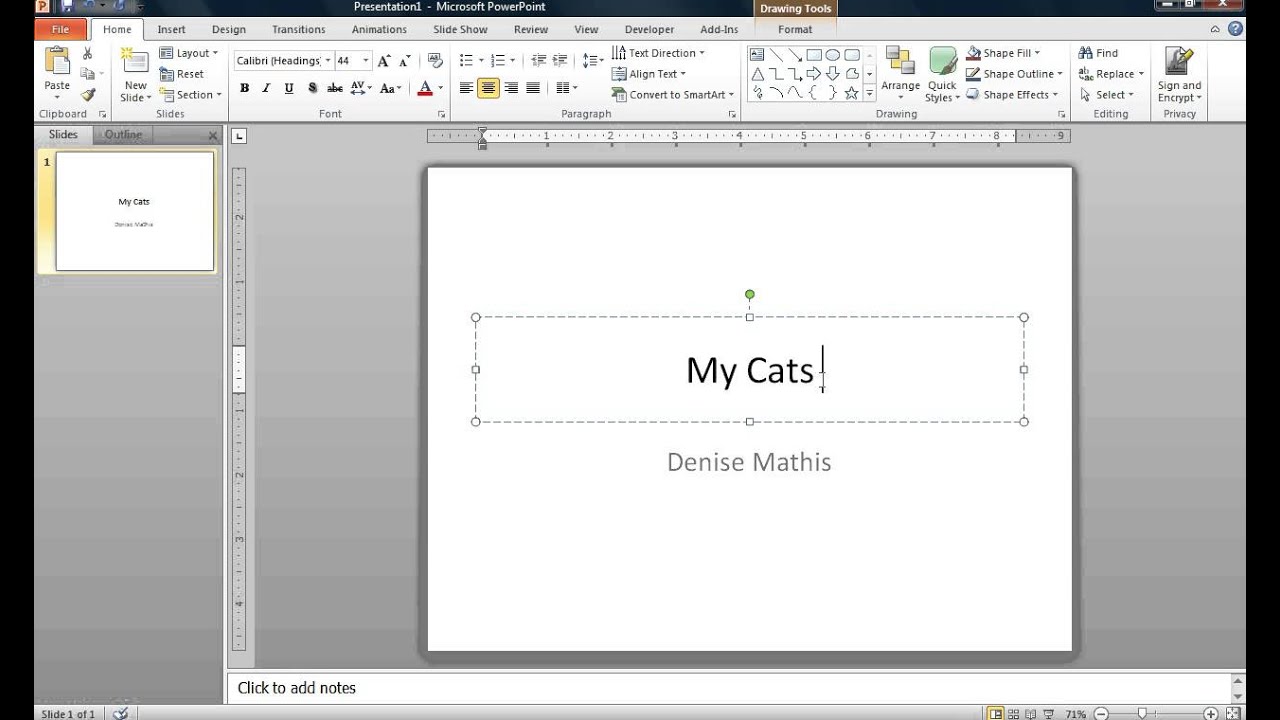
Обычно, первое что делают, при начале работ над презентацией – это добавление слайдов (т. е. страничек, которые будут содержать текстовую и графическую информацию). Сделать это просто: запускаете Power Point (кстати, в примере будет показана версия 2007), и нажимаете “главная/создать слайд”.
Кстати, слайды можно удалять (щелкните в колонке слева по нужному и нажмите клавишу DEL, перемещать, менять между собой местами – при помощи мышки).
Как мы уже заметили, слайд у нас получился самый простой: заголовок и текст под ним. Чтобы была возможность, например, разместить текст в две колонки (легко сравнивать объекты при таком расположении) – можно изменить макет слайда. Для этого щелкаем правой кнопкой мышки по слайду слева в колонке и выбираем настройку: “макет/…”. См. на картинку ниже.
Я добавлю еще пару слайдов и моя презентация будет состоять из 4-х страничек (слайдов).
Все страницы нашей работы – пока белые. Неплохо было бы придать им какой-нибудь дизайн (т.е. выбрать нужную тему). Для этого откройте вкладку “дизайн/темы”.
Теперь наша презентация уже не такая блеклая…
Пора перейти к редактированию текстовой информации нашей презентации.
Работа с текстом
С текстом в Power Point работать просто и легко. Достаточно нажать в нужный блок мышкой и вписать текст, либо просто его скопировать и вставить из другого документа.
Так же при помощи мышки его можно легко переместить или повернуть, если зажать левую кнопку мышки на границе рамочки, окружающей текст.
Кстати, в Power Point, как и в обычном Word, подчеркиваются красной чертой все слова, написанные с ошибками. Поэтому обращайте внимание на орфографию – очень неприятно, когда на презентации видишь грубые ошибки!
В своем примере я добавлю текст на все странички, получится примерно следующее.
Редактирование и вставка графиков, диаграмм, таблиц
Диаграммы и графики, обычно, применяются для того, чтобы наглядно продемонстрировать изменение одних показателей, относительно других. Например, показать прибыль этого года, относительно прошлого.
Для вставки диаграммы, нажмите в программе Power Point: “вставка/диаграммы”.
Для вставки таблиц, нажмите на: “вставка/таблица”. Обратите внимание, что вы сразу же можете выбрать количество строк и столбцов в создаваемой табличке.
Работа с медиа
Современную презентацию очень сложно представить без картинок. Поэтому вставлять их крайне желательно, ведь большинству людей будет скучновато, если не будет интересных снимков.
Для начала не мельчите! Старайтесь не размещать много картинок на одном слайде, лучше сделайте картинки по крупнее и добавьте еще один слайд. С задних рядов, иногда, очень сложно разглядеть маленькие детали изображений.
Добавить картинку просто: жмете “вставка/изображения”. Далее выбираете место, где хранятся у вас картинки и добавляете нужную.
Вставка звука и видео очень похожи по своей сути. Вообще, эти вещи не всегда и везде стоит включать в презентацию. Во-первых, не всегда и не везде уместно, если у вас будет звучать музыка посреди молчания слушателей, пытающихся проанализировать вашу работу. Во-вторых, на компьютере, на котором вы будете представлять свою презентацию может не оказаться нужных кодеков или еще каких-либо файлов.
Для добавления музыки или фильма, щелкните: “вставка/фильм(звук)”, далее укажите место на вашем жестком диске, где лежит файл.
Программа вас предупредит, что при просмотре данного слайда она автоматически начнет воспроизводить видео. Соглашаемся.
Наложение эффектов, переходов и анимации
Наверное, многие видели на презентациях, и даже в фильмах, что между некоторыми кадрами сделаны красивые переходы: например, кадр как страница книги, перелистывается на следующий лист, или плавно растворяется. То же самое можно сделать и в программе power Point.
Для этого выберите нужный слайд в колонке слева. Далее в разделе “анимация” выберите “стиль перехода”. Здесь можно выбрать десятки разных смен страниц! Кстати, при наведении на каждую – вы будете видеть, как страничка будет отображаться при демонстрации.
Важно! Переход действует только на один слайд, который вы выбрали. Если вы выбрали первый слайд, то запуск начнется с этого перехода!
Как не допустить ошибок
- Проверяйте орфографию. Грубые орфографические ошибки могут полностью испортить общее впечатление о вашей проделанной работе. Ошибки в тексте подчеркиваются красной волнистой чертой.
- Если вы использовали звук или фильмы в своей презентации, и собираетесь ее представлять не со своего ноутбука (компьютера), то скопируйте эти мультимедиа файлы вместе с документом! Не лишним будет взять кодеки, которыми они должны воспроизводиться. Очень часто оказывается, что на другом компьютере отсутствуют данные материалы и вы не сможете продемонстрировать в полном свете свою работу.
- Следует из второго пункта. Если вы планируете распечатать доклад, и представить ее в бумажном виде – то не добавляйте в нее видео и музыку – все равно не будет видно и слышно на бумаге!
- Презентация – это не только слайды с картинками, ваш доклад – очень важен!
- Не мельчите – с задних рядов увидеть мелкий текст затруднительно.
- Не используйте блеклых цветов: желтый, светло серый и пр. Лучше замените их на черный, темно-синий, бардовый и пр. Это позволит слушателям более четко видеть ваш материал.
- Последний совет, наверное, очень пригодится студентам. Не откладывайте разработкуна последний день! По закону подлости – в этот день все будет идти наперекосяк!
В этой статье, в принципе, мы с вами создали самую обычную презентацию. В заключении не хотелось бы останавливаться на каких то технических моментах, или советах о использовании альтернативных программ. В любом случае, основа – это качество вашего материала, чем интереснее ваш доклад (добавьте к этому фото, видео, текст) – тем лучше будет ваше выступление. Удачи!
созерцатель06/02/2017 14:19
В линейке специальных инструментов для создания презентаций выделяется PowerPoint. Программа Microsoft, являющаяся частью офисного пакета, помогает и опытным, и неподготовленным пользователям создавать, просматривать и проводить красивые презентации. Обширный функционал софта позволяет качественно и разнообразно визуализировать свой материал, представить ее слушателям в виде яркого, эффектного и запоминающего шоу.
Освоив программу для презентаций и слайд-шоу от Microsoft, вы научитесь искусству визуализации. Любая идея, представленная в таком сопровождении, лучше усвоится слушателями. С помощью презентации можно учить школьников и студентов, демонстрировать инженерные и дизайн-проекты, фильмы, музыкальные клипы и фотографии, выступать перед аудиторией с докладами и даже устроить театрализованный спектакль. PowerPoint позволяет создать презентацию любой сложности: от обычной (с картинками, таблицами и пр.) до сложной, изобилующей анимационными спецэффектами. Все зависит от аудитории, поставленной цели, вашей фантазии и от того, насколько вы преуспели в освоении функционала программы.
Как сделать презентацию в PowerPoint или десять шагов на пути к цели
Шаг 1. Придумать концепцию.
Сначала прорабатывается текстовая часть выступления, а затем она уже сопровождается элементами визуализации. Презентация не может заменить доклад, она идет дополнительно: помогает донести до слушателя информацию, представляет ее наглядно. Вот почему нужно сначала определиться с концепцией доклада, и только после этого продумывать сюжет, сценарий, структуру презентационного шоу.Для разработки правильной концепции дайте ответы на такие вопросы :
- Какой цели вы хотите достичь с помощью этой презентации?
- Кто будет слушать выступление (особенности аудитории)?
- Какие визуальные элементы планируется использовать в презентации?
- Какая продолжительность выступления?
Шаг 2. Начало проекта.
Запустите программу PowerPoint и используйте соответствующую функцию для создания нового слайд-шоу (по типу страницы документа Word). Кликните на опцию в панели навигации и определитесь с макетом. Он может стать и макетом для отдельного слайда, и для презентации в целом.Полезные рекомендации :
- Большой объем информации сложен для восприятия, он отвлекает человека, не дает ему сосредоточиться. Идеально, если на одном слайде будет расположен один блок с текстом, видео, фотографиями, таблицами и прочими элементами.
Шаг 3. Шаблоны в помощь.
Для тех, кто впервые создает презентацию, есть возможность пользоваться предустановленными шаблонами, что значительно упрощает дело. И только, когда PowerPoint будет освоен вдоль и поперек, можно создавать пользовательские образцы, которые будут соответствовать вашим определенным требованиям и задачам.Поскольку мы создаем пока свою первую презентацию, выбираем шаблон, который уже предустановлен в программе. Чтобы открыть меню, нажмите кнопку Office и выберите команду «Создать». В новом окне появится группа «Шаблоны» и команда «Пустые и последние». Двойным щелчком мыши по кнопке «Новая презентация» мы создаем проект.
Можно воспользоваться также и командой «Установленные шаблоны». Кликнув на нее, вы сможете выбрать вид шаблона из классического или современного фотоальбома, рекламного буклета, викторины, широкоэкранной презентации. Выбор того или иного шаблона обусловлен формой презентации.
Шаг 4. Настраиваем внешний вид.
Этот шаг важен и необходим. Откройте вкладку «Дизайн» и оттуда перейдите в «Темы». Определитесь с темой документа и выберите нужную. Внешний вид слайдов также можно менять. Откройте вкладку «Слайды», определитесь с темой и примените ее для одного или нескольких слайдов, кликнув на соответствующую команду.Предустановленные в программе темы подходят для всех презентаций. А для придания уникальности выбранной теме существуют отдельные кнопки, с помощью которых можно выбрать фон, цвет, анимационные эффекты.
Опытные пользователи программы PowerPoint не пользуются встроенными темами, они создают свои. Для этого нужно применить собственные фотографии и изображения.
- Текст обязательно должен выделяться на фоне, в противном случае он будет плохо читаться.
- Чем больше цветовых решений, особенно пестрых оттенков, тем сложнее воспринимается текст. Тут главное, как и в одежде, не переборщить с цветами и сделать их сочетаемыми.
- Три-четыре сочетаемых оттенка идеально концентрируют внимание аудитории, повышают восприятие информации.
Шаг 5. Правильный шрифт.
При работе с презентацией так же, как и в документах Word можно менять шрифты, выбирая тип, цвет, размер. Одним словом, если вы знакомы с программами Microsoft Office, то и в PowerPoint научитесь работать.Для выбора графического рисунка букв и символов откройте вкладку «Главная» и определитесь со шрифтом, его цветом и размером. Затем заполните поля «Заголовок» и «Текст» создаваемого слайда.
- Текст, расположенный на слайде, должен быть разделен на две части. Есть главные слова и вспомогательные, дополняющие основную мысль месседжа. И соответственно важная часть текста должна быть особо выделена. Это можно сделать с помощью необычного шрифта, размера, цвета и, конечно же, спецэффектов. Можно также сделать так, чтобы сначала шла главная информация, а затем дополнительная. Одним, словом, чтобы донести основную идею слайда, необходимо правильно расставить акценты.
- Сплошной текст (одинаковый цвет, размер шрифта) недопустим. Разделите информацию на смысловые блоки и примените для каждого свой размер шрифта. Должны быть выделено визуально заголовки, подзаголовки, комментарии к изображениям, основной текст.
- Важно оформить текст так, чтобы он выделялся, визуально привлекал внимание. Подчеркивайте ключевые слова, пишите курсивом или жирным шрифтом, особое внимание уделите заголовкам – они должны бросаться в глаза.
- Больше шести строчек не пишите в слайде, иначе об эффективности восприятия информации и речи быть не может.
- Для всей презентации выбирайте желательно один шрифт.
- Не используйте сложные для восприятия шрифты. Собеседник должен прочитать строку моментально, а не расшифровывать экзотические «закорючки».
- Большой объем текстовой информации на одном слайде сложен для восприятия. Лучше 10 емких слов, чем «простыня» текста.
Шаг 6. Больше наглядности!
Если сюжет презентации позволяет и так нужно для лучшего визуального восприятия, примените разнообразные элементы. Это может быть изображение, диаграмма, клип, коллаж, схема, таблица – все, что служит наглядным доказательством вашей информации. Чтобы поместить на слайд-шоу любой элемент, воспользуйтесь вкладкой «Вставка» или известными командами.Полезные рекомендации :
- Лучше всего, если вы не будете использовать изображения, обтекаемые текстом. Текст усваивается эффективнее, если он сопровождает графический элемент, расположенный на отдельной странице (в данном случае слайде).
- Весь графический материал, используемый в презентации, должен быть качественным. Не вставляйте изображения маленького размера. Растянутая фотография испортит всю презентацию.
Шаг 7. Звуковое сопровождение.
Музыка, звуковая дорожка – атрибут беспроигрышной презентации. Нажмите на «Вставку», откройте «Клипы мультимедиа» и выберите «Звук». Откроется окно со списками команд, выберите «Звук из файла». Откроется еще одно окно, в котором вам необходимо указать папку с вашей музыкой и выбрать тип файла. Определитесь со способом воспроизведения звуковой дорожки (по клику или в автоматическом режиме). Если вы выбираете первое, появится вкладка «Работа со звуком». Перейдите в «Параметры звука» и настройте команды воспроизведения.Полезные рекомендации :
- Не ставьте громкую музыку и звук: аудитория должна слышать ваше выступление
- Как вы понимаете, тяжелый рок не может сопровождать ваше выступление. Выбирайте спокойную музыку.
Шаг 8. Эффекты.
Их применение украшает презентацию, делает ее разнообразной, добавляет эмоциональности и смысловой нагрузки. К любому графическому элементу или объекту могут быть применимы анимационные эффекты, если они, конечно, уместны. Анимация настраивается на соответствующей вкладке. Для того чтобы добавить эффект для графики, объекта, текста, кликните на него и настройте анимацию, кликнув на соответствующий пункт. Добавленные эффекты можно менять.Полезные рекомендации :
- Обилие спецэффектов не разнообразит презентацию, а наоборот, навредит ей. Аудитория отвлекается на привлекающую внимание анимацию, пропуская текстовое содержание.
- Анимационные вставки должны использоваться минимально и нести смысловую нагрузку.
- Эффекты уместны для выделения фактов, цифр, ключевых слов, в заключении.
Шаг 9. Эффекты смены слайдов.
Когда один слайд в презентации сменяется другим с помощью анимационных эффектов, это привлекает внимание. В программе PowerPoint есть множество предустановленных типов переходов – жалюзи, шашки, прямоугольники, объединения по вертикали и горизонтали.Чтобы применить к каждому слайду презентации одинаковый тип перехода, откройте вкладку «Анимация». Кликните сначала на ваш эскиз, а затем на «Переход к следующему слайду». Здесь можно выбирать нужный эффект.
Эффекты смены слайдов, выбранные вами, можно настраивать. Если вы хотите изменить скорость, кликните на «Переход к следующему слайду» и выберите соответствующую кнопку. Кликнув на нее, установите нужные вам значения. Можно менять и порядок эффектов смены слайдов. Для этого необходимо перейти в соответствующую группу и произвести настройки: слайды могут меняться по клику или в автоматическом режиме.
К эффектам смены слайдов добавляется и звуковая дорожка. Откройте вкладку «Анимация», а затем «Переход к следующему слайду». Выберите кнопку «Звук перехода». Если звук присутствует в списке, кликните на него. Если вам необходимо добавить звук не из списка, кликните на команду «Другой звук». Найдите файл на компьютере и добавьте его с помощью кнопки «ОК».
- Частый звук при смене слайдов недопустим.
- Не используйте автоматическую смену слайдов.
- Обязательно укажите в тесте, в каком месте меняются слайды.
- У человека, который занимается организационными моментами, тоже должен быть текст с этими подсказками.
Шаг 10. Презентация готова!
Каждый слайд готов и теперь можно посмотреть на всю презентацию. Кликните «Показ слайдов» и начинайте просмотр. Если вам что-то не нравится в вашей работе, всегда можно откорректировать. Для возвращения к слайдам кликните клавишу «Escape». Измененный и просмотренный слайд обязательно сохраните.- Когда презентация визуально привлекательна за счет красочных объектов, графических элементов и яркой анимации – это хорошо. Но мастерство оратора в этом деле все же главное.
Заключение
Научившись, шаг за шагом работать в PowerPoint вы сможете создавать яркие, запоминающие презентации и мастерски их представлять перед разной аудиторией. Программа Microsoft Office с каждым новым слайд-шоу будет удивлять вас своими функциональными возможностями. И у вас появится чувство, что этот инструмент невозможно освоить до конца. Но каждая новая презентация будет все лучше, а значит, вы на пятерку выучили все ее уроки.Чтобы загрузить на компьютер программу для создания, просмотра, показа слайд-шоу и презентаций, используйте официальный источник – сайт .
Рекомендуем также
Лучшие программы для создания презентаций на Android
Все мы в своей жизни делали презентации. Будь то школьный проект или же доклад в университете. А кто-то продолжает создавать презентации до сих пор на своей работе. Но мало кто задумывался о том, что существует множество программ «по ту сторону» Power Point, которые не только не уступают, но в чем-то и обгоняют знаменитое приложение. Есть подобные приложения и для Android, а о лучших из них мы вам сейчас и расскажем, после чего вы уже сами сможете выбрать, подходят они вам или нет. Непременно оставляйте свои комментарии на эту тему в нашем чате в Телеграм.
Создать красивую презентацию в наше время проще простого
Mini Slide — Минимализм во всем
Если вы ищете минималистичное и легкое в управлении приложение, которое не требует изучения огромного количества руководств, то Mini Slide определенно стоит вашего внимания. К отличительным чертам программы можно отнести то, что оно, во-первых, является приложением с открытым исходным кодом, а во-вторых исповедует в своем дизайне так называемый метод Такаши. Метод Такаши — это японская техника для как можно более емкого выражения мыслей как можно меньшим количеством знаков. Довольно интересный подход.
Скачать: Mini Slide
Google Презентации — Доступ к презентациям с любого устройства
Чтобы не остаться в стороне, Google запустила свой собственный пакет приложений для создания презентаций. Причем работает он как не только в приложении, но и в мобильном браузере. Программа полностью бесплатна и в ней нет рекламы. Поскольку большинство людей используют Gmail и имеют учетную запись Google, использование этой программы имеет большой смысл, так как приложение благодаря функции синхронизации посредством аккаунта Google позволяет вам получить доступ к своим файлам с любого устройства.
Скачать: Google Презентации
Prezi — Самая продвинутая программа для создания презентаций
Prezi, в отличие от конкурентов, работает совсем иначе. Вместо того, чтобы показывать слайды один за другим, Prezi создает из вашей презентации огромный видеофрагмент. Грубо говоря, перед вами есть огромный «лист бумаги», на котором вы можете расположить требуемую информацию так, как вы хотите, а Prezi создаст из итого видео, отдельные части которого можно будет увеличить, а также создать красивые анимированные переходы между фрагментами. Выглядит все это довольно круто и свежо.
Скачать: Prezi
Microsoft PowerPoint — Золотой стандарт в создании презентаций
Вы же не думали, что Microsoft упустит возможность выпустить мобильную версию своего приложения PowerPoint? При этом организовано оно довольно удобно и позволяет выполнять практически все те же действия, что и программа для настольных компьютеров. При этом PowerPoint синхронизируется с Office 365 и OneDrive для доступа к файлам из облака. Присутствует тут и довольно интересная опция лектора, благодаря которой вы можете увидеть презентацию с заметками на своем мобильном телефоне, в то время как аудитория будет видеть только картинки без дополнительных подсказок.
Скачать: PowerPoint
Remote for PowerPoint Keynote — Удобный способ управления презентациями
И в конце небольшой бонус. Remote for PowerPoint Keynote, как ясно из названия — это программа, которая превращает ваш смартфон в пульт дистанционного управления для перелистывания слайдов и управления презентацией. Приложение работает с Microsoft PowerPoint или Apple Keynote. Имеется возможность подключится к проектору или ноутбуку с презентацией посредством Bluetooth, Wi-Fi или даже через интернет с использованием стандарта IPv6. В комплекте также эмулятор мыши, который позволит вам использовать виртуальную мышь, если вам это потребуется при работе с презентацией.
Скачать: Remote for PowerPoint Keynote
В какой программе делать презентацию? Сравниваем Figma, PowerPoint, KeyNote, Prezi и Google Slides
Вложенные группы и фреймыТеперь я понимаю почему уходили мои дизайнеры. Я заставлял их из BMW пересаживаться на SsungYong.
Стили
Если вы когда-либо пытались запомнить / поменять / настроить цветовые палитры в pptx, вы знаете какая это боль. Я, например, очень быстро нахожу в любом раскрученном софте ветку, которую оставили на откуп каким-нибудь племянникам основателей. Настройку палитры в PowerPoint-е явно поручена безмозглому мажору, не вылезающему из подпольных клубов.
Скорость
То, как «зум-инится» Фигма простым щепком по тачпаду, подвластно сегодня разве что KeyNote. Знаете что я называю «эффектом Фигмы»? Привыкнув к её удобствам, ты возвращаешься в любой «традиционный» тул, привычно раздвигаешь пальцы на тачпаде, чтобы быстренько приблизить какую-нибудь крохотную иконку… И компьютер зависает на мучительные 2-3 секунды.
Шорткаты
У меня в кабинете на стене висят распечатки горячих клавиш всех основных пакетов, с которыми я работаю: Evernote, Google Docs, Scrivener, Bear, Screenflow, Tilda… Но поскольку я там, на рабочем месте, почти не бываю, нифига эти шорткаты не запоминаются. По ним же нужен поиск. Можно (и я это сделал!) закачать пожухшие от солнца страницы в Evernote и там уже по ним будет поиск. Но в Фигме всё иначе! Подсказки по горячим клавишам отделены от общего хелпа и очень хорошо рубрицированы между собой.
Знаете, когда я дизайню на MacBook Pro, дочка стоит рядом и зависает. Это непередаваемое ощущение. Почти не двигая пальцами, создавать дизайн. Мммммм!
И это… вы думаете у Figma нету минусов? Конечно есть! Пока что больше всего напрягает то, что изобилие халявных psd-шаблонов пролетает мимо нас. Ибо конкуренция с конкурентами допускает в глазах Фигмы совместимость по файлам только с пакетом Sketch.
А конкурентов-то у Фигмы много:
Sketch
Adobe XD
ProtoPie
Mockplus
InVision Studio
Framer
Lunacy
Gravit.
Как сделать презентацию для вебинара – Блог Webinar
В мире, перенасыщенном информацией, умения доходчиво изложить свою идею участникам вебинара уже недостаточно. Чтобы сделать это максимально убедительно и доступно, важно использовать качественную и понятную презентацию для вебинара.
Некоторые спикеры считают, что слайды отвлекают внимание аудитории от выступления и вообще не нужны. Однако недавнее исследование BrihgtTALK показало, что интересная и продуманная презентация увеличивает эффективность выступления на вебинаре на 30%. Кроме того, слайды могут использоваться ведущим в качестве подсказки и помогают не забыть ничего важного: это выручает, когда участники задают много вопросов в чате.
Тысячи мануалов и статей учат нас, как разместить информацию на слайдах, избежать шаблонов и запомниться аудитории. Как определить, что действительно пойдет на пользу вашей презентации? Мы попросили специалистов Webinar рассказать о том, как создать эффективную презентацию для вебинара. Ниже — самые важные советы и рекомендации.
1. Уделите особое внимание первому слайду
Дэвид Огилви, «отец» рекламы, утверждает, что при написании рекламного текста 80% усилий нужно сосредоточить на заголовке. Если заголовок слабый — большая часть людей просто не станет читать рекламный текст.
Когда вы делаете презентацию для вебинара, роль заголовка выполняет первый слайд. 80% усилий — это все-таки чересчур, однако уделите первому слайду особое внимание: он должен быть не только информативным, но и интригующим, чтобы заставить участников остаться на вебинаре, даже если они попали на трансляцию случайно.
Первый слайд обязательно должен содержать название вебинара и информацию о ведущем.
2. Продумайте структуру вебинара
Обязательно убедитесь, что порядок слайдов в презентации соответствует вашему выступлению. Казалось бы, это очевидно, однако часто можно увидеть, как ведущий пролистывает несколько слайдов в поисках нужного, а затем возвращается на несколько слайдов назад.
Чтобы участнику было легче ориентироваться в содержании вебинара, разбейте контент на отдельные «шаги» и расскажите об этой траектории на одном из первых слайдов. После каждого шага можно также вставить слайд с траекторией, чтобы напомнить участникам, где вы находитесь, сколько уже прошли (а значит, что уже знаете и умеете) и что ждет впереди.
Рекомендуем также прочитать статью, в которой мы рассказали, каким должно быть запоминающееся выступление на вебинаре.
3. Рассчитайте необходимое количество слайдов
Кино, телевидение, компьютерные игры — все это приучило к тому, что визуальный ряд сменяется каждые несколько секунд. Сегодняшняя аудитория не способна долго концентрироваться на одном графике. Если вы приготовили 10 слайдов для часового вебинара, будьте готовы к тому, что одна часть участников начнет зевать, а другая — отвалится, не высидев и половины вебинара.
На вашем вебинаре каждые 60 секунд должно происходить что-то новое — например, сменяться слайд, чтобы участники не устали и не переключились на другие источники информации — более динамичные и интересные. Если вам не хочется «раздувать» количество слайдов, используйте интерактивные или игровые инструменты. Например, дайте нескольким участникам выйти в эфир и высказаться вслух или проведите опрос. Также можно использовать инструменты для рисования — кисть, текстовые пометки и ластик — чтобы делать пометки поверх презентации и файлов. Все пометки сохраняются в файловом хранилище отдельными файлами и доступны после вебинара.
4. Будьте лаконичны
Читать с экрана тяжело. Читать с экрана и одновременно слушать ведущего — еще тяжелее. Кроме того, все больше участников смотрят трансляцию с телефонов и планшетов, а читать «полотна» текста с небольшого экрана — тяжелее некуда.
Везде, где это возможно, замените текст визуальными образами — картинками, схемами, графиками. Визуальные образы должны быть простыми и понятными: сложные графики и замысловатые чертежи будут восприниматься еще сложнее, чем «полотно» текста. Избегайте слишком мелких деталей, неразличимых при просмотре презентации со смартфона.
5. Подготовьте две презентации
Этот совет вытекает из предыдущего.
Если позволяет время, постарайтесь подготовить две презентации. Одну для использования непосредственно на вебинаре — как мы уже отметили, минимум текста и много иллюстраций, графиков и схем. Вторую — более информативную, чтобы отправить слушателям в качестве конспекта после вебинара.
Поделиться второй презентацией с участниками можно прямо на вебинаре, разрешив участникам скачивать файлы, добавленные в вебинарную комнату: участники сразу же увидят оповещение о новом файле, доступном для скачивания. При этом файл можно будет скачать как во время вебинара, так и при просмотре интерактивной записи.
Вторую презентацию можно также оформить в виде методички или кейса. После наших открытых вебинаров мы переупаковываем все полезные советы и лайфхаки в статьи для блога. Например, после вебинара «Как вовлекать участников на вебинаре» мы опубликовали вот такую статью, чтобы участники легко могли вспомнить содержание вебинара.
6. Продумайте оформление презентации
Помните, красивая упаковка, особенно при первом взаимодействии, определят отношение зрителей к продукту. Почему они должны ожидать от вас качественного содержимого, если уже в начале их встречает некачественная форма? Даже если вы подготовили интересный контент, участники могут не дождаться его. Кроме того, качественное оформление иногда помогает быстрее разобраться с содержанием слайда.
Убедитесь, что вы использовали:
- одинаковые шрифты и не более 2–3 кеглей на всю презентацию;
- одинаковые маркированные списки;
- узнаваемые иллюстрации и иконки в вашем корпоративном цвете и стиле.
Если вы готовите презентацию для важного вебинара, пригласите профессионального иллюстратора. Иллюстрации сделают вас запоминаемым на фоне других спикеров. В совокупности с сильным контентом, иллюстрации будут работать на узнаваемость ваших продуктов и после вебинара. Участники, которые видели ваши уникальные иллюстрации на вебинаре, узнают их в ленте соцсетей или в анонсах следующих мероприятиях.
7. Загрузите презентацию для вебинара заранее
Если вы используете платформу Webinar, вы можете добавить презентацию к вебинару как до, так и во время вебинара. Однако мы настоятельно рекомендуем загрузить все необходимые файлы в файловое хранилище заранее, чтобы чувствовать себя увереннее и не тратить время на вебинаре.
Оптимальный размер слайдов 16:9 — он максимально гармонично вписывается в интерфейс платформы. Доступные форматы для презентаций — PPT, PPTX и PDF. Обратите внимание: платформа не поддерживает анимацию — все анимированные слайды будут преобразованы в статичные. Максимальный размер для презентации — 100 МБ.
Если одной презентации недостаточно, вы можете добавить к вебинару дополнительные демонстративные материалы, например, видеокейс или excel-таблицу. Платформа поддерживает изображения в форматах PNG, JPG, JPEG, BMP и GIF, аудиофайлы в форматах MP3 и MP4, видеофайлы в формате MP4 и документы в форматах DOC, DOCX, XLS и XLSX. Максимальный размер для изображения, аудиофайла и документа — 100 МБ, для видеофайла — 500 МБ.
Подпишитесь, получите:
Новости Webinar Media на вашу почту
1 раз в неделю
Лучшее программное обеспечение для презентаций 2021 года
Лучшее программное обеспечение для презентаций упрощает создание, управление и совместное использование слайд-шоу.
Лучшее программное обеспечение для презентаций
Это важно, потому что программное обеспечение для презентаций лежит в основе продаж, управления и развития бизнеса. Необходимость обмениваться идеями, концепциями, рабочими практиками и рабочими процессами может быть важной частью отдела, и очень важна способность представить их в простой и понятной форме.
Однако, хотя программное обеспечение для презентаций традиционно ограничивалось текстом и изображениями, оно расширило свои возможности по работе с различными носителями, такими как видео и аудио.
Следовательно, важно, чтобы лучшее программное обеспечение для презентаций было не просто простым и простым в использовании, но и способным поддерживать эти дополнительные средства массовой информации, чтобы презентации могли быть более увлекательными, живыми и, в конечном итоге, служили своей цели в обучении и обновлении предполагаемого аудитория.
Существует множество различных программных платформ для презентаций, но их диапазон может сбивать с толку.Поэтому мы перечислили лучшее программное обеспечение для презентаций, представленное в настоящее время на рынке, на платных платформах, платформах по подписке и даже на бесплатных платформах.
Лучшее офисное программное обеспечение в мире – это: Microsoft 365
Существует множество различных офисных пакетов программного обеспечения, но Microsoft Office остается оригинальным и лучшим, предлагая непревзойденный набор функций и возможностей, которые конкуренты просто не могут соответствовать.
Более того, Microsoft 365, ранее называвшаяся Office 365, представляет собой облачное решение, что означает, что вы можете использовать его на любом компьютере, мобильном устройстве или смартфоне, не беспокоясь о совместимости.Все ваши файлы сохраняются в облаке и синхронизируются между устройствами, поэтому вы можете начать работу над документом дома или в офисе, а затем продолжить работу над ним в пути.
Вы можете зарегистрироваться в Microsoft 365 здесь .
(Изображение предоставлено Microsoft)1. PowerPoint
Оригинальное и лучшее программное обеспечение для презентаций
Причины для покупки
+ Знакомый интерфейс + Лидер рынка + Оригинальные и лучшие + Бесплатные приложения
Для большинства людей PowerPoint от Microsoft остается оригинальной и лучшей из всех существующих платформ программного обеспечения для презентаций.В то время как другим компаниям удалось наверстать упущенное и предложить конкурирующие продукты, достойные рассмотрения, дело в том, что знакомый интерфейс PowerPoint и повсеместная доступность означает, что он остается фаворитом для большинства людей.
С одной стороны, он давно стал основным продуктом чрезвычайно популярного пакета Microsoft Office, а это означает, что для большинства пользователей это будет первое – и последнее – программное обеспечение для презентаций, которое им понадобится.
Кроме того, Microsoft сделала PowerPoint и другие офисные продукты доступными в виде бесплатных приложений (с ограниченной функциональностью) как для iOS, так и для Android для мобильного использования, что означает, что их еще труднее избежать.И это еще до того, как мы даже рассмотрим включение PowerPoint в облачный Microsoft 365 от Microsoft.
Он делает все необходимое, чего вы ожидаете от программного обеспечения для презентаций, позволяя добавлять текст и мультимедиа к серии слайдов, чтобы сопровождать беседы и другие презентации. Включены простые в использовании шаблоны, которые помогут немного оживить ситуацию, но даже обычный пользователь с небольшим опытом, вероятно, обнаружит, что сможет использовать PowerPoint без особых проблем.
В целом, с PowerPoint сложно ошибиться, и хотя Microsoft 365 имеет номинальную стоимость, приложениями можно пользоваться бесплатно, даже если они имеют более ограниченную функциональность.
(Изображение предоставлено CustomShow)2. CustomShow
Презентации, которые ставят брендинг на первое место
Причины для покупки
+ Удобная аналитика + Может импортировать файлы PowerPoint
Причины, по которым следует избегать
-Нет бесплатной пробной версии
Брендинг многое говорит о бизнесе, и это то, что фирмы должны уметь делать с первого дня – от хорошего логотипа до подходящего шрифта.CustomShow – это программа для бизнес-презентаций, которая ставит все эти элементы брендинга на первое место.
Используя систему, вы можете создавать и представлять индивидуальные фирменные презентации, отражающие вашу компанию и предлагаемые вами продукты, с использованием вышеупомянутого логотипа и пользовательских шрифтов. Кроме того, вы получаете библиотеку слайдов и аналитику, чтобы ваши презентации прошли успешно.
Более того, вы можете импортировать презентации в программу и использовать ее для дальнейшей настройки. Также существует интеграция с SalesForce, а поскольку платформа является облачной, вы можете получать доступ к своим презентациям на компьютерах, планшетах и смартфонах.
Учитывая упор на брендинг, это предложение может быть полезно для отделов маркетинга и продаж, и оно используется такими крупными компаниями, как HBO и CBS Interactive.
(Изображение предоставлено ClearSlide)3. ClearSlide
Мечта о маркетинге и продажах
Причины для покупки
+ Персонализированные инструменты для отделов продаж + Тонны функций + Больше, чем просто презентации
Так же, как CustomShow, ClearSlide специализируется на нишах для компаний.Платформа предназначена для фирм, которые хотят проводить успешные маркетинговые кампании, стимулировать продажи с помощью презентаций (и т.д.), не в последнюю очередь с помощью ряда аналитических инструментов и показателей для работы с продажами и маркетингом.
С помощью продукта вы можете загружать ряд файлов, включая PowerPoint, Keynote, PDF и Excel. ClearSlide интегрирован с другими платформами, включая Google Drive, Dropbox и Salesforce.
Эта система довольно сложна и может предлагать слишком много нерелевантных функций для некоторых предприятий, но вы можете создавать индивидуальный контент, отражающий вашу компанию и сообщение, которое вы пытаетесь донести до клиентов.Есть также несколько хороших показателей и функций анализа, и вы можете подписаться на бесплатную пробную версию, прежде чем принимать какие-либо решения.
Настоящая сила ClearSlide заключается в том, что она сосредоточена на данных о продажах и маркетинге, не в последнюю очередь благодаря возможности отслеживать взаимодействие с пользователем наряду с другими показателями.
(Изображение предоставлено: Haiku Deck)4. Haiku Deck
Предлагает тонну настраиваемых тем
Причины для покупки
+ Доступ к миллионам стоковых изображений + Тонны умных тем
Причины для избегайте
-Не так функционально, как некоторые конкуренты
Любое презентационное приложение позволит вам, по крайней мере, до некоторой степени персонализировать ваши слайды, но Haiku Deck идет на шаг впереди конкурентов.Он поставляется с широким спектром тем, подходящих для различных нужд, и вы также получаете доступ к 40 миллионам бесплатных изображений из коллекции Creative Commons.
Когда дело доходит до создания презентации, у вас есть возможность сделать это в Интернете, что означает, что ваша презентация будет доступна на различных мобильных устройствах, а также на настольных компьютерах. Независимо от используемого устройства, вы можете выбирать из множества различных шрифтов, макетов и фильтров для создания идеальной презентации.
Самое замечательное в этих различных вариантах настройки заключается в том, что они разделены на разные отрасли и сценарии использования.Например, вы найдете темы для обучения, кулинарии, недвижимости и стартапов. Для работы большинства функций требуется, чтобы вы были в сети, но, надеюсь, у вас будет надежное сетевое соединение, куда бы вы ни пошли.
(Изображение предоставлено SlideDog)5. SlideDog
Средство создания мультимедийных презентаций
Причины для покупки
+ Работает с огромным набором мультимедиа + Простота перетаскивания + Прямая трансляция презентации на любое устройство с браузером
Причины, по которым следует избегать
– Будет слишком просто для некоторых
Слишком легко создать непривлекательную презентацию, и последнее, что вы хотите сделать, – это заставить аудиторию заснуть.SlideDog позволяет комбинировать практически любые типы мультимедиа для создания насыщенной презентации, которая обязательно оставит зрителей открытыми, избегая внешнего вида «резака для печенья», из-за которого презентации кажутся скучными.
Позиционируется как веб-инструмент для мультимедийных презентаций. Он дает вам возможность комбинировать презентации PowerPoint, графику, файлы PDF, презентации Prezi, веб-страницы, изображения, видео и видеоклипы. Вы можете перетащить их в настраиваемые списки воспроизведения и с легкостью показать их своей аудитории.
Вы можете удаленно управлять своими презентациями и плейлистами со своего смартфона, через Интернет или дополнительный компьютер, а также можете делиться слайдами в режиме реального времени.Члены аудитории могут даже просматривать ваш слайд со своих устройств, щелкнув ссылку. Это удобная функция, если вы хотите создать презентацию с эффектом присутствия.
SlideDog, вероятно, является самым дешевым из представленных программ для презентаций, с бесплатной учетной записью, которая будет охватывать основные функции. Однако для обмена в реальном времени и поддержки премиум-класса вам необходимо обновить.
(Изображение предоставлено Prezi)6. Prezi
Уникальное впечатление от презентации
Причины для покупки
+ Создание интерактивных презентаций + Высокий уровень визуализации, HD-качество + Возможность настройки на лету
Prezi – один из самых уникальных инструментов презентации.Вместо того, чтобы представлять графику и текст в формате «слайд-слайд», вы можете создавать визуальные и интерактивные холсты для презентаций с целью «подчеркнуть взаимосвязь между идеями».
Презентации также могут быть адаптированы для конкретной аудитории, поскольку это гибкая платформа, которая позволяет пропустить вперед или отклониться в сторону второстепенной темы, без необходимости перелистывать все слайды, чтобы перейти к конкретному фрагменту.
Для бизнес-пользователей доступны различные удобные инструменты.Загрузив Prezi, вы можете создавать и редактировать презентации вместе со своими коллегами в режиме реального времени, что идеально подходит для компаний с командами, расположенными по всему миру.
Когда вы создали презентацию, которая вас устраивает, вы можете представить ее вживую (в формате HD) и отправить прямую ссылку зрителям. Здесь также есть несколько инструментов анализа – вы можете увидеть, кто просматривал вашу презентацию, к каким ее частям и как долго. Приложение доступно для устройств Mac и Windows.
Другое программное обеспечение для презентаций, которое следует рассмотреть
Google Slides является частью офисной платформы Google Workspace (ранее G Suite), предназначенной как онлайн-альтернатива Microsoft Office.Это может показаться немного ограниченным по сравнению с PowerPoint, но, поскольку он основан на браузере, это означает кроссплатформенную совместимость. Кроме того, он позволяет совместную работу, и здесь действительно хорошо работают Google Slides. Помимо того, что он интегрируется с остальными приложениями Google Workspace, не в последнюю очередь с Google Диском, у вас есть соперник. Прочтите наш полный Google Slides обзор .
Zoho Show – еще один из множества инструментов и приложений, которые компания Zoho сделала доступными для использования в бизнесе.Он также работает в облаке, поэтому он доступен для любого устройства с браузером, а также позволяет совместную работу. Вы также можете легко поделиться ссылкой для загрузки пользователями или предоставить онлайн-презентацию. Обновленная версия имеет более простой и легкий в использовании интерфейс и поставляется с бесплатной версией и платной версией с расширенными функциями.
Slides поставляется с множеством функций в простом в использовании интерфейсе и включает настройку презентаций с помощью перетаскивания в существующую сетку.Он также основан на Интернете, поэтому не нужно загружать программное обеспечение, и для его использования и доступа требуется только браузер.
Evernote обычно рассматривается как программа для создания заметок, но она дает возможность создать презентацию, которой можно поделиться в Интернете или с аудиторией. В этом отношении он немного более ограничен, чем другие варианты, не являясь специализированным программным обеспечением для презентаций. Тем не менее, как простой и удобный способ быстро собрать презентацию, он может служить в качестве резервной копии или в последнюю минуту, особенно если Evernote уже широко используется вами.
LibreOffice Impress является частью пакета с открытым исходным кодом, предлагаемого в качестве бесплатной альтернативы Microsoft Office, и поставляется с мощным набором инструментов и возможностей редактирования для вашей презентации, не в последнюю очередь для работы с 3D-изображениями. Он поддерживается большим сообществом, поэтому легко найти множество дополнительных шаблонов. Если есть ограничение, это то, что это программное обеспечение, которое вы загружаете и устанавливаете, а не веб-интерфейс, но любые созданные презентации должны легко переноситься в Интернет, если это необходимо.
Adobe Spark работает несколько иначе, поскольку вместо изображений использует также и видео.Это делает потенциально более мощные мультимедийные презентации, тем более что Adobe также предлагает большой выбор фотографий и изображений, доступных для своих пользователей. Существует бесплатный уровень для основных функций, но требуется подписка на индивидуальный брендинг, персонализированные темы и поддержку.
9 Инструменты для презентаций, привлекающие вашу аудиторию
Распространенность PowerPoint сделало презентации компаний слишком рутинными. Может быть трудно привлечь и удержать внимание вашей аудитории с помощью обычных слайдов, полных маркированного списка.Это может быть эффективным инструментом в некоторых сценариях, но существует множество других решений для презентаций, которые могут помочь вам взаимодействовать с аудиторией и передавать ключевые идеи.
В то время как традиционные инструменты, такие как PowerPoint, Google Slides и Keynote, могут использоваться для создания презентаций, вы можете нарушить традиционный метод – основные моменты на простых слайдах – путем включения изображений, создания движения и ограничения каждого слайда или раздела только пара ключевых моментов.
Если вы хотите встряхнуть ситуацию и пообщаться со своей аудиторией в увлекательной и увлекательной форме, возможно, пришло время попробовать одно из этих решений.
1. Visme
Visme – это облачный инструмент для презентаций, который позволяет создавать визуальные презентации, чтобы привлечь внимание зрителей и поделиться своими идеями. Он имеет интуитивно понятный метод перетаскивания для создания презентаций. Бизнес-версия также уделяет приоритетное внимание согласованности бренда и хранению имиджа в масштабах компании. Когда вы или ваши сотрудники создаете презентацию, в ней будут представлены цвета, логотипы и изображения, которые являются брендом вашей организации. Это способствует единообразию презентаций среди ваших сотрудников.Visme также предлагает встроенную систему аналитики, чтобы вы могли видеть, кто просматривал вашу презентацию, а кто ее завершил.
Visme предлагает несколько планов по цене от 20 долларов за пользователя в месяц до 60 долларов за трех пользователей в месяц. Также можно получить бесплатную живую демонстрацию, чтобы увидеть, как работает технология, прежде чем опробовать ее.
2. Haiku Deck
Haiku Deck – это платформа, которая отдает приоритет простоте. Владельцы бизнеса могут создавать элегантные простые презентации с высококачественными изображениями.Спартанский подход позволяет взаимодействовать с аудиторией, а не терять ее при информационной перегрузке из-за слайдов, заполненных текстом. Что отличает Haiku Deck от традиционных инструментов для презентаций, так это его библиотека изображений и набор шрифтов. Это упрощает создание простых и эффективных презентаций, доступных на любом устройстве.
Haiku Deck предлагает три тарифных плана стоимостью от 7,99 до 29,99 долларов в месяц.
3. Pitcherific
Pitcherific – это не только презентационное решение, но и платформа для построения и отработки вашей презентации.Это основанная на шаблоне программа, которая проведет вас через процесс создания презентации. Вместо того, чтобы составлять несколько слайдов, Pitcherific предлагает вам записать области каждой части вашей речи. Например, схема шага для лифта включает в себя крючок, проблему, решение и закрытие. Существуют различные шаблоны для различных типов презентаций и презентаций, поэтому вы получите рекомендации по различным видам выступлений и презентаций. Pitcherific также рекомендует подсчет символов для каждого раздела и часы, позволяющие отслеживать продолжительность вашей речи или презентации и оставаться в желаемом диапазоне.
Цена Pitcherific во многом зависит от вашего бизнеса и его потребностей, поэтому вам придется обратиться к его отделу продаж, чтобы получить прямое предложение. Pitcherific предлагает бесплатную пробную версию, если вам интересно узнать, как работает платформа.
4. Canva
Canva – это онлайн-платформа, которая предоставляет шаблоны для широкого спектра публикаций, связанных с бизнесом, таких как резюме, информационные бюллетени, визитные карточки, медиа-комплекты, брошюры и инфографика. Вы также можете использовать его для создания презентаций.Для начала доступны сотни макетов дизайна и шаблонов, и вы можете загружать свои собственные изображения или выбирать из более чем 1 миллиона стоковых изображений Canva. По мере создания презентации вы можете настраивать текст и шрифты, добавлять фильтры к изображениям и перетаскивать различные элементы для дизайна. Вы также можете загрузить и сохранить логотип своей компании.
Canva предлагает бесплатную версию со всеми функциями. Если вы стартап или владелец очень малого бизнеса, это хороший вариант. Для крупных предприятий Canva for Work предлагает функции управления командой за 12 долларов.95 в месяц (или 9,95 долларов в месяц при ежегодной оплате). Вы можете попробовать эту версию бесплатно в течение 30 дней.
5. SlideCamp
SlideCamp предоставляет шаблоны слайдов для создания презентаций компании. Вы можете настраивать цветовые схемы, добавлять логотипы компаний, импортировать диаграммы и данные, создавать инфографику и организовывать презентации по разделам с помощью SlideCamp. Это отличное решение для обеспечения единообразия презентации в нескольких презентациях вашей организации. После того, как вы настроите элементы брендинга, сотрудники смогут работать с готовыми слайдами, чтобы легко создавать профессиональные презентации.Он предназначен для крупных предприятий, поэтому, если вы стартап или компания с одним человеком, это может быть не идеальным решением для вас.
Доступно несколько планов, которые варьируются от 49 до 499 долларов в месяц в зависимости от количества пользователей, которые будут иметь доступ к SlideCamp. Существует также демонстрационная версия, поэтому вы можете попробовать сервис, чтобы убедиться, что он подходит для вашего бизнеса.
6. Microsoft Events
Хотя PowerPoint иногда может показаться утомительным способом обработки бизнес-презентаций, у Microsoft есть другие инструменты, которые могут вывести стандартную презентацию на новый уровень практичности.Недавно в Microsoft 365 появилась возможность создавать события в реальном времени и по запросу. Эти события могут просматривать в реальном времени или по запросу удаленные коллеги или даже сотрудники, которые присутствовали на собрании, но хотят сослаться на то, что было сказано. Он сочетает в себе HD-видео с машинным обучением для создания временной шкалы докладчика, преобразования речи в текст, временного кодирования и скрытых субтитров.
Прямые трансляции являются частью планов подписки на Office 365. Если вы уже являетесь подписчиком, вы можете использовать этот инструмент без дополнительных затрат.
7. Powtoon
Powtoon – это анимированная презентационная и видеоплатформа для создания коротких информационных видеороликов и презентаций о вашем бренде или продукте. Разъясняющие видеоролики – важная часть сообщения бренда, а Powtoon – доступный инструмент для создания анимационных видеороликов и презентаций, рассказывающих потребителям и клиентам о вашем бизнесе. Вы можете легко редактировать презентации и видео, добавлять закадровый голос и создавать профессиональные впечатления для своих клиентов.
Powtoon предлагает бесплатную версию, но есть и более надежные предложения по цене 19 и 59 долларов в месяц.
8. VideoScribe
VideoScribe – это платформа для видеопрезентаций, которая позволяет малым предприятиям настраивать свои презентации в соответствии со своими потребностями. Эти видеоролики с белой доской и рукой, которая «рисует» различные объекты и слайды в презентации, идеально подходят для кратких пояснений и маркетинговых видеороликов о вашем бизнесе или продукте. Вы можете легко размещать объекты, вставлять текст и даже рисовать свои собственные объекты или текст с помощью платформы VideoScribe.
VideoScribe доступен либо за 29 долларов США за пользователя в месяц, либо, при ежегодной оплате, за 12 долларов США за пользователя в месяц.Если вы хотите расширить VideoScribe на более крупную команду, вам придется заплатить от 110 до 130 долларов за пользователя, в зависимости от количества пользователей. Вы также можете внести единовременный платеж в размере 665 долларов США для одного пользователя.
9. Prezi
Prezi – еще одно решение для презентаций на основе шаблонов, которое можно использовать для создания убедительных и увлекательных презентаций с уникальным перемещением между «слайдами» и ключевыми моментами. Prezi отображает всю вашу презентацию по общему треку, который вы выбираете. Когда вы переключаете слайды, они не просто переходят к следующему; он ведет зрителя через дорожку к точке, которую нужно донести.Это позволяет вашей аудитории визуализировать ход вашей презентации. Вы можете расположить контент по разным разделам и создать обзор, чтобы ваша аудитория могла видеть весь ваш план презентации. Этот метод позволяет организовать презентацию и заинтересовать вашу аудиторию. Вы также можете свободно перемещаться по презентации – ваша дорожка не заблокирована, и вы можете настраивать, когда вы обращаетесь к тем моментам, которые вы представляете.
Prezi стоит 50 или 59 долларов за пользователя в месяц, в зависимости от количества пользователей.
Лучшее программное обеспечение для презентаций для академиков – Echo Rivera
Но прошло около 4–5 лет с тех пор, как я открыл Prezi, поэтому я покопался на их веб-сайте, чтобы увидеть, каково это сейчас.
Моё первое впечатление заключалось в том, что теперь он выглядит проще в использовании, чем раньше – теперь он немного больше похож на Google Slides.
И, кстати, в Prezi есть что-то странное: это своего рода браузерное приложение, но тоже не совсем (я расскажу об этом позже).
Итак, давайте посмотрим, что они действительно продвигают на своем веб-сайте.Первая функция – это умные конструкции.
Первое, что они показывают, – это то, что вы можете перетаскивать и переставлять слайды, что очень просто. Все позволяют это делать, даже Canva.
Также было похоже, что создать интерактивное оглавление, в котором можно будет выбрать порядок расположения слайдов, очень просто.
Это действительно круто. Это кажется проще, чем когда я его использовал, так что это похоже на большое улучшение. Все идет нормально.
Теперь давайте взглянем на их функцию Zoom Reveal, которой Prezi известен, и, вероятно, не в хорошем смысле этого слова.
Когда я смотрел их видео, у меня сложилось впечатление, что оно выглядит так же плохо, как и раньше.
То есть, переходы плавные, но проблема в том, что Zoom Reveal раздражает и вызывает тошноту.
Это может быть не так уж плохо, если вы просто смотрите это на экране ноутбука или на чем-то действительно маленьком, но опять же, подумайте о нас и о том, что мы делаем лично.
У нас обычно есть вещи на большом проекторе. Представьте, что эффекты масштабирования постоянно перемещаются вперед и назад на большом проекторе.
Это может вызвать у людей тошноту, и они будут ненавидеть вас за это. Может быть, некоторым это нравится, но у большинства людей это вызывает что-то вроде тошнотворного чувства.
Итак, эту большую функцию, которую продвигает Prezi, их функцию масштабирования, я бы сказал, чтобы отключить, если вы можете. А если вы не можете его отключить, то даже не пользуйтесь.
Хорошо, давайте посмотрим, что они говорят о свободном движении.
Это большая вещь, которой Prezi хорошо известен.
Вот почему многие академики, исследователи, оценщики и ученые говорят, что они даже хотят использовать Prezi, потому что он позволяет нелинейное представление.
Вы можете сделать вашу презентацию действительно интерактивной для аудитории. Вы можете позволить им руководить тем, о чем вы собираетесь говорить дальше. Сама по себе эта функция на самом деле фантастическая.
Я думаю, что у этого есть большой потенциал, чтобы помочь вам создавать лучшие презентации.
Давайте посмотрим на их датавиз.
Итак, на основе этого предварительного просмотра (на их веб-сайте) есть больше возможностей для редактирования дизайна по умолчанию для графиков по сравнению с Canva.
Это многообещающе, потому что я хотел бы многое исправить.И просто глядя на веб-сайт, похоже, есть хорошие варианты изменить то, что они сделали по умолчанию.
Итак, эта функция, вероятно, по большей части подходит.
Да, я технически обманул Prezi, потому что я просто смотрю на их веб-страницу, но у меня уже есть многолетний опыт использования Prezi, и я просто знал, что не собираюсь возвращаться к нему, поэтому я не стал даже хотите создать у них учетную запись.
И я действительно думаю, что Prezi – хорошее приложение для презентаций, так что я знал достаточно, чтобы сказать это, по крайней мере.
11 лучших программ для презентаций 2021 года: бесплатные и платные альтернативы
Когда дело доходит до использования программного обеспечения для презентаций , Microsoft PowerPoint уже много лет является отраслевым стандартом.
Однако с изменением технологий и требований бизнеса на рынок вышло несколько других офисных пакетов для создания уникальных и динамичных презентаций.
Сегодня программное обеспечение для презентаций – это интуитивно понятный способ визуализации данных, создания презентаций и презентаций, демонстрации экрана и презентации аудитории, проведения вебинаров и многого другого.
В этой статье я оценил и рассмотрел лучшее программное обеспечение для презентаций , чтобы создавать отличные слайды и визуальные истории для вашей аудитории. Эти обзоры основаны на простоте использования, особенностях презентации, ценах, поддержке, интеграции и многом другом.
Перейдем к списку.
Заявление об отказе от ответственности: Обратите внимание, я получаю партнерское вознаграждение за некоторые из приведенных ниже ссылок бесплатно для вас. Однако это лучшие инструменты, которые я тестировал для создания профессиональных презентаций.Вы можете прочитать информацию о моей партнерской программе в моей политике конфиденциальности.
Содержание
Какое программное обеспечение для презентаций самое лучшее?
1. Slidebean.
Slidebean – это веб-инструмент для презентаций, который использует возможности искусственного интеллекта для создания потрясающих слайдов. Он предлагает отличную простоту и возможности настройки для достижения прекрасных результатов.
Основные характеристики:
- Автоматизация: алгоритм Slidebean автоматизирует форматирование и находит наиболее подходящий макет дизайна для каждого элемента, присутствующего на слайде.Такой уровень автоматизации экономит много времени при создании сложных и многофункциональных презентаций.
- Rich Gallery: Вы можете использовать свою богатую галерею шаблонов схем презентаций для различных целей, включая демонстрации классных комнат, бизнес-предложения, тезисы и презентации презентаций.
- Образцы колод: Он предлагает множество образцов колод от крупных корпораций, включая Uber и Airbnb, чтобы держать пользователей в курсе последних тенденций.
- Простая интеграция с веб-сайтами: Его можно легко встроить в веб-сайты с помощью простого HTML-скрипта без каких-либо дополнительных плагинов или установки. Он также совместим со всеми операционными системами.
Плюсы:
- Поскольку это облачное приложение, пользователи могут использовать его из любого места и с любого компьютера через Интернет.
- Пользователи могут легко экспортировать его в формат PPT или PDF для использования в автономном режиме.
- Он предлагает богатые цветовые палитры и премиальные шрифты.
- Slidebean обладает функциями отслеживания и пользовательской информации для оценки охвата контента.
- Он оснащен всеми профессиональными возможностями для эффективного создания профессиональных слайдов, включая, среди прочего, маркеры, цитаты, заголовок, текст, видео, изображения, заливку, значки, диаграммы, таблицы.
Тарифы:
Slidebean предлагает бесплатную пробную версию. Его планы подписки Essential и Premium доступны за 29 и 45 долларов в месяц.Его корпоративный план настраивается и основан на расценках.
Начните работу со Slidebean.
2. Google Slides.
Google Slides доступны бесплатно для каждого пользователя, использующего Gmail, G Suite или вашу учетную запись Google. Он предлагает отличную гибкость и удобство, помогая пользователям управлять презентациями с помощью впечатляющих функций, включая темы, шрифты, встроенные видео и анимацию.
Основные характеристики:
- На основе облака: Помогает сотрудничать, создавать и редактировать презентации, которые автоматически сохраняются в облаке.
- Программное обеспечение не требуется: Он работает как программное обеспечение как услуга (SaaS). Следовательно, вам не нужно устанавливать какое-либо программное обеспечение на компьютеры или мобильные приложения. Слайды доступны с любой машины и из любой точки мира.
- Поддержка нескольких браузеров: Слайды доступны из нескольких браузеров, включая Firefox, Internet Explorer 11, Chrome, Microsoft Edge и Safari (для Mac).
- Шаблоны слайдов Google: Предлагает несколько бесплатных шаблонов слайдов для простого создания привлекательных презентаций.
Плюсы:
- Несколько человек могут совместно работать над одной презентацией из разных мест в один и тот же момент времени.
- Большинство основных функций и шаблонов доступны бесплатно.
- Он предлагает автономное редактирование и презентацию, чтобы уменьшить зависимость от Интернета.
- Он обеспечивает совместное использование экрана и передачу через AirPlay и Chromecast.
- Пользователи могут загружать презентации Slides в формате PPTX, а презентации PowerPoint можно открывать в Slides.
- Вы можете загрузить свою презентацию в формате PDF и загрузить ее на такие платформы, как Slideshare.
- Используйте устройства Android или iOS в качестве пульта дистанционного управления для управления заметками докладчика.
- Используйте Google Hangouts для презентации удаленной аудитории и сохранения на Google Диске.
- Предоставляет функции чата, комментариев и обзора для совместной работы в реальном времени.
Минусы:
- Открытие слайдов в PowerPoint и наоборот не безупречно, и пользователи могут столкнуться с проблемами форматирования в некоторых местах.
- Автономное редактирование доступно только в браузере Chrome для Windows и Mac.
- Некоторые функции отсутствуют по сравнению с файлами Microsoft PowerPoint.
Тарифы:
Google предлагает бесплатную версию своего программного обеспечения для слайдов. Однако, если вам нужен полный доступ к его премиум-функциям, вам придется купить его платную подписку за 6 долларов в месяц, которая поставляется вместе с бесплатной пробной версией.
3. Apple Keynote.
Apple предлагает программу Keynote, предустановленную на ее устройствах Mac и iPhone.Он предоставляет интуитивно понятный пользовательский интерфейс, который позволяет пользователям без особых усилий создавать элегантные, но привлекательные презентации.
Основные характеристики:
- Инструменты для докладчика: Его инструменты для докладчика, такие как «закадровый текст», помогают улучшить качество презентации как для докладчика, так и для аудитории.
- Дизайн слайдов: Он предлагает множество дизайнов слайдов, включая значки, анимированные презентации и переходы между слайдами.
- Облачная версия: Он также предоставляет облачную версию, доступную с любого устройства и из любого места.
- Поддержка PowerPoint: Пользователи могут легко экспортировать презентации Keynote в PowerPoint. Пользователи также могут открывать, редактировать и сохранять файлы PPT в Keynote.
Плюсы:
- Встроенная функция совместной работы в реальном времени из разных мест с помощью функции чата.
- Воспользуйтесь функцией Keynote Remote для управления презентацией с мобильных устройств – iPhone, iPad или iPod touch.
- Предлагает загруженный вид докладчика и предварительный просмотр следующего, как при использовании PowerPoint.
- Используйте Keynote Live для удаленных презентаций через iPhone, iPad или Mac с выходом в Интернет.
- Лучшие эффекты перехода и анимации по сравнению с другими инструментами.
- Для создания рисунков на iPad можно использовать Apple Pencil или пальцы.
- Обеспечивает поддержку совместного редактирования файлов в реальном времени.
- Он предлагает красивые шаблоны и тесную интеграцию с устройствами Apple.
Минусы:
- Облачная версия доступна только при наличии учетной записи iCloud.
- Будьте готовы к сбоям при преобразовании в PPT из-за разных типов файлов.
- Элемент чертежа не достиг стадии зрелости.
Тарифы:
Он поставляется бесплатно с устройствами Apple, включая iPhone, iPad и компьютеры Mac.
4. LibreOffice Impress.
LibreOffice – это управляемый сообществом бесплатный пакет с открытым исходным кодом. Он невероятно гибкий и постоянно обновляется, в него регулярно добавляются новые функции.Это один из лучших бесплатных офисных помещений.
Основные характеристики:
- Двойной интерфейс: LibreOffice предлагает возможность выбора либо из традиционной системы значков и панелей инструментов, либо из NotebookBar, который предлагает те же функции, что и лента, используемая в Microsoft Office 2007.
- Регулярные обновления: LibreOffice, являясь программным обеспечением с открытым исходным кодом и сильным сообществом разработчиков, регулярно получает обновления с новыми функциями.
- Поддержка нескольких файловых форматов: Он предлагает поддержку нескольких типов файлов, включая DOC, DOCX, PPT, PPTX, среди прочих, для безопасной совместной работы с пользователями, использующими другие офисные пакеты.
- Поддержка подключаемых модулей: Пользователи могут добавлять подключаемые модули для функций, включая дополнительные языковые пакеты, инструменты грамматики, расширенные параметры доступности и инструменты отображения разума, среди прочего.
Плюсы:
- Пользователи могут открывать, редактировать и сохранять файлы PPT.
- Пользователи могут использовать свою серверную версию, которую можно установить и разместить на частном сервере, для редактирования документов и создания бизнес-презентаций для таких сайтов, как LinkedIn, а также для MS Office Online или Google Docs.
- Он предлагает приложение Impress Remote на устройствах Android и iOS, с помощью которого пользователи могут управлять презентациями с планшета или смартфона.
- Поставляется с набором шаблонов слайдов, доступных в онлайн-репозитории.
- Поддержка 3D-моделей доступна для открытых форматов, включая COLLADA, KMZ и другие.
- Он способен создавать интерактивные презентации с соотношением сторон 16: 9 по умолчанию для лучшего отображения на современных экранах.
- Никаких скрытых функций за платным доступом или рекламой.
Минусы:
- Встроенное облачное хранилище отсутствует.
- Пользователи не могут сотрудничать с другими пользователями в режиме реального времени.
- Необходимо загрузить и установить дополнительные шаблоны.
Тарифы:
Это бесплатный офисный пакет с открытым исходным кодом.
5. Slides.com.
Slides – это облачное решение для управления презентациями с минималистичным пользовательским интерфейсом, позволяющим легко создавать красивые презентации.Он предлагает отличную гибкость и маневренность для разработки презентаций с легкостью совместной работы.
Основные характеристики:
- Широкие возможности настройки: Экспортированные или загруженные презентации представляют собой чистый CSS, HTML и JavaScript, что позволяет пользователям самостоятельно размещать файлы и настраивать их с полной свободой.
- Легко доступный: Поскольку это облачная служба, пользователям не нужно устанавливать какое-либо программное обеспечение, и они могут получить доступ к слайдам с любого компьютера и из любого места.
- Эффективное сотрудничество: Он предлагает учетную запись группы, которая предоставляет функции для аналитики, совместной работы и общих шаблонов. Он доступен как локальная (интранет) установка, чтобы исключить его зависимость от Интернета.
- Расширенные функции: Он имеет собственный «Режим разработчика», который позволяет пользователям разблокировать его расширенные функции. Однако вам нужно хорошо разбираться в HTML и CSS, чтобы использовать эту функцию.
Плюсы:
- Легко импортирует PDF-файлы для преобразования их в слайды.Но он не может эффективно переводить все шрифты и мультимедиа.
- Он использует два окна браузера для включения функций, включая просмотр презентации / удаленное управление. Один предназначен для аудитории, а другой – для заметок и предстоящих слайдов.
- Опубликуйте свою презентацию в Интернете, чтобы предоставить доступ другим пользователям.
- Пользователи могут транслировать свои презентации в прямом эфире для удаленной аудитории.
- Он предлагает возможность редактирования презентаций в реальном времени. Изменения видны пользователям в режиме реального времени.
- Файл презентации можно загрузить в виде файла PDF или HTML / CSS / JS-пакета для автономной презентации.
- Он поддерживает любой видеофайл, конвертируя его в видеофайл MP4.
Минусы:
- Для бесперебойной работы требуется высокоскоростной Интернет.
- Импорт и преобразование PDF и PowerPoint не является гладким и эффективным.
Тарифы:
Базовый планSlides.com доступен за 7 долларов в месяц.Планы Pro и Team доступны по цене 14 и 18 долларов соответственно. Вы также получаете бесплатную версию с ограниченными функциями и бесплатную пробную версию программного обеспечения.
6. Zoho Show.
Zoho Show – это офисный веб-пакет, который позволяет пользователям создавать, сотрудничать, транслировать, представлять и публиковать презентации мгновенно из вашего веб-браузера. Он очень гибкий и настраиваемый.
Основные характеристики:
- Специальные приложения: Он поставляется со специализированными приложениями для Android и Apple TV, позволяющими пользователям транслировать свои профессиональные презентации прямо на телевизор.
- Беспрепятственная совместная работа: Live Collaboration очень полезен для работы с несколькими пользователями в режиме реального времени. Добавляйте комментарии, решайте и снова открывайте обсуждения, когда это необходимо.
- Импорт PowerPoint: Это один из немногих офисных пакетов, который предлагает беспрепятственный и безупречный импорт файлов PPT без особого риска ухудшения качества содержимого. Вы можете легко преобразовать их в презентации Zoho или экспортировать в PDF.
- Специальное расширение Chrome: Специальное расширение для браузера Chrome помогает повысить скорость и удобство работы по сравнению с другими веб-редакторами.
Плюсы:
- Он предлагает прямую интеграцию презентаций с существующими веб-сайтами через фрагмент кода для встраивания iframe. Это позволяет пользователям публиковать презентации внутри, публично или для организации.
- Прямая трансляция онлайн-презентаций через Android TV, Apple TV или Chromecast.
- Специальные приложения iOS и Android для создания презентаций на смартфонах и планшетах.
- Создавайте слайды презентации с помощью заранее разработанных тем и потрясающих визуальных элементов, включая диаграммы, таблицы и видео.
- Он предлагает функцию совместного использования URL с истекшим сроком действия для безопасного обмена презентациями с пользователями, не являющимися пользователями Zoho.
- Он также обеспечивает удаленное вещание. Однако вы можете использовать его только в том случае, если у вас есть надлежащий доступ к широковещательной ссылке.
- Темы, переходы и анимация очень современные, гладкие и динамичные, в них нет ничего скучного.
Минусы:
- Готовые шаблоны доступны в ограниченном количестве
- Событие сбоя страницы происходит из-за отсутствия скорости интернета
Тарифы:
Zoho Show можно бесплатно использовать в личных целях.Подписки Standard и Premium доступны по цене от 5 до 8 долларов в месяц на пользователя.
7. Prezi.
Prezi позиционирует себя как более креативную альтернативу PowerPoint. Он больше всего подходит для пользователей, которые хотят органично проводить разговорные презентации.
Основные характеристики:
- Собственные настольные приложения: Веб-пакет предлагает собственные настольные приложения для Windows и Mac, чтобы обеспечить онлайн-редактирование презентации. Он также предлагает отдельные приложения для просмотра для Android и iOS.
- Простота использования: Чтобы использовать все функции Prezi Next, не требуется крутого обучения. Он предлагает очень простой и понятный интерфейс, который позволяет пользователям создавать визуально привлекательные презентации.
- Полный контроль: Он обеспечивает полный контроль над размером, углом, изображениями и размером шрифта среди прочего, не беспокоясь о логической последовательности или порядке вашего контента.
- Привлекательный дизайн: Вместо типичных форматов презентаций Prezi поощряет пользователей вводить новшества и делать презентации более инновационными за счет использования широкого цифрового холста и функций масштабирования.
Плюсы:
- Пользователи могут загрузить переносную и исполняемую версию презентации Prezi Next как на Windows, так и на macOS, чтобы поделиться ею с другими пользователями.
- Импортируйте презентации PowerPoint и преобразуйте их в презентации Prezi. Контент импортируется правильно большую часть времени, но пользователям нужно самостоятельно создавать интеллектуальную карту Prezi для Zommable.
- Представление докладчика доступно в редакторе рабочего стола.
- Приложение Viewer для iOS может передавать данные на Apple TV.Приложение Viewers для Android и iOS также функционирует как удаленный доступ по Bluetooth для настольного приложения.
- Этот инструмент также предлагает пользователям аналитику для анализа эффективности опубликованных презентаций.
Минусы:
- Основные функции, включая режим докладчика и портативную презентацию, доступны только с самым дорогим планом подписки, то есть с пакетом Plus.
- Настольная и веб-версия не поддерживают Internet Explorer.
Тарифы :
Prezi предлагает бесплатную версию и бесплатную пробную версию для пользователей.Платные планы начинаются с 5 долларов и достигают 59 долларов.
8. Microsoft Sway.
Microsoft Sway может мгновенно изменить ваш стиль презентации благодаря тесной интеграции со специальными инструментами PowerPoint. Sway помогает вам оставаться сосредоточенным, в отличие от других инструментов, на которые вы можете отвлекаться из-за множества функций.
Основные характеристики:
- Начать с темы: Пользователи могут нажать интеллектуальную функцию «Начать с темы», чтобы получить шаблоны презентаций, относящиеся к теме.Он включает области, которые нужно охватить, определения, изображения, использование и предлагаемые связанные темы, среди прочего.
- Простой пользовательский интерфейс: Корпорация Майкрософт правильно поработала, чтобы упростить и сделать приложение интуитивно понятным и простым, чтобы пользователи могли легко создавать интересные презентации.
- Эффективно и увлекательно: Вы можете использовать Sway, чтобы рассказывать истории, используя его повествовательную структуру. Его дизайн перемещается слева направо, вверх и вниз, и его можно свободно прокручивать с помощью скроллера мыши, в отличие от обычных презентаций, где клавиши вверх и вниз используются для переключения страниц.
- Карточка для добавления нового содержания: Sway представила карточки для добавления нового содержания в презентацию. Есть несколько карточек, включая видео, текст, сетку или заголовок, и каждая карточка предназначена для загрузки определенного вида информации.
Плюсы:
- Пользователи могут прокручивать Sway для просмотра и внесения изменений в сюжетную линию и дизайн.
- Макет легко настраивается с помощью параметра «Стиль».
- Пользователи могут выбирать, будут ли они прокручивать Sway по вертикали или горизонтали.
- Используйте кнопку Remix, чтобы мгновенно применить случайный дизайн к вашему Sway. Вы можете ремиксировать несколько раз, пока слайды не начнут повторяться.
- Приложение легкое и обрабатывает тяжелые темы в мгновение ока.
- Он имеет различные особенности взаимодействия и выражения для разных тем.
Минусы:
- Облачное хранилище недоступно.
- Отсутствуют детальные элементы управления макетом.
- Библиотека шаблонов имеет ограниченные возможности.
Тарифы:
Он поставляется в комплекте с Office 365 по плану подписки за 6,99 долларов в месяц.
9. Дека Haiku.
Haiku Deck предлагает один из самых быстрых и простых способов создания красивых и увлекательных презентаций. Он прост в использовании и предлагает отличные шаблоны и варианты изображений.
Основные характеристики:
- Огромная галерея: Огромная галерея предлагает более 40 миллионов изображений без лицензионных отчислений для пользователей, чтобы улучшить внешний вид их презентаций.
- Широкие возможности настройки: Пользователи могут легко вставлять видео YouTube и добавлять звуковое сопровождение. Его запись в виде видео помогает в создании презентации в любом сценарии.
- Simple Layout: Его слайды предлагают чистый и простой макет, позволяющий пользователям создавать привлекательные слайды, оставаясь при этом минималистичными.
- Удобство дизайна: Он предлагает функции, которые люди, не очень разбирающиеся в дизайне, могут использовать для создания шаблонов с потрясающими инструментами дизайна.
Плюсы:
- Он содержит тысячи профессионально разработанных шаблонов.
- Haiku Deck размещается в облаке и автоматически сохраняет файлы.
- Вы можете загрузить презентации в формате .pptx для использования в PowerPoint, а также в виде видеороликов со звуковым комментарием.
- Предлагает эффективную запись звуковых дорожек.
- Презентациями, созданными с помощью Haiku Deck, можно поделиться в Twitter, Facebook и по электронной почте.
- Он разделяет бесплатные изображения, чтобы пользователи могли уверенно использовать изображения, не требующие лицензионных отчислений.
- Графики и диаграммы помогают создавать эстетически приятные слайды презентации.
- Он доступен на iPad, iPhone и других устройствах iOS.
Минусы:
- Бесплатная версия предлагает ограниченные возможности, включая создание только одной колоды.
- Недоступно для Windows или Android.
Тарифы:
Haiku предлагает бесплатную версию. Его планы подписки Edu, Pro и Volume доступны за 5, 10 и 100 долларов в месяц соответственно.
10. Slidedog.
Slidedog позволяет пользователям представлять все свои файлы в одной презентации. Он помогает пользователям создавать динамические презентации, сохраняя при этом простой и интересный макет.
Основные характеристики:
- Поддержка нескольких файлов: Он способен смешивать несколько типов файлов, включая PowerPoints, Prezis, видео, PDF-файлы, веб-сайты и многое другое, не заставляя докладчика останавливать поток речи, чтобы показать следующий элемент на экране.
- Чистый дизайн: Простой в использовании интерфейс предлагает чистый дизайн для большего взаимодействия, уменьшая при этом необходимость подробно изучать инструмент.
- Перетаскивание: Пользователи могут просто перетаскивать различные файлы на слайды презентации, не беспокоясь об их совместимости
- Вовлеченность: Пользователи могут сделать презентацию более увлекательной, встраивая видео YouTube, пулы, веб-страницы и объекты чата.
Плюсы:
- Пользователи могут делиться презентациями Slidedog с аудиторией в режиме реального времени.Однако он ограничен до 100 пользователей.
- Он также позволяет создавать список воспроизведения с несколькими форматами файлов, включая файлы изображений PDF, MP3, PNG и JPG, а также многочисленные форматы видеофайлов, такие как AVI, DIVX, MP4, FLV, 3GP и MOV среди других.
- Ведущий может управлять потоком списков воспроизведения с помощью функции Web Remote, которую можно использовать с помощью мобильных приложений Android и iOS.
- Зрители могут использовать свой чат, чтобы обсудить презентацию в режиме реального времени.
- Пользователи могут использовать два экрана для управления слайд-шоу в режиме двойного экрана.
- Ведущий может добавлять пользовательские заметки для ссылок, которые может видеть только он / она во время презентации через приложение для смартфона.
Минусы:
- Он совместим только с операционной системой Windows.
- Отсутствует библиотека дизайна презентаций. Пользователи должны загружать свои собственные медиафайлы.
- Пользователи могут изменять или удалять фоновые изображения только в профессиональной версии.
- Недоступно в macOS.
Тарифы:
Версия ProSlidedog поставляется с годовой подпиской по цене 99 долларов в год. Он также предлагает бесплатный план.
11. CustomShow.
CustomShow – это конструктор презентаций, ориентированный на дизайн, созданный для создания результатов продаж. Команды продаж и маркетинга используют его для разработки живых и увлекательных презентаций.
Основные характеристики:
- Очень увлекательный: Он оснащен отличными инструментами редактирования, которые позволяют пользователям включать все визуальные детали для высокопрофессиональных и фирменных презентаций.
- Элементы управления Внешний вид бренда: Он включает в себя комбинацию полнофункционального конструктора слайдов с библиотекой корпоративного уровня. Это позволяет пользователю управлять презентациями по всему миру и каждый раз доставлять нужный контент, контролируя при этом сообщения о бренде.
- Простой пользовательский интерфейс: Его простой пользовательский интерфейс помогает с легкостью создавать многофункциональные и фирменные мультимедийные презентации.
- Easy Access: Он позволяет докладчику проводить онлайн-встречи, обмениваться ссылками по электронной почте и представлять слайды в автономном режиме через персональные компьютеры и iPad.
Плюсы:
- Он позволяет пользователю добавлять дополнительные медиа, включая видео, анимацию, активы бренда и многое другое.
- Он позволяет пользователю отслеживать отклик презентации, отслеживая его с помощью бесшовной интеграции с SalesForce.
- Он может использоваться несколькими людьми одновременно.
- Он предлагает превосходные функции настройки для лучшего брендинга.
- CustomShow может беспрепятственно передавать потоковое видео и анимированный видеоконтент через Интернет, Mac, Windows и iPad.
- Управляйте презентациями и редактируйте их из любого места и в любой момент времени.
Минусы:
- На скорость влияет добавление изображений большого размера в слайды.
- Нет функции поиска в библиотеке.
Тарифы:
Доступна бесплатная версия. Однако, чтобы использовать все премиум-функции, пользователям необходимо приобрести платные подписки, запросив демонстрацию. После этого их менеджеры по продажам свяжутся с вами, чтобы сообщить цену подписки.
Примечание: другие инструменты, которых еще нет в этом списке, включают Powtoon, Visme и Adobe Spark.
Что такое программное обеспечение для презентаций?
До того, как появились компьютеры, докладчики использовали рисунки или плакаты, чтобы показывать аудитории релевантные изображения и графику. Позже ораторы начали использовать слайд-проекторы с каруселями слайдов для проецирования изображений для аудитории.
Сегодня докладчики могут создавать увлекательные виртуальные презентации с использованием мультимедийных форматов. Программные инструменты для презентаций специально разработаны для пользователей, позволяющих создавать презентации путем объединения различных слайдов, содержащих текст, графику, изображения, аудио и видео.
Каковы преимущества программного обеспечения для презентаций?
Возможные инструменты для презентаций помогают пользователям создавать визуально ошеломляющие презентации, которые могут произвести длительное впечатление на зрителей.
Вот несколько важных преимуществ презентационных программ:
1. Гибкость.
Эффективные приложения для презентаций предлагают возможность легко изменять или редактировать любой вид контента для модификации презентации. Компании могут использовать одну и ту же презентацию для разных целей, просто настраивая соответствующие факты и статистику в соответствии с требованиями.
2. Помолвка.
Потрясающие изображения и увлекательные видеоролики могут повысить вовлеченность зрителей в вашу презентацию. Четкие маркированные пункты и окончательное резюме могут помочь аудитории понять логику и мотив презентации.
Кроме того, театральная тональность презентации помогает привлечь большее внимание зрителей и обеспечивает более эффективную доставку сообщения. Кроме того, некоторые инструменты предоставляют бизнес-аналитику и отчеты, чтобы понять, какое влияние ваша презентация оказала на ваших зрителей.
3. Последовательность.
Создатели презентаций помогают пользователям создавать потрясающие презентации с абсолютной единообразием формата, дизайна и макета на каждом слайде.
Presentation позволяет пользователю представить информацию в очень структурированном виде, чтобы вы поместили наиболее важную информацию на видное место. Это также помогает сократить количество загроможденной информации, чтобы избежать путаницы и дублирования.
4. Творчество.
Презентациипомогают предприятиям использовать свои творческие идеи для более эффективной передачи сообщения зрителям.Докладчики могут использовать анимацию, смайлики, видео и изображения для зрителя, вовлеченного в конце презентации.
Новые приложения для презентаций также позволяют зрителям принимать участие в опросах и обсуждать презентацию в режиме реального времени, чтобы привлечь больше пользователей.
Как работает программное обеспечение для презентаций?
Различные производители презентаций поставляются со своими уникальными USP и функциями для удовлетворения различных потребностей пользователей. Однако в программном обеспечении для презентаций есть некоторые основные функции, которые всегда остаются неизменными.
Вам необходимо хорошо разбираться в основных функциях инструмента для презентаций, чтобы подготовиться к изучению более сложных функций.
Вот как работает программа для презентаций:
1. Выберите шаблон.
Чтобы создать новую презентацию, в первую очередь вам нужно выбрать соответствующий шаблон, который, по вашему мнению, будет соответствовать вашим требованиям.
Подумайте о цели, для которой вы создаете презентацию. Вы также можете учесть количество изображений и видео, которые вы собираетесь добавить в презентацию, чтобы убедиться, что они правильно содержатся в макете выбранного шаблона.
Например, возьмите эти шаблоны из Apple Keynote:
Некоторые инструменты презентации также предлагают шаблоны на основе темы или темы презентации, чтобы избавить пользователей от хлопот по выбору правильного шаблона.
2. Вставить содержимое.
Следующим шагом является вставка содержимого. На слайд презентации можно добавить любой тип содержимого, включая текст, изображение, анимацию, графику или видео.
Инструменты презентациипредлагают несколько типов файлов.Вы должны проверить названия совместимых типов файлов перед загрузкой видео и изображений. Программные инструменты для презентаций также позволяют добавлять текстовый контент поверх изображений и видео. Пользователи также могут добавлять на слайд несколько фотографий и других графических элементов, а также аудио и видео.
3. Редактировать текст.
Программное обеспечениеPresentation позволяет гибко редактировать шрифт текста, цвет, размер шрифта, расстояние между буквами, непрозрачность, поворот, отступы и высоту строк, а также другие функции.Это позволяет полностью настроить, чтобы помочь вам вставить текст в соответствии с требованиями.
4. Добавьте шаблоны слайдов в нескольких форматах.
С помощью программного обеспечения докладчики могут добавлять шаблоны различных форматов, чтобы сделать презентацию более привлекательной и интригующей.
5. Вставьте графику.
Пользователи могут вставлять инфографику, чтобы представить данные в более интересном формате. Интуитивно понятная графика может сделать презентацию более привлекательной.
6. Сохранить в разных форматах.
Окончательный вариант презентации можно сохранить как в облаке, так и в системной памяти. Конечный файл может быть обработан в нескольких форматах, включая PDF, PPT, MP4 и HTML5, среди прочих.
Краткое содержание.
С организационной или личной точки зрения речь идет не о выборе лучшего инструмента только на основе конкретных характеристик. Это больше касается выбора наиболее подходящего, который вам удобен и облегчит жизнь.
Прежде чем принять окончательное решение, задайте себе несколько вопросов:
- Нужно ли вам сотрудничать с несколькими заинтересованными сторонами из удаленных мест или нет?
- Вы ищете современный инструмент для презентаций с видео, анимацией и расширенными функциями?
- Планируете ли вы платить за программное обеспечение или ищете бесплатный инструмент с открытым исходным кодом?
- Есть ли у вас ИТ-инфраструктура для установки программного обеспечения или облачный сервис будет работать лучше?
Подумав над этими вопросами, вы легко найдете наиболее подходящий вариант из приведенного выше списка, отвечающий вашим требованиям.
Какую платформу вы планируете использовать и почему? Комментарий ниже.
Дополнительная информация на AdamEnfroy.com: Если вы ищете другое популярное программное обеспечение для бизнеса, ознакомьтесь с моими обзорами лучшего программного обеспечения для создания анимации на доске и лучшего программного обеспечения для управления фотографиями, которое можно использовать в ваших презентациях.
20 инструментов для создания и проведения потрясающих презентаций
Если вы работаете в бизнесе, вам нужно знать, как создавать увлекательные презентации.Если вы пытаетесь убедить своего начальника поддержать новую кампанию, разговариваете с потенциальным клиентом о заключении сделки или создаете новый маркетинговый материал, вам нужно знать, как создать презентацию, которая не усыпит людей.
Лучший (и самый простой) способ это сделать? Используйте правильные инструменты для создания и проведения презентации.
Если вы не знаете, какие инструменты использовать, не ищите ничего, кроме этого сообщения в блоге. Мы составили список лучших презентационных инструментов для профессионалов в области продаж и маркетинга.Они перечислены ниже в произвольном порядке. Но сначала …
Почему вам следует использовать шаблоны бизнес-презентаций
Использование профессионального дизайна презентации гарантирует, что ваш контент будет передан ясным, креативным и визуально привлекательным способом. Чтобы выделить его еще больше, попробуйте использовать настраиваемые шаблоны HubSpot, а не использовать один из существующих шаблонов в своем программном обеспечении для презентаций. Вы можете бесплатно скачать их здесь.
Лучшие инструменты для презентаций
1.CanvaCanva упрощает дизайн – даже для маркетологов и продавцов, которые чувствуют, что у них нет проблем с дизайном. Платформа предоставляет вам набор шаблонов презентаций, которые можно использовать прямо сейчас, и их очень легко настроить в соответствии с вашей организацией и целью презентации. Кроме того, множество приложений, которые интегрируются с Google Диском, Instagram и YouTube, и это лишь некоторые из них.
Цена : Бесплатно; Pro, 12,95 долл. США в месяц до пяти человек; Enterprise, 30 долларов США в месяц на человека
2. ПриводЧасто именно то, что привлекает потенциальных клиентов, отличается от других, и Powtoon может помочь вам в этом в ваших презентациях. Программное обеспечение Powtoon для анимации позволяет легко создавать видеоролики с реквизитом, персонажами и т. Д., Что поможет вам выделить вашу компанию в разговоре с потенциальными клиентами.
Цена : Pro, 19 долларов в месяц; Pro + 49 долларов в месяц; Агентство, 89 $ / мес
3. PowerPointВ течение многих лет PowerPoint был стандартом в программном обеспечении для презентаций, но он не оставался статичным.PowerPoint обладает множеством функций, которые делают презентации по продажам и маркетингу динамичными и увлекательными. (Вот лишь несколько способов сделать это.)
Стоимость : Business Basic, 5 долларов США за пользователя в месяц; Business Standard, 12,50 долларов США за пользователя в месяц; Business Premium, 20 долларов США за пользователя в месяц
4. OomfoНадстройка для PowerPoint, Oomfo помогает специалистам по продажам и маркетингу создавать столь важные интерактивные диаграммы для презентаций. Специализированные диаграммы, графики в реальном времени из нескольких файлов, данные из облачных приложений, интерактивные возможности, преобразование в один клик – все это возможно и многое другое с Oomfo.
Стоимость: Бесплатно
5. Основной докладApple Keynote позволяет пользователям работать между своими Mac и устройствами iOS, а также с людьми, которые используют Microsoft PowerPoint. Благодаря простым в использовании визуальным инструментам, функциям перетаскивания, интерактивным диаграммам и многому другому, Keynote пользуется популярностью среди профессионалов в области продаж и маркетинга.
Стоимость: Бесплатно
6. Beautiful.aiСоздавайте красивые слайды, презентации и предложения без участия команды дизайнеров.AI применяет правила дизайна в режиме реального времени, а библиотека бесплатных фотографий и значков всегда у вас под рукой.
Цена : Базовый, 0 долларов США; Pro, 12 долларов в месяц; Команда, $ 38 за пользователя в месяц
7. Дека HaikuДоступный для Интернета или iPad, Haiku Deck стал фаворитом специалистов по продажам и маркетингу. С помощью Haiku Deck профессионалы могут быстро создавать презентации, которые можно «легко проецировать, публиковать, размещать, встраивать на веб-сайт или блог или просматривать на любом устройстве с подключением к Интернету.”Хотя это еще один инструмент, который помогает создавать презентации с нуля, его простота использования отличает его от остальных.
Цена : Pro, 9,99–19,99 долларов в месяц; Премиум, 29,99 $ / месяц
8. За пределамиVyond – это программное обеспечение для онлайн-анимации, которое позволяет создавать анимированные видеоролики для маркетинговых кампаний, продаж или даже кадровых ресурсов. Используйте их библиотеку настраиваемых шаблонов или создайте свой собственный с нуля.
Цена : Essential, 229 долларов в год; Премиум, 649 долларов в год; Professional, 999 долларов США за пользователя в год; Предприятие, по вопросам цен обращайтесь
9. удивлятьЗанятые специалисты по продажам и маркетингу выбирают emaze, потому что это позволяет быстро и легко создавать потрясающие презентации. Варианты изобилуют удивлением: выберите профессионально разработанный шаблон, а затем создайте слайд-шоу, видео-презентацию или 3D-презентацию.
Ценообразование : Бизнес-план, по вопросам цен обращайтесь; Исполнительный план, 40 долларов в месяц; План Pro, 13 долларов США в месяц
10. Camtasia CamtasiaTechSmith – это замечательный инструмент, который поможет вам создавать профессиональные видео. Вы можете записывать движения экрана, импортировать HD-видео из другого источника, настраивать и редактировать видео, а затем делиться готовой видеопрезентацией практически на любом устройстве.
Стоимость : для физических лиц, 249,99 долл. США за пользователя в год; Бизнес 249,99 долл. США за пользователя в год; Образование, 169,99 долл. США на пользователя в год; Государственные и некоммерческие организации, 223,99 долл. США за пользователя в год
11. SlideShareSlideShare – популярный выбор профессионалов по продажам и маркетингу, которые ищут способ публично поделиться своим контентом. Поскольку у него уже есть встроенная аудитория, вы можете легко распространить свою презентацию среди множества людей – и эти люди могут встраивать ваши SlideShares на веб-сайты и блоги или делиться ими в LinkedIn, Twitter, Facebook и т. Д.
Стоимость : Бесплатно
12. SlideDogИногда специалистам по продажам и маркетингу требуется возможность переключаться между инструментами презентации, но это не всегда возможно из-за их технических ограничений.SlideDog – это решение, поскольку оно позволяет пользователям переключаться между PowerPoint, Prezi, PDF, веб-страницами и другими.
Цена : Бесплатно; Pro, 99 долларов в год; Pro Event, 49 долларов единовременно
13. Ассистент презентации
Presentation Assistant оправдывает свое название: он помогает профессионалам, позволяя им комментировать, масштабировать и многое другое во время презентации. Специалисты по продажам и маркетингу могут более четко разъяснять и акцентировать внимание своей аудитории с помощью Ассистента презентаций.
Цена : Presentation Pointer, 29,95 долларов США; Мастер экрана презентации, $ 29,95
14. автор СТРИМСпециалисты по продажам и маркетингу выбирают authorSTREAM, чтобы сделать свои презентации динамичными и увлекательными. authorSTREAM позволяет пользователям делиться своими презентациями PowerPoint публично или конфиденциально, транслировать их, преобразовывать в видео, общаться и совместно работать над ними и многое другое.
Цена: Бесплатные или платные планы начинаются с 4 долларов.20 / мес
15. ЗентацияС Zentation продавцы и маркетологи объединяют видео и слайды в симулированный живой опыт. Презентации, созданные с помощью Zentation, превращаются в вебинары, веб-трансляции и виртуальные мероприятия для потенциальных клиентов и клиентов – все это отличный залог для маркетинга и продаж.
Цена : Бесплатно; Премиум, от 10 до 45 долларов в месяц; White-Label, контакт по вопросам цен
16. PreziСпециалисты по продажам и маркетингу любят Prezi за то, что он основан на облаке.Prezi делает возможным создание, редактирование и презентацию с вашего браузера, настольного компьютера, iPad или iPhone в любом месте и в любое время.
Цена : Standard, 5 долларов в месяц; Плюс 15 долларов в месяц; Премиум, $ 59 / месяц
17. BrainsharkТорговые представители и маркетологи часто выбирают Brainshark, облачный инструмент для презентаций, потому что он позволяет им создавать и проводить презентации в реальном времени или по запросу (даже с помощью своего iPad или iPhone), использовать видеоконтент по запросу, опросы или опросы для повышения вовлеченности и встраивайте презентации в веб-сайты и блоги.
Расценки : Свяжитесь с нами по вопросам расценок
18. Vcasmo
Vcasmo – это уникальный инструмент для презентаций – это мультимедийное решение, которое позволяет пользователям синхронизировать видео и слайд-шоу одновременно. Специалисты по продажам и маркетингу любят Vcasmo, потому что он поддерживает воспроизведение в трех формах: браузер, мобильный телефон и iPad.
Цена : Бесплатно; Standard, 10,99 долл. США в месяц; Professional, 16,99 долл. США в месяц
19. ViewletBuilderViewletBuilder – это другой инструмент для презентаций; он фиксирует критические обновления экрана и изменения положения курсора, поэтому специалисты по продажам и маркетингу могут создавать презентации с подробным описанием того, как работают их продукты или сайты. Обладая множеством функций, ViewletBuilder позволяет редактировать и улучшать, а также включает множество вариантов публикации и совместного использования.
Стоимость: Pro, 399 долларов США; Enterprise, $ 599
20. Zoho ПоказатьZoho Show – лучший выбор для профессионалов в области продаж и маркетинга, потому что он живет в Интернете, что дает возможность создавать, получать доступ, представлять и многое другое из любого места и в любое время. Простой, интуитивно понятный интерфейс и функции совместной работы – это лишь два из его любимых преимуществ.
Расценки : Свяжитесь с нами по вопросам расценок
Чего вы ждете? Выберите инструмент и начните творить. Ваши перспективы ждут.
Примечание редактора: этот пост был первоначально опубликован в октябре 2014 года и был обновлен для обеспечения свежести и полноты.
8 лучших презентационных приложений для создания потрясающих презентаций
Создание презентаций – одна из самых сложных задач, возникающих при работе на высоком уровне или при ведении малого бизнеса. Вам нужно произвести впечатление на людей, сидящих перед вами, и вам нужно донести свое сообщение прямо и решительно. Для этого вам понадобятся правильные инструменты, которые заставят его работать. Вам нужно знать о лучшем приложении для презентаций и лучших альтернативах Powerpoint, прежде чем планировать следующую презентацию.
Их много, но не все они предлагают то качество, в котором вы, вероятно, нуждаетесь прямо сейчас. Вы не хотите, чтобы выбранное вами приложение вас разочаровало, но вы никогда не должны сомневаться в том, что существуют альтернативы Powerpoint, потому что сегодня мы собираемся обсудить лучшие альтернативы Powerpoint здесь. Некоторые из них на самом деле предлагают вам больше, чем Powerpoint, и вы найдете новые способы организовать свои презентации в будущем.
У нас есть восемь приложений для презентаций, о которых вам следует знать.Это лучшие приложения для презентаций , предлагающие вам возможность профессионально представлять людям. Каждый из них стоит рассмотреть, и вы можете узнать все об основных плюсах и минусах, прежде чем опробовать их на себе, так что читайте сейчас. Ниже вы обязательно найдете лучшие альтернативы PowerPoint.
pss … прежде чем начать читать эту статью, не пропустите наши интересные статьи: 14 основных советов по продуктивности для управления временем генерального директора; 5 советов, как превратить потенциальных клиентов в продажи с помощью надежного маркетингового плана вебинара; и Обзор собрания Zoom – Лучшие советы о том, как сделать эффективный звонок.
1. FlowVella
Если вы ищете лучшее приложение для презентаций для людей, которые используют планшеты для выполнения такой работы, вам не нужно искать дальше, чем FlowVella. Он был специально разработан для использования на планшетах. Он использует технологию интеллектуальных жестов и упрощает интеграцию мультимедиа из самых разных источников, предлагая вам больше возможностей, чем вы когда-либо могли бы представить, что делать.
Варианты облачного хранилища хороши для всех, кто любит делать что-то в дороге и может загружать и сохранять свой прогресс в любое время дня и ночи, независимо от того, где вы находитесь.Именно поэтому люди называют его одной из лучших альтернатив PowerPoint. Приложение существует с 2005 года, и ему удалось сохранить свою привлекательность все это время, процветая и улучшаясь с годами.
Плюсы
Как мы уже упоминали, основным преимуществом приложения Flowvella является то, что оно позволяет вам работать, как, когда и где вы хотите, не беспокоясь о каких-либо трудностях. Это лучшее приложение для презентаций для такого рода вещей, и вы также можете очень легко и просто интегрировать графики, диаграммы и аналитику.Бесплатные шаблоны, которые вы можете использовать и редактировать, также действительно впечатляют, что делает их одной из лучших альтернатив PowerPoint.
Минусы
Это приложение для пользователей Apple и Mac, поэтому оно подойдет не всем. Если вы используете другие устройства, вам будет сложно использовать их максимально эффективно. Есть веб-приложение, но другие планшеты не поддерживаются. Вам решать, станет ли это одной из лучших альтернатив Powerpoint или нет.
2.SlideDog
Вы можете использовать SlideDog с ограниченными функциями бесплатно, поэтому, если вы хотите использовать базовое приложение, и вас не заботят все излишества и дополнения, вы можете сделать это, не тратя никаких денег. Вам решать, хотите ли вы пойти дальше и заплатить за полную версию приложения. Многие люди считают его одной из лучших альтернатив Powerpoint, и вы можете почувствовать то же самое, попробовав его.
Вы можете платить ежемесячно или единовременно, если хотите.Он работает, составляя плейлист с разным содержанием, и именно этим приложение для презентаций отличается от других подобных. Если это звучит так, как будто это может быть лучшее приложение для презентаций для вас, вы должны хотя бы попробовать бесплатную версию и взять что-то оттуда. Что касается презентаций, это, безусловно, новый опыт.
Плюсы
С точки зрения сочетания содержания и способа, которым вы можете представить информацию интересными способами, SlideDog, безусловно, очень впечатляет.Это позволяет вам объединить свои идеи и доказательства в более уникальном и интересном виде, чем вы могли бы найти в другом, более мягком приложении для презентаций. С этой точки зрения это, пожалуй, лучшее приложение для презентаций.
Минусы
На данный момент Slidedog поддерживает использование только Windows. Об этом стоит знать, прежде чем идти дальше, потому что SlideDog не обслуживает пользователей Mac и Apple. Он также должен быть установлен на вашем компьютере с Windows, поэтому ему не хватает гибкости, которую можно получить от лучших альтернатив PowerPoint.
3. Колода Haiku
Одна из самых впечатляющих особенностей Haiku Deck – это то, насколько весело ею пользоваться. Это приложение для iOS и веб-приложение, с помощью которого вы можете весело и интересно собирать презентации. Если вы цените творческий контроль над всем процессом, Haiku Deck может стать лучшим презентационным приложением для вас и ваших будущих презентаций.
Это также довольно простое приложение; Вам не нужно быть гением, чтобы добиться успеха в своих презентациях при использовании этой платформы, поэтому не думайте, что это так.Тот факт, что существует множество вариантов для игры, не мешает ему быть удобным для пользователя. Это хорошая платформа для создания простых, но эффективных презентаций PowerPoint, так что, возможно, это лучшая альтернатива PowerPoint. Давайте выясним.
Плюсы
Простота использования и влияние конечного результата делают Haiku Deck лучшим приложением для презентаций на рынке сегодня для многих людей. Вы можете сделать так много, если бы создаваемая вами презентация не стала перегруженной и трудной для понимания.Это проблема, с которой сталкиваются многие люди при проведении презентаций, поэтому все, что помогает вам ее избежать, является бонусом.
Минусы
Здесь отсутствуют некоторые функции, такие как блок-схемы, а общий интерфейс, с которым вы будете работать, довольно прост. Однако это незначительные критические замечания. Возможно, это не лучшее приложение для презентаций для людей, которым нравятся аналитические материалы и потрясающий макет интерфейса, но оно делает многое из того, что действительно важно.Вот почему, несмотря на свои незначительные недостатки, он по-прежнему остается одной из лучших альтернатив PowerPoint.
4. Google Презентации
Google Slides – это то, к чему стекаются многие люди, потому что все мы знаем торговую марку Google. Если вы уже используете Google Docs и Google Sheets, имеет смысл использовать Google Slides. Люди доверяют бренду, и это дает им преимущество перед многими конкурентами, не имеющими такого глобального признания. Это бесплатное программное обеспечение, им легко пользоваться, поэтому дело не только в бренде.
Вы даже можете открывать содержимое Powerpoint в Google Slides, так что это очевидный выбор для людей, которые ищут лучшие альтернативы Powerpoint. Это значительно упрощает переход между двумя платформами. Это также платформа, которую вы можете начать использовать сразу, потому что нет ничего особенно сложного в том, чтобы взять ее в первый раз.
Плюсы
Так легко начать использовать Google Презентации, так что это, вероятно, лучшая причина начать использовать платформу.Как и на всех других подобных платформах Google, вам не нужно тратить на это деньги. Имея это в виду, ценность, предлагаемая Google Slides, неоспорима. Похоже, это лучшее приложение для презентаций, даже по сравнению с теми, за которые нужно платить. Возможно, это даже одна из лучших альтернатив Powerpoint, которую вы можете использовать на данный момент.
Минусы
Тем не менее, есть несколько причин быть осторожными, прежде чем использовать Google Slides. Для начала вам необходимо быть подключенным к Интернету, чтобы он работал должным образом, что может быть проблемой при некоторых обстоятельствах.Отсутствие тем и невозможность встроить видео также являются проблемой, потому что большинство других платформ позволяют это.
5. Слайд
Slidebean может предложить множество удивительных функций, которых нет на многих других платформах. Он считается одной из лучших альтернатив Powerpoint, и, несмотря на то, что он остается небольшим, с каждым днем его использует все больше людей. Изображения и GIF-файлы, доступные для использования на платформе, делают игру увлекательной и потенциально являются лучшим приложением для презентаций.
Если вам нужно включить данные и аналитику в свою презентацию, это может быть лучшим приложением для презентаций. Существует множество вариантов настройки, поэтому вы можете сделать свою презентацию именно такой, какой вы хотите, и это, очевидно, важно.
Плюсы
Выбирая Slidebean, вы действительно находитесь за рулем. Сила в ваших руках, и вы можете создать презентацию, которая не может не впечатлить. Вы можете сделать свой PowerPoint уникальным для себя и того, что вы пытаетесь донести, и это почти все, о чем вы можете попросить.Это делает его одной из лучших альтернатив PowerPoint и, возможно, лучшим приложением для презентаций.
Минусы
Кто-то скажет, что приложение немного дороже, чем должно быть, но вы получаете то, за что платите. Тем не менее, есть более дешевые или даже бесплатные варианты, которые могут помочь Slidebean за свои деньги. Это то, что вам нужно иметь в виду и принимать во внимание.
6. Основной доклад
Keynote – одно из лучших программ для презентаций, доступных на сегодняшний день.Он разработан Apple. Это альтернатива Prezi и Powerpoint и часть Apple iWork, и она работает специально на Mac. Это коммерческое программное обеспечение, которое можно найти в офисных пакетах и автономном программном обеспечении. Он создан специально для презентации. С помощью Keynote вы можете создавать слайды, запускаемые автоматически и вручную.
В презентацию можно добавлять изображения, музыку, видео и звуковые эффекты. Он позволяет импортировать диаграммы и графики из разных программ. Keynote позволяет загружать шрифты в Интернете или использовать предварительно установленные шрифты на вашем компьютере для презентаций, а также использовать маркеры и текстовые поля в презентации.Ниже приведены плюсы и минусы Keynote.
Плюсы
Keynote удобен в использовании, поэтому его могут использовать как новички, так и опытные пользователи. Есть привлекательные темы, которые можно использовать для создания привлекательных и красивых презентаций. С помощью Keynote вы можете легко выравнивать и перемещать элементы из одного места в другое в своей презентации, интеллект-картах, схемах и методах создания заметок.
Он позволяет добавлять мультимедиа, например изображения, звуки, видео и т. Д. В Keynote есть отличная панель инструментов для форматирования, которую легко использовать и настраивать.Одним из преимуществ Keynote является то, что вы можете интегрировать его с iPhone, iPad и iPod.
Минусы
Keynote создан только для Mac. Вы не можете использовать его в системах Microsoft. Это также требует много времени. Чтобы овладеть им, нужно время, и это может расстраивать.
7. Prezi
Prezi – одно из лучших приложений для интерактивных презентаций. Prezi использует масштабируемый пользовательский интерфейс (ZUI), который позволяет пользователям увеличивать и уменьшать масштаб презентации. С его помощью вы можете быстро создавать интересные и привлекательные визуальные эффекты, а затем появляться рядом с ними при их представлении.Вы можете записать презентацию и поделиться ею позже или запустить ее с помощью инструментов видеоконференцсвязи.
Prezi работает с другими инструментами, такими как Zoom, GoToMeeting, GoToWebinar, Google Meet и т. Д. Ниже приведены плюсы и минусы Prezi. Вот еще статьи о Zoom и GoToWebinar.
Плюсы
Функция масштабирования в Prezi делает его одним из самых популярных программ для презентаций. Это позволяет пользователям уменьшать масштаб одним щелчком мыши. Это поможет вам приблизить конкретную тему в любой части презентации, особенно если вы хотите подчеркнуть идею.Prezi – это нелинейное программное обеспечение. Это значит, что он гибкий. Он также основан на облаке, поэтому вам не нужно иметь компьютер или жесткий диск, чтобы провести презентацию. Все, что вам нужно сделать, это войти в свою учетную запись на компьютере, подключенном к Интернету, и открыть презентацию. Презентации на Prezi можно встраивать на веб-сайт или в блог.
Минусы
Prezi требует обучения, потому что это новое из лучших приложений для интерактивных презентаций.Чтобы использовать презентацию в автономном режиме, вам нужно купить рабочий стол Prezi, который стоит очень дорого. В Prezi нельзя редактировать шаблоны.
8. Visme
Visme – одно из лучших приложений для презентаций. Он подходит не только для презентации, но и для других нужд создания визуального контента. С его помощью вы можете создавать листовки, отчеты, интерактивные электронные книги, учебные ресурсы, результаты опросов, диаграммы и графики. В нем есть библиотека иллюстраций, персонажей и жестов.
Visme оживит вашу презентацию с помощью увлекательных интерактивных мультимедийных материалов, таких как изображения, видео, звуки и т. Д.Visme основан на облаке, поэтому вы можете использовать его где угодно с подключенным к Интернету компьютером. Вот почему 93% клиентов, использующих Visme, сказали, что они, вероятно, порекомендуют его другим профессионалам. Ниже приведены плюсы и минусы Visme.
Плюсы
Visme – это приложение для презентаций, которое является альтернативой Prezi и PowerPoint. Он подходит для любого уровня навыков с интуитивно понятным интерфейсом перетаскивания. Неважно, новичок вы или опытный дизайнер, вы можете использовать его для создания потрясающих презентаций.Visme, еще одно приложение, такое как keynote, имеет сотни различных красивых шаблонов и встроенных слайдов презентаций, которые позволяют создавать потрясающие презентации. С Visme вы можете проводить презентацию офлайн или онлайн. Все, что вам нужно, – это создать онлайн-ссылку для презентации или загрузить ее как автономный файл HTML5. Visme – это гораздо больше, чем просто приложение для презентаций, оно также подходит для создания инфографики, графики для социальных сетей и интерактивного онлайн-контента.
Минусы
Изучение Visme занимает немного больше времени из-за его надежности.Изменять, клонировать и перемещать разделы в Visme непросто. Хотя в нем много бесплатных изображений, которые вы можете использовать в своих презентациях и инфографике, в нем отсутствуют фотоэлементы на прозрачном фоне.
Заключение
Выше представлены восемь (8) лучших приложений для презентаций. Каждое из этих приложений может оказаться лучшим приложением для презентаций для вашего бизнеса. Эти примеры входят в число лучших альтернатив PowerPoint на рынке прямо сейчас, и они действительно могут помочь вам добиться успеха, когда дело доходит до того, чтобы выразить свою точку зрения в сценарии презентации.Prezi, Keynote и PowerPoint – это интерактивные приложения для презентаций, которые вы также можете использовать для своего бизнеса. Так что извлеките максимальную пользу из этих идей и попробуйте их все, чтобы увидеть, какое приложение для презентаций вы считаете лучшим .
Хотите повысить свою производительность? Не пропустите наше видео по этой теме!
8 Лучшее программное обеспечение для создания презентаций, похожее на PowerPoint _
Кажется, что презентация всегда идет вместе с работой.Делаем презентации для нашего класса, встречи и бизнеса. Презентация предоставляет людям удобный и эффективный способ делиться информацией и выражать мысли. За все эти прекрасные результаты мы должны поблагодарить PowerPoint. Это действительно приносит пользу большинству людей. Однако с развитием технологий программное обеспечение PowerPoint не является единственным вариантом для интересной презентации. На рынке существует множество мощных программ для создания презентаций, которые можно бесплатно использовать для создания великолепных и профессиональных презентаций.А здесь я перечислю 8 типов современных и эффективных программ для презентаций, которые помогут вам сделать презентацию наилучшим образом.
> Часть 1: 8 лучших программ для создания презентаций для создания убедительных презентаций
> Часть 2: Анимированная и впечатляющая презентация, разработанная Focusky
Focusky славится множеством удивительных функций, которые могут дать дизайнерам лучший способ создавать свои уникальные презентации на любую тему, не платя ни за что, и всего в считанные минуты.С помощью этого программного обеспечения для создания презентаций вы можете добавлять эффекты анимации (эффекты входа / выделения / выхода) к различным элементам презентации.
Начните создавать блестящие презентации с Focusky
Кроме того, вы можете вставлять форму, текст, изображение, ссылку, музыку, онлайн-видео и другие медиа. Великолепные векторные материалы и более чем встроенные анимированные персонажи позволяют легко и просто создать обширный проект.Самое главное, что это программное обеспечение для создания презентаций позволяет публиковать свои презентации на облачной платформе и делиться ими в социальных сетях.
2. Основной докладKeynote – это программное обеспечение Apple для презентаций и сервис для пользователей Mac. Если вы работаете в основном с устройствами Mac и iOS, это будет отличный выбор. При использовании Keynote для разработки презентации вы сможете добавлять в качестве мультимедиа к каждому слайду как PowerPoint, например изображения, диаграммы, графики и другие визуальные элементы.Но что отличает этот сервис, так это его бесшовная интеграция с экосистемой Apple: презентации автоматически сохраняются в iCloud, что позволяет пользователям открывать, редактировать и публиковать их в любое время и в любом месте на любом устройстве Mac или iOS.
3. SlideshareSlideShare – это популярная платформа для обнаружения, обмена и представления презентаций, инфографики, документов и многого другого. Он известен как сообщество, чем коммерческая услуга.Это бесплатно. С платформой SlideShare вы можете загружать и делиться созданным содержимым презентации с друзьями, коллегами, подписчиками, клиентами и миллионами посетителей SlideShare. Конечно, также доступна функция частного обмена. Кроме того, SlideShare интегрирован с социальными сетями, поэтому вашими творческими работами можно поделиться в Facebook, Twitter и LinkedIn. Также поддерживаются другие функции социальных сетей, такие как лайки, комментарии и страницы профиля.
4.Canva Canvas – это программное обеспечение для презентаций, которое предлагается для бесплатного создания презентаций. Это легко использовать. На выбор пользователям предоставляется более 100 исходных шаблонов, даже если вы не дизайнер, вы действительно можете преуспеть. Здесь был разработан простой процесс, через который пользователи могут пройти:
1. Откройте Canva и выберите тип дизайна «Презентация»
2. Выберите один из сотен предварительно разработанных макетов
3. Загрузите свои собственные фотографии или выберите из более чем 1 миллиона стоковые изображения
Исправляйте изображения, добавляйте потрясающие фильтры и редактируйте текст
4.Сохранить и поделиться
Powtoon – потрясающая платформа для создания презентаций, которая позволяет дизайнерам создавать увлекательные анимированные видео и презентации. По сравнению с другими формами видео и текста, видео и презентации Powtoon более эффективны для привлечения внимания аудитории. Он прост в использовании и действительно настраивается для анимированных презентаций, но не подходит для живых презентаций.
6.VismeVisme – это простой и мощный инструмент, позволяющий красиво продемонстрировать свои идеи без всякой технической работы. Это своего рода облачное программное обеспечение для создания презентаций, которое позволяет компаниям быстро и легко создавать широкий спектр презентаций. Сюда входят презентации, инфографика, макеты, отчеты, демонстрации продуктов, веб-контент и даже рекламные баннеры. Пользователи смогут выбрать шаблон и использовать редактор перетаскивания, чтобы добавить интересный контент и настроить внешний вид презентации.Презентации Visme полностью адаптируются к настольным и мобильным устройствам и могут быть опубликованы в Интернете для совместного использования.
7. SlidesnackSlideSnack – это инструмент для обмена презентациями, который позволяет легко загружать и публиковать презентации в Интернете. Вам не нужно отправлять файлы PowerPoint по электронной почте или беспокоиться о том, что ваши ученики получат презентацию вовремя. Просто загрузите свои документы (PowerPoint, Keynote, Word) в формате PDF, и вы сразу же получите доступ к своей презентации.Slidesnack бесплатен и очень удобен для обмена.
8. УдивитьEmaze – это онлайн-программа для создания слайд-шоу, которая похожа на PowerPoint, но на самом деле является автономным продуктом. Он может помочь вам создать невероятную онлайн-презентацию за считанные минуты, используя готовые шаблоны и слайды. Кроме того, вы можете легко делиться контентом в любом месте в Интернете, а затем анализировать, кто смотрит, с помощью расширенной аналитики.
Эти 8 выдающихся программ для создания презентаций, перечисленные выше, могут помочь пользователям быстро создавать свои уникальные онлайн-презентации.Я очень надеюсь, что эти дизайнеры смогут извлечь пользу из этих инструментов, чтобы облегчить вашу презентацию. Ниже вам будет предложена потрясающая демонстрация программного обеспечения от разработчиков презентаций Focusky.
Часть 2: Анимированная и впечатляющая презентация, разработанная FocuskyНачните создавать блестящие презентации с Focusky
.