
Как делать презентацию на компьютере Windows 10
Если вас интересует, как делать презентацию на компьютере Windows 10, то вы попали куда следует. Здесь я представлю вам несколько интересных программ и сервисов, предназначенных именно для этого.
Что такое презентация
Презентация это некое графическое сопровождение выступления. Она используется, чтобы зрители лучше усвоили материала. В нее можно вставить: картинки, видео, музыку, текст, графические чертежи и прочее. О том, где делать презентации на Windows 10 поговорим далее.
Читайте также:Скачать Open Office
Программы для создания презентаций
Рассмотрим несколько вариантов приложений для создания презентаций на Виндовс 10.
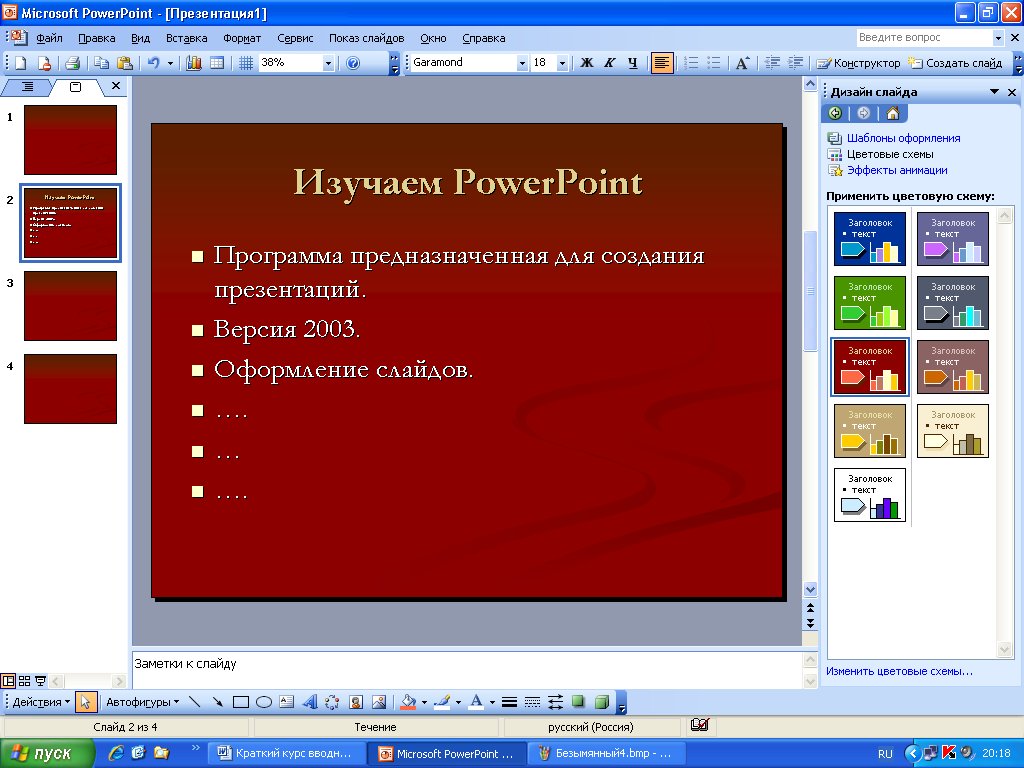
PowerPoint
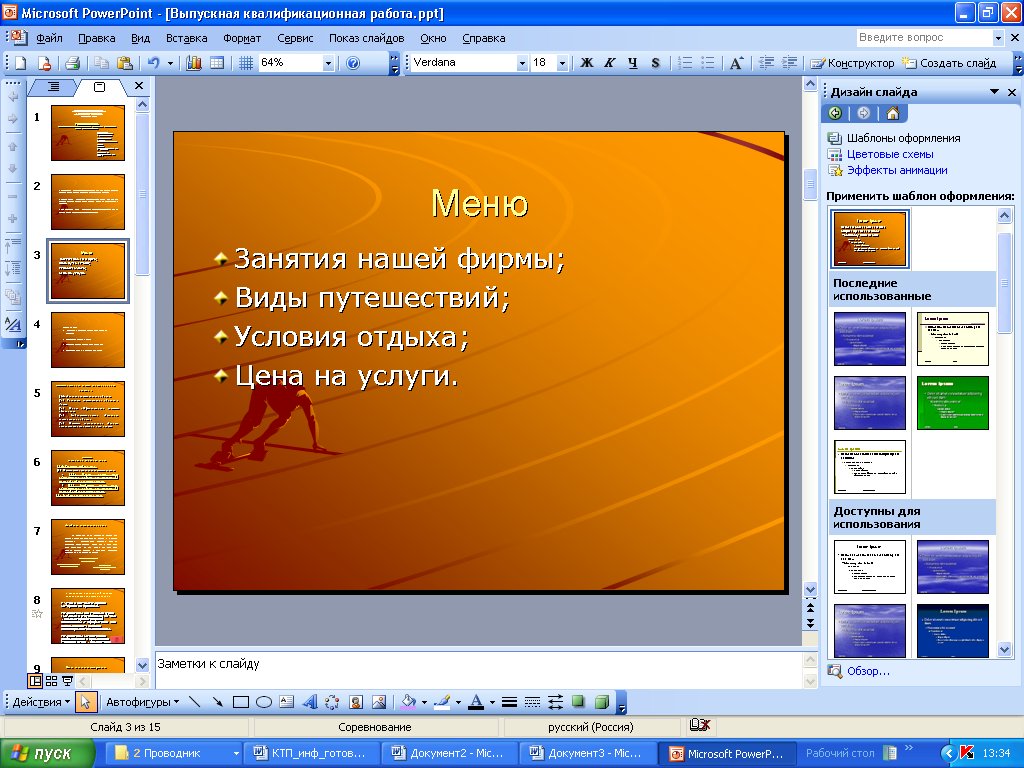
Эта программа знакома многим. Почти все пользователи устанавливают на свои компьютеры пакет офисных приложений от Microsoft, а ПоверПоинт входит в его состав.
Знакомый логотип? Рассмотрим подробнее. Работать в программе довольно просто:
- Запустите программу.

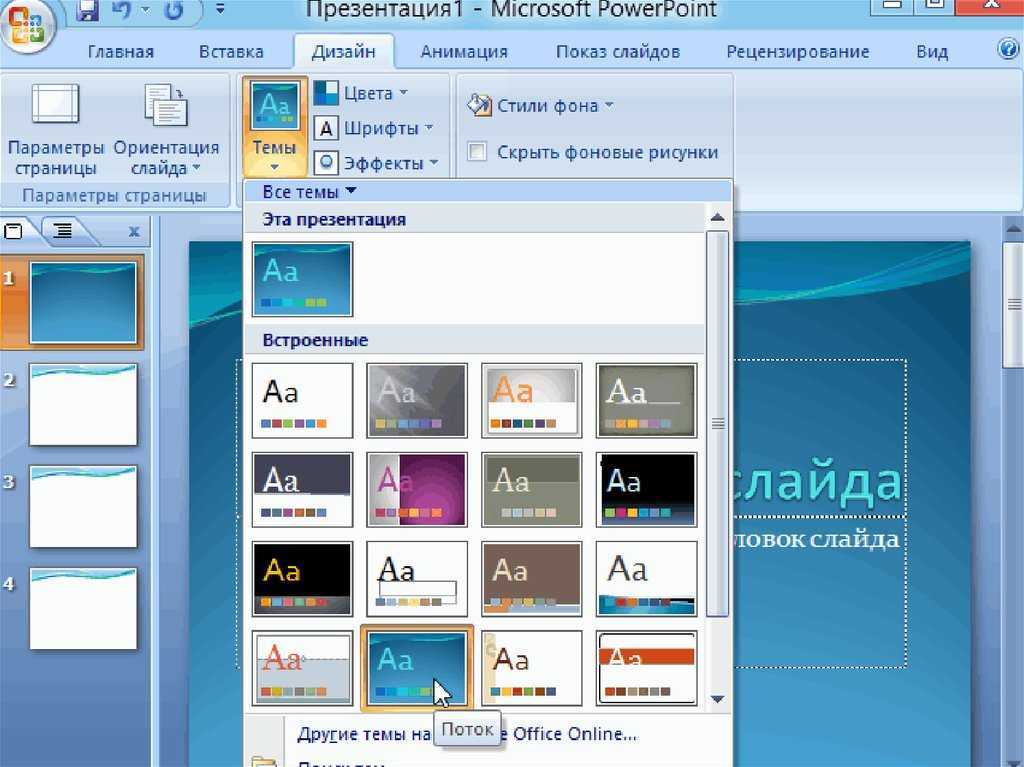
- Переключитесь на вкладку Дизайн и выберите наиболее подходящий среди предложенных.
- Справа имеются кнопки для настройки: эффекты, шрифты, цвета и прочее.
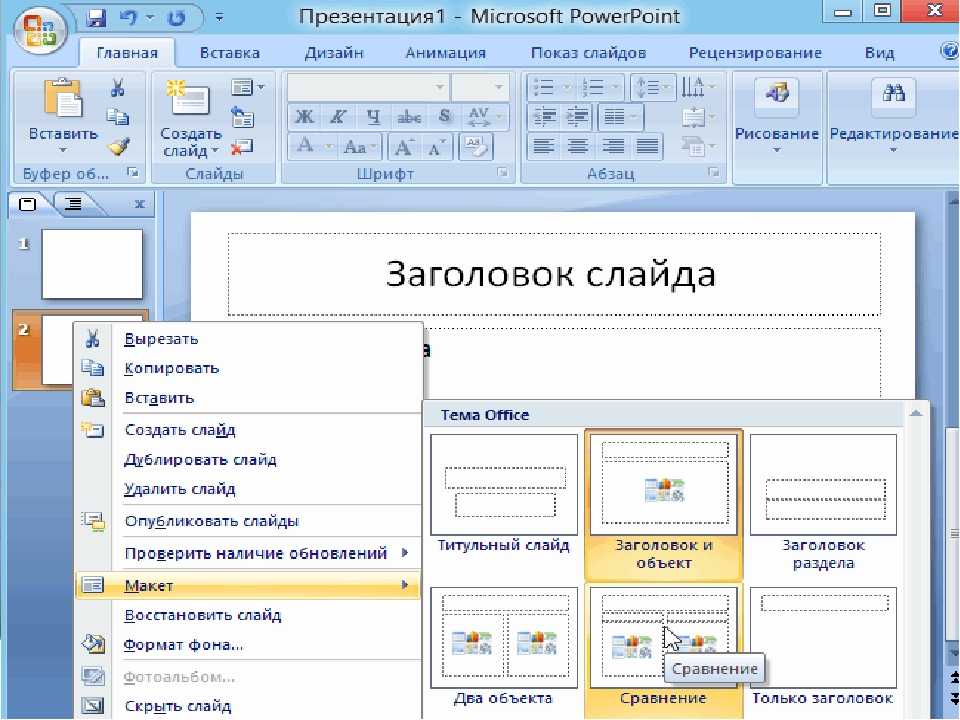
- Перейдите на вкладку Главное. Там есть кнопка Создать слайд. Кликните по ней и выберите подходящий шаблон. Учтите, структуру можно настроить, как вам необходимо.
- Заполните его: расставьте надписи, картинки и прочее.
- Перейдите к созданию следующего слайда. Делайте их столько, сколько нужно.

Дизайн программы интуитивно понятный, так что разъяснять подробно про каждую кнопку нет смысла.
Скачать программу можно в любом торрент-портале в интернете.
LibreOffice Impress
Это неплохая альтернатива PowerPoint. Если первый вариант вас не устраивает, и вы не знаете, в чем делать презентацию на Windows 10, используйте ЛибреОфис Импресс:
- Запустите программу.
- Выберите подходящий макет слайда либо создайте свой. Настраивайте его как угодно.
 Настраивайте его как угодно.
Опять же, все очень просто и не требует особых разъяснений. Программа обладает интуитивно понятным интерфейсом, в котором разберется даже полный чайник.
Скачать программу с официального сайта
Онлайн сервисы
Рассмотрим несколько онлайн-сервисов для созданий презентаций. Они подойдут в том случае, если вам нужна простенькая презентация без установки какого-либо софта на компьютер.
PowerPoint Online
Практически все популярные офисные программы от Microsoft можно открыть в режиме онлайн. Для этого необходимо перейти по ссылке и выбрать там PowerPoint, затем:
- Создайте учетную запись Майкрософт и авторизуйтесь в ней.
- Пользуйтесь ПоверПоинт онлайн.
Интерфейс практически такой же, как и в компьютерной программе, поэтому создать презентацию очень просто.
Google Docs
Если вы пользуетесь сервисами от Гугл, то наверняка знаете про Гугл Доки. Там предлагается: Word, Excel и Презентации:
- Создайте аккаунт в Goole Mail или авторизуйтесь в нем, если он у вас уже есть.
- Перейдите по ссылке.
- Нажмите на Чистый.
- Отобразится легкий редактор, где можно создать презентацию любой сложности.
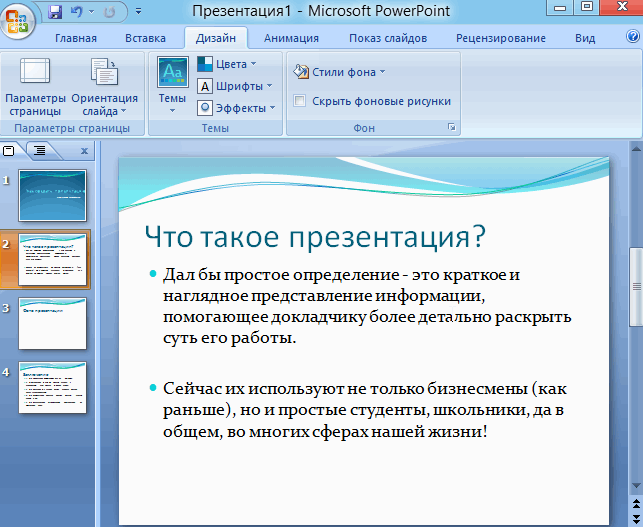
Вот еще один вариант, через что делать презентацию на Windows 10.
Как открыть файл презентации
Как создавать понятно, но как открыть презентацию на Windows 10? И тут все очень просто: вы можете воспользоваться любой предоставленной ранее программой либо онлайн-сервисом. Они позволяют не только создавать, но и открывать уже готовые работы, редактировать их.
Заключение
Вот так просто можно работать с презентациями на новой ОС Виндовс 10 как на компьютере, так и в онлайн-режиме.
Как создать презентацию? Обзор лучших программ.
Здравствуйте, дорогие друзья!
В сегодняшней статье на блоге мы поговорим с вами об одной очень интересной теме — это как создать презентацию. А если быть точнее, то я расскажу вам о некоторых популярных программах, которые позволяют создать очень хорошие и интересные презентации. Дело в том, что большинство пользователей не знают, с помощью каких программ можно создать хорошую презентацию. Поэтому в этой статье мы подробно разберемся в этом вопросе.
Создание презентаций – это одна из наиболее распространенных задач в компаниях. Выступить на конференции, привлечь финансирование, защитить новый проект, сделать коммерческое предложение — без презентаций не обходится ни одно значимое действие. Успех дела зависит не столько от идеи, которую вы представляете, сколько от презентации, которую вы готовите.
В частности, огромную роль играет оболочка — дизайн презентации, визуальная коммуникация с аудиторией. В последнее время появляется множество новых программ для создания презентаций и существенно обновляются текущие в попытке ответить на изменения в формате бизнес-коммуникаций.
Я постарался собрать самые популярные программы в этой статье, которые помогут решить вопрос, как создать презентацию и создавать их на все случаи жизни.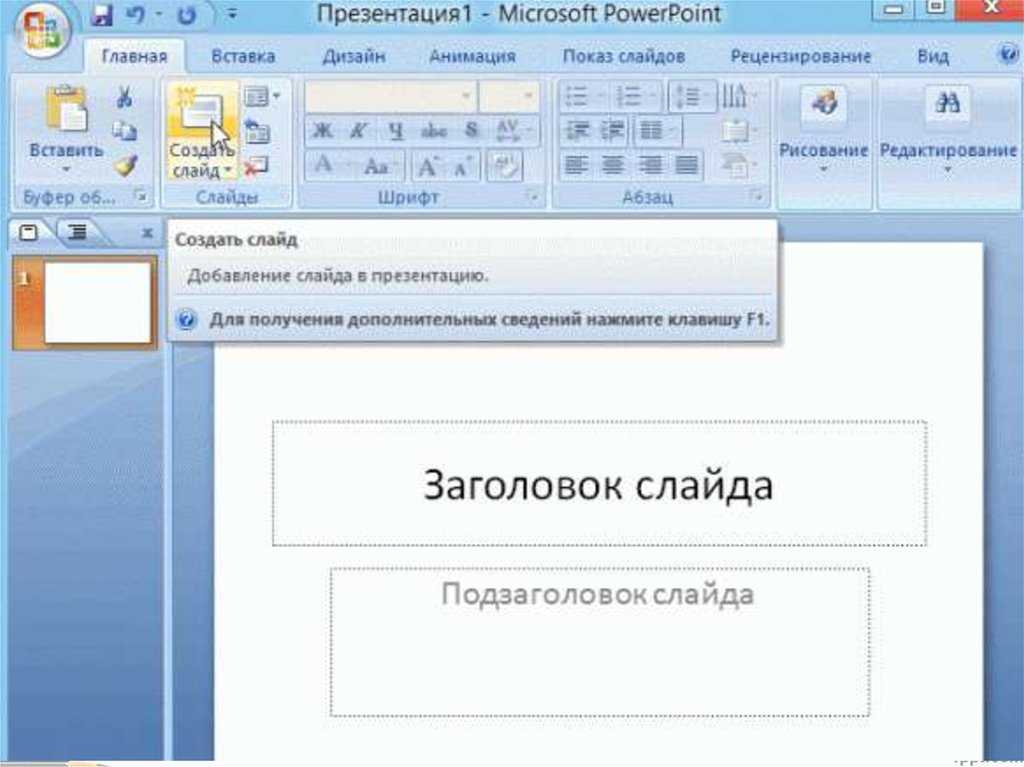
Microsoft PowerPoint.
Первым, конечно же, идет легендарный софт от Microsoft. Ни одна из программ кроме PowerPoint не обвинялась в поголовном убийстве миллионов людей от презентаций. Но дело вовсе не в PowerPoint, а в том, как его используют.
На самом деле MS PowerPoint, особенно версия 2013 года, представляет собой мощнейший инструмент для решения вопроса, как создать презентацию для «недизайнера». В арсенал программы входят все необходимые инструменты для создания статичных и анимированных слайдов. Правда, интерфейс очень тяжеловат и содержит много лишних функций, которые дезориентируют пользователя и способствуют созданию отвратительного дизайна.
Программа платная, для личного пользования самый оптимальный вариант — это купить пакет Office 365 за 3399 руб в год (цена указана на момент написания статьи). В пакет помимо PowerPoint входят другие программы MS Office, солидное облачное пространство на OneDrive и доступ с 5 устройств.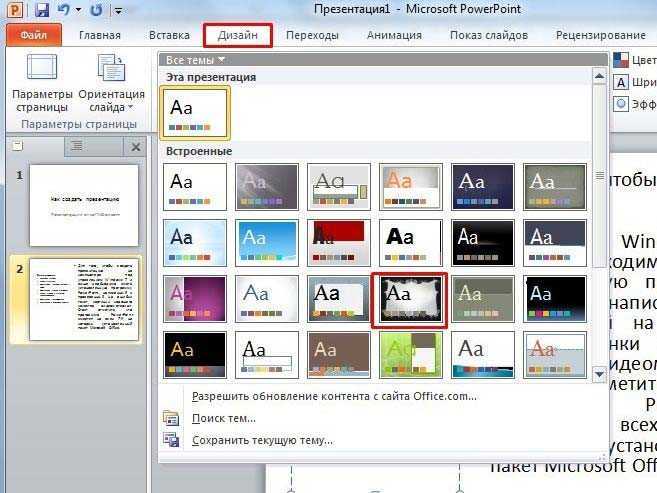
Кстати, PowerPoint доступен и бесплатно онлайн, а также был недавно представлен на iPad (для пользователей Office 365 и корпоративных юзеров с подобной опцией – это взбесило общественность колоссально, из-за чего рейтинг программы в App Store моментально приземлился на уровень 2-3 звезды). Правда сказать, в обоих случаях инструментарий программы очень ограничен, многих жизненно важных функций в облаке и на планшете не представлено.
AppleKeynote.Главный конкурент MS PowerPoint в вопросе о том, как создать презентацию — это программа Keynote, которому уже в скором будущем пророчат доминирование как в бизнес-среде, так и в личном пользовании. Ключевое отличие программы – знаменитая простота использования Apple («ease of use»).
Сделайте презентацию в Keynote один раз и вам не придется объяснять, что функционал программы невероятно проще и практичнее. Имея такую альтернативу под рукой, начинаешь думать о PowerPoint как о нелепом недоразумении, чье существование обусловлено только широким распространением Windows (на самом деле, так и есть).
Прибавьте к этому шикарный дизайн шаблонов слайдов и графических элементов от лучших дизайнеров Apple (правда, и в Keynote люди умудряются делать ужасные презентации). А еще – бесплатное распространение пакета приложений iWork (куда входит Keynote) для всех, кто купил яблочный девайс, начиная с осени 2013.
Также не стоит забывать о синхронизации всех документов между устройствами iCloud и облачной версии Keynote, которая находится в активном бета-тестировании и уже близка к десктопному решению.
Google Презентации.Решить вопрос, как создать презентацию можно и в бесплатном облачном офисе Google Диск. По сути, создание презентаций в Google Диске – это все равно, что в PowerPoint, только онлайн и с немного видоизмененным и чуть урезанным интерфейсом.
Хотя, надо сказать, что функций здесь явно больше, чем в онлайн-версии пауэр поинта. Если у вас стоит лицензионный PowerPoint 2013, то вы знаете, что совместная работа и комментирование слайдов доступны и там – ровно такие же функции есть и на Google Диске, призванном упростить совместную работу над документами.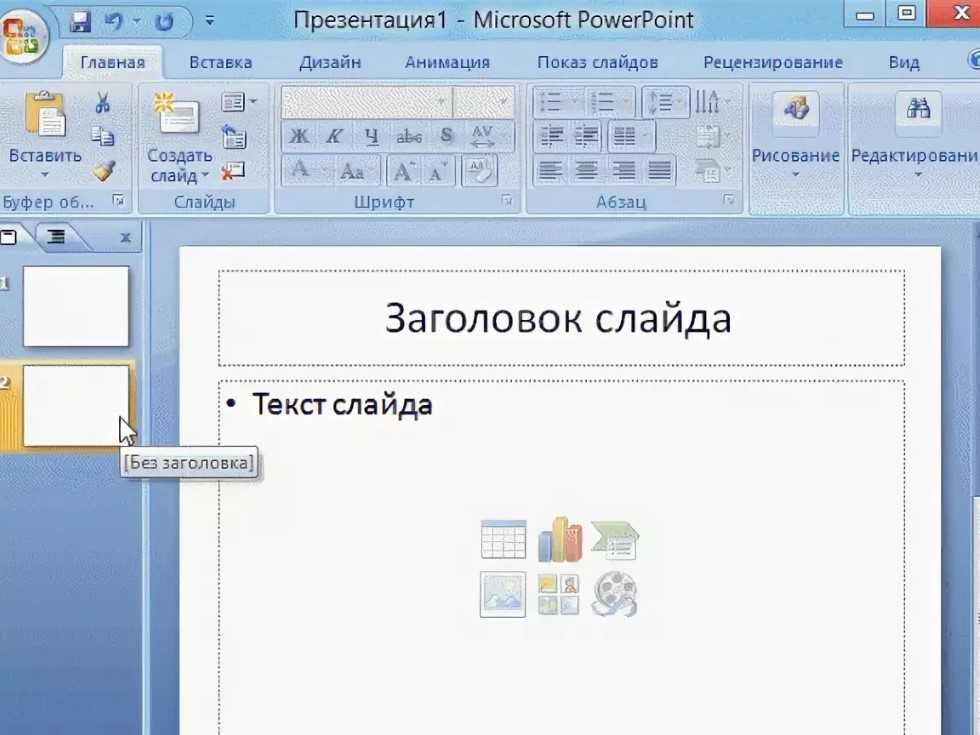
Резюмируя, Google Презентации – это «PowerPoint для бедных»: бесплатное решение вопроса, как создать презентацию и с ограниченными возможностями, но позволяющий решить базовые задачи, необходимые для создания слайд-презентаций. Хотя, если поднапрячься, то на Google Диске можно сделать даже и сумасшедшие вещи! 🙂
Prezi.Prezi — это модный за рубежом софт для решение вопроса, как создать презентацию, точнее для создания флэш-презентаций. Особенность Prezi – это послайдовые переходы. Вся презентация создается на одном едином полотне, над которым, образно говоря, кружится камера и отдаляет и приближает определенные области.
Таким образом, очень хорошо видна картина с высоты птичьего полета, то есть взгляд на презентацию в целом, а так же наглядна структура повествования. Для упрощения жизни в Prezi есть множество шаблонов с готовыми визуальными метафорами для ваших презентаций, либо можно создать визуальный скелет самостоятельно.
Что касается удобства, то полностью освоить программу не так-то просто в силу ее функциональных особенностей. Но и не сказать, что она сложна. Другое дело, что навряд ли данный инструмент может быть популярен в бизнес-среде для постоянного использования – эффекты Prezi ни к чему в разного рода отчетных презентациях или коммерческих предложениях. Это инструмент, скорее, для впечатляющих презентаций, для выступления.
Есть бесплатный аккаунт, но он ограничен публичностью всех презентаций и дисковым пространством. Продвинутый аккаунт обойдется от $4,92 в месяц. Есть также специальные предложения для образовательных учреждений и бизнеса. Для iOS (iPad/iPhone) имеется мобильное приложение, равно как и десктопные решения для ПК/Mac. В противном случае можно создавать презентации и в онлайн-режиме.
В целом, приложение очень интересное и своеобразное, но подходит, скорее, для исключительных случаев, нежели для постоянного применения. А посмотреть избранные работы пользователей, которые отбирают редакторы, можно здесь.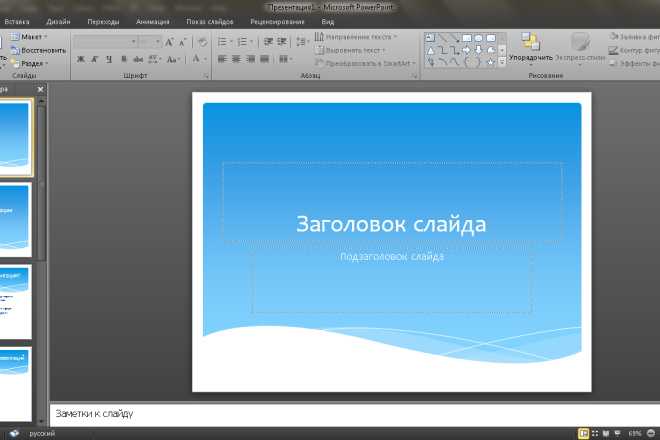
Haiku Deck – это попытка упростить создание презентации и вообще само содержание слайдов. Программа опирается на принципы дзен-презентаций, которые сформулировал известный зарубежный эксперт Гарр Рейнолдс.
В чем их суть? Основная идея – это минимальное количество информации на слайде. Одна идея на слайд и одно средство визуализации (изображение, диаграмма или схема) в ее поддержку.
С помощью Haiku Deck чрезвычайно просто решить вопрос, как создать презентацию, а также создать слайды для выступления и несложные презентации ваших идей, в которых не содержится огромное количество информации.
Интерфейс приложения максимально интуитивный, есть качественные шаблоны для оформления. Правда, редактирование шаблонов носит ограниченный характер: разработчики, тем самым, стараются поддерживать качество работ, чтобы пользователь не привел в итоге шаблон в ужасный вид.
Приложение бесплатно, есть версия для iPad и активно тестируется Web-платформа. Зарабатывать, видимо, планируется на платных дополнительных шаблонах, которые можно приобрести за несколько долларов.
Haiku Deck – это, пожалуй, самое простое решение для тех, кто хочет подготовить максимально простую и красочную презентацию без заморочек. Посмотреть на творения разных авторов можно здесь.
Slides.Slides – это новый современный инструмент для решения вопроса, как создать презентацию, ориентированный на окружающую нас цифровую среду. Все презентации создаются в HTML, а, значит, читаются с любых устройств.
HTML-кодировка позволяет также кастомизировать презентацию каким угодно способом (можно залезать и редактировать код), а также вставлять (embed) практически любой контент из Интернета. Можно презентовать прямо из окна вашего веб-браузера, управлять презентацией с любого устройства или скачать оффлайн-версию презентации, синхронизировав аккаунт с Dropbox.
Сам интерфейс графического редактора немного сложноват и пока еще местами не совершенен в наборе стандартных функций, но инструментарий, в целом, очень интересен.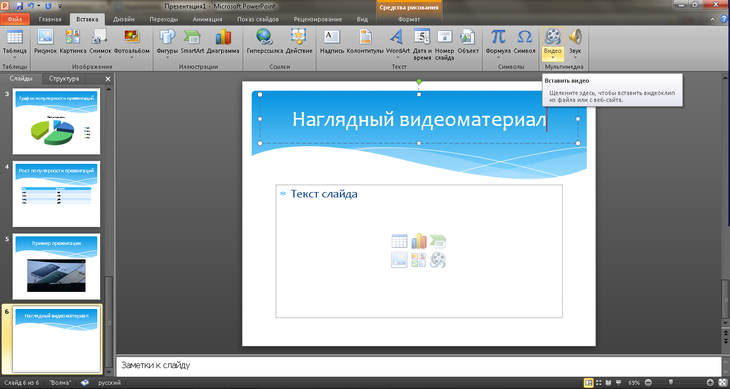 Одно только нелинейное создание слайдов чего стоит.
Теперь нет потребности делать вашу историю линейной, листая слайды слева направо: в Slides можно пойти в какую угодно сторону (влево, направо, вверх и вниз), создавая «слои» презентации, с помощью которых создается удобная для выступления навигация по слайдам.
В Slides есть бесплатная версия с самыми базовыми функциями, а уже полноценный продукт обойдется от $6 в месяц. Кстати, все презентации создаются онлайн, в вашем веб-браузере, десктопных или мобильных решений для создания презентации в Slides пока нет – только просмотр возможен на других устройствах.
В целом, инструмент очень интересный и, вполне возможно, за ним будущее. Если ваши потребности лежат на пересечении возможностей Slides, то очень советую попробовать сделать презентацию в нем. Примеры презентаций можно увидеть здесь.
SlideDog.SlideDog – это не редактор презентаций в чистом виде, к которым привыкли в PowerPoint или Keynote. Вы не сможете создать в нем слайды, но с его помощью можно сделать удобный плейлист из всего контента, который вы показываете при выступлении.
Презентации в PowerPoint и Keynote, PDF файлы, Prezi, видеоролики, изображения и веб-страницы можно слить в одну презентацию, расположив информацию в необходимом порядке. Больше никаких переключений между программами и проблем с показом каких-либо материалов!
В общем, это очень удобный и полезный ресурс для всех выступающих, который поможет закрыть вопрос, как создать презентацию. Есть бесплатная, но очень ограниченная версия. Профессиональная подписка на сервис начинается с $8,33 в месяц. Можно работать в онлайн, либо загрузить программу на Windows. Полным ходом идет создание приложения для Mac.
Projeqt.Projeqt — это похожий на Slides инструмент по своей адаптированности в диджитал-среду и использование всевозможного контента из Интернета. В Projeqt присутствует вставка практически любого интерактивного элемента из веба, оживляющего презентацию: вплоть до живой RSS-ленты, карты из Google, онлайн-опросы, видео из Youtube или музыки из SoundCloud.
Как и Slides, эта программа позволяет решить вопрос, как создать презентацию, а также создавать «многослойные» презентации с навигацией в какую угодно сторону, способствуя сторителлингу. Просматривать и, что самое главное, редактировать презентацию можно с любого современного устройства с выходом в интернет.
Интерфейс довольно прост, разобраться в нем не составляет труда. Из интересных особенностей: присутствует импортирование PowerPoint и PDF-файлов, что очень удобно, а также вставка презентации куда угодно в интернете.
Projeqt абсолютно бесплатен и используется очень широко в образовательных целях и выступлениях на конференциях. Если ваша презентация сильно завязана на диджитале, то Projeqt разработан специально для вас.
На этом пока все! Надеюсь, что вы нашли в этой заметке что-то полезное и интересное для себя. Если у вас имеются какие-то мысли или соображения по этому поводу, то, пожалуйста, высказывайте их в своих комментариях. До встречи в следующих заметках! Удачи! 😎
99 лучших программных решений для презентаций для Windows 2023
Все продукты
Руководство по покупателям
SORTLIST
Anchortabset Anchortabset Anchortabset
Изучите эти самые высокие инструменты для поиска лучшего варианта для вашего бизнеса. . Основываясь на оценках и количестве отзывов, пользователи Capterra высоко оценивают эти инструменты. Выберите продукт, чтобы узнать больше.
- Canva,
- Microsoft PowerPoint,
- Консенсус,
- renderforest,
- Piktochart,
- Crankweel,
- MLC Powerpoint Add-In,
- Easelly,
- Power-user и
- DECLIRE15
. Windows
On-Premise Windows
Сортировать по:
СпонсорыС наивысшим рейтингомБольшинство отзывовВ алфавитном порядке
Показать местные продукты
Доступные страны
Германия
Pricing Options
Free Trial
Monthly Subscription
Annual Subscription
One-Time License
Features
3D Objects
Animation
Audio File Management
Collaboration Tools
Customizable Templates
Media Library
Автономное редактирование
Развертывание
Облако, SaaS, Интернет
Настольный Mac
Настольный ПК Windows
Настольный Linux
В целом Windows
Hon Primise Linux
Настольный Chromebook
Пользователи
51-200
201-500
501-1000
.
Посетите веб-сайтBy Accuity Manage Partners
1. TombstoneHub оптимизирует и автоматизирует создание полностью настраиваемых и отформатированных надгробий и слайдов учетных данных. Это гарантирует, что у вас под рукой будут последние глобальные учетные данные вашей фирмы, и вы сможете просматривать, упаковывать и представлять их с минимальными ручными усилиями. Узнайте больше о TombstoneHub
TombstoneHub оптимизирует и автоматизирует создание полностью отформатированных надгробий или слайдов учетных данных для инвестиционных банкиров. TombstoneHub оптимизирует и автоматизирует создание полностью настраиваемых и отформатированных надгробий и слайдов учетных данных. Это гарантирует, что у вас под рукой будут последние глобальные учетные данные вашей фирмы, и вы сможете просматривать, упаковывать и представлять их с минимальными ручными усилиями. Узнайте больше о TombstoneHub
Сравните
Посетите веб-сайт
По полномочиям®
4.
1 (18)Посетить веб-сайт
Слайды с возможностями PowerPoint делают PowerPoint более простым, эффективным и совместимым с брендом. Создавайте элегантные, профессиональные презентации быстро и легко с помощью надстройки «Slides» для PowerPoint. enable® Slides предоставляет все необходимое для управления слайдами PowerPoint в удобной и гибкой библиотеке. Шаблоны, слайды, изображения, диаграммы и многое другое доступны для мгновенного поиска. Все активы обновлены и готовы к использованию. Доступно в автономном режиме, прямо там, где вам это нужно, на ленте PowerPoint. Узнайте больше о расширении возможностей
enable® Slides — надстройка для Microsoft PowerPoint с библиотекой слайдов, проверкой корпоративного дизайна и инструментами повышения производительности. Возможности Slides делают PowerPoint более простым, эффективным и совместимым с брендом. Создавайте элегантные, профессиональные презентации быстро и легко с помощью надстройки «Slides» для PowerPoint.
enable® Slides предоставляет все необходимое для управления слайдами PowerPoint в удобной и гибкой библиотеке. Шаблоны, слайды, изображения, диаграммы и многое другое доступны для мгновенного поиска. Все активы обновлены и готовы к использованию. Доступно в автономном режиме, прямо там, где вам это нужно, на ленте PowerPoint.
Узнайте больше о расширении возможностейСравнить
Посетите веб-сайт
По Audience Advantage
4,5 (11)
Посетите веб-сайт
Audience Advantage позволяет вашим специалистам разрабатывать опыт продаж, а не просто продавать продукты и легко создавать убедительные бизнес-кейсы, чтобы помочь покупателям покупать преобразование эффективно. Чтобы создание, управление и доставка контента были экономически эффективными, но в то же время вдохновляющими, привлекательными и, прежде всего, эффективными для конвертации, сочетание инновационных инструментов, гиперпоисковой библиотеки и функций персонализации, как оказалось, привело к «любви к использовать платформу».
Audience Advantage позволяет вашим специалистам по продажам планировать процесс продаж, чтобы помочь вашим покупателям эффективно покупать конверсию. Audience Advantage позволяет вашим специалистам планировать продажи, а не только продавать продукты, и легко создавать привлекательные бизнес-кейсы, чтобы помочь покупателям эффективно покупать конверсии . Чтобы создание, управление и доставка контента были экономически эффективными, но в то же время вдохновляющими, привлекательными и, прежде всего, эффективными для конвертации, сочетание инновационных инструментов, гиперпоисковой библиотеки и функций персонализации, как оказалось, привело к «любви к использовать платформу». Узнайте больше о преимуществе аудитории
Сравнить
Посетите веб-сайт
Автор: CrankWheel
4,9 (60)
Посетите веб-сайт которые работают для любой перспективы без загрузки или установки.
Доступно в удобных планах, основанных на использовании, поэтому вы можете развернуть решение для всей своей команды. Узнайте больше о CrankWheelПрекратите терять продажи из-за проблем с демонстрацией экрана. Попробуйте нашу простую демонстрацию экрана, созданную специально для продаж. Демонстрация экрана, удаленное управление и механизм захвата лидов Instant Demos и назначения агентов — все это разработано специально для отделов продаж и работает для любого потенциального клиента без загрузки или установки. . Доступно в удобных планах, основанных на использовании, поэтому вы можете развернуть решение для всей своей команды. Узнайте больше о CrankWheel
Сравнить
Просмотреть профиль
По Microsoft
4.7 (20180)
Просмотреть профиль
PowerPoint — это локальное решение Microsoft для создания презентаций, которое позволяет профессионалам создавать, редактировать слайды и делиться ими со сторонними пользователями Узнайте больше о Microsoft PowerPoint
PowerPoint — это локальное решение Microsoft для презентаций, которое позволяет профессионалам создавать, редактировать и делиться слайдами с внешними участникамиPowerPoint — это локальное решение Microsoft для презентаций, которое позволяет профессионалам создавать, редактировать и делиться слайдами с внешними участниками Узнать больше о Microsoft PowerPoint
Сравнить
Просмотреть профиль
По Canva
4.
7 (10921)Просмотреть профиль
Создавайте и публикуйте что угодно в несколько кликов. От брошюры до видео — получите бесплатный доступ к тысячам шаблонов, изображений, видео и многому другому. Узнайте больше о Canva
Дизайн и публикация всего за несколько кликов. От брошюры до видео — получите бесплатный доступ к тысячам шаблонов, изображений, видео и многому другому. Создавайте и публикуйте что угодно в несколько кликов. От брошюры до видео — получите бесплатный доступ к тысячам шаблонов, изображений, видео и многому другому. Узнайте больше о Canva
Просмотр профиля
By GoTo
4.5 (9963)
Просмотр профиля
Быстрое, простое и надежное программное обеспечение для онлайн-совещаний, которому ежедневно доверяют миллионы людей для виртуального общения в реальном времени. Узнайте больше о GoTo Meeting
Быстрое, простое и надежное программное обеспечение для онлайн-конференций, которому ежедневно доверяют миллионы людей для виртуального общения в реальном времени.
Быстрое, простое и надежное программное обеспечение для онлайн-конференций, которому миллионы людей ежедневно доверяют виртуальное общение в реальном времени. Узнайте больше о GoTo MeetingПросмотреть профиль
От Google
4.6 (6157)
Просмотреть профиль
Облачный офисный пакет от Google, который помогает создавать, редактировать и совместно использовать презентации, отсортированные по дате и сохраняемые автоматически. Узнайте больше о Google Slides
Облачный офисный пакет от Google, который помогает создавать, редактировать и совместно работать с презентациями, отсортированными по дате и сохраняемыми автоматически. Облачный офисный пакет от Google, который помогает создавать, редактировать и совместно работать с презентациями, отсортированными по дате и сохраняются автоматически. Узнайте больше о Google Презентациях
Просмотреть профиль
От Prezi
4.6 (1953)
Просмотреть профиль
Prezi включает новые функции, такие как оперативная аналитика, личные заметки докладчика и настраиваемые дизайнерские шаблоны.
Узнайте больше о PreziPrezi включает новые функции, такие как оперативная аналитика, личные заметки докладчика и настраиваемые дизайнерские шаблоны. Prezi включает новые функции, такие как оперативная аналитика, личные заметки докладчика и настраиваемые дизайнерские шаблоны. Узнайте больше о Prezi
Просмотреть профиль
От Renewed Vision
4.6 (1940)
Просмотреть профиль
Ведущий в отрасли инструмент для презентаций и прямых трансляций, созданный для Mac и Windows. Загрузите бесплатную демоверсию сегодня! Узнайте больше о ProPresenter
Ведущий в отрасли инструмент для презентаций и прямых трансляций, созданный для Mac и Windows. Загрузите бесплатную демоверсию сегодня! Ведущий в отрасли инструмент для презентаций и потокового вещания в прямом эфире, созданный для Mac и Windows. Загрузите бесплатную демоверсию сегодня! Узнайте больше о ProPresenter
Что такое программа для презентаций?
Программное обеспечение для презентаций помогает министрам, продавцам, маркетологам и другим специалистам создавать и проводить презентации.
Почему Capterra бесплатна?
Capterra бесплатна для пользователей, потому что поставщики платят нам, когда они получают веб-трафик и возможности продаж. В каталогах Capterra перечислены все поставщики, а не только те, которые платят нам, чтобы вы могли принять наиболее взвешенное решение о покупке.
Я ищу программное обеспечение для презентаций, которое:
- Бесплатно
- Для Android
- Для iPhone
- Для Mac
- Для малого бизнеса
- Веб-интерфейс
Лучшее бесплатное приложение для создания слайдов, Microsoft PowerPoint Presentation Maker для1 ПК с Windows
это программное обеспечение, которое приходит в голову на первое место. Несомненно, Microsoft PowerPoint — отличное программное обеспечение для создания слайд-презентаций. Он загружается с удивительными функциями. Если вы хотите использовать его, вам необходимо приобрести полный пакет Microsoft Office. Если вы ищете бесплатное программное обеспечение Slide Presentation Maker , эта статья для вас.
В этой статье мы перечислим некоторые бесплатные программы для создания слайд-презентаций. Некоторые из них представляют собой специальное программное обеспечение для презентаций слайдов, тогда как некоторые представляют собой полные офисные пакеты, которые позволяют создавать документы, электронные таблицы и презентации слайдов.В нашем списке есть следующее программное обеспечение Slide Presentation Maker для ПК с Windows 11/10:
- Focusky
- Express Points Presentation Software
- Softmaker FreeOffice
- IBM Lotus Symphony
- OpenOffice Impress
Давайте подробно рассмотрим их функции.
1] Focusky
Focusky — это бесплатное программное обеспечение для создания слайд-презентаций для Windows 11/10. Его бесплатная версия поставляется с рядом шаблонов, с помощью которых вы можете создавать красивые презентации. Вы можете либо создать пустой проект, либо выбрать шаблон из доступного списка. Все шаблоны доступны на левой панели в разделе Онлайн шаблоны раздел.
Некоторые из этих шаблонов включают науку и природу, бизнес и финансы, технологии, образование, фестиваль, инфографику и т. д. Просто нажмите на определенную категорию, чтобы просмотреть доступные шаблоны.Вам необходимо загрузить шаблон, который вы хотите использовать. Для этого требуется активное подключение к Интернету. Вы также можете добавить свои любимые шаблоны в коллекцию шаблонов , щелкнув значок Star , доступный в нижней правой части каждого шаблона. Но для этого вам необходимо создать бесплатную учетную запись на официальном сайте Focusky.
Focusky также позволяет импортировать проект из файла PPTx. После экспорта проекта вы также получите возможность выбрать собственный макет и собственный шаблон.
Некоторые ограничения бесплатной версии Focusky:
- Вы не можете удалить водяной знак Focusky из своих презентаций.
- Вы можете опубликовать свой проект только в формате PDF. Другие параметры, «Публикация в облаке», «Приложение Windows (. exe), «Видео» и «Файл HTML» доступны только в платном плане.
- Вы не можете использовать шаблоны Pro в бесплатной версии Focusky.
Вы можете скачать Focusky с официального сайта focusky.com.
2] Программное обеспечение для презентаций Express Points
Программное обеспечение для презентаций Express Points — это полнофункциональное программное обеспечение для создания презентаций для Windows. Он разработан NCH Software, и вы можете загрузить его с официального сайта nchsoftware.com. Его интерфейс немного похож на Microsoft PowerPoint. В левой части интерфейса отображаются все слайды вашего проекта, в правой части отображаются свойства, а в средней части интерфейса находится панель редактирования слайдов.
В программе доступны различные макеты слайдов. Вы можете добавить в проект несколько слайдов и выбрать для каждого слайда свой макет. Вы также можете добавлять различные фигуры, изображения, картинки, аудио и видео на слайды при создании презентации.
Как и Microsoft PowerPoint, программное обеспечение для презентаций Express Points также позволяет выбирать различные эффекты перехода для разных слайдов.После создания проекта его можно экспортировать в видео или PDF. Параметр экспорта в видео в программном обеспечении позволяет сохранять проект в виде видео в нескольких форматах, включая 3GP, AVI, FLV, MKV, MP4, OGG и т. д. Кроме того, также доступна опция «Печать».
3] Softmaker FreeOffice
Softmaker FreeOffice — это полнофункциональный офисный пакет, в который входят текстовый процессор, средство для создания электронных таблиц и инструменты для создания презентаций. Он поставляется с пятью различными темами. Когда вы запускаете программное обеспечение в первый раз, оно показывает вам все темы для выбора. Чтобы изменить тему, перейдите в «Файл > Параметры > Внешний вид », а затем нажмите кнопку Пользовательский интерфейс .
Softmaker FreeOffice также позволяет выбирать разные макеты для каждого слайда в вашем проекте.
В дополнение к этому, в программном обеспечении доступны 5 различных типов слайдов на выбор. Это также позволяет вам импортировать фон слайда или дизайн слайда из существующего файла презентации, при условии, что файл должен быть в поддерживаемом формате. Поддержка нескольких файлов презентаций позволяет открывать файл презентации, созданный в другом программном обеспечении. Некоторые из этих поддерживаемых форматов файлов включают prdx, prsx, ppt, pptx, pot и т. д.На вкладке Переход вы найдете различные параметры для установки эффекта перехода для каждого слайда презентации. После выбора перехода для определенного слайда вы можете изменить его настройки, такие как продолжительность, плавное начало, плавный конец, звук и т. д. Вкладка «Анимация» позволяет добавлять различные анимации к различным элементам определенного слайда.
После завершения проекта его можно сохранить в собственном поддерживаемом формате файла или в формате файла Microsoft Office.
Кроме того, он также позволяет экспортировать проект в PDF или изображения. Для этого перейдите на « Файл > Экспортировать как ». Перед сохранением проекта вы можете отредактировать его свойства, например добавить тему, имя автора, ключевые слова и описание проекта, сделав презентацию защищенной от записи, чтения и пароля. Эти параметры появятся, когда вы нажмете кнопку Свойства в диалоговом окне Сохранить как .4] IBM Lotus Symphony
IBM Lotus Symphony — еще один бесплатный пакет Office, который позволяет пользователям создавать документы, электронные таблицы и слайдовые презентации. В IBM Lotus Symphony вы можете работать более чем над одним проектом одновременно, так как каждый проект открывается на отдельной вкладке. Чтобы создать новую презентацию, выберите значок Вкладка «Главная », а затем щелкните Presentation или выберите « New > Lotus Symphony Presentation ».
В правой части интерфейса есть вертикальная боковая панель, которая содержит следующие элементы:
- Свойства : Нажав на этот элемент, вы можете редактировать свойства выбранного объекта в вашем проекте. Например, если вы выбрали слайд, в разделе «Свойства» будут показаны различные макеты слайдов.
- Шаблоны слайдов : Нажав на этот раздел или элемент, вы можете изменить фон ваших слайдов.
- Эффекты анимации : Вы можете выбрать разные эффекты анимации для разных элементов слайда.
- Переходы между слайдами : Как следует из названия, в этом разделе можно выбрать различные переходы для слайдов. В дополнение к этому, вы также можете изменить скорость перехода и добавить к нему звук.
- Картинки : Здесь вы найдете картинки в разных категориях, таких как «Компьютеры и сети», «Образование», «Окружающая среда», «Финансы» и т. д.
- Навигатор : Панель Навигатора позволяет легко переключаться между слайдами в проекте.
Он также имеет инструменты проверки орфографии и пипетки, которые позволяют проверять орфографические ошибки и выбирать цвет на слайде презентации соответственно. После завершения проекта вы можете сохранить его в различных форматах, включая презентацию OpenDocument (odp), презентацию OpenOffice (sxi), Microsoft PowerPoint (ppt) и т. д.
IBM Lotus Symphony также имеет возможность защитить презентации паролем. Для этого перейдите на « Файл > Сохранить как с паролем ». Вы можете экспортировать презентацию в HTML, PDF и другие форматы изображений, такие как JPG, JPEG и т. д.
IBM Lotus Symphony доступен для загрузки на сайте softpedia.com.
Читать : Как создать простую презентацию в Google Slides.
5] OpenOffice Impress
OpenOffice Impress — это бесплатное программное обеспечение для создания презентаций для Windows от Apache OpenOffice. Как и другое бесплатное программное обеспечение для создания презентаций в этом списке, это также имеет различные макеты слайдов и множество фонов слайдов.
Его галерея содержит множество картинок, которые вы можете вставлять в свои слайды. Кроме того, вы также можете создать Новая тема в Галерее, нажав на соответствующую кнопку. В только что созданную тему можно добавить понравившиеся изображения с диска, чтобы можно было быстро вставлять их в слайды. Все эти параметры доступны на вертикальной боковой панели справа.Он также имеет функцию проверки орфографии . Если вы включите эту функцию, все орфографические ошибки будут подчеркнуты красным. Вы можете добавлять различные эффекты перехода к разным слайдам и собственную анимацию к каждому элементу определенного слайда. Он поддерживает большое количество форматов файлов, включая презентацию ODF (odp), шаблон презентации ODF (otp), Microsoft PowerPoint (ppt, pptx, pptm) и т. д.
После завершения проекта вы можете сохранить его в различных форматах файлов, таких как odp, top, sxi, ppt, pot и т. д. Кроме того, вы также можете экспортировать свой проект в различные форматы.
Некоторые из этих форматов файлов включают HTML, PDF, файлы изображений (png, jpg, jpeg, gif, bmp и т. д.) и другие.Какая программа лучше всего подходит для создания презентаций?
Существует множество программ, позволяющих создавать красивые презентации. Microsoft PowerPoint — одно из самых популярных и мощных программ для создания презентаций, обладающее рядом функций. С другой стороны, Google Slides — еще один мощный онлайн-инструмент для создания презентаций. Разное программное обеспечение имеет разные функции. Таким образом, от пользователей зависит, какое программное обеспечение лучше всего подходит для создания презентаций.
Читать : Советы и рекомендации по работе с Google Slides
Какая лучшая бесплатная альтернатива PowerPoint?
Говоря о лучшей бесплатной альтернативе PowerPoint, существует множество бесплатных программ и онлайн-инструментов. Некоторые из них представляют собой специальное программное обеспечение для создания слайд-презентаций, например Focusky и Express Points Presentation Maker; тогда как некоторые из этих программ представляют собой полные офисные пакеты, которые позволяют создавать документы и электронные таблицы в дополнение к презентациям.
 Посетите веб-сайт
 1 (18)
 enable® Slides предоставляет все необходимое для управления слайдами PowerPoint в удобной и гибкой библиотеке. Шаблоны, слайды, изображения, диаграммы и многое другое доступны для мгновенного поиска. Все активы обновлены и готовы к использованию. Доступно в автономном режиме, прямо там, где вам это нужно, на ленте PowerPoint.
Узнайте больше о расширении возможностей
enable® Slides предоставляет все необходимое для управления слайдами PowerPoint в удобной и гибкой библиотеке. Шаблоны, слайды, изображения, диаграммы и многое другое доступны для мгновенного поиска. Все активы обновлены и готовы к использованию. Доступно в автономном режиме, прямо там, где вам это нужно, на ленте PowerPoint.
Узнайте больше о расширении возможностей
 Доступно в удобных планах, основанных на использовании, поэтому вы можете развернуть решение для всей своей команды. Узнайте больше о CrankWheel
 7 (10921)
 Быстрое, простое и надежное программное обеспечение для онлайн-конференций, которому миллионы людей ежедневно доверяют виртуальное общение в реальном времени. Узнайте больше о GoTo Meeting
 Узнайте больше о Prezi