ТОП 11 программ для создания презентаций
Обзоры (28)
Рейтинг
1
2
3
4
5
Всего голосов: 14. Рейтинг: 2.32 из 5
Еще пару десятков лет назад презентация, созданная в Power Point, считалась очень крутой, а процесс просмотра и перелистывания слайдов с изображениями воспринимался с нескрываемым восторгом. Сейчас аудиторию не удивишь такой презентаций, поэтому продукт от Майкрософт «оброс» дополнительными функциями и утратил звание единственного инструмента для произведения впечатляющих работ.
В обзоре мы рассмотрим лучшие решения для создания презентаций, оценим их удобство интерфейса, функциональность, спроецируем эти параметры на стоимость лицензии. Сразу отметим, что в подборке собраны бесплатные программы для создания презентаций и платный софт с возможностью скачивания и бесплатного использования в течение пробного периода. Особенности каждого приложения отражены в таблице.
| Количество шаблонов | Качество эффектов | Интегрированный конвертер | Быстрый доступ к облаку | Совместная работа | Русский язык меню | Лицензия | |
|---|---|---|---|---|---|---|---|
| Microsoft Office Powerpoint Viewer | Нет/Много | Нет/Отлично | Нет/Нет | Нет/Надстройка | Нет/Надстройка | Да | Бесплатно/Обязательна покупка лицензии |
| OpenOffice | Средне | Хорошо | Нет | Нет | Нет | Да | Бесплатно |
| LibreOffice | Средне | Хорошо | Нет | Нет | Нет | Да | |
| Kingsoft WPS Office | Много | Отлично | Да | Да | Нет | Да | Trial |
| Prezi | Много | Отлично | Нет | Да | Да | Нет | Trial |
| SmartDraw | Много | Средне | Нет | Да | Да | Нет | Trial |
| ProShow Producer | Много | Супер | Да | Нет | Нет | Нет | Trial |
| ФотоШОУ PRO | Средне | Средне | Да | Нет | Нет | Да | Trial |
| VideoScribe | Много | Много | Да | Да | Нет | Нет | |
| SlideDog | Средне | Средне | Да | Да | Нет | Нет | Trial |
| Hippani Animator | Средне | Средне | Да | Да | Нет | Частично | Trial |
Microsoft PowerPoint Viewer
- до мелочей продуманный интерфейс;
- отличная функциональность, открывающаяся после покупки лицензии;
- стабильность в работе.

- очень недемократичная политика лицензирования;
- ряд возможностей в полной версии доступен после установки плагинов.
Текущая политика софтового гиганта Майкрософт существенно ограничивает возможность полноценного использования продуктов без покупки лицензии. Их специализированный бесплатный просмотрщик распознает PPT/PPTX-документы, открывая их для ознакомления. Именно это приложение мы и предлагаем вам загрузить.
Если же вы приобретете лицензию, то вы сможете воспользоваться всеми функциями утилиты PowerPoint – генерировать мультимедийные презентации, использовать встроенные шаблоны и даже устанавливать надстройки, существенно расширяющие функциональность. Цена лицензии существенно варьируется от региона использования, количества доступных инструментов и ряда других факторов и в среднем составляет около $10 ежемесячно.
OpenOffice
- полная бесплатность;
- наличие дополнительных инструментов в пакете;
- поддержка форматов PPTX и PPSX.

- после сохранения иногда «съезжает» структура работы;
- совместимость с ограниченным количеством медиафайлов.
Impress – специальное средство для работы с презентациями, входящее в бесплатный пакет OpenOffice. Утилита позволяет создавать традиционные презентации на основе слайд-шоу, состоящие из текстовых блоков, изображений, графиков и других объектов.
Среди недостатков продукта отметим ограниченное количество инструментов для работы с различными форматами мультимедиа и возможные баги после экспорта на локальный диск – после сохранения проекта могут «поплыть» текстовые блоки или «съехать» расположение изображений на слайде.
LibreOffice
- бесплатность;
- совместимость с популярными форматами презентаций;
- большое число дополнительных утилит в наборе.

- возможно изменение расположения объектов после повторного открытия;
- хотелось бы видеть поддержку большего количества мультимедийных файлов.
Интерфейс и возможности Impress от LibreOffice практически полностью совпадают с одноименным решение в пакете OpenOffice, разница только в косметических деталях.
Фактически в целом эти два комплекса отличаются только количеством дополнительных инструментов в самом пакете, поэтому все сказанное про предыдущую утилиту для работы с презентациями будет актуально и для Impress в LibreOffice.
Kingsoft WPS Office
- много шаблонов;
- экспорт в PDF;
- поддержка большого количества видеоформатов и Flash-анимации.
- языковой пакет устанавливается отдельно;
- присутствует реклама во Free-версии.

Довольно популярное решение, ранее известное как WPS Presentation¸входит в офисный комплект утилит от Kingsoft Software. Kingsoft Presentation кроме стандартного набора инструментов включает функцию преобразования работ в PDF-формат и шифровальщик файлов, обладает стильным интерфейсом на основе вкладок. Программа отличается неплохой «всеядностью» – совместима с большинством медиафайлов, которые можно встраивать прямо на слайды.
Бесплатная версия инструмента для работы с презентациями практически не отличается от платной версии – основные различия видны при обработке табличных массивов в соответствующем инструменте. Однако Free-вариант настойчиво предлагает приобрести максимальную версию.
Prezi Classic Desktop
- много шаблонов;
- совместный режим;
- стильный интерфейс.
- высокая цена;
- нет русского языка.
Декстопная версия популярного онлайн-сервиса, специализирующегося на анимации и инфографике. Программа обладает удобным пошаговым интерфейсом, включает инструменты для импорта медиафайлов, обладает довольно неплохим набором различных шаблонов объектов и заготовок проектов. В Prezi доступен совместный режим работы, благодаря этому сервис можно использовать для создания объемных работ. При этом можно даже задавать права доступа для определенных участников проекта.
Из недостатков Prezi отметим довольно недемократичную стоимость подписки – от $13 в месяц. Есть возможность бесплатного получения лицензии, однако для этого необходимо доказать разработчикам то, что вы преподаете в одном из ВУЗов, что сделать не совсем просто.
SmartDraw
- множество заготовок – от чертежей до сложных диаграмм;
- доступен экспорт в GIF и HTML-формат.

- возможность создания инфографики;
- простой принцип редактирования.
- нелокализованный интерфейс;
- стоимость лицензии.
Специализированный инструмент для создания графиков, диаграмм, планов, карт, заготовок ландшафтного дизайна, чертежей и других объектов, а также простых презентаций. SmartDraw включает огромный набор интегрированных шаблонов моделей. Программа совместима с различными форматами файлов, распознает проекты, созданные с помощью пакета Майкрософт Офис, может обрабатывать модели Визио. Поэтому в большинстве случаев рекомендуем использовать приложение для подготовки определенных объектов, которые потом можно экспортировать в другую программу.
Стоимость лицензии нельзя назвать демократичной – от почти 300 долларов за стандартную версию. Есть возможность бесплатного тестирования в течение месяца.
ProShow Producer
- более 1200 эффектов и фильтров;
- библиотека аудикомпозиций, доступных для коммерческого использования;
- интегрированный конвертер форматов;
- есть плагин для Adobe Lightroom.
- нелокализованное меню;
- ограниченные инструменты по редактированию видеоряда;
- цена лицензии.
Программа предназначена для создания видеопрезентаций высокого разрешения из изображений и видео. В ней доступны инструменты для наложения и форматирования текста, средства для редактирования аудиодорожек и другие функции для настройки принципа изменения слайдов, наложения эффектов. Управление длительностью показа слайдов производится с помощью классической тайм-линии.
Без покупки лицензии на все созданные проекты добавляется логотип разработчика, при этом на 16-й день после инсталляции доступ к интерфейсу приложения будет закрыт. Стоимость лицензии – почти 250 долларов.
ФотоШОУ
- набор популярных эффектов;
- экспорт в разные форматы;
- приближение указанных областей.
- относительно небольшое количество шаблонов эффектов.
Еще один инструмент, «заточенный» под создание видеоряда из изображений и других видеороликов. Программа разрабатывалась русской компанией, поэтому локализованный интерфейс в ней присутствует по умолчанию. Прямо в утилите можно редактировать фотографии, применять к ним популярные эффекты вроде «боке», «ретушь», «мозаика» и другие.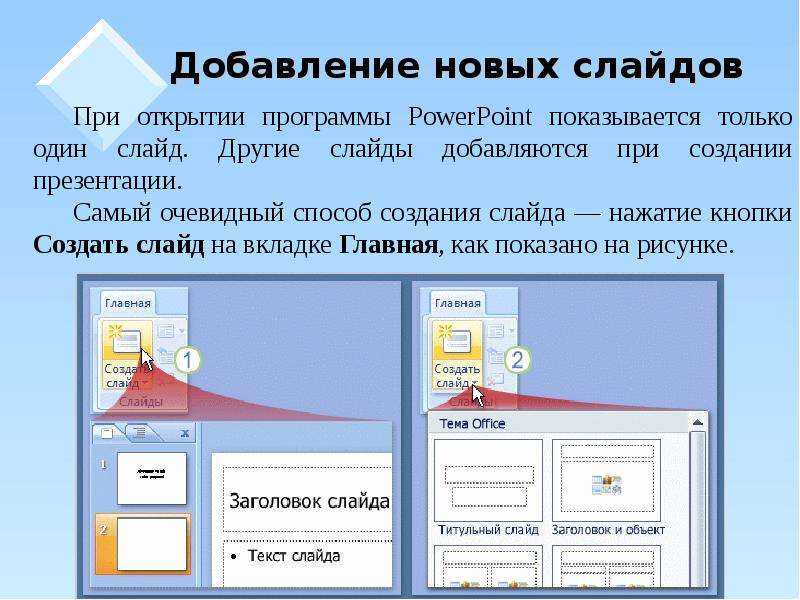 Есть возможность приближения определенных областей и организации проекта в виде «компьютер в компьютере», поэтому ФотоШОУ можно применять для создания обучающих видеопрезентаций.
Срок действия пробной версии – 10 дней. Цена лицензии – от 17 долларов.
VideoScribe
- множество заготовок объектов;
- оптимальные параметры отображения моделей по умолчанию;
- коллекция аудио;
- экспорт в разные форматы.
- англоязычный интерфейс;
- высокая цена подписки.
Интересное решения для создания видеопрезентаций, содержит громадное количество заготовок объектов, которые анимируются. Каждая модель уже включает оптимальные настройки отображения. Благодаря этому конечная работа получается очень «живой» и смотрится оригинально, особенно на фоне проектов традиционного типа. Доступна возможность экспорта работ как в видеоролик, так и классическую PPT-презентацию.
Без покупки лицензии пользоваться приложением можно на протяжении месяца. Стоимость лицензионной подписки – от 20 евро ежемесячно.
SlideDog
- дистанционное управление слайдами;
- поддержка популярных форматов;
- можно импортировать проекты, сделанные в Prezi.
- создание работ по принципу плейлиста требует определенного времени на изучение;
- нерусифицированный интерфейс.
В этой утилите прежде всего хочется отметить широкие возможности по обработке онлайн-контента – зачем загружать ролик на диск, если можно прямо на слайде вставить видео с YouTube? Кроме этого, в презентации, созданные инструментами SlideDog, можно добавлять различные виды медиафайлов и импортировать данные с офисных документов. Программа поддерживает мультимониторный режим, позволяет дистанционно переключать слайды посредством мобильного устройства.
Функциональность приложения зависит от выбранной версии. Есть полностью бесплатный вариант программы. Цена лицензии – от 15 долларов ежемесячно.
Hippani Animator
- многофункциональность;
- экспорт в разные форматы;
- нетребовательность к ресурсам.
- мало шаблонов для работы с презентациями;
- перевод интерфейса на русский язык выполнен с ошибками.
Сфера применения Hippani Animator довольно широка – программу можно использовать для создания анимационных роликов, Веб-баннеров, видеопрезентаций и даже скринсейверов для мобильных операционных систем. В основе всех работ лежит векторная анимация из объектов, которые перемещаются на видимом полотне. Схема управления слайдами классическая как для такого типа программ – используется традиционная тайм-линия. Конечно, с помощью Hippani Animator не совсем удобно создавать шаблонные работы – программа подойдет в случае, если вы хотите сделать оригинальный проект на основе взаимодействия простейших объектов.
Стоимость лицензии для приложения зависит от функциональности заданной версии, есть как бесплатный вариант, так и максимальная версия стоимостью 50 долларов.
Для того, чтобы выбрать лучший софт, нужно определить цели, которые необходимо реализовать в конечном проекте.
Если вы желаете создать простую презентацию для курсовой работы, проект «для преподавателя» или презентацию «потому, что шеф требует» – для этого подойдут бесплатные утилиты Impress в пакетах LibreOffice или OpenOffice. Они обладают стандартным набором инструментов, содержат шаблоны и не задействуют множество ресурсов ПК.
Желаете сделать действительно оригинальную работу, которая заставит большую аудиторию сидеть с открытыми ртами? Определитесь с типом проекта и взгляните на программы VideoScribe или ФотоШОУ.
Нужно сделать объемную работу совместно с другими отделами? В таком случае задействуйте Prezi.
С помощью какой программы делать презентацию
Содержание:
- 1 В какой программе делать презентацию на компьютере?
- 2 Создайте свою презентацию в PowerPoint
- 3 Заполните все слайды важной информацией
- 4 Оформите внешний вид презентации
- 5 Видео-урок, как сделать презентацию в PowerPoint
- 6 В какой программе сделать презентацию на компьютере
Если Вам нужно сделать презентацию, обязательно читайте эту статью и узнаете, как сделать презентацию на компьютере и в какой программе. Презентации сейчас очень популярны, они могут наглядно подчеркнуть суть доклада, показать графики и тенденции развития. Если сделать хорошую презентацию, то информация усвоится намного лучше, чем от простого прослушивания.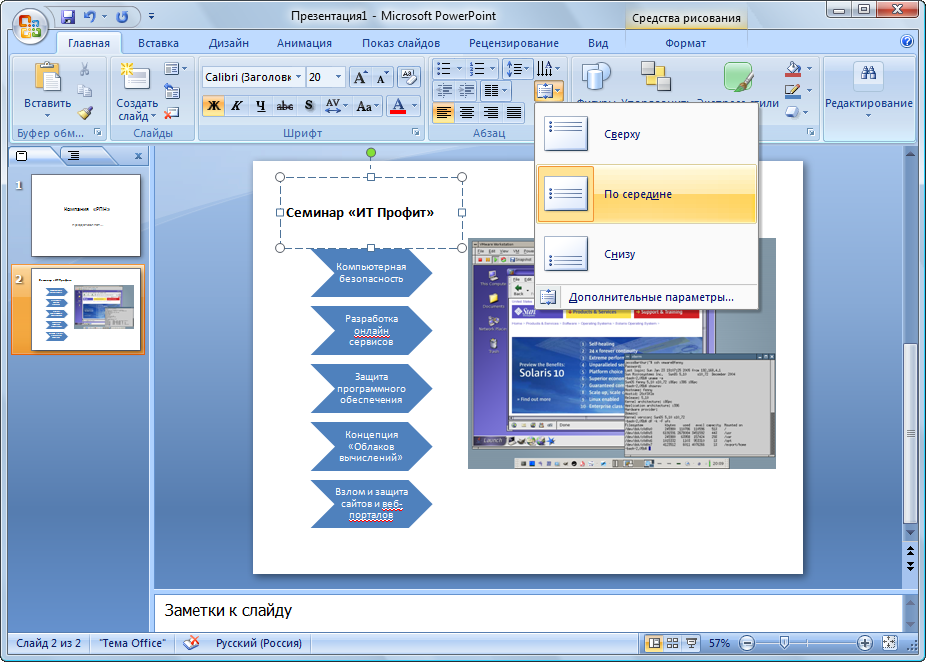 Также презентацию можно делать в качестве поздравления с Днем рождения, свадьбой или другим событием. Презентации демонстрируют на собраниях, на семинарах, на уроках, на совещаниях. Да много где это может понадобиться. В общем, давайте приступим к конкретной информации.
В какой программе делать презентацию на компьютере?
Чаще всего презентацию на компьютере делают с помощью программы PowerPoint. Эта программа входит в пакет программ Microsoft Office. Так что если у Вас установлен Word, то и PowerPoint обязательно есть. Эту программу можно найти через Пуск в списке программ. А можно не искать и сделать намного проще. Просто нажмите в пустом месте рабочего стола правой кнопкой мыши. В выпавшем окошке выберите Создать, а затем Microsoft PowerPoint Presentation.
Окна после нажатия правой кнопкой мыши на рабочем столе
Создайте свою презентацию в PowerPoint
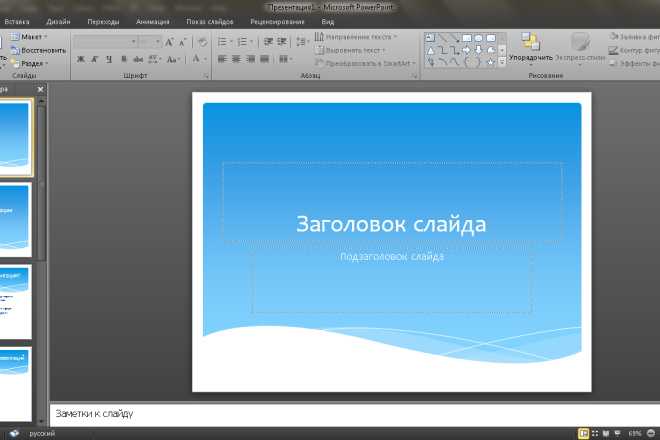
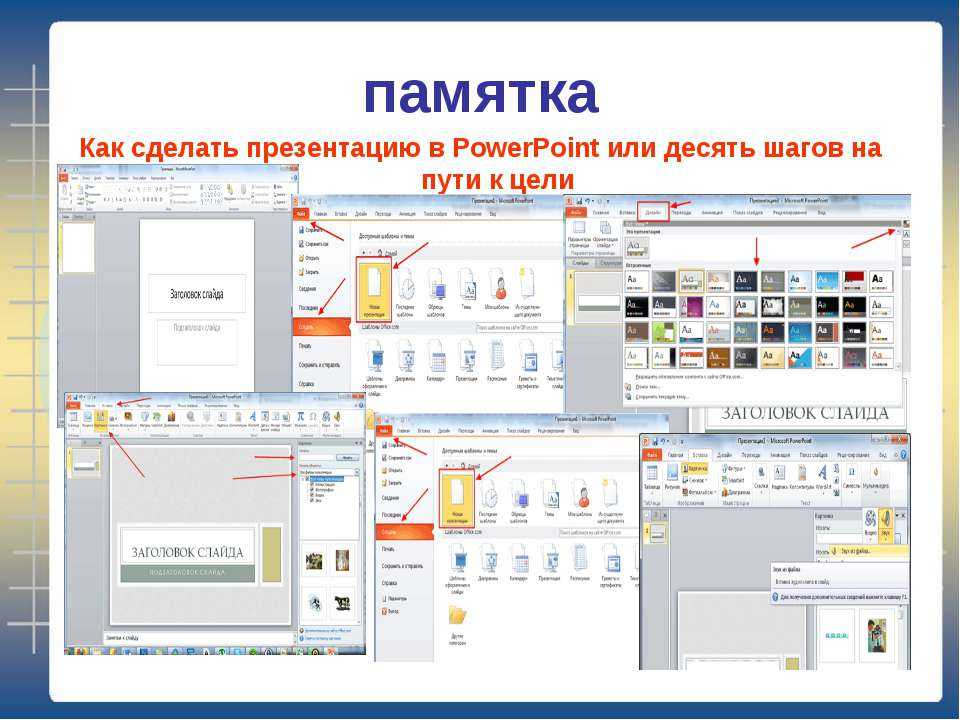
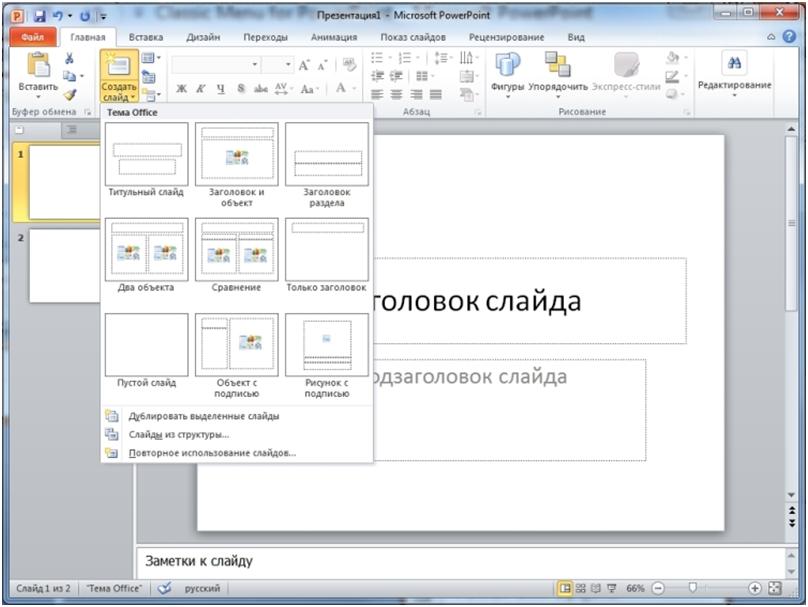
Откройте образовавшийся документ. Презентация будет состоять из слайдов.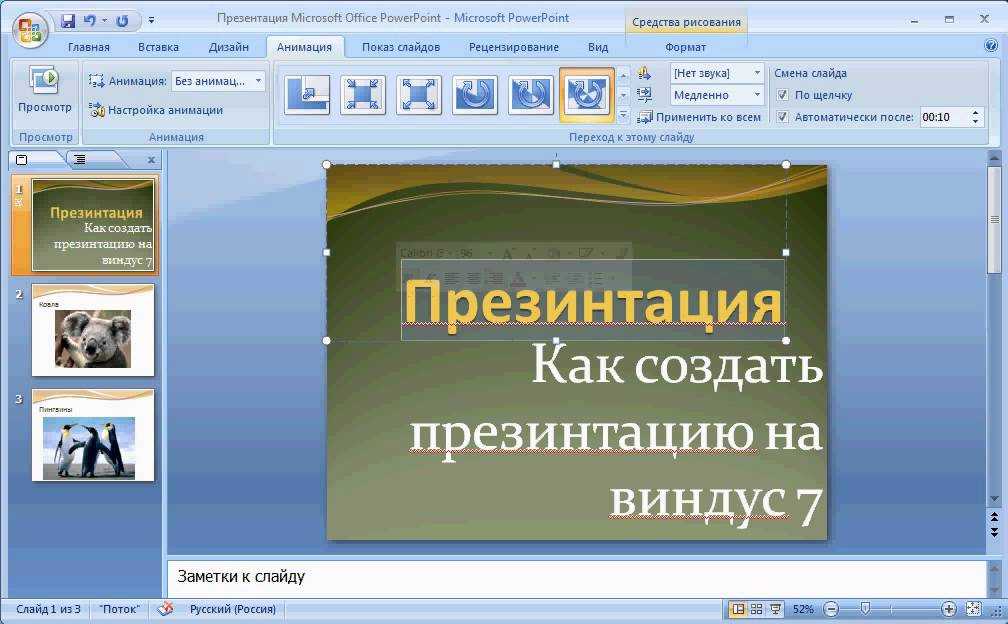 Чтобы создать первый слайд, зайдите во вкладку Вставка и нажмите Создать слайд (эти кнопки находятся в левом верхнем углу экрана).
Далее, чтобы быстрее создавать новые слайды, нажимайте на клавиатуре горячие клавиши Ctrl+M. Можете сразу этими клавишами создать несколько пустых слайдов, а затем заниматься их заполнением.
Далее остается просто размещать на слайде нужную информацию.
Совет: не делайте на одном слайде сразу много фото и текста. Так информация не донесется в полной мере до слушателя. Лучше вставьте одну-две фотографии и кратко подпишите их. Остальную информацию Вы должны сказать устно. Не забывайте, что презентация — это наглядная демонстрация Вашего материала, а не его замена.
Заполните все слайды важной информацией
Перед началом создания презентации нужно хорошенько продумать ее содержимое. Презентация должна быть содержательной, в ней должны быть прописаны основные пункты доклада, присутствовать наглядные картинки или графики. Напишите сначала свое выступление на листке бумаги, а потом уже выделите основные тезисы.
Давайте разберемся, как же вставлять в презентацию различные элементы.
Зайдите во вкладку Вставка. Там сразу увидите, что можно вставить таблицу, рисунки, скриншот экрана (где написано Снимок), фигуры, диаграммы.
Кликая на каждый элемент будет открываться окошко со списком возможных действий. На самом деле все очень просто и интуитивно понятно. Таблица вставляется так же, как и в Ворде. Нажимаете на Таблица, выбираете количество столбцов и строк. Заполняете таблицу. Цвет таблицы можно выбрать любой, также можно выбрать различные эффекты для ячеек, толщину линий.
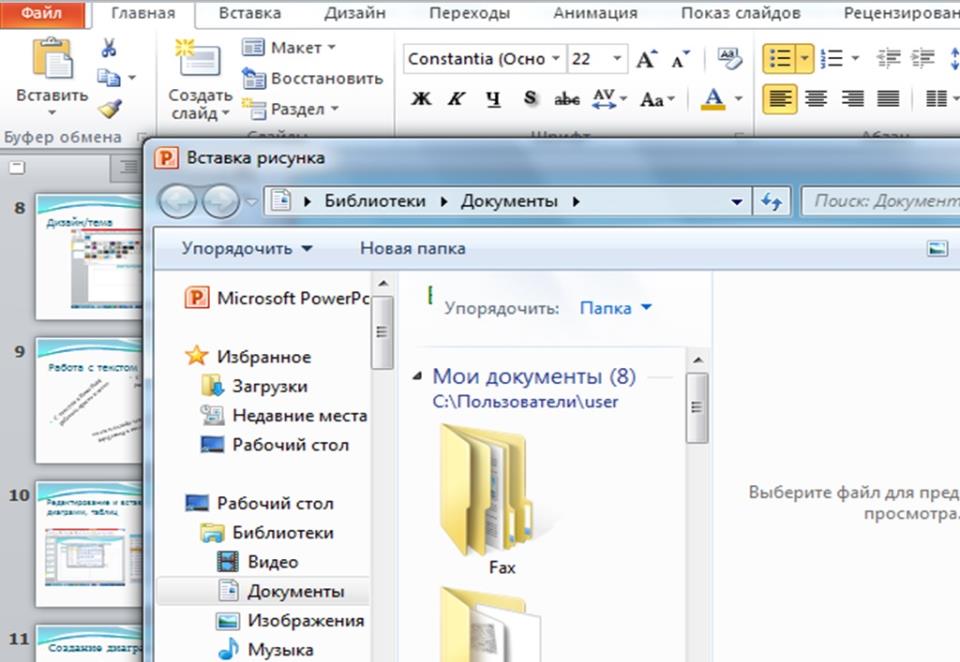
Вставить рисунок тоже не составит труда. Нажмите на Рисунки и выберите на своем компьютере, какое изображение вставить. Также можно вставить фото из интернете, нажав на Изображения из Интернета. Откроется окно поиска, где нужно будет ввести название искомого рисунка.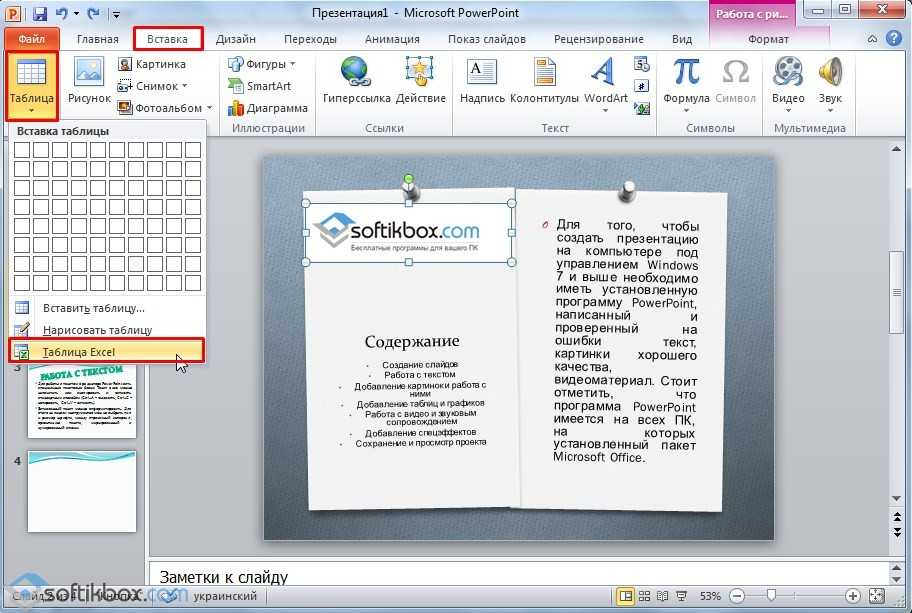
Чтобы вставить в презентацию скриншот любого из открытых окон, нажмите на Снимок. Если Вы пользуетесь старой версией программы и у Вас нет такой кнопки, почитайте, как сделать скриншот здесь.
На кнопке Фигуры найдете много различный фигур. Если же есть необходимость сделать список в рамочках, построить схему и создать другие подобные элементы, воспользуйтесь кнопкой SmartArt. Как видите на скриншоте ниже, в SmartArt есть большой выбор способов упорядочить информацию и донести ее до слушателя.
Чтобы вставить диаграмму, нажмите Диаграмма. Откроется окно, где нужно будет выбрать вид диаграммы (линейчатая, круговая, гистограмма, точечная и др.).
Нажав на Ок, откроется окно из Excel, где нужно будет вписать необходимые числа в таблицу, чтобы программа правильно построила диаграмму или график.
Также во вкладке Вставка есть кнопки Видео и Звук. Нажав на них, можете вставить на слайд видео или музыку с компьютера или с интернета, а также можете записать звук в микрофон.
Все вставленные элементы в презентацию можно перемещать по слайду, корректировать их размер, менять цвет и делать другие настройки.
Оформите внешний вид презентации
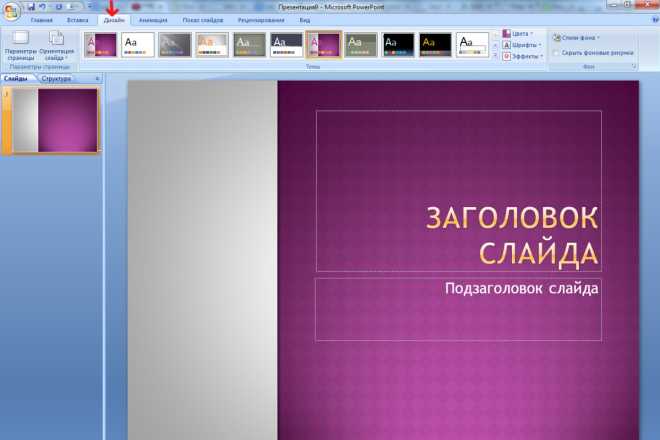
По умолчанию все листы презентации белые. Если есть необходимость, можно придать им какой-нибудь цвет и выбрать дизайн. Для этого зайдите во вкладку Дизайн. Откроется список вариантов оформления страниц. Чтобы увидеть все шаблоны, нажмите на нижний треугольник возле последнего варианта.
Выбрав шаблон, можно далее скорректировать цвет, изменить шрифт, добавить эффекты. Рядом с вариантами дизайна будут варианты цветового оформления. Нажатием подобного нижнего треугольника вызовите окно, которое на скриншоте выделено синим прямоугольником. Здесь уже можете поиграть с цветом, применить эффекты, изменить стиль фона.
Далее, как видите на скрине, есть кнопка Формат фона. Здесь можно выбрать, будет ли фон одним сплошным цветом, можно сделать градиент, узор или выбрать любой фоновый рисунок. Чтобы сделать фоном изображение, поставьте галочку на Рисунок или текстура. Далее выберите нужный файл на компьютере или в интернете.
Помимо этого в Формате фона можно выбрать различные художественные эффекты, поработать над яркостью, контрастностью, насыщенностью фонового рисунка и многое другое.
Совет: дизайн в презентации можно сделать уникальный и оригинальный. Только не слишком увлекайтесь различными спецэффектами, чтобы не отвлекать внимание от сути вопроса.
После того, как Вы полностью остались довольны дизайном и оформлением своих слайдов, нужно выбрать, какой же будет переход между ними. Для этого зайдите во вкладку Переходы. Там будет много различных вариантов, попробуйте, как каждый из них будет смотреться на Вашей презентации и выберите нужный. Можно вообще сделать презентацию без перехода. В таком случае слайд будет сменять слайд сразу, без эффектов.
Еще один способ разнообразить оформление презентации — это анимация. Но стоит помнить, что на серьезных докладах такое оформление не допустимо.
Чтобы применить дополнительные эффекты к тексту, фото или графикам, зайдите во вкладку Анимация. Щелкните на нужном элементе и выберите, как он будет появляться на слайде или как он будет «уходить» при смене слайда. Также можно отрегулировать порядок и время появления элементов. С помощью анимации из презентации можно сделать почти шоу.
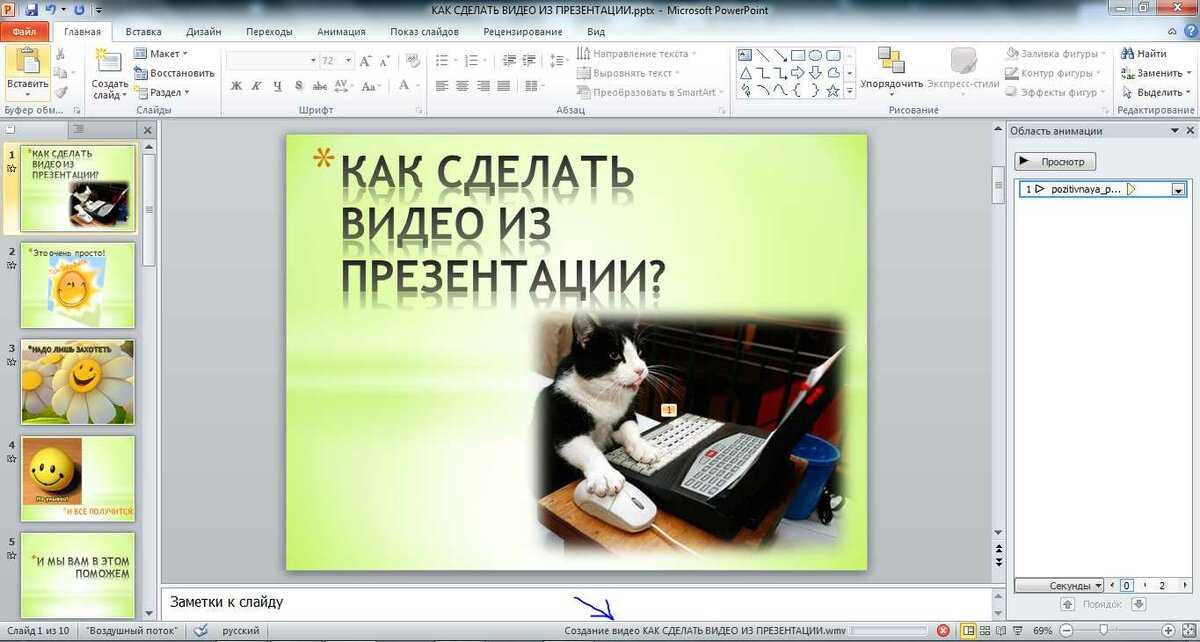
Готовую презентацию остается только сохранить, нажав на кнопку с изображением дискеты в левом верхнем углу. Если же есть необходимость сохранить презентацию в другом формате, зайдите в Файл — Сохранить как. Выберите папку, куда сохранять презентацию, далее в тип файла выберите нужный формат. К примеру, презентацию можно сохранить, как видео.
Видео-урок, как сделать презентацию в PowerPoint
Если информация была для Вас полезна, поделитесь ею со своими друзьями в социальных сетях, нажав на кнопки ниже.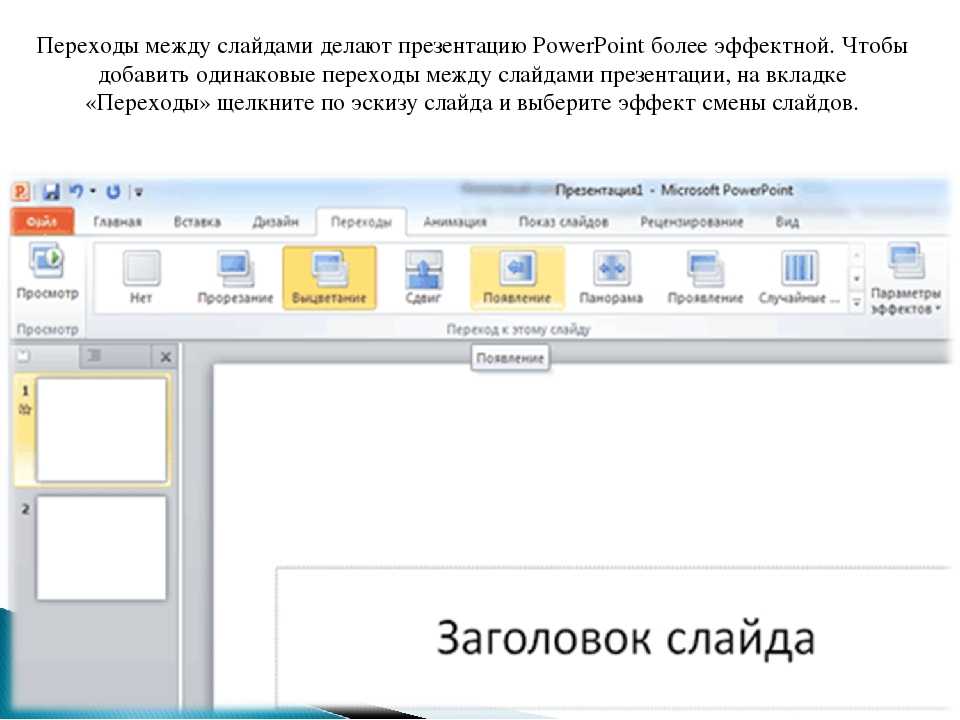 Хороших Вам презентаций!
Базовая программа для тех, кто работает в Windows. Его основной плюс в том, что PowerPoint привычный — установлен практически на каждом компьютере. Это стандартная программа, поэтому к ней есть расширения, виджеты и надстройки.
Из минусов — безвкусные шаблоны, перегруженный интерфейс и лишние кнопки, которые мешают работать.
Базовая программа для тех, кто работает на Mac. Большой плюс — это более чистый интерфейс, чем у PowerPoint. Keynote есть не у всех, поэтому презентации приходится конвертировать в PDF или экспортировать в PowerPoint.
Если вы сделали классную презентацию в Keynote, но перед выступлением столкнулись с тем, что всё будет показываться на ОС Windows в PowerPoint, мы вам очень сочувствуем.
Плюсы
Можно настроить разные уровни доступа: например, клиент смотрит и комментирует, а вы сразу вносите правки или отвечаете на комментарии.
Всё находится в одном файле, не надо создавать разные версии. Файл хранится на Google Drive — не нужно зависеть от компьютера или его владельца.
Нет проблем со шрифтами: помимо стандартных есть другие интересные варианты, которые загружены в библиотеку Google Fonts и ни у кого не слетают.
Можно настроить анимацию для режима просмотра.
Хорошо экспортируется в PDF и PowerPoint — всё отображается корректно, включая шрифты, если их установить.
Минусы
Нельзя работать над презентацией, когда нет доступа к интернету.
Ограниченный функционал по сравнению с PowerPoint и Keynote: нет пипетки, шрифты, которых нет в библиотеке, не установить.
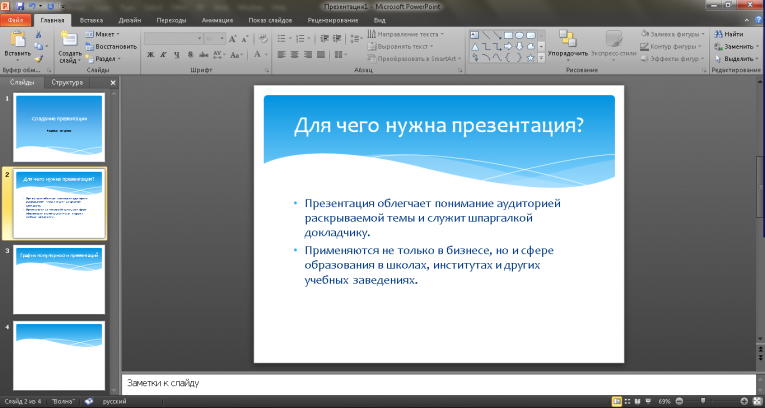
Презентация позволяет показать информацию наглядно и доступно для всех слушателей. Если вы выступаете с докладом, изображения и графики помогут дополнить информацию. А можно использовать презентацию абсолютно отдельно как самостоятельный элемент, ведь она способна донести суть кратко и понятно. Остается только выбрать в какой программе сделать презентацию на компьютере, ведь выбор не ограничивается единственным вариантом. Рассмотрите список программ и выберите подходящий.
В какой программе сделать презентацию на компьютере
Большинство людей с трудом вспоминают одну единственную программу, которая позволяет создать презентацию. Но на самом деле их довольно много — офлайн программы, онлайн-сервисы, платные или бесплатные предложения. Все они имеют свои преимущества и недостатки, так что стоит рассмотреть их внимательней и выбрать идеальный для вашего случая.
Для профессионалов выделяется целая группа сложных программ для создания презентации (к примеру, AdobeFlash). Но обычному пользователю без специальных знаний и умений создать презентацию в подобных программах будет очень сложно. Так что даже не будем включать их в список. Ведь если вы профессионально занимаетесь этим, наверняка не стали бы искать в какой программе сделать презентацию на компьютере.
Простые программы для создания презентации:
Не бойтесь, что ваша презентация получится слишком простой или будет дешево выглядеть.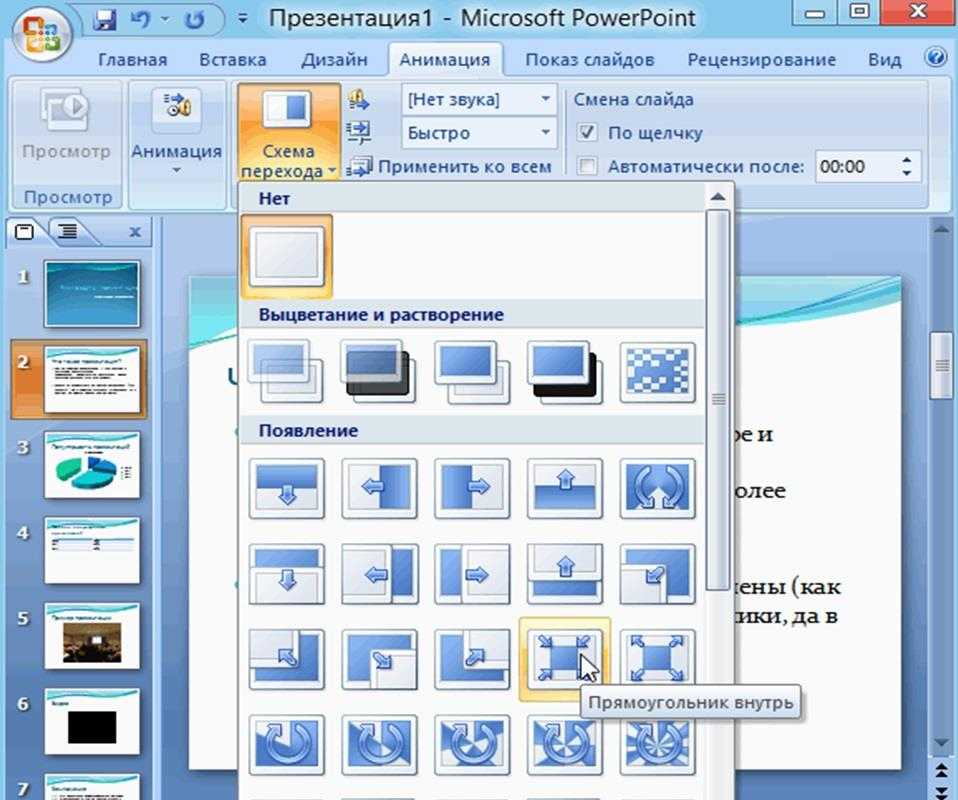 Любительские — это значит простые в освоении, с понятным интерфейсом, с вариантами заготовками. Если у вас есть вкус и видение своего проекта, вы сможете создать настоящий шедевр с помощью простых программ. И при этом не нужно будет тратить много времени на изучении профессиональных тонкостей.
- Microsoft PowerPoint — самая известная проблема, которую чаще всего используют для создания презентации. В ней есть все необходимые функции — создание слайдов с различной разметкой, визуальным оформлением, анимацией и звуковым сопровождением. Это идеальный вариант для начинающего создателя презентации, потому что в ней легко разобраться с помощью многочисленных инструкций из интернета. Единственный недостаток — она входит в платный пакет Microsoft Office. Но есть и хорошая новость — можно воспользоваться бесплатным ознакомительным месяцем, а за это время вы вполне успеете создать свою презентацию.
- Libre Office Impress — входит в состав менее популярного, но зато бесплатного офисного пакета Libre Office.
 По функционалу уступает предыдущему варианту, но вы все равно сможете создать презентацию с клипартами в 2D и 3D формате, добавить красивые стили, эффекты и анимировать слайды.
 - Photo to Movie — подходит для создания презентации на основе фотографии. Можно добавить фоновую музыку и различные анимационные переходы при смене кадра. Один из главных недостатков — отсутствие русского языка.
- Flash Slideshow Maker — платная программа без русского языка, которая позволяет быстро создать слайд-шоу, используя технологию Flash. Используя функционал программы можно отредактировать фотографии и картинки, добавить визуальные эффекты, наложить музыку.
- Prezi — онлайн-сервис, позволяющий создавать интерактивные презентации с нелинейной структурой. При работе используется только один слайд — ментальная карта, с которой и нужно взаимодействовать. Сайт написан на английском языке, так что русскоязычному пользователю будет сложно разобраться в нюансах.

- PicPick 3.2.5 — еще один иностранный графический редактор, но он бесплатен. Визуально очень напоминает программу Paint, с которой практически все пользователи компьютера знакомы не понаслышке. При этом в нем имеется дополнительный функционал в виде фильтров и эффектов.
- Kingsoft Presentation — еще один аналог PowerPoint на английском языке. Он бывает в платном и бесплатном варианте. Если вы уже до этого уже использовали PowerPoint, разобраться с этой программой сможете довольно быстро.
- Google Docs — бесплатная альтернатива офисному пакету Microsoft Office, пользуется большой популярностью среди пользователей ПК. Для использования достаточно зарегистрироваться в Google, зайти в верхнем меню в раздел Диск и там создать презентацию. Функциональностью уступает PowerPoint, но выглядит все равно неплохо.
- Corel Show — входит в платный офисный пакет Corel, но его цена намного дешевле набора от Microsoft.
 По функционалу программы очень похожи, так что здесь дело уже в ваших предпочтениях.
 - 280 Slides — очень простая программка, куда можно загрузить презентации из PowerPoint. Предусмотрено автоматическое сохранение, можно добавлять новые слайды и вставлять видео с сайта Youtube.
- ProShow Producer — русская программа, с которой можно очень легко и просто разобраться. Можно создать отличную презентацию на основе фотографий (нет ограничений по их количеству), добавлять поверх них подписи, писать комментарии, титры, наложить визуальные эффекты и анимацию. Так же существует и другой полезный функционал, но не так широк, как в PowerPoint. Готовый проект можно сохранить в виде exe-файла, видео в full HD или скринсейвера.
Вы наверняка заметили, что при выборе программы, в которой можно сделать презентацию на компьютере, почти все варианты сравнивались по функционалу с Microsoft PowerPoint. И это не удивительно. Ведь эта программа по праву считается самой удобной и функциональной для создания презентации, в которой нужно добавить графики, диаграммы, картинки, видео и анимацию. Если у вас нет личных предпочтений и вы можете позволить себе установить Microsoft Office, рекомендуем все же остановить выбор именно на этой программе.
Интересные программы для создания презентаций
Презентации – то, что нужно достаточно большому количеству людей. Студенты, школьники и бизнесмены – только маленькая часть населения, которая регулярно сталкивается с необходимостью делать презентации. Для того чтобы сделать свою работу качественно и донести информацию можно лучше стоит использовать методы визуализации. В качественной презентации все элементы должны быть гармонично связанными друг с другом.
В последнее время в классической утилиты для презентаций Microsoft PowerPoint появилось довольно много аналогов и конкурентных программ. Пользователям не хватает тех возможностей и функционала, предлагает программа, установленная по умолчанию. Большое количество людей просто привыкла к установленному пакета для создания презентаций. Также эти люди даже не подозревают, что в сети существует достаточно большой перечень программ для презентаций на айфон, поэтому обычно они ограничиваются только PowerPoint.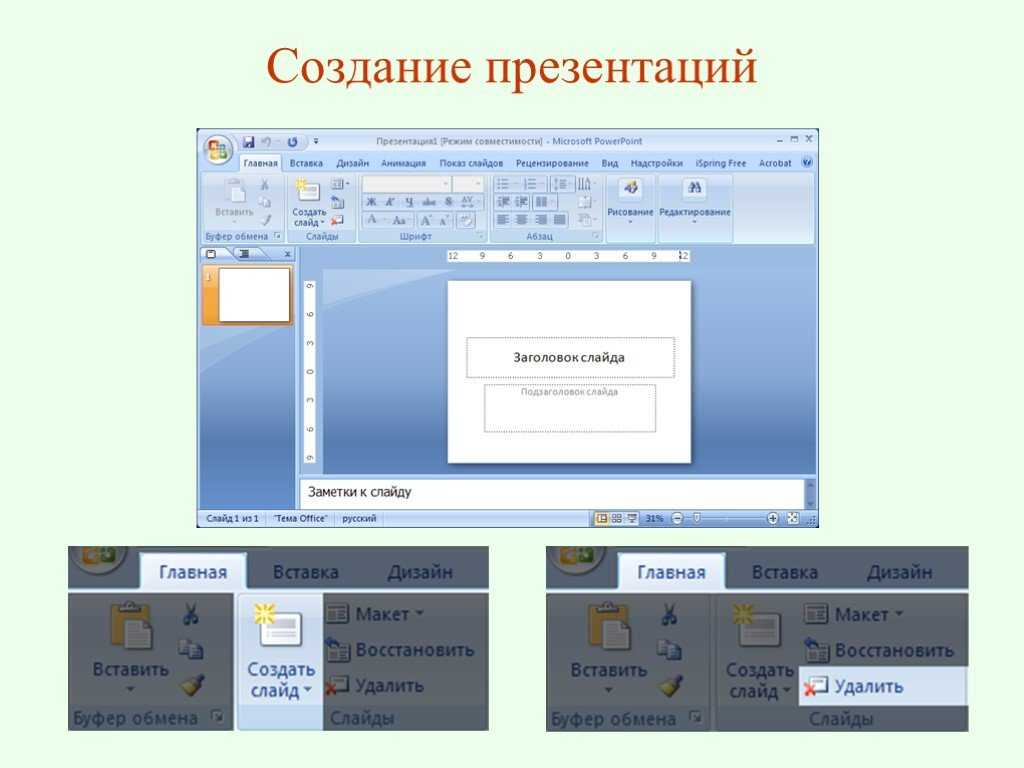
Для создания чего-то визуально привлекательного и современного в PowerPoint нужно потратить достаточно много времени. Однако можно сэкономить свои ресурсы, загрузив современные программы для презентаций на iPhone. Такие программы имеют широкий инструментарий, который поможет сделать вашу презентацию интерактивной и интересной. В этой статье мы расскажем о приложениях для создания презентация на iPhone, которые помогут избавиться некачественных дизайнов.
Основные функции хорошей программы для презентаций
Сегодня одной из важнейших составляющих таких приложений является возможность делиться своей презентацией не только лично, но и в Интернете. Отправить одна ссылка гораздо удобнее, чем прикреплять целый файл, который хранится среди десятков других документов и медиа. Прежде всего следует рассмотреть основные функции, которые должны быть встроены в современную программу для создания презентаций с хорошим визуалом:
Работа в реальном времени
Эта функция пригодится всем, кто сегодня нуждается делать презентации в команде. Опция очень полезна как для групп людей в учебных заведениях, так и для коллег, которые вместе работают над созданием нового проекта. Работа в реальном времени позволяет избежать заполнения памяти кучей незавершенных макетов. Зато пользователи получают возможность работать вместе, быстро делиться новыми идеями и дизайнами, а также с легкостью отбрасывать лишние части проекту.
Создание презентаций с помощью iPhone
Ни для кого не секрет, что сегодня подавляющее большинство людей чаще пользуется именно смартфонами, а не персональными компьютерами. Не так давно специалисты из We Are Social выяснили, что сегодня смартфонами владеет около 70 процентов земного шара. Исходя из этого, разработчики утилит для презентаций позаботились о возможности создания и редактирования презентаций с помощью iPhone. Из-за этого на рынке регулярно появляется достаточно большое количество программ для работы на смартфоне.
Возможность добавления аудио
В современных презентациях важно правильно комбинировать элементы, с помощью которых вы хотите донести информацию до слушателей.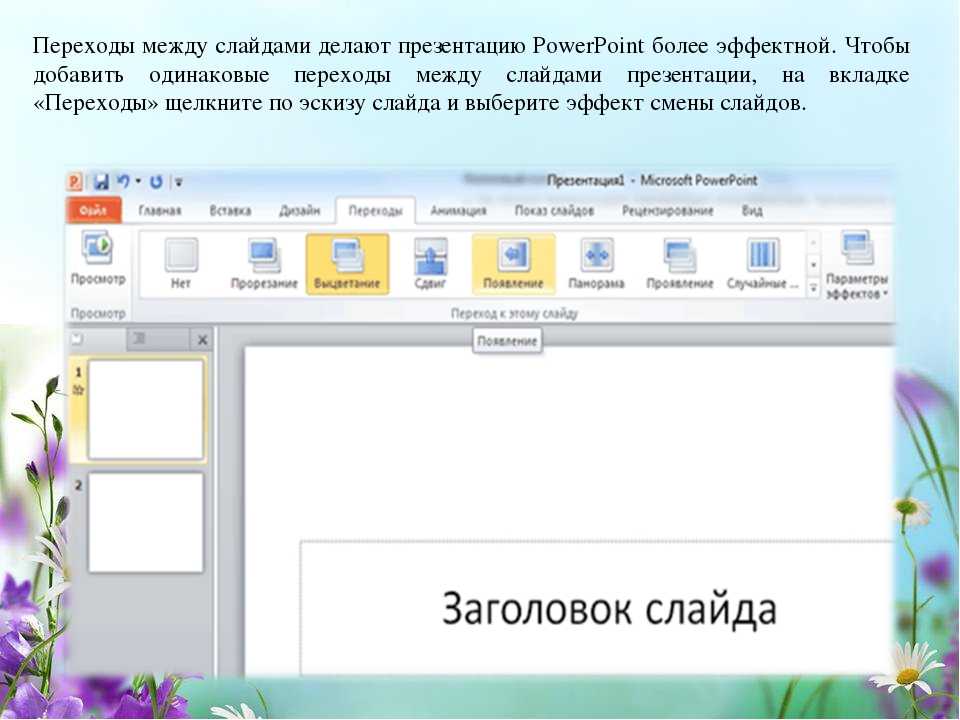 Хорошая визуальная составляющая – не единственное, что влияет на успешность вашей презентации. Еще одной важной частью является качественный аудио трек, который может сделать вашу презентацию более профессиональной, а также дать слушателям возможность лучше запомнить все то, о чем шла речь.
Эффекты анимации
Анимации могут значительным образом повлиять на впечатление других людей от вашей презентации. Они делают картинку динамичной, поэтому слушатель сразу же заинтересовывается и начинает лучше следить за тем, что происходит на его экране. Вы можете скомбинировать интересные переходы между слайдами вместе с динамическими анимациями, чтобы сделать презентацию более увлекательной. Главное помнить о том, что в хорошей работе все детали должны быть гармонично связаны между собой.
Онлайн-режим
Пригодится тем, кто регулярно показывает свои работы коллегам и вынужден предоставлять им возможность редактировать проект в реальном времени. Некоторые компании просят публиковать свои презентации в Интернете, чтобы не занимать свободное место на цифровых носителях. Поэтому важно выбирать те платформы для создания презентаций на iPhone, имеющих доступ в Интернет.
Перейдем к непосредственному списку лучших приложений для презентаций на iOS, которые помогут вам создать незабываемый и интересный дизайн.
Читайте также: Почему стоит иметь на своем Айфоне погодные приложения, программы и виджеты?
Google Slides
Самый популярный софт для создания презентаций, который по своей ведомости последует за PowerPoint. Для того чтобы создать здесь какую-то работу, сначала нужно пройти несложную регистрацию. Однако этот этап не является проблемой, если у вас уже есть аккаунт в Google Drive. Поскольку сервис Google пользуется значительным успехом среди миллионов пользователей во всем мире, не удивительно, что Google Slides довольно популярной альтернативой софта, установленного по умолчанию. Одной из существенных преимуществ программы является возможность пользоваться ее функциями, просто создав аккаунт в Google. Это позволяет создавать современные презентации даже тогда, когда у вас не хватает средств на профессиональный софт.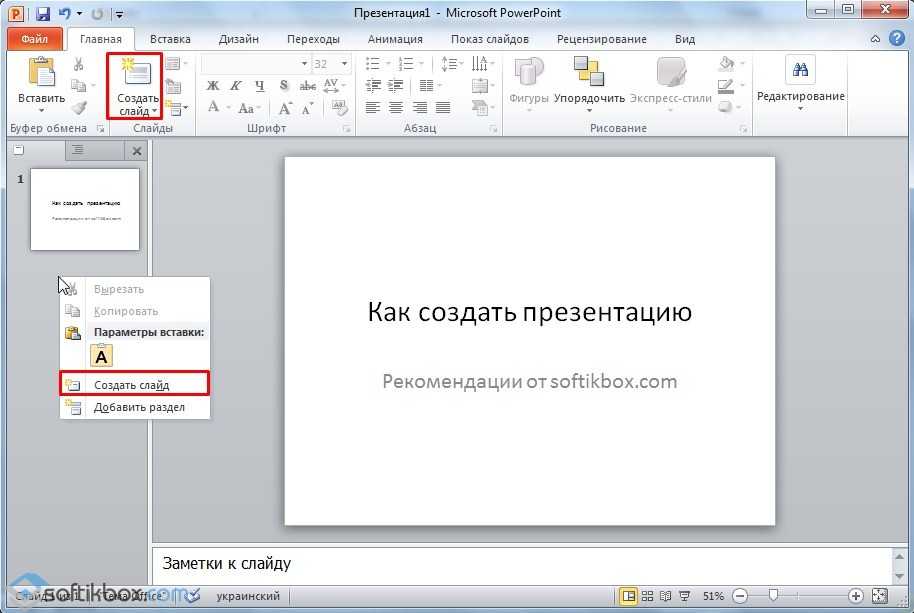
Благодаря тому, что эта утилита использует облачные хранилища, она является хорошим выбором для командной работы в режиме реального времени. Сервис работает на любых девайсах, поэтому вы сможете делиться своими слайд-шоу на планшетах, персональных компьютерах и смартфонах.
Утилита предлагает широкий и функциональный инструментарий, поэтому вы с легкостью сможете создать качественный проект и как можно нагляднее продемонстрировать его черты. Еще одно преимущество Гугл Слайдс заключается в возможности выбора специального шаблона с современным дизайном. После избрания нужного оформления нужно просто отредактировать том, как выглядит информативная часть презентации. Это значительно экономит время, ведь здесь не надо сидеть над софтом несколько часов, чтобы создать хорошее слайд-шоу.
Keynote
Набор для создания презентаций для владельцев техники Apple. Этот пакет является одной из составляющих iWork, поэтому подойдет для гаджетов вроде iPhone, iPad, Mac и так далее. Используя персональный компьютер, стоит создать аккаунт в сервисе iCloud. Это значительно облегчит рабочий процесс и позволит не потерять только что созданную презентацию. Также утилита может использоваться целой командой пользователей одновременно. Это облегчит рабочий процесс и поможет лучше организовать разработку проектов, макетов и так далее.
Эта программа имеет интуитивно понятный интерфейс, поэтому даже новичок подержит создать хорошую презентацию, которая точно запомнится аудитории. Для тех пользователей, которые хотели бы узнать немного больше об эксплуатации приложении, есть специальные курсы и гайды. В них понятно расписаны все опции и возможности Keynote. Если же у вас возникает проблема с созданием собственного дизайна вы всегда можете обратиться к разделу шаблонами. Таким образом вы сможете сэкономить свои ресурсы, но все равно получить хорошую презентацию с современной визуальной составляющей.
Prezi
Хорошая программа с широким функционалом, позволяющим создавать уникальные дизайны в презентациях.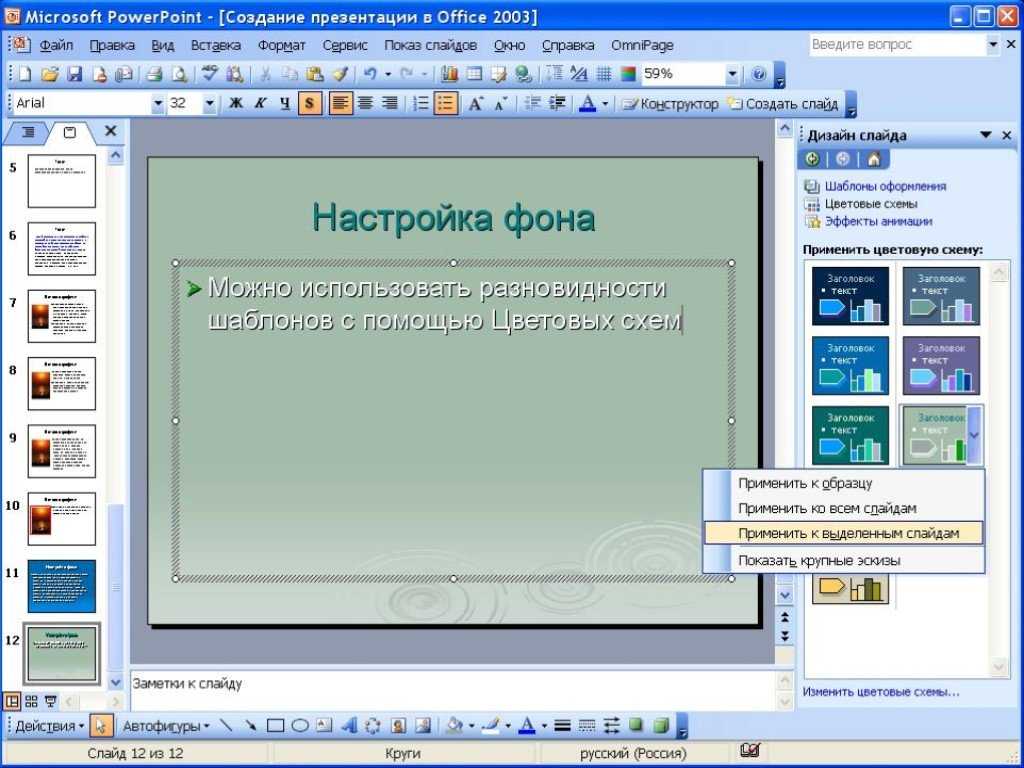 Prezi отличается от PowerPoint тем, что здесь пользователь получает возможность редактировать НЕ слайд, а целое полотно. Благодаря своей нелинейности программа подходит для менее формальных встреч, не требующие профессионального и строгого оформления. Редактирования масштаба в любых местах – только одна из многих полезных функций утилиты. Пользователи выбирают Prezi не только из-за широкого поле для творчества, но и через прямой доступ к сети. Таким образом, используя сервис, вы получаете возможность публиковать ваши работы в Интернете и контактировать с вашими коллегами, одновременно работая над совместным проектом.
Zoho Show
Функциональный сервис для создания презентаций, который является частью Zoho Workplace. Последняя платформа содержит не только пакеты для создания слайд-шоу, но и электронную почту, групповые чаты, документы и много других вещей, которые помогают лучше организовать свою работу.
Zoho Show дает своим пользователям возможность не только создавать интересные дизайны, но и делиться ими с другими людьми.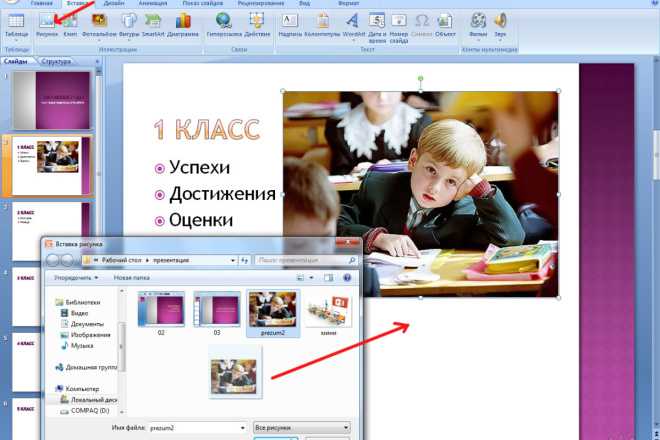 Это нужно для того, чтобы изменения различных проектов стало более удобным для всех участников команды или коллектива. Сервис хорошо подойдет тем пользователям, которые не имеют стабильного подключения к сети. Благодаря связи и синхронизации с облачными сервисами, ваша работа автоматически сохраняется в надежном месте. Сохранение происходит как только при подключении к Интернету, поэтому тем, кто имеет достаточно слабое подключение, приложение точно пригодится. Эта программа является довольно простой, но чтобы открыть для себя незнакомые стороны функционала, стоит пройти курс по учебнику от Envato Tuts +.
PowToon
Платформа подойдет пользователям, которые устали от однообразных и скучных презентаций. С помощью PowToon можно открыть для себя совершенно новый раздел в работе со слайд-шоу – анимацию. Движущиеся изображения не только сделают разработку вашего проекту динамичной, но и заставят вашу аудиторию лучше сфокусироваться на важном информации и надолго ее запомнить.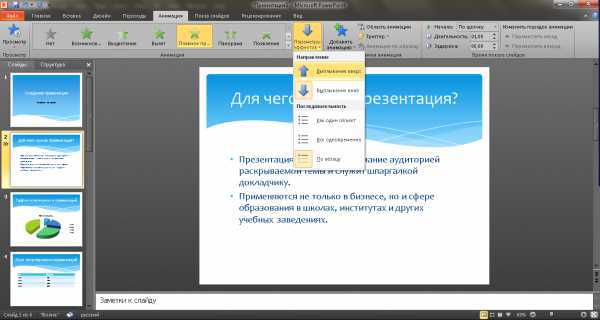 Здесь можно как создавать простенькие анимированные эффекты, так и делать динамическую инфографику и диаграммы. Для того чтобы сделать презентацию более наглядной, можно обратиться к целому раздела, предлагает набор треков и стилей для слайд-шоу. Если же у вас не хватает идей или времени, в программе функционирует категория с шаблонами, которая поможет создать хорошую презентацию за считанные минуты. В общем PowToon бесплатный, однако если вам захочется открыть специальные опции программы.
CustomShow
Приложение, который должен быть в арсенале каждого маркетолога. Именно здесь функционал лучше всего подходит для создания презентаций, связанные с маркетингом. Благодаря синхронизации с облачными сервисами ваш проект точно не потеряется. Так же как и во всех предыдущих случаях, приложение поддерживает совместную работу над презентацией в режиме реального времени. Одна из полезных функций CustomShow – создать собственную папку с миниатюрами, к которой может присоединиться любой из ваших коллег. Также такую библиотеку можно с легкостью настроить под свои нужды. Взаимодействие приложения с Salesforce точно не оставит равнодушными профессионалов в сфере маркетинга.
Стоит прочесть: Экология: влияние техники на образование углекислого газа
Slidebean
Этот инструмент также пригодится тем пользователям, которые регулярно встречаются с необходимостью делать презентации в сфере маркетинга. Одной из существенных преимуществ платформы, которая отличает ее от альтернативных приложений, есть возможность проконсультироваться с профессиональными дизайнерами. Эта опция доступна пользователям, которые оформили премиум подписку. После этого у них появляется возможность задать вопросы ведущим специалистам, которые подробно объяснят все аспекты разработки индивидуального дизайна.
Надеемся, что эта статья была полезной и теперь в вашем арсенале появляется хорошие альтернативы Microsoft PowerPoint.
8 лучших программных инструментов для презентаций (бесплатных и платных) в 2022 г.

Создание привлекательной, информативной и эстетически приятной презентации — непростая задача. Если вы не дизайнер, вам может быть еще сложнее собрать визуальную колоду слайдов с помощью программного обеспечения для презентаций.
Не только вы: 45% выступающих испытывают трудности с созданием креативных макетов для своих презентаций. Но благодаря интуитивно понятным шаблонам, удобным интерфейсам и эффективной совместной работе весь процесс создания становится проще.
Чтобы помочь вам создавать эффективные презентации, мы составили список лучших программ для презентаций, доступных сейчас.
1. Зохо Шоу
2. Прези
3. Канва
4. Microsoft PowerPoint
5. Google Презентации
6. СториДок
7. Слайд-бин
8. Вставить WeTransfer
Что отличает отличное программное обеспечение для презентаций? Загружаемый или облачный.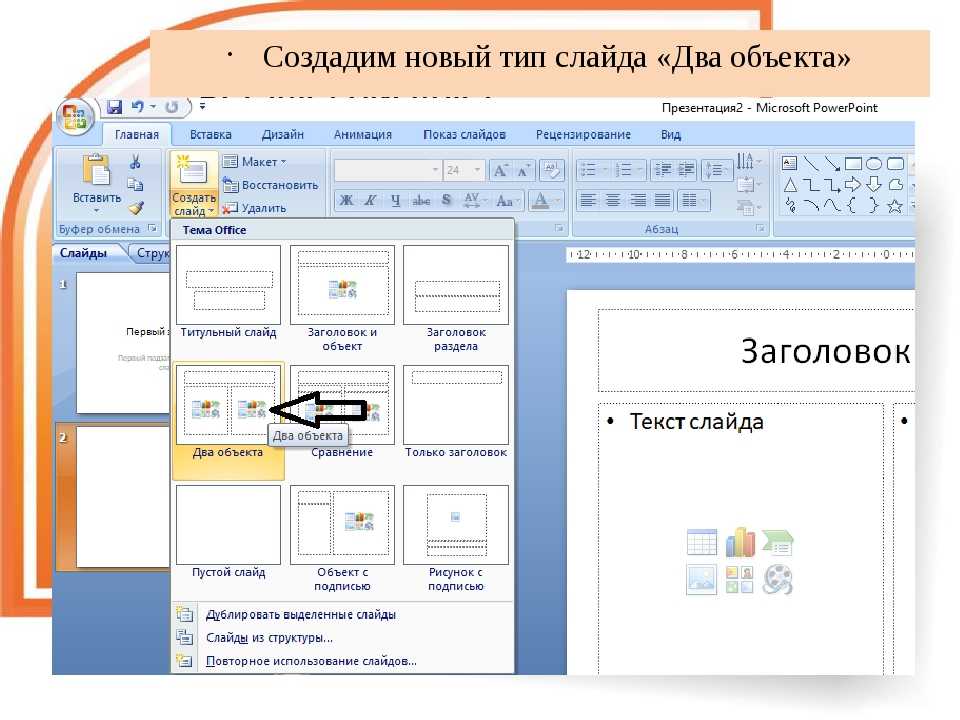 Программное обеспечение для презентаций больше не ограничивается загружаемыми настольными программами — сегодня многие варианты программного обеспечения доступны через ваш веб-браузер. Если вы хотите работать в автономном режиме или предпочитаете создавать резервные копии своих презентаций в облаке, у вас есть несколько вариантов.
Удобный для пользователя. Легко увлечься всеми творческими возможностями расширенных функций программного обеспечения. Однако на самом деле вам нужно программное решение, которое позволит создавать профессионально выглядящие презентации и будет простым в использовании для вашей команды. Подумайте, насколько технически подкованы пользователи и какие функции будут для них наиболее полезными.
Совместимость устройств. В зависимости от того, где вы проводите презентацию, вам может понадобиться вариант презентации с планшета или мобильного устройства. Некоторое программное обеспечение для презентаций также поставляется с мобильными приложениями, что позволяет вам вносить изменения на ходу.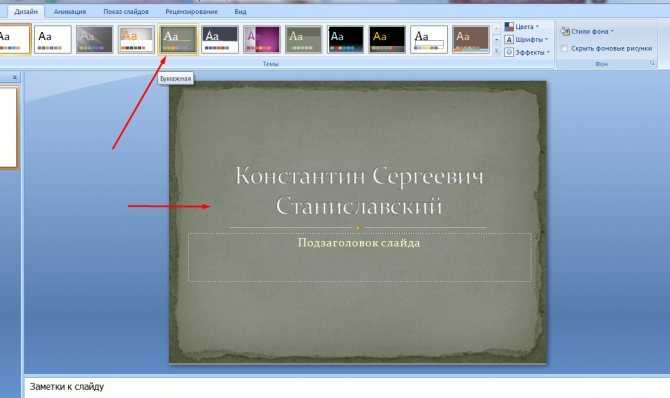
Библиотека ресурсов контента. Высококачественные изображения и графика помогут сделать вашу презентацию четкой и профессиональной. Сегодня многие программные инструменты для презентаций поставляются с интегрированными стоковыми изображениями и видеоканалами, что упрощает включение привлекательных визуальных эффектов. Ведь никто не хочет видеть бесконечные слайды черно-белого текста.
Слайды и холсты. Обычные презентации обычно следуют линейному формату презентации «слайд за слайдом». Тем не менее, программные инструменты для презентаций все чаще предлагают варианты нелинейных презентаций на основе холста, которые позволяют пользователям летать по модульной цифровой карте. С презентациями на основе холста пользователи могут свободно переключаться между темами без необходимости следовать заданному одностороннему маршруту.
8 лучших программ для презентаций 1. Zoho Show Zoho Show — это облачное программное обеспечение, которое является частью офисного CRM-пакета Zoho.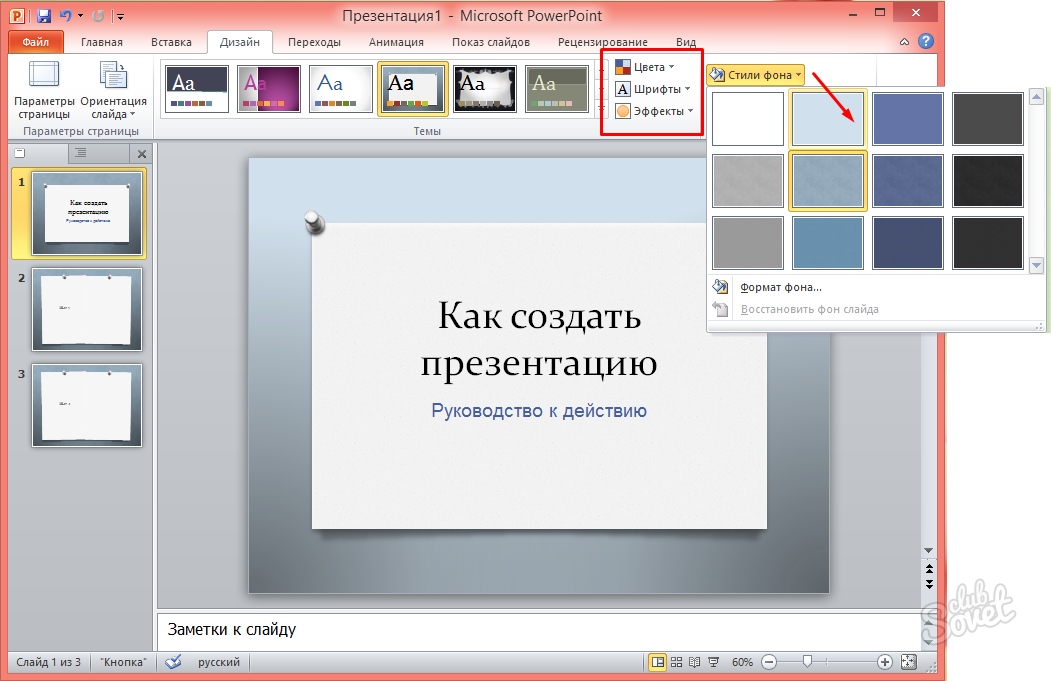 Это лучший вариант, если вам нужны мощные функции совместной работы в команде, простые в использовании функции дизайна и надежные инструменты форматирования.
Его понятный пользовательский интерфейс прост в навигации, что позволяет легче сосредоточиться на создании презентации. Выбирайте из более чем 100 шаблонов презентаций и быстро вставляйте таблицы, диаграммы, изображения и текстовые поля.
Топ функций:
- Интеграция позволяет пользователям добавлять видео через YouTube и аудио через Soundcloud
- Охватите более широкую аудиторию, опубликовав слайды в Интернете, поделившись ссылкой в социальных сетях и встроив презентации на свой сайт в виде Lframe
- Функции совместной работы позволяют помечать членов команды с помощью «@» и контекстных комментариев
Ограничения:
- Вы можете создавать презентации только с компьютера — в настоящее время нет возможности создавать презентации с других устройств
- Индивидуальный брендинг доступен только в топовом платном плане
Стоимость: Zoho Show бесплатно для частных лиц.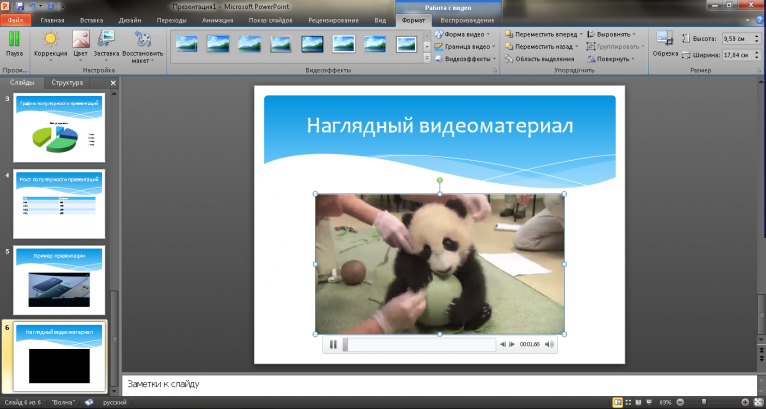 Для доступа к полному набору инструментов Zoho CRM стандартный план стоит 20 долларов за пользователя в месяц.
Подходит для: Стартапов, которые хотят использовать набор инструментов Zoho для совместной работы.
2. PreziНовинка, программа для презентаций Prezi, перевернула традиционные (и иногда скучные) рабочие презентации с ног на голову. Вместо типичных презентаций на основе слайдов Prezi является пионером в создании разговорных презентаций, предоставляя пользователям единый гигантский холст.
На холст можно добавлять блоки изображений или текста и даже создавать мини-слайды. Во время презентации пользователи могут летать по разным частям холста и увеличивать масштаб, чтобы более подробно рассмотреть определенные фрагменты контента.
Верхние функции:
- Покажите свой контент вместе с живым или записанным видео о том, как вы представляете, эффективный способ поддержания личной связи во время встреч
- Выберите из библиотеки из сотен настраиваемых шаблонов презентации, включая ежеквартальные обзоры бизнеса, ежедневные встречи и шаблоны портфеля
- Интеграция с другими рабочими приложениями, такими как Slack, Google Meet и Zoom, для более удобного обмена и презентации проектов Prezi между членами команды
Ограничения:
- Диаграммы и графики нельзя полностью настраивать или редактировать для более персонализированного внешнего вида
- В бесплатных версиях или версиях более низкого уровня ваши презентации зависят от Интернета для просмотра
- Движения увеличения и уменьшения масштаба могут сбивать с толку пользователей, не знакомых с презентациями Prezi
Цена: Бесплатный план позволяет пользователям создавать и публиковать до пяти презентаций в Интернете. План Plus стоит 15 долларов в месяц и позволяет неограниченное количество проектов и доступ в автономном режиме.
Подходит для: Основателей стартапов и создателей цифровых технологий, которые ищут оригинальный стиль презентации, который не следует традиционным методам слайд-слайд.
3. CanvaВозможно, вы уже знакомы с Canva как инструментом графического дизайна для социальных сетей. Но вы можете не знать, что вы также можете создавать визуально приятные слайды для презентаций.
Canva отлично подходит для создания привлекательных презентаций прямо в веб-браузере. Программное обеспечение для презентаций поставляется с несколькими бесплатными настраиваемыми макетами, которые помогут вам быстро приступить к работе. Кроме того, вы можете создать свой собственный шаблон с нуля.
Лучшие функции:
- Поиск в библиотеке из тысяч бесплатных изображений для включения в презентацию
- Включить различные элементы содержимого, такие как логотипы, сетки, диаграммы, графику, фигуры и значки
- Пригласите членов команды для совместной работы над презентацией в Интернете или поделитесь готовой версией
Ограничения:
- Вы не можете импортировать презентации из PowerPoint или экспортировать презентации в формат, редактируемый PowerPoint
- Вы не можете одновременно работать с членами команды над изображениями
Цена: Бесплатный план содержит шаблоны, типы дизайна и изображения, которые помогут вам начать работу. План Pro стоит 12,99 долларов в месяц и предоставляет больше изображений, хранилище шаблонов и набор для брендинга.
Подходит для: Пользователи, которые хотят быстро и эффективно создать визуальную презентацию в своем веб-браузере.
4. Microsoft PowerPointMicrosoft PowerPoint, созданная в 1987 году, вероятно, является самой известной программой для презентаций в этом списке. Хотя многие другие компании создали более продвинутые инструменты для презентаций, PowerPoint остается популярным благодаря простоте использования и привычности.
Как оригинальное программное обеспечение для презентаций, PowerPoint имеет все основные функции, которые вы ожидаете. Предоставляя меню параметров анимации, переходов и форматирования, а также библиотеку шаблонов, PowerPoint подходит как для опытных пользователей, так и для тех, кто создает свою первую презентацию.
Первоначально доступный только в виде загружаемого программного обеспечения, теперь пользователи могут получить доступ к Microsoft 365, облачному пакету приложений для повышения производительности, включая программы Office 365 Word, Excel и PowerPoint.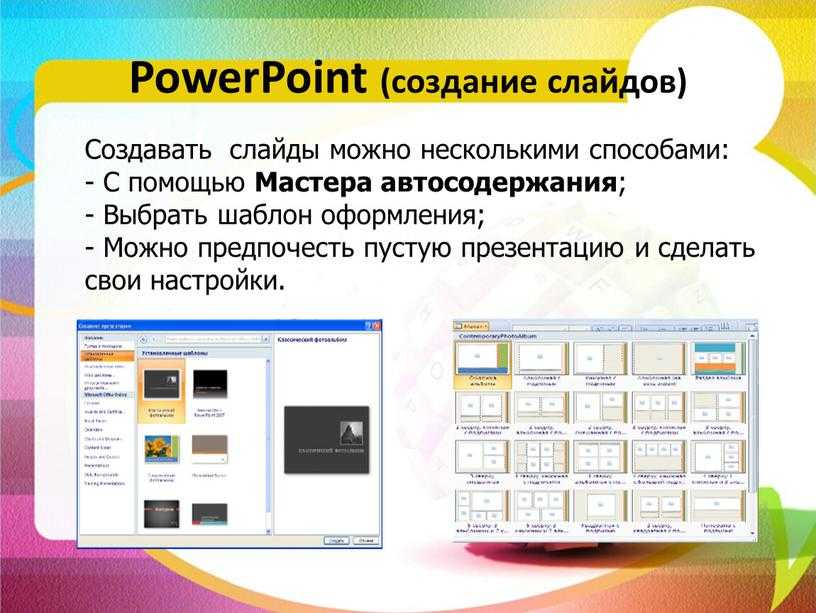
Основные функции:
- Используйте приложения Android и IOS для создания презентаций на ходу
- Встраивание файлов, созданных в других приложениях Microsoft Office, таких как графики, созданные в Excel, или любых других программах, поддерживающих связывание и внедрение объектов (OLE)
- Широкие возможности анимации и переходов помогают презентациям выглядеть профессионально
Ограничения:
- Некоторые шаблоны PowerPoint выглядят устаревшими
- В бесплатной версии можно только просматривать презентацию, но нельзя редактировать или сотрудничать
Цена: Персональный план Microsoft 365 стоит 69,99 долларов США в год и предоставляет доступ для одного пользователя. Семейный план включает до 6 пользователей и стоит 99,99 долларов США в год.
Подходит для: Предпринимателей, которые не ищут новые инновационные инструменты или функции.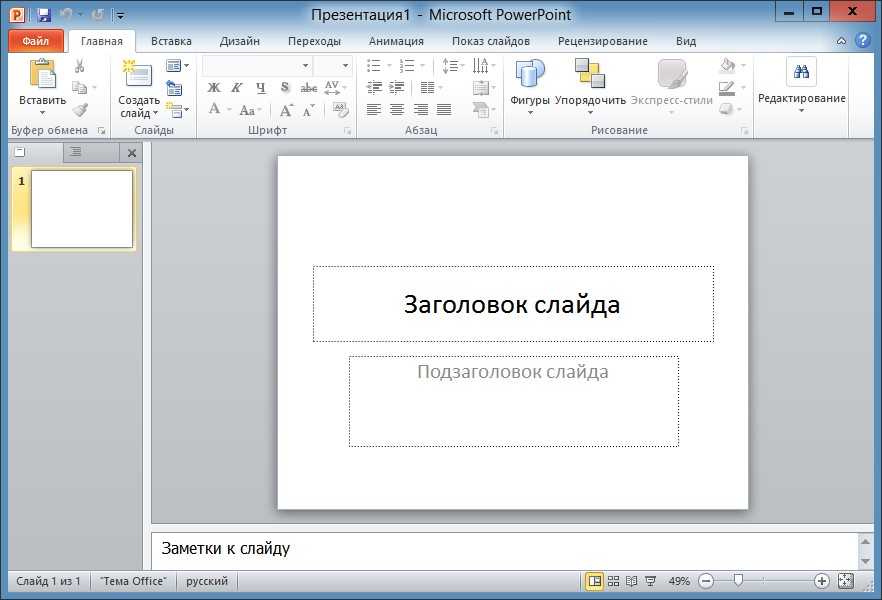
Приложение Google Slides, являющееся частью Google Workspace, находится в свободном доступе как для личного, так и для коммерческого использования. Точно так же, как вы можете создавать электронные таблицы в Sheets или документы в Google Docs, вы можете создавать презентации в Slides.
Подобно PowerPoint по макету и функциям, пользователи программного обеспечения Microsoft должны иметь возможность ориентироваться в программном обеспечении и определять расположение основных инструментов и настроек. Как и в PowerPoint, в Slides текущий слайд помещается в центр, а другие слайды доступны в вертикальном меню слева.
Используя горизонтальную панель инструментов, пользователи могут выполнять такие действия, как встраивание видео, вставка диаграмм и включение анимации.
Основные функции:
- До 100 пользователей (с правами на редактирование) могут одновременно работать над презентацией
- Встроенный групповой чат поможет вам отслеживать, что делают все
- Воспроизведите презентацию в режиме докладчика, чтобы предварительно просмотреть, как она будет выглядеть для вашей аудитории
Ограничения:
- Экспорт и импорт между Slides и PowerPoint может привести к неаккуратному изменению макета
- Выбор шаблонов ограничен и является базовым (хотя вы можете импортировать сотни других)
Цена: Google Workspace бесплатна для личного использования, но если вам нужно больше регистрационных данных и места для хранения, вы можете перейти на план Business Starter за 6 долларов США за пользователя в месяц.
Подходит для: Предприниматели, уже использующие Google Workspace, которым требуется доступ к простому и эффективному программному обеспечению для совместных презентаций.
6. StoryDoc
Storydoc — это программа для создания интерактивных презентаций, которая идеально подходит для отделов продаж, владельцев бизнеса и специалистов по маркетингу продуктов. Разработанные как современная бизнес-альтернатива статическим слайдам и презентациям в формате PDF, Storydocs, как доказано, привлекают больше зрителей, чем обычные презентации, благодаря удивительному интерфейсу и расширенным возможностям визуализации данных.
Программное обеспечение поставляется с набором встроенных шаблонов для всех вариантов использования в бизнесе, от торговых презентаций до презентаций и бизнес-предложений, так что любой может создать потрясающую и эффективную презентацию.
Основные функции:
- Позволяет встраивать видео и контент из социальных сетей, регистрационные формы, планировщики и персонализированные исходящие сообщения
- Интегрируется с основными CRM, такими как Salesforce и Hubspot
- Презентации созданы для любого устройства и отлично смотрятся на мобильных устройствах
- Отслеживание аналитики позволяет вам увидеть, как и когда потенциальный клиент или инвестор взаимодействовал с вашей колодой
- Расширенные функции повествования и слайды
Ограничения:
- Использовать только для Интернета
- Может быть дорого для одиночных пользователей
Цена: Бесплатная пробная версия в течение первых 14 дней, после чего начальный план стоит 40 долларов США за рабочее место в месяц. .
.
Slidebean — лучший выбор для основателей стартапов и предпринимателей. В их библиотеке шаблонов представлены колоды, созданные для обновлений инвесторов, демонстрационных презентаций и планов продаж.
У Slidebean даже есть оригинальный шаблон презентации, который Airbnb использовал для привлечения своего первого раунда на 600 000 долларов в 2009 году. Предприниматели могут получить доступ к этому и другим шаблонам, чтобы помочь создать презентацию для презентации инвесторам.
Основные функции:
- Отслеживайте активность ваших инвесторов на слайдах, просматривая, какие слайды они видели, сколько времени они потратили на каждый и какой процент презентации они просматривали
- ИИ поможет вам организовать наилучшие макеты и конфигурации слайдов
- Используйте шаблоны презентаций, созданные такими компаниями, как Doordash и Tesla
Ограничения:
- Доступно меньше рисунков и фигур по сравнению с другими вариантами, такими как PowerPoint
- Доступно меньше шаблонов, и большинство из них ориентировано на основателей стартапов и предпринимателей
Цена: Пользователи могут получить доступ к Slidebean бесплатно. Но чтобы включить совместную работу, экспорт и доступ к большему количеству шаблонов, вам необходимо подписаться на план Starter за 8 долларов в месяц.
Подходит для: Основатели стартапов и предприниматели, желающие представить свой бизнес инвесторам.
8. Paste от WeTransferPaste — интуитивно понятное и простое в использовании программное обеспечение для презентаций, вдохновленное модульными отделениями японских коробок для завтрака.
Гибкие макеты позволяют изменять размер текста, вставлять столбцы и реорганизовывать слайд, не нарушая остальную часть форматирования слайда.
Вы когда-нибудь вычитывали свою презентацию так, что у вас болели глаза? Согласованность шрифта, размер текста и форматирование изображений отнимают много времени и, мягко говоря, скучны. Вставка хорошо справляется с этой задачей, автоматически корректируя слайды с помощью ИИ.
Людям, не занимающимся дизайном, тоже понравится простота начала работы.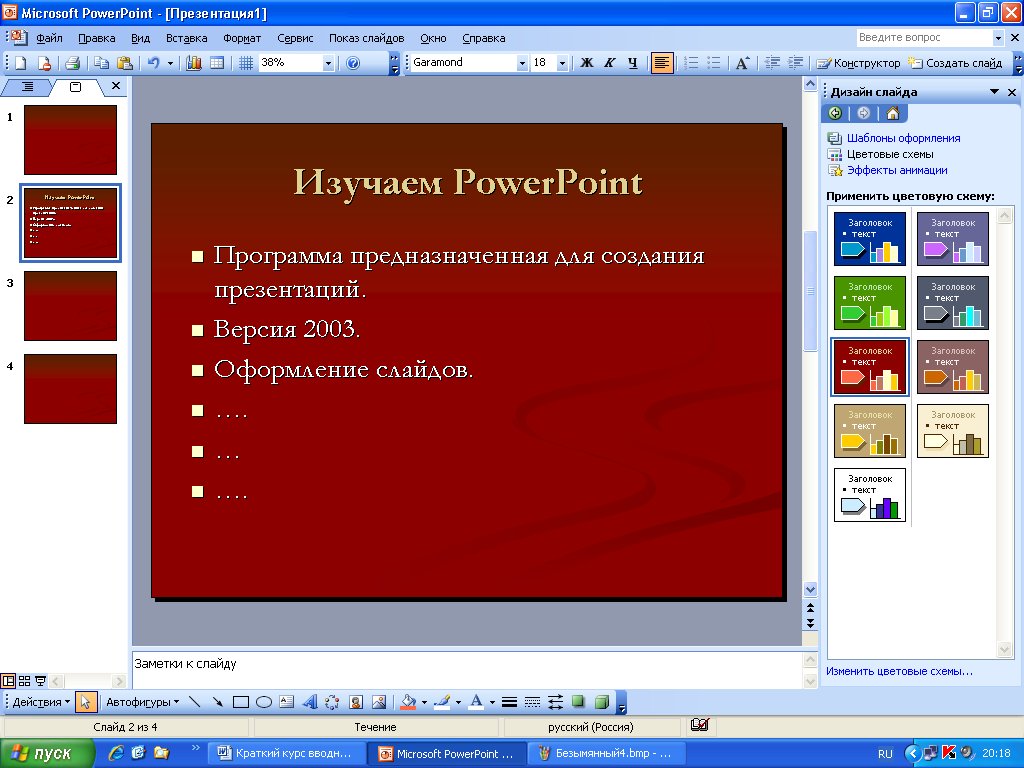 Просто вставьте все свои видео, изображения и GIF-файлы, а затем Paste объединит их в хорошо оформленный слайд.
Лучшие функции:
- Адаптивные слайды размещают ваш контент на месте, когда вы его бросаете
- Элементы управления несколькими слайдами позволяют редактировать несколько слайдов за один раз
- Интеграция с библиотекой стоковых изображений Unsplash, Giphy, Figma и Google Workspace
Ограничения:
- Нет элементов управления настройками внешнего вида изображения, такими как обрезка, цвет или настройка контрастности
- Нет возможности вставлять изображения и значки за пределы макета Вставка обеспечивает
Цена: Создайте до трех колод с бесплатным планом. Перейдите на план Pro за 12 долларов в месяц, чтобы получить неограниченное количество колод, совместную работу в режиме реального времени и хранилище объемом 200 ГБ.
Подходит для: Не дизайнеров, которым нужно быстро создать визуально приятную презентацию.
Какая программа для презентаций вам больше всего подходит?Не используйте PowerPoint по умолчанию в качестве основного программного обеспечения для презентаций. Как видите, существует множество альтернативных первоклассных вариантов программного обеспечения для презентаций с инновационными функциями.
Лучшее программное обеспечение для презентаций зависит от ваших личных навыков и бизнес-требований. Если вы ограниченный во времени индивидуальный предприниматель, выберите программное обеспечение для презентаций с готовыми шаблонами, такими как Paste или Slidebean.
Если вы работаете в команде, выберите Google Slides или Zoho Show для их функций совместной работы.
Попробуйте несколько вариантов, указанных выше, и не забудьте заглянуть в магазин AppSumo, чтобы узнать обо всех последних предложениях по программному обеспечению. У нас есть несколько сделок на программное обеспечение для презентаций и шаблоны для создания привлекательной презентации.
Перестаньте ежемесячно платить за программное обеспечение
AppSumo предлагает вам пожизненные предложения на передовые инструменты для вашего бизнеса. Просто заплатите один раз, и они ваши.
Лучшее бесплатное программное обеспечение и инструменты для презентаций
Ваш браузер либо не поддерживает Javascript, либо вы отключили его. Чтобы использовать Mentimeter, обязательно включите Javascript. Как включить Javascript?
Потрясающие презентации
Olivia Hanifan2022-05-05
Презентации — это то, что нам всем придется делать независимо от вашей работы, повседневной работы или учебы. Поэтому при создании этих важнейших слайдов мы также можем использовать инструмент, упрощающий и повышающий эффективность процесса.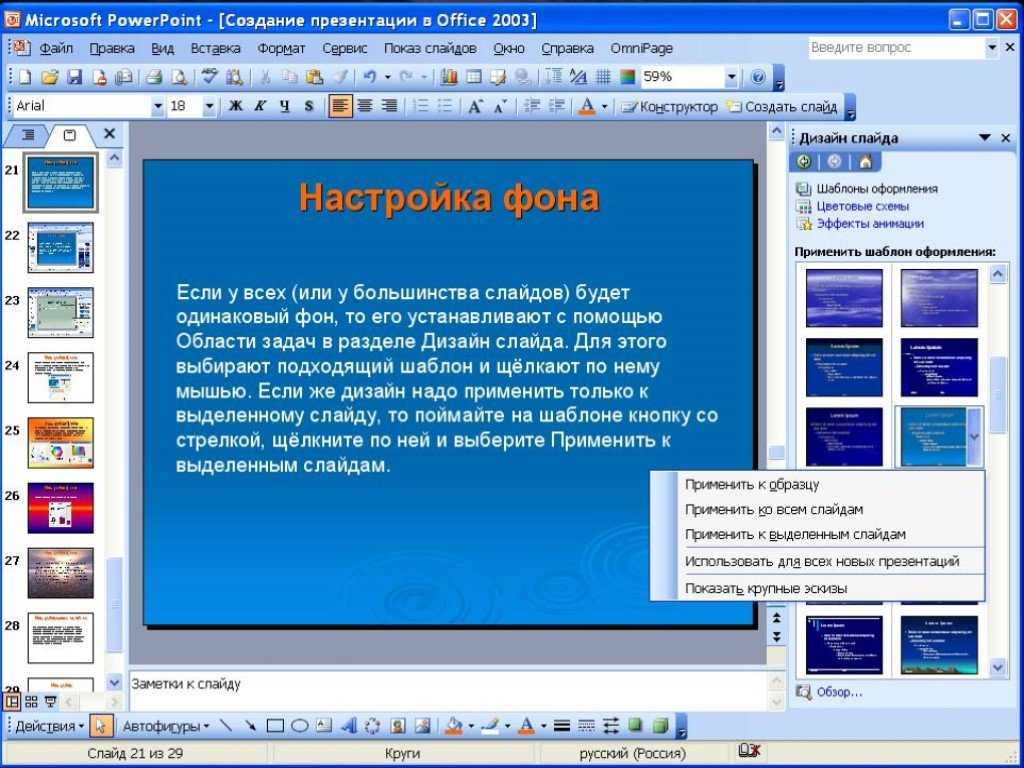 . . Правильно?
Если вам когда-либо приходилось выступать с публичными выступлениями, встречами, семинарами или образовательными курсами, вы наверняка сталкивались с парой слайдов. И если, как и я, вы часами возились с переходами в своей презентации PowerPoint или добавляли Clipart, чтобы она выглядела красиво, вы можете понять разочарование.
PowerPoint может быть синонимом презентаций, но он также является синонимом длинных линейных презентаций, в которых аудитория мало или вообще не участвует. Но, к счастью, для зрителей и докладчиков во всем мире все изменилось.
Итак, давайте подробно рассмотрим, что могут предложить одни из лучших онлайн-конструкторов презентаций во всемирной паутине!
- Mentimeter
- Ludus
- Haiku Deck
- Pitch
- Canva
- Visme
- Google Slides
- Prezi
What are presentation tools?
Что ж, эта статья была бы довольно лишней, если бы мы кратко не ответили на этот вопрос. Инструменты, программное обеспечение или программы для презентаций — это, по сути, все, что позволяет пользователям создавать слайды для использования в презентации. Как упоминалось ранее, большинство наших мыслей автоматически обращается к PowerPoint, но другие инструменты имеют функции, которые позволяют нам создавать и настраивать слайды, добавлять изображения и графику и представлять нашу информацию так, как мы считаем нужным.
Более новые «Платформы взаимодействия с аудиторией» позволят членам аудитории принять участие в презентации и фактически проголосовать за определенные слайды, а также отправить вопросы и мнения.
Mentimeter — для интерактивных и увлекательных презентаций
Mentimeter, одна из ведущих платформ для взаимодействия с аудиторией, предлагает пользователям все навороты, необходимые для создания полных презентаций и привлечения аудитории с помощью слайдов. Mentimeter — это не просто инструмент для опроса или викторины, он дает пользователям возможность комбинировать более традиционные слайды с «содержанием» с полностью интерактивными слайдами с «вопросами», в результате чего получается полная колода слайдов.
Эти интерактивные слайды отличают Mentimeter от других инструментов в этом списке. Они помогают вам собирать информацию в режиме реального времени и позволяют аудитории участвовать, вносить свой вклад и сотрудничать в презентации. Он полностью анонимен, поэтому позволяет вести откровенные и содержательные разговоры без страха, который может возникнуть при выступлении перед другими.
Стресс выступающего и страх публичных выступлений — это то, с чем многие из нас в какой-то момент сталкиваются. Способ преодолеть это — использовать имеющиеся у нас технологии, чтобы снять напряжение и облегчить некоторые из этих проблем. Так что больше никаких неловких молчаний и пустых лиц, уставившихся на вас! Вы можете сразу же приступить к работе, используя предварительно разработанный шаблон Mentimeter , чтобы вы могли работать еще эффективнее!
Попробуйте Mentimeter бесплатноLudus — для тех, кто ищет сложные конструкции
Ludus утверждает, что это инструмент, который «сочетает творчество с простотой.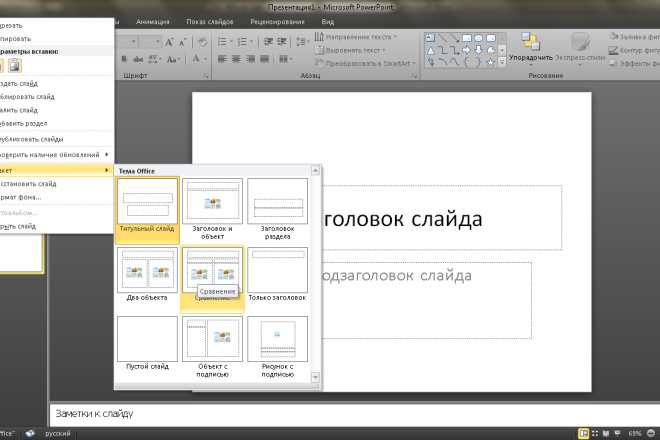 .. и немного волшебства». Теперь, хотя мы не можем засвидетельствовать, действительно ли в их презентациях есть что-то от волшебного мира, мы можем с некоторой уверенностью сказать, что в них есть нечто большее, чем просто творческое чутье.
Добавлять изображения, логотипы, GIF-файлы и стоковые фотографии не только просто, но и легко настроить и сделать презентацию собственной. Благодаря интуитивно понятной функции поиска в сочетании с функцией звукового перетаскивания пользователи могут легко изменять размер и дизайн каждого отдельного аспекта, который будет включен в каждый из их слайдов. Хотя сначала это может показаться немного ошеломляющим, конечный результат обещает быть впечатляющим.
Колода Haiku — для пользователей iOS
HaikuDeck — отличный вариант для всех наших друзей, живущих в экосистеме iOS, — мы знаем, что однажды войдя в нее, будет трудно уйти! Теперь пользователи могут дышать презентацией прямо на своих iPhone и iPad, больше нет необходимости входить на свой рабочий стол.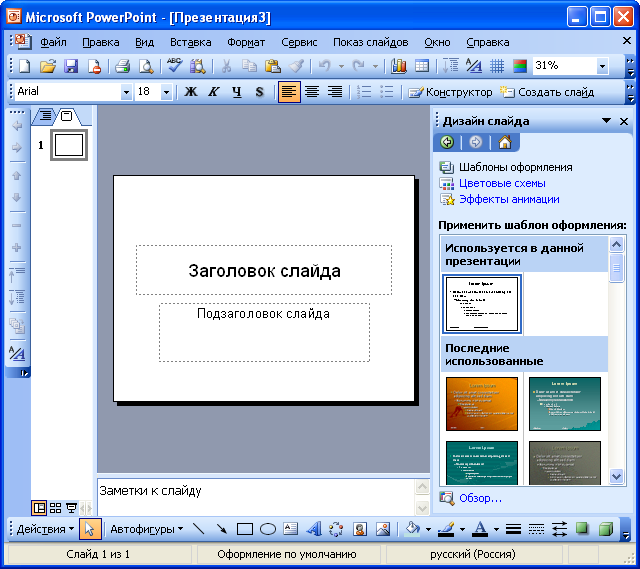 Гибкость и универсальность, которые это предоставляет потенциальным пользователям, нельзя недооценивать. Редко можно найти конструктор презентаций, в котором приоритет отдается мобильному дизерингу, и HaikuDeck — еще одна причина для зависти владельцев Apple.
Подобно стилю стихотворения, в честь которого он назван, это конкретное программное обеспечение является простым, но мощным. Интересная инициатива, запущенная Haiku Deck, — это Zuru, инструмент искусственного интеллекта, целью которого является создание «безупречной колоды за считанные минуты». Действительно мощный!
Презентация — для тех, кто изо всех сил пытается приступить к работе
Для тех из нас, у кого мало времени — если, как и я, вы, вероятно, оставили это в последнюю минуту, чтобы создать свои слайды, — у Pitch есть ответ. Шаблоны, шаблоны и еще раз шаблоны. Их каталог предварительно разработанных слайдов варьируется от стратегий выхода на рынок до тестирования концепции и включает в себя практически все, что между ними.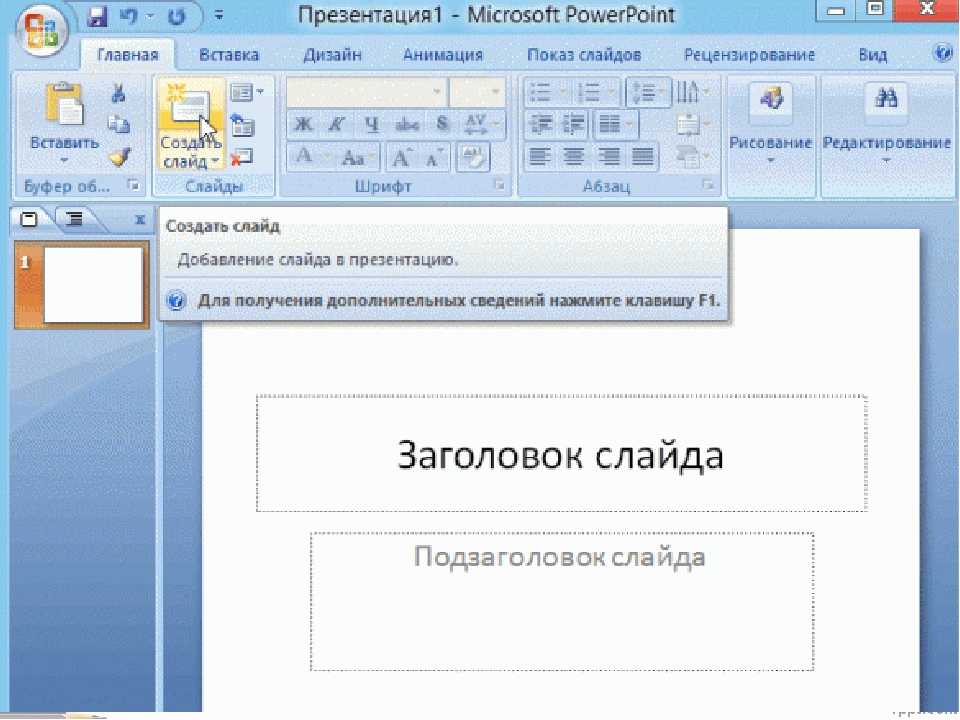
Благодаря дизайнерам шаблонов в Pitch и сотрудничеству с внешними создателями, Pitch является одним из лучших онлайн-ресурсов, где можно получить преимущество при создании следующей презентации. Здесь не нужно беспокоиться об элементах дизайна, просто принесите свои конкретные идеи и тезисы к столу (или клавиатуре) и будьте готовы печатать. Презентации стали проще.
Canva — для многоцелевых презентаций
Нужно добавить пользовательское видео? Хотите создать слайд с потенциальными сообщениями в социальных сетях? Canva предлагает решения для каждой из этих потребностей. Перейдите к созданию всех элементов, которые вам нужны для вашей презентации, а затем обратите внимание на сами слайды, как только все будет завершено.
Презентации Canva настолько универсальны, что они не просто отдают приоритет одному формату над другим.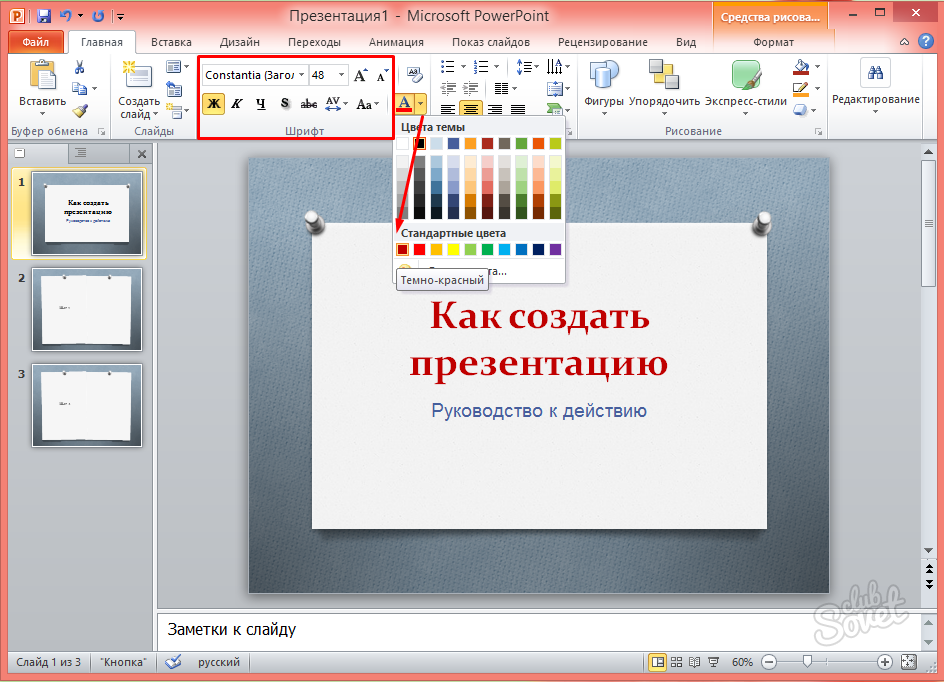 Пользователи могут создавать презентации для мобильных устройств так же легко, как и говорящую презентацию. Точно так же каждый параметр одинаково настраивается, поэтому независимо от ваших потребностей должно быть подходящее решение.
Visme — безграничные возможности
Нужно добавить инфографику, диаграммы, графики, видео и графику для социальных сетей? Если это так, то нет необходимости подписываться на множество различных услуг. Visme предлагает своим пользователям широкий спектр функций, которые означают, что вы можете оставаться на своей платформе, чтобы создавать все, что вам может понадобиться, в одном решении.
Поначалу может быть немного сложно разобраться во всем, так как есть так много всего для навигации, но как только вы нажмете и освоитесь с пользовательским интерфейсом, создание именно того, что вам нужно, не займет много времени. слишком много времени или усилий.
Google Slides — совершенно бесплатная альтернатива PowerPoint
Google больше не является просто одноименным средством поиска информации в Интернете. Интернет-гигант теперь предлагает множество инструментов и программного обеспечения, предназначенных для того, чтобы сделать вашу работу более продуктивной и эффективной. Google Slides идеально подходит, если вы не хотите или не должны брать на себя обязательства по покупке подписки на Office 365. Просто подключитесь к Интернету и начните создавать слайды.
Пользователи, знакомые с PP, могут сразу приступить к работе и начать творить. Это не обязательно будет самым революционным с точки зрения дизайна и функций, но это бесплатно. Он связан с Google Диском, и это еще одна впечатляющая функция в экосистеме Google.
Prezi — для видеопрезентаций
Prezi обладает рядом инновационных и оригинальных функций, но выделяется Prezi Video. Не вдаваясь в многословные и многословные объяснения, представьте, что вы являетесь фоном своей презентации. Понятно? Превосходно. В мире онлайн-совещаний и удаленных вызовов видео Prezi позволяет докладчику совместно использовать экран с вашей презентацией, не нужно делиться своим экраном и помещать себя на небольшую плитку в углу.
Нет нужды в скучной презентации
Вот и все! Некоторые из лучших инструментов для презентаций, которые может предложить Интернет. С такой обширной коллекцией на выбор действительно нет оправдания тому, чтобы снова высидеть скучную и безжизненную презентацию, не так ли? Мы думаем, что нет. Так что оживите свои слайды сегодня и подарите своей аудитории что-то, что может впечатлить их.
Создавайте более качественные презентации прямо сейчас
Приступайте к работеУведомляйте меня о новых сообщениях в блоге
Адрес электронной почты
, отправив вас принять наши Условия использования и политики
Просмотрите больше постов
6 Советы по улучшению презентаций PowerPoint
Simon Deignan.
9 советов по повышению эффективности совещаний
Simon DeignanСоздание презентаций с помощью Adobe Presenter
- Руководство пользователя Adobe Presenter
- Введение
- Что нового в Adobe Presenter
- Обзор Adobe Presenter
- Создание презентаций
- Использование Adobe Presenter Mobile для iPad
- Системные требования | Ведущий
- Работа с презентациями
- Добавление викторин и вопросов
- Встраивание видео и веб-объектов
- Вопросы с перетаскиванием
- Вставка сценариев взаимодействия
- Звук в презентациях
- Дизайн презентаций
- Редактирование презентаций Adobe Presenter
- Запись моделирования приложений
- Использование учебных взаимодействий
- Импорт файлов в презентации
- Импорт SWF-файлов и видеофайлов
- Запись видеопрезентаций
- Запись видеопрезентаций
- Изменить тему видео
- Изменить фон и улучшить видео
- Скрытые титры
- Доступность и соответствие 508
- Публикация и просмотр презентаций
- Публикация видео
- Публикация и просмотр презентаций
Благодарим вас за участие в увлекательном путешествии с Adobe Presenter.
Поскольку Adobe продолжает переориентироваться на разработку новых продуктов и решений, мы приняли решение об окончании срока службы (EOL) Adobe Presenter 1 июня 2022 г. .
Для получения дополнительной информации см. Adobe Presenter EOL FAQ .
Adobe Presenter позволяет создавать сложные, эффектные презентации. и содержание электронного обучения быстро и легко в три шага:
Создайте свою презентацию.
Откуда в PowerPoint Adobe Presenter может помочь вам сделать следующее задачи:
Использовать существующую презентацию PowerPoint как основа для презентации Adobe Presenter, чтобы сэкономить ваше время и усилия по созданию новой презентации.
Быстрое точное преобразование PowerPoint, включая полная поддержка большинства анимаций PowerPoint.
Настройка внешнего вида интерфейса средства просмотра презентаций с логотипами компании, цветами и биографиями Adobe Presenter и фото.
Отредактируйте свою презентацию.
Adobe Presenter помогает вам изменить презентации в соответствии с вашими потребностями в следующих способы:
Улучшите презентации PowerPoint с помощью мультимедиа. Добавьте мультимедиа, в том числе аудио (например, закадровый голос), видео, викторины и опросы, не выходя из PowerPoint.
Импорт предварительно записанного звука в презентацию и синхронизация аудио с анимацией слайдов PowerPoint.
Опубликуйте свою презентацию.
Опубликовать ваши презентации, чтобы пользователи могли их просматривать. Преподаватель Adobe предлагает следующие функции:
Adobe Presenter тесно интегрирован со всеми приложениями Adobe Connect Central, включая Adobe Connect Training и Adobe Connect Meetings, а также с файлами Adobe Captivate, SWF и FLV.
Просмотр презентаций в интерактивной программе просмотра Adobe Presenter.
Интеграция содержимого Adobe Presenter с системами управления обучением (LMS).
 Adobe Presenter создает контент, совместимый со стандартами SCORM и AICC.
Adobe Presenter имеет следующие компоненты, которые работают вместе, помогая авторам создавать и доставлять контент пользователям:
Преподаватель Adobe
Позволяет авторам создавать контент.
Программа просмотра Adobe Presenter
Позволяет пользователям просматривать и взаимодействовать с преобразованным Adobe Presenter презентации.
Для авторов контента все функции Adobe Presenter доступны на ленте Adobe Presenter в PowerPoint.
Варианты оформления презентации на ленте Adobe Presenter в PowerPointКогда планирования, подумайте о том, чтобы добавить в презентацию следующие элементы:
Титульные слайды
Титульные слайды обычно являются первым или вторым слайдом в презентации. и укажите тему содержания.
Информация об Adobe Presenter
Укажите имя, должность, фотографию, контактную информацию и
краткая биография Adobe Presenter или докладчиков.
Пользовательские логотипы
Добавьте логотип компании или организации для брендинга и персонализации презентация.
Информация об авторских правах
В зависимости от объема информации укажите авторские права текст на первом или последнем слайде презентации. Вы также можете добавить отдельный слайд, содержащий только информацию об авторских правах.
Открытие и закрытие слайдов
Создайте характерное начало и конец, чтобы четко показать пользователям начало, середина и конец презентации. Вы можете использовать один и тот же вступительный и заключительный слайды в серии презентаций для единого профессионального взгляда.
Слайды-разделители секций
Используйте слайды-разделители для разграничения разделов в презентации. Слайды-разделители особенно полезны в длинных презентациях.
Звуки
Голос за кадром, музыка или звуковые эффекты могут добавить новый
измерение презентаций.
Викторина
Позвольте пользователям взаимодействовать с презентацией, пока вы отслеживаете их прогресс в обучении или получение информации (опросы).
Вложения
Добавление существующей информации в качестве вспомогательного содержимого для презентаций. Ты может включать документы, электронные таблицы, ссылки на веб-страницы и изображения как вложения.
Это полезно сделать некоторое планирование, прежде чем создавать презентацию. Сначала подумайте, что вы хотите, чтобы пользователь узнал из вашей презентации. Определив эту цель в начале, вы сможете создать комплексную план успеха. После того, как вы определили цель презентации, вы можете использовать существующую презентацию PowerPoint и улучшить ее с помощью самые эффективные варианты Adobe Presenter.
Создайте свою презентацию.
Использование
раскадровки, сценарии или другие подходящие организационные материалы.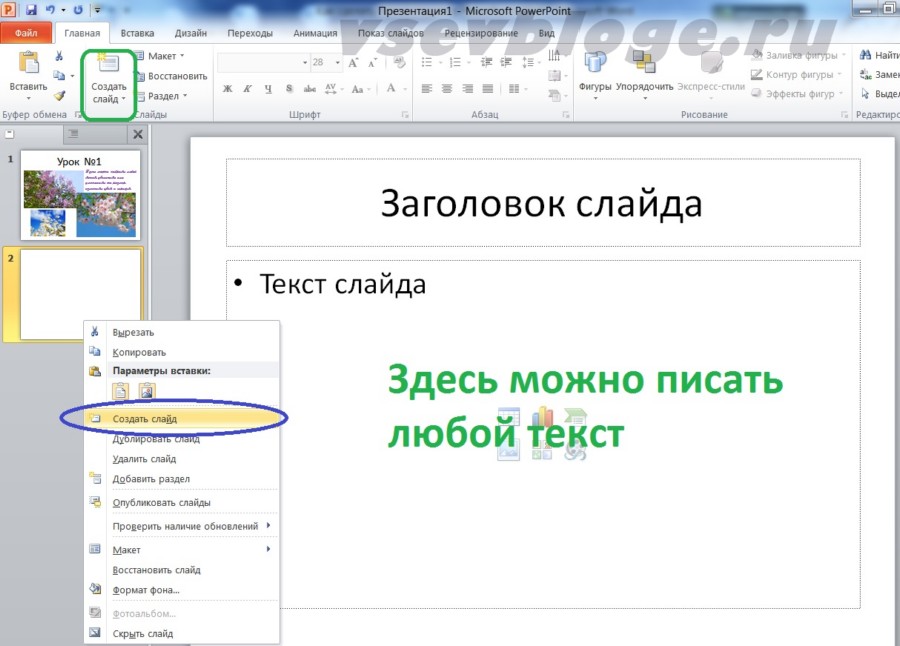 Рассмотреть возможность
какие элементы включить в презентацию. (Для получения дополнительной информации см. Элементы
презентаций.)
Рассмотреть возможность
какие элементы включить в презентацию. (Для получения дополнительной информации см. Элементы
презентаций.)
Запустите PowerPoint.
Вы может открыть существующую презентацию PowerPoint или создать новую презентацию.
Включить повествование и прочее специальные элементы.
В PowerPoint, из Adobe Presenter лента, добавить аудиозапись, викторины, видео с комментарием, ведущий информацию и другие параметры презентации. Включить вложения, таких как веб-страницы или документы, и настроить темы (внешний вид средства просмотра презентаций) для каждой презентации.
Предварительный просмотр презентации.
Тест как выглядит ваша презентация путем предварительного просмотра части или всю презентацию.
Опубликовать презентацию.
Опубликовать
презентацию на Adobe Connect Server. Вы также можете сжечь
презентацию на компакт-диск или загрузить презентацию в Интернет с помощью
стороннее программное обеспечение FTP.
Adobe рекомендует следующие передовые методы создания презентаций:
Создайте онлайн-презентацию на основе пропускной способности возможности вашей аудитории. Если ваша аудитория имеет быстрый, широкополосный соединений, вы можете создать насыщенную графикой презентацию, которая включает в себя множество анимаций. Однако, если у вашей аудитории более медленное соединение скорости, рассмотрите возможность использования только графических изображений (без анимации) или без графика вообще. Таким образом, вы обеспечиваете хороший опыт просмотра вашей аудитории. Adobe Presenter также позволяет снизить уровень качества изображений и аудиофайлов для создания контента, подходящего для аудитории с низкой пропускной способностью.
Рассмотрите возможность создания письменного сценария перед записью звука для вашей презентации. Говорить в микрофон может быть сложнее чем презентация перед живой аудиторией. Для обеспечения плавного доставки, которая охватывает все ваши важные моменты, рассмотрите возможность создания сценарий для всей презентации перед записью аудио для Это.
 (Если у вас есть заметки к слайду, написанные в PowerPoint, вы можете легко
импортировать их в Adobe Presenter).
(Если у вас есть заметки к слайду, написанные в PowerPoint, вы можете легко
импортировать их в Adobe Presenter).Добавьте анимацию для улучшения общего представления, если вы аудитория имеет быстрые соединения. Adobe Presenter поддерживает PowerPoint анимации, чтобы вы могли создавать мощные, анимированные, мультимедийные презентации. Анимации добавляют эффект вашему сообщению и улучшают общее впечатление от просмотра пользователями.
Добавьте видео на слайды презентации или на боковую панель для повторного использования информация, которая у вас уже есть. Видео уместно, если ваша аудитория имеет высокую пропускную способность.
Создание презентаций удобного размера. Один Презентация PowerPoint обычно соответствует одному модулю или курс. Обычно модуль содержит 20–40 слайдов и приводит к сеанс для пользователей продолжительностью 15–45 минут.
Предварительный просмотр презентации путем ее локальной публикации перед публикация на сервере Adobe Connect.
 Предварительный просмотр позволяет
просмотрите преобразованную презентацию и убедитесь, что она соответствует вашим требованиям.
Предварительный просмотр позволяет
просмотрите преобразованную презентацию и убедитесь, что она соответствует вашим требованиям.Создавайте заголовки слайдов, чтобы предоставить пользователям легкий доступ к любому слайду. Убедитесь, что заголовки отображаются в схеме PowerPoint для всех слайдов, включая слайды, содержащие только графику, перед публикацией презентации.
Adobe Презентации докладчика всегда основаны на презентациях PowerPoint. К начать новую презентацию, вы открываете существующую презентацию PowerPoint (или создайте новый), а затем добавьте все доступные функции в Adobe Presenter. Для получения дополнительной информации о том, как добавить эти особенности см. в соответствующем разделе.
В PowerPoint откройте презентацию (PPT или PPTX). файл) или создайте новую презентацию, выбрав меню “Файл” > Новый.
На ленте Adobe Presenter выберите Adobe Presenter функции, которые вы хотите добавить в свою презентацию.
 Вы не обязаны
изменить презентацию перед публикацией. Но добавление Adobe Presenter
функции, такие как аудиозапись, видеофайлы, SWF-файлы и викторины,
улучшает презентацию и дает вам возможность экспериментировать
с функциональностью, доступной в Adobe Presenter.
Вы не обязаны
изменить презентацию перед публикацией. Но добавление Adobe Presenter
функции, такие как аудиозапись, видеофайлы, SWF-файлы и викторины,
улучшает презентацию и дает вам возможность экспериментировать
с функциональностью, доступной в Adobe Presenter.Предварительно просмотрите презентацию, опубликовав ее локально в твой компьютер.
При необходимости после предварительного просмотра вернитесь к шагу 2. и редактировать презентацию.
Когда вы закончите, опубликуйте презентацию.
Дополнительные сведения о публикации см. в разделе Публикация и просмотр презентаций.
Предварительный просмотр — это простой способ увидеть, как презентация выглядит для пользователей. Если вы хотите проверить свою работу, просмотрите презентации в любое время, используя параметры предварительного просмотра в группе «Презентация».
При предварительном просмотре презентации она отображается в веб-браузере по умолчанию.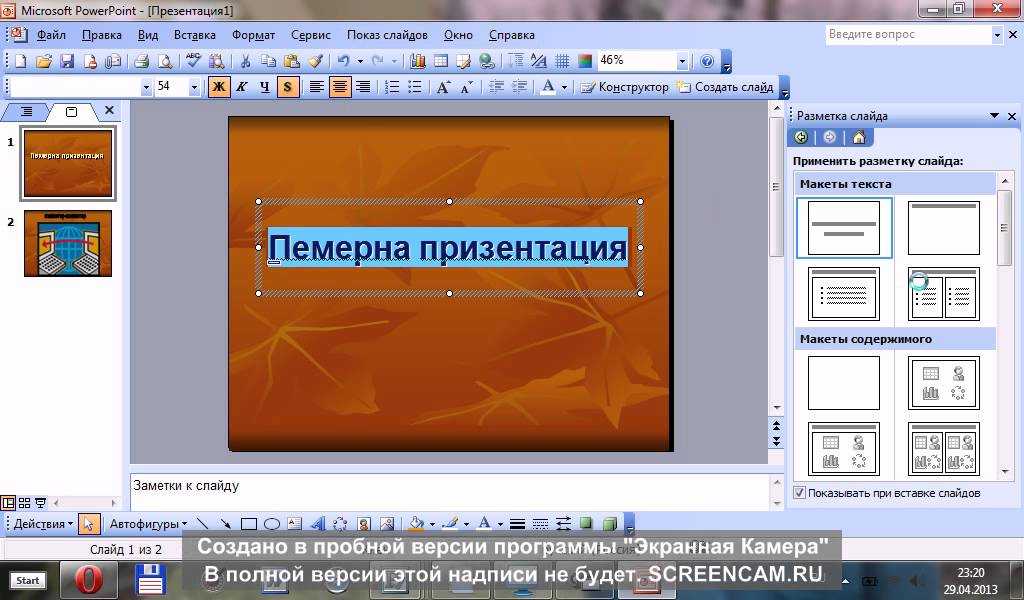 Все функции презентации, такие как аудио и тесты, работают точно так же, как и в средстве просмотра Adobe Presenter. Появится презентация со всеми выбранными вами настройками темы и цветами.
Предварительный просмотр вложений невозможен.
В PowerPoint откройте презентацию (PPT или PPTX). файл).
Щелкните Adobe Presenter и в группе Презентация нажмите Предварительный просмотр и выберите один из следующих вариантов:
Предварительный просмотр презентации
Предварительный просмотр всей презентации.
Предварительный просмотр текущего слайда
Предварительный просмотр только текущего выбранного слайда в презентации.
Предварительный просмотр с текущего слайда
Для предварительного просмотра презентации, начиная с текущего выбранного горка.
Предварительный просмотр следующих 5 слайдов
Предварительный просмотр следующих пяти слайдов, начиная с текущего выбранного горка.