Рейтинг лучших программ для презентаций 2021 — 2022
Презентации — неотъемлемая часть работы в большинстве сфер бизнеса. Также они используются при обучении, например, защите диплома или для объяснения новой темы урока. Сверстать качественную презентацию — достаточно сложная задача, особенно если вы никогда прежде этим не занимались. В этой статье мы рассмотрели лучшие программы для презентаций, ориентированные на пользователей с разным уровнем навыков.
Программы для создания простых презентаций
В большинстве случаев требуется создать стандартную презентацию с перелистыванием слайдов по клику.
Microsoft PowerPoint
Программа для презентаций Microsoft Power Point
Начиная с 90-х годов, Microsoft PowerPoint была наиболее часто используемой и одной из лучших программ для презентаций и остается популярной по сей день. ПО предлагает кучу творческих инструментов: 3D-иконки и модели, анимация любых объектов (в том числе текст), настройка движения слайдов и многое другое.
Софт позволяет создавать проекты с нуля, использовать встроенные или сторонние шаблоны. MS входит в платный пакет Microsoft Office, но вы также можете использовать бесплатную онлайн-версию.
Libre Office
Программа для презентаций Libre Office
Libre Office Impress предлагает инструменты для рисования и построения диаграмм, которые позволят вам легко создать всеобъемлющую презентацию. Анимация и различные эффекты помогут сделать проект более впечатляющим и запоминающимся. Пользователи могут выбрать готовый стиль из внутренней коллекции или скачать шаблоны из интернета и загрузить в программу.
Софт можно использовать полностью бесплатно. LibreOffice также распространяется как мобильное приложение, которое предоставляет доступ со смартфона или умных часов.
OpenOffice
Программа для презентаций OpenOffice
OpenOffice Impress — это простой в использовании бесплатный инструмент для создания мультимедийных презентаций. Софт позволяет использовать 2D и 3D элементы, предлагает инструменты рисования, эффекты и анимацию объектов и страниц. Пользователь может настраивать параметры реализации проекта: просмотр на ПК, печать и прочее.
Вы можете загрузить шаблон из внутренней библиотеки и настроить его в соответствии с вашими потребностями. Также поддерживается редактирование макетов PowerPoint и LibreOffice.
SmartDraw
Программа для презентаций SmartDraw
SmartDraw — универсальная программа для презентаций, а также создания графиков, планов, чертежей и так далее. Софт предлагает готовые образцы схем для разного типа проектов, позволяет добавлять текст и изображения, применять к снимкам простые эффекты вроде тени, блеска и т.д.
Готовый проект сохранить для просмотра и работы в PowerPoint, Word, Visio либо в формате HTML, JPG, TIFF, GIF, PNG. Софт не бесплатный, но позволяет испробовать функционал в течение 7 дней.
Prezi Classic Desktop
Программа для презентаций Prezi Classic Desktop
Prezi предлагает обширный выбор шаблонов, доступных для редактирования. Софт подходит для частных проектов и сложных бизнес задач, предоставляет интеллектуальные карты, неограниченное масштабирование, интерактивные функции. Пользователи могут настраивать время появления слайдов, добавлять анимационные переходы.
Десктопная версия Prezi требует авторизации на официальном сайте. Использовать софт с бесплатной лицензией нельзя, а чтобы получить демо-доступ на 30 дней, требуется выбрать премиум-план.
Программы для видеопрезентаций
Видеопрезентации удобны тем, что вам не требуется вручную пролистывать слайды. Так как в них можно использовать разные типы медиафайлов, они более наглядно донесут основную мысль.
ФотоШОУ PRO
Программа для презентаций Фотошоу Pro
Многофункциональная программа для создания презентаций, позволяющая объединять в одном проекте фотографии, видеофайлы, GIF, звуковые дорожки. Софт позволяет детально изменять каждый добавленный элемент, настраивать сложную анимацию (масштабирование, вращение, изменение угла просмотра и т.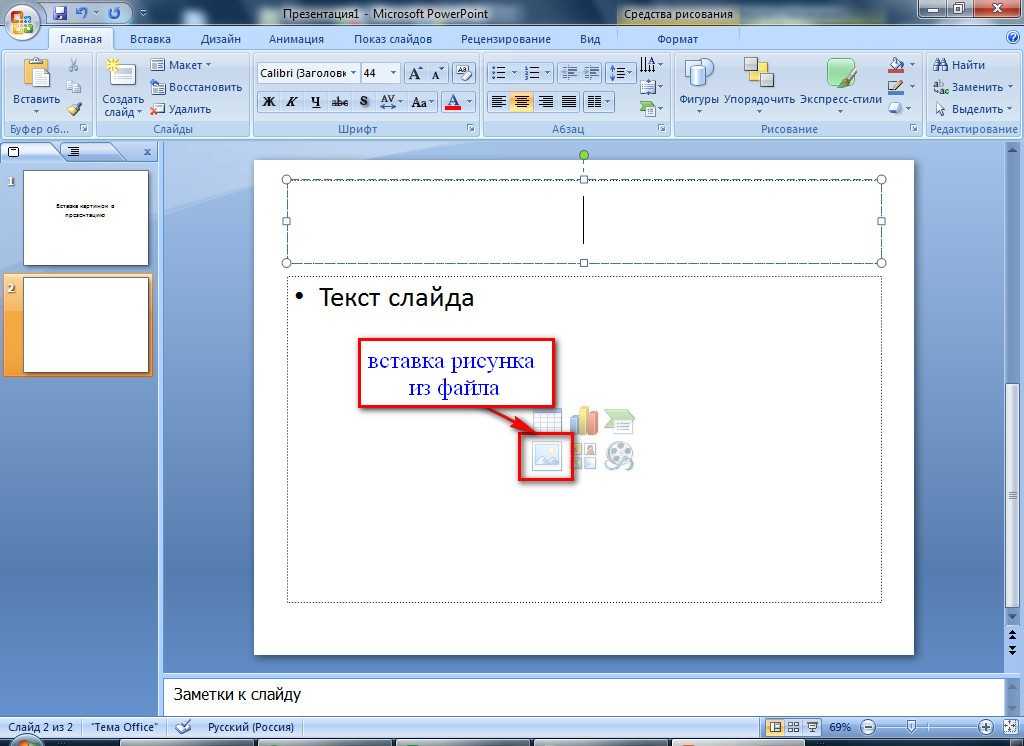 д.), добавлять к каждому слайду музыкальный фон, накладывать эффекты вроде снегопада, встраивать анимированные текст и многое другое.
Программа включает в себя переходы (в том числе 3D), шаблоны заставок, готовые стили. Удобный в работе интерфейс на русском языке позволяет быстро изучить принцип работы даже новичку.
ProShow Producer
Программа для презентаций Proshow Producer
Предлагает большой набор шаблонов, а также специальный режим мастера проектов для новичков. Презентации можно разнообразить анимированными переходами. Пользователи могут наложить на создаваемый видеоролик музыкальную дорожку, при этом можно подобрать звуковые файлы из встроенной библиотеки. Можно работать с заголовками, применять спецэффекты.
Недостатком является крупное потребление системных ресурсов. Софт не разрешает наложение слоев, поверх элемента можно добавить только текст. Trial версия накладывает водяной знак.
Focusky
Программа для презентаций Focusky
Focusky упрощает создание анимационных видеороликов благодаря коллекции готовых стилей. ПО предлагает эффекты трехмерного перехода, масштабирование, панорамирование и вращение. Пользователю доступны диаграммы в 10 различных стилях, присутствует возможность записи экрана, разрешается объединение разного типа медиафайлов.
Проект можно сохранить как видеоролик, PDF, PPT, Word. Управление схоже с аналогичными программами наподобие PowerPoint.
Visme
Программа для презентаций Canva
Visme помогает создавать презентации по шаблону или с нуля с использованием фотографий, видеофайлов аудиофайлов и другого типа контента. Можно добавлять диаграммы, карты, схемы, присваивать интерактивность любому объекту. Имеется библиотека ресурсов, таких, как шрифты, иконки, инфографика. Есть модуль для записи голоса.
Готовую презентацию можно публиковать в интернете или загрузить на жесткий диск. Для работы требуется регистрация на официальном сайте.
Canva
Программа для презентаций Canva
Десктопная версия Canva включает все функции оригинала: создание макетов по заготовкам или самостоятельно, добавление фотографий, анимация объектов, встраивание видео и аудио. Доступна библиотека материалов: диаграммы, схемы, значки и прочее.
Экспорт поддерживается в форматах PDF, JPG, SVG, PNG, GIF, MP4. Доступно бесплатное использование, но в этом случае большинство шаблонов будет недоступно. Софт требует регистрацию через электронную почту или социальные сети.
Приложения для презентаций на телефон
Быстро сверстать слайд-шоу можно в том числе на смартфоне. Рассмотрим лучшие приложения для презентаций для iPhone и Android.
Haiku Deck
Приложение для презентаций Haiku Deck
Haiku Deck — бесплатное приложение для iOS, которое позволяет создавать профессионально оформленные презентации с нуля или редактировать готовые проекты. Пользователи также могут выбрать шаблоны и изменить его под свои предпочтения, выбирать шрифты, цветовую тему, фильтры для фото и прочее.
Zoho Show
Приложение для презентаций Zoho Show
Zoho Show — продвинутая программа для презентаций на телефон на базе Андроид.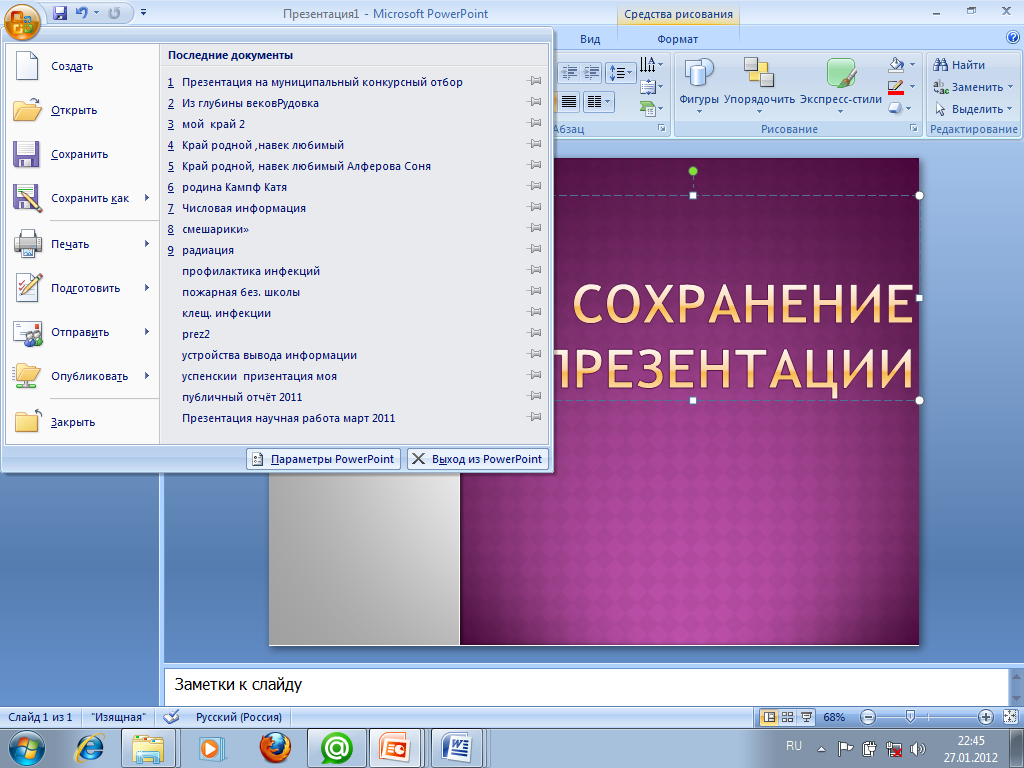 Русскоязычное приложение используется для создания макетов с нуля, присутствует библиотека шаблонов. Приложение поддерживает анимацию объектов, неограниченное количество слайдов, варианты разметки.
Выводы
Каждый из рассмотренных вариантов отлично справляется с основной задачей — создание презентаций. Какой софт выбрать, следует рассчитывать, исходя из вашей задачи. Для стандартных проектов стоит отдать предпочтение PowerPoint — он предлагает все необходимые инструменты. Если вы хотите сделать яркую видеопрезентацию, выбирайте ФотоШОУ PRO. Таким образом вы не будете ограничены в творческих задумках, и вам не потребуется устанавливать на ПК сторонний софт для воспроизведения проекта.
#Реклама
Как сделать презентацию на компьютере с Windows 10 при помощи PowerPoint и других программ
С помощью качественно сделанной презентации можно привлечь внимание зрителя и наглядно показать ему то, о чём вы рассказываете. На сегодняшний день презентации так сильно распространены, что для их создания выпущена не одна профессиональная программа.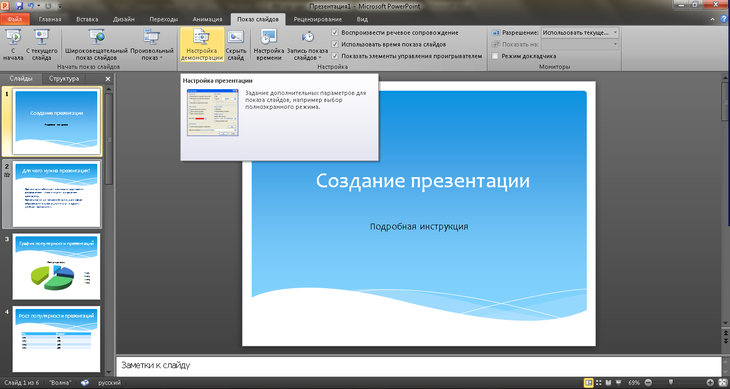
Содержание
Лучшие программы для создания презентации
Microsoft PowerPoint
LibreOffice Impress
OpenOffice Impress
Microsoft Office Online
«Google Презентации»
Видео: как создать презентацию в «Google Презентации»
Сервис Prezi
Сервис Slides
Инструкция по работе в Microsoft PowerPoint
Создание слайда
Заливка фона
Использование шаблона
Редактирование текста
Добавление звука
Наложение анимация
Режим просмотра
Видео: основы работы с PowerPoint
Лучшие программы для создания презентации
Создавать качественные презентации можно как с помощью приложений, так и с помощью онлайн-редакторов. Одни приложения полностью или частично бесплатны, другие имеют только платную версию.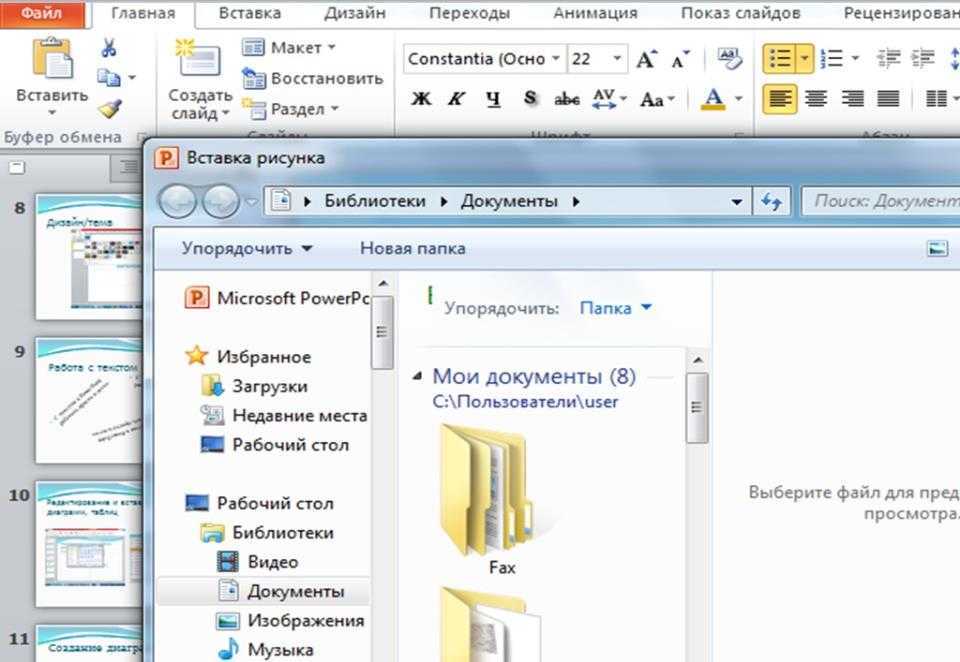
Microsoft PowerPoint
Вероятно, самая популярная и известная программа из пакета Microsoft Office. Приобрести или скачать её пробную версию, доступную для полноценной работы в течение 30 дней со дня установки, можно на официальном сайте компании. Стоимость PowerPoint зависит от выбранного пользователем пакета Office и срока подписки.
PowerPoint является самым частоиспользуемым приложением для создания презентацийПодробная инструкция по созданию презентации в Microsoft PowerPoint расположена ниже.
LibreOffice Impress
Данная программа является аналогом PowerPoint от другой компании. По внешнему виду и функционалу она похожа на вышеописанное приложение. Скачать наиболее актуальную версию LibreOffice Impress можно с официального сайта разработчика.
Приложение LibreOffice Impress позволяет строить графикиВ программе можно рисовать графики, работать с фоном, добавлять геометрические и произвольные фигуры и многое другое. Интерфейс может показаться устаревшим, но несмотря на это он удобен и понятен, так как все наиболее часто используемые функции вынесены в панель быстрого доступа:
- окно приложения разбито на три отсека: в левом содержится список созданных слайдов, в центральном — выбранный слайд, в правом — свойства выбранного элемента;Окно LibreOffice Impress разбито на три раздела
- через список слайдов можно добавлять, удалять, вырезать, копировать и переименовывать слайды;В LibreOffice Impress можно быстро изменить количество слайдов
- все инструменты, необходимые для рисования и вставки различных дополнений, расположены в нижней панели быстрого доступа.
 Например, можно выбрать инструмент «Кисть», его цвет и нарисовать любое изображение на активном слайде. В правом блоке при этом появятся параметры, позволяющие настроить кисть более точно;
 - крестик, имеющийся и у левой, и у правой панели, позволяет освободить область просмотра от лишних блоков;Закрыв лишние блоки, вы очистите место для слайда
- выбор режима просмотра — интересная функция, отсутствующая во многих программах. Над слайдом есть пять вкладок: режим рисования, структуры, примечания, тезисов, сортировщик слайдов. Выбор одного из них изменит внешний вид просматриваемого слайда, что позволит работать с картинкой в наиболее подходящей среде.Выбрав подходящий режим, вы измените представление слайда
OpenOffice Impress
Ещё один набор программ Office, схожий с офисными программами от Microsoft. Распространяется он бесплатно на сайте разработчика. Внешний вид и набор функций очень схож с дизайном и возможностями PowerPoint. В программе можно создавать слайды, текст, анимацию, фон и прочее, а также редактировать оформление каждого элемента.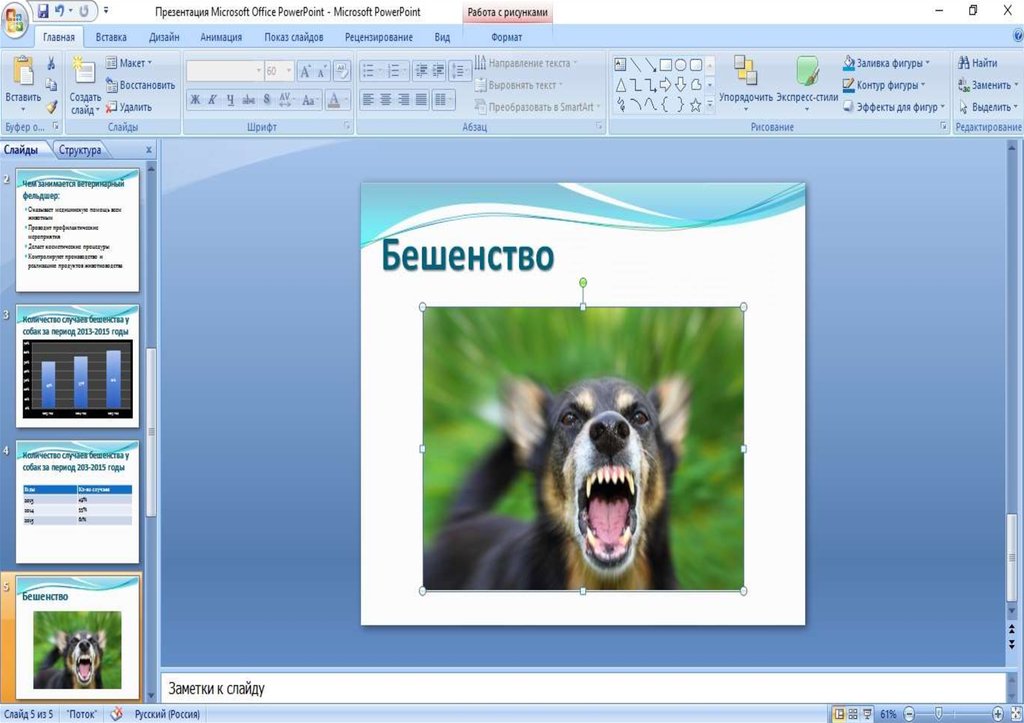
Программа обладает набором всех необходимых функций для комфортного процесса создания презентации. Она позволяет редактировать текст, вставлять картинки и музыку, чертить фигуры и прочее. Большинство элементов можно детально настроить: изменить стиль, размер, толщину, цвет и т. д.
- каждый раз, создавая новый проект, вы будете получать выбор: начать формирование новой презентации, загрузить уже имеющуюся или использовать шаблон. Шаблоны — это уже созданные разработчиками презентации, в которые вам останется только вставить свой текст;На выбор предоставляются три варианта создания проекта
- в нижней панели быстрого доступа можно выбрать одну из предложенных фигур и разместить её на слайде. Внутрь некоторых фигур, например, в диалоговое окно, можно добавить текст;Программа логически разбита на несколько панелей
- верхняя панель быстрого доступа меняется в зависимости от того, какой элемент выбран. Если активна картинка, то появятся функции, позволяющие её растянуть и повернуть, если активен блок с текстом — кнопки для изменения кегля, стиля, оформления и т.

Microsoft Office Online
Microsoft Office Online — это набор программ от Microsoft, входящих в пакет Microsoft Office (пакет, который можно загрузить и установить в память компьютера), но с одной особенностью — все они открываются и работают исключительно в браузере. Браузерную версию имеет и PowerPoint.
В Microsoft Office Online есть PowerPoint для работы в браузереПосле того как вы войдёте в свою учётную запись Microsoft, вам откроется доступ к приложению. Конечно, в версии для браузеров нет некоторых функций, так как любой из них, даже самый современный Google Chrome, уступает в производительности целому компьютеру. Но все основные функции, связанные с созданием слайда, вставкой картинок и текста, редактированием внешнего вида, присутствуют. Поэтому в онлайн-версии можно быстро создать простую, но приятную для глаза презентацию, а после этого загрузить её на диск и при необходимости доделать в полноценной компьютерной версии PowerPoint.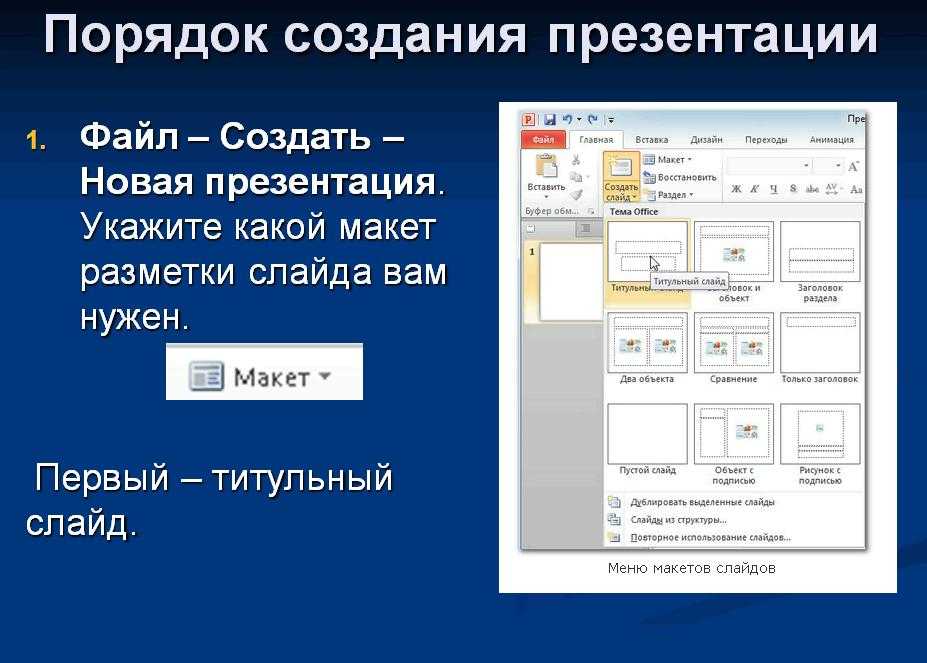
Чтобы понять, как создать презентацию в PowerPoint Online, изучите нижеописанный раздел «Инструкция по работе в Microsoft PowerPoint».
«Google Презентации»
«Google Презентации» — бесплатный сервис от Google, позволяющий создавать презентации различной сложности в браузере. Найти его можно, воспользовавшись поисковой строкой браузера. Открыв нужный сайт и приступив к созданию презентации, вы получите все необходимые инструменты, которые позволят сделать и затем скачать красивый набор слайдов.
Подробная инструкция по использованию сервиса предлагается при первом переходе на сайт. Но читать её необязательно, так как интерфейс максимально прост и интуитивно понятен.
В программе имеется минимальный набор функций для создания полноценной презентации: генерация слайдов, вставка текста и элементов медиа, изменение стиля, размера и прочих параметров внешнего вида.
- в левой части программы расположен список слайдов.
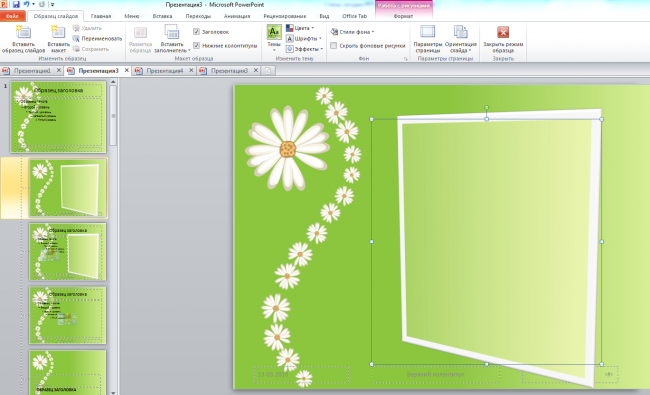 Также между картинками можно переключаться при помощи верхней панели быстрого доступа. Нажав на иконку в виде принтера, вы запустите печать презентации;Выбрать слайд можно при помощи левого блока или панели инструментов
 - во вкладке «Слайд» можно получить доступ к настройке скорости перехода от слайда к слайду. Параметры скорости можно установить как для двух или нескольких отдельных картинок, так и для всех сразу;В «Google Презентации» можно выбрать время перехода от одного слайда к другому
- в верхней панели управления находятся инструменты, с помощью которых можно вставить текстовый блок, фотографию или фигуру. Инструментом «Карандаш» рисуются произвольные фигуры с выбранной толщиной и стилем. С помощью «Валика» можно быстро изменить фон слайда;В «Google Презентации» есть инструменты для вставки различных элементов и фигур
- во вкладке «Вид» можно установить галочку напротив строчки «Показать заметки докладчика», тем самым воспользоваться интересной способностью онлайн-сервиса — возможностью добавлять к слайдам заметки.
 После этого можно будет добавить какой-либо текст в специальное окно под слайдом. Например, хорошей идеей будет помещение туда плана части сообщения, которую вы хотите рассказать под выбранный слайд;Под слайд можно вставить заметку
 - программа предлагает два варианта просмотра: с заметками автора и без них. Второй вариант — привычное пролистывание презентации во весь экран, первый — последовательный запуск слайдов с отдельным блоком для заметок и таймером, показывающим, как долго продолжится показ. Режим с дополнительными элементами подскажет, как много времени уходит на демонстрацию всей презентации.В особом режиме просмотра есть встроенный таймер
Видео: как создать презентацию в «Google Презентации»
Сервис Prezi
Prezi — онлайн-сервис для создания более профессиональных презентаций. Он предоставляет обширный пакет функций и возможностей, предоставляемых браузером.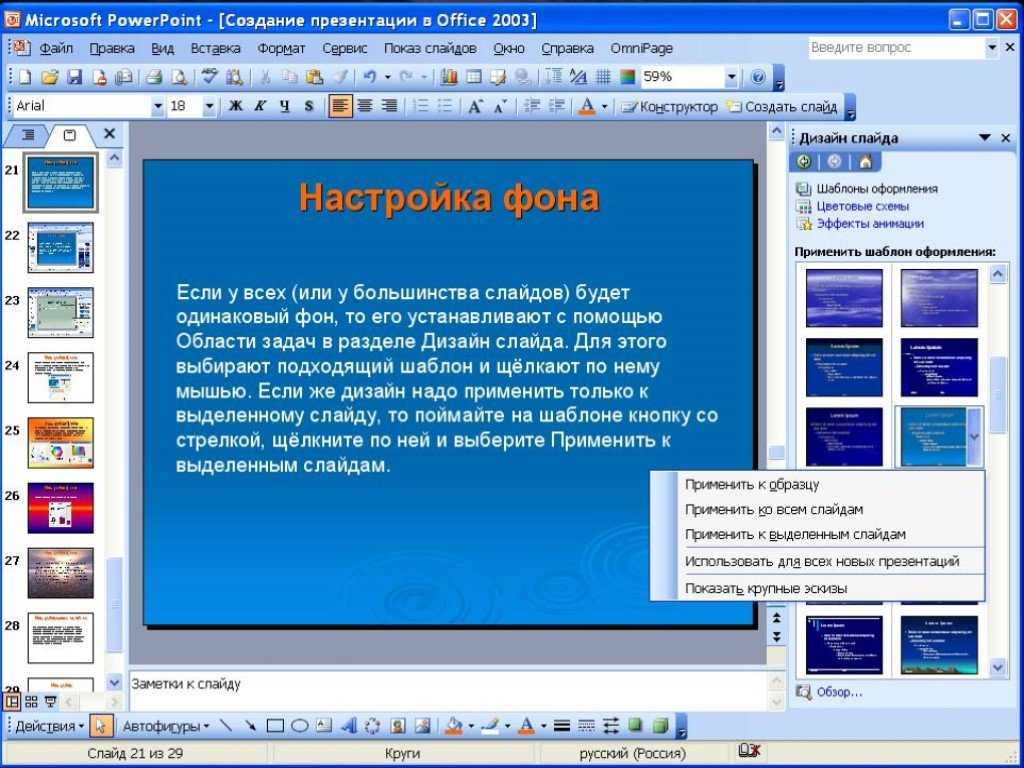 На официальном сайте программы подробно описано, как быстро воплотить в жизнь ваш замысел. Для начала работы придётся пройти регистрацию и выбрать один из доступных тарифов, среди которых есть и бесплатный, но включающий в себя некоторые ограничения.
Преимущество этого сервиса заключается в том, что вы можете хранить свою презентацию в облаке, то есть на самом сайте. Необязательно заканчивать её полностью за один раз — можно сделать часть и отложить на потом. Чтобы снова получить к ней доступ, достаточно будет войти в свой личный кабинет.
- верхняя панель предоставляет доступ ко всем инструментам Prezi. Благодаря им можно вставить картинку, текст, выбрать тему (шаблон) или экспортировать созданную презентацию в формате, с которым умеет работать Microsoft PowerPoint;Все необходимые инструменты расположены в верхней панели Prezi
- панель форматирования элемента появляется возле выбранного блока, поэтому отвлекаться и искать нужные функции не придётся.
 Например, если выбрать блок с текстом, тут же развернутся параметры настройки стиля, размера и толщины;Инструменты форматирования элемента появляются возле выбранного элемента
 - на сайте можно найти приложение для компьютера, позволяющее работать с презентациями офлайн. С помощью него, например, можно начать создание проекта в браузере, а закончить в программе.У онлайн-сервиса есть программа для компьютера, позволяющая работать с презентациями офлайн
Сервис Slides
Ещё один онлайн-сервис, на котором можно создать как и самую простую, так и детально проработанную презентацию. На официальном сайте представлены все инструменты и подробные инструкции. Имеется вариант бесплатного доступа с некоторыми ограничениями.
На сайте Slides можно создать качественную презентацию, а затем скачать еёПрямо на сайте вы сможете создать достаточное количество слайдов, разместить на них текст и отформатировать его, добавить необходимые картинки и музыкальные файлы, а также нарисовать произвольные рисунки при помощи встроенного редактора.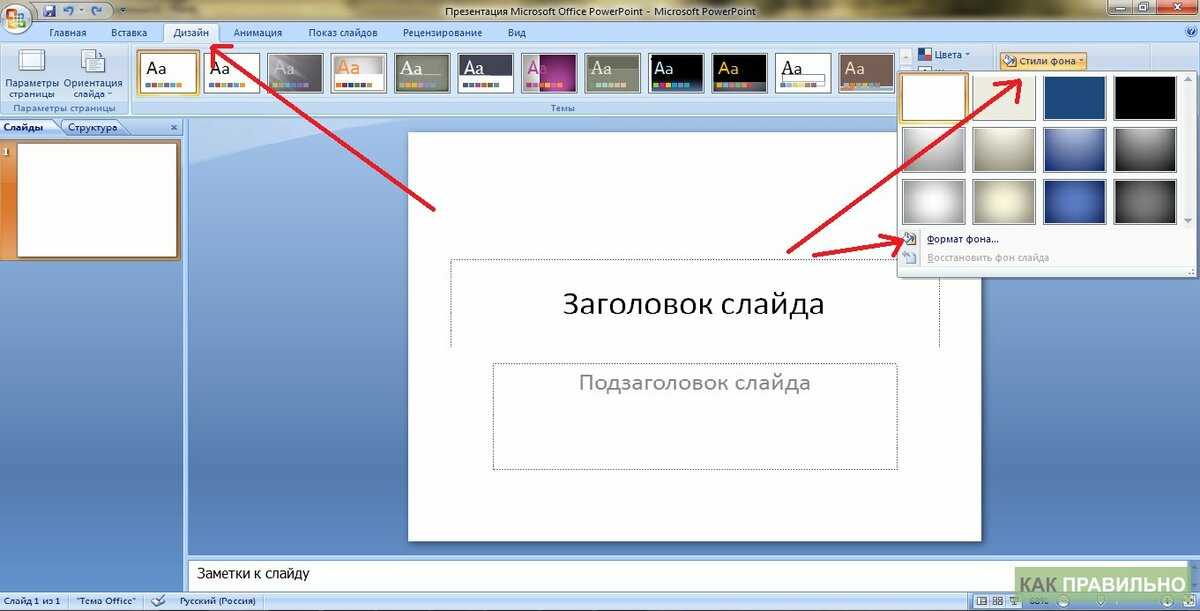 Интерфейс сервиса максимально прост, хоть и не переведён на русский.
- все инструменты сервиса расположены в левой части окна. Помимо стандартного набора функций, присутствуют интересные возможности: специальное окно для кода (понадобится программистам) и математических функций. Использование специальных вставок поможет отделить их от основной массы текста;В Slides есть возможность вставить код и математические формулы
- ширину и длину слайдов, а также предварительный стиль можно выбрать в ходе создания нового проекта. Slides — практически единственный сервис, позволяющий выбрать произвольный формат слайдов.Slides позволяет выбрать произвольную длину и ширину слайдов
Инструкция по работе в Microsoft PowerPoint
Все вышеописанные приложения и онлайн-сервисы так или иначе похожи на внешнему виду и набору функций на приложение PowerPoint. Поэтому разобравшись в том, как работает оно, вы без проблем сможете создать презентацию в любой другой программе.
Безусловно, объяснить все возможности PowerPoint в одной статье нереально, так как их слишком много.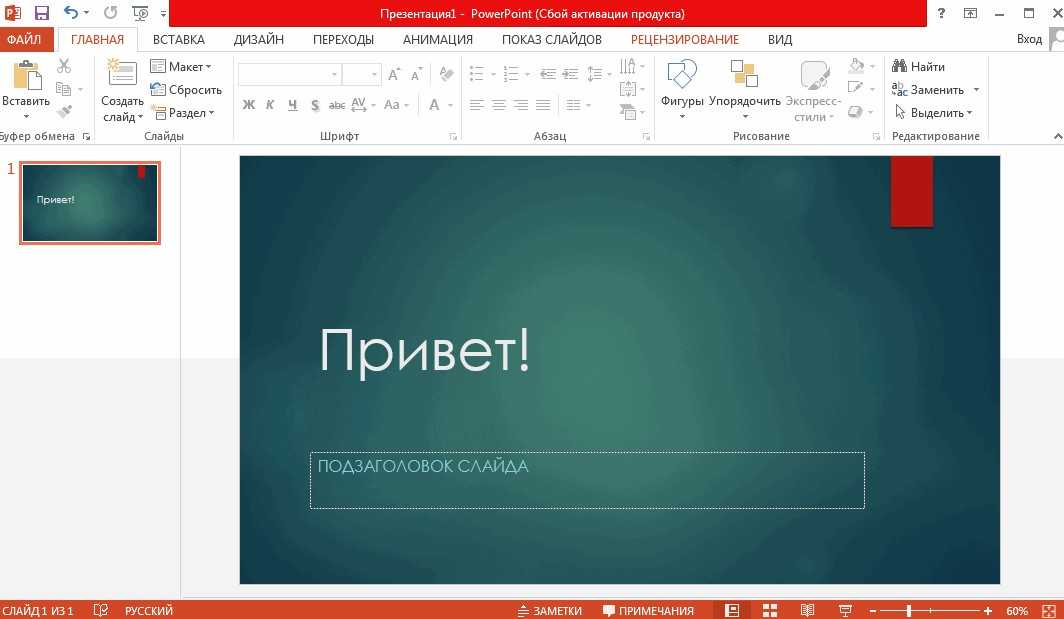 Нижеописанные действия помогут вам освоить азы, которых будет достаточно для создания простой, но полноценной презентации.
Создание слайда
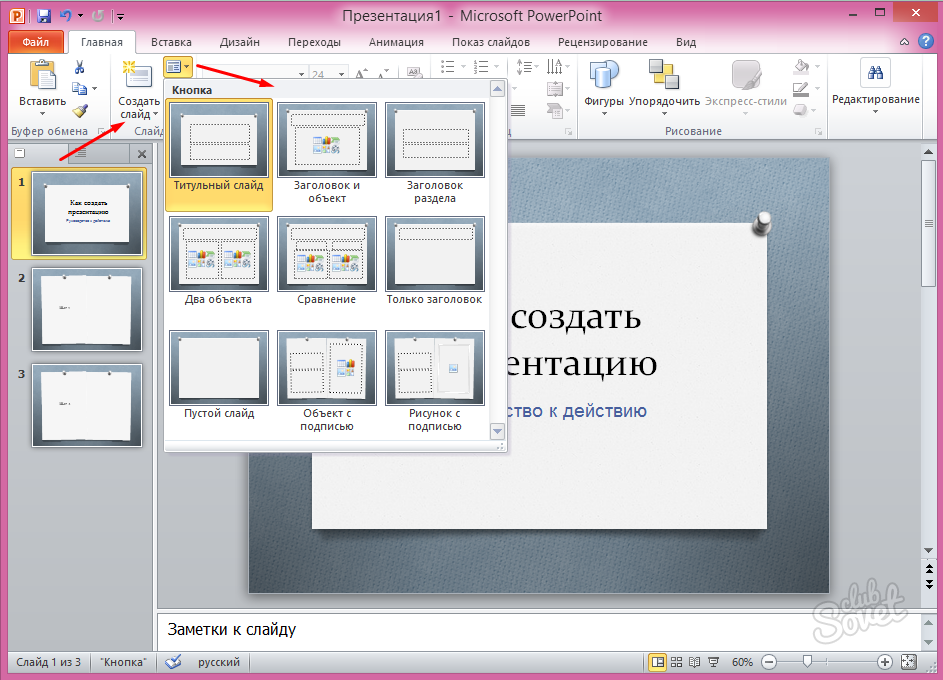
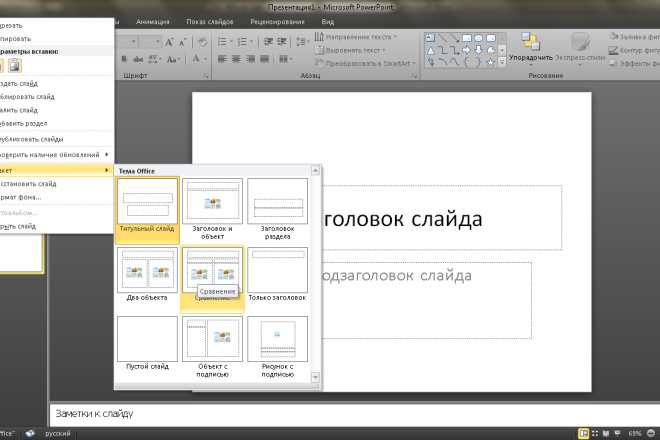
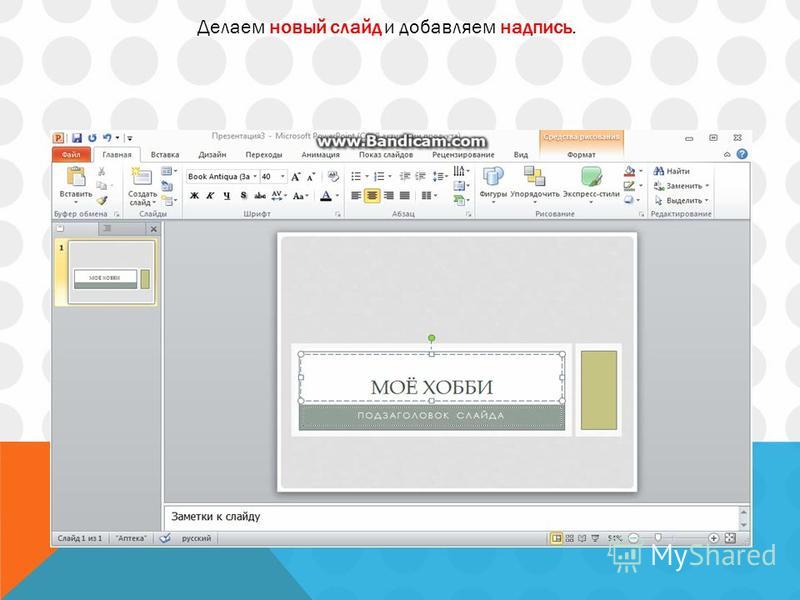
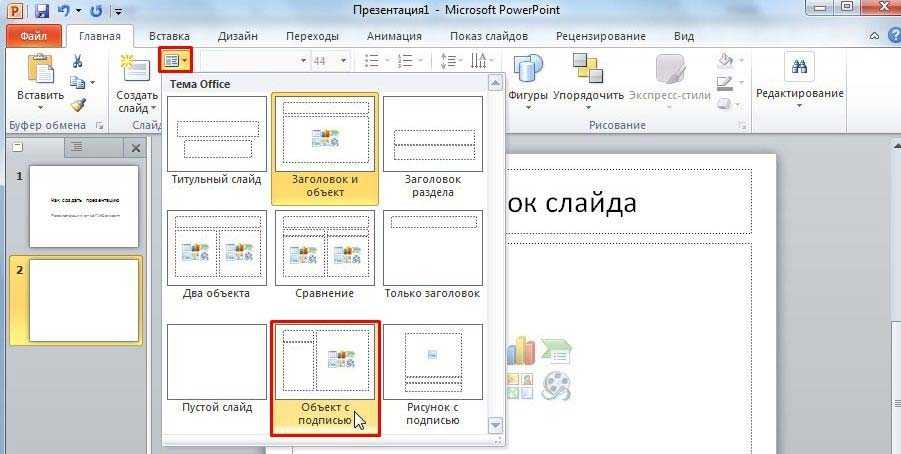
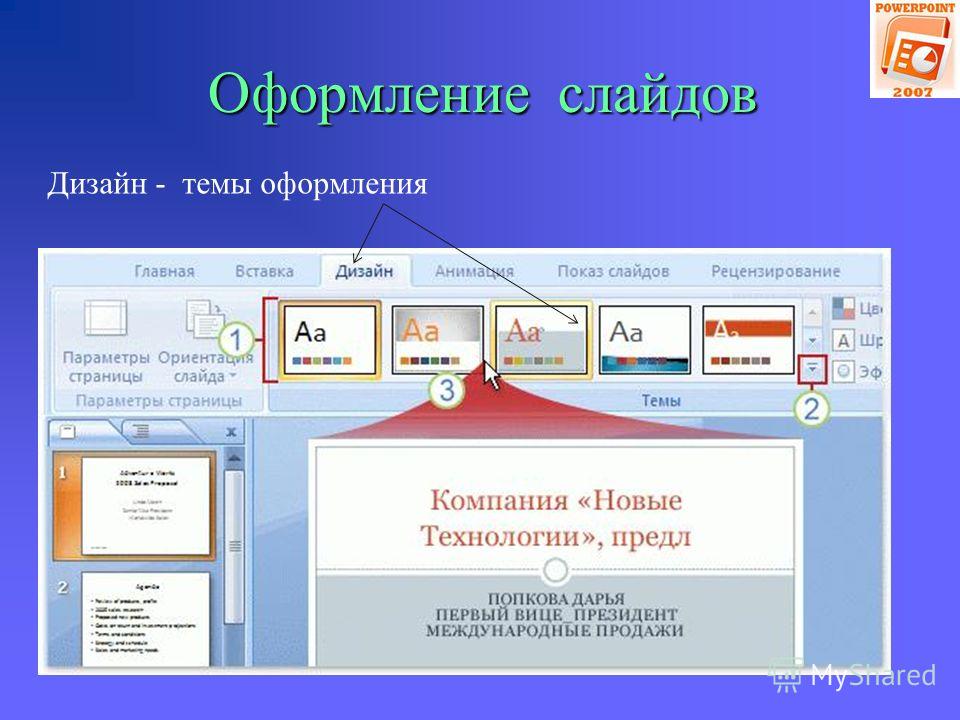
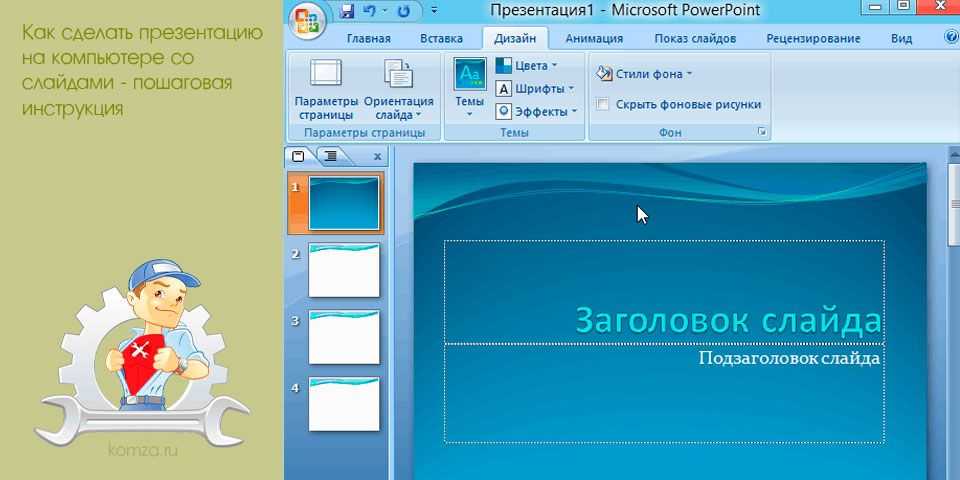
Запустив программу, вы увидите, что один слайд уже создан. На нём есть два блока — заголовок и подзаголовок. Эти блоки будут на всех слайдах, если их не отключить в настройках. Их можно заполнить текстом и картинками или удалить, кликнув на их контур и нажав клавишу Delete.
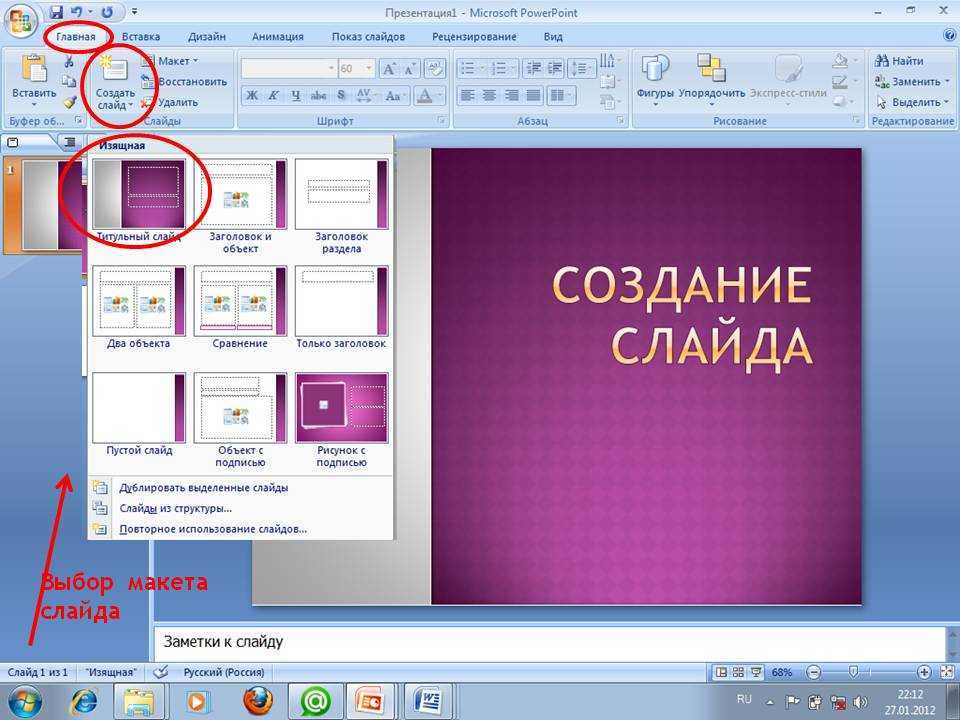
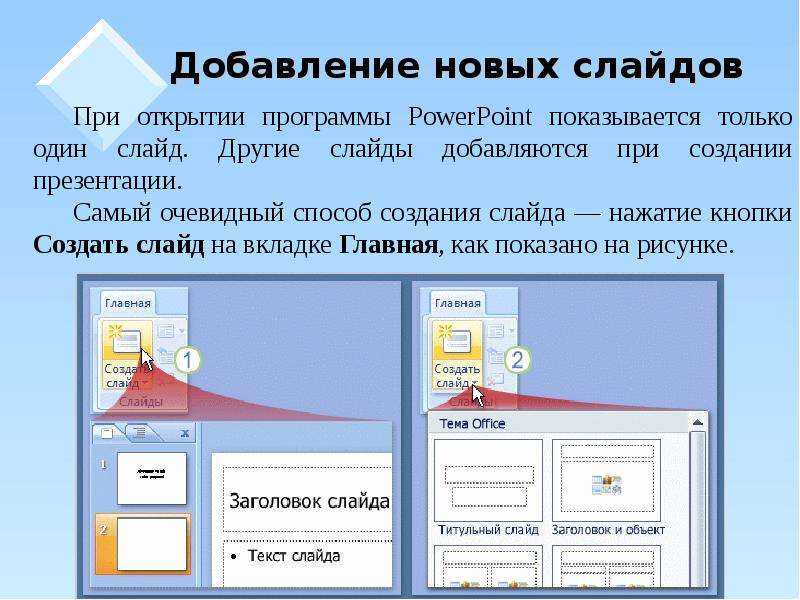
Кликаем по пустому месту в списке и выбираем функцию «Создать слайд»Чтобы создать ещё один слайд, достаточно нажать на пустое место в области списка слайдов и выбрать функцию «Создать слайд».
Заливка фона
Фон — одна из важнейших частей презентации. Сделать его можно разными способами, но все они объединены в одном разделе, попасть в который можно, выполнив следующие действия:
- Кликнуть по слайду в области списка всех слайдов правой клавишей мыши и выбрать функцию «Формат фона».Нажимаем на слайд ПКМ и выбираем раздел «Формат фона»
- Выбрать из доступных способов заливки фона (заливка монолитным цветом, создание градиента, установка повторяющихся рисунков или загрузка картинки из памяти компьютера или буфера) нужный.
 Выбираем подходящие параметры для фона
Использование шаблона
Шаблон — готовая презентация, в которую вы можете подставить свой текст. Распространяются шаблоны бесплатно на официальном сайте Microsoft.
- Перейдите к списку шаблонов и выберите тот, который вам подходит больше всего. Кликните по нему.Выбираем понравившуюся тему
- Используйте кнопку «Скачать» для его загрузки.Нажимаем кнопку «Скачать»
- Перейдите к скачанному файлу и запустите его при помощи программы PowerPoint.Запускаем скачанный файл через PowerPoint
Готово, теперь у вас есть оформленная презентация, которую вы можете заполнить своим текстом и дополнить какими-либо элементами (картинками, вставками, таблицами и другими).
Редактирование текста
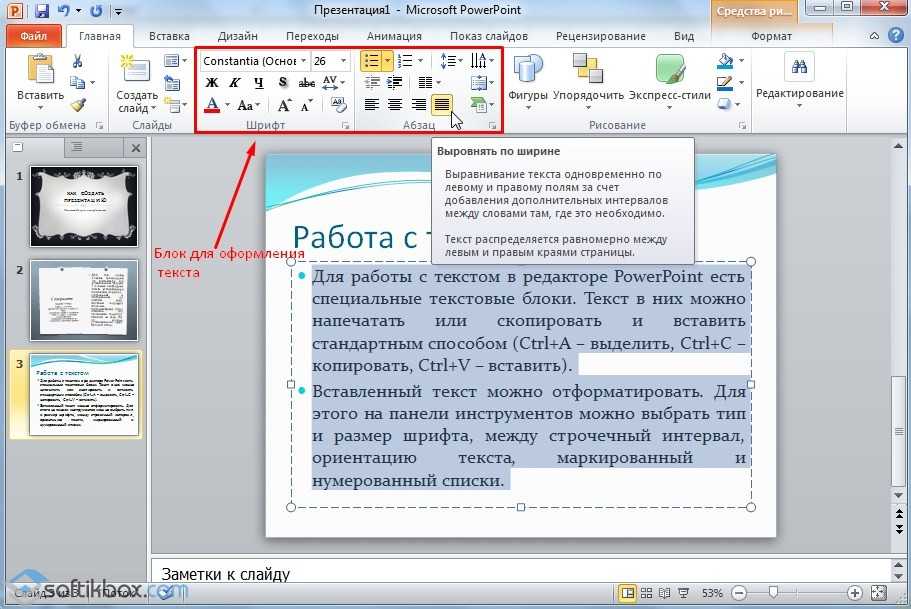
Текст — практически главный компонент презентации. Для его редактирования предоставлено большое количество функций, начиная от изменения размера и шрифта и заканчивая установкой тени, стиля и обрамления.
- Кликните вкладку «Главная» и найдите стандартные параметры редактируемого текста в блоке «Шрифт».
 В блоке «Шрифт» находятся стандартные настройки текста
 - Откройте вкладку «Формат», чтобы увидеть дополнительные настройки, связанные с цветом и оформлением. Учтите, она появляется только при фокусировании мыши на текстовом элементе, то есть с того момента, когда вы нажмёте на какой-либо блок текста левой кнопкой мыши.Наложить разные обводки и форматы на текст можно во вкладке «Формат»
Добавление звука
Если вы хотите сопроводить всю презентацию или один из слайдов звуковой дорожкой, перейдите к вкладке «Вставка»:
- Отыщите последний блок «Мультимедиа» и нажмите на иконку динамика.Нажимаем кнопку «Динамик»
- Программа предложит вам выбрать, какой файл должен играть во время показа слайда. Укажите путь до него.Указываем путь до музыки
- После удачного добавления музыки на иконке слайда, расположенной в списке всех слайдов, появится маленькая иконка динамика, обозначающая наличие звука.Появился значок в списке слайдов и на самом слайде
Наложение анимация
Анимация позволяет сделать переход от слайда к слайду более интересным.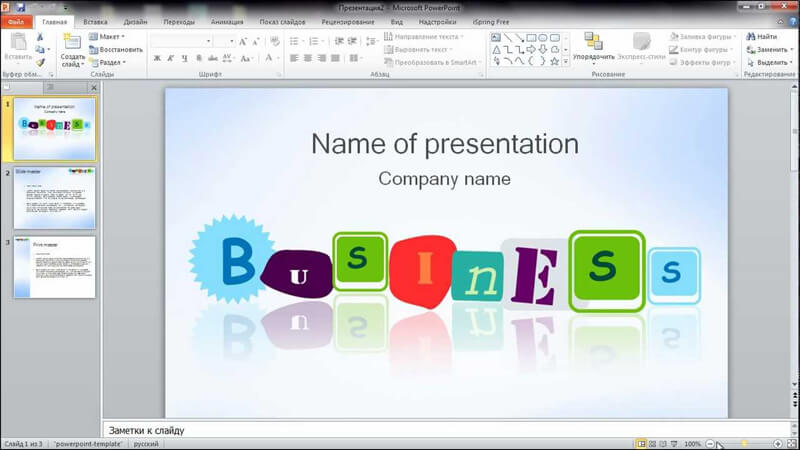 Например, закрываемый слайд может разлететься на кусочки или свернуться в трубочку.
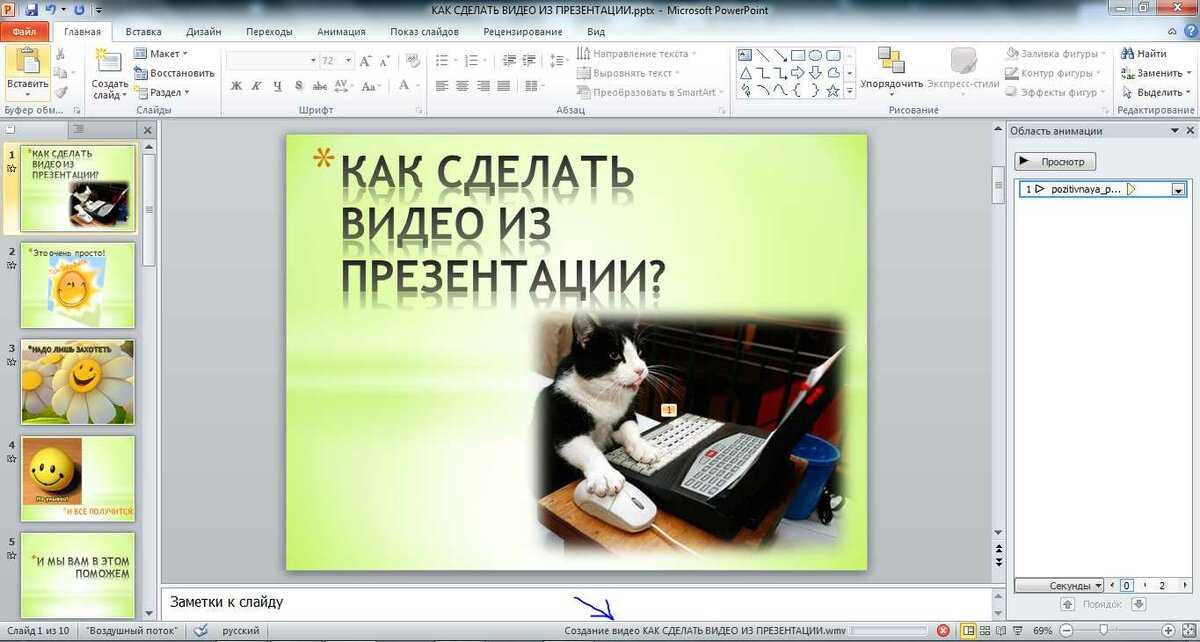
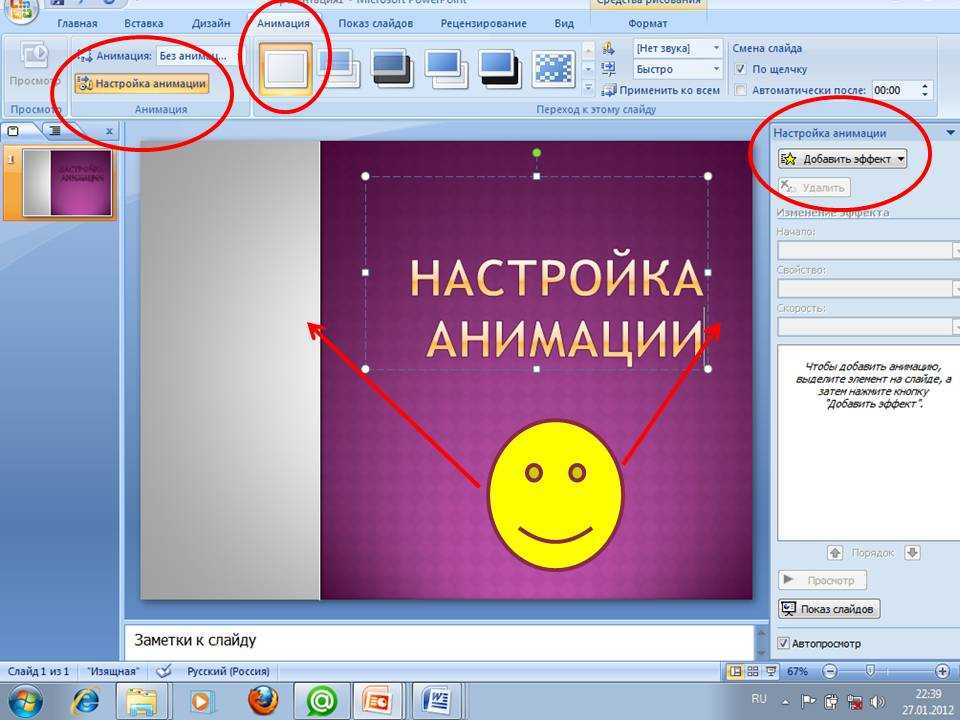
- Настройка анимации происходит в одноимённой вкладке «Анимация». В ней можно ознакомиться с полным списком стандартных переходов и выбрать тот, который больше всего подходит в вашем случае.Выбираем анимацию для слайда
- Если на слайде добавлена анимация, то его иконка в списке всех слайдов будет содержать звёздочку.Слайд обозначился символом в виде звёздочки
Показ анимации происходит только в режиме просмотра презентации. Пролистывая слайды без данного режима ничего увидеть нельзя.
Режим просмотра
Закончив один из этапов создания презентации, сохраните её и перейдите к режиму просмотра, чтобы проверить, как она выглядит со всеми эффектами и дополнениями на данный момент. Запустить его можно двумя способами: нажать клавишу F6 на клавиатуре или перейти к вкладке «Показ слайдов» и запустить показ с первого элемента. Для выхода из полноэкранного режима используйте клавишу Escape.
Видео: основы работы с PowerPoint
Существует множество сервисов и приложений, облегчающих процесс создания презентации. Используя любой из них, можно создать простую презентацию. Если обратиться к профессиональным образцам (PowerPoint или Prezi), то получится наложить и анимацию, и звуковые эффекты, и другие немаловажные элементы оформления.
- Автор: Денис Долгополов
- Распечатать
Оцените статью:
(0 голосов, среднее: 0 из 5)
Поделитесь с друзьями!
50 лучших программных инструментов для презентаций
дизайн
Анджела Стрингфеллоу
Последнее обновление
Пришло время пересмотреть ваши бизнес-презентации. Технологии, от графики до видео и потрясающих презентаций, способны изменить ваш обмен сообщениями. Положитесь на эти 50 лучших программных инструментов для презентаций, чтобы поднять свои презентации на новый уровень. Обратите внимание, что программные инструменты для презентаций перечислены ниже в алфавитном порядке; в противном случае они никак не ранжируются и не оцениваются.
@AhaSlidesДержите свою аудиторию в напряжении с помощью живых опросов, викторин и других интерактивных функций с AhaSlides. Этот программный инструмент для интерактивных презентаций выведет вашу аудиторию из тумана и сделает их активными участниками вашей презентации.
Ключевые функции :
- Опрос
- Живые викторины
- Аудитория Q & A
Цена : $ $ 15. 95/MO
95/MO
Do Your Team Run Soleel Elele? Если это так, Apple Keynote — отличный вариант для разработки и публикации презентаций. Это решение отлично работает с iPad, Apple Pencil, iPhone и другими устройствами, позволяя создавать привлекательные для мобильных устройств презентации.
Ключевые функции :
- 30 Доступны анимации и переходы
- 700 предварительно разработанных форм и диаграмм
- ? Artsteps поможет вам создать удобную для метавселенной трехмерную виртуальную реальность, которую ваша аудитория не скоро забудет.
Основные характеристики :
- Индивидуальный 3D-дизайн
- Виртуальные 3D-события
- Курирование
Цена : Свяжитесь для получения предложения
@BeautifulAI_У вас нет штатного дизайнера? Beautiful.ai сделает все за вас. Благодаря красивым шаблонам и автоматизированным функциям, таким как форматирование, докладчики могут создавать эффективные презентации за значительно меньшее время.
Основные функции :
- Смарт-шаблоны
- Автоматическое форматирование
- Универсальные обновления слайдов
- Управление брендом
Цена : $12 – $40/мес
@Bit_docsПерестаньте задаваться вопросом, где находятся ваши важные документы: Bit.AI хранит всю вашу информацию в одном месте. С помощью этого инструмента вы можете отслеживать слайды презентации, создавать базу знаний и даже создавать отдельный портал для своих клиентов.
Основные характеристики :
- Редактирование в режиме реального времени и совместное использование ресурсов
- Отслеживание прогресса
- Документы Interlink
Цена : 0–15 долл. США/мес.
@biteableПлатформы, такие как Loom и Vidyard, полезны для презентаций в демонстрационном стиле, но может быть сложно сохранить ваш контент в соответствии с брендом. Biteable — это программный инструмент для презентаций, который автоматически применяет правила вашего бренда к вашим видео, презентациям и многому другому.

Основные характеристики :
- Более 200 шаблонов видео
- Шаблоны для социальных сетей
- Шаблоны презентаций
0002 Canva — это программа для создания презентаций, которая вряд ли нуждается в представлении. Это любимец специалистов по продажам, маркетингу и брендингу во всем мире. Используйте этот инструмент для создания слайдов, графики, видео и многого другого, чтобы ваши презентации выделялись — опыт графического дизайна не требуется.
Основные характеристики :
- Стоковые фото и видео
- Готовые профессиональные шаблоны для слайдов, графики, видео и многого другого
- Обмен ссылками
Цена : $12,99/мес.
@ClearSlideClearSlide — это больше, чем инструмент для презентаций: это полноценная платформа для продаж. Отслеживайте кампании по электронной почте, проводите веб-конференции, отправляйте данные в свою CRM и, конечно же, управляйте всем содержимым своих презентаций в одном месте.

Основные функции :
- Контент-хаб
- Аналитика
- Разрешения на групповой контент
Цена : Свяжитесь для получения предложения
9CustomShow0002 Разработанный специально для корпоративных презентаций, CustomShow позиционирует себя как альтернатива Google Slides и PowerPoint. Он предлагает более продвинутые инструменты для манипулирования текстом и добавления интерактивных анимаций, которые определенно повернут несколько голов.Ключевые функции :
- Объяснитель Анимации
- Аудио и PDF -встроение
- Анимированные диаграммы
- Текстовые манипуляции
Цена : $ 55/MO
.0002 DigiDeck разработан специально для торговых презентаций. Это помогает отделам продаж экономить время, не отставать от бренда и отслеживать просмотры посетителей с помощью аналитики презентаций.
Основные характеристики :
- Макеты, адаптированные для мобильных устройств
- Управление брендом
- Облачное управление контентом
создавайте свои презентации, но вы хотите сбить с толку свою аудиторию, используйте emaze.
 В emaze есть сотни готовых шаблонов для презентаций, независимо от того, являетесь ли вы бизнесом B2B или преподавателем в классе.
Ключевые функции :
- Шаблоны презентации
- Шаблоны электронного обучения
- 3D + Видео -шаблоны
Цена : $ 70/MO, ANTORALINGSIOL PILESTORIPTITE
. вы получаете мгновенный доступ к шаблонам презентаций профессионального уровня. Это дополнение для PowerPoint поможет вам поддерживать актуальность всех ресурсов, чтобы вам больше не приходилось беспокоиться о соответствии брендам.
Основные функции :
- Характеристики соответствия брендам
- Библиотека слайдов
- Автоматическое форматирование
Цена : Свяжитесь для получения предложения функции, безусловно, оживят вашу аудиторию. Объедините GIF, PDF, PNG и другие файлы в интерактивный опыт для вашей аудитории с помощью Flowvella.
Основные характеристики :
- Функциональность перетаскивания
- Функциональность киоск-приложения для iPad
- Автовоспроизведение видео
Цена : 10–20 долларов США в месяц, оплачивается ежегодно
интерактивный контент для ваших презентаций.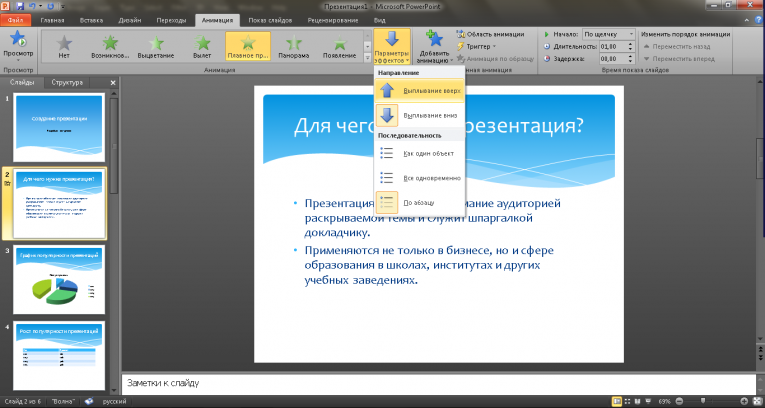 Гениально создает интерактивные презентации, видео и инфографику с игровыми элементами — кодирование не требуется.
Ключевые особенности :
- Геймификация
- Анимация
- Видеопрезентации
Цена : 0–79,15 долл. США/мес.
@GoogleЕсли ваша организация использует Google, вы, вероятно, уже использовали Google Slides. Это бесплатное облачное приложение для презентаций позволяет командам редактировать слайды в режиме реального времени, что идеально подходит для удаленной совместной работы.
Основные функции :
- Редактирование в режиме реального времени
- Заметки докладчика
- Интеграция приложений Google с Meet, Sheets и Gmail
Цена : Бесплатно
@HaikuDeckВы часто создаете презентации на ходу? Haiku Deck — это удобный для iPhone программный инструмент для создания презентаций, который упрощает процесс создания презентаций.
 Благодаря простому пользовательскому интерфейсу Haiku Deck упрощает быстрое проведение презентаций, независимо от того, используете ли вы ноутбук или телефон.
Основные характеристики :
- Фильтры изображений
- Шаблоны
- Изображения Creative Commons
Цена : $9,99 – $29,99/мес, оплачивается ежегодно
@issuuИногда для презентаций требуется больше, чем набор слайдов. С Issuu вы можете создать флипбук, интерактивную графику электронной почты и многое другое из статических PDF-файлов.
Ключевые функции :
- Сторонние интеграции
- Цифровая публикация для Flipbooks
- Распределение контента
Цена : $ 0-$ 269/MO
@libreafic программное обеспечение с открытым исходным кодом, которое имитирует многие платные инструменты Microsoft. Хотя Impress не включает в себя высококачественные функции, которые вы увидите в PowerPoint, он позволяет вам создавать эффективные презентации бесплатно.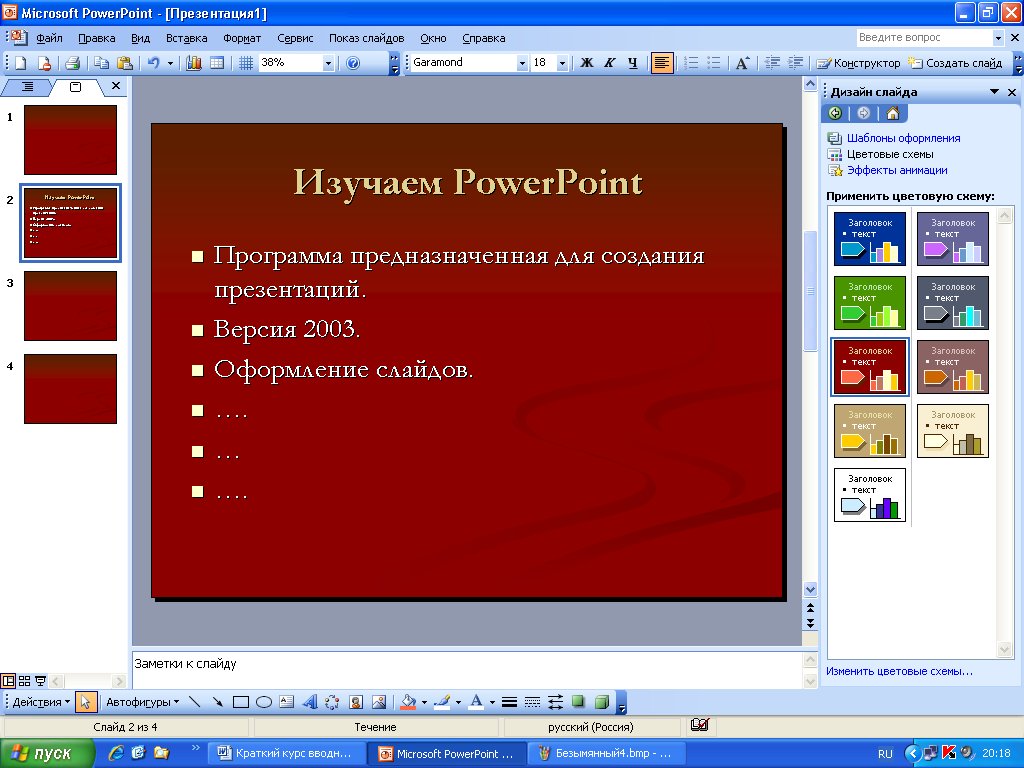
Основные характеристики :
- Функция раздаточных материалов
- Заметки докладчика
- Режим выделения содержимого
Цена : Бесплатно
Vidom позволяет записывать звук с веб-камеры. , и мышь сразу. Демонстрируйте слайды презентации, разговаривая с камерой, делитесь презентацией по ссылке, электронной почте, в чате и т. д.Основные характеристики :
- Устройство записи экрана
- Запись веб-камеры
- Сторонние интеграции
Цена : 0–8 долларов в месяц
@lucidpressВаши презентации должны быть последовательными и соответствовать бренду, но это может быть непросто, если вы работаете в сжатые сроки. . Никогда не промахивайтесь с Lucidpress. Этот программный инструмент для презентаций помогает создавать фирменные шаблоны, которые ускоряют процесс создания презентаций.
Основные характеристики :
- Фирменный шаблон
- Интерфейс перетаскивания
- Автоматически заполняемые данные
Цена : 0–12 долларов в месяц
@ludushqLudus идеально подходит для творческих групп, которым необходимо совместно работать над презентациями.
 Но платформа предлагает гораздо больше, чем слайды: используйте предварительно отформатированные рабочие процессы для назначения ролей и задач, чтобы ваша команда никогда не теряла мяч.
Основные функции :
- Библиотека смарт-блоков
- Сторонняя интеграция с Unsplash, Dropbox, GIPHY и Google Drive
- Запись и встраивание презентации
Цена : $14,99/мес.
@MaglrNLПродажи и маркетинг и так достаточно сложны. Используйте интеллектуальные инструменты, такие как Maglr, чтобы сделать свои презентации по продажам или маркетингу более интерактивными — кодирование не требуется. Показывайте свой контент как на мобильных, так и на настольных устройствах, анализируя поведение аудитории на каждом этапе.
Основные характеристики :
- Интерактивные инфографические шаблоны
- Интерактивные годовые отчеты или журналы
- Анализ поведения
Цена : Свяжитесь, чтобы узнать цену
@OfficeMicrosoft — один из самых распространенных пакетов программного обеспечения в деловом мире, а PowerPoint — основной продукт для презентаций.
 Однако с подпиской на Microsoft 365 ваша команда может расширить функциональные возможности PowerPoint с помощью мобильного приложения и возможностей редактирования в реальном времени.
Основные характеристики :
- Конструктор PowerPoint и идеи
- Встроенные 3D-объекты
- Голосовое, сенсорное и рукописное редактирование на планшетах Microsoft
Цена : 6–22 долл. США/мес. В интернете. Вы можете получить доступ к Sway через браузер или приложение, чтобы создать красивую онлайн-презентацию, которой легко поделиться.
Основные характеристики :
- Совместное редактирование
- Обмен URL-адресами
- Мультимедийная интеграция для фото и видео
Цена : Бесплатно
@MiroHQMiro идеально подходит для внутренней совместной работы с распределенной командой. Используйте этот программный инструмент для создания презентаций, чтобы делиться своими большими идеями с командой, запускать рабочие процессы и заниматься бизнесом.
Ключевые функции :
- Цифровая белая доска
- Шаблоны
- Интеграция видеочата
Цена : 0 – 16 долларов США/МО, выставляемые в год
@PiktoChartНе оправдывают свою аудиторию. числа. Используйте Piktochart, чтобы быстрее рассказывать захватывающие истории. Этот программный инструмент для презентаций позволяет создавать индивидуальную инфографику, презентации, графики и диаграммы с помощью простого перетаскивания пользовательского интерфейса.
Key features :
- Infographic maker
- Presentation maker
- Pie chart and timeline maker
Price : $0 – $19/mo
@PitchPitch gives brands a modern, clean way to create presentation колоды за меньшее время. Создавайте различные стили слайдов, чтобы ваши презентации соответствовали бренду, независимо от того, работает ли ваша команда по продажам с крупным клиентом или вы проводите важную внутреннюю встречу.
Основные характеристики :
- Аналитика презентаций
- История версий
- Библиотека видео и изображений
Цена : 8 долларов США в месяц
@GetPitchDeckСтартапам и предпринимателям понравятся инструменты для создания презентаций на основе искусственного интеллекта. Доверьте роботам создать для вас красивую презентацию или наймите профессиональных дизайнеров Pitchdeck, чтобы сделать их более человечными.
Основные характеристики :
- Pitch Deck Creator
- Услуги по проектированию Pitchdeck
- Шаблоны презентаций
Цена : Свяжитесь для получения предложения
@TryPitcherificВ отличие от других программных инструментов для презентаций, Pitcherific — это не просто конструктор презентаций: он обучает вас в процессе проектирования, чтобы сделать презентации более эффективными. Если вы научились представлять свой бренд инвесторам, клиентам или широкой публике, этот инструмент поможет вам подготовиться к показу.

Основные характеристики :
- Тренировочный режим с записью высоты тона
- Профессионально разработанные шаблоны + структура
- Автоматическая оптимизация шага
Цена : $19/мес.
@PowtoonПоказать лучше, чем рассказать. Изначально Powtoon создавался как приложение для мультипликационных видео, но оно предлагает гораздо больше. Используйте этот программный инструмент для презентаций для анимации на доске, пользовательского дизайна персонажей и анимированных видеороликов. Идеально подходит для обучающих презентаций!
Основные характеристики :
- Нарисованные от руки персонажи и объекты
- Инструменты распространения видео
- Текстовые эффекты и анимация
Цена : 19–99 долларов в месяц, оплата за год готовые макеты презентаций. Используйте Prezi Present для создания привлекательных презентаций или полагайтесь на Prezi Design и Prezi Video для создания интерактивных визуальных эффектов.

Основные характеристики :
- Интеграция с Zoom, Webex и Microsoft Teams
- Многоразовые дизайны слайдов и шаблоны
- Интерактивная видеографика
Цена : 5–59 долл. логотип, графика или презентация. Renderforest предлагает потрясающие профессиональные шаблоны, которые полностью настраиваются под ваш бренд.
Основные характеристики :
- Шаблоны макетов продуктов
- Шаблоны веб-дизайна
- Создание логотипов
Цена : 0–49,99 долларов США в месяц, оплата за год
@slidebeanSlidebean специально разработан для презентаций стартапов. Если вы пытаетесь найти венчурное финансирование, чтобы реализовать свою большую идею, Slidebean — лучший инструмент для вас. Благодаря дизайну на основе искусственного интеллекта Slidebean помогает вам быстрее получать финансирование.
Основные характеристики :
- Шаблоны презентаций
- Платные консультационные услуги
- Шаблоны финансовых моделей
Цена : Свяжитесь для получения предложения
@slidescampSlidecamp работает вместе с вашей подпиской Microsoft PowerPoint, сохраняя все ваши презентации в одном месте.
 Используйте Slidecamp для сбора, систематизации и публикации слайдов PowerPoint как внутри компании, так и за ее пределами.
Основные функции :
- Внутренний и внешний общий доступ
- Хранение шаблонов PowerPoint
- Конструктор презентаций с перетаскиванием
Цена : Свяжитесь для получения предложения
@theSlidedogЕсли вы хотите рассказать интересную историю с помощью своих презентаций, вам может понадобиться совместное использование нескольких медиафайлов в одном месте. Вместо того, чтобы пытаться конвертировать все, используйте SlideDog. Этот программный инструмент для презентаций позволяет объединять файлы PowerPoint, Prezis и PDF в один список воспроизведения, объединяя несколько файлов презентаций в одном месте.
Основные характеристики :
- Согласованное форматирование
- Совместное использование в реальном времени
- Макет перетаскивания
Цена : 19 долларов США в месяц
@slidemodelSlideModel не пытается конкурировать с такими инструментами, как PowerPoint.
 Он дополняет другие варианты презентаций профессионально разработанными шаблонами. Если вы ненавидите начинать с нуля (или вам не нравятся встроенные шаблоны PowerPoint), попробуйте шаблоны, диаграммы и фигуры SlideModel.
Основные характеристики :
- Шаблоны и фоны PowerPoint
- Диаграммы Powerpoint
- Фигуры PowerPoint
Цена : $99/год через некоторое время. Используйте пресеты стилей Slides, анимацию, медиатеку, аналитику, макеты и многое другое для создания привлекательных презентаций.
Основные характеристики :
- Живая аннотация
- Публичные и частные ссылки
- Встраивание и аналитика
Цена : $5 – $20/мес
@SlideShareХотите поделиться своими потрясающими презентациями со всем миром? SlideShare размещает слайды для всего мира. Это идеальный программный инструмент для создания презентаций, который поможет повысить ваш авторитет как эксперта в предметной области или создать обратные ссылки на ваш сайт.
Основные характеристики :
- Общий доступ к презентациям
- Аналитика
- Вырезка отдельных слайдов для буфера обмена
Цена : Бесплатно
@wistiaНо что, если вы не хотите создавать анимацию? Если видео в стиле говорящей головы будет достаточно, используйте Soapbox. Этот инструмент от Wistia записывает вашу веб-камеру и звук на одной интуитивно понятной панели. Он даже позволяет вам редактировать видео, прежде чем поделиться им со всем миром. Он идеально подходит для демонстраций, обучения и адаптации сотрудников.
Основные функции :
- Веб-камера и запись экрана
- Видеотека
- Расширение Chrome
Цена : $9–99/мес содержание презентации более эффективно. Этот инструмент позволяет вам управлять подписями электронной почты, автоматизировать создание документов и даже сканировать презентации на наличие устаревшего контента.

Основные характеристики :
- Управление подписями электронной почты
- Автоматизированная сборка документов
- Библиотека ресурсов и шаблонов
Цена : Свяжитесь для получения предложения
@tiledcoTiled дает вам возможность добавлять интерактивные элементы в ваши документы, включая слайды. Анимируйте кнопки, добавляйте видеофоны и добавляйте больше контекста с помощью ссылок с Tiled.
Основные характеристики :
- Пользовательский интерфейс с возможностью перетаскивания
- Удобный для мобильных устройств
- Сторонние интеграции
Цена : Свяжитесь с нами для получения предложения
@TouchcastПригласите свою аудиторию на мероприятие в метавселенной с помощью Touchcast. Превратите свою следующую презентацию в нечто большее, чем собрание: функции Touchcasts превращают ее в интерактивный опыт с цифровыми двойниками, которые идеально подходят для виртуальных мероприятий.
Основные функции :
- Интеграция с Microsoft Teams
- Цифровые двойники
- Виртуальные вопросы и ответы
- Встречи 1:1
Цена : Свяжитесь для получения предложения
@tourialtechКак ваша аудитория может узнать больше о вашем решении? Иногда вам нужно отправить цифровую демонстрацию продукта, и здесь на помощь приходит Tourial. Используйте этот программный инструмент для презентаций, чтобы быстрее обучать своих покупателей с помощью интуитивно понятных демонстрационных презентаций.
Основные функции :
- Персональный контент
- Мгновенные демо-обновления
- Аналитика презентаций
Цена : Свяжитесь для получения предложения
@VenngageПравильная инфографика может убедить вашу аудиторию в ваших больших идеях. Но найм дизайнера занимает много времени, поэтому докладчики используют Venngage для создания собственной инфографики в несколько кликов.

Ключевые функции :
- 7 500+ Инфографических шаблонов
- Карты разума, диаграммы и временные рамки
- Шаблоны отчета
Цена : $ 499/MO, Billed
@cribepppppppppppppppppppply @cribppppppppppp.pppp.pp.pp : $ 499/mo, willed @cribeppppppppppppppppppppppppppple @cribppppppple .0002 Анимация обычно требует много времени и опыта, но VideoScribe позволяет создавать собственные анимации — опыт анимации не требуется. Создавайте свои собственные GIF-файлы для предстоящей внутренней встречи или оживляйте свою учебную презентацию с помощью пользовательских видеороликов на доске.Ключевые функции :
- Автоматизированное создание видео
- Видео с белой доской
- Анимированные GIFS
Цена : $ 39/MO
@VidyardVidyard делает это легко. Это идеально подходит для распределенных команд или команд, работающих в разных часовых поясах.
 Просто загрузите расширение для браузера, включите веб-камеру и нажмите «запись», чтобы начать создание презентации.
Ключевые функции :
- Видео Хостинг
- Создание видео
- Видео-аналитика
Цена : $ 0-1250 долларов/MO
@VismeappVisme Procember. Используйте этот программный инструмент для презентаций для создания презентаций, инфографики, макетов, диаграмм и многого другого, чтобы заинтересовать аудиторию потрясающими визуальными эффектами.
Основные функции :
- Видео, диаграммы и графические шаблоны
- Фирменные шаблоны
- Виджеты данных и интерактивность
Цена : 0–24,75 долл. США/мес. Доверьтесь профессионально разработанным шаблонам Vyond, чтобы начать работу; просто добавьте голос за кадром и музыку, и все готово.
Основные характеристики :
- Анимированные GIF-файлы
- MP4-файлы
- Интеграция с Storyline и Captivate
Цена : $649 – $999/год
@WalnutincЦифровые демонстрации продуктов стали необходимостью во время пандемии, но даже сейчас ваши клиенты ожидают эффективности онлайн-демонстраций.
 Используйте Walnut, чтобы персонализировать демонстрационные презентации вашего продукта в несколько кликов.
Основные характеристики :
- Редактирование без кода
- Снимок экрана
- Демо-аналитика
Цена : Свяжитесь для получения предложения
@ZohoShowZoho — это интеллектуальный программный пакет, который выполняет различные задачи для вашей команды, включая презентации. С Zoho Show вы можете легко сотрудничать со своими товарищами по команде с помощью комментариев и правок в реальном времени.
Ключевые функции :
- Интуитивно понятный UI
- Профессионально разработанные шаблоны
- Слайд и библиотека Font
Цена : Free
. FELURENT BLOCKPOST. Платформы push-уведомлений White Label рано?
Как использовать сопротивление вниманию для борьбы с усталостью уведомлений
Внимательные уведомления: как сделать общение между приложением и пользователем более содержательным бренд, который понимает частоту, которую команды и отдельные лица должны использовать, чтобы быть более продуктивными.

Какая лучшая альтернатива OneSignal?
категория: push-уведомления приложений
автор: Анджела Стрингфеллоу
50 лучших API-интерфейсов электронной почты для разработчиков
категория: API-интерфейсы
автор: Анджела Стрингфеллоу
Какая лучшая альтернатива Twilio?
Категория: Уведомления
Автор: Angela Stringfellow
7 Отличные примеры шаблонов транзакционных электронных писем
Категория: Транзакционная электронная почта
Автор: Angela Stringfellow
Что такое SMTP Relay, и как это работает?
Категория: SMTP
Автор: Angela Stringfellow
Как настроить свой SMTP Server
Категория: SMTP
Автор: Angela Stringfellow
Самые популярные.

автор: Анджела Стрингфеллоу
50 лучших программных платформ для логистики
категория: логистика
автор: Анджела Стрингфеллоу
Качественные презентации | 14 лучших программных инструментов для создания отличных презентаций
С детства нас учили быть презентабельными в обществе. Единственная причина, стоящая за благотворительным предприятием, – это быть принятым. Определение презентации очень важно во всех аспектах нашей жизни. Мы ухаживаем и становимся лучше каждый день, чтобы оставаться впереди толпы. Чтобы идти в ногу со временем, вам нужно знать свои сильные и слабые стороны. Подготовка презентации вашей идеи для восторженной публики — это искусство, требующее точности и набора инструментов.
Инструменты — новейшее оружие, разработанное, чтобы выделяться и привлекать к себе внимание. Быть другим и трезвым в толпе — это наполовину выигранная битва. Все дело в том, чтобы доказать, что вы достойны и подходите для системы.
Чтобы создать отличную презентацию, вам нужно отказаться от старых шаблонов и инструментов и принять новый взгляд на вещи. Ниже приведен список лучших программных инструментов, которые изменят всю атмосферу презентации своими функциями.
14 лучших программных средств для создания качественных презентаций
1. CustomShow
CustomShow — это одно из широко используемых программ для презентаций, разработанных Sales Graphics, которое в основном используется в компаниях и компаниях для презентаций корпоративного качества. Наилучшей особенностью программного обеспечения является то, что оно позволяет пользователю готовить индивидуальные качественные презентации, соответствующие профилю компании и имиджу бренда. Инструмент очень эффективен в предоставлении функций, которые используются для создания великолепных слайдов для фирменного шоу. Эти фирменные слайды, представляющие имидж компании, намного лучше, чем обычные слайды, созданные в простом инструменте PowerPoint.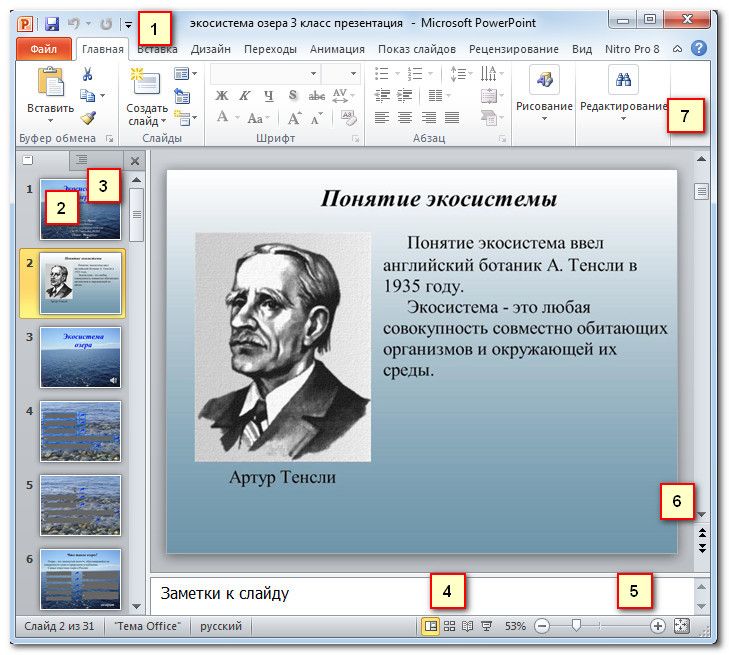
Инструмент имеет другие привлекательные функции, такие как:
- Индивидуальные и соответствующие бренду качественные презентации
- Возможность работы в облаке
- Аналитика для изучения информации
- Проведение веб-совещаний
- Онлайн- и офлайн-платформа для доставки презентаций через подключенные устройства
- Он очень хорошо воспроизводит видео.
- Его можно использовать для настройки старых слайдов в соответствии с предпочтениями и стандартами
- Легко импортировать и изменять слайды из любого программного обеспечения и домена
Программное обеспечение специально разработано для специалистов по продажам, маркетингу и других специалистов, связанных с бизнесом.
2. ClearSlide/SlideRocket
SlideRocket был приобретен ClearSlide в 2013 году, когда программное обеспечение не позволяло новым пользователям использовать платформу. Но теперь платформа онлайн-презентаций может использоваться с любого устройства и позволяет пользователям создавать, делиться, управлять и измерять презентации. Лучшим фактором программного обеспечения является то, что оно имеет встроенные функции модели SaaS. Платформа не разрешает независимые регистрации после интеграции с ClearSlide. Хотя полное использование веб-платформы требует оплаты, а бесплатные опции ограничены, слайды, подготовленные с помощью SlideRocket, очень привлекательны и запоминаются. Чем выше цены, тем лучше варианты, доступные с ним. Сотрудничество в области продаж с членами команды является уникальным свойством. Лучшая часть платформы — это ее способность создавать анимацию на этапе перехода между слайдами. Все слайд-шоу будет выглядеть как файл Flash, а не PowerPoint. Платформа может быть связана с Keynote, PDF, Excel, PowerPoint и другими форматами файлов для удобства пользователя. Слайдами можно делиться, а воспроизведение видео — легкая прогулка. Интерфейс немного сложен для новых пользователей, а бесплатные возможности очень ограничены. Инструмент отлично подходит для качественных презентаций, связанных с маркетингом и продажами.
3. Prezi
Prezi крадет клиентов и подписчиков из базы PowerPoint своими огромными усилиями и скоростью внедрения новых методов и функций. Компания берет на себя огромную инициативу, чтобы спонсировать громкие имена и быть замеченной во всем мире. Лучшей особенностью Prezi являются непревзойденные эффекты перехода, которые подавляют ощущение слайд-шоу с плавным просмотром видео с использованием точек пути, а не слайдов. Лучшая анимация и стили позволяют создавать готовые слайды, которые оказывают хорошее влияние на сознание зрителей.
Этот инструмент подготавливает слайды в кинематографическом режиме, которые можно воспроизводить на нескольких устройствах. Это очень удобно в использовании, и работу можно легко разделить. Настройка слайдов может быть сложной, но ее можно использовать для многих жанров, таких как преподаватели, студенты, спикеры и корпоративные профессионалы.
4. SlideShark
SlideShark — это приложение для доставки, а не разработки программного обеспечения. Платформа может эффективно доставлять и демонстрировать слайды, созданные в любом инструменте, с помощью поддерживаемых устройств. Факт невозможности настроить презентацию омрачается мастерством представления слайдов с большой гибкостью выбора устройств. Другими функциями, которые делают приложение привлекательным для пользователей, являются:
- Возможности облачного хранилища
- Интеграция с устройствами
- Яркие параметры обмена
- Отслеживание просмотров
- Веб-презентация и трансляция
- Возможность создания аннотаций на слайдах
- Встроенный режим презентатора
Платная версия SlideShark называется Business Pro и может использоваться для проведения вебинаров. Это очень хорошая платформа для продаж и индивидуального ведения бизнеса.
5. PowerPoint
Это программное обеспечение не нуждается в представлении, так как мы все знакомы с продуктом Microsoft. С давних времен это программное обеспечение правит рынком качественных презентаций как император. Каждая обновленная версия Microsoft Office вызывает улыбку у пользователей, когда они находят новые функции, облегчающие и улучшающие их работу.
Создавать слайды обычными способами и использовать функции перехода легко с помощью PowerPoint, поскольку он очень удобен для пользователя. Как мы видим, в этом сегменте есть много конкурентов с различными инновационными функциями, но когда дело доходит до темы простоты, то PowerPoint — это горячий пирог.
6. Haiku Deck
Haiku Deck — это программное обеспечение на основе шаблонов, которое можно описать как платформу перехода между PowerPoint и CustomShow. Качественные презентации, сделанные с помощью этого программного обеспечения, элегантны по сравнению с дизайном шаблона. Он имеет около 35 шаблонов для работы и 35 миллионов фотографий для включения. Огромный запас фотографий можно использовать в слайдах, чтобы сделать их более интерактивными и интересными. Колода Haiku проста в использовании. Опции и функции очень удобны для быстрой подготовки слайда.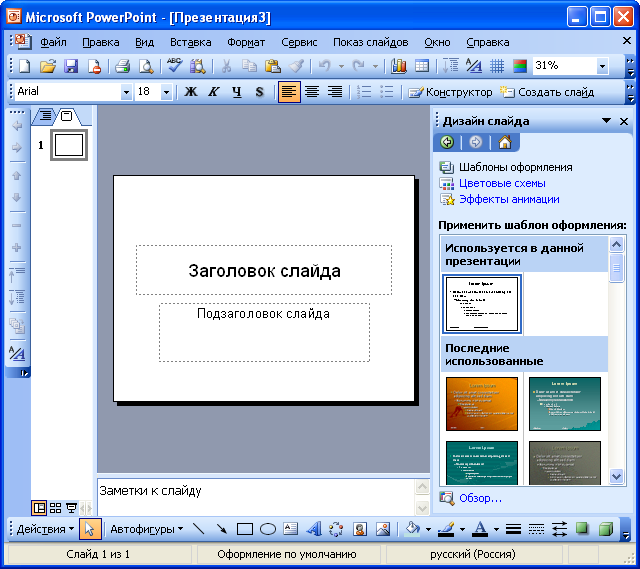 Платформа не может использоваться в автономном режиме, что является небольшим недостатком.
7. SlideDog
SlideDog не компоновщик слайдов, а ведущий. Это лучший презентационный носитель, который позволяет пользователям взаимодействовать с аудиторией. Да! Это правда. Революционная платформа завораживает. Он напрямую связывает докладчика с аудиторией посредством опросов в реальном времени, мгновенной обратной связи с аудиторией, обмена слайдами и дистанционного управления приложением SlideDog для управления презентацией с помощью мобильного телефона. Все эти функции могут быть обработаны и включены с помощью самого приложения. На сегодняшний день функции, встроенные в SlideDog, позволяют ему опережать конкурентов на рынке.
Приложение способно обрабатывать все типы документов, качественных презентаций, видео и изображений и помещать их в список, который можно настроить даже в середине презентации. Беспрепятственное воспроизведение презентации и высокоуровневые функции взаимодействия с аудиторией включены в бесплатную версию SlideDog.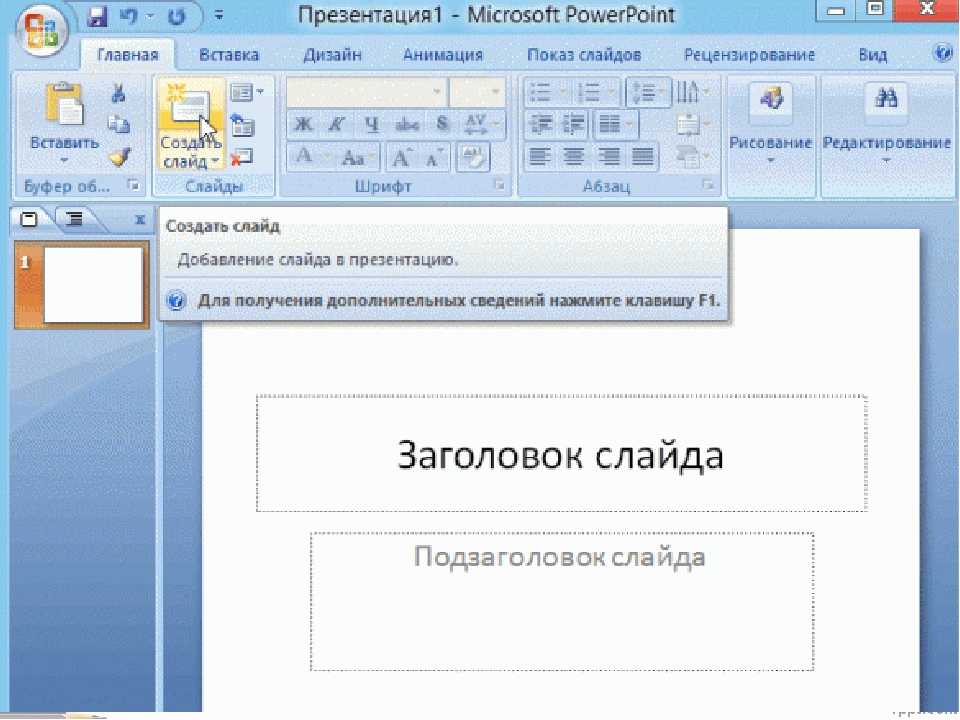 Нет, программное обеспечение может так сильно влиять на сознание зрителей, заставляя их чувствовать себя важной частью шоу.
8. Бюро слайдов
Бюро слайдов — это программа для создания слайдов, позволяющая создавать слайды на основе имеющихся шаблонов. Шаблоны, доступные с программным обеспечением, отличаются от других платформ, но это не позволяет создавать индивидуальные слайды, необходимые для изображения бренда. Это традиционный инструмент, такой как PowerPoint, и его интерфейс зависит от предустановленных шаблонов. Функции просты и удобны в использовании, и ими может пользоваться любой человек, независимо от опыта и технических знаний. Он широко используется учителями, наставниками, профессионалами и предпринимателями. Программное обеспечение ограничено системами на базе iOS, такими как iPad. Продвижение бренда с помощью слайдов, созданных по шаблону, невозможно с помощью этого программного обеспечения.
9. Powtoon
Если вы хотите пощекотать смешную сторону аудитории или хотите вытащить из них скрытого ребенка, то Powtoon — это лучшее онлайн-программное обеспечение, которое можно использовать и подготовить замечательную нестандартную презентацию с помощью интерактивные, обучающие или забавные анимации.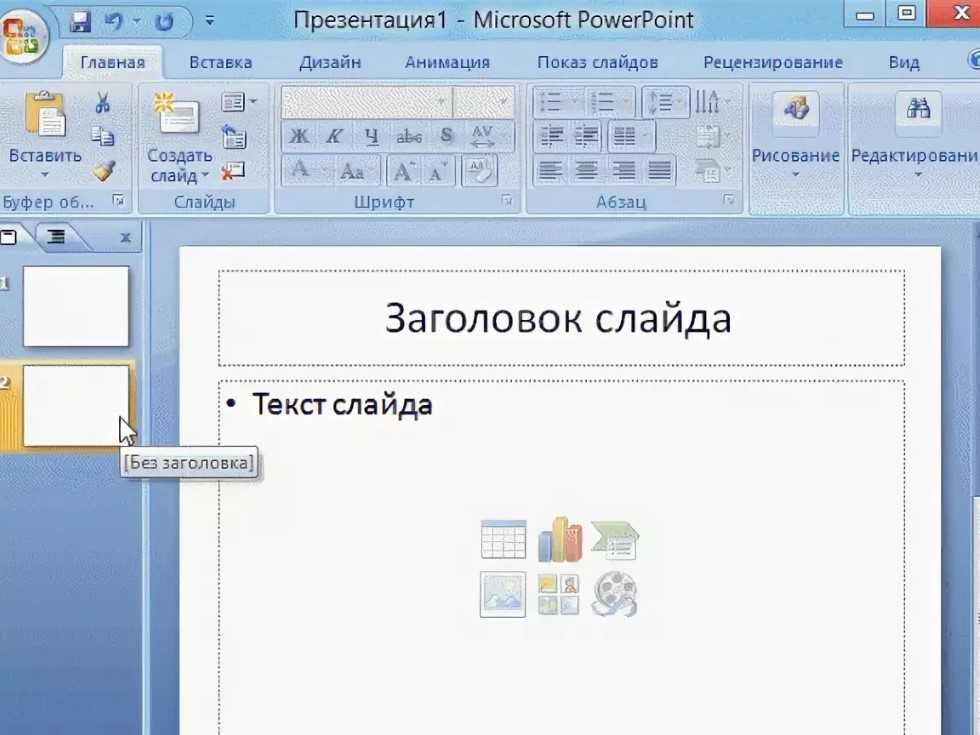 Впечатляющие дни со слайдами, кажется, закончились, когда анимация вступает в мир презентаций. Мощность может быть использована во всех типах красивых презентаций, независимо от жанра, если у пользователя есть интуиция. Вы можете легко забыть о хлопотах с маркерами, стрелками и шаблонами, поскольку вся онлайн-платформа позволит вам создать собственную анимированную презентацию, чтобы рассказать историю или описать свою идею. Включение анимации может показаться несовершеннолетним, но воздействие на аудиторию будет выше, чем у любой другой платформы или презентации на основе программного обеспечения.
Видео все объяснит, и докладчику, возможно, не придется произносить ни слова. Основная концепция онлайн-анимационной платформы заключается в улучшении понимания с помощью рисунков и движущихся изображений. Видео определенно лучше понимают цель повествования. В конце ведущий может объяснить и ответить на все вопросы со стороны аудитории. Powtoon правильно интегрируется с Google Диском, и работой можно легко поделиться.
Powtoon идеально подходит для учителей и воспитателей или тех, кто хочет донести сообщение через свою презентацию. Это также очень полезно для тренеров и бизнес-профессионалов.
10. Keynote
Keynote является альтернативой программе PowerPoint и работает в системах iOS, что в основном является недостатком. Он имеет встроенные шаблоны 30, которые можно использовать для работы и недороги по сравнению с функциями. В системе есть изображения, которые можно использовать в слайдах. Он создает слайды в очень удобной для пользователя атмосфере и позволяет делиться работой. Платформа также позволяет использовать анимацию, чтобы сделать материал более привлекательным.
11. Kinetics
Кинетическая модель программного обеспечения для создания презентаций специально разработана для коммерческих продаж. Эффективные функции позволяют пользователю проводить ориентированную на бизнес презентацию, в которую можно загружать файлы и отправлять по почте потенциальным клиентам. Затем его можно отследить, чтобы оценить результаты. Это хорошо работает для специалистов по маркетингу, так как получить обратную связь легко.
12. Knowledge Vision
Новейший игрок в городе, который предлагает полный пакет для отличной презентации, это Knowledge Vision. Программное обеспечение поставляется с полным набором инструментов, которые оказываются очень удобными для компании. Программное обеспечение также можно использовать для создания видео, если это необходимо. Шаблоны настраиваются в соответствии с требованиями, чтобы правильно настроить трек в соответствии с имиджем бренда. Это программное обеспечение имеет возможность работы в облаке и функции веб-трансляции в прямом эфире.
13. Goanimate
Крупнейший конкурент Powtoon, GoAnimate, также позволяет пользователю включать красивые презентации на основе видео для различных целей, касающихся бизнеса и образования. Инструмент очень прост в использовании, и новичок может придумать профессиональное видео для создания красивых презентаций, чтобы привлечь внимание публики. Наиболее привлекательной частью GoAnimate является его совместимость с другими приложениями. Установка поставляется с очень низким бюджетом и очень рентабельна для стартапов.
14. Уже больше
Emaze действительно поражает пользователей своей способностью создавать красивые презентации со встроенными подходящими функциями. Продукт дешевый и лучше подходит для малобюджетных действий. Он на самом деле предназначен для обычных пользователей. Программное обеспечение обеспечивает лучшую визуализацию, чем обычные шаблоны PowerPoint, и работает во всех типах операционных систем.
Заключение
В этом аспекте есть много вариантов, и в будущем их будет еще больше. Вся концепция основана на правильном способе общения с аудиторией. Выбор программного обеспечения или онлайн-платформы полностью зависит от жанра приложения пользователя. Независимо от того, какая база используется, презентация должна быть информативной, интерактивной и вдохновляющей, чтобы аудитория могла параллельно учиться и получать удовольствие.