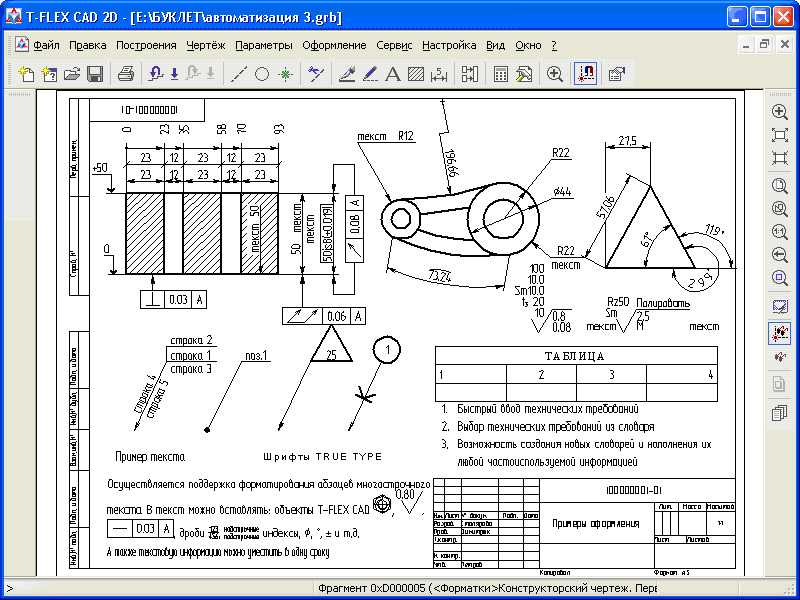
Программа для черчения с размерами — Dudom
Вы далеки от профессии инженера и Вас очень волнует вопрос: как нарисовать чертёж?
Представляем CAD.Model-R-Group.ru – удобную онлайн чертилку CAD
В мире известны несколько способов, как нарисовать чертёж. Перечислим некоторые из них:
возможно, сделать чертёж самому и не будет самым легким способом. Но, если убить выходные и обложиться учебниками, то есть надежда справиться самостоятельно — вспоминая курс школьного черчения (в случае, если требуется сделать простой чертёж) или начертательной вузовской геометрии (если требуется выполнить задачу посложнее).
нарисовать чертёж от руки могут практически все. Вот только проблема в том, что он будет больше похож на схему или рисунок;
но если вы хоть немного разбираетесь в специализированных компьютерных программах, то смело можете попытаться сделать чертёж онлайн и даже –
сделать чертёж в специализированных чертёжных программах — но это уже для продвинутого уровня, инженеров или дизайнеров, например, имеющих не только амбиции и интерес, но и специальное образование;
наконец, вы можете плюнуть на все вышеперечисленные способы и мнимую экономию и решиться на простой и самый эффективный шаг: заказать изготовление чертежей! Перепробовав всевозможные способы решить проблему выполнения чертежей самостоятельно, вы увидите, что это самый лучший и надёжный способ.
Итак, “Да здравствуют профессионалы и ветераны умственного труда!” – как сказал бы Великий комбинатор.
Компания «Модельер» разработала удобную и эффективную онлайн-чертилку (online-чертилку), в которой. приготовьтесь! . можно сделать чертёж онлайн совершенно бесплатно! Теперь не нужно ни покупать или скачивать программ, ни умолять друга помочь вам с установкой их на компьютер. Все это в прошлом.
Программа online-чертилка от компании «Модельер» — вот ваш ответ вызовам инженерного мира! Она предназначена для выполнения всех видов чертежей, в том числе — и для станков с ЧПУ 1 к 1!
Сделать чертеж, программа
В современном мире, кстати, программы для выполнения чертежей — далеко не редкость. С такими программами мечта освоить мастерство инженера и сделать чертеж самостоятельно станет, наконец, реальностью.
И не просто самостоятельно!
Скажем больше: с их помощью легко сделать чертеж онлайн самому.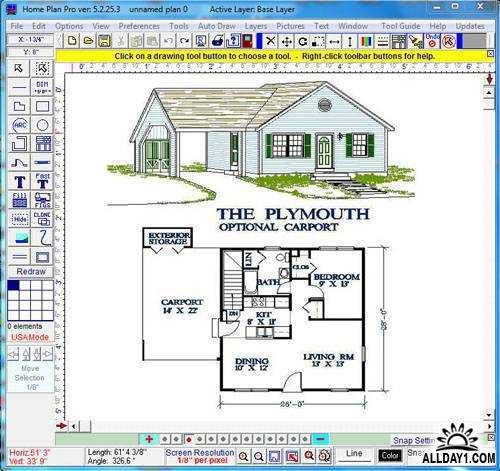 А уж если быть окончательно точным, — то программы позволяют сделать чертеж онлайн бесплатно самому — тебе, пусть даже и не самому умному и гениальному.
Кстати, о программах. Они бывают онлайновые и десктопные. Оставим в покое онлайновые — о них позже, поговорим о десктопных. Самые известные из них:
Освоив эти программы, умение сделать чертеж самостоятельно онлайн становится похожим на детскую забаву. Назовем те программы, которые известны нашей компании:
- Модельер CAD — бесплатная онлайн чертилка
- Onshape — мощное онлайн предложение для выполнения широкого круга инженерных задач. Прайс от $125 в месяц .
Программы для черчения на компьютере упрощают процесс создания чертежей. Чертеж в подобных приложениях рисуется гораздо быстрее, чем на реальном листе бумаге, а в случае совершения ошибки ее можно легко исправить в пару кликов. Поэтому программы для черчения давно стали стандартом в этой области.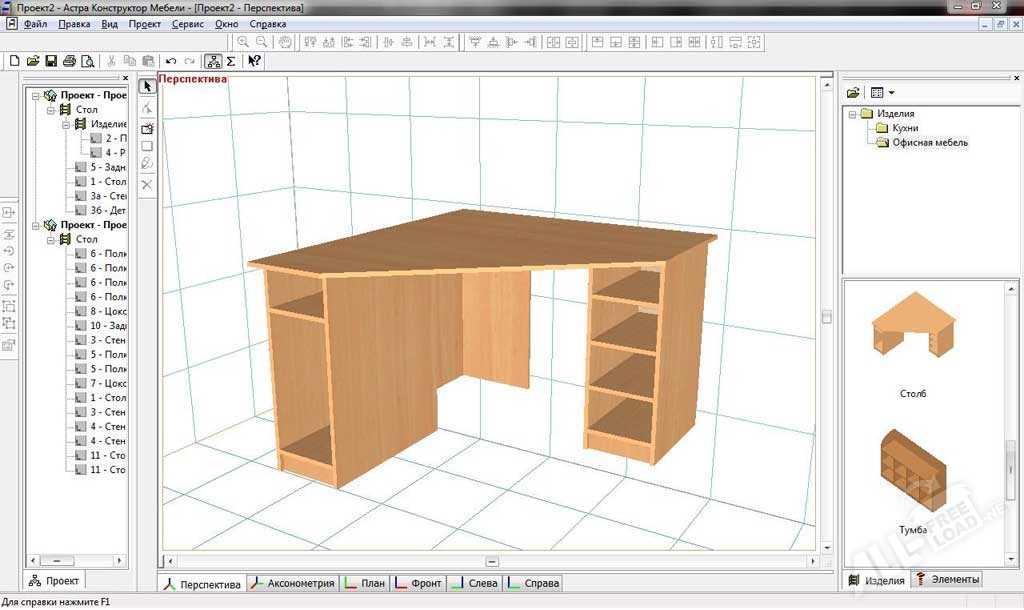
В статье представлены лучшие программы для черчения, существующие на сегодняшний день.
КОМПАС-3D
КОМПАС-3D является аналогом AutoCAD от российских разработчиков. Приложение обладает обширным количеством инструментов и дополнительных функций и подойдет профессионалам, работающим с проектированием оборудования, зданий и т.п. Новичкам также не составит труда разобраться в работе с КОМПАС-3D.
Программа подойдет как для черчения электрических схем, так и для черчения домов и других сложных объектов. КОМПАС-3D поддерживает объемное 3D моделирование, что видно по самому названию программы. Это позволяет представить созданные проекты в более наглядном виде.
К минусам, как и большинства других серьезных программ для черчения, можно отнести платность КОМПАС-3D. При первом запуске активируется пробный период на 30 дней, после которого необходимо приобрести лицензию на работу в программе.
AutoCAD
AutoCAD – это самая популярная программа для черчения схем, домов мебели и т.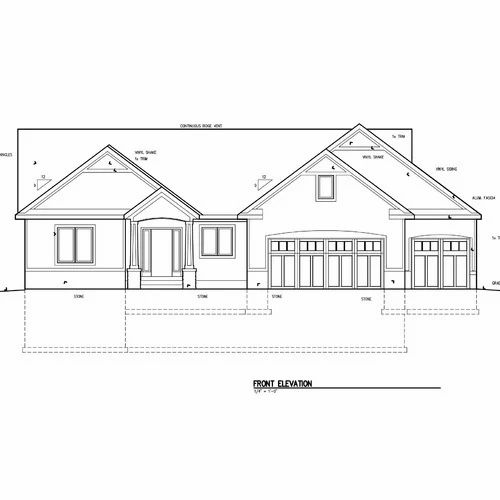 п. Именно она задает стандарты в области инженерного проектирования на компьютере. Современные версии приложения содержат просто впечатляющее количество инструментов и возможностей для работы с чертежами.
Параметрическое моделирование ускоряет процесс создания сложных чертежей в несколько раз. Например, для создания параллельной или перпендикулярной линии вам достаточно будет всего лишь установить соответствующую галочку в параметрах этой линии.
Программа способна работать с 3D проектированием. Кроме этого присутствует возможность задать освещение и текстуру объектам. Это позволяет создать реалистичную картинку для представления проекта.
Минусом программы является отсутствие бесплатной версии. Пробный период составляет 30 дней, как и у КОМПАС-3D.
NanoCAD
NanoCAD – это простая программа для черчения. Она во многом уступает предыдущим двум решениям, но отлично подойдет для новичков и обучения черчению на компьютере.
Несмотря на простоту в ней все же есть возможности 3D моделирования и изменения объектов через параметры. К преимуществам относятся простой внешний вид приложения и интерфейс на русском языке.
FreeCAD
Фрикад – это бесплатная программа для черчения. Бесплатность в данном случае является главным преимуществом перед другим аналогичным программным обеспечением. В остальном программа уступает схожим приложениям: меньше инструментов для рисования, меньше дополнительных функций.
FreeCAD подойдет новичкам и студентам, которые ходят на занятия по черчению.
ABViewer
ABViewer – еще одно программное решение в области черчения. Отлично показывает себя в качестве программы для черчения мебели и разнообразных схем. С ее помощью вы без труда нарисуете чертеж, добавите выноски и спецификацию.
К сожалению, программа также является платной. Пробный режим ограничен сроком в 45 дней.
QCAD – это бесплатная программа для черчения. Она уступает платным решениям наподобие AutoCAD, но вполне сойдет в качестве бесплатной альтернативы. Программа способна преобразовывать чертеж в формат PDF и работать с форматами, поддерживаемыми другими приложениями для черчения.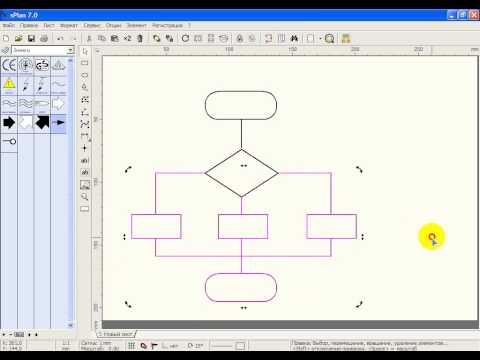
В целом QCAD является неплохой заменой платным программам типа AutoCAD, NanoCAD и КОМПАС-3D.
A9CAD
Если вы только начинаете работать с черчением на компьютере, то обратите внимание на программу A9CAD. Это очень простая и бесплатная программа для черчения.
Простой интерфейс позволит вам без труда сделать первые шаги в черчении и создать свои первые чертежи. После этого можно перейти к более серьезным программам типа AutoCAD или КОМПАС-3D. Плюсы – простота использования и бесплатность. Минусы – сильно ограниченный набор функций.
Ashampoo 3D CAD Architecture
Ashampoo 3D CAD Architecture – программа для рисования чертежей, предназначенная для архитекторов.
В данной системе автоматизированного проектирования присутствуют все необходимые инструменты для создания двухмерных и трехмерных чертежей зданий и планов помещений. Благодаря удобному интерфейсу и широкому функционалу будет прекрасным выбором для людей, связанных с архитектурой.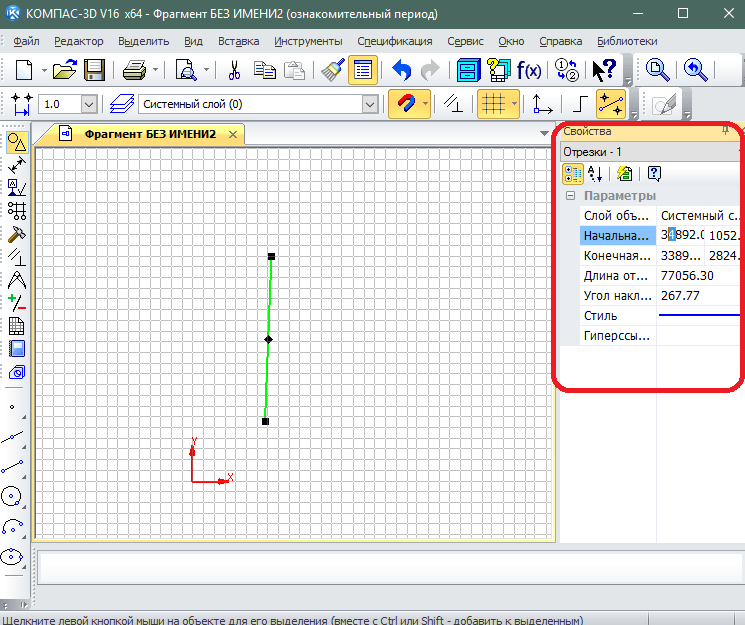
TurboCAD
Программа TurboCAD предназначена для создания чертежей различных объектов, как двухмерных, так и объемных.
По своему функционалу весьма схожа с AutoCAD, хотя и обладает лучшими возможностями визуализации трехмерных объектов, и будет неплохим выбором для специалистов в области инженерного дела.
VariCAD
Система автоматизированного проектирования VariCAD, как и другие подобные программы, предназначена для создания чертежей и объемных моделей.
Данная программа, ориентированная, в первую очередь, на людей, связанных с машиностроением, имеет некоторые крайне полезные возможности, такие как, например, вычисление момента инерции изображенного на чертеже объекта.
ProfiCAD
ProfiCAD – программа для рисования чертежей, предназначенная для специалистов в области электроснабжения.
В данной САПР присутствует огромная база заготовленных элементов электросхем, что существенно облегчит создание подобных чертежей. В ProfiCAD, как и в VariCAD существует возможность сохранить чертеж в виде изображения.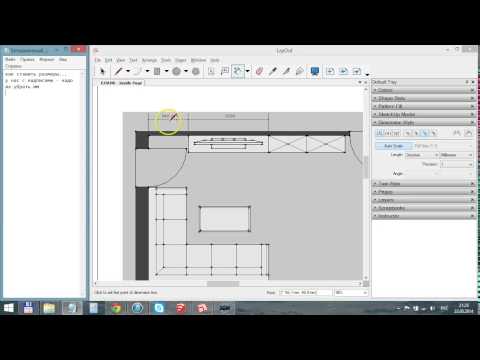
Вот вы и познакомились с основными программами для черчения на компьютере. Используя их, вы легко и быстро нарисуете чертеж для любых целей, будь то курсовая работа для института или проектная документация для строящегося здания.
Отблагодарите автора, поделитесь статьей в социальных сетях.
Программы для черчения, которые собраны в этом наборе, помогут специалистам из разных направлений создавать свои проекты максимально эффективно. Архитекторы и дизайнеры смогут найти решения для проектирования домов и интерьеров. Такие гиганты в области черчения, проектирования и дизайна, как AutoCAD, КОМПАС-3D и TurboCAD имеют огромное количество инструментов и образцов деталей, которые дадут возможность воплотить в жизнь практически любые идеи. Такие программы обеспечивают полуавтоматическое выполнение проектов и документации к ним.
Для создания чертежей микросхем и электрических цепей есть также несколько программ. Они позволяют быстро формировать схемы из уже готовых узлов, что значительно ускоряет процесс проектирования.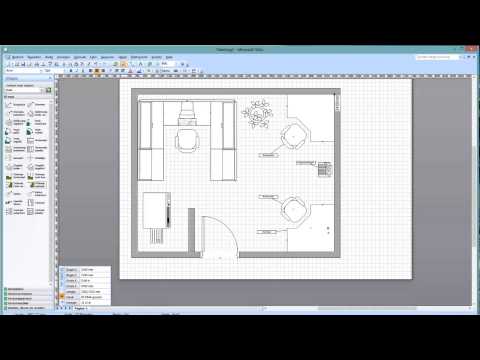
Отдельной категорией программ для дизайна являются средства проектирования мебели. Они позволяют быстро создавать те или иные объекты за счет того, что программа делает часть работы за пользователя. Рутинные операции автоматизированы, и от вас часто требуется вставить только параметры объекта.
Создать чертеж с размерами
Содержание
- 1 Сделать чертеж онлайн
- 1.1 Сделать чертеж, программа
- 2 Рисуем чертеж онлайн
- 2.1 Способ 1: Draw.io
- 2.2 Способ 2: Knin
- 3 Список топ-сервисов для работы с Автокад онлайн
- 4 LibreCad — это сервис для двумерного проектирования и черчения
- 5 Tinkercad — редактирует инженерные и строительные чертежи, схемы и планы
- 6 Onshape позволяет работать с файлами .dwg
- 6.1 Упрощённые сервисы для работы с AutoCAD
- 7 Заключение
Вы далеки от профессии инженера и Вас очень волнует вопрос: как нарисовать чертёж?
Представляем CAD. Model-R-Group.ru – удобную онлайн чертилку CAD
В мире известны несколько способов, как нарисовать чертёж. Перечислим некоторые из них:
возможно, сделать чертёж самому и не будет самым легким способом. Но, если убить выходные и обложиться учебниками, то есть надежда справиться самостоятельно — вспоминая курс школьного черчения (в случае, если требуется сделать простой чертёж) или начертательной вузовской геометрии (если требуется выполнить задачу посложнее).
нарисовать чертёж от руки могут практически все. Вот только проблема в том, что он будет больше похож на схему или рисунок;
но если вы хоть немного разбираетесь в специализированных компьютерных программах, то смело можете попытаться сделать чертёж онлайн и даже –
сделать чертёж в специализированных чертёжных программах — но это уже для продвинутого уровня, инженеров или дизайнеров, например, имеющих не только амбиции и интерес, но и специальное образование;
наконец, вы можете плюнуть на все вышеперечисленные способы и мнимую экономию и решиться на простой и самый эффективный шаг: заказать изготовление чертежей! Перепробовав всевозможные способы решить проблему выполнения чертежей самостоятельно, вы увидите, что это самый лучший и надёжный способ.
Сделать чертеж онлайн
Итак, “Да здравствуют профессионалы и ветераны умственного труда!” – как сказал бы Великий комбинатор.
Компания «Модельер» разработала удобную и эффективную онлайн-чертилку (online-чертилку), в которой. приготовьтесь! . можно сделать чертёж онлайн совершенно бесплатно! Теперь не нужно ни покупать или скачивать программ, ни умолять друга помочь вам с установкой их на компьютер. Все это в прошлом.
Программа online-чертилка от компании «Модельер» — вот ваш ответ вызовам инженерного мира! Она предназначена для выполнения всех видов чертежей, в том числе — и для станков с ЧПУ 1 к 1!
Сделать чертеж, программа
В современном мире, кстати, программы для выполнения чертежей — далеко не редкость. С такими программами мечта освоить мастерство инженера и
И не просто самостоятельно!
Скажем больше: с их помощью легко сделать чертеж онлайн самому. А уж если быть окончательно точным, — то программы позволяют сделать чертеж онлайн бесплатно самому — тебе, пусть даже и не самому умному и гениальному.
Кстати, о программах. Они бывают онлайновые и десктопные. Оставим в покое онлайновые — о них позже, поговорим о десктопных. Самые известные из них:
Освоив эти программы, умение сделать чертеж самостоятельно онлайн становится похожим на детскую забаву. Назовем те программы, которые известны нашей компании:
- Модельер CAD — бесплатная онлайн чертилка для выполнения чертежей.
- Onshape — мощное онлайн предложение для выполнения широкого круга инженерных задач. Прайс от $125 в месяц .
Необходимость начертить простую схему или большой план может возникнуть у любого пользователя. Обычно подобная работа выполняется в специальных САПР-программах вроде AutoCAD, FreeCAD, КОМПАС-3D или NanoCAD. Но если вы не профильный специалист в области проектирования и чертежи создаете довольно редко, зачем устанавливать лишний софт на свой ПК? Для этого можно использовать соответствующие онлайн-сервисы, о которых и пойдет речь в этой статье.
Рисуем чертеж онлайн
В сети имеется не так много веб-ресурсов для черчения и наиболее продвинутые из них предлагают свои услуги за определенную плату. Тем не менее все же есть хорошие онлайн-сервисы для проектирования — удобные и с широким набором возможностей. Именно такие инструменты будут рассмотрены нами ниже.
Способ 1: Draw.io
Один из лучших среди САПР-ресурсов, выполненный в стиле веб-приложений Google. Сервис позволяет работать со схемами, диаграммами, графиками, таблицами и другими структурами. Draw.io содержит огромное количество функций и продуман до мелочей. Здесь вы можете создавать даже сложные многостраничные проекты с бесконечным числом элементов.
- Первым делом, конечно же, по желанию, вы можете перейти на русскоязычный интерфейс. Для этого щелкните по ссылке
Затем выполните перезагрузку страницы, воспользовавшись клавишей «F5» или соответствующей кнопкой в браузере.
Далее следует выбрать, куда вы намерены сохранять готовые чертежи. Если это Google Диск или облако OneDrive, придется авторизовать соответствующий сервис в Draw.io.
В ином случае щелкните по кнопке «Это устройство», чтобы использовать для экспорта жесткий диск вашего компьютера.
Для начала работы с новым чертежом, нажмите «Создать новую диаграмму».
Щелкните по кнопке «Пустая диаграмма», чтобы приступить к черчению «с нуля» либо выберите желаемый шаблон из списка. Здесь же вы можете указать имя будущего файла. Определившись с подходящим вариантом, нажмите «Создать» в нижнем правом углу всплывающего окна.
Все необходимые графические элементы доступны в левой области веб-редактора. В панели же справа вы можете подробно настраивать свойства каждого объекта на чертеже.
Чтобы сохранить готовый чертеж в формате XML, перейдите в меню «Файл» и щелкните «Сохранить» либо воспользуйтесь комбинацией клавиш «Ctrl + S».
Кроме того, вы можете сохранить документ в качестве картинки или файла с расширением PDF. Для этого перейдите в «Файл» — «Экспортировать как» и выберите желаемый формат.
Укажите параметры итогового файла во всплывающем окне и нажмите «Экспортировать».
Вам опять же будет предложено ввести имя готового документа и выбрать один из конечных пунктов экспорта. Чтобы сохранить чертеж на компьютер, щелкните по кнопке «Это устройство» или «Скачать». После этого ваш браузер сразу приступит к загрузке файла.
Способ 2: Knin
Этот сервис довольно специфичный. Он предназначен для работы с техническими планами строительных объектов и собрал в себе все нужные графические шаблоны для практичного и удобного создания общих чертежей помещений.
Таким же образом вы можете добавлять к проекту все новые и новые комнаты. Чтобы приступить к дальнейшему созданию чертежа, кликните «Продолжить».
Нажмите «Ок» в диалоговом окне, чтобы подтвердить выполнение операции.
Добавляйте на схему стены, двери, окна и объекты интерьера с помощью соответствующих элементов интерфейса. Схожим образом можно накладывать на план различные надписи и половое покрытие — плитку или паркет.
Чтобы перейти к экспорту проекта на компьютер, щелкните по кнопке «Сохранить»
Обязательно укажите адрес проектируемого объекта и его общую площадь в квадратных метрах. Затем нажмите «Ок». Готовый план помещения будет скачан на ваш ПК в качестве картинки с расширением файла PNG.
Да, инструмент не самый функциональный, но содержит все необходимые возможности для создания качественного плана строительного объекта.
Как видите, вы можете работать с чертежами прямо в своем браузере — без использования дополнительного ПО. Конечно, описанные решения в целом уступают десктопным аналогам, но, опять же, на их полноценную замену они и не претендуют.
Отблагодарите автора, поделитесь статьей в социальных сетях.
Пользователям, имеющим дело с системами автоматизированного проектирования и черчения (например, AutoCad ), может понадобиться создание цифрового чертежа на компьютере, на котором не установлена ни одна из соответствующих программ. Что же делать в такой ситуации? Рекомендую воспользоваться набором сетевых сервисов, позволяющих чертить онлайн и бесплатно без необходимости устанавливать какой-либо стационарный софт на вашем ПК. В данном материале я расскажу, как воспользоваться Автокад онлайн, какие сетевые сервисы нам помогут, и как ими воспользоваться.
Редактируем автокад онлайн
Список топ-сервисов для работы с Автокад онлайн
Сразу замечу, что годами ранее существовавшая возможность запустить Автокад в режиме онлайн на сайте Autodesk.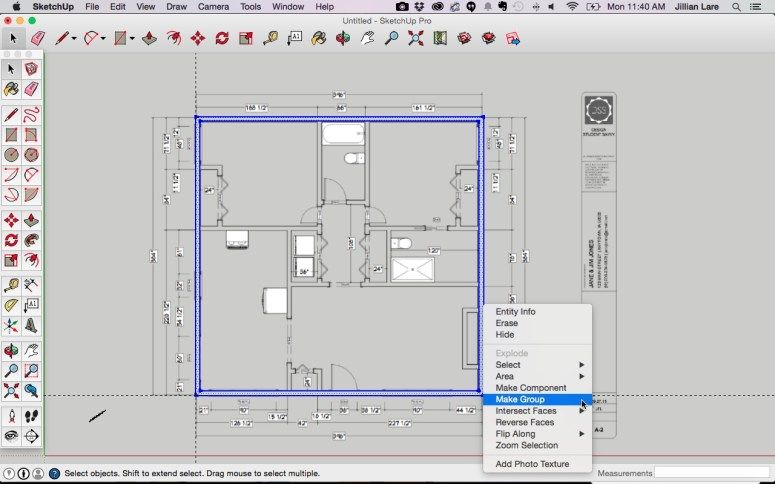
Тем пользователям, кто просто хочет просмотреть уже имеющийся DWG-файл. Рекомендую список онлайн-сервисов для просмотра DWG-файлов, который уже был описан на нашем сайте Sdelaicomp.ru.
LibreCad — это сервис для двумерного проектирования и черчения
Среди богатства возможностей ресурса rollap.com имеется сервис, позволяющий создавать чертежи онлайн. Речь идёт о LibreCad – довольно удобном инструменте, позволяющим проводить 2Д черчение для профессиональных целей. Сервис позволяет работать с SVG, JPG, PNG, PDF файлами, чертить с помощью мышки и клавиатуры, использовать слои, блоки, сплайны, полилинии, имеет функцию текстового редактора и так далее.
- Для работы с LibreCad перейдите по указанной выше ссылке, и нажмите на кнопку «Launch online» (запуск онлайн).
- Сервис предложит вам выбрать язык (найдите и выберите «русский») и меру длины (миллиметр).
- После определения настроек откроется рабочее окно, где вы сможете создать и отредактировать ваш чертёж с помощью соответствующего инструментария.
- Для сохранения полученного результата необходимо подключение к облачным сервисам (Dropbox, Google Drive, OneDrive или Box), сохранение результата туда, а уже оттуда вы можете скачать ваш чертёж к себе на ПК.
Рабочее окно LibreCad
Tinkercad — редактирует инженерные и строительные чертежи, схемы и планы
Сервис Tinkercad – это полезный сетевой сервис для 3Д-проектирования и печати, функционал которого доступен пользователям абсолютно бесплатно. Ресурс позиционируется как удобный инструмент для 3Д-моделирования, работать с ним могут даже новички, выполнять черчение онлайн здесь легко и удобно.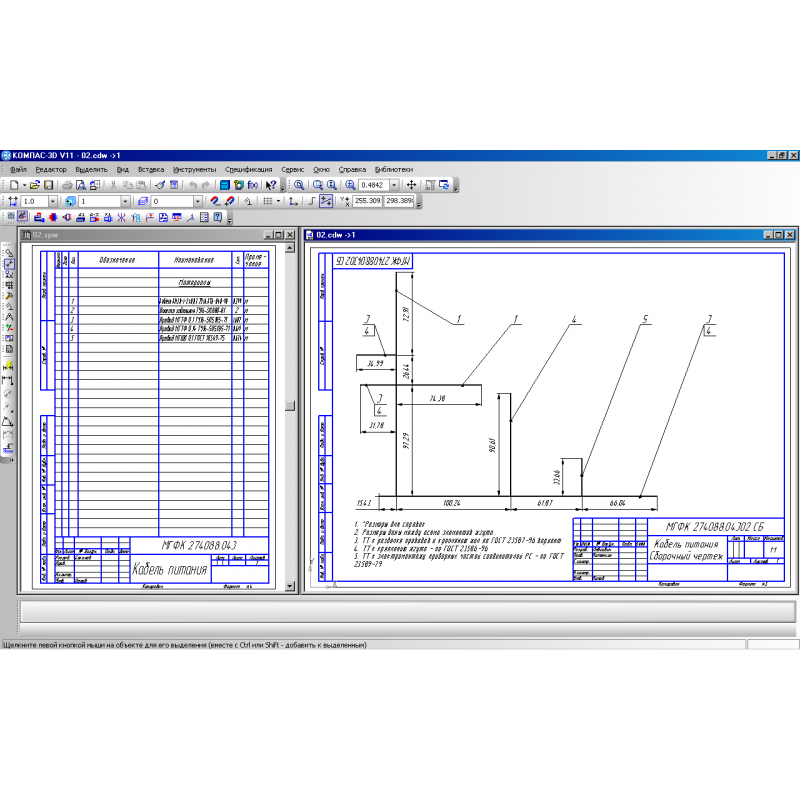
- Для работы с Tinkercad перейдите на него, нажмите на кнопку «Начать творить».
- Укажите свою страну и дату рождения, и пройдите простейшую регистрацию (можно использовать данные своего аккаунта в Фейсбук).
- Затем нажмите на кнопку «Создать новый проект», и вы перейдёте в окно создания и редактирования.
- Для загрузки и сохранения файлов существуют кнопки «Импорт» и «Экспорт», позволяющие как загрузить, так и сохранить уже созданный вами чертёж.
Рабочее окно Tinkercad
Onshape позволяет работать с файлами .dwg
Англоязычный онлайн-сервис Onshape предлагает профессиональные решения для проектирования и создания чертежей в системе 3D-cad. К сожалению, бесплатный функционал сайта ограничен 21 днём бесплатного пользования, далее же за возможность создавать чертежи онлайн с помощью Onshape необходимо будет платить «живые» деньги.
Для работы с Onshape перейдите на данный ресурс, нажмите на кнопку «I WANT TO TRY ONSHAPE» (если такой кнопки нет, просто перезагрузите главную страницу сайта).
- Пройдите расширенную регистрацию для работы с AutoCAD онлайн, и вы окажетесь в окне создания и редактирования чертежей.
- Для создания нового чертежа нажмите на «Create» (создать), укажите имя документа.
- Выберите уровень доступа к нему («Private» — личный, «Public» — общедоступный) и нажмите на «Ок».
- Для сохранения вашего чертежа кликните правой клавишей мыши на закладке вашего файла внизу.
- Выберите «Export», определитесь с форматом исходящего файла, укажите «Download» и нажмите на «Ок».
Рабочее окно сервиса Onshape
Упрощённые сервисы для работы с AutoCAD
Также для осуществления черчения онлайн могут помочь такие сервисы как drawisland.com и sketch.io. Функционал указанных сервисов довольно прост, и может пригодиться, скорее, для развлекательных и бытовых целей, нежели для профессионального черчения.
Рабочее окно сервиса Drawisland
Заключение
Для реализации возможностей Автокад онлайн рекомендую воспользоваться сервисами, указанными в данной статье. Они помогут бесплатно осуществить 2Д и 3Д черчение онлайн, обладают довольно обширным функционалом, включая возможность сохранения полученных результатов в облако и на жёсткий диск вашего ПК. Если у вас возникла насущная необходимость создания чертежа, и стационарной программы под рукой не оказалось, тогда рекомендую присмотреться к указанным выше ресурсам, они могут стать удобными онлайн-заменителями популярной стационарной программы AutoCad.
Как сделать чертеж онлайн: 5 лучших сервисов
Вы можете сделать чертеж онлайн без особых трудностей. Да, это будет сравнительно простой двумерный чертеж, но для большинства проектов этого достаточно. Если нужна более мощная программа, тогда нужно скачивать ее уже на свой компьютер и разбираться в тонкостях обращения. Веб-сервисы в свою очередь удобны тем, что вы можете создать чертеж онлайн с любого устройство, будь-то iPhone, Android, Linux, Windows или еще что-нибудь. Нужно только стабильное подключение к интернету.
Содержание
- Программы для создания чертежей онлайн
- Draw.
 io
io - Sketch.io
- Onshape
- Tinkercad
- GLIFFY
- Draw.
Все веб-сервисы несколько ограничены в количестве возможностей, то есть в них есть основные инструменты для черчения, но некоторых более сложных или специфических конструкций – нет. Что вы можете сделать онлайн: чертеж дома, проекты начального, а порой и среднего уровня, подготовить курсовую работу (в зависимости от сложности).
Draw.io
Довольно простой в использовании бесплатный сервис для построения диаграмм, графиков, таблиц и прочей классической графики. Содержит внушительное количество различных элементов, которые помогут построить чертеж онлайн: фигуры, стрелки, линии. Важное достоинство в том, что вы можете управлять всеми элементами с помощью чисел. К примеру, если у вас есть точные значения длины, отступов детали, вы можете задать начало, конец, длину, ширину и прочие параметры. Сервис удобно масштабируется и позволяет создавать даже относительно сложные проекты совершенно бесплатно.
Как нарисовать чертеж онлайн в Draw.io:
- Открываем сайт проекта Draw.io.
- Выбираем «Сохранить это устройство» и «Создать новую диаграму».
- Когда появится режим выбора шаблона, выбираем подходящий или просто нажимаем по кнопке «Создать».
- В меню редактора, которое находится вдоль левой грани экрана, выбираем фигуру.
- В правом боковом меню можно выставлять различные параметры фигуры.
- Когда все готово, нажимаем на вкладку «Файл» и выбираем вариант «Сохранить как». Важный нюанс – по умолчанию чертежи сохраняются с расширением Drawio, который читает только десктопное приложение этого разработчика. Но после нажатия на кнопку «Сохранить как», вы можете выбрать другой формат и получите чертеж в качестве обычной картинки или в формате svg, который потом можно редактировать.
Sketch.io
Незамысловатый веб-сервис, который позволяет нарисовать чертеж онлайн. Предназначается для разработки несложных моделей, набросков и зарисовок. Когда отроете сайт sketch.io появится уведомление с предложением загрузить программу, его закрываем и попадаем в редактор. Здесь доступны линии и различные фигуры. Ими удобно создавать чертежи, не особо требовательные точности размеров. Для схематических чертежей – отличный выбор. Загружать готовую работу можно через вкладку «Export» – «Save» – «Download».
Onshape
Сервис Onshape позволяет начертить чертеж онлайн даже высокого уровня сложности. Это один из немногих сервисов в данной нише, который поддерживает 3D-проектирование. Количество функций зашкаливает, отличный графический интерфейс, высокая точность управления деталями делает программу одной из лучших решений для сложных проектов. Есть и обратная сторона – сайт требует регистрацию и после нее предоставляет 21 день бесплатного использования. Потом можно зарегистрироваться заново. Если необходимость создания чертежей возникает нечасто, этого периода достаточно. В противном случае лучше установить программу.
Tinkercad
Tinkercad – еще один мощный инструмент для создания 3D-чертежей. Содержит шаблоны многих объемных фигур с редактируемыми параметрами. Вы можете быстро вставить в свой проект цилиндр правильной формы, цвета, в соответствии с потребностями. Еще одна интересная черта – возможность быстро копирования фигур. Для чертежей с большим количеством однотипных конструкций – это просто находка. Сам интерфейс и система управления подойдет даже для начинающих специалистов, поэтому проблем с погружением быть не должно. Плюс сервис позволяет загружать графику в редактируемых файлах форматов obj, stl, gltf и svg, которые затем можно добавить в другую программу и продолжить работу. Однако и здесь требуется регистрация.
GLIFFY
Gliffy – это хороший редактор для создания чертежей начального и среднего уровня. У него приличное количество инструментов и большой выбор встроенных шаблонов. Отличный вариант для построения архитектурных чертежей, различных блок схем, диаграмм и прочей графики. В целом есть все необходимое для комфортной работы и сервис мог бы занять позицию повыше, но программа платная, в trial-версии работает 2 недели. То есть вы можете пользоваться всеми возможностями веб-сервиса на протяжении этого времени, а затем нужно создавать отдельный аккаунт или покупать доступ.
Интернет #Веб-сервисы
Лучшие приложения для рисования в масштабе для цифрового искусства
Этот пост может содержать партнерские ссылки, что означает, что я могу получить комиссию, если вы решите совершить покупку по моим ссылкам.
Когда дело доходит до реалистичного рисунка, масштаб — это то, что может очень быстро разочаровать. Использование математики, чтобы понять, насколько большими должны быть ваши фигуры, внезапно превращает расслабляющую художественную сессию в сложную путаницу измерений. Но с современными технологиями рисовать в масштабе не так сложно.
Рисование в масштабе — это когда объекты и фигуры рисуются пропорционально друг другу путем уменьшения или увеличения их до определенного масштаба, который определяется путем деления длины реального объекта на длину бумаги. Шкала показана как отношение; 10:1, например.
Вместо того, чтобы заниматься математикой и рисовать в масштабе вручную, есть отличные приложения, которые сделают всю тяжелую работу за вас. Давайте углубимся в то, как работает масштабирование и как эти приложения могут вам помочь.
Как нарисовать что-то в масштабе?
Чтобы нарисовать что-то в масштабе, вам нужно определить, насколько велик один объект по отношению к другому.
Например, предположим, что в моем кабинете может поместиться 10 столов. Масштаб будет 1 офис на 10 столов или 10:1. Теперь предположим, что я хочу нарисовать свой офис в масштабе. Если я знаю, что в моем офисе помещается 10 столов, и я решаю, что весь мой лист бумаги будет представлять размер моего офиса, рисунок моего стола должен занимать 1/10 размера листа. По сути, я должен быть в состоянии нарисовать 10 столов одинакового размера на моем листе бумаги «офисного размера». Это масштабирование.
Проще говоря, соотношение 1:10 означает, что на каждые 10 рабочих мест приходится 1 офис.
При работе с фактическими измерениями масштабирование может усложниться. Предположим, что фактическая длина моего офиса составляет 20 футов, а мой стол — 2 фута. Моя бумага 1 фут. Чтобы было проще, переведем все в дюймы. Офис 240 дюймов, стол 24 дюйма, бумага 12 дюймов.
Помните, что я хочу, чтобы размер моего офиса был равен размеру моей бумаги, поэтому я делю фактический размер моего офиса на размер моей бумаги: 240/12=20 дюймов. Это дает нам соотношение 1:20, что означает, что каждый дюйм моего рисунка соответствует 20 дюймам в реальной жизни. Итак, если размер моего стола в реальной жизни составляет 24 дюйма, я хочу, чтобы на моем рисунке он был чуть больше дюйма, чтобы он выглядел в масштабе (источник).
Даже если вы, вероятно, прекрасно проводите время со всей этой математикой, если вы цифровой художник, технологии дали нам несколько простых способов забыть о вычислениях и автоматически рисовать в масштабе. Вот несколько отличных вариантов приложений, которые могут рисовать в масштабе.
Следует отметить, что многие из этих приложений ориентированы на архитекторов, поскольку архитекторы так много работают с масштабом. Представьте себе здание, где дверь размером с первый этаж. Не стесняйтесь проявлять творческий подход к ним и отходить от рисунков зданий.
1) Arrette Sketch
Что мне очень нравится в Arrette Sketch, так это то, что он был разработан для художников и любителей. Технически это просто базовая версия их более сложной программы Arrette Scale, но она выполняет работу художника, которому не нужно использовать свой рисунок, чтобы построить настоящее здание. Arrette Sketch позволяет художникам использовать свои iPad для рисования от руки, сохраняя пропорции масштаба и размеров. Редакция Arrette Sketch абсолютно бесплатна, так что с ней стоит поэкспериментировать.
У Arrette есть специальное приложение для архитекторов и градостроителей под названием Arrette Scale, которое можно использовать с iPad за 8,99 долларов. В отличие от Arrette Sketch, Arrette Scale имеет более точные инструменты измерения и краев.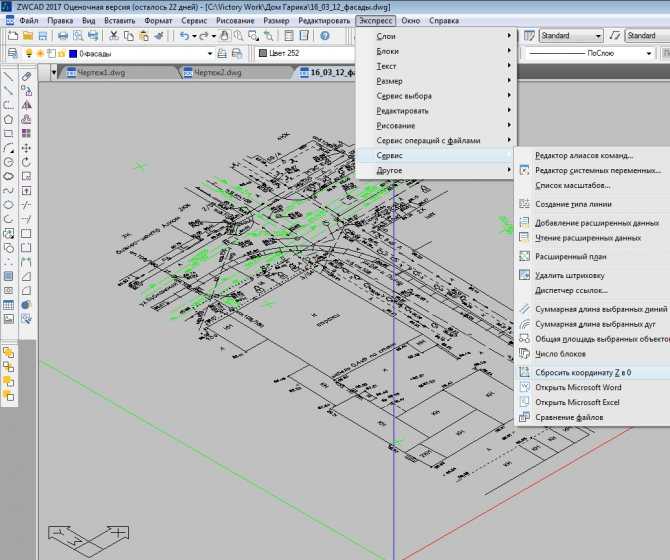 Он также позволяет экспортировать вашу работу в формате PDF, чего не делает их версия Sketch. Масштаб гораздо больше ориентирован на дизайнеров-нехудожников, которым нужна функциональная программа для понимания и создания зданий.
2) ArchiSketch
ArchiSketch — еще одно бесплатное приложение с платным обновлением, позволяющее легко рисовать в масштабе. Первоначально разработанное для архитекторов и дизайнеров, это приложение может быть очень полезным и для художников.
Что мне особенно нравится в ArchiSketch, так это то, что он позволяет импортировать уже сделанные рисунки. Не знаю, как вы, но бывают случаи, когда я рисую от руки и, хоть убей, не могу понять, почему неправильный размер. С ArchiSketch просто импортируйте его и используйте направляющие и измерения, чтобы увидеть, где вы ошиблись.
Важным преимуществом ArchiSketch является то, что у них есть отличная коллекция вспомогательных видеороликов и учебных пособий, которые помогут вам изучить программу и извлечь из нее максимальную пользу. Изучение новых программ может иметь крутую кривую обучения, поэтому неоценимую помощь может оказать некоторая поддержка за руку. У них также есть группа поддержки, поэтому вы можете быстро связаться с кем-то по электронной почте, если застряли.
ArchiSketch от Open Screen Ltd на Vimeo.
3) Понятия
Понятия имеют функцию масштабирования, но предназначены для гораздо большего. Используйте его для рисования объектов и зданий в масштабе, абстрактного искусства, рисунков или даже просто рукописных заметок. Возможности приложения просто потрясающие.
Хотя Concepts является бесплатным, у них есть модель Pay-As-You-Go для кистей, пакетов объектов и экспорта в различных формах.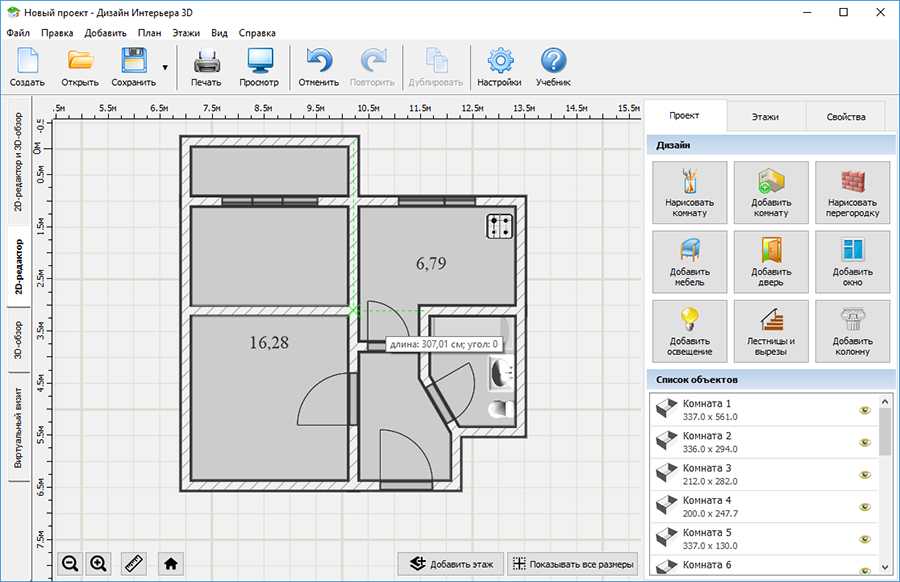 Вполне вероятно, что в какой-то момент вам придется за что-то заплатить, если вы влюбитесь в это приложение и захотите использовать его для всего, что оно предлагает. Тем не менее, стоит попробовать бесплатную версию и посмотреть, расцветает ли роман.
4) Morpholio Trace
Как следует из названия, Morpholio Trace позволяет вам, ну, в общем, отслеживать. Это приложение отлично подходит для импорта изображения или эскиза здания или объекта для дальнейшей работы. После импорта фотографии «бумагу» в приложении можно перемещать, как настоящую кальку. Все это время вы рисуете в перспективе с их точками схода и используете их сетки, чтобы убедиться, что все в масштабе. Добавьте к этому великолепную палитру цветов, и вы на пути к великолепному рисунку.
В то время как Morpholio Trace отлично подходит для трассировки, вы также можете начать рисовать с нуля и использовать все их инструменты измерения и масштабирования, не начиная с фотографии. Удивительно наблюдать, как линии встают на место.
5) SketchUp
Вы когда-нибудь задумывались о том, чтобы воплотить свои рисунки в 3D? SketchUp — это онлайн-программа для 3D-дизайна, которая позволяет создавать 3D-творения. Честно говоря, это отличается от рисования, так как вы будете использовать свой компьютер или ноутбук. Тем не менее, это настолько изящная программа для рисования 3D-объектов в масштабе, что ее стоит упомянуть.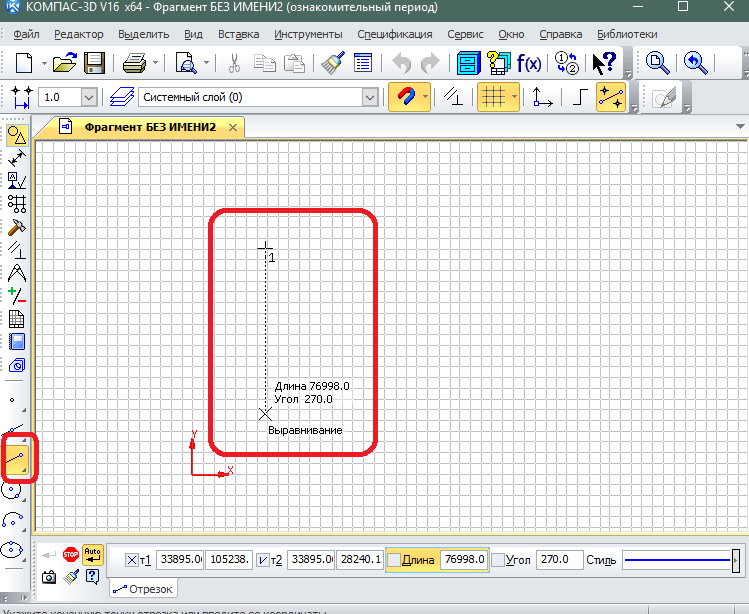
Несмотря на то, что вы не будете рисовать вручную в SketchUp, вы можете многое узнать о масштабировании и перспективе из 3D-моделирования. Играя с этой программой, вы узнаете, как объекты соотносятся друг с другом и как вам нужно изменять их размер, чтобы они выглядели реалистично. Работа в SketchUp не только доставляет удовольствие, но и может быть хорошим учебным пособием для изучения того, как работает масштабирование.
Рисование в масштабе требует большой практики. В начале также может потребоваться сильный желудок для математики и вычислений. Тем не менее, приложения для рисования, о которых мы говорили, могут очень помочь отбросить математику и насладиться искусством. Пусть приложения сделают всю сложную математическую работу!
Использование этих приложений также может быть отличным способом познакомиться с масштабированием и перспективой. Многое в искусстве связано с интуицией и мышечной памятью. Поработав с этими приложениями некоторое время, вы начнете формировать естественное представление о том, как должны измеряться объекты.
Во время рисования вы заметите, что и где пошло не так, и поймете, как это исправить. Так что, даже если вы не хотите использовать эти приложения до конца своей художественной карьеры, они могут стать важной частью вашего учебного процесса.
Учитывая, что большинство из них бесплатны, загрузите несколько из них и попробуйте. Вы можете на самом деле начать обнаруживать, что масштабирование — это весело! По крайней мере, вы обнаружите, что ваша жизнь рисования намного проще. Масштабирование может быть действительно разочаровывающим процессом, но эти приложения избавляют от всех этих разочарований. Если вы боретесь с масштабированием, используйте одно из этих приложений в качестве возможности обучения.
Со временем вы освоитесь с основными понятиями и сможете использовать приложение все реже и реже. Или вам так понравятся эти приложения, что вы никогда не захотите от них отказываться!
Диана
Диана работает художником более 25 лет и имеет образование в области рисунка, живописи, цифрового рисунка и графического дизайна. Последнее увлечение Дианы — цифровое рисование в Procreate и создание дизайнов футболок в Canva. Диана имеет опыт продажи своего искусства на нескольких платформах и любит помогать другим художникам учиться зарабатывать деньги на своем искусстве.
6 Лучшее бесплатное программное обеспечение 2D CAD для технического черчения — Блог ЧПУ
ANZEIGE
С помощью бесплатной программы для рисования вы также можете создавать подробные технические 2D-чертежи или инженерные эскизы .
Дорогое ПО для черчения в САПР не всегда необходимо.
Независимо от того, являетесь ли вы инженером-механиком, техническим чертежником, инженером-электриком, модельером или даже самодельщиком:
Следующие 6 программ позволят вам создавать профессионально выглядящую техническую документацию:
.
Место 1: SketchUP
.
Используя SketchUp, вы можете легко создавать чертежи в Интернете.
На https://www.sketchup.com/ вы можете создать бесплатную учетную запись для Sketchup.
Более подробно, с помощью этой бесплатной программы CAD
возможно как 2D, так и 3D моделирование.
- SketchUp – 3D модель
- SketchUp — 2D-обзор
На мой взгляд, операция очень проста, а пользовательский интерфейс очень интуитивно понятен.
Создание поперечных сечений в 2D и выдавливание 2D-сечений для получения 3D-тел. Кроме того, вы можете работать с разными слоями и назначать своим телам или элементам разные текстуры и материалы.
Далее очень плавно работает навигация в пространстве и ориентирование. Вы делаете это так же, как в профессиональных программах 3D CAD, используя мышь и клавиатуру.
Кроме того, возможно прямое определение размеров элементов. Вы можете использовать инструмент измерения, чтобы напрямую выбрать нужные ребра и вершины. Конечно, вы можете перемещать размеры с помощью направляющих и размещать их в нужном месте.
.
В целом, я думаю, что SketchUp — очень успешная бесплатная программа САПР.
Место 2: FreeCAD
Программу САПР FreeCAD можно загрузить бесплатно и установить на все основные платформы. Таким образом, это бесплатное программное обеспечение для рисования подходит как для пользователей Mac, так и для пользователей Windows или Linux.
- 3D модель FreeCAD
- FreeCAD 2D Zeichnung
Программное обеспечение для проектирования FreeCAD поставляется с современным пользовательским интерфейсом и представляет собой универсальную программу для трехмерного и двухмерного рисования.
С помощью FreeCAD вы можете довольно легко создавать технические чертежи со всеми обычными функциями, такими как размеры, посадки, допуски и характеристики поверхности.
.
Кроме того, с помощью FreeCAD вы можете не только создавать 3D-модели и производные от них 2D-чертежи. Кроме того, вы даже можете выполнять полное моделирование методом конечных элементов как в 2D, так и в 3D!
На мой взгляд, FreeCAD сравнительно прост в использовании.
Место 3: Draw.io – создавайте технические эскизы онлайн
С помощью бесплатного веб-приложения Draw.io вы можете легко создавать технические эскизы в веб-браузере без какой-либо установки
.
Draw.io подходит не только для инженеров-механиков, но и, например, для архитекторов, инженеров-электронщиков и программистов.
Draw.io подходит не только для инженеров-механиков, но и, например, для архитекторов, инженеров-электронщиков и программистов.
Draw.io подходит не только для инженеров-механиков, но и, например, для архитекторов, инженеров-электронщиков и программистов.
Draw. io подходит не только для инженеров-механиков, но и, например, для архитекторов, инженеров-электронщиков и программистов.
Draw.io подходит не только для инженеров-механиков, но и, например, для архитекторов, инженеров-электронщиков и программистов.
Создание технических эскизов с помощью Draw.ioВ дополнение к стандартным символам и блокам, таким как стрелки, прямоугольники и формы, существуют специальные технические символы для многих дисциплин. Вы можете перетащить готовые символы с левой панели в окно эскиза, чтобы завершить полную диаграмму.
.
Кроме того, Draw.io позволяет не только сохранить ваш проект на веб-диске (Dropbox / Google Drive / …), но и впоследствии загрузить его в формате PDF.
И последнее, но не менее важное: пользовательский интерфейс этой программы для рисования доступен на многих языках, в том числе и на немецком.
Место 4: TurboCAD 2D
TurboCAD 2D от www.TurboCAD.de — популярная программа для двухмерного проектирования и черчения. По этой ссылке постоянно доступна для бесплатного скачивания одна из старых полных версий — на момент написания статьи это версия TurboCAD 2D V.21.
.
После бесплатной регистрации по электронной почте на домашней странице TurboCAD вы получите лицензионный ключ и ссылку для скачивания (около 250 МБ) по электронной почте.
Благодаря множеству инструментов вы можете дать волю своему творчеству. Создавайте чертежи компонентов, чертежи, сборочные чертежи, эскизы патентов или планы квартир и планов этажей.
Пользовательский интерфейс TurboCADВы можете выбирать основные геометрические фигуры, такие как кривые от руки, линии, полилинии, прямоугольники, дуги, окружности или эллипсы, непосредственно с панели инструментов и создавать их в области рисования.
Кроме того, благодаря множеству параметров настройки вы можете изменить толщину пера, цвет и штриховку. Кроме того, конечно, вы можете добавлять размеры, метки и примечания.
В общем, с бесплатной версией TurboCAD 2D уже многое возможно.
TurboCAD – сборочный чертежЭто позволяет использовать TurboCAD для создания, среди прочего, следующего:
- Сборочные чертежи
- Чертежи отдельных деталей
- Сборочные чертежи
- Патентные чертежи
- Строительные эскизы
- Планы этажей и планы домов
Единственным недостатком бесплатной версии является то, что ваши проекты можно читать и сохранять только в собственном формате TurboCAD (.tcw / .tct).
Место 5: QCAD
Вы можете бесплатно скачать программу 2D CAD QCAD с официальной домашней страницы https://qcad.org. Помимо стандартной установки, также устанавливается демо-версия платной профессиональной версии, но вы можете просто удалить ее снова отдельно.
.
QCAD — это чисто 2D-программа для черчения и черчения с открытым исходным кодом. Хотя это требует небольшой практики, вы можете использовать QCAD для создания инженерных чертежей в масштабе.
С помощью QCAD вы можете создавать строительные элементы на разных уровнях. В дополнение к выбору основных форм также возможно прямое определение размеров и штриховка элементов.
Место 6: LibreCAD
.
LibreCAD можно бесплатно загрузить с веб-сайта http://librecad.org.
LibreCAD позволяет импортировать данные в форматах .dwg и .dxf. Кроме того, без проблем возможен экспорт в DXF, SVG, PDF. Как и в большинстве других программ для 2D-рисования, существует множество основных фигур, которые вы можете использовать для рисования.
.
LibreCADТакже возможно прямое определение размеров ваших технических элементов. Однако, на мой взгляд, пользовательский интерфейс LibreCAD требует небольшого обучения.
Бесплатное ПО 2D и 3D CAD для студентов и школьников
Далее вы найдете больше программ 2D и 3D CAD, но они бесплатны только с ограничениями.
Примеры ограничений:
- Лицензия для студентов и школьников
- Малый бизнес (малый, измеряемый доходом)
.
Место 1: Autodesk AutoCAD
.
AutoCAD — одна из ведущих программ в машиностроительной отрасли.
С помощью AutoCAD вы можете создавать, например, патентные чертежи, архитектурные планы, 2D/3D-проекты, эскизы компонентов, чертежи и чертежи.
Если вы студент, вы можете скачать бесплатную версию здесь.
Место 2: Autodesk Fusion 360
Для любителей, студентов и малого бизнеса программа 3D Autodesk Fusion 360 доступна для бесплатной загрузки. «Малый» определяется как бизнес с доходом до 100 000 долларов США.
Autodesk Fusion 360 позволяет проектировать как отдельные компоненты, так и полные функциональные сборки. Fusion 360 не является программой для хобби, но содержит полный набор функций профессионального программного обеспечения для 3D-дизайна.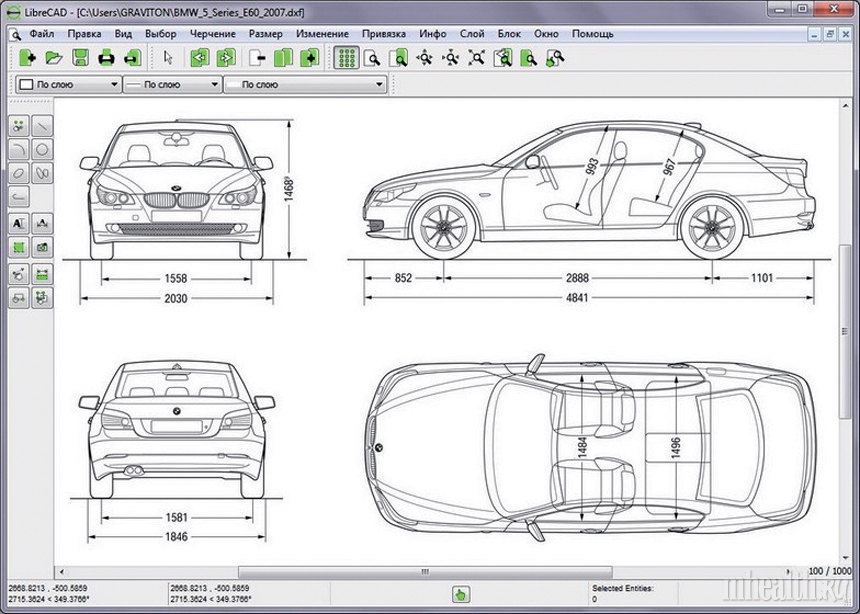
.
Конечно, именно поэтому в Fusion 360 можно создавать собственные чертежи или даже рассчитывать прочность деталей. Для меня очевидно, что Autodesk Fusion 360 имеет одну из самых полных функций в сочетании с современным пользовательским интерфейсом.
graphic Badari Hiriyur / Autodesk / CC BY 2.5уровень 3: Autodesk Inventor
Также от компании-разработчика программного обеспечения Autodesk поставляется программа Autodesk Inventor.
Autodesk Inventor — хорошо зарекомендовавшая себя программа проектирования, запущенная более 20 лет назад и постоянно совершенствующаяся.
Вот короткое видео, демонстрирующее возможности Autodesk Inventor:
https://www.youtube.com/watch?v=GXhu5semeOk
Хотя Autodesk Fusion 360 обеспечивает современную, гибкую и совместную работу через облачные серверы, Inventor — профессиональная альтернатива настольному компьютеру.
Autodesk Inventor также доступен бесплатно для учащихся.
Программы технического черчения – Краткое описание
.
Правильный выбор программы для 2D-чертежа также всегда зависит от конкретного приложения.
Если вы хотите создавать простые 3D-модели САПР и технические чертежи, я бы рекомендовал начать с SketchUP и FreeCAD .
Однако, если вы хотите сделать блок-схемы, технические эскизы или функциональные чертежи и гидравлические схемы, то Draw.io может быть вашим предпочтительным инструментом.
Если вы студент или предприниматель с доходом ниже порога в 100 000 долларов, вам обязательно стоит проверить Autodesk Fusion 360 .
Если у вас есть MAC, вы также должны проверить мой список бесплатных программ САПР для MAC.
И если вы знаете какие-либо другие хорошие программы или у вас есть собственный опыт работы с показанными программами для рисования, не стесняйтесь сразу же оставлять быстрый комментарий.
Точное рисование в SketchUp — MasterSketchUp.com
Некоторые люди ошибочно полагают, что программа SketchUp недостаточно точна для их нужд. Это совершенно неверное утверждение, и оно сводит меня с ума. В этой статье я собираюсь развенчать этот миф, показав вам множество способов точного и точного рисования в SketchUp.
Хорошо, я могу понять, почему люди думают, что SketchUp не может быть точным. По моему опыту, я обнаружил, что это вращается вокруг двух вещей:
- SketchUp не является параметрическим. Если вы рисуете прямоугольник или куб, вы не можете найти «свойства» куба и изменить длину, высоту или что-то еще. SketchUp просто так не работает. И слава Богу за это.
- VCB (поле управления значениями) — это мистическое маленькое поле в правом нижнем углу экрана, из которого вы видите, как появляются и исчезают числа, но вы не можете понять, как щелкнуть по нему, чтобы ввести в него размеры. VCB очень полезен, вам просто нужно немного лучше понять, как он работает.
Ваши возможности для точности
Всякий раз, когда вы используете какой-либо инструмент рисования или модификации, SketchUp дает вам возможность объявить абсолютный размер сразу после (или во время) использования этого инструмента. Каждый инструмент имеет свой набор измерений, которые он может принять, но их довольно легко вычислить.
Например, если вы рисуете линию, вы можете объявить длину этой линии, , просто введя размер на клавиатуре и нажав клавишу ввода. Вы можете ввести размер в любую единицу измерения по вашему желанию. Вы заметите, что когда вы вводите размер, он появляется в поле контроля значения. Все эти случайные размеры ниже являются приемлемыми входными данными для объявления измерений по запросу, и все они равны 1 метру (если мои математические расчеты верны) :
Как видите, SketchUp довольно прост, когда дело доходит до единиц измерения.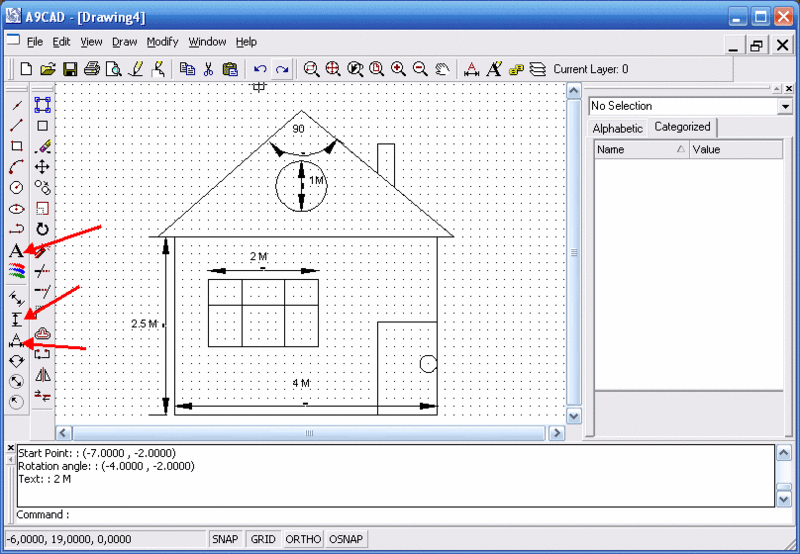 Футы и дюймы можно вводить как дробные или десятичные числа, вы также можете вводить футы И дюймы одновременно. Просто разделите их пробелом.
Если вы не укажете единицу измерения (просто набрав число), предполагается, что вы хотите использовать единицы измерения модели по умолчанию, которые вы можете изменить в Window -> Model Info -> Units .
Инструмент прямоугольника немного отличается. Если вы должны нарисовать прямоугольник, вы можете ввести два измерения: длину и ширину. Вы можете ввести как длину, так и ширину, разделенные запятой, или вы можете объявить только одно из них, оставив другое как есть. Если вы хотите изменить длину, введите 4′ ENTER . Если вы хотите изменить только ширину, введите ,5′ ENTER . (Обратите внимание на запятую перед размером.) Это удобно, когда вы выполняете привязку к другой точке вывода в модели для одного измерения, но вам нужно объявить другое измерение.
На самом деле, все инструменты рисования и модификации могут принимать данные от пользователя. Каждый инструмент немного отличается тем, что он принимает на вход. Ознакомьтесь с полным списком здесь. Окружности и многоугольники также позволяют ввести радиус (10’r ENTER) и количество сегментов (12s ENTER) . Инструмент «Дуга» аналогичен. Инструмент «Тяни-толкай», инструмент «Перемещение», инструмент «Смещение» и инструмент «Масштаб» также позволяют использовать такой ввод для определения длины модификации.
Самый сложный из них — инструмент «Повернутый прямоугольник». Вы можете ознакомиться с моей полной блок-схемой дополнительного пользовательского ввода в моем учебнике «Повернутый прямоугольник».
Когда вы переходите дальше, вы теряете возможность
Людей сбивает с толку то, что, перейдя на другой инструмент, вы теряете возможность изменить размеры только что выполненного действия. Итак, если вы рисуете прямоугольник, вы можете менять его размеры в течение всего дня… , пока вы не активируете новый инструмент .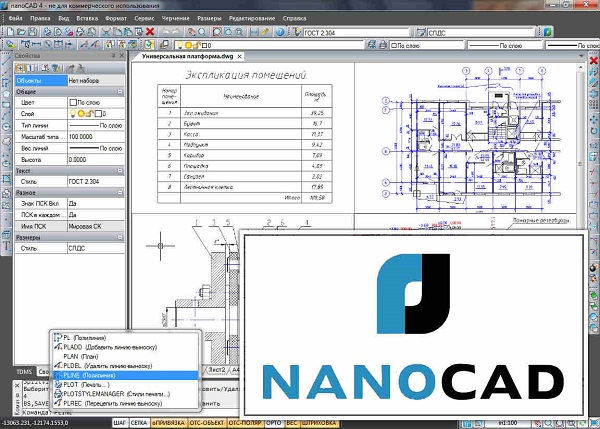 Как только вы выберете другой инструмент, вы больше не сможете ввести новое измерение длины и ширины прямоугольника.
Обычно это момент, когда некоторые люди заявляют, что SketchUp неточен и не позволяет вам изменять размеры вещей, поскольку они ищут «свойства прямоугольника».
Но они ошибаются. Существует множество способов изменения объектов в SketchUp. Вам просто нужно немного изменить свой образ мыслей. Просто поймите, что все в SketchUp в конечном счете является краем или поверхностью. SketchUp на самом деле не распознает «прямоугольник». Инструмент «Прямоугольник» — это просто быстрый способ вставки четырех ребер и связанной поверхности между ними. Так же, как инструмент «Тяни/Толкай» — это быстрый способ добавления 5 поверхностей и восьми ребер к прямоугольнику, чтобы сделать «куб». Вы можете нарисовать их вручную с помощью инструмента «Линия», но SketchUp предоставляет инструменты, облегчающие эту задачу.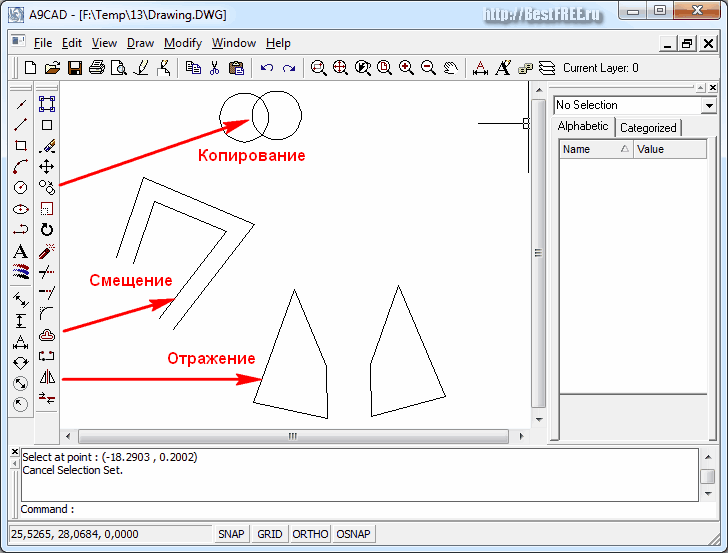
После того, как вы нарисовали прямоугольник и двинулись дальше, вам нужно искать другие способы изменения объектов, которые вы теперь имеете в своей модели.
Инструмент «Перемещение»
С помощью инструмента «Перемещение» можно с точностью изменить положение любого выделенного объекта в любом направлении.
Если известно расстояние, на которое необходимо переместить объект:
- Выберите объект или объекты с помощью инструмента Select (Пробел) . (Либо щелкните, либо щелкните и перетащите)
- Активируйте инструмент Перемещение (M) , щелкните один раз, чтобы начать перемещение.
- Нажмите клавишу со стрелкой на клавиатуре, чтобы заблокировать ось (влево = зеленый, вправо = красный, вверх = синий)
- Переместите мышь в нужном направлении и щелкните в произвольном месте. (Неважно, как далеко вы его переместите, вам просто нужно правильно определить направление движения.
 )
) - Введите точное расстояние, на которое вы хотите переместить объекты, и нажмите ENTER. (Сущности с затем сбрасываются в точно указанное вами положение в направлении, в котором вы их перемещали.)
- Повторите перемещение, если вам нужно переместить объекты по другой оси, чтобы получить их окончательное местоположение.
Если вы не знаете, на какое расстояние нужно переместить объект, вы можете использовать инструмент “Рулетка”, чтобы разместить направляющую.
- Активируйте инструмент Рулетка (T) . Нажмите на ребро, от которого вы хотите измерить расстояние, чтобы создать направляющую. (Убедитесь, что вы щелкаете по краю, а не по конечной точке, иначе направляющая не будет создана.)
- С помощью инструмента «Выбор» (пробел) выберите объект, который вы хотите переместить.
- Активируйте инструмент Перемещение (M) . Привяжите к конечной точке выбранного объекта, затем переместите его к направляющей, пока не привяжетесь к нему.
 Щелкните еще раз, чтобы завершить перемещение.
Использование направляющих для перемещения объектов позволяет вам перемещаться точно, не зная фактической длины перемещения, но вместо этого размещая направляющую, где объекты должны заканчиваться из известного измерения. Вы по-прежнему можете использовать клавиши со стрелками для блокировки оси во время перемещения, чтобы подтвердить, что вы перемещаетесь по одной оси за раз.
Если расстояние указано относительно другого объекта в вашей модели, вы можете использовать его для выравнивания и измерения движения.
- Выберите объекты, которые вы хотите переместить.
- Активируйте инструмент перемещения. Нажмите на первую точку в вашей модели, на которую вы хотите ссылаться для перемещения. (Эту точку не нужно связывать с выбранными объектами, которые нужно переместить.)
- Щелкните вторую точку в модели, которую вы используете для определения расстояния перемещения.
Дополнительные сведения об инструменте «Перемещение» см. в другой моей статье «10 приемов использования инструмента «Перемещение» в SketchUp». Как видите, система логического вывода SketchUp также играет жизненно важную роль в этом. Вы можете ознакомиться с моей статьей о системе логического вывода здесь.
Вам нравится этот урок?
Если да, подпишитесь на мою рассылку, чтобы получать уведомления, когда я публикую новые руководства и видео. Зарегистрировавшись, вы также получите мое бесплатное руководство по сочетаниям клавиш SketchUp.
Нажмите здесь, чтобы зарегистрироваться.
Инструмент Масштаб
Инструмент Масштаб также очень полезен для точного моделирования в SketchUp. Инструмент масштабирования чаще всего используется для групп и компонентов, но его можно использовать для любого выбора объектов, от одной грани до выбора нескольких граней.
По умолчанию необходимо ввести коэффициент масштабирования, чтобы определить расстояние, на которое инструмент масштабирования должен перемещать объекты.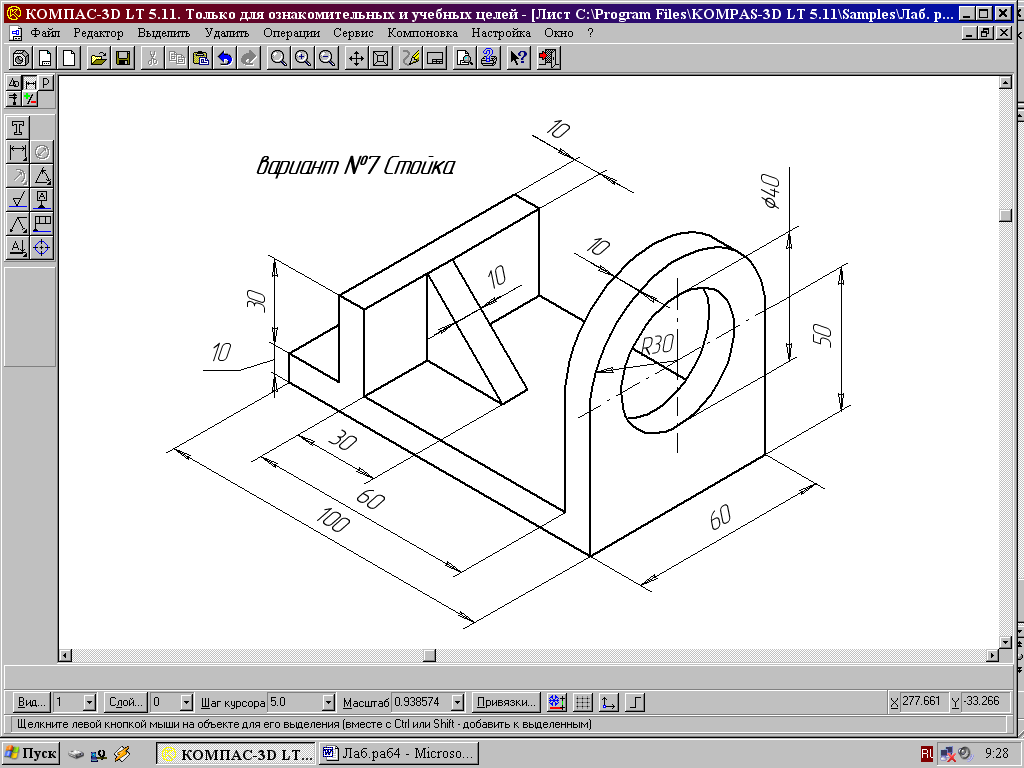 Но вы также можете передать размер инструменту «Масштаб», и он масштабирует выделение в соответствии с общим размером.
Чтобы масштабировать выделение до точного размера:
- Используйте инструмент «Выбор», чтобы создать выделение.
- Активируйте инструмент «Масштаб» (S) и щелкните один из маркеров, чтобы начать масштабирование.
- Нажмите еще раз, чтобы завершить масштабирование, затем введите фактический размер, до которого вы хотите масштабировать выделение, и нажмите ENTER.
Если вы хотите узнать больше об инструменте «Масштаб», ознакомьтесь с моей статьей 8 советов по масштабированию в SketchUp.
Несколько слов о точности
SketchUp на 100 % точен. Когда вы вводите размер в поле контроля значения, SketchUp нарисует или переместит объект в точное место . (Я не знаю, существует ли фактический предел уровня точности моделирования, но я никогда не достигал его.) Например, я могу нарисовать направляющую с шагом 1/1024 дюйма из другой направляющей, а SketchUp поместите его точно на 1/1024th.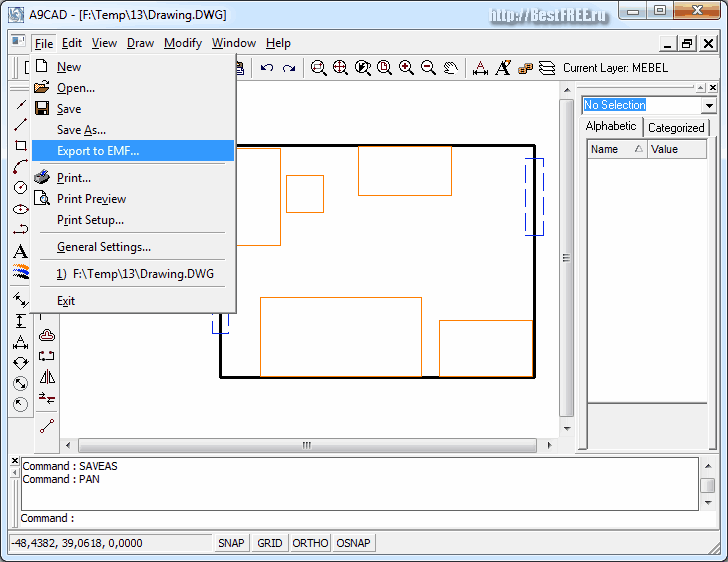
Но никто никогда не моделирует с таким уровнем точности, поэтому в SketchUp включены некоторые настройки, которые будут работать только отображать единицы как можно ближе к заданному вами уровню точности. Если вы перейдете к Окно -> Информация о модели -> Единицы , вы можете изменить единицу измерения, которую SketchUp будет отображать в поле контроля значения. Это определит самый высокий уровень точности, который будет отображаться. Это никак не изменит размер вашей модели.
Если вы нарисовали прямоугольник 10 футов на 10 футов, а затем изменили единицы измерения модели на миллиметры, прямоугольник по-прежнему будет иметь размеры 10 футов на 10 футов, но когда вы измерите его с помощью Инструмент “Рулетка” (T) , вместо этого в поле контроля значения будет отображаться 3048 мм. (10 футов = 3048 мм).
При установленном уровне точности, если вы попытаетесь измерить что-то, что не попадает точно в интервал с наивысшим уровнем точности, вы увидите символ ~ перед размером.