
Какая программа для презентаций подойдет именно Вам? На обзоре 39 программ (часть 2) — Маркетинг на vc.ru
Всем привет, на связи основатель агентства Artrange Digital — Григорий Попов. В этой статье я продолжу обзор программ для создания презентаций.
336 просмотров
Я решил сделать свой рейтинг программ для создания презентаций, чтобы выбрать самую удобную и функциональную для каждой из поставленных задач. В комментариях вы также можете поделиться опытом использования обозреваемых сервисов или предложить к разбору те, которые не попали в мой рейтинг.
В первой части я уже рассказывал об особенностях самых популярных программ. В этом же обзоре я разберу вот эти сервисы:
Slider
LibreOffice
Haiku Deck
А для того чтобы быстро сравнить все программы по основным параметрам, можно воспользоваться сводной таблицей.
Ludus
Ludus своим названием напоминает одно из волшебных заклинаний, да и сами разработчики сервиса обещают нам почти магические возможности.
Например, в инструментах редактора есть 16 различных режимов смешивания, включая умножение, экран и наложение для редактирования загруженных элементов.
Волшебство начинается уже в момент создания презентации: работа происходит онлайн, в режиме реального времени. Интерфейс редактора вполне интуитивно понятный: слева макеты слайдов, справа рабочая область, по бокам панели инструментов.
Здесь можно загрузить свои любимые шрифты с Google fonts или выбрать системные. Также можно добавить Gif-файлы и видео, или сделать красивый слайд с эффектами наложения на изображение.
Материализовать на слайд данные из вашей облачной файловой системы тоже возможно. Используйте в работе данные из: Figma, Unsplash, Framer GIPHY, Dropbox, Google Drive и т. д.
Готовой презентации можно добавить собственный домен.
Начинающим пользователям разобраться с Ludus будет непросто. Возможностей у сервиса немало, но чтобы ими воспользоваться, понадобятся знания английского, потому интерфейса на русском нет, и разработчики не планируют русифицировать сервис в ближайшее время.
Но всегда можно посмотреть готовую инструкцию на сайте Ludus, уроки на Youtube и даже просто погуглить.
Теперь подробнее про “за” и “против”.
- Сервис интегрируется с YouTube, GIPHY, Google Fonts, Figma и другими ресурсами, что экономит время, силы и место на жестком диске,
- Над совместным проектом можно работать вместе с коллегами, так быстрее и удобнее,
- Экспортировать HTML/ PDF можно даже оффлайн,
- Также есть возможность трансляции своей презентации в формате видео в специальном режиме “Speaker view”.
- Несмотря на достаточно широкий функционал, некоторых функций явно не хватает, например, настроить изображение нельзя, а хотелось бы,
 Кнопок много, но той самой “Сделать красиво” нет,
- Выбор готовых шаблонов довольно скудный,
- Нет версии на русском языке.
Ludus – отличное решение, если над презентацией нужно поработать вместе с командой, а потом встроить готовый продукт на сайт.
С одной стороны, сервис сэкономит на вашем диске немного (а может и много) места, за счет интеграций с другими сервисами. С другой стороны, некоторые манипуляции придётся выполнять в старом добром фотошопе или другой программе по обработке изображения, а уже потом с помощью наложений создавать невероятную иллюстрацию.
Slider
Slider — подходящий сервис для создания коммерческих предложений и отчетных презентаций. Для того, чтобы делать красивые и качественные слайды в программе не потребуется специальных навыков или знаний.
Достаточно воспользоваться готовым шаблоном (в библиотеке можно выбрать шаблон под почти любую задачу бизнеса) или попросить дизайнера разработать собственный шаблон.
Головная боль — оформление слайда больше вас не беспокоит. Только контент, только хардкор.
Шаблоны для digital агентства, строительных компаний, туристических фирм, студии фотографии, фитнес-центра и других сфер бизнеса.
Переходим к детальному обзору.
- Не получится создать свой дизайн внутри сервиса, только загрузить готовый шаблон, в котором будут вноситься изменения,
- Коллекция готовых шаблонов от сервиса еще недостаточно большая, но постоянно обновляется. К тому же, эта проблема решается возможностью импорта собственных pptx. шаблонов.
Slider — инструмент, который поможет менеджеру по продажам, маркетологу или любому ведущему специалисту быстро и просто создавать качественные презентации для отправки коллегам или клиентам.
Раньше этим людям приходилось запариваться из-за внешнего вида слайдов, бесконечно нанимать или дополнительно нагружать дизайнера. Теперь можно сосредоточиться на контенте.
Tilda
А почему мы включили в этот обзор конструктор сайтов?
Да, c помощью Tilda прежде всего создают красивые и анимационные сайты. Но делать презентации для web-формата тоже можно.
Для этого в библиотеке блоков необходимо выбрать раздел “Другое” и блок T203. Теперь блоки на странице станут слайдами.
Перейдём к достоинствам и недостаткам.
- Готовые блоки помогут быстро и красиво оформить слайд (на самом деле блок) без специфических знаний, что большой плюс для новичков,
- Работать над презентацией можно командой,
- Презентация сохранится в формате лэндинга. Можно выгрузить в pdf формате,
- Профессиональный тариф даёт возможность скопировать исходный код страницы, это значит можно встроить презентацию в основной сайт.
- Не получится сохранить презентацию в pptx.,
- Некоторые видео перестают работать после преобразования в презентацию.
Tilda подходит не только для разработки анимационных сайтов, но и для создания web-презентаций.
Impress (LibreOffice)
Это тот самый офисный пакет, который приходится устанавливать с кислой миной на лице, когда понимаешь, что на MS Office здесь экономят. Казалось бы в чем проблема? Бесплатный ведь аналог. Но проблема в том, что функционал программы намного беднее пакета MS Office.
Есть ли у этой программы плюсы? Сейчас узнаем.
- Нельзя установить утилиту Impress (для работы с презентациями) отдельно от других программ пакета,
- Инсталляция занимает длительное время,
- Многие функции Impress не дотягивают до возможностей PowerPoint. Например, редактирование видео в слайдах,
- Интерфейс программы выглядит сильно устаревшим.
1. В целях экономии некоторые государственные учреждения Франции, Дании, Испании, Италии, Бельгии, Турции и других стран вместо пакета MS Office используют Libreoffice, или планируют смену текущего программного обеспечения на бесплатный аналог.
2. Некоторые страны, наоборот, отказываются от Libreoffice после неудачного внедрения. Например, администрация итальянского города Пезаро потратила 3 года на обучение персонала, но отказалась от программы из-за проблем в работе с базами данных. Совет немецкого города Фрайнбург оценил экономические потери, связанные с переходом на Libreoffice в 2,5 миллиона евро.
Impress LibreOffice — упрощенная альтернатива PowerPoint. Она бесплатна — это главное преимущество. Создать профессиональную бизнес-презентацию программа не поможет, но для маленьких проектов на быструю руку, сойдёт.
Haiku Deck
Этот сервис — находка для тех, кто ценит простоту и минимализм в дизайне презентаций.
Впихнуть много контента в 1 слайд не выйдет, так как разработчики стараются поддерживать чистоту и лаконичность презентаций: можно добавить 1 тезис и картинку/диаграмму, не более.
Работать с презентацией в Haiku Deck максимально просто: нужно выбрать шаблон слайда, фоновое изображение, шрифт и тип диаграммы, если это необходимо.
Теперь перейдем к разбору достоинств и недостатков.
- Обладает простым набором функций и библиотекой качественных изображений, что позволяет создавать презентацию быстро (меньше минуты понадобиться на 1 слайд),
- Если готовой библиотеки изображений недостаточно, можно загрузить свой контент из Instagram, Facebook, Flickr, Dropbox и др.,
- Возможен экспорт в pptx. и pdf.
- Отсутствует русификация интерфейса. Шрифтов с поддержкой кириллицы очень мало,
- Пользователи отмечают такой минус: сервис настойчиво предлагает перейти на pro версию. Даже для того, чтобы пользоваться Haiku Deck бесплатно в тестовый период, нужно привязать карту,
- Функционала сервиса недостаточно для разработки профессиональной бизнес-презентации.
Haiku Deck подойдёт непрофессиональным разработчикам презентаций. В сервисе понятный и интуитивный интерфейс, есть самые базовые функции, это позволит сделать простую презентацию в считанные минуты.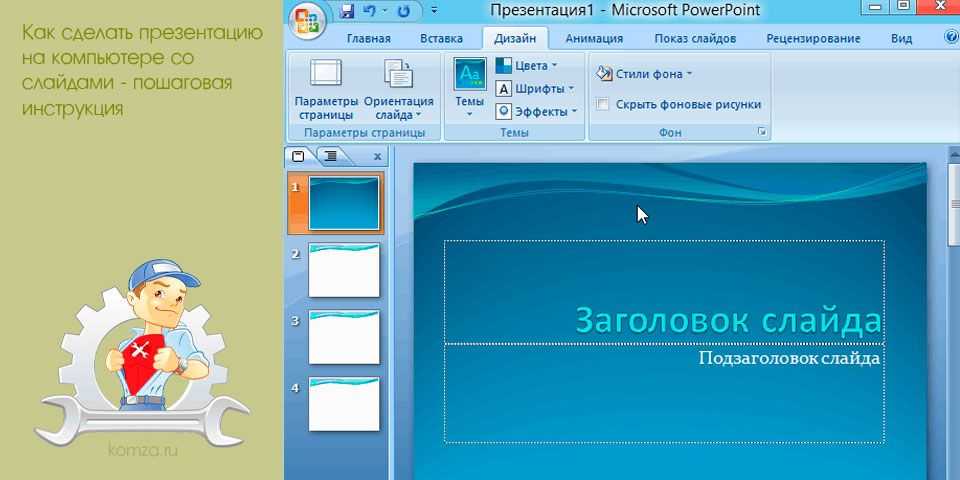
Однако для сложных проектов возможностей сервиса будет недостаточно.
На этот раз всё.
В следующей статье разберём достоинства и недостатки Kingsoft presentation (WPS Office), Impress (OpenOffice), SmartDraw, Slidedog, iSpring Suite.
Если вам интересно узнать о дизайне презентаций больше, присоединяйтесь к нам в соцсетях Instagram | Facebook | Вконтакте | Youtube | ЯндексДзен
Как создать красивую презентацию? В какой программе работать, как она должна выглядеть, что в ней должно быть? Читайте в нашей статье.
Лучшие примеры презентаций
Программы для создания презентаций
Перед началом работы над презентацией необходимо определиться, в какой программе она будет создаваться. Выбирать нужно из следующих наиболее распространенных программ.
- Microsoft PowerPoint. Это наиболее известная программа для работы с презентациями, которая хорошо подойдет и новичкам, и профессионалам. В ней поддерживается большое количество шрифтов, шаблонов, фонов, переходов, инструментов для редактирования, есть возможность вставки аудио и видео, создания графиков и таблиц.
 Над презентацией можно работать с разных устройств или в команде. Она отличается простым и интуитивно понятным интерфейсом, похожим на Word, хотя новичку придется разбираться с дополнительными функциями. Поддерживается версия на MacOS, Windows, iOS и Android, а также веб-версия.
 - Google Slides. Сервис для создания презентаций с очень простым интерфейсом и большим количеством функций. Редактировать файлы можно в режиме онлайн, открывать доступ к просмотру и внесению правок другим людям, просматривать список изменений. Поддерживается большое количество различных шрифтов и шаблонов слайдов, можно добавлять фоны, неограниченное число изображений, аудио, видео, настраивать переходы. Интерфейс будет хорошо понятен даже новичку, а большое количество функций позволит создавать профессиональные презентации. Поддерживается на всех платформах и в онлайн-версии.
- Canva. Признанный профессионалами и доступный для новичков онлайн-сервис для создания презентаций с большим количеством функций.
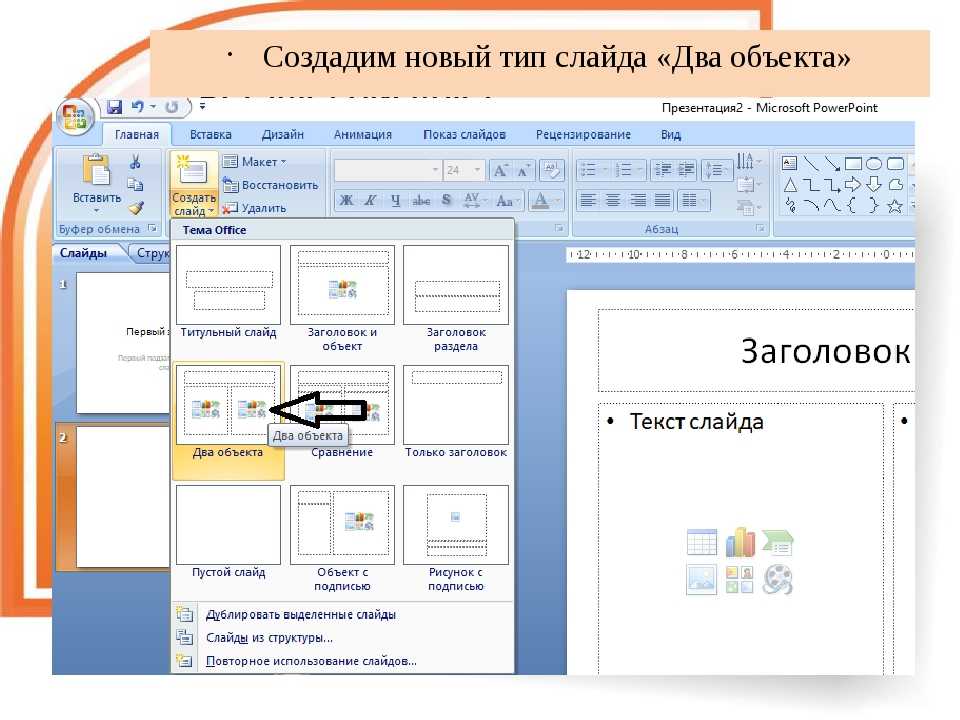 Поддерживаются оригинальные дизайнерские шаблоны, шрифты, фоны, благодаря которым даже начинающий создаст стильную презентацию. Можно вставлять большое количество изображений, музыку, фон. Как и во всех программах, в ней поддерживается функция совместного редактирования. Готовый проект можно экспортировать в разные форматы, выкладывать в интернет в качестве сайта, запускать онлайн-трансляции. Поддерживается онлайн на всех платформах.
Все самые популярные программы имеют схожий набор функций, поэтому выбор зависит от удобства и предпочтений.
С чего начать
Создание эффективной презентации начинается еще до этапа подбора визуала и информации. Сначала необходимо определиться с целью доклада и проблематикой аудитории, которая будет его выслушивать: на этом будет строиться его структура. Именно от правильной последовательности повествования зависит внимание слушателей и успех всего выступления.
Для начала нужно правильно сформулировать цель презентации: она должна быть направлена на побуждение аудитории и каким-либо действиям.
Например:
- неудачная цель – «Представить проект нового торгового центра», удачная – «Убедить инвесторов вложиться в строительство»;
- неудачная цель – «Рассказать о новом функционале продукта», удачная – «Мотивировать производителя запустить товар на рынок»;
- неудачная цель – «Рассказать об успехах благотворительного центра», удачная – «Убедить слушателей пожертвовать средства на новый проект».
После этого необходимо понять, что волнует аудиторию: это поможет завладеть ее вниманием и даст понять, что докладчик заинтересован в проблемах зрителей и их решении. На этом этапе необходимо учесть, что любой проект необходимо представлять с точки зрения выгоды для слушателей. Например, их интересуют не просто характеристики товара, а их улучшение по сравнению с предыдущей линейкой, и именно на этом стоит делать акцент в повествовании.
На основании этого необходимо сформировать последовательность изложения презентации.
Чаще всего используется «S-образная структура»:
- введение;
- обозначение проблематики;
- представление решения проблемы;
- заключение с побуждением к действию.
Более подробная структура будет зависеть от объекта доклада. Например, для презентации компании нужно сделать акцент на представлении собственного бренда, преимуществах и возможностях, фактах, подтвержденных цифрами, достижениях, сотрудниках. Если же необходимо представить продукт, нужно очертить список проблем, которые он может решить, и сделать акцент на характеристиках товара. Но любая презентация должна заканчиваться призывом к действию и сопровождаться контактами, по которыми можно связаться с сотрудниками.
Этапы создания презентации
После того как цель и проблематика определены, можно приступать непосредственно к созданию презентации. Этот процесс проходит поэтапно.
- Сбор материала. Для этого нужно разработать доклад, который будет сопровождать слайд-шоу, согласно утвержденной структуре, и выделить из него краткую информацию. Это удобно представлять в виде таблицы: в одном столбце – текст, который будет представлен в устной форме, в другом – то, что будет написано на экране. Это поможет распределить сплошной доклад по слайдам.
- Разработка визуала. На следующем этапе необходимо решить, как будет выглядеть презентация, определиться со стилем, переходами, провести шрифтовую работу. Нужно определиться со стилистикой титульного листа, разделителей, информационных слайдов.
- Наполнение. Вся необходимая информация размещается на слайдах, добавляются заголовки, графические элементы, изображения, схемы. Также на этом этапе добавляют указатели, стрелки, переходы.
- Оптимизация. После того как основная часть презентации готова, ее необходимо пересмотреть и исправить ошибки: сократить слишком длинный текст, выровнять изображения, добавить недостающее или убрать лишнее.
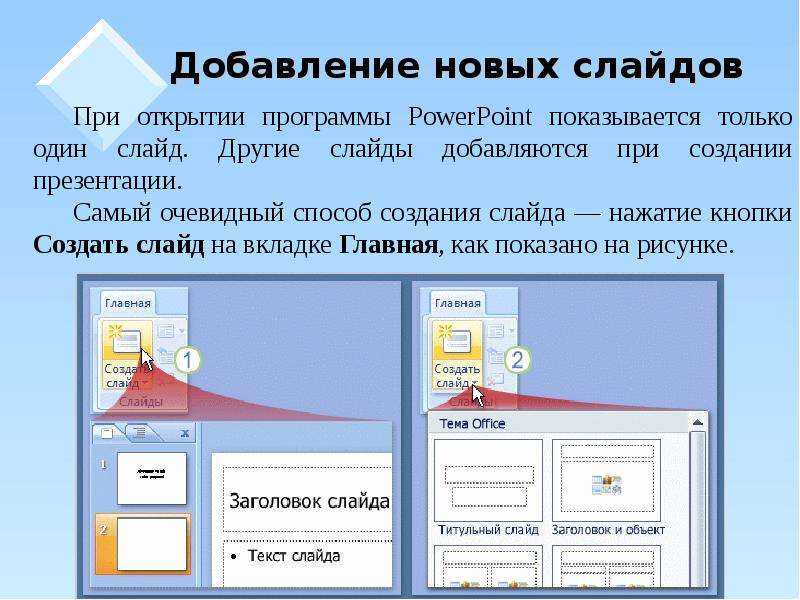 Если есть возможность, лучше заняться редактированием через несколько дней: так проще будет увидеть недостатки.
 - Верстка. Текст и изображения выравниваются так, чтобы при переходе между слайдами они находились на одном уровне и выглядели гармонично. Для этого лучше воспользоваться направляющими. Также необходимо проверить, сохраняется ли единство шрифтов и цветов.
- Тестовое выступление. После того как презентация завершена, необходимо прочесть доклад: это поможет проверить текст на отсутствие неточностей, логических ошибок, недостатков в визуальной части презентации. Также необходимо засечь время и проверить, укладывается ли доклад в назначенные временные рамки. Здесь же нужно предусмотреть, кто будет переключать слайды: сам докладчик или его помощник. В докладе нужно отметить моменты переходов, чтобы было проще ориентироваться.
Даже если кажется, что все ошибки устранены, непосредственно перед выступлением лучше перечитать презентацию еще раз, чтобы удостовериться в логичности повествования и отсутствии проблем в визуальной части.
Распространенные ошибки
Чтобы повысить качество собственной презентации, лучше ознакомиться с ошибками, которые часто совершают начинающие.
- Избыток слайдов. Чрезмерно большое количество информации не запоминается, слушатели теряют интерес к докладу.
- Слишком много информации на слайде. Избыток текста не запоминается, его не успевают прочитать, поэтому лучше преподносить его в устной форме, а на слайде размещать не более 1-2 предложений.
- Мелкий шрифт. Нечитаемый текст будет бесполезным и отвлечет внимание аудитории.
- Использование шаблонов. Несмотря на их обилие в различных программах, чаще всего они выглядят дешево и создают впечатление доклада, составленного на скорую руку.
- Неверное цветовое решение. Текст на неконтрастном фоне не будет восприниматься, его не прочитают с большого расстояния.
- Низкое качество картинок.
 Пиксельные картинки плохого разрешения не только не позволят рассмотреть, что на них изображено, но и сделают некачественной всю презентацию.
 - Выравнивание текста по центру. Длинный текст будет плохо восприниматься и выглядеть негармонично.
- Объемные таблицы и диаграммы. Если на восприятие информации требуется более 10 секунд, ее лучше разбить на части: пока зрители будут изучать иллюстрацию, прослушают устный текст.
- Избыток информации о компании. Она уместна только тогда, когда презентация создается непосредственно для бренда. Но даже в этом случае нужно сделать акцент не на сухих фактах, а на достижениях, возможностях, перспективах развития.
- Наличие слайда «Спасибо за внимание». Это выглядит как благодарность за потраченное впустую время. Намного эффективнее на последнем слайде будет призвать к покупке или обращению в компанию, оставить контакты, резюмировать сказанное.
Полезные советы
А вот к каким советам лучше прислушаться, чтобы презентация была эффективной.
- Используйте хорошие изображения. Фото высокого разрешения, не взятые из фотобанков, повысят качество презентации. Если они демонстрируют реальную жизнь компании и подтверждают сказанное докладчиком, это расположит слушателей и внушит им доверие.
- Не забывайте о воздухе на слайдах. Лучше не переусердствовать с картинками и текстом – так информация воспримется лучше. А пустое пространство поможет сконцентрироваться на важном.
- Занимайтесь шрифтовой работой. Не используйте больше двух шрифтов в одном проекте, избегайте рукописного текста и засечек. Чем проще шрифт – тем лучше он воспринимается с расстояния.
- Пользуйтесь иконками. Они помогают воспринимать информацию, структурируют ее, перемещают акцент на ключевые моменты. Тем более, наличие иконок делает презентацию гораздо более профессиональной.
- Всегда перечитывайте презентацию перед выступлением. Логические несостыковки, недостатки верстки, пропущенное выравнивание текста или неотредактированный шрифт может не броситься в глаза во время работы над слайдами, но будет заметен во время чтения доклада.
Качественно разработанная презентация – это залог успеха на выступлении. Справиться с ней сможет даже новичок, если будет четко следовать логичной структуре, избегать распространенных ошибок и пользоваться советами профессионалов.
Please enable JavaScript to view the comments powered by Disqus.
10 лучших инструментов для презентаций для студентов в 2023 году
Инструменты для презентаций для студентов прошли долгий путь.
Учащиеся имеют доступ ко всем видам инструментов для цифровых презентаций, от устаревших инструментов на основе слайдов, таких как PowerPoint, до действительно изобретательных и экспериментальных новых форматов, которые включают живое и предварительно записанное видео и аудио. Рост количества виртуальных, гибридных и перевернутых классов сделал потребность в ориентированных на образование онлайн-инструментах для презентаций для учащихся еще более острой.
Хотите знать, какие инструменты помогут вашим ученикам создавать лучшие презентации? Мы уже показывали вам инструменты, такие как 20 инструментов для работы в классе, о которых вы могли не знать , но многие из них были ориентированы на учителей. Вот 10 лучших инструментов для презентаций для учащихся, которые ваши дети могут использовать в 2023 году. И послушайте этот выпуск EdTech Heroes с Султаном Раной, чтобы увидеть, как вы можете революционизировать презентации для учащихся в этом году!
Важность обучения учащихся использованию ряда технических инструментов для презентаций 🎬
Прежде чем мы перейдем к этому списку, уместно спросить: действительно ли так важно, чтобы учащиеся освоились с инструментами для презентаций, основанными на технологиях? 🤔
Мы считаем, что ответ – решительное «Да!»
Современный мир, в котором мы живем, уже зависит от всех видов технологий, и эта зависимость будет только увеличиваться. Сегодняшние школьники — это завтрашние взрослые, и им жизненно необходимо развивать навыки медиаграмотности уже сейчас. Это стоит за стремлением к цифровому гражданству или обучению детей безопасному и ответственному использованию технологий, чтобы они могли эффективно участвовать в жизни общества в будущем.
Многие учащиеся уже умеют пользоваться приложениями для смартфонов, видеоиграми, смарт-телевизорами и социальными сетями. Но бросьте им PowerPoint или другой бизнес-инструмент, и это будет совсем другая история. Они не против технологий. Но они также не чувствуют себя автоматически комфортно со всем различным программным обеспечением и пользовательскими интерфейсами, с которыми они могут столкнуться в профессиональном и деловом мире.
Поскольку мир становится все более технологически сложным 🤖, профессионалам завтрашнего дня необходимо сегодня познакомиться с языком технологий.
Задействуя ряд инструментов для презентаций, а также инструменты для образовательных технологий, такие как Google Classroom и другие платформы LMS, учащиеся получают более всестороннее представление о том, как взаимодействовать с технологиями, ориентированными на повышение производительности. Они учатся доносить свои идеи и с легкостью сотрудничать в физическом и виртуальном пространстве.
Получив ответ на этот вопрос, давайте перейдем к 10 лучшим инструментам для презентаций для учащихся, которые помогут вашим учащимся в технических навыках и общем развитии.
1. Screencastify Submit
Screencastify Submit делает много вещей. Это позволяет учителям создавать презентационные задания для учащихся. Это также позволяет учащимся легко записывать и отправлять эти короткие видео-задания на любом устройстве. Это отличный способ попрактиковаться в живых презентациях без давления со стороны аудитории, а также помогает учащимся приобрести навыки выступлений и презентаций на камеру. 🎥
Еще одно преимущество для студентов: студенты могут практиковать свои навыки презентации и ждать отправки, пока они не запишут свой любимый дубль.
Screencastify Submit прост, потому что он разработан как безопасная закрытая система между учителями и учениками. Однако более широкий пакет Screencastify — одно из лучших расширений Google Chrome для преподавателей и студентов — имеет множество интеграций с популярными LMS и платформами образовательных технологий.
2. PowerPoint и Google Slides
Два классических приложения для создания слайдов, PowerPoint и Google Slides, кажутся очень традиционными по сравнению со многими другими инструментами, перечисленными здесь. Тем не менее, оба приложения представляют собой простое знакомство с концепцией создания базовых 2D-проектов и визуально привлекательных презентаций. Презентации PowerPoint и Google Slides позволяют учащимся создавать слайд-шоу с переходами, анимацией, несколькими макетами слайдов и многим другим.
Эти программные решения для презентаций помогают учащимся определить приоритетность информации, наиболее полезной для их аудитории, и отточить способность представлять этот материал в визуально привлекательной форме. Их также можно использовать в сочетании со скринкастами или совместным использованием экрана для более живого или интерактивного представления.
Эти приложения широко распространены и легко интегрируются с различными инструментами. Для пользователей Apple Keynote — еще один вариант в том же стиле, но он ограничен только macOS и iOS, что делает его менее популярным.
Обратите внимание, что Google Slides бесплатны для всех, у кого есть учетная запись Gmail, но для PowerPoint требуется индивидуальная подписка или общешкольная лицензия.
3. Prezi Next
Первоначальный Prezi был похож на более крутую и быструю версию PowerPoint. Это избавило от ощущения, что каждый слайд представляет собой статичное прямоугольное изображение, и позволило пользователям создавать презентации, которые больше походили на уникальные маленькие миры 🌍 , чем на вечеринки в конференц-залах 😴 .
К сожалению, он был построен на Adobe Flash, который умер и ушел .
Prezi Next — это новое поколение Prezi, созданное на базе HTML5. Он сохраняет ощущение оригинала и позволяет учащимся создавать творческие, творческие презентации, полные фантазии и функциональности. Шаблоны в Prezi Next позволяют учащимся проявлять творческий подход, детализировать и отлично выглядеть в процессе.
Prezi также интегрируется с основными приложениями для видеоконференций, такими как Google Meet и Zoom, что позволяет учащимся презентовать Prezi в прямом эфире.
4. Haiku Deck
Haiku Deck — еще одно приложение для презентаций на основе слайдов. Он полностью основан на облаке, что означает, что вы можете получить доступ к Haiku Deck из Интернета. Большим отличием Haiku Deck является автоматический поиск изображений. Приложение интеллектуально анализирует текст, который учащиеся добавляют к своим слайдам, а затем предлагает фотографии и макеты слайдов, подходящие для этого текста.
Haiku Deck предоставляет пользователям доступ к более чем 40 миллионам бесплатных изображений (то есть больше никаких водяных знаков или пиксельных фонов) и включает в себя десятки тем, разработанных профессионалами, с дополнительными шрифтами, подобранными для каждой из них.
Haiku Deck — это в основном автономный инструмент. Таким образом, хотя у вас нет глубокой интеграции с другими инструментами, они могут вам и не понадобиться.
Связанный: Узнайте о лучших инструментах для вовлечения студентов в этом выпуске EdTech Heroes !
5. Pear Deck
Прежде чем объяснить, что такое Pear Deck, команда Pear Deck указывает на исследование , показывающее, что обучение имеет как социальные, эмоциональные, так и академические компоненты и подробно описывает стратегии обучения, основанные на исследованиях, которые поддерживает платформа.
Итак, этот инструмент разработан командой, которая стремится улучшить результаты обучения для всех типов учащихся. Но что именно он делает?
По сути, Pear Deck работает как дополнение к Google Slides или PowerPoint и позволяет вам превратить эти статические инструменты презентации в динамичные интерактивные образовательные программы. Вы можете встраивать викторины, учебные пособия и другой интерактивный контент и просматривать ответы учащихся в режиме реального времени.
Несмотря на то, что он предназначен для учителей, учащиеся могут использовать его для улучшения своих презентаций с помощью увлекательного контента, такого как вопросы и ответы, аудио и видео, что дает им больше свободы творчества.
6. Сутори
Сутори — это инструмент, специально созданный для того, чтобы помочь учащимся создавать временные рамки, дорожные карты и рассказывать истории. Он прост и удобен, что делает его легким для использования учащимися всех возрастов. Учащиеся могут даже вставлять медиафайлы в свои временные шкалы Sutori, а Sutori легко использовать в Интернете и в дистанционном обучении.
Фокус Sutori на временной шкале делает его идеальным для изучения социальных наук или истории, а также любых других линейных уроков, основанных на времени. Компания также перечисляет варианты использования для учителей английского языка, языка, искусства и STEM. Это отличный инструмент для развития мультимедийного сотрудничества, критического мышления (как из первичных, так и из вторичных источников) и исследовательских навыков.
7. Easelly
Говорят, что картинка стоит тысячи слов 📸, и если это правда, то насколько больше стоит инфографика? Много, когда дело доходит до класса. Инфографика — отличный инструмент для повествования, не говоря уже о наглядных пособиях. Проблема в том, что для создания отличной инфографики с нуля требовались навыки графического дизайна🧑💻 — до таких инструментов, как Easelly.
Easelly позволяет любому создавать качественную инфографику в самых разных стилях. Студенты могут лучше визуализировать данные и контент, что отлично подходит как для их собственных навыков критического мышления и логики, так и для их навыков публичной презентации.
Easelly включает множество шаблонов, которые позволяют легко преобразовывать контент из сухого текста и статистики в красивую инфографику.
Easelly не интегрируется напрямую с другими инструментами, но инфографику, созданную в Easelly, можно легко (отсюда и название) экспортировать в другие инструменты для совместного использования или презентации.
8. Glogster
Glogster — это инструмент для создания мультимедийных плакатов, которые могут включать трехмерные элементы. Учащиеся могут встраивать в Glogster широкий спектр медиафайлов, включая видеоролики, графику, изображения, аудио и даже объекты 3D и VR.
Glogster чем-то похож на большую доску для плакатов, чтобы сделать классный проект или отчет, но также интерактивный и масштабируемый. Это цифровое полотно, которое делает возможным практически все визуальное, и все это в одном пространстве.
Учащиеся могут практиковать свои навыки визуального повествования и освоить навигацию и встраивание нескольких типов мультимедиа с помощью Glogster.
9. VoiceThread
VoiceThread — это уникальный инструмент, который позволяет пользователям совместно работать и обсуждать что угодно: видео, изображения, документы и многое другое, используя такие функции, как аннотации, выделение, пауза, масштабирование. По сути, это инструмент видеочата, ориентированный на медиа.
В ландшафте K-12 VoiceThread отлично подходит для учащихся, которые хотят поделиться определенным медиафайлом с другими и сотрудничать либо в обсуждении, либо в вопросах и ответах после презентации. Зрители могут добавлять видеокомментарии и вопросы непосредственно в презентацию, обеспечивая более личный уровень участия, особенно для полностью удаленных классов. С помощью VoiceThread учащиеся также могут развить отличные разговорные и презентационные навыки.
10. Miro
Miro — это визуальный инструмент для совместной работы, разработанный в первую очередь для групповой работы. Другими словами, это бизнес-инструмент цифровой доски, который также имеет большую ценность для классных комнат.
Учащиеся (и преподаватели) могут использовать его для картирования идей 🗺, мозгового штурма, создания рабочих процессов или диаграмм, а также для любых других задач визуального сотрудничества и презентаций.
Отлично подходит для групповых проектов, когда учащиеся могут захотеть наметить кучу идей, прежде чем создавать свою безупречную презентацию в другом инструменте. У Miro также есть несколько эффективных шаблонов, которые помогут студентам работать быстрее.
Поскольку это бизнес-инструмент, Miro имеет всевозможные интеграции со всеми ведущими бизнес-приложениями. Некоторые из них полезны в образовании, например интеграция с Zoom, Google Drive и Microsoft Teams.
Узнайте, почему учащиеся и преподаватели любят Screencastify 🍎
Screencastify идеально подходит для любого учителя, которому нужно быстро и легко создавать скринкасты. Но для школьников тоже отлично!
Учащиеся могут использовать Screencastify Submit, чтобы легко создавать видеоответы на задания своих учителей, используя настольный компьютер, ноутбук или мобильное устройство, которое есть у них дома. Учащиеся старшего возраста могут даже сами использовать Screencastify для создания собственных скринкастов для виртуальных отчетов, классных презентаций и многого другого.
Нажмите, чтобы узнать больше о возможностях Screencastify для преподавателей и учащихся.
Лучшее программное обеспечение для презентаций для учителей
Последнее, на что у учителей есть время, это возиться с привередливым программным обеспечением для презентаций. Эти четыре инструмента эффективны и просты в использовании.
Как учителю, вам необходимо программное обеспечение для презентаций, чтобы ваши ученики были заинтересованы, и вы должны иметь возможность использовать его как в Интернете, так и в классе. Из-за удаленных занятий, напряженного графика и ограниченных ресурсов вам не следует соглашаться на программное обеспечение для презентаций, которое сложно настроить и использовать.
Вот почему мы составили этот список программ для презентаций.
Так что же такое программное обеспечение для презентаций?
Программное обеспечение для презентаций помогает пользователям организовывать информацию в формате слайд-шоу и представлять это слайд-шоу аудитории. Он поставляется с инструментами и шаблонами для добавления информации в виде текста, изображений, аудио, видео и графиков. Программное обеспечение для презентаций может помочь преподавателям воплотить свои уроки в жизнь.
Чтобы определить, какие продукты для презентаций подходят для вашего бизнеса, мы составили список продуктов с самым высоким рейтингом на Capterra, основанный только на отзывах людей из сферы образования (ознакомьтесь с нашей полной методологией ниже). Все эти варианты имеют бесплатную веб-версию. Они перечислены ниже в алфавитном порядке.
Общий рейтинг пользователей от индустрии образования: 4.69 из 5 (1156 обзоров)
Примечательные функции: Collaboration, Cloud Sync, Google Drive
Источник ) Если вы когда-либо использовали Gmail, Google Диск или любые другие инструменты Google Workspace, вы, вероятно, уже знакомы с Google Slides. Фирменная простота дизайна и удобство для пользователя делают Google Slides идеальным выбором для профессионалов в области образования.
Как и другие инструменты Google, Google Slides работает в Интернете, а это означает, что учителя могут получить к нему доступ с любого устройства с помощью интернет-браузера (хотя это также означает, что у вас будет ограниченная функциональность без подключения к Интернету). Google Slides также полностью бесплатен и позволяет пользователям импортировать, редактировать и экспортировать презентации Microsoft PowerPoint.
Посетите нашу страницу отзывов, чтобы узнать, что реальные пользователи думают о Google Slides, а также плюсы и минусы.
Overall user rating from education industry: 4.73 out of 5 (1311 reviews)
Notable features: Preformatted layouts, slide morphing, smartphone laser pointer
PowerPoint tips for teachers ( Source )
Программное обеспечение для презентаций Microsoft, PowerPoint, стало синонимом компьютерных презентаций с тех пор, как это программное обеспечение было впервые выпущено в 1987 году. Хотя это название может вызвать мысли о бизнес-презентациях, полных сухих гистограмм, PowerPoint также высоко ценится. воспитателями. Многие школы оснащены компьютерами под управлением Microsoft Windows, и пользователи, знакомые с ОС Windows, должны чувствовать себя как дома при работе с PowerPoint. Microsoft совершенствует и улучшает PowerPoint уже три десятилетия, поэтому это один из самых многофункциональных доступных инструментов для презентаций.
Посетите нашу страницу отзывов, чтобы узнать, что реальные пользователи думают о PowerPoint, плюсы и минусы.
Общий рейтинг пользователей от образовательной индустрии: 4.65 из 5 (151 обзоры)
Примечательные функции: Confurtamation Presenting, Animations, видеоконференции. для учителей ( Источник )
Prezi был запущен в Будапеште в 2009 годуперед ним стояла непростая задача — завоевать долю рынка программного обеспечения для презентаций, на котором уже были популярные продукты от Google и Microsoft. Теперь Prezi насчитывает более 100 миллионов пользователей по всему миру и создало более 360 миллионов презентаций. Он был переведен на девять языков и использовался во всех странах мира. Prezi популярен среди преподавателей, потому что он бесплатный, легко включает видео и, по словам пользователей, его можно без проблем использовать онлайн или лично.
Посетите нашу страницу отзывов, чтобы узнать, что реальные пользователи думают о Prezi, а также плюсы и минусы.
Общий рейтинг пользователей от образовательной индустрии: 4.
76 из 5 (70)Примечательные функции: Инфографика, шаблоны социальных сетей, видео редактор
Visme — это онлайн-инструмент визуального дизайна, расположенный в Мэриленде и предназначенный для работы со всем, от анимации до инфографики и, конечно же, презентаций. Он полностью основан на браузере, поэтому преподаватели могут использовать его с любого устройства, подключенного к Интернету, от смартфонов до планшетов. Учителя считают Visme универсальным и простым в использовании, а также ценят отзывчивость службы поддержки, когда у них возникает вопрос.
Посетите нашу страницу отзывов, чтобы узнать, что реальные пользователи думают о Visme, плюсы и минусы.
Программное обеспечение для создания презентаций для образования должно быть эффективным и простым в использовании
Существует общая черта, которая проходит через все инструменты для презентаций, представленные в этой статье, на основании их высоких оценок преподавателями: они эффективны и просты в использовании. Как учитель, вы не можете тратить время на сложный процесс настройки. Вы также не хотите тратить свою энергию на слишком простой инструмент для презентаций, который не способен создавать привлекательные презентации.
Дополнительные инструменты для презентаций
Мы надеемся, что один из инструментов, включенных в этот список, подойдет вам и вашим учащимся, но если после прочтения этой статьи вы по-прежнему хотите просмотреть другие инструменты, загляните в наш каталог программного обеспечения для презентаций.
Вы можете использовать каталог, чтобы найти бесплатные варианты, отсортировать их по наивысшему рейтингу и даже прочитать руководство для покупателей, которое поможет вам лучше понять рынок.